المواضيع ذات الصلة
[استكشاف الأخطاء وإصلاحها] لماذا لا يمكنني الوصول إلى صفحة إعدادات جهاز التوجيه ASUS الخاص بي؟
١. يرجى الرجوع إلى الأسئلة الشائعة التالية
[راوتر لاسلكي] كيفية الدخول إلى صفحة إعدادات الراوتر (ASUSWRT)
[راوتر لاسلكي] كيفية الدخول إلى صفحة إعدادات الراوتر (واجهة Blue GUI)
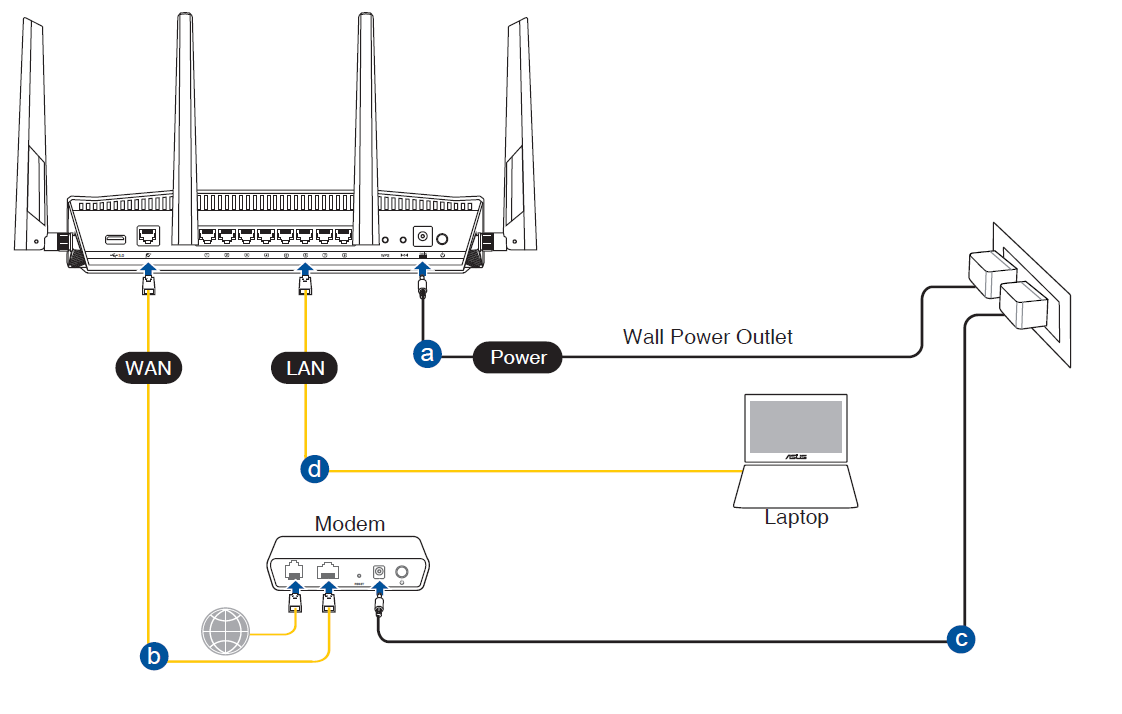
٢. يرجى التأكد من أن الراوتر الخاص بك متصل بشكل صحيح بـ WAN.
فيما يلي نأخذ RT-AX88U كمثال، بالنسبة للنماذج الأخرى، يرجى الرجوع إلى أدلة المستخدم في مركز تحميل ASUS.
يرجى توصيل الكمبيوتر بجهاز الراوتر اللاسلكي عبر اتصال سلكي.
أ. أدخل محول التيار المتردد الخاص بجهاز الراوتر اللاسلكي في منفذ DC-IN وقم بتوصيله بمصدر الطاقة.
ب. استخدم كابل شبكة آخر، وصل المودم بمنفذ WAN الخاص بجهاز الراوتر اللاسلكي.
ج. أدخل محول التيار المتردد الخاص بالمودم في منفذ DC-IN وقم بتوصيله بمصدر الطاقة.
د. استخدم كابل الشبكة المرفق، وصل الكمبيوتر بمنفذ LAN الخاص بجهاز الراوتر اللاسلكي.
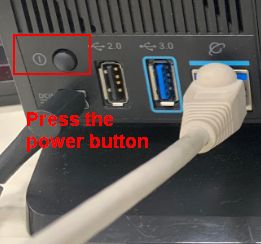
ملاحظة: بعد التوصيل بمصدر الطاقة، تذكر الضغط على زر التشغيل لتشغيل الراوتر.
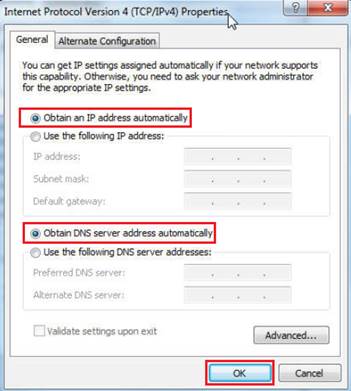
3. يرجى التأكد من ضبط المحول للحصول على عنوان IP تلقائياً
يرجى الرجوع إلى [الأسئلة الشائعة من مايكروسوفت] تغيير إعدادات TCP/IP.
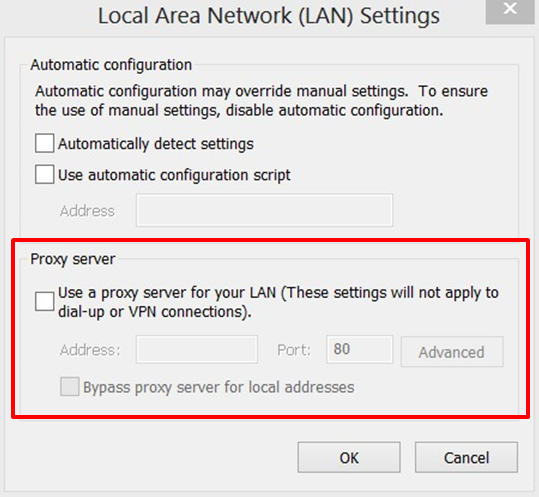
4. يرجى التأكد من أن متصفح الويب لم يتم ضبطه على استخدام خادم وكيل.
(1). في Internet Explorer، من قائمة الأدوات، اضغط على خيارات الإنترنت.
(2). في علامة التبويب الاتصالات، اضغط على إعدادات LAN.
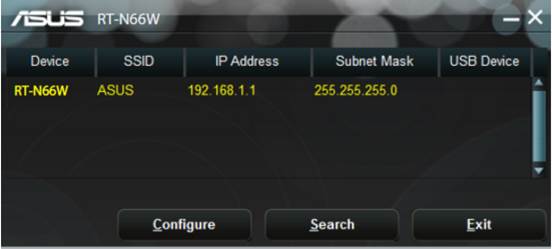
5. جرب استخدام Device Discovery للعثور على جهاز التوجيه اللاسلكي الخاص بك
سطح المكتب: ابدأ>> جميع البرامج>> ASUS Utility >> اسم الموديل >> Device Discovery
يرجى الرجوع إلى الأسئلة الشائعة [جهاز التوجيه اللاسلكي] كيفية استخدام ASUS Device Discovery للعثور على عنوان IP الخاص بجهاز التوجيه ASUS
6. استعادة إعدادات جهاز التوجيه إلى الافتراضية، ثم حاول مرة أخرى فتح صفحة الإعدادات.
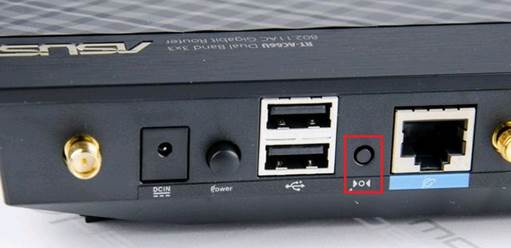
يوجد زر إعادة ضبط في الجزء الخلفي من جهاز التوجيه. عندما يكون جهاز التوجيه قيد التشغيل، اضغط مع الاستمرار على زر إعادة الضبط (حوالي 5 ثوانٍ) حتى يبدأ مؤشر الطاقة LED في الوميض، ثم أطلق زر إعادة الضبط.
※ملاحظة:إذا تم استعادة إعدادات الراوتر إلى الوضع الافتراضي، ستحتاج إلى إعادة إدخال معلوماتك
٧. يرجى محاولة تنفيذ وضع الإنقاذ.
يرجى الرجوع إلى الأسئلة الشائعة [الراوتر اللاسلكي] كيفية استخدام وضع الإنقاذ (استعادة البرنامج الثابت)
إذا لم يتم حل مشكلتك، يرجى التواصل مع مركز اتصال ASUS للحصول على المساعدة.
يمكنك العثور على معلومات مركز اتصال ASUS على: https://www.asus.com/support/callus
كيفية الحصول على (الأداة / البرنامج الثابت)؟
يمكنك تحميل أحدث تعريفات، برامج، برنامج ثابت، ودليل المستخدم من مركز تحميل ASUS.
إذا كنت بحاجة إلى مزيد من المعلومات حول مركز تحميل ASUS، يرجى الرجوع إلى هذا الرابط.