[هاتف] كيفية تمكين وتعطيل 'AppLock'؟
إذا كنت لا تريد أن يقوم الآخرون بفتح تطبيقات معينة على هاتفك بحرية، يمكنك استخدام قفل التطبيقات لقفلها. عند قفل التطبيقات، سيتعين عليهم إدخال كلمة المرور الصحيحة أو طريقة فتح أخرى قبل أن يتمكنوا من فتح التطبيق. يرجى اتباع الخطوات أدناه لتفعيل/إيقاف ميزة قفل التطبيقات:
تفعيل قفل التطبيقات:
1. اضغط مطولاً على منطقة فارغة في شاشة الصفحة الرئيسية ثم اختر التفضيلات > قفل التطبيقات.
2. سترى عدة خيارات لطريقة الفتح. اختر الطريقة التي تريدها وقم بإعدادها:
● فتح بنمط
● فتح باستخدام PIN
● فتح ببصمة الإصبع
● فتح بالوجه
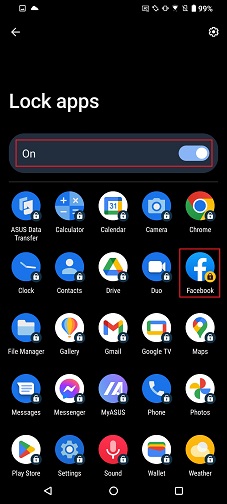
3. اضغط على التطبيقات التي تريد قفلها. التطبيقات المحددة ستظهر عليها أيقونة قفل باللون الأصفر.
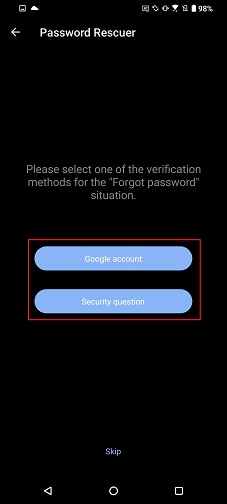
* يوصى بإعداد "إنقاذ كلمة المرور" لمنع نسيان كلمة المرور (يدعم حساب Google أو أسئلة الأمان للتحقق). إذا اخترت عدم إعدادها، وأردت إعدادها لاحقاً، اتبع هذه الخطوات:
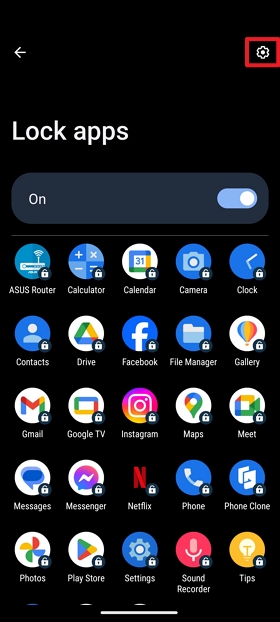
اضغط مطولاً على منطقة فارغة في الصفحة الرئيسية ثم اختر التفضيلات > قفل التطبيقات > الأيقونة في أعلى اليمين > تعيين كلمة مرور الإنقاذ > اختر استخدام حساب Google أو سؤال الأمان.
تعطيل AppLock:
1. اضغط مع الاستمرار على منطقة فارغة في شاشة البداية الخاصة بك واختر تفضيلات > AppLock.
2. اضغط على تشغيل لفتح جميع التطبيقات المقفلة.
وقت إعادة قفل التطبيق:
عندما تقوم بفتح تطبيق، هل سيتم قفله تلقائيًا مرة أخرى؟
هناك عدة خيارات يمكنك اختيارها لتوقيت إعادة القفل. يرجى اتباع الخطوات التالية لتفعيل هذه الميزة:
1. اضغط مع الاستمرار على منطقة فارغة في شاشة البداية الخاصة بك واختر تفضيلات > AppLock.
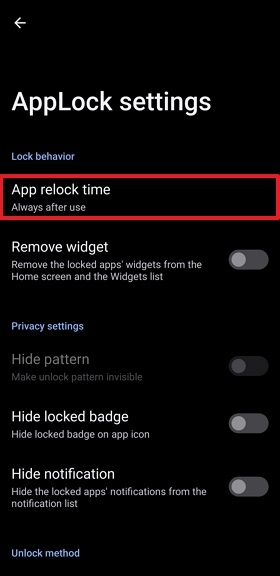
2. بعد فتح تطبيق، اضغط على أيقونة الإعدادات في الزاوية اليمنى العليا > اضغط وقت إعادة قفل التطبيق.
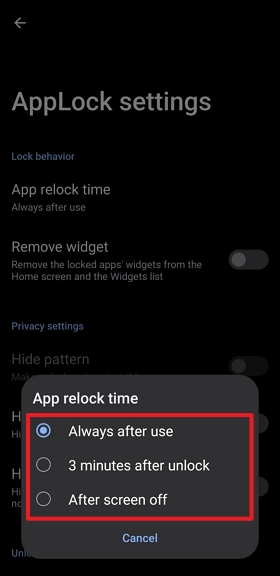
3. سترى عدة خيارات. اختر الخيار الذي تريده:
● دائمًا بعد الاستخدام (افتراضي): سيتم قفل التطبيق مرة أخرى فور خروجك من التطبيق المقفل.
● بعد 3 دقائق من الفتح: سيتم قفل التطبيق مرة أخرى بعد مرور 3 دقائق على فتحه.
● بعد إيقاف تشغيل الشاشة: سيتم قفل التطبيق مرة أخرى عندما يكون الهاتف في وضع السكون.