المواضيع ذات الصلة
إجراءات تثبيت برامج تشغيل شرائح AMD
المنتجات المعنية: لابتوب، جهاز مكتبي، جهاز الكل في واحد، جهاز الألعاب المحمول
فيما يلي الخطوات التفصيلية لتثبيت تعريفات شرائح AMD. تنطبق هذه الخطوات إذا قمت بتنزيل التعريفات من الموقع الرسمي لـ ASUS. تحديث التعريفات يساهم في استقرار النظام وتحسينه، لذا يُنصح بالتحقق بانتظام من أحدث الإصدارات لجهازك.
إذا كنت غير متأكد من كيفية تنزيل التعريفات، يرجى الرجوع إلى هذه المقالة: كيفية البحث وتنزيل التعريفات.
عند تحميل تعريفات شرائح AMD من الموقع الرسمي لـ ASUS، قد تواجه نوعين من الملفات. يرجى اختيار طريقة التثبيت المناسبة بناءً على نوع ملف التعريف:
تثبيت التعريفات بصيغة التطبيقات (.exe)
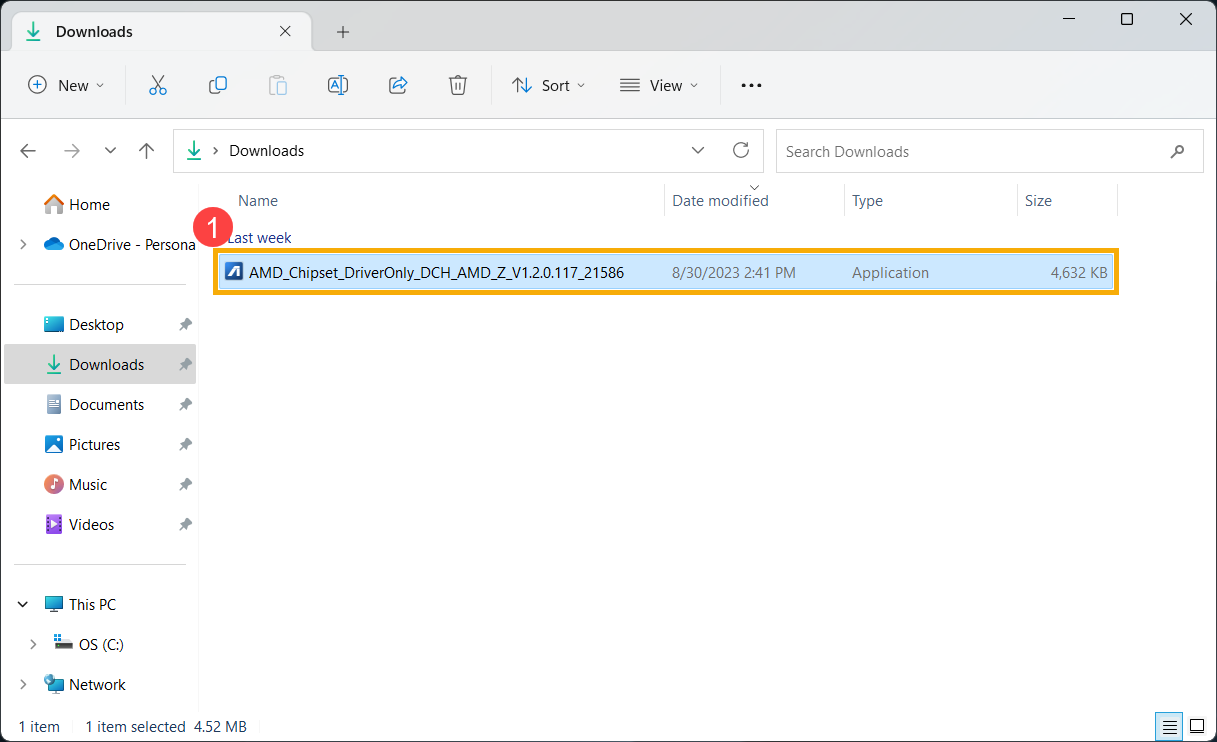
- انقر مرتين على ملف تعريف شرائح AMD الذي قمت بتنزيله من ASUS① لبدء عملية التثبيت.
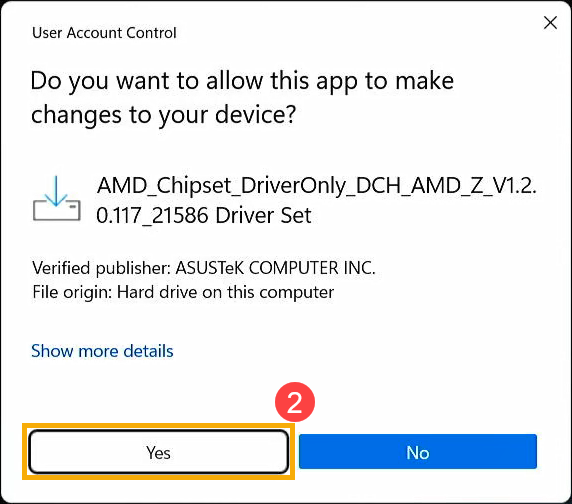
- إذا ظهرت نافذة التحكم في حساب المستخدم، انقر على [نعم]②.
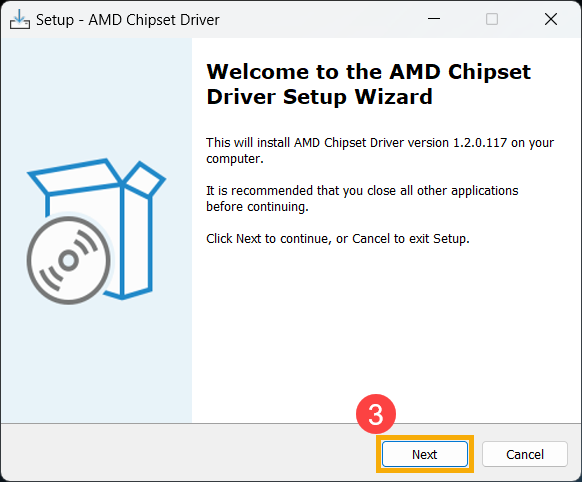
- بعد فتح برنامج التثبيت، انقر على [التالي]③ للمتابعة مع التثبيت.
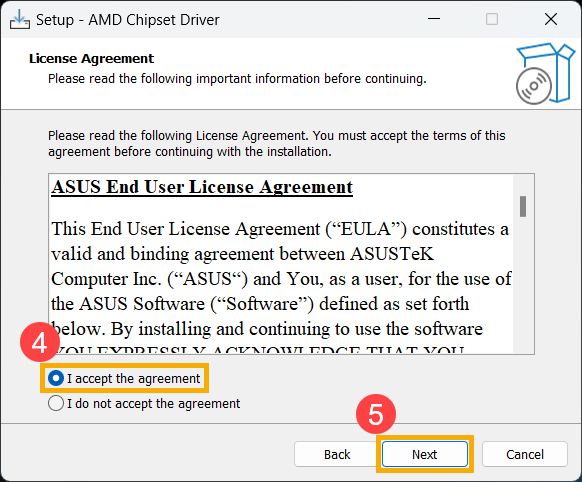
- اقرأ اتفاقية ترخيص البرنامج، ثم ضع علامة على [أوافق على الاتفاقية]④ واضغط [التالي]⑤ للمتابعة.
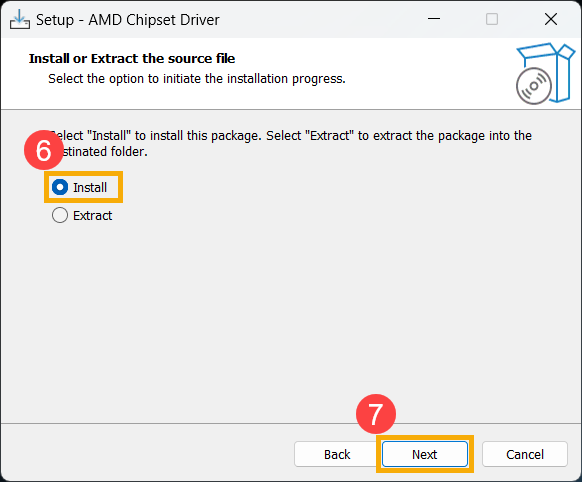
- اختر [تثبيت]⑥ واضغط [التالي]⑦.
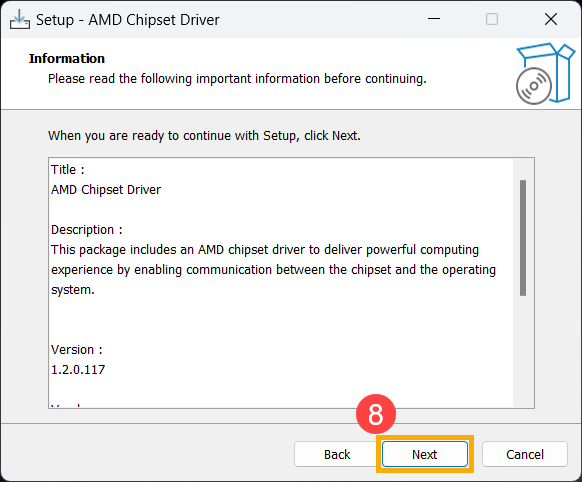
- راجع المعلومات الهامة المقدمة واضغط [التالي]⑧ للمتابعة مع التثبيت.
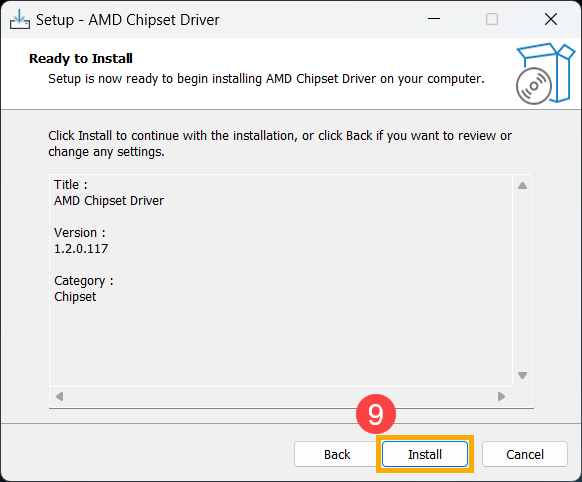
- تم تجهيز عملية التثبيت. اضغط [تثبيت]⑨ لبدء تثبيت الـ driver.
- بعد التثبيت، قد يحتاج جهازك إلى إعادة التشغيل. اختر [نعم، إعادة تشغيل الكمبيوتر الآن]⑩، ثم انقر فوق [إنهاء]⑪. سيقوم جهازك بإعادة التشغيل.
يرجى الملاحظة: تأكد من حفظ بياناتك قبل إعادة التشغيل لتفادي فقدان البيانات.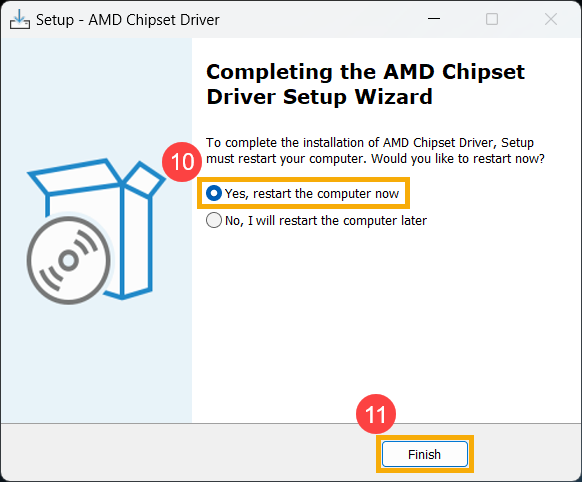
تثبيت التعريفات في صيغة مجلد مضغوط (.zip)
إذا قمت بتنزيل تعريفات شريحة AMD من الموقع الرسمي لـ ASUS بصيغة مضغوطة، يجب أولاً إزالة أي تعريفات AMD سابقة مُثبتة على جهازك باستخدام أداة الإزالة الرسمية لـ AMD. بعد ذلك، يمكنك متابعة تثبيت التعريفات الجديدة. اتبع الخطوات التالية:
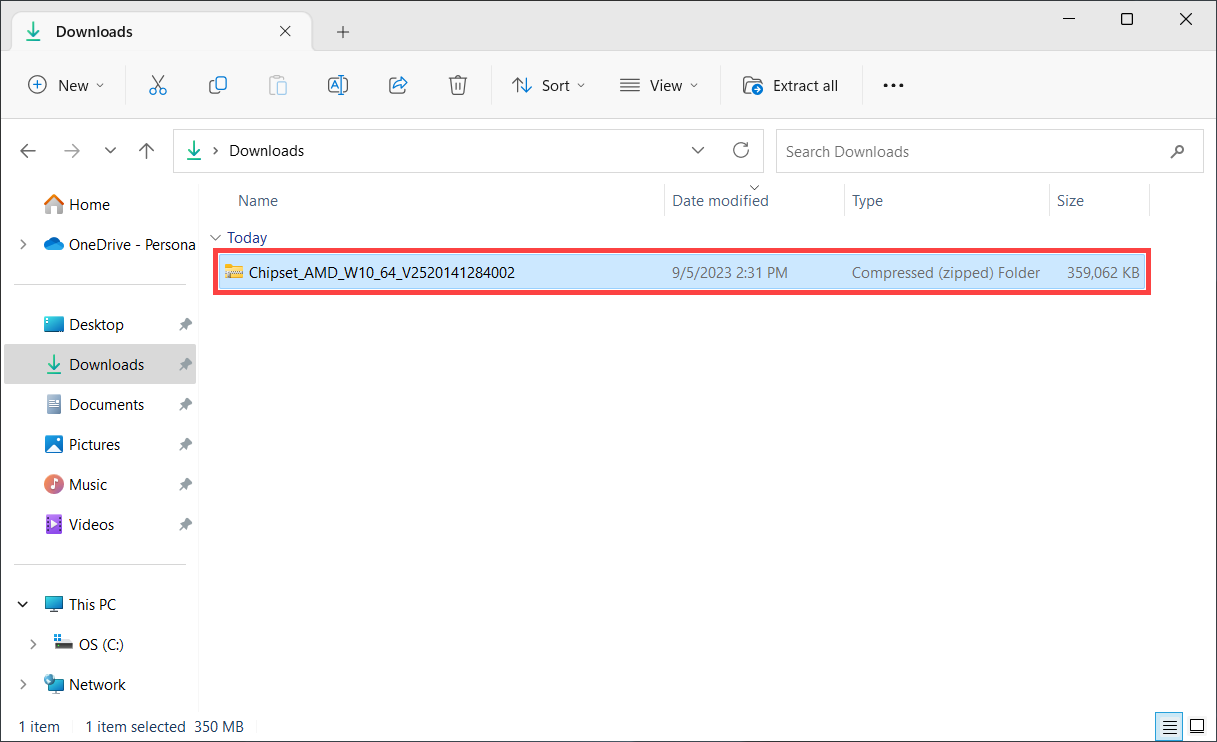
- أولاً، يرجى الرجوع إلى مقال تعليمات أداة تنظيف AMD لتحميل أداة تنظيف AMD.
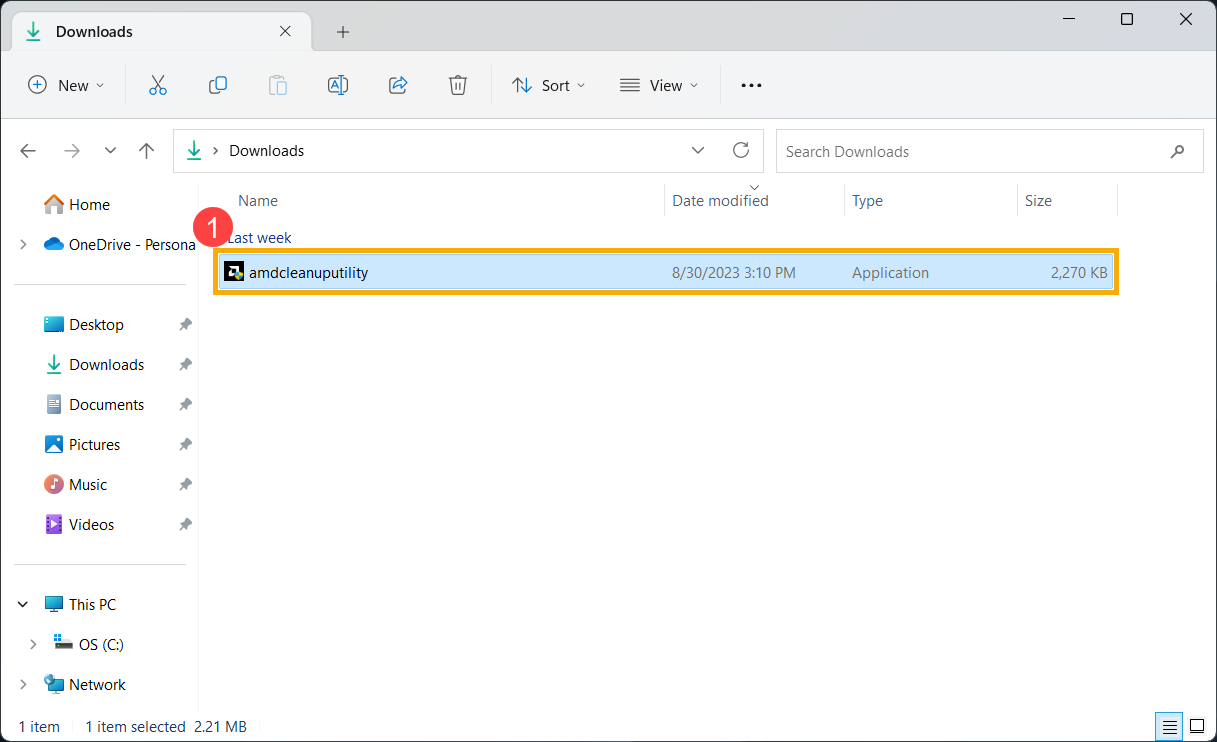
- بعد اكتمال التحميل، انقر مرتين على تطبيق amdcleanuputility①.
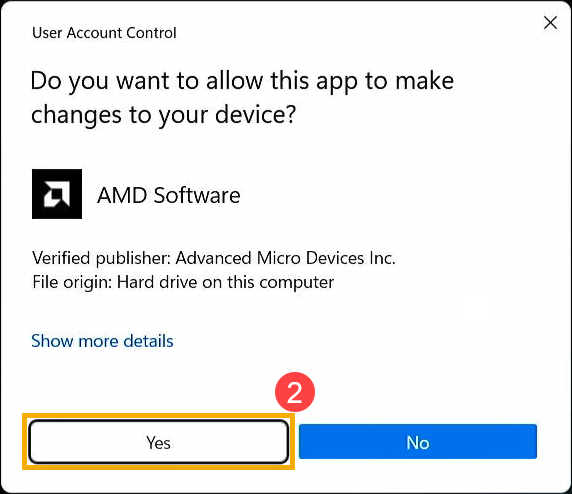
- إذا ظهرت نافذة التحكم في حساب المستخدم، انقر على [نعم]②.
- عند ظهور الطلب، يُوصى بتشغيل هذه العملية في وضع الأمان الخاص بـ Windows للحصول على أفضل النتائج. انقر على [نعم]③، وسيتم إعادة تشغيل جهازك والدخول إلى وضع الأمان.
يرجى الملاحظة: تأكد من حفظ بياناتك قبل إعادة التشغيل لتجنب فقدان البيانات.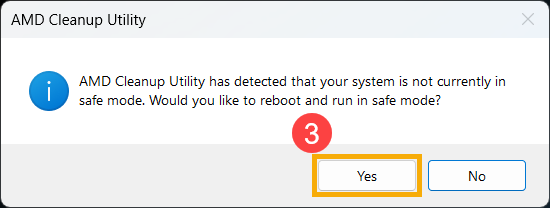
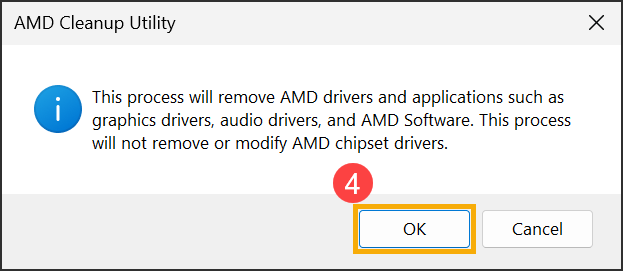
- عند دخول جهازك إلى وضع الأمان وظهور الرسالة، انقر على [موافق]④ لبدء إزالة تعريفات AMD.
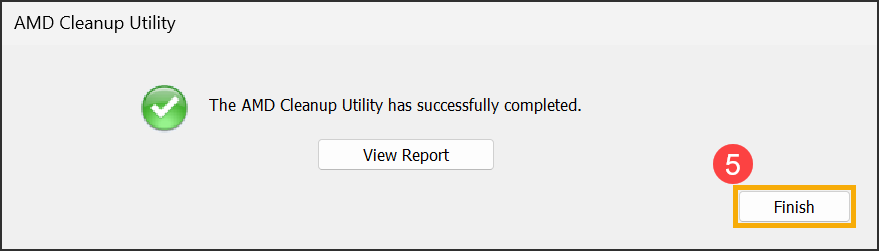
- عندما يكمل AMD Cleanup Utility مهمته بنجاح، ستظهر لك الرسالة التالية. انقر على [إنهاء]⑤ لإغلاق النافذة.
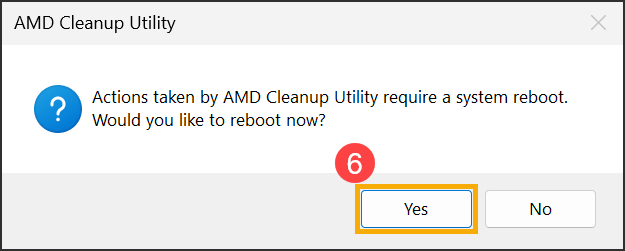
- بعد اكتمال عملية إزالة التثبيت، سيحتاج جهازك إلى إعادة التشغيل. انقر على [نعم]⑥ لإعادة تشغيل جهازك.
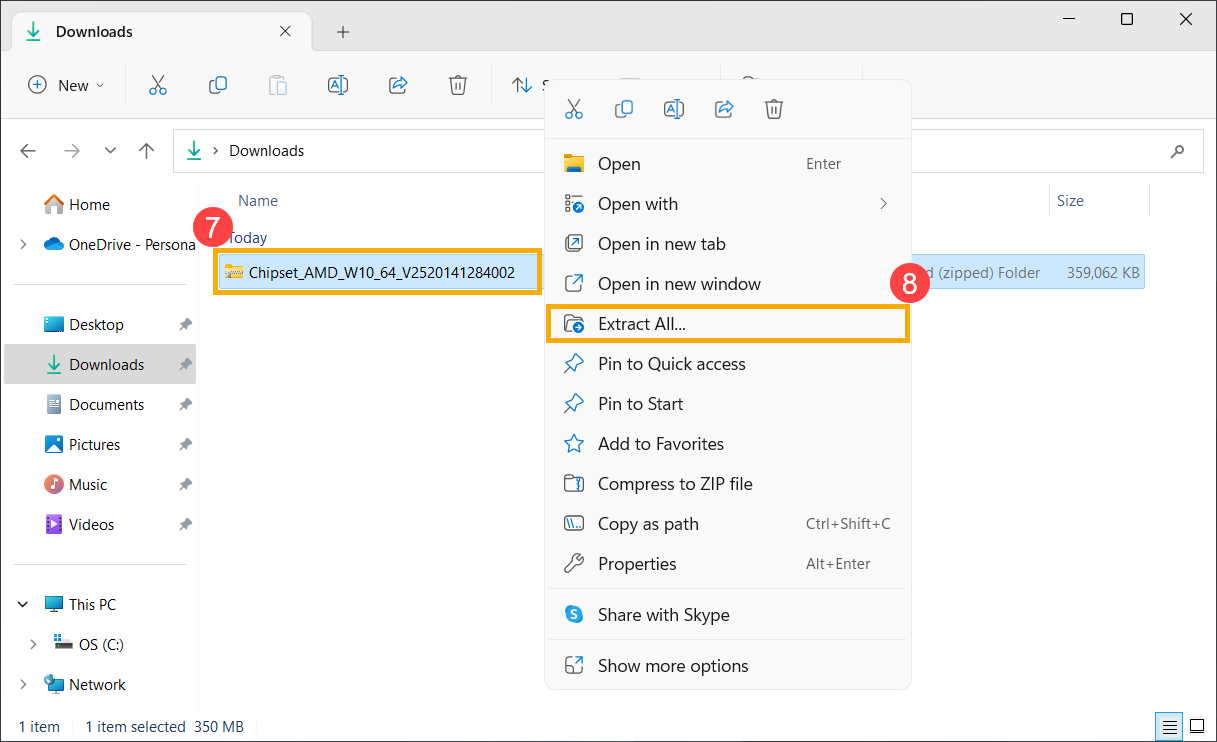
- بعد إزالة تعريفات AMD السابقة، يمكنك الآن البدء في تثبيت التعريفات الجديدة. انقر بزر الماوس الأيمن على ملف تعريف AMD chipset⑦ واختر [استخراج الكل]⑧.
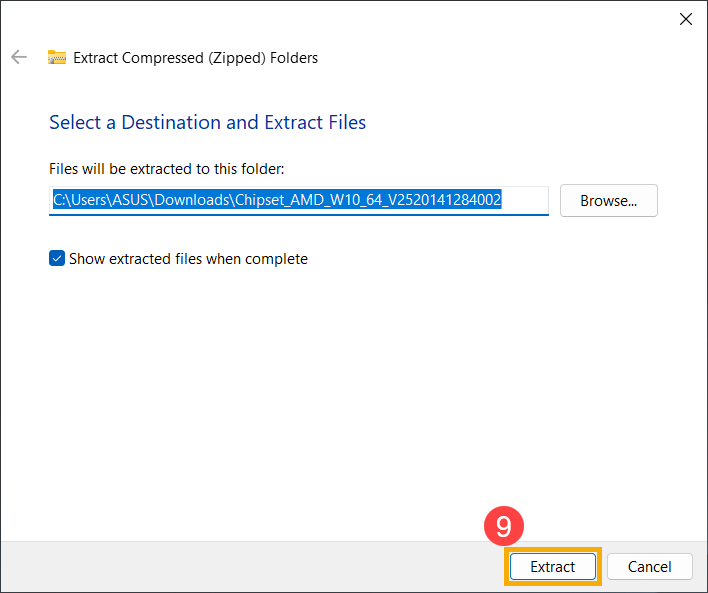
- انقر على [استخراج]⑨.
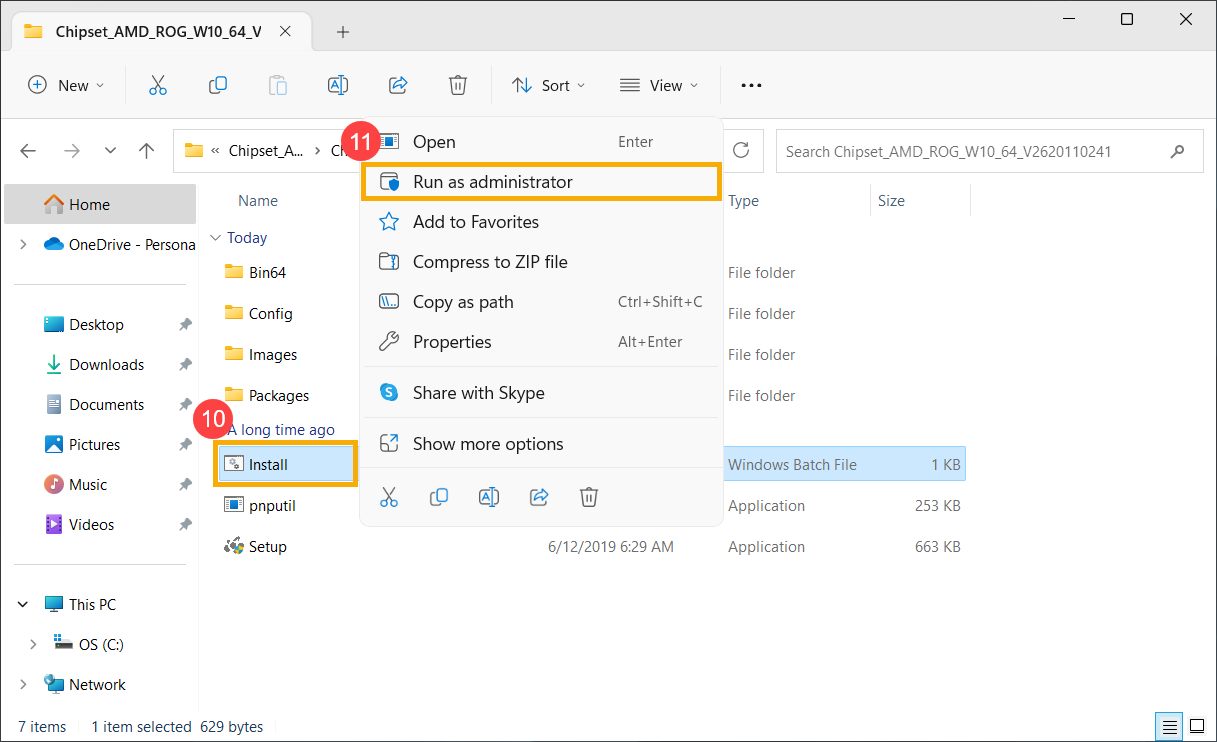
- بمجرد اكتمال الاستخراج وفتح مجلد تعريف AMD chipset، انقر بزر الماوس الأيمن على ملف دفعة Windows [تثبيت]⑩، ثم اختر [تشغيل كمسؤول]⑪.
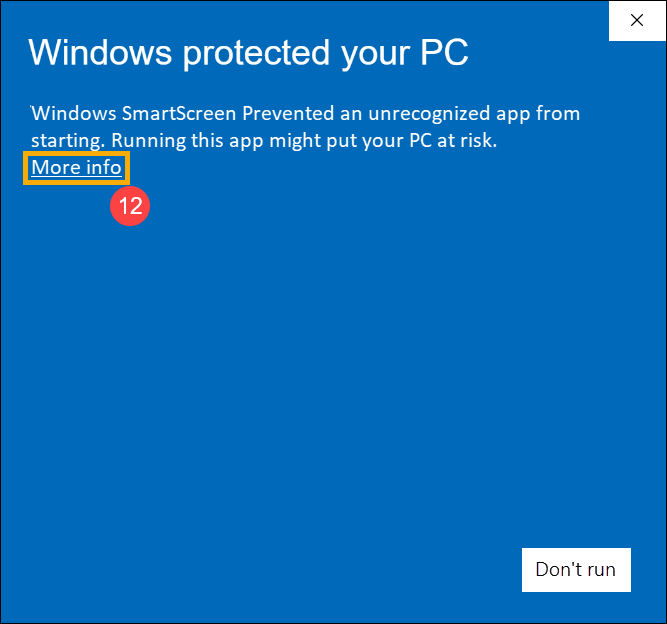
- إذا ظهرت لك نافذة 「Windows قام بحماية جهاز الكمبيوتر الخاص بك」، انقر على [مزيد من المعلومات]⑫.
انقر على [تشغيل على أي حال]⑬.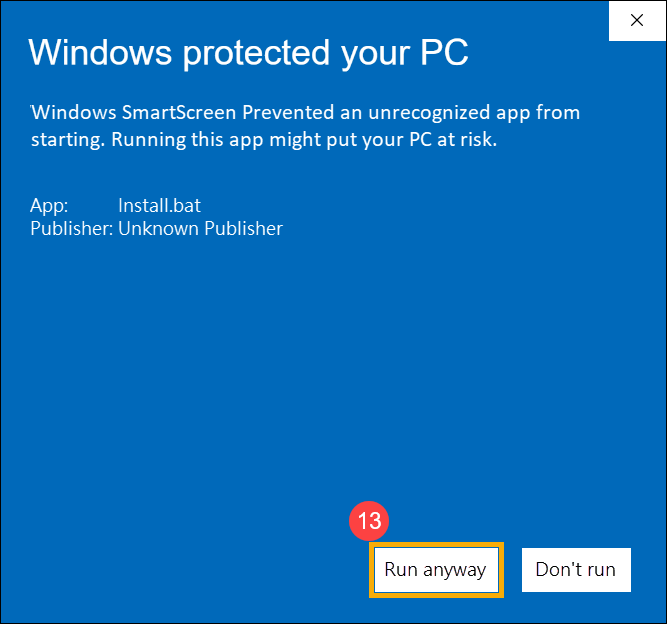
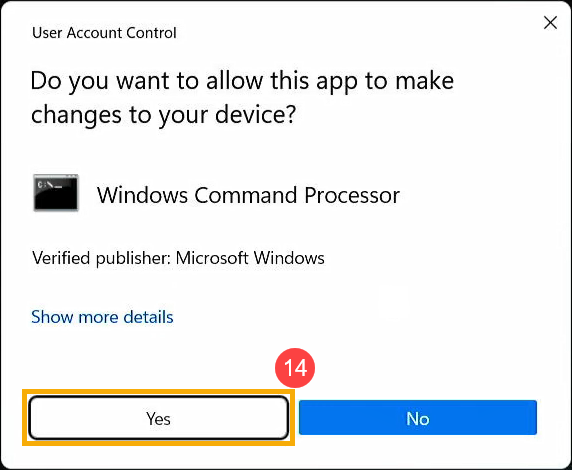
- إذا ظهرت نافذة التحكم في حساب المستخدم، انقر على [نعم]⑭.
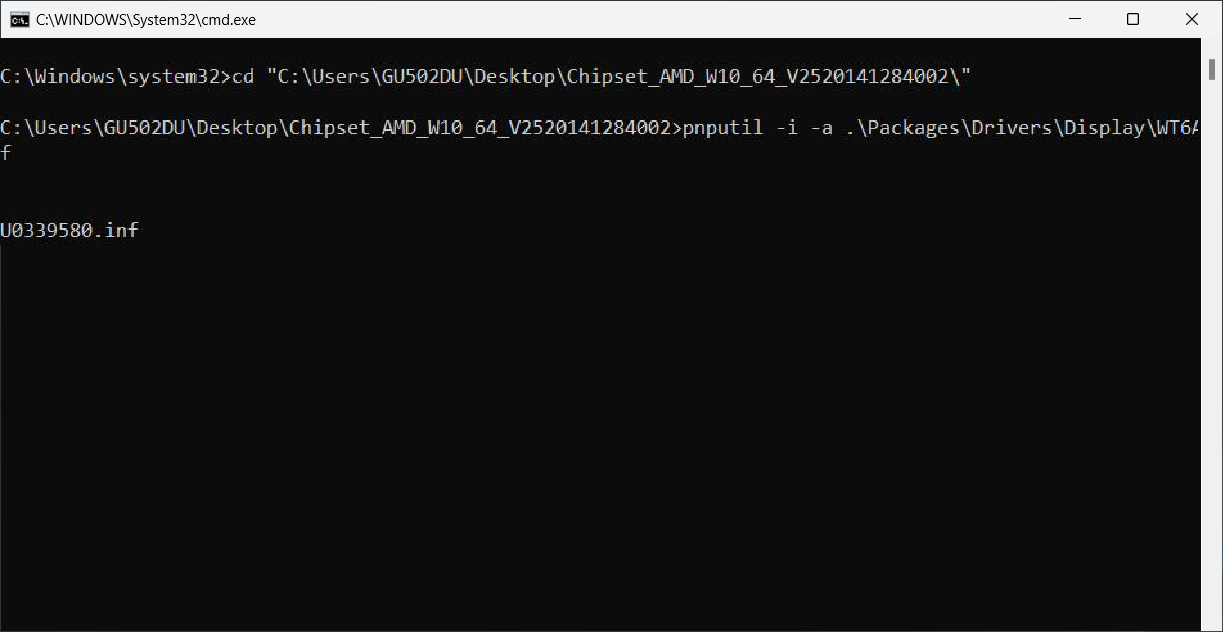
- سيبدأ النظام بتثبيت برنامج تشغيل شريحة AMD.
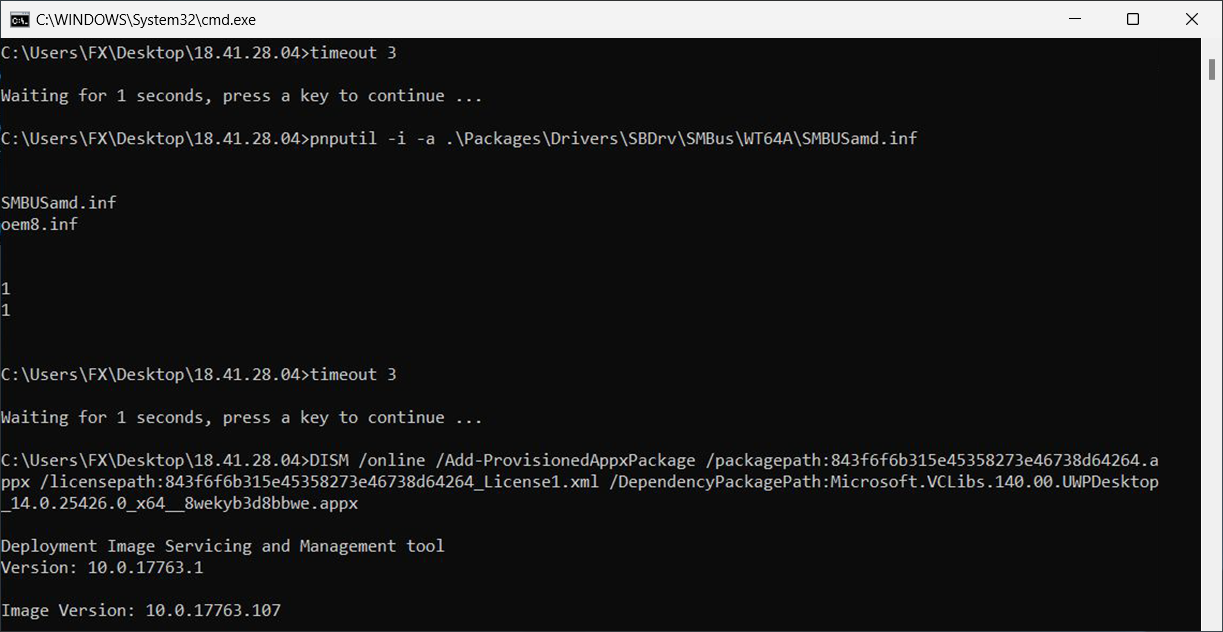
- تم التثبيت بنجاح. يرجى إعادة تشغيل جهازك أولاً لإكمال الإعداد.
إذا لم يتم حل مشكلتك، يرجى التواصل مع دعم العملاء في ASUS لمزيد من المساعدة.