المواضيع ذات الصلة
[ASUS Armoury Crate] الأسئلة الشائعة حول Armoury Crate
1. [Armoury Crate] التثبيت/إلغاء التثبيت
1-1. كيفية تثبيت Armoury Crate
1-1-1. اكتشف أي إصدار من Windows لديك
1-1-2. أجهزة الكمبيوتر المحمولة أو المكتبية ROG و TUF Gaming
1-1-3. اللوحات الأم ROG، ROG Strix، TUF Gaming أو Prime
1-1-4. استخدام Armoury Crate لتكوين الملحقات على الأجهزة غير المتوافقة
1-2. كيفية إلغاء تثبيت Armoury Crate
1-3-1. فشل التثبيت
1-3-2. فشل إلغاء التثبيت
1-3-3. خطأ في الخدمة
1-4. كيفية تعطيل التحديثات التلقائية لـ Armoury Crate
1-5. كيفية الترقية من v1.4.1 أو v2.1.9 إلى v2.3.X أو إصدار أحدث
1-6. إلغاء تثبيت Armoury Crate v1.4.1 أو v2.1.9.
2. [Armoury Crate] Aura Sync – مقدمة
2-1. Aura Sync: المنتجات المدعومة
2-2. Aura Sync مقابل استخدام تبويب الجهاز > الإضاءة
3. [Armoury Crate] الجهاز – مقدمة
3-1. استخدام علامة تبويب الجهاز
4. [Armoury Crate] حساب ASUS / حساب ROG
4-1. إنشاء حساب أو تسجيل الدخول
4-2. تسجيل المنتج
5. [Armoury Crate] تطبيق الجوال
5-1. استكشاف أخطاء الاتصال وإصلاحها
1. [Armoury Crate] التثبيت/إلغاء التثبيت
1-1. كيفية تثبيت Armoury Crate
1-1-1. اكتشف إصدار Windows لديك
تحقق من إصدار Windows على جهاز الكمبيوتر أو اللابتوب لديك وتأكد من أن نظامك متوافق مع Armoury Crate. يتم دعم Windows 10 (تحديث المبدعين/1903 أو أحدث) أو Windows 11.
1-1-2. أجهزة اللابتوب أو الكمبيوتر المكتبي ROG و TUF Gaming
إذا كنت مستخدمًا جديدًا لجهاز لابتوب أو كمبيوتر مكتبي ROG أو TUF Gaming، فإن Armoury Crate هو تطبيق مثبت مسبقًا. يمكنك العثور على Armoury Crate في قائمة البدء لديك – فقط اضغط على زر "البدء".
1-1-3. لوحات الأم ROG، ROG Strix، TUF Gaming أو Prime
تثبيت تلقائي عند أول تشغيل
إذا كنت مستخدمًا جديدًا للوحة أم ROG أو ROG Strix أو TUF Gaming أو Prime وتستخدم Windows 10 (تحديث المبدعين/1903 أو أحدث) أو Windows 11، سترى نافذة منبثقة تدعوك لتثبيت Armoury Crate أثناء أول تشغيل لجهاز الكمبيوتر الخاص بك. للتثبيت، فقط اضغط على "موافق" وسيتم تحميل البرنامج وتثبيته تلقائيًا.
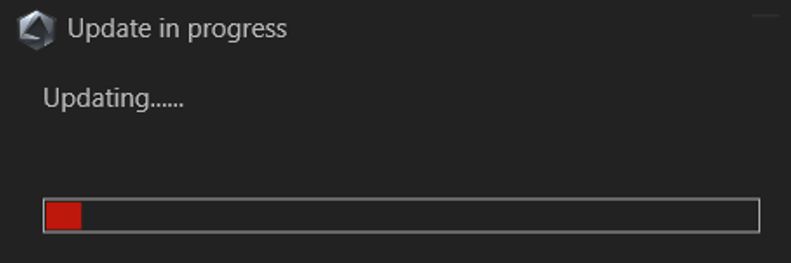
خيارات التثبيت بعد إلغاء التثبيت أو إزالة Armoury Crate
إذا اخترت عدم تثبيت Armoury Crate عند أول تشغيل لجهاز الكمبيوتر الجديد الخاص بك، لا يزال بإمكانك الحصول على Armoury Crate عن طريق تحميل برنامج تثبيت Armoury Crate & Aura Creator يدوياً من موقع دعم ASUS لنموذج جهازك.
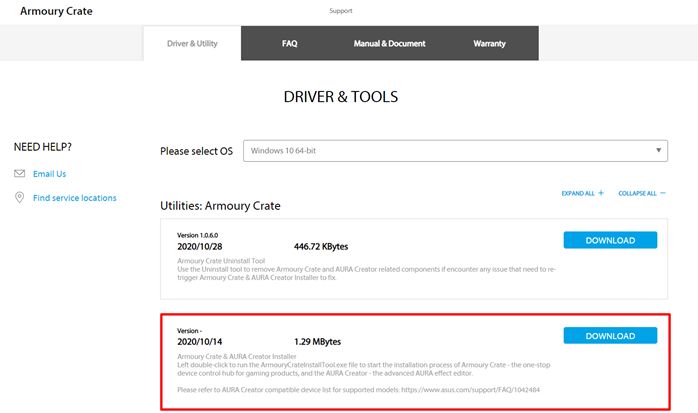
خطوات التثبيت:
1. قم بتحميل “ArmouryCrateInstallTool.zip”.
2. فك ضغط ملف “ArmouryCrateInstallTool.zip” وانقر مرتين على “ArmouryCrateInstaller.exe” لبدء التثبيت.
3. اختر تثبيت تطبيق واحد (Armoury Crate أو Aura Creator)، أو تثبيت كلاهما. اضغط على زر “Start” لتشغيل عملية التثبيت.
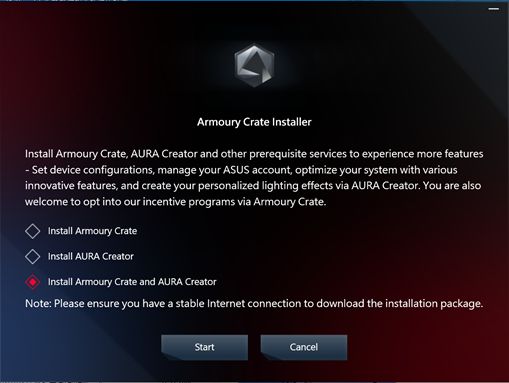
1-1-4. استخدام Armoury Crate لضبط الملحقات على الأجهزة غير المتوافقة
إذا كنت تستخدم ملحقات ROG أو TUF Gaming على جهاز كمبيوتر أو لابتوب غير متوافق مع Armoury Crate، لا يزال بإمكانك تثبيت Armoury Crate واستخدامه لضبط ملحقاتك.
1. قم بتحميل ملف ArmouryCrateInstallTool.zip من موقع دعم ASUS لنموذج جهازك.

2. فك ضغط “ArmouryCrateInstallTool.zip” وانقر مرتين على “ArmouryCrateInstaller.exe” لبدء التثبيت.
3. اختر تثبيت تطبيق واحد (Armoury Crate أو Aura Creator)، أو تثبيت كلاهما. انقر على زر “ابدأ” لتشغيل عملية التثبيت.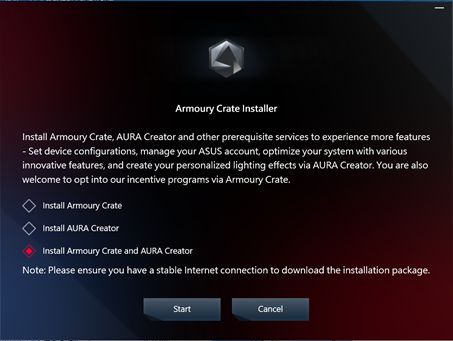
1-2. كيفية إلغاء تثبيت Armoury Crate
إذا كنت ترغب في إلغاء تثبيت جميع تطبيقات وخدمات Armoury Crate، اتبع الخطوات أدناه:
1. انقر على الرابط للذهاب إلى موقع دعم Armoury Crate
2. ابحث عن علامة تبويب “Driver & Utility” واختر نظام التشغيل كـ “Windows 10 64-bit” لتحميل “Armoury Crate Uninstall Tool”
3. فك ضغط “Armoury_Crate_Uninstall_Tool.zip” وانقر مرتين على “Armoury Crate Uninstall Tool.exe” لبدء عملية الإلغاء.
4. أعد تشغيل النظام لإكمال عملية الإلغاء.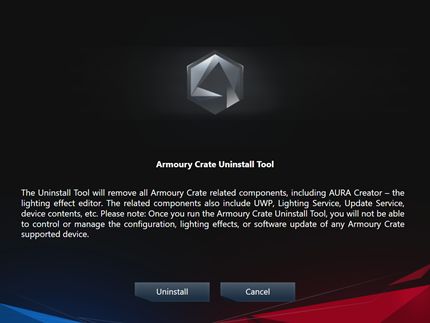
1-3. استكشاف الأخطاء وإصلاحها
إذا واجهت خطأ في Armoury Crate، يرجى الرجوع أدناه لاستكشاف الأخطاء وإصلاحها.
1-3-1. فشل التثبيت
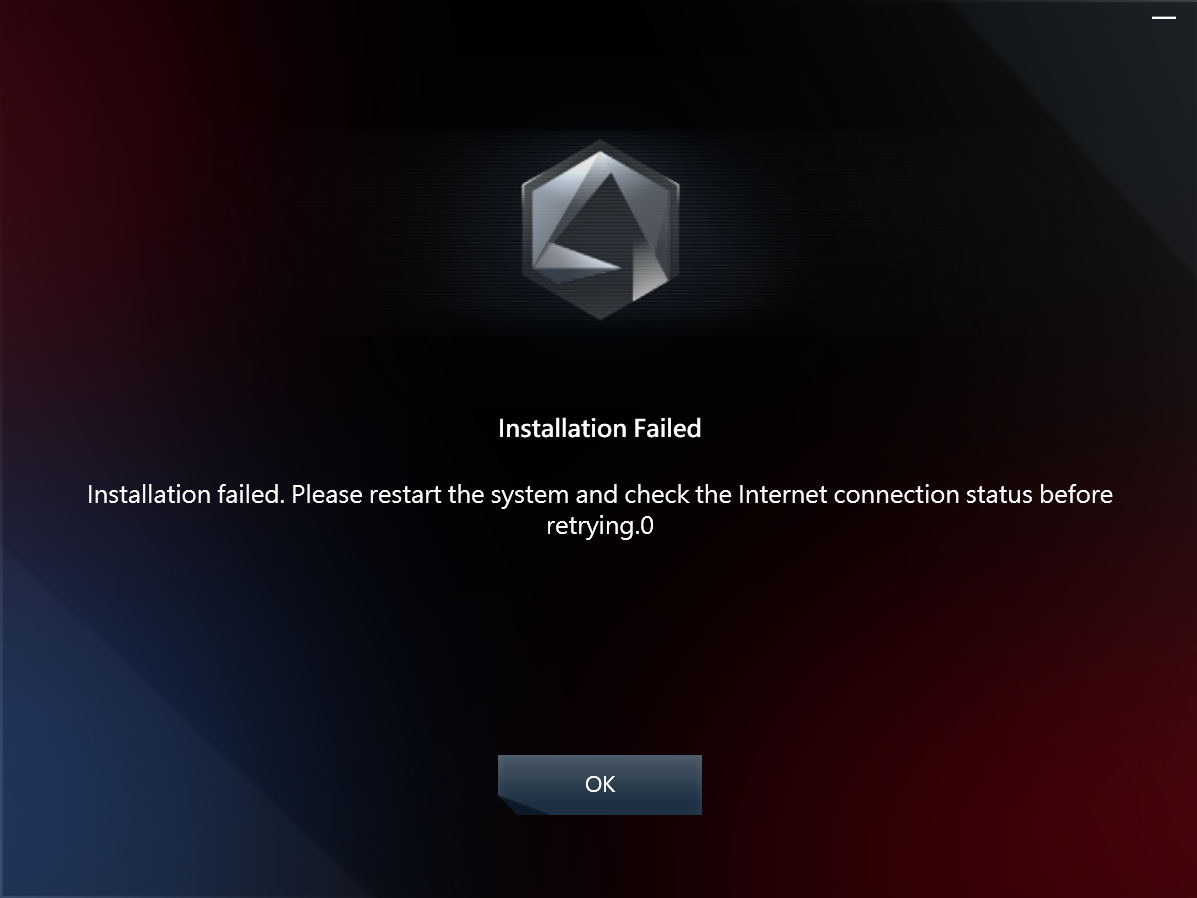
يرجى ملاحظة العناصر التالية قبل التثبيت:
1. تأكد من أن لديك اتصال إنترنت مستقر، ولا تستخدم VPN.
2. تأكد من أن برنامج مكافحة الفيروسات أو برنامج تحسين النظام لا يحظر أي عمليات Armoury Crate.
3. إذا كنت قد قمت بتثبيت Armoury Crate سابقًا، تأكد من استخدام أداة إزالة Armoury Crate لإكمال عملية الإزالة وإعادة تشغيل النظام قبل التثبيت الجديد.
4. لا تستخدم منصة افتراضية مثل محاكي Android عند تثبيت Armoury Crate.
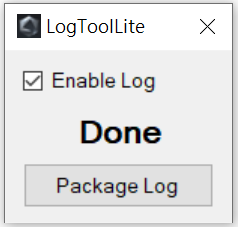
إذا واجهت مشاكل في التثبيت، يرجى تحميل أداة سجلات Armoury Crate Lite Log Tool واتبع الخطوات التالية لجمع السجلات وإرسالها إلى موظفي خدمة عملاء ASUS.
1. فك ضغط Armoury Crate Lite Log Tool.zip، ثم انقر نقرًا مزدوجًا لتشغيل LogToolLite.exe.
2. ضع علامة على "تفعيل السجل".
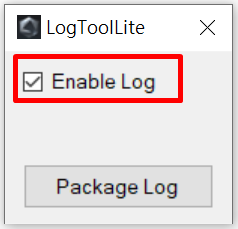
3. شغل مثبت Armoury Crate لإعادة إنتاج مشكلة التثبيت مرة أخرى.
4. انقر على زر "سجل الحزمة".
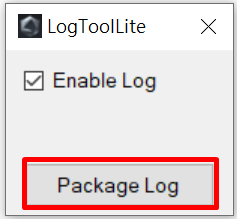
5. انتظر حتى ترى الإشعار "تمت العملية".
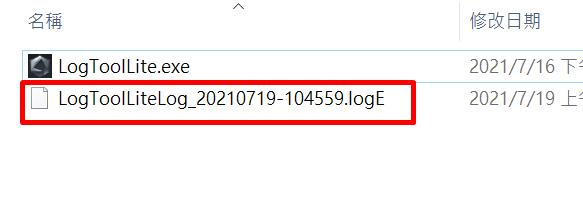
6. ارجع إلى مجلد أداة تسجيل Armoury Crate Lite ، ستجد هناك الملف LogToolLiteLog_xxxxxxx[التاريخ والوقت].logE . قدم هذا الملف إلى موظفي خدمة عملاء ASUS.
1-3-2. فشل إلغاء التثبيت
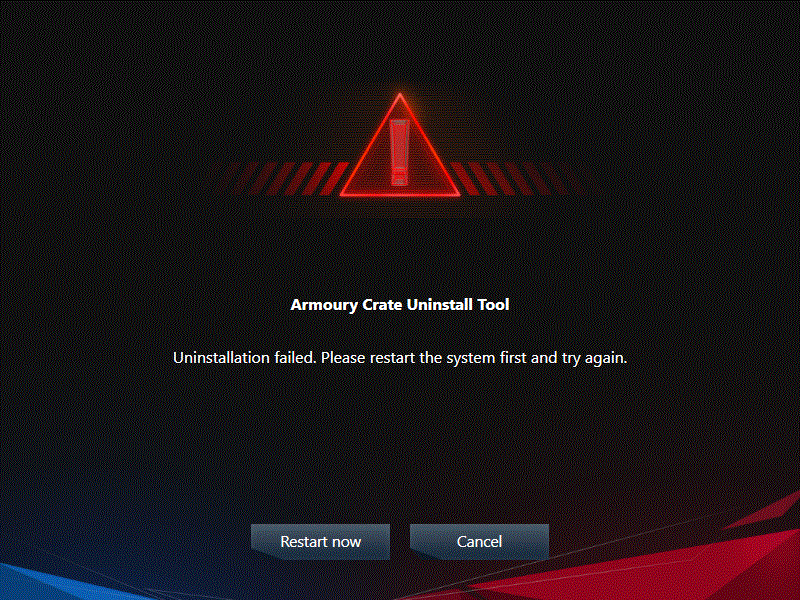
عند مواجهة مشكلة فشل إلغاء التثبيت، يرجى اتباع التعليمات في مربع الحوار لإعادة تشغيل جهاز الكمبيوتر ثم تشغيل أداة إلغاء التثبيت مرة أخرى. من المفترض أن تكتمل عملية الإلغاء بنجاح في المرة الثانية.
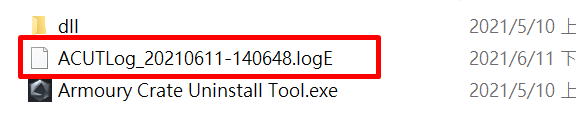
إذا فشلت العملية مرة أخرى، ستجد الملف ACUTLog_xxxxxxxx[التاريخ والوقت].logE في مجلد أداة إلغاء التثبيت Armoury Crate. يرجى إرساله إلى موظفي خدمة عملاء ASUS.
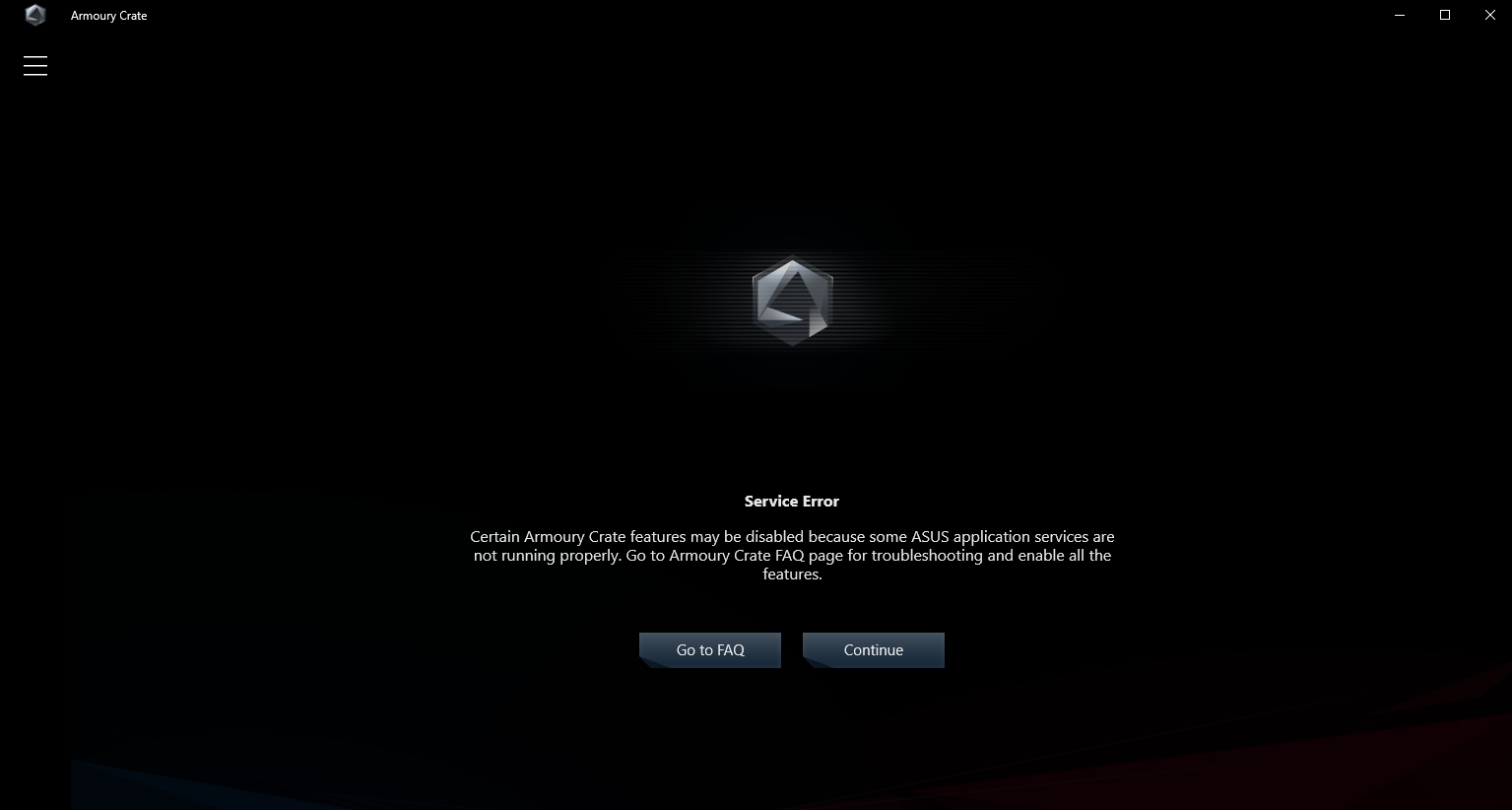
1-3-3. خطأ في الخدمة
يرجى إعادة تشغيل جهاز الكمبيوتر أو اللابتوب، إذا استمرت المشكلة، قم بتنزيل مثبت Armoury Crate وأعد تثبيت Armoury Crate مرة أخرى. يمكنك تنزيل مثبت Armoury Crate من موقع دعم ASUS.
1-4. كيف يمكن تعطيل التحديثات التلقائية لـ Armoury Crate
لإيقاف تحديث تطبيقات Armoury Crate UWP و Aura Creator UWP تلقائياً، يرجى اتباع الخطوات أدناه.
*ملاحظة: عند تعطيل التحديث التلقائي، ينطبق هذا الإعداد على جميع التطبيقات المثبتة من متجر Microsoft وليس حصراً على Armoury Crate و Aura Creator.
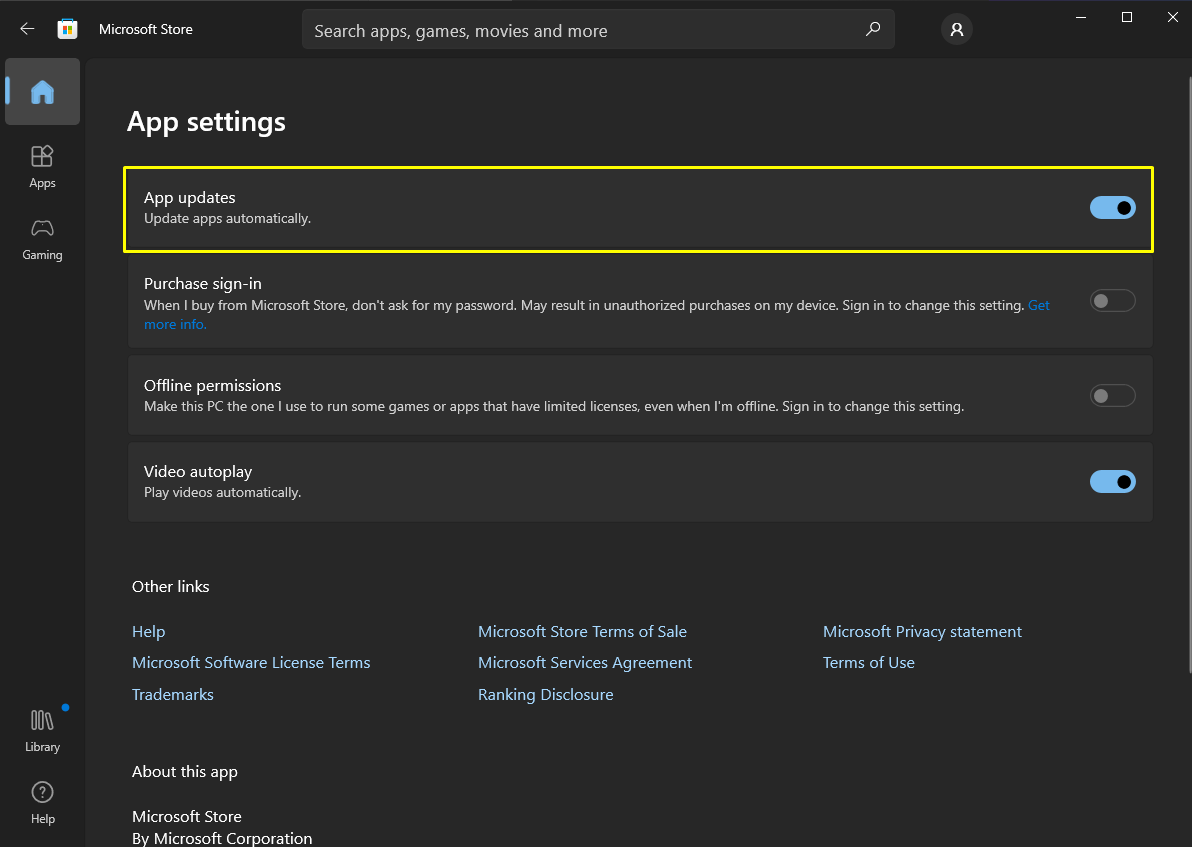
1. انتقل إلى متجر Microsoft
2. انقر على أيقونة “تسجيل الدخول” على يمين شريط العنوان، ثم انقر على “إعدادات التطبيق”
3. قم بتعطيل “تحديثات التطبيق” لإيقاف التحديث التلقائي.
*ملاحظة: عند تعطيل التحديث التلقائي، ينطبق هذا الإعداد على جميع التطبيقات المثبتة من متجر Microsoft وليس حصراً على Armoury Crate و Aura Creator.
1-5. كيف يمكن الترقية من v1.4.1 أو v2.1.9 إلى v2.3.X أو إصدار أحدث
إذا كنت قد قمت بتثبيت Armoury Crate v1.4.1 أو الترقية إلى v2.1.9 بالفعل، يرجى اتباع الخطوات أدناه لترقية التطبيق.
1. إلغاء تثبيت Armoury Crate v1.4.1 أو v2.1.9.
2. قم بتنزيل ملف Armoury Crate Installer.zip من موقع دعم ASUS الخاص بطرازك.
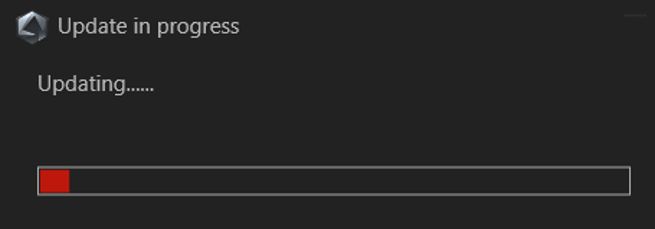
3. انقر نقراً مزدوجاً بالزر الأيسر على ملف ‘SetupROGLSLService.exe’ وسيقوم برنامج التثبيت بتنزيل تطبيق Armoury Crate و ROG Live Service ثم بدء عملية التثبيت تلقائياً.
1-6. إلغاء تثبيت Armoury Crate v1.4.1 أو v2.1.9.
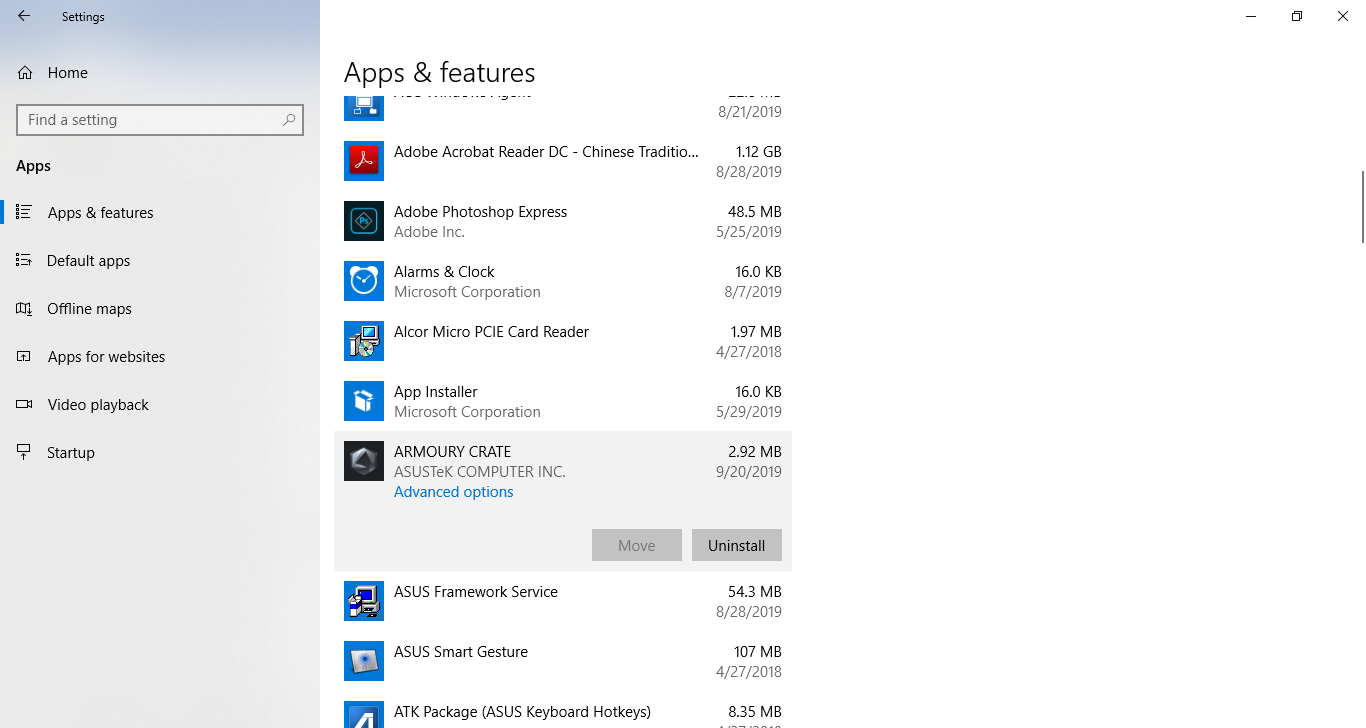
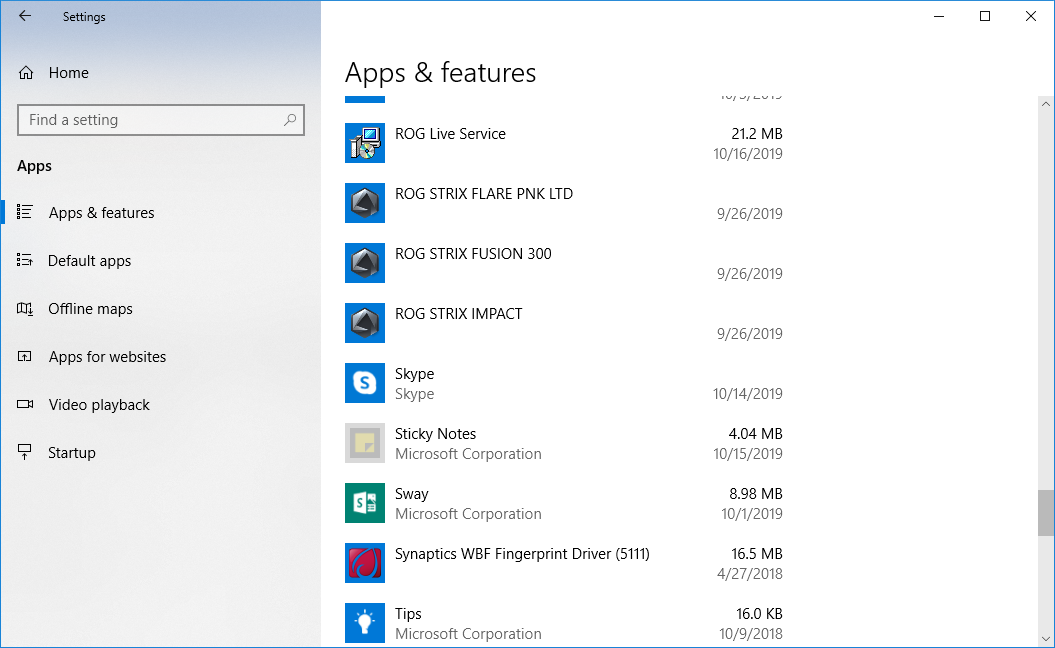
1. انقر على ‘ابدأ’ ثم رمز ‘الإعدادات’ ثم ‘التطبيقات’ ثم ‘التطبيقات & الميزات’.
2. انقر على كل عنصر من هذه العناصر بدوره، ثم ‘إلغاء التثبيت’، وبعدها انقر ‘إلغاء التثبيت’ للتأكيد:
أ. ARMOURY CRATE، راجع الشكل 1
ب. ARMOURY CRATE Service (لأجهزة ROG المحمولة وأجهزة سطح المكتب) أو ARMOURY CRATE Lite Service (للوحات الأم والأجهزة المدعومة الأخرى)
ج. ASUS Framework Service
د. Aura Service (إذا كنت ترغب في الاحتفاظ بـ Aura Sync أو Aura Creator، لا تقم بإلغاء تثبيت Aura Service)
هـ. ROG Live Service (إذا كنت ترغب في الاحتفاظ بـ Aura Sync أو Aura Creator، لا تقم بإلغاء تثبيت ROG Live Service)
و. بالنسبة لجميع العناصر الأخرى المتعلقة بجهاز ASUS أو ROG المتصل لديك، راجع الشكل 2
الشكل 1
الشكل 2
2. [Armoury Crate] مزامنة Aura – مقدمة
2-1. مزامنة Aura: المنتجات المدعومة
هناك أكثر من 180 جهازاً يدعم مزامنة Aura. لمزيد من التفاصيل، انتقل إلى موقع Aura الإلكتروني.
1. اللوحات الأم
2. بطاقات GPUS & الملحقات
3. الشاشات
4. أجهزة الكمبيوتر المحمولة
5. أجهزة الكمبيوتر المكتبية
6. لوحات المفاتيح
7. الفئران
8. لوحات الفأرة
9. سماعات الرأس & الميكروفونات
10. مبردات AIO
11. حاويات الكمبيوتر
12. مزودات الطاقة
13. الملحقات
14. التخزين
2-2. مزامنة Aura مقابل استخدام تبويب الجهاز > الإضاءة
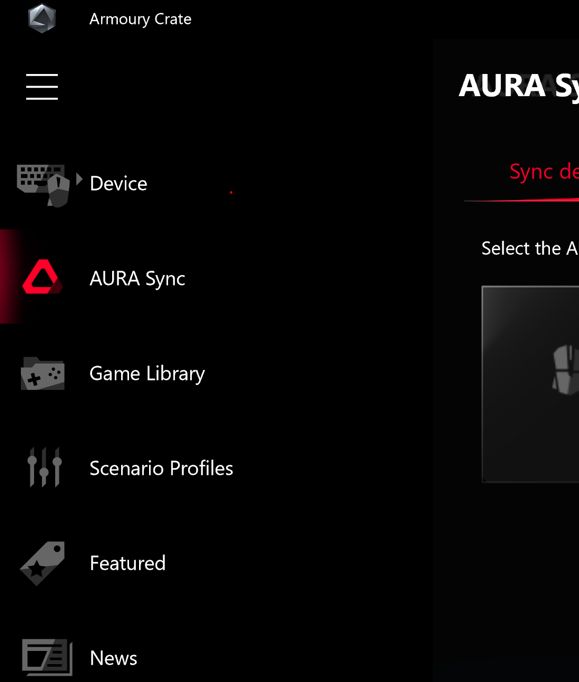
الخيارات تحت تبويب ‘مزامنة Aura’ تتيح لك التحكم في جميع الأجهزة المتصلة والمدعومة من مزامنة Aura. يمكنك تغيير تأثيرات مزامنة Aura وتعديل الأجهزة المتزامنة عبر تبويب ‘مزامنة Aura’، ويمكنك تطبيق تأثيرات إضاءة متقدمة تقوم بإنشائها باستخدام Aura Creator.
الخيارات ضمن تبويب ‘الإضاءة’، من تبويب ‘الجهاز’، تتيح لك التحكم بشكل مستقل في إضاءة كل جهاز، عندما لا يكون الجهاز متزامناً باستخدام مزامنة Aura. ملاحظة: هذه التعديلات لن تقوم بمزامنة تأثيرات الإضاءة الأخرى.
٣. [Armoury Crate] الجهاز – المقدمة
٣-١. استخدام علامة تبويب الجهاز
الخيارات تحت علامة التبويب ‘الجهاز’ ستعرض إعدادات التهيئة لجميع المنتجات المتصلة والمدعومة من قبل Armoury Crate. على سبيل المثال، يمكنك تغيير إضاءة الجهاز (عندما لا يكون الجهاز متزامناً باستخدام Aura Sync) أو يمكنك تعديل إعدادات الأداء، بما في ذلك سرعة مروحة اللوحة الأم، DPI الخاص بالفأرة، تعديلات AIO-cooler، إعدادات المفتاح الماكرو أو إعدادات الشاشة.
٤. [Armoury Crate] حساب ASUS / حساب ROG
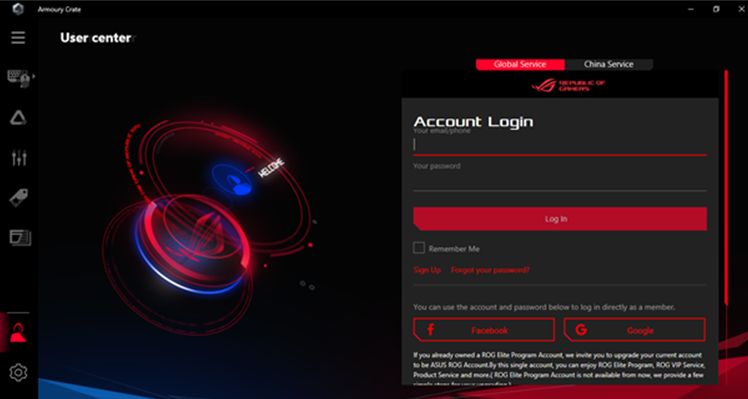
٤-١. إنشاء حساب أو تسجيل الدخول
١. إذا كان لديك حساب ASUS:
أ. انقر على أيقونة المستخدم لعرض علامة تبويب ‘مركز المستخدم’.
ب. أدخل اسم المستخدم وكلمة المرور لحساب ASUS الخاص بك.
٢. إذا لم يكن لديك حساب ASUS:
أ. انقر على أيقونة المستخدم لعرض علامة تبويب 'مركز المستخدم'.
ب. انقر على رابط ‘تسجيل’ لإنشاء حساب ASUS الخاص بك، أو استخدم حسابك على Facebook أو Google.
١. سجّل الدخول إلى حساب ASUS الخاص بك
2. ابحث عن 'مركز المستخدم' واختر 'منتجاتي'
3. انقر على 'تسجيل منتج جديد'
4. أدخل الرقم التسلسلي لجهازك
5. تطبيق [Armoury Crate] للجوال
5-1. استكشاف أخطاء الاتصال وإصلاحها
يرجى الرجوع إلى دليل استكشاف أخطاء الاتصال وإصلاحها لتطبيق ARMOURY CRATE (Mobile).