المواضيع ذات الصلة
[Motherboard] Armoury Crate (Ver 5.0) - المقدمة
نظرة عامة
Armoury Crate هو أداة برمجية تم تصميمها لتوفير تحكم مركزي في منتجات ROG المدعومة للألعاب. من واجهة واحدة، يضع Armoury Crate التحكم في جميع معدات AURA بين يديك مع مجموعة Aura Creator الجديدة الجاهزة. كما يوفر البرنامج التحكم في إعدادات عدد متزايد من منتجات ROG، مما يجعل من السهل ضبط مظهر وإحساس النظام الخاص بك. حتى أن Armoury Crate يقدم تسجيل منتجات مخصص وتغذية أخبار ROG جديدة لمساعدتك على البقاء على اتصال مع مجتمع ألعاب ROG.
متطلبات النظام
1. يتم دعم Armoury Crate فقط على Windows® 10 RS3 أو أحدث. تأكد من أن نظام تشغيل Windows الخاص بك محدث إلى Windows® 10 RS3 أو أحدث.
2. تأكد من عدم تثبيت تطبيق Aura على الجهاز الخاص بك، إذا كان تطبيق Aura مثبتاً بالفعل على الجهاز، يرجى إلغاء تثبيته قبل تثبيت أو تحديث Armoury Crate.
3. تأكد من أن الجهاز الذي ترغب في تثبيت Armoury Crate عليه متصل بالشبكة بشكل مستقر.
بدءًا من سلسلة Intel 600 / AMD X670E، ستصبح وظيفة Fan Xpert مدمجة في Armoury Crate.
بالنسبة للوحات الأم التي تقل عن سلسلة Intel 600 / AMD X670E، يرجى الرجوع إلى هذا رابط لزيارة التعليمات لاستخدام Fan Xpert:
مقدمة القائمة
*تم اختيار لوحة الأم PRIME Z490-A كمثال في هذا المقال، قد تختلف قائمة الخيارات حسب نوع اللوحة الأم.
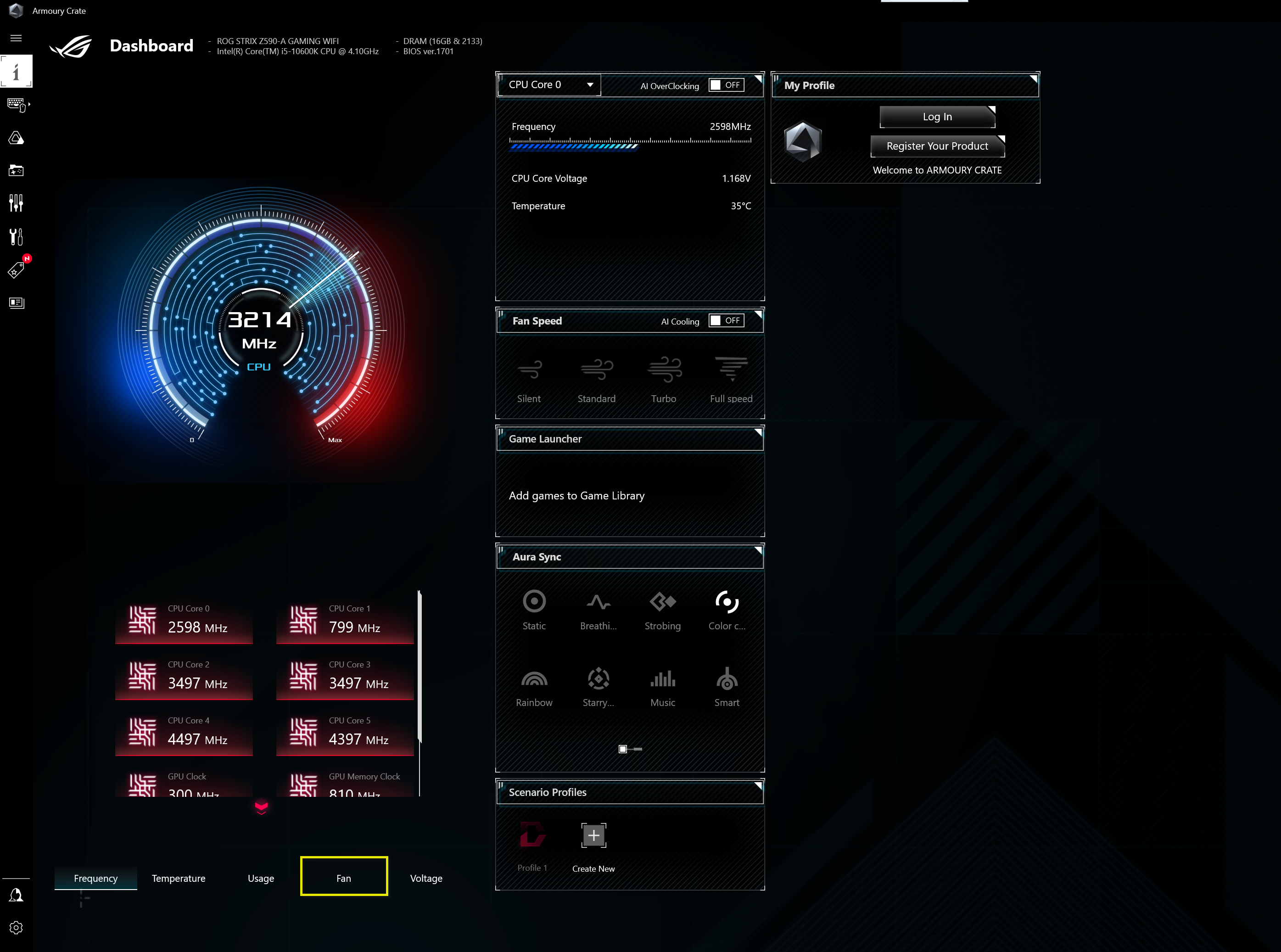
1. اختر [لوحة التحكم]
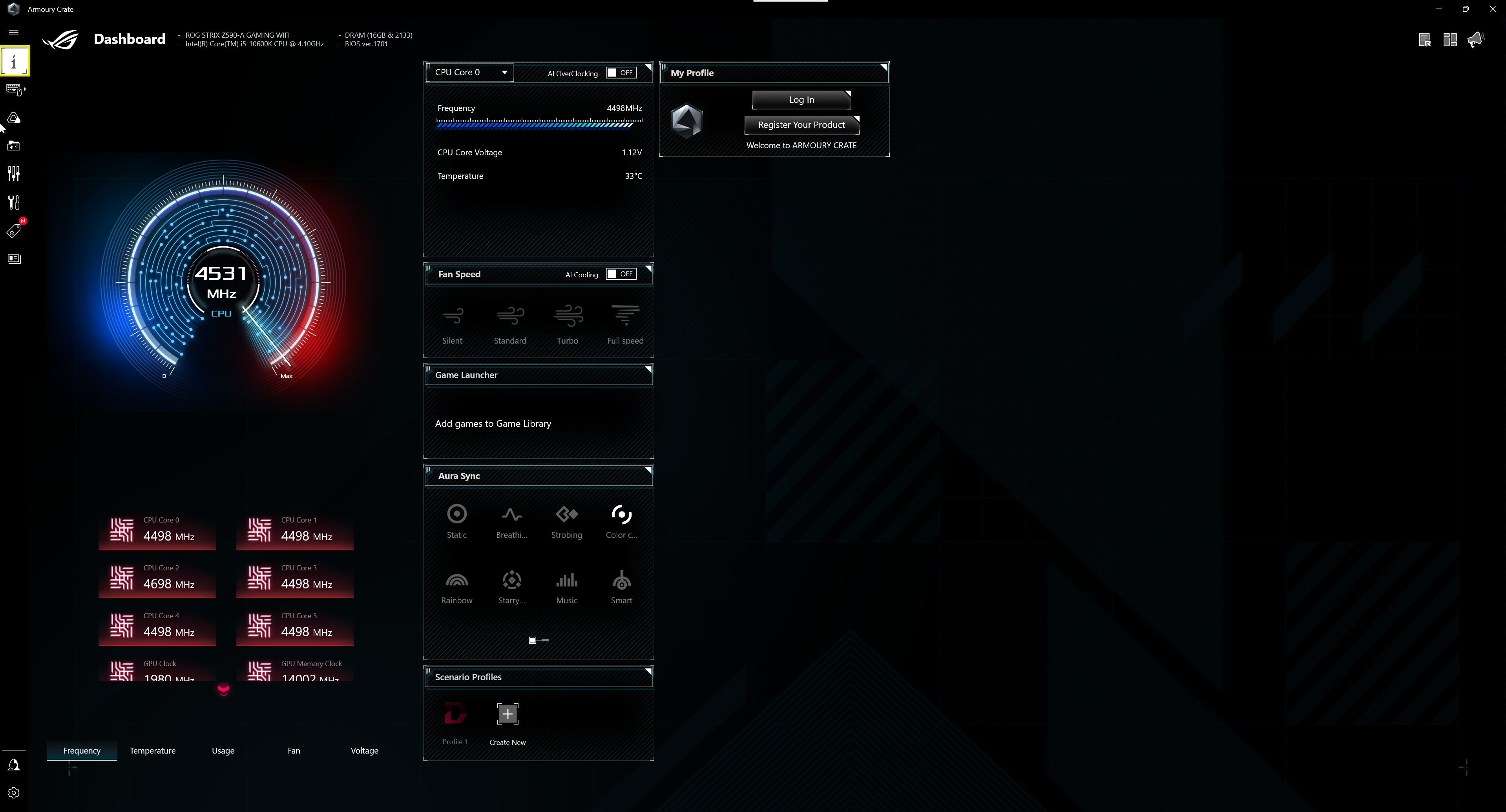
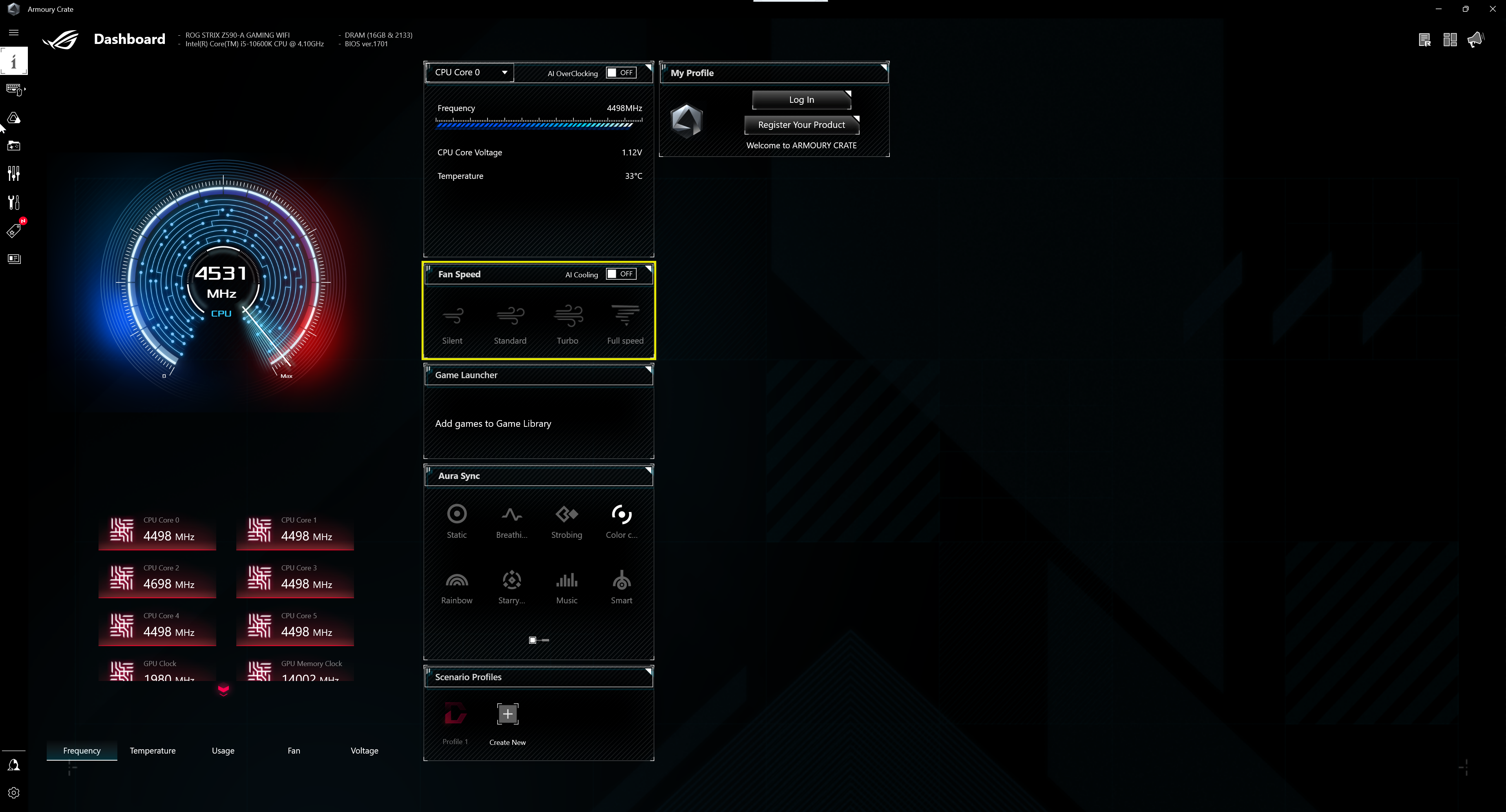
2. لتعديل إعدادات سرعة المروحة، يمكنك اختيار وضع مسبق من القائمة أدناه. سيتم تطبيق الوضع المحدد على جميع المراوح.
3. لتفعيل التبريد الذكي لضبط أوقات تسارع وتباطؤ المروحة تلقائيًا بناءً على درجات حرارة الجهاز، لمنع التغيرات المفاجئة في سرعة المروحة خلال فترات قصيرة.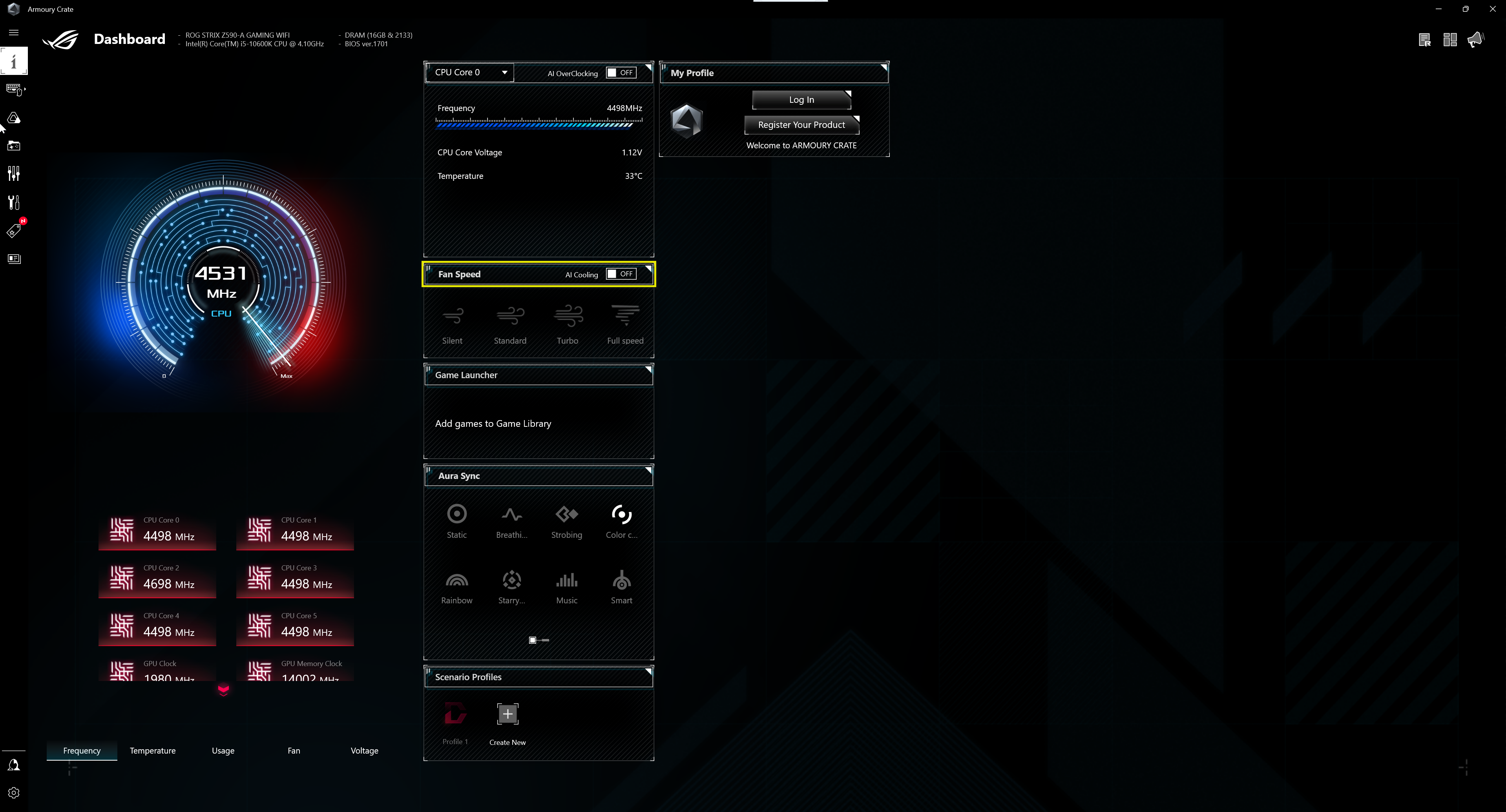
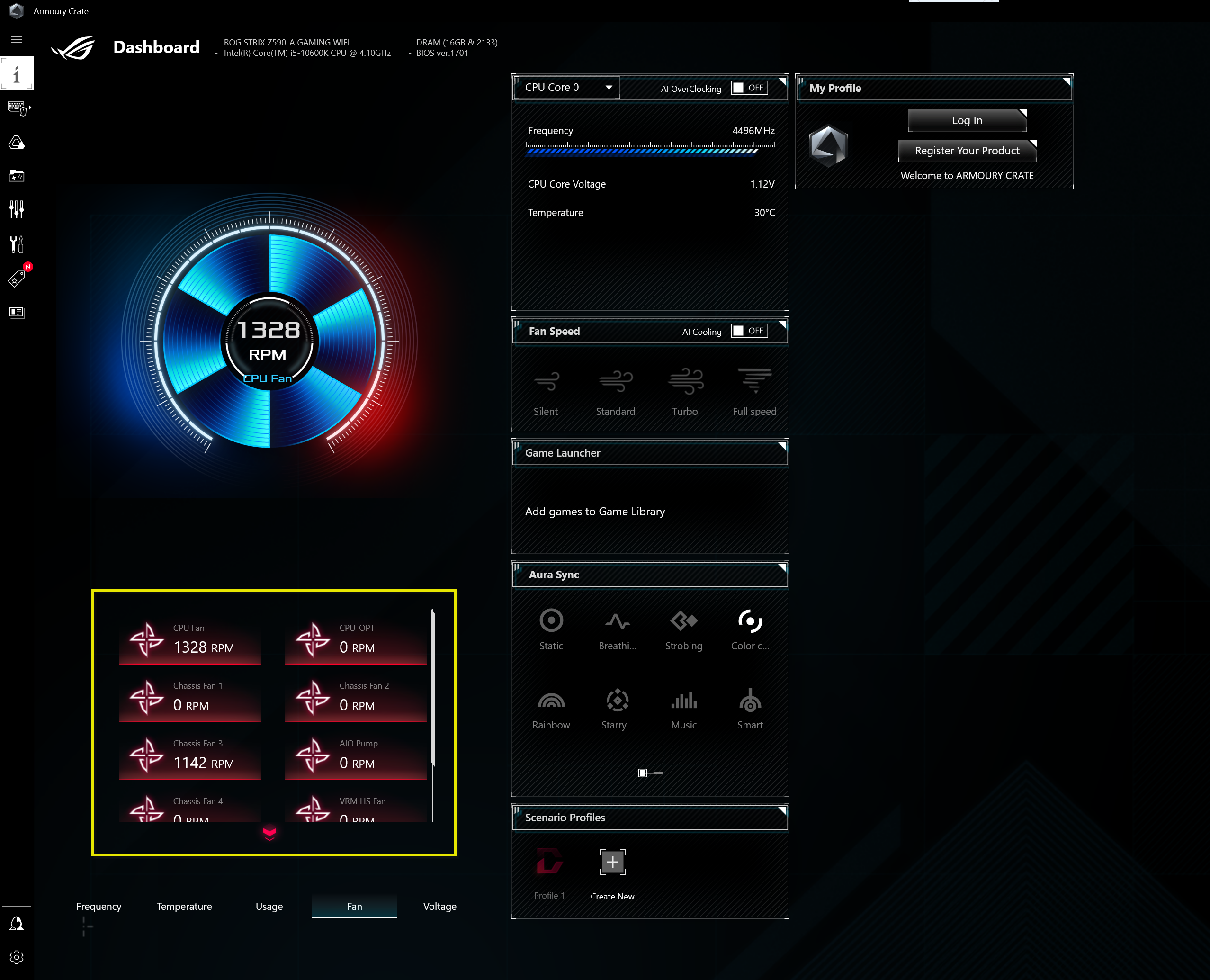
اختر قائمة [المروحة] أدناه لعرض حالة تشغيل جميع المراوح.
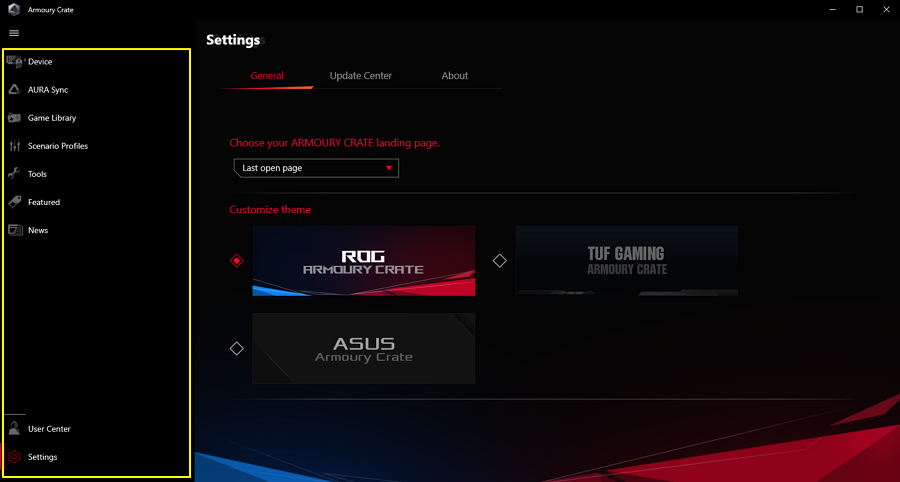
القائمة الرئيسية
انقر على  لفتح القائمة الرئيسية.
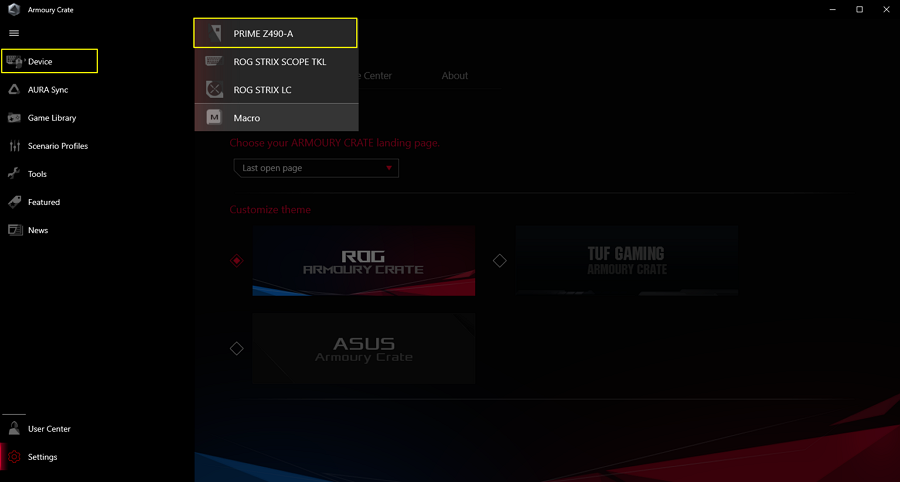
الجهاز
انقر على الجهاز، ثم اختر اللوحة الأم الخاصة بك.
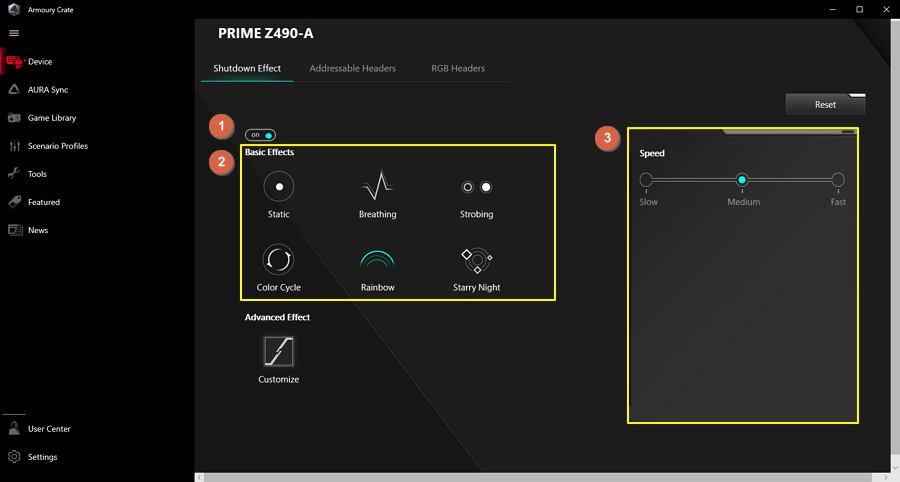
Device→PRIME Z490-A→تأثير الإيقاف
1. اضغط تشغيل/إيقاف لاستخدام/إغلاق تأثير الإيقاف.
2. اختر التأثيرات الأساسية [ثابت/تنفس/وميض/دورة الألوان/قوس قزح/ليلة مليئة بالنجوم].
3. اختر السرعة/اللون.
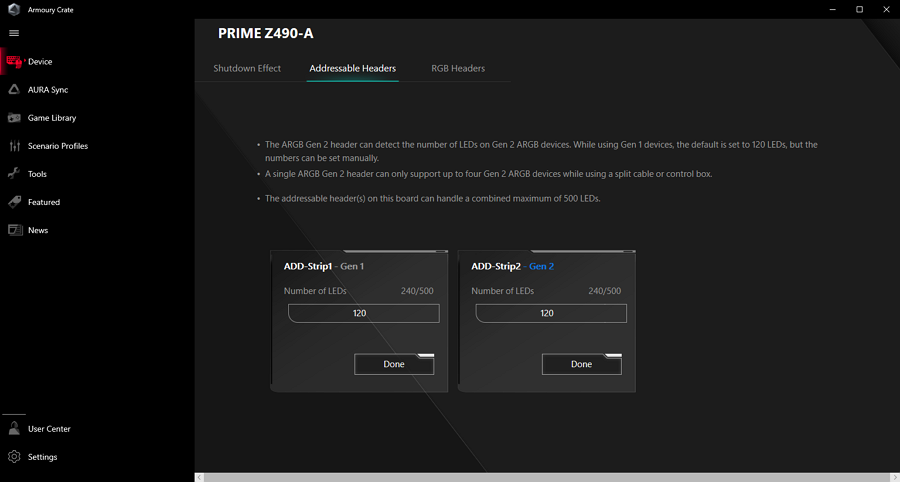
Device→PRIME Z490-A→رؤوس قابلة للعنونة
اتبع التعليمات لإعداد رؤوسك القابلة للعنونة.
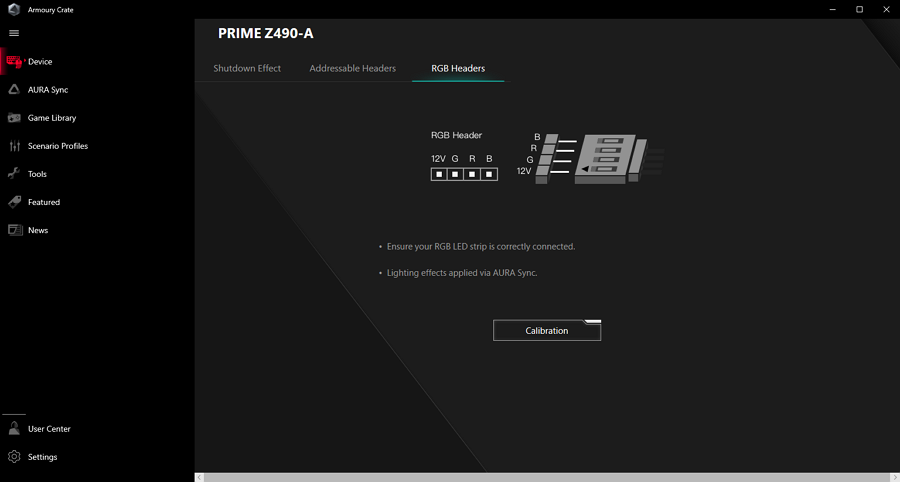
Device→PRIME Z490-A→رأس RGB
قم بتوصيل رأس RGB الخاص بك [12V/G/R/B] باللوحة الأم واتبع التعليمات للإعداد.
يمكنك اختيار جهاز إدخال [الميكروفون] وجهاز إخراج الصوت، ويمكنك أيضًا استخدام وظيفة إلغاء الضوضاء الثنائية الاتجاه بواسطة الذكاء الاصطناعي لإزالة الضوضاء الخلفية
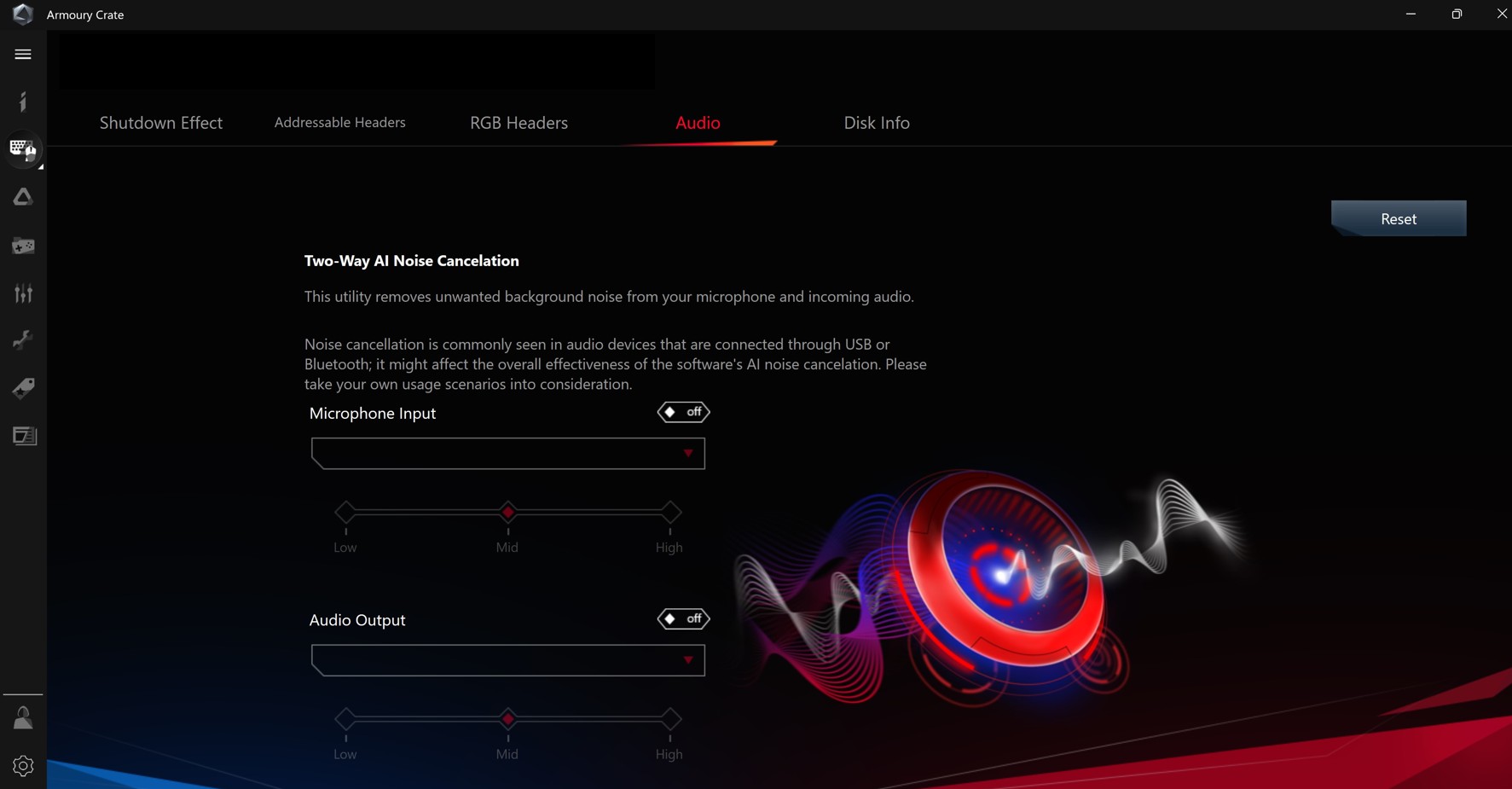
(ملاحظة: لهذه الوظيفة، يرجى التأكد مما إذا كان اللوحة الأم لديك تحتوي على وظيفة إلغاء الضوضاء AI)
معلومات القرص: اختر جهاز SSD على اللوحة الأم الخاصة بك واحصل على المعلومات المتعلقة به
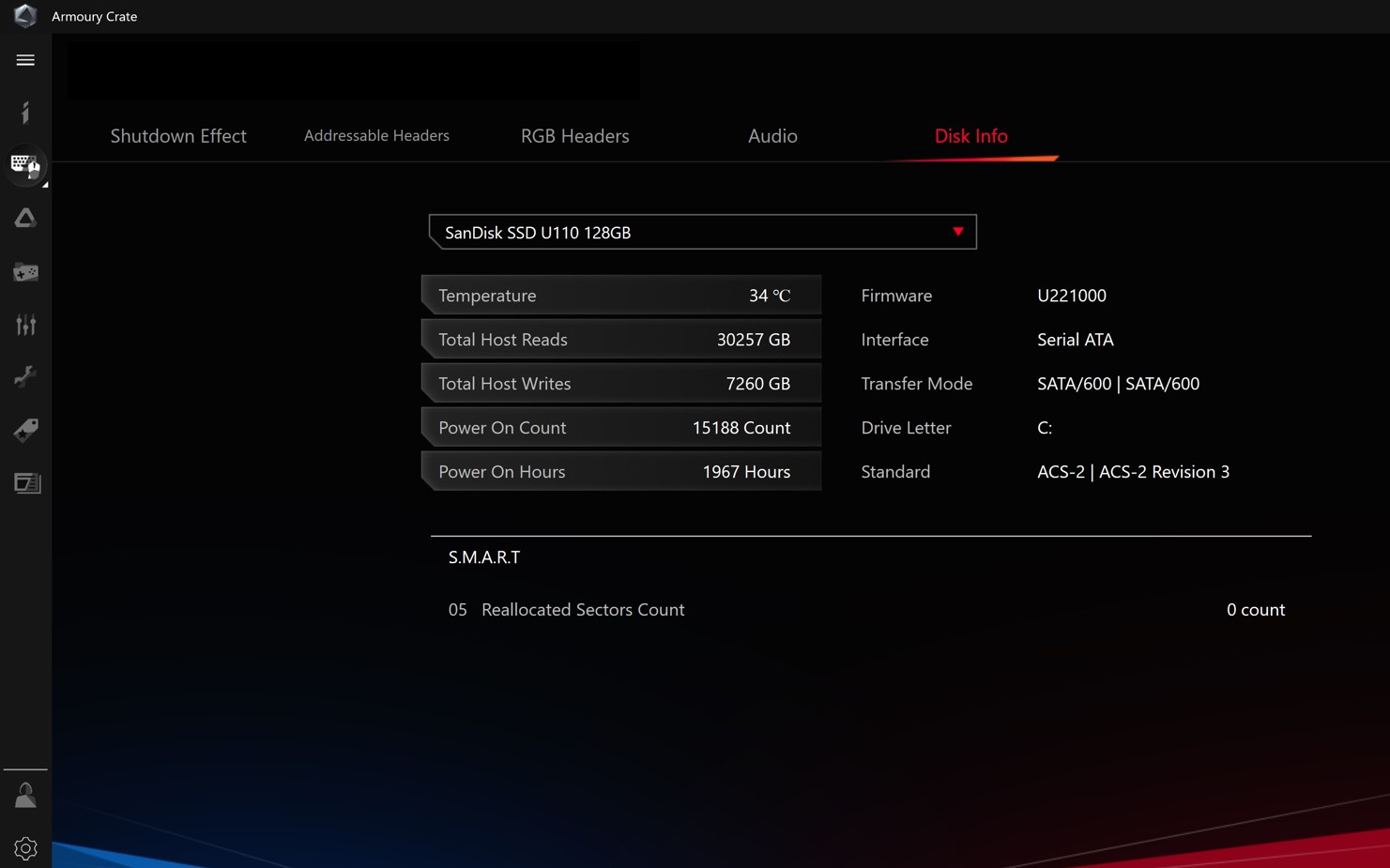
(ملاحظة: يدعم فقط أجهزة SSD، ولا يدعم أجهزة الأقراص الصلبة من نوع Disk)
AURA Sync
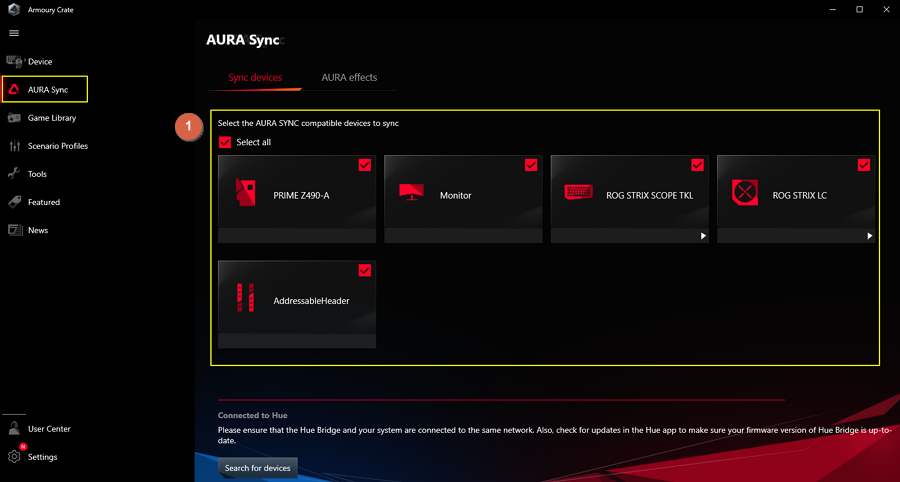
AURA Sync→مزامنة الأجهزة
1. اختر الأجهزة المتوافقة مع AURA SYNC للمزامنة.
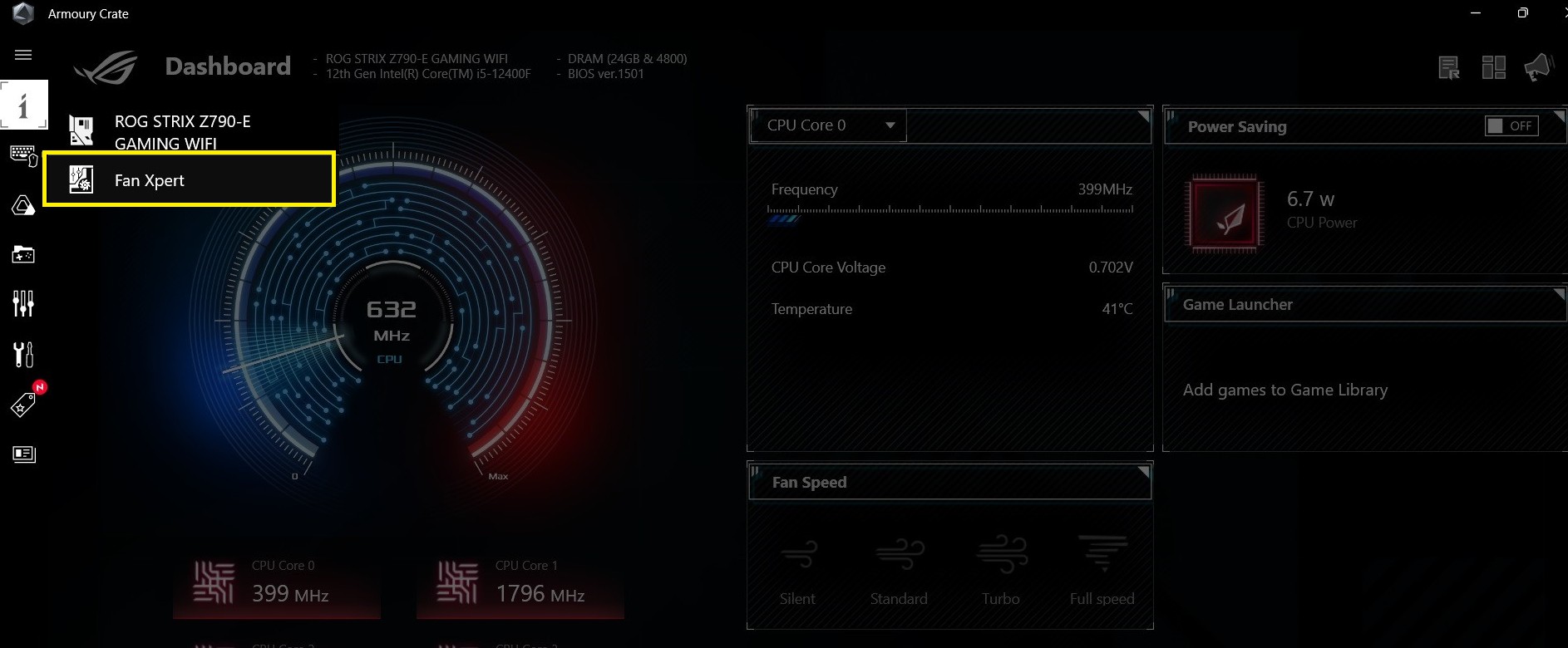
Fan Xpert 4
1. انقر على Fan Xpert 4 على الجهاز.
2.انقر الضبط التلقائي لتطبيق الإعداد المناسب على جميع المراوح. تنتهي عملية الضبط عند ظهور كلمة متاح على الشاشة.
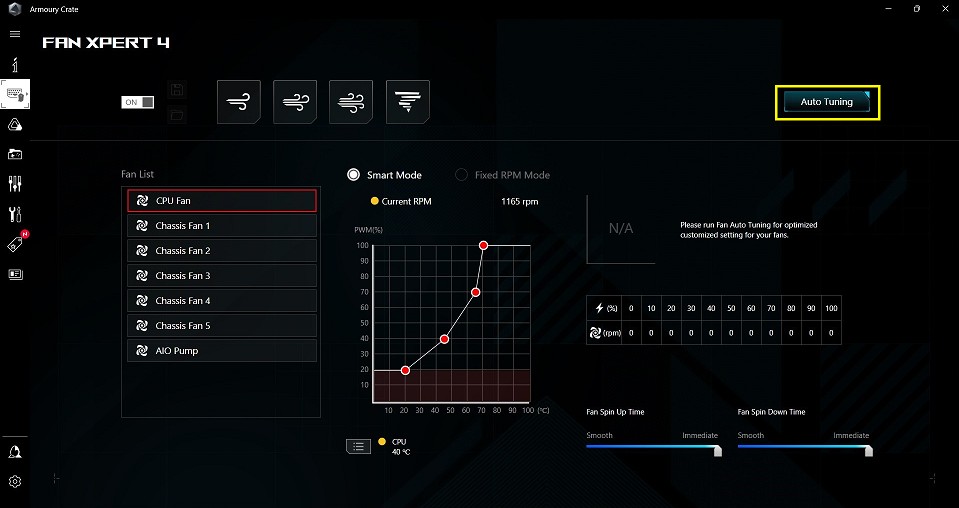
3. يمكن للمستخدم اختيار الوضع الافتراضي: صامت / عادي / توربو / السرعة القصوى من القائمة. سيتم تطبيق الوضع الذي يختاره المستخدم على جميع المراوح.
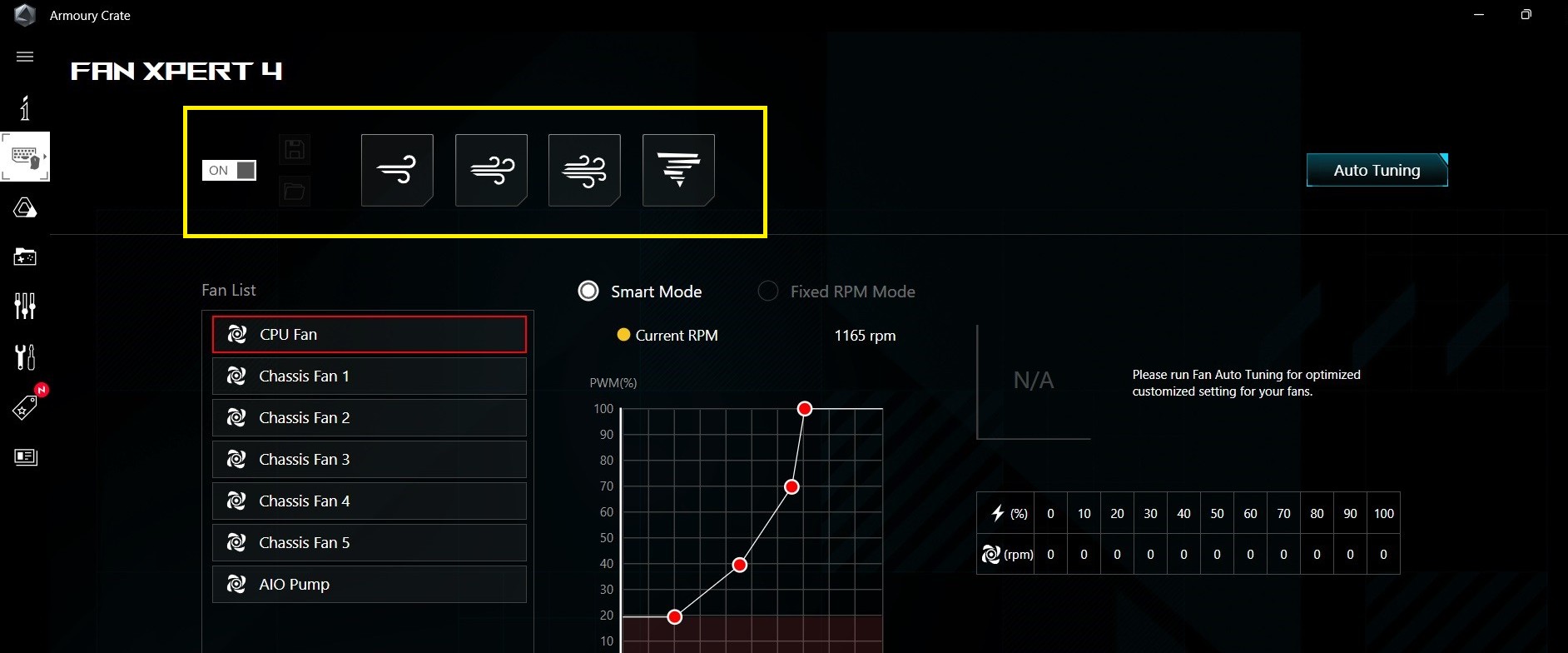
٤. انقر على المخطط للدخول إلى الإعداد.
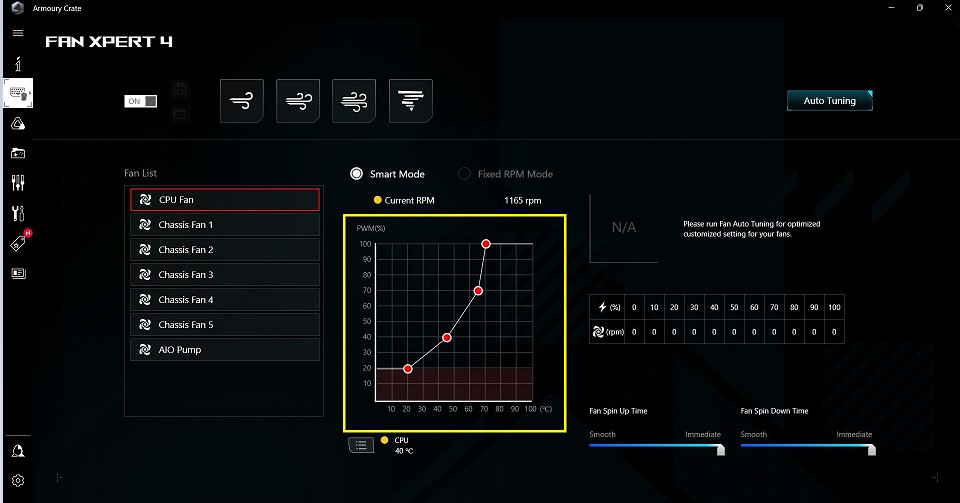
للمزيد من الإعدادات حول Fan Xpert، يرجى الرجوع إلى هذا رابط.
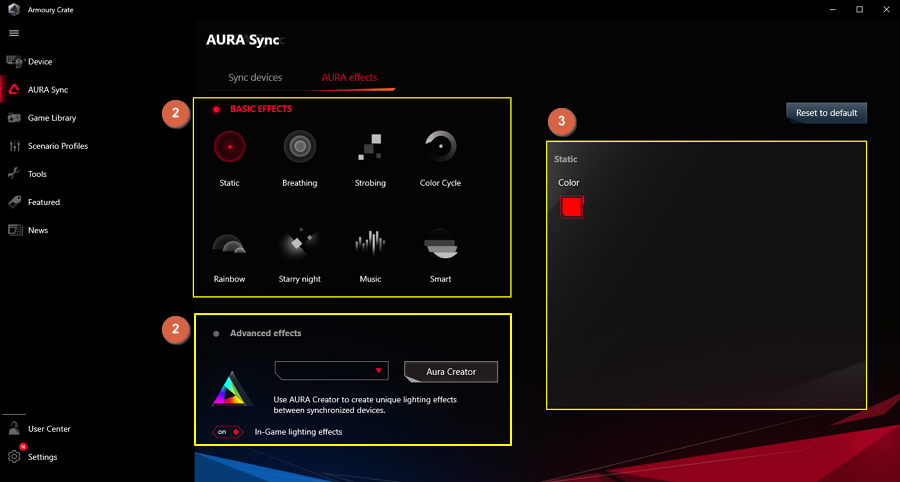
AURA Sync→تأثيرات AURA
2. اختر التأثير الأساسي أو استخدم AURA Creator لتخصيص التأثير الخاص بك.
3. اختر اللون.
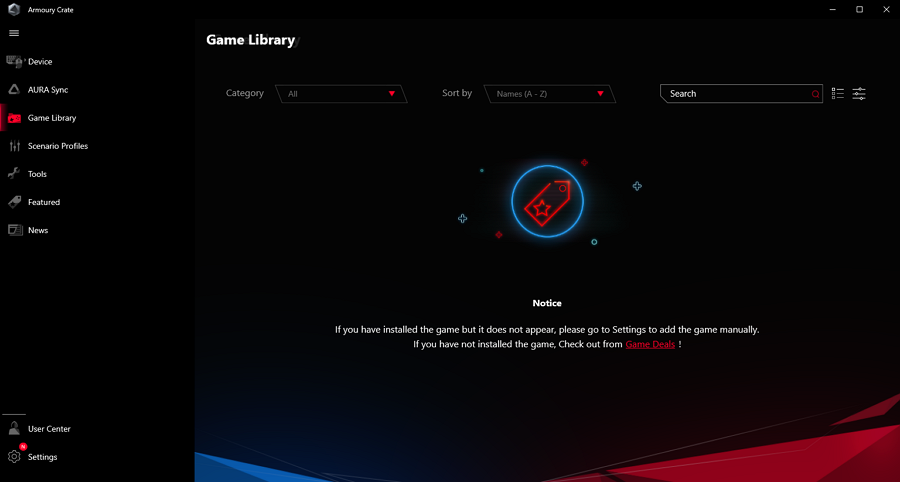
مكتبة الألعاب
استخدم مكتبة الألعاب لإدارة ألعابك.
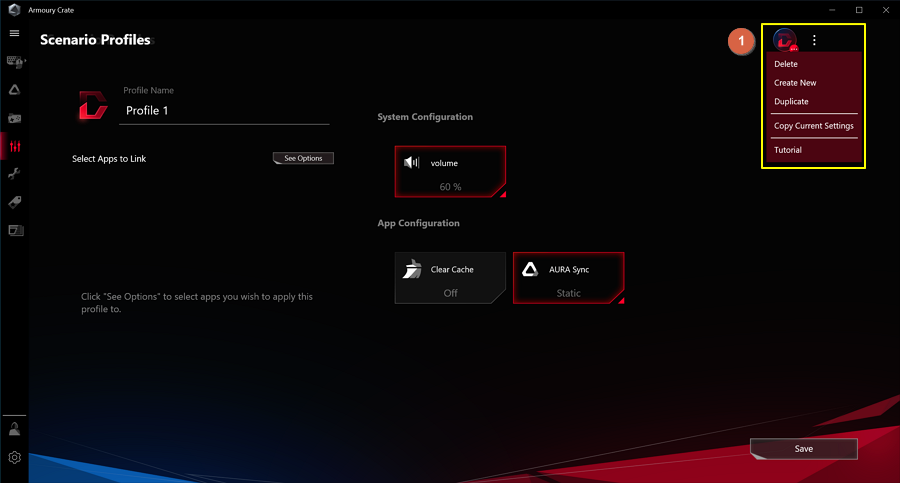
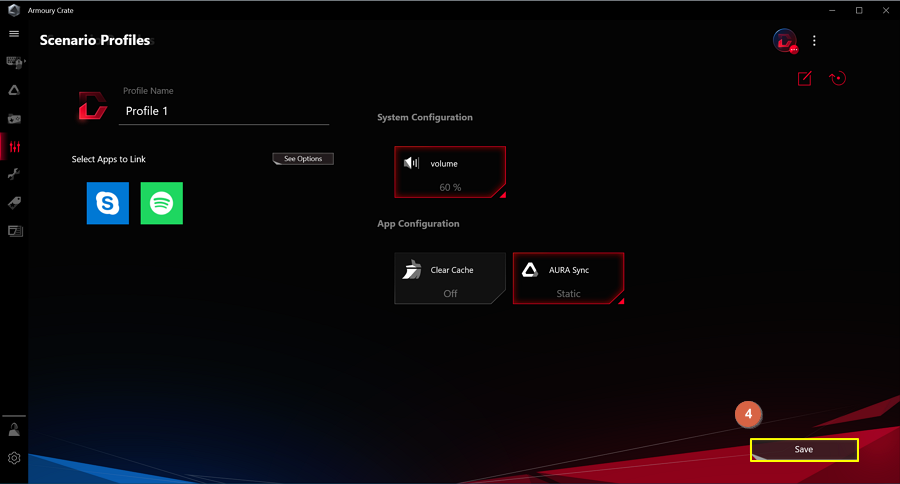
ملفات التعريف السيناريو
خصص ملفك الشخصي لتطبيق الإعدادات على التطبيق.
1. انقر لإضافة ملف شخصي جديد.
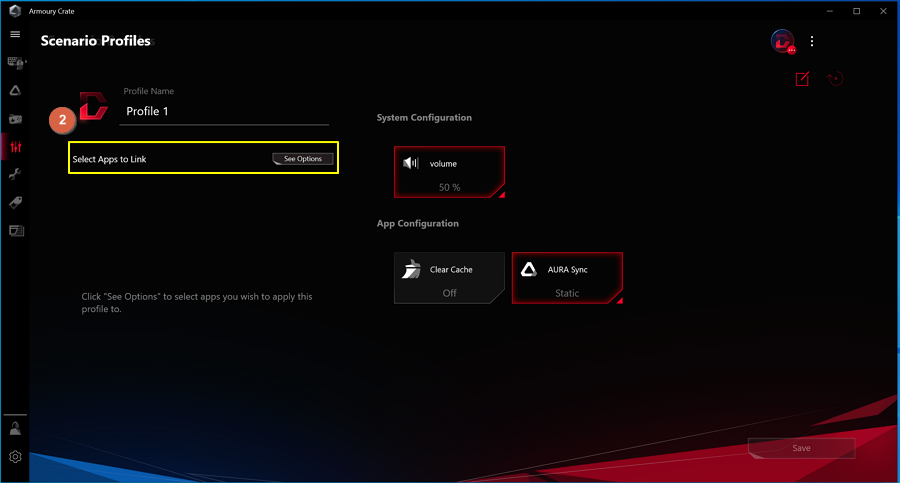
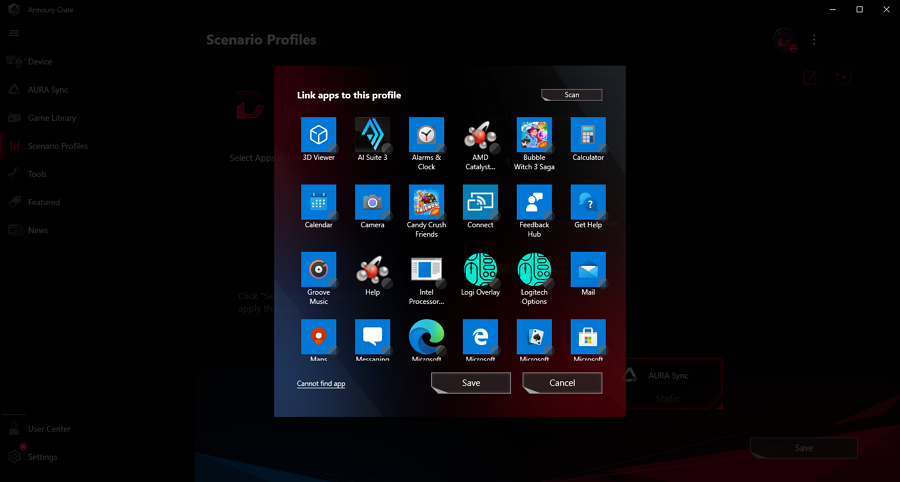
2. اختر التطبيق لربطه بالملف الشخصي.
3. قم بضبط إعدادات النظام/إعدادات التطبيق.
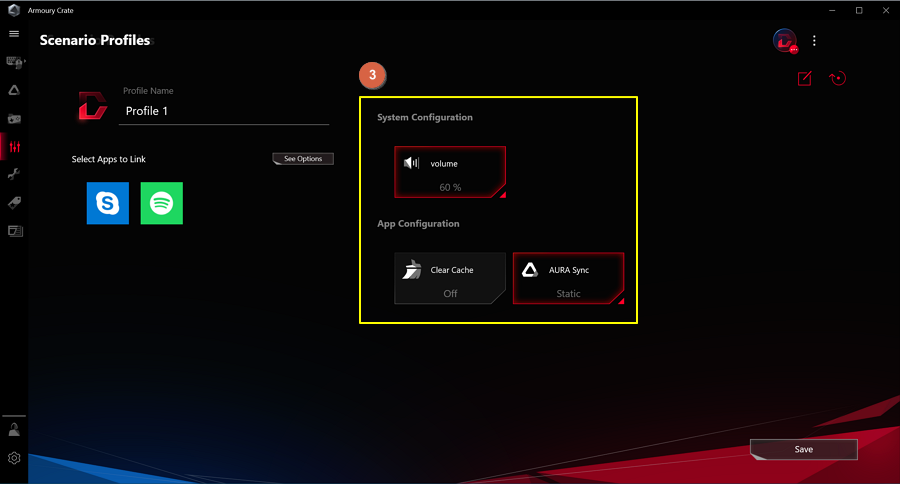
4. انقر على حفظ لتطبيق الإعدادات على التطبيق.
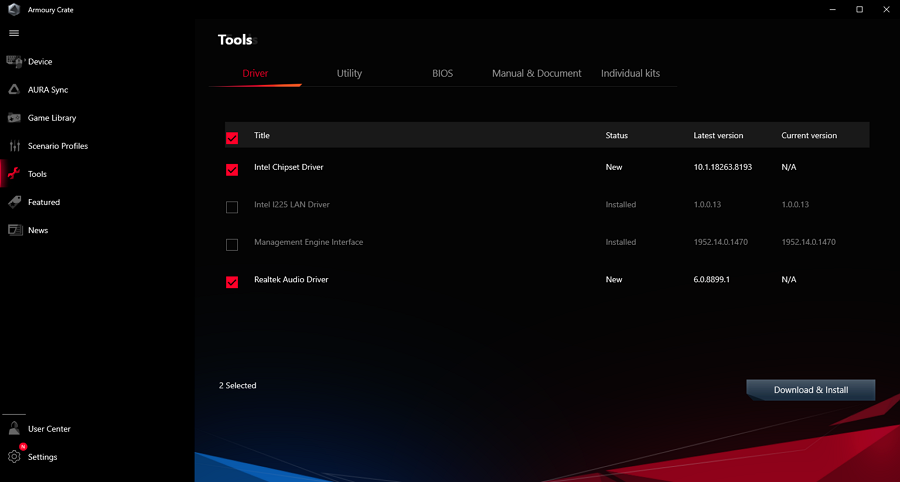
أداة
الأداة هي صفحة متكاملة للمستخدم لتحميل برنامج التشغيل/الأداة/BIOS/الدليل، إلخ.
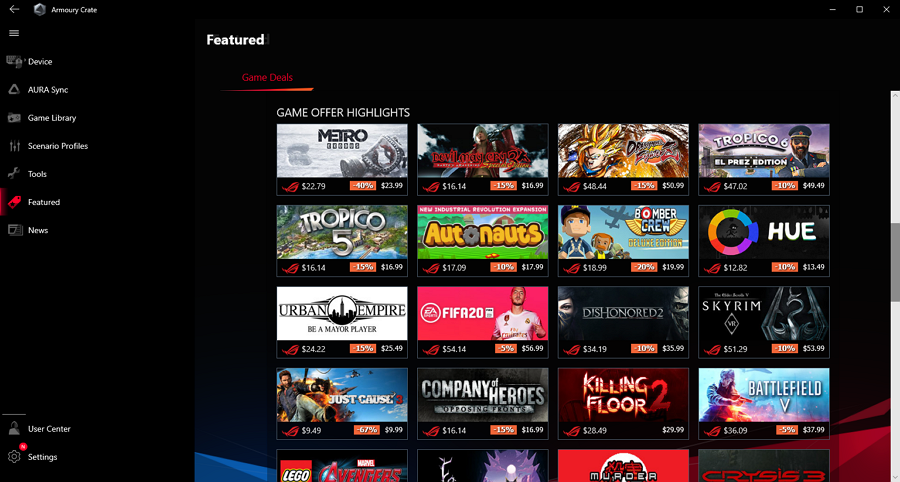
مميز
ادخل صفقات الألعاب، يمكنك تسجيل الدخول إلى حسابك في ROG، والحصول على خصم من المتجر.
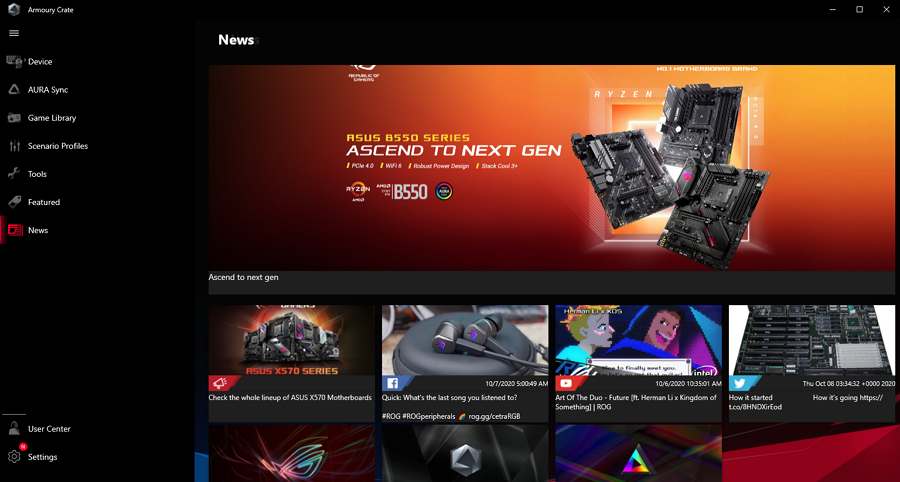
الأخبار
تقدم صفحة الأخبار لك أحدث معلومات منتجات ASUS والأخبار المتعلقة بها من الشبكات الاجتماعية.
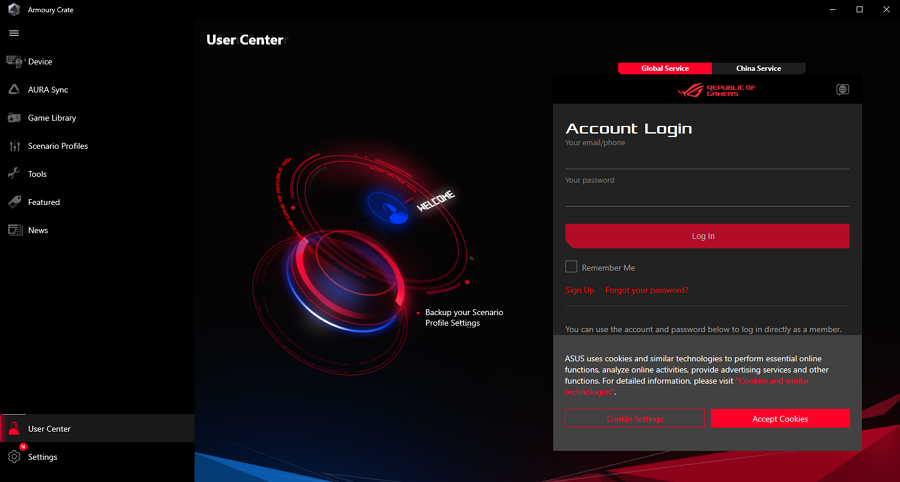
مركز المستخدم
سجّل الدخول إلى حسابك في ROG للاستمتاع بخدمة VIP وخدمة المنتجات.
الإعدادات
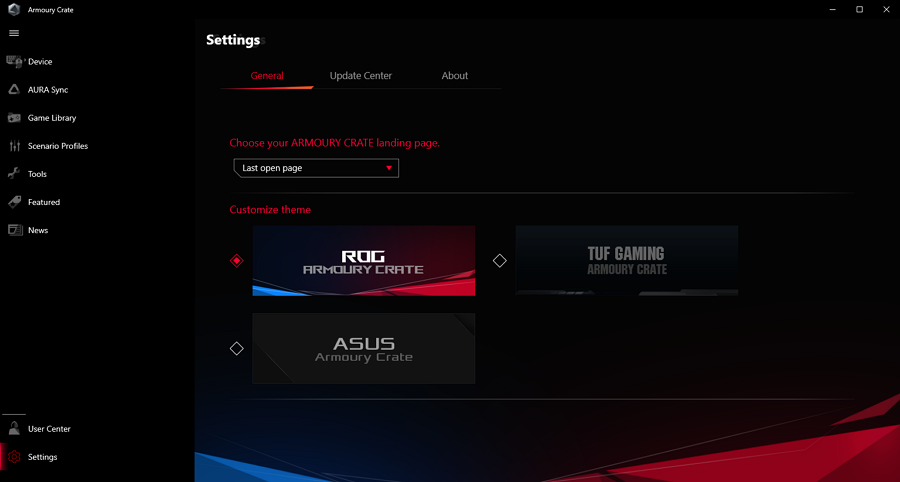
الإعدادات→عام
اختر صفحة البداية الخاصة بـ Armoury Crate وقم بتخصيص السمة من خلال صفحة الإعدادات.
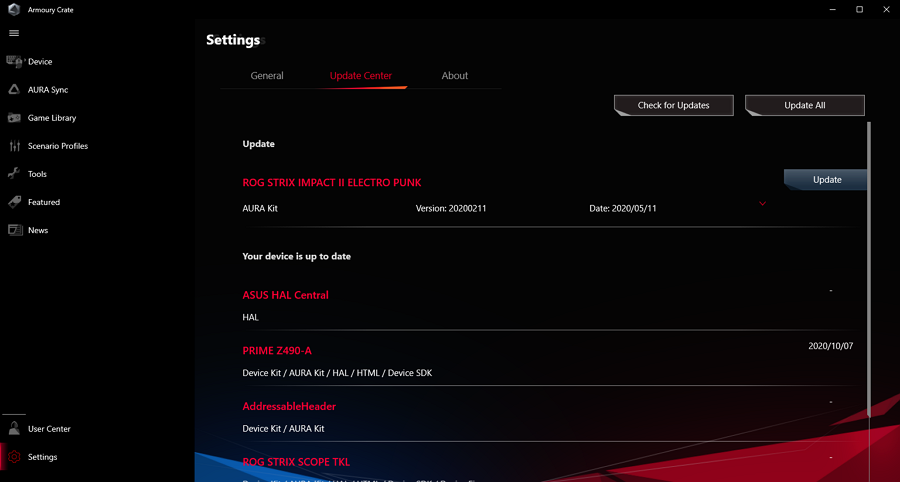
الإعدادات→مركز التحديث
يمكن للمستخدم النقر على التحقق من التحديثات لفحص حالة البرنامج الثابت/البرمجيات.
الإعدادات→حول
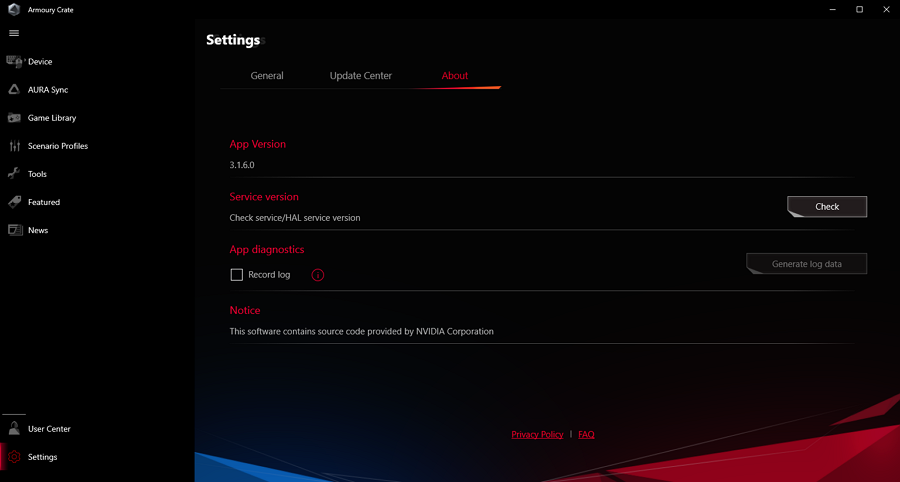
يمكنك التحقق من إصدار Armoury Crate الحالي واستخدام تشخيصات التطبيق لتسجيل بيانات السجل وإنشاء الملف عند الحاجة.