[شاشة[LCD كيفية تحديث البرنامج الثابت؟
ملاحظة: يمكن أن تعمل تحديثات البرنامج الثابت للشاشة على تحسين أو تحسين وظائف الشاشة. كيف يمكنك التأكد مما إذا كان طراز الشاشة يحتوي على أحدث برنامج ثابت يمكن تحديثه؟ يمكنك تنزيل تحديث البرنامج الثابت المناسب من صفحة الدعم على الموقع الرسمي لـ ASUS.الموقع الرسمي لـ ASUS.
1.طريقة تحديث سلسلة ROG:
2.طريقة تحديث سلسلة ProArt:
3.الأسئلة الشائعة
1.طريقة تحديث سلسلة ROG:
أ. طريقة تنزيل البرنامج الثابت
1. قم بتنزيل البرنامج المناسب لطراز شاشتك من ASUS Download Center:
أدخل رقم الطراز -> اضغط على Drivers and Utilities.
(مثال: ROG Swift OLED PG42UQ)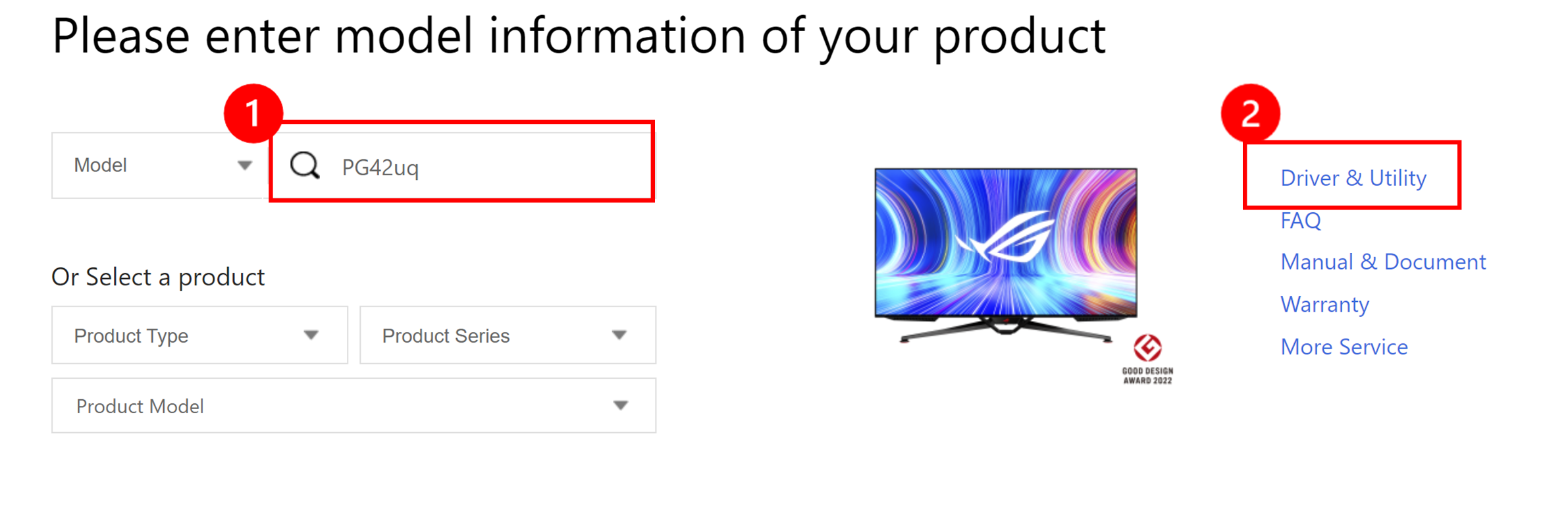
2. انقر ① برامج التشغيل والمرافق -> ② BIOS والبرامج الثابتة -> ③ انقر على ملف البرنامج الثابت لتحميله.
ملف البرنامج الثابت: ASUS VLI FW update Tool_setup_v0.0.8_20221118_2 أو أحدث.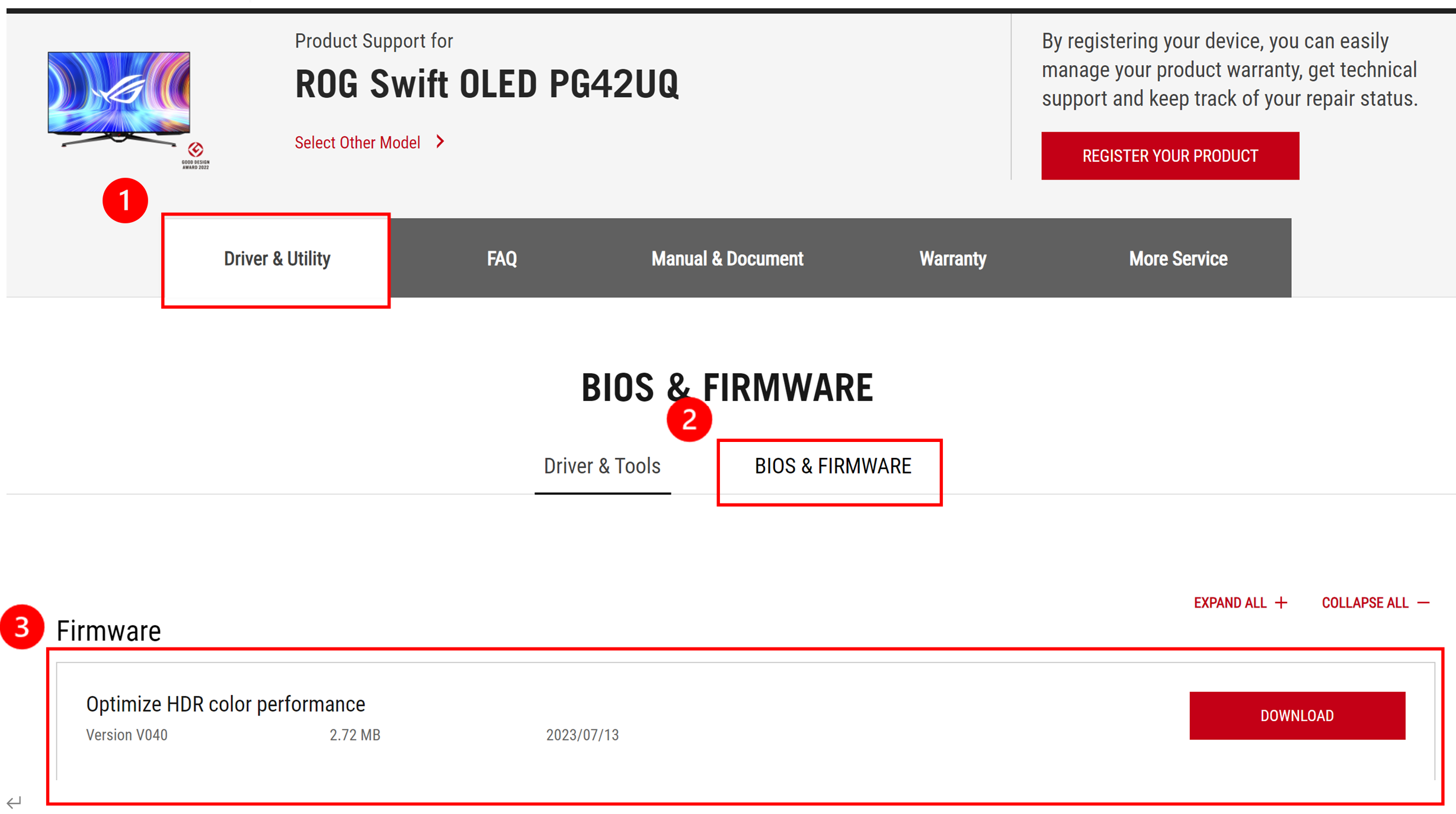
* إذا كان شاشتك لا تعرض [BIOS والبرامج الثابتة]، فهذا يعني أنه لا حاجة لتحديث البرنامج الثابت في الوقت الحالي.
ب. طريقة الاتصال:
1. متطلبات الأجهزة
a. كمبيوتر يعمل بنظام Win10 أو Win11.
b. كابل USB (A-B) x1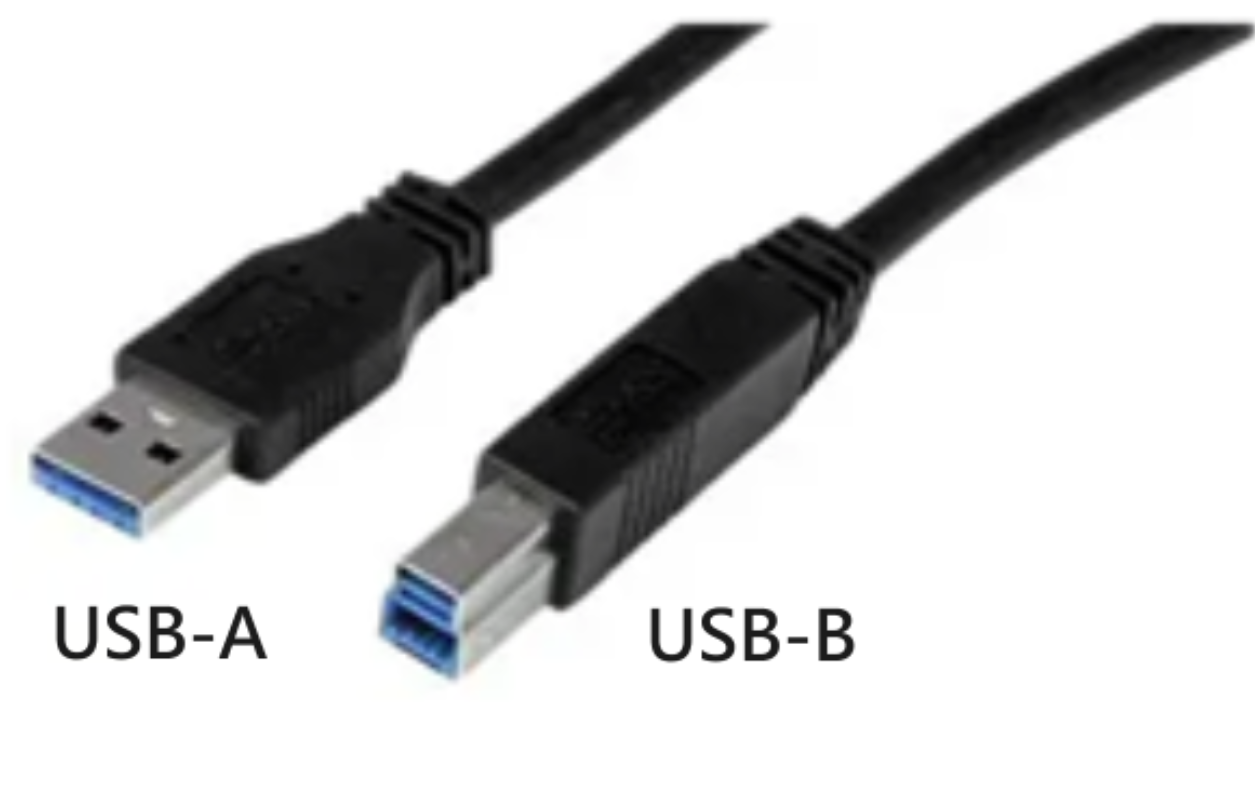
c. كابل HDMI أو DP x1
2. كيفية توصيل الأسلاك
الخطوة 1. قم بتوصيل مصدر إدخال الشاشة HDMI أو DP إلى سطح المكتب أو الكمبيوتر المحمول.
الخطوة 2. قم بتوصيل منفذ USB-A إلى سطح المكتب أو الكمبيوتر المحمول ومنفذ USB-B إلى الشاشة.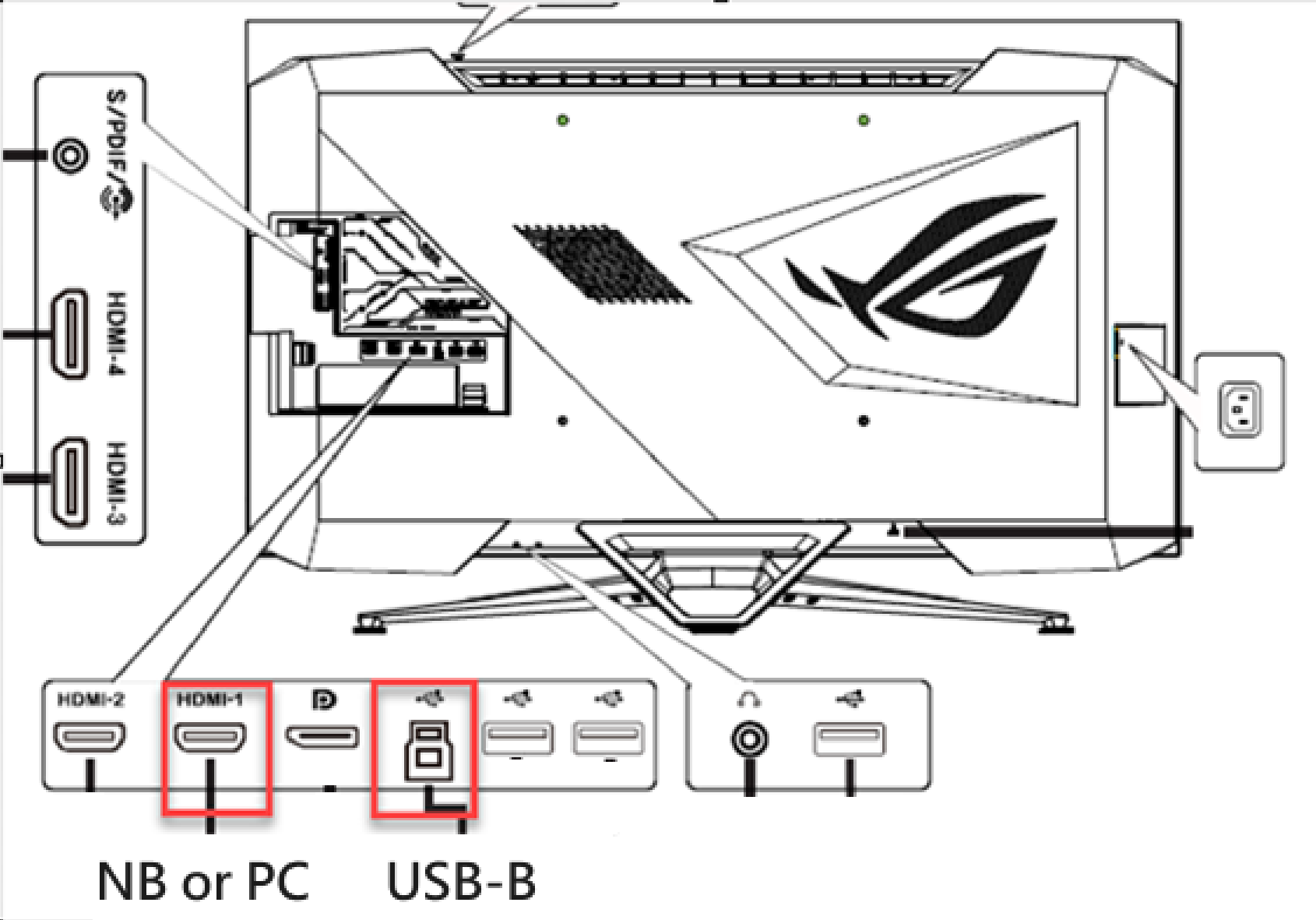
(يرجى اتباع إجراءات التشغيل القياسية المقدمة من النموذج لتثبيت موقع منفذ USB)
الخطوة 3. بعد فك ضغط الملف، انقر  تثبيت أداة تحديث البرنامج الثابت.
① انقر على التالي بعد فتح البرنامج.
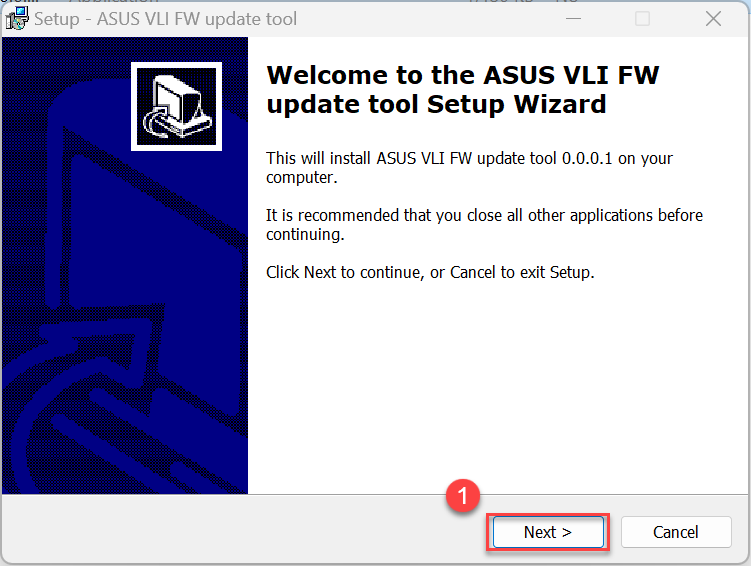
② انقر على إنهاء لإكمال العملية. 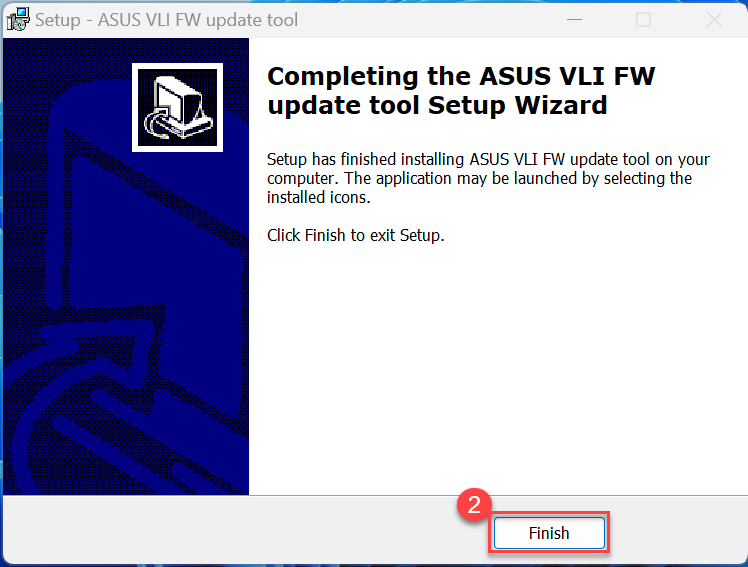
ج. خطوات تحديث البرنامج الثابت
1.انقر على أداة تحديث البرنامج الثابت من ASUS.
2. تظهر شاشة اتصال الجهاز.
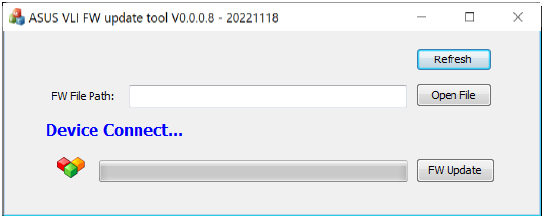
3. انقر على "فتح الملف" وقم بتحميل ملف البرنامج الثابت  ، ثم انقر على "تحديث FW".
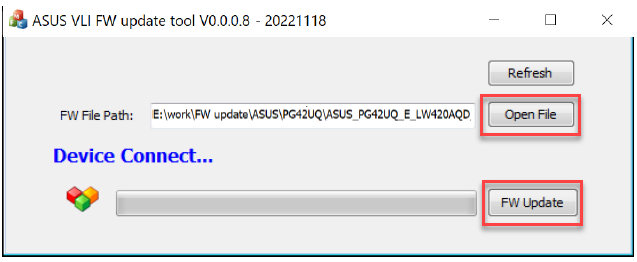
تذكير: الرجاء عدم فصل أو إيقاف تشغيل الطاقة أثناء عملية التحديث
٤. يستغرق البدء في تحديث FW حوالي ١٠ إلى ١٥ دقيقة.
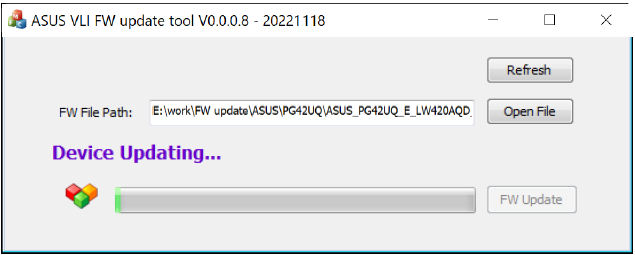
٥. بعد نجاح تحديث الشاشة، ستتم إعادة تشغيل الشاشة تلقائيًا.
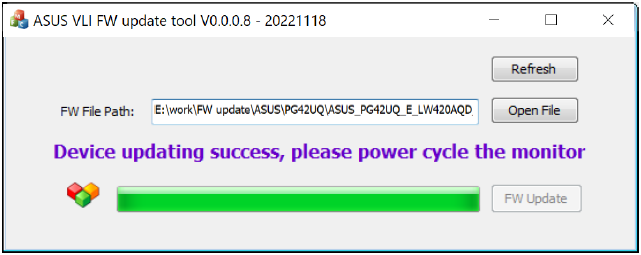
٦. يرجى الذهاب إلى قائمة الإعدادات وتنفيذ [إعادة التعيين] للشاشة لاستعادة إعدادات المصنع.
٧. يمكنك عرض الرسالة في قائمة OSD للتحقق من الإصدار الذي تم تحديثه بنجاح.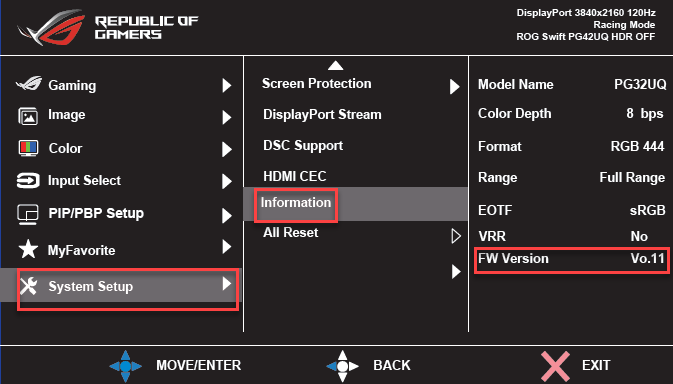
2. طريقة تحديث سلسلة ProArt:
أ. طريقة تنزيل البرنامج الثابت
1. قم بتنزيل البرنامج المناسب لطراز الشاشة الخاص بك من مركز تنزيل ASUS:
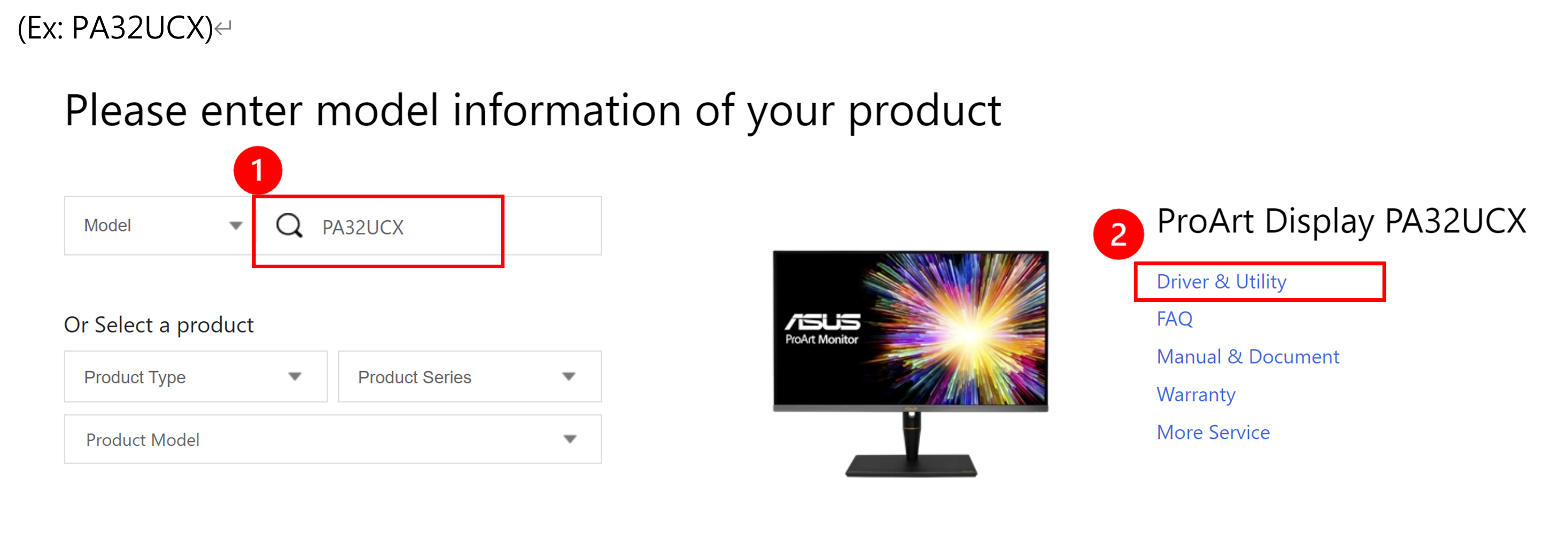
2. أدخل رقم الطراز -> انقر على التعريفات والأدوات.
(مثال: PA32UCX)
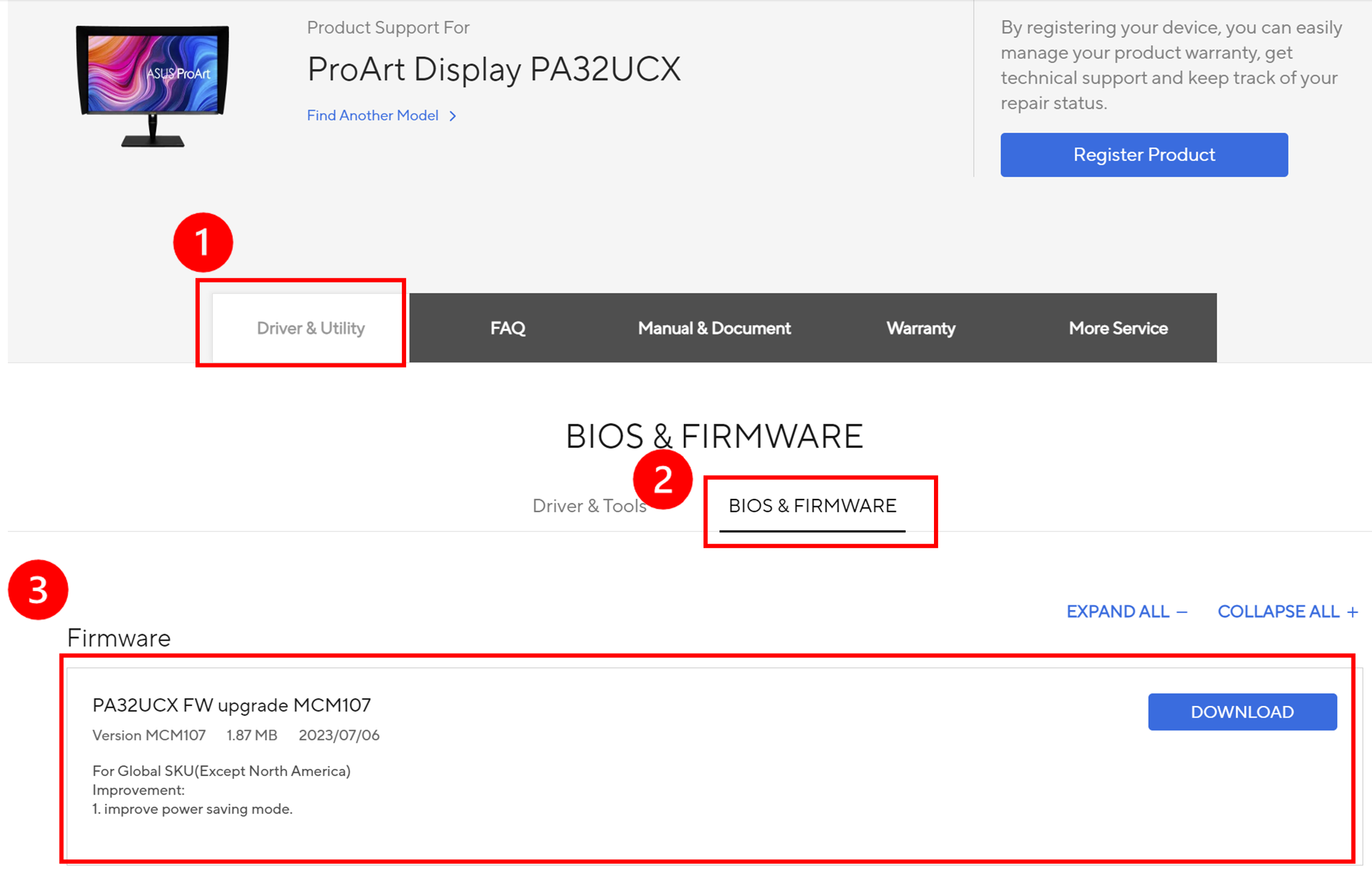
3. انقر ① التعريفات والأدوات -> ② BIOS والبرامج الثابتة -> ③ انقر على ملف البرنامج الثابت لتنزيله.
مثال: ProArt PA32UCX
4. تأكيد منفذ USB Flash
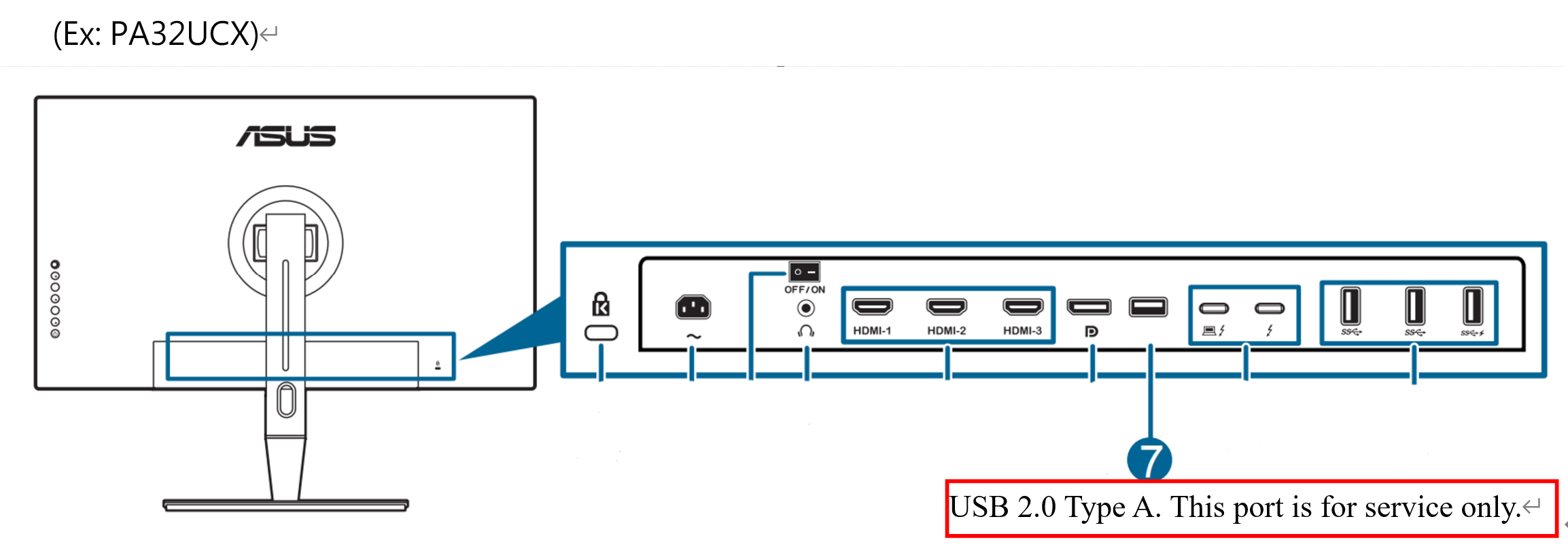
ملاحظة: يرجى الرجوع إلى دليل الطراز لوصف منفذ الإدخال/الإخراج (USB 2.0 Type A. هذا المنفذ خاص بالصيانة فقط.).
٥. جهز وحدة USB فلاش (أكثر من ١٠٠ ميجابايت) وقم بتهيئتها بنظام FAT32
ضع الملف PA32UCX.bin في وحدة USB فلاش
يرجى اتباع التعليمات في مخطط التدفق أدناه:
ملاحظة :قد يختلف مكان منفذ الإدخال/الإخراج لكل طراز.
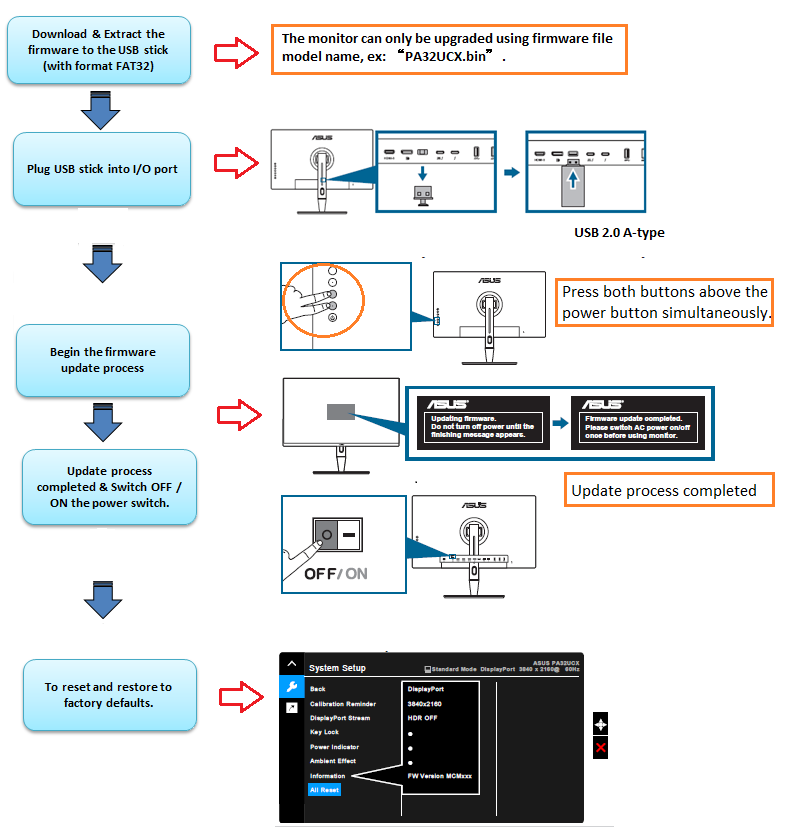
*ملاحظة: أدخل وحدة USB في منفذ الإدخال/الإخراج : اضغط على المفتاحين في نفس الوقت لمدة حوالي ثلاث ثوانٍ
٥.الاختصار١ (مفتاح الاختصار ١)
٦.الاختصار٢ (مفتاح الاختصار ٢)
٣. الأسئلة والإجابات
١. إذا كنت تستخدم وحدة USB فلاش لتحديث البرنامج الثابت للشاشة، يرجى اتباع الرابط أدناه لتأكيد أو تعديل تنسيق وحدة USB فلاش الخاصة بك.
رابط شرح إعداد USB لترقية البرنامج الثابت:
٢. ماذا أفعل إذا فشلت أثناء عملية التحديث؟
أ. أثناء عملية التحديث، إذا انقطع التيار الكهربائي أو فشل التحديث، يمكنك محاولة اتباع خطوات تحديث البرنامج الثابت أعلاه مرة أخرى.
b. إذا كان لديك أي أسئلة أخرى، يرجى التواصل مع مركز خدمة ASUS
3. لماذا تختلف طريقة التحديث لطراز شاشتي مقارنةً بالطريقة المذكورة أعلاه؟
أ. يمكنك الرجوع إلى:
مثال: [ROG Swift OLED PG42UQ]
ب. انقر ① برامج التشغيل والأدوات -> ② BIOS and Firmware -> ③ انقر على ملف البرنامج الثابت لتنزيله.
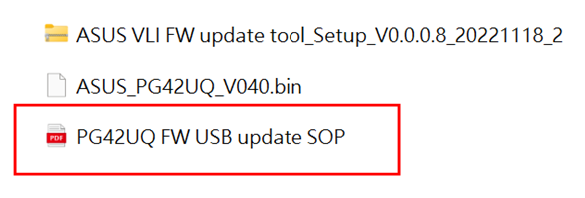
ج. يحتوي الملف على تعليمات حول كيفية التحديث في [PG42UQ FW USB update SOP]: يرجى الرجوع إلى التعليمات في ملف SOP.
4. لماذا لا تظهر برامج التشغيل والأدوات لطراز شاشتي [BIOS and firmware]؟
إذا لم تظهر على شاشتك [BIOS and firmware]، فهذا يعني أنه لا توجد حاجة حالياً لتحديث البرنامج الثابت. إذا كانت لديك أي مشاكل أخرى، يرجى التواصل مع مركز خدمة ASUS.