المواضيع ذات الصلة
[لابتوب] استكشاف الأخطاء وإصلاحها - مشاكل غير طبيعية في لوحة اللمس
قد تواجه مشكلة أن لوحة اللمس غير حساسة / نقر غير صالح / لا تعمل، وما إلى ذلك. يرجى الرجوع إلى خطوات استكشاف الأخطاء وإصلاحها في هذه المقالة.
لتقديم تعليمات أكثر تفصيلاً، يمكنك أيضاً النقر على رابط فيديو ASUS على YouTube أدناه لمعرفة المزيد حول كيفية إصلاح مشاكل لوحة اللمس غير الطبيعية:
https://www.youtube.com/watch?v=0Zx39uHHx3o
يرجى الانتقال إلى التعليمات المطابقة بناءً على نظام تشغيل Windows الحالي على جهاز الكمبيوتر الخاص بك:
جدول المحتويات:
تأكد من أن مفتاح اختصار لوحة اللمس مفعل
يرجى محاولة استخدام زر الوظيفة (مفتاح اختصار) لتفعيل/إيقاف وظيفة لوحة اللمس للتأكد من عدم وجود استجابة من لوحة اللمس بسبب تعطيلها.
- تحقق من موقع مفاتيح الاختصار سواء كان هناك [مفتاح اختصار لوحة اللمس
 ,
,  ] على لوحة المفاتيح①، يوجد عادةً على F6 أو زر F9.
ملاحظة: قد تختلف وظيفة مفاتيح الاختصار حسب الموديلات المختلفة، يرجى الرجوع إلى دليل المستخدم.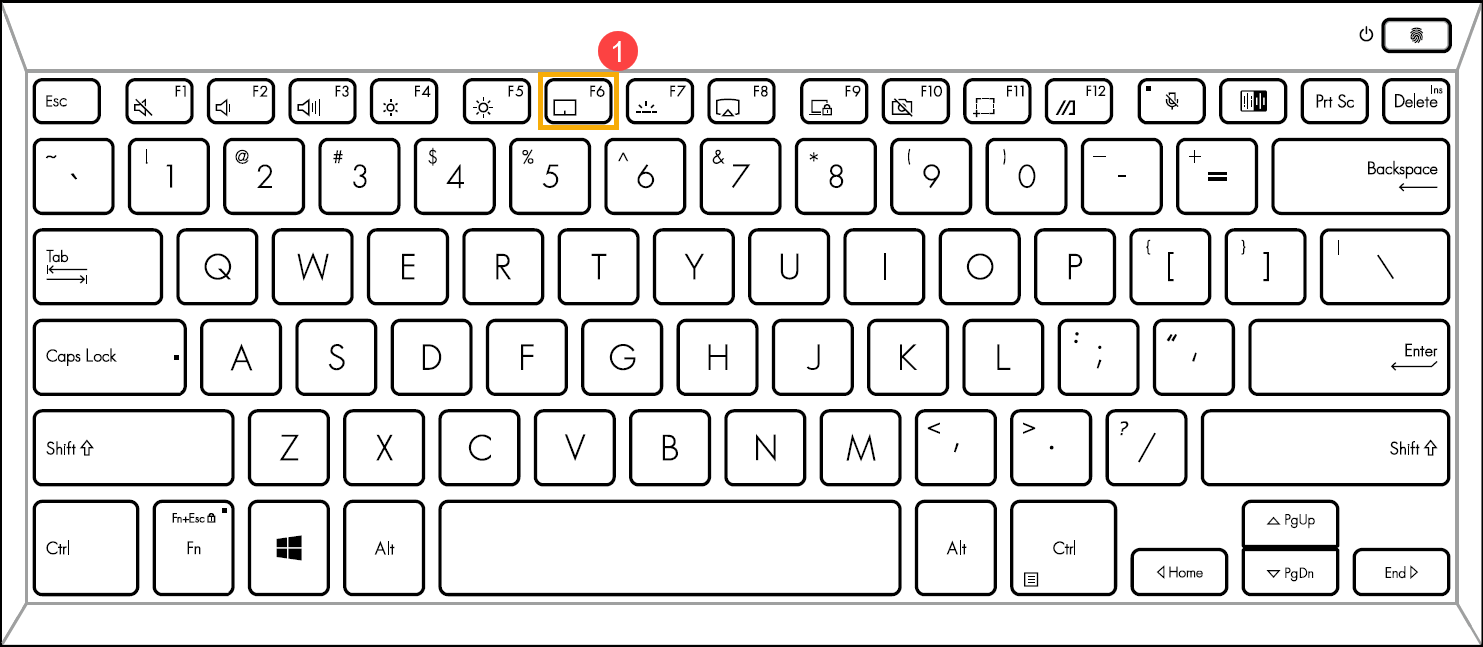
- اضغط على
 أو اضغط على زر الوظيفة
  + (يعتمد ذلك على خيار مفتاح الاختصار الذي اخترته.) على لوحة المفاتيح، ثم تحقق مما إذا كان هناك إشعار [تم تفعيل لوحة اللمس]② على شاشتك.
ملاحظة: إذا كانت مفتاح الوظيفة لا يعمل، يرجى محاولة إعادة تثبيت برنامج تشغيل ASUS System Control Interface. هنا يمكنك معرفة المزيد حول كيفية تنزيل وتثبيت برنامج تشغيل ASUS System Control Interface.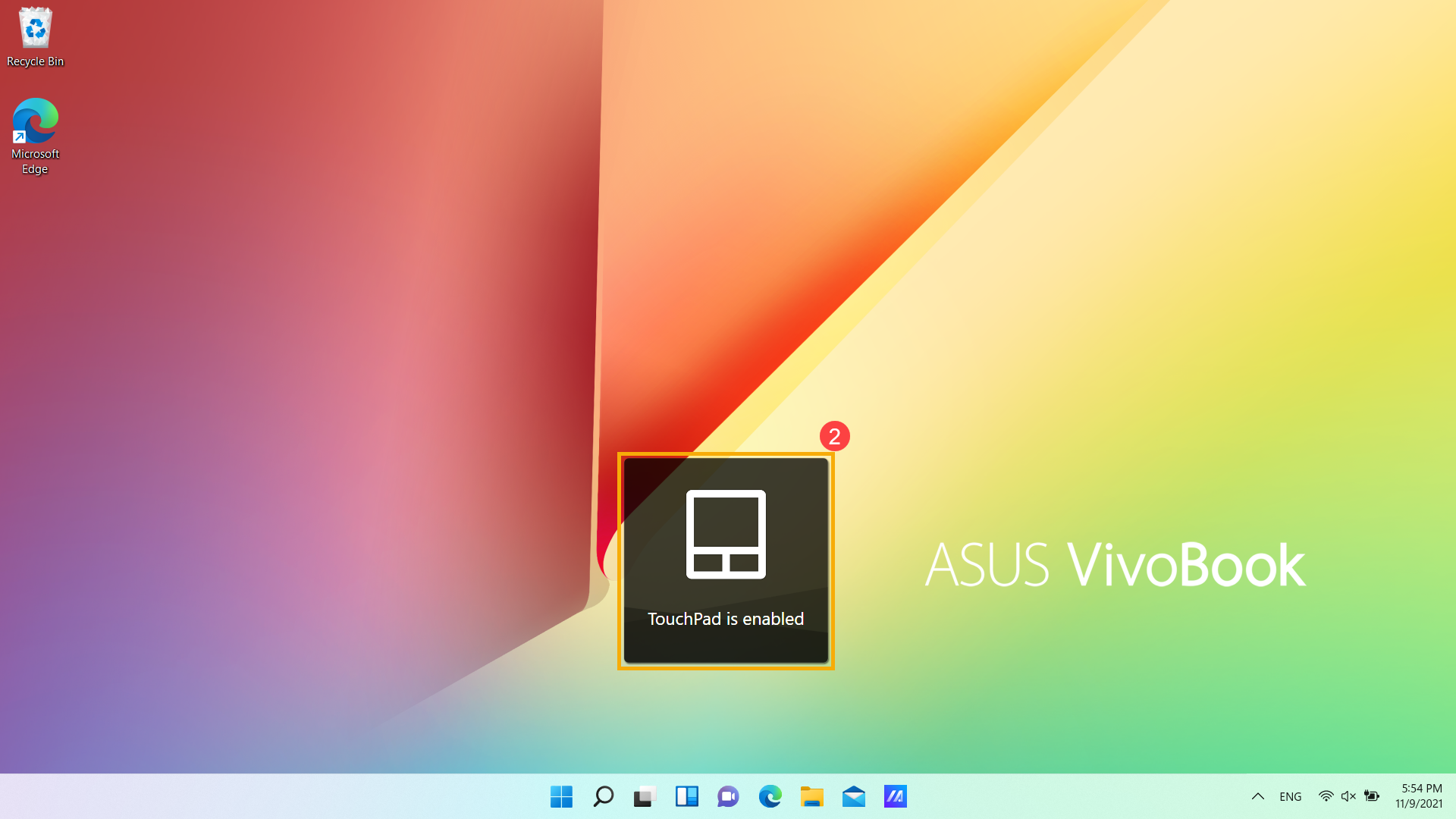
إذا استمرت المشكلة بعد تفعيل مفتاح الاختصار لـ Touchpad، يرجى المتابعة إلى الفصل التالي لاستكشاف الأخطاء وإصلاحها.
تأكد من تفعيل وظيفة Touchpad في إعدادات Windows
- اكتب وابحث [إعدادات لوحة اللمس] في شريط بحث Windows①، ثم اختر [فتح]②.
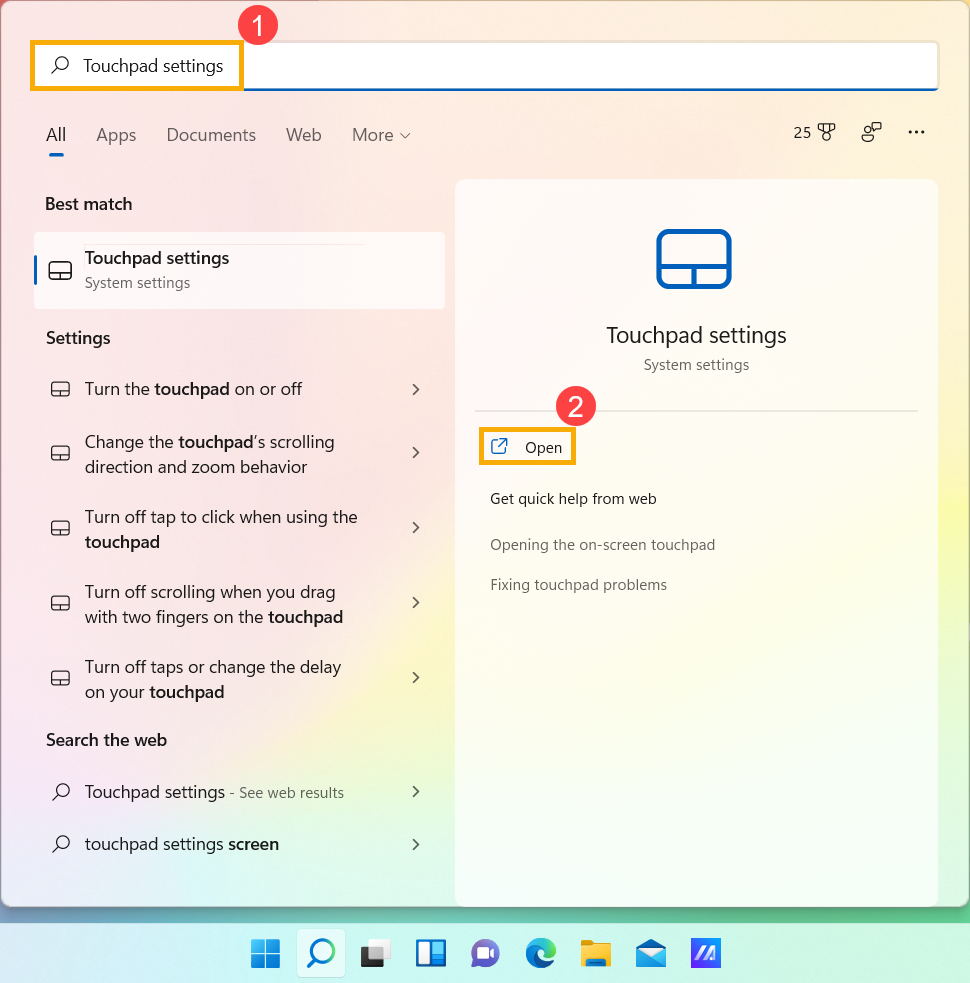
- تأكد من أن وظيفة Touchpad [مفعلة]③.
ملاحظة: إذا كان الفأرة متصلة، يرجى التأكد من خيار [اترك لوحة اللمس تعمل عند توصيل الماوس] محددة④.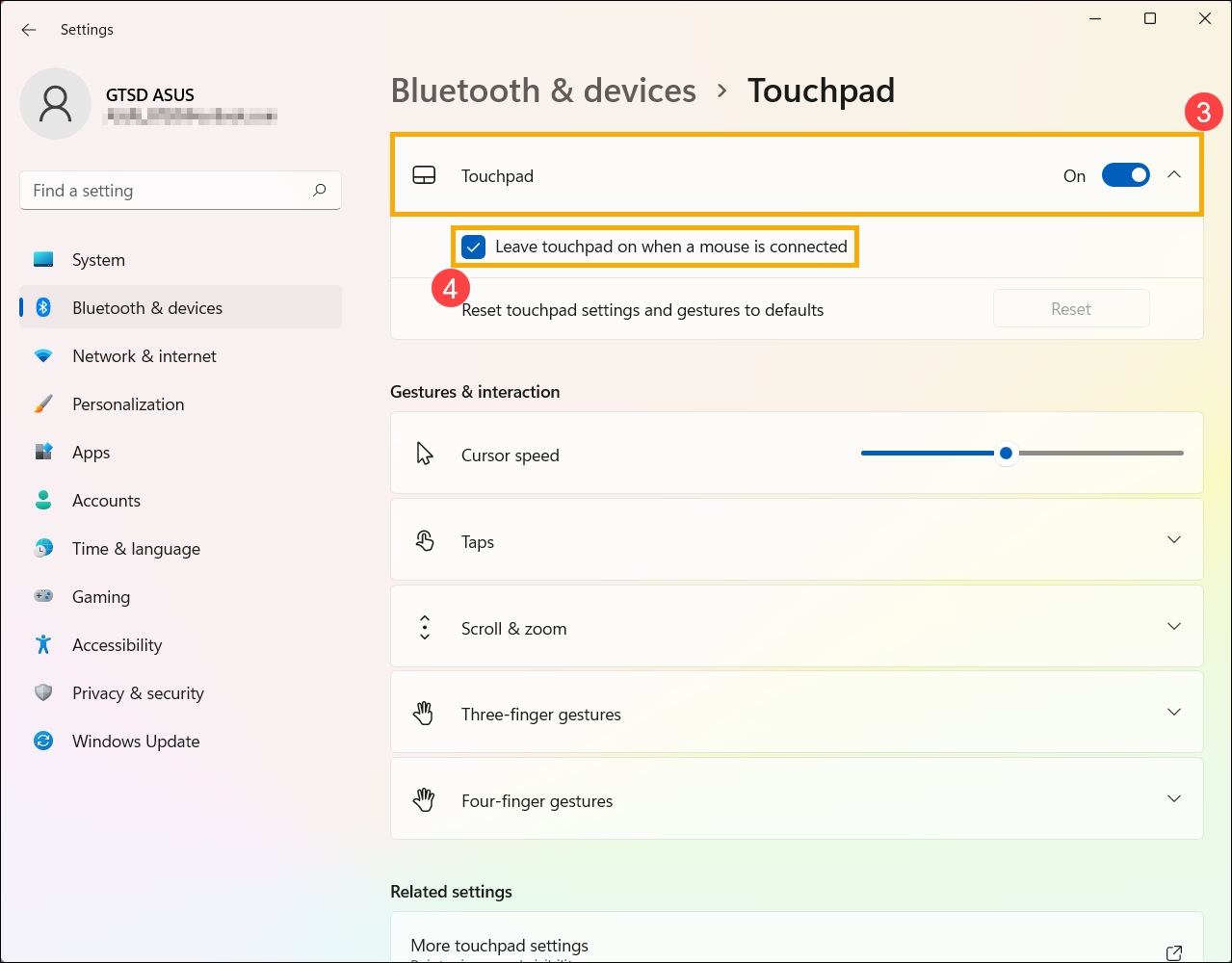
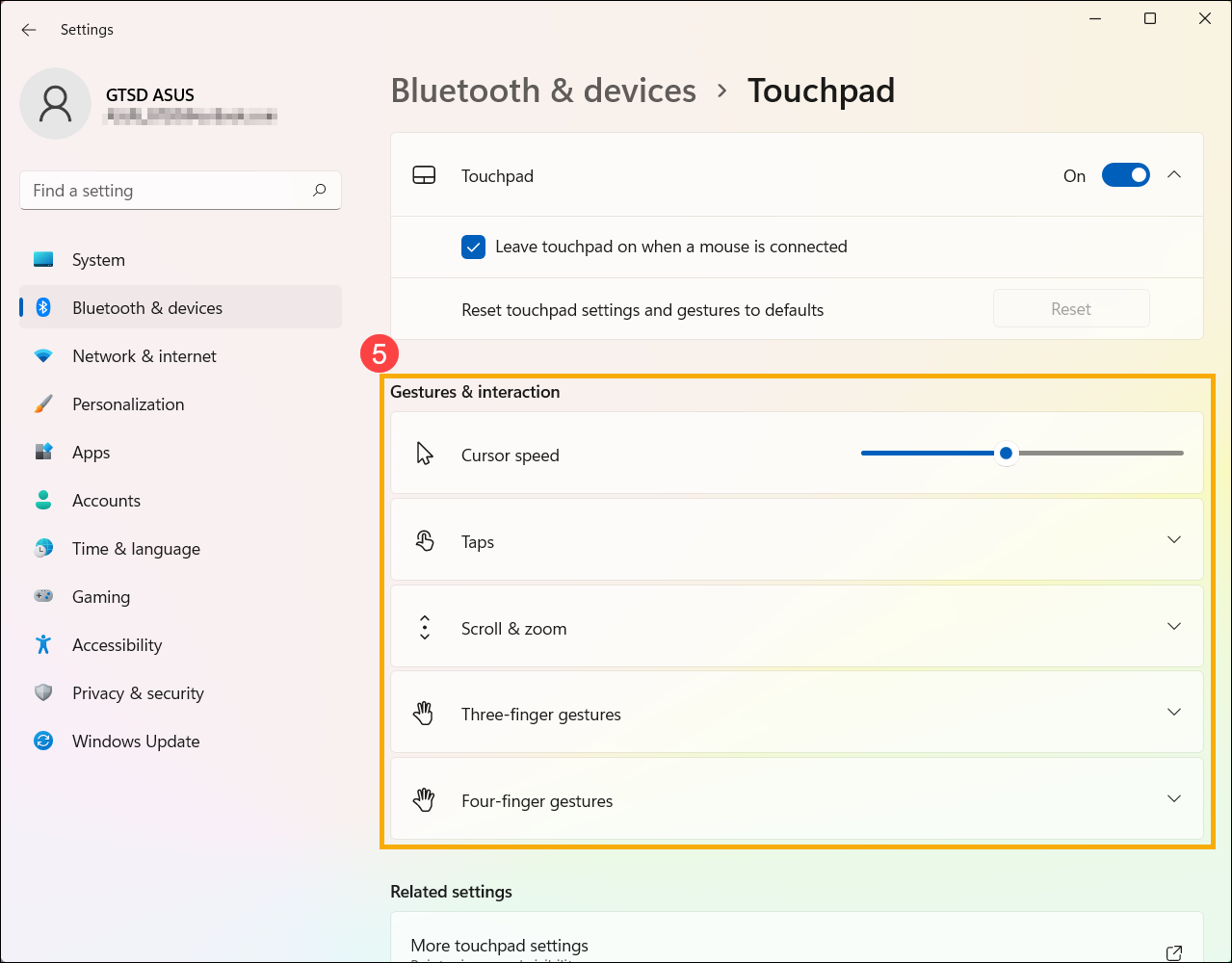
- في الإيماءات والتفاعل الحقل، تحقق من إعدادات لوحة اللمس التالية وتأكد أنها تلبي السلوكيات التي تتوقعها⑤.
إذا استمرت المشكلة بعد تمكين لوحة اللمس في إعدادات Windows، يرجى المتابعة إلى الفصل التالي لاستكشاف الأخطاء وإصلاحها.
تحقق من إعدادات لوحة اللمس في MyASUS
- اكتب وابحث عن [MyASUS]① في شريط بحث Windows، ثم انقر على [فتح]②.
ملاحظة: إذا لم تتمكن من العثور على MyASUS، فقد لا يكون مثبتًا على جهازك. راجع كيفية تثبيت MyASUS.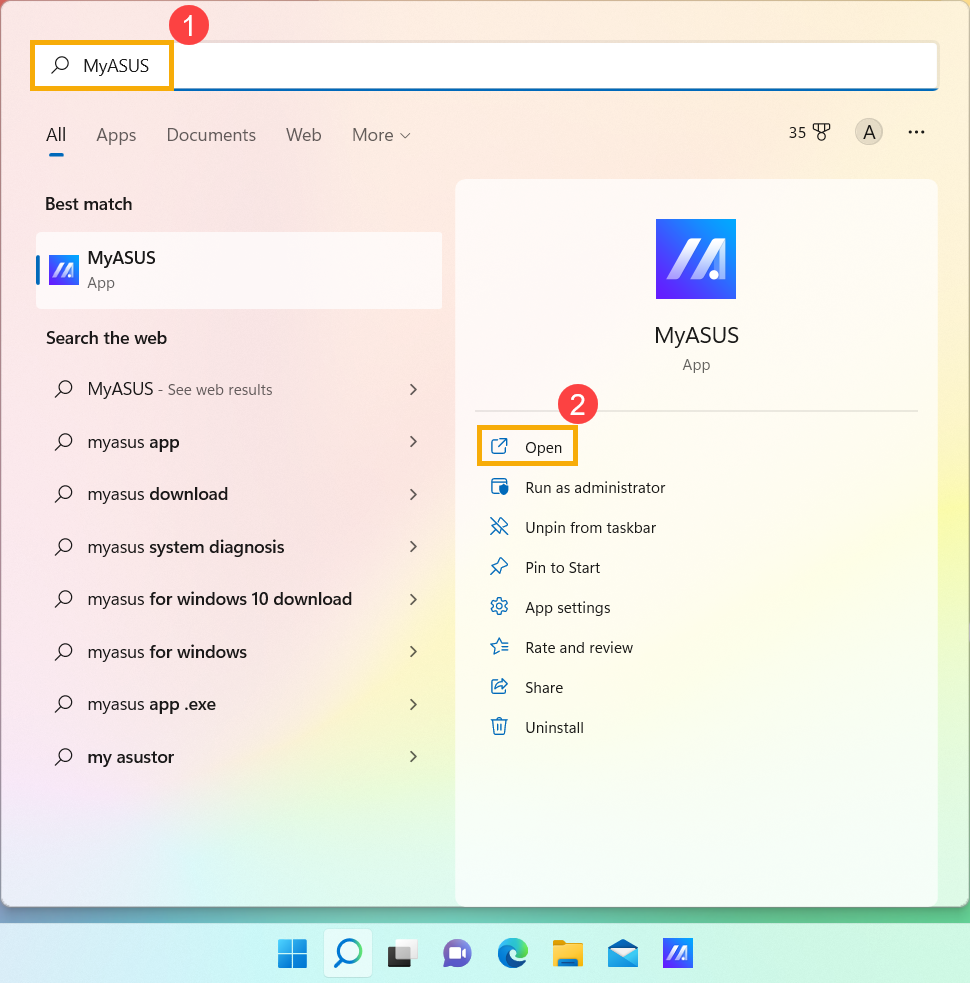
- في تطبيق MyASUS، انقر على [إعدادات الجهاز]③.
ملاحظة: إذا كان جهازك لا يعرض صفحة إعدادات الجهاز في برنامج MyASUS، فهذا يعني أن جهازك لا يدعم هذه الميزة. تابع إلى القسم التالي لمتابعة استكشاف الأخطاء وإصلاحها. هنا يمكنك معرفة المزيد عن لماذا أرى فقط بعض الميزات في تطبيق MyASUS.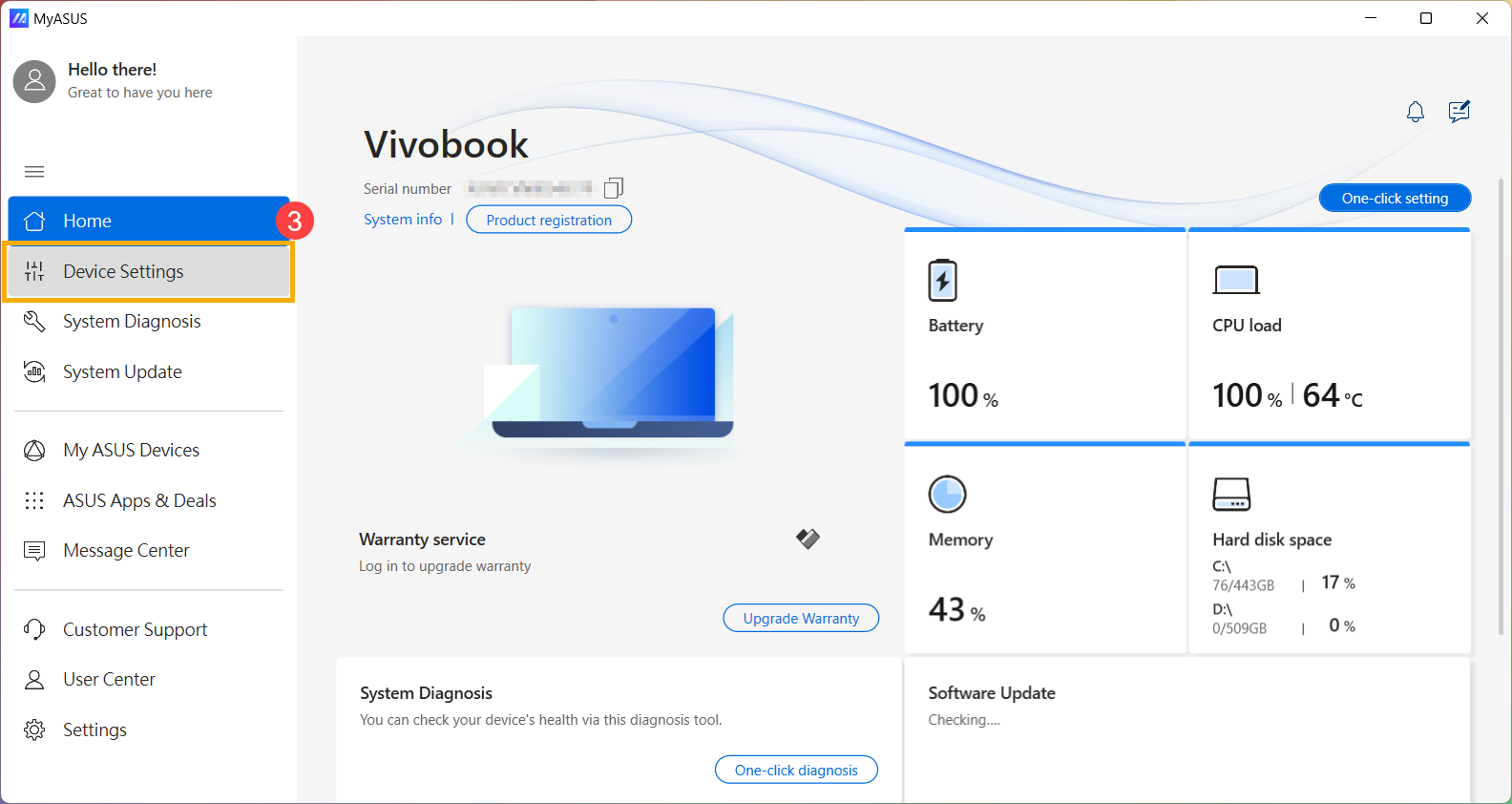
- تحت إعدادات جهاز الإدخال، ابحث عن خيار [لوحة اللمس] واضبطها على 「فتح」④.
ملاحظة: عند قفل لوحة اللمس، لن تتمكن من استخدامها. تأكد من فتحها لاستعادة التشغيل الطبيعي. لمزيد من المعلومات حول تخصيص MyASUS، يرجى الرجوع إلى هذه المقالة: MyASUS - إعدادات الجهاز.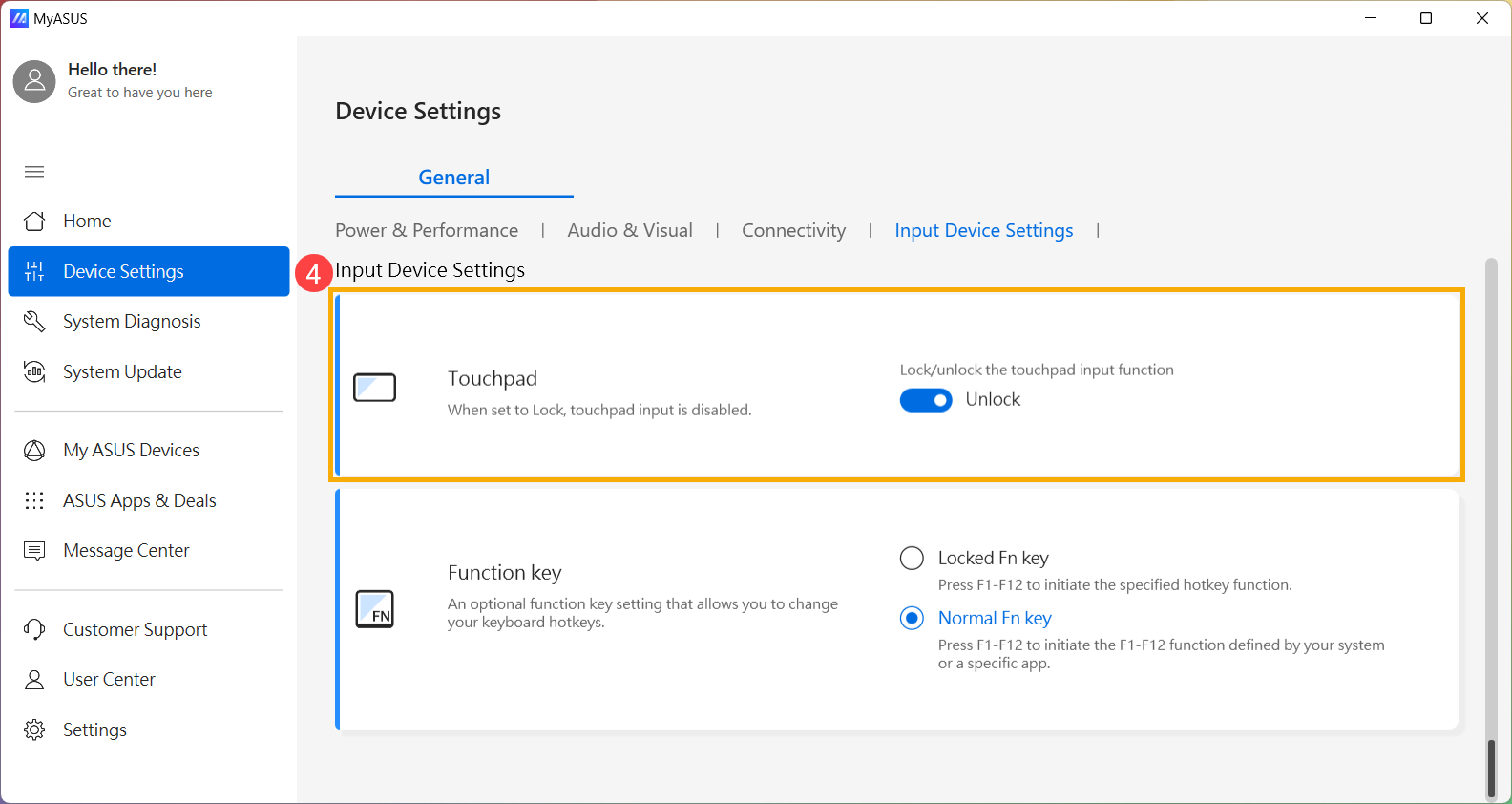
- إذا كان جهاز اللابتوب من ASUS مزودًا بلوحة لمس تدعم لوحة الأرقام، سيكون هناك إعداد [قفل لوحة الأرقام] في MyASUS. إذا لم تتمكن من استخدام لوحة الأرقام على لوحة اللمس، قم بضبطها على 「فتح」.
ملاحظة: هذه الخاصية تقوم فقط بقفل وظيفة لوحة الأرقام على لوحة اللمس ولا تؤثر على لوحة الأرقام على لوحة المفاتيح.
ملاحظة: قفل لوحة الأرقام غير مدعوم على أجهزة اللابتوب المخصصة للألعاب.
تنفيذ إعادة ضبط BIOS وإعادة ضبط CMOS/EC (إعادة ضبط كاملة)
تحميل الإعدادات الافتراضية في BIOS يمكن أن يساعد عندما يكون الجهاز غير قادر على العمل بشكل صحيح بسبب تغييرات أو تلف في الإعدادات. عند تحميل الإعدادات الافتراضية، سيتم استعادة BIOS إلى الإعدادات الأصلية التي تم تعيينها عند تصنيع اللوحة الأم.
- الدخول إلى شاشة إعدادات BIOS على الجهاز.
عند عدم تشغيل الجهاز، اضغط مع الاستمرار على مفتاح [F2] في لوحة المفاتيح، ثم اضغط على زر التشغيل لتشغيل الجهاز. استمر في الضغط على مفتاح [F2] حتى تظهر شاشة إعدادات BIOS، ثم قم بتحرير مفتاح [F2]. تعرف على المزيد حول كيفية الدخول إلى شاشة إعدادات BIOS. - بمجرد الدخول إلى شاشة إعدادات BIOS، يرجى الرجوع إلى هذه المقالة: كيفية استعادة إعدادات BIOS.
EC هو شريحة على اللوحة الأم تتحكم في مكونات الأجهزة المختلفة ووظائف إدارة الطاقة للنظام، ويمكن لإعادة ضبط EC استعادة الأجهزة إلى الإعدادات الافتراضية.
يمكنك الرجوع إلى هذه المقالة: كيفية إعادة ضبط Embedded Controller (EC)، و Real-Time Clock (RTC)، وإجراء إعادة ضبط المصنع.
إذا كان بعد استعادة BIOS وإعادة ضبط EC، فإن لوحة اللمس تعمل في شاشة BIOS/UEFI لكنها تصبح غير نشطة عند الدخول إلى نظام Windows، يرجى الانتقال إلى القسم التالي لتحديث BIOS و driver.
ملاحظة: إذا كانت لوحة اللمس لا تزال لا تعمل في شاشة BIOS/UEFI، فقد تكون هناك مشكلة في الأجهزة الخاصة بلوحة اللمس. نوصي بزيارة مركز خدمة ASUS المعتمد لمزيد من التشخيص.
إزالة الأجهزة الخارجية وتحديث BIOS & Windows Update
- قم بإزالة الأجهزة الخارجية، مثل الأقراص الصلبة الخارجية، الطابعات، بطاقات الذاكرة، أقراص CD/DVD، الدونجل، إلخ.
- تحديث BIOS و Windows و driver بشكل منتظم يمكن أن يعزز استقرار النظام وأدائه. تأكد من أن جهازك يستخدم أحدث الإصدارات. تعرف أكثر على كيفية تحديث BIOS:
كيفية تحديث إصدار BIOS في نظام Windows
كيفية استخدام EZ Flash لتحديث إصدار BIOS
تعرف على المزيد حول تحديث Windows و driver:
كيفية تنفيذ تحديث Windows
كيفية تحديث driver عبر System Update في MyASUS
إذا استمرت المشكلة بعد تحديث حزم BIOS/Windows/driver إلى التاريخ الحالي، يرجى الانتقال إلى الفصل التالي لاستكشاف الأخطاء وإصلاحها.
تنزيل وتثبيت driver الضروري
يرجى الذهاب إلى موقع دعم ASUS لتنزيل وتثبيت driver التالية. هنا يمكنك معرفة المزيد حول كيفية البحث وتنزيل driver. (الصور التالية هي النسخة الحالية للرجوع إليها، يرجى تنزيل أحدث إصدار من موقع دعم ASUS.)
- تنزيل وتثبيت [برنامج تشغيل Intel I2C] في فئة Chipset .
ملاحظة: إذا لم يكن برنامج تشغيل Intel I2C متوفرًا على موقع دعم ASUS، فهذا يعني أن منتجك يحتوي على برنامج تشغيل وحدة التحكم التسلسلية IO مدمجة في Windows، لذلك لا تحتاج إلى تثبيته يدويًا.
ملاحظة: المنتجات التي تحتوي على منصة معالج AMD لا تحتوي على برنامج تشغيل Intel I2C، يرجى المتابعة إلى الخطوة التالية.
- قم بتنزيل وتثبيت برنامج تشغيل [لوحة اللمس الدقيقة من ASUS] في فئة جهاز التأشير.

بعد تثبيت برامج التشغيل هذه، يرجى إعادة تشغيل جهاز الكمبيوتر الخاص بك ثم التحقق مما إذا كانت وظيفة لوحة اللمس تعمل أم لا. إذا استمرت المشكلة، يرجى المتابعة إلى الفصل التالي لاستكشاف الأخطاء وإصلاحها.
تمكين وإعادة تثبيت برامج التشغيل في إدارة الأجهزة
برنامج تشغيل Intel I2C
ملاحظة: المنتجات التي تحتوي على منصة معالج AMD لا تحتوي على برنامج تشغيل Intel I2C، يرجى المتابعة إلى الفصل التالي لاستكشاف الأخطاء وإصلاحها.
- اكتب وابحث [إدارة الأجهزة] في شريط بحث Windows①, ثم اختر [فتح]②.
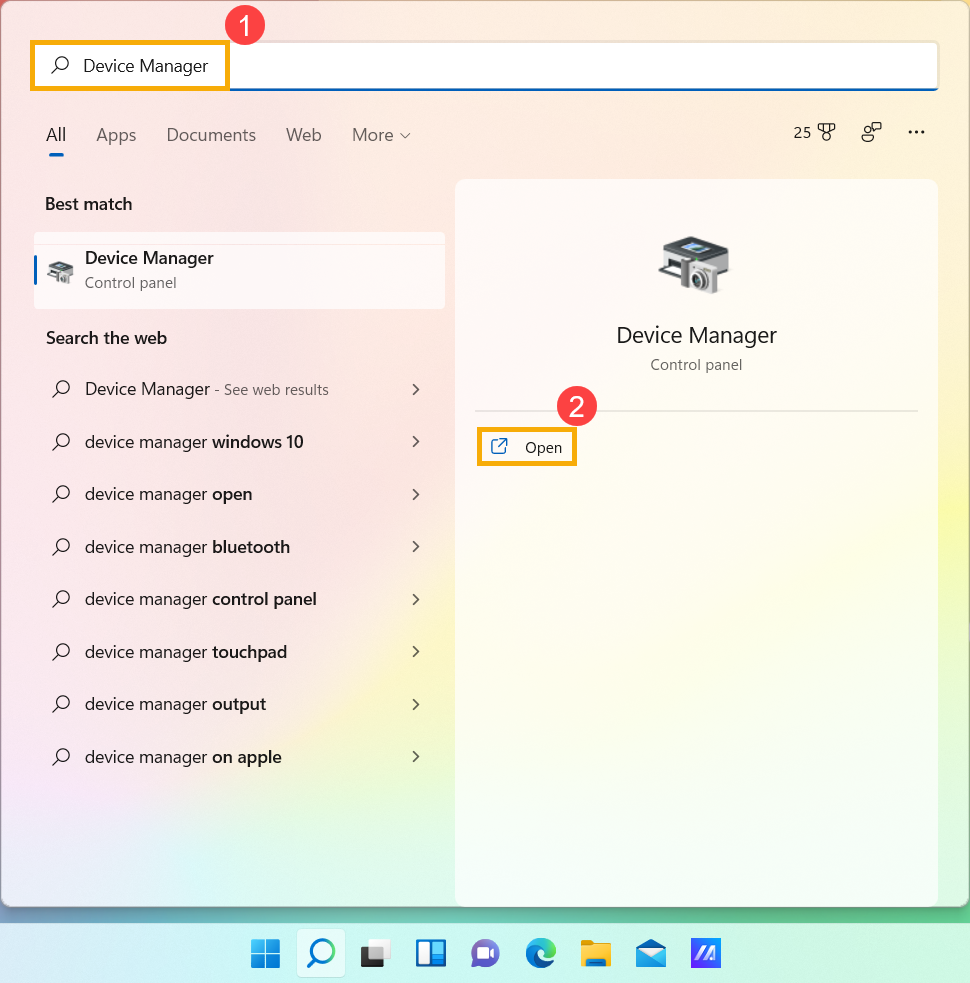
- تحقق من السهم بجانب [أجهزة النظام]③، ثم اضغط بزر الماوس الأيمن على [Intel(R) Serial IO I2C Host Controller]④ واختر [تمكين الجهاز]⑤. اختبر ما إذا كانت وظيفة اللوحة اللمسية تعمل بشكل طبيعي أم لا بعد تفعيلها. إذا استمرت المشكلة، الرجاء المتابعة إلى الخطوة التالية.
ملاحظة: إذا لم يظهر خيار [تمكين الجهاز]، فهذا يعني أن اللوحة اللمسية مفعّلة بالفعل، الرجاء المتابعة إلى الخطوة التالية.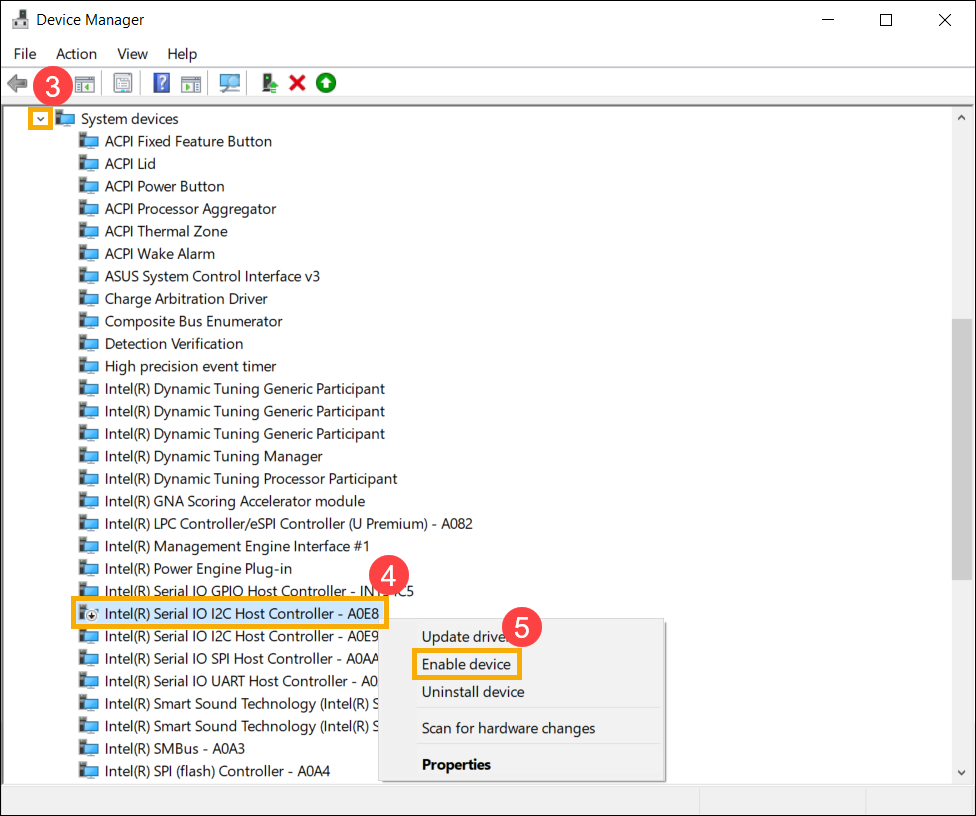
- أعد تثبيت تعريف Intel I2C. اضغط بزر الماوس الأيمن على [Intel(R) Serial IO I2C Host Controller]⑥، ثم اختر [إلغاء تثبيت الجهاز]⑦.
ملاحظة: إذا رأيت عدة تعريفات Intel(R) Serial IO I2C Host Controller drivers, قم بإلغاء تثبيت أول تعريف، ثم كرر العملية للباقي.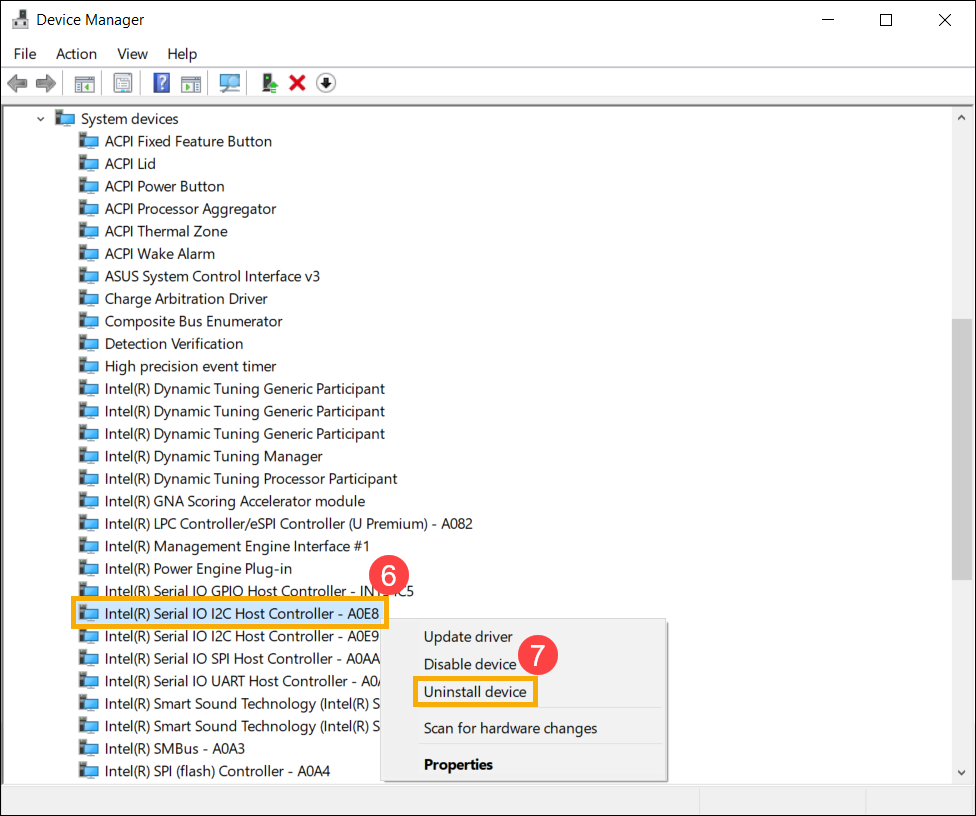
- حدد [حذف برنامج تعريف هذا الجهاز]⑧، ثم اختر [إلغاء التثبيت]⑨.
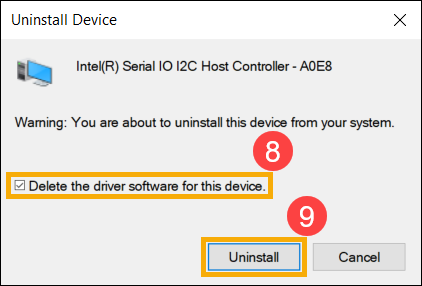
- بعد إزالة جميع تعريفات Intel(R) Serial IO I2C Host Controller، يرجى إعادة تشغيل جهاز الكمبيوتر أولاً. سيقوم النظام بتثبيت التعريف تلقائياً بعد إعادة التشغيل، ثم يرجى اختبار ما إذا كانت وظيفة لوحة اللمس تعمل أم لا.
إذا لم يقم النظام بتثبيت تعريف Intel(R) Serial IO I2C Host Controller تلقائياً، يرجى الذهاب إلى موقع دعم ASUS لتنزيل وتثبيت تعريف Intel I2C في فئة Chipset . هنا يمكنك معرفة المزيد حول كيفية البحث وتنزيل التعريفات.
ملاحظة: الصورة التالية هي النسخة الحالية للرجوع إليها، ويرجى تحميل أحدث نسخة من موقع دعم ASUS.
إذا استمرت مشكلة لوحة اللمس، يرجى المتابعة إلى الفصل التالي لاستكشاف الأخطاء وإصلاحها.
لوحة لمس ASUS الدقيقة
- اكتب وابحث [إدارة الأجهزة] في شريط البحث الخاص بـ Windows①، ثم اختر [فتح]②.
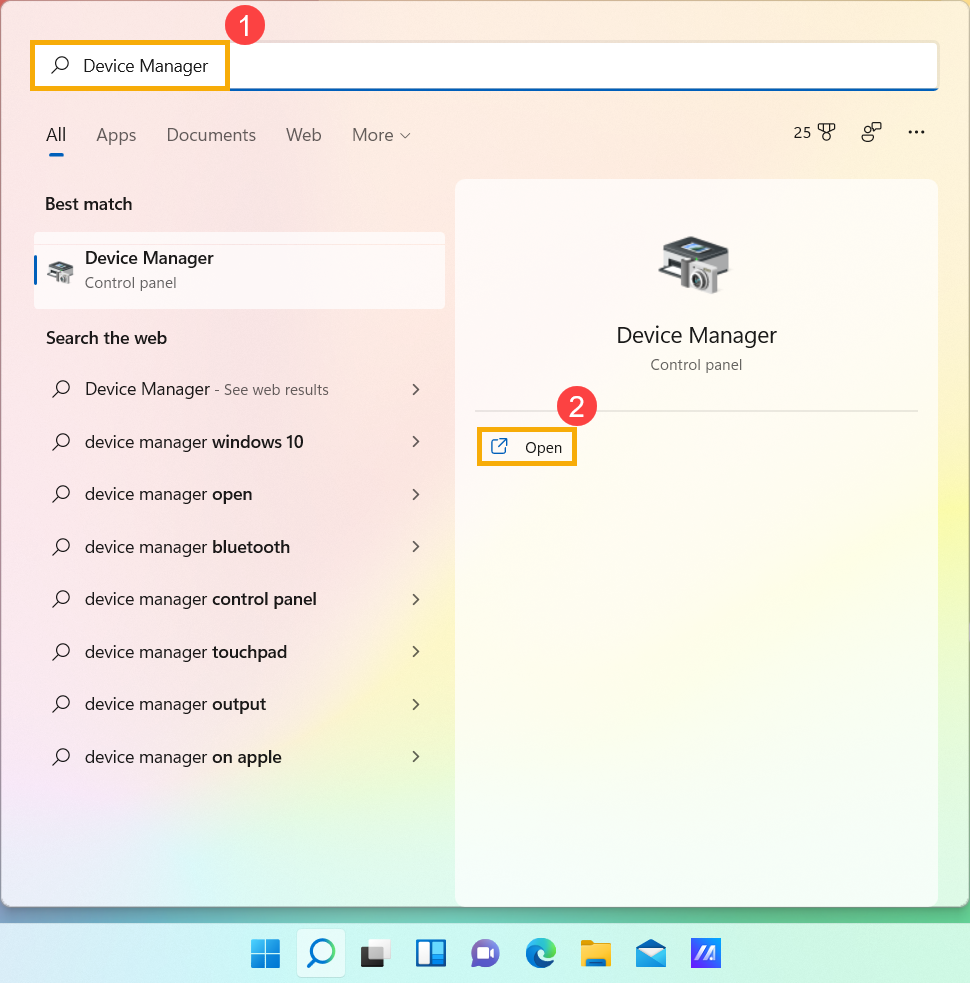
- تحقق من السهم بجانب [أجهزة واجهة المستخدم البشرية]③، ثم انقر بزر الماوس الأيمن على [لوحة لمس ASUS الدقيقة]④ واختر [تمكين الجهاز]⑤. اختبر ما إذا كانت وظيفة لوحة اللمس تعمل بشكل طبيعي بعد تمكينها. إذا استمرت المشكلة، يرجى المتابعة إلى الخطوة التالية.
ملاحظة: إذا كان [تمكين الجهاز] الخيار لا يظهر، هذا يعني أن لوحة اللمس مفعلة بالفعل، يرجى المتابعة إلى الخطوة التالية.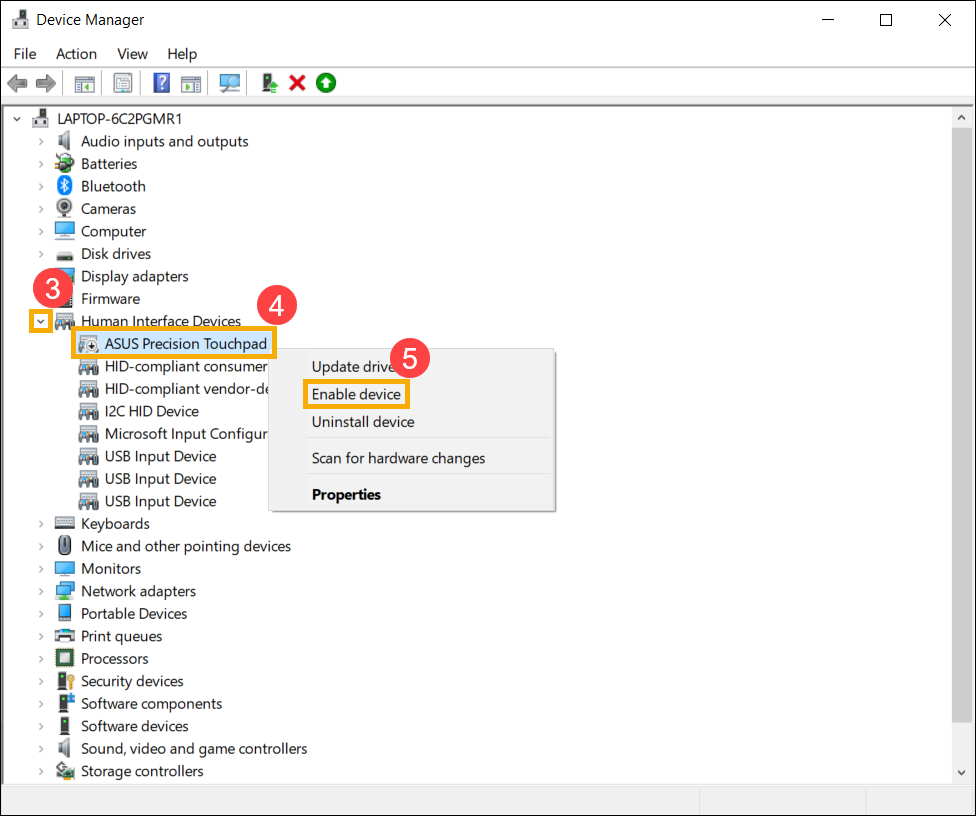
- إعادة تثبيت برنامج تشغيل ASUS Precision Touchpad. انقر بزر الماوس الأيمن على [ASUS Precision Touchpad][⑥]، ثم اختر [إلغاء تثبيت الجهاز][⑦].
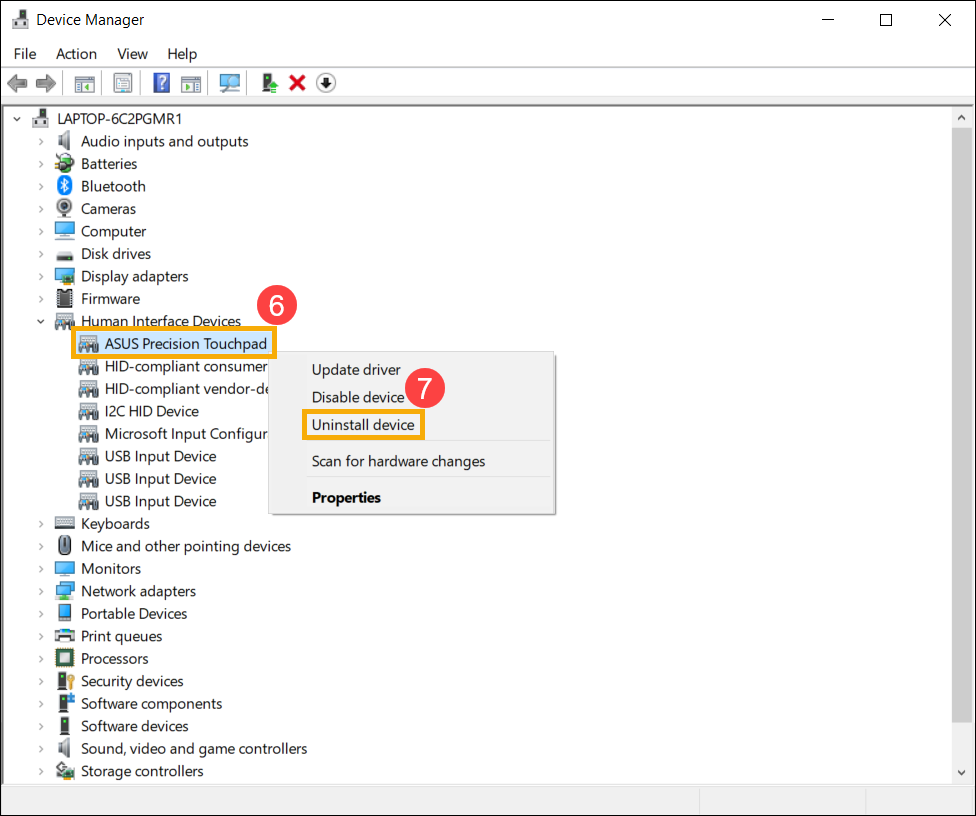
- اختر [حذف برنامج تشغيل هذا الجهاز][⑧]، ثم اختر [إلغاء التثبيت][⑨].
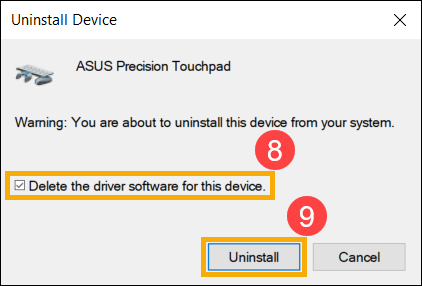
- بعد إلغاء تثبيت برنامج تشغيل ASUS Precision Touchpad، يرجى إعادة تشغيل جهاز الكمبيوتر أولاً. سيقوم النظام بتثبيت برنامج التشغيل تلقائياً بعد إعادة التشغيل، ثم يرجى اختبار وظيفة لوحة اللمس للتأكد من أنها تعمل أم لا.
إذا لم يقم النظام بتثبيت ASUS Precision Touchpadبرنامج التشغيل تلقائيًا، يرجى الذهاب إلى موقع دعم ASUS لتحميل وتثبيت برنامج تشغيل ASUS Precision Touchpad ضمن فئة Pointing Device. هنا يمكنك معرفة المزيد حول كيفية البحث وتحميل برامج التشغيل.
ملاحظة: الصورة التالية هي الإصدار الحالي كمرجع، ويرجى تحميل أحدث إصدار من موقع دعم ASUS.
إذا استمرت مشكلة لوحة اللمس، يرجى المتابعة إلى الفصل التالي لاستكشاف الأخطاء وإصلاحها.
برنامج تشغيل Microsoft Input Configuration Device
- اكتب وابحث عن [إدارة الأجهزة] في شريط بحث Windows①، ثم اختر [فتح]②.
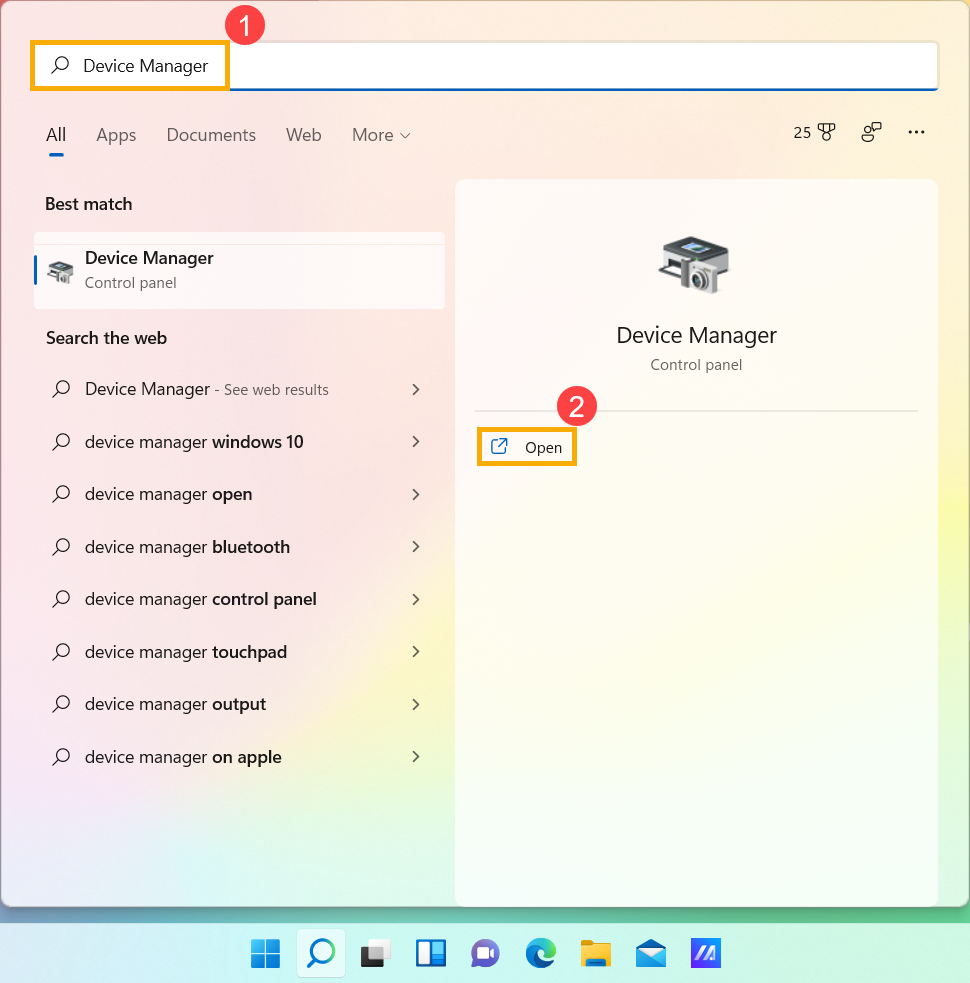
- تحقق من السهم بجانب [أجهزة واجهة المستخدم البشرية]③ثم انقر بزر الماوس الأيمن [جهاز تكوين الإدخال من Microsoft]④ واختر [تفعيل الجهاز]⑤. اختبر ما إذا كانت وظيفة لوحة اللمس تعمل بشكل طبيعي أم لا بعد تفعيلها. إذا استمرت المشكلة، يرجى متابعة الخطوة التالية.
ملاحظة: إذا لم تظهر خيار [تفعيل الجهاز] فهذا يعني أن لوحة اللمس مفعلة بالفعل، يرجى متابعة الخطوة التالية.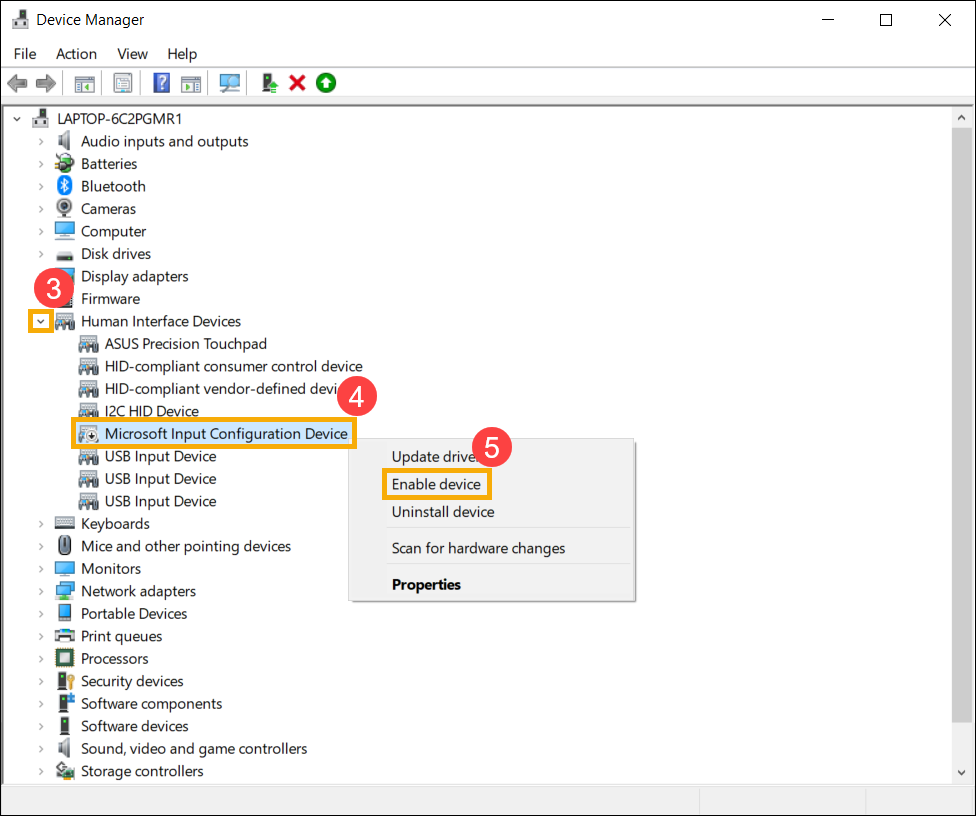
- أعد تثبيت تعريف جهاز تكوين الإدخال من Microsoft. انقر بزر الماوس الأيمن على [جهاز تكوين الإدخال من Microsoft]⑥، ثم اختر [إلغاء تثبيت الجهاز]⑦.
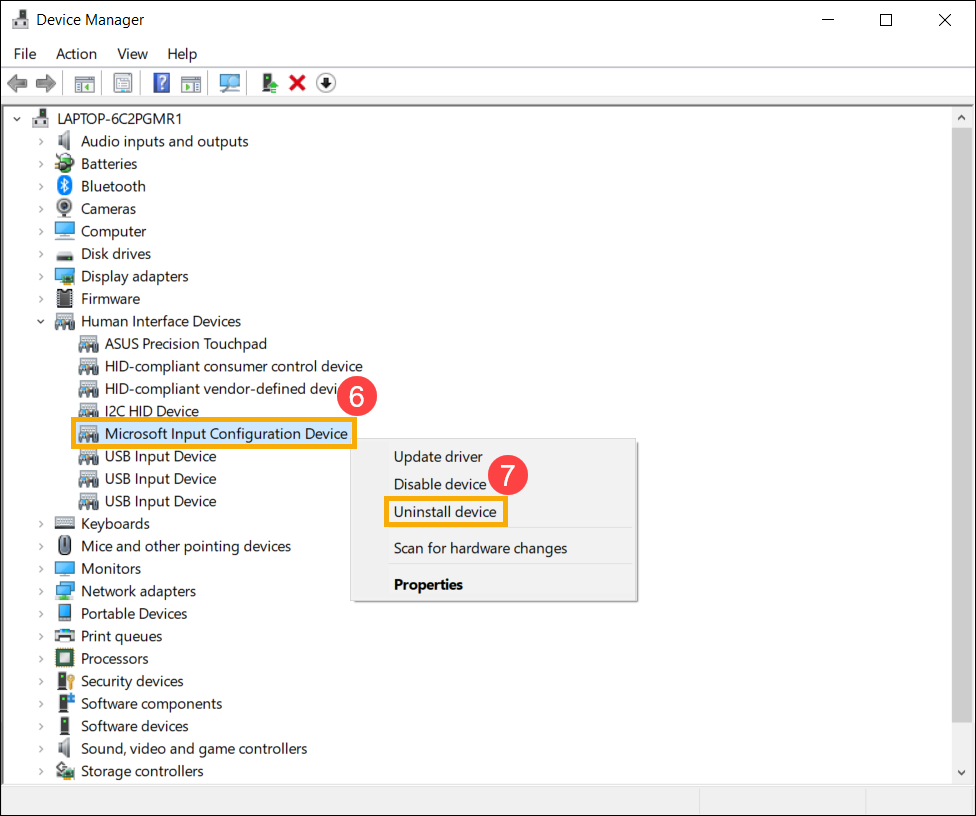
- اختر [إلغاء التثبيت]⑧.
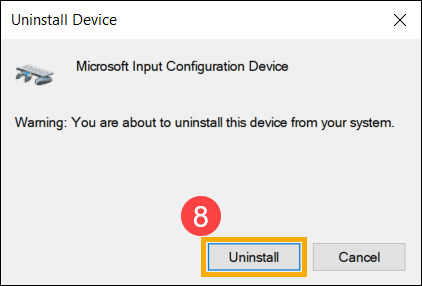
- بعد جهاز تكوين الإدخال من Microsoftتم إلغاء تثبيت الــ driver، يرجى إعادة تشغيل جهاز الكمبيوتر الخاص بك أولاً. سيقوم النظام بتثبيت الــ driver تلقائيًا بعد إعادة التشغيل، ثم يرجى اختبار ما إذا كانت وظيفة لوحة اللمس تعمل أم لا.
إذا استمرت مشكلة لوحة اللمس، يرجى الانتقال إلى الفصل التالي لاستكمال استكشاف الأخطاء وإصلاحها.
استعادة النظام من نقطة الاستعادة
إذا ظهرت المشكلة مؤخرًا، وإذا كنت قد أنشأت نقطة استعادة من قبل أو إذا كان هناك استعادة تلقائية للنظام موجودة، حاول استعادة الجهاز إلى نقطة قبل بدء المشكلة لحل المشكلة. يمكنك هنا معرفة المزيد حول كيفية استخدام نقطة الاستعادة لاستعادة النظام. إذا استمرت المشكلة، يرجى متابعة خطوة الاستكشاف التالية.
إعادة ضبط جهاز الكمبيوتر الخاص بك
إذا استمرت المشكلة بعد إكمال جميع خطوات استكشاف الأخطاء. يرجى عمل نسخة احتياطية من ملفاتك الشخصية، ثم إعادة ضبط الجهاز للعودة إلى تكوينه الأصلي. يمكنك هنا معرفة المزيد حول كيفية إعادة ضبط النظام.
إذا لم تُحل مشكلتك من خلال الحلول والمعلومات أعلاه، يرجى التواصل مع مركز خدمة العملاء الخاص بـ ASUS للحصول على مزيد من المعلومات.
جدول المحتويات:
تأكد من تفعيل زر الاختصار الخاص بلوحة اللمس
يرجى محاولة استخدام زر الوظيفة (زر الاختصار) لـتفعيل/تعطيل وظيفة لوحة اللمس للتأكد من عدم وجود استجابة من لوحة اللمس بسبب تعطيلها.
- تحقق من موقع أزرار الاختصار لمعرفة ما إذا كان هناك[زر اختصار لوحة اللمس، ] على لوحة المفاتيح①، وغالبًا ما يكون على مفتاح F6 أو مفتاح F9 عادةً.
ملاحظة: وظيفة أزرار الاختصار قد تختلف حسب الطراز، يرجى الرجوع إلى دليل المستخدم. - اضغط أو اضغط على مفتاح الوظائف + (ذلك يعتمد على الخيار المحدد للمفتاح السريع لديك.) على لوحة المفاتيح، ثم تحقق مما إذا كان هناك إشعار [تم تفعيل لوحة اللمس]② على الشاشة.
ملاحظة: إذا لم يعمل مفتاح الوظائف، يرجى محاولة إعادة تثبيت ASUS System Control Interface driver. هنا يمكنك معرفة المزيد حول كيفية تحميل وتثبيت ASUS System Control Interface driver.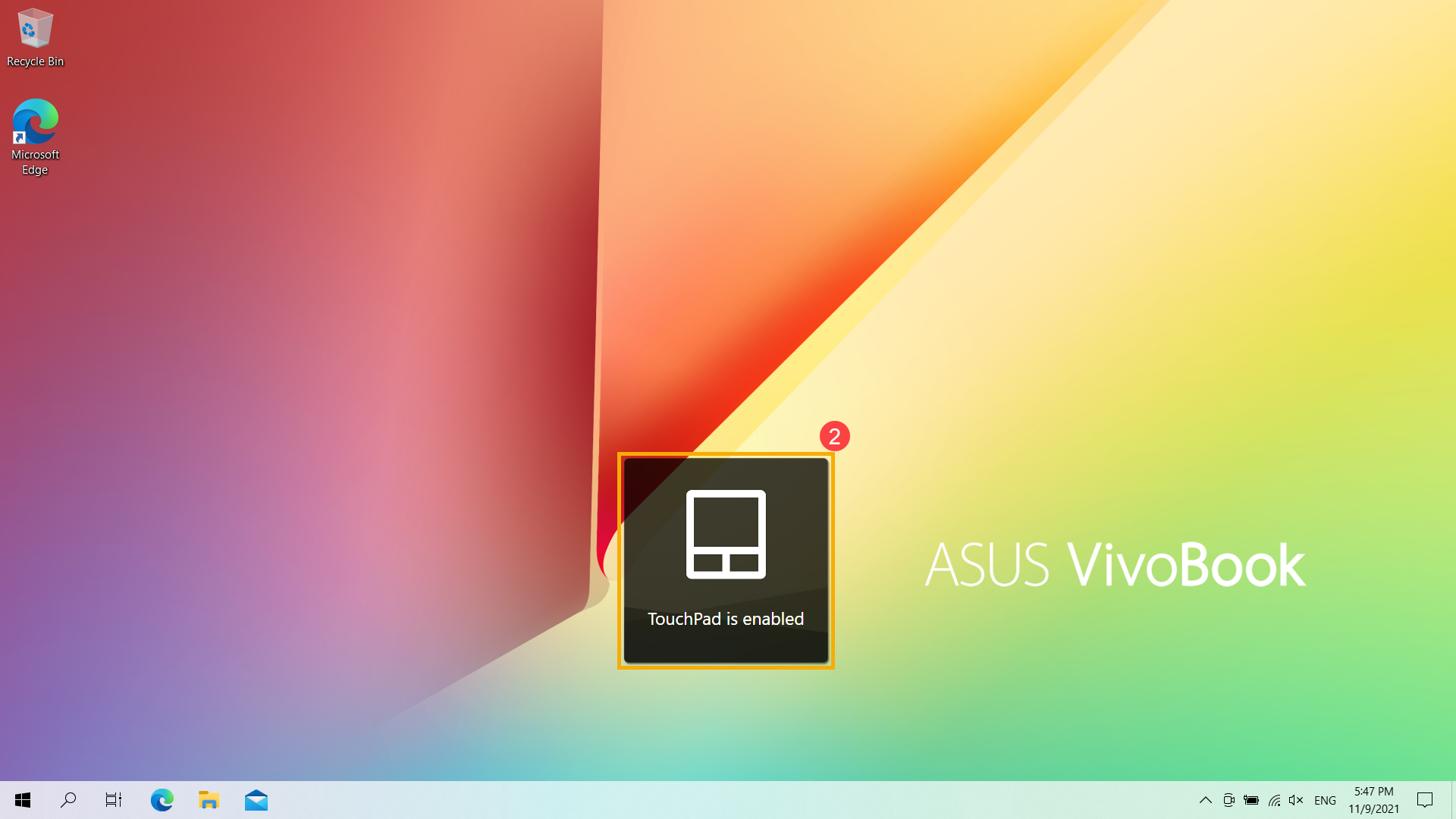
إذا استمرت المشكلة بعد تفعيل مفتاح لوحة اللمس السريع، يرجى المتابعة إلى الفصل التالي لاستكشاف الأخطاء وإصلاحها.
تأكد من أن وظيفة لوحة اللمس مفعلة في إعدادات Windows
- اكتب وابحث [إعدادات لوحة اللمس] في شريط بحث Windows①، ثم اختر [فتح]②.
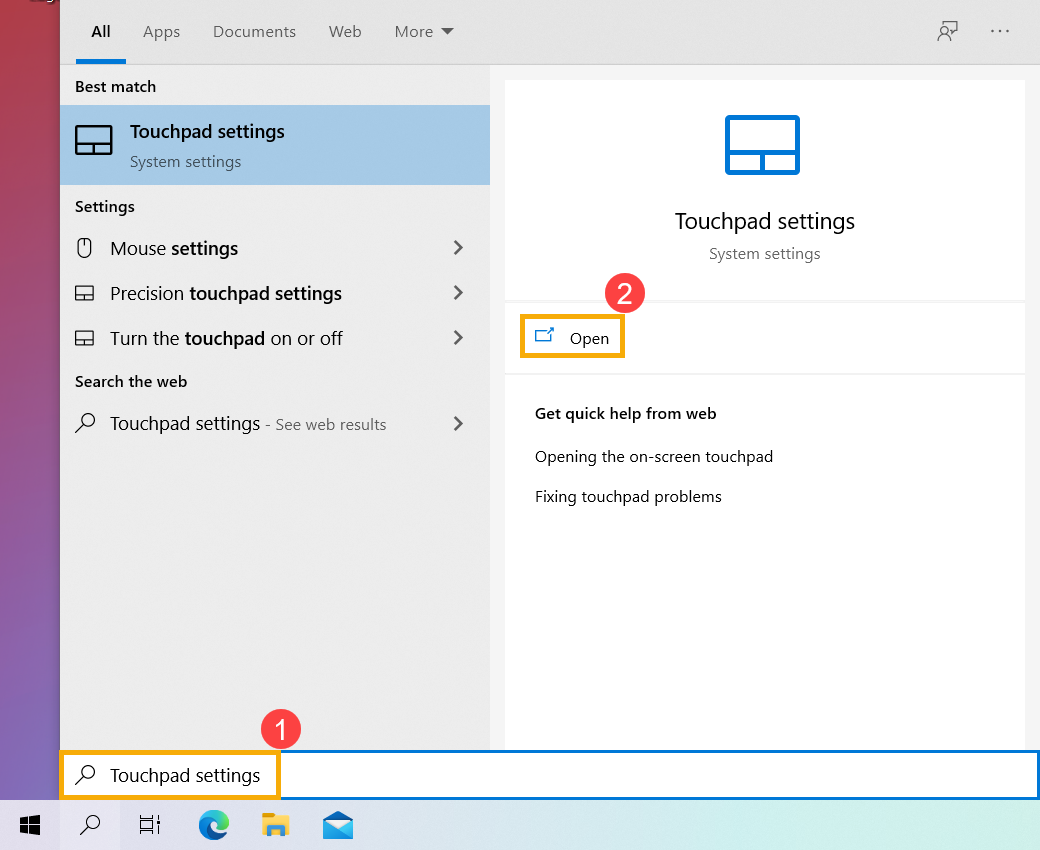
- تأكد أن وظيفة لوحة اللمس [تشغيل]③.
ملاحظة: إذا كان الفأرة موصولًا، يرجى التأكد من اختيار خيار [ابقِ لوحة اللمس قيد التشغيل عند توصيل الفأرة] ④.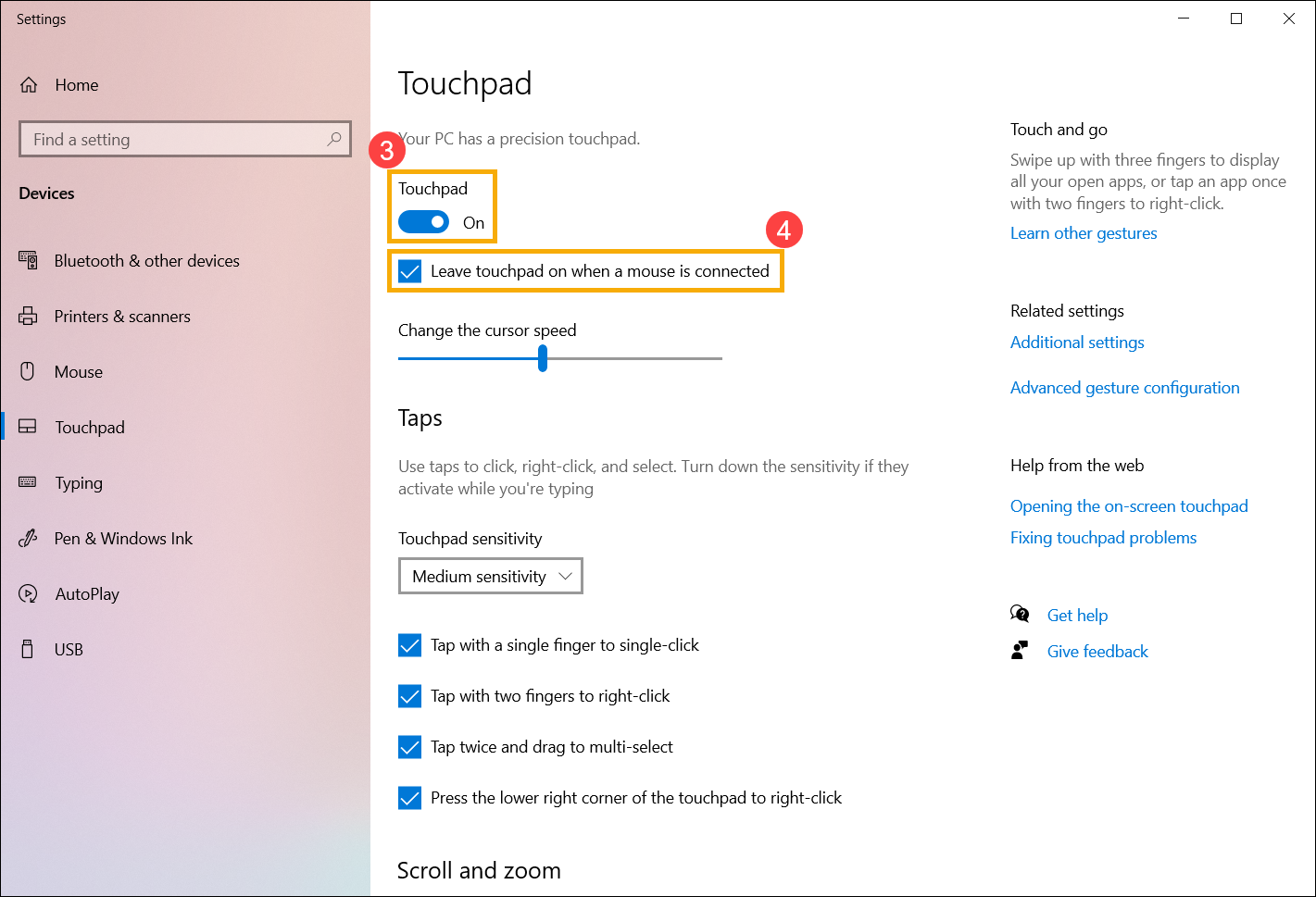
- قم بالتمرير إلى أسفل هذه الصفحة، وتحقق من أن إعدادات لوحة اللمس التالية تلبي السلوك المتوقع⑤.
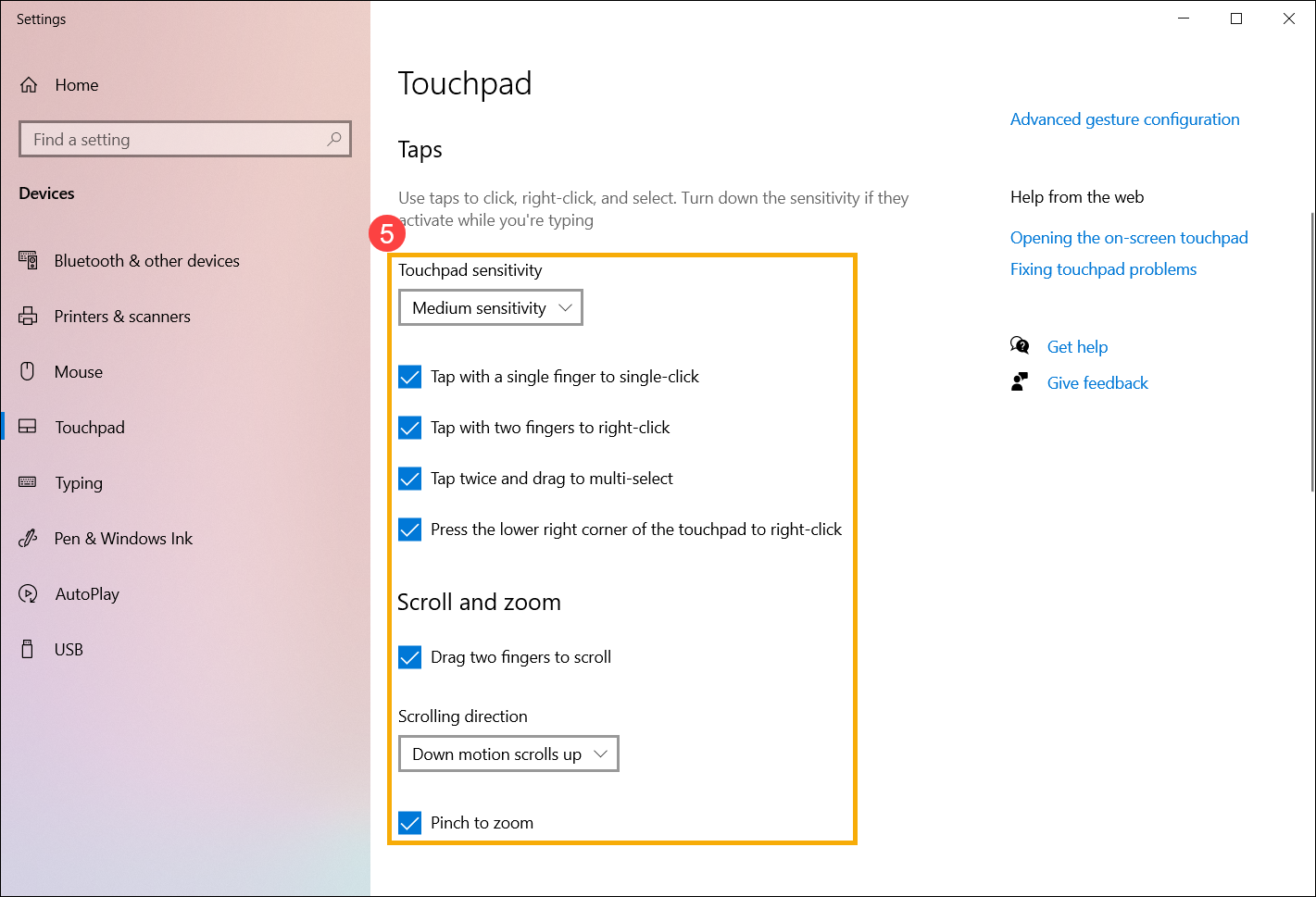
إذا استمرت المشكلة بعد تفعيل لوحة اللمس في إعدادات Windows، يرجى الانتقال إلى الفصل التالي لاستكشاف الأخطاء وإصلاحها.
تحقق من إعدادات لوحة اللمس في MyASUS
- اكتب وابحث عن [MyASUS]① في شريط بحث Windows، ثم انقر على [فتح]②.
ملاحظة: إذا لم تتمكن من العثور على MyASUS، فقد لا يكون مثبتًا على جهازك. يرجى الرجوع إلى كيفية تثبيت MyASUS.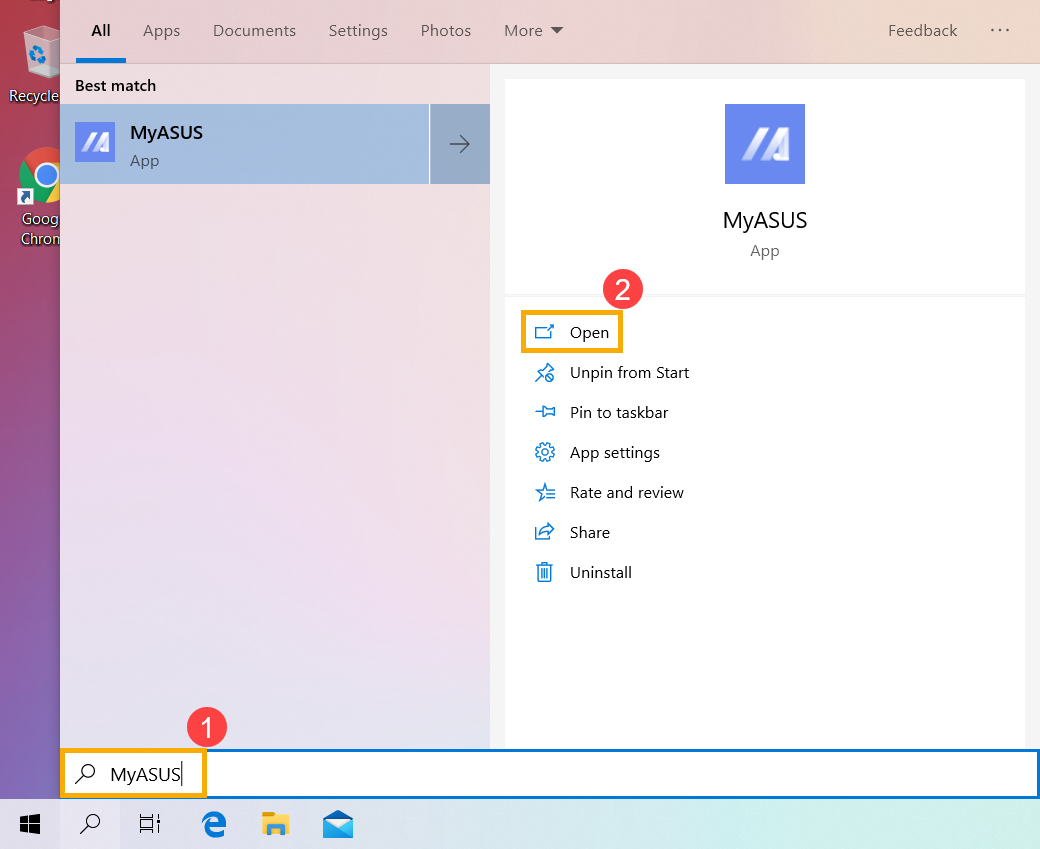
- في تطبيق MyASUS، انقر على [إعدادات الجهاز]③.
ملاحظة: إذا كان جهازك لا يعرض صفحة إعدادات الجهاز في برنامج MyASUS، فهذا يعني أن جهازك لا يدعم هذه الميزة. تابع إلى القسم التالي لمزيد من خطوات استكشاف الأخطاء وإصلاحها. يمكنك هنا معرفة المزيد حول لماذا أرى ميزات جزئية فقط في تطبيق MyASUS. - ضمن إعدادات جهاز الإدخال، ابحث عن خيار [لوحة اللمس] واضبطه على 「فتح」④.
ملاحظة: عندما يكون لوحة اللمس مقفلة، لن تتمكن من استخدامها. تأكد من أنها غير مقفلة لاستعادة التشغيل الطبيعي. لمزيد من المعلومات حول تخصيص MyASUS، يرجى الرجوع إلى هذا المقال: MyASUS - إعدادات الجهاز. - إذا كان جهاز اللابتوب من ASUS مزودًا بلوحة لمس تدعم لوحة الأرقام، سيكون هناك إعداد [قفل لوحة الأرقام] في MyASUS. إذا لم تتمكن من استخدام لوحة الأرقام الموجودة في لوحة اللمس، قم بضبطها على 「فتح」.
ملاحظة: هذه الميزة تقفل وظيفة لوحة الأرقام على لوحة اللمس فقط ولا تؤثر على لوحة الأرقام الموجودة في لوحة المفاتيح.
ملاحظة: قفل لوحة الأرقام غير مدعوم في أجهزة اللابتوب المخصصة للألعاب.
إجراء إعادة ضبط BIOS وإعادة ضبط CMOS/EC (إعادة ضبط كاملة)
تحميل الإعدادات الافتراضية في BIOS يمكن أن يساعد عندما لا يعمل النظام بشكل صحيح بسبب تغيير أو تلف الإعدادات. عند تحميل الإعدادات الافتراضية، سيتم استعادة إعدادات BIOS إلى الوضع الأصلي الذي تم تعيينه عند تصنيع اللوحة الأم.
- الوصول إلى شاشة إعداد BIOS على الجهاز.
عندما يكون الجهاز غير مشغل، اضغط مع الاستمرار على مفتاح [F2] على لوحة المفاتيح، ثم اضغط على زر التشغيل لتشغيل الجهاز. استمر في الضغط على مفتاح [F2] حتى تظهر شاشة إعداد BIOS، ثم قم بتحرير مفتاح [F2]. لمعرفة المزيد حول كيفية الدخول إلى شاشة إعداد BIOS. - بمجرد الدخول إلى شاشة إعداد BIOS، يرجى الرجوع إلى هذا المقال: كيفية استعادة إعدادات BIOS.
EC هو شريحة على اللوحة الأم تتحكم في مكونات الأجهزة المختلفة ووظائف إدارة الطاقة للنظام، ويمكن لإعادة ضبط EC استعادة الأجهزة إلى الإعدادات الافتراضية.
يمكنك الرجوع إلى هذا المقال: كيفية إعادة ضبط Embedded Controller (EC)، ساعة الوقت الحقيقي (RTC)، وإجراء إعادة ضبط كاملة (Hard Reset).
إذا بعد استعادة BIOS وإعادة ضبط EC، أصبح لوحة اللمس تعمل في شاشة BIOS/UEFI ولكنها تصبح غير فعالة عند الدخول إلى نظام Windows، يرجى المتابعة إلى القسم التالي لتحديث BIOS وdrivers.
ملاحظة: إذا لم تتمكن لوحة اللمس من العمل في شاشة BIOS/UEFI، فقد يكون هناك مشكلة في العتاد الخاص بلوحة اللمس. نوصي بزيارة مركز خدمة ASUS المعتمد لمزيد من التشخيص.
قم بإزالة الأجهزة الخارجية وقم بتحديث BIOS وتحديث Windows
- قم بإزالة الأجهزة الخارجية، مثل الأقراص الصلبة الخارجية، الطابعات، بطاقات الذاكرة، الأقراص المضغوطة/DVD، الدونجل، وما إلى ذلك.
- التحديث المنتظم للـ BIOS و Windows و driver يمكن أن يعزز استقرار النظام وأداءه. تأكد من أن جهازك يستخدم أحدث الإصدارات. تعرف أكثر على تحديث BIOS:
كيفية تحديث إصدار BIOS في نظام Windows
كيفية استخدام EZ Flash لتحديث إصدار BIOS
تعرف أكثر على تحديث Windows و driver:
كيفية تنفيذ تحديث Windows
كيفية تحديث driver عبر التحديث في MyASUS
إذا استمرت المشكلة بعد تحديث حزم BIOS/Windows/driver حتى الآن، يرجى الانتقال إلى الفصل التالي لاستكشاف الأخطاء وإصلاحها.
تحميل وتثبيت driver الضرورية
يرجى الذهاب إلى موقع دعم ASUS لتنزيل وتثبيت برامج التشغيل التالية. هنا يمكنك معرفة المزيد حول كيفية البحث وتنزيل برامج التشغيل. (الصور التالية هي النسخة الحالية للرجوع إليها، يرجى تنزيل أحدث إصدار من موقع دعم ASUS.)
- قم بتنزيل وتثبيت [برنامج تشغيل Intel I2C] ضمن فئة الشريحة.
ملاحظة: إذا لم يكن برنامج تشغيل Intel I2C متوفرًا على موقع دعم ASUS، فهذا يعني أن منتجك يحتوي على برنامج تشغيل وحدة تحكم IO التسلسلية المدمجة في Windows، لذلك لا تحتاج إلى تثبيته يدويًا.
ملاحظة: المنتجات التي تعمل بمنصة CPU من AMD لا تحتوي على برنامج تشغيل Intel I2C، يرجى متابعة الخطوة التالية. - قم بتنزيل وتثبيت [برنامج تشغيل ASUS Precision Touchpad] ضمن فئة جهاز التأشير.
بعد تثبيت هذه التعريفات، يرجى إعادة تشغيل جهاز الكمبيوتر الخاص بك ثم تحقق مما إذا كانت وظيفة لوحة اللمس تعمل أم لا. إذا استمرت المشكلة، يرجى متابعة الفصل التالي لاستكشاف الأخطاء وإصلاحها.
تفعيل وإعادة تثبيت التعريفات في مدير الجهاز
Intel I2C driver
ملاحظة: المنتجات التي تحتوي على منصة معالج AMD لا تحتوي على Intel I2C driver، يرجى متابعة الفصل التالي لاستكشاف الأخطاء وإصلاحها.
- اكتب وابحث [مدير الجهاز] في شريط البحث الخاص بـ Windows ①، ثم اختر [فتح] ②.
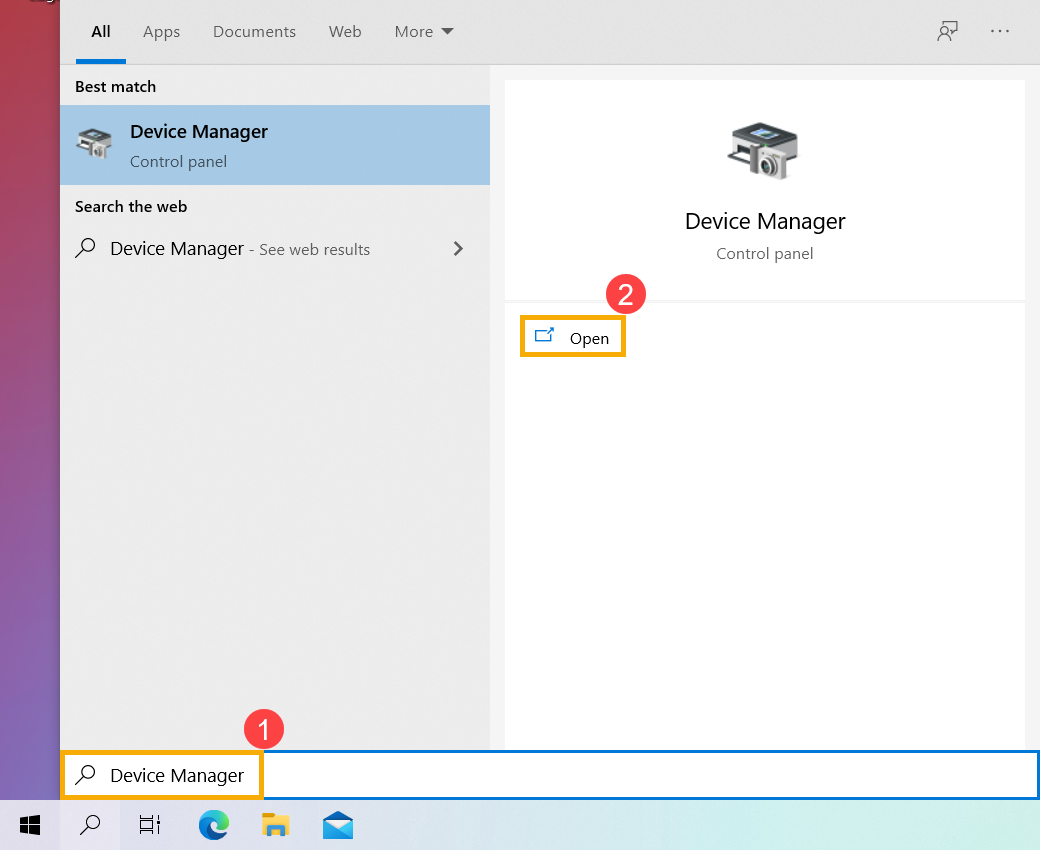
- تحقق من السهم بجانب [أجهزة النظام] ③، ثم انقر بزر الماوس الأيمن على [Intel(R) Serial IO I2C Host Controller] ④ واختر [تفعيل الجهاز] ⑤. اختبر ما إذا كانت وظيفة لوحة اللمس تعمل بشكل طبيعي بعد تفعيلها. إذا استمرت المشكلة، يرجى متابعة الخطوة التالية.
ملاحظة: إذا كان [تفعيل الجهاز] إذا لم يظهر الخيار، فهذا يعني أن لوحة اللمس مفعلة بالفعل، يرجى المتابعة إلى الخطوة التالية. - أعد تثبيت Intel I2C driver. انقر بزر الماوس الأيمن على [وحدة التحكم المضيفة Intel(R) Serial IO I2C]⑥، ثم اختر [إلغاء تثبيت الجهاز]⑦.
ملاحظة: إذا رأيت عدة تعريفات وحدة التحكم المضيفة Intel(R) Serial IO I2C، قم بإلغاء تثبيت أول تعريف، ثم كرر العملية للباقي. - اختر [حذف برنامج التعريف لهذا الجهاز]⑧، ثم اختر [إلغاء التثبيت]⑨.
- بعد جميع تعريفات وحدة التحكم المضيفة Intel(R) Serial IO I2C تم إلغاء تثبيتها، يرجى إعادة تشغيل جهاز الكمبيوتر أولاً. سيقوم النظام بتثبيت برنامج التشغيل تلقائيًا بعد إعادة التشغيل، ثم يرجى اختبار ما إذا كانت وظيفة لوحة اللمس تعمل أم لا.
إذا لم يقم النظام بتثبيت Intel(R) Serial IO I2C Host Controller driver تلقائيًا، يرجى الذهاب إلى موقع دعم ASUS لتنزيل وتثبيت برنامج تشغيل Intel I2C ضمن فئة الشريحة الرئيسية . هنا يمكنك معرفة المزيد حول كيفية البحث وتنزيل برامج التشغيل.
ملاحظة: الصورة التالية هي النسخة الحالية للرجوع إليها، ويرجى تنزيل أحدث نسخة من موقع دعم ASUS.
إذا استمرت مشكلة لوحة اللمس، يرجى الانتقال إلى الفصل التالي لاستكشاف الأخطاء وإصلاحها.
لوحة اللمس الدقيقة من ASUS
- اكتب وابحث [مدير الأجهزة] في شريط البحث في Windows①، ثم اختر [فتح]②.
- تحقق من السهم بجانب [أجهزة واجهة الإنسان]③، ثم انقر بزر الماوس الأيمن على [ASUS Precision Touchpad]④ واختر [تفعيل الجهاز]⑤. اختبر ما إذا كانت وظيفة لوحة اللمس تعمل بشكل طبيعي بعد تفعيلها. إذا استمرت المشكلة، يرجى متابعة الخطوة التالية.
ملاحظة: إذا لم تظهر خيار [تفعيل الجهاز] ، فهذا يعني أن لوحة اللمس مفعلة بالفعل، يرجى متابعة الخطوة التالية. - أعد تثبيت ASUS Precision Touchpad driver. انقر بزر الماوس الأيمن على [ASUS Precision Touchpad]⑥، ثم اختر [إلغاء تثبيت الجهاز]⑦.
- اختر [احذف برنامج التشغيل لهذا الجهاز]⑧، ثم اختر [إلغاء التثبيت]⑨.
- بعد إزالة تعريف ASUS Precision Touchpad، يرجى إعادة تشغيل جهاز الكمبيوتر أولاً. سيقوم النظام بتثبيت تعريف driver تلقائيًا بعد إعادة التشغيل، ثم يرجى اختبار ما إذا كانت وظيفة لوحة اللمس تعمل أم لا.
إذا لم يقم النظام بتثبيت تعريف ASUS Precision Touchpad تلقائيًا، يرجى الذهاب إلى موقع دعم ASUS لتنزيل وتثبيت تعريف ASUS Precision Touchpad في فئة جهاز التأشير. هنا يمكنك معرفة المزيد عن كيفية البحث وتنزيل تعريفات الأجهزة.
ملاحظة: الصورة التالية هي للإصدار الحالي كمثال توضيحي، ويرجى تحميل أحدث إصدار من موقع دعم ASUS.
إذا استمرت مشكلة لوحة اللمس، يرجى المتابعة إلى الفصل التالي لاستكشاف الأخطاء وإصلاحها.
برنامج تشغيل جهاز تكوين الإدخال من Microsoft
- اكتب وابحث [إدارة الأجهزة] في شريط البحث في Windows①، ثم اختر [فتح]②.
- تحقق من السهم بجانب [أجهزة الواجهة البشرية]③، ثم انقر بزر الماوس الأيمن على [جهاز تكوين الإدخال من Microsoft]④ واختر [تمكين الجهاز]⑤. اختبر ما إذا كانت وظيفة لوحة اللمس تعمل بشكل طبيعي بعد تمكينها. إذا استمرت المشكلة، يرجى المتابعة إلى الخطوة التالية.
ملاحظة: إذا لم يظهر خيار [تمكين الجهاز]، فهذا يعني أن لوحة اللمس مفعلة بالفعل، يرجى متابعة الخطوة التالية. - أعد تثبيت برنامج تشغيل Microsoft Input Configuration Device. انقر بزر الماوس الأيمن على [جهاز تكوين إدخال مايكروسوفت][⑥]، ثم اختر [إلغاء تثبيت الجهاز][⑦].
- اختر [إلغاء التثبيت][⑧].
- بعد إلغاء تثبيت برنامج تشغيل Microsoft Input Configuration Device، يرجى إعادة تشغيل جهاز الكمبيوتر أولاً. سيقوم النظام بتثبيت برنامج التشغيل تلقائيًا بعد إعادة التشغيل، ثم يرجى اختبار ما إذا كانت وظيفة لوحة اللمس تعمل أم لا.
إذا استمرت مشكلة لوحة اللمس، يرجى متابعة الفصل التالي لاستكشاف الأخطاء وإصلاحها.
استعادة النظام من نقطة الاستعادة
إذا حدثت المشكلة مؤخرًا، وإذا كنت قد أنشأت نقطة استعادة من قبل أو إذا كانت هناك استعادة نظام تلقائية موجودة، حاول استعادة الجهاز إلى نقطة قبل بدء المشكلة لحل المشكلة. هنا يمكنك معرفة المزيد عن كيفية استخدام نقطة الاستعادة لاستعادة النظام. إذا استمرت المشكلة، يرجى متابعة خطوة استكشاف الأخطاء التالية.
إعادة ضبط جهاز الكمبيوتر الخاص بك
إذا استمرت المشكلة بعد الانتهاء من جميع خطوات استكشاف الأخطاء. يرجى عمل نسخة احتياطية من ملفاتك الشخصية، ثم إعادة ضبط الجهاز ليرجع إلى تكوينه الأصلي. هنا يمكنك معرفة المزيد عن كيفية إعادة ضبط النظام.
إذا لم يتم حل مشكلتك باستخدام الحل والمعلومات أعلاه، يرجى الاتصال بمركز خدمة العملاء ASUS للحصول على مزيد من المعلومات.