[راوتر لاسلكي] خريطة الشبكة - وصف حالة الإنترنت في واجهة المستخدم الرسومية للموجه
ما هو "حالة الإنترنت"
في خريطة الشبكة، يتم اكتشاف حالة اتصال الشبكة للموجه تلقائيًا وتعرض معلومات اتصال الشبكة.
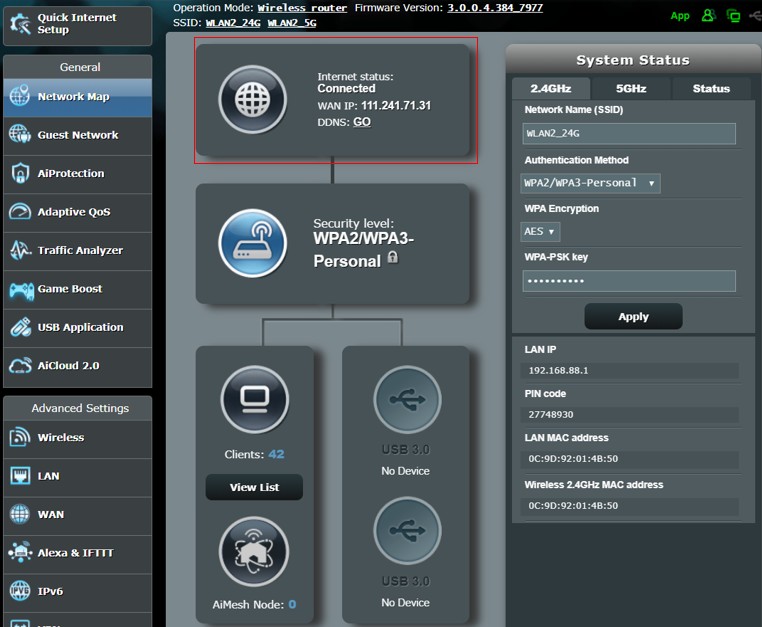
قائمة حالات الإنترنت:
- متصل
- الحساب أو كلمة المرور غير صحيحة، يرجى تعديلهما.
- تم فصل كابل الشبكة.
- غير متصل
- DHCP الخاص بمزود الخدمة لا يعمل بشكل صحيح.
- تم اكتشاف تعارض في IP.
١. كيفية الدخول إلى واجهة المستخدم الرسومية للموجه (ASUSWRT)؟
خذ RT-AX88U كمثال.
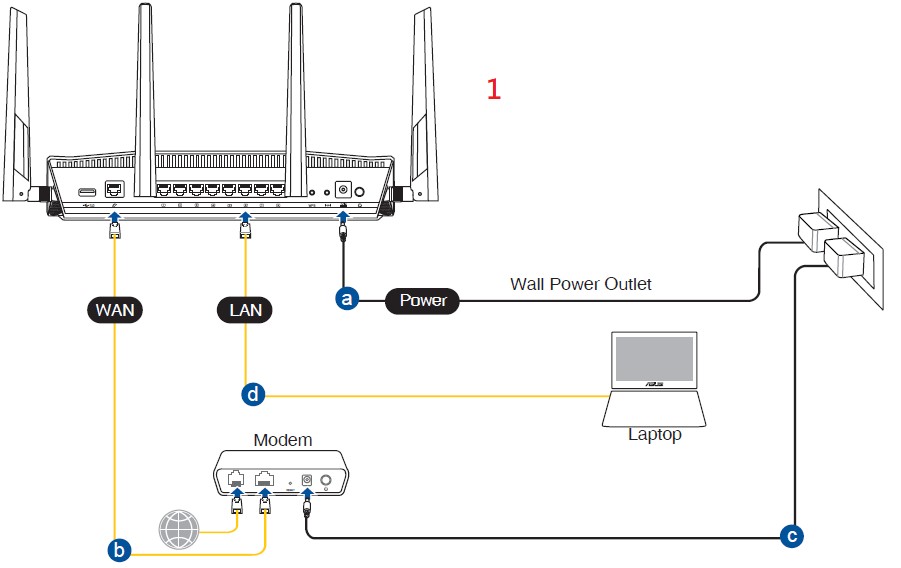
١-١. لإعداد الموجه اللاسلكي الخاص بك عبر اتصال سلكي:
أ. أدخل محول التيار المتردد الخاص بالموجه اللاسلكي في منفذ DC-IN ووصله بمقبس الكهرباء.
ب. باستخدام كابل الشبكة المرفق، قم بتوصيل الكمبيوتر الخاص بك بمنفذ LAN الخاص بالموجه اللاسلكي.
ج. باستخدام كابل شبكة آخر، قم بتوصيل المودم بمنفذ WAN الخاص بالموجه اللاسلكي.
د. أدخل محول التيار المتردد الخاص بالمودم في منفذ DC-IN ووصله بمقبس الكهرباء.
1-2. قم بتوصيل الكمبيوتر الخاص بك بالموجه عبر اتصال سلكي أو WiFi وأدخل عنوان LAN الخاص بالموجه أو عنوان URL الخاص بالموجه http://www.asusrouter.com إلى واجهة WEB GUI.

ملاحظة: يرجى الرجوع إلى كيفية الدخول إلى صفحة إعدادات الموجه (واجهة WEB GUI) (ASUSWRT)؟ لمعرفة المزيد.
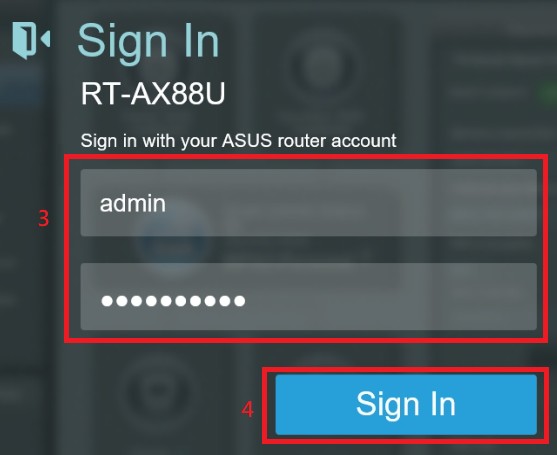
1-3. أدخل اسم المستخدم وكلمة المرور الخاصة بالموجه
1-4. انقر على [تسجيل الدخول]
ملاحظة: إذا نسيت اسم المستخدم و/أو كلمة المرور، يرجى إعادة ضبط الموجه إلى حالة المصنع الافتراضية ثم الإعداد.
يرجى الرجوع إلى [الموجه اللاسلكي] كيفية إعادة ضبط الموجه إلى إعدادات المصنع الافتراضية؟ لتعلم كيفية إعادة الموجه إلى الحالة الافتراضية.
2. وصف حالة الإنترنت
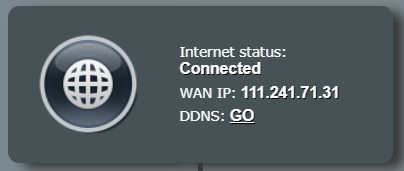
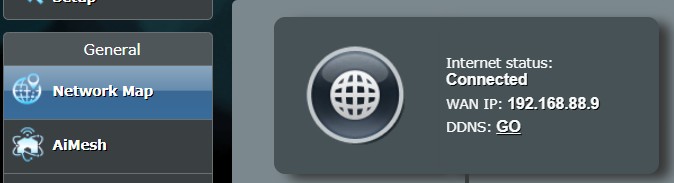
متصل ويتم عرض عنوان WAN IP عند نجاح الاتصال بالشبكة.
2-2. الحساب أو كلمة المرور غير صالحة، يرجى تعديلها.
إدخال حساب أو كلمة مرور غير صحيحة من مزود خدمة الإنترنت (ISP).
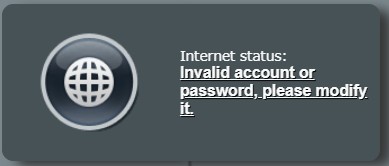
يرجى إعادة إدخال الحساب الصحيح وكلمة المرور في WAN  > اتصال الإنترنت
وتأكد من إعدادات الإنترنت الخاصة بك لدى مزود خدمة الإنترنت والمعلومات ذات الصلة.
- مثال: تايوان - Chunghwa Telecom
- نوع اتصال الإنترنت: PPPoE / IP ثابت
- حساب Chunghwa Telecom PPPoE هو 8 أرقام +@hinet.net
وتحقق أن جهاز الكمبيوتر الخاص بك يمكنه الاتصال بالإنترنت عبر كابل الشبكة المقدم من مزود خدمة الإنترنت.
لم يكتشف الراوتر أن منفذ WAN متصل بكابل الشبكة (RJ45)
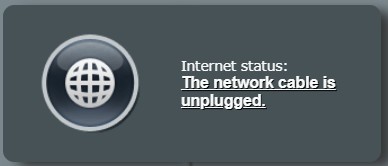
تأكد من أنك استخدمت كابل الشبكة لتوصيل المودم بمنفذ WAN الخاص بجهاز التوجيه ASUS أو قم بإعادة توصيل كابل الشبكة.
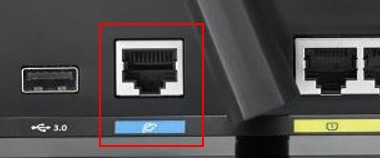
أو استبدل كابل الشبكة (RJ45)
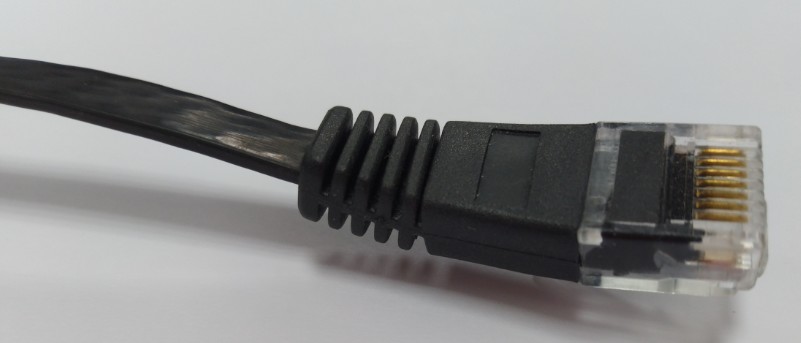
للتأكد من أن كابل الشبكة يعمل بشكل طبيعي.
٢-٤. غير متصل ٢-٥. DHCP الخاص بمزود خدمة الإنترنت لا يعمل بشكل صحيح.
اكتشف جهاز التوجيه أن منفذ WAN متصل بكابل شبكة (RJ45) ولكن لا يمكنه الوصول إلى الإنترنت
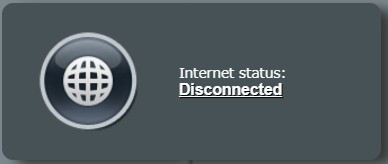
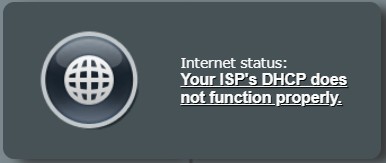
يرجى التأكد من إعدادات الإنترنت الخاصة بمزود الخدمة والمعلومات ذات الصلة.
- مثال: تايوان - Chunghwa Telecom
- نوع اتصال الإنترنت: PPPoE / IP ثابت
- حساب Chunghwa Telecom PPPoE هو ٨ أرقام +@hinet.net
وتأكد من أن جهاز الكمبيوتر الخاص بك يمكنه الاتصال بالإنترنت عبر كابل الشبكة المقدم من مزود خدمة الإنترنت.
2-6. تم اكتشاف تعارض في عنوان IP.
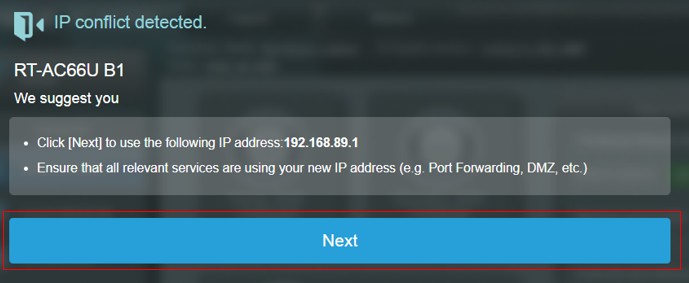
عندما يكتشف الموجه تعارضًا في عنوان IP، اضغط على النص الموجود في المربع الأحمر الموجود في الأيقونة أدناه لحل هذه الحالة بشكل أكبر.
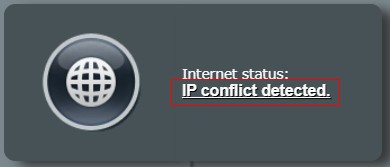
2-6-1. يقوم الموجه تلقائيًا بتعديل عنوان IP لشبكة المنطقة المحلية (LAN)، كما هو موضح في الشكل أدناه.
ثم اضغط على "التالي".
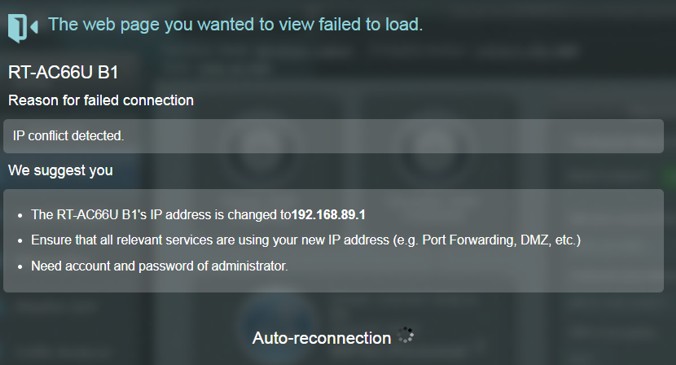
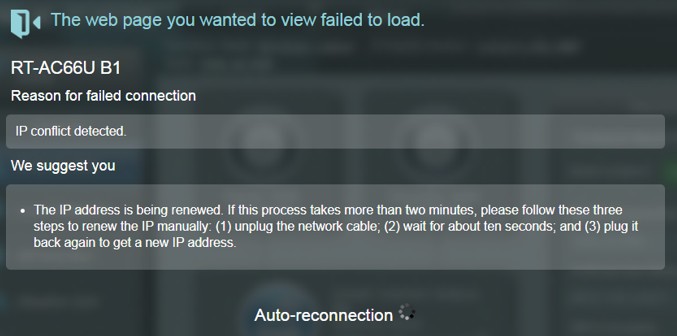
2-6-2. يعيد الموجه الاتصال بالشبكة تلقائيًا بعد تغيير عنوان IP لشبكة المنطقة المحلية (LAN)، وتستغرق العملية حوالي دقيقتين.
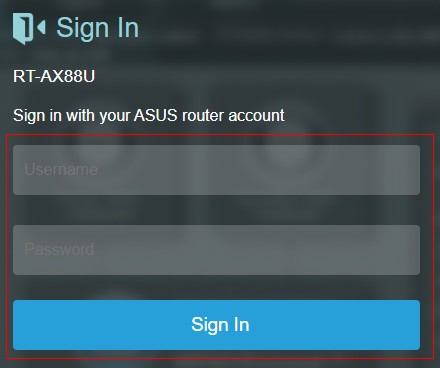
2-6-3 أدخل اسم المستخدم و كلمة المرور الخاصة بالموجه في صفحة تسجيل الدخول.
2-6-4. متصل ويتم عرض WAN IP عند نجاح الاتصال بالشبكة.
كيفية الحصول على [الأداة / البرنامج الثابت]؟
يمكنك تحميل أحدث [برامج التشغيل]، والبرمجيات، والبرنامج الثابت، ودليل المستخدم من مركز تحميل ASUS.
إذا كنت بحاجة إلى مزيد من المعلومات حول مركز تحميل ASUS، يرجى الرجوع إلى هذا الرابط.