المواضيع ذات الصلة
[Windows 11/10] استكشاف الأخطاء وإصلاحها - مشاكل شاشة اللمس / لوحة اللمس
المنتجات المعنية: لابتوب، جهاز الكل في واحد، وحدة ألعاب محمولة
إذا واجهت استجابة غير دقيقة أو غير حساسة أو لا تستجيب على الإطلاق للشاشة التي تعمل باللمس، يرجى الرجوع إلى خطوات استكشاف الأخطاء وإصلاحها التالية بالترتيب. إذا كانت شاشتك التي تعمل باللمس لا تحتوي على وظيفة النقر بزر الفأرة الأيمن، يرجى الرجوع إلى كيفية ضبط وظيفة النقر بزر الفأرة الأيمن للشاشة التي تعمل باللمس.
يرجى الذهاب إلى التعليمات المقابلة بناءً على نظام تشغيل Windows الحالي على جهازك:
تأكيد أن الجهاز به وظيفة الشاشة التي تعمل باللمس
إذا لم تستجب الشاشة للمس أبداً، لكنك تعتقد أنه يجب أن تستجيب، يرجى الرجوع إلى الطرق التالية للتأكد مما إذا كان جهازك يحتوي على وظيفة الشاشة التي تعمل باللمس.
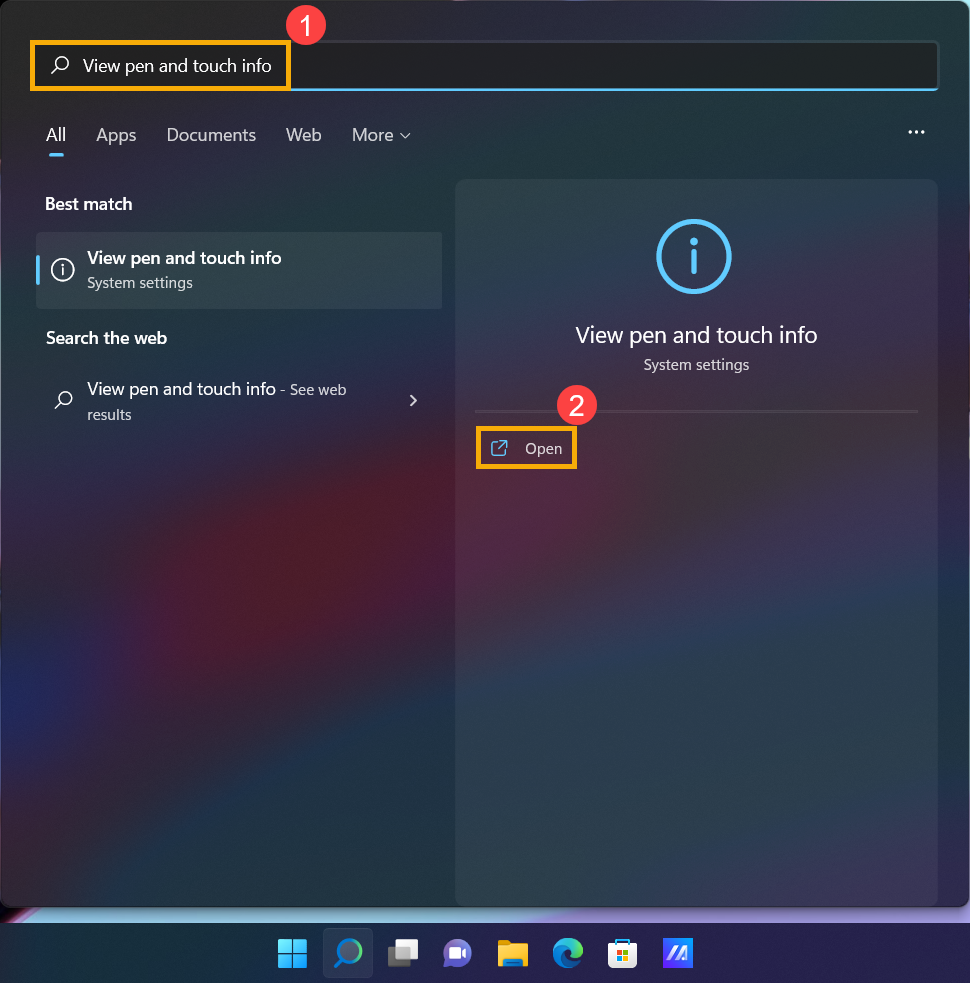
- اكتب وابحث [عرض معلومات القلم واللمس] في شريط بحث Windows①، ثم انقر [فتح]②.
- إذا كان القلم واللمس
[لا يوجد إدخال بالقلم أو اللمس متاح لهذا العرض]③، هذا يعني أن جهازك لا يحتوي على وظيفة الشاشة اللمسية.
ملاحظة: إذا كانت شاشتك تدعم اللمس، لكن مواصفات جهازك لا تشير إلى دعم اللمس، يُنصح بزيارة مركز خدمة ASUS المعتمد المحلي الخاص بك لمزيد من التقييم. 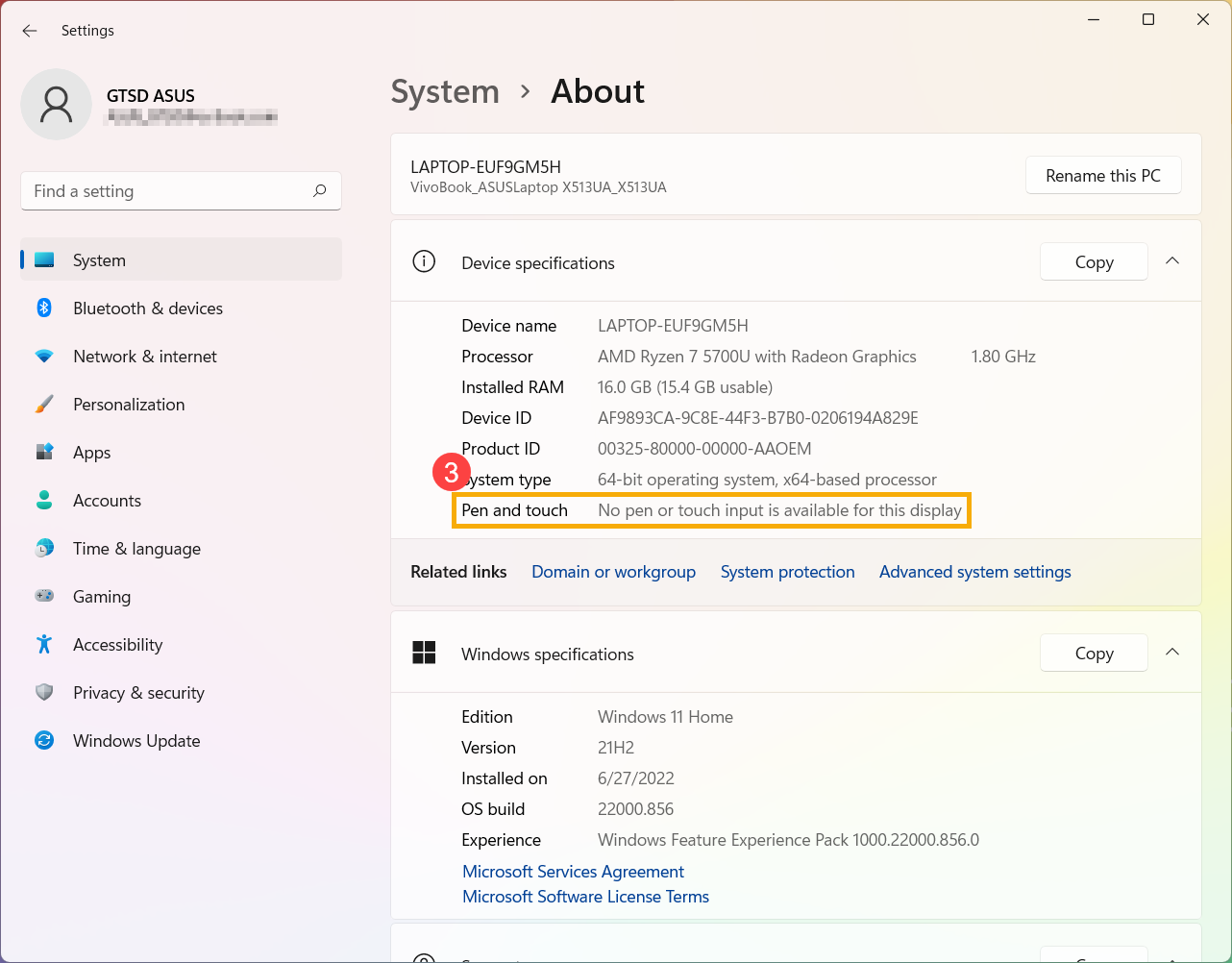
تنظيف شاشة LCD
- قم بإيقاف تشغيل الجهاز أولاً، ثم افحص حالة الشاشة لأي ضرر.
- يرجى استخدام قطعة قماش ناعمة مبللة بمحاليل تنظيف لمسح الشاشة بلطف من أي أوساخ أو بقع.
ملاحظة: يجب ألا تكون قطعة القماش مبللة جداً ولا ترش أي محلول تنظيف مباشرة على الشاشة أو تترك أي سائل على الشاشة. يمكنك استخدام الماء بدلاً من محاليل التنظيف إذا لم يكن لديك أي منها. - اترك شاشة LCD حتى تجف تماماً، ثم قم بتشغيل الجهاز وتحقق من وظيفة الشاشة اللمسية.
ملاحظة: لتجنب هذه المشكلة، المس الشاشة فقط بأيدٍ نظيفة أو بقلم خاص. - قد يؤدي تركيب واقي الشاشة أو أي ملحقات أخرى على الشاشة أو حولها أحيانًا إلى التأثير على وظيفة اللمس في الشاشة. لذلك، يرجى محاولة إزالة تلك الملحقات من الشاشة ثم اختبار الشاشة مرة أخرى. إذا استمرت المشكلة، يرجى الانتقال إلى الخطوة التالية.
تمكين وإعادة تثبيت برنامج تشغيل الشاشة اللمسية في مدير الأجهزة
- اكتب وابحث [مدير الأجهزة] في شريط بحث Windows①، ثم انقر [فتح]②.

- تحقق من السهم بجانب [أجهزة واجهة الإنسان]③، ثم انقر بزر الماوس الأيمن [شاشة اللمس المتوافقة مع HID]④ واختر [تمكين الجهاز]⑤.
إذا لم تظهر خيار تمكين الجهاز، فهذا يعني أن وظيفة الشاشة اللمسية ممكّنة بالفعل، يرجى المتابعة إلى الخطوة التالية.
- إعادة تثبيت برنامج تشغيل الشاشة اللمسية. انقر بزر الماوس الأيمن [شاشة لمس متوافقة مع HID]⑥، ثم اختر [إلغاء تثبيت الجهاز]⑦.
ملاحظة: إذا رأيت برنامجَي تشغيل شاشة لمس متوافقة مع HID، قم بإلغاء تثبيت برنامج التشغيل الأول، ثم كرر العملية للبرنامج الثاني.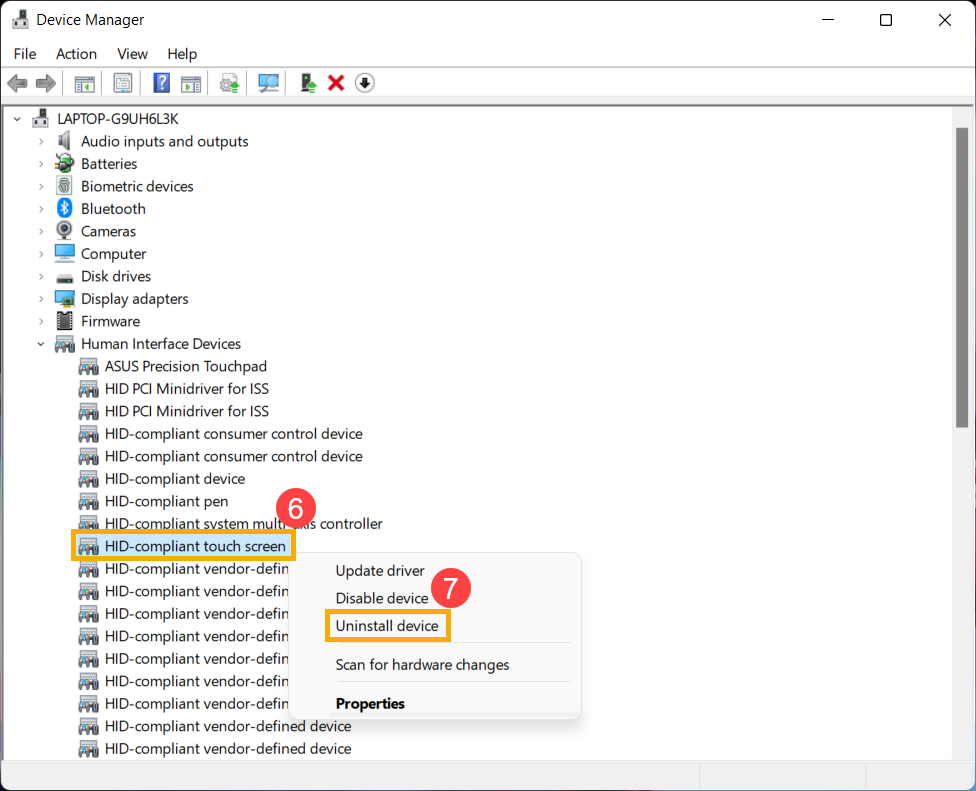
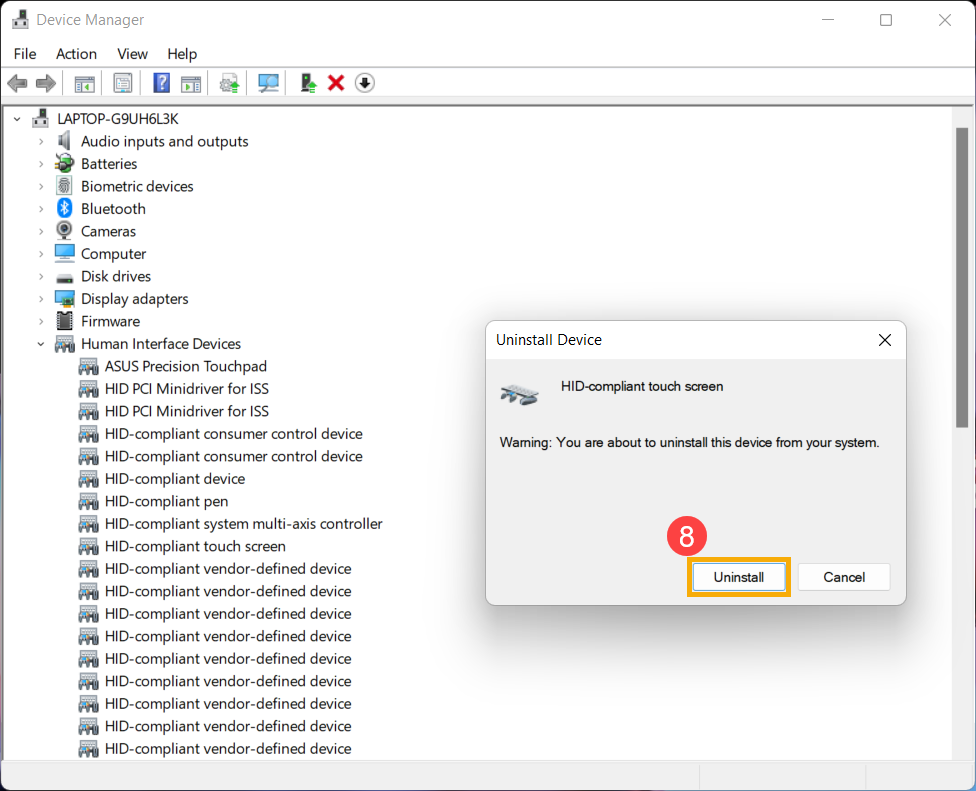
- اختر [إلغاء التثبيت]⑧.
- بعد إلغاء تثبيت برامج تشغيل الشاشة اللمسية، اختر [إجراء]⑨ و [البحث عن تغييرات الأجهزة]⑩ في إدارة الأجهزة.
سيقوم الجهاز بإعادة تثبيت برامج تشغيل الشاشة اللمسية، وسيظهر اسم برنامج التشغيل ضمن فئة أجهزة واجهة الإنسان.
ملاحظة: قد تحتاج هذه العملية إلى التنزيل والتثبيت عبر الإنترنت. تأكد من أن جهازك في بيئة شبكة متاحة، ثم اتصل بالإنترنت.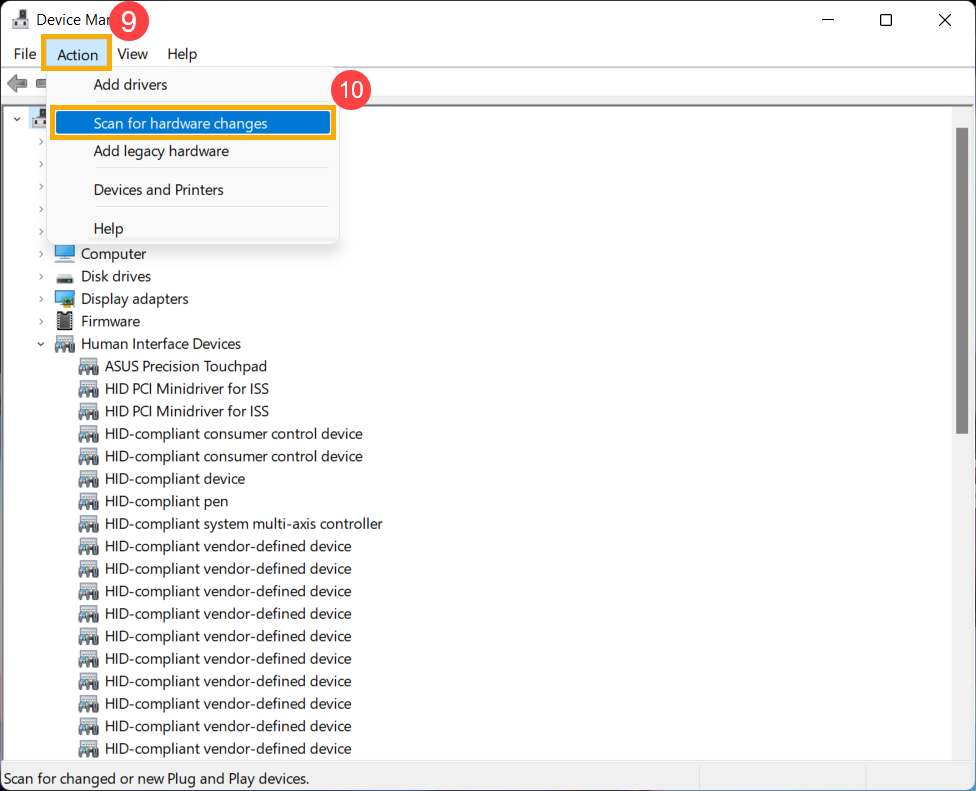
- بعد عرض اسم برنامج تشغيل الشاشة التي تعمل باللمس ضمن فئة أجهزة واجهة الإنسان، يرجى إعادة تشغيل الجهاز ثم اختبار وظيفة الشاشة التي تعمل باللمس مرة أخرى. إذا استمرت المشاكل، يرجى المتابعة إلى الخطوة التالية.
تحديث وتأكيد حزم BIOS / Windows / برامج التشغيل إلى أحدث إصدار على جهازك
عادةً ما يساعد تحديث البرنامج في ثبات النظام وتحسينه، لذلك نوصي بالتحقق بشكل دوري وتحديث جهازك إلى أحدث إصدار. هنا يمكنك معرفة المزيد عن:
كيفية تحديث BIOS باستخدام EZ Flash
لتنفيذ تحديث Windows وتحديث برامج التشغيل، هنا يمكنك معرفة المزيد عن:
كيفية تحديث برامج التشغيل عبر التحديث النظام في MyASUS
إذا استمرت المشكلة بعد تحديث BIOS/حزم Windows/برامج التشغيل حتى اليوم، يرجى المتابعة إلى الفصل التالي لاستكمال خطوات استكشاف الأخطاء وإصلاحها.
تكوين شاشة اللمس
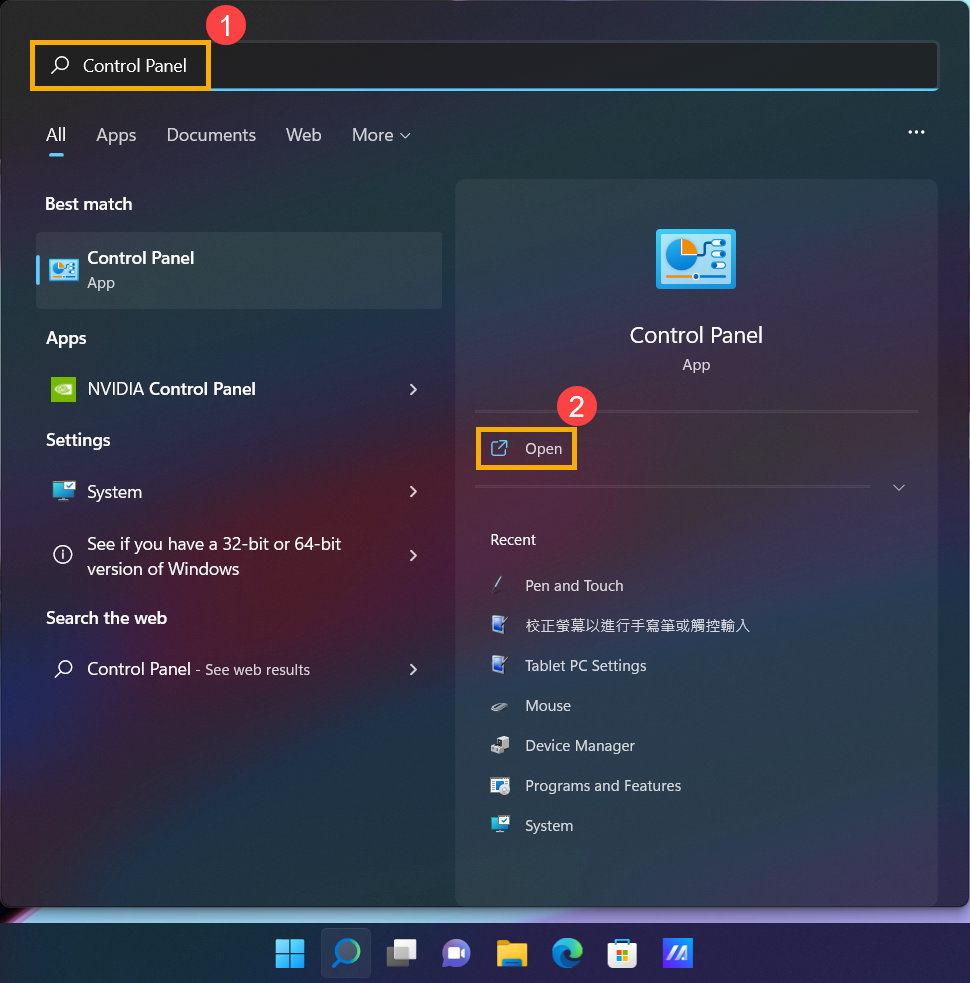
- Type and search [لوحة التحكم] in the Windows search bar①, then click [فتح]②.
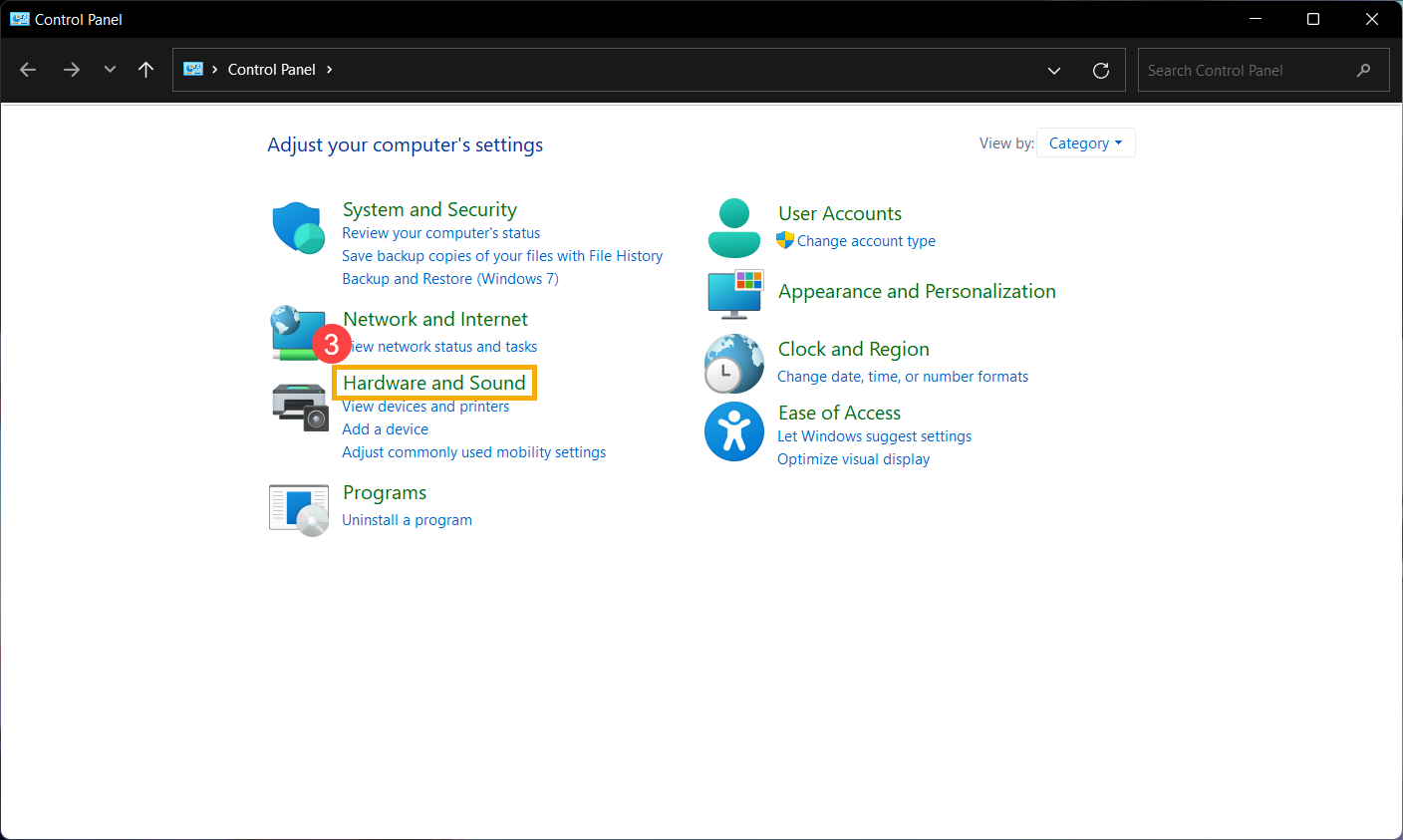
- Select [الأجهزة والصوت]③.
- Select [معايرة الشاشة لإدخال القلم أو اللمس]④.

- Select [إعداد]⑤, then select [إدخال اللمس]⑥. (إذا كنت تستخدم قلمًا، الرجاء اختيار إدخال القلم.)
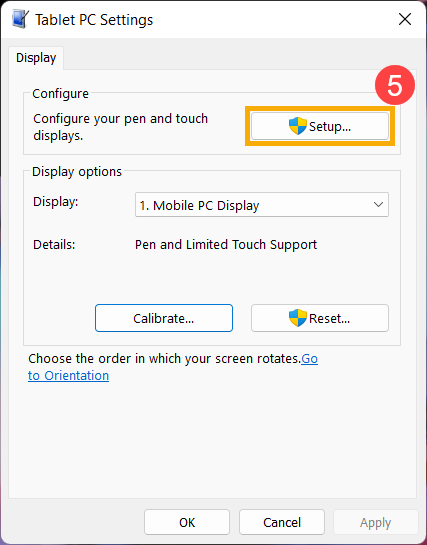
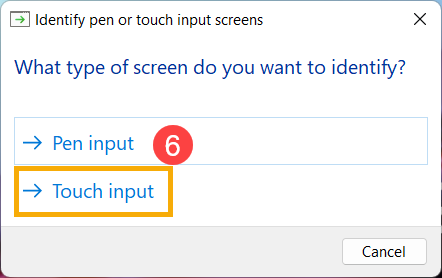
- Follow the on-screen directions to identify your screen as a touchscreen.
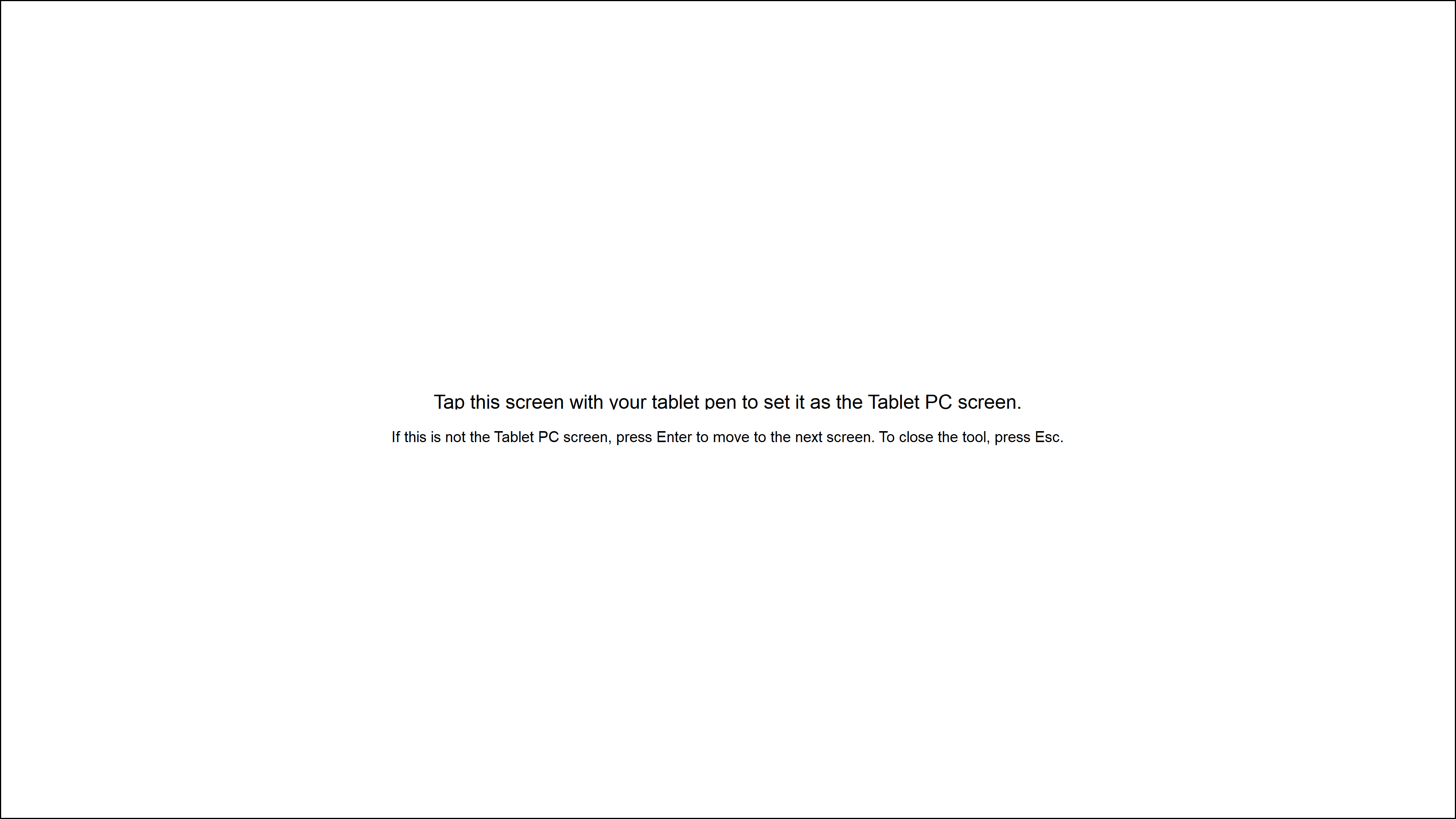
- اضغط على الشاشة للتحقق مما إذا كانت تستجيب. إذا لم تستجب، انتقل إلى الخطوة التالية.
إعادة ضبط معايرة اللمس إلى الإعدادات الافتراضية
- اكتب وابحث عن [لوحة التحكم] في شريط بحث Windows①، ثم انقر [فتح]②.
- اختر [الأجهزة والصوت]③.
- اختر [معايرة الشاشة للإدخال بالقلم أو اللمس]④.
- اختر [إعادة ضبط]⑤، ثم انقر [موافق]⑥.
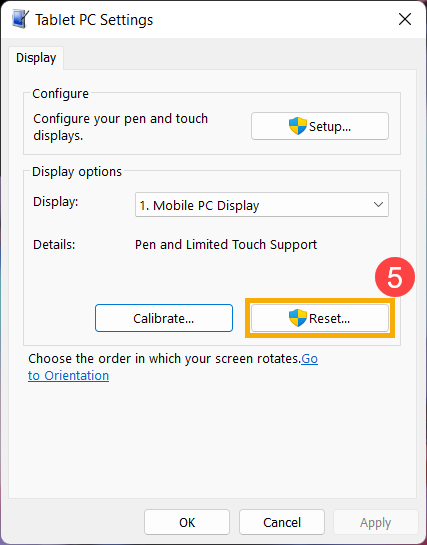
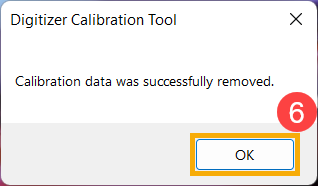
- تمت إعادة معايرة اللمس إلى الإعدادات الافتراضية، يرجى إعادة تشغيل الجهاز واختبار وظيفة الشاشة اللمسية مرة أخرى. إذا استمرت المشاكل، يرجى المتابعة إلى الخطوة التالية.
استعادة النظام من نقطة الاستعادة
إذا ظهرت مشكلة الشاشة اللمسية مؤخراً، وإذا كنت قد أنشأت نقطة استعادة من قبل أو إذا كان هناك استعادة نظام تلقائية موجودة، جرب استعادة الجهاز إلى نقطة قبل بداية المشكلة لحل المشكلة. يمكنك هنا معرفة المزيد حول كيفية استخدام نقطة الاستعادة لاستعادة النظام. إذا استمرت المشاكل، يرجى المتابعة إلى الخطوة التالية.
إعادة ضبط الكمبيوتر
إذا استمرت المشكلة بعد الانتهاء من جميع خطوات استكشاف الأخطاء وإصلاحها، يرجى عمل نسخة احتياطية لملفاتك الشخصية، ثم إعادة ضبط الجهاز إلى إعداداته الأصلية. هنا يمكنك معرفة المزيد حول كيفية إعادة ضبط النظام.
تأكد مما إذا كان اللابتوب يحتوي على وظيفة الشاشة اللمسية
إذا لم تستجب الشاشة للمس أبداً، ولكنك تعتقد أنه يجب أن تحتوي على هذه الخاصية، يرجى الرجوع إلى الطرق التالية لتأكيد ما إذا كان جهازك يحتوي على وظيفة الشاشة اللمسية.
- اكتب وابحث عن [عرض معلومات القلم واللمس] في شريط بحث Windows①، ثم انقر على [فتح]②.
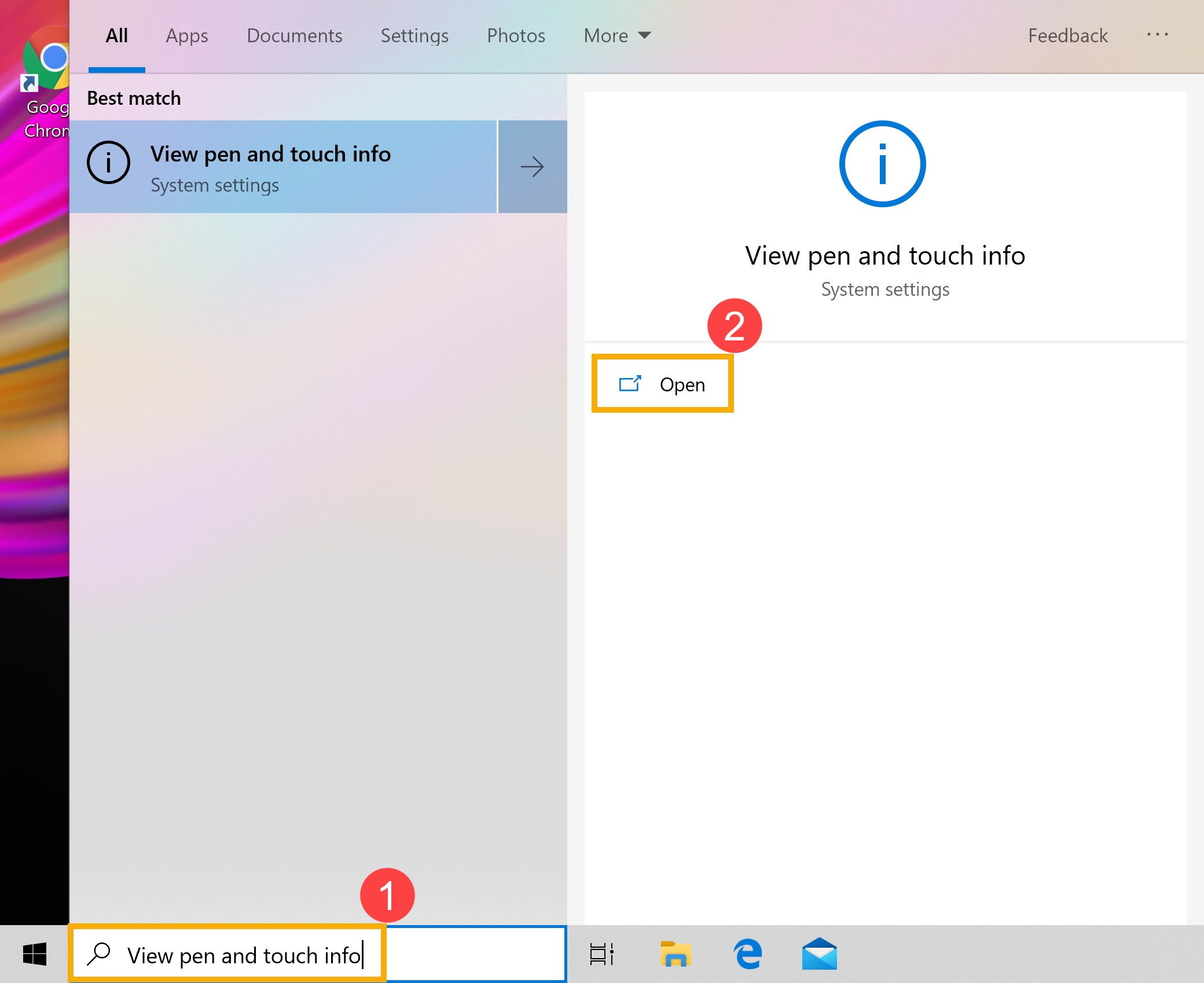
- إذا ظهر قسم القلم واللمس على أنه [لا يوجد إدخال عبر القلم أو اللمس لهذا العرض]③، فهذا يعني أن جهازك لا يحتوي على وظيفة الشاشة اللمسية.
ملاحظة: إذا كانت شاشتك تدعم الإدخال باللمس، ولكن مواصفات جهازك لا تشير إلى دعم اللمس، يُنصح بزيارة مركز خدمة ASUS المعتمد المحلي الخاص بك لإجراء تقييم إضافي.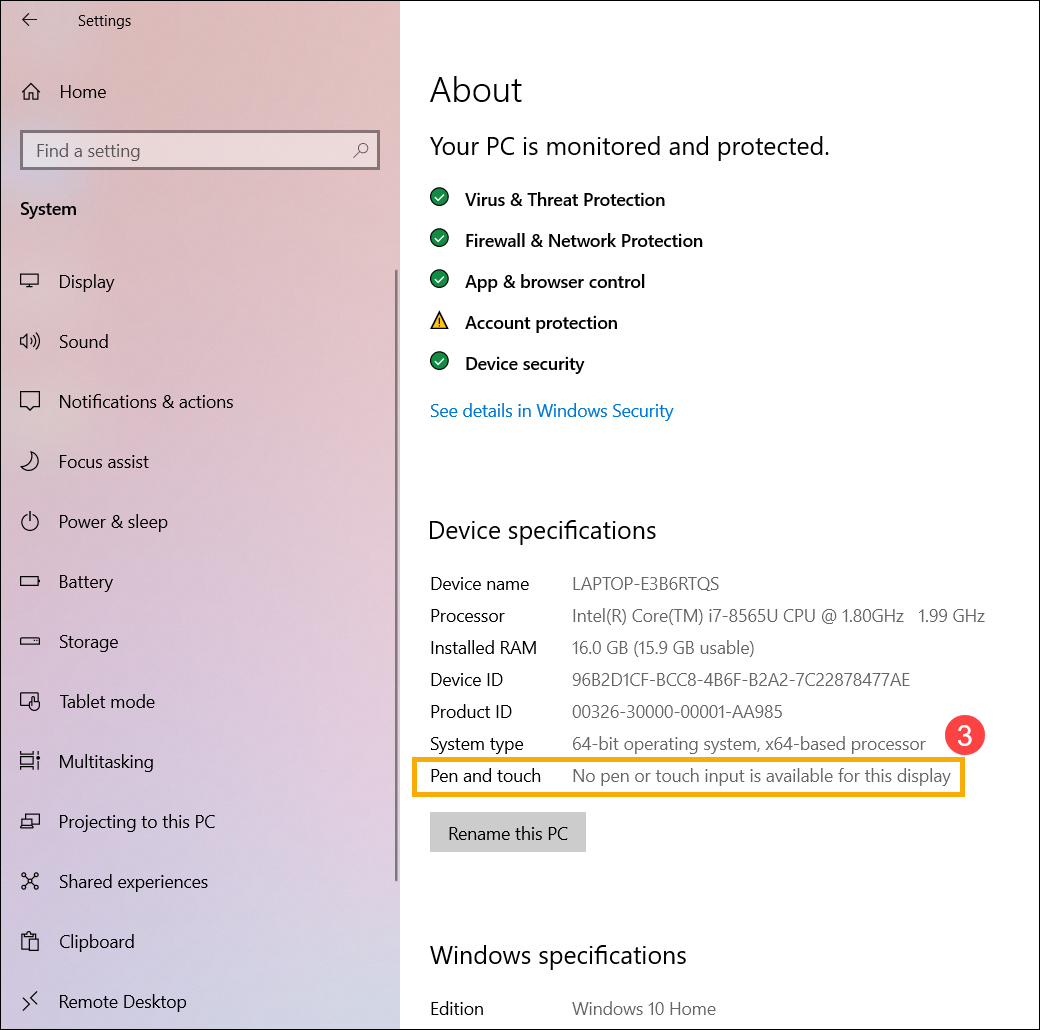
تنظيف شاشة LCD
- قم بإيقاف تشغيل الجهاز أولاً، ثم افحص حالة الشاشة لمعرفة ما إذا كان هناك أي تلف.
- يرجى استخدام قطعة قماش ناعمة مبللة بمحلول تنظيف لمسح الشاشة بلطف لإزالة أي أوساخ أو بقع.
ملاحظة: يجب ألا تكون قطعة القماش الناعمة مبللة جداً ولا ترش أي محلول تنظيف مباشرة على الشاشة أو تترك أي سائل على الشاشة. يمكنك استخدام الماء كبديل لمحلول التنظيف إذا لم يتوفر لديك أي محلول. - اترك شاشة LCD حتى تجف تماماً، ثم قم بتشغيل الجهاز وتحقق من وظيفة اللمس في الشاشة.
ملاحظة: لتجنب هذه المشكلة، لمس الشاشة فقط بأيدٍ نظيفة أو بقلم ستايلس. - قد يتسبب تركيب واقي الشاشة أو أي ملحقات أخرى على الشاشة أو حولها أحياناً في تعطيل وظيفة اللمس في الشاشة. لذلك، يرجى محاولة إزالة تلك الملحقات من الشاشة ثم اختبار الشاشة مرة أخرى. إذا استمرت المشاكل، يرجى الانتقال إلى الخطوة التالية.
تمكين وإعادة تثبيت تعريف الشاشة اللمسية في إدارة الأجهزة
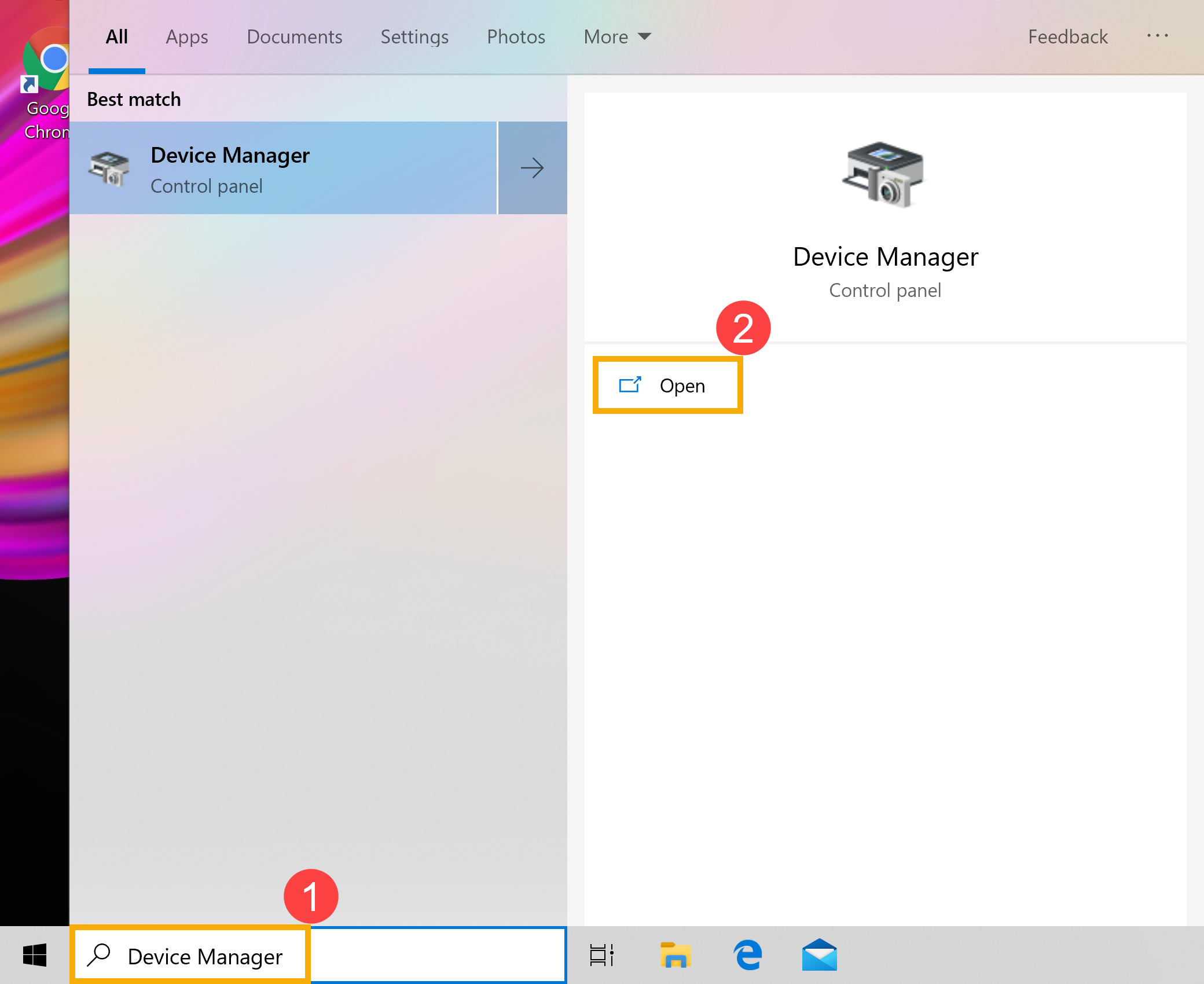
- اكتب وابحث عن [إدارة الأجهزة] في شريط البحث الخاص بـ Windows①، ثم انقر على [فتح]②.
- تحقق من السهم الموجود بجانب [أجهزة واجهة المستخدم البشرية]③، ثم انقر بزر الفأرة الأيمن على [شاشة تعمل باللمس متوافقة مع HID]④ واختر [تمكين الجهاز]⑤.
إذا لم يظهر خيار تمكين الجهاز، فهذا يعني أن خاصية الشاشة اللمسية مفعّلة بالفعل. يرجى المتابعة إلى الخطوة التالية.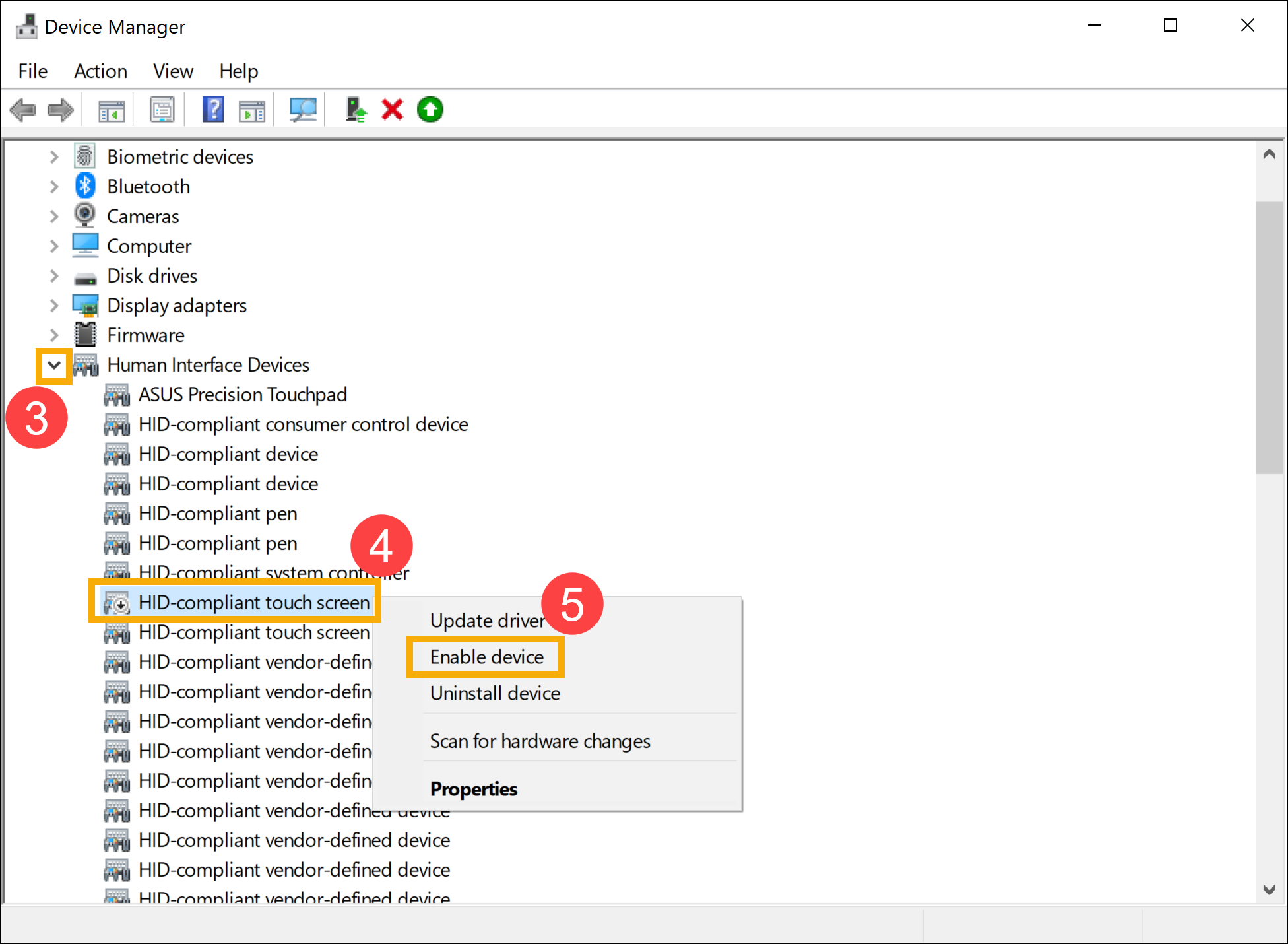
- أعد تثبيت تعريف الشاشة اللمسية. انقر بزر الفأرة الأيمن على [شاشة تعمل باللمس متوافقة مع HID]⑥، ثم اختر [إلغاء تثبيت الجهاز]⑦.
ملاحظة: إذا رأيت وجود برنامجين من برامج التشغيل الخاصة بـ HID-compliant touchscreen، قم بإلغاء تثبيت البرنامج الأول، ثم كرر العملية للبرنامج الثاني.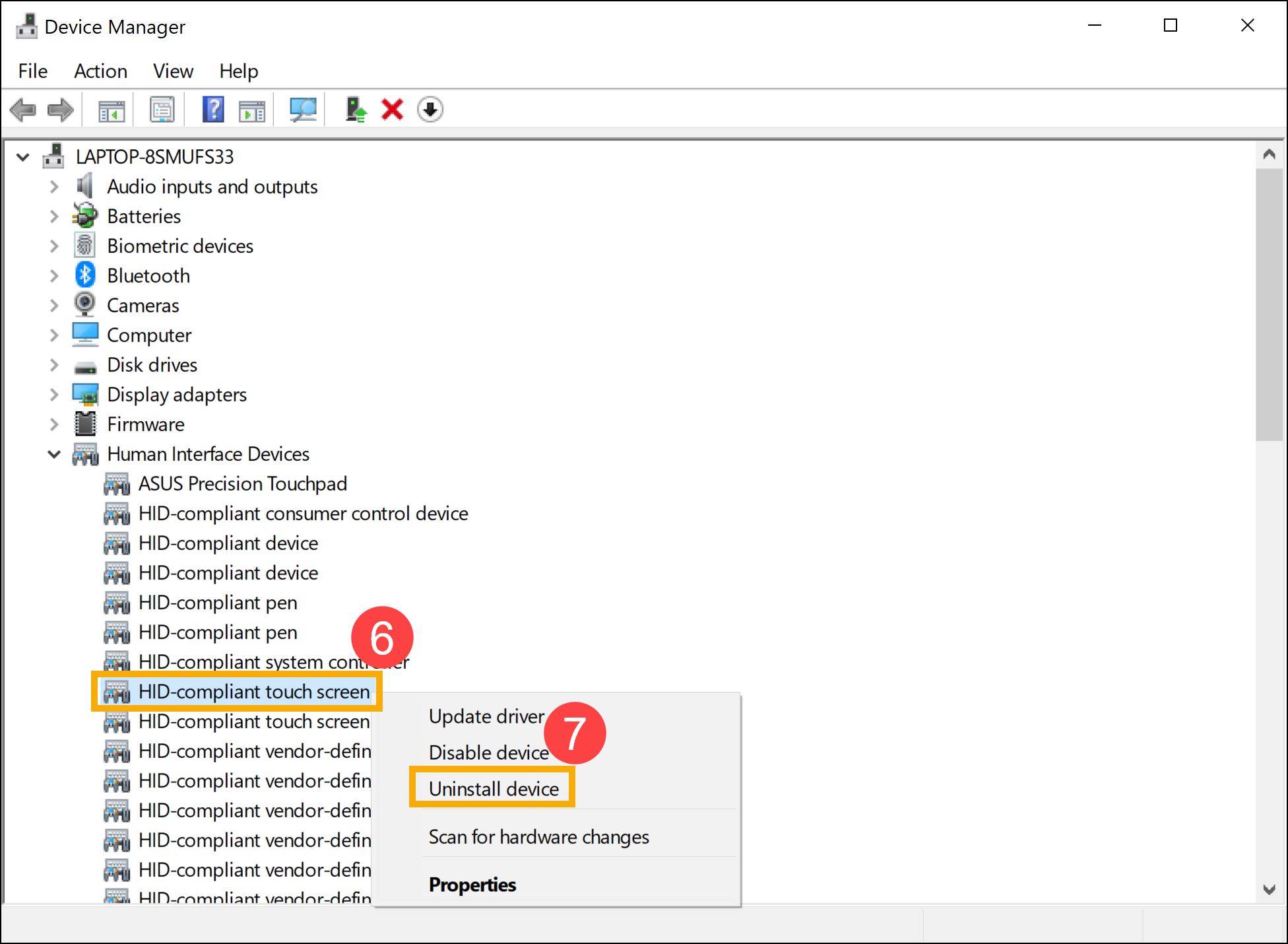
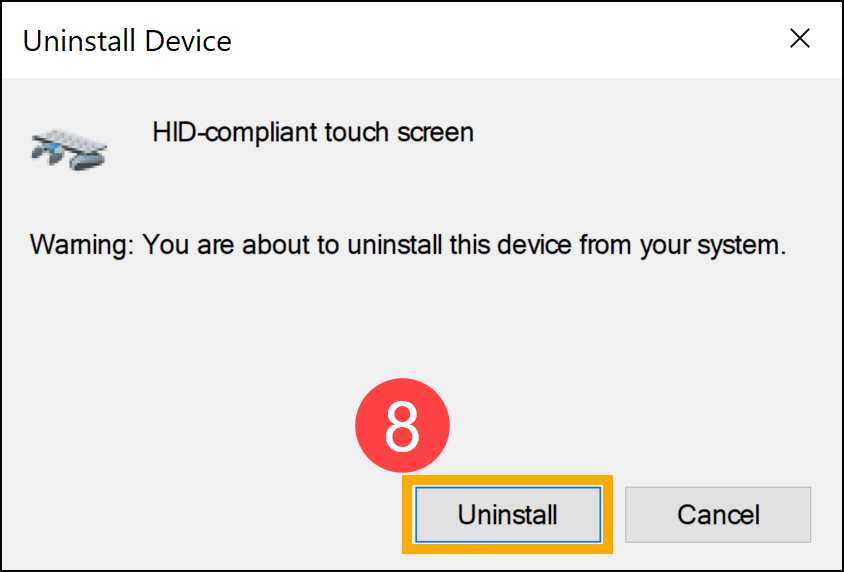
- انقر على [إلغاء التثبيت]⑧.
- بعد إلغاء تثبيت برامج تشغيل الشاشة اللمسية، يرجى تمييز [أجهزة واجهة المستخدم البشرية]⑨ في مدير الجهاز، ثم اختر [إجراء]⑩ و [البحث عن تغييرات الأجهزة]⑪.
سيقوم الجهاز بإعادة تثبيت برامج تشغيل الشاشة اللمسية، وسيتم عرض اسم برنامج التشغيل في فئة أجهزة واجهة المستخدم البشرية.
ملاحظة: قد يحتاج هذا الإجراء إلى التنزيل والتثبيت عبر الإنترنت. تأكد من أن جهازك متصل ببيئة شبكة متاحة، ثم قم بالاتصال بالإنترنت.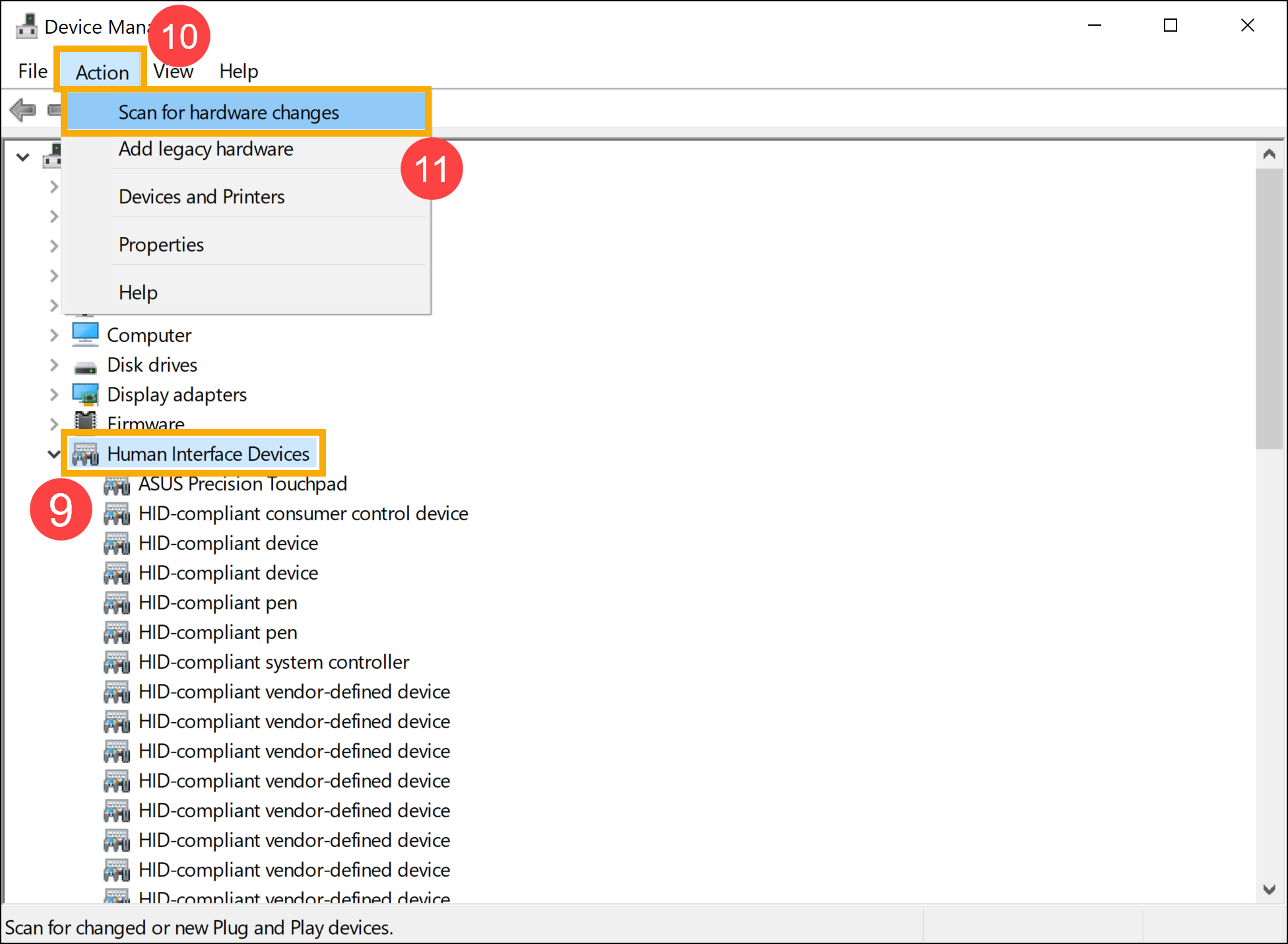
- بعد عرض اسم برنامج تشغيل الشاشة اللمسية في فئة أجهزة واجهة المستخدم البشرية، يرجى إعادة تشغيل الجهاز ثم اختبار وظيفة الشاشة اللمسية مرة أخرى. إذا استمرت المشاكل، يرجى الانتقال إلى الخطوة التالية.
تحديث وتأكيد حزم BIOS / Windows / برامج التشغيل إلى أحدث إصدار على جهازك
عادةً ما يساعد تحديث البرامج على استقرار النظام وتحسينه، لذلك نوصي بالتحقق والتحديث باستمرار إلى أحدث إصدار على جهازك. هنا يمكنك معرفة المزيد حول:
كيفية تحديث BIOS باستخدام EZ Flash
لتنفيذ تحديث Windows وتحديث برامج التشغيل، يمكنك معرفة المزيد هنا:
كيفية تحديث برامج التشغيل عبر تحديث النظام في MyASUS
إذا استمرت المشكلة بعد أن قمت بتحديث حزم BIOS/Windows/برامج التشغيل حتى الآن، يرجى المتابعة إلى الفصل التالي لاستكشاف الأخطاء وإصلاحها.
تهيئة شاشة اللمس
- اكتب وابحث [معايرة الشاشة لإدخال القلم أو اللمس] في شريط بحث Windows①، ثم انقر [فتح]②.
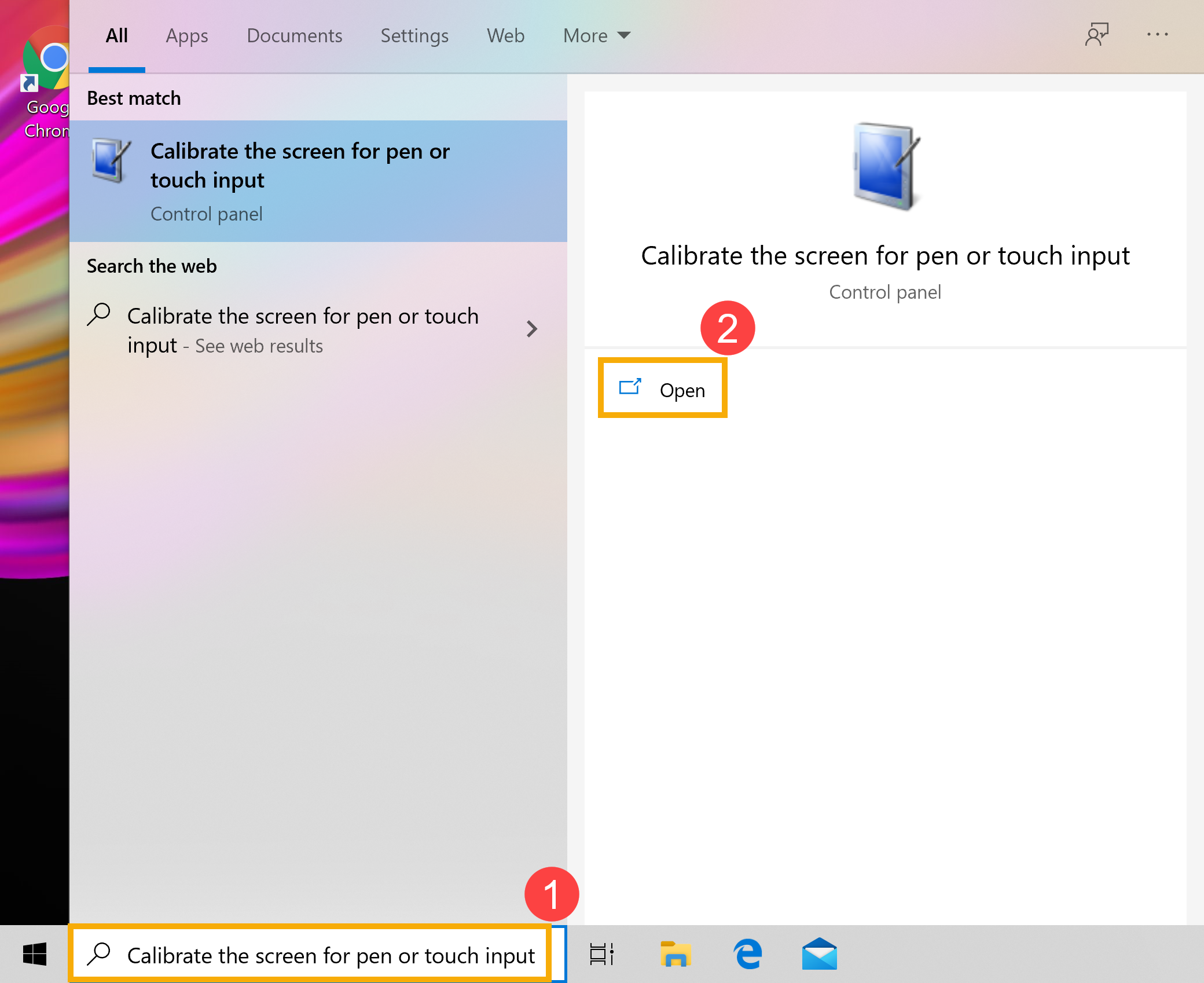
- اختر [إعداد]③، ثم اختر [إدخال اللمس]④. (إذا كنت تستخدم القلم، يرجى اختيار إدخال القلم.)
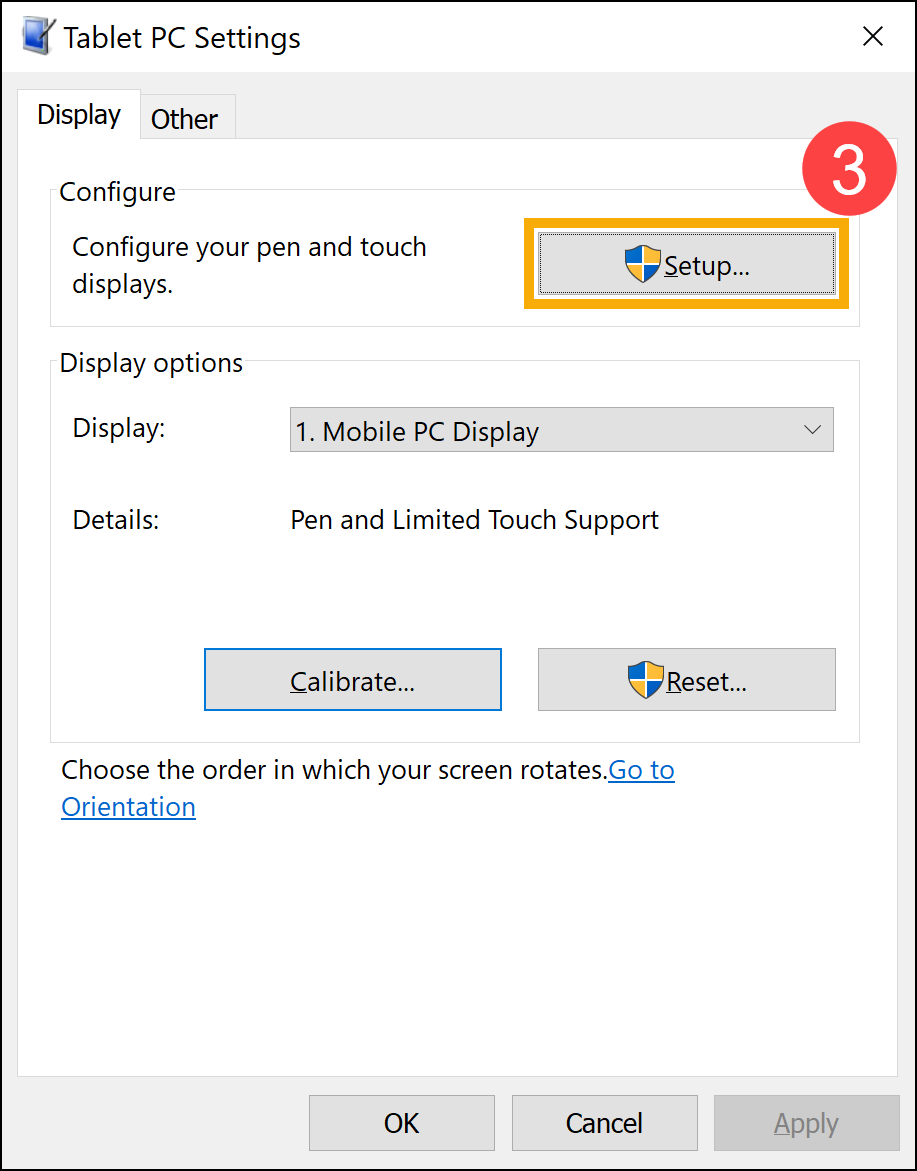
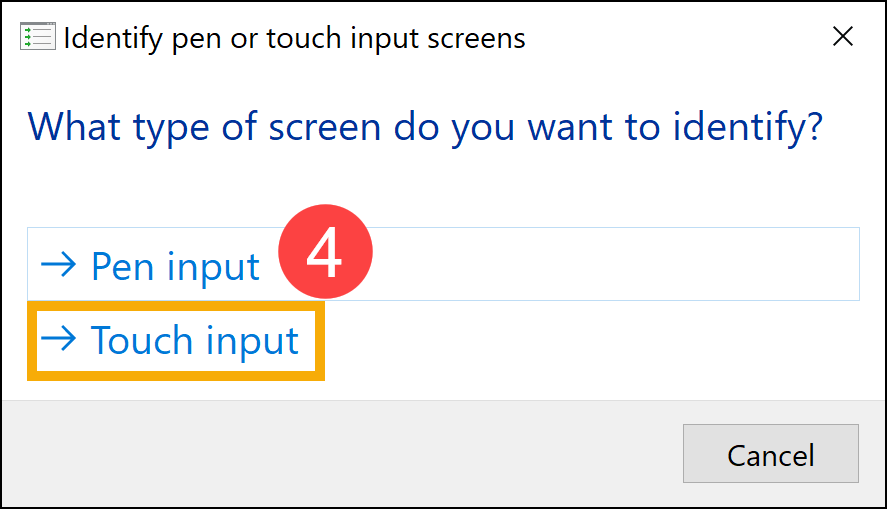
- اتبع التعليمات التي تظهر على الشاشة للتعرف على شاشتك كشاشة لمس.
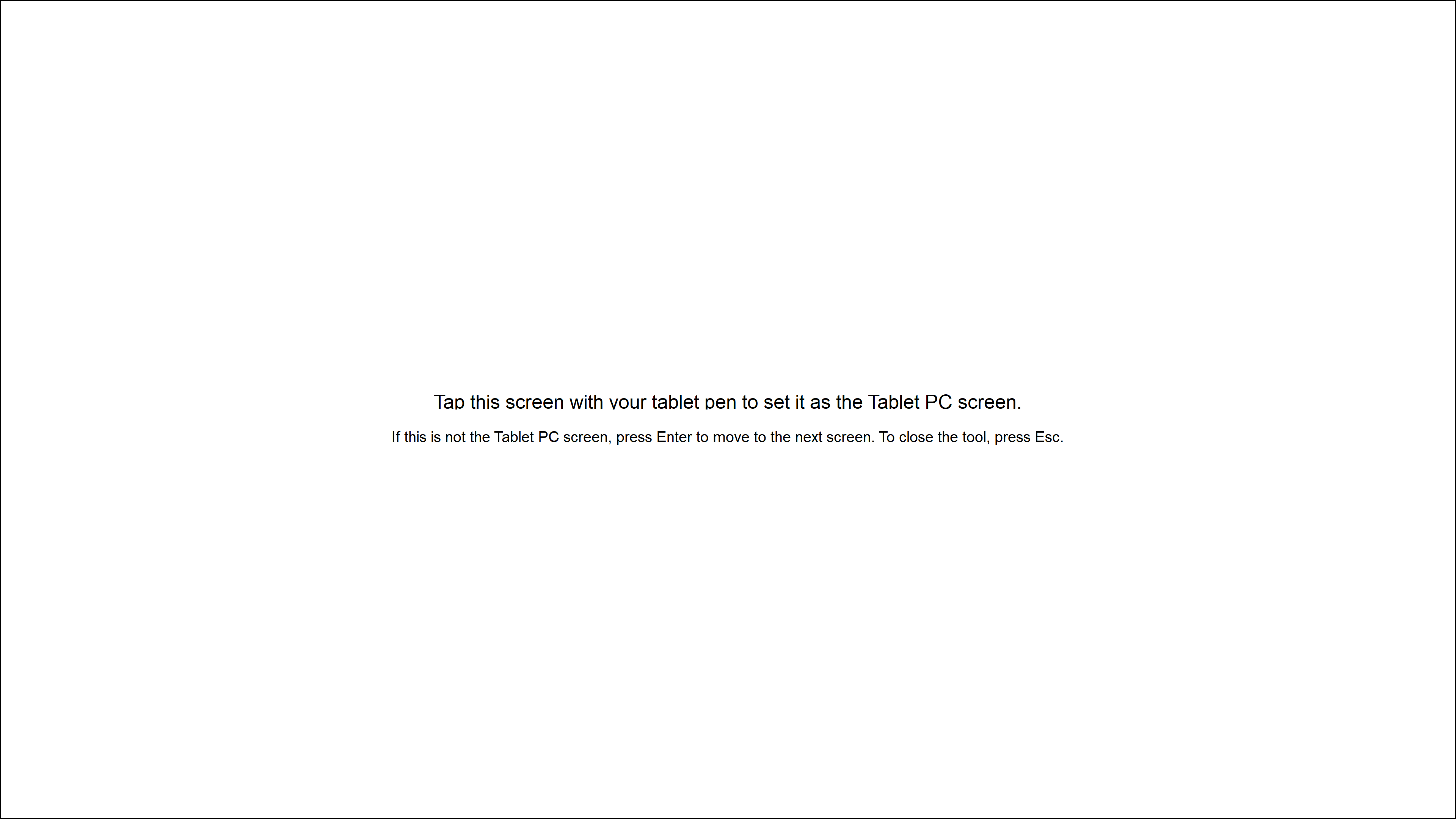
- اضغط على الشاشة للتحقق مما إذا كانت تستجيب. إذا لم تستجب، انتقل إلى الخطوة التالية.
إعادة ضبط معايرة اللمس إلى الإعدادات الافتراضية
- اكتب وابحث [معايرة الشاشة لإدخال القلم أو اللمس] في شريط بحث Windows①، ثم انقر [فتح]②.
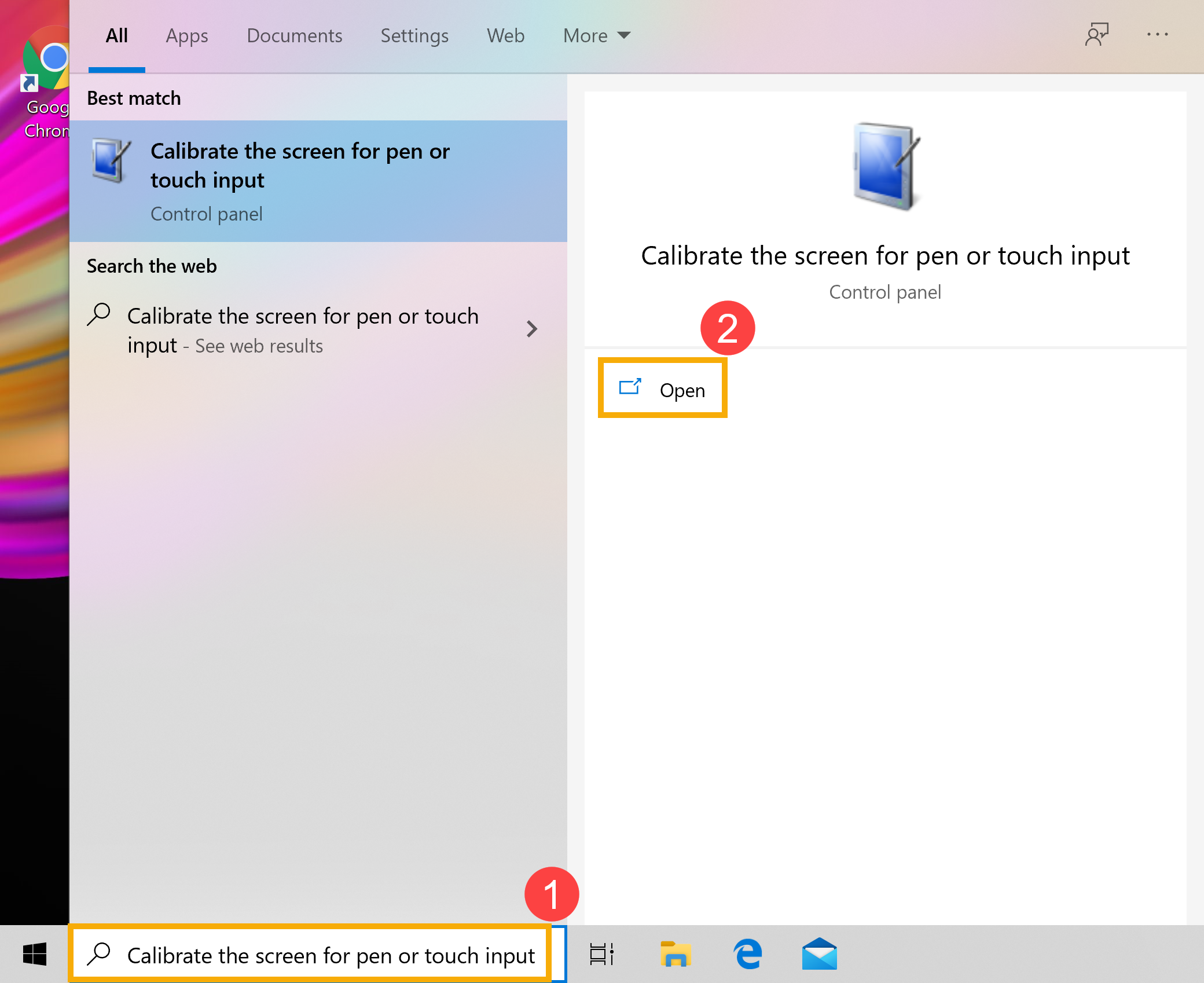
- اختر [إعادة ضبط]③، ثم انقر [موافق]④.
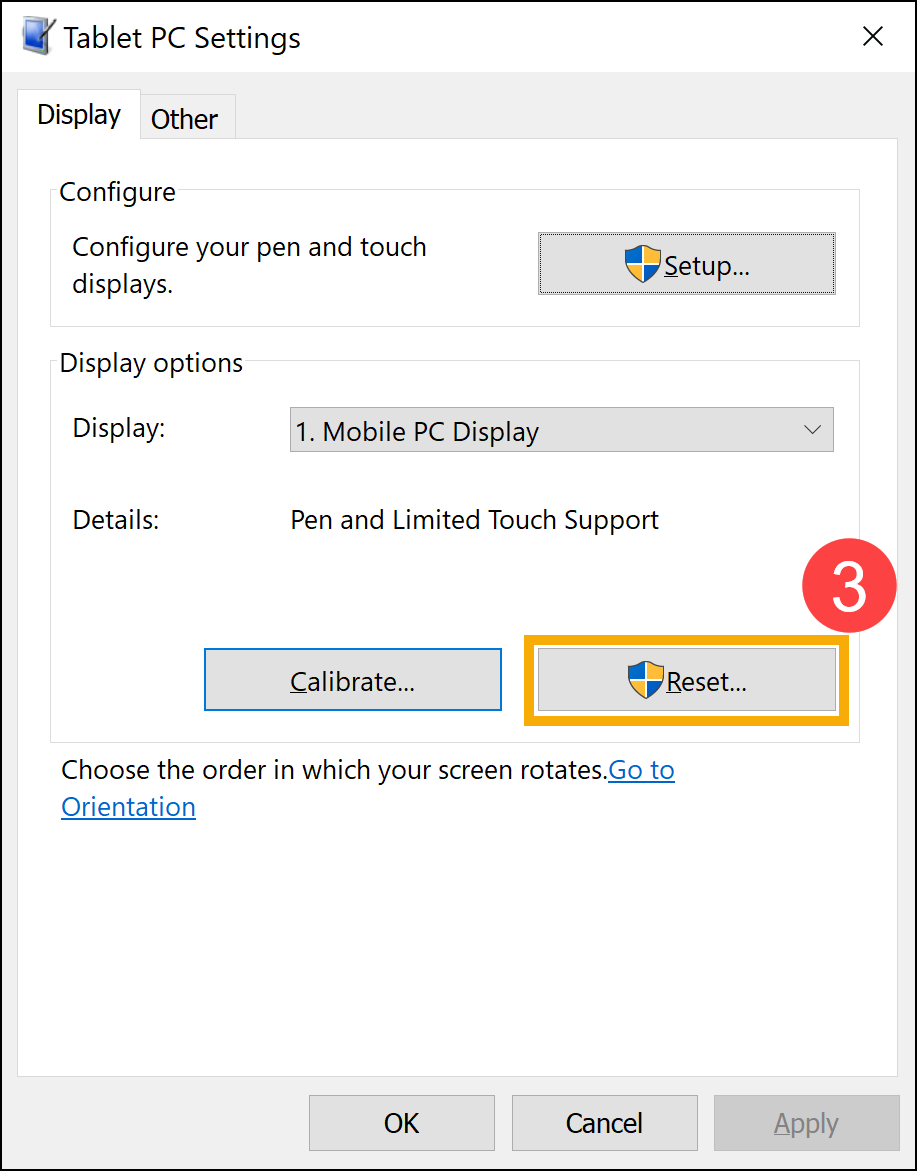
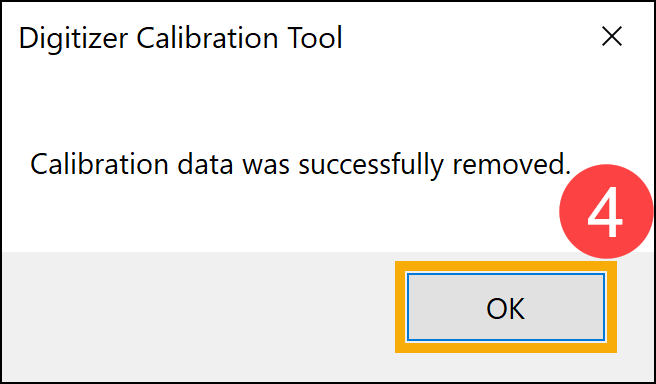
- تمت إعادة معايرة اللمس إلى الإعدادات الافتراضية، يرجى إعادة تشغيل الجهاز واختبار وظيفة الشاشة اللمسية مرة أخرى. إذا استمرت المشاكل، يرجى متابعة الخطوة التالية.
استعادة النظام من نقطة استعادة
إذا ظهرت مشكلة الشاشة اللمسية مؤخرًا، وإذا سبق وأن أنشأت نقطة استعادة أو توجد نقطة استعادة تلقائية للنظام، حاول استعادة الجهاز إلى نقطة قبل بدء المشكلة لحل المشكلة. هنا يمكنك معرفة المزيد حول كيفية استخدام نقطة الاستعادة لاستعادة النظام. إذا استمرت المشكلة، يرجى متابعة الفصل التالي لاستكشاف الأخطاء وإصلاحها.
إعادة ضبط النظام
إذا استمرت المشكلة بعد الانتهاء من جميع خطوات استكشاف الأخطاء وإصلاحها. يرجى عمل نسخة احتياطية من ملفاتك الشخصية، ثم إعادة ضبط الجهاز للعودة إلى تكوينه الأصلي. هنا يمكنك معرفة المزيد حول كيفية إعادة ضبط النظام.
إذا لم تتمكن من حل المشكلة بعد، قم بتحميل MyASUS وجرب التشخيص للنظام لاستكشاف الأخطاء. اضغط أدناه!

كيفية تعيين وظيفة الضغط بزر الفأرة الأيمن للشاشة اللمسية
- اكتب وابحث [لوحة التحكم] في شريط بحث Windows ①، ثم اضغط [فتح] ②. (الصورة التوضيحية للبحث على الجانب الأيسر في Windows 11، وعلى الجانب الأيمن في Windows 10.)
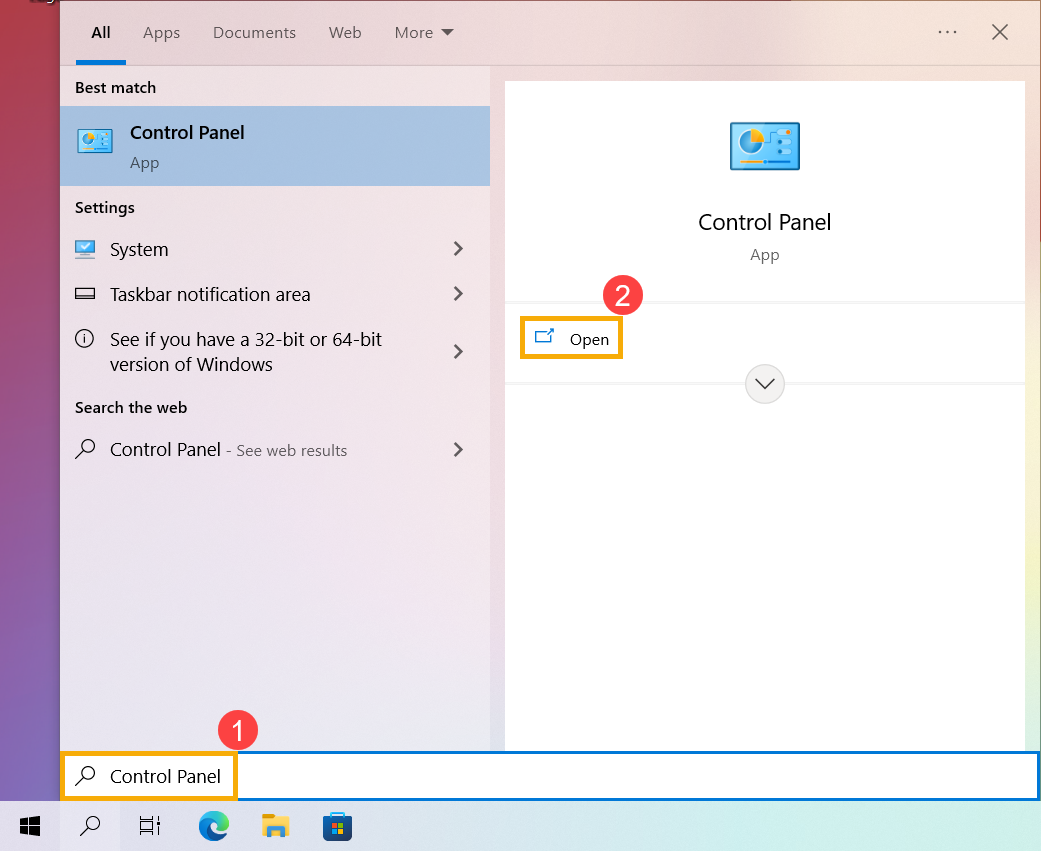
- حدد [الأجهزة والصوت]③.
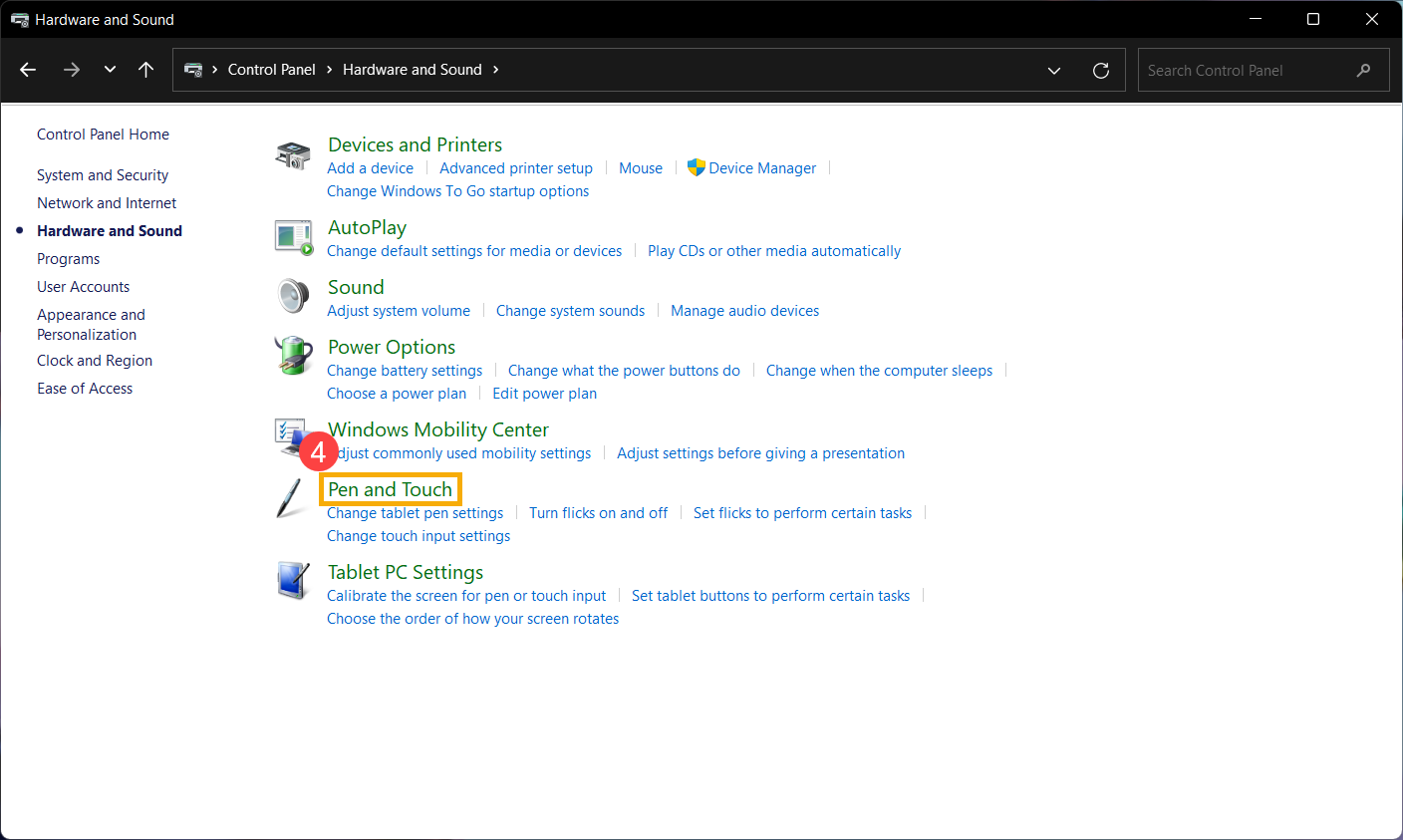
- حدد [القلم واللمس]④.
- حدد [اللمس] التبويب⑤، ثم اختر الإجراء [الضغط والاستمرار]⑥ واضغط [الإعدادات]⑦.
ملاحظة: إذا كنت تستخدم القلم، حدد تبويب خيارات القلم.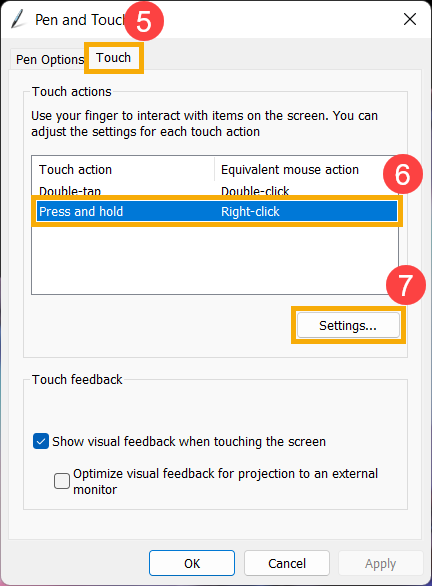
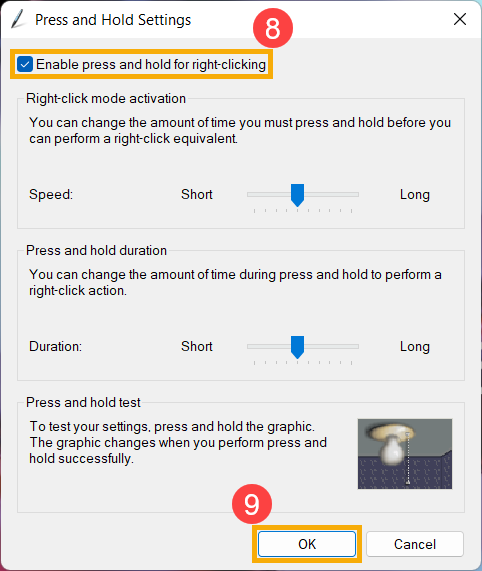
- ضع علامة في المربع [تفعيل الضغط والاستمرار للنقر بزر الفأرة الأيمن]⑧، ثم اختر [موافق]⑨، ثم سيتم تفعيل وظيفة النقر بالزر الأيمن للشاشة اللمسية.