[لابتوبات الألعاب] GameFirst VI - المقدمة
3. تثبيت وإلغاء تثبيت GameFirst VI
GameFirst VI هو أداة دمج الشبكة، تم تصميمها لمنتجات ASUS ROG من أجل تحسين الشبكة. يمكنه تقليل تأخر الشبكة بشكل فعال، وتقليل التأخير داخل اللعبة، وأيضًا خلق أفضل بيئة شبكة للاعبين.
يدعم Windows 10 OS ونموذج سلسلة GA401
* لمزيد من النماذج المدعومة، يرجى الرجوع إلى الموقع الرسمي لـ ASUS
3. تثبيت وإلغاء تثبيت GameFirst VI
للحصول على GameFirst VI وتثبيته، يرجى الرجوع إلى الموقع الرسمي لـ ASUS الرابط
لإلغاء تثبيت GameFirst VI، يرجى الرجوع إلى الموقع الرسمي لـ ASUS الرابط
4-1 كيفية بدء GameFirst VI
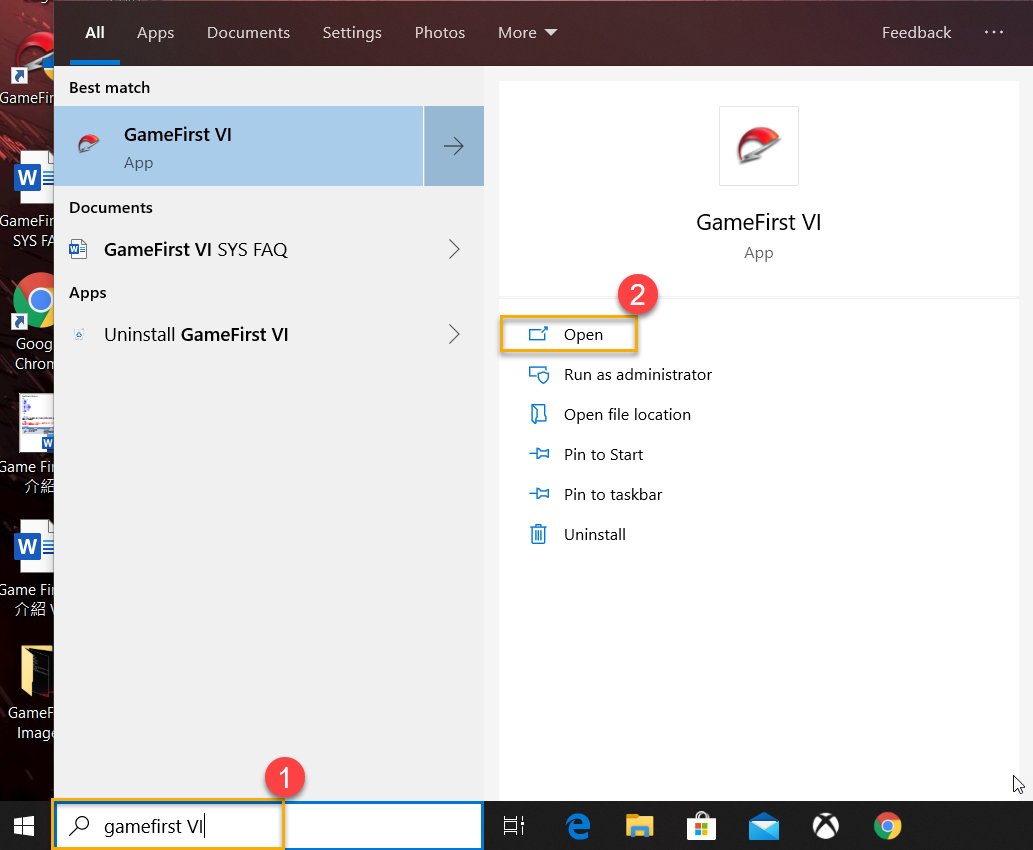
يرجى كتابة والبحث [GameFirst VI]① في مربع البحث في Windows، ثم الضغط على [فتح]②
4-2 لوحة المعلومات
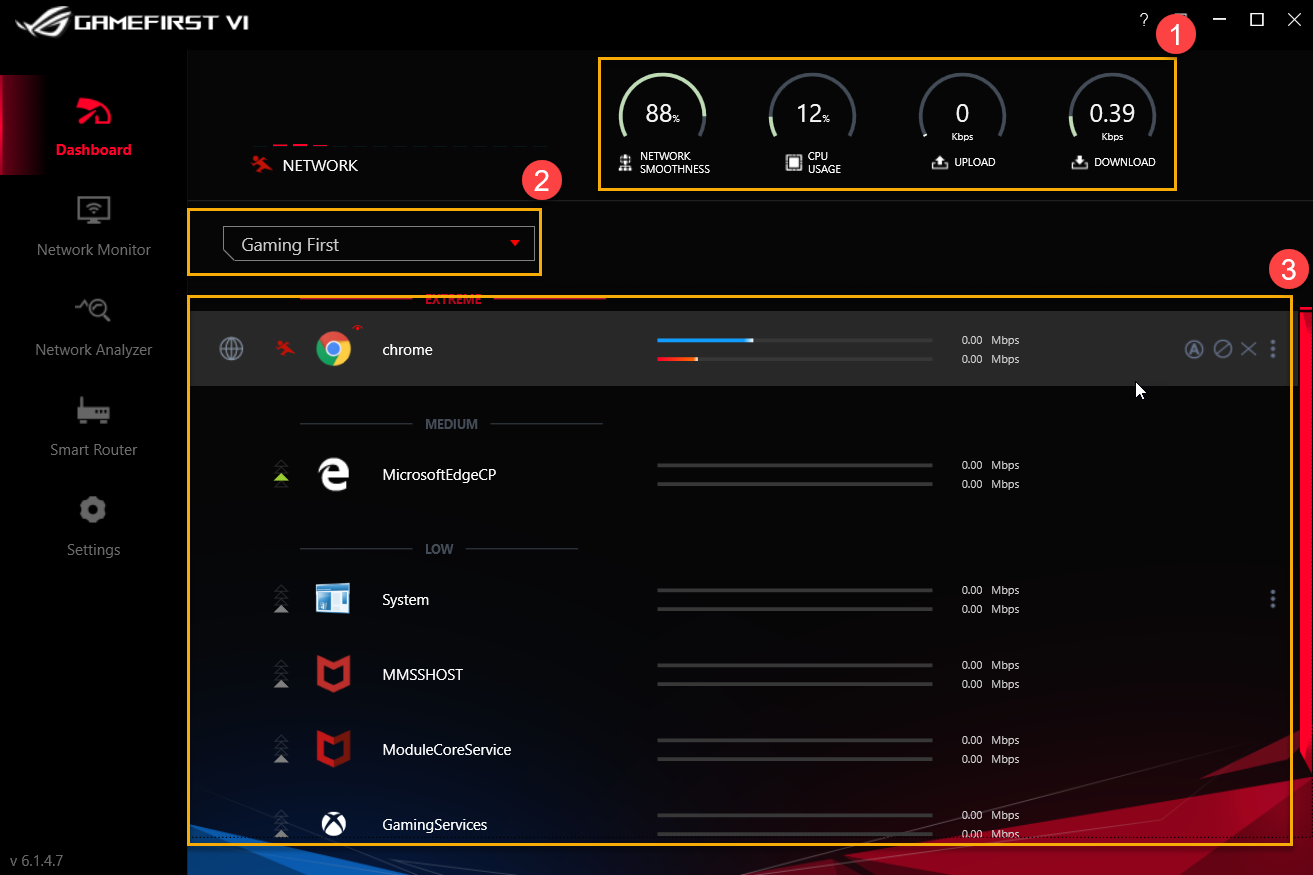
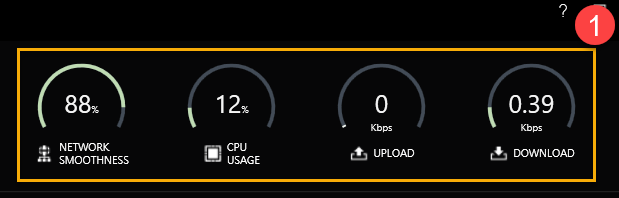
موارد النظام①: يتضمن سلاسة الشبكة، استخدام CPU، عرض التحميل والتنزيل
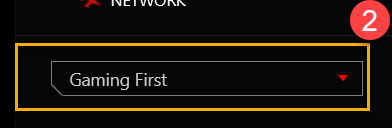
خيار الملف الشخصي②: اختر ملفًا شخصيًا ترغب في تطبيقه - الأولوية للألعاب، الأولوية للبث المباشر، الأولوية للوسائط المتعددة أو الذكاء التكيفي
* لإعدادات الملفات الشخصية، يرجى الرجوع إلى (ملفات شخصية 8-3)
فئات التطبيق والحالة③: يمكنك التحقق من فئات التطبيقات وحالة الشبكة في الصفحة. يرجى مراجعة القائمة أدناه لمزيد من التفاصيل.
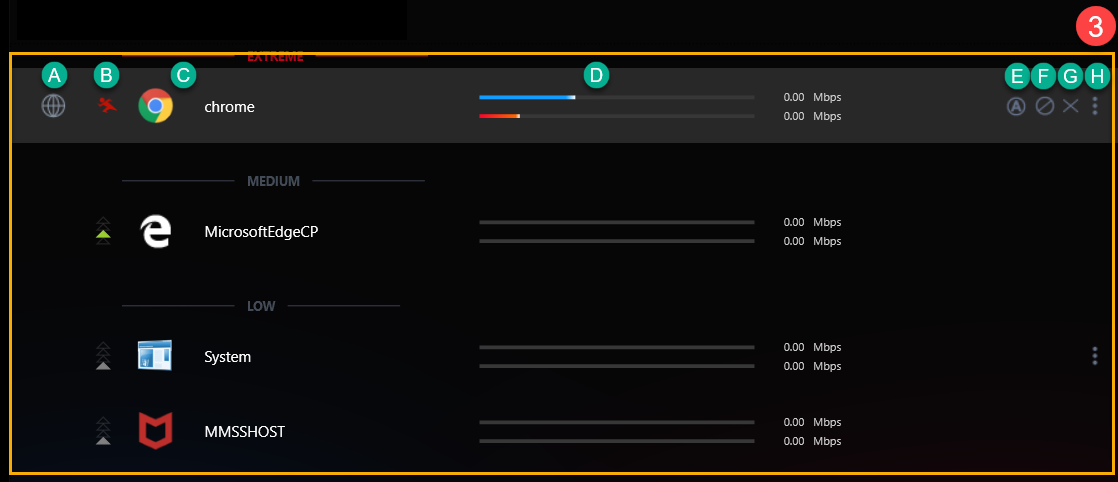
| البند | الاسم | الصورة | الوصف |
| أ | مجموعة التطبيقات |  | لتحديد فئات التطبيقات، على سبيل المثال لعبة، بث مباشر، وسائط متعددة، ويب، نقل ملفات وغيرها |
| ب | السرعة |  | لتغيير أولوية حركة مرور الشبكة للتطبيق (على سبيل المثال، قصوى / عالية / متوسطة / منخفضة) |
| ج | تطبيق |  | اسم التطبيق |
| د | سرعة التحميل/الرفع |  | لعرض سرعة التحميل/الرفع |
| هـ | الشبكة الافتراضية |  | لتعيين اتصال الشبكة لكل تطبيق، على سبيل المثال اتصال واي فاي أو إيثرنت |
| و | حظر حركة المرور |  | لإيقاف اتصال التطبيق بالشبكة |
| ز | إغلاق التطبيق |  | لإغلاق التطبيق |
| ح | الخيارات |  | لتحديد مجموعة التطبيقات، أولوية السرعة، التحكم في النطاق الترددي وحظر حركة المرور، كما هو موضح أدناه |
بالنسبة للأيقونات ① إلى ③، يرجى الرجوع إلى الشروحات في الأقسام H-1 إلى H-3
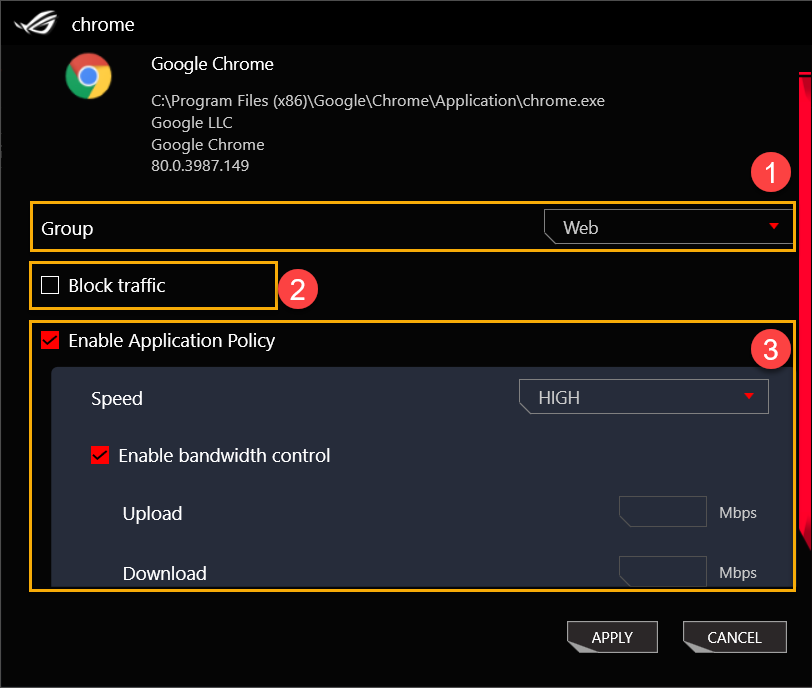
H-1 مجموعة①: يعرّف فئات التطبيقات: ألعاب، البث المباشر، الوسائط المتعددة، الويب، نقل الملفات وأخرى
H-2 حظر حركة المرور②: تعطيل اتصال التطبيق بالشبكة
H-3 تفعيل سياسة التطبيق③
السرعة: تغيير أولوية حركة مرور الشبكة للتطبيق: قصوى/ عالية/ متوسطة/ منخفضة
تفعيل التحكم في النطاق الترددي: التحكم في الحد الأقصى لمعدل النطاق الترددي للتطبيق
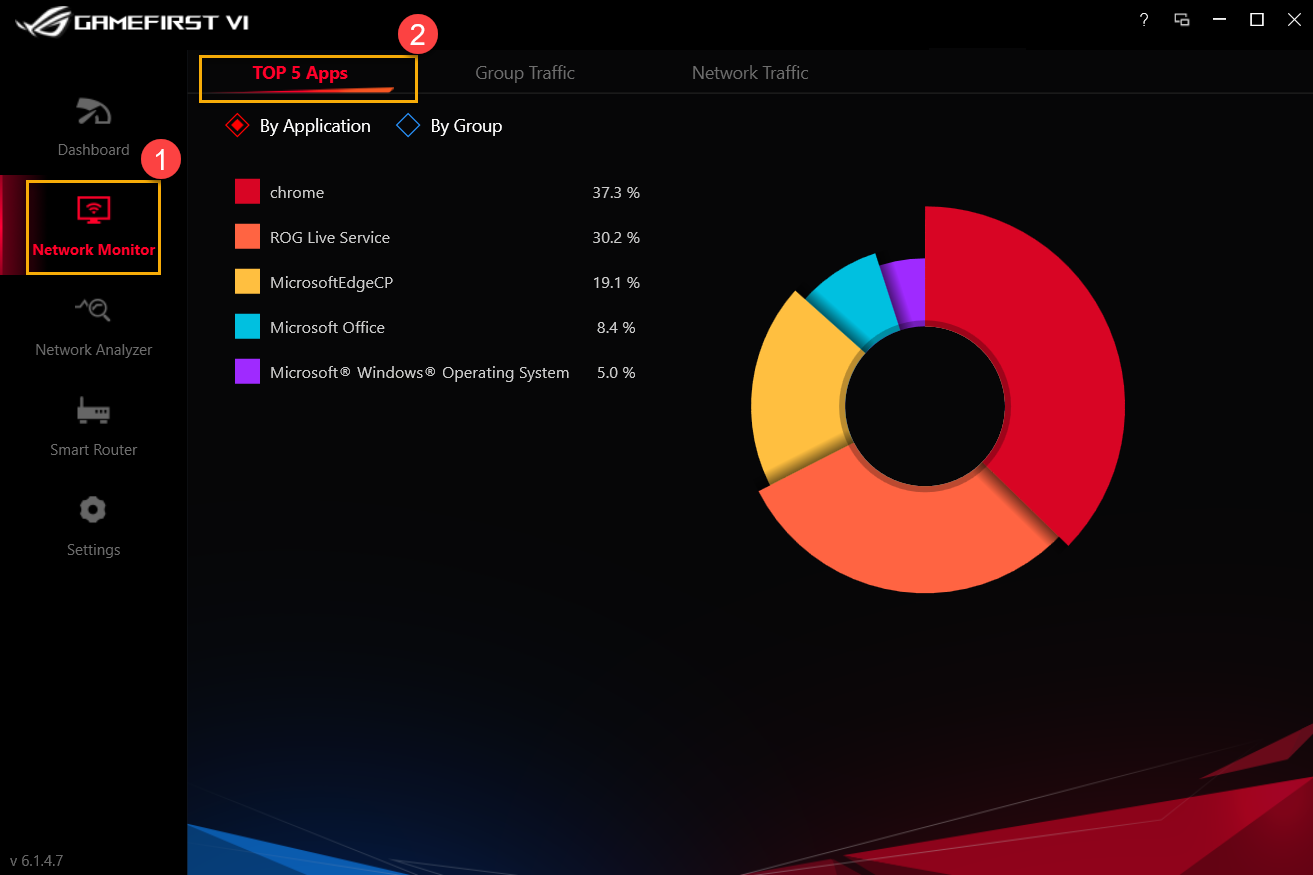
5-1 أفضل 5 تطبيقات②: مراقبة استخدام الشبكة لأفضل 5 تطبيقات أو مجموعة
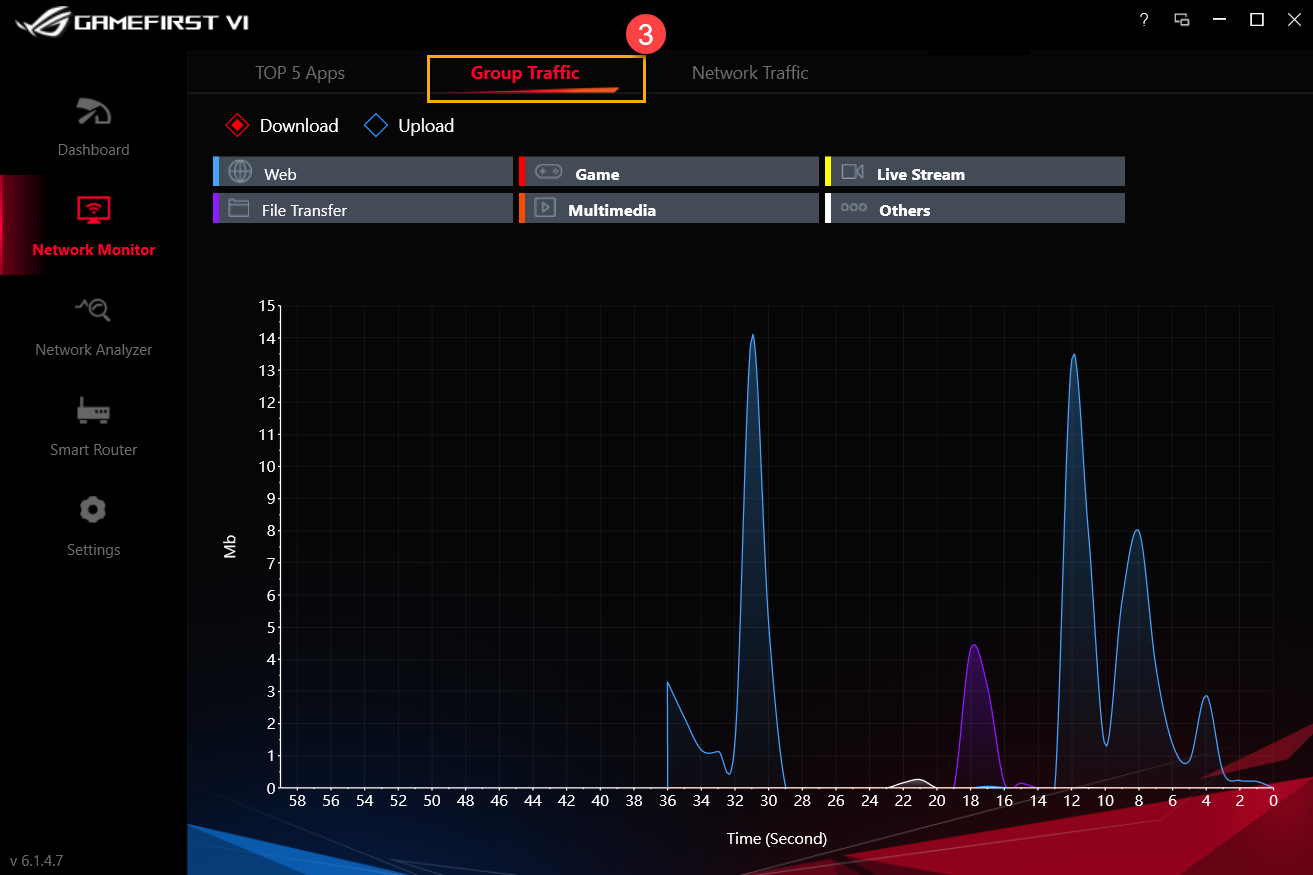
5-2 حركة مرور المجموعة③: مراقبة سرعة الرفع/التحميل في الوقت الفعلي حسب المجموعة
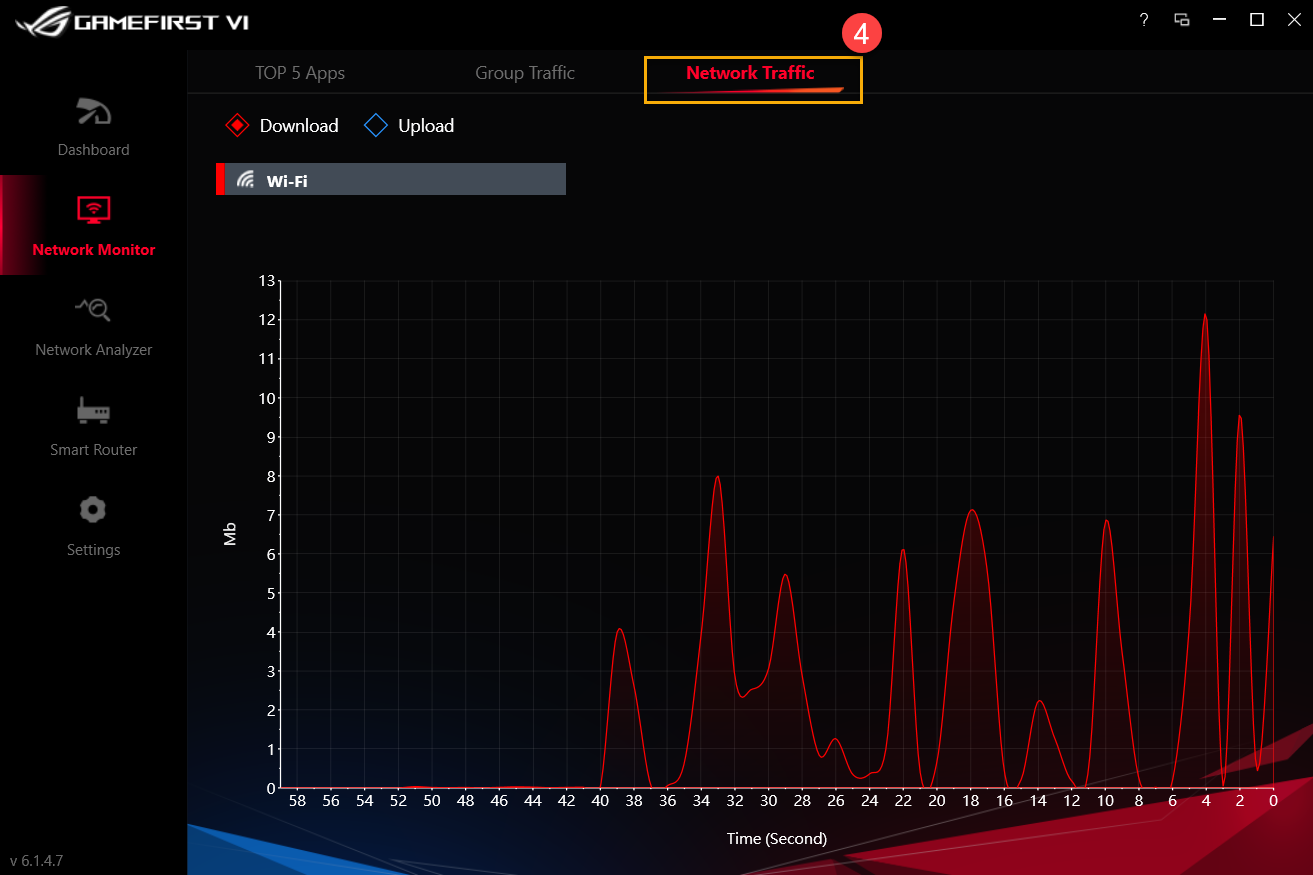
5-3 حركة مرور الشبكة④: يراقب البيانات الفورية لمعدل الرفع أو التنزيل
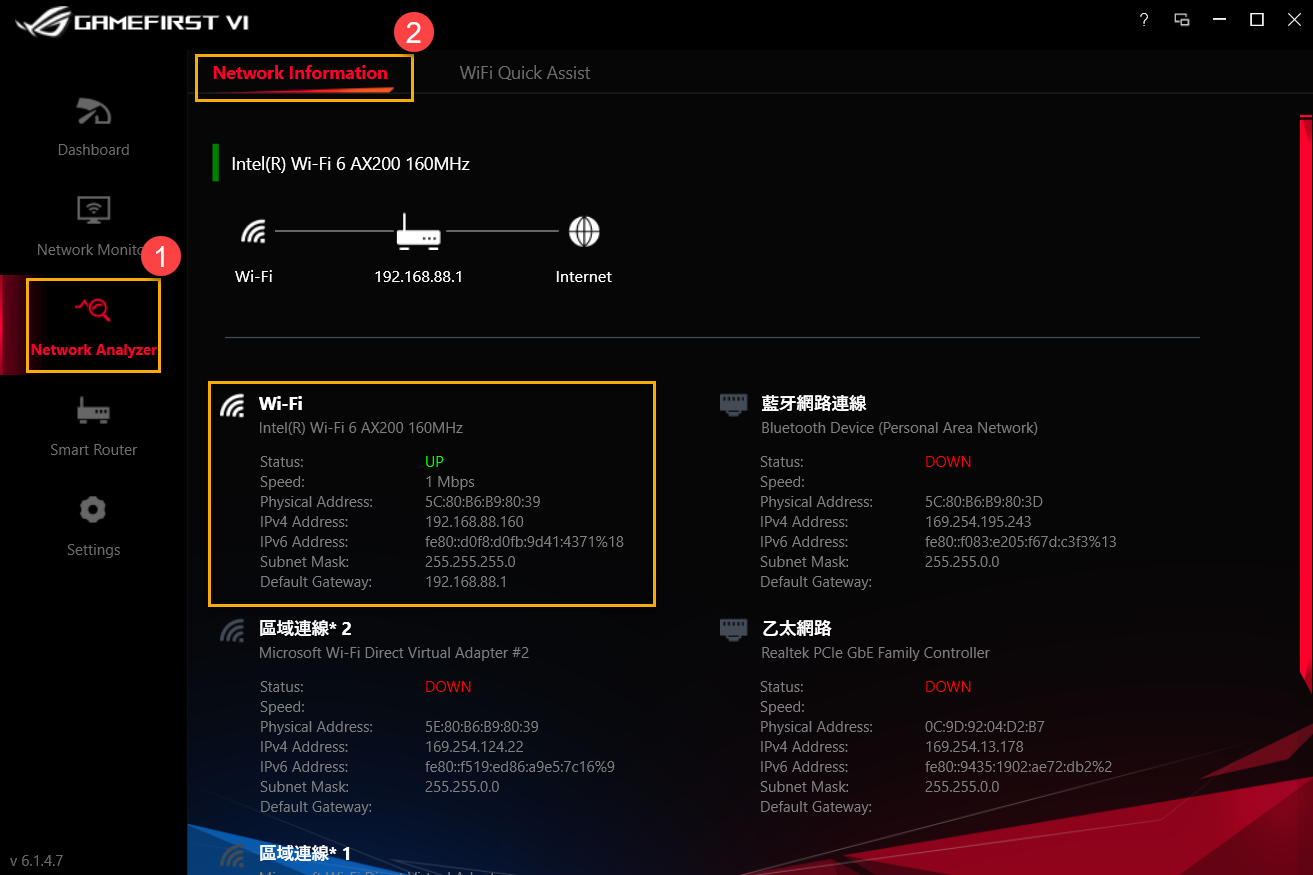
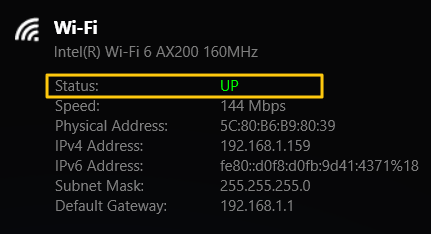
6-1 معلومات الشبكة②: مراجعة معلومات البوابة وحالتها (الحالة، السرعة، العنوان الفيزيائي، عنوان IPv4، عنوان IPv6، قناع الشبكة الفرعية والبوابة الافتراضية)
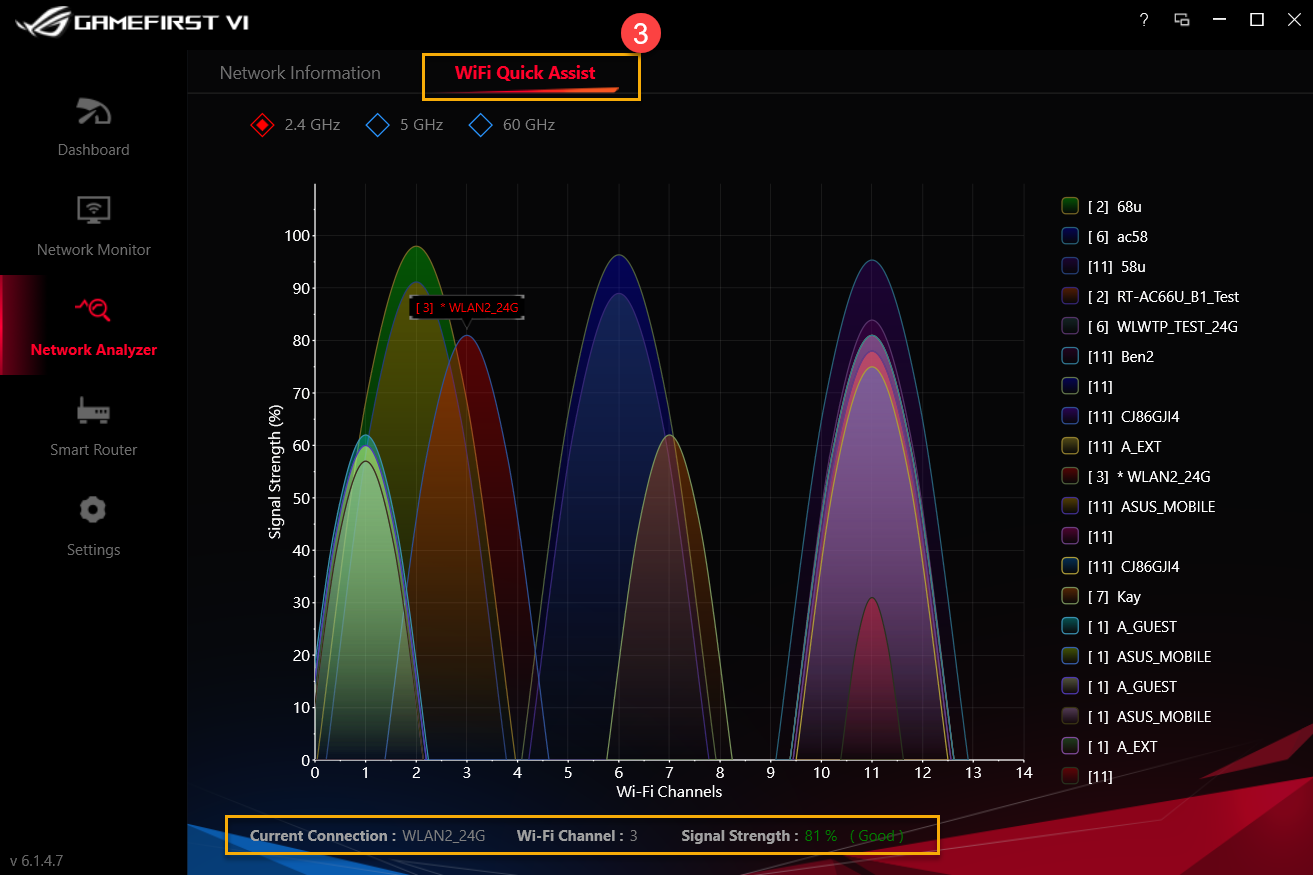
6-2 مساعدة Wi-Fi السريعة③: يحلل الإشارات اللاسلكية المتاحة وقوة الإشارة. كما يعرض اتصال WiFi الحالي، القناة وعدد الاتصالات المشتركة.
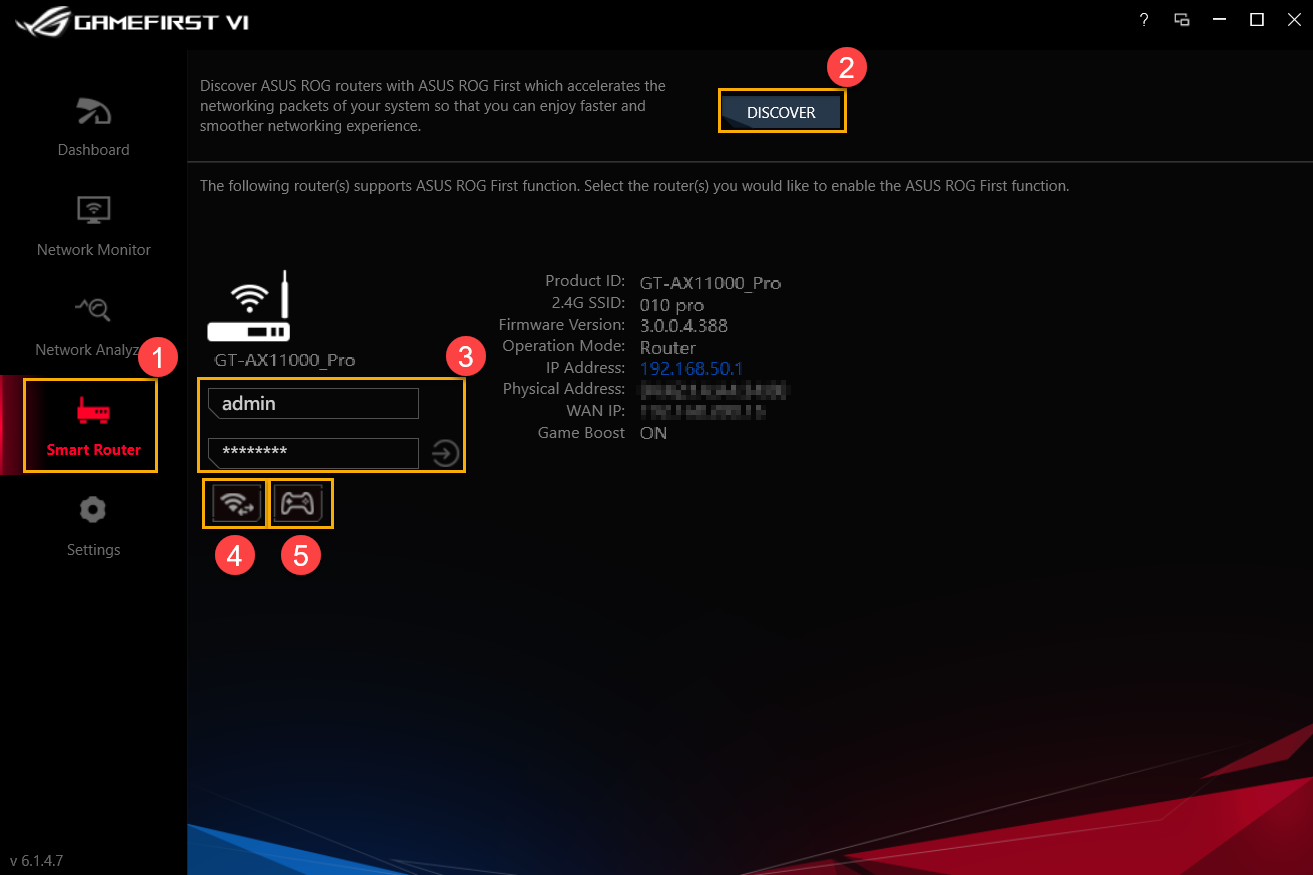
7. GameFirst VI الراوتر الذكي①
اكتشف راوتر ASUS ROG مع ميزة ASUS ROG First التي تسرّع حزم الشبكة في نظامك حتى تتمكن من الاستمتاع بتجربة شبكة أسرع وأكثر سلاسة.
لأيقونات ② إلى ⑤ ، الرجاء الرجوع إلى القائمة أدناه لمزيد من التفاصيل
| العنصر | الاسم | الصورة | الوصف |
| ② | اكتشف |  | اكتشف راوتر ASUS ROG وما إذا كان يحتوي على وظيفة ASUS ROG First |
| ③ | تسجيل الدخول إلى الراوتر |  | تسجيل الدخول إلى الراوتر الذي تتصل به |
| ④ | قناة الواي فاي |  | عرض الاتصال الحالي بالواي فاي، القناة وعدد الاتصالات المشتركة المتاحة لإشارات الواي فاي وقوة الإشارة |
| ⑤ | تعزيز الألعاب |  | تشغيل تعزيز الألعاب |
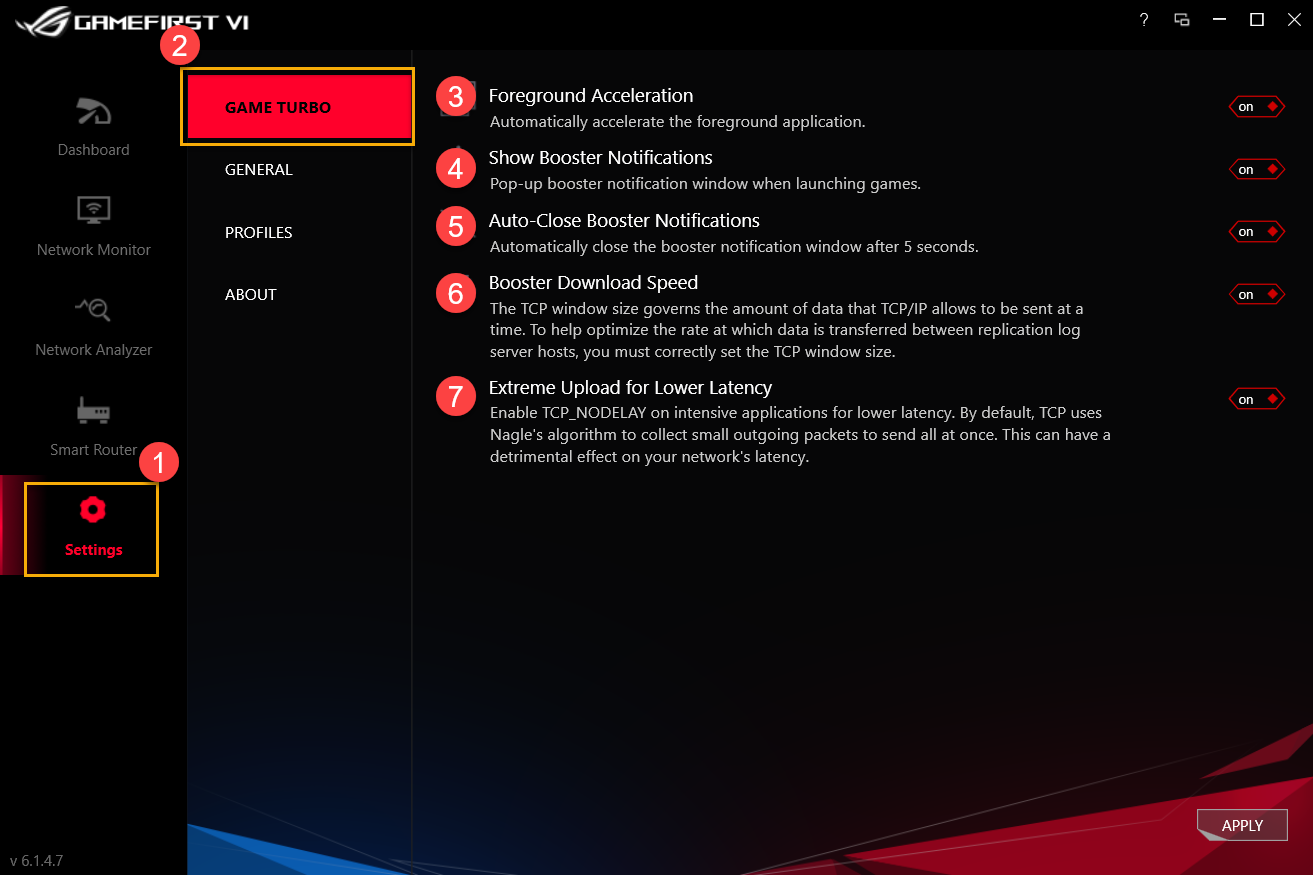
8-1 وضع Game Turbo②
لأيقونات ③ إلى ⑦ يرجى الرجوع إلى القائمة أدناه لمزيد من التفاصيل.
| البند | الاسم | الصورة | الوصف |
| ③ | تسريع المقدمة |  | تسريع التطبيق النشط تلقائيًا |
| ④ | إظهار إشعارات التعزيز |  | نافذة إشعار التعزيز المنبثقة عند تشغيل الألعاب |
| ⑤ | إغلاق إشعارات التعزيز تلقائيًا |  | إغلاق نافذة إشعار التعزيز تلقائيًا بعد 5 ثوانٍ |
| ⑥ | سرعة تحميل التعزيز |  | ضبط حجم تدفق نافذة TCP/IP للمساعدة في تحسين معدل نقل البيانات بين خوادم سجل النسخ الاحتياطي |
| ⑦ | رفع التحميل السريع لتقليل التأخير |  | تفعيل TCP_Nodelay على التطبيقات المكثفة للحصول على تأخير أقل |
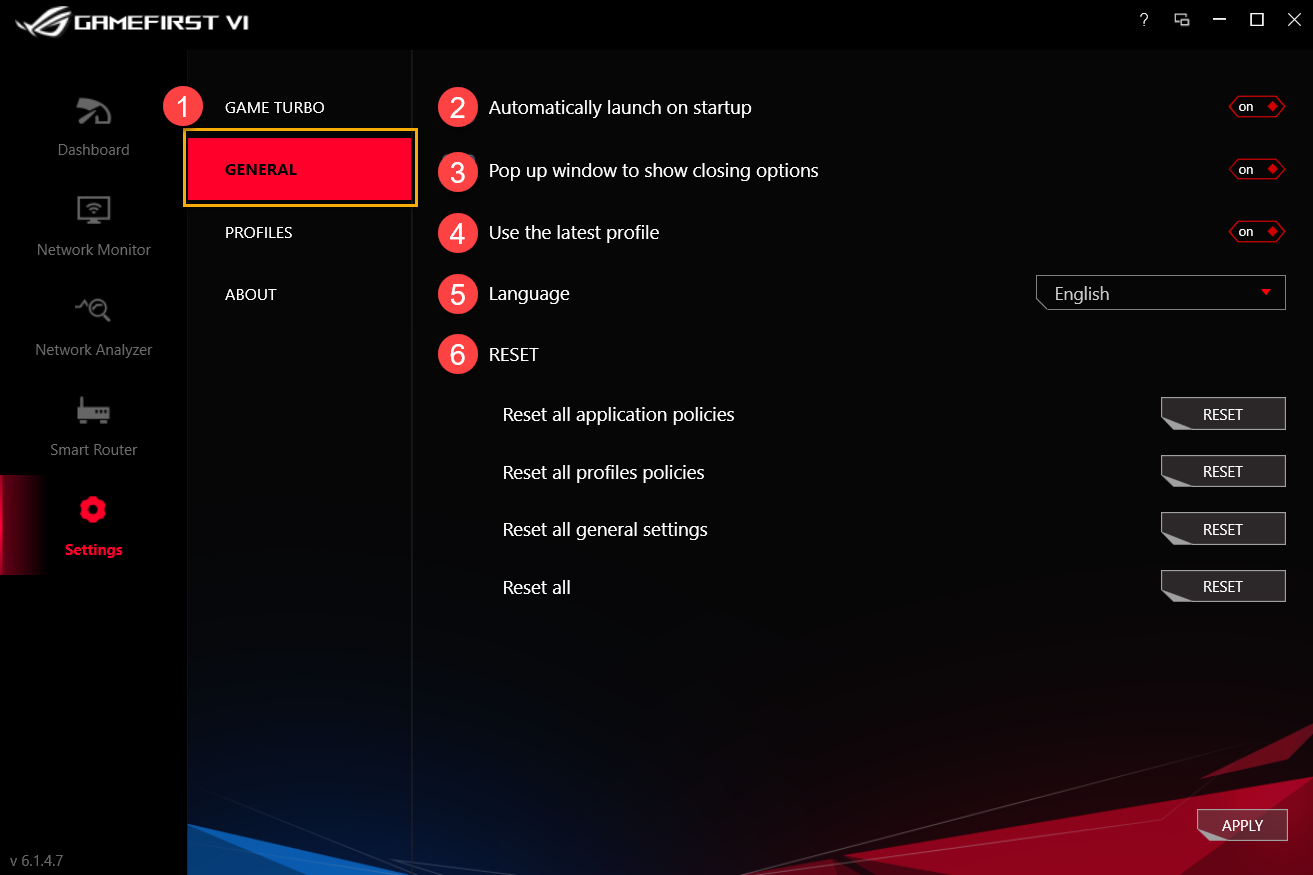
8-2 عام①
بالنسبة للأيقونة ② إلى ⑥ يرجى الرجوع إلى القائمة أدناه لمزيد من التفاصيل.
| العنصر | الاسم | الصورة | الوصف |
| ② | التشغيل التلقائي عند بدء التشغيل |  | تشغيل GameFirst VI تلقائيًا عند بدء التشغيل |
| ③ | نافذة منبثقة لإظهار خيار الإغلاق |  | عند إغلاق GameFirst VI، ستظهر نافذة إشعار لاختيار إغلاق البرنامج أو تصغيره |
| ④ | استخدم الملف الشخصي الأحدث |  | استخدام الملف الشخصي الأخير بعد إعادة تشغيل GameFirst VI |
| ⑤ | اللغة |  | اختيار اللغة (سيتم إعادة تشغيل GameFirst VI بعد تطبيق اللغة الجديدة) |
| ⑥ | إعادة ضبط |  | إعادة ضبط جميع سياسات التطبيقات/ سياسات الملفات الشخصية/ الإعدادات العامة |
8-3 الملفات الشخصية①
يسمح لك بتحديد أولوية سرعة كل تطبيق (لعبة، بث مباشر، وسائط متعددة، ويب، نقل ملفات وغيرها) وتفعيل التحكم في النطاق الترددي.
بالنسبة لأيقونات ② إلى ④ ، يرجى الرجوع إلى القائمة أدناه لمزيد من التفاصيل.
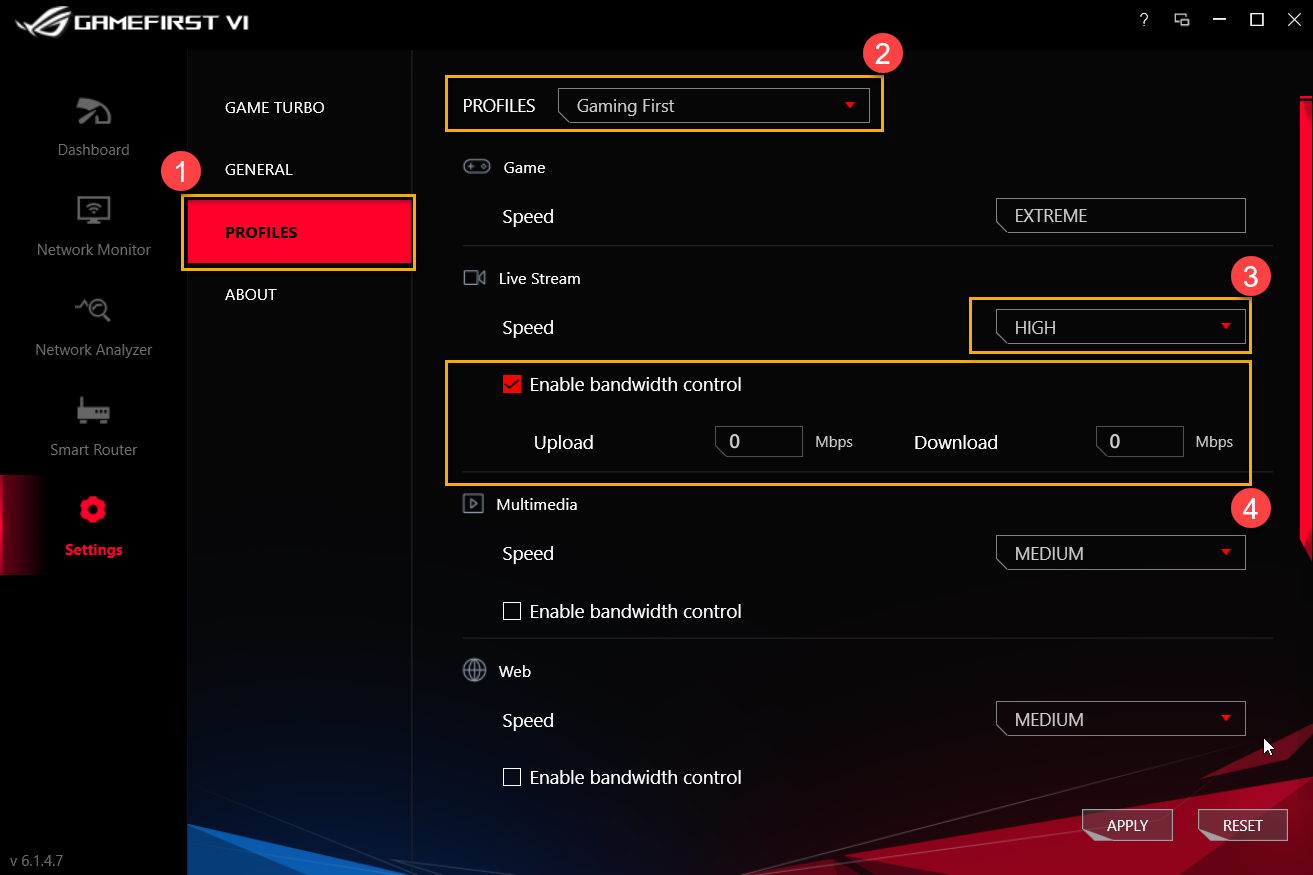
الملفات الشخصية②: اختر الملفات الشخصية التي ترغب في تعديلها (أولوية الألعاب، أولوية البث المباشر، أولوية الوسائط المتعددة أو الذكاء التكيفي)
السرعة③: تبديل أولوية حركة مرور الشبكة للتطبيق (قصوى / عالية / متوسطة / منخفضة)
تمكين سياسة التطبيق④: التحكم في تحديد معدل عرض النطاق الترددي للتطبيق
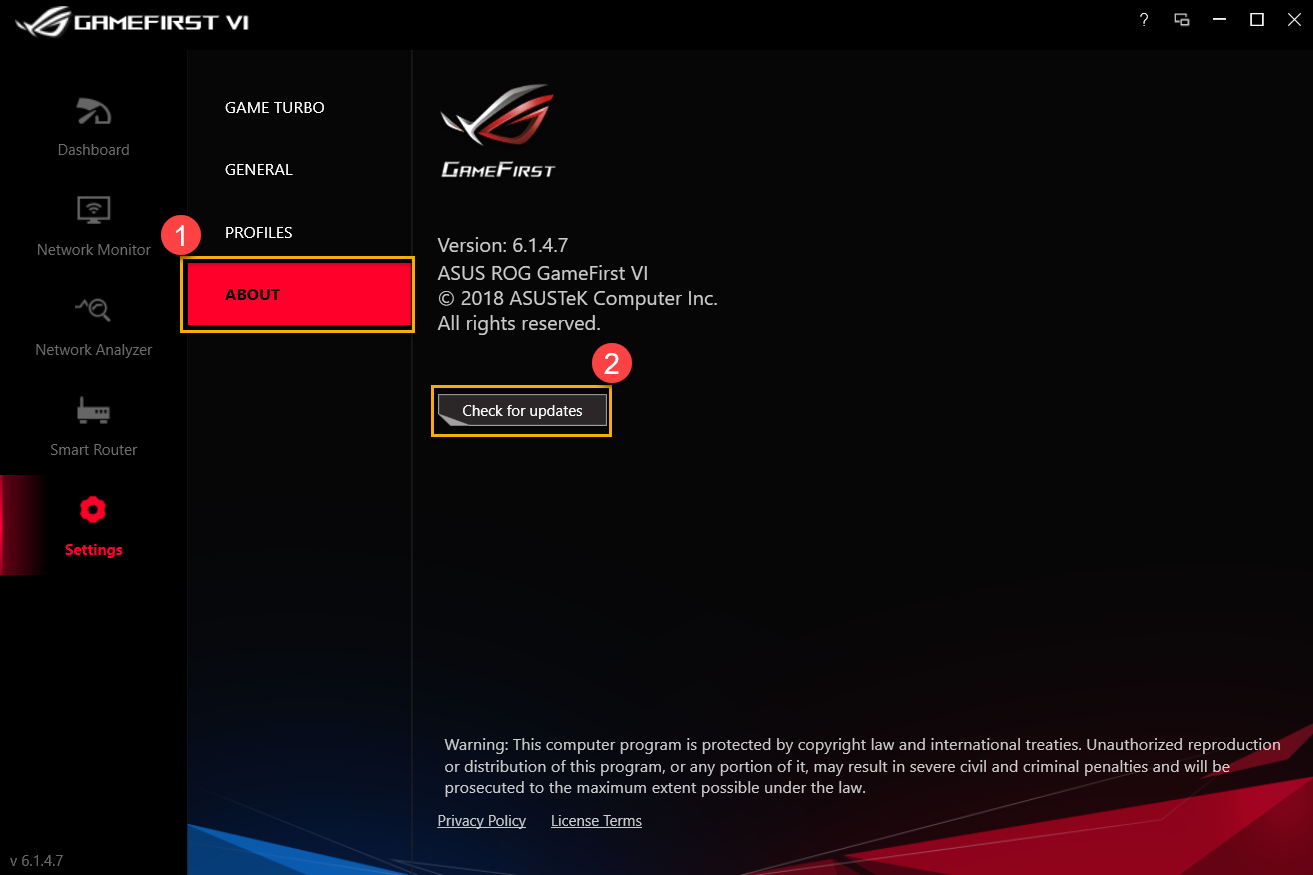
8-4 حول①: تأكيد إصدار Gaming First VI الحالي و [التحقق من وجود تحديثات] ② للحصول على التحديثات الجديدة
9. أسئلة وأجوبة
س1: ما هي الميزات الجديدة لـ GameFirst VI؟
ج1: *تحسين واجهة المستخدم
*إضافة ملف تعريف الذكاء التكيفي AI
*إضافة إعداد القواعد لكل تطبيق
*إضافة تسريع حزم TCP المتعلقة بالتطبيق
*تقديم تحديد الموقع الجغرافي IP، مواقع الخوادم وقيمة ping لكل تطبيق
*التبديل التلقائي إلى الأداء العالي أثناء الألعاب
*إمكانية إغلاق أحد التطبيقات في GameFirst VI
س2: كيف يمكنني التحقق من حالة الاتصال بالشبكة؟
ج2: سيتم عرض حالة الاتصال كما هو موضح أدناه
 غير متصل
 متصل، فقط الشبكة الداخلية
 متصل مع الإنترنت
س3: هل يدعم جهاز الراوتر الخاص بي وظيفة ROG First؟
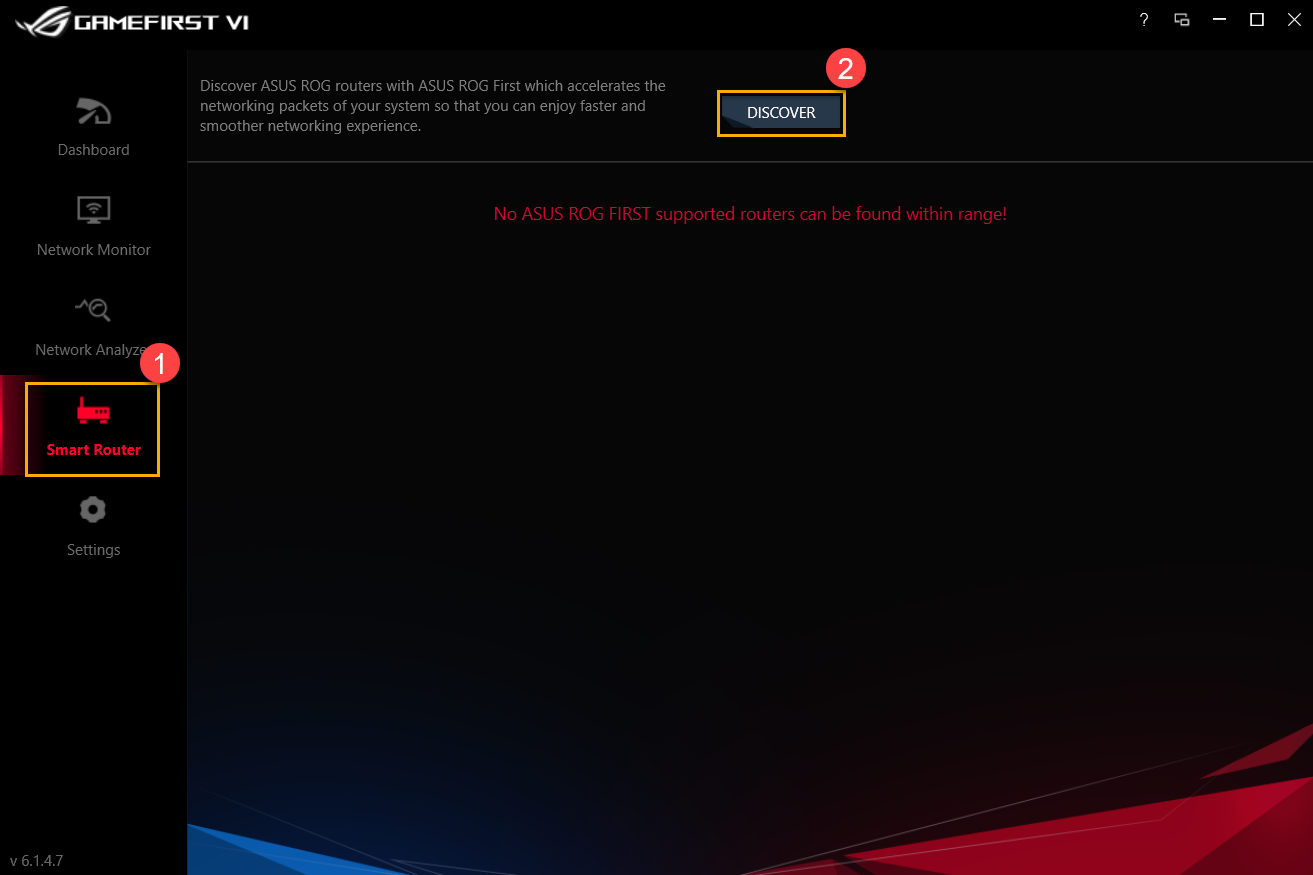
ج3: إذا كان جهاز الراوتر الخاص بك لا يدعم وظيفة ROG First، ستظهر لك الصفحة أدناه عند الضغط على [راوتر ذكي] ① و[اكتشاف] ②
* للحصول على طرازات أجهزة الراوتر التي تدعم ROG First، يرجى الرجوع إلى الموقع الرسمي لـ ASUS