المواضيع ذات الصلة
استكشاف الأخطاء وإصلاحها - الجهاز يقلع مباشرة إلى BIOS أو Aptio Setup Utility أو MyASUS في شاشة UEFI
المنتجات المعنية: لابتوب، جهاز مكتبي، جهاز الكل في واحد، جهاز الألعاب المحمول، MiniPC،
إذا واجهت أن الكمبيوتر يدخل مباشرة إلى BIOS Utility، Aptio Setup Utility، أو MyASUS في UEFI بدلاً من نظام التشغيل بعد التشغيل، يرجى الرجوع إلى خطوات استكشاف الأخطاء التالية.
ملاحظة: تعرض شاشة BIOS معلومات النظام المختلفة لجهاز الكمبيوتر الخاص بك، مثل طراز CPU، حجم الذاكرة، الرقم التسلسلي للمنتج، نوع القرص، وسعة التخزين.
لتقديم تعليمات أكثر تفصيلاً، يمكنك أيضاً النقر على رابط فيديو ASUS على YouTube أدناه لمعرفة المزيد حول كيفية إصلاح دخول الكمبيوتر مباشرة إلى إعداد BIOS بعد التشغيل.
https://www.youtube.com/watch?v=VyOA2FFMafA
الطريقة 1: إزالة الملحقات وتحديث BIOS
- إزالة الملحقات، بما في ذلك لوحة المفاتيح، الفأرة، الأقراص الصلبة الخارجية، الطابعات، بطاقات الذاكرة، الأقراص من مشغل الأقراص الضوئية، بالإضافة إلى أي محولات في قارئات البطاقات، وأجهزة طرفية مشابهة. أحياناً قد تمنع الأجهزة الخارجية نظامك من العمل بشكل صحيح.
ملاحظة: يرجى فصل جميع الشاشات الخارجية أيضًا. بالنسبة لأجهزة الكمبيوتر المكتبية، قم بتوصيل شاشة خارجية واحدة فقط في البداية للتحقق من أن النظام يمكنه الإقلاع والعرض بشكل صحيح. - قم بتحديث BIOS إلى أحدث إصدار. هنا يمكنك معرفة المزيد حول كيفية تحديث BIOS مع ASUS Firmware Update/EZ Flash. (بالنسبة لمنتجات سطح المكتب، يرجى الرجوع إلى مقدمة ASUS Motherboard EZ Flash 3.)
ملاحظة: يرجى استخدام جهاز كمبيوتر آخر للبحث وتحميل BIOS من موقع دعم ASUS للطراز المعطوب، ثم نسخ BIOS إلى وحدة تخزين USB. إذا لم يكن لديك أي أجهزة كمبيوتر أخرى أو وحدات تخزين USB، أو إذا تم تحديث BIOS بالفعل، يرجى تجاهل هذه الخطوة.
الطريقة 2: تأكيد الإعدادات في BIOS
بالنسبة لأولئك الذين يستخدمون دفتر ملاحظات، جهاز الكل في واحد، أو جهاز ألعاب محمول، الطرق التالية للتحقق من إعدادات BIOS لواجهة UEFI، واجهة Legacy، وMyASUS في UEFI:
وضع UEFI (أداة BIOS)
في واجهة UEFI، يمكنك التنقل والتأكيد باستخدام مفاتيح الأسهم ومفتاح الإدخال على لوحة المفاتيح، لوحة اللمس أو الفأرة.
ملاحظة: قد تختلف شاشة BIOS أدناه قليلاً حسب الطراز.
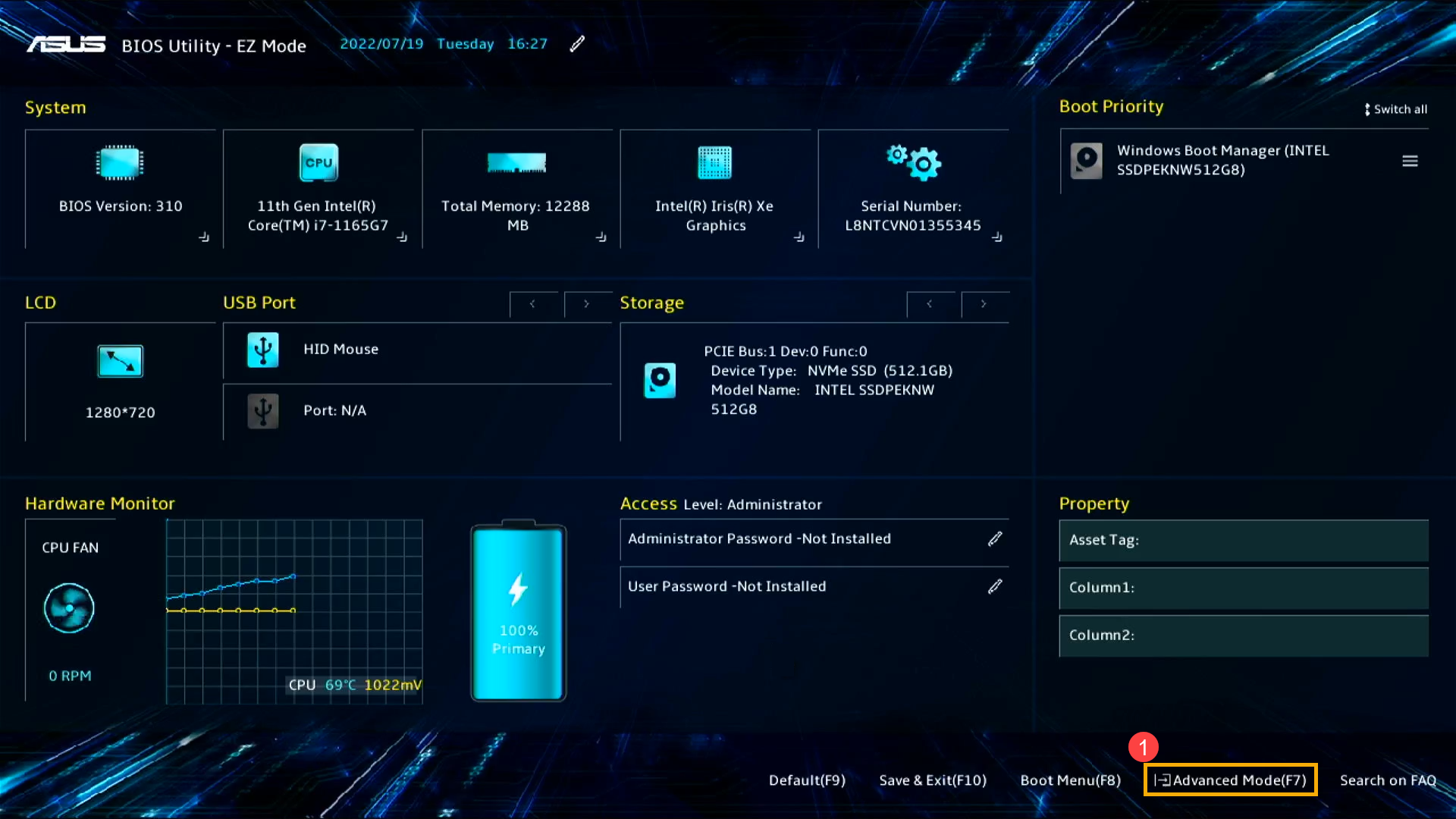
- بعد الدخول إلى أداة BIOS، اضغط المفتاح السريع[F7]، أو يمكنك النقر على [الوضع المتقدم] على الشاشة①.
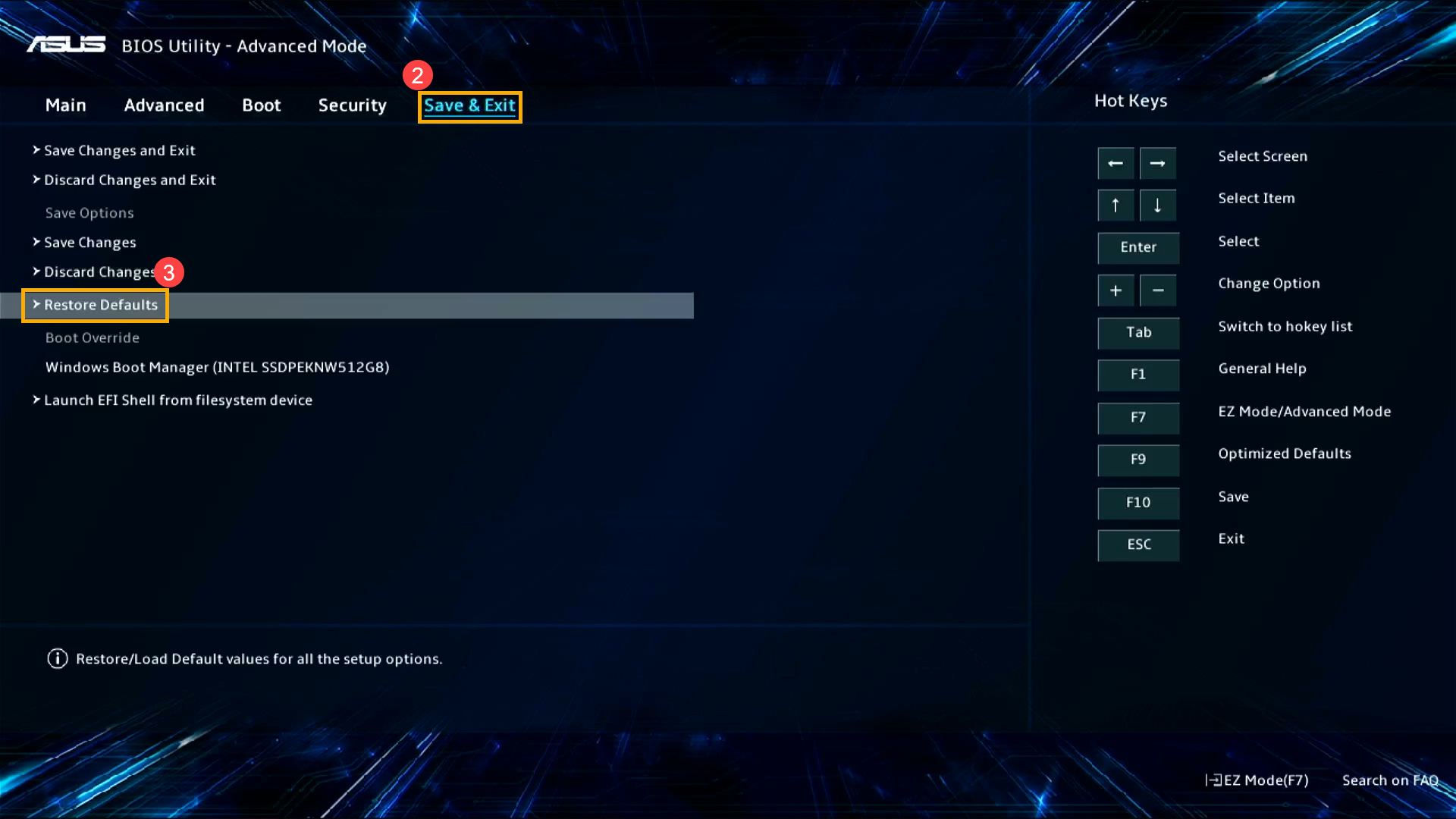
- بعد الدخول إلى الوضع المتقدم، تحميل إعدادات BIOS الافتراضية المحسنة. انتقل إلى شاشة [الحفظ والخروج]②، ثم اختر عنصر [استعادة الإعدادات الافتراضية]③.
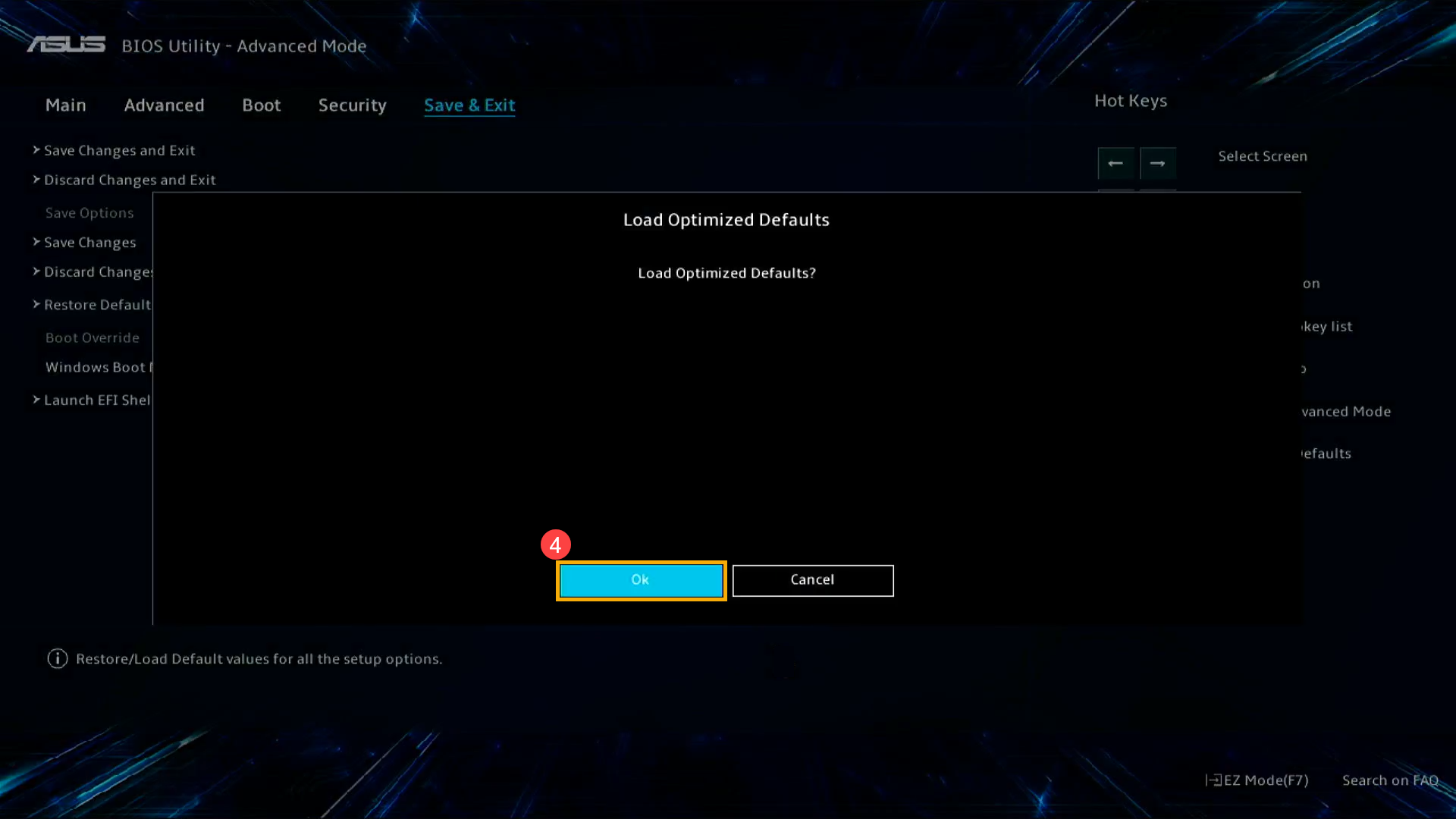
- تأكيد ما إذا كنت تريد تحميل إعدادات BIOS الافتراضية المحسنة، اختر موافق واضغط [مفتاح الإدخال]، أو يمكنك النقر على [موافق] على الشاشة④.
- تحقق ما إذا كان خيار boot صحيحاً. انتقل إلى صفحة [Boot]⑤، وابحث عن [Boot Option #1]⑥، اختر محرك القرص الصلب الصحيح الذي يحتوي على نظام التشغيل⑦.
ملاحظة: إذا لم يكن هناك ملف تثبيت نظام تشغيل في محرك القرص الصلب لديك، يرجى تثبيته أولاً. هنا يمكنك معرفة المزيد حول كيفية إنشاء واستخدام وسائط التثبيت لإعادة تثبيت Windows 11/10 عبر USB drive.
ملاحظة: إذا لم تظهر أي أقراص صلبة في قائمة خيارات الإقلاع، فهذا يدل على أن جهازك لا يستطيع اكتشاف القرص الصلب بشكل صحيح. نوصي بزيارة مركز خدمة ASUS معتمد للفحص بشكل أكبر.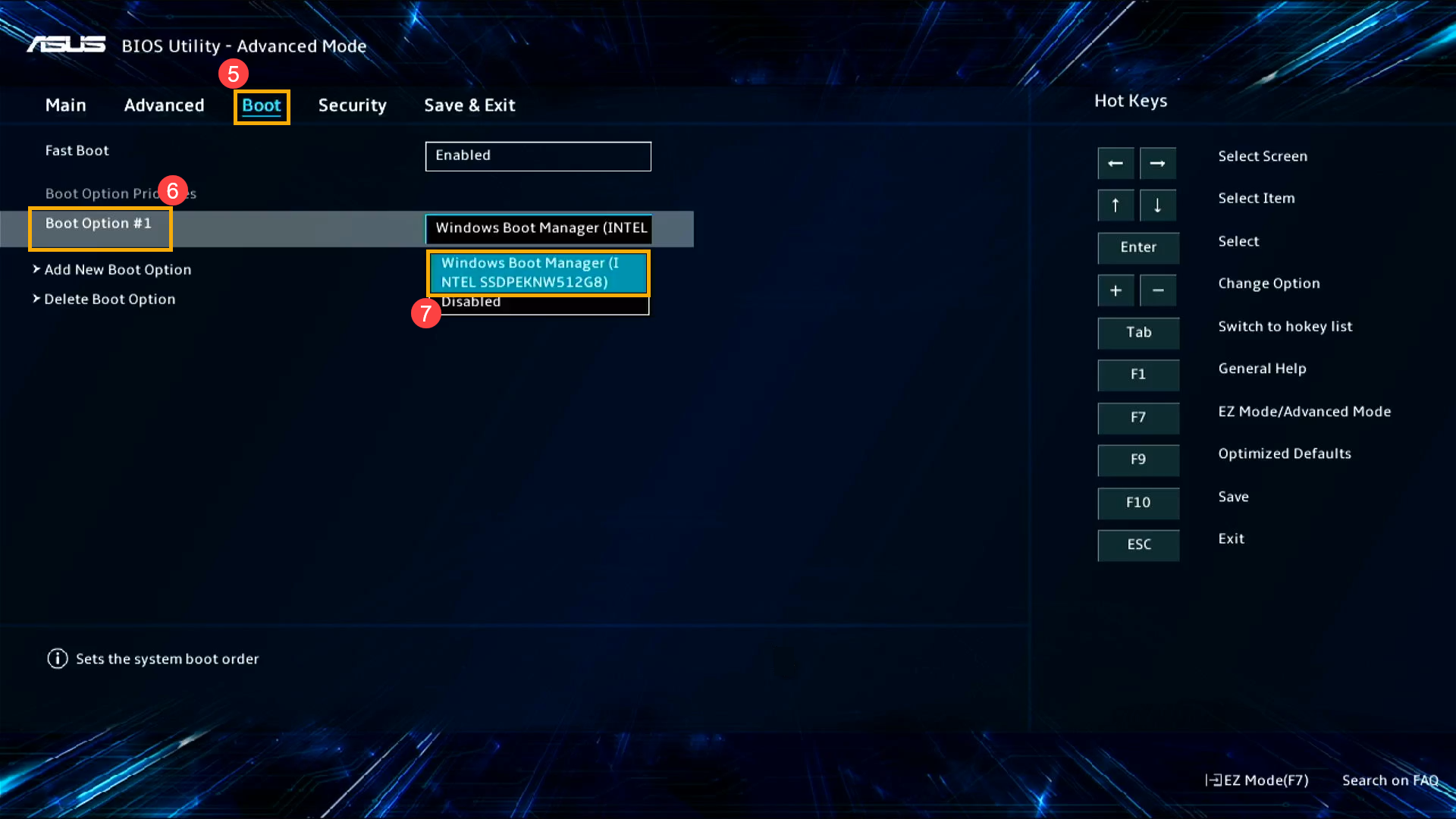
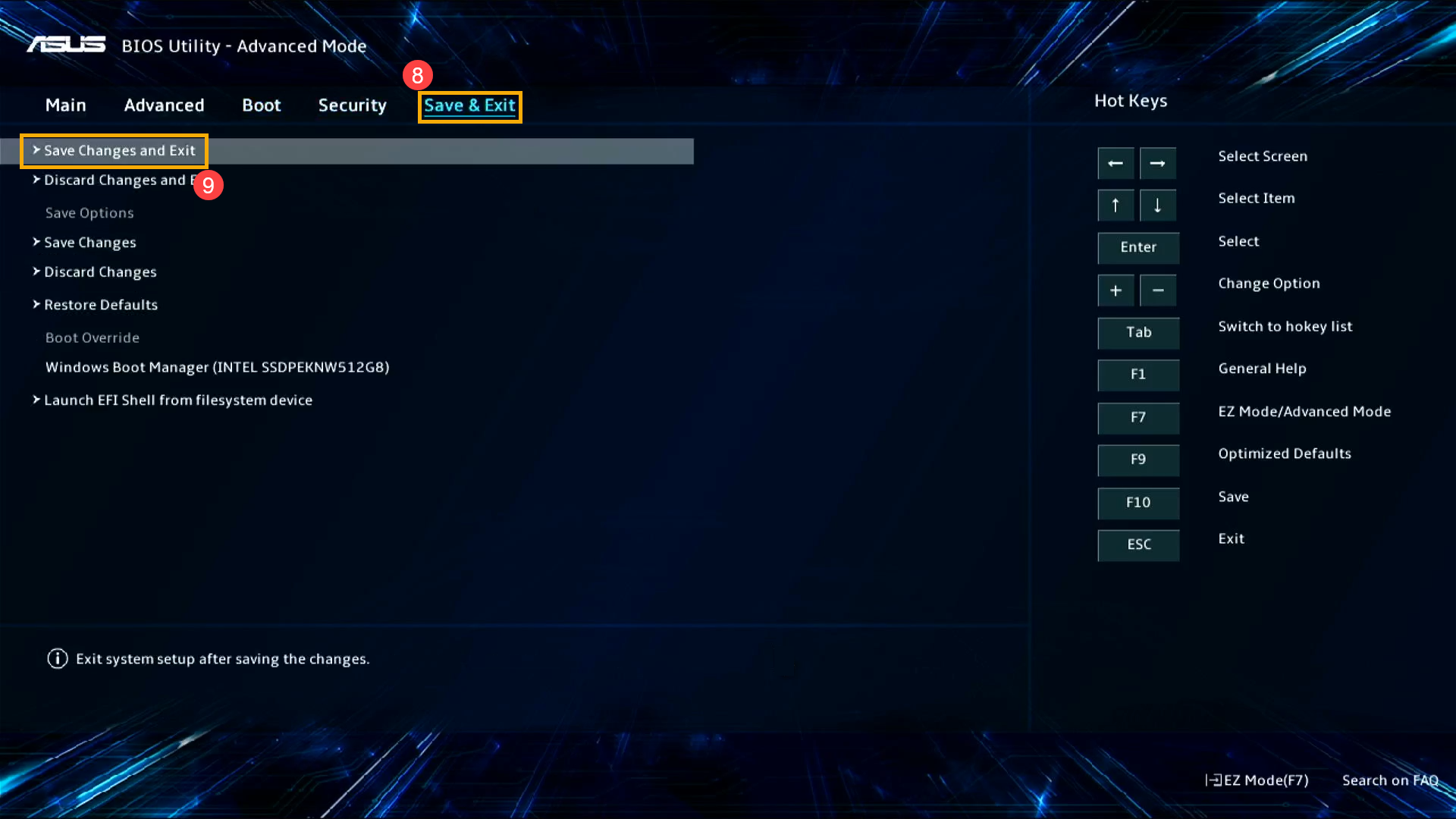
- حفظ وإنهاء الإعدادات. انتقل إلى شاشة [حفظ وإنهاء]⑧، ثم اختر العنصر [حفظ التغييرات والخروج]⑨.
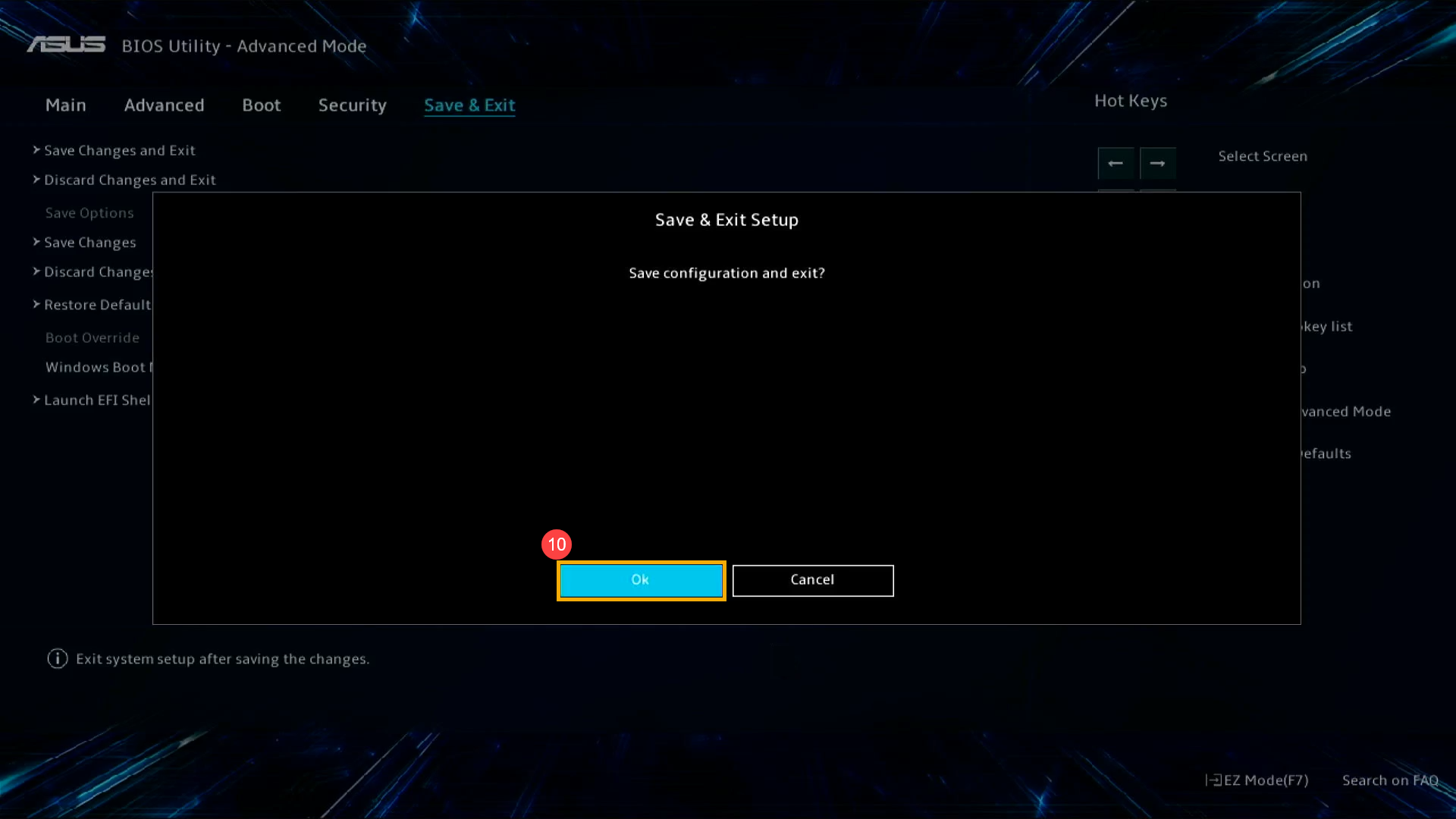
- أكد ما إذا كنت تريد حفظ الإعدادات والخروج من إعدادات BIOS، اختر موافق واضغط على [زر الإدخال]، أو يمكنك النقر على [موافق] على الشاشة⑩.
وضع الإرث (Aptio Setup Utility)
في وضع الإرث، يمكنك فقط تحديد واختيار العناصر عبر مفاتيح الأسهم و Enter في لوحة المفاتيح.
ملاحظة: قد تختلف شاشة BIOS أدناه بشكل طفيف حسب الطراز.
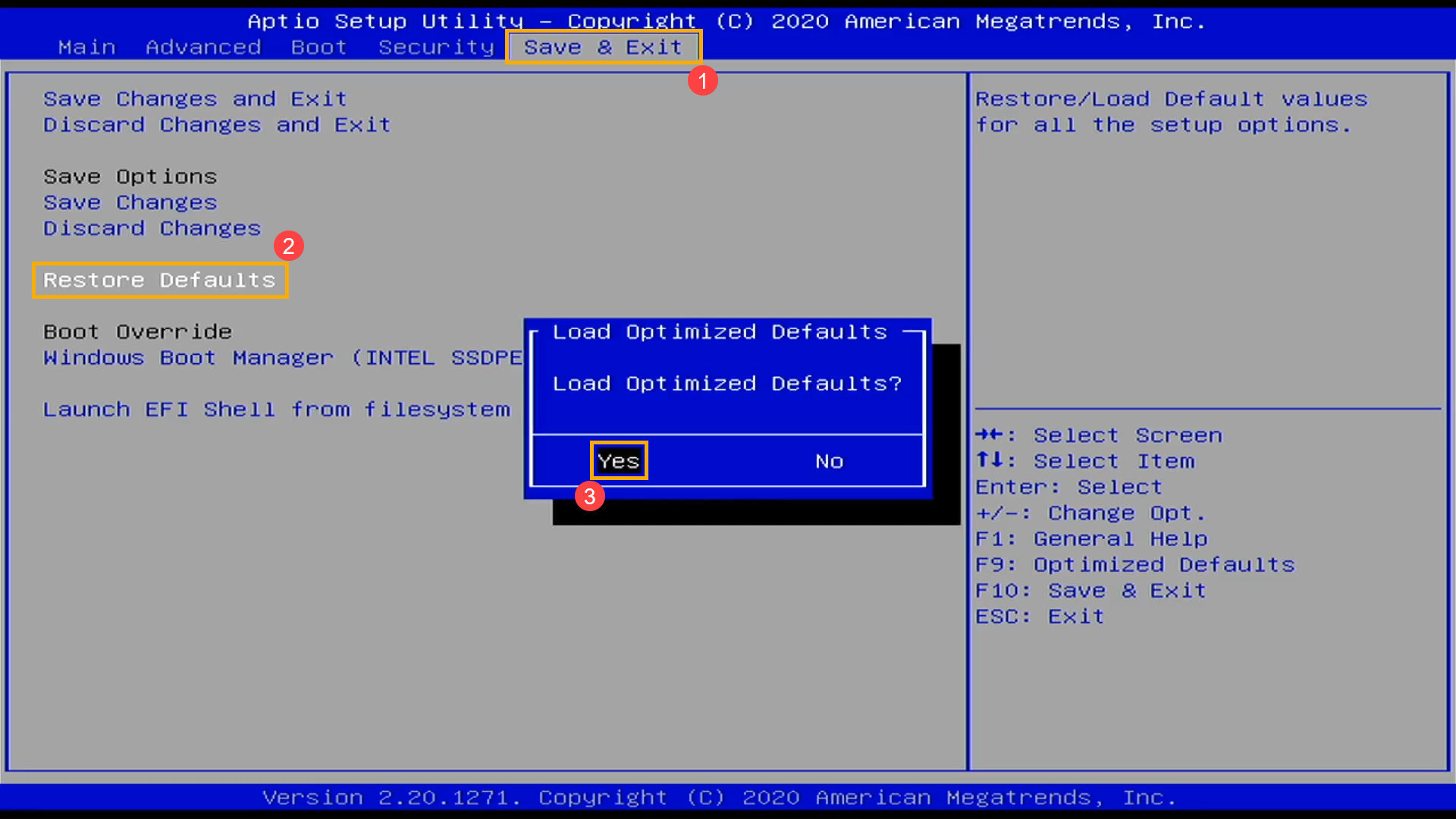
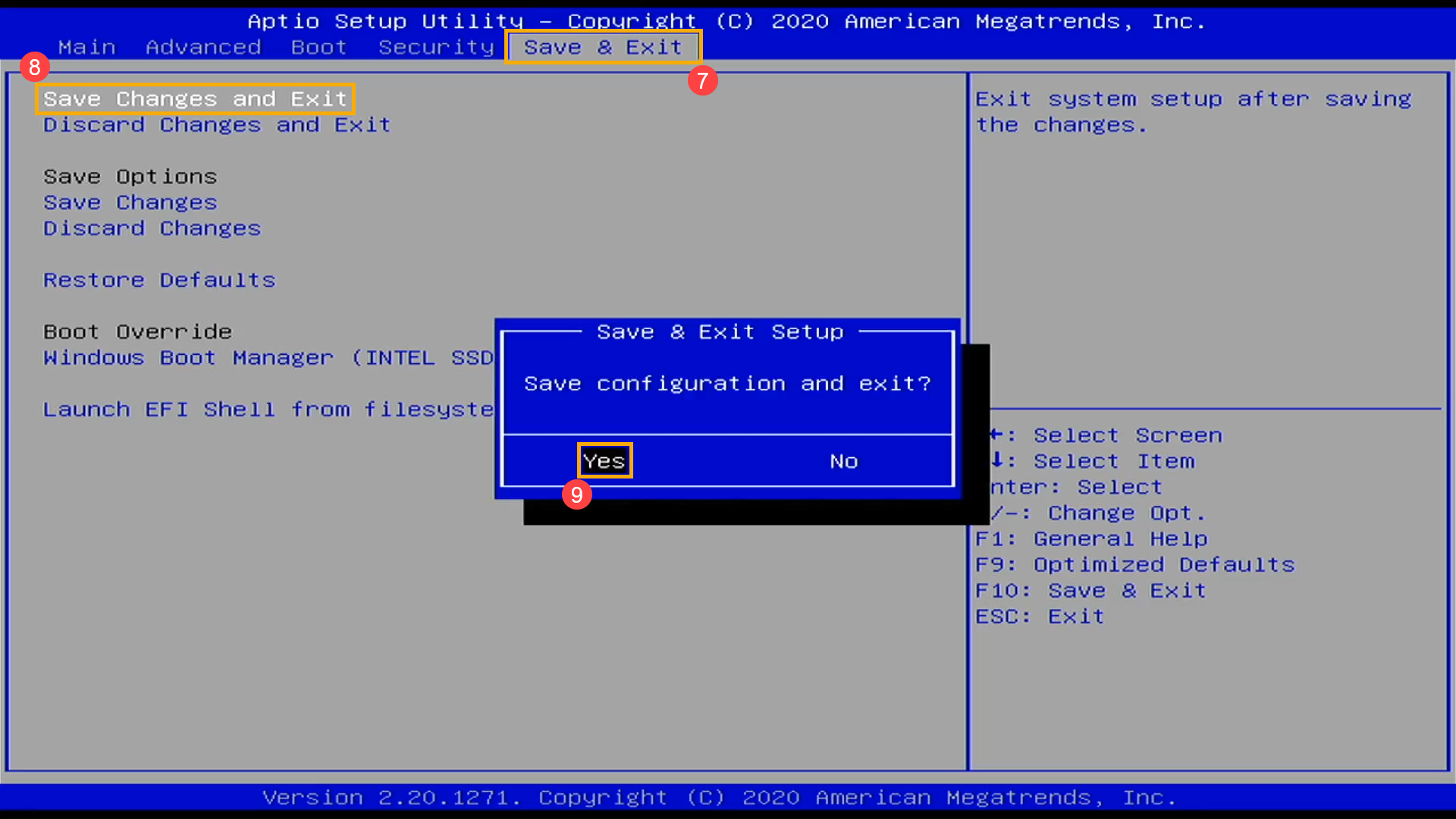
- بعد الدخول إلى شاشة BIOS، قم بتحميل إعدادات BIOS الافتراضية المحسنة. انتقل إلى شاشة [الحفظ والخروج] ①، اختر عنصر [استعادة الإعدادات الافتراضية] ② ثم اختر [نعم]③.
- تحقق مما إذا كان خيار boot صحيحاً. انتقل إلى صفحة [boot] ④، ابحث عن [خيار boot رقم 1] ⑤، واختر قرص التخزين الصحيح الذي يحتوي على نظام التشغيل ⑥.
ملاحظة: إذا لم يكن هناك ملف تثبيت نظام التشغيل في قرصك الصلب، يرجى تثبيته أولاً. هنا يمكنك معرفة المزيد عن كيفية إنشاء واستخدام وسيط التثبيت لإعادة تثبيت Windows 11/10 عبر وحدة USB.
ملاحظة: إذا لم يتم عرض أي أقراص صلبة في قائمة خيارات الإقلاع، فهذا يدل على أن جهازك غير قادر على اكتشاف القرص الصلب بشكل صحيح. ننصحك بزيارة مركز خدمة ASUS المعتمد للفحص بشكل أدق.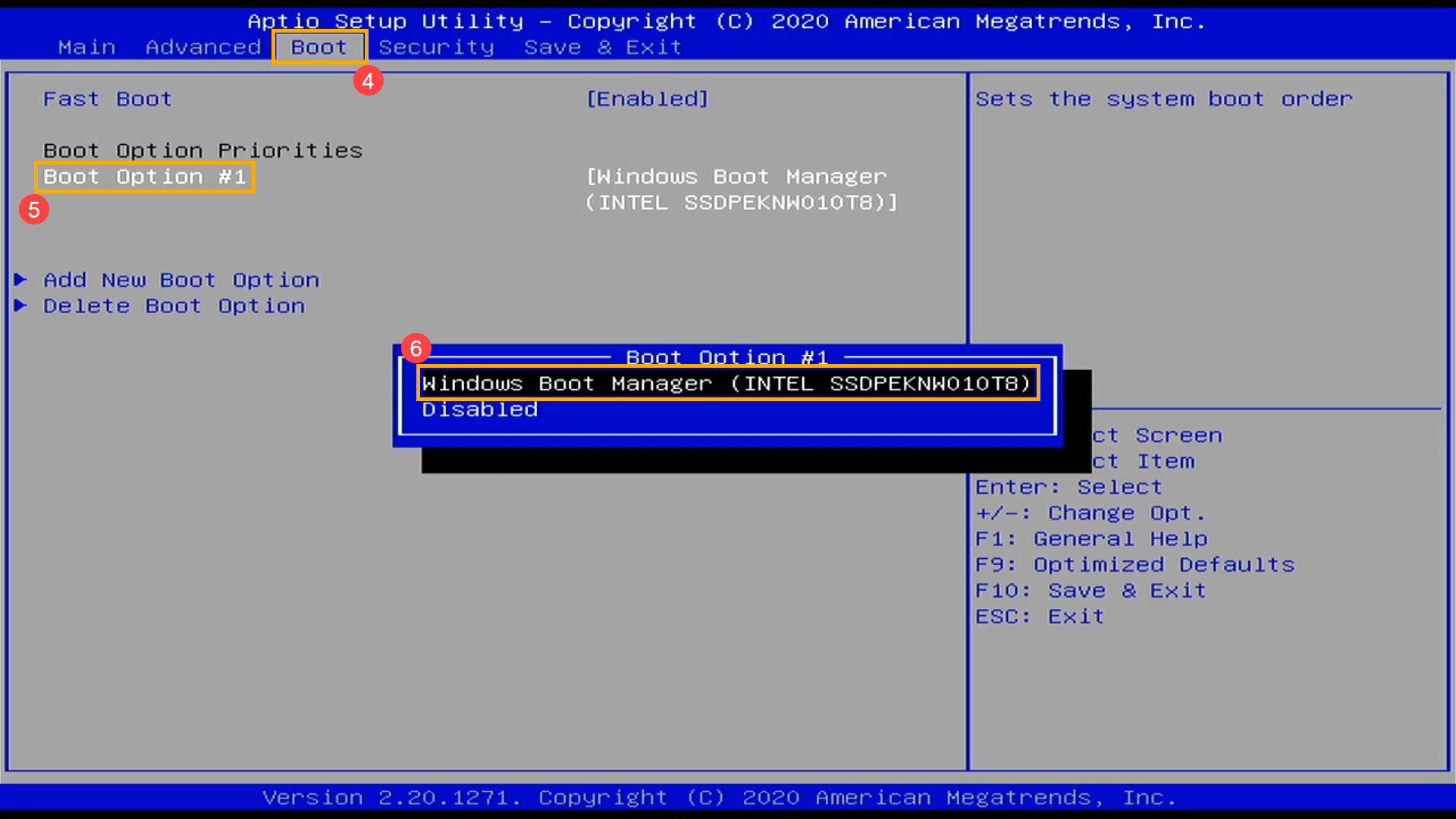
- الحفظ والخروج من الإعدادات. انتقل إلى شاشة [الحفظ والخروج]⑦، اختر عنصر [حفظ التغييرات والخروج]⑧ ثم اختر [نعم]⑨.
MyASUS في UEFI
في MyASUS في UEFI، يمكنك التنقل والتأكيد باستخدام مفاتيح الأسهم ومفتاح الإدخال في لوحة المفاتيح، لوحة اللمس، أو الماوس.
ملاحظة: قد تختلف شاشة BIOS أدناه قليلاً حسب الطراز.
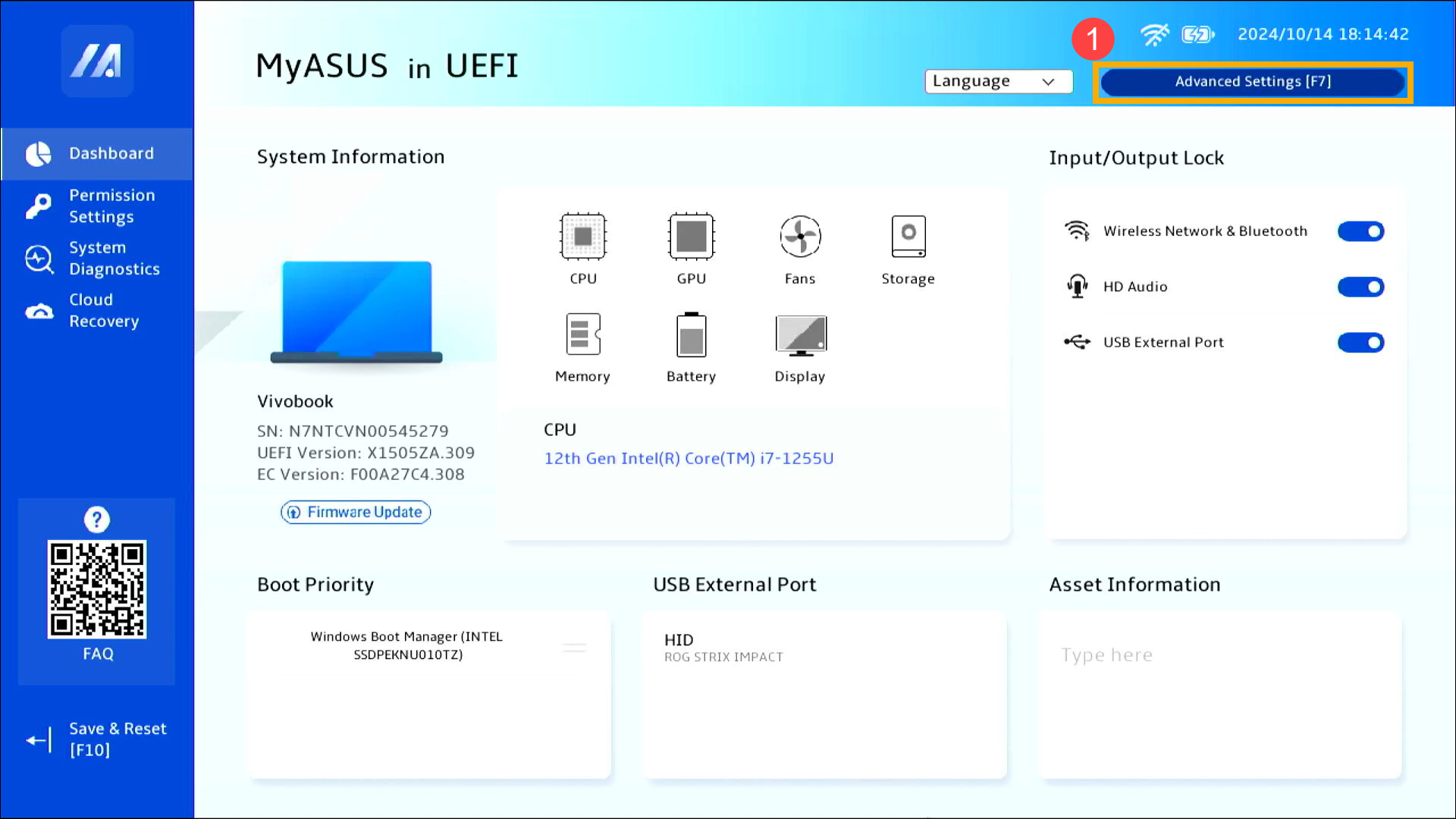
- بعد الدخول إلى MyASUS في UEFI، اضغط المفتاح السريع[F7]، أو يمكنك النقر على [الإعدادات المتقدمة] على الشاشة①.
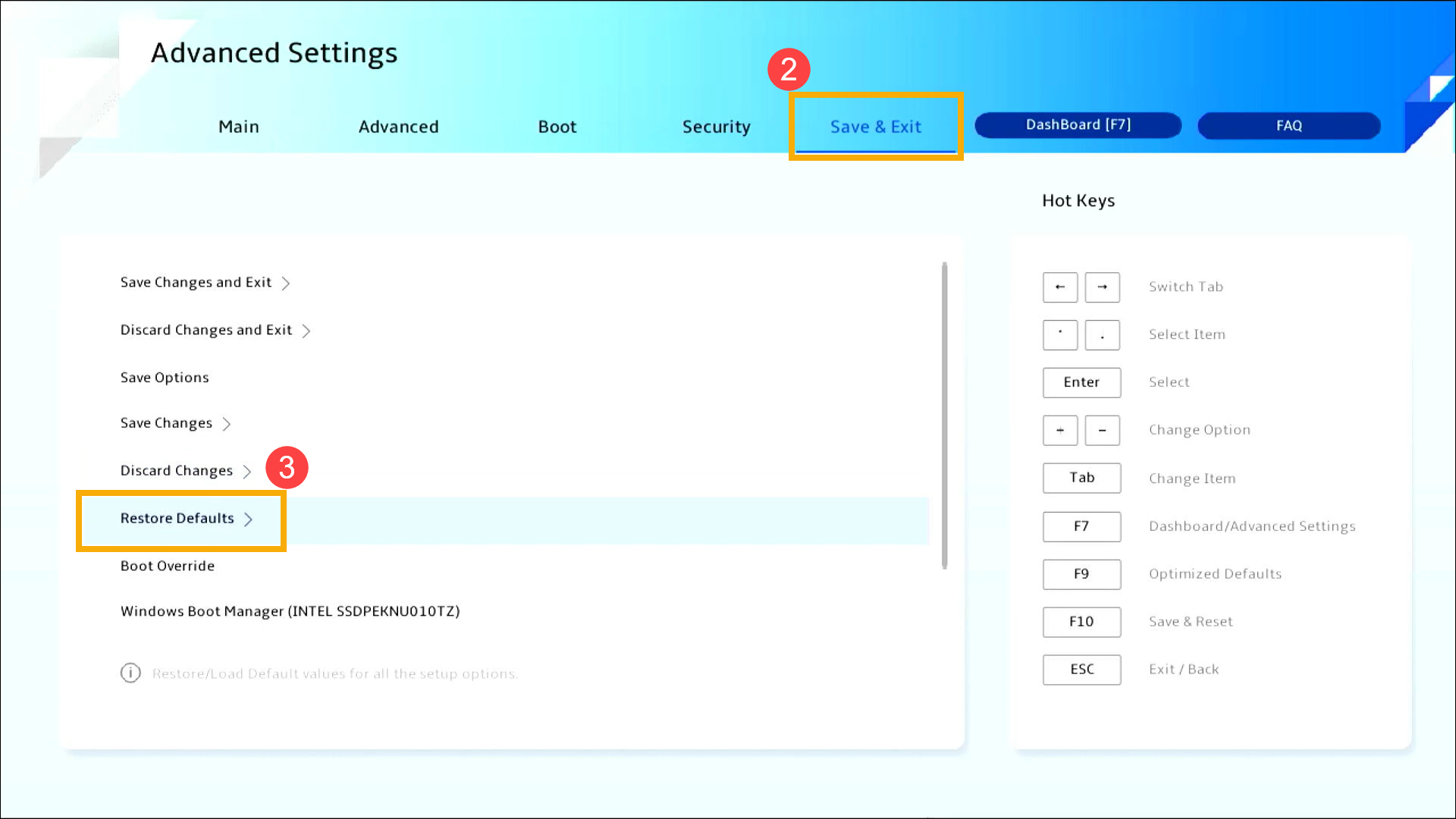
- بعد الدخول إلى الإعدادات المتقدمة، تحميل إعدادات BIOS الافتراضية المحسنة. انتقل إلى شاشة [الحفظ و الخروج]②، ثم اختر عنصر [استعادة القيم الافتراضية]③.
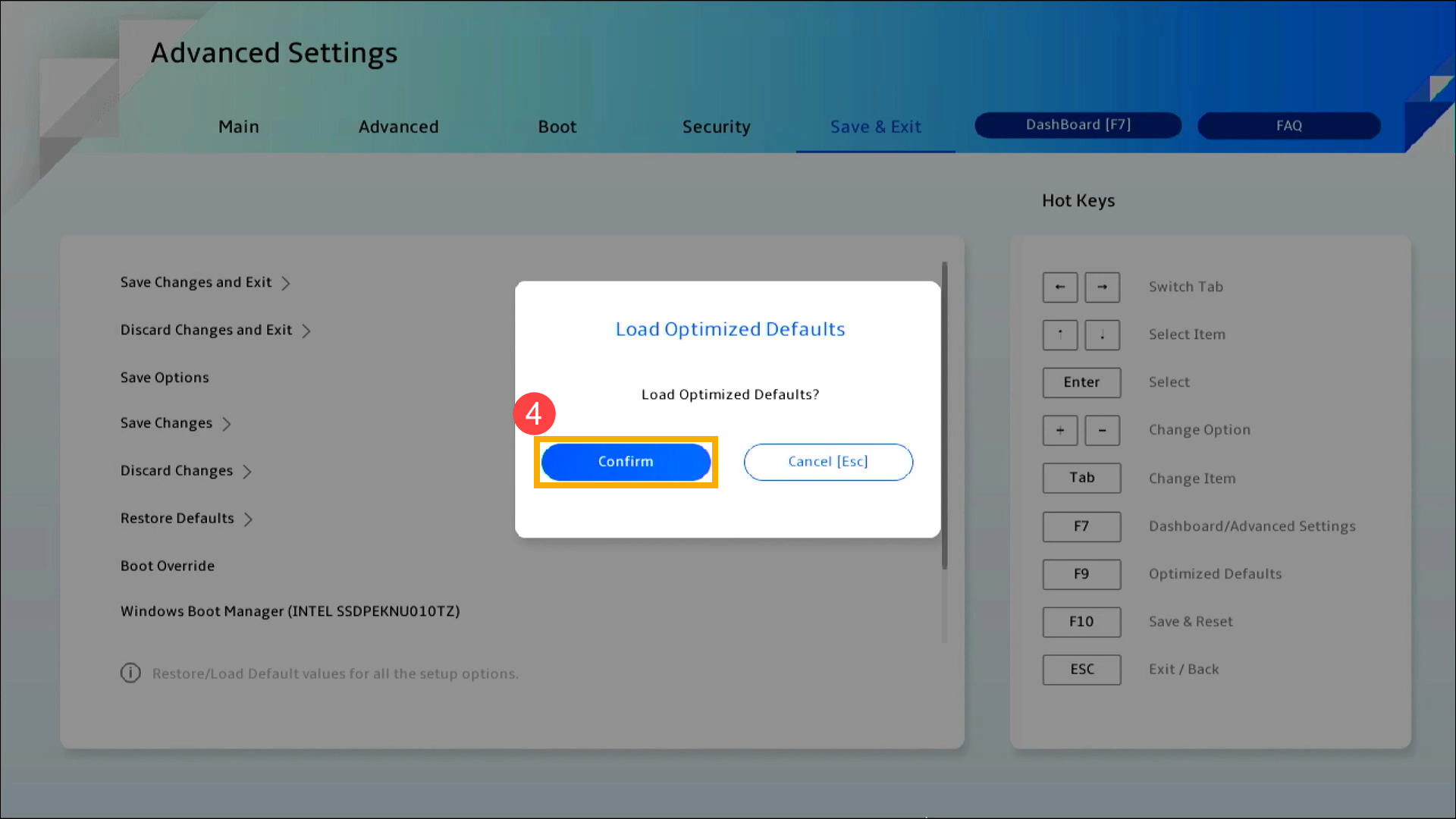
- تأكيد ما إذا كنت تريد تحميل إعدادات BIOS الافتراضية المحسنة، اختر تأكيد واضغط [مفتاح الإدخال]، أو يمكنك النقر على [تأكيد] على الشاشة④.
- تحقق مما إذا كان خيار التمهيد صحيحاً. انتقل إلى صفحة [التمهيد]⑤، وابحث عن [خيار التمهيد #1]⑥، واختر قرص الصلب الصحيح الذي يحتوي على نظام التشغيل⑦.
ملاحظة: إذا لم يكن هناك ملف تثبيت نظام التشغيل في القرص الصلب لديك، يرجى تثبيته أولاً. هنا يمكنك معرفة المزيد حول كيفية إنشاء واستخدام وسائط التثبيت لإعادة تثبيت Windows 11/10 عبر USB.
ملاحظة: إذا لم يتم عرض أي أقراص صلبة في قائمة خيارات التمهيد، فهذا يدل على أن جهازك غير قادر على اكتشاف القرص الصلب بشكل صحيح. نوصي بزيارة مركز خدمة ASUS المعتمد لفحص الجهاز بشكل أدق.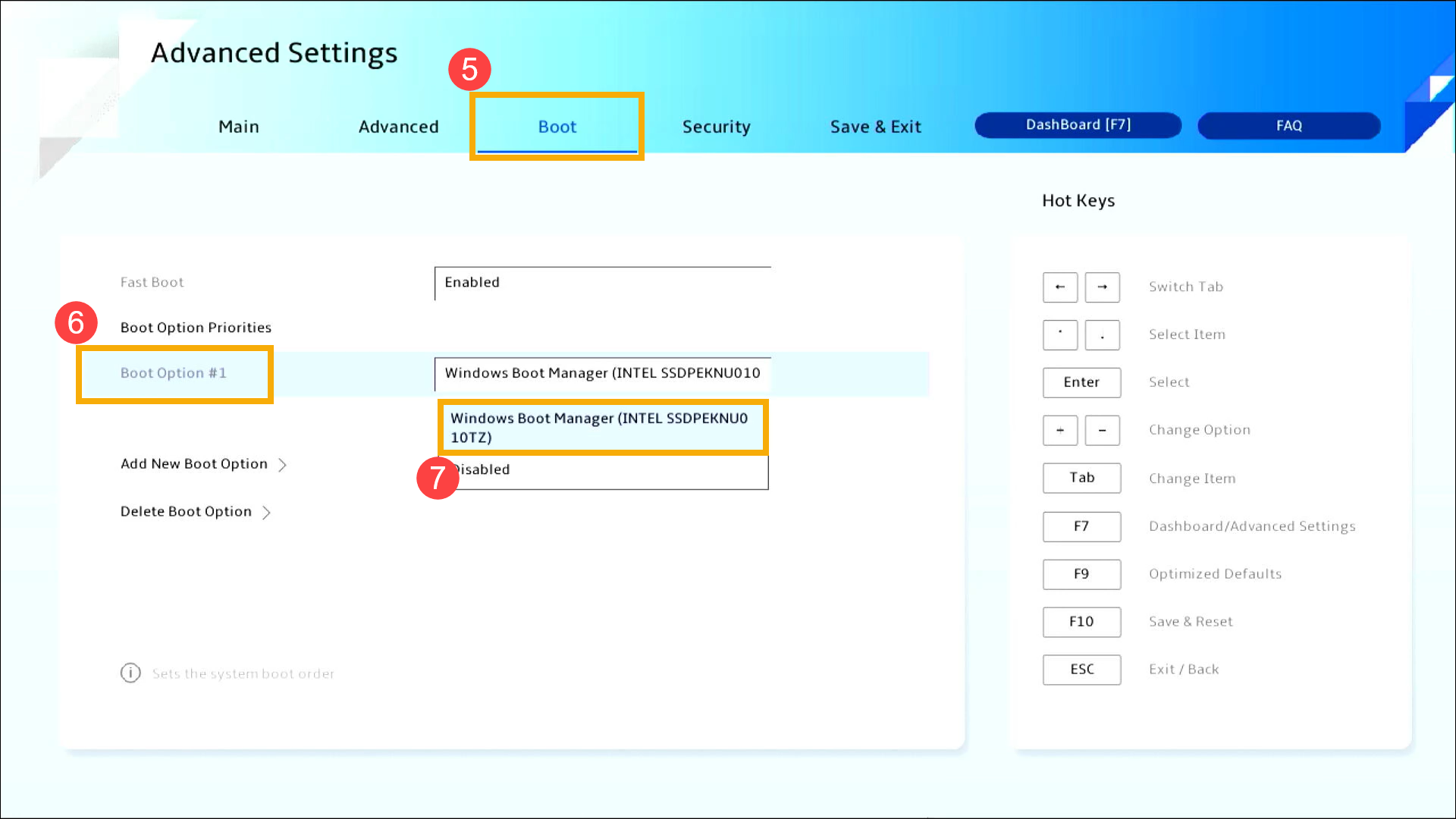
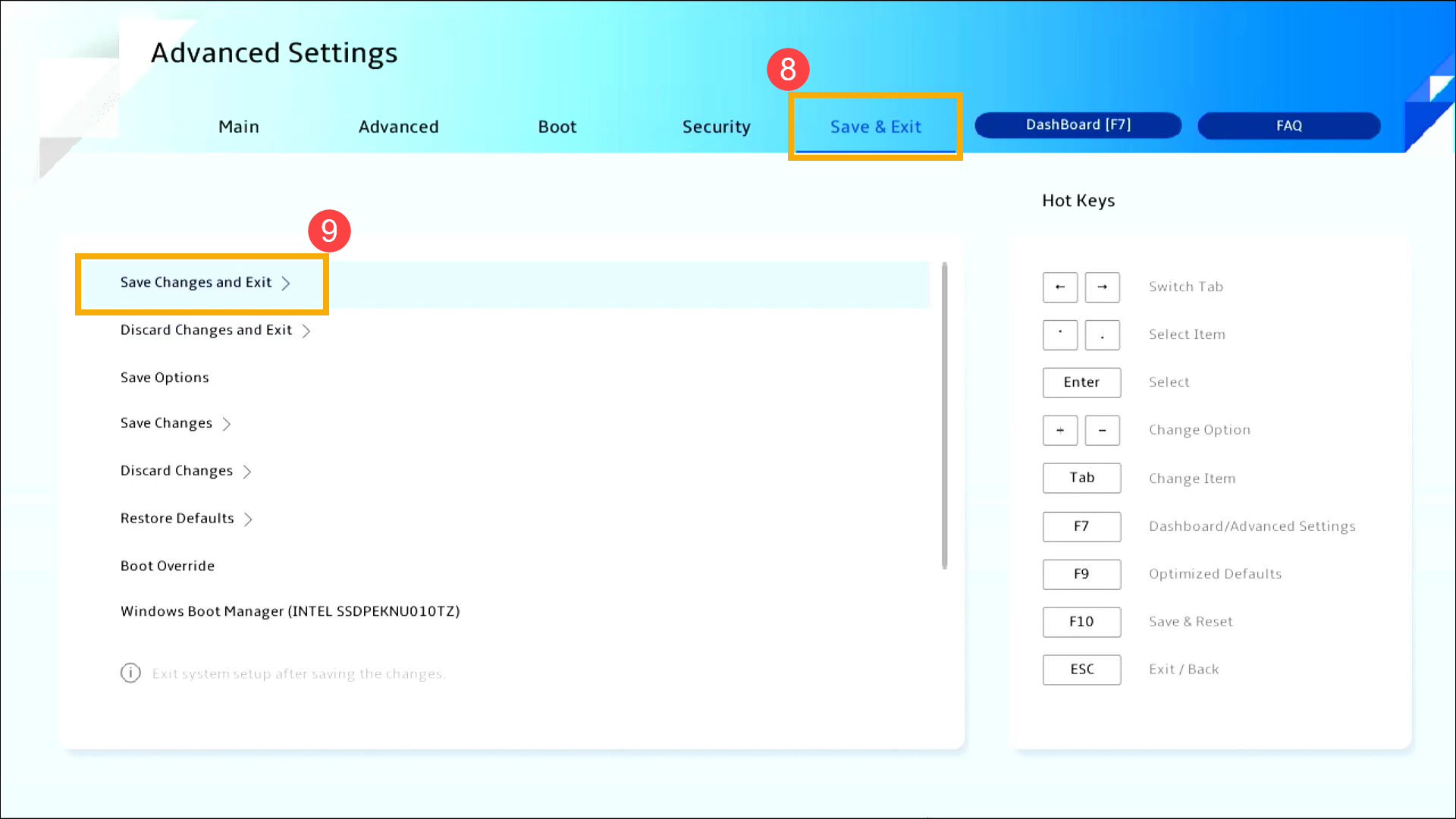
- حفظ & الخروج من الإعدادات. انتقل إلى شاشة [حفظ & الخروج] ⑧، ثم اختر عنصر [حفظ التغييرات والخروج] ⑨.
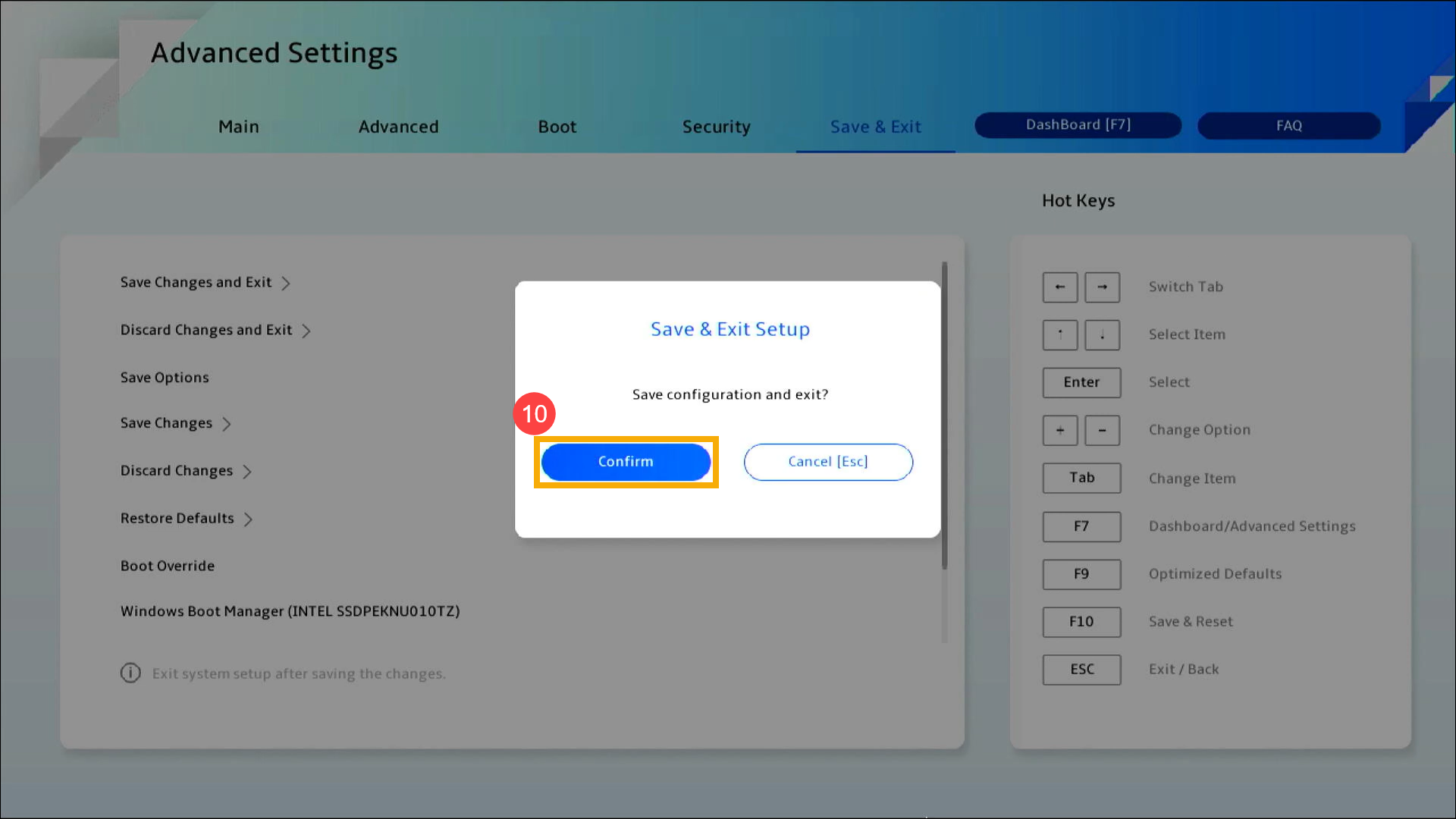
- تأكيد ما إذا كنت ترغب في الحفظ والخروج من إعدادات BIOS، اختر تأكيد واضغط على [زر Enter]، أو يمكنك النقر على [تأكيد] على الشاشة ⑩.
تحقق من إعدادات BIOS على جهاز كمبيوتر مكتبي:
في واجهة UEFI، يمكنك التنقل والتأكيد باستخدام مفاتيح الأسهم ومفتاح الإدخال على لوحة المفاتيح، أو الفأرة.
ملاحظة: قد تختلف شاشة BIOS أدناه قليلاً حسب الطراز.
- بعد الدخول إلى أداة BIOS، اضغط على المفتاح السريع[F7]، أو يمكنك النقر على [الوضع المتقدم] على الشاشة①.
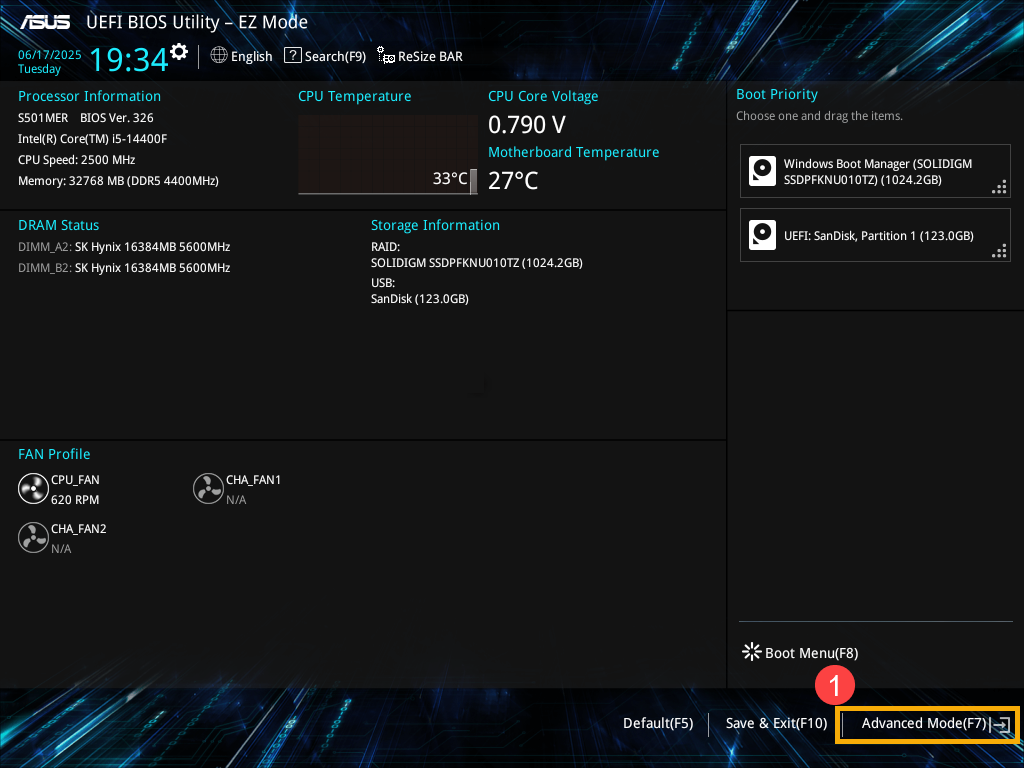
- بعد الدخول إلى الوضع المتقدم، حمّل الإعدادات الافتراضية المحسّنة للـBIOS. انتقل إلى شاشة [الخروج]②، ثم اختر عنصر [تحميل الإعدادات المحسّنة]③.
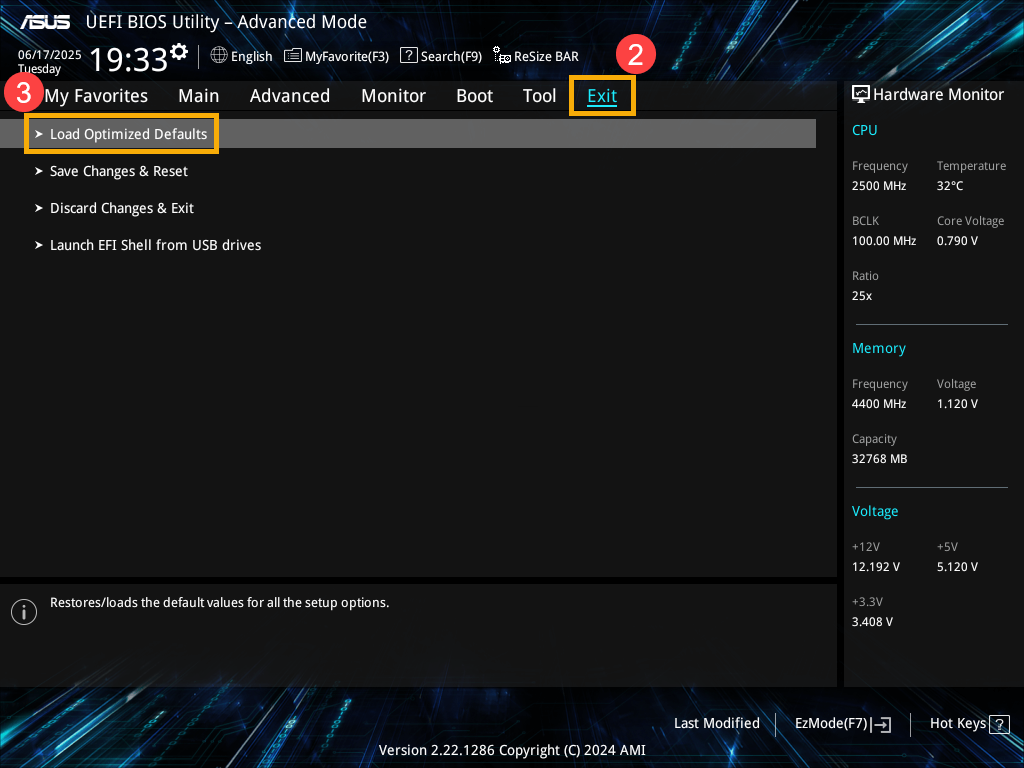
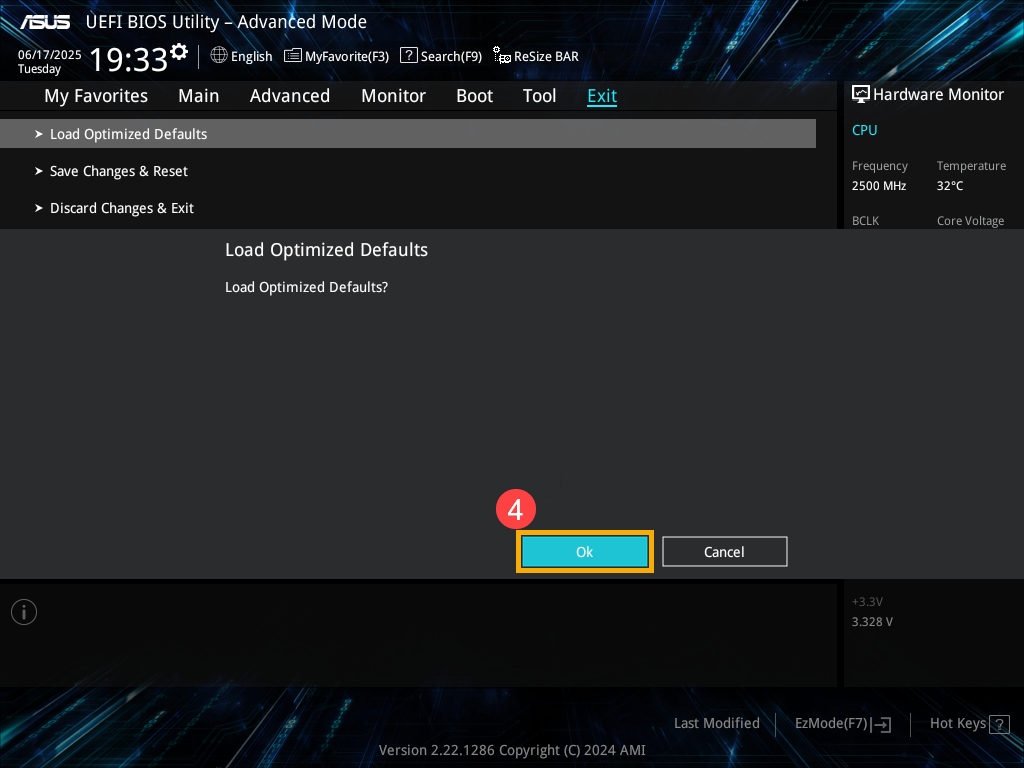
- أكد ما إذا كنت ترغب بتحميل الإعدادات الافتراضية المحسّنة للـBIOS، اختر موافق واضغط على [مفتاح الإدخال]، أو يمكنك النقر على [موافق] على الشاشة④.
- تحقق مما إذا كان خيار الإقلاع صحيحاً. انتقل إلى صفحة [الإقلاع]⑤، وابحث عن [خيار الإقلاع رقم 1]⑥، اختر قرص التخزين الصحيح الذي يحتوي على نظام التشغيل⑦.
ملاحظة: إذا لم يكن هناك ملف تثبيت نظام التشغيل في قرص التخزين الخاص بك، يرجى تثبيته أولاً. هنا يمكنك معرفة المزيد حول كيفية إنشاء واستخدام وسائط التثبيت لإعادة تثبيت Windows 11/10 عبر وحدة USB.
ملاحظة: إذا لم تظهر أي أقراص تخزين في قائمة خيارات الإقلاع، فهذا يدل على أن جهازك غير قادر على اكتشاف القرص بشكل صحيح. ننصحك بزيارة مركز خدمة ASUS المعتمد للفحص الإضافي.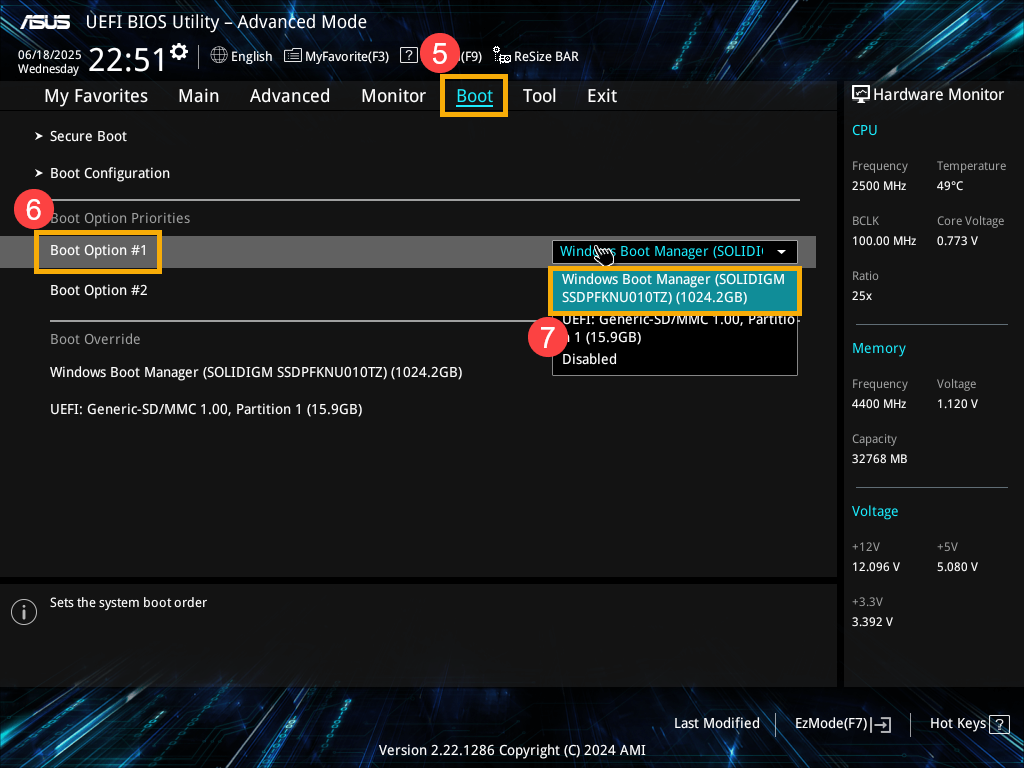
- احفظ واخرج من الإعداد. انتقل إلى شاشة [الخروج]⑧، ثم اختر بند [حفظ التغييرات والخروج]⑨.
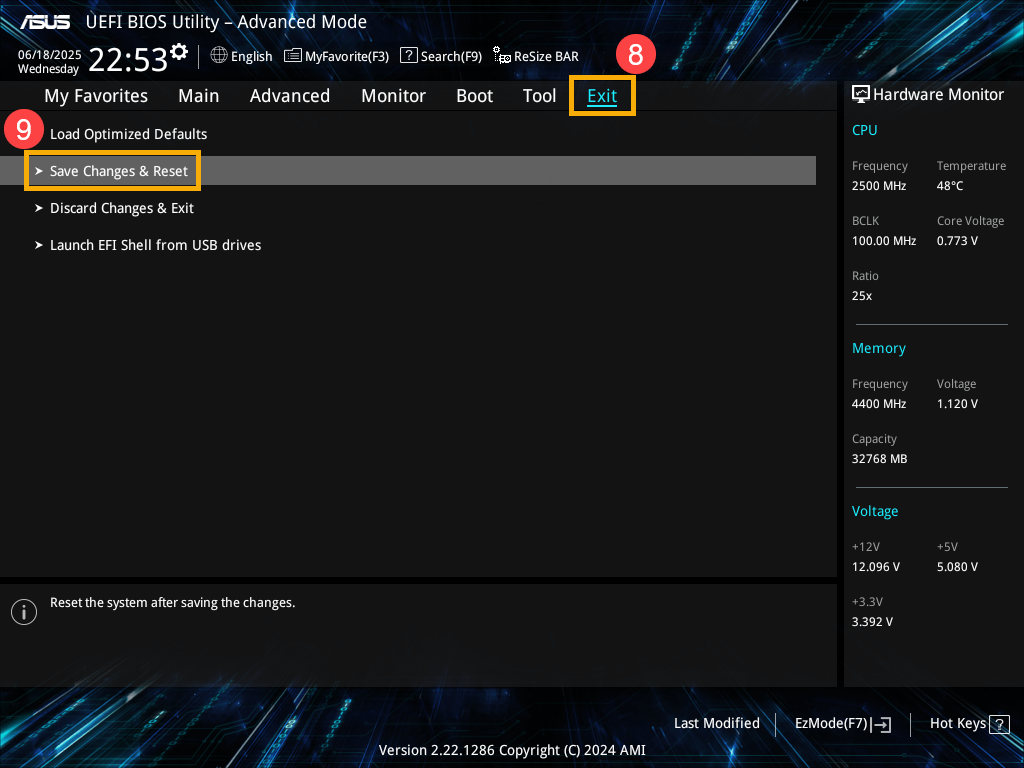
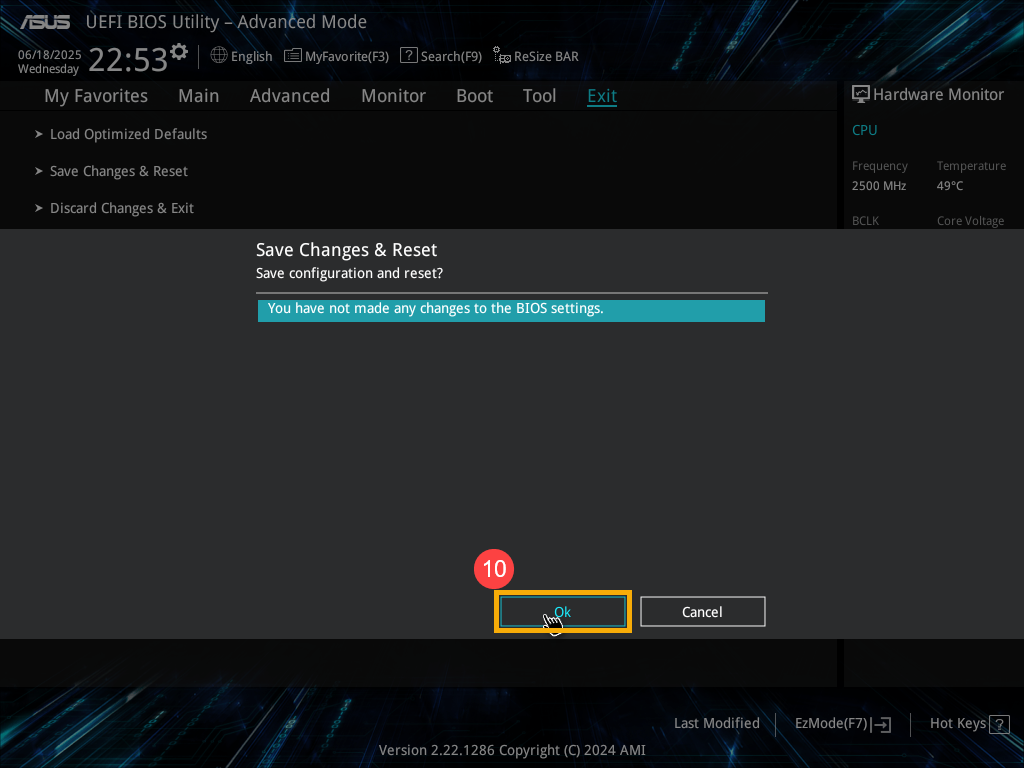
- أكد ما إذا كنت تريد الحفظ والخروج من إعدادات BIOS، اختر موافق واضغط على [مفتاح الإدخال] أو يمكنك النقر على [موافق] في الشاشة⑩.
الطريقة 3: الدخول إلى الوضع الآمن وإجراء استعادة النظام
إذا كان جهازك لا يزال غير قادر على الدخول إلى نظام التشغيل Windows بعد تعديل إعدادات BIOS، فقد يواجه نظام التشغيل بعض المشاكل. يمكنك إعادة ضبط النظام عبر الوضع الآمن.
- هنا يمكنك معرفة المزيد حول: كيفية الدخول إلى الوضع الآمن عندما يكون النظام غير متاح.
- بعد الدخول إلى الوضع الآمن، يرجى عمل نسخة احتياطية من ملفاتك الشخصية، ثم إعادة ضبط النظام. هنا يمكنك معرفة المزيد حول: كيفية إعادة ضبط النظام.
إذا لم يتم حل مشكلتك باستخدام الحل والمعلومات المذكورة أعلاه، يرجى الاتصال بدعم منتجات ASUS لمزيد من المعلومات.