المواضيع ذات الصلة
[Windows 11/10] استكشاف الأخطاء وإصلاحها - تظهر شاشة استرداد BitLocker بعد بدء التشغيل/العثور على مفتاح استرداد BitLocker
المنتجات المعنية: لابتوب، الحاسوب المكتبي، الحاسوب الكل في واحد، جهاز الألعاب المحمول
مفتاح استرداد BitLocker هو كلمة مرور رقمية مكونة من 48 رقمًا يمكن استخدامها لفتح القرص المشفر. يتم عرض التسلسل كما يلي: XXXXXX-XXXXXX-XXXXXX-XXXXXX-XXXXXX-XXXXXX-XXXXXX-XXXXXX.
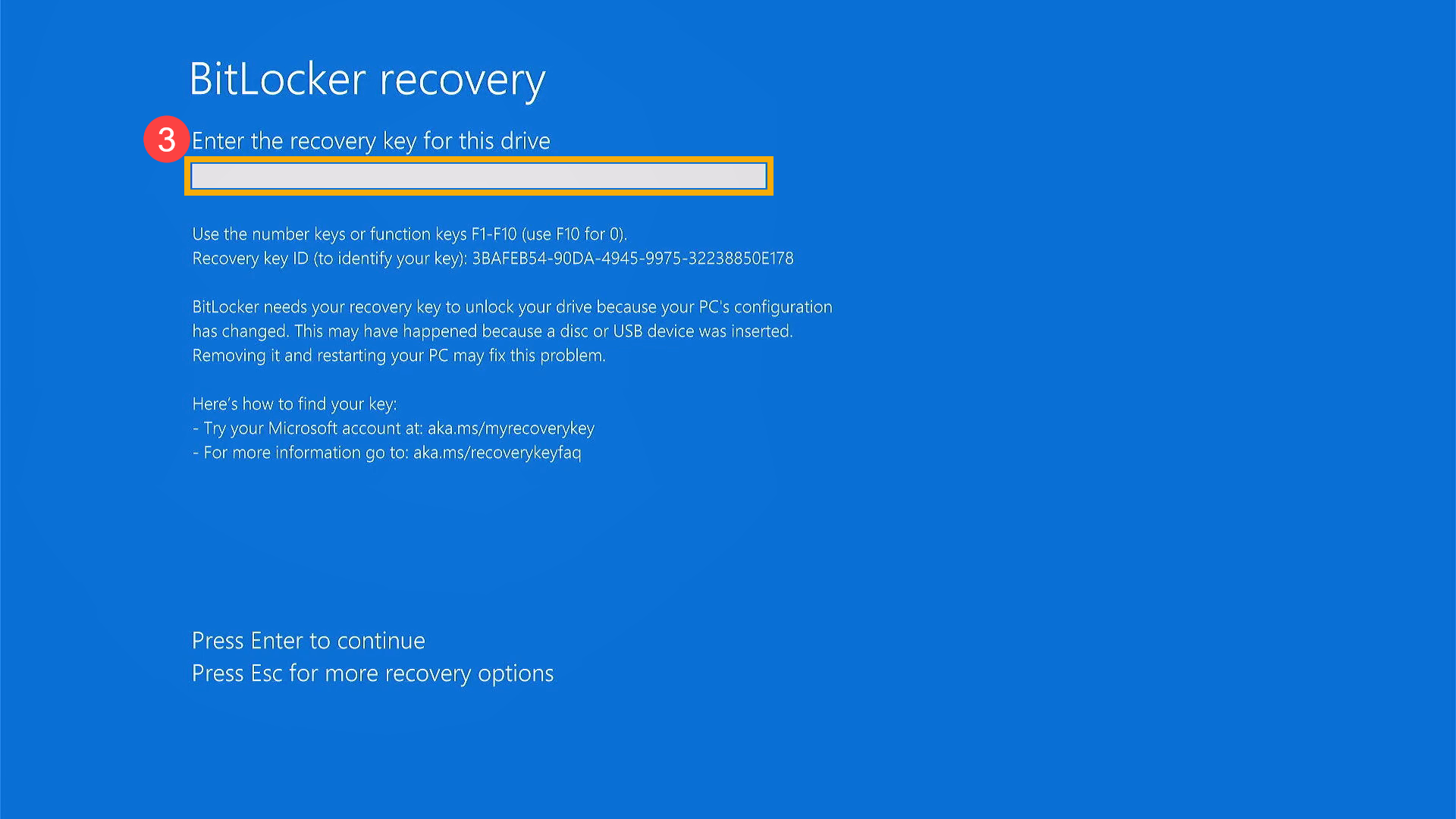
إذا واجهت أن الكمبيوتر يعرض شاشة استرداد BitLocker بعد التشغيل، فهذا يعني أن HDD/SDD قد تم تشفيره. (تم قفل HDD/SDD.) بمجرد استبدال مكونات الأجهزة في الحاسوب أو تغيير إعدادات BIOS، قد يؤدي ذلك إلى ظهور شاشة استرداد BitLocker بعد التشغيل. لذلك، تحتاج إلى تقديم مفتاح الاسترداد لحل هذه المشكلة، يرجى الرجوع إلى خطوات استكشاف الأخطاء التالية. إذا لم تتمكن من إدخال مفتاح الاسترداد لفتحه، هناك طريقة أخرى وهي إعادة تثبيت نظام التشغيل.
ملاحظة: فيما يخص تشفير BitLocker، فهو ميزة تشفير بيانات مقدمة من [مايكروسوفت]، مصممة لحماية خصوصية المستخدم وأمان بياناته الشخصية. استنادًا إلى مبادئ BitLocker، يتم تخزين جميع مفاتيح التشفير حصريًا على جهاز المستخدم. لا يمكن لـ [ASUS] الوصول إلى هذه المفاتيح المشفرة أو استرجاعها أو إدارتها. وبالنظر إلى الأهمية البالغة لأمان البيانات الشخصية، يضمن BitLocker أن الأفراد الذين لديهم مفتاح فك التشفير الصحيح فقط يمكنهم الوصول إلى البيانات المحمية.
ملاحظة: إذا كان HDD/SSD الخاص بك يستخدم تشفير الجهاز أو تشفير BitLocker القياسي، قد ترى الصورة التالية عند حماية HDD/SSD. هنا يمكنك معرفة المزيد تشفير الجهاز & تشفير BitLocker القياسي.
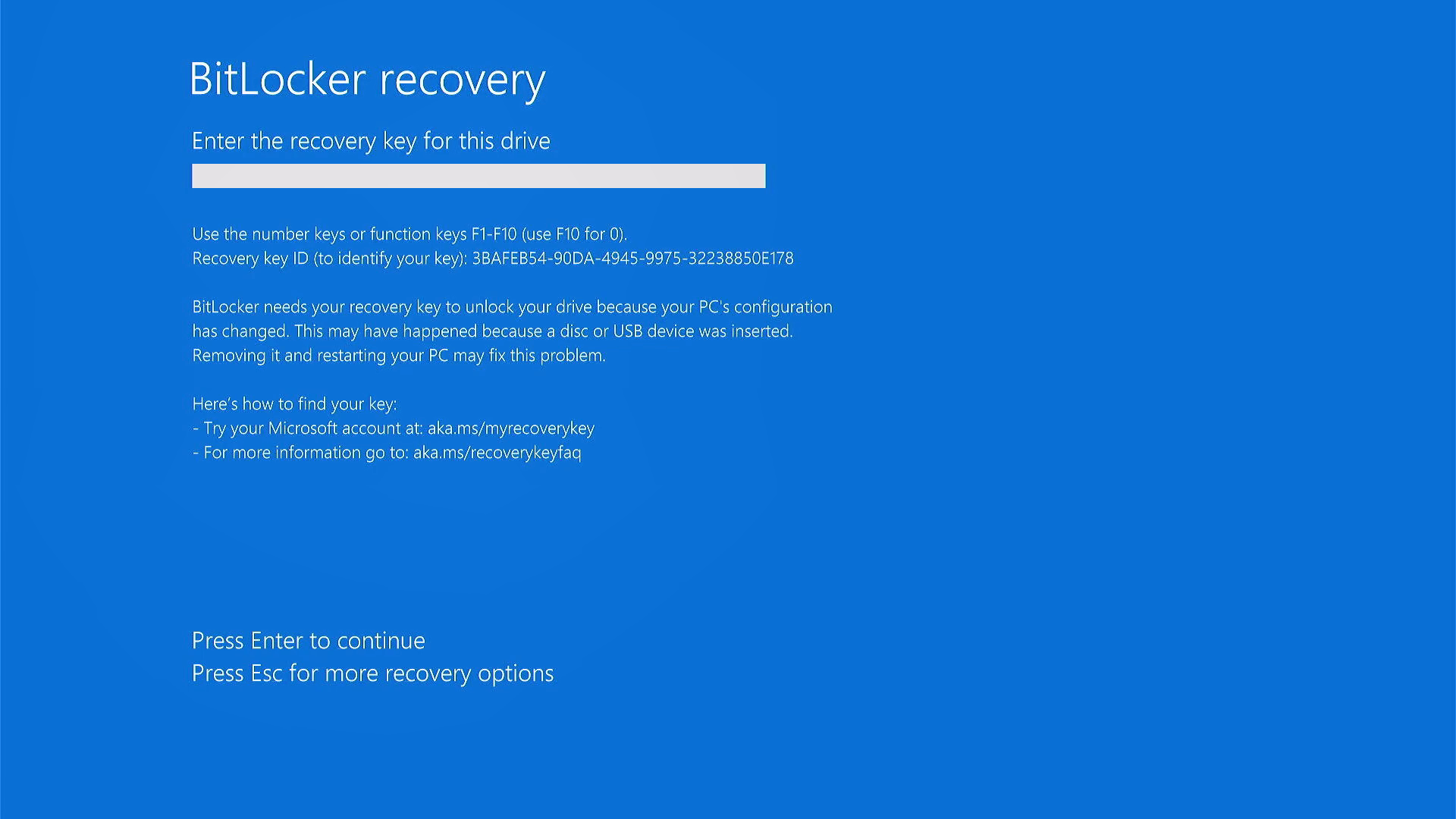
لتوفير تعليمات أكثر تفصيلاً لك، يمكنك أيضاً الضغط على رابط فيديو ASUS على YouTube أدناه لمعرفة المزيد حول كيفية حل مشكلة شاشة استرداد BitLocker.
https://www.youtube.com/watch?v=yfliA4eNCnU
البحث عن مفتاح استرداد BitLocker
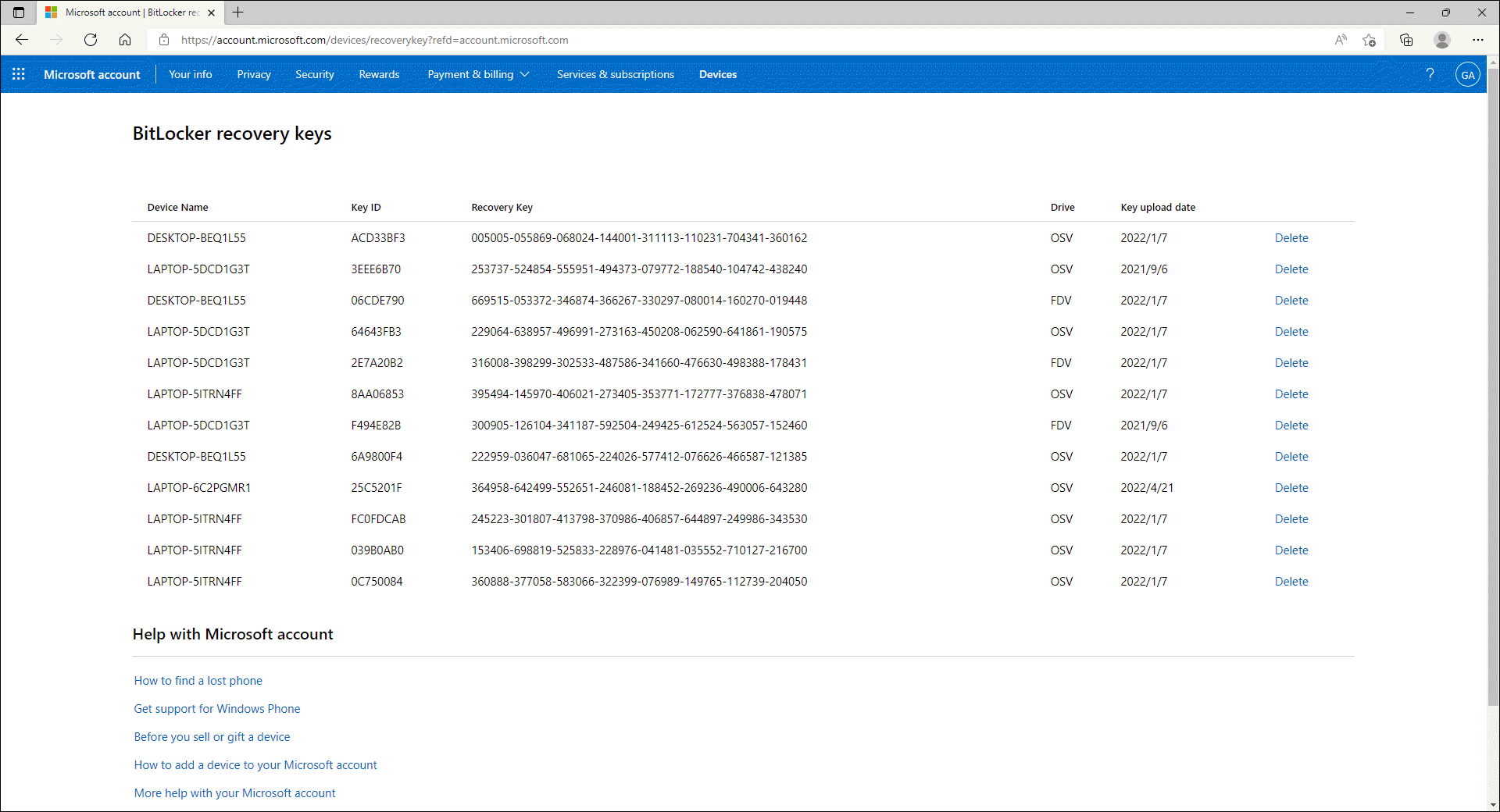
إذا تم تخزين مفتاح الاسترداد الخاص بك في حساب Microsoft، يمكنك الوصول إليه عن طريق تسجيل الدخول إلى حساب Microsoft الخاص بك من جهاز آخر للعثور على مفتاح استرداد BitLocker.
- افتح متصفح الإنترنت على جهاز آخر، وانتقل إلى https://account.microsoft.com/devices/recoverykey، وقم بتسجيل الدخول إلى حساب Microsoft الخاص بك. بعد ذلك، ستظهر لك قائمة مفاتيح استرداد BitLocker كما هو موضح في الشاشة أدناه.
ملاحظة: إذا كان قد تم تسجيل الدخول إلى جهازك مسبقًا باستخدام حساب العمل أو المدرسة الخاص بمؤسسة، قد تكون مفتاح الاسترداد مخزنًا ضمن حساب تلك المؤسسة. قد تتمكن من العثور عليه مباشرةً، انقر هنا لعرض التعليمات التفصيلية. إذا لم تتمكن من الوصول إليه، فقد تحتاج إلى طلب مفتاح الاسترداد من مسؤول النظام في مؤسستك.
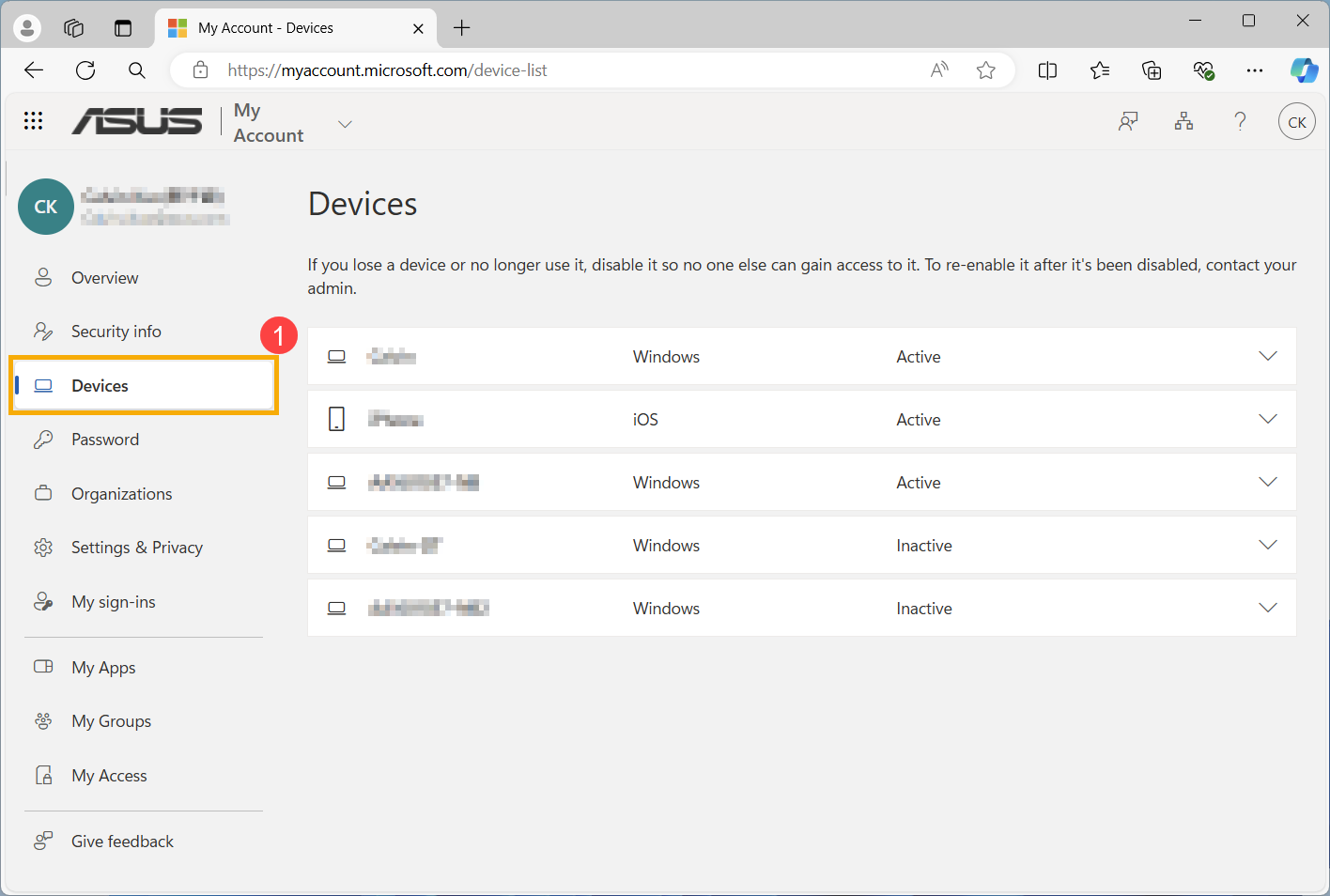
- افتح متصفح ويب على جهاز آخر، وانتقل إلى https://aka.ms/aadrecoverykey وقم بتسجيل الدخول إلى حساب العمل أو المدرسة الخاص بك، ثم انقر على [الأجهزة]①.
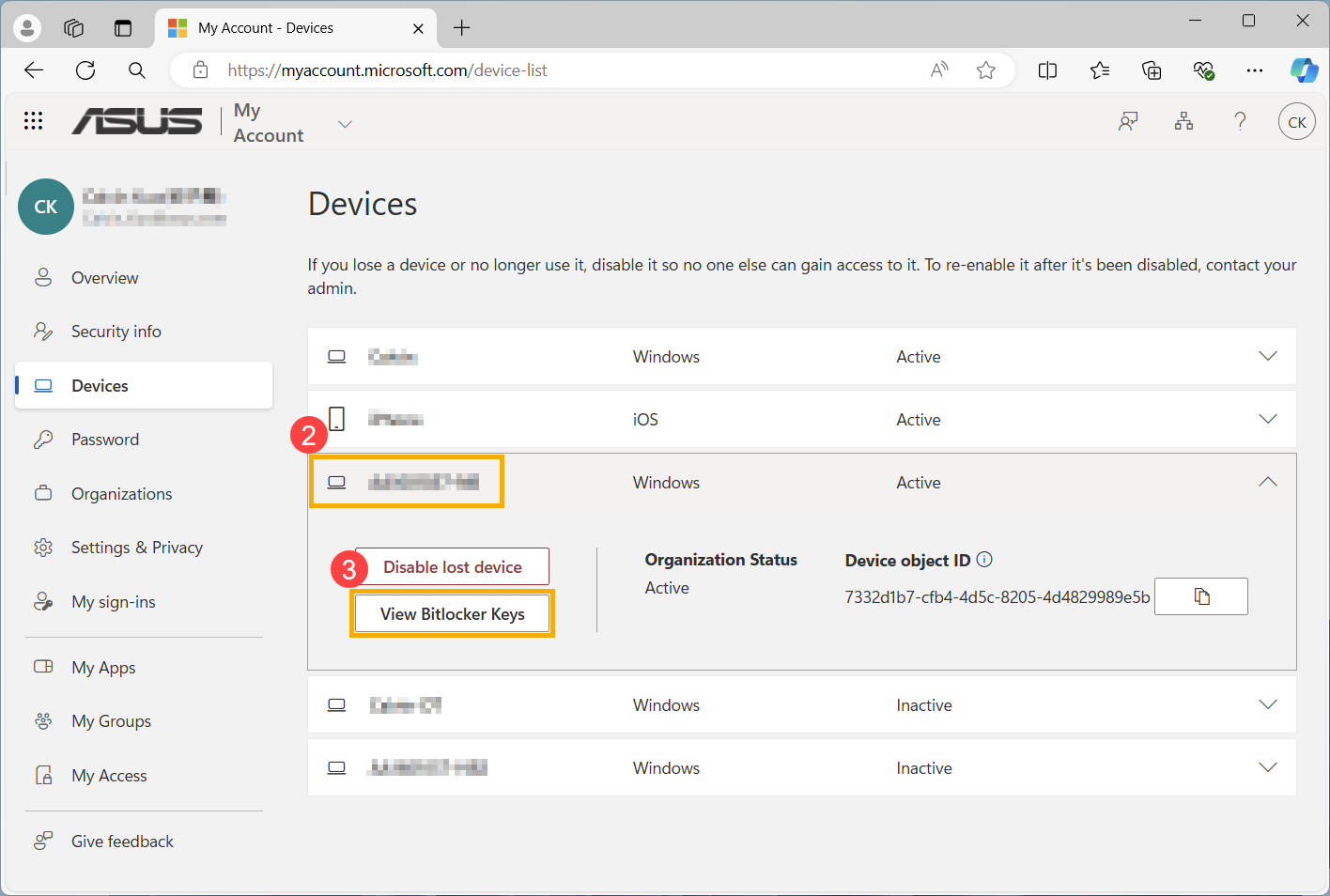
- قم بتوسيع الجهاز الذي تريد العثور على مفتاح استرداد BitLocker له②، ثم انقر على [عرض مفاتيح BitLocker]③.
- طابق معرف المفتاح، ثم انقر على [إظهار مفتاح الاستعادة]④.
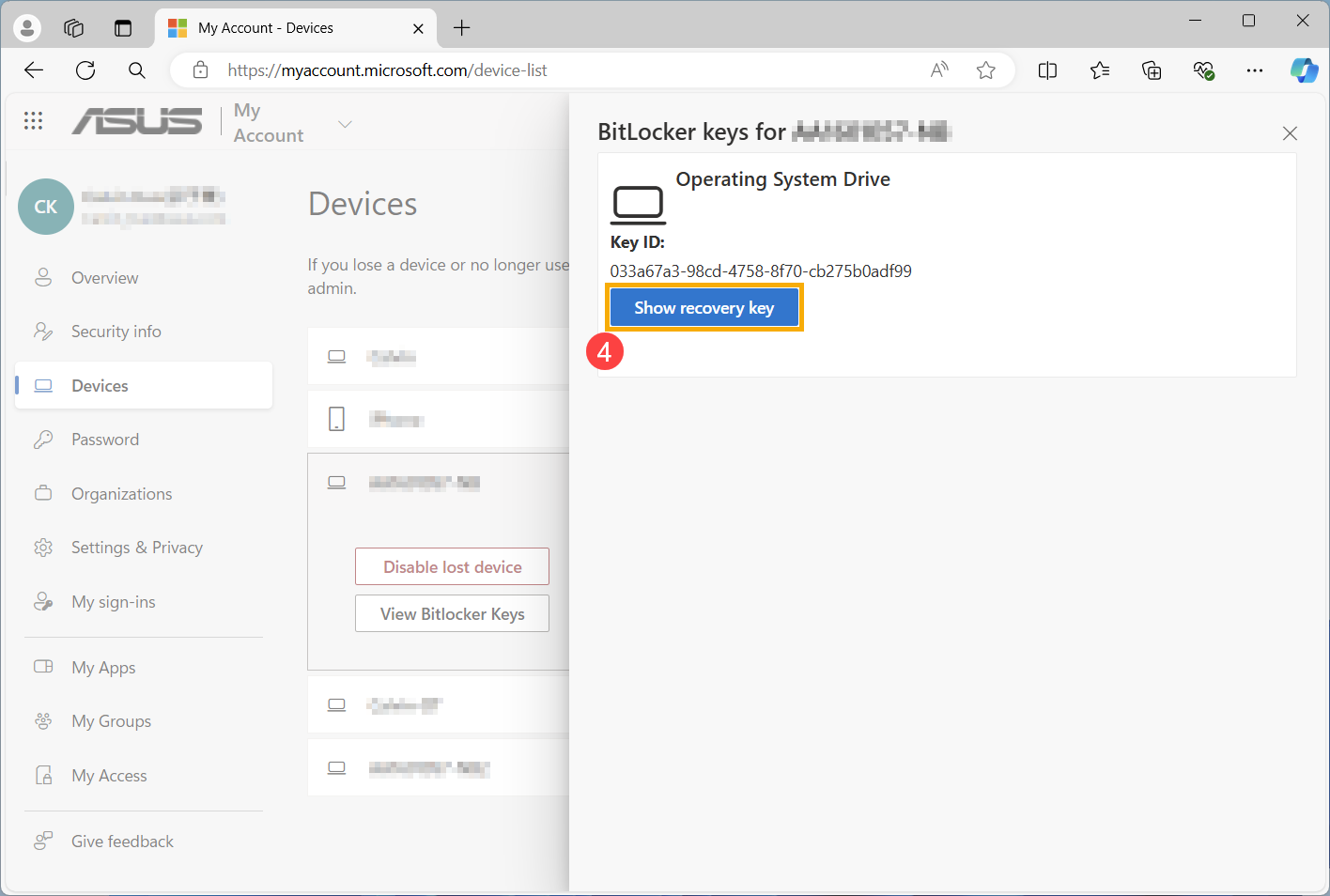
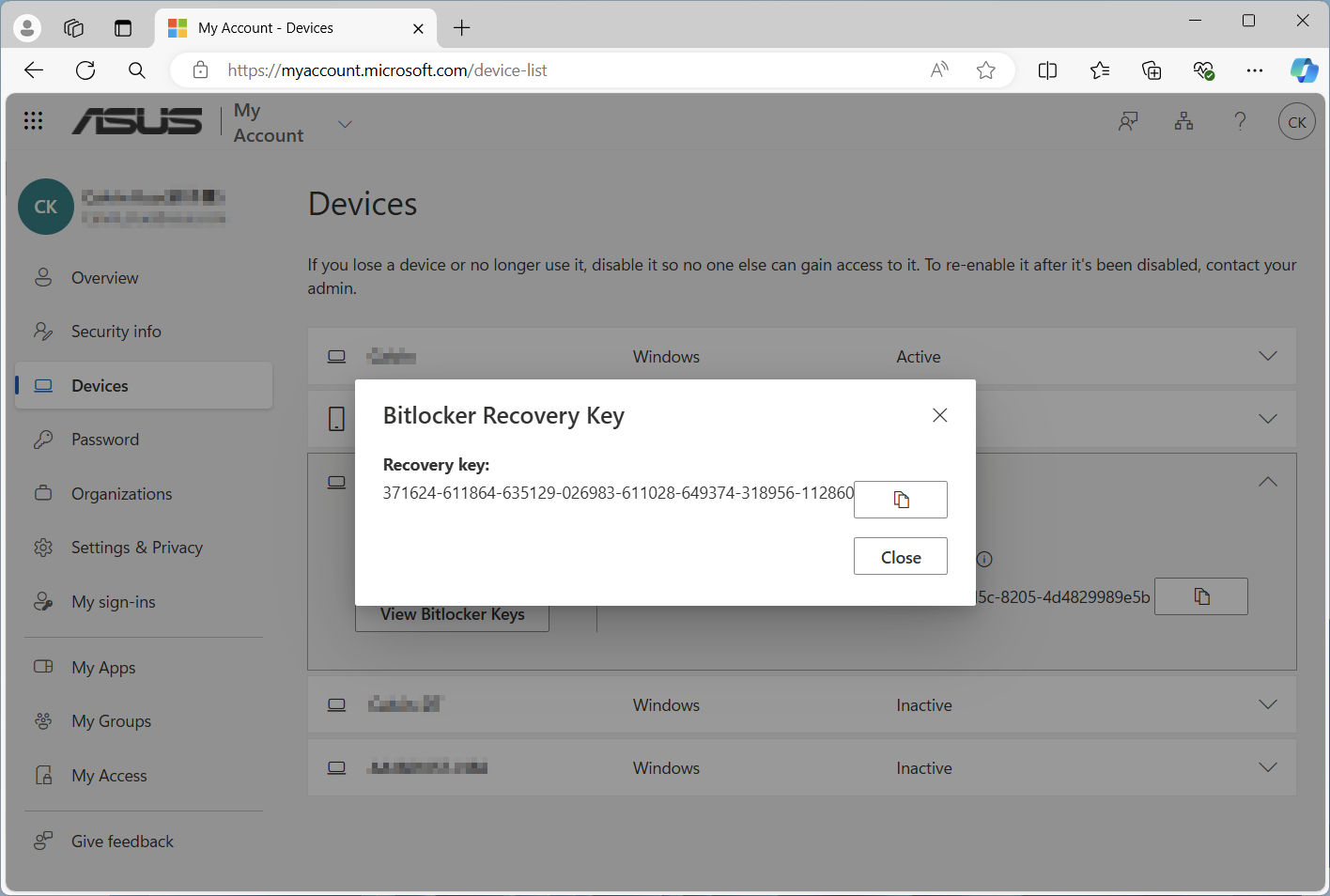
- سيتم عرض مفتاح استعادة BitLocker كما هو موضح في الشاشة أدناه.
- استخدم معرف مفتاح الاستعادة① للعثور على مفتاح الاستعادة المطابق② في حساب Microsoft الخاص بك.
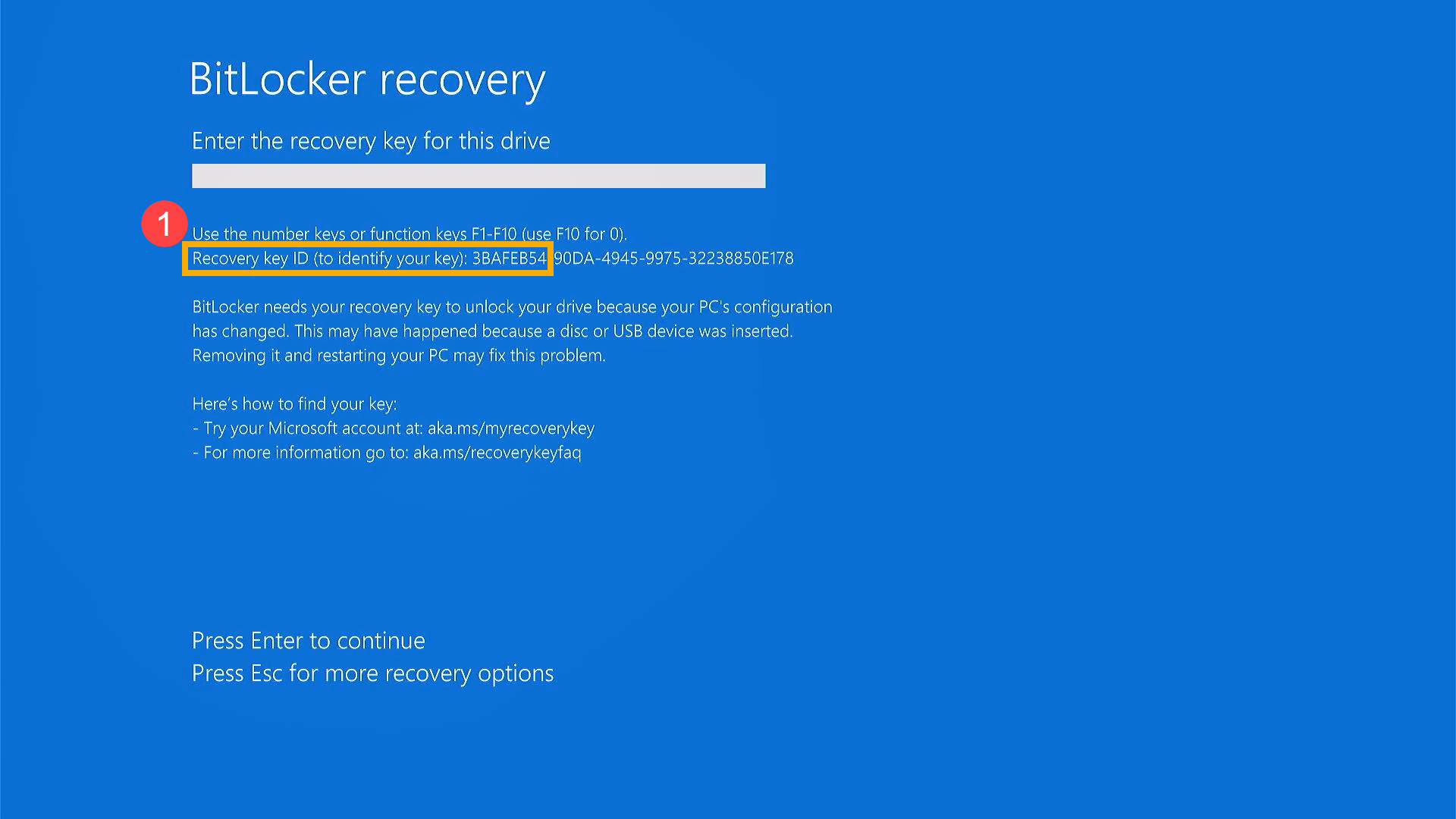
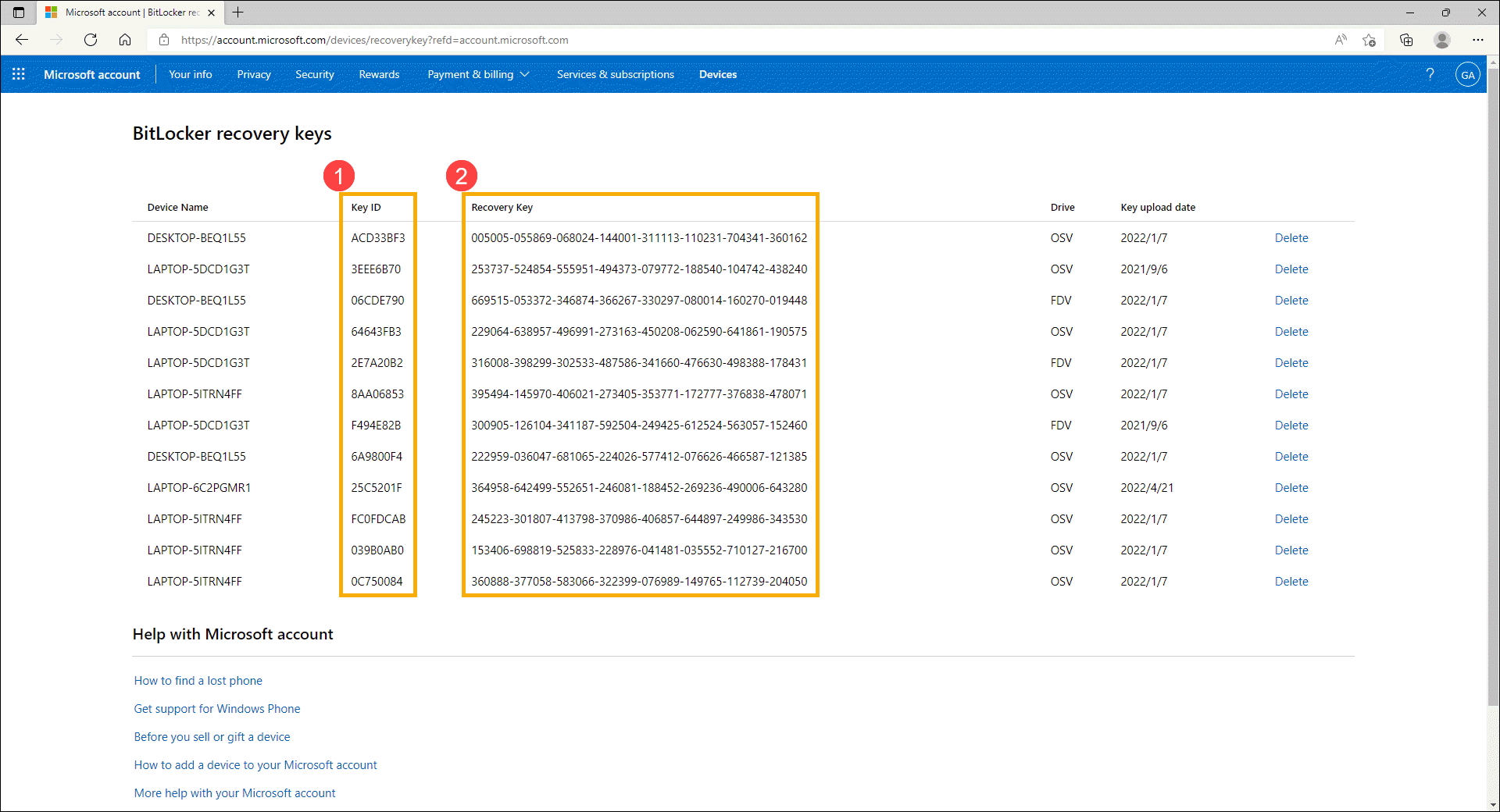
- أدخل مفتاح الاستعادة المطابق③، بعدها سيتمكن النظام من الدخول إلى نظام تشغيل Windows.
تعرف على المزيد حول بيان العثور على مفتاح استرداد BitLocker في [ويندوز 11/10] على موقع [مايكروسوفت] الإلكتروني
https://support.microsoft.com/en-us/help/4530477/windows-finding-your-bitlocker-recovery-key
قام BitLocker بضمان حفظ مفتاح الاسترداد بشكل آمن قبل تفعيل الحماية. هناك عدة أماكن قد يكون فيها مفتاح الاسترداد الخاص بك، وذلك يعتمد على الخيار الذي تم اختياره عند تفعيل BitLocker:
- في حسابك على مايكروسوفت: سجّل الدخول إلى حساب مايكروسوفت الخاص بك على جهاز آخر للعثور على مفتاح الاسترداد الخاص بك. إذا كان لديك جهاز حديث يدعم التشفير التلقائي للجهاز، غالبًا سيكون مفتاح الاسترداد في حساب مايكروسوفت الخاص بك. لمزيد من التفاصيل، راجع تشفير الجهاز في ويندوز.
ملاحظة: إذا تم إعداد الجهاز أو تفعيل حماية BitLocker بواسطة مستخدم آخر، قد يكون مفتاح الاسترداد في حساب مايكروسوفت الخاص بذلك المستخدم. - على ورقة مطبوعة: قد تكون قد قمت بطباعة مفتاح الاسترداد عند تفعيل BitLocker. تحقق من المكان الذي تحتفظ فيه بالأوراق الهامة المتعلقة بجهاز الكمبيوتر الخاص بك.
- على وحدة تخزين USB: قم بتوصيل وحدة تخزين USB بجهاز الكمبيوتر المقفل الخاص بك واتبع التعليمات. إذا كنت قد حفظت المفتاح كملف نصي على وحدة التخزين، استخدم جهاز كمبيوتر آخر لقراءة الملف النصي.
- في حساب Azure Active Directory: إذا كان جهازك قد تم تسجيل الدخول إليه من قبل في مؤسسة باستخدام بريد إلكتروني للعمل أو المدرسة، قد يكون مفتاح الاستعادة محفوظًا في حساب Azure AD الخاص بتلك المؤسسة المرتبط بجهازك. قد تتمكن من الوصول إليه مباشرة أو قد تحتاج إلى التواصل مع مسؤول النظام للوصول إلى مفتاح الاستعادة الخاص بك.
- يحتفظ به مسؤول النظام لديك: إذا كان جهازك متصلًا بنطاق (عادةً جهاز عمل أو مدرسة)، اطلب من مسؤول النظام مفتاح الاستعادة الخاص بك.
إذا لم يتم حل مشكلتك باستخدام الحل والمعلومات أعلاه، يرجى التواصل مع مركز إصلاح ASUS المعتمد لإجراء اختبارات إضافية.