مقدمة ASUS Display Widget [شاشة LCD]
مقدمة ASUS DisplayWidget
من خلال برنامج ASUS DisplayWidget، يمكنك ضبط وضع المشهد والإعدادات المخصصة بسرعة، ويمكنك إعداد تطبيقات متعددة عن طريق وظيفة [مزامنة التطبيقات] المدمجة لتحقيق تعديلات التحسين الشخصية.
ويحتوي أيضًا على إعدادات مرشح الضوء الأزرق ووظيفة MultiFrame، مما يسمح للمستخدمين بإدارة عدة نوافذ على سطح المكتب بأنفسهم، وعرضها على الشاشة أو الشاشة الممتدة بشكل منظم ودون تداخل.
متطلبات النظام: Windows 10 / Windows 8.1/ Windows 8/ Windows 7
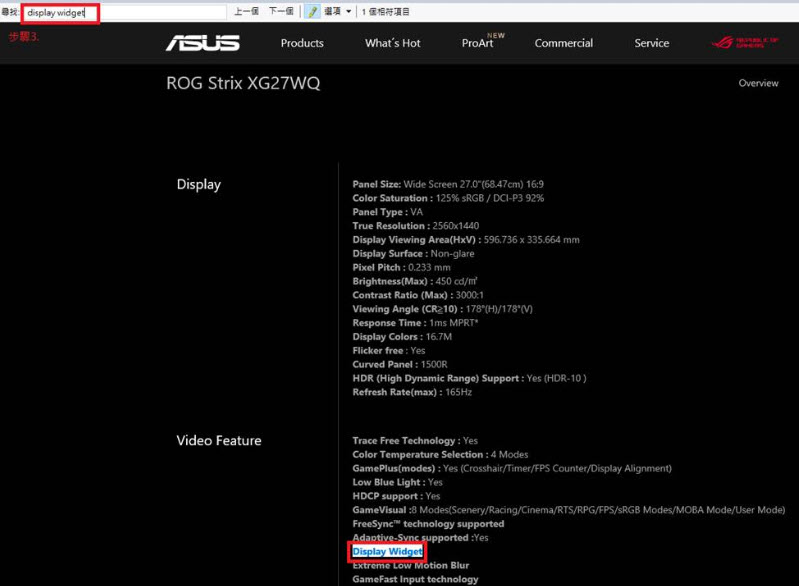
كيف يمكن التأكد من الطراز المدعوم؟ يمكنك التحقق من المواصفات الخاصة بالمنتج على الموقع الرسمي لـ ASUS. الموقع الرسمي لـ ASUS.
(على سبيل المثال: ROG Srix XG27WQ)
-1. GameVisual
-2. مزامنة التطبيقات
-4. MultiFrame
-5. الصورة
-6. النظام
أ. كيفية تحميل (ASUS DisplayWidget)?
يمكنك الحصول على أحدث البرامج، الأدلة، برامج التشغيل والبرامج الثابتة في مركز تنزيل ASUS.
*كيفية التحقق من موديل المنتج: https://www.asus.com/support/Article/565/
الطريقة::
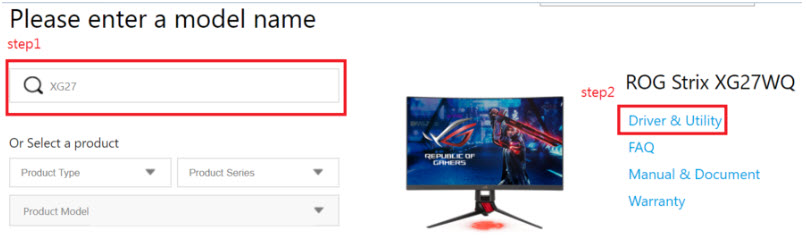
1. قم بتنزيل أحدث أداة مساعدة تناسب موديل الشاشة لديك من مركز تنزيل ASUS، أدخل الموديل -> اضغط على برنامج التشغيل والأداة المساعدة.
(مثال: XG27WQ)
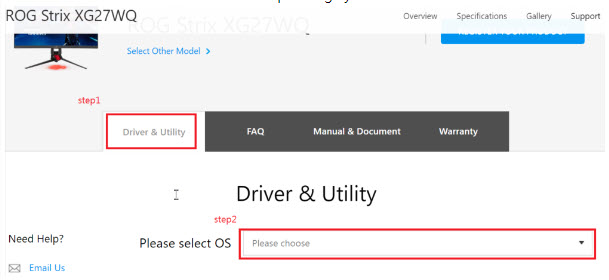
2. اضغط على برامج التشغيل والأدوات المساعدة -> اختر نظام التشغيل
3. ابحث عن ASUS DisplayWidget واضغط للتنزيل.
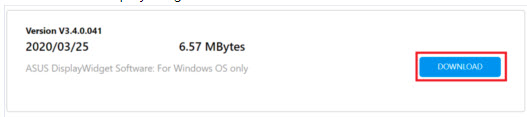
4. تثبيت ASUS DisplayWidget
1. انقر مرتين على الأيقونة لبدء التثبيت
 .
.
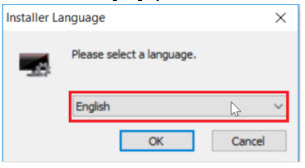
2. اختر اللغة التي تريد استخدامها.
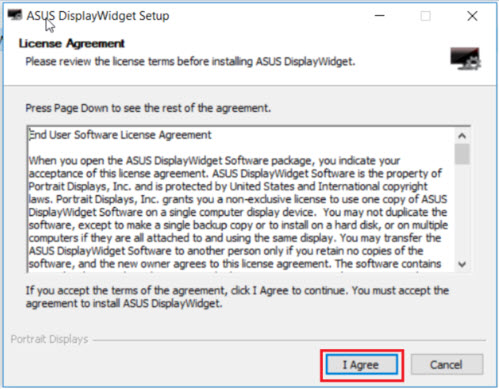
3. اقرأ شروط الترخيص واختر [أوافق].
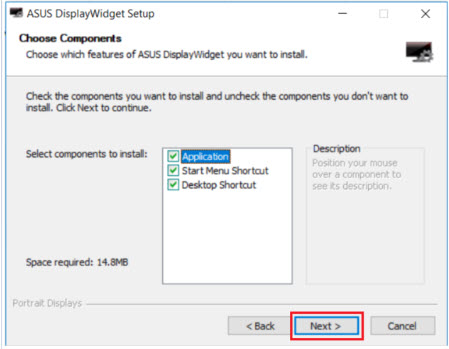
4. تحقق من المكونات التي تريد تثبيتها، ثم اضغط على [التالي].
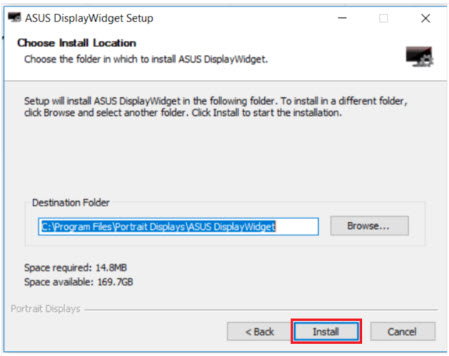
5. اختر موقع المجلد للتثبيت، ثم اضغط على [تثبيت].
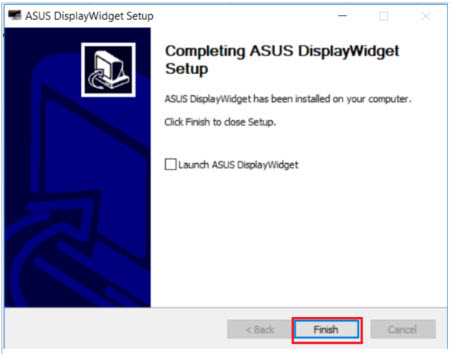
6. بعد اكتمال التثبيت، اضغط إنهاء. ابدأ ASUS DisplayWidget (تحقق بواسطة المستخدم)
7. بعد اكتمال التثبيت، انقر مرتين على أيقونة ASUS DisplayWidget على سطح المكتب لبدء البرنامج.
GameVisual
1.الأوضاع
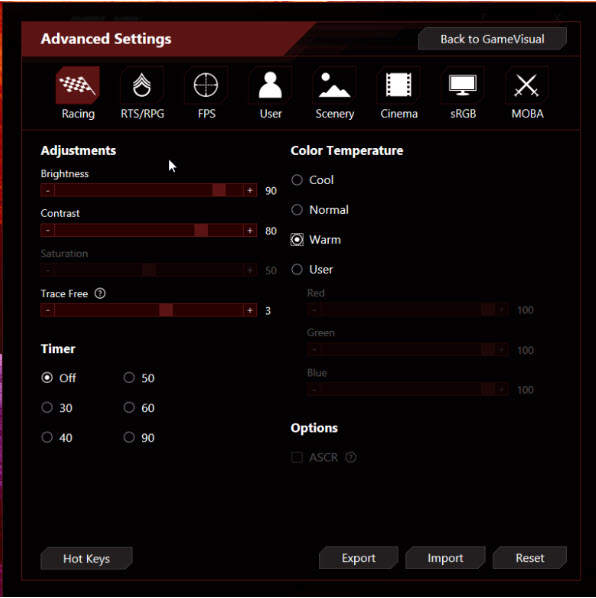
يمكنك التحكم في وضع المشهد للشاشة من الكمبيوتر حسب احتياجاتك (GameVisual)
أ. وضع المنافسة: وضع مناسب للاستمتاع بألعاب سباق الفيديو.
ب. وضع RTS/RPG: وضع مناسب للعب ألعاب الاستراتيجية الوقتية (RTS)/ألعاب تقمص الأدوار (RPG).
ج. وضع FPS: وضع مناسب للاستمتاع بألعاب التصويب من منظور الشخص الأول.
د. وضع المستخدم: يسمح لك بالحصول على المزيد من العناصر القابلة للتعديل في قائمة "اللون".
هـ. وضع المناظر الطبيعية: وضع مناسب لعرض صور المناظر الطبيعية.
و. وضع الفيلم: وضع مناسب لمشاهدة الأفلام.
ز. وضع sRGB: وضع مناسب لعرض الصور والرسومات على الكمبيوتر.
ح. وضع MOBA: وضع ساحة معركة جماعية عبر الإنترنت (MOBA).
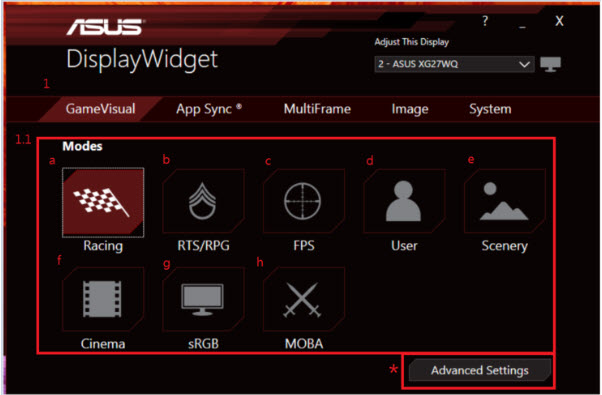
*الإعدادات المتقدمة: هناك أوضاع مشهد يمكن تغييرها، ويمكن استخدام درجة حرارة اللون، السطوع، التباين، إلخ لإعدادات أكثر تقدماً
1.2 GamePlus
عند لعب أنواع مختلفة من الألعاب، يمكنك اختيار شعيرات تصويب مختلفة لخلق بيئة لعب أفضل للمستخدمين.
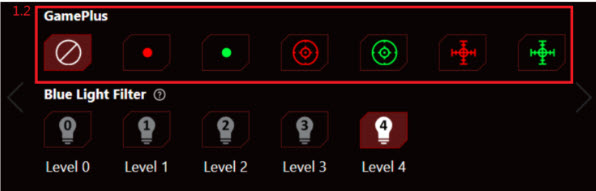
مثال: خيار الشعيرة يسمح لك باختيار النوع الأنسب لمطابقة اللعبة.

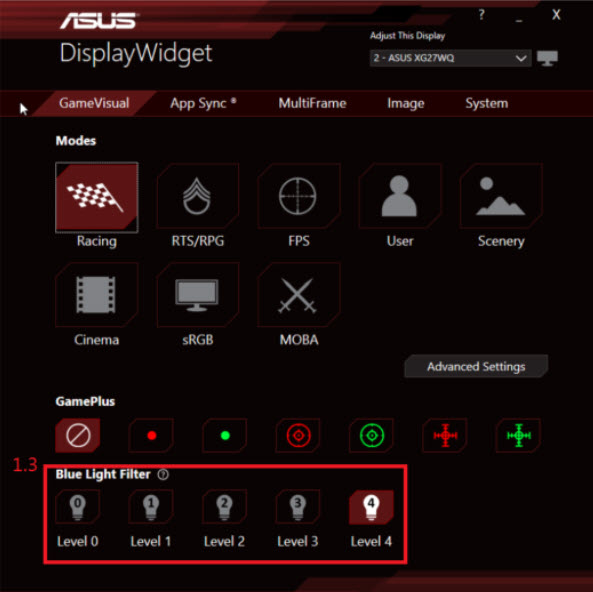
1.3 مرشح الضوء الأزرق: يقلل من مستوى الطاقة للضوء الأزرق المنبعث من _LED_ الخلفي. لإيقاف تشغيل مرشح الضوء الأزرق، يرجى الضبط على المستوى 0
2. مزامنة التطبيقات:
يمكن ضبط وظيفة مزامنة التطبيقات للتبديل إلى الوضع المفضل عند فتح كل تطبيق لضبط اللوحة وإجراء أفضل تعديل بصري لمحتوى الخدمة.
ستتغير اللوحة تلقائياً وتضبط حسب التطبيق الذي تستخدمه، بحيث يمكنك بسهولة عرض محتويات مختلفة بإعدادات اللون الصحيحة.
2.1. تشغيل/إيقاف: يمكن تشغيل أو إيقاف وظيفة مزامنة التطبيقات من خلال هذا الخيار.
2.2. قائمة وضع المشهد GameVisual على سطح المكتب: يمكنك اختيار وضع المشهد الذي تريد ضبطه من القائمة.
2.3. قائمة التطبيقات: يمكنك اختيار التطبيق الذي تريد ضبطه من هذه القائمة.
2.4. قائمة لون 3: يمكنك اختيار أوضاع المشهد الثمانية التي ترغب في ضبطها من القائمة.
2.5. خيار [تحديث]: يمكنك إعادة التعرف على التطبيقات المفتوحة وإضافتها إلى قائمة التطبيقات.
2.6. خيار [تصفح]: يمكنك اختيار البرنامج الذي ترغب في ضبطه من المجلد وإضافته إلى قائمة التطبيقات.
2.7. خيار [حذف]: يمكنك حذف التطبيقات غير الضرورية من القائمة.
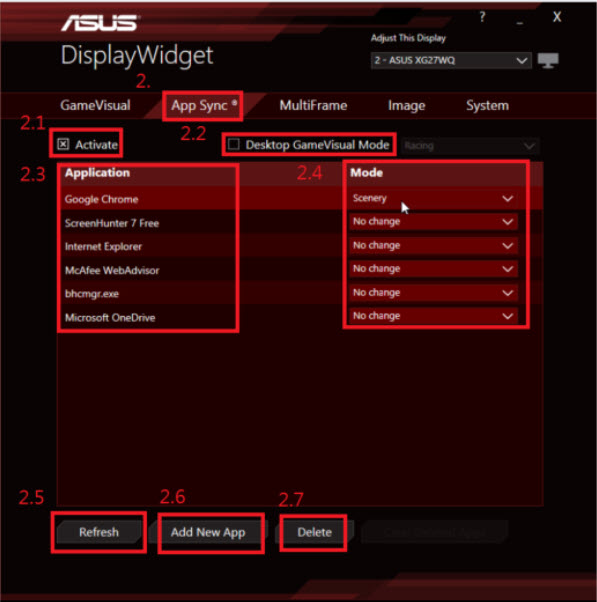
مثال وظيفة مزامنة التطبيقات:
1. ضبط Chrome على وضع المشهد
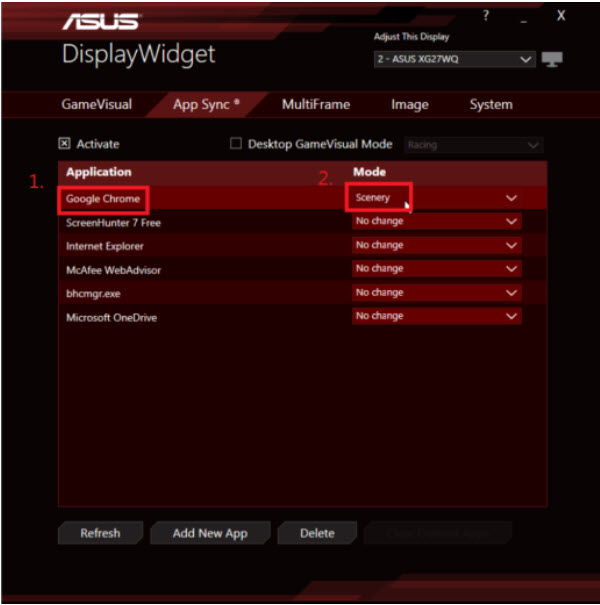
2. بعد الضبط، افتح Chrome وسوف يتحول العرض إلى وضع المشهد
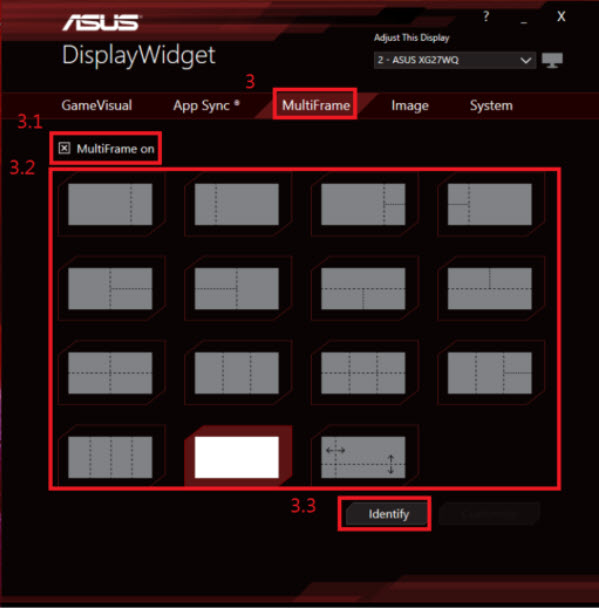
3. النوافذ المتعددة (تسمح للمستخدمين بإدارة عدة نوافذ على سطح المكتب، وعرضها على الشاشة أو شاشة ممتدة بشكل منظم وبدون تداخل)
3.1. تشغيل/إيقاف: يمكن تشغيل أو إيقاف وظيفة النوافذ المتعددة عبر هذا الخيار.
3.2. يمكنك اختيار وضع تقسيم النوافذ الذي تريد ضبطه في القائمة، والذي يمكن ترتيبه بشكل فعال لتجنب تداخل النوافذ.
3.3. بعد الاختيار، اضغط على تحديد للتأكيد.
4. الصورة:
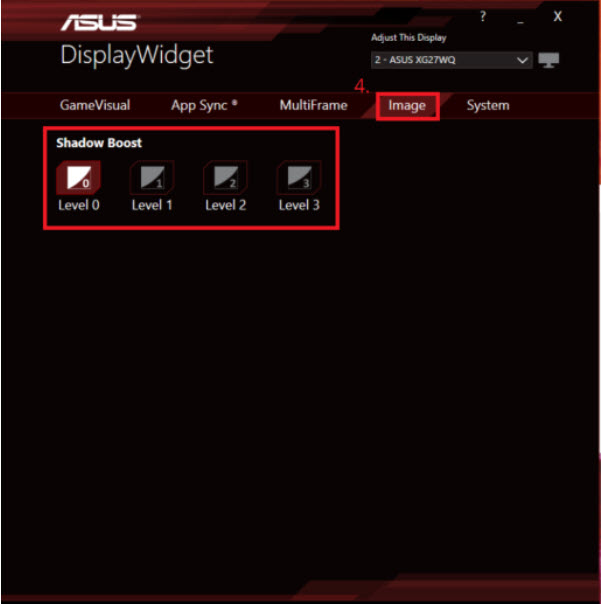
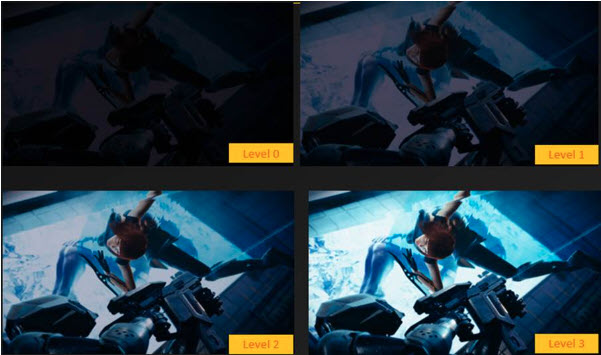
تسريع الظلال: هناك أربع مستويات مختلفة لتسريع الظلال، تتيح لك رؤية المزيد من التفاصيل في المشاهد المظلمة. في مشهد اللعبة، سيساعدك ذلك في العثور على أعدائك بسهولة أكبر.
مثال كما هو موضح أدناه
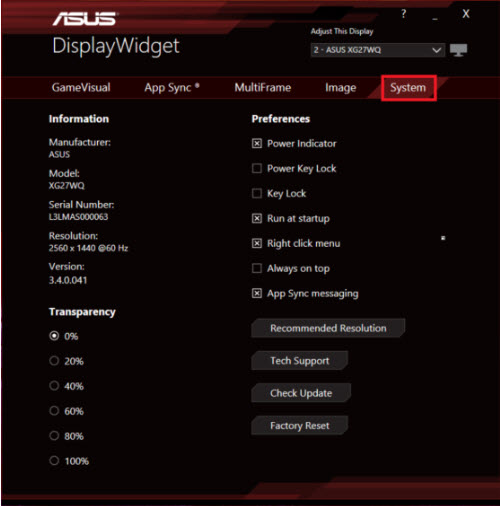
٥. النظام
معلومات النظام والإعدادات العامة كما يلي، مثل معلومات العرض، الإصدار، إعدادات التفضيلات، وإعادة ضبط إعدادات المصنع
د. الأسئلة الشائعة:
س١. كيف يمكن إزالة ASUS DisplayWidget؟
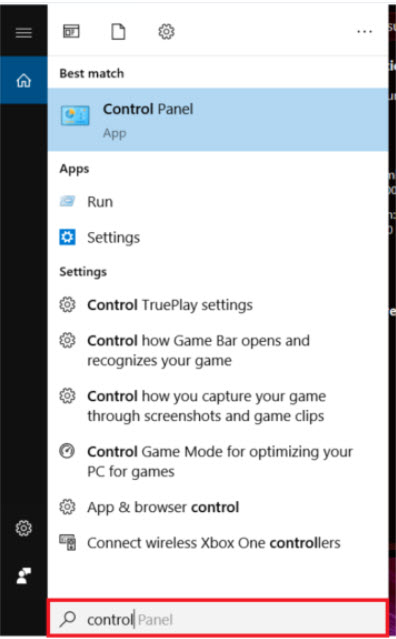
١. ابحث عن [لوحة التحكم] وقم بفتحها.
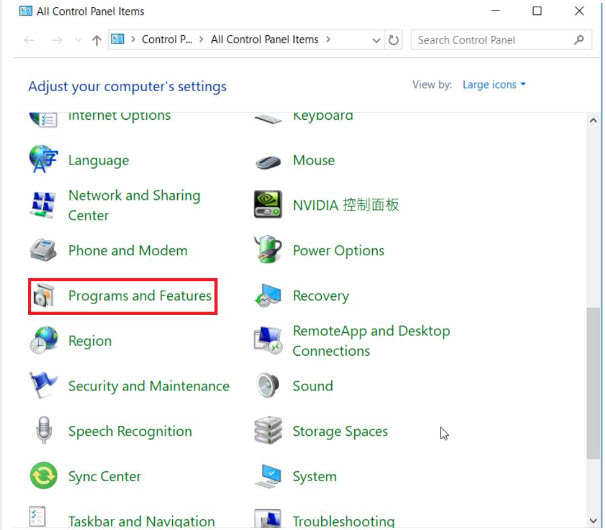
٢. انقر على [إزالة تثبيت برنامج].
٣. اختر [ASUS DisplayWidget] وانقر على [إزالة التثبيت]
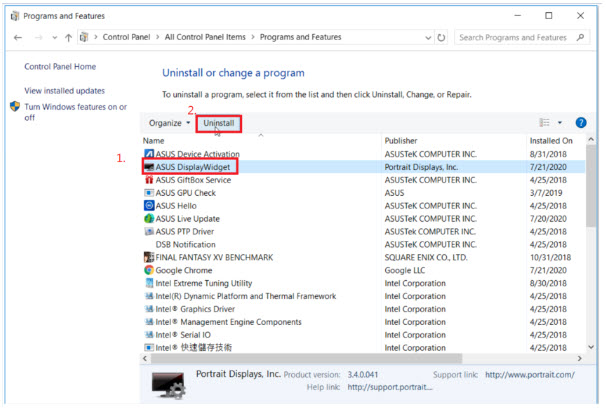
٤. انقر على [إزالة التثبيت]
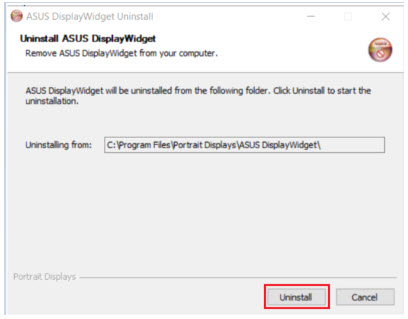
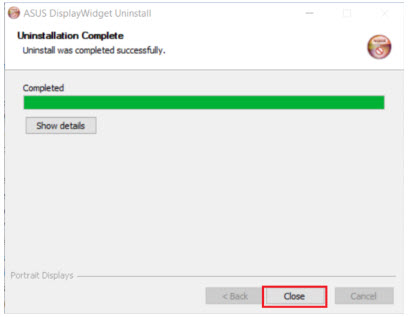
٥. انتظر حتى يكتمل إزالة التثبيت، ثم انقر إغلاق.