[Windows 11/10] كيفية استخدام إدارة المهام لفحص أداء الكمبيوتر
المنتجات القابلة للتطبيق: لابتوب، جهاز مكتبي، جهاز الكل في واحد، جهاز الألعاب المحمول، MiniPC، ASUS NUC
مدير المهام هو أداة لإدارة التطبيقات والعمليات في نظام مايكروسوفت ويندوز. يسمح للمستخدم بفحص العمليات الحالية ويقدم معلومات ذات صلة حول أداء الكمبيوتر.
إذا واجهت ضعف أداء الكمبيوتر، أو ارتفاع درجة الحرارة، أو استمرار تشغيل المروحة، أو قصر عمر البطارية (سيعتمد معدل تفريغ البطارية على التطبيقات التي تعمل على جهازك)، يمكنك استخدام مدير المهام للتحقق مما إذا كان أحد التطبيقات يستهلك موارد وحدة المعالجة المركزية أو الذاكرة أكثر من المتوقع.
يرجى الذهاب إلى التعليمات المطابقة استنادًا إلى نظام تشغيل Windows الحالي على جهازك:
نظام التشغيل Windows 11
استخدم مدير المهام للتحقق من التطبيقات التي تحتل موارد الكمبيوتر
- انقر بزر الماوس الأيمن على أيقونة [ابدأ]
 على شريط المهام①، ثم اختر [مدير المهام]②.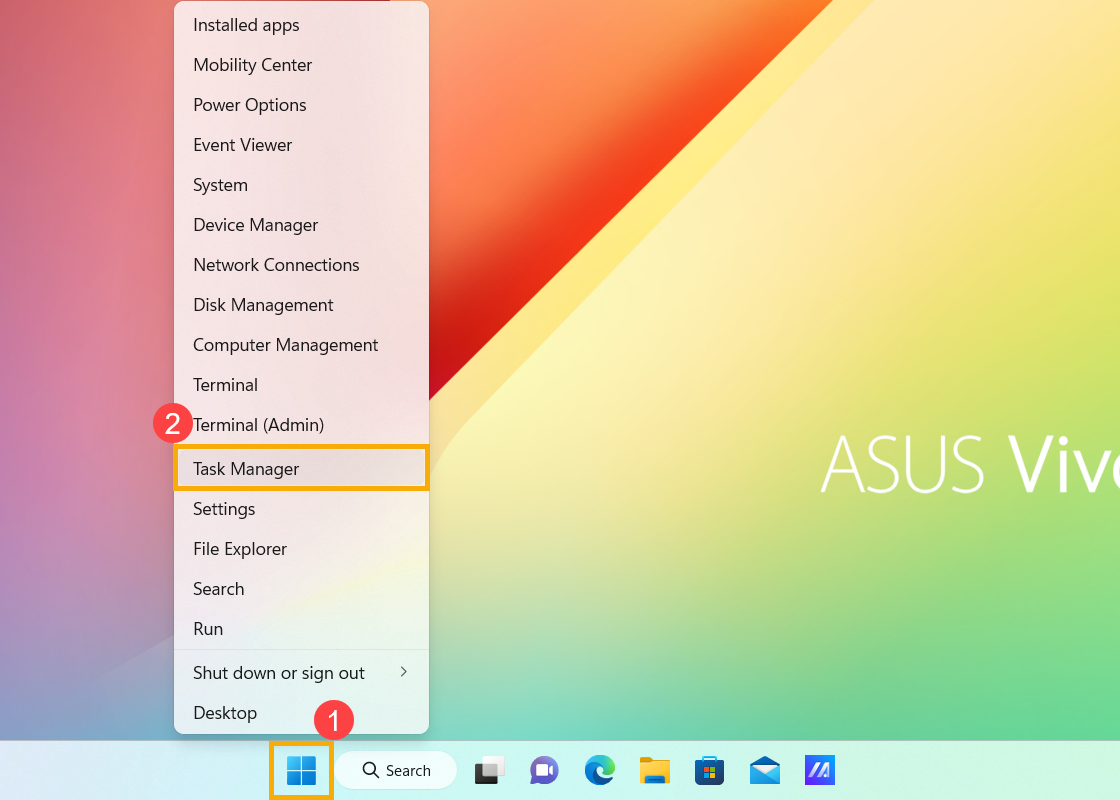
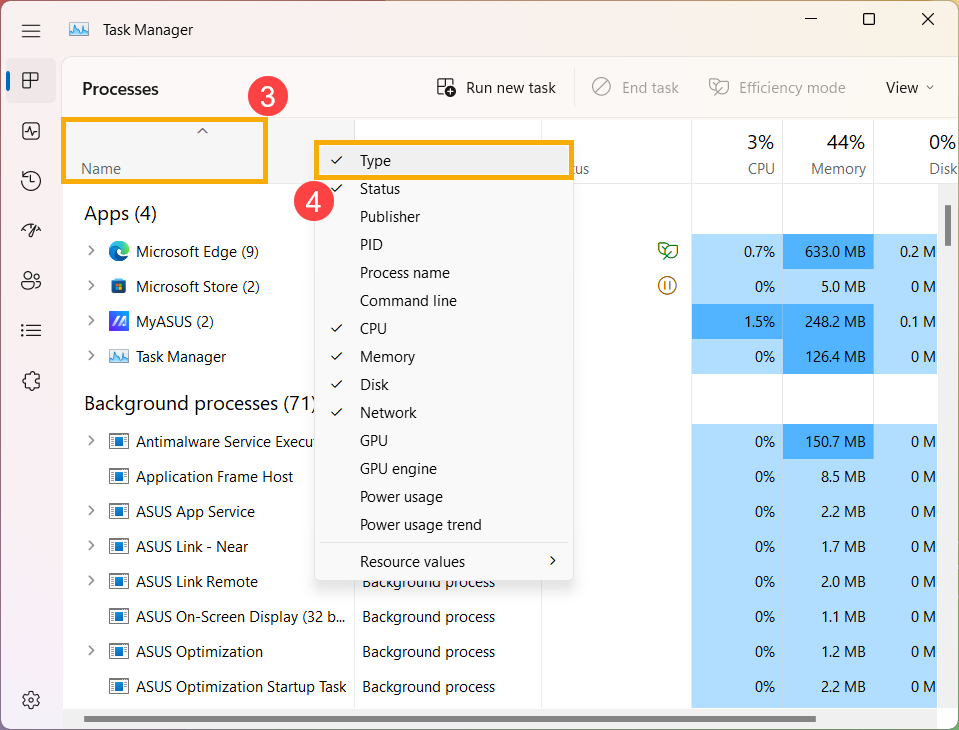
- في مدير المهام، انقر بزر الماوس الأيمن على عمود الاسم ③، ثم اختر [النوع]④ لرؤية نوع كل عملية تتبعها.
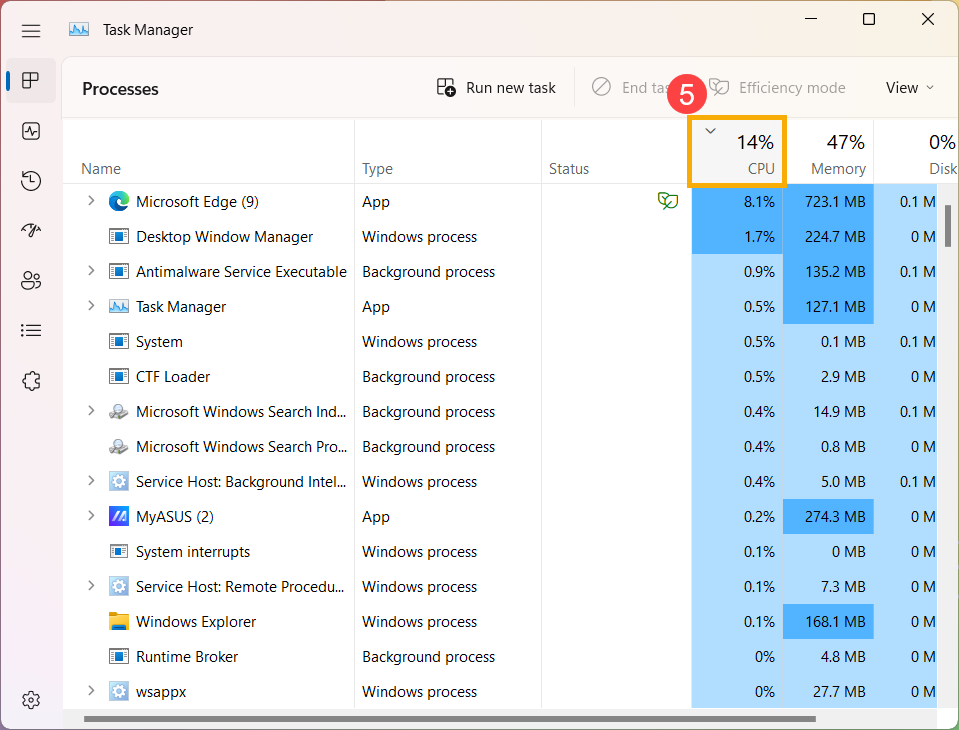
- إذا كنت تريد معرفة كيف تؤثر التطبيقات على وحدة المعالجة المركزية لديك، يرجى النقر على [CPU]⑤ العمود. سيتم الفرز حسب نسبة استخدام قدرة CPU (من الأكبر إلى الأصغر) لكل عملية بعد ظهور السهم لأسفل
 .
. 
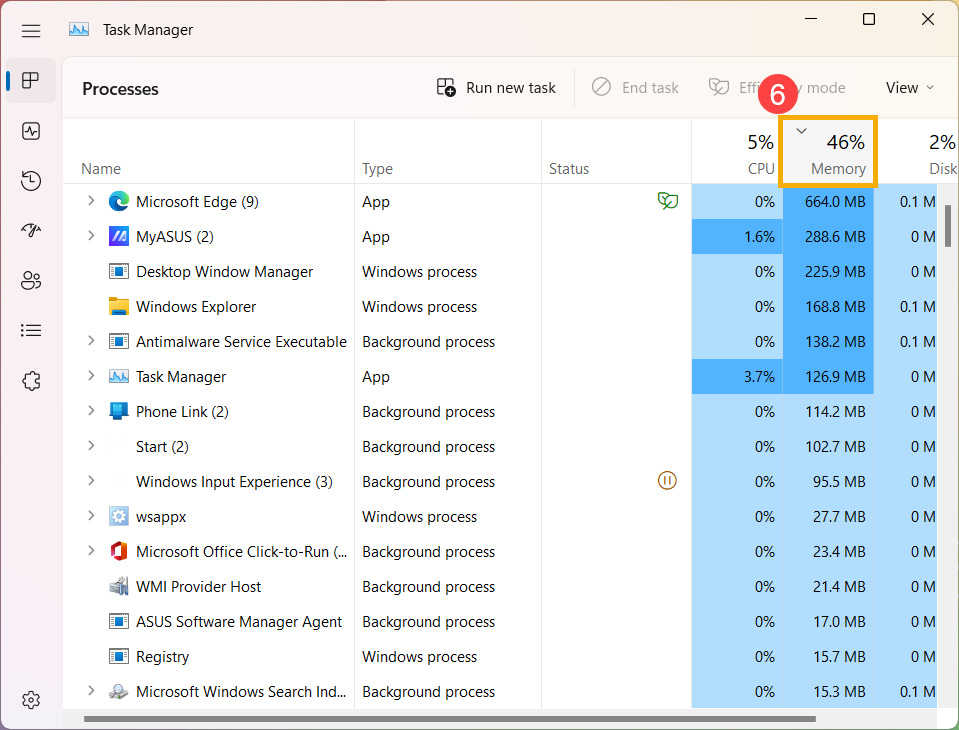
- إذا كنت تريد معرفة كيف تؤثر التطبيقات على الذاكرة، يرجى النقر على [Memory]⑥ العمود. سيتم الفرز حسب نسبة استخدام القدرة من الذاكرة (من الأكبر إلى الأصغر) لكل عملية بعد ظهور السهم لأسفل
 .
. 
- بعد الفرز حسب نسبة الموارد المستخدمة من قبل كل عملية، سترى الموارد المشغولة التي تخص نوع التطبيقات في جهاز الكمبيوتر الخاص بك.
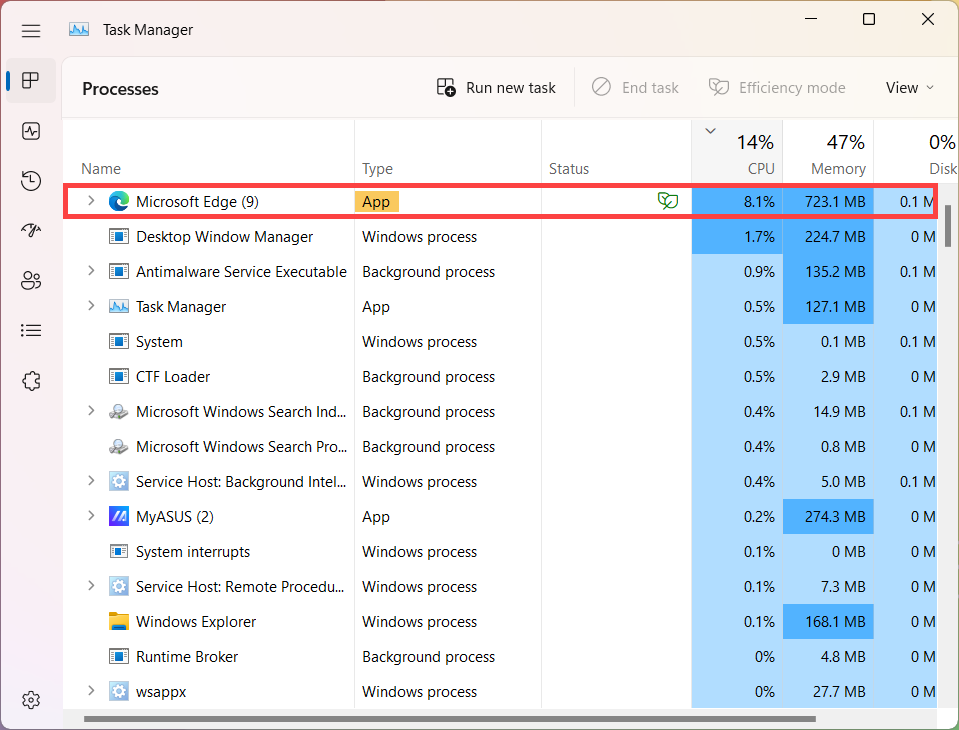
- إذا كنت ترغب في التحقق من حالة الاستخدام للموارد الأخرى (مثل القرص، الشبكة، أو GPU)، يرجى اتباع الخطوات 3-6 الموضحة أعلاه.
إنهاء أي عمليات لا تعمل بشكل صحيح
بينما تلاحظ أن بعض التطبيقات تستهلك نسبة كبيرة من الموارد، وأنت لا تستخدمها، إذا كنت ترغب في إنهاء هذه العمليات، يرجى محاولة إغلاقها بشكل طبيعي أولاً. (على سبيل المثال، افتح هذا التطبيق وانقر على إغلاق.)
إذا لم يكن بالإمكان إغلاقه بشكل طبيعي أو ما زال المورد مشغولًا في مدير المهام بعد إغلاقه، يمكنك استخدام مدير المهام لإجباره على الإغلاق.
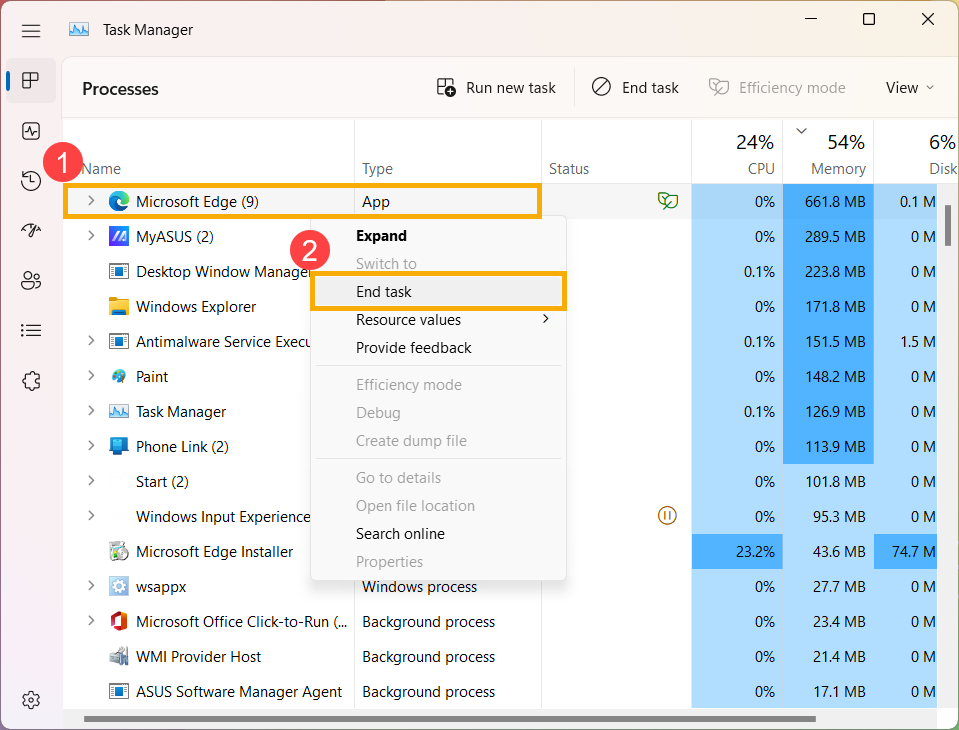
انقر بزر الفأرة الأيمن على العملية①، ثم اختر [إنهاء المهمة]②، وسيتم إغلاق هذه العملية بالقوة.
ملاحظة: إذا لم يكن النوع “تطبيق” (مثل عملية Windows)، لا نوصي بأن تقوم بإغلاقها بالقوة لتجنب أي خلل في تشغيل النظام.
نظام تشغيل Windows 10
استخدم مدير المهام للتحقق من التطبيقات التي تشغل موارد الكمبيوتر
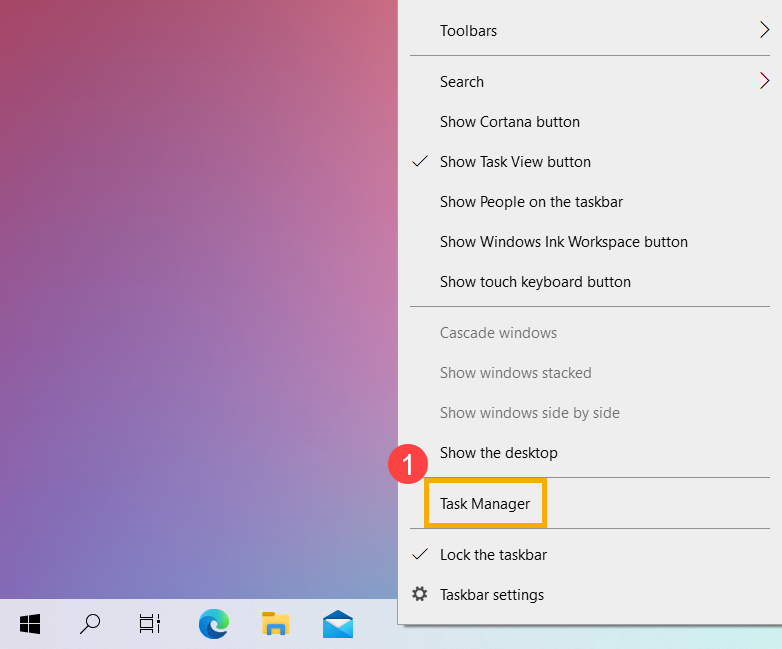
- انقر بزر الماوس الأيمن في أي مكان على شريط المهام، ثم اختر [مدير المهام]①.
- إذا رأيت الرسم التوضيحي التالي، يرجى النقر على [المزيد من التفاصيل]②.
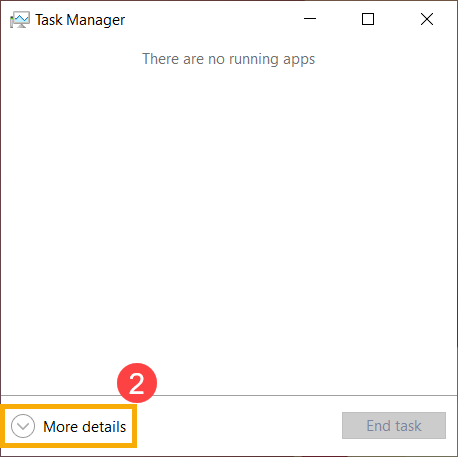
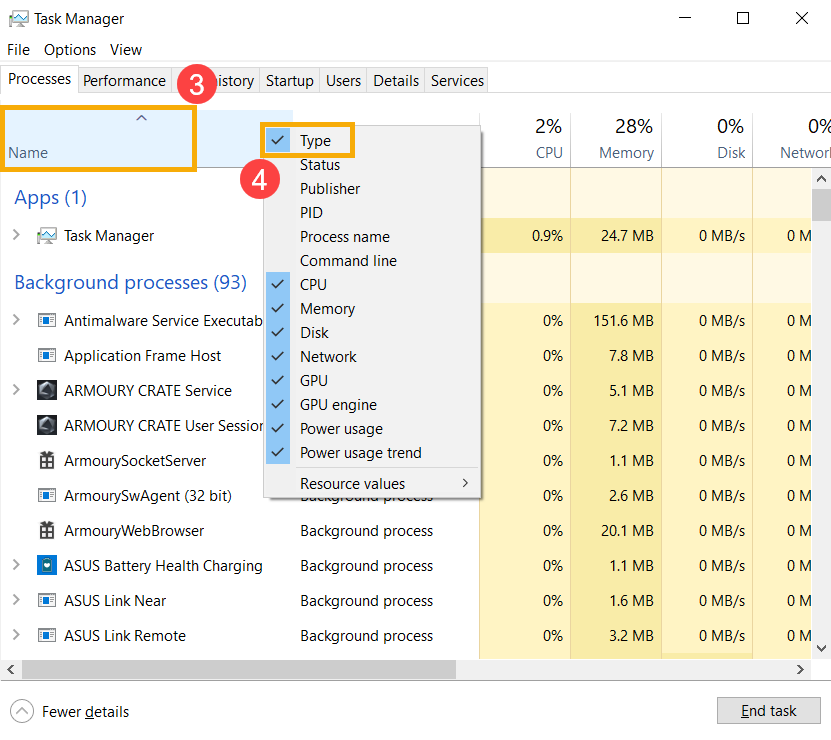
- في مدير المهام، انقر بزر الماوس الأيمن على عمود الاسم③، ثم اختر [النوع]④ لمعرفة نوع كل عملية.
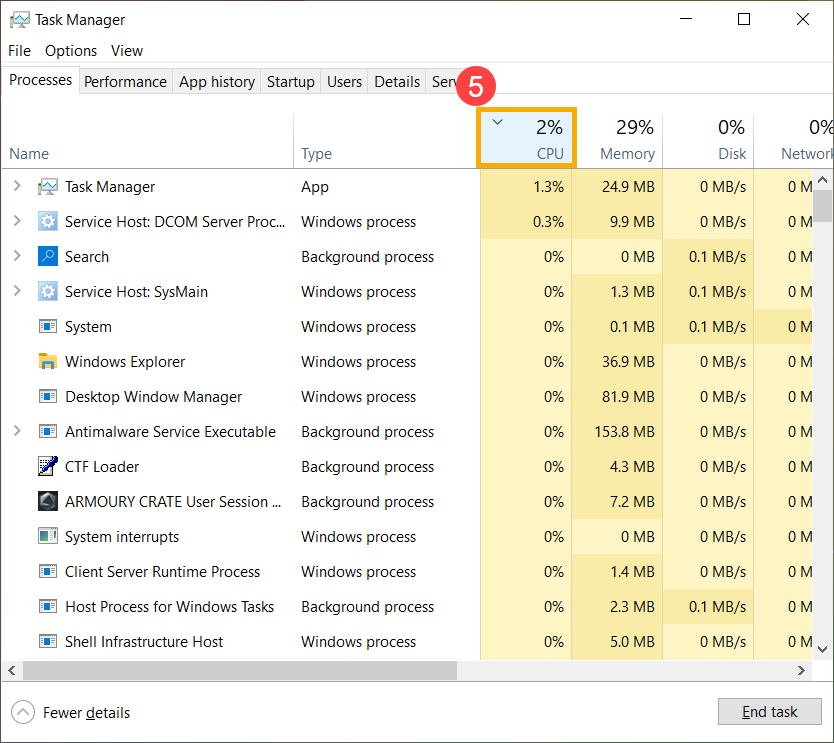
- إذا كنت ترغب في معرفة كيف تؤثر التطبيقات على وحدة المعالجة المركزية لديك، يرجى النقر على عمود [CPU]⑤ . سيتم ترتيب العمليات حسب النسبة المئوية لقدرة CPU المستخدمة (من الأكبر إلى الأصغر) لكل عملية بعد ظهور السهم المتجه للأسفلظهرت.
- إذا كنت ترغب في رؤية كيف تؤثر التطبيقات على الذاكرة الخاصة بك، يرجى النقر على [الذاكرة]⑥ العمود. سيتم ترتيب العمليات حسب نسبة استخدام قدرة الذاكرة (من الأكبر إلى الأصغر) بعد ظهور السهم المتجه للأسفل.
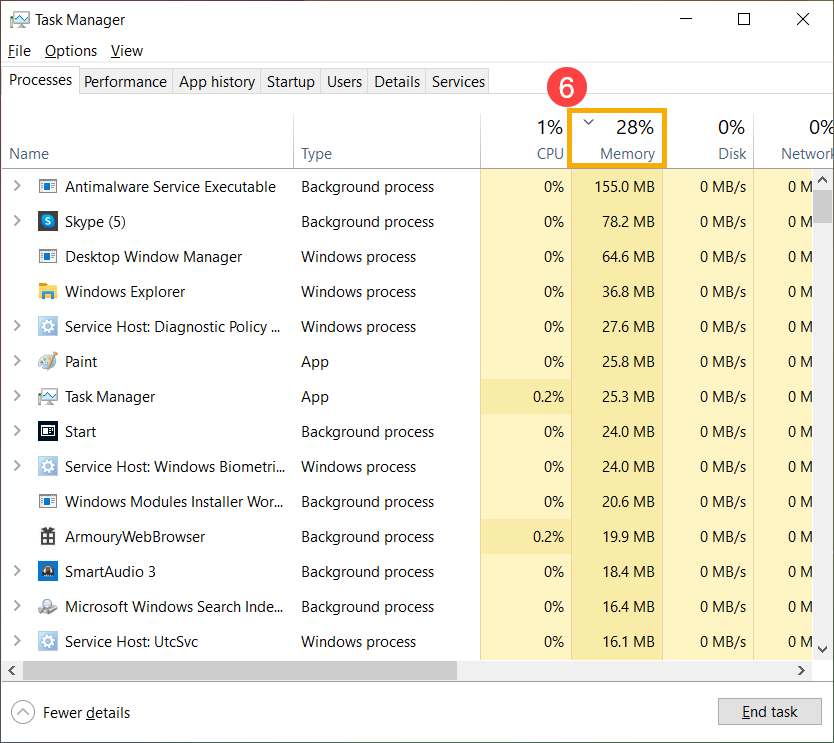
- بعد أن يتم الترتيب حسب نسبة الموارد المستخدمة من قبل كل عملية، سترى الموارد المحتلة التي تخص نوع التطبيقات في جهاز الكمبيوتر الخاص بك.
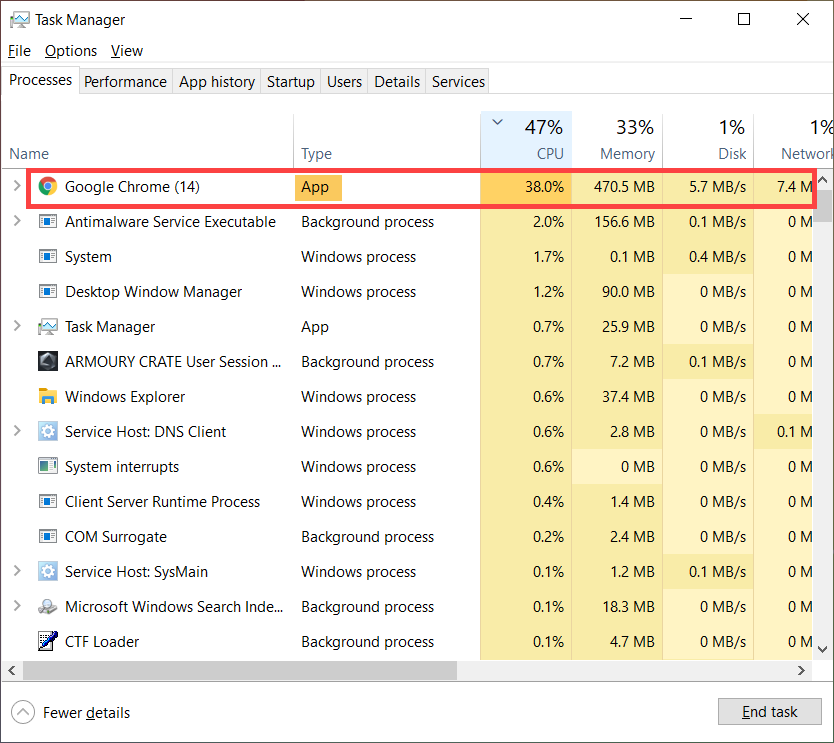
- إذا كنت ترغب في التحقق من حالة استخدام الموارد الأخرى (مثل القرص، الشبكة، أو GPU)، يرجى اتباع الخطوات أعلاه من 3 إلى 6.
إنهاء أي عمليات لا تعمل بشكل صحيح
بينما تلاحظ بعض تشغل التطبيقات نسبة أكبر من المورد، وأنت لا تستخدمها، إذا كنت ترغب في إنهاء هذه العمليات، يرجى محاولة إغلاقها بشكل طبيعي أولاً. (على سبيل المثال، افتح هذا التطبيق وانقر على إغلاق.)
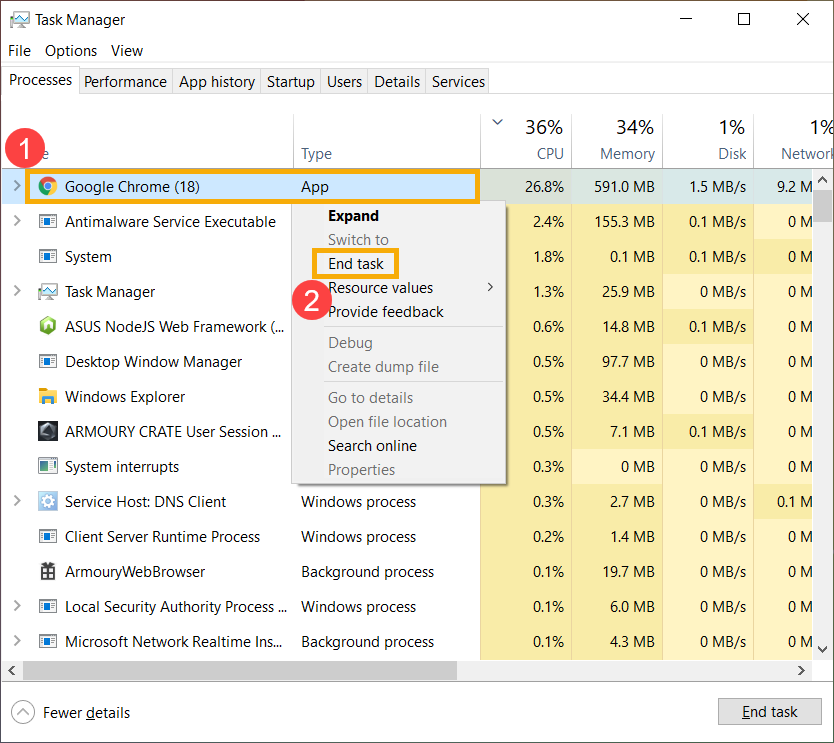
إذا لم يكن بالإمكان إغلاقه بشكل طبيعي أو بقي المورد مشغولاً في مدير المهام بعد إغلاقه، يمكنك استخدام مدير المهام لإجباره على الإغلاق.
انقر بزر الماوس الأيمن على العملية①، ثم اختر [إنهاء المهمة]②، سيتم إغلاق هذه العملية بالقوة.
ملاحظة: إذا لم يكن النوع “تطبيق” (مثل عملية Windows)، لا نوصي بإجبارك على إغلاقه لتجنب أي تشغيل غير طبيعي للنظام.