المواضيع ذات الصلة
[Windows 11/10] مقدمة حول تشفير الجهاز وتشفير BitLocker القياسي
تشفير الجهاز يساعد في حماية بياناتك، وهو متوفر على مجموعة واسعة من أجهزة Windows. إذا قمت بتفعيل تشفير الجهاز، يمكن فقط للأشخاص المصرح لهم الوصول إلى بيانات جهازك. إذا لم يكن تشفير الجهاز متاحًا على جهازك، قد تتمكن من تفعيل تشفير BitLocker القياسي بدلاً من ذلك.
ملاحظة: يحمي تشفير الجهاز من خلال تشفير BitLocker للجهاز، وسيتم نسخ مفتاح BitLocker احتياطيًا تلقائيًا إلى حساب Microsoft الخاص بك بعد إكمال تشفير الجهاز. لمزيد من التفاصيل، يرجى الرجوع إلى نظرة عامة على تشفير جهاز BitLocker في Windows. للعثور على مفتاح BitLocker الخاص بك في حساب Microsoft يرجى الرجوع إلى https://www.asus.com/support/FAQ/1042922.
يرجى الانتقال إلى التعليمات المقابلة بناءً على نظام تشغيل Windows الحالي على جهاز الكمبيوتر الخاص بك:
- لمعرفة إذا كان يمكنك استخدام تشفير الجهاز
- تشغيل تشفير الجهاز
- إيقاف تشفير الجهاز
- تشفير BitLocker القياسي
- إيقاف تشفير BitLocker
لمعرفة إذا كان بإمكانك استخدام تشفير الجهاز
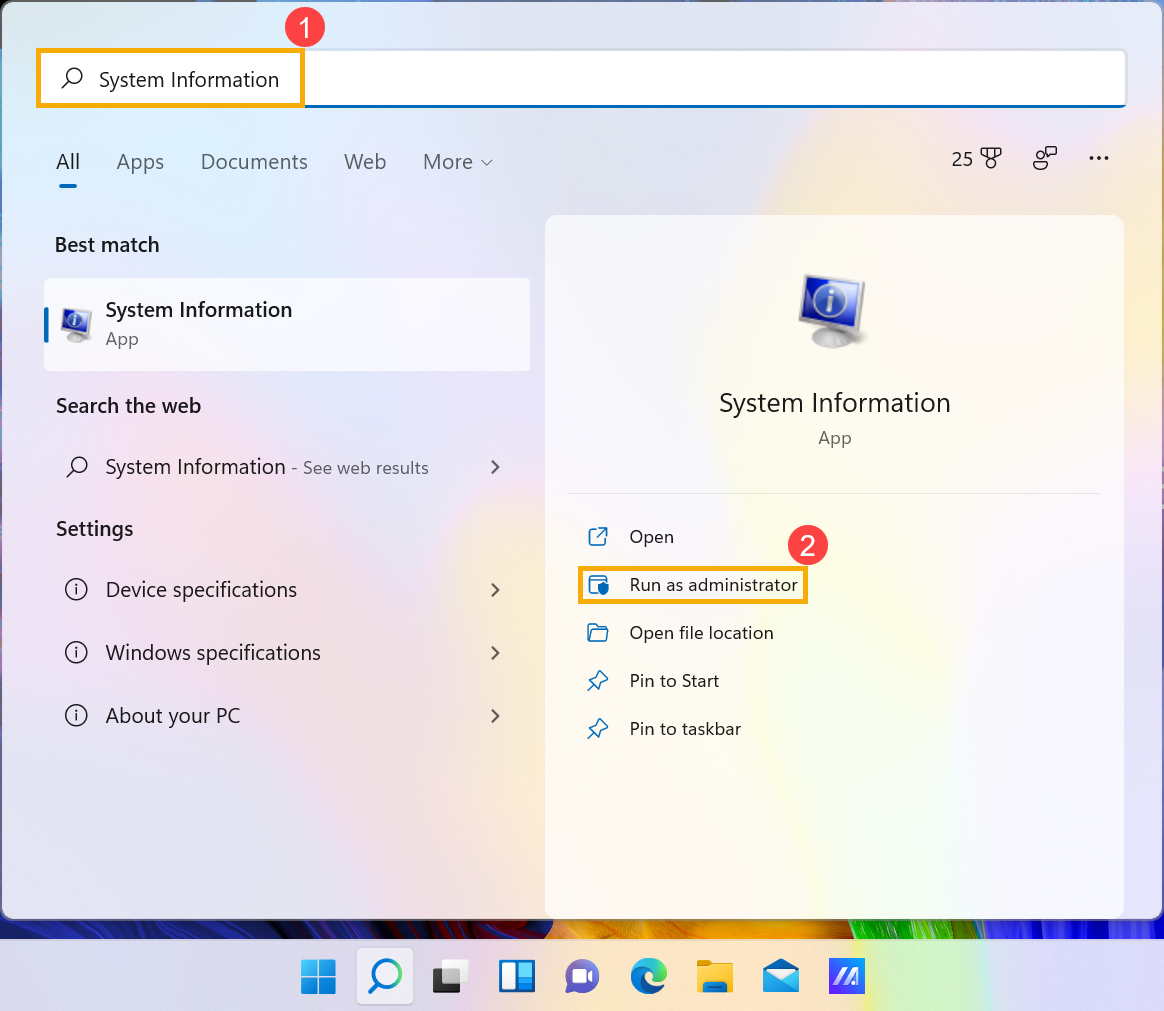
- اكتب وابحث عن [معلومات النظام] في شريط بحث Windows①، ثم انقر على [تشغيل كمسؤول]②.
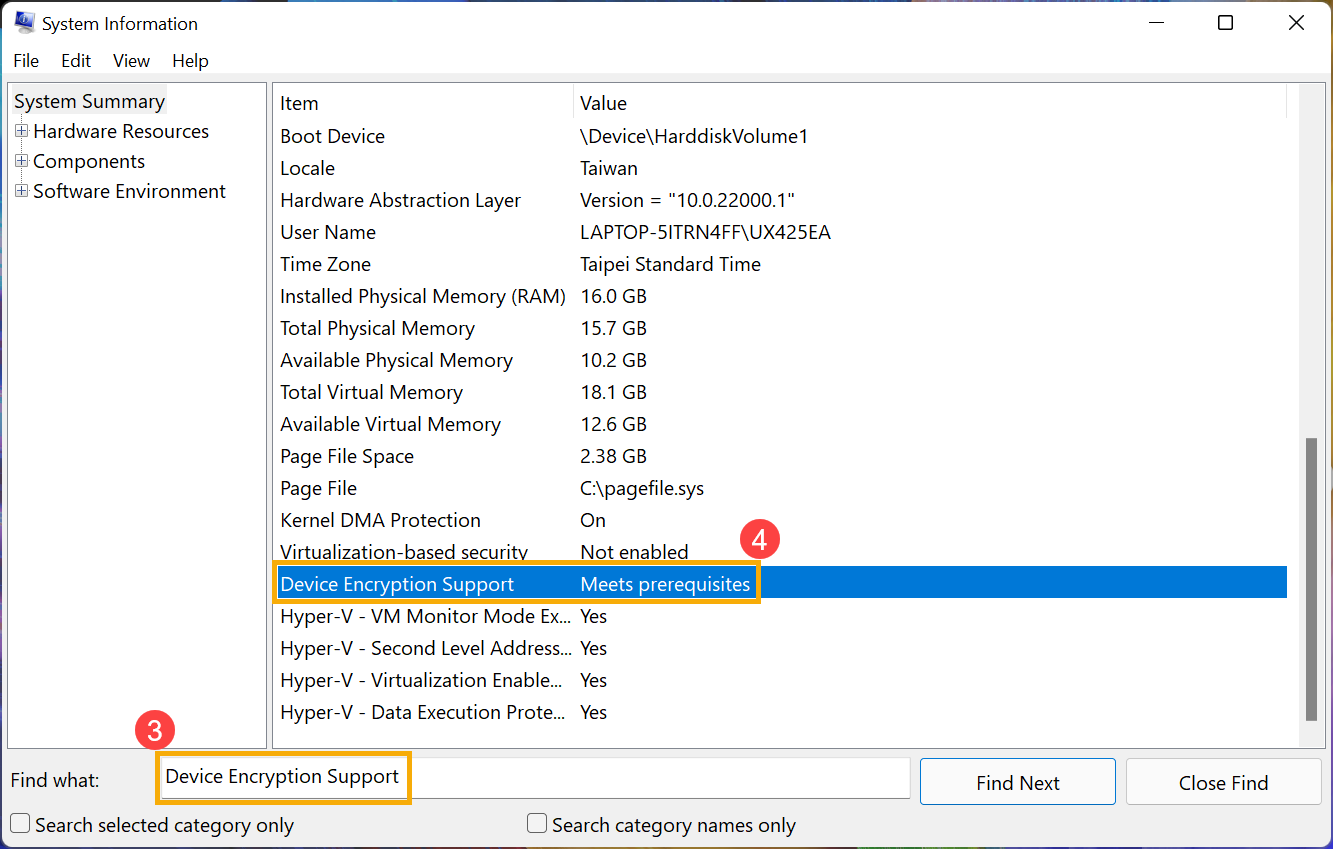
- في أسفل نافذة معلومات النظام، ابحث عن [دعم تشفير الجهاز]③. إذا كانت القيمة تعرض [يستوفي المتطلبات]④، فسيكون تشفير الجهاز متاحًا على جهازك. إذا لم يكن متاحًا، يمكنك استخدام تشفير BitLocker القياسي بدلاً من ذلك.
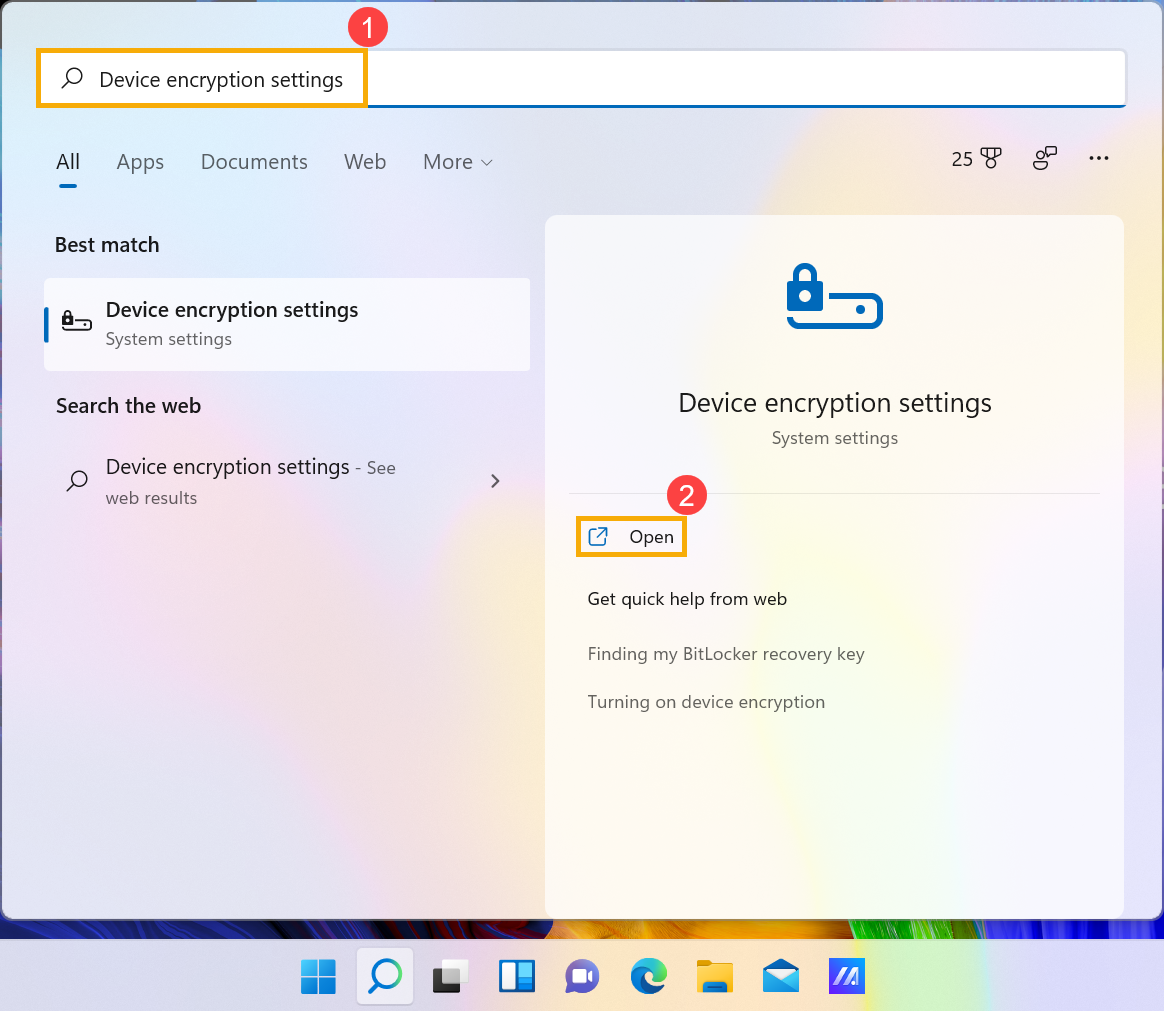
- اكتب وابحث عن [إعدادات تشفير الجهاز] في شريط بحث Windows①، ثم انقر على [فتح]②.
- قد تقوم بعض الطرازات بتفعيل ميزة تشفير الجهاز كإعداد افتراضي. إذا قمت بتسجيل الدخول باستخدام حساب Microsoft الخاص بك، سيتم الانتهاء من عملية تشفير الجهاز على جهازك.
إذا لم تقم بتسجيل الدخول باستخدام Microsoft بعد، الرجاء التأكد من أن تشفير الجهاز مشغّل③، ثم اختر [تسجيل الدخول]④.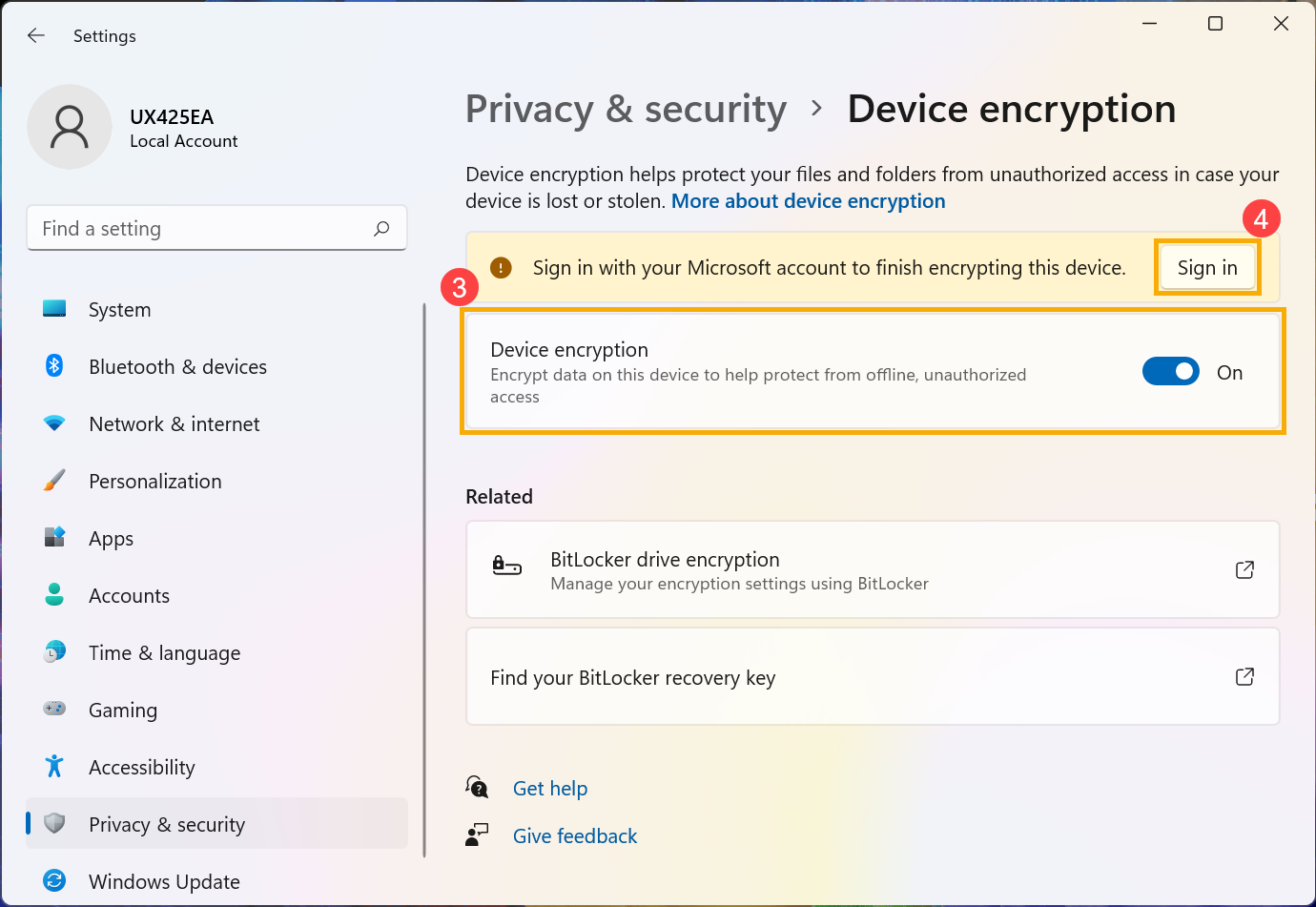
- ادخل إلى إعداد معلوماتك، يرجى النقر على [تسجيل الدخول باستخدام حساب Microsoft بدلاً من ذلك]⑤. هنا يمكنك معرفة المزيد عن مقدمة حساب Microsoft.
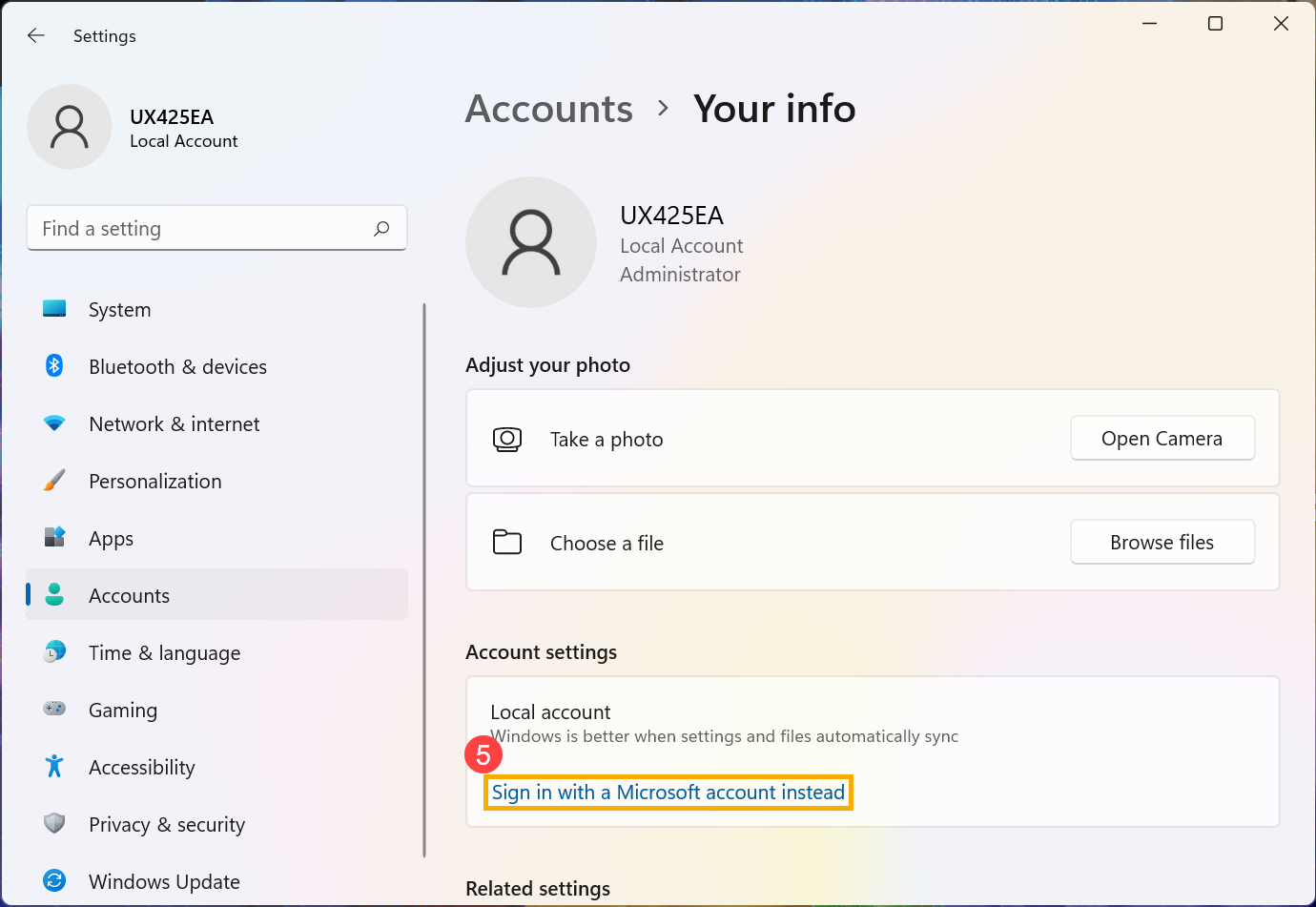
- بعد تسجيل الدخول باستخدام Microsoft، يتم الانتهاء من تشفير الجهاز.
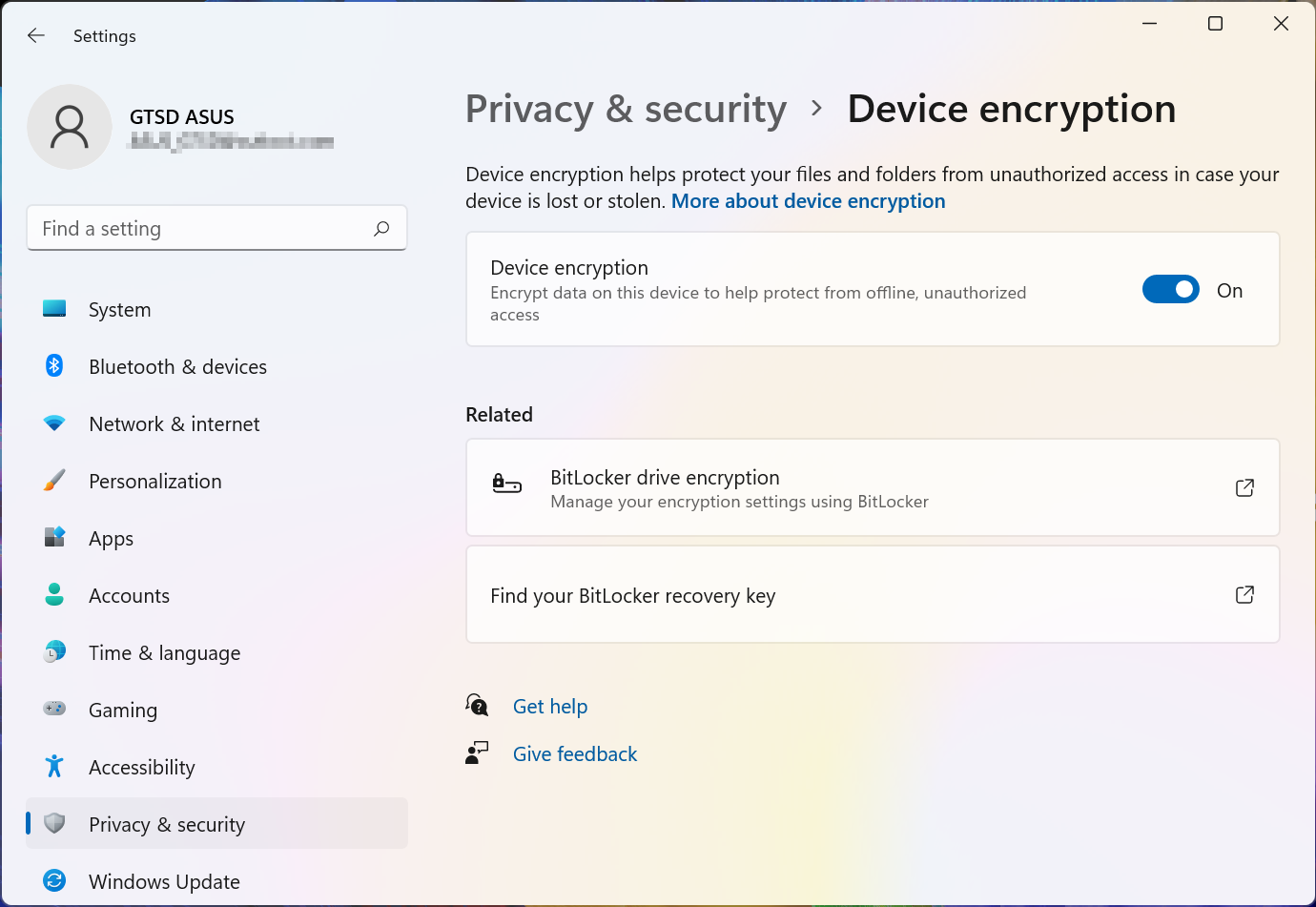
- يمكنك العثور على وجود قفل على أيقونة القرص، وهذا يعني أن هذا القرص تم تشفيره من خلال تشفير الجهاز. (الصورة التالية توضح حالة غير مقفلة.)

- اكتب وابحث عن [إعدادات تشفير الجهاز] في شريط بحث Windows①، ثم انقر على [فتح]②.

- في حقل تشفير الجهاز، قم بتعيين الخيار إلى [إيقاف]③.

- تأكد مما إذا كنت بحاجة إلى إيقاف تشفير الجهاز، وحدد [إيقاف] لتعطيل وظيفة تشفير الجهاز④.

BitLocker هو وظيفة مدمجة ضمن تشفير الجهاز في Windows لحماية بياناتك، ولا يمكن الوصول إلى البيانات على جهازك إلا من قبل الأشخاص المصرح لهم فقط.
ملاحظة: BitLocker غير متوفر في نسخة Windows 11 Home.
- اكتب وابحث عن [إدارة BitLocker] في شريط بحث Windows①، ثم انقر على [فتح]②.
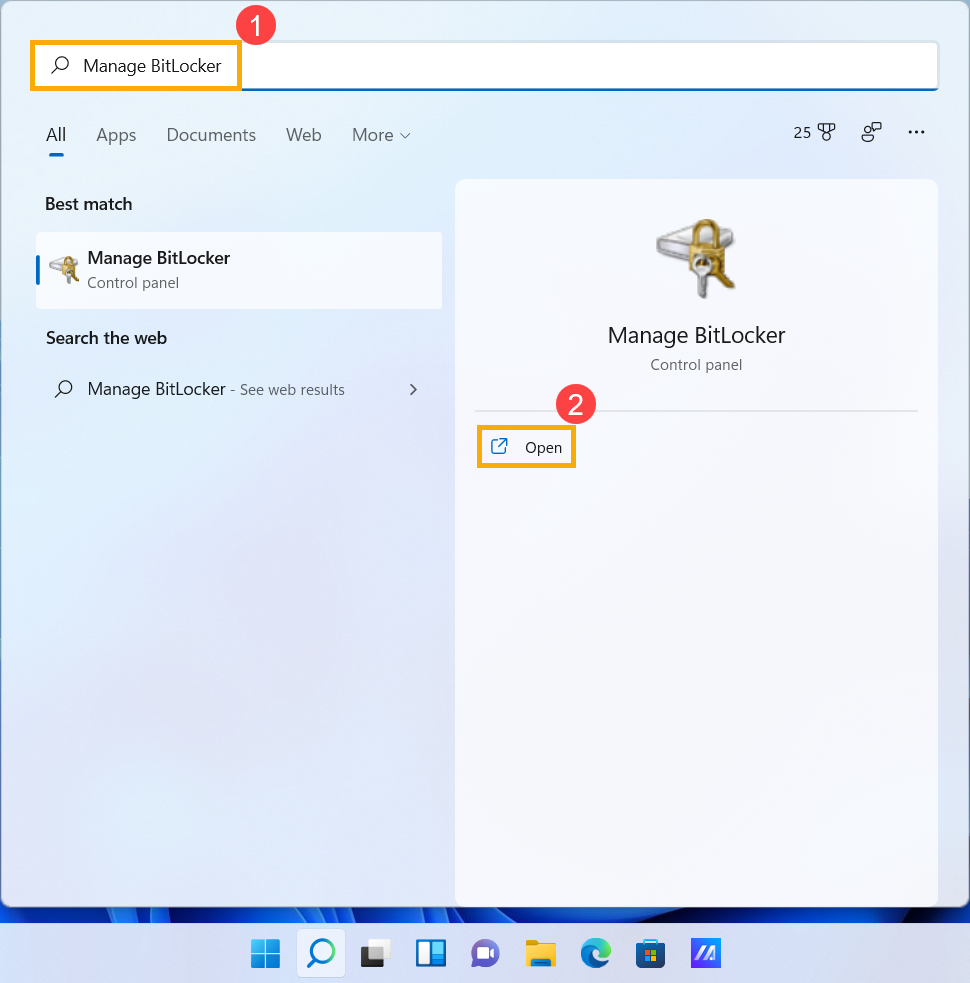
- انقر على [تشغيل BitLocker]③ على القرص الذي ترغب في تعيين تشفير الجهاز عليه باستخدام BitLocker. (في المثال التالي تم اختيار القرص D.)
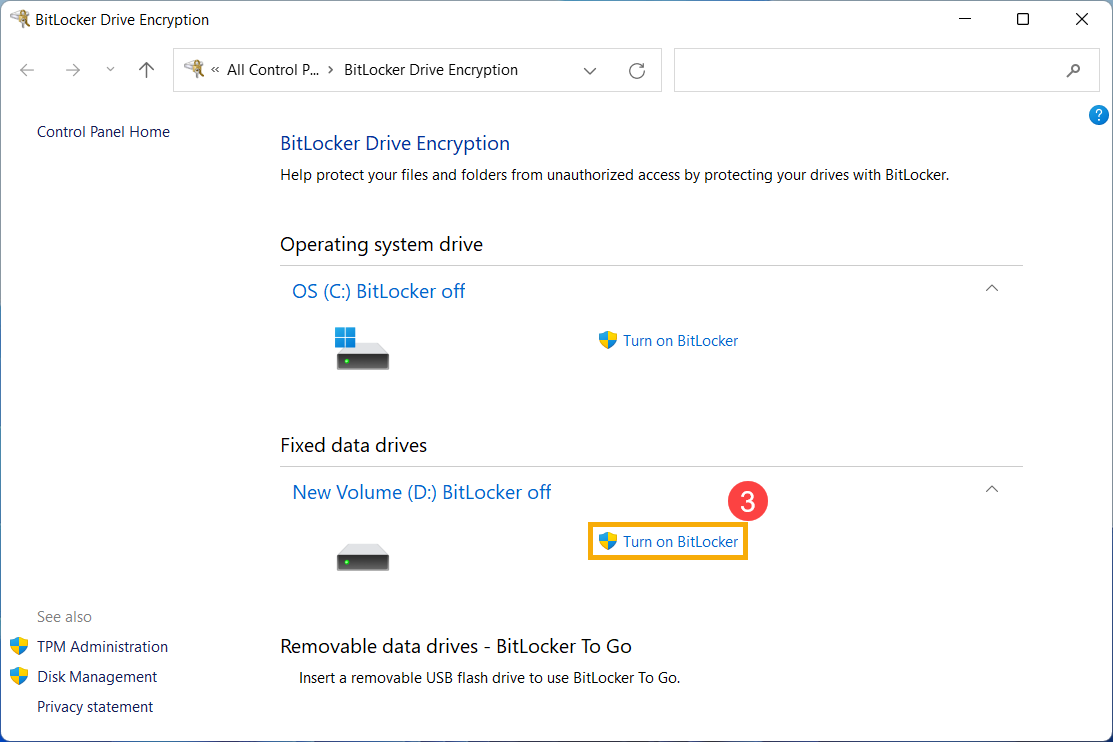
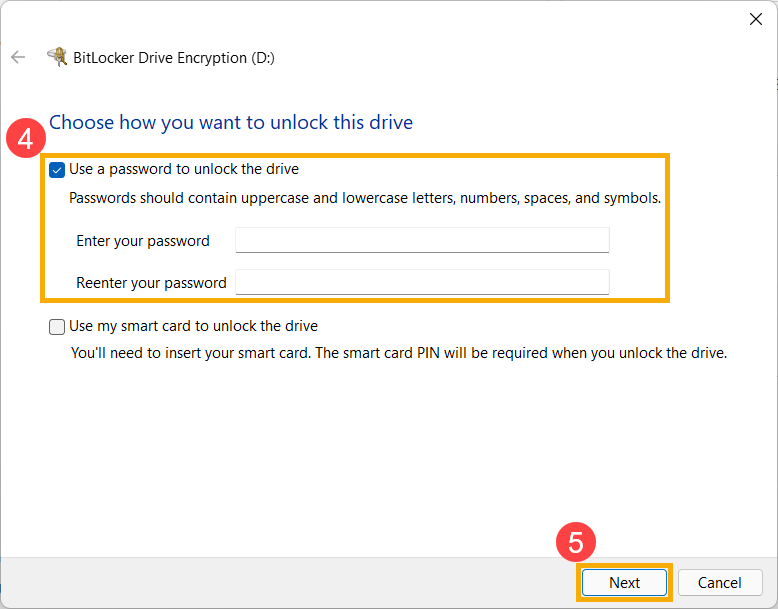
- حدد [استخدام كلمة مرور لفتح القرص] وأدخل كلمة المرور التي تريدها④، ثم اختر [التالي]⑤. إذا كان لديك بطاقة ذكية، يمكنك أيضًا تحديد خيار البطاقة الذكية لفتح القرص.
- حدد كيفية نسخ مفتاح الاسترداد احتياطيًا⑥، ثم اختر [التالي]⑦.
مفتاح الاسترداد هو كلمة مرور رقمية فريدة تتكون من 48 رقمًا. إذا نسيت كلمة المرور الخاصة بك، يمكنك استخدام مفتاح الاسترداد للوصول إلى محرك الأقراص الخاص بك. أو سيطلب Windows مفتاح استرداد BitLocker عندما يكتشف حالة غير آمنة، والتي قد تكون محاولة غير مصرح بها للوصول إلى البيانات.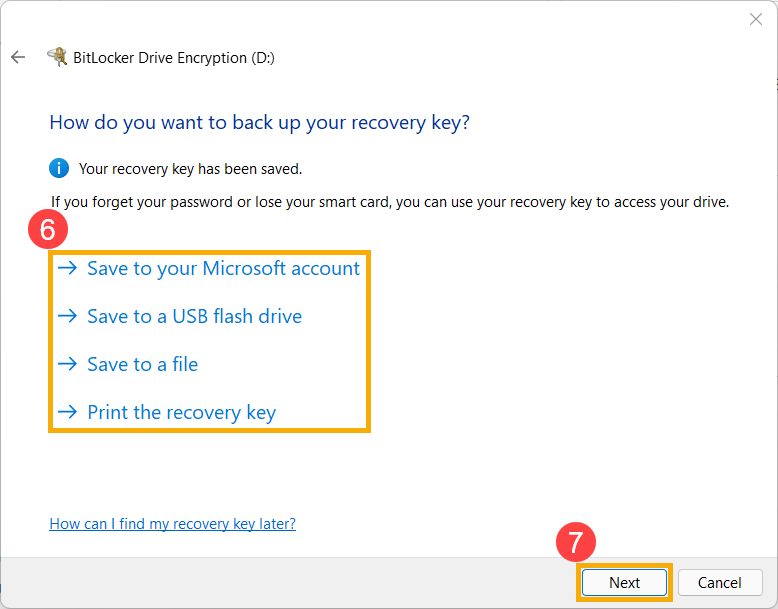
- حدد مقدار مساحة القرص التي تريد تشفيرها من محرك الأقراص⑧، ثم اختر [التالي]⑨.
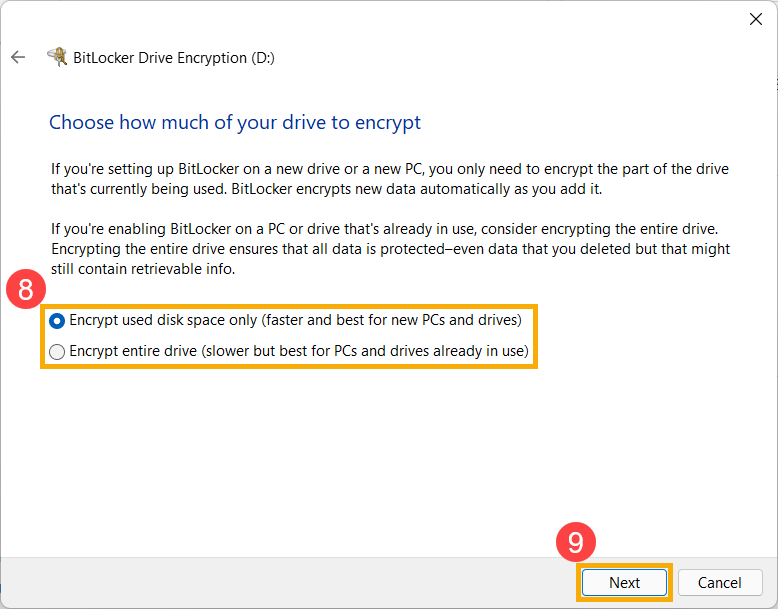
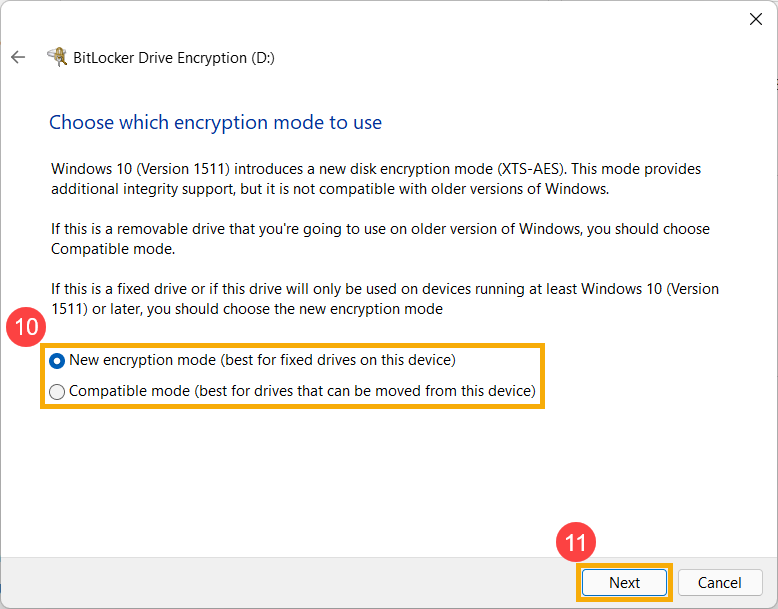
- حدد وضع التشفير الذي تريد استخدامه⑩، ثم اختر [التالي]⑪.
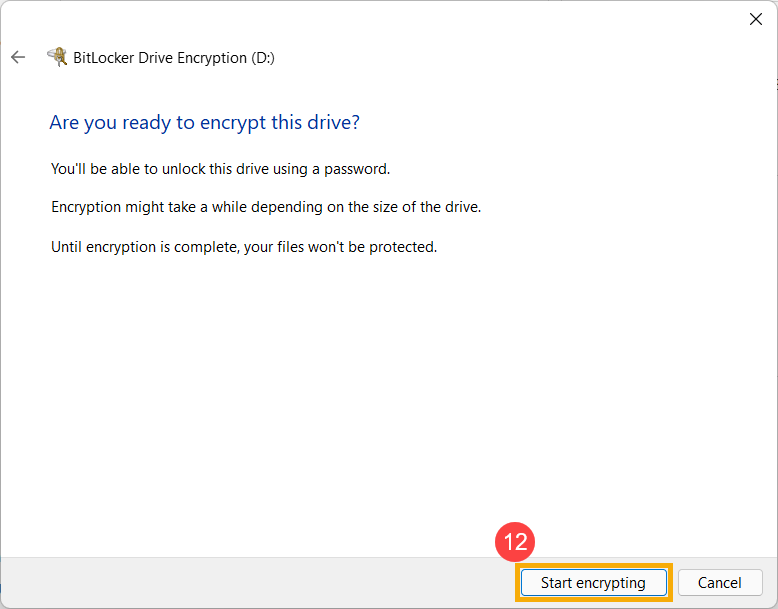
- تأكد من أن إعدادات التشفير صحيحة، ثم اختر [بدء التشفير]⑫ لبدء تشفير محرك الأقراص الخاص بك.
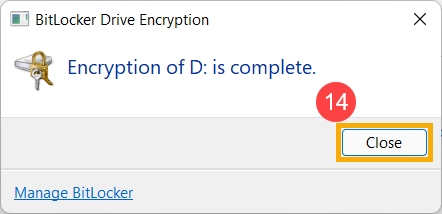
- عند اكتمال التشفير، اختر [إغلاق]⑬.
- يمكنك أن تجد وجود قفل على أيقونة القرص، مما يعني أن هذا القرص تم تشفيره بواسطة BitLocker. (الصورة التالية توضح حالة غير مقفلة.)

إذا كان رمز القفل ذهبيًا، فهذا يعني أن القرص في حالة مقفلة، وتحتاج إلى كلمة المرور للوصول إلى البيانات.
ملاحظة: عندما يكون القرص في حالة غير مقفلة، سيتم قفله تلقائيًا بعد إعادة تشغيل الكمبيوتر.
- اكتب وابحث [إدارة BitLocker] في شريط بحث Windows①، ثم انقر [فتح]②.

- انقر [إيقاف BitLocker]③ على القرص الذي تريد فك تشفيره.

إذا كان القرص في حالة مقفلة، تحتاج إلى النقر على [إلغاء قفل القرص] وإدخال كلمة المرور لإيقاف BitLocker.
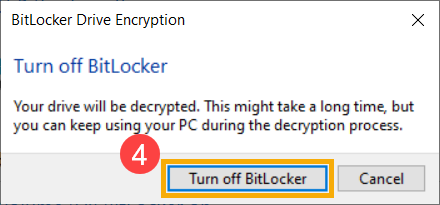
- تأكد مما إذا كنت تريد فك تشفير القرص، ثم اختر [إيقاف تشغيل BitLocker]④ لبدء إيقاف تشغيل BitLocker، ولن يكون القرص محمياً بعد ذلك.

- لمعرفة ما إذا كان يمكنك استخدام تشفير الجهاز
- تشغيل تشفير الجهاز
- إيقاف تشغيل تشفير الجهاز
- تشفير BitLocker القياسي
- إيقاف تشغيل تشفير BitLocker
لمعرفة ما إذا كان بإمكانك استخدام تشفير الجهاز
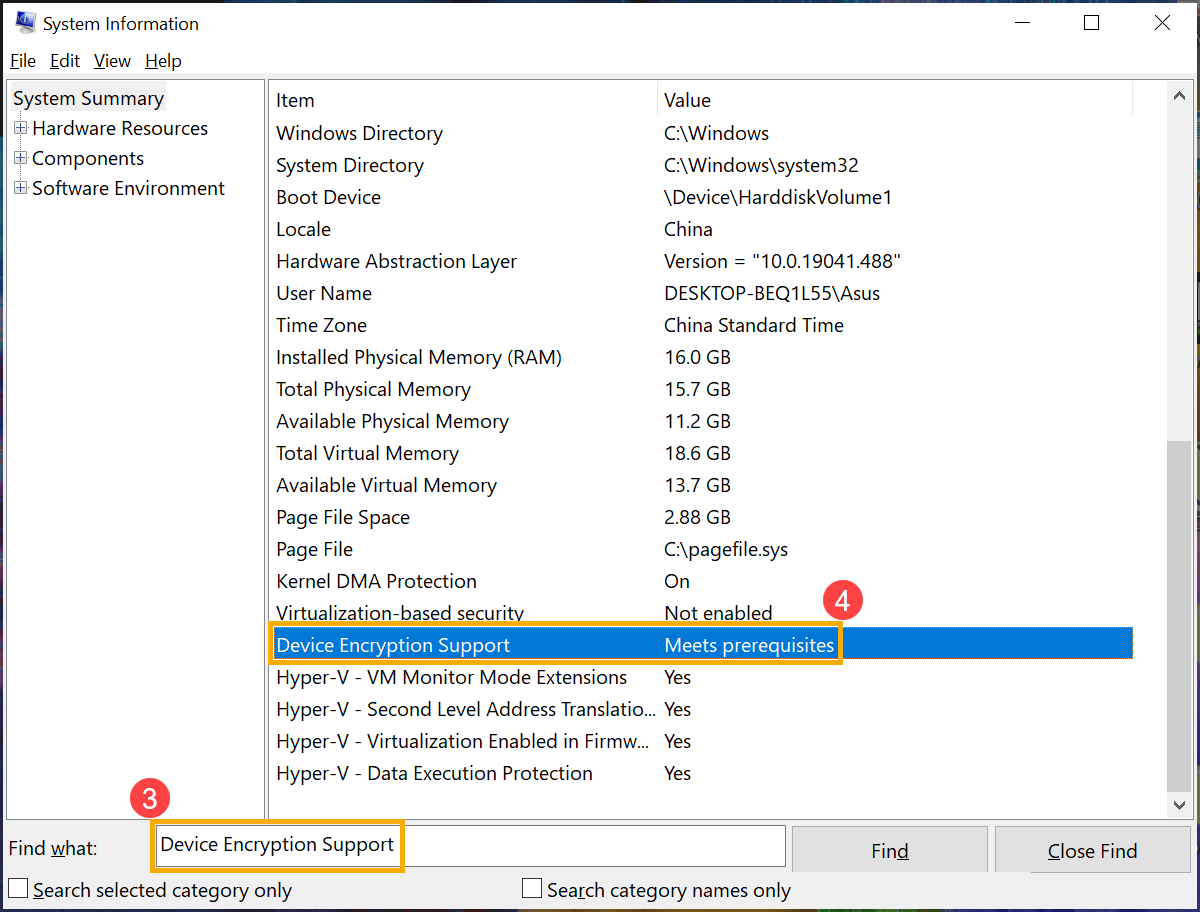
- اكتب وابحث عن [معلومات النظام] في شريط بحث Windows①، ثم انقر [تشغيل كمسؤول]②.
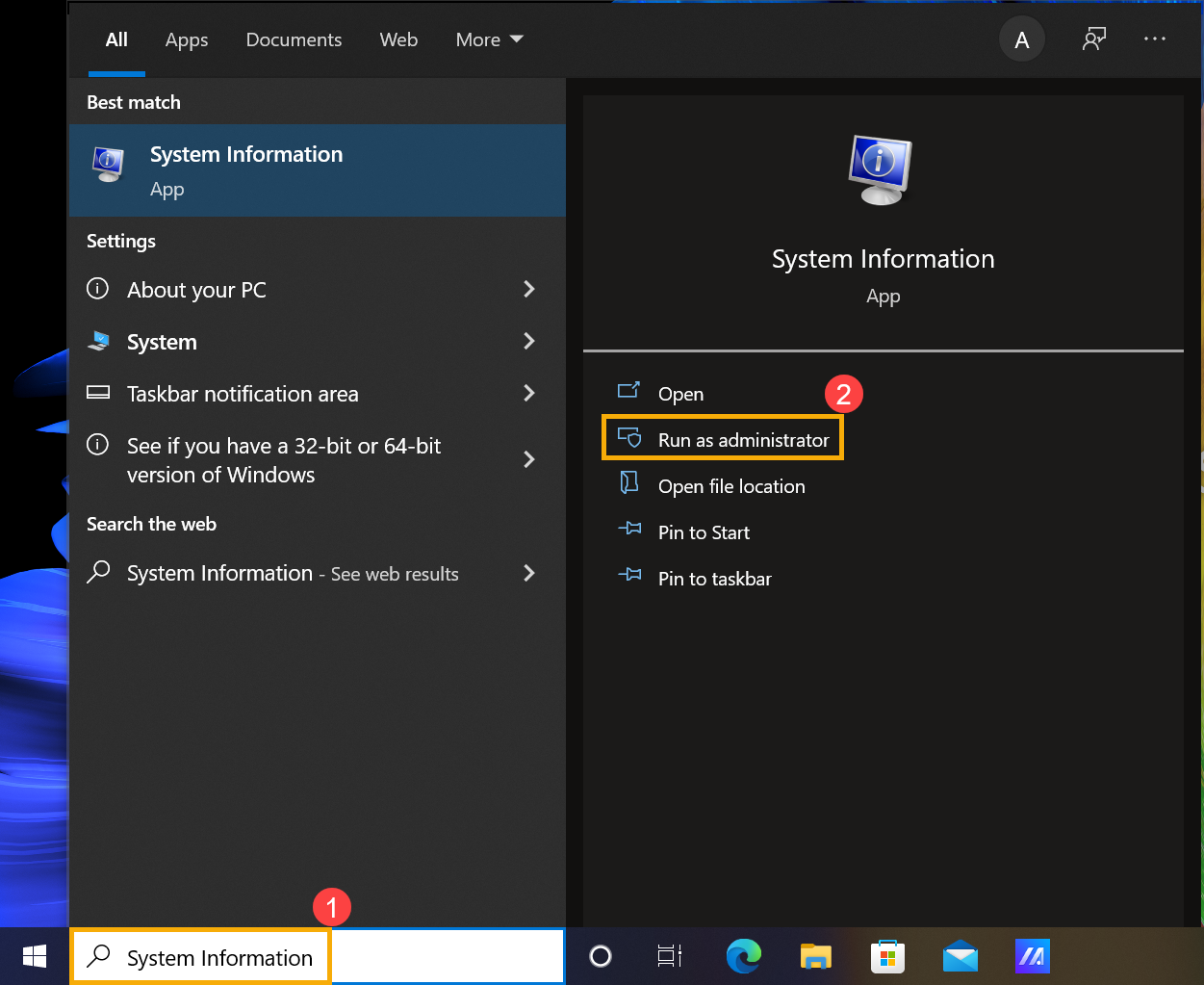
- في أسفل نافذة معلومات النظام، ابحث عن [دعم تشفير الجهاز]③. إذا كانت القيمة تقول [يستوفي المتطلبات الأساسية]④، فإن تشفير الجهاز متاح على جهازك. إذا لم يكن متاحاً، قد تتمكن من استخدام تشفير BitLocker القياسي بدلاً من ذلك.
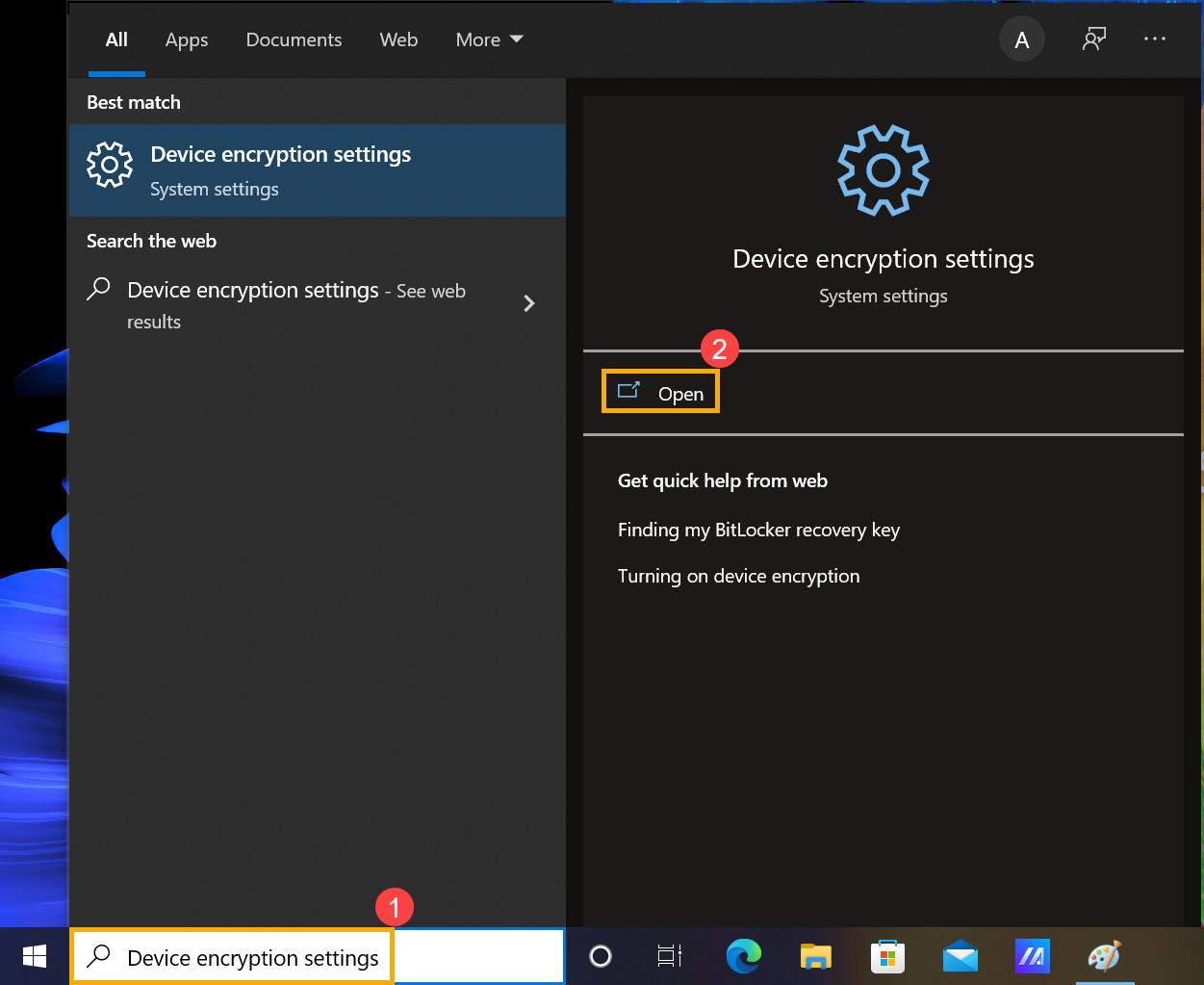
- اكتب وابحث عن [إعدادات تشفير الجهاز] في شريط بحث Windows①، ثم انقر [فتح]②.
- قد تقوم بعض الطرازات بتشغيل ميزة تشفير الجهاز كإعداد افتراضي. إذا قمت بتسجيل الدخول باستخدام حساب Microsoft الخاص بك، فإن تشفير الجهاز يكتمل على جهازك.
إذا لم تقم بتسجيل الدخول باستخدام Microsoft بعد، يرجى اختيار [تسجيل الدخول باستخدام حساب Microsoft بدلاً من ذلك]③.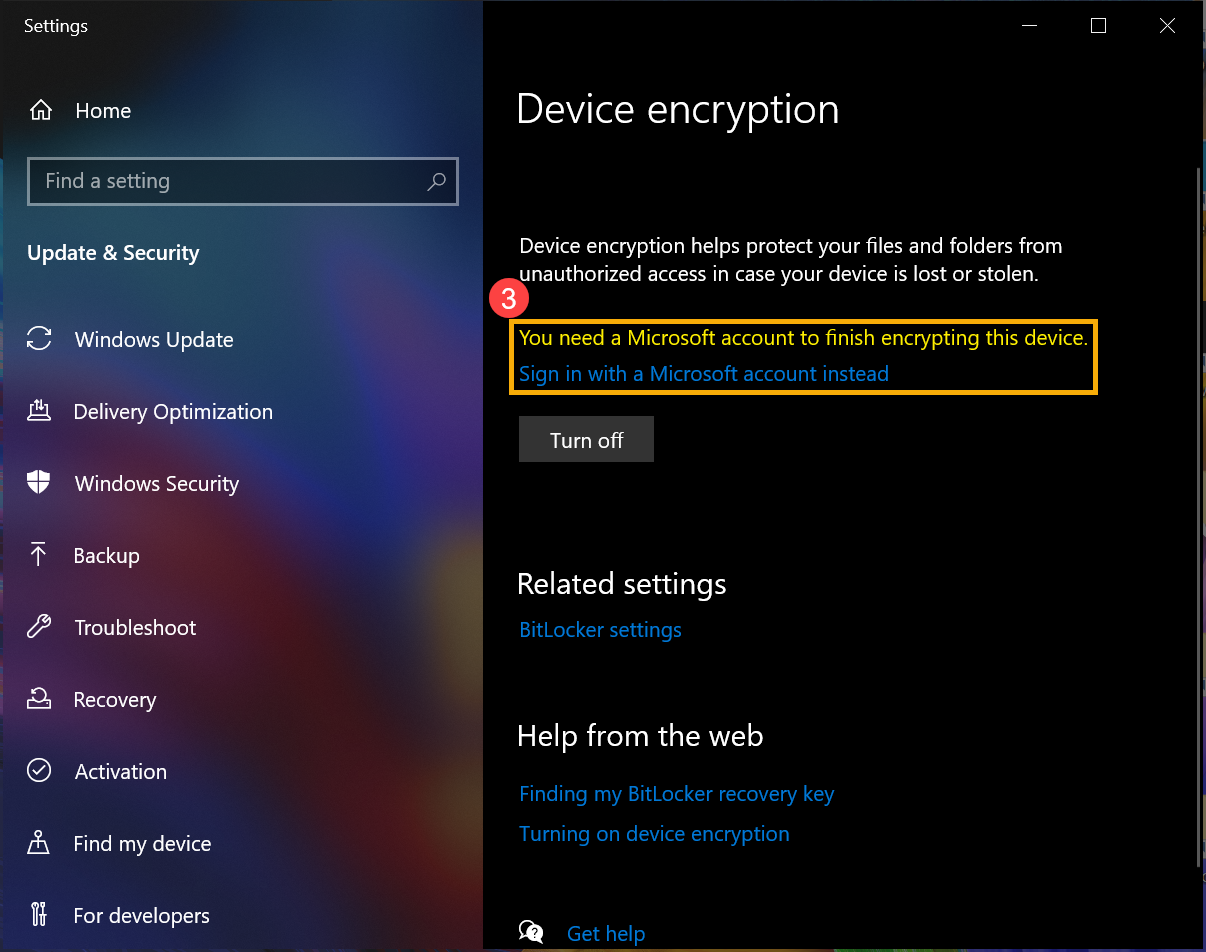
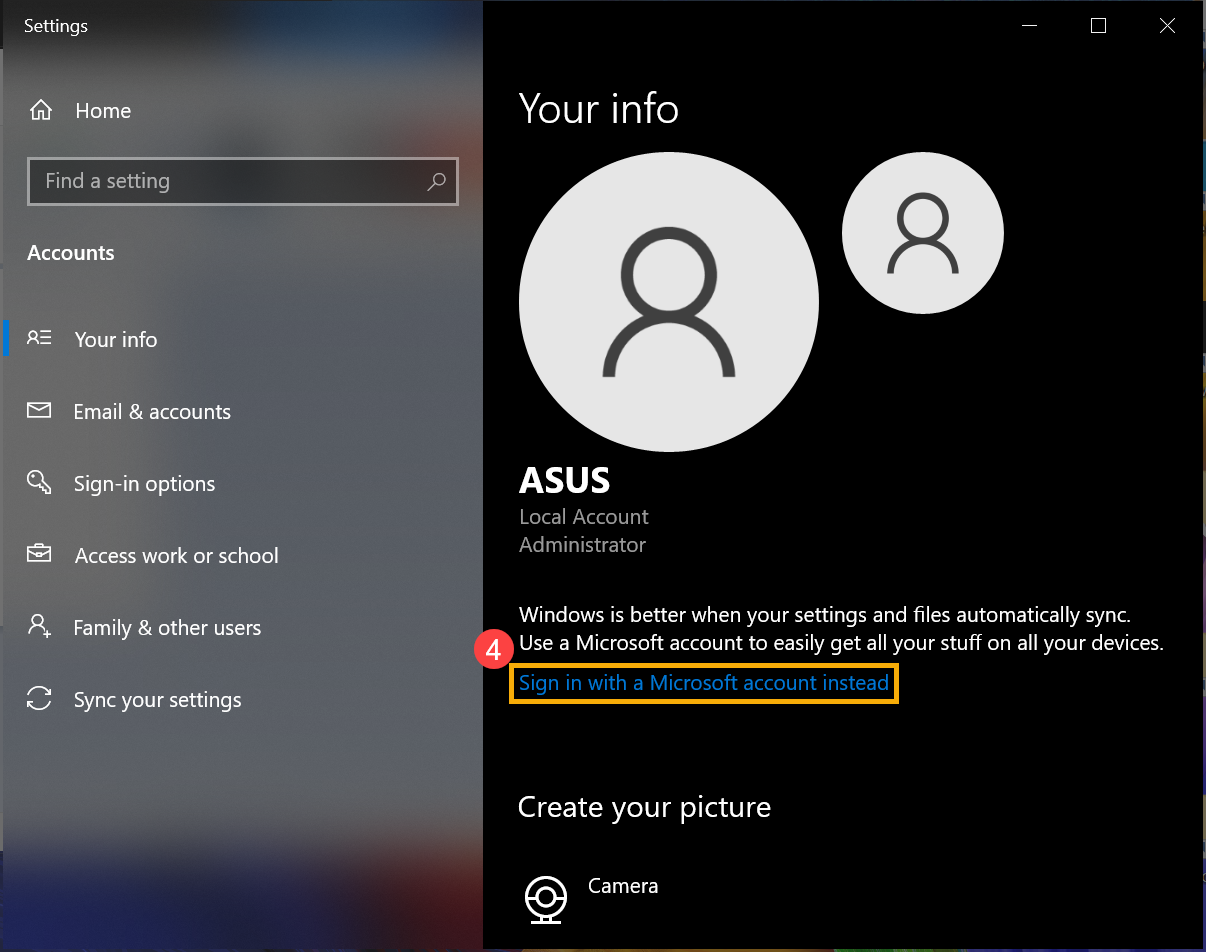
- ادخل إلى إعداد معلوماتك، يرجى النقر على [تسجيل الدخول باستخدام حساب Microsoft بدلاً من ذلك]④. هنا يمكنك معرفة المزيد عن مقدمة حساب Microsoft.
- بعد تسجيل الدخول إلى حساب Microsoft الخاص بك، يكتمل تشفير الجهاز.
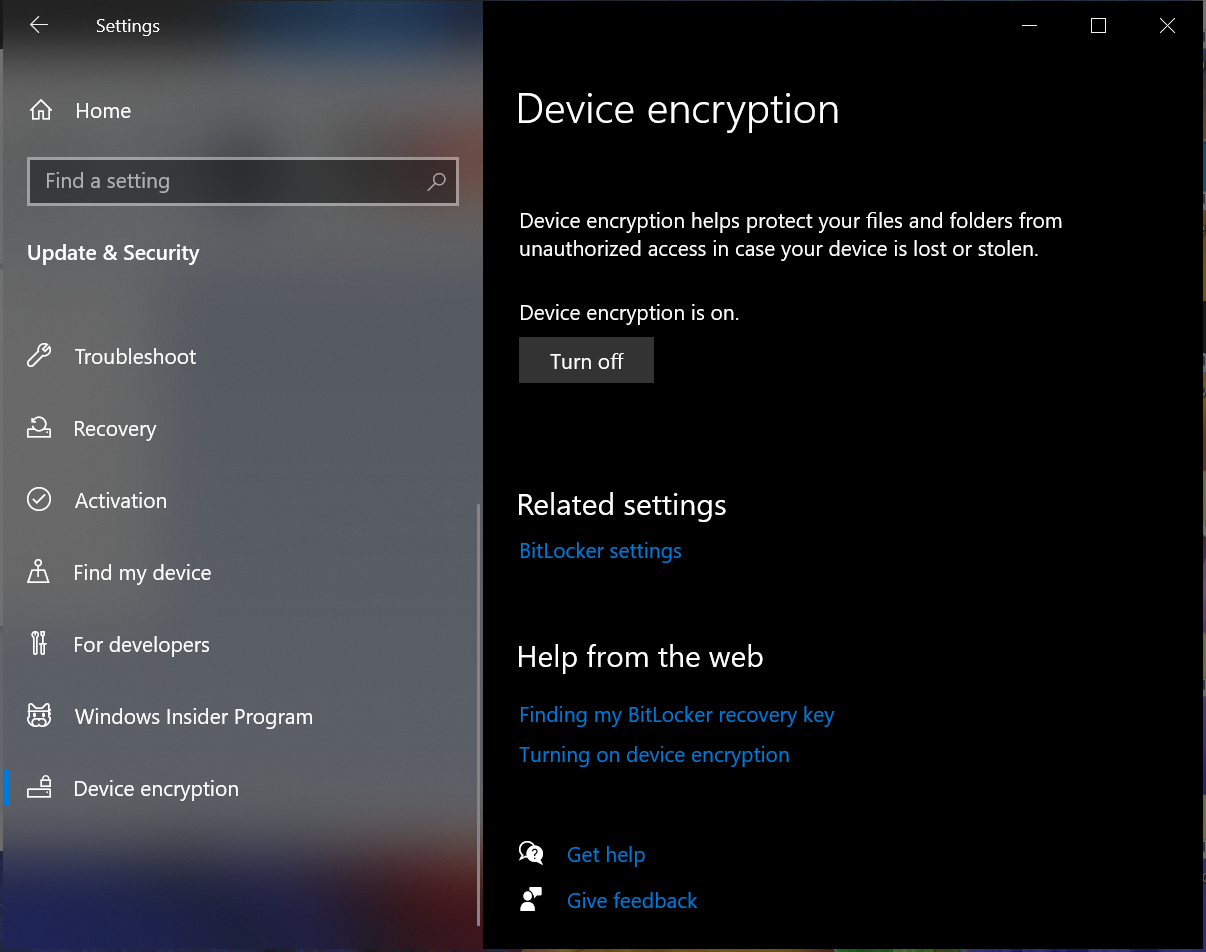
- يمكنك أن تجد وجود قفل على أيقونة القرص، مما يعني أن هذا القرص قد تم تشفيره من خلال تشفير الجهاز. (الصورة التالية توضح حالة غير مقفلة.)

- اكتب وابحث عن [إعدادات تشفير الجهاز] في شريط بحث Windows①، ثم انقر على [فتح]②.
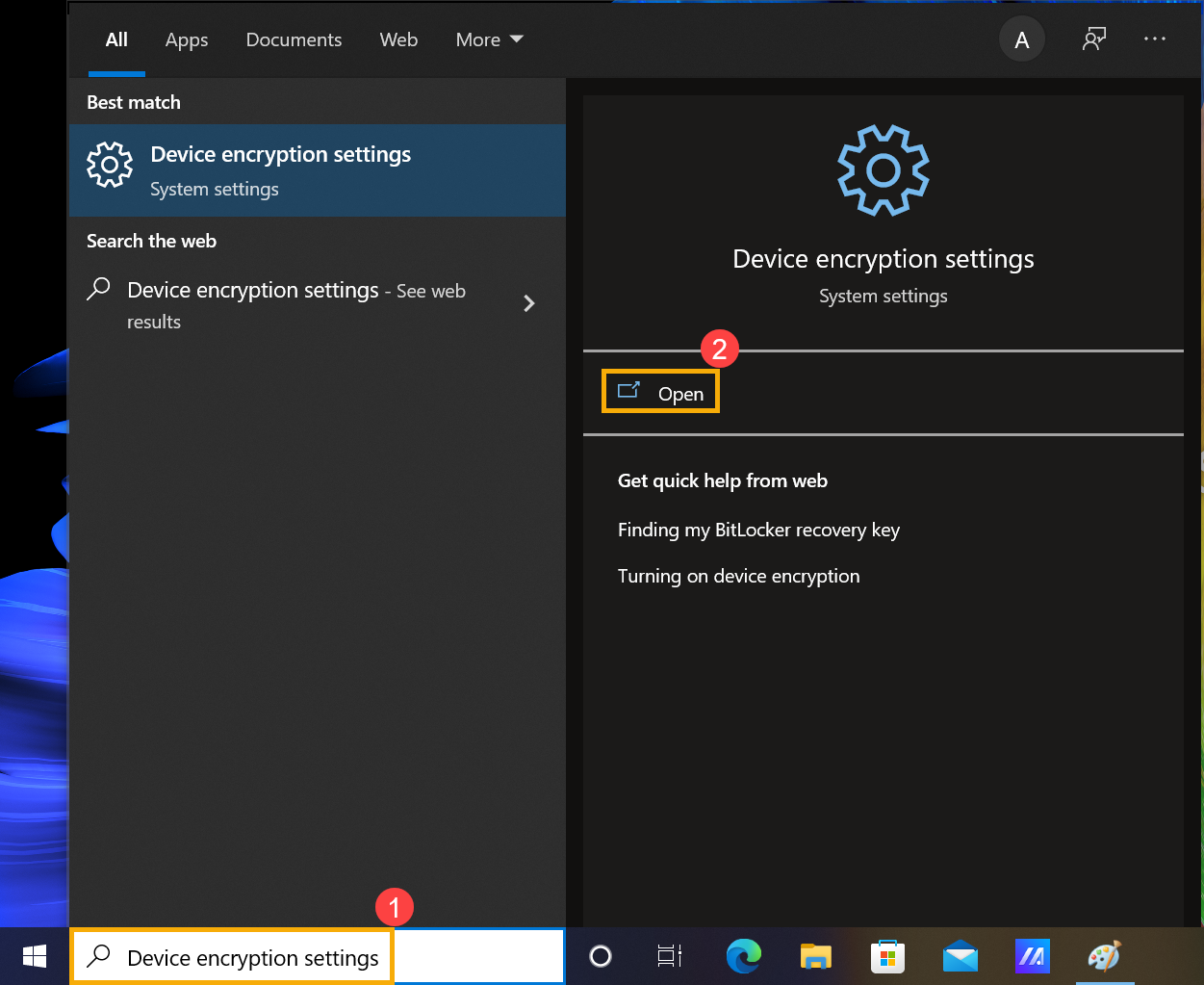
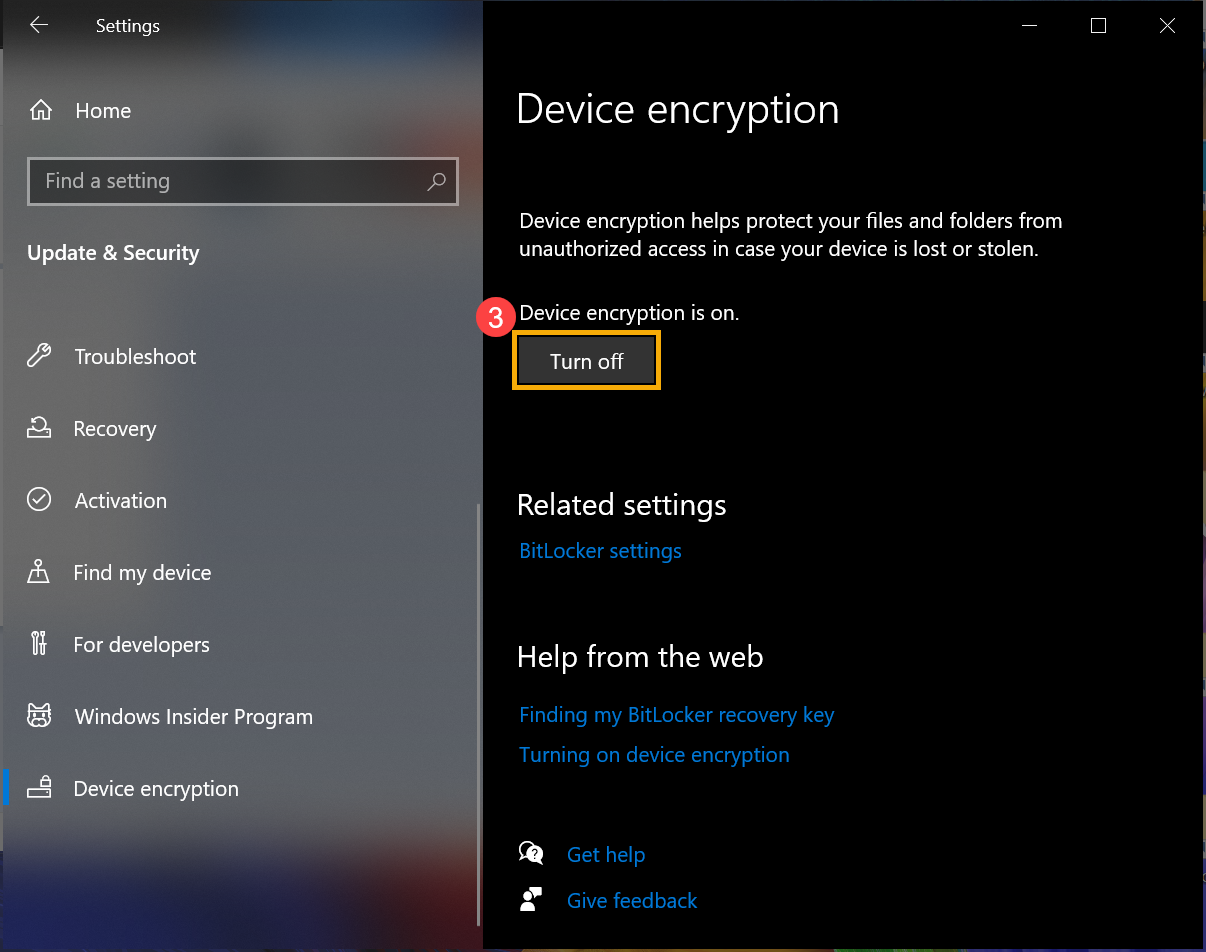
- في حقل تشفير الجهاز، قم بتعيين الخيار إلى [إيقاف]③.
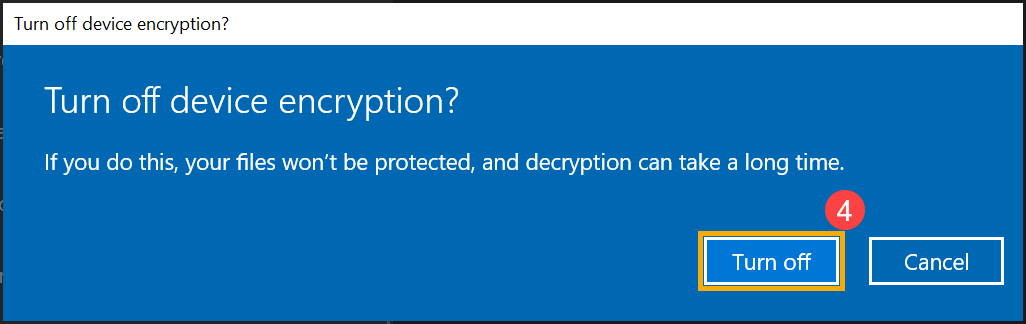
- تأكد مما إذا كنت بحاجة إلى إيقاف تشفير الجهاز، وحدد [إيقاف] لتعطيل وظيفة تشفير الجهاز④.
BitLocker هو وظيفة مدمجة في تشفير الجهاز في Windows لحماية بياناتك، ولا يمكن الوصول إلى البيانات على جهازك إلا من قبل الأشخاص المخولين بذلك.
ملاحظة: BitLocker غير متوفر في إصدار Windows 10 Home.
- اكتب وابحث[إدارة BitLocker] في شريط بحث Windows①، ثم انقر [فتح]②.
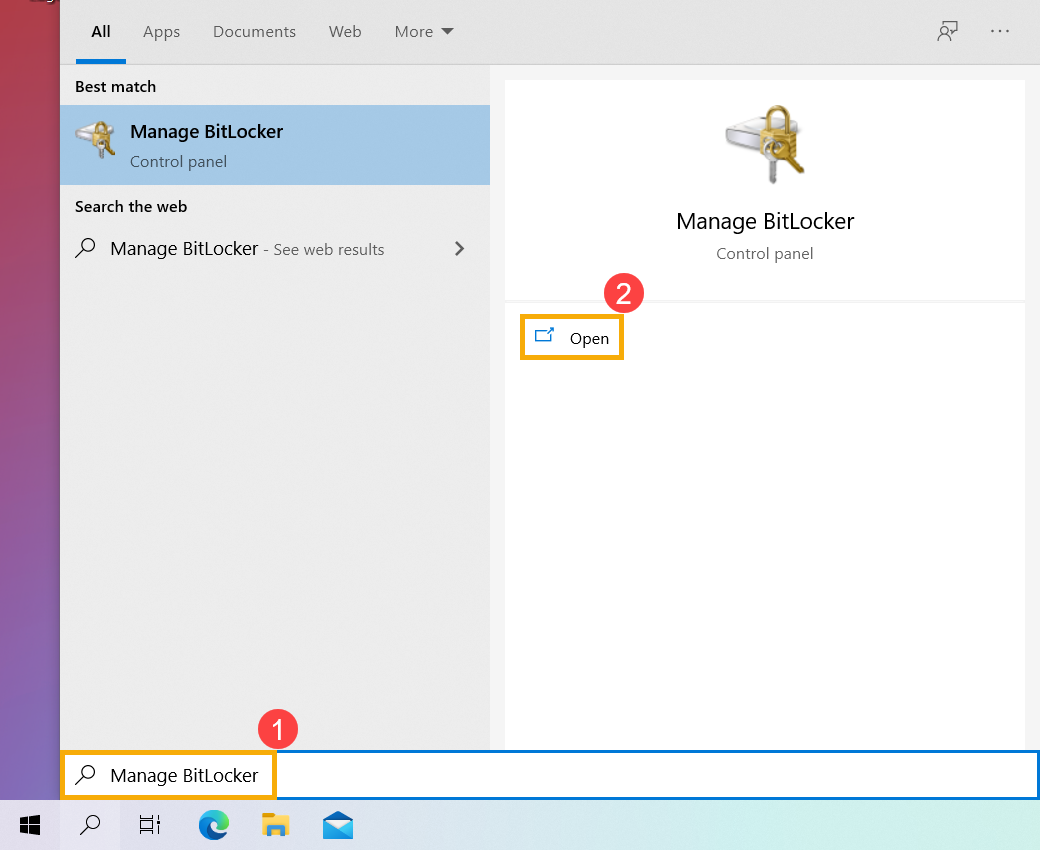
- انقر على [تشغيل BitLocker]③ على القرص الذي تريد إعداد تشفير الجهاز لـ BitLocker عليه. (في المثال التالي، تم اختيار القرص D كمثال.)
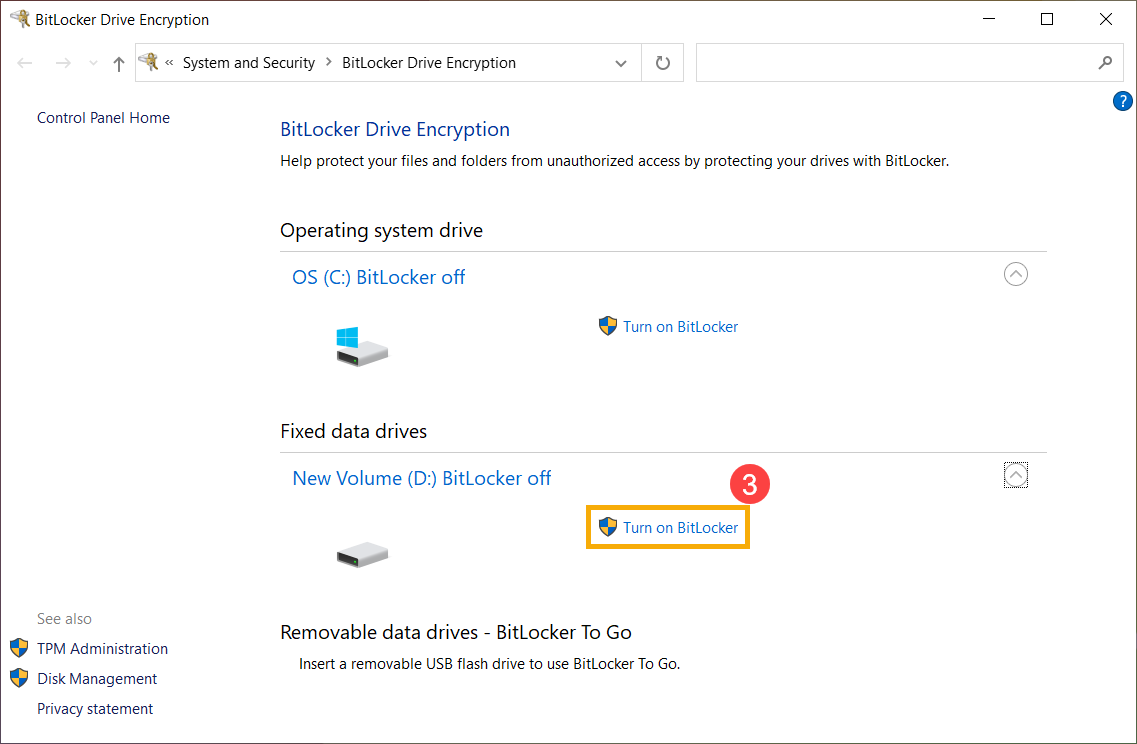
- اختر [استخدام كلمة مرور لفتح القرص] وأدخل كلمة المرور التي تريدها④، ثم اختر [التالي]⑤. إذا كان لديك بطاقة ذكية، يمكنك أيضًا اختيار خيار البطاقة الذكية لفتح القرص.
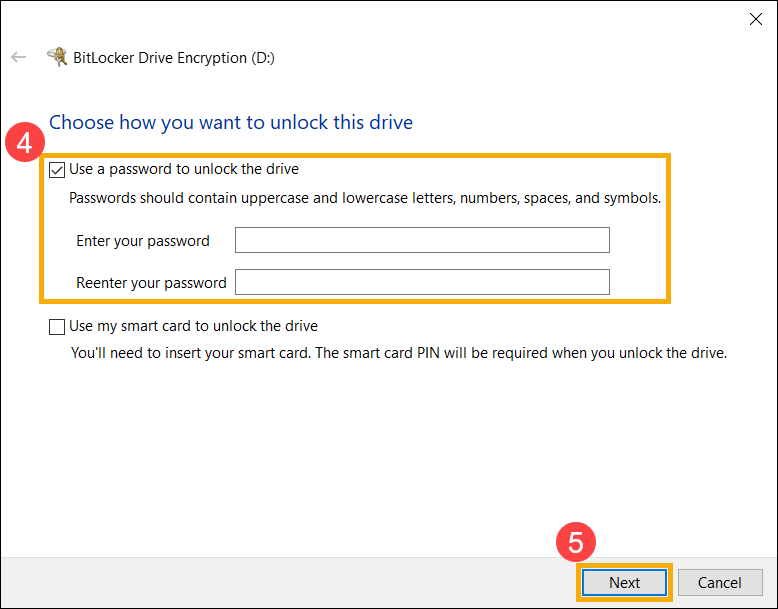
- حدد كيفية عمل نسخة احتياطية من مفتاح الاسترداد الخاص بك⑥، ثم اختر [التالي]⑦.
مفتاح الاسترداد هو كلمة مرور رقمية فريدة مكونة من 48 رقمًا. إذا نسيت كلمة المرور الخاصة بك، يمكنك استخدام مفتاح الاسترداد للوصول إلى القرص الخاص بك. أو، سيطلب Windows مفتاح استرداد BitLocker عندما يكتشف حالة غير آمنة قد تكون محاولة وصول غير مصرح بها إلى البيانات.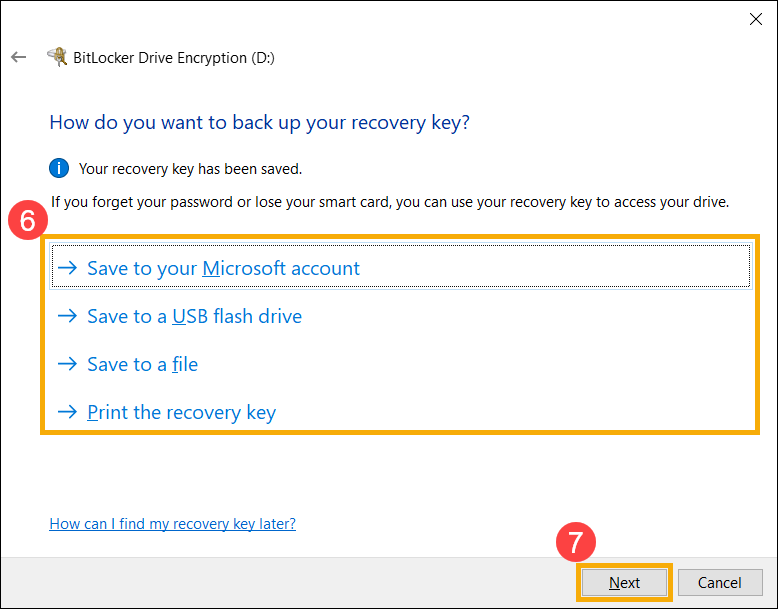
- حدد مقدار مساحة القرص على محرك الأقراص الذي تريد تشفيره⑧، ثم حدد [التالي]⑨.
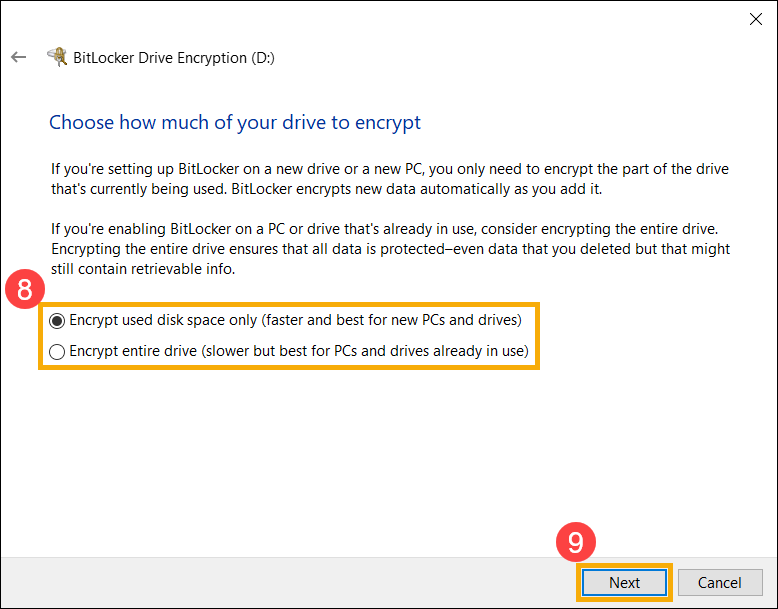
- حدد أي وضع تشفير تريد استخدامه⑩، ثم حدد [التالي]⑪.
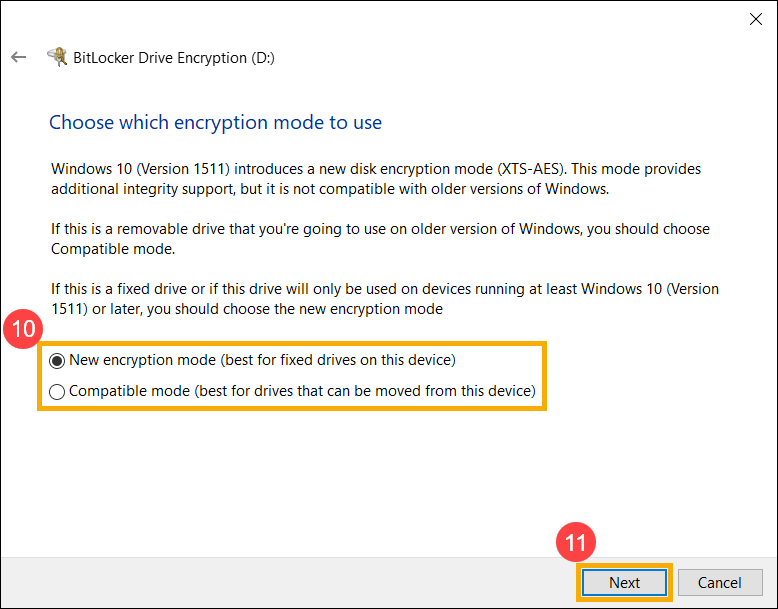
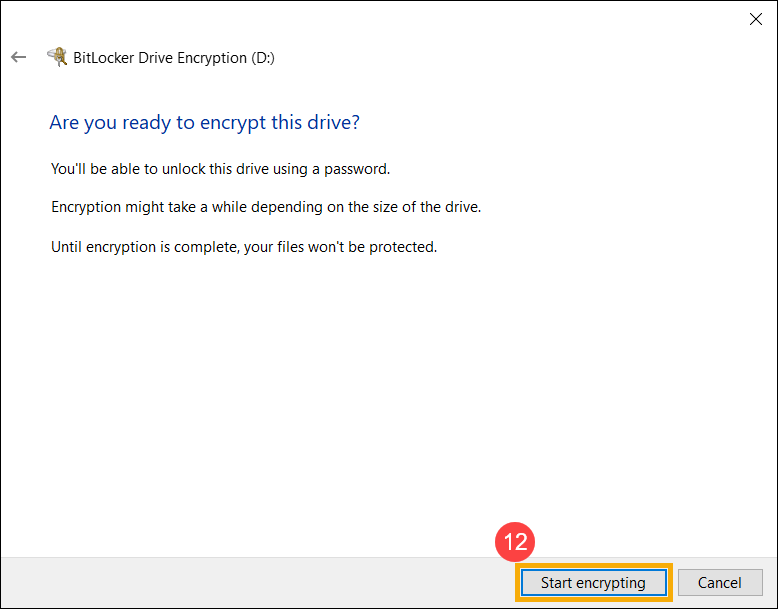
- تأكد من أن إعدادات التشفير صحيحة، ثم حدد [بدء التشفير]⑫ لبدء تشفير محرك الأقراص الخاص بك.
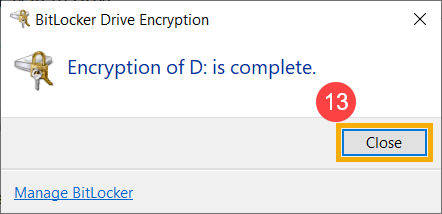
- عند اكتمال التشفير، حدد [إغلاق]⑬.
- يمكنك أن تجد هناك قفل على أيقونة محرك الأقراص، مما يعني أن هذا المحرك قد تم تشفيره بواسطة BitLocker. (التوضيح التالي كمثال حالة غير مقفلة.)

إذا كان هناك رمز قفل ذهبي، فهذا يعني أن القرص في حالة مقفلة، وتحتاج إلى كلمة المرور للوصول إلى البيانات.
ملاحظة: بينما يكون القرص في حالة غير مقفلة، سيتم قفله تلقائيًا بعد إعادة تشغيل الكمبيوتر.
- اكتب وابحث [إدارة BitLocker] في شريط بحث Windows①، ثم انقر [فتح]②.
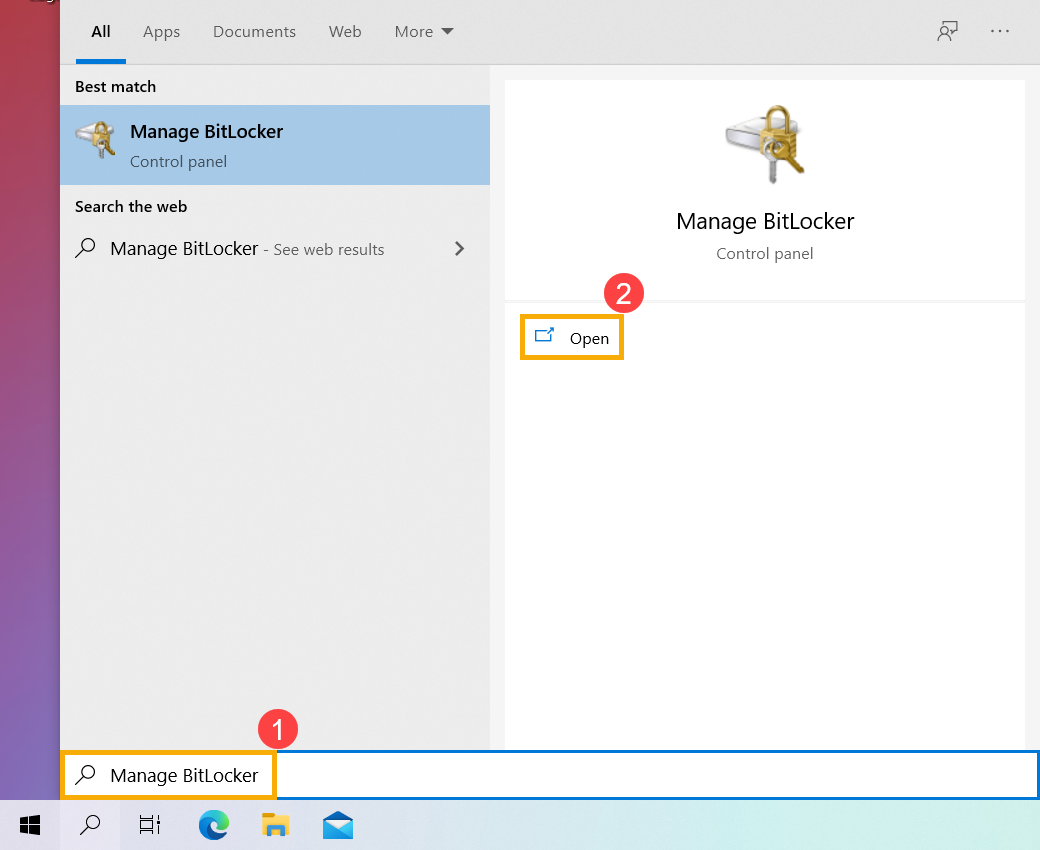
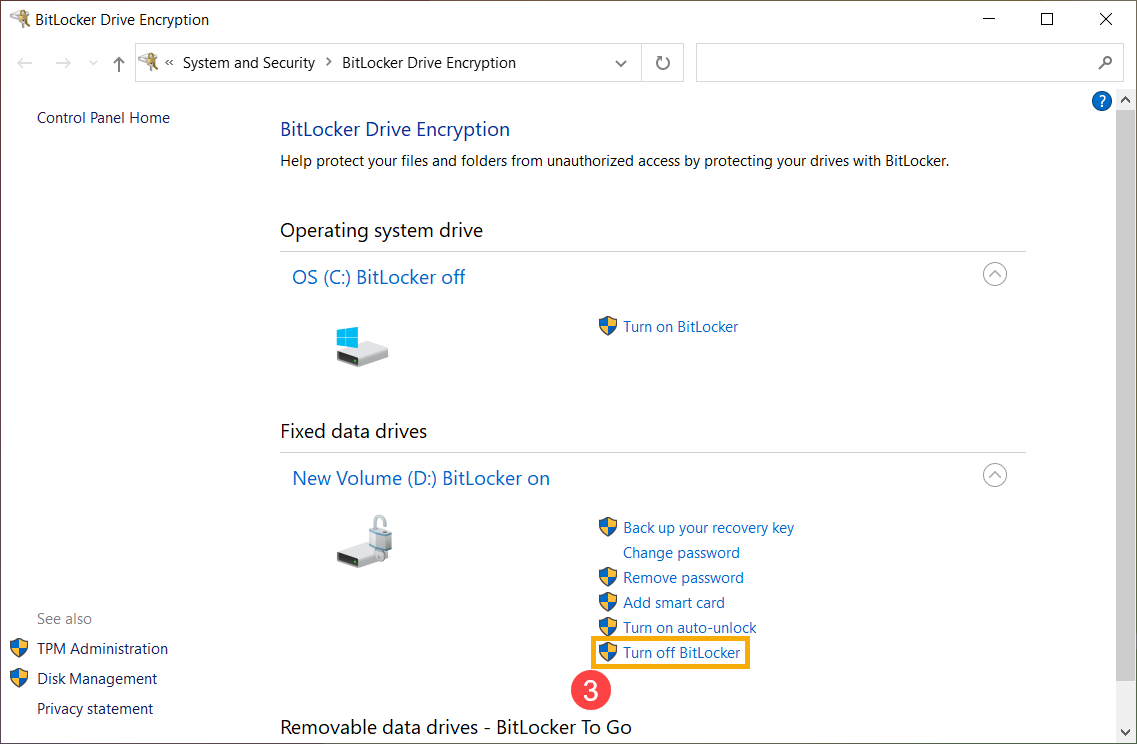
- انقر [إيقاف تشغيل BitLocker]③ على القرص الذي تريد فك التشفير عنه.
إذا كان القرص في حالة مقفلة، يجب عليك النقر فوق [فتح القرص]واكتب كلمة المرور لإيقاف تشغيل BitLocker.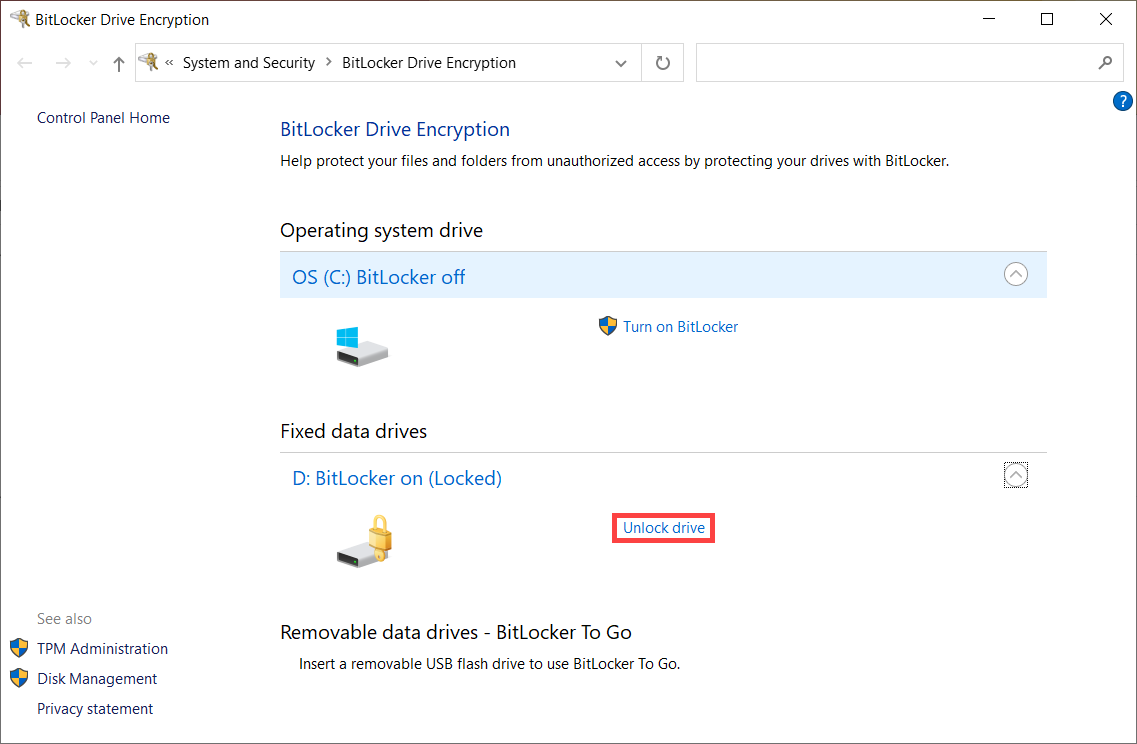
- أكد ما إذا كنت ترغب في فك تشفير القرص الخاص بك، ثم اختر [إيقاف تشغيل BitLocker]④ لبدء إيقاف تشغيل BitLocker، ولن يكون القرص الخاص بك محميًا بعد الآن.