[Windows 11/10] كيفية تحويل تنسيق وحدة تخزين USB إلى FAT32
المنتجات المطبقة: لابتوب، جهاز مكتبي، جهاز كمبيوتر الكل في واحد، جهاز ألعاب محمول، MiniPC، ASUS NUC
في بعض الحالات، قد تحتاج إلى تحويل تنسيق وحدة تخزين USB إلى FAT32 حتى يتمكن الجهاز من الوصول إلى ملف معين (مثل تحديث BIOS باستخدام ASUS Firmware Update/EZ Flash في أداة BIOS)، يرجى الرجوع إلى الخطوات التالية لتحويل تنسيق USB باستخدام ميزة التهيئة في Windows.
ملاحظة: سيتم حذف جميع الملفات على وحدة تخزين USB أثناء عملية التحويل باستخدام خاصية التهيئة، لذا يرجى عمل نسخة احتياطية لملفاتك أولاً إذا كان لديك بيانات عليها أصلاً.
ملاحظة: إذا كانت وحدة تخزين USB الخاصة بك ذات سعة كبيرة ولا يمكن تهيئتها إلى FAT32، يمكنك محاولة إنشاء قسم (عادةً أصغر من 32GB) لإكمال عملية التهيئة. تعرف على المزيد حول قسم القرص الصلب، التصغير، والتوسيع.
يرجى الذهاب إلى التعليمات المناسبة بناءً على نظام تشغيل Windows الحالي على جهازك:
نظام التشغيل Windows 11
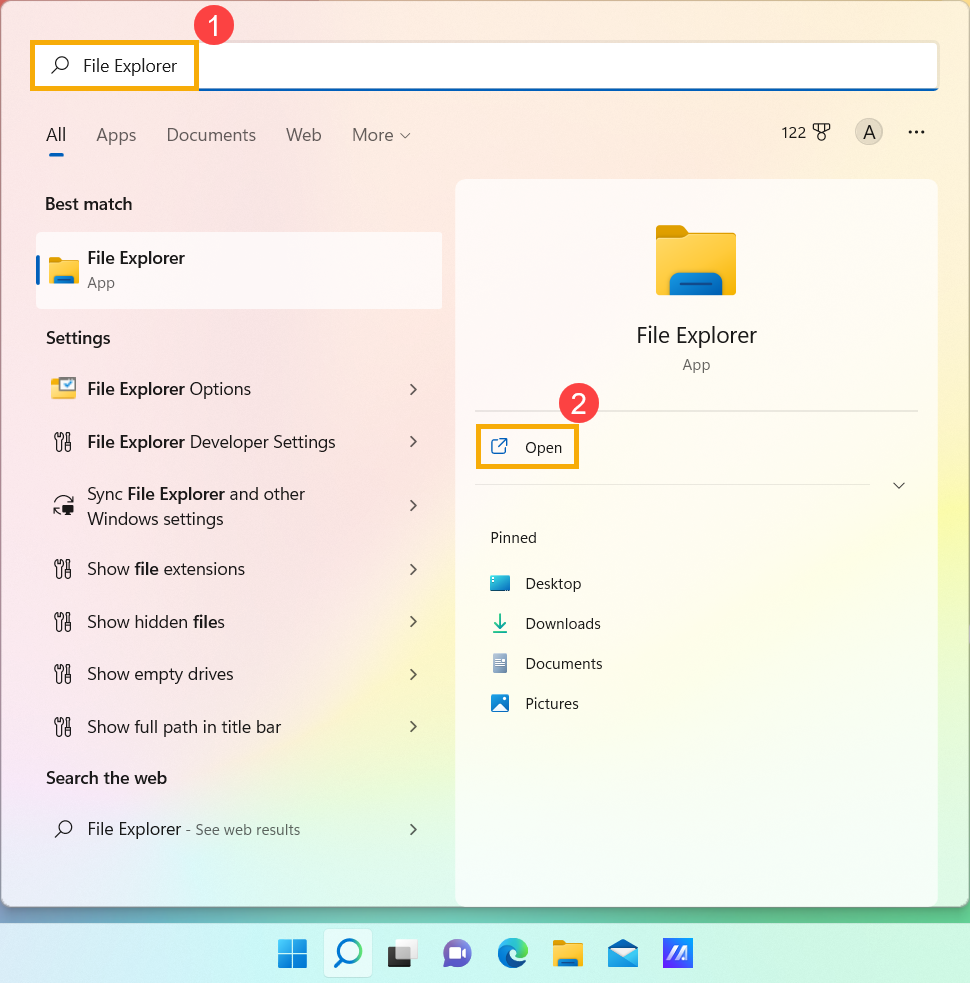
- اكتب وابحث عن [مستكشف الملفات] في شريط بحث Windows①، ثم انقر على [فتح]②.
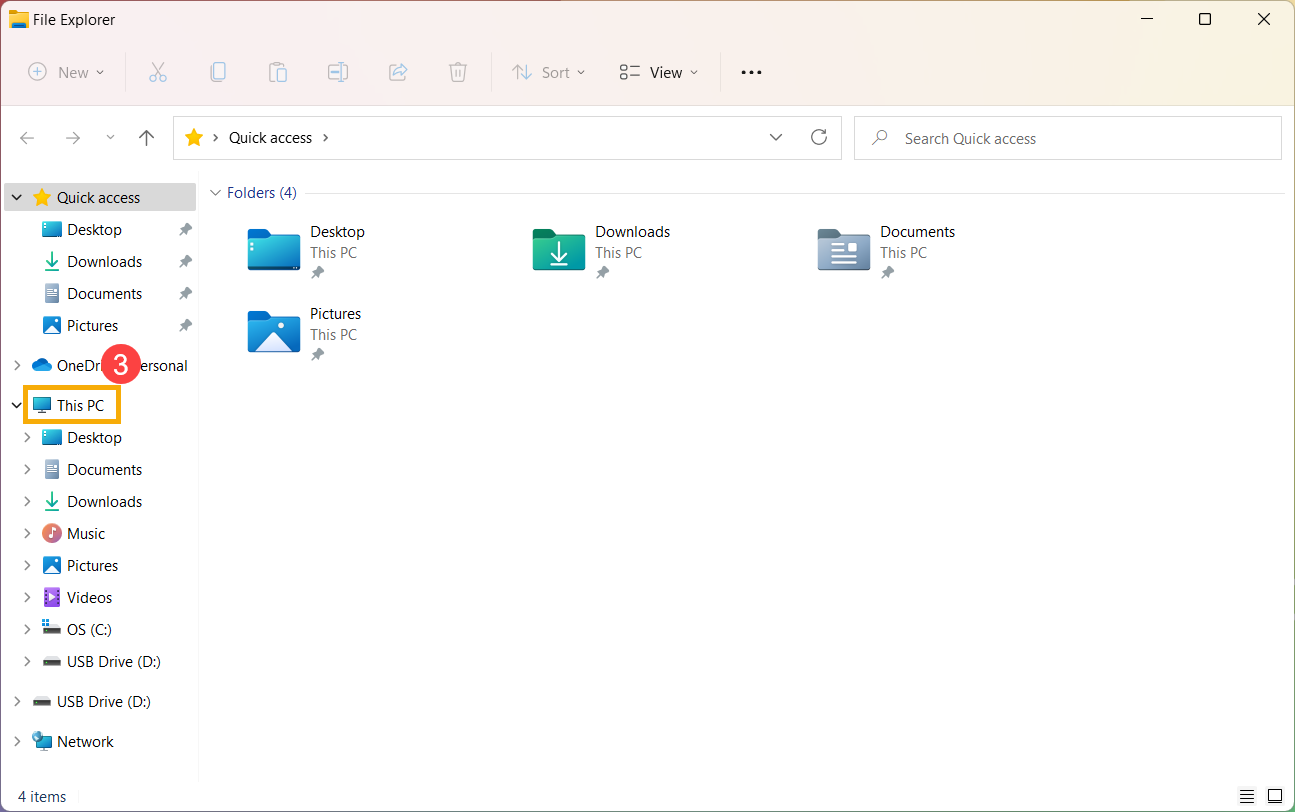
- في نافذة مستكشف الملفات، اختر [هذا الكمبيوتر]③.
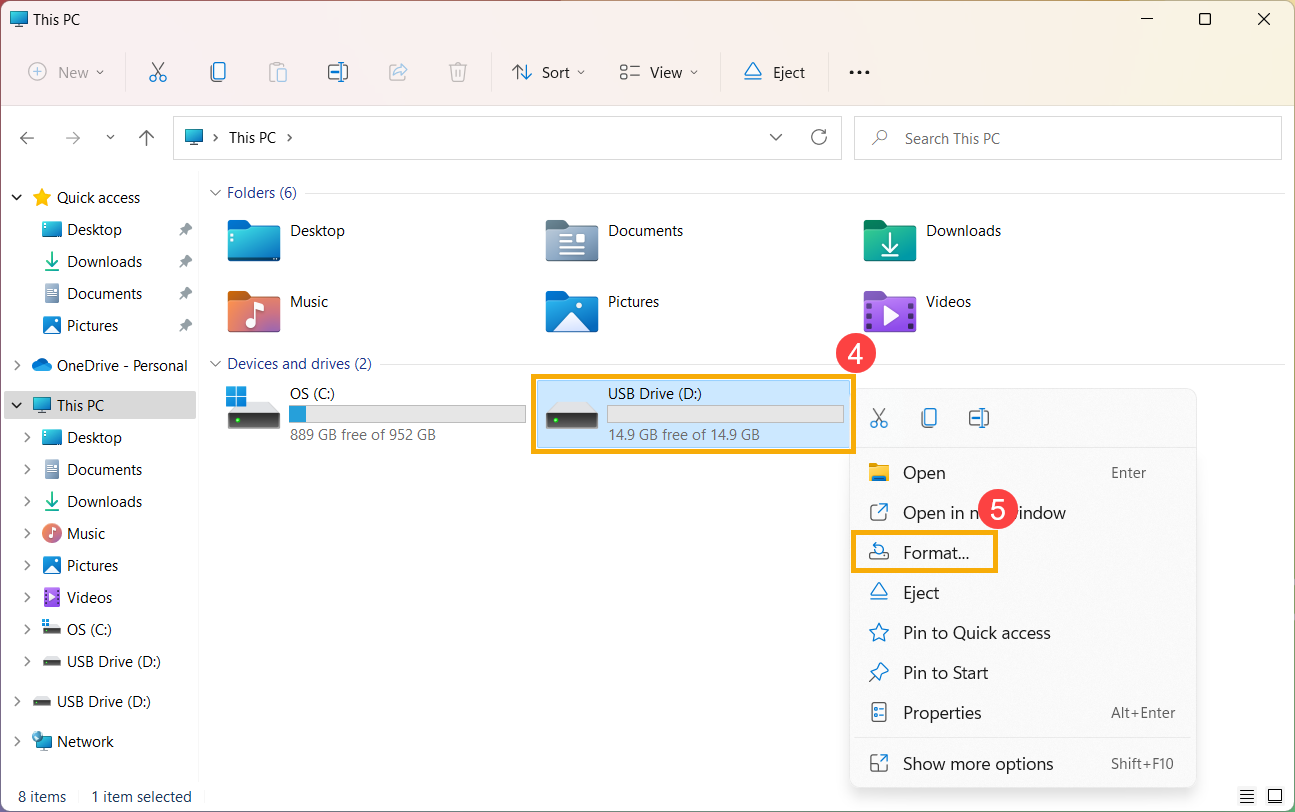
- انقر بزر الماوس الأيمن على وحدة تخزين USB الخاصة بك④، ثم اختر [تهيئة]⑤.
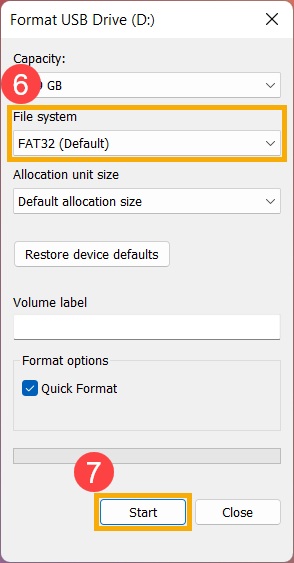
- اختر نظام الملفات إلى [FAT32]⑥، ثم اختر [بدء]⑦.
- ظهرت رسالة للتنبيه بأن جميع البيانات على وحدة تخزين USB سيتم حذفها. اختر [موافق]⑧ لبدء تهيئة وحدة تخزين USB الخاصة بك.
ملاحظة: يرجى عمل نسخة احتياطية من بياناتك قبل متابعة عملية التهيئة.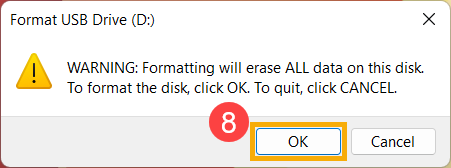
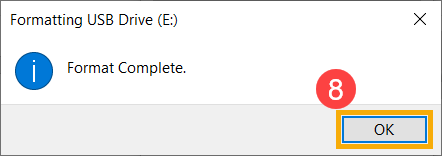
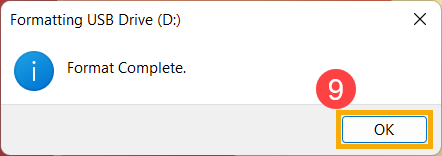
- تم الانتهاء من عملية التهيئة وتم تحويل وحدة تخزين USB الخاصة بك إلى FAT32. انقر [موافق]⑨ لإغلاق النافذة.
نظام تشغيل Windows 10
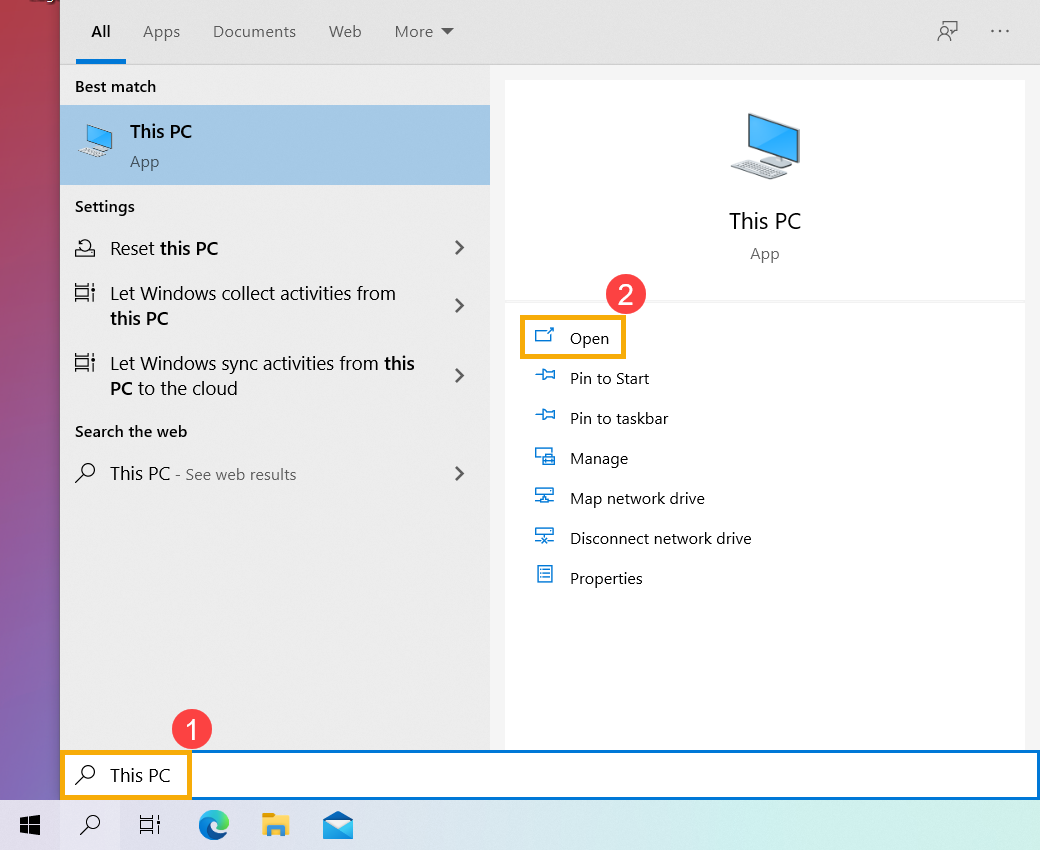
- اكتب وابحث عن [هذا الكمبيوتر] في شريط بحث Windows①، ثم انقر [فتح]②.
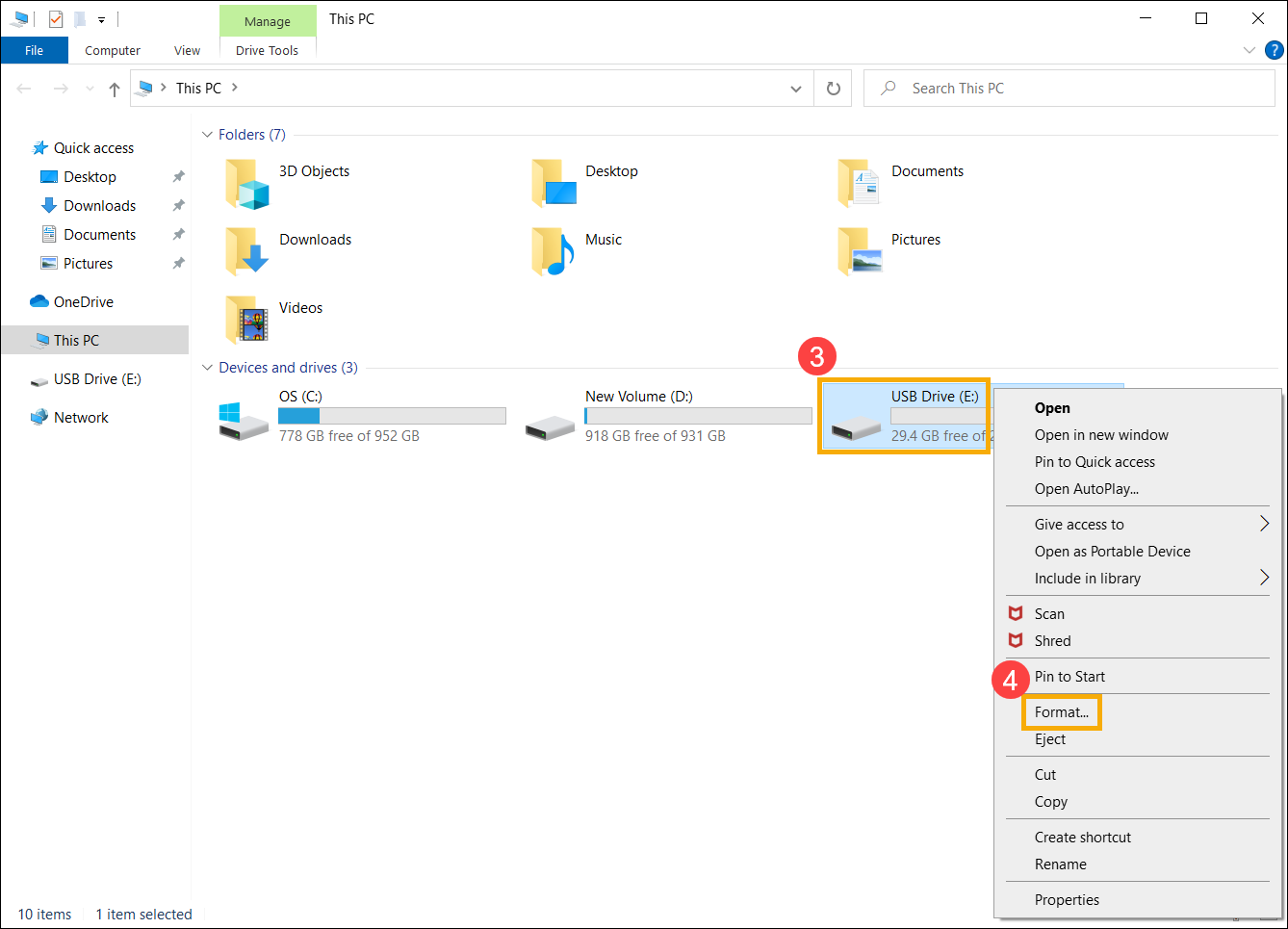
- انقر بزر الماوس الأيمن على وحدة ذاكرة USB③، ثم اختر [تهيئة]④.
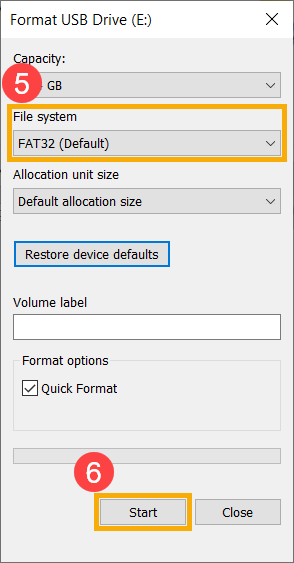
- اختر نظام الملفات إلى [FAT32]⑤، ثم اختر [بدء]⑥.
- ظهر إشعار لتذكيرك بأن جميع البيانات على وحدة ذاكرة USB سيتم حذفها. اختر [موافق]⑦ لبدء تهيئة وحدة تخزين USB الخاصة بك.
ملاحظة: يرجى عمل نسخة احتياطية لبياناتك قبل المتابعة في التهيئة.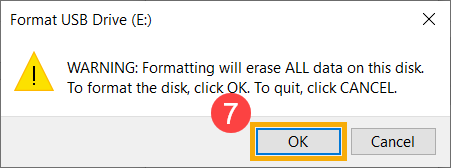
- تم اكتمال عملية التهيئة وتم تحويل وحدة تخزين USB الخاصة بك إلى FAT32. انقر [موافق]⑧ لإغلاق النافذة.