لوحة التحكم ASUS - المقدمة
المنتجات القابلة للتطبيق: لابتوب، جهاز مكتبي، جهاز الكل في واحد، جهاز الألعاب المحمول
توفر لوحة ASUS Dial & Control Panel وصولاً سهلاً إلى برامج أدوبي، وبرامج مايكروسوفت أوفيس، وبرامج الترفيه، والمتصفحات، والعديد من التطبيقات الأخرى لتحسين سير عمل المستخدم.
يمكنك استخدامها بحرية مع التطبيق المثبت على حاسوب ASUS، وتسمح لك مجموعة من الوظائف المخصصة والشخصية ببناء لوحة التحكم الخاصة بك.
على سبيل المثال، عند استخدام Adobe Photoshop على الواجهة الرئيسية للحاسوب، يمكن للمستخدمين استخدام لوحة التحكم على الشاشة الثانية للتحكم بسرعة في Adobe Photoshop. عندما تفتح Photoshop على الشاشة الرئيسية للحاسوب، ستقوم لوحة التحكم على الشاشة الثانية بتفعيل الوظائف المعدة مسبقاً في نفس الوقت لمساعدة Photoshop وتنفيذ وظائف البرامج ذات الصلة.
※ يدعم الإصدار الجديد من لوحة التحكم وظيفة الربط مع تطبيق GlideX، يرجى الرجوع إلى هذه المقالة للاطلاع على الخطوات التفصيلية: 7. الربط مع تطبيق GlideX
للتعرف على كيفية استخدام GlideX، يرجى الرجوع إلى: [لابتوب/جهاز مكتبي/جهاز الكل في واحد] GlideX - مقدمة | الدعم الرسمي | ASUS
- البيئة النظامية المطلوبة للوحة التحكم
- فتح تطبيق ASUS Dial & Control Panel
- إعدادات وظائف لوحة التحكم
- إضافة تطبيق
- إضافة وظيفة
- إعدادات التفضيلات
- الربط مع تطبيق GlideX
- كيفية تنزيل وإزالة ASUS Dial & Control Panel
1. البيئة النظام المطلوبة لـ Control Panel:
ASUS Dial ASUS Control Panel Toolkit: V2.1.0.0 وما فوق
2. فتح تطبيق ASUS Dial & Control Panel
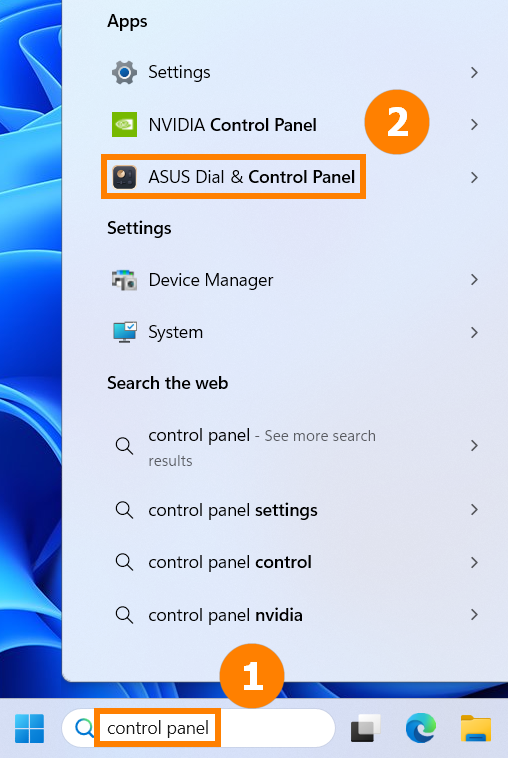
(1) أدخل ①[لوحة التحكم] في شريط بحث Windows، ثم اضغط لفتح تطبيق ②[ASUS Dial & Control Panel].
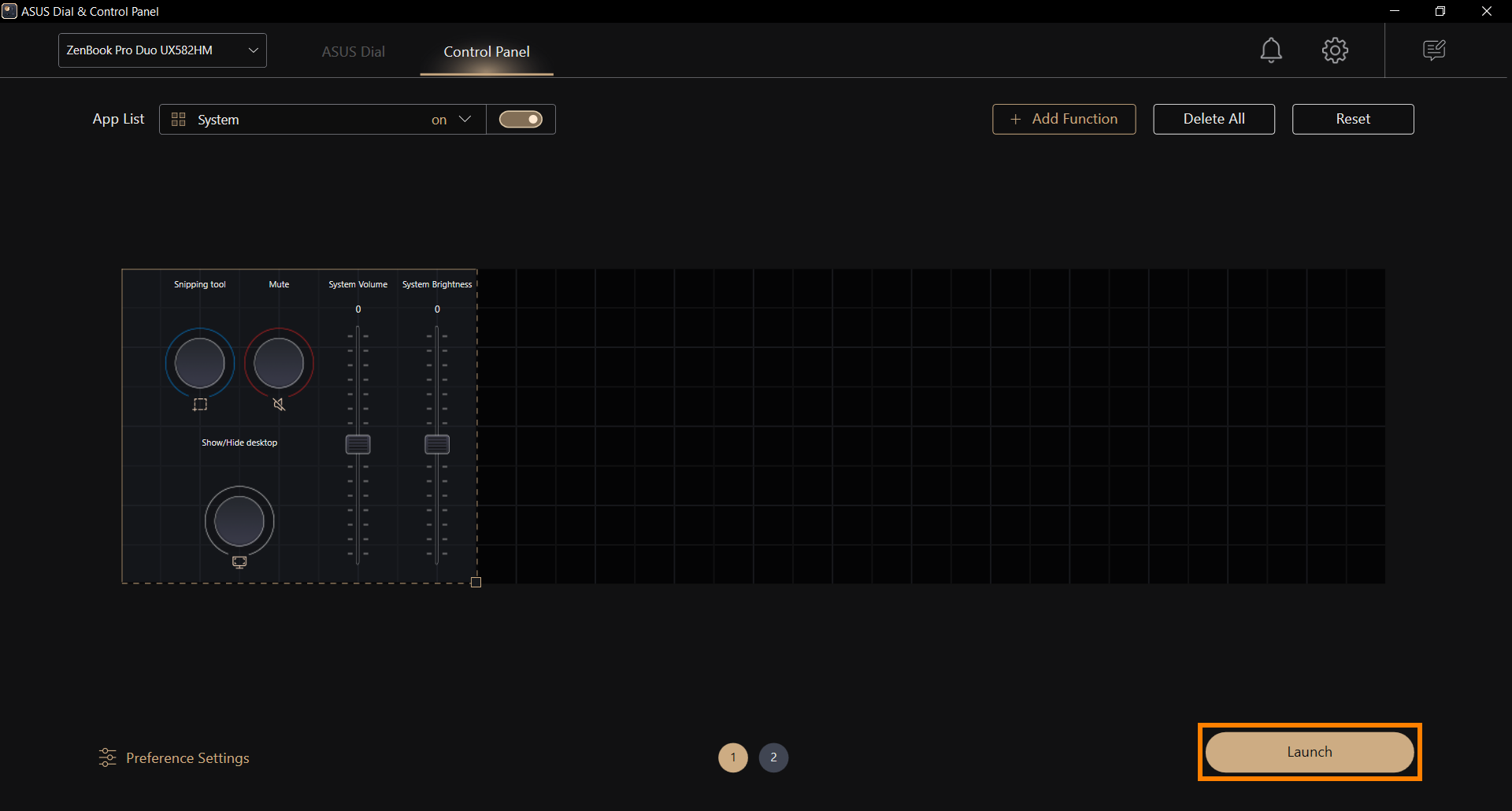
(2) يقوم Windows بفتح واجهة إعداد لوحة التحكم، حيث يمكنك تعيين موقع ووظيفة الأيقونة حسب عاداتك الشخصية. اضغط [تشغيل] لتفعيل وظيفة لوحة التحكم.
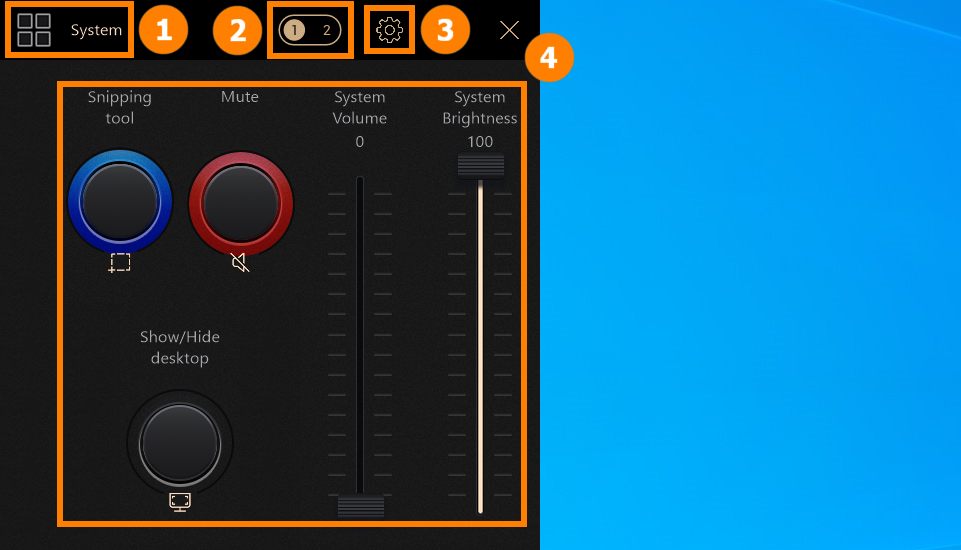
(3) على الشاشة الموسعة، يتم تشغيل تطبيق ASUS Dial & Control Panel. ①[البرنامج] يعرض اسم البرنامج الذي تستخدمه حالياً، اضغط ②[الصفحة] للتبديل إلى صفحة الوحدة، اضغط ③[الإعدادات] لفتح ASUS Dial & Control Panel، و ④[الشريط] لاستخدام وظيفة لوحة التحكم.
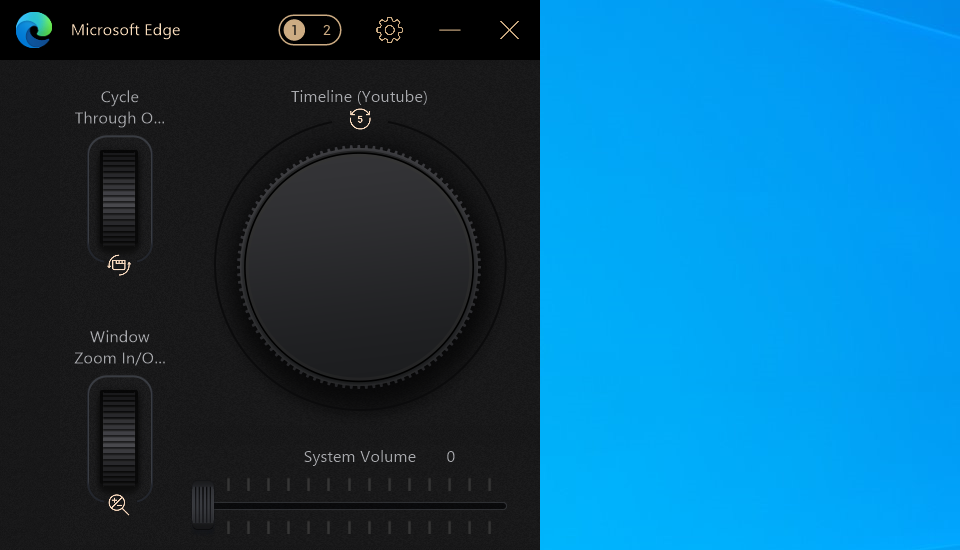
(4) عندما يكون Microsoft Edge يعمل في الواجهة الأمامية للنظام، ستقوم لوحة التحكم أيضاً بالتبديل تلقائياً إلى الوظيفة المقابلة لتتمكن من استخدامها.
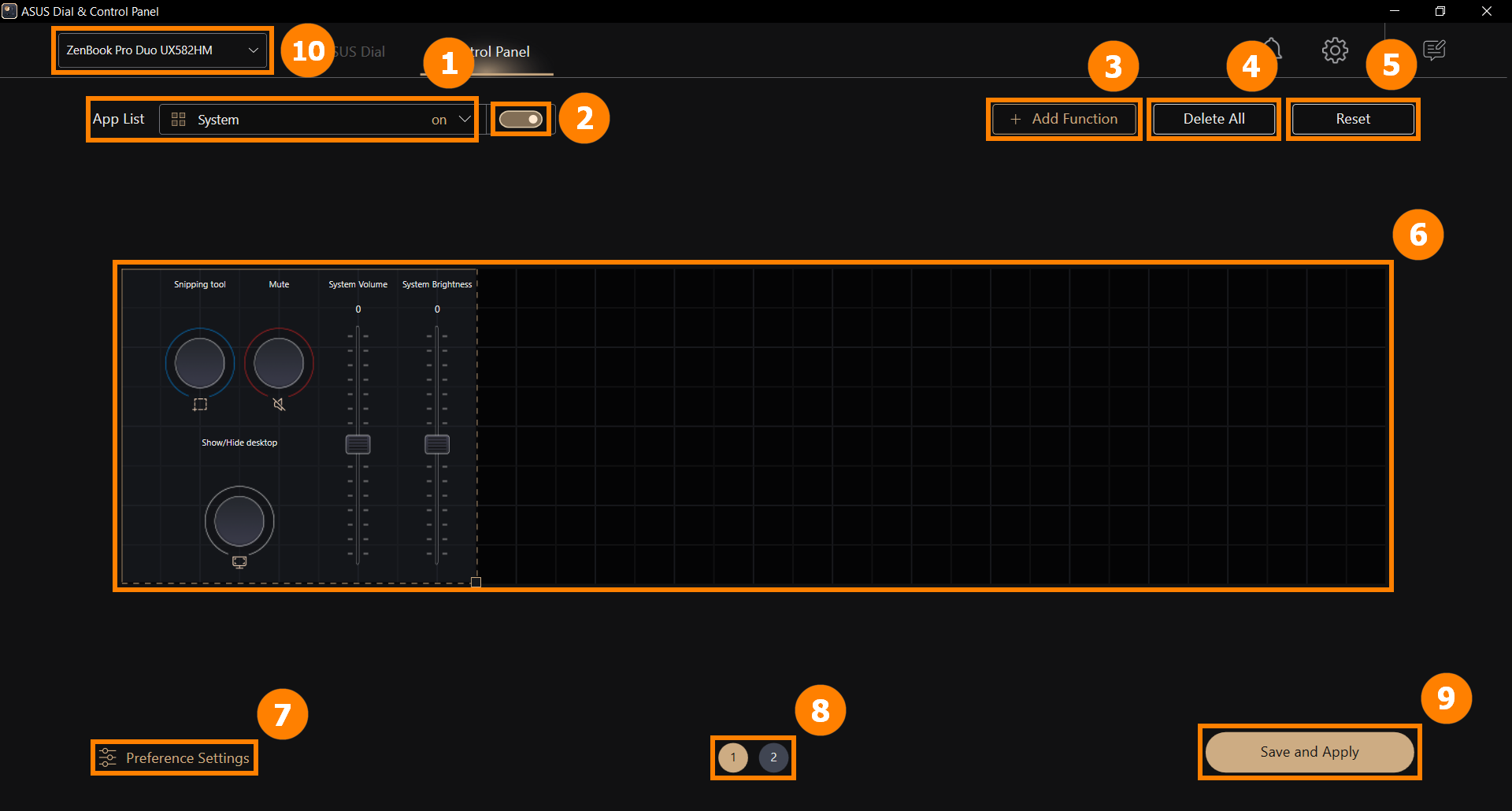
في الواجهة الرئيسية للوحة التحكم، هناك ①[إضافة تطبيق]، ②[مفتاح البرنامج]، ③[إضافة وظيفة]، ④[حذف الكل]، ⑤[إعادة ضبط]، ⑥[منطقة الوحدة]، ⑦[إعدادات التفضيلات]، ⑧[الصفحة]، ⑨[حفظ وتطبيق]. ⑩[مفتاح الجهاز] وغيرها من الوظائف.
②[مفتاح البرنامج]، يمكنك تشغيل أو إيقاف وظيفة لوحة التحكم للبرنامج بشكل مستقل.
④[حذف الكل]، يمكنك مسح جميع الوحدات المُكوَّنة حالياً.
⑤[إعادة ضبط]، يمكنك إعادة ضبط واستعادة إعدادات لوحة التحكم الأصلية.
⑧[الصفحة]، تدعم لوحة التحكم تحرير وظيفة الوحدة على صفحتين.
⑨[حفظ وتطبيق]، عند الانتهاء من التحرير، انقر فوق ⑨[حفظ وتطبيق].
⑩[مفتاح الجهاز]، عند استخدام وظيفة التمديد من GlideX، يمكنك التبديل إلى جهاز محمول وضبطه. للحصول على خطوات مفصلة، يرجى الرجوع إلى هذه المقالة ٧. الارتباط مع تطبيق GlideX
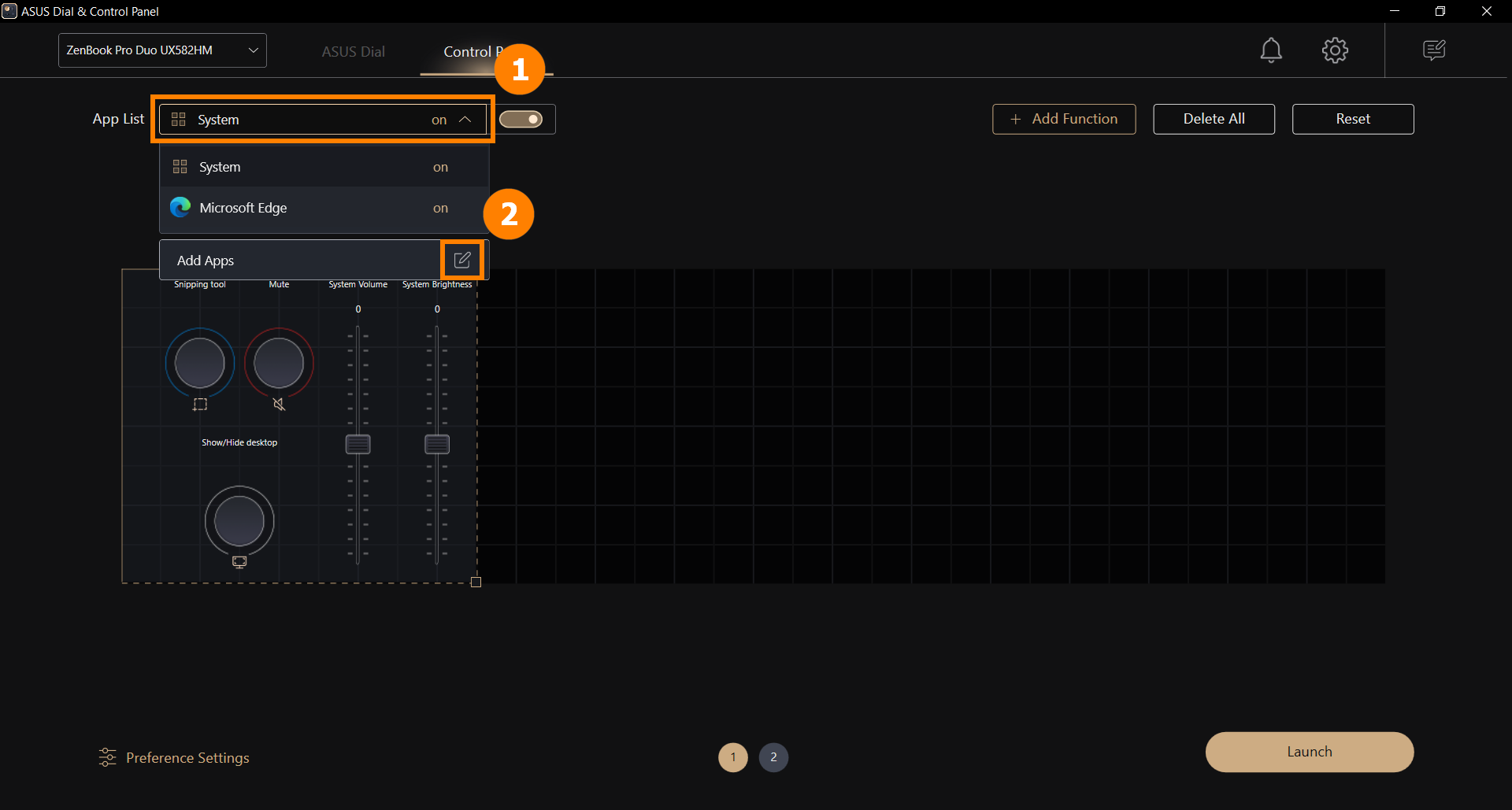
(١) انقر ①[قائمة البرامج]، ثم انقر ②[إضافة تطبيق].
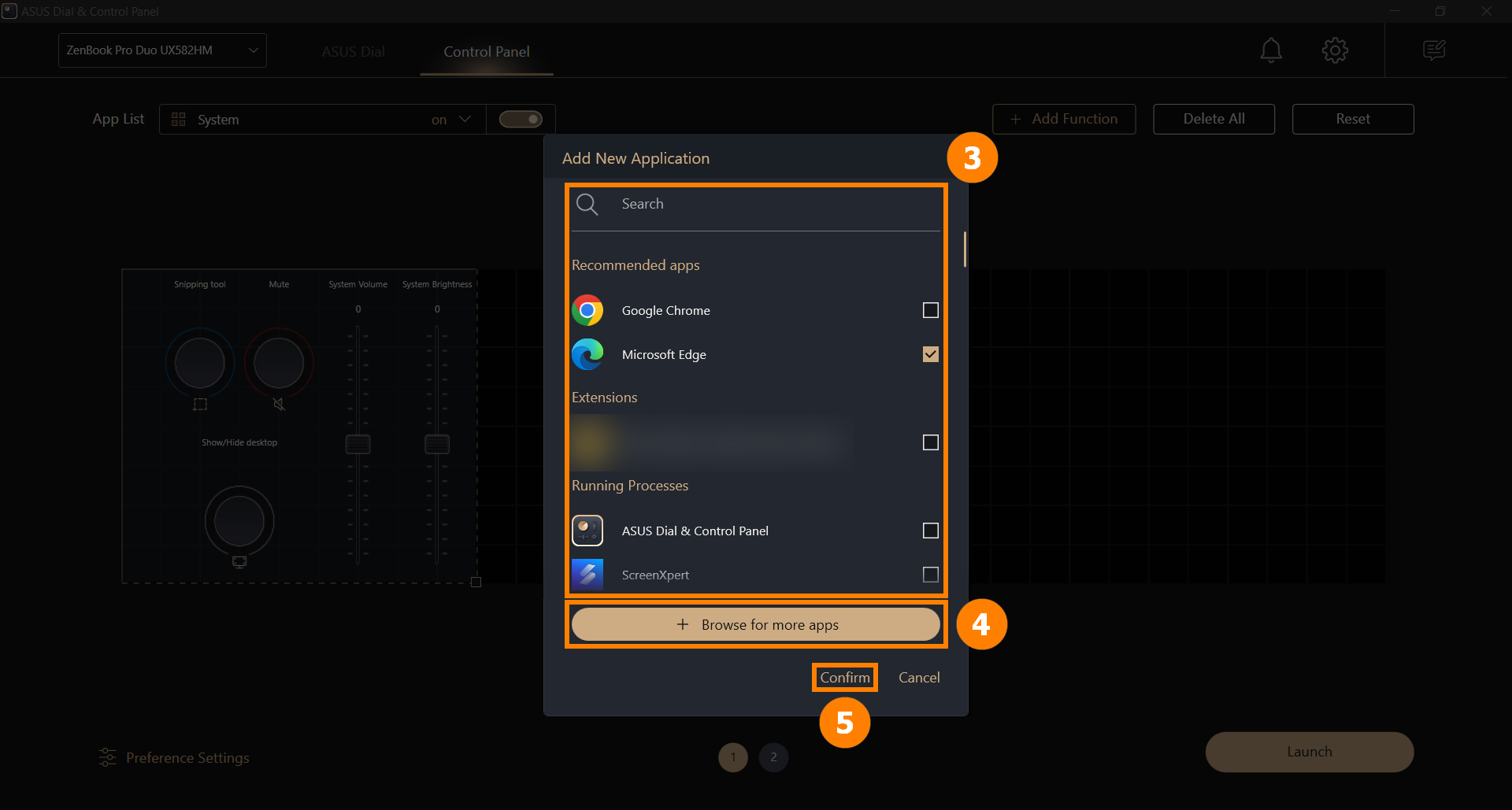
(2) ابحث عن التطبيق الذي تريد إضافته، انقر ③[تطبيق]، إذا لم يكن هناك التطبيق الذي تحتاجه في القائمة، يمكنك النقر على ④[إضافة المزيد من التطبيقات] (فقط البرامج التي تحمل اللاحقة exe)، ثم انقر على ⑤[تأكيد] لإكمال الإضافة.
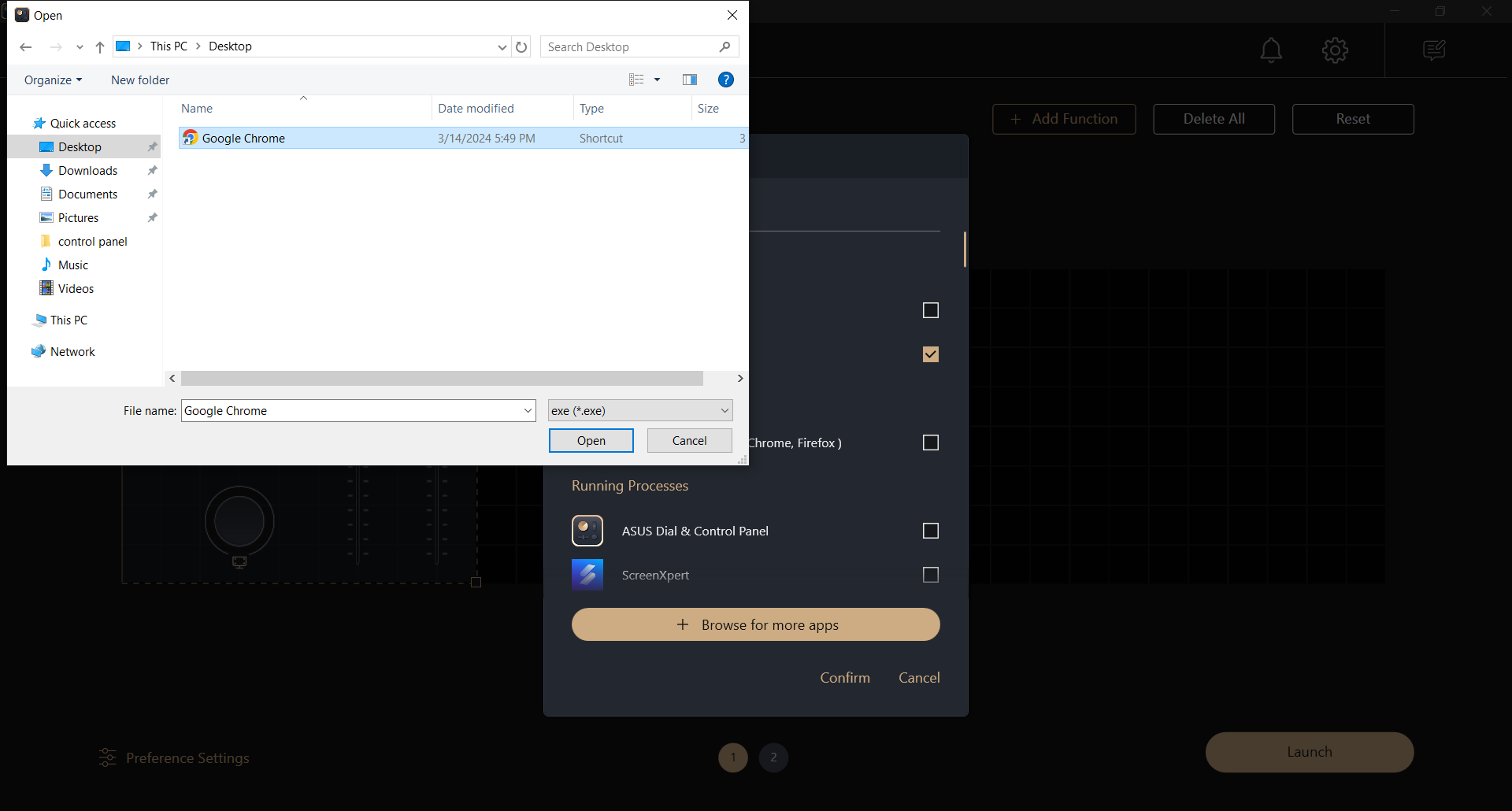
(3) بعد النقر على [تصفح المزيد من التطبيقات]، ستظهر نافذة منبثقة، ويمكنك إضافة التطبيق ذو اللاحقة exe يدوياً إلى [قائمة البرامج].
(1) انقر ①[إضافة وظيفة]، أضف وظيفة افتراضية في ②[قائمة الوظائف]، يمكنك إضافة الوظيفة التي تريدها يدوياً، انقر ③[إضافة]. في منطقة ④[الوحدة]، اختر وحدة مناسبة لوظيفتك الجديدة، ثم حرر ⑤[الوظيفة]، وبعد الانتهاء من التحرير، انقر ⑥[تأكيد].
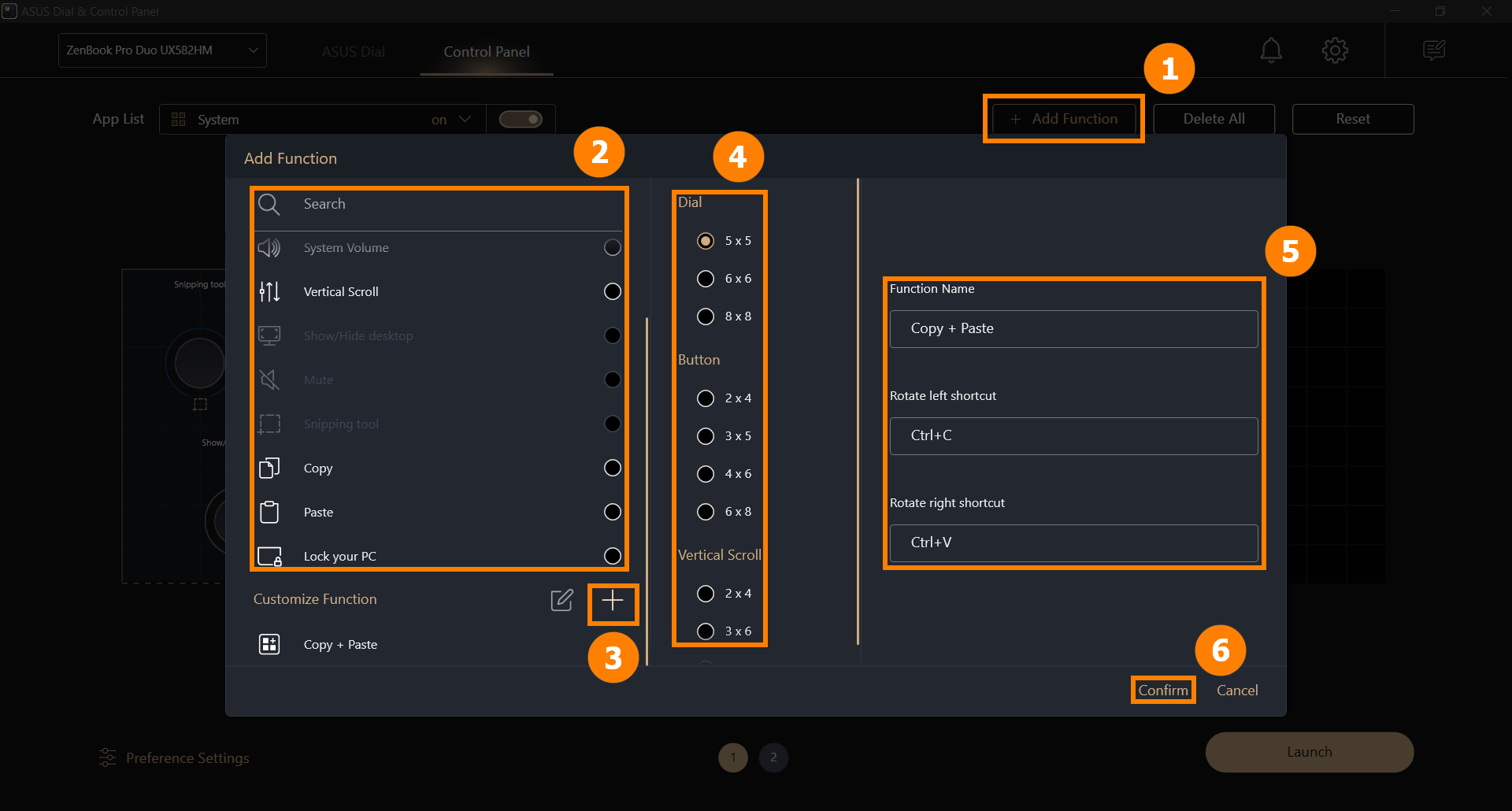
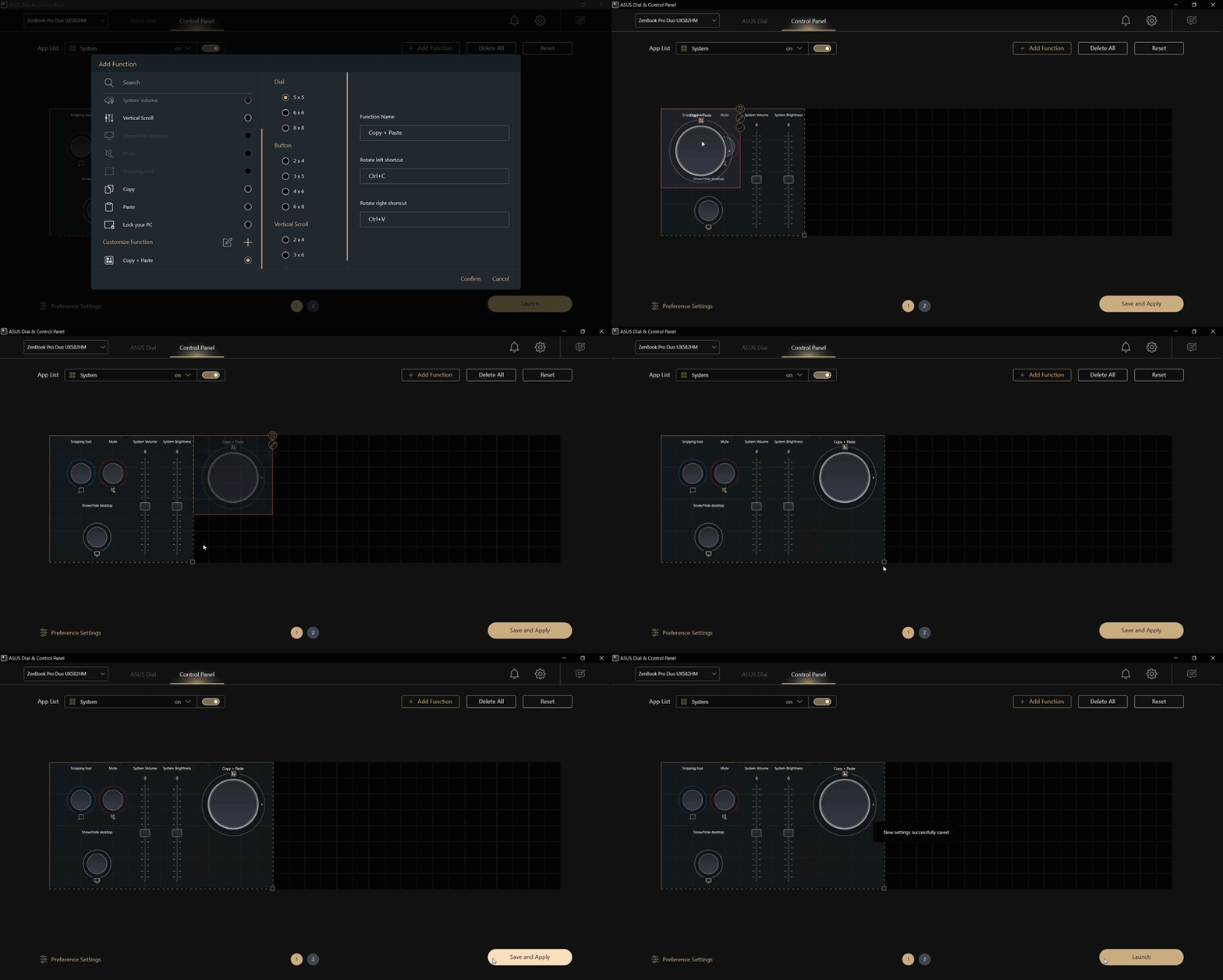
(2) عند النقر على [تأكيد]، ستظهر الوظيفة المضافة في منطقة الوحدة وتكون مكررة مع وظائف أخرى. نحتاج إلى نقل الوظيفة الجديدة إلى المساحة الفارغة وتوسيع منطقة الوحدة قبل أن نتمكن من استخدامها. عدل موضع [منطقة الوحدة] وانقر على [حفظ وتطبيق] لإكمال التحرير.
※ تم عرض [وظيفة مخصصة] في منطقة الوحدة، ويمكنك تعديلها، حذفها، ونقل الوحدة.
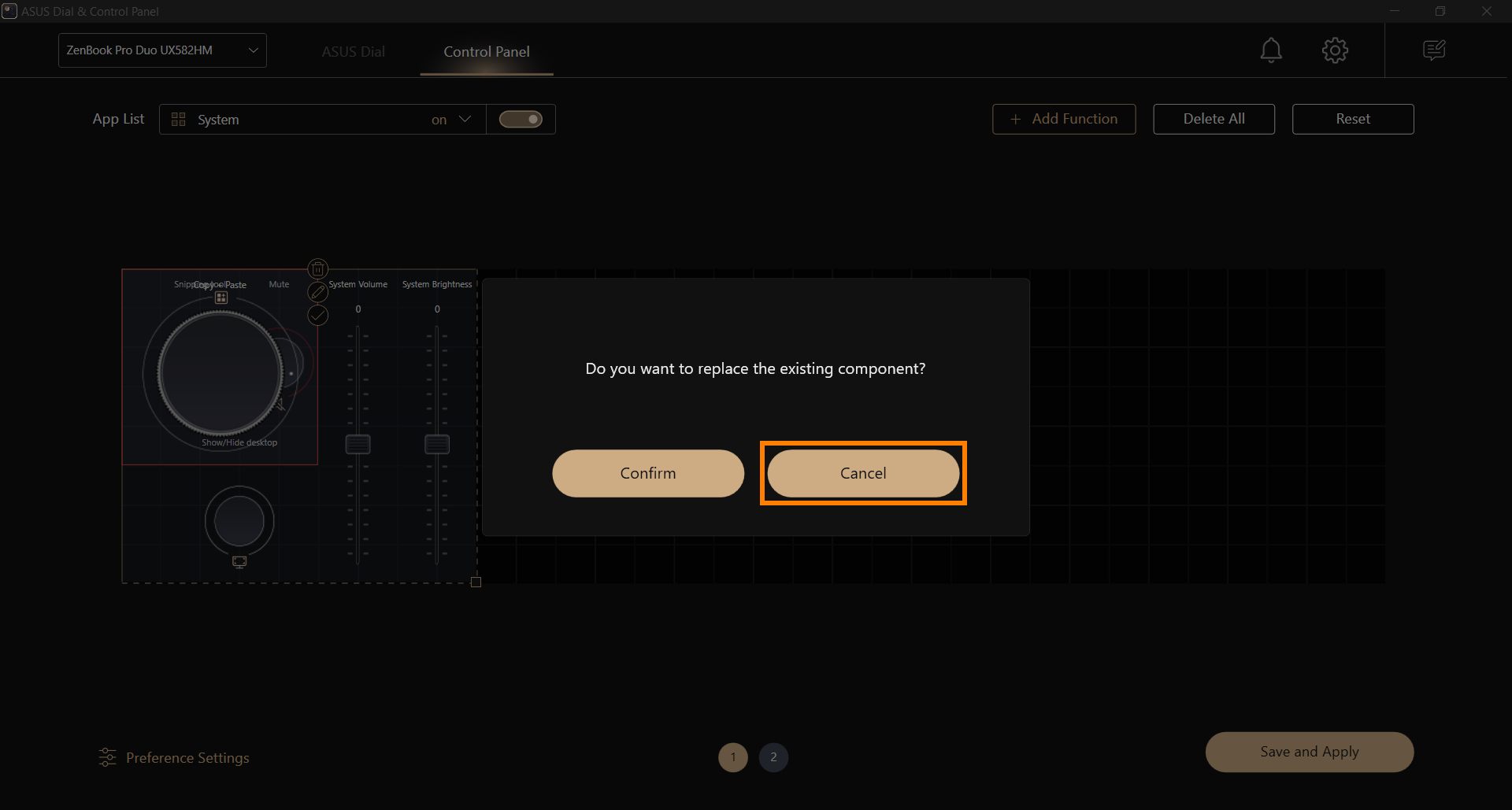
(٣) إذا كنت تقوم بنقل وحدة، ستظهر الشاشة التالية. إذا كنت لا ترغب في استبدال الوحدة الموجودة، انقر على [إلغاء]، ثم اسحب الوحدة الجديدة إلى مساحة فارغة.
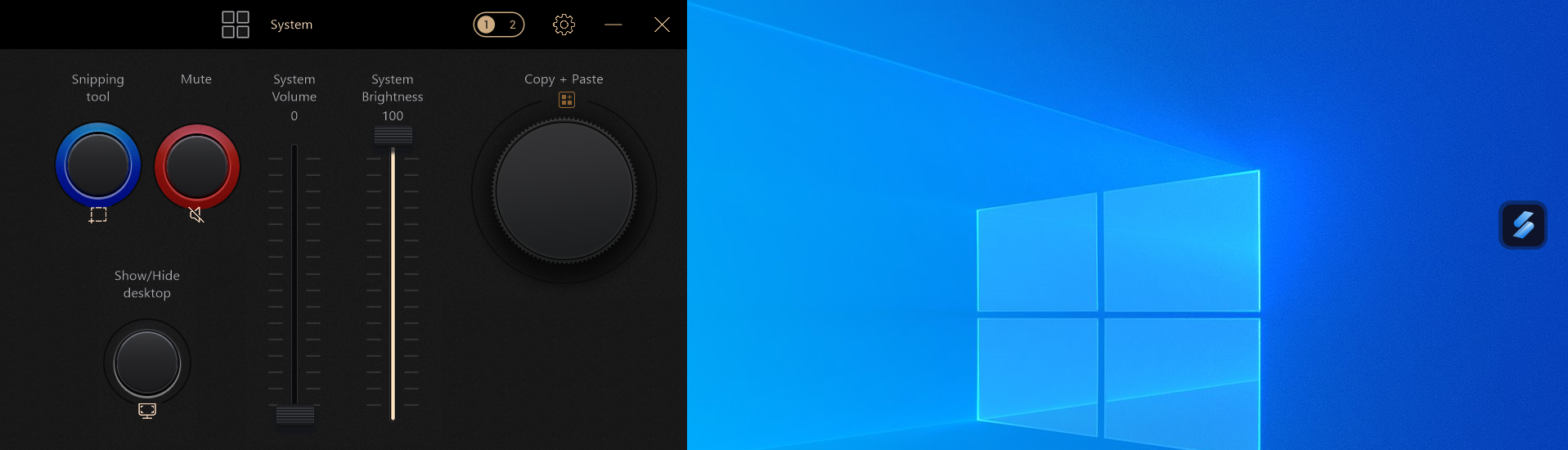
(٤) عند فتح واجهة لوحة التحكم في ScreenPad Plus، يمكنك استخدام ميزة [نسخ+لصق] التي تمت إضافتها.
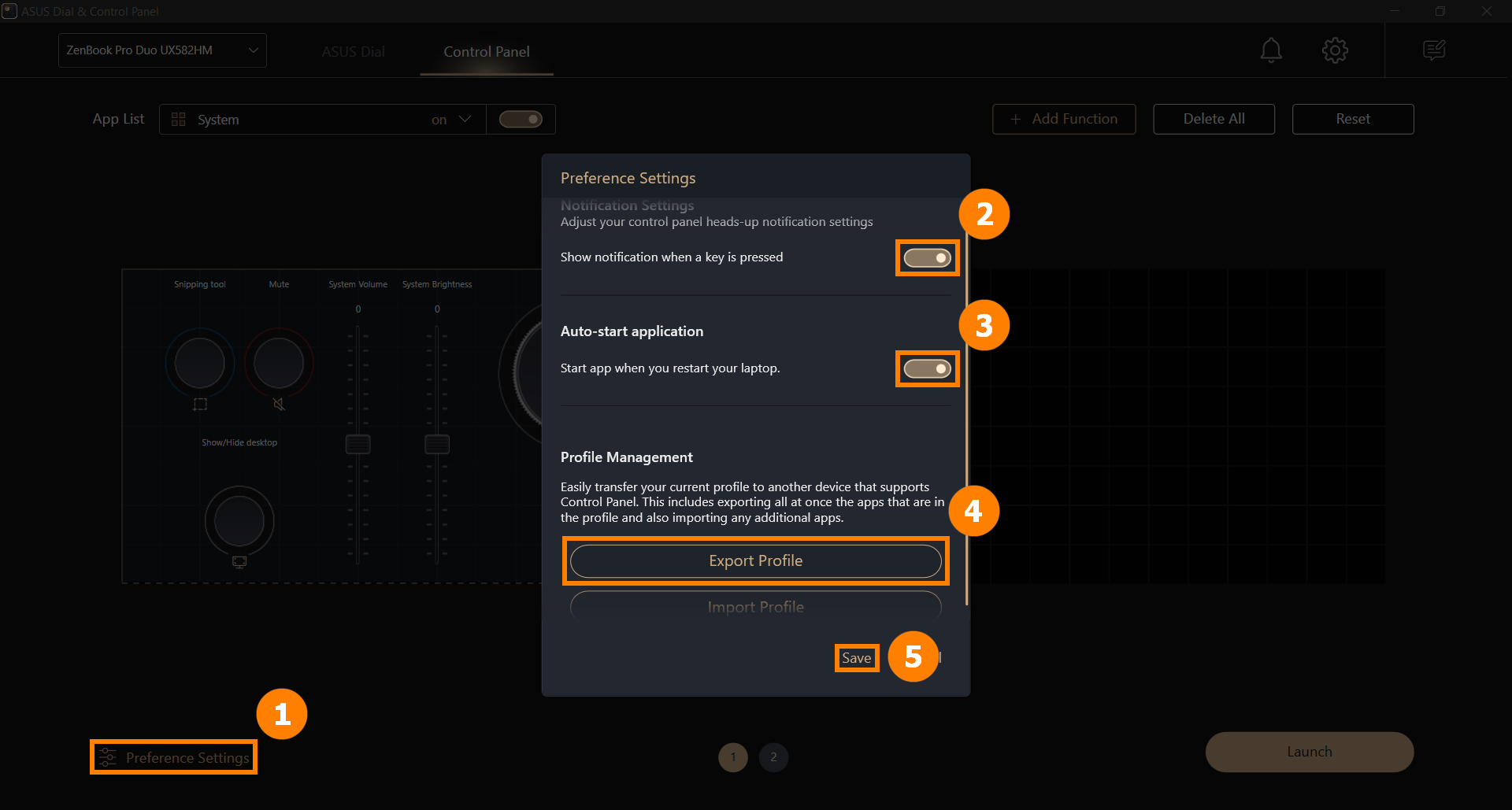
(١) انقر ①[إعدادات التفضيل]، قم بتشغيل أو إيقاف وظيفة ②[إعدادات الإشعارات]، تمكين أو تعطيل ③[تشغيل التطبيق تلقائيًا]، اضغط على ④[تصدير الملف الشخصي] لحفظ الإعدادات الحالية، انقر على ⑤[حفظ] لإكمال هذا التعديل.
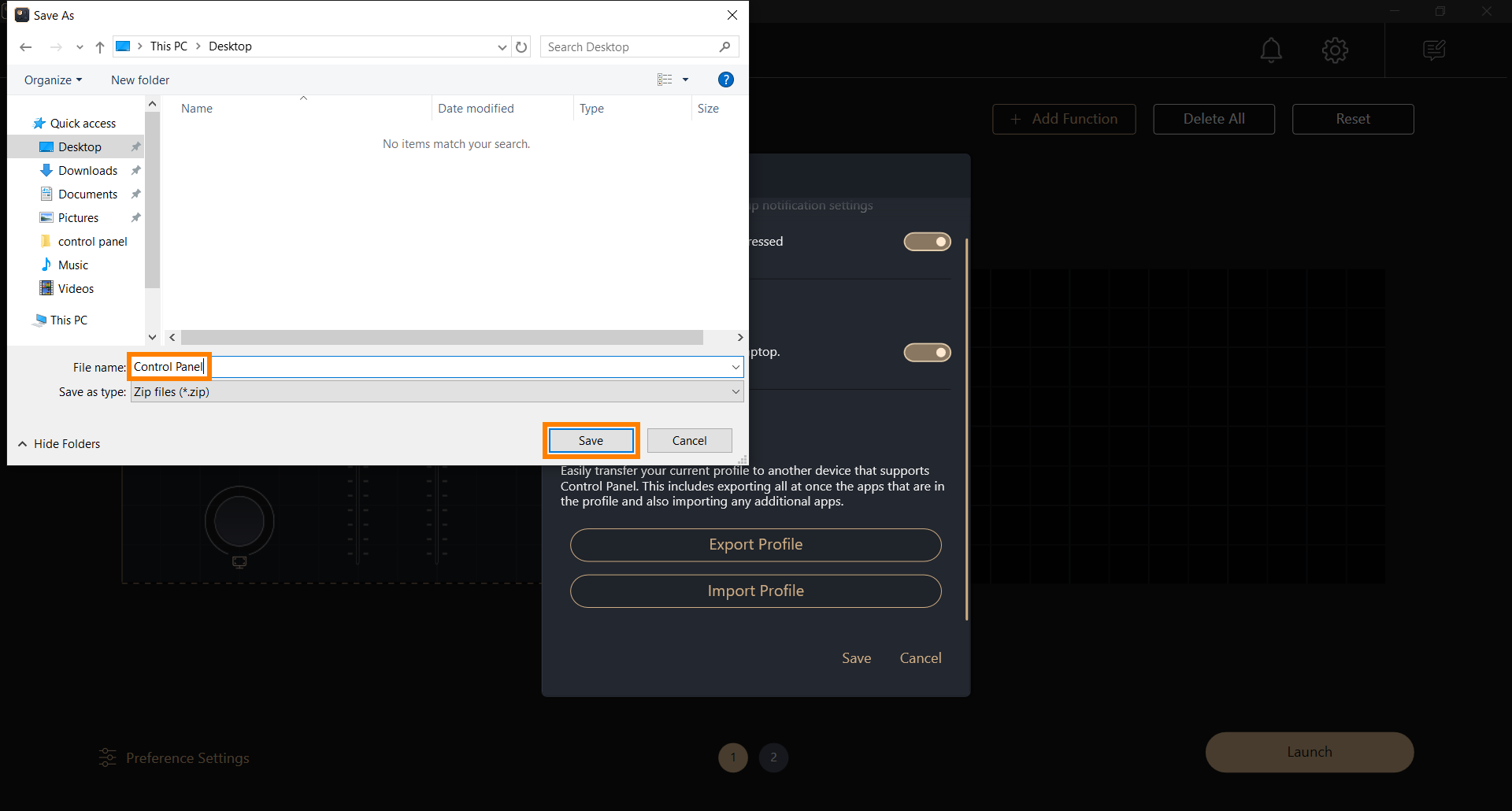
(٢) بعد النقر على [تصدير الملف الشخصي]، ستظهر نافذة منبثقة، ابحث عن المجلد حيث تم حفظ ملف الإعدادات الخاص بك، أدخل [اسم الملف]، انقر على [حفظ]، وسيتم حفظ ملف الإعدادات.
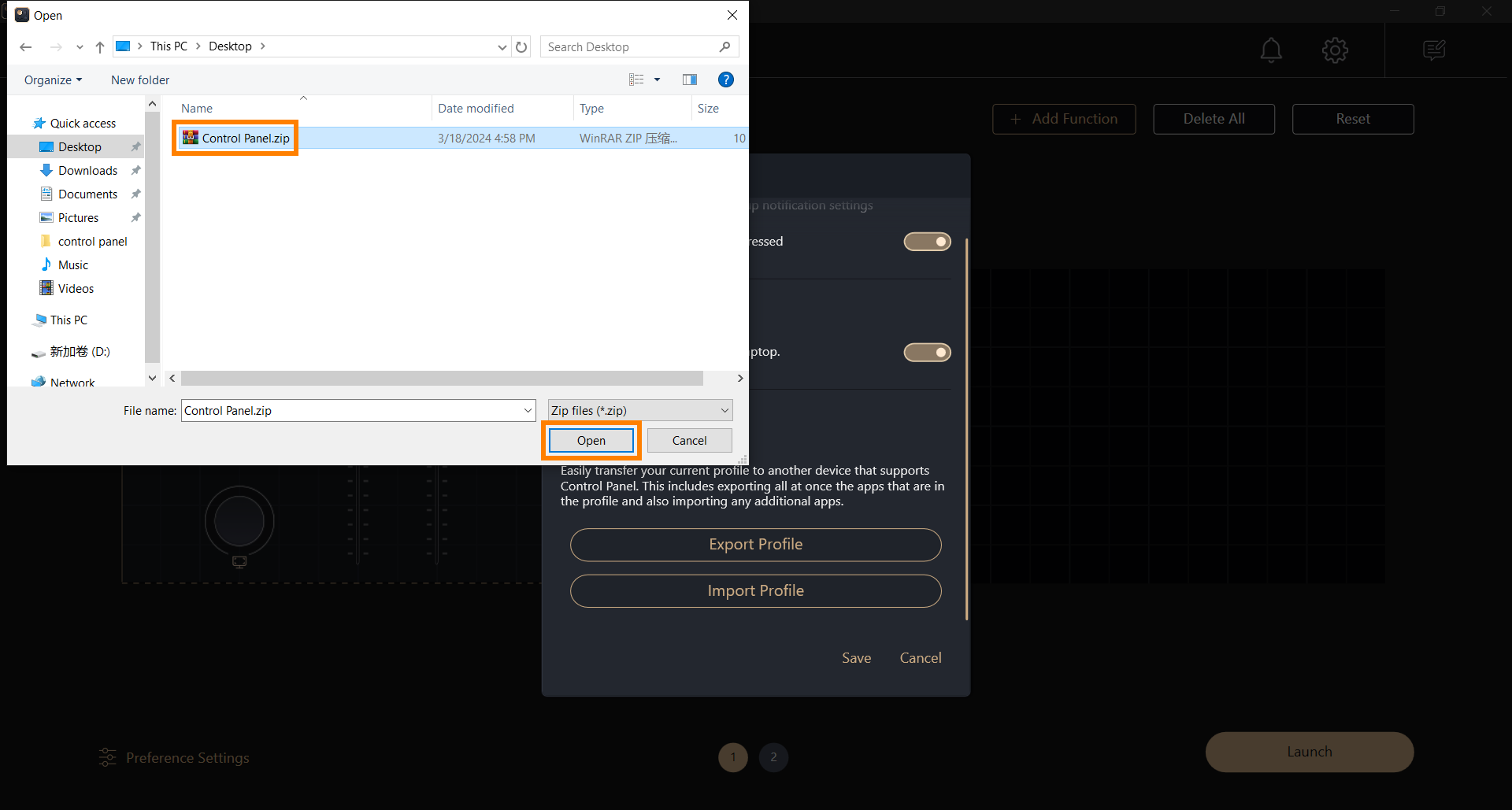
(3) عندما تقوم بإعادة تثبيت برنامج ASUS Dial & Control Panel، يمكنك النقر على [استيراد الملف الشخصي]، ثم البحث وتحديد ملف الإعدادات الذي حفظته سابقاً، والنقر على [فتح] لاستعادة البرنامج إلى الحالة المطلوبة.
لمعرفة كيفية تحميل واستخدام GlideX، يرجى الرجوع إلى: [دفتر الملاحظات/سطح المكتب/AIO] GlideX - مقدمة | الدعم الرسمي | ASUS العالمية
(1) عند استخدامك وظيفة التمديد في GlideX، يمكنك اختيار [جهازك المحمول] في الزاوية العلوية اليسرى من الواجهة الرئيسية للوحة التحكم، وتعديل الوظائف التي سيتم تنفيذها بواسطة [الوحدة]، ثم النقر على [بدء].
※ لإضافة برنامج إلى جهاز لوحة التحكم المحمول لإضافة أو تعديل الوحدات، يرجى قراءة هذا المقال 4. إضافة تطبيق، 5. إضافة وظيفة.
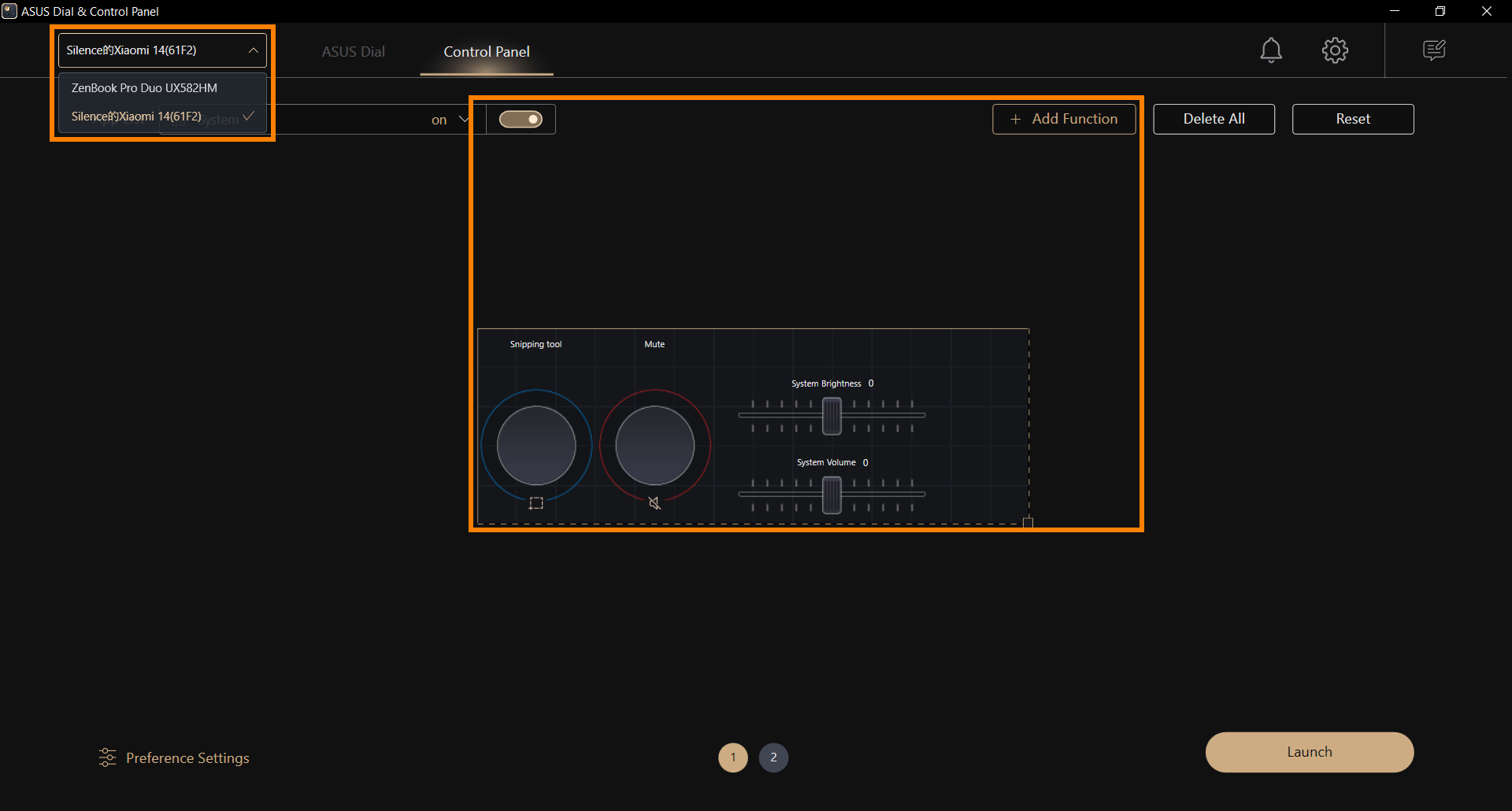
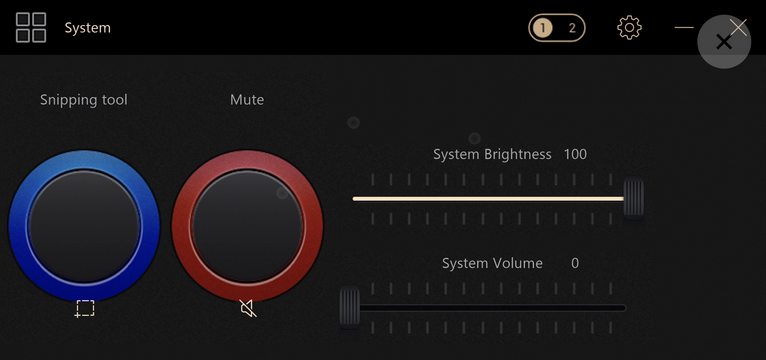
(2) عندما تنقر على [تشغيل]، سيتم عرض وظيفة لوحة التحكم على جهازك المحمول، ويمكنك النقر على الوظيفة التي تريد تنفيذها على شاشة جهازك المحمول باستخدام إصبعك.
※ الشاشة التالية تظهر بوضع ملء الشاشة على الجهاز المحمول.
٨. كيفية تنزيل وإزالة تطبيق ASUS Dial & Control Panel
٨.١ تنزيل تطبيق ASUS Dial & Control Panel
يرجى الذهاب إلى متجر تطبيقات Microsoft لتنزيل تطبيق ASUS Dial & Control Panel.
٨.٢ إزالة تطبيق ASUS Dial & Control Panel
إذا كنت ترغب في إزالة تطبيق ASUS Dial & Control Panel، اذهب إلى إعدادات النظام > التطبيقات > ControlPanelToolkit و ASUS Dial & Control Panel > لإلغاء التثبيت. أو يمكنك الرجوع إلى هذا الرابط.