MyASUS – إعدادات الجهاز
وفقًا لسيناريوهات المستخدمين، يقوم MyASUS بفصل الوظائف إلى مجموعات مختلفة في صفحة إعدادات الجهاز.
عام
حصري
هذه المجموعات تساعدك على العثور بسرعة على العناصر لتخصيص إعدادات جهازك حسب استخدامك في سيناريوهات مختلفة.
يمكنك النقر  للذهاب إلى [إعدادات الجهاز] في MyASUS.
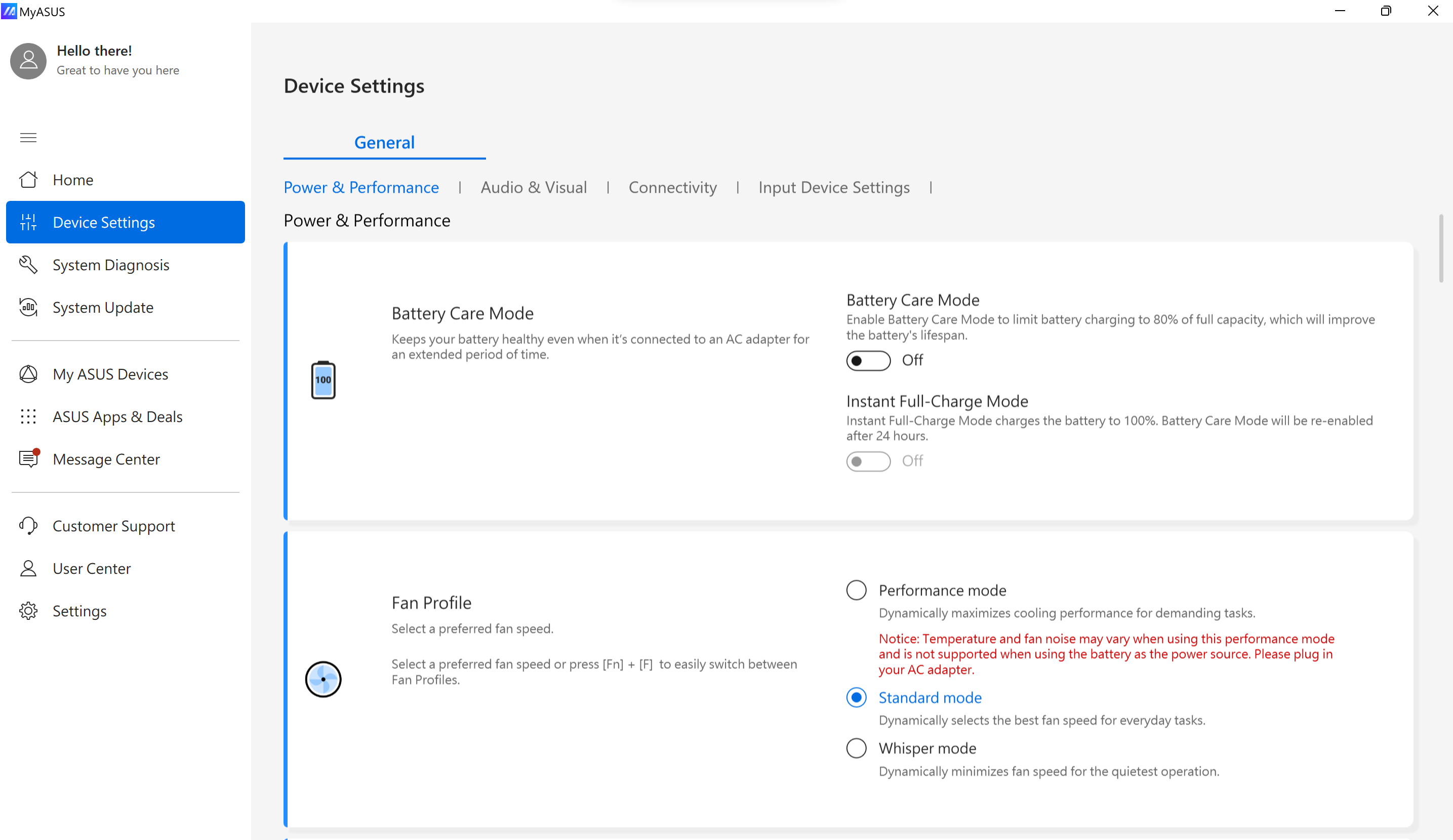
* ملاحظة: الميزات المدعومة في [إعدادات الجهاز] ستختلف حسب الطراز. قد لا تكون الخيارات التالية مدعومة/متاحة في كل طراز.
(دفتر الألعاب يدعم فقط بعض الميزات أدناه. )
إعدادات العناية بالبطارية/وضع العناية بالبطارية (شحن صحة البطارية)
تم تقديم تقنية التعلم التكيفي في النماذج التي صدرت عام 2026، حيث تقوم بتحليل أنماط الاستخدام للمساعدة في تحسين عمر البطارية.
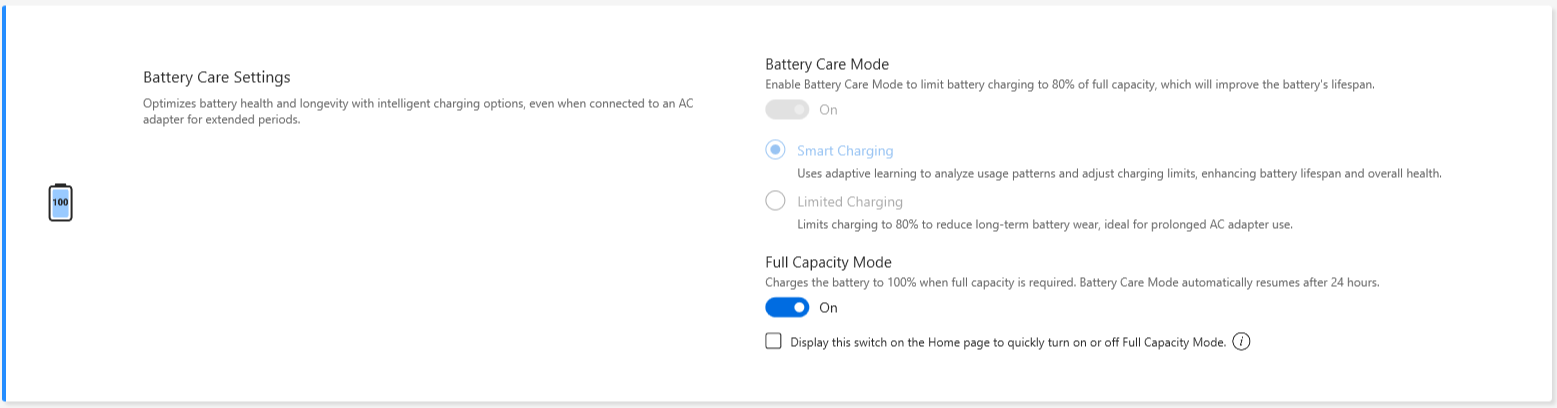
شحن الكمبيوتر المحمول بشكل زائد قد يؤدي إلى تدهور البطارية، مما ينتج عنه عمر افتراضي أقصر، أو حتى انتفاخ البطارية بسبب الأكسدة.
يمكنك اختيار تفعيل وضع العناية بالبطارية، ليتم شحن البطارية بنسبة 80% لتحسين عمرها الافتراضي.
عند تفعيل وضع العناية بالبطارية، سيقوم هذا النظام بضبط نقطة إعادة الشحن تلقائياً لحماية البطارية عندما يكون التيار الكهربائي متصلاً طوال الوقت.
إذا كنت بحاجة لإعادة الشحن حتى 80% فوراً، يرجى فصل التيار الكهربائي وإعادة توصيله لتلبية هذا الطلب.
إذا كان هناك حاجة لاستخدامه أثناء التنقل، يمكنك تفعيل وضع الشحن الكامل الفوري لشحن البطارية بالكامل (100%) مرة واحدة. سيعود النظام إلى حالة الشحن المحدود بعد 24 ساعة. 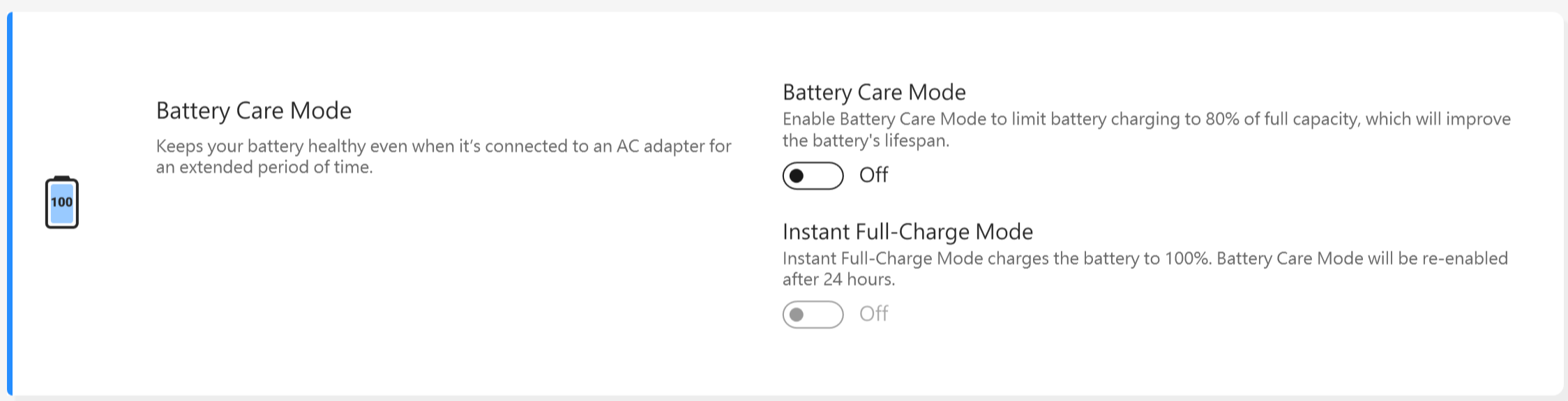
مع نماذج CPU قبل Intel Alderlake أو AMD Rembrandt، كان بإمكانك اختيار تحديد الشحن إلى 60%، 80%، أو 100% لإطالة عمر البطارية وتقليل فرصة التلف الناتج عن انتفاخ البطارية.
بحسب كيفية استخدام الدفتر المحمول، يمكنك الاختيار بين: وضع السعة الكاملة، الوضع المتوازن، ووضع العمر الافتراضي الأقصى
*إذا واجهت المشكلة التي تتوقف فيها البطارية عن الشحن بعد وصول مستوى الشحن إلى 60% أو 80%، يرجى التحقق مما إذا كنت قد قمت بإعداد وضع الشحن في [شحن صحة البطارية].
(وضع التوازن: يمكن شحن البطارية حتى 80%، وضع أقصى عمر افتراضي: يسمح بشحن البطارية حتى 60%)
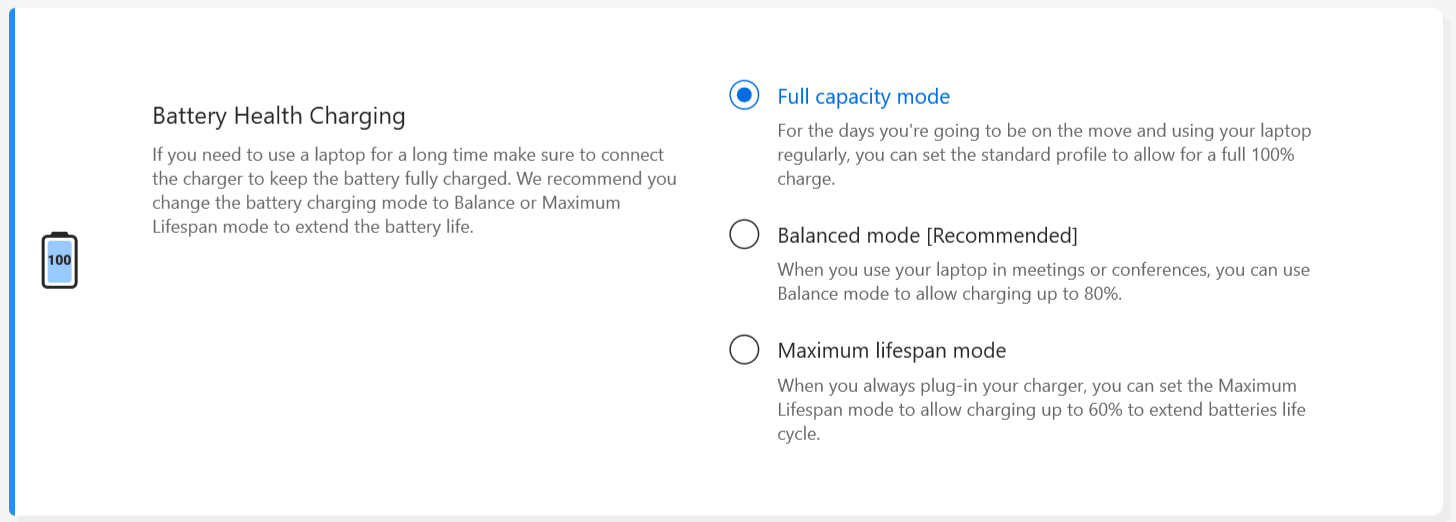
وضع السعة الكاملة : عند استخدامك للكمبيوتر المحمول بشكل منتظم، يمكنك تعيين الملف القياسي للسماح بشحن كامل حتى 100%.
وضع التوازن: عند استخدام الكمبيوتر المحمول في الاجتماعات، يمكنك استخدام وضع التوازن للسماح بالشحن حتى 80%.
وضع أقصى عمر افتراضي: عندما تكون دائما موصلاً الشاحن، يمكنك ضبط وضع أقصى عمر افتراضي للسماح بالشحن حتى 60% لإطالة دورة حياة البطارية.
ملاحظة: سلوك العناية بالبطارية/شحن صحة البطارية سيحافظ على حد الشحن أثناء النوم/الإغلاق.
عند التمهيد، سيقوم BIOS بإعادة ضبط حد الشحن إلى 100%. بعد الدخول إلى Windows، ستحدد الخدمة حد الشحن بناءً على إعدادات المستخدم.
لذلك، الفترة التي يتم فيها تجاوز الحد الأعلى ولا يزال الشحن مستمراً هي من تشغيل الجهاز حتى تظهر شاشة تسجيل الدخول إلى Window تقريباً.
*وضع العناية ببطارية ASUS
ASUS وضع العناية بالبطارية يشمل نظام إدارة بطارية ذكي مع برنامج شحن متكيف مصمم للمساعدة في إطالة عمر البطارية.
يقوم النظام بتحليل وتعلم عادات الشحن المنتظمة وأنماط الاستخدام الخاصة بالمستخدم تلقائيًا على مدار الوقت، بما في ذلك تكرار الاتصال بالكهرباء، مدة التعرض لحالة الشحن العالية، وسيناريوهات الاستخدام المعتادة. بناءً على هذا التحليل، يقوم البرنامج بتعديل سلوك الشحن بشكل ديناميكي وذاتي لتقليل الإجهاد غير الضروري للبطارية.
لتقليل التعرض المطول لحالات الشحن المرتفعة، يقوم النظام بتعديل نقطة بدء الشحن وحدود الشحن بشكل ذكي، مع تعليق الشحن مؤقتًا قبل الوصول إلى السعة الكاملة (على سبيل المثال، أقل من 100%) عندما لا يكون الشحن المستمر مطلوبًا. يتم تنفيذ هذا التعديل تلقائيًا من قبل النظام دون الحاجة إلى قيام المستخدم بتعيين أو إدارة حدود الشحن الثابتة يدويًا.
عندما يحدد النظام — بناءً على الأنماط التي تعلمها أو احتياجات التشغيل الفورية — أن سعة البطارية الكاملة مطلوبة، قد يسمح بشحن كامل. بعد حدوث هذا الشحن الكامل، يستأنف النظام تلقائيًا سلوك شحن العناية بالبطارية لدعم صحة البطارية على المدى الطويل.
تعمل هذه الوظيفة الذكية للشحن باستمرار في الخلفية كجزء من نظام إدارة البطارية المثبت مسبقًا ومصممة لتحقيق توازن بين راحة المستخدم، قابلية استخدام الجهاز، وعمر البطارية.
ملف المروحة *المزايا المدعومة ستختلف حسب الطراز.
ملف المروحة هو الإعداد الذي يسمح للمستخدمين بتخصيص سرعة المروحة لمهام العمل المختلفة على الطرازات المختارة ذات الهيكل فائق النحافة.
هناك ثلاثة أوضاع للاختيار من بينها. مع تفعيل هذه الخاصية، يمكنك الحصول على بيئة تشغيل هادئة من خلال تحقيق توازن بين درجة الحرارة والأداء
الوضع القياسي -- يختار تلقائيًا أفضل سرعة للمروحة لمهام العمل اليومية
وضع الهمس -- يقلل تلقائيًا سرعة المروحة لأقصى درجة من الهدوء
وضع الأداء -- يزيد تلقائيًا من أداء التبريد للمهام الشاقة
*قد تختلف الأوضاع في ملف المروحة حسب الطراز.
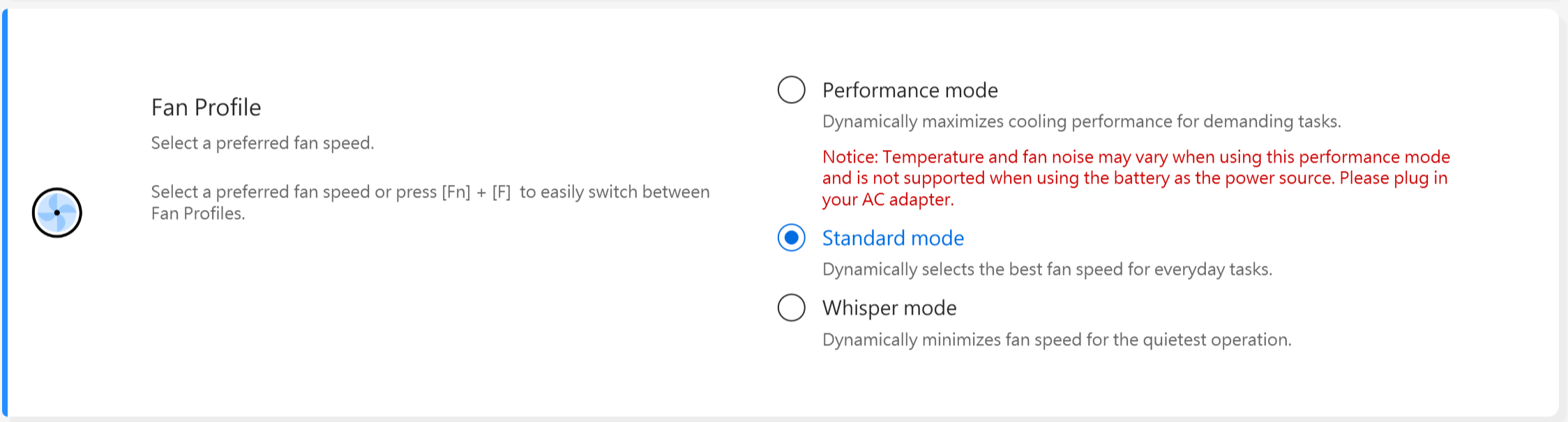
*إذا كان جهاز اللابتوب يدعم AIPT، ستظهر AIPT في إعدادات الجهاز بدلًا من ملف المروحة.
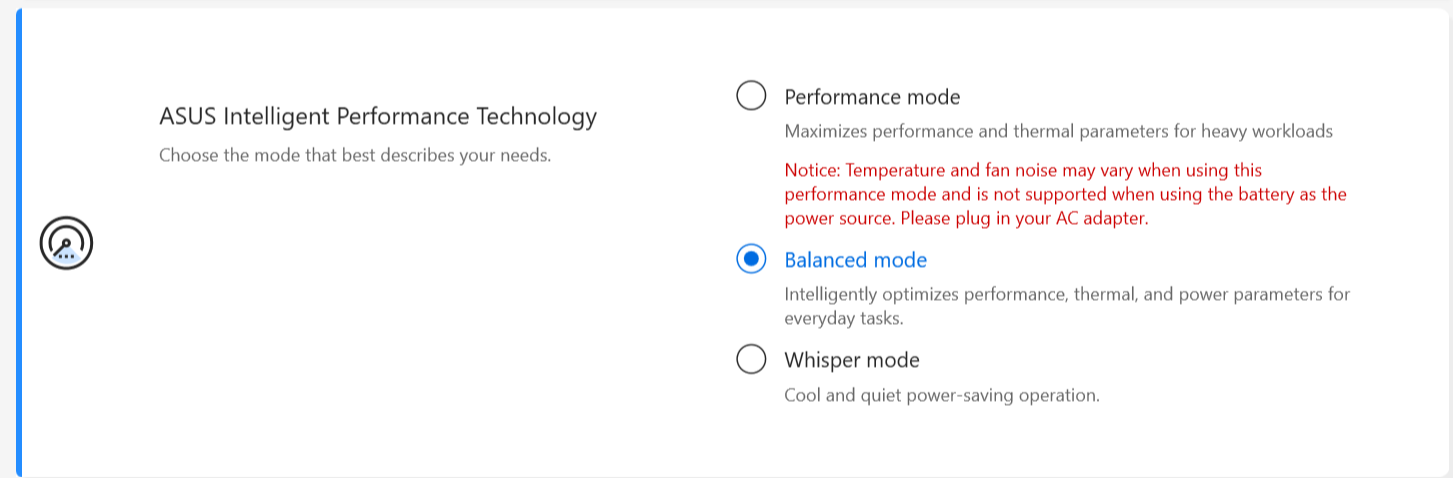
تقنية الأداء الذكي من ASUS (AIPT) هي الحل الذي يسمح للمستخدمين بالحصول على أقصى أداء للـ CPU بقوة 28W TDP للمهام الشاقة على الطرازات المختارة مع هيكل يوفر مساحة أكبر للتبريد.
وضع الأداء: يزيد من الأداء والتبريد للمهام الشاقة (هذا يسمح لك بلعب لعبة أو استخدام [Premiere Pro] بسلاسة أكبر)
وضع التوازن:يقوم بتحسين الأداء والمعايير الحرارية والطاقة بذكاء للمهام اليومية
وضع الهمس: تشغيل موفر للطاقة بارد وهادئ (للحصول على عمر بطارية طوال اليوم، يرجى اختيار هذا الوضع)
لمزيد من المقدمة حول [AIPT]، يرجى الرجوع إلى هنا.
*بالنسبة للنماذج الجديدة لعام 2024، سيتم دعم وضع السرعة الكاملة لتوفير الأداء النهائي.(يتم دعمه بدءًا من النماذج المزودة بمنصة Intel MTL أو AMD HawkPoint/StrixPoint. يمكنك الذهاب إلى موقع ASUS الإلكتروني للتحقق من منصة CPU لجهازك.)
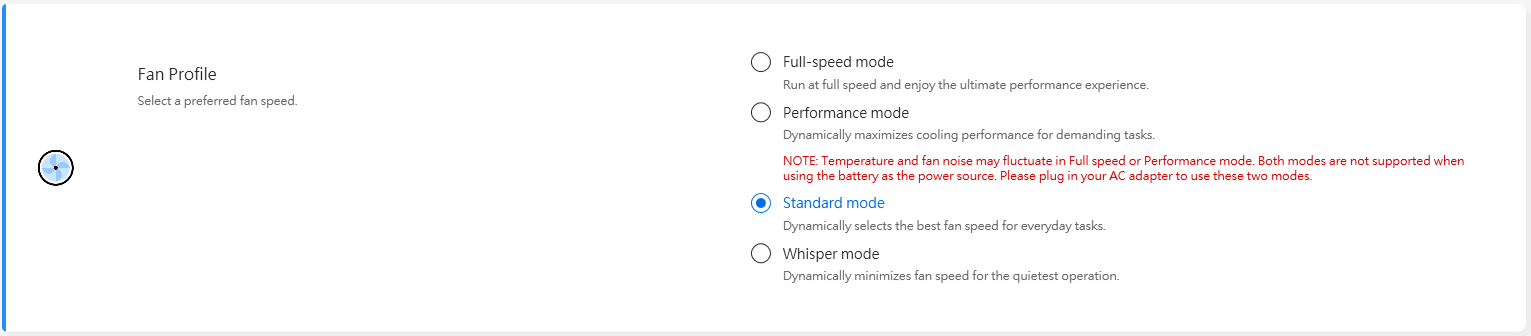
*بالنسبة للنماذج الجديدة لعام 2025، سيتم فصل إعدادات ملف تعريف المروحة في وضع البطارية ووضع الشحن لتوفير تجربة استخدام أفضل. سيتم أيضًا إضافة مفتاح لتتمكن من تحديد ما إذا كنت تريد مزامنة ملف تعريف المروحة مع وضع طاقة Windows.
موصول بالكهرباء
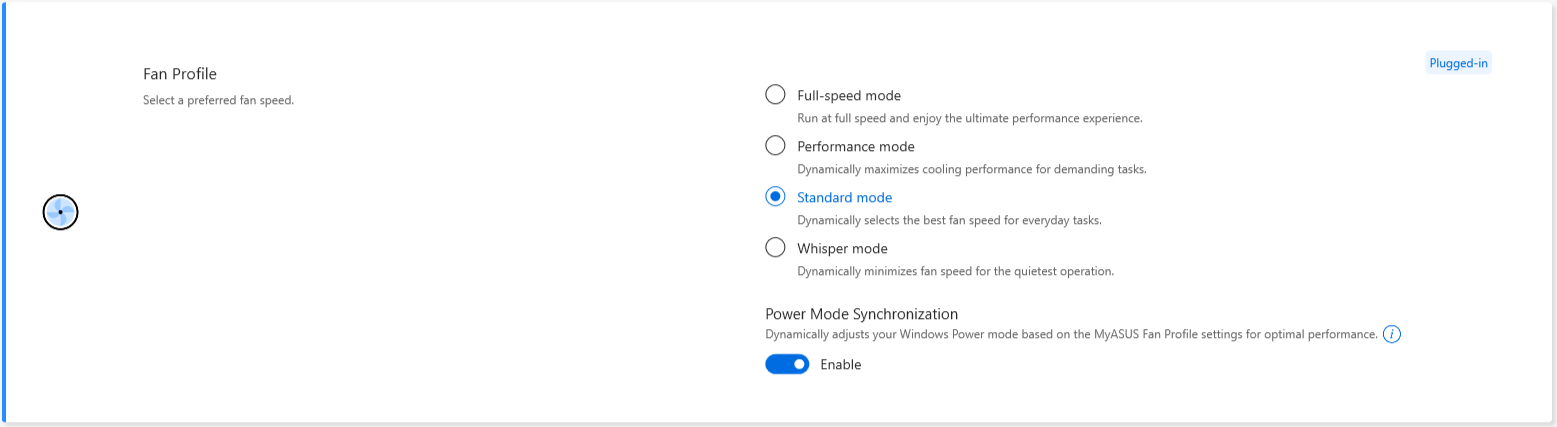
على البطارية
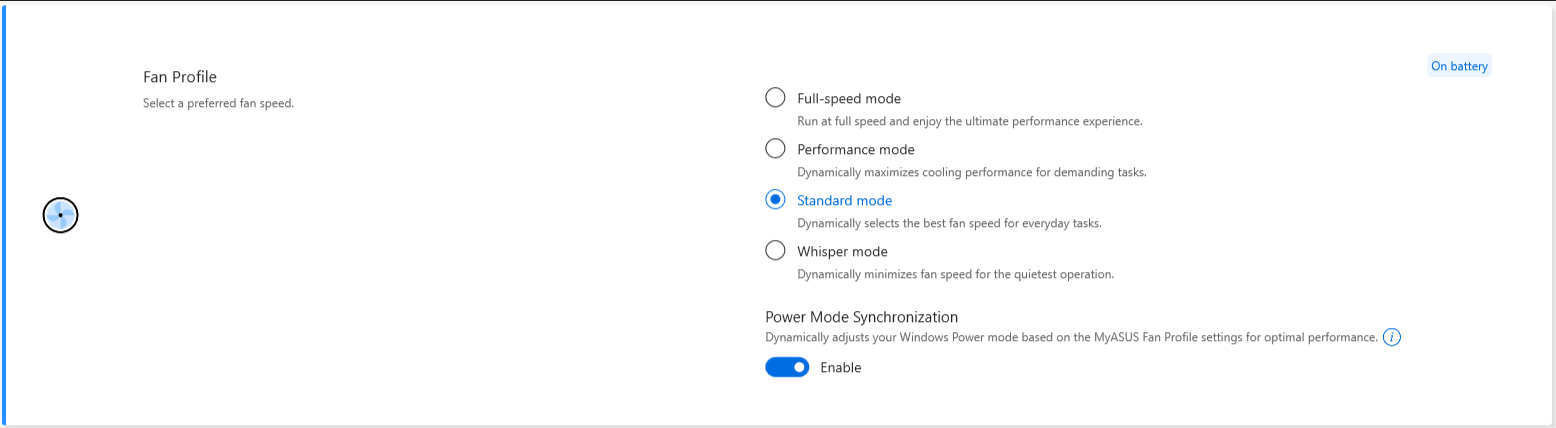
عند تفعيل مفتاح مزامنة وضع الطاقة، ستكون التعديلات كما يلي.
dGPU sku(DC/AC):
وضع الهمس: متوازن
الوضع القياسي / الأداء / السرعة القصوى: أفضل أداء
UMA sku(DC/AC):
وضع الهمس / الوضع القياسي: متوازن
وضع الأداء / السرعة القصوى: أفضل أداء
مفتاح MUX *الميزات المدعومة ستختلف حسب الطراز. (ملاحظة: بعد استخدام هذه الوظيفة لتبديل أداء GPU، قد يتسبب ذلك في فشل تسجيل الدخول بواسطة PIN. انقر هنا للتحقق من الحل.)
شريحة مفتاح MUX تتيح لـ GPU المخصص تجاوز CPU وإرسال الإطارات مباشرة إلى الشاشة، مما يقلل من زمن الاستجابة ويزيد من معدل الإطارات.
عندما تكون عمر البطارية أمرًا مهمًا، سيعمل جهازك وفقًا لذلك. ولكن في لعبة تنافسية حيث كل ميلي ثانية لها أهمية، يمكنك تفعيل وضع GPU المباشر في MyASUS للحصول على أفضل أداء للألعاب.
MSHybrid: وضع MSHybrid يقوم بالتبديل الديناميكي بين الرسومات المنفصلة والمتكاملة لعمر بطارية أطول بكثير.
Discrete GPU: وضع Discrete GPU يوفر تجربة محسّنة للألعاب والمهام المكثفة الأخرى مع أقل زمن استجابة ممكن بين الضغط على الزر وظهور الصورة. هذا هو الخيار الأفضل عندما يكون النظام متصلًا بالطاقة الكهربائية.
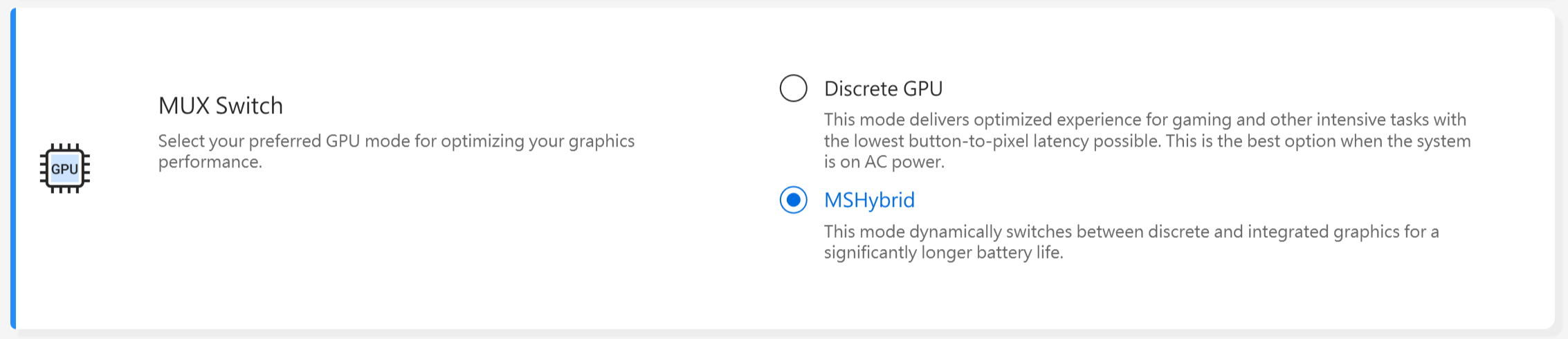
*ملاحظة:
1. لا يمكن ضبط الوضع أو إعادة تعيينه إلى الإعداد الافتراضي إذا قمت بإزالة MyASUS.
2. يرجى إغلاق Bitlocker قبل ضبط هذا التحكم.
*بالنسبة لنماذج 2024 الجديدة، سيتم دعم وضع GPU لتلبية سيناريوهات استخدام مختلفة.
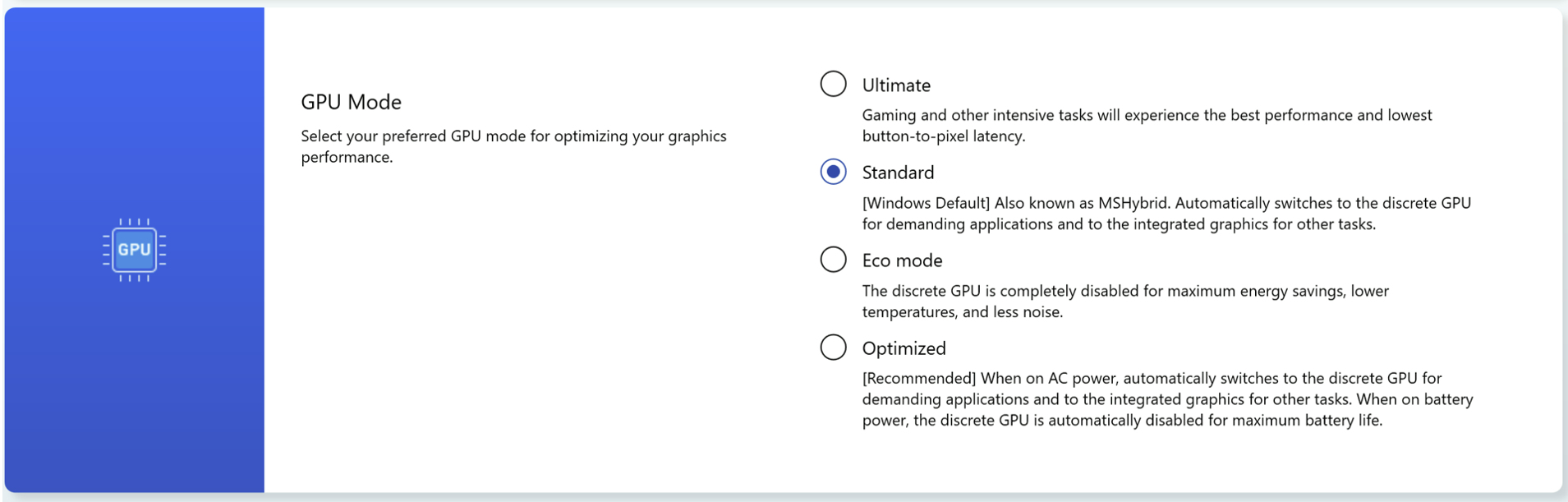
مساعد النوم *الميزات المدعومة ستختلف حسب الطراز.
لتجنب الحالات غير الطبيعية للنظام حيث يفشل الجهاز في الدخول إلى وضع الاستعداد الحديث بشكل صحيح بعد الضغط على زر الطاقة أو إغلاق الغطاء أو البقاء خاملاً على البطارية، مما قد يؤدي إلى استهلاك طاقة مفرط وارتفاع درجة الحرارة.

تنبيه:
1. يحتاج إلى دعم: MyASUS 3.1.22.0 + ASUS System Control Interface 3.1.16.0 (أو أعلى)
2. يتم تشغيله بشكل افتراضي.
الذاكرة المخصصة لـ GPU *الميزات المدعومة تختلف حسب الطراز.
عدم كفاية GPU قد يؤدي إلى بطء في المهام التي تتطلب رسوميات عالية مثل لعب الألعاب. يمكن للاعبين تعيين ذاكرة النظام لـ GPU بشكل ديناميكي حسب احتياجاتهم.

تنبيه:
1. يحتاج إلى دعم: MyASUS 4.0.3.0 + ASUS System Control Interface 3.1.23.0 (أو أعلى)
2. سيتم تعيين الذاكرة الافتراضية على تلقائي.
عندما تكون سعة ذاكرة GPU غير كافية، قد تواجه بطاقة الرسوميات بطء أثناء الأحمال الثقيلة مثل الألعاب.
لتحسين الأداء، يمكن للاعبين ضبط مقدار ذاكرة النظام المخصصة لـ GPU بشكل ديناميكي بناءً على الاحتياجات الفعلية للاستخدام.
ابتداءً من طرازات 2026، تم تقديم ميزة تخصيص الذاكرة المشتركة الجديدة، والتي تسمح للنظام بضبط حجم الذاكرة المعينة لـ GPU المدمج (iGPU) بشكل ديناميكي.
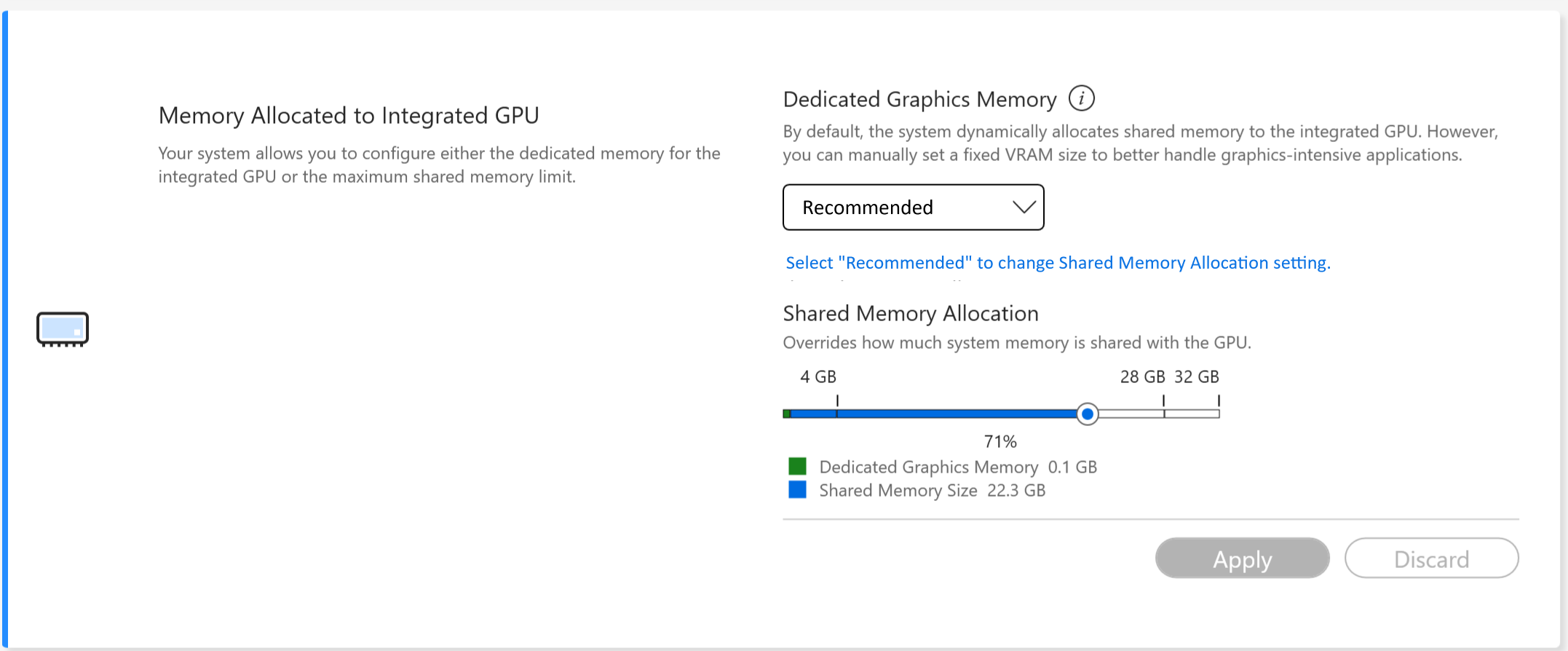 ملاحظة:
1. الدعم يتطلب: MyASUS 4.0.51.0 + ASUS System Control Interface 3.1.49.0 (أو أحدث)
2. هذه الوظيفة غير مدعومة على منصة Qualcomm.
3. يجب ضبط الذاكرة المخصصة إلى "موصى بها" قبل ضبط الذاكرة المشتركة
بشكل عام:
--الذاكرة المخصصة تشير إلى الذاكرة التي تُستخدم حصرياً من قبل وحدة معالجة رسوميات منفصلة. توفر عرض نطاق أعلى وأداء مستقر، مما يجعلها مثالية للألعاب ثلاثية الأبعاد واسعة النطاق والحوسبة عالية الأداء.
--الذاكرة المشتركة تشير إلى ذاكرة RAM النظام التي تُشارك مع وحدة معالجة الرسوميات المدمجة (iGPU). هذا النهج يسمح بالاستخدام المرن لموارد الذاكرة وهو مناسب لسيناريوهات مثل تحرير الفيديو، معالجة الصور بالذكاء الاصطناعي، وإعدادات العرض المتعدد—مما يعزز أداء الرسوميات وسلاسة النظام بشكل فعال.
ملاحظة: ابتداءً من طرازات منصة Intel Panther Lake (2026)، سيتم تعطيل خيارات واجهة ذاكرة Intel افتراضياً. يمكن للمستخدمين تعديل توزيع الذاكرة مباشرةً عبر MyASUS إذا لزم الأمر.
ميكروفون إلغاء الضوضاء بالذكاء الاصطناعي *مدعوم في الطرازات التي تبدأ بمنصات Intel Tiger Lake / AMD Lucienne. يمكنك الذهاب إلى موقع ASUS الإلكتروني للتحقق من منصة وحدة المعالجة المركزية لجهازك.(بالنسبة لمنصة [Comet Lake]، يدعم فقط [X409FAC]/[X509FAC]/[UX535LH]/[UX535LI])
خاصية ميكروفون إلغاء الضوضاء بالذكاء الاصطناعي تتيح للمستخدمين تصفية الضوضاء المحيطة وتوحيد جميع الأصوات الفردية من مواقع مختلفة لضمان أفضل جودة لمكالمات المؤتمرات الجماعية.
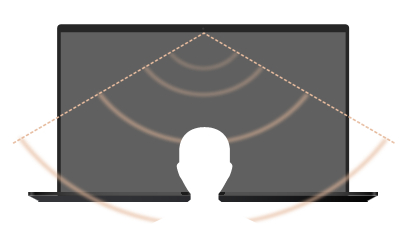
وضع مقدم العرض الفردي: إلغاء الضوضاء بالذكاء الاصطناعي الذي يصفي الضوضاء المحيطة وأصوات الآخرين. هذا الوضع يسمح بسماع صوت الشخص أمام الكمبيوتر بوضوح فقط.
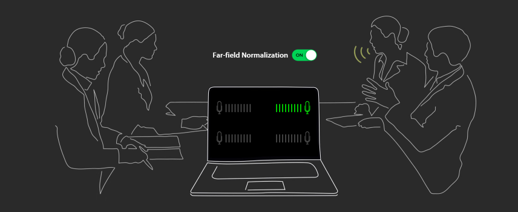
وضع مقدم العرض المتعدد: إلغاء الضوضاء بالذكاء الاصطناعي يقوم بتصفية الضوضاء المحيطة بينما يميز عدة أصوات من اتجاهات ومسافات مختلفة ويقوم بتوحيد جميع الأصوات عن طريق ضبطها على نفس مستوى الصوت.
*جودة ميكروفون إلغاء الضوضاء بالذكاء الاصطناعي تعتمد على التطبيقات المختلفة.
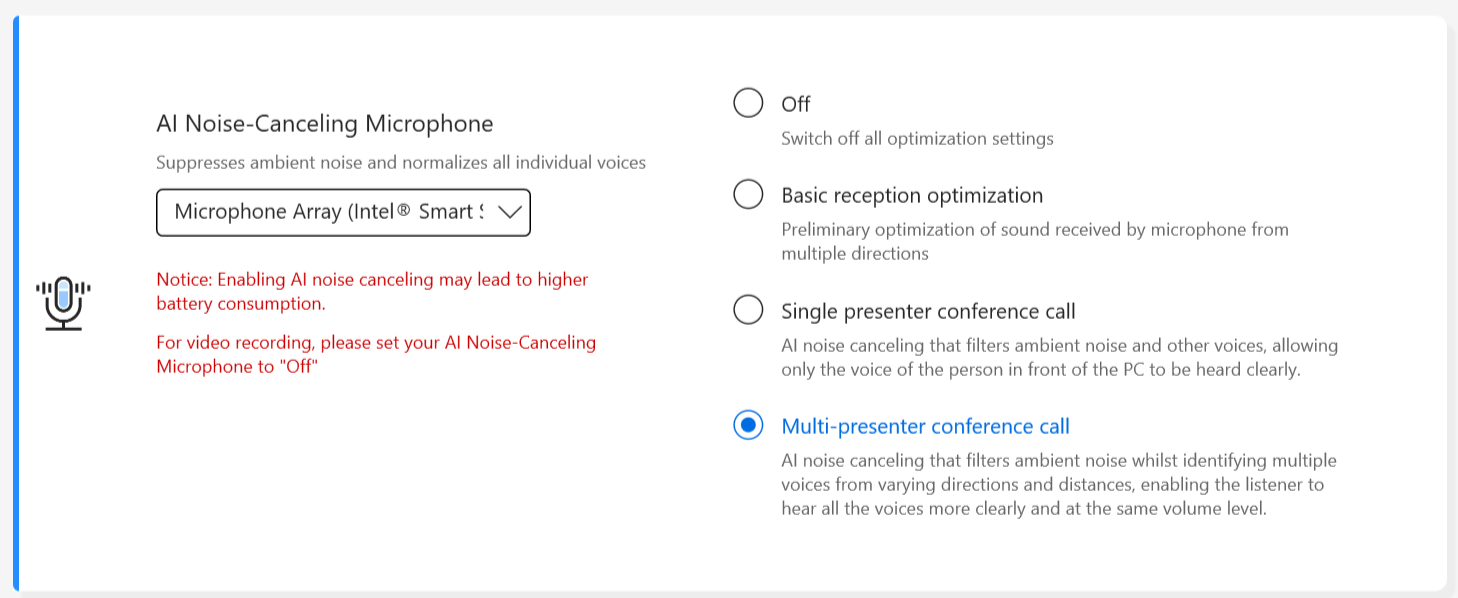
بالنسبة للمنتج الذي تم إنتاجه بعد عام 2023، قد تشاهد واجهة مستخدم ميكروفون إلغاء الضوضاء بالذكاء الاصطناعي كما هو موضح أدناه. يمكنك ضبطها حسب الظروف (جودة الاستوديو أو مكالمة المؤتمر)
بالإضافة إلى ذلك، يمكن ضبط وظيفة تتبع المتحدث المستهدف على التشغيل في مكالمة مؤتمر لمقدم واحد. هذه الميزة تستهدف وتتابع المتحدث الجديد لتحسين نسبة الإشارة إلى الضوضاء وتعزيز جودة التسجيل. *وحدة المعالجة المركزية ذات النواة الصغيرة لا تدعم تتبع المتحدث المستهدف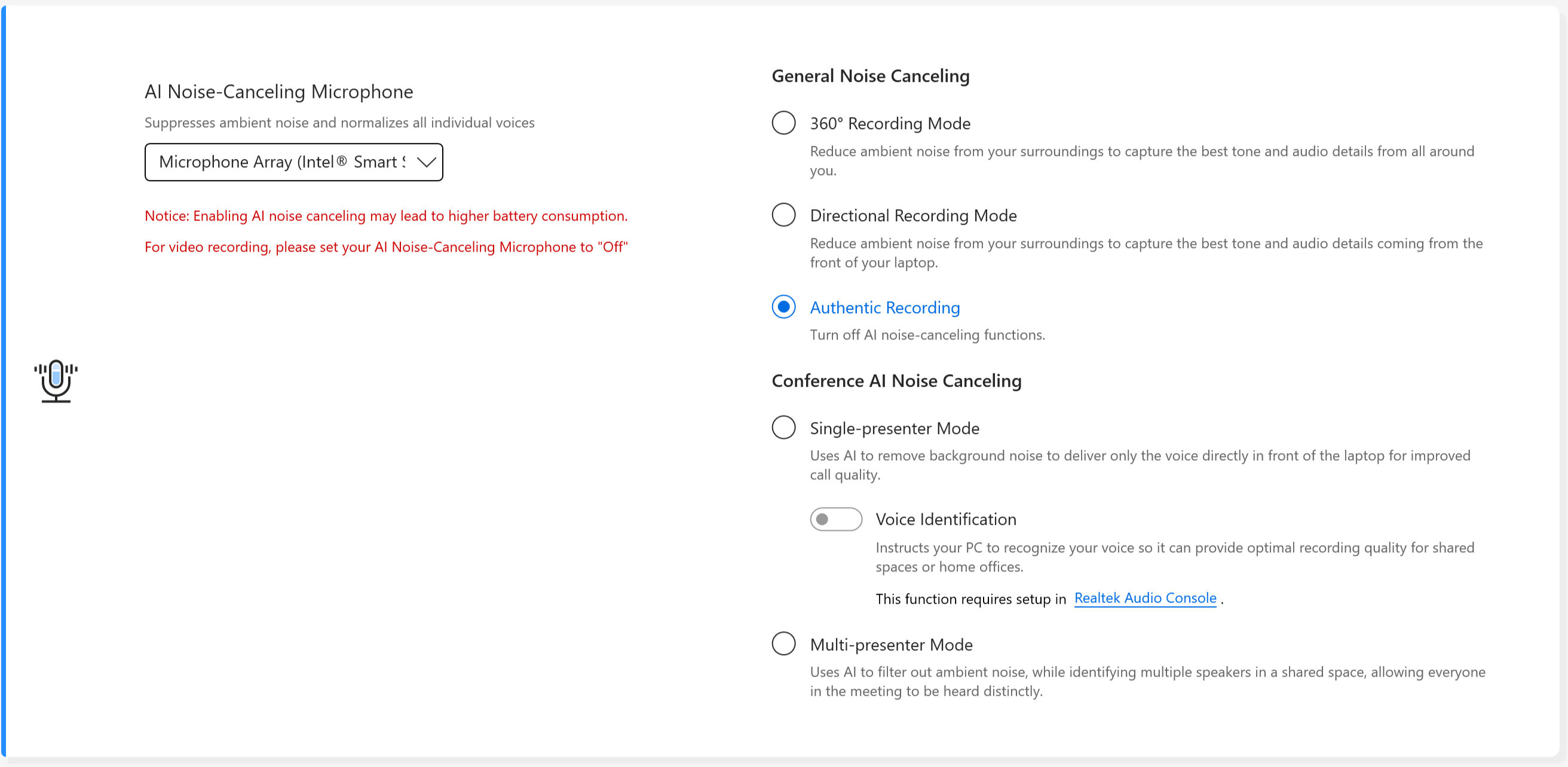 إلغاء الضوضاء العام
وضع تسجيل 360°: تقليل الضوضاء المحيطة من البيئة المحيطة بك لالتقاط أفضل نغمة وتفاصيل صوتية من جميع الجهات.
وضع التسجيل الاتجاهي: تقليل الضوضاء المحيطة من البيئة المحيطة بك لالتقاط أفضل نغمة وتفاصيل صوتية قادمة من مقدمة الكمبيوتر المحمول.
تسجيل أصلي: إيقاف تشغيل وظائف إلغاء الضوضاء بالذكاء الاصطناعي.
إلغاء الضوضاء بالذكاء الاصطناعي للمؤتمرات
وضع مقدم واحد: يستخدم الذكاء الاصطناعي لإزالة الضوضاء الخلفية لتقديم الصوت فقط مباشرة أمام الكمبيوتر المحمول لتحسين جودة المكالمة.
تحديد الصوت: يوجه جهاز الكمبيوتر الخاص بك للتعرف على صوتك ليتمكن من توفير جودة تسجيل مثالية للأماكن المشتركة أو المكاتب المنزلية.
وضع عدة مقدمين: يستخدم الذكاء الاصطناعي لتصفية الضوضاء المحيطة، مع تحديد عدة متحدثين في مساحة مشتركة، مما يسمح للجميع في الاجتماع بأن يسمعوا بوضوح.بالنسبة للمنتجات المصنعة في عام 2026، سيظهر ميكروفون إلغاء الضوضاء بالذكاء الاصطناعي كما هو موضح أدناه.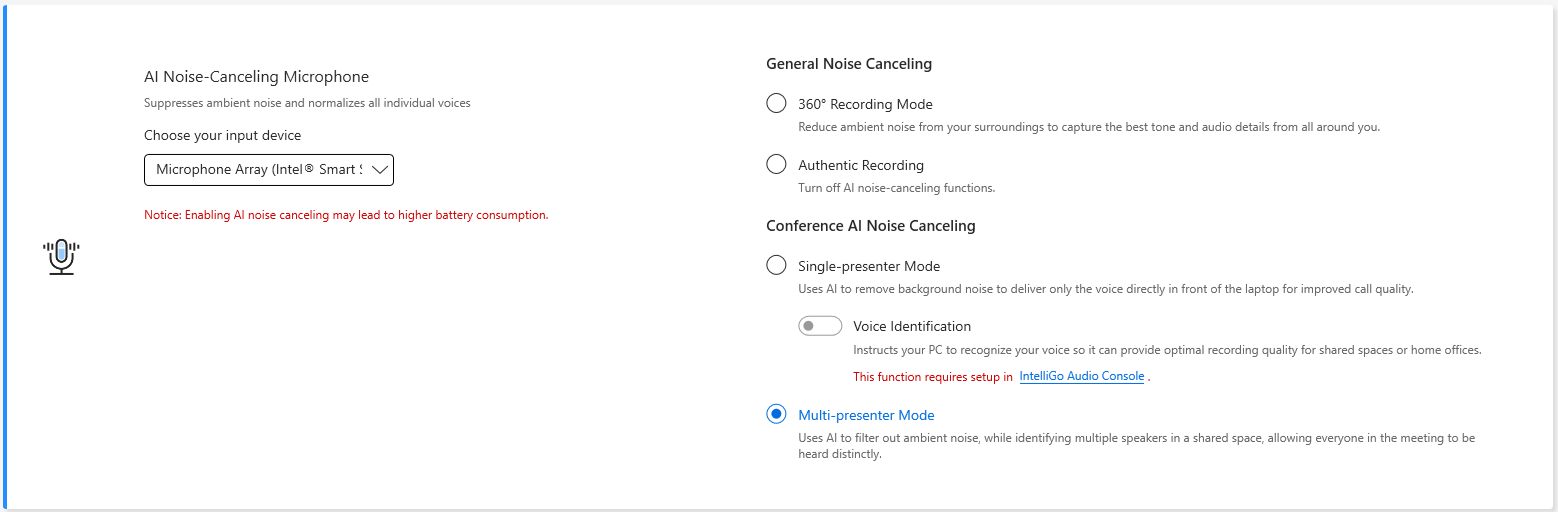
ماذا تفعل عندما يكون نطاق التقاط ميكروفون إلغاء الضوضاء بالذكاء الاصطناعي أقل من التوقعات؟ يرجى الرجوع هنا.
مكبر الصوت بإلغاء الضوضاء بالذكاء الاصطناعي *مدعوم ابتداءً من الطرازات التي تحتوي على منصة Intel Tiger Lake/AMD Lucienne. يمكنك الذهاب إلى موقع ASUS للتحقق من منصة CPU لجهازك.
(بالنسبة لمنصة Comet Lake، يدعم فقط X409FAC/X509FAC/UX535LH/UX535LI)
يقوم مكبر الصوت بإلغاء الضوضاء بالذكاء الاصطناعي بتصفية جميع الأصوات باستثناء أصوات البشر الخارجة من مكبر صوت اللابتوب.
لذلك، حتى إذا كان الشخص على الجانب الآخر من المكالمة الصوتية في بيئة صاخبة، يمكن للمستخدم سماع صوته بوضوح.

* لماذا لا يعمل حتى إذا تم تفعيل AI Noise Canceling-Microphone أو AI Noise Canceling-Speaker؟ يرجى الرجوع إلى هنا.
أنماط الصوت
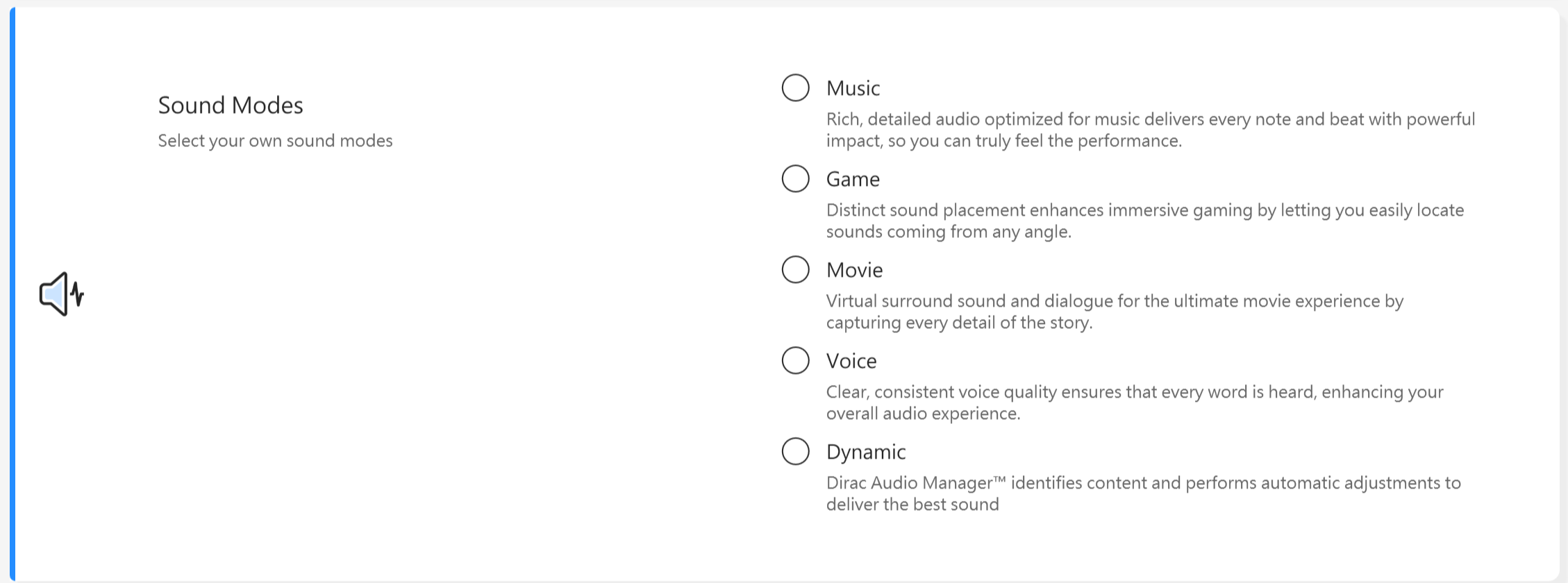
اختر أنماط الصوت التي ترغب في تطبيقها لتحسين تجربة الصوت.
إذا كان جهازك مزودًا بدولبي أتموس، ستجد وظائف مخصصة يمكنك ضبطها في لوحة تحكم Dolby.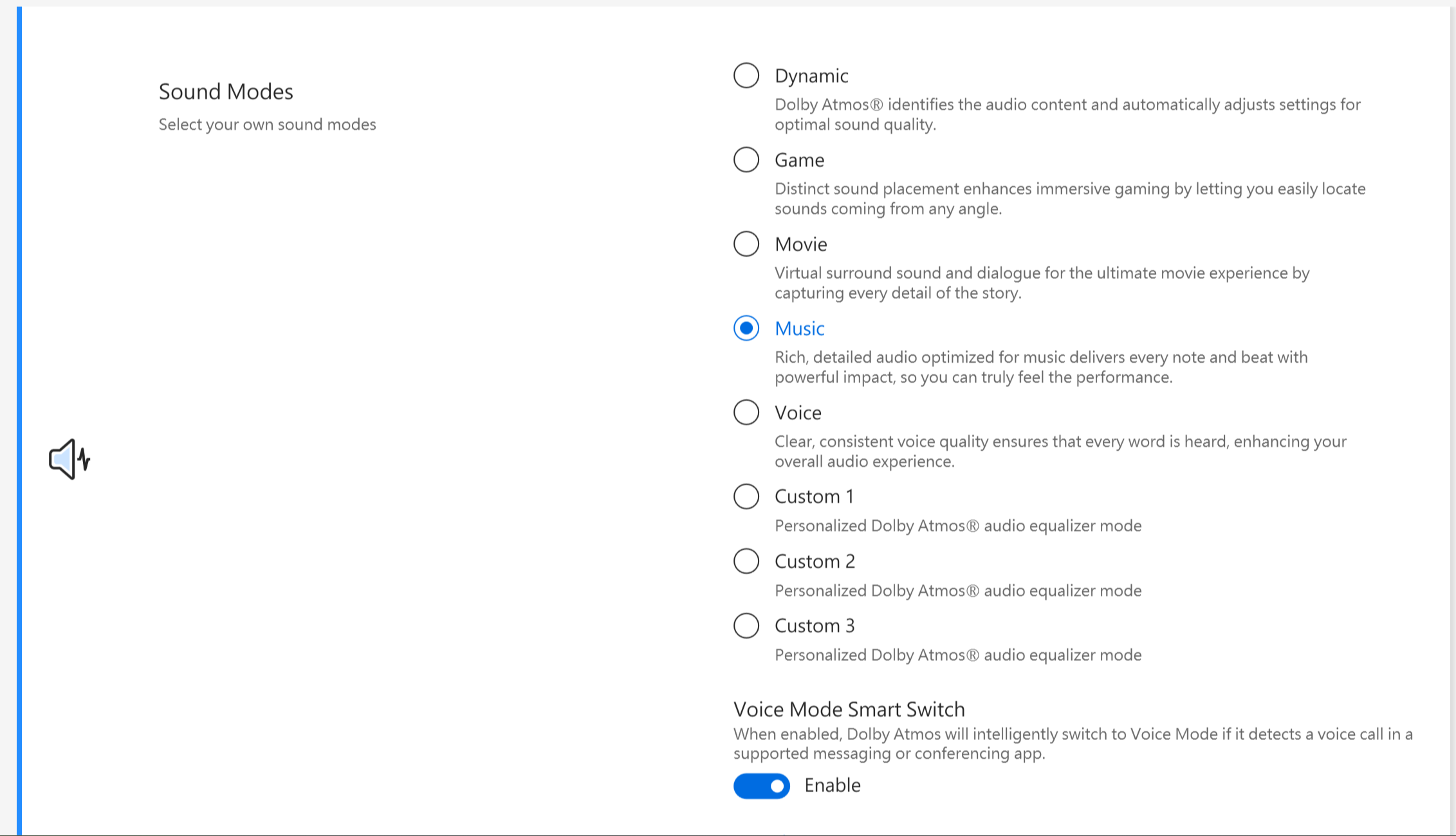
إذا كان جهازك مزودًا بحل Dirac، ستظهر لوحة التحكم كما يلي.
مضخم الصوت
يجعل جميع الأصوات على جهازك أعلى بكثير مع تشويه أقل.

Splendid
قم بتحسين ألوان الشاشة باستخدام جاما وضبط درجة حرارة اللون بدقة. بشكل افتراضي، يتم ضبط لوحات ASUS Splendid لإظهار الألوان الأكثر دقة للحصول على أفضل تجربة مشاهدة. ومع ذلك، في بعض الأحيان قد يرغب المستخدمون في إجراء تعديلات على الألوان. لهذا السبب، قمنا بإضافة ثلاثة أوضاع إضافية إلى جانب الوضع العادي: وضع Vivid، وضع Eye Care، ووضع Manual.
*إذا كان جهازك متصلاً بشاشة خارجية وتم ضبط الشاشات المتعددة على [إظهار سطح المكتب فقط على 2] أو [وضع الاستنساخ]، يتم تعطيل ASUS Splendid تلقائيًا لتجنب أي مشاكل أو تعارضات.
خيارات Splendid
عادي: من خلال تصحيح الجاما ودرجة حرارة اللون، يكون إخراج الصورة من اللوحة قريبًا قدر الإمكان مما تراه عينك بشكل طبيعي.
Vivid: يضبط تشبع الصورة لجعلها أكثر وضوحًا وحيوية.
Manual: يمكنك بسهولة ضبط قيمة درجة حرارة اللون حسب احتياجاتك الشخصية، من -50 إلى +50.
Eye Care: وضع Eye Care يقلل انبعاث الضوء الأزرق بنسبة تصل إلى 30% مما يساعد على حماية عينيك. (تختلف نسبة تقليل الضوء الأزرق حسب لوحة LCD الخاصة بك)
E-Reading: يحول الشاشة إلى الأبيض والأسود لتقليل تأثير الألوان، وتعزيز إمكانية القراءة، وتقليل إجهاد العين أثناء جلسات القراءة الطويلة.
نطاق الألوان *الميزات المدعومة ستختلف حسب الطراز.
يمكن تبديل نطاق الألوان الخاص بالشاشة بسرعة وسهولة حسب المهام المختلفة أو التفضيلات الشخصية. بالإضافة إلى إعداد الألوان الفائق الحيوية الأصلي، يمكنك اختيار sRGB لإنشاء محتوى الويب أو التصفح، و DCI-P3 لمحتوى السينما، أو Display P3 للحصول على ألوان بجودة الأفلام مُعدلة لتناسب المشاهدة اليومية في العالم الواقعي.إعدادات العرض الافتراضية * الميزات المدعومة ستختلف حسب الطراز.
تتيح لك هذه الميزة استعادة إعدادات العرض إلى الإعدادات الافتراضية الأصلية.

إذا كان لديك كمبيوتر محمول مزود بـ screenpad أو screenpad plus، سيتم عرض خيار Splendid كما هو موضح أدناه. Tru2Life * الميزات غير مدعومة على الأجهزة التي تحتوي على معالج AMD و Intel JasperLake. ASUS Tru2Life Video هي تقنية حصرية لتحسين الفيديو تشبه تلك الموجودة في أجهزة التلفاز الفاخرة. تستخدم خوارزميات برمجية ذكية لتحسين سطوع ووضوح كل إطار فيديو، مع تعزيز التباين بنسبة تصل إلى 200%. ونتيجة لذلك، تظهر صور الفيديو أكثر ألواناً، وأكثر وضوحاً وحيوية مع تباين مذهل.
ملاحظة: هذه الميزة مدعومة فقط على نماذج محددة. بدءًا من جيل 2027، لن يتم دعم هذه الميزات بعد الآن (قد يتم استثناء بعض النماذج المباعة في 2026 أيضًا بسبب اختلافات في تصميم المنتج أو المواصفات). يرجى الرجوع إلى ما هو معروض في MyASUS لمعرفة حالة الدعم الفعلية.
التحكم الذكي في السطوع *الميزات غير مدعومة على الأجهزة ذات معالج AMD CPU.
يدير مستويات السطوع ديناميكيًا لإطالة عمر البطارية.
العناية بـ ASUS OLED*مدعومة لبعض النماذج ذات شاشة OLED.
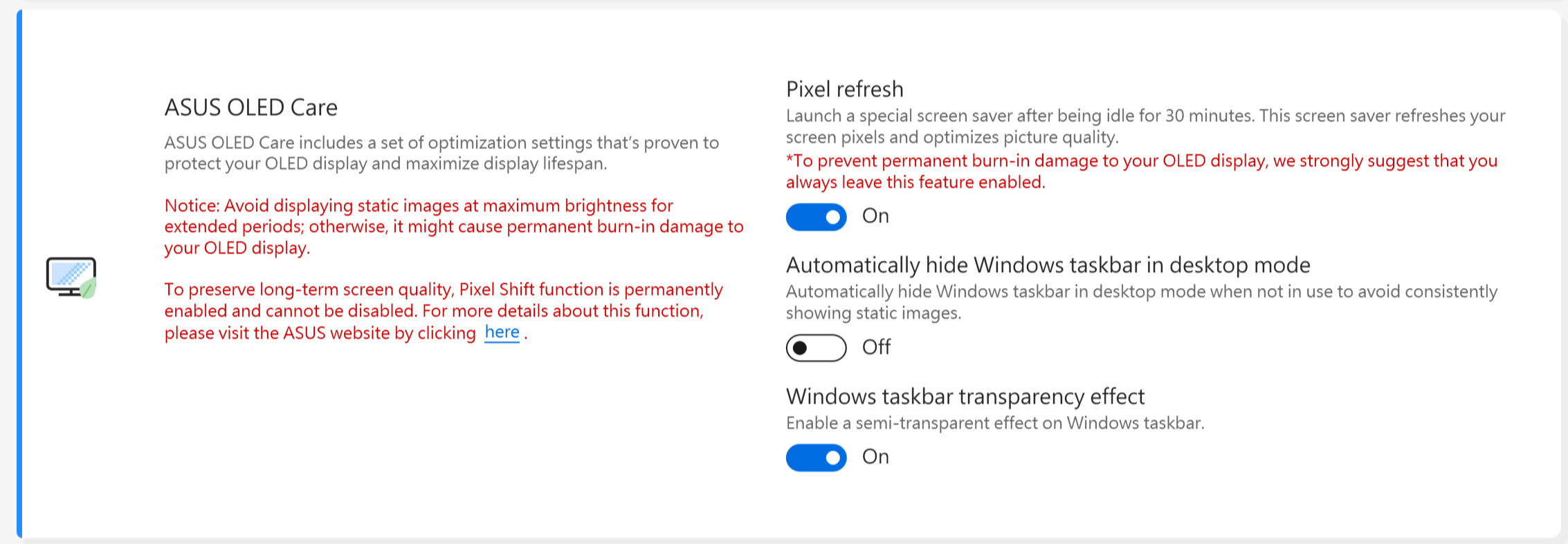
تشمل العناية بـ ASUS OLED مجموعة من إعدادات التحسين المثبت فعاليتها في حماية شاشة OLED الخاصة بك وزيادة عمر الشاشة الافتراضي.
تحديث البكسل: تشغيل شاشة التوقف الخاصة بعد مرور 30 دقيقة من الخمول. تقوم شاشة التوقف هذه بتحديث بكسلات الشاشة وتحسين جودة الصورة.
تحريك البكسل: تتحرك البكسلات المعروضة بشكل طفيف لتجنب عرض الصور الثابتة باستمرار على سطح المكتب. تأثير التحريك غير ملحوظ تقريبًا ولن يؤثر على الاستخدام.
إخفاء شريط مهام Windows تلقائيًا في وضع سطح المكتب: إخفاء شريط مهام Windows تلقائيًا في وضع سطح المكتب عند عدم الاستخدام لتجنب عرض الصور الثابتة بشكل مستمر.
تأثير شفافية شريط مهام Windows: تمكين تأثير شبه شفاف على شريط مهام Windows.
ملاحظة:
1. تجنب عرض الصور الثابتة على أعلى درجة سطوع لفترات طويلة؛ وإلا فقد يسبب ذلك تلف دائم لشاشة OLED الخاصة بك (احتراق أو تلف دائم للبكسلات).
2. يمكنك فقط إدارة ذلك في MyASUS. إذا قمت بإزالة MyASUS، فلن تتمكن من إدارة ASUS OLED Care بعد الآن (تشغيل/إيقاف).
3. هنا يمكنك معرفة المزيد عن الإعدادات المتعلقة بحافظة الشاشة/الصيانة، والتي تساعد أيضًا في تجنب ظهور أعراض "الاحتراق".
4. إذا لم يتم تطبيق تأثير شفافية شريط مهام Windows بشكل مناسب، يرجى الضغط على مفتاح Windows لحل المشكلة.
وضع الهدف
عند التمكين، سيظل سطوع النافذة النشطة دون تغيير، بينما سيتم تعتيم المناطق غير النشطة لتوفير الطاقة.

ملاحظة:
1. الدعم المطلوب: MyASUS 3.1.0.0 + ASUS System Control Interface 3.1.0.0 (أو أعلى)
2. فقط لطرازات OLED.
3. الإعداد الافتراضي مغلق.
4. هذه الميزة تدعم الشاشة الرئيسية فقط ولا يمكن تطبيقها على الشاشات الخارجية.
سطوع الحافة التكيفي
يقوم تلقائيًا بضبط السطوع والتباين في حواف الشاشة لإطالة عمر البطارية.
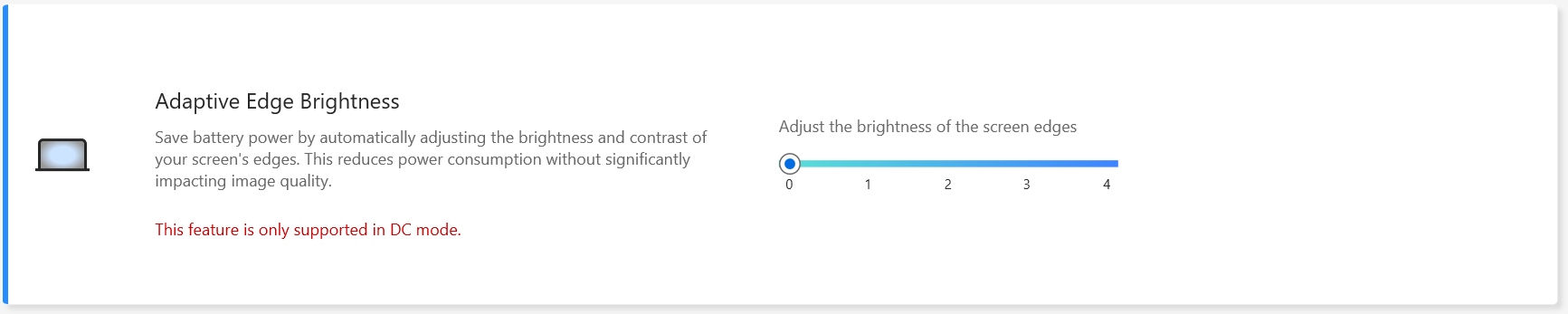
ملاحظة:
1. الدعم المطلوب: MyASUS 4.2.13.0 + ASUS System Control Interface 3.2.28.0 (أو أعلى)
2. فقط لطرازات ARM (مثل S5507 و HT5306).
AMD Fluid Motion Frames (AFMF)
AMD Fluid Motion Frames (AFMF) هي تقنية لتوليد الإطارات مصممة لزيادة معدلات الإطارات وتنعيم الحركة لتحقيق أداء متميز في الألعاب.

ملاحظة:
1. الدعم يتطلب: MyASUS 4.0.18.0 + ASCI 3.1.33.0 (أو أعلى)
2. فقط منصة AMD Hawkpoint/Strixpoint وما بعدها تدعم هذه الوظيفة، ويجب أيضاً توفر دعم محدد من برنامج تشغيل AMD.
3. افتراضيًا تكون معطلة.
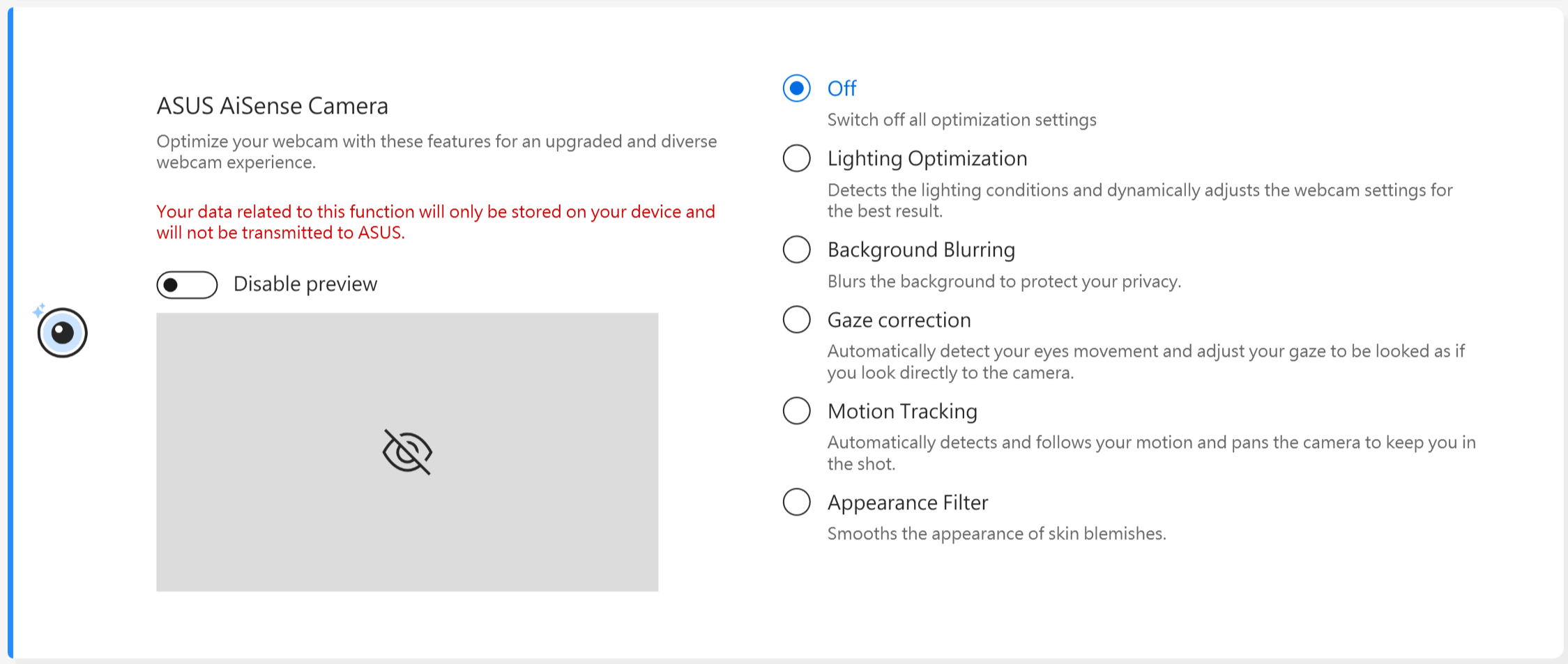
كاميرا AiSense (لن يكون هناك هذا العنصر في MyASUS للنماذج التي تدعم NPU، يمكنك الرجوع إلى هنا للتحقق من كيفية إعداد كاميرا AiSense)
قم بتحسين كاميرا الويب الخاصة بك بهذه الميزات للحصول على تجربة كاميرا ويب مطورة ومميزة.
تحسين الإضاءة: يكتشف ظروف الإضاءة ويضبط إعدادات كاميرا الويب ديناميكياً للحصول على أفضل نتيجة.
طمس الخلفية: يقوم بطمس الخلفية لحماية خصوصيتك.
تصحيح النظرة: يكتشف تلقائياً حركة عينيك ويعدل نظرتك لتبدو وكأنك تنظر مباشرة إلى الكاميرا.
تتبع الحركة: يكتشف ويتابع حركتك تلقائياً لتحسين تجربة كاميرا الويب أثناء التنقل.
تنبيه:
1. الدعم يتطلب: MyASUS 3.0.34.0 + ASUS System Control Interface 3.0.19.0 (أو أعلى)
2. فقط للوحدات الخاصة للكاميرا، يجب تثبيت برنامج التشغيل الخاص بالكاميرا.
3. افتراضيًا، تكون مغلقة.
4. دعم تصحيح النظرة يختلف حسب الطراز.
تعتيم OLED بدون وميض *الميزات تدعم فقط الأجهزة المزودة بلوحة OLED.
قد يلاحظ بعض المستخدمين وميض OLED بسيط عند قيم السطوع المنخفضة.
للحد من هذا التأثير، يدمج MyASUS تقنية تعتيم DC بدون وميض لـ OLED لضبط سطوع اللوحة، وتقليل الوميض وحماية بصرك.
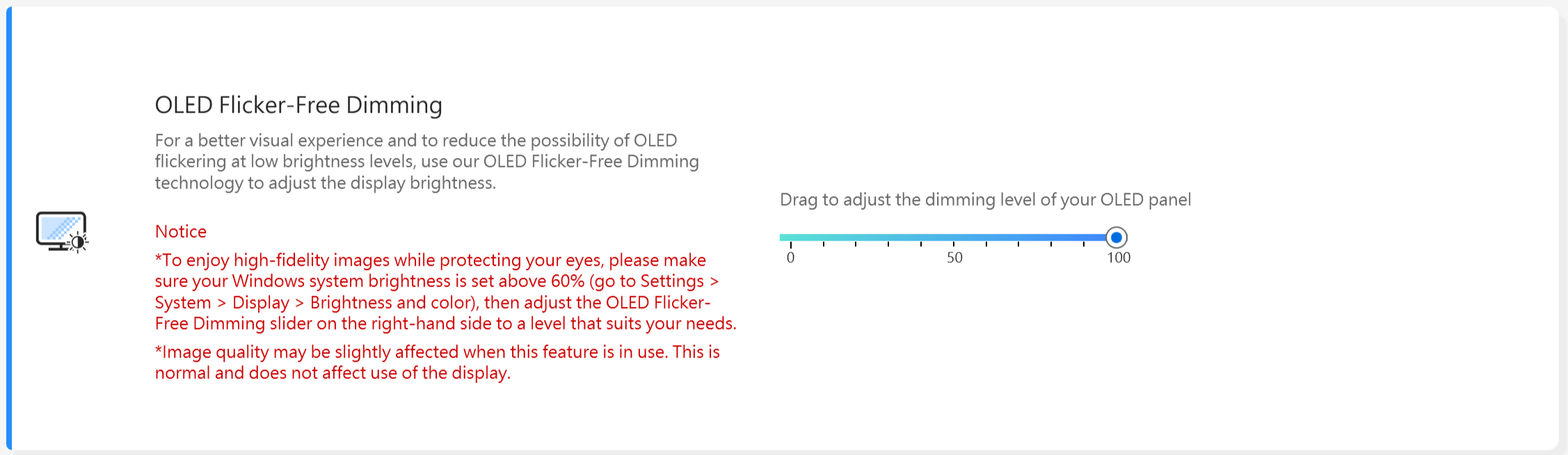
ملاحظة: هذه الميزة مدعومة فقط في بعض الطرازات المختارة. بدءًا من جيل 2027، لن تكون هذه الميزات مدعومة (قد يتم استبعاد بعض الطرازات المباعة في 2026 أيضًا بسبب اختلافات التصميم أو المواصفات للمنتج). يرجى الرجوع إلى ما يظهر في MyASUS لحالة الدعم الفعلي.
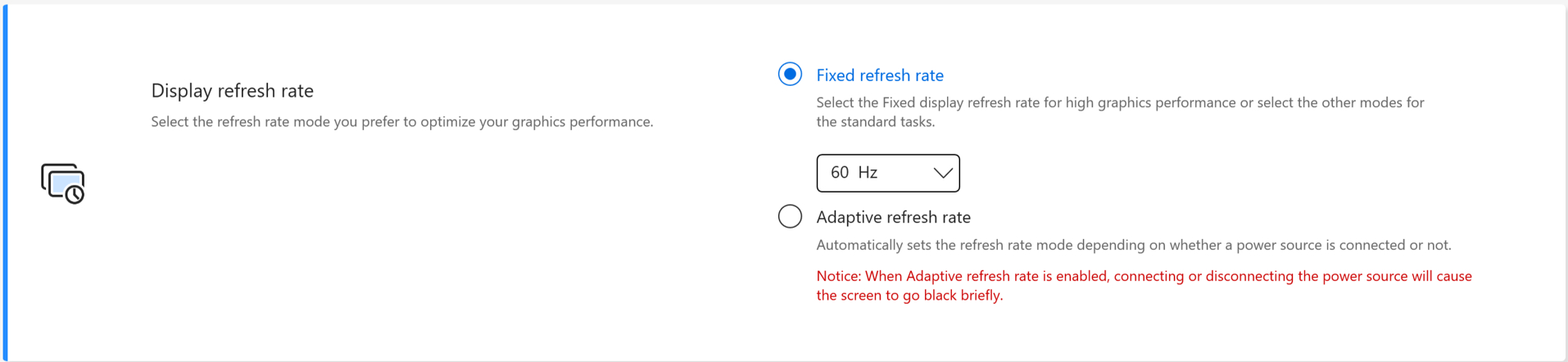
معدل تحديث العرض * الميزات تدعم فقط الأجهزة المزودة بلوحة OLED ولوحات IPS لطرازات عام 2025.
ميزة معدل تحديث العرض توفر خيارات للمستخدمين لاختيار وتحسين أداء الرسوميات. معدل تحديث ثابت / معدل تحديث متكيف
TaskFirst * مدعوم بدءًا من الإصدار V2.2.34.0 من MyASUS والإصدار V2.2.26.0 من واجهة تحكم نظام ASUS V2
مع TaskFirst، يمكن للمستخدم تخصيص توزيع عرض النطاق الترددي المتاح لاتصال الإنترنت.
يمكن للمستخدمين توزيع الإنتاجية بشكل متساوٍ بين جميع المهام، أو إعطاء أولوية للبيانات لأنشطة معينة للحصول على أداء سلس قدر الإمكان.
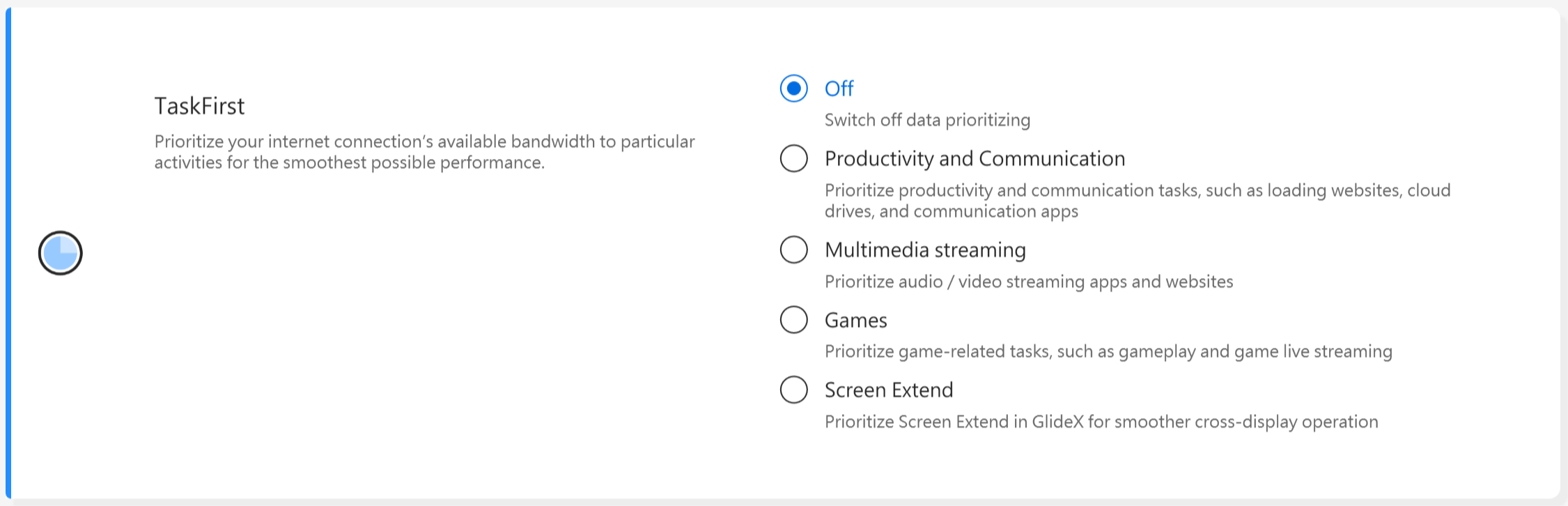
ملاحظة: إذا كان Intel connectivity performance suite أو Intel connectivity network service (Intel Evo) مدعومًا، سيتم إخفاء taskfirst وWiFi smartconnect لتجنب التداخل المتبادل.
WiFi SmartConnect *يدعم فقط المنتجات التي تم شحنها بعد نوفمبر 2019.
عند التنقل بين غرف الاجتماعات المختلفة باستخدام جهاز كمبيوتر محمول، قد يصبح إشارة WiFi غير مستقرة. مع ASUS Smart WiFi، سيقوم الكمبيوتر المحمول تلقائيًا بالاتصال بالموجه الذي يحتوي على أفضل إشارة متاحة في بيئتك الحالية.
كما يقوم أيضًا بحفظ نقاط الاتصال المحمولة التي تتصل بها ويعطي الأولوية للاتصال بها عند اكتشافها.

ملاحظة: إذا كانت مجموعة أداء الاتصال من Intel أو خدمة شبكة الاتصال من Intel (Intel Evo) مدعومة، فإن taskfirst وWiFi smartconnect سيتم إخفاؤهما لمنع التداخل المتبادل.
مستشعر WiFi Rangeboost *الميزات المدعومة ستختلف حسب الطراز.
مستشعر WiFi RangeBoost هو مستشعر كشف البيئة. يمكن للمستخدم تمكين وتعطيل المستشعر لضبط قوة الإشارة بشكل ديناميكي للحصول على أقصى تغطية لشبكة WiFi.
عندما يكتشف المستشعر أن الكمبيوتر الشخصي موضوع على سطح مستقر، سيتم تقوية الإشارة لضمان اتصال WiFi أفضل.

مفتاح الوظيفة *الميزات المدعومة ستختلف حسب الطراز. *يدعم فقط أجهزة اللابتوب المزودة بـ ASUS System Control Interface V2. (أجهزة اللابتوب من سلسلة الألعاب لا تدعم)
قفل مفتاح الوظائف يسمح للمستخدمين بضبط سير العمل على لوحة المفاتيح بسهولة. يمكنك اختيار الطريقة التقليدية بالضغط على مفتاح Fn مع مفاتيح الوظائف على لوحة المفاتيح، أو استخدام الطريقة الجديدة للوصول مباشرة إلى مفاتيح الوظائف بدون مفتاح Fn. اختر الطريقة التالية للتبديل بين مفاتيح الوظائف حسب عاداتك:
1) مفتاح Fn مقفل: اضغط على F1-F12 لتفعيل وظيفة الاختصار المحددة.
2) مفتاح Fn عادي: اضغط على F1-F12 لتفعيل وظيفة F1-F12 المعرفة من قبل النظام أو تطبيق محدد.

NumberPad
انقر لقفل وظيفة NumberPad على لوحة اللمس لمنع التفعيل عن طريق الخطأ.

ملاحظة:
1. المتطلبات الداعمة: MyASUS 3.0.34.0 + ASUS System Control Interface 3.0.19.0 (أو أعلى)، برنامج تشغيل لوحة اللمس: 17.0.0.5 أو أعلى.
2. فقط قم بقفل وظيفة لوحة الأرقام على لوحة اللمس وليس للوحة المفاتيح الرقمية الخارجية.
3. افتراضيًا، تكون غير مقفلة.
4. لا تدعم أجهزة الألعاب NB.
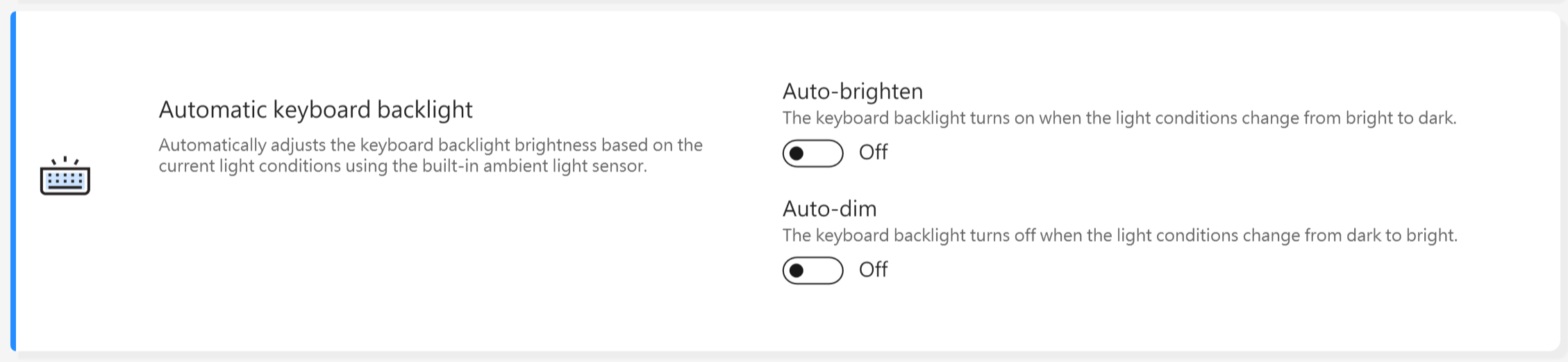
الإضاءة الخلفية التلقائية للوحة المفاتيح * الميزات المدعومة تختلف حسب الطراز.
تقوم بتعزيز أو خفض الإضاءة الخلفية التلقائية للوحة المفاتيح حسب ظروف الإضاءة الحالية باستخدام مستشعر الضوء المحيط المدمج.
السطوع التلقائي: تضيء الإضاءة الخلفية للوحة المفاتيح عندما تتغير ظروف الإضاءة من الساطع إلى الظلام.
التعتيم التلقائي: تنطفئ الإضاءة الخلفية للوحة المفاتيح عندما تتغير ظروف الإضاءة من الظلام إلى الساطع.
* هذه الوظيفة غير متاحة عندما تكون نسبة البطارية أقل من 20% ويتم تفعيل وضع توفير البطارية في Windows.
لوحة اللمس * الميزات المدعومة تختلف حسب الطراز. (تدعم فقط أجهزة الكمبيوتر المحمولة المزودة بـ ASUS System Control Interface V2/V3.)

تنبيه:
1. المتطلبات: MyASUS 3.1.18.0 + واجهة التحكم بنظام ASUS 3.1.14.0 (أو أحدث)
2. الإعداد الافتراضي يعتمد على إعدادات مايكروسوفت.
3. النماذج التي تحتوي على Screenpad لا تدعم هذه الوظيفة.
4. عند تعطيل جهاز المؤشر الداخلي في BIOS، سيقوم MyASUS بإخفاء هذا الخيار.
5. عند تفعيل قفل لوحة اللمس، سيتم إخفاء قفل NumberPad في MyASUS في نفس الوقت.
لوحة اللمس بدعم القلم الإلكتروني *قد تختلف الميزات المدعومة حسب الطراز.

تنبيه:
1. المتطلبات: MyASUS 3.1.18.0 + واجهة التحكم بنظام ASUS 3.1.14.0 (أو أحدث)
2. الإعداد الافتراضي يعتمد على إعدادات مايكروسوفت.
3. النماذج التي تحتوي على Screenpad لا تدعم هذه الوظيفة.
٤. عند تعطيل جهاز التأشير الداخلي في قائمة إعدادات BIOS، سيقوم MyASUS بإخفاء هذا الخيار.
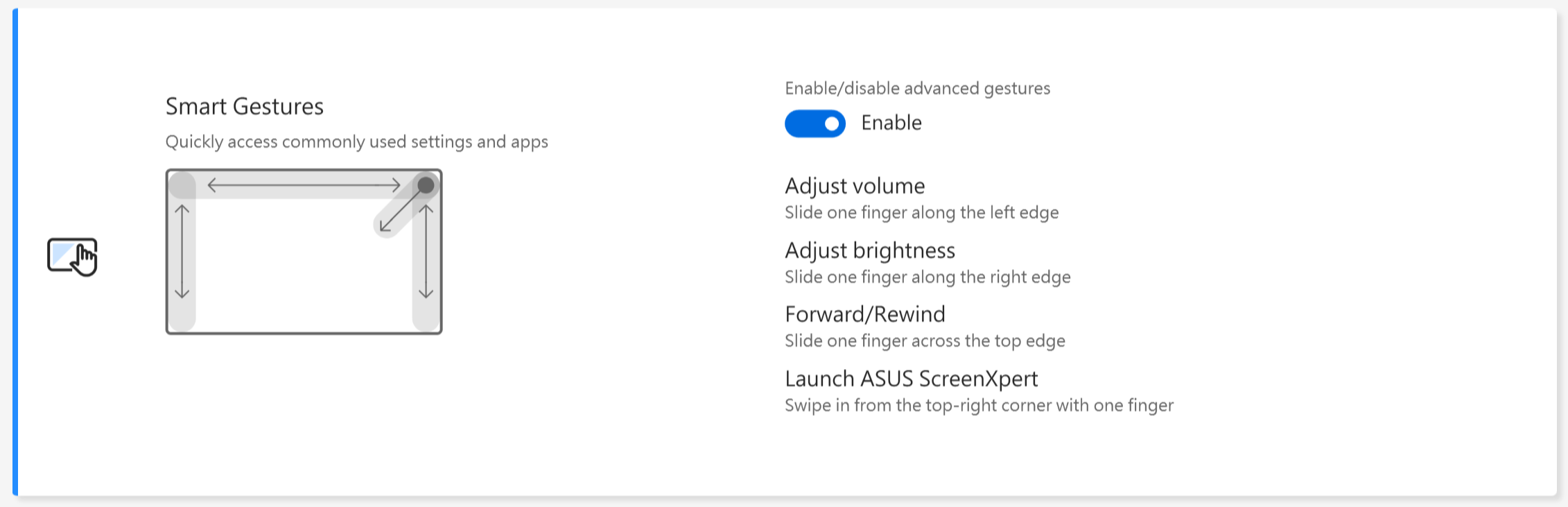
الإيماءات الذكية * الميزات المدعومة ستختلف حسب الطراز.
تنبيه:
١. المتطلبات: MyASUS ٤.٠.٩.٠ + ASUS System Control Interface ٣.١.٢٥.٠ (أو أعلى).
٢. تعطيل الإيماءات الذكية مفعل افتراضياً.
٣. مقدمة الوظيفة:
أ. اسحب إصبعاً واحداً على طول الحافة اليسرى لضبط مستوى الصوت في النظام.
ب. اسحب إصبعاً واحداً على طول الحافة اليمنى لضبط سطوع الشاشة.
ج. اسحب إصبعاً واحداً عبر الحافة العلوية لتقديم أو تأخير الفيديو.
د. اسحب من الزاوية العلوية اليمنى بإصبع واحد لتشغيل تطبيق ASUS ScreenXpert.
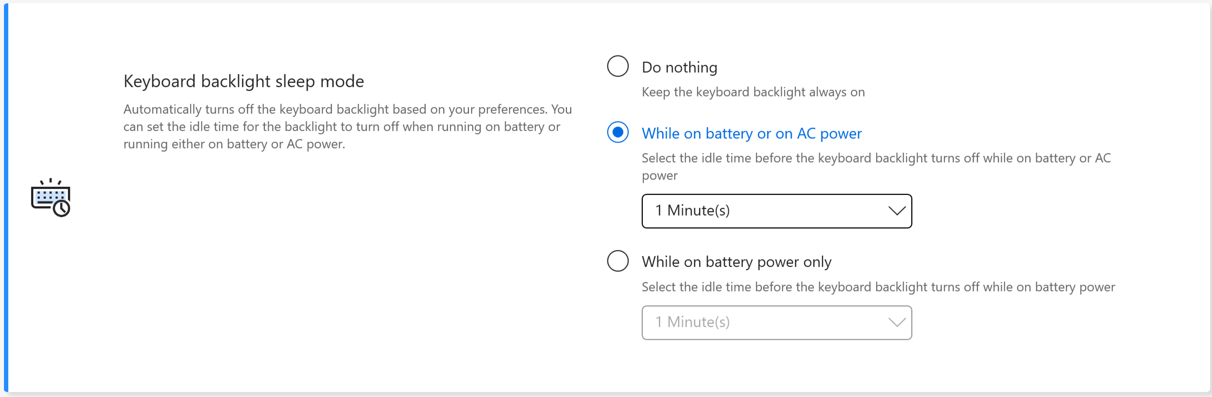
وضع النوم لإضاءة لوحة المفاتيح الخلفية * الميزات المدعومة ستختلف حسب الطراز.
يتم إطفاء إضاءة لوحة المفاتيح الخلفية تلقائياً بناءً على تفضيلاتك. يمكنك ضبط وقت الخمول لإطفاء الإضاءة عند العمل على البطارية أو عند العمل سواء على البطارية أو طاقة التيار المتردد.
عدم القيام بأي شيء: إبقاء إضاءة لوحة المفاتيح الخلفية دائماً مضاءة
أثناء استخدام البطارية أو مصدر الطاقة: اختر مدة الخمول قبل إيقاف إضاءة لوحة المفاتيح أثناء استخدام البطارية أو مصدر الطاقة
أثناء استخدام البطارية فقط: اختر مدة الخمول قبل إيقاف إضاءة لوحة المفاتيح أثناء استخدام البطارية
قفل تلقائي للوحة المفاتيح ولوحة اللمس * هذه الميزة مدعومة فقط في النماذج القابلة للتحويل التي تم إصدارها في عام 2026.
عند تعطيل هذه الميزة، ستظل لوحة المفاتيح ولوحة اللمس تعمل حتى عند قلب الشاشة.
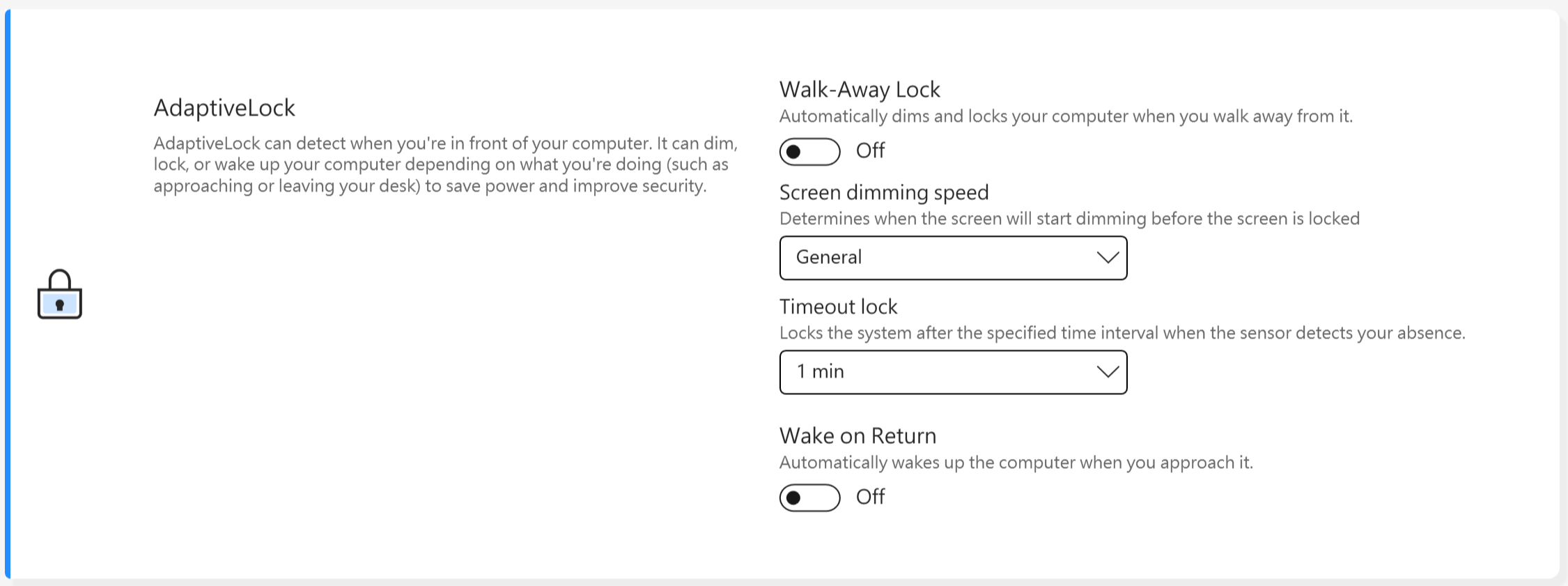
قفل متكيف
يستخدم القفل المتكيف مستشعر القرب للكشف عما إذا كان المستخدم أمام الحاسوب.
[مدعوم في نماذج مختارة من أجهزة NB للعمل]
قفل النظام عند المغادرة: يمكن للمستخدمين تشغيل قفل الابتعاد لتعزيز الأمان وتوفير البطارية، حيث يتم قفل الحاسوب عندما يبتعد المستخدم عن الجهاز.
سرعة تعتيم الشاشة: ضبط الوقت لبدء تعتيم الشاشة قبل قفلها.
قفل تلقائي عند انتهاء الوقت: عندما يتم اكتشاف أنك لست بالقرب من الكمبيوتر، يتم قفل النظام بعد مرور الفترة الزمنية المحددة.
إيقاظ النظام بعد العودة: يمكن للنظام أيضًا تسجيل الدخول واستئناف العمل بمجرد اكتشاف عودة المستخدم.
[مدعوم على نماذج مختارة من NB للاستخدام المنزلي]
كشف الحضور
قفل النظام عند المغادرة: يمكن للمستخدمين تفعيل خاصية قفل Walk-Away لتعزيز الأمان وتوفير البطارية، حيث يتم قفل الكمبيوتر عند ابتعاد المستخدم عن الجهاز.
إيقاظ النظام بعد العودة: يمكن للنظام أيضًا تسجيل الدخول واستئناف العمل بمجرد اكتشاف عودة المستخدم.
انخفاض سطوع الشاشة عند مغادرة خط النظر: يتم ضبط سطوع الشاشة تلقائيًا اعتمادًا على المكان الذي تواجهه.
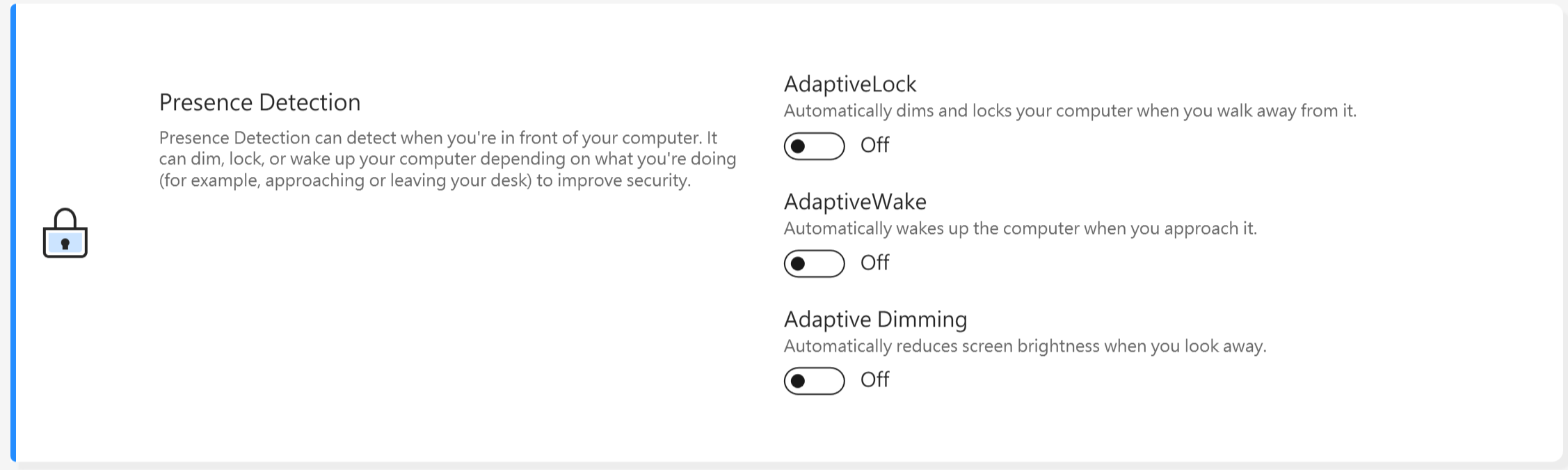
*هذه الميزة تدعم فقط قفل الشاشة الرئيسية وإيقاظها، ولا يمكن تطبيقها على الشاشات الخارجية.
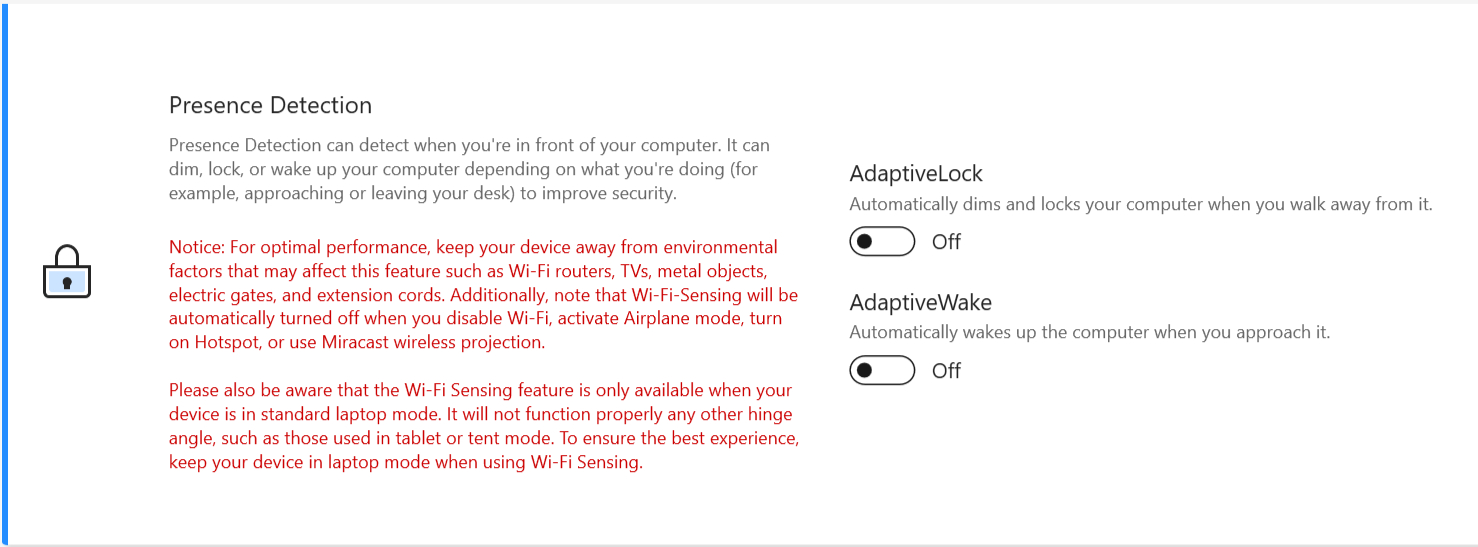
بالنسبة للأجهزة التي تدعم تقنيات استشعار WiFi، سيتم عرض واجهة المستخدم كما هو موضح أدناه.
* الميزات المدعومة ستختلف حسب الطراز.
من خلال ميزة MyASUS Exclusives، يمكن للمستخدمين تخصيص إضاءة RGB على غطاء الشاشة أو لوحة المفاتيح لجهازهم الخاص.
*الميزات المدعومة ستختلف حسب الطراز.
[إصدار Vivobook Pro 16 AURA]
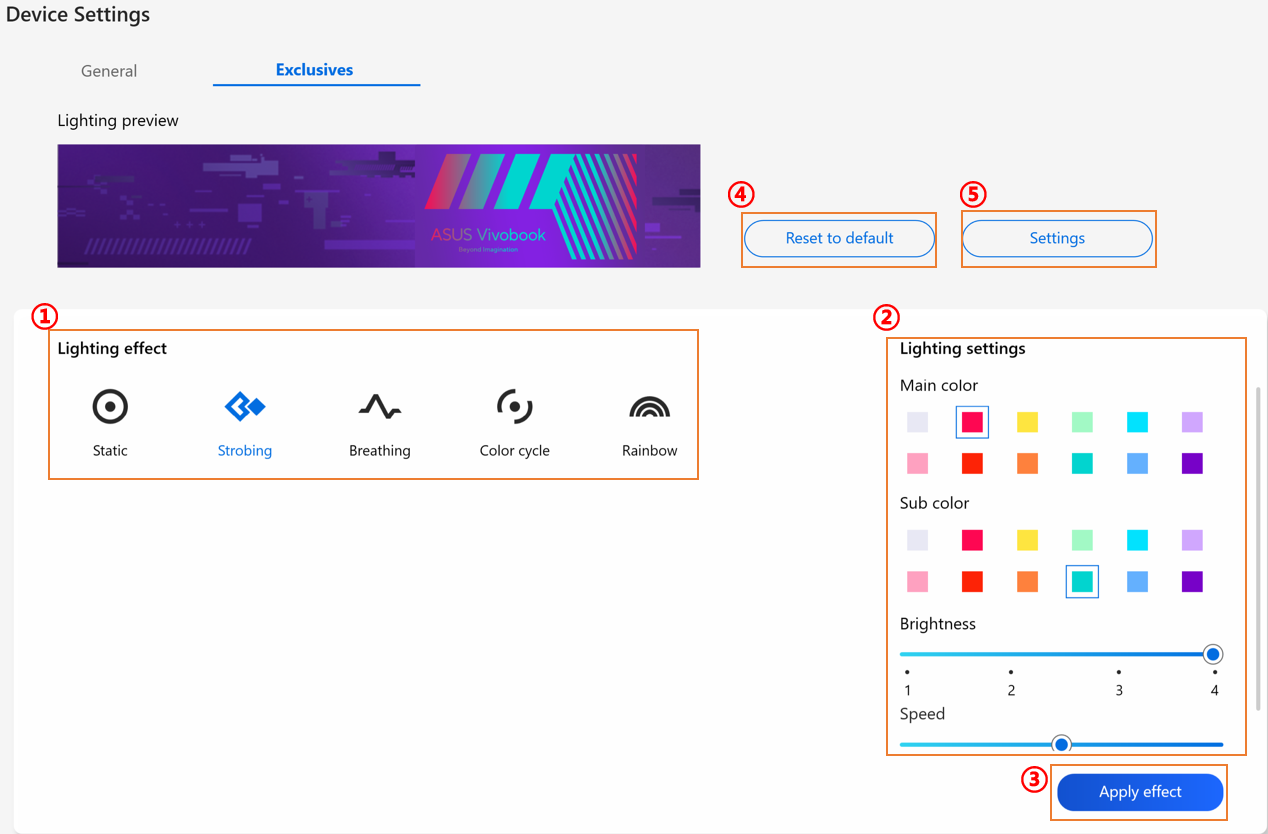
① تأثير الإضاءة: لاختيار تأثيرات الإضاءة لجهازك.
② إعدادات الإضاءة: وفقًا لاختيار تأثير الإضاءة، يمكن للمستخدم ضبط اللون، السرعة، ودرجة السطوع لتأثير الإضاءة.
③ تطبيق التأثير: لتطبيق تأثير الإضاءة المحدد على الجهاز.
④ إعادة الضبط للوضع الافتراضي: عند اختيار "إعادة الضبط للوضع الافتراضي"، ستعود جميع إعدادات الإضاءة إلى الوضع الافتراضي.
⑤ الإعدادات: عند اختيار الإعدادات* للدخول إلى صفحة الإعدادات، ويمكن للمستخدم تشغيل/إيقاف كل وظيفة.
*الإعدادات
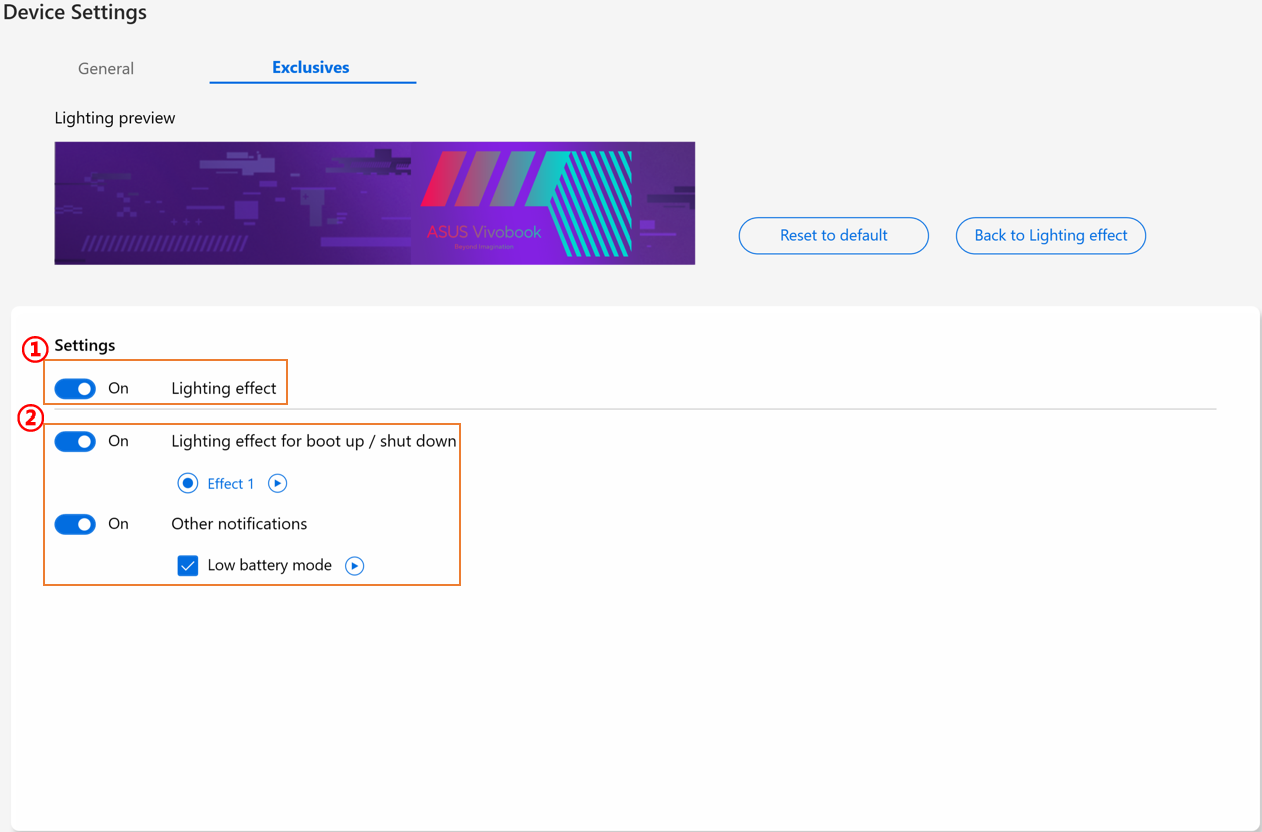
① إعدادات الإضاءة: لتشغيل/إيقاف تأثيرات الإضاءة.
② تأثيرات الإضاءة: من خلال النقر على  ، يمكن للمستخدم معاينة تأثيرات الإضاءة المسبقة في الأداة، ومن خلال كل مفتاح تشغيل/إيقاف، يمكن للمستخدم تشغيل أو إيقاف كل تأثير إضاءة مسبق.
[زينبوك برو ١٥ فليب]
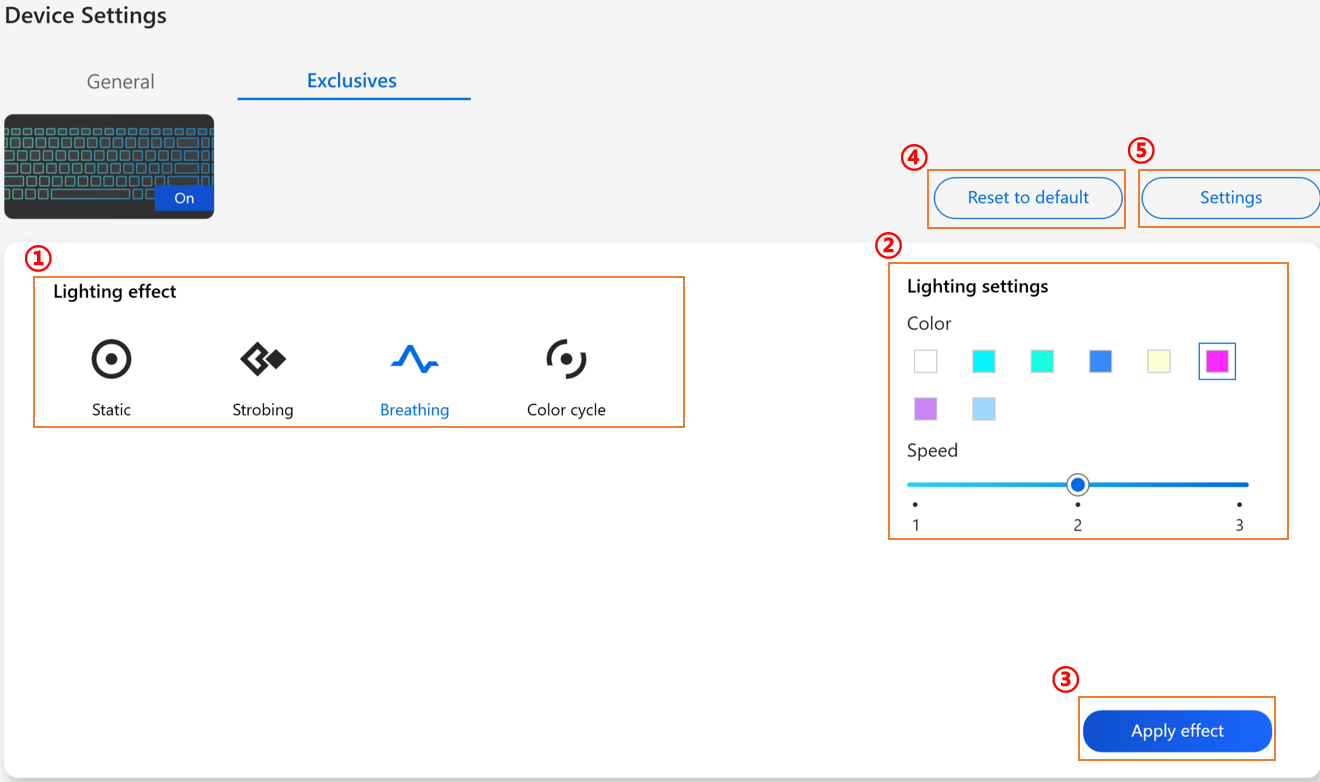
① تأثير الإضاءة: لاختيار تأثيرات الإضاءة لجهازك.
② إعدادات الإضاءة: وفقًا لاختيار تأثيرات الإضاءة، يمكن للمستخدم إعداد اللون وسرعة تأثير الإضاءة.
③ تطبيق التأثير: لتطبيق تأثير إضاءة مختار على الجهاز.
④ إعادة التعيين إلى الوضع الافتراضي: للاختيار “إعادة ضبط إلى الافتراضي”، سيتم إعادة جميع إعدادات الإضاءة إلى الوضع الافتراضي.
⑤ الإعدادات: للاختيار الإعدادات* لدخول صفحة الإعدادات، ويمكن للمستخدم تشغيل أو إيقاف تأثيرات الإضاءة.
*الإعدادات
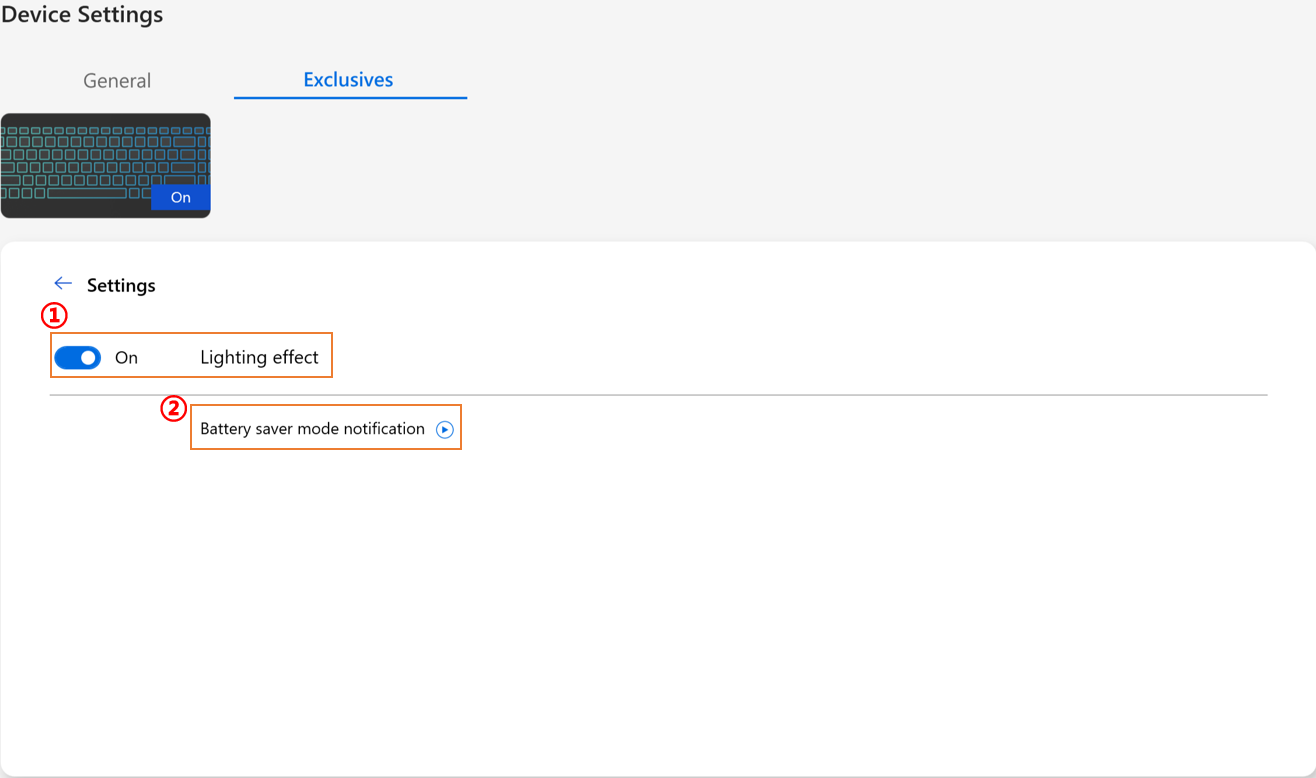
① جميع إعدادات الإضاءة: لتشغيل أو إيقاف تأثيرات الإضاءة.
② تأثيرات الإضاءة الافتراضية: عن طريق النقر على ، يمكن للمستخدم معاينة تأثير وضع توفير البطارية.
[زنبوك 14X OLED إصدار الفضاء]
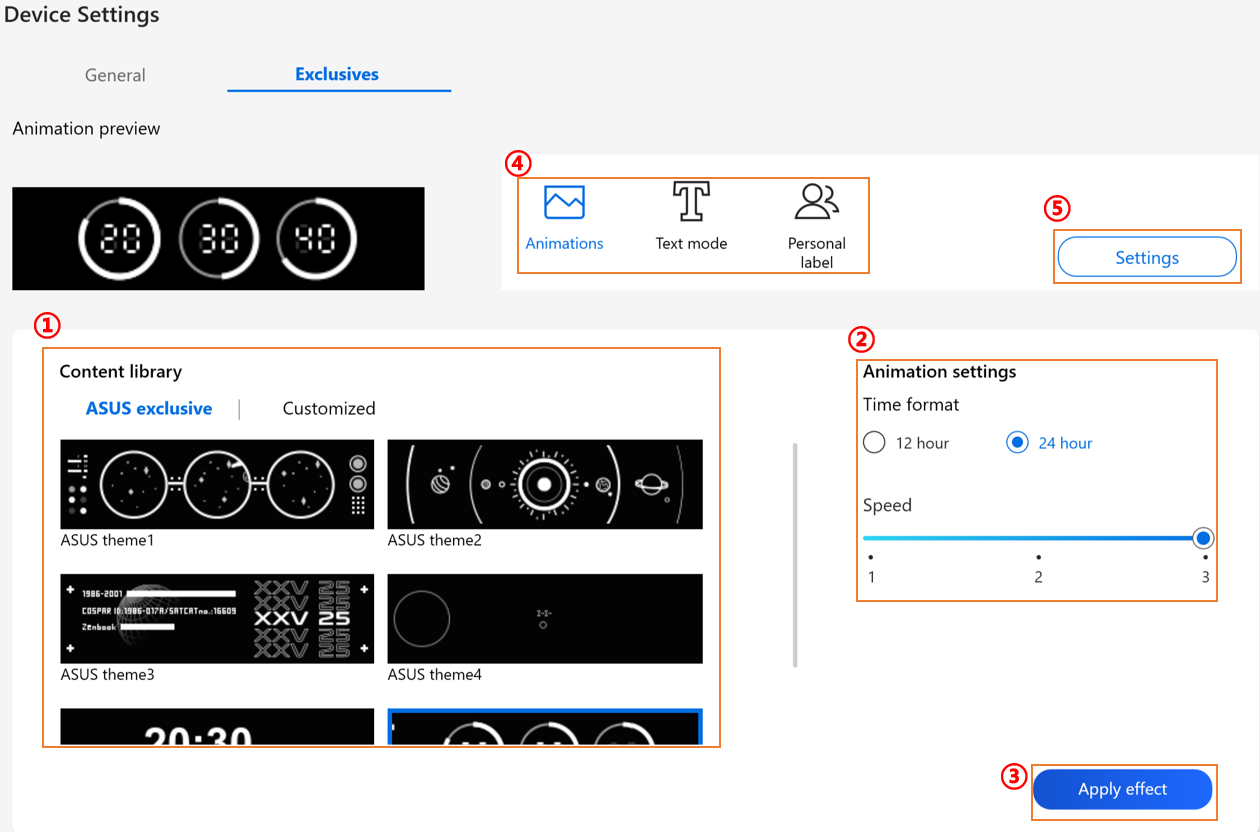
① مكتبة المحتوى: لاختيار تأثيرات الرسوم المتحركة.
② إعدادات الرسوم المتحركة: يمكن للمستخدم ضبط سرعة كل رسم متحرك.
③ تطبيق التأثير: لتطبيق التأثير المحدد على الجهاز.
④ الفئة:هناك ثلاثة أنواع، الرسوم المتحركة، النص، قالب التسمية الشخصية للاستخدام.
⑤ الإعدادات: لاختيار الإعدادات* للدخول إلى صفحة الإعدادات، ويمكن للمستخدم تشغيل أو إيقاف تأثير الإضاءة.
*الإعدادات
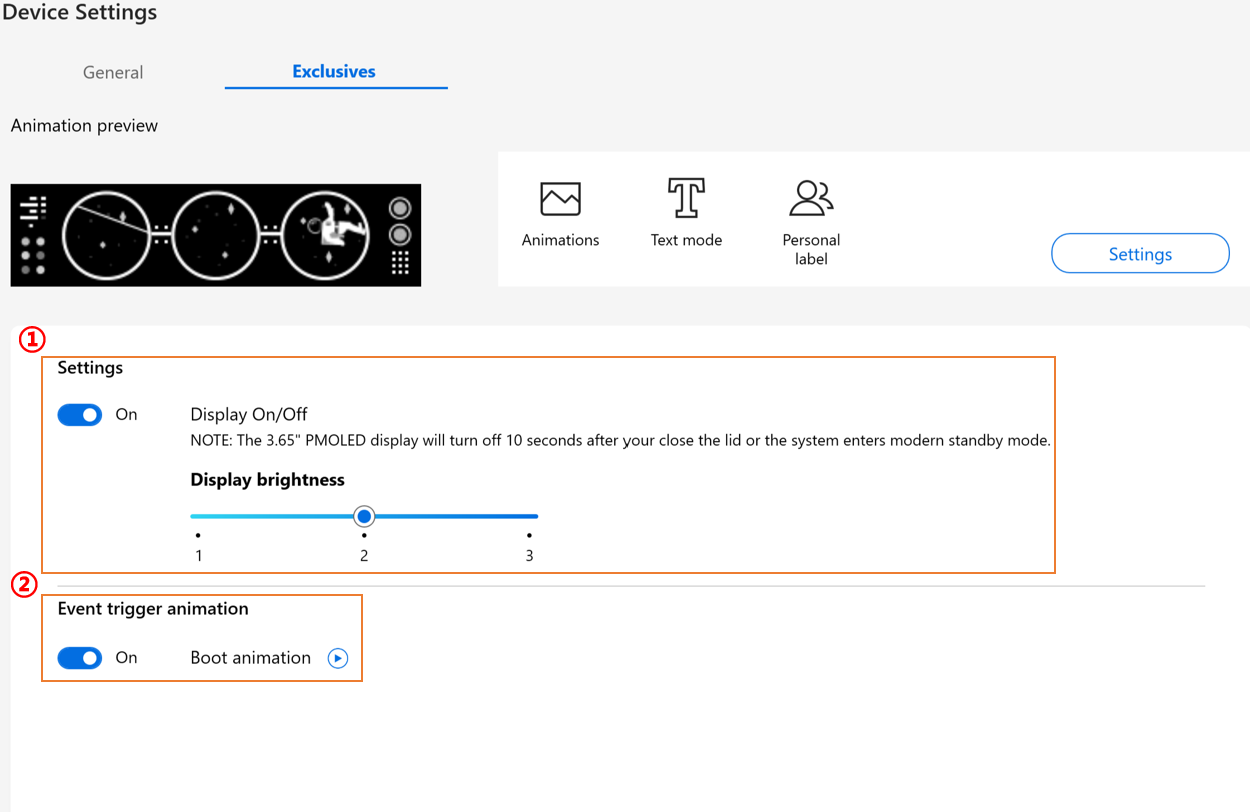
① إعدادات التأثير: لتشغيل أو إيقاف عرض PMOLED أو تغيير السطوع.
② رسم متحرك عند الحدث: من خلال الضغط على ، يمكن للمستخدم معاينة رسم boot المتحرك.
[زينبوك برو 16X OLED]
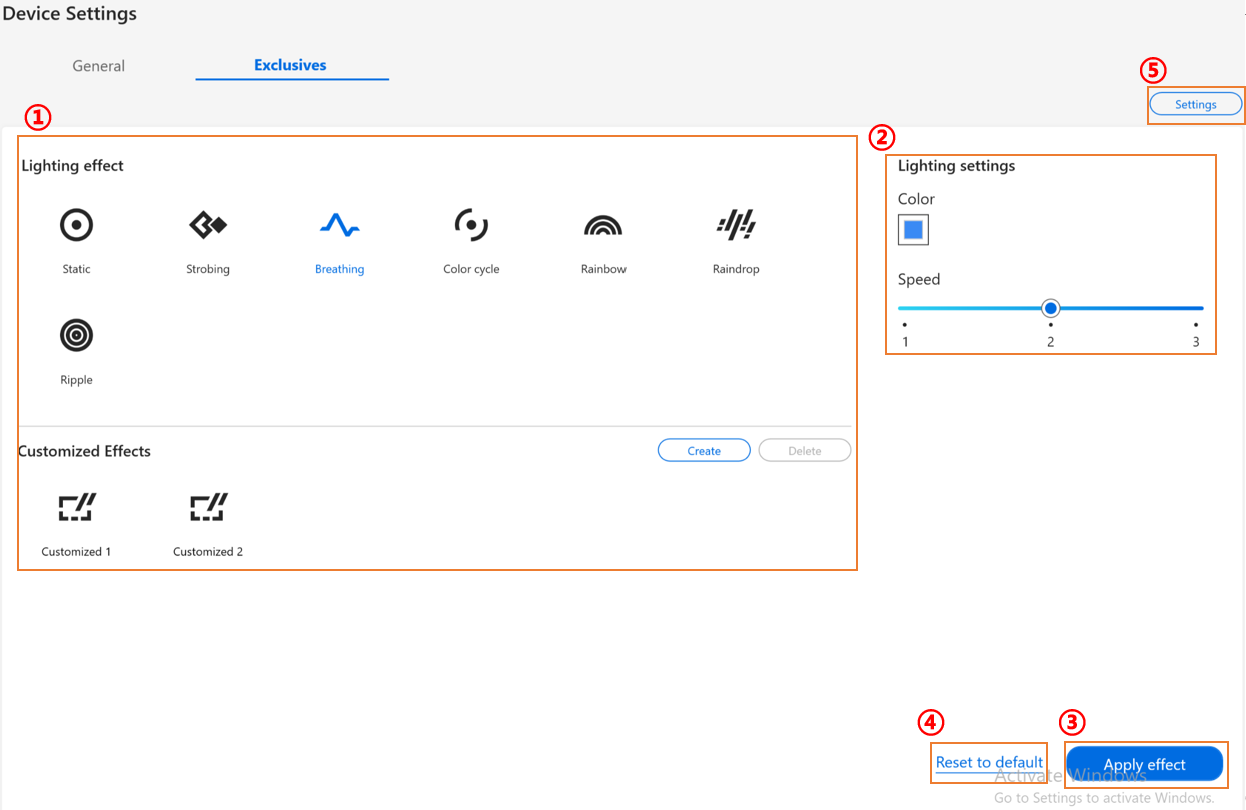
① تأثير الإضاءة: لاختيار تأثيرات إضاءة جهازك.
② إعدادات الإضاءة: حسب اختيار تأثيرات الإضاءة، يمكن للمستخدم ضبط اللون، السرعة، اتجاه تأثير الإضاءة.
③ تطبيق التأثير: لتطبيق تأثير الإضاءة المحدد على الجهاز.
④ إعادة الضبط للوضع الافتراضي: عند اختيار “إعادة الضبط للوضع الافتراضي”، ستعود جميع إعدادات الإضاءة إلى الافتراضي.
⑤ الإعدادات: لاختيار الإعدادات* للدخول إلى صفحة الإعدادات، ويمكن للمستخدم تشغيل/إيقاف تأثير الإضاءة.
*الإعدادات
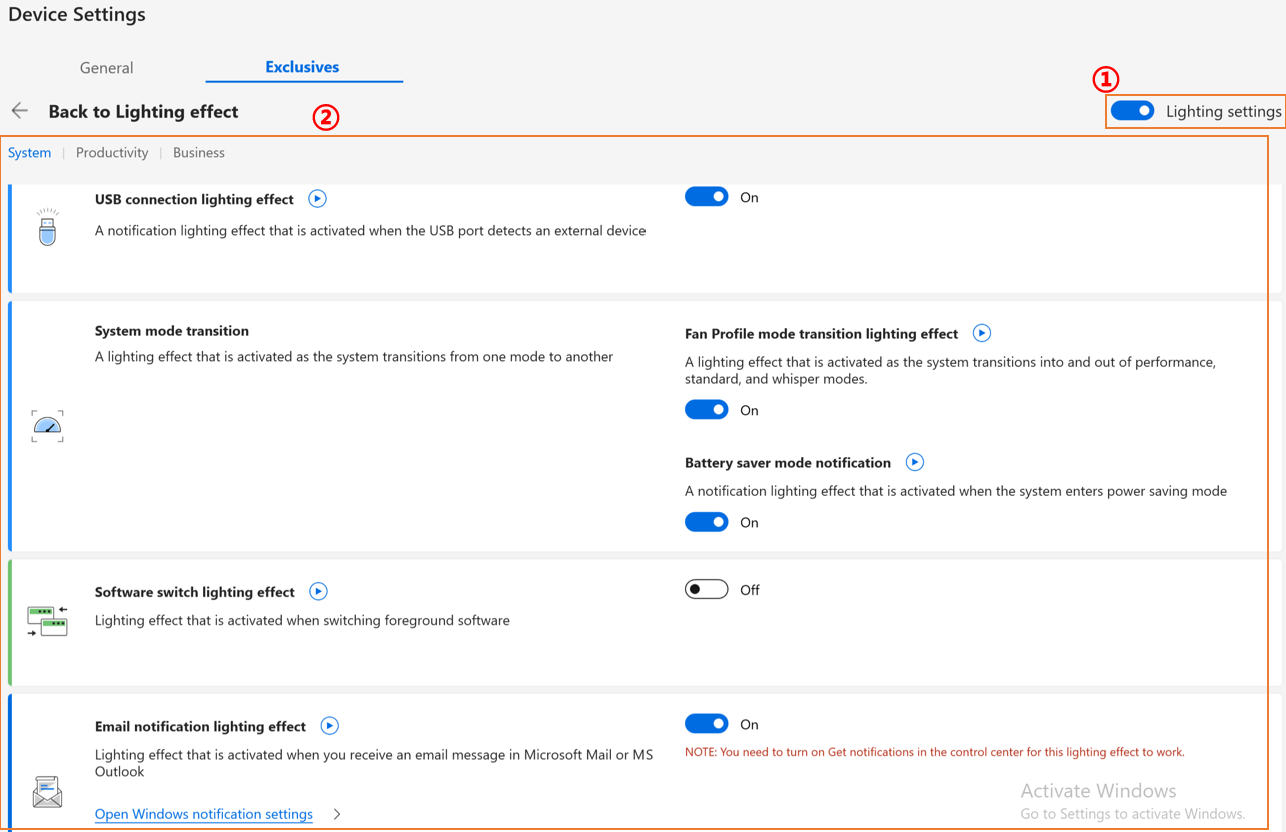
① إعدادات الإضاءة: لتشغيل/إيقاف تأثيرات الإضاءة.
② تأثيرات الإضاءة الافتراضية: من خلال النقر على ، يمكن للمستخدم معاينة كل تأثير بسهولة وتفعيله بنقرة واحدة.
سؤال وجواب
السؤال 1: لماذا لا أستطيع العثور على Splendid، Tru2Life و OLED Flicker-Free Dimming في إعدادات الجهاز بعد إعادة تثبيت Windows و MyASUS؟
الجواب 1: يرجى الرجوع إلى هنا.
السؤال 2: لماذا ميزات إعدادات الجهاز في MyASUS تختلف قليلاً عن هذا المقال؟
الجواب 2: الميزات المدعومة في [إعدادات الجهاز] ستختلف حسب الطراز، وليس كل المنتجات تحتوي على جميع ميزات إعدادات الجهاز.
السؤال 3: لماذا لا تتغير "الذاكرة المخصصة" لـ iGPU (الرسومات المدمجة) على منصات Intel في مدير المهام بعد التعديل في MyASUS؟
الجواب 3: في بعض منصات Intel القديمة، قد لا يظهر تعديل تخصيص الذاكرة المخصصة للفيديو عبر MyASUS مباشرةً في القيم المعروضة في مدير المهام؛ ومع ذلك، تم تحديث تخصيص الذاكرة الفعلي. إذا كانت لديك مخاوف بشأن النتائج المعروضة، نوصي بالرجوع إلى ميزات تجاوز الذاكرة المشتركة لـ GPU والمتطلبات لمزيد من المعلومات.
قم بتنزيل MyASUS الآن لتجربة خدمة مثالية. اضغط أدناه!
