المواضيع ذات الصلة
[MyASUS] Splendid - مقدمة عن الأوضاع الأربعة واستكشاف الأخطاء وإصلاحها لميزات العرض ذات الصلة
تقدم هذه المقالة إعدادات العرض Splendid المتوفرة في إعدادات جهاز MyASUS وتشرح الميزات الشائعة المتعلقة بالشاشة بالإضافة إلى إرشادات استكشاف الأخطاء الشائعة وإصلاحها. تغطي أوضاع العرض الأربعة لـ Splendid، بالإضافة إلى نظرة عامة واستكشاف أخطاء ميزتي Tru2Life و OLED Flicker-Free Dimming الأساسي، لمساعدتك في تحقيق تجربة بصرية مثالية أثناء الاستخدام اليومي.
ملاحظة: ميزتا Tru2Life و OLED Flicker-Free Dimming مدعومتان فقط على بعض الطرازات المختارة. بدءًا من جيل 2027، لن يتم دعم هذه الميزات بعد الآن (قد يتم استبعاد بعض الطرازات المباعة في 2026 أيضًا بسبب اختلافات في التصميم أو المواصفات). يرجى الرجوع إلى ما يظهر في MyASUS لمعرفة حالة الدعم الفعلية.
مقدمة
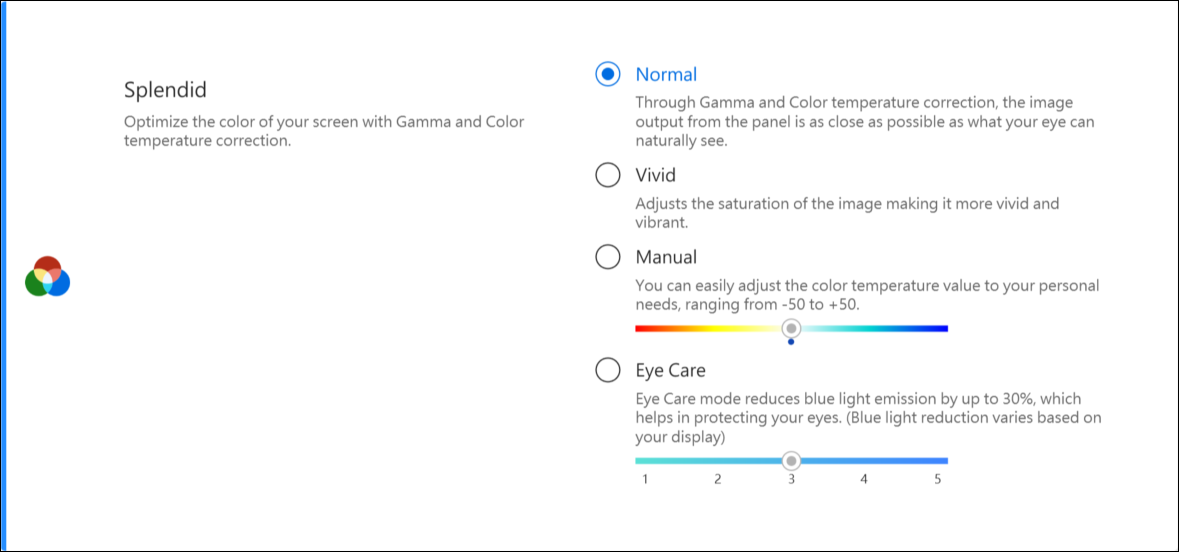
Splendid
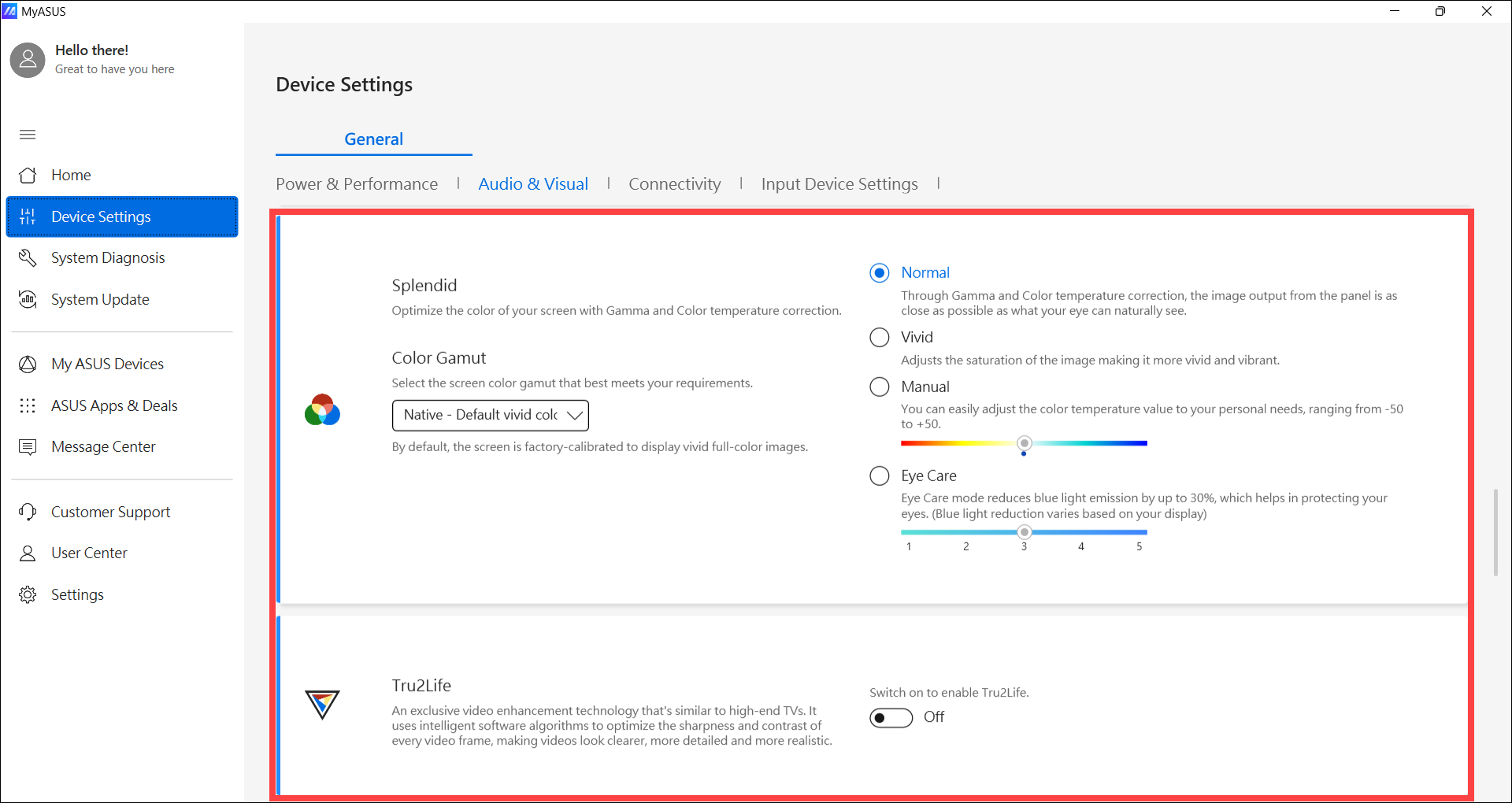
قم بتحسين ألوان شاشتك عبر ضبط جاما وضبط درجة حرارة اللون بدقة. افتراضيًا، تم ضبط لوحات ASUS Splendid لعرض أكثر الألوان دقة ممكنة لتحقيق أفضل تجربة مشاهدة. ومع ذلك، قد يرغب المستخدمون أحيانًا في إجراء تعديلات على الألوان. لهذا السبب، أضفنا ثلاثة أوضاع إضافية إلى جانب الوضع العادي: وضع Vivid، وضع العناية بالعين Eye Care، والوضع اليدوي Manual.
ملاحظة: إذا كان جهازك متصلاً بشاشة خارجية وتم ضبط الشاشات المتعددة على "عرض سطح المكتب فقط على 2"، أو، "وضع النسخ Clone"، يتم تعطيل ASUS Splendid تلقائيًا لتجنب أي مشاكل أو تعارضات.
خيارات Splendid
- عادي: من خلال تصحيح جاما ودرجة حرارة اللون، يكون إخراج الصورة من اللوحة قريبًا قدر الإمكان مما تراه عينك بشكل طبيعي.
- حيوي: يعدل تشبع الصورة لجعلها أكثر حيوية وزهواً.
- يدوي: يمكنك بسهولة ضبط قيمة درجة حرارة اللون حسب احتياجاتك الشخصية، في نطاق من -50 إلى +50.
- رعاية العين: وضع رعاية العين يقلل من انبعاث الضوء الأزرق بنسبة تصل إلى 30% مما يساعد على حماية عينيك. (يختلف تقليل الضوء الأزرق حسب لوحة LCD الخاصة بك)
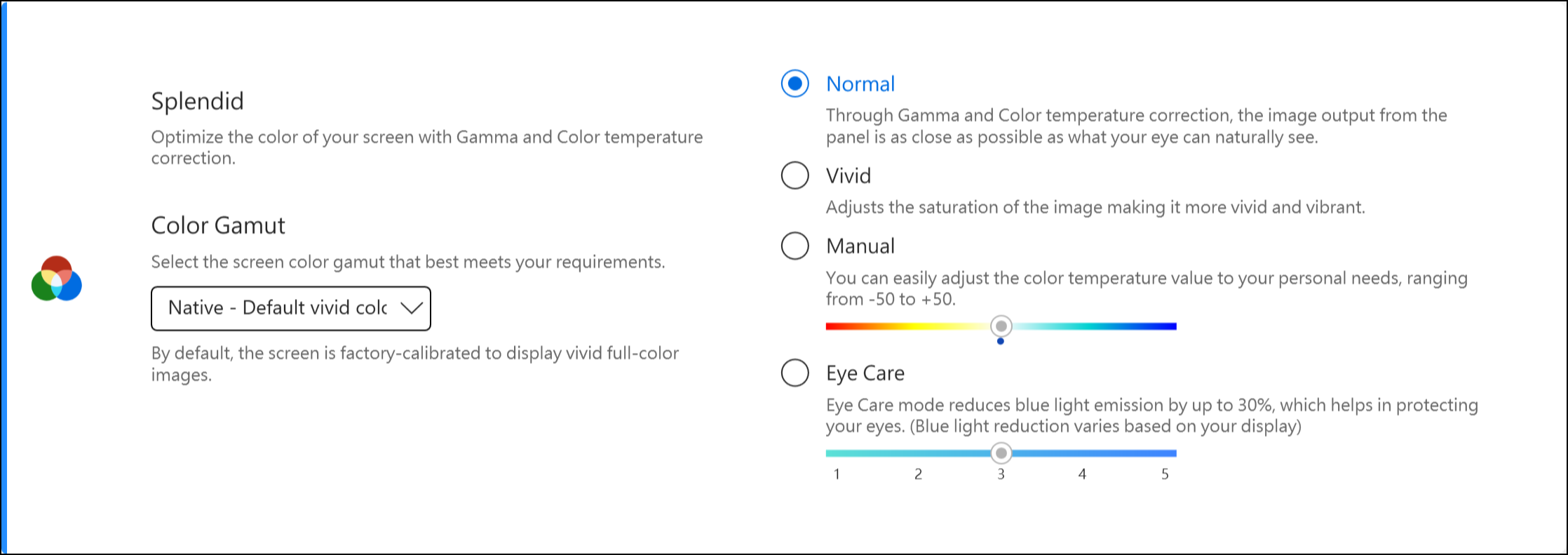
نطاق الألوان *المزايا المدعومة ستختلف حسب الطراز.
يمكن تبديل نطاق الألوان للشاشة بسرعة وسهولة لمهام أو تفضيلات مختلفة. بالإضافة إلى إعداد الألوان الفائق الحيوية الأصلي، اختر sRGB لإنشاء محتوى الويب أو التصفح، و DCI-P3 لمحتوى السينما، أو Display P3 لألوان بدرجة الأفلام تم تعديلها لتناسب المشاهدة اليومية في العالم الحقيقي.
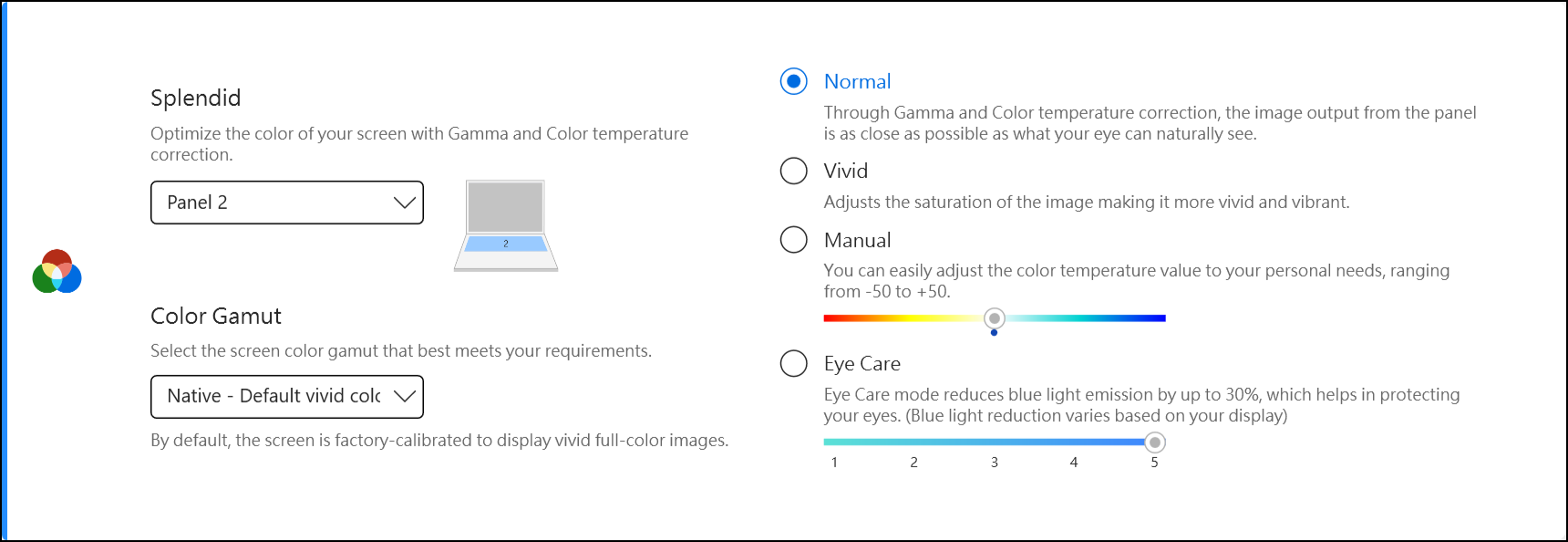
إذا كان الكمبيوتر المحمول الخاص بك يحتوي على ScreenPad أو ScreenPad Plus، سيتم عرض خيار Splendid كما هو موضح أدناه.
استكشاف الأخطاء 1 - خاصية Splendid / Tru2life / OLED Flicker-Free Dimming لا تعمل بعد استعادة النظام
من الممكن أن تتسبب عملية استعادة النظام في فقدان الملفات الضرورية (*.icm)، مما قد يؤدي إلى عدم عمل Splendid / Tru2life / OLED Flicker-Free Dimming بشكل صحيح. يُوصى بتشغيل تحديث Windows بعد إعادة ضبط الكمبيوتر للتأكد من أن جميع الملفات تم تثبيتها على الجهاز.
ملاحظة: تنفيذ تحديث Windows قد يؤدي إلى تفعيل استرداد BitLocker. BitLocker هو منتج أمان تشفير من Microsoft، ولا تحتفظ Asus بمفتاح الاسترداد ولا يمكنها توفيره. لا يمكن لـ Asus تجاوز عملية مفتاح استرداد BitLocker الخاصة بـ Microsoft. يرجى الرجوع إلى هذه المقالة لمزيد من المعلومات كيفية إصلاح ظهور شاشة استرداد BitLocker بعد تشغيل الجهاز.
لذلك، قد تمنع بعض الشبكات الداخلية عملية تحديث Windows. يمكنك تحميل الملفات الضرورية (*.icm) من موقع ASUS. الخطوات كالتالي:
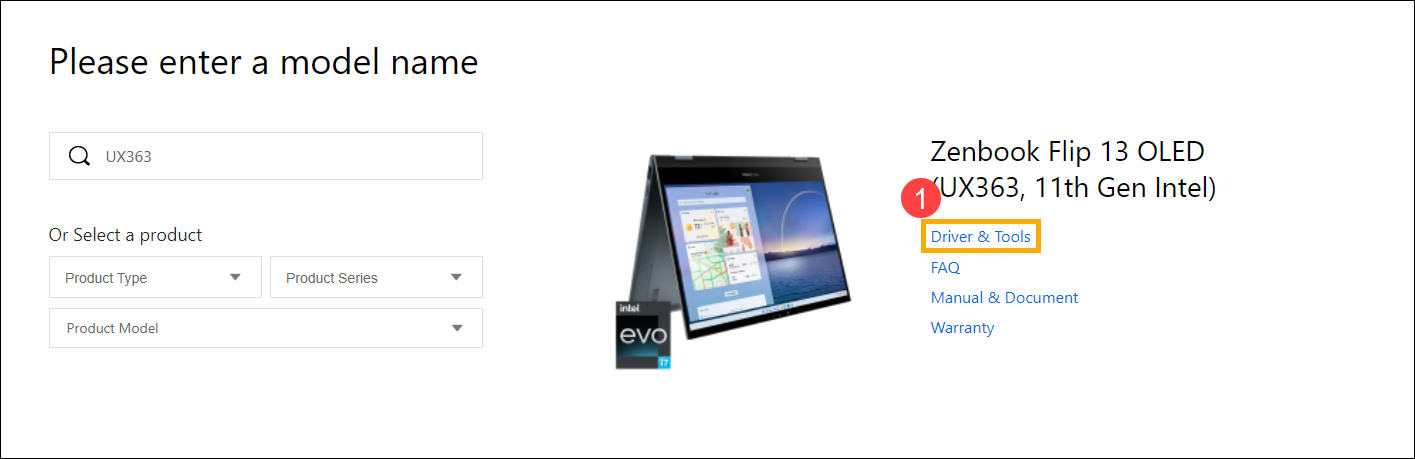
- ابحث عن جهازك في مركز تنزيلات ASUS.
- اضغط [برامج التشغيل & الأدوات]①.
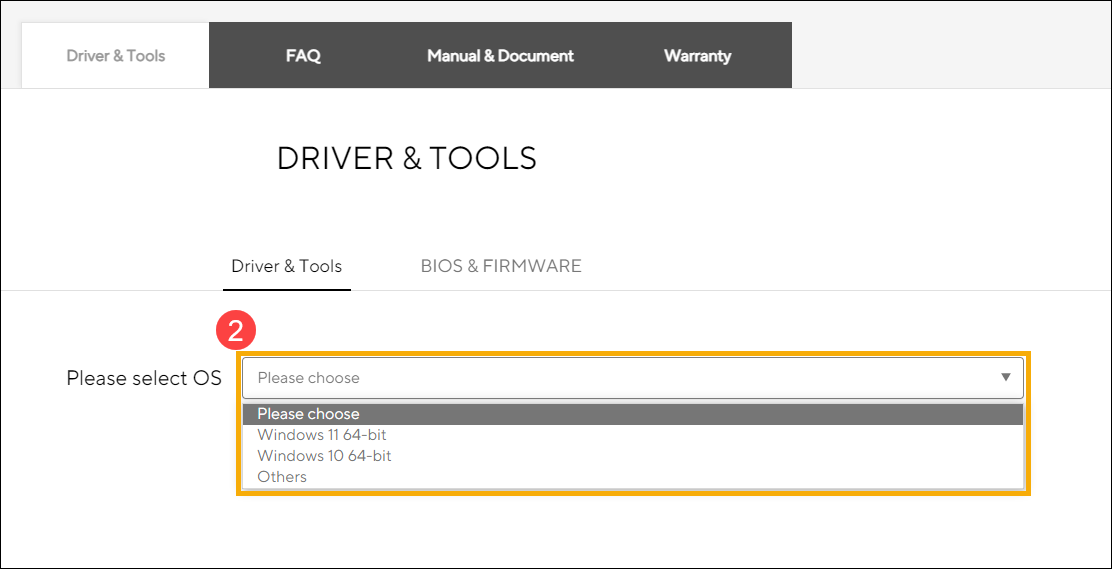
- اختر إصدار نظام التشغيل②.
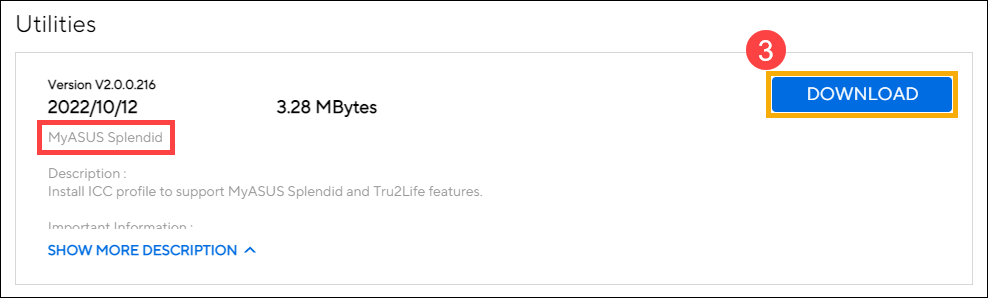
- ابحث عن 'MyASUS Splendid' تحت قسم 'Utilities' وقم بتحميله③.
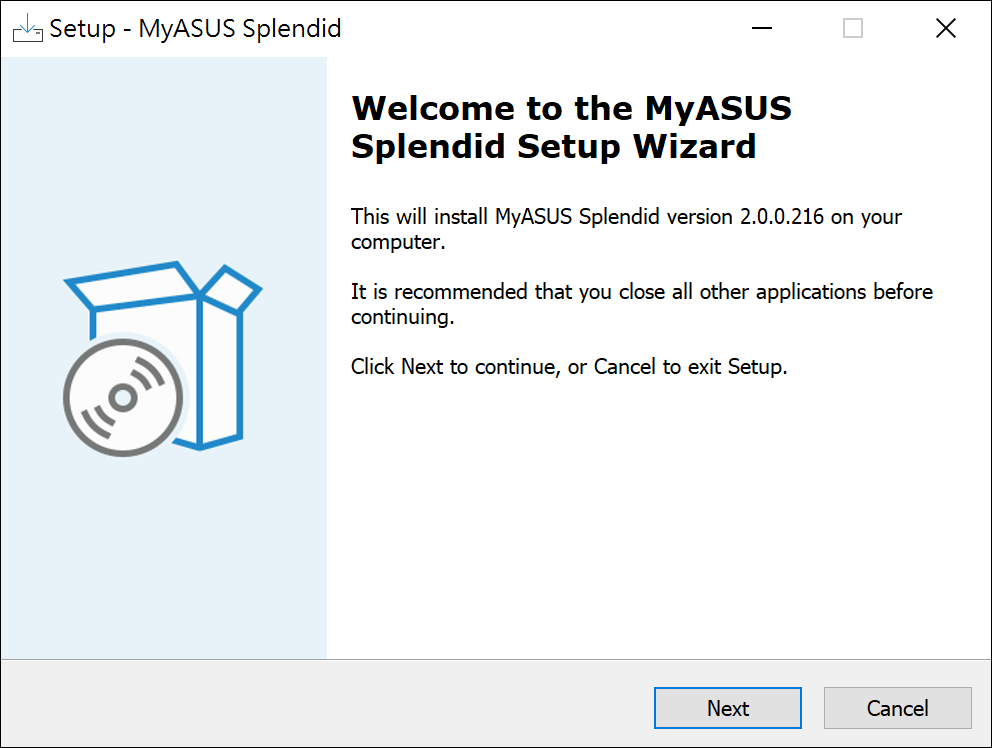
- اتبع التعليمات لإكمال عملية التثبيت.
- أعد تشغيل جهازك وتحقق مما إذا كان يمكنك استخدام Splendid / Tru2life / OLED Flicker-Free Dimming في MyASUS.
- إذا لم تنجح الحلول والمعلومات أعلاه معك، يرجى التواصل مع مركز صيانة ASUS المعتمد لمزيد من التحليل.
استكشاف الأخطاء وإصلاحها 2 - جهاز كمبيوتر بمعالج Intel ونظام تشغيل Windows S mode، ميزة Splendid / Tru2life / OLED Flicker-Free Dimming لا تعمل بعد استعادة النظام
إذا كان جهاز الكمبيوتر الخاص بك يحتوي على معالج Intel و نظام تشغيل Windows S mode، وواجهت أن ميزة Splendid / Tru2life / OLED Flicker-Free Dimming لا تعمل / اختفت بعد تنفيذ استعادة النظام، يرجى الرجوع إلى خطوات استكشاف الأخطاء التالية.
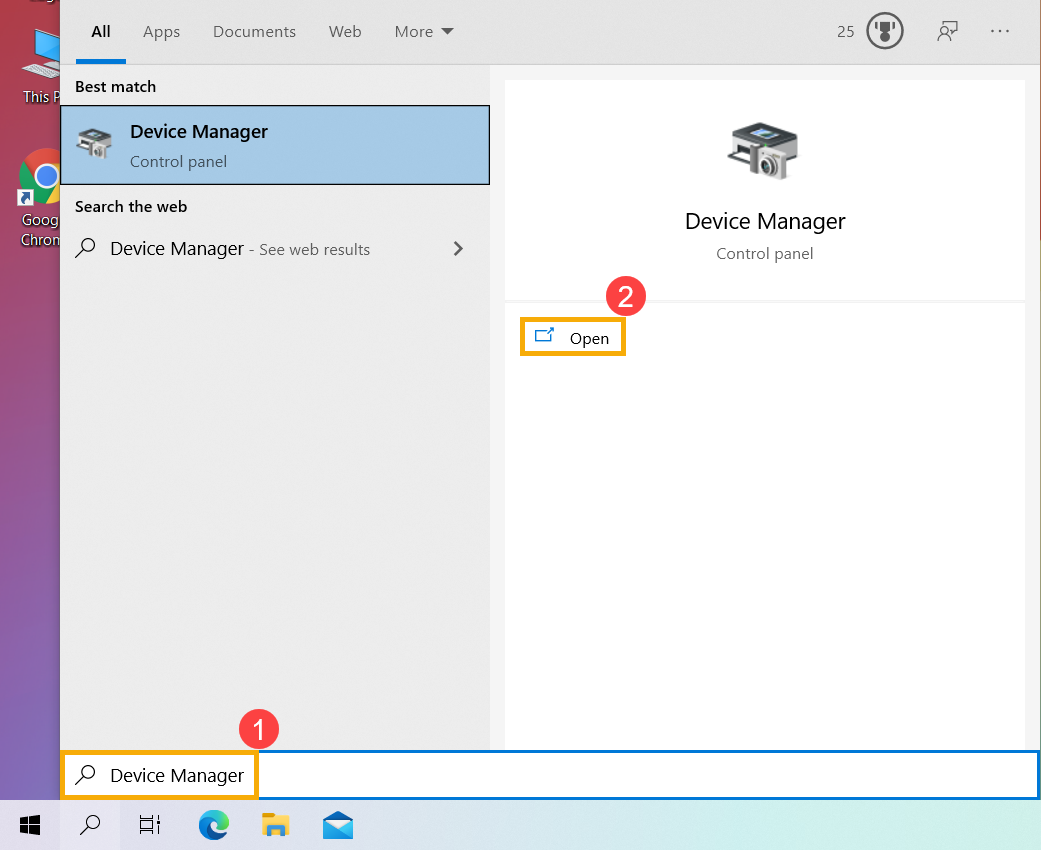
- اكتب وابحث عن [إدارة الأجهزة] في شريط بحث Windows①، ثم انقر على [فتح]②.
- إلغاء تثبيت برنامج تشغيل Intel للرسومات. تحقق من السهم بجانب [محولات العرض]③، ثم انقر بزر الماوس الأيمن على [Intel(R) Iris(R) Xe Graphics]④ واختر [إلغاء تثبيت الجهاز]⑤.
ملاحظة: قد يختلف اسم الجهاز حسب الطرازات المختلفة. إذا كان جهاز الكمبيوتر الخاص بك يحتوي على جهازين للرسومات، يرجى فقط إلغاء تثبيت برنامج تشغيل Intel للرسومات.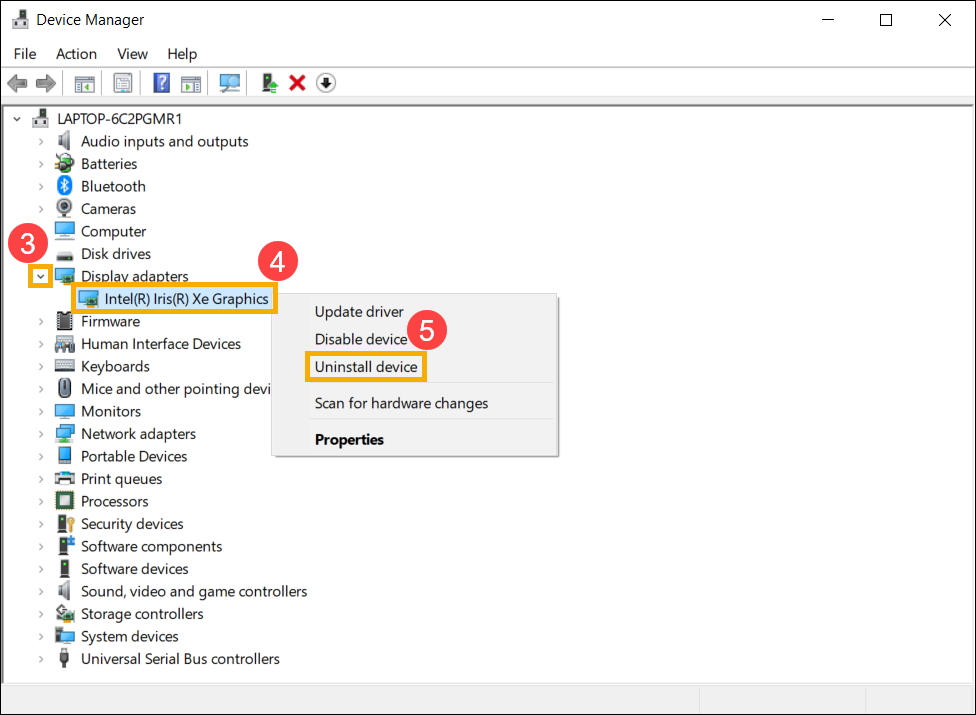
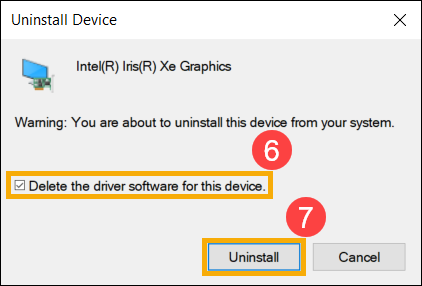
- حدد المربع [حذف برنامج تشغيل الجهاز هذا]⑥، ثم اختر [إلغاء التثبيت]⑦، وسيتم إزالة برنامج تشغيل Intel للرسومات.
- بعد الانتهاء من إزالة التثبيت، يرجى إعادة تشغيل جهاز الكمبيوتر الخاص بك.
- أعد تثبيت برنامج تشغيل Intel للرسومات. يمكنك تنزيل برنامج تشغيل Intel للرسومات من تحديث النظام في MyASUS أو من موقع دعم ASUS. هنا يمكنك معرفة المزيد حول كيفية البحث وتنزيل برامج التشغيل.
ملاحظة: قد يختلف اسم برنامج تشغيل الرسومات حسب الطرازات المختلفة، ويرجى تحميل أحدث إصدار من برنامج تشغيل Intel للرسومات بناءً على طراز جهاز الكمبيوتر الخاص بك.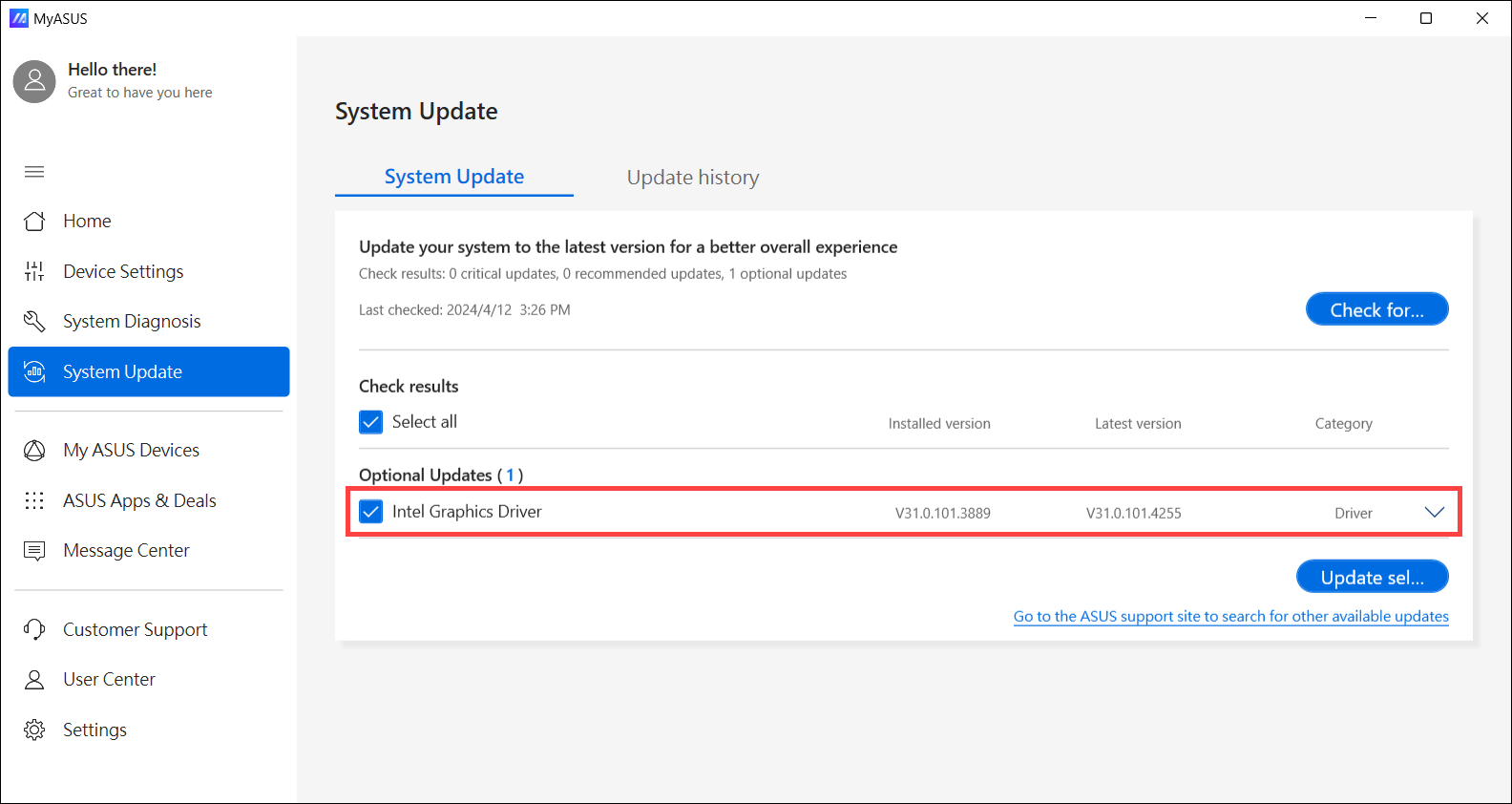
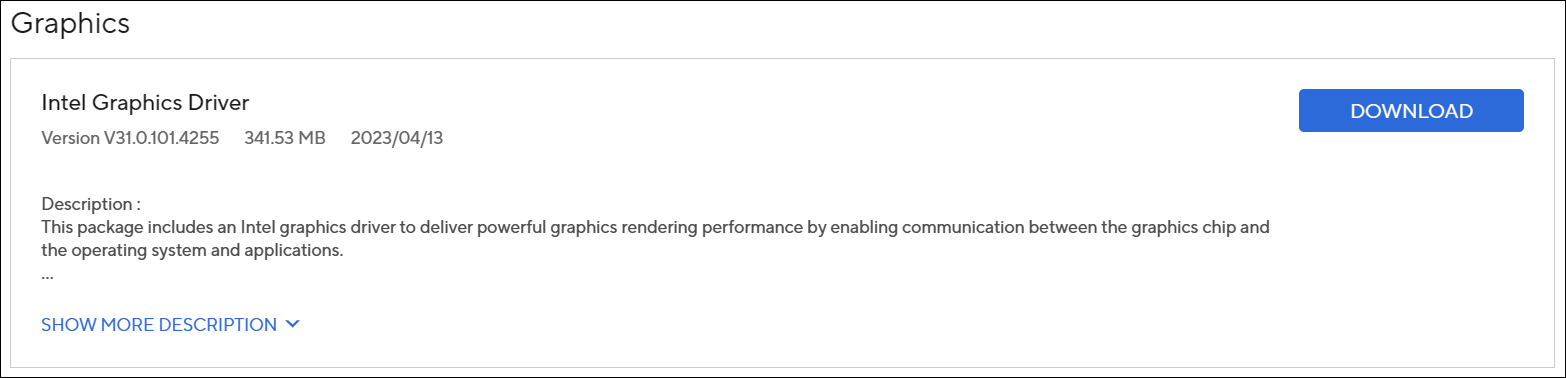
- بعد التحميل، يرجى إعادة تثبيت برنامج تشغيل Intel للرسومات، ثم يجب أن يتم حل مشكلة ميزة Splendid / Tru2life / OLED Flicker-Free Dimming التي لا تعمل / اختفت. هنا يمكنك معرفة المزيد حول كيفية تثبيت برنامج التشغيل.
- إذا لم يتم حل مشكلتك من خلال الحل والمعلومات أعلاه، يرجى التواصل مع مركز صيانة ASUS المعتمد لمزيد من الفحوصات.