ProArt Creator Hub - المقدمة
توافق المنتج: لابتوب/جهاز مكتبي/اللوحة الأم/الشاشة/الفأرة
ستعرض ProArt Creator Hub واجهات مختلفة بناءً على المنتجات المتنوعة التي تمتلكها، مما يدمج المعلومات بشكل مناسب.
تعتبر ProArt Creator Hub دمجًا مخصصًا، حيث تقدم توليفة من تعديلات وظائف النظام وألوان السنة الموصى بها. توفر أداة امتصاص ألوان فريدة، وقاعدة بيانات ألوان محدثة، وتقنية متقدمة لمعايرة الألوان، مما يضمن مشاركة إعدادات الألوان الاحترافية بكفاءة عبر عدة أجهزة. يمكن للمستخدمين الوصول بسهولة إلى أحدث المراجع اللونية العصرية وتطبيقها في أعمالهم في التصميم الاحترافي. في الوقت نفسه، تراقب الأداء وتعمل على تحسين سير العمل، لتوفير الوقت والموارد. تطمح إلى إنشاء مركز تحكم إبداعي مخصص وشخصي لعملية الإبداع الخاصة بالمبدعين.
يرجى الرجوع إلى الفيديو التعريفي أدناه:
2.2 الذاكرة المخصصة لـ iGPU (الإصدار القديم)
٢.٣ الذاكرة المخصصة لـ GPU المدمج
٦.٣ تنظيف الملفات - تنظيف القرص
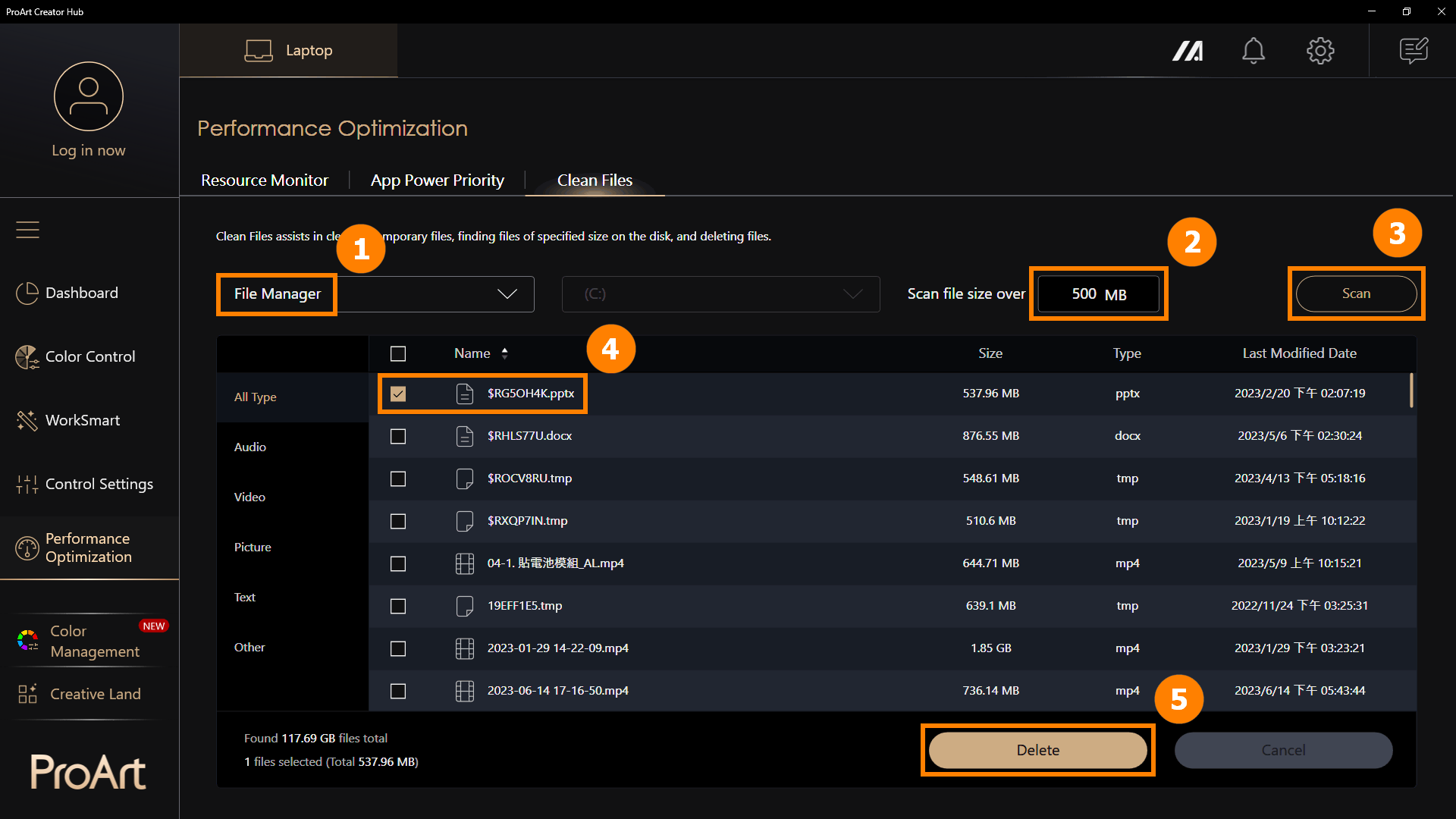
٦.٤ تنظيف الملفات - منظم الملفات
١٠. كيفية تحميل وإلغاء تثبيت ProArt Creator Hub
١١. الحد الأدنى من المواصفات لدعم ProArt Creator Hub
١٣. مقدمات أخرى لمنتجات سلسلة ProArt
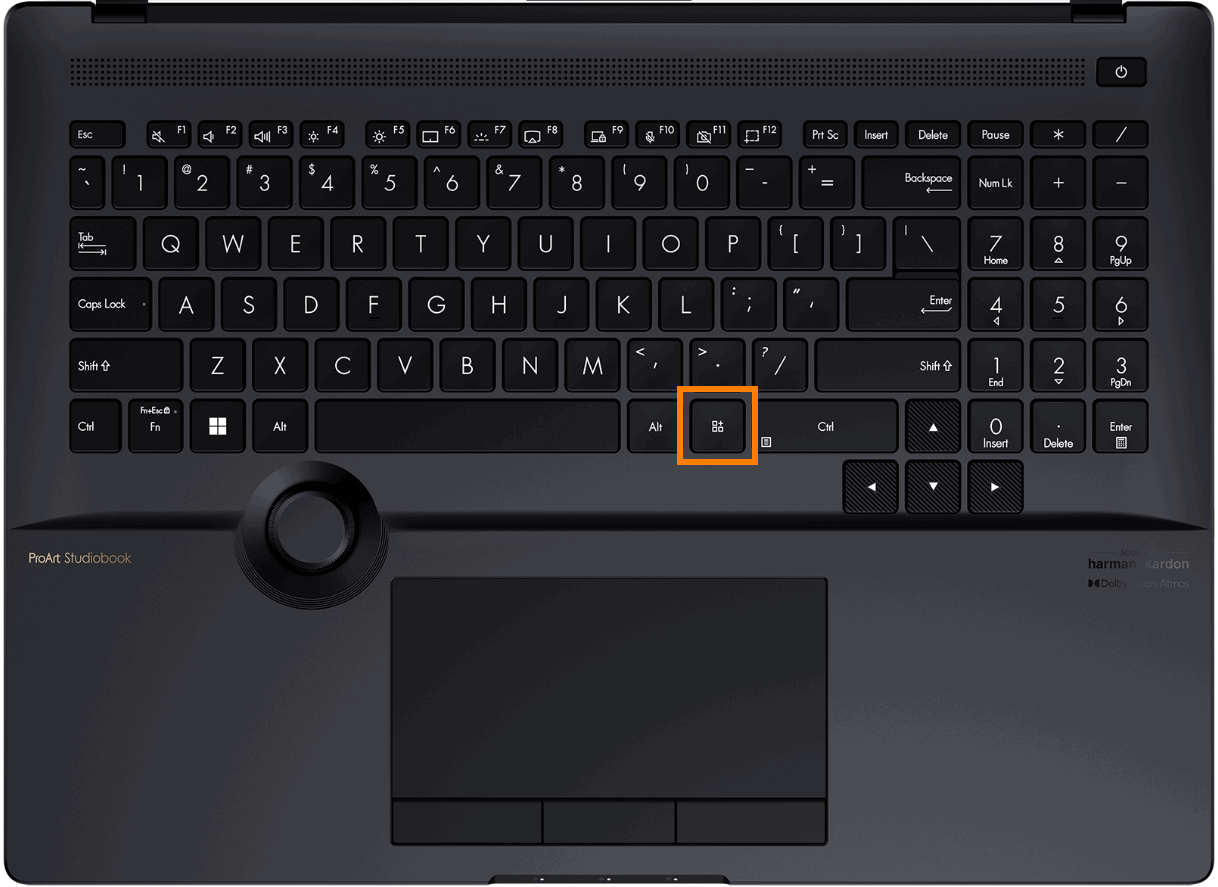
يمكنك الضغط على زر [ProArt Creator Hub] في لوحة المفاتيح الخاصة بك لفتح برنامج ProArt Creator Hub بسرعة.
إذا لم يكن هذا الزر موجودًا في جهاز الكمبيوتر الخاص بك، يرجى البحث عن برنامج ProArt Creator Hub في قائمة بدء Windows وفتحه.
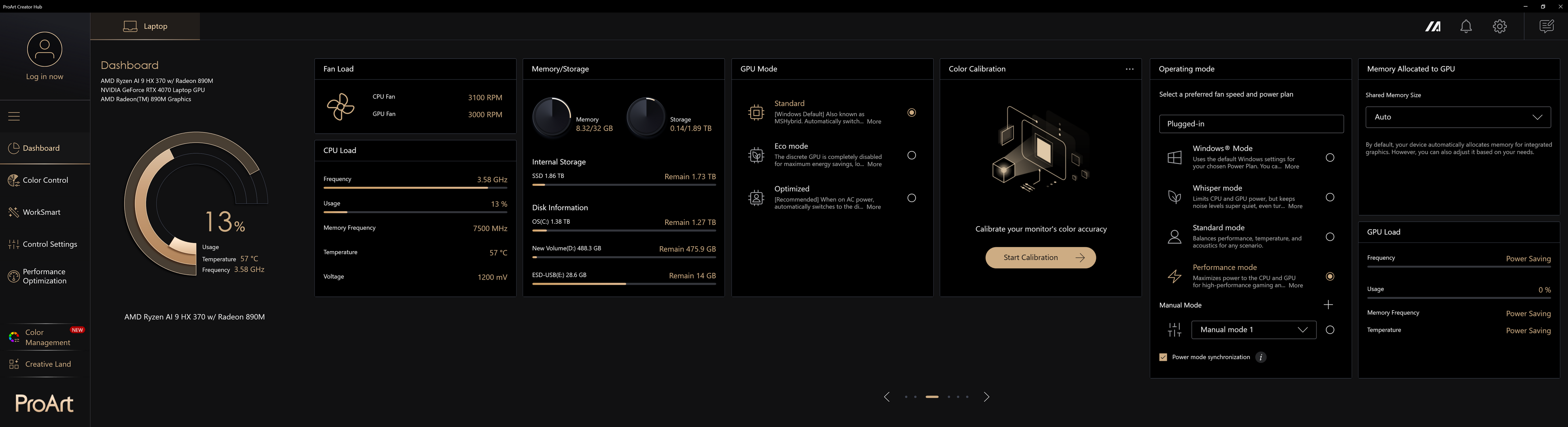
ستعرض لك الصفحة الرئيسية لبرنامج ProArt Creator Hub لوحة تحكم توفر لك حالة المراقبة الحالية لنظام الكمبيوتر الخاص بك.
※ قد تحتوي لوحة التحكم على واجهة مختلفة حسب المنتج الذي تقوم بشرائه.
المعلومات المعروضة على لوحة التحكم:
معلومات المنصة (نموذج CPU/ GPU) - استخدام CPU، حرارة CPU، تردد CPU.
تحميل المروحة - سرعة مروحة CPU، سرعة مروحة GPU
تحميل CPU - تردد CPU، الاستخدام، ومعلومات أخرى
تحميل GPU - تردد GPU، الاستخدام، ومعلومات أخرى
مجموعات المهام - فتح سريع للإعدادات المسبقة
مجموعات المهام الذاكرة/ التخزين - استخدام الذاكرة، استخدام القرص
معايرة الألوان - معلومات معايرة الألوان (نتائج آخر معايرة)
وضع التشغيل - اختر سرعة المروحة وخطة الطاقة المفضلة
الذاكرة المخصصة لـ GPU - ضبط حجم الذاكرة المشتركة
※ يمكن سحب بطاقات المعلومات على لوحة التحكم بحرية وتعديل ترتيب عرضها.
※ يجب إعداد مجموعات المهام في WorkSmart قبل أن تظهر في لوحة التحكم.
وضع Windows - يستخدم إعدادات Windows الافتراضية لخطة الطاقة التي اخترتها. يمكنك تغيير هذه الخيارات في الإعدادات > النظام > الطاقة & النوم.
وضع الهمس - يحد من طاقة المعالج و وحدة معالجة الرسومات، لكنه يحافظ على مستويات الضوضاء منخفضة جدًا، حتى أنه يوقف تشغيل المروحة تمامًا لأحمال العمل بصفر ديسيبل في موديلات 2021 وما بعدها. مثالي للعروض التقديمية، الأفلام، أو الألعاب الخفيفة غير الرسمية.
الوضع القياسي - يوازن بين الأداء، درجة الحرارة، والصوتيات لأي سيناريو.
وضع الأداء - يزيد الطاقة إلى المعالج ووحدة معالجة الرسومات للألعاب عالية الأداء والعمل، مع أقصى تدفق هواء من المراوح.
※ وضع الأداء لن يكون متاحًا عند إزالة الشاحن.
يمكنك اختيار وضع التشغيل حسب احتياجاتك.

الوضع اليدوي
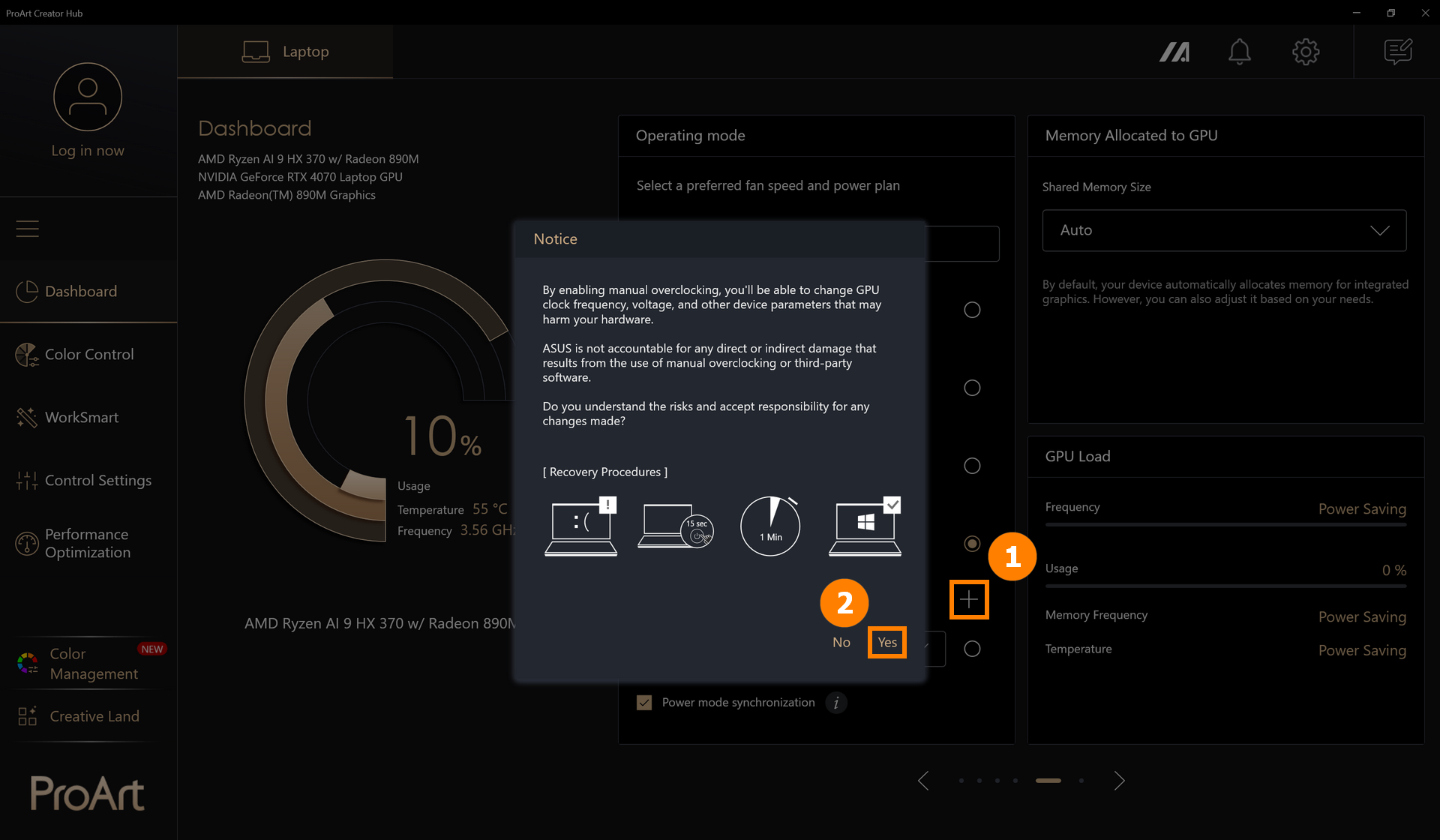
※ سيفتح الوضع اليدوي استهلاك طاقة المعالج ووحدة معالجة الرسومات وقيود أخرى، مما قد يؤدي إلى تلف جهازك. بشكل عام، يُوصى باستخدام وضع الأداء.
※ إذا واجه جهازك مشاكل بعد تفعيل الوضع اليدوي، اضغط مع الاستمرار على زر الطاقة لمدة 15 ثانية، وإذا لم يتمكن الكمبيوتر من الإقلاع بعد الانتظار دقيقة واحدة، يرجى الاتصال بخدمة عملاء ASUS.
(1) اضغط ①[+], اضغط ②[نعم].
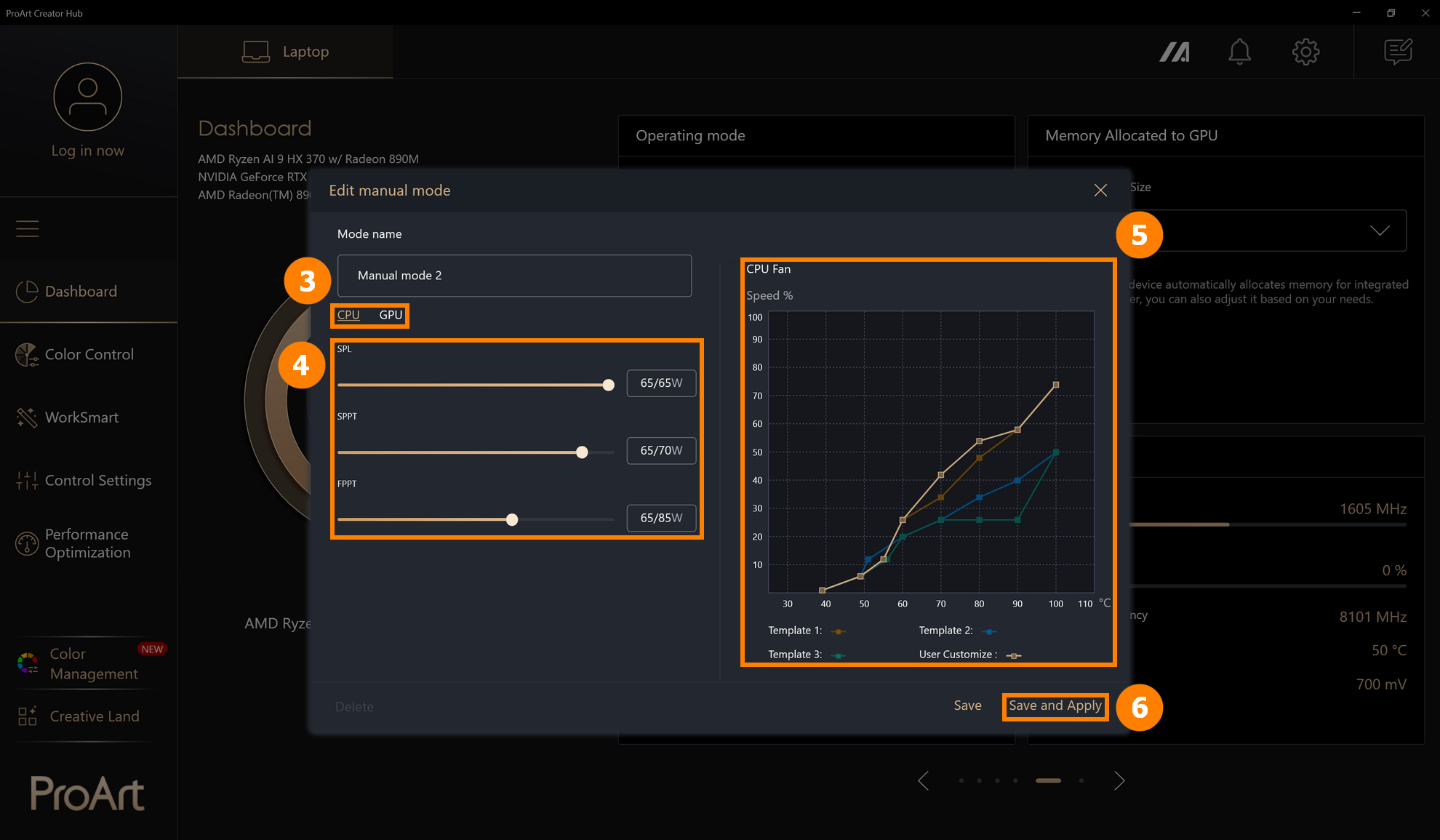
(2) يمكنك اختيار ③[المعالج & وحدة معالجة الرسومات] للإعداد. هنا نأخذ المعالج كمثال ونقوم بتعيين ④[استهلاك الطاقة] الذي تريده.
ضبط ⑤[سرعة] المروحة، يحدد التطبيق سرعة المروحة ضمن ثلاث منحنيات للحرارة، يمكنك النقر على أي درجة حرارة ثم سحب منحنى التخصيص اليدوي للمستخدم.
بعد التعديل، انقر على ⑥[حفظ وتطبيق].
※ إعدادات مروحة الـ CPU ومروحة الـ GPU مستقلة. إذا كنت ترغب في ضبط سرعة مروحة الـ GPU، يرجى اختيار GPU من اليسار.
2.2 الذاكرة المخصصة لـ iGPU (الإصدار القديم)
بشكل افتراضي، يقوم جهازك بتخصيص الذاكرة تلقائيًا للرسومات المدمجة. ومع ذلك، يمكنك أيضًا تعديلها حسب احتياجاتك.
يمكنك ضبط حجم الذاكرة المشتركة يدويًا. لمزيد من المعلومات التفصيلية، يرجى الرجوع إلى: كيفية ضبط إدارة تخصيص الذاكرة في حواسيب ASUS المحمولة؟ | الدعم الرسمي | ASUS Global
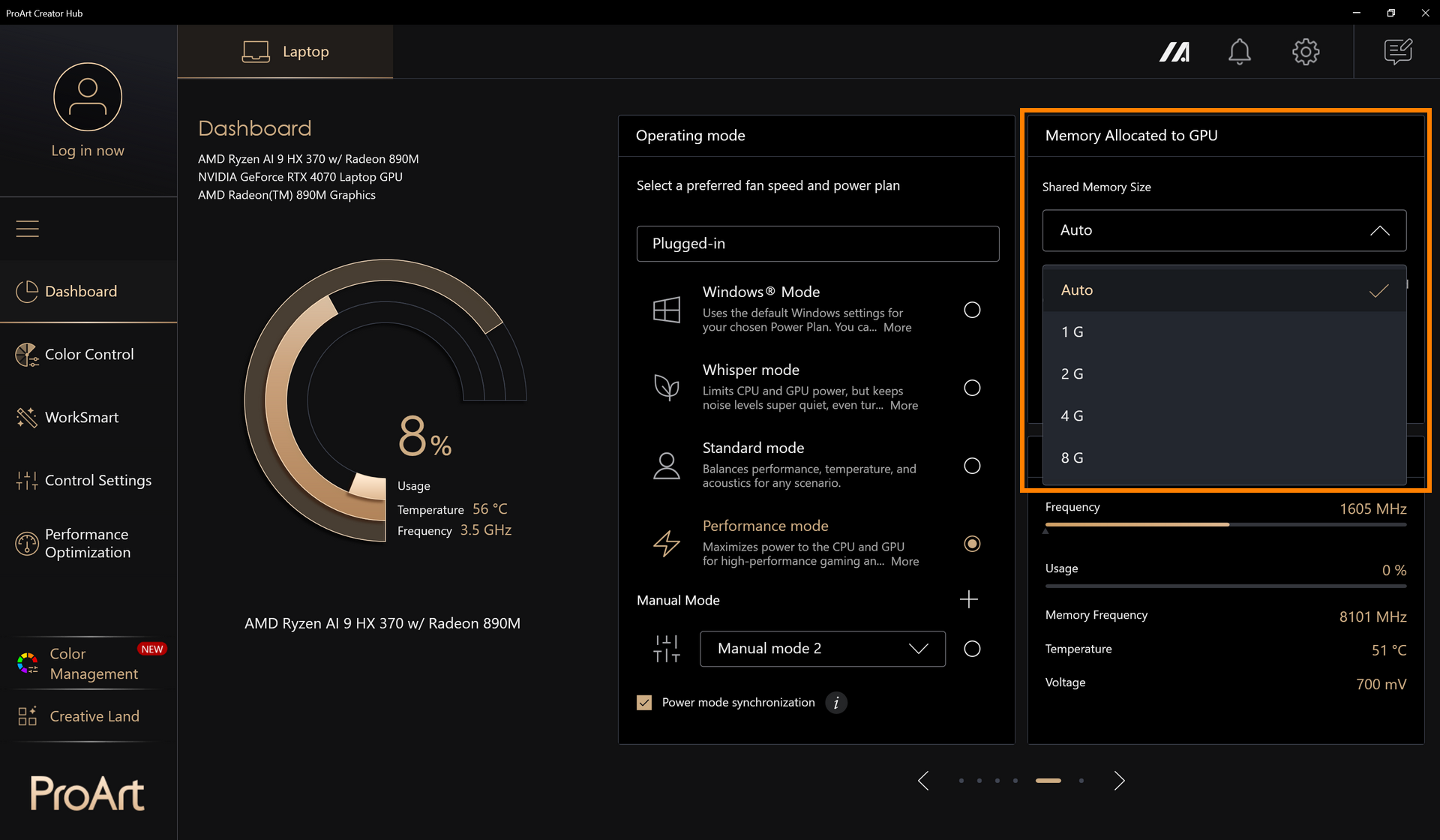
2.3 الذاكرة المخصصة لـ GPU المدمج
بدءًا من موديلات عام 2026، تم تقديم ميزة جديدة لتخصيص الذاكرة المشتركة، مما يسمح للنظام بضبط حجم الذاكرة المخصصة لـ GPU المدمج (iGPU) بشكل ديناميكي. يمكن للاعبين تخصيص ذاكرة النظام للـ GPU حسب احتياجاتهم بشكل ديناميكي.
قبل إعداد هذه الميزة، يرجى الملاحظة:
- الدعم المطلوب: Proart Creator Hub 2.1.40.0 (أو أعلى)
- لمنصة Qualcomm، يتم دعم الذاكرة المشتركة فقط
- يجب ضبط الذاكرة المخصصة على “مُوصى به” قبل ضبط الذاكرة المشتركة
(1) اختر ①[لوحة الذاكرة]

(2) يمكنك ②[تعيين يدويًا] لذاكرة النظام، أو اختيار ③[الخيارات المحددة مسبقًا]، وفي النهاية يرجى النقر على ④[تطبيق] لحفظ الإعدادات.


إصدار Proart Creator Hub V2.1.40.0 وما فوق، بالإضافة إلى المحولات من عام 2026 فصاعدًا، سيدعمون ميزة "الطاقة الموصى بها للشاحن" فقط إذا كانت المحولات USB PD ورأس مربع.
الميزات المدعومة حاليًا تتضمن:
①عند توفير المحول للطاقة الكافية بالواط: يتم عرض الواط الموصى به في الصفحة الرئيسية.
②عند توفير المحول لطاقة غير كافية بالواط: تظهر رسالة منبثقة مع زر معلومات إضافي يوجه المستخدمين إلى الصفحة الرئيسية لبرنامج PCH. يتحول الواط الموصى به في الصفحة الرئيسية إلى اللون الأحمر ويظهر رمز ملاحظة صغير بجانبه.


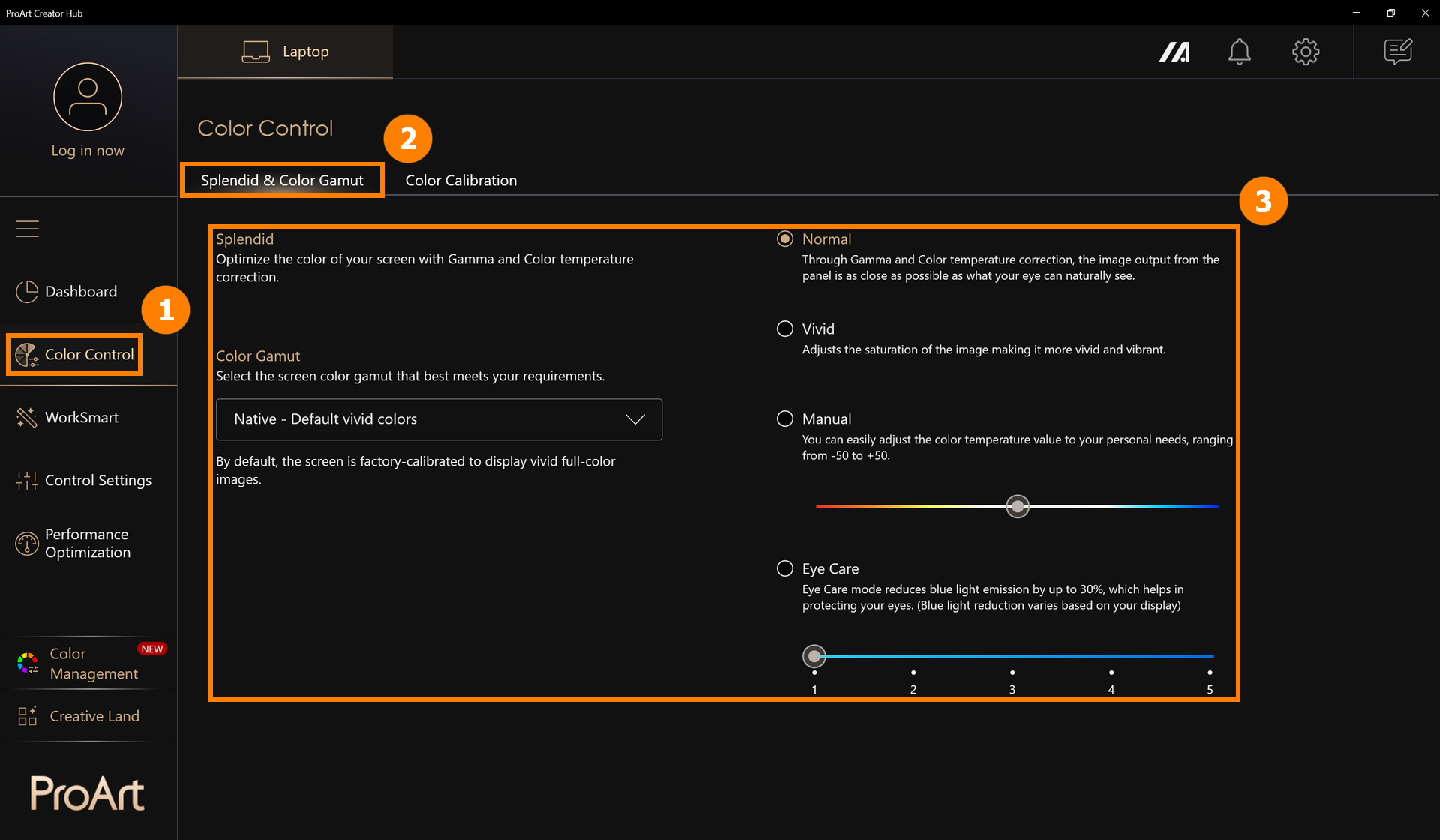
٣.١ سبلينديد & نطاق الألوان
انقر ①[التحكم بالألوان]، ثم انقر ②[سبلينديد & نطاق الألوان]، وعدّل وضع عرض الشاشة في ③[سبلينديد & نطاق الألوان].
٣.٢ معايرة الألوان
معايرة الألوان تتطلب التحضير: أحدث إصدار من MyASUS، ملفات المعايرة الافتراضية المدمجة من المصنع، ملفات ICM الافتراضية المدمجة من المصنع، مزود طاقة متصل، جهاز معايرة الألوان i1Display.
※ التصحيح سيعيد إعدادات ASUS Splendid إلى الوضع القياسي.
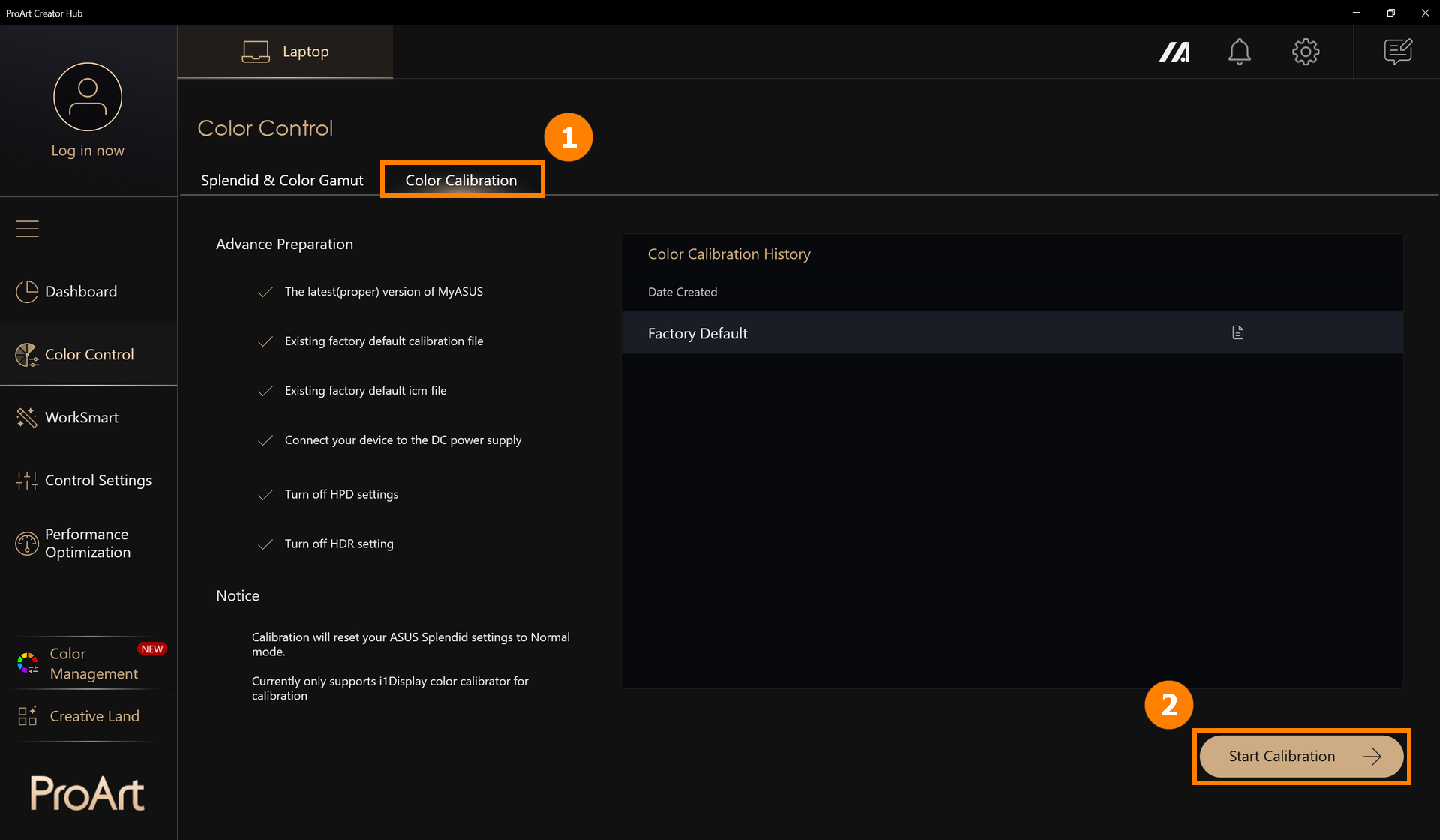
(١) انقر ①[التحكم بالألوان]، ثم انقر ②[بدء المعايرة].
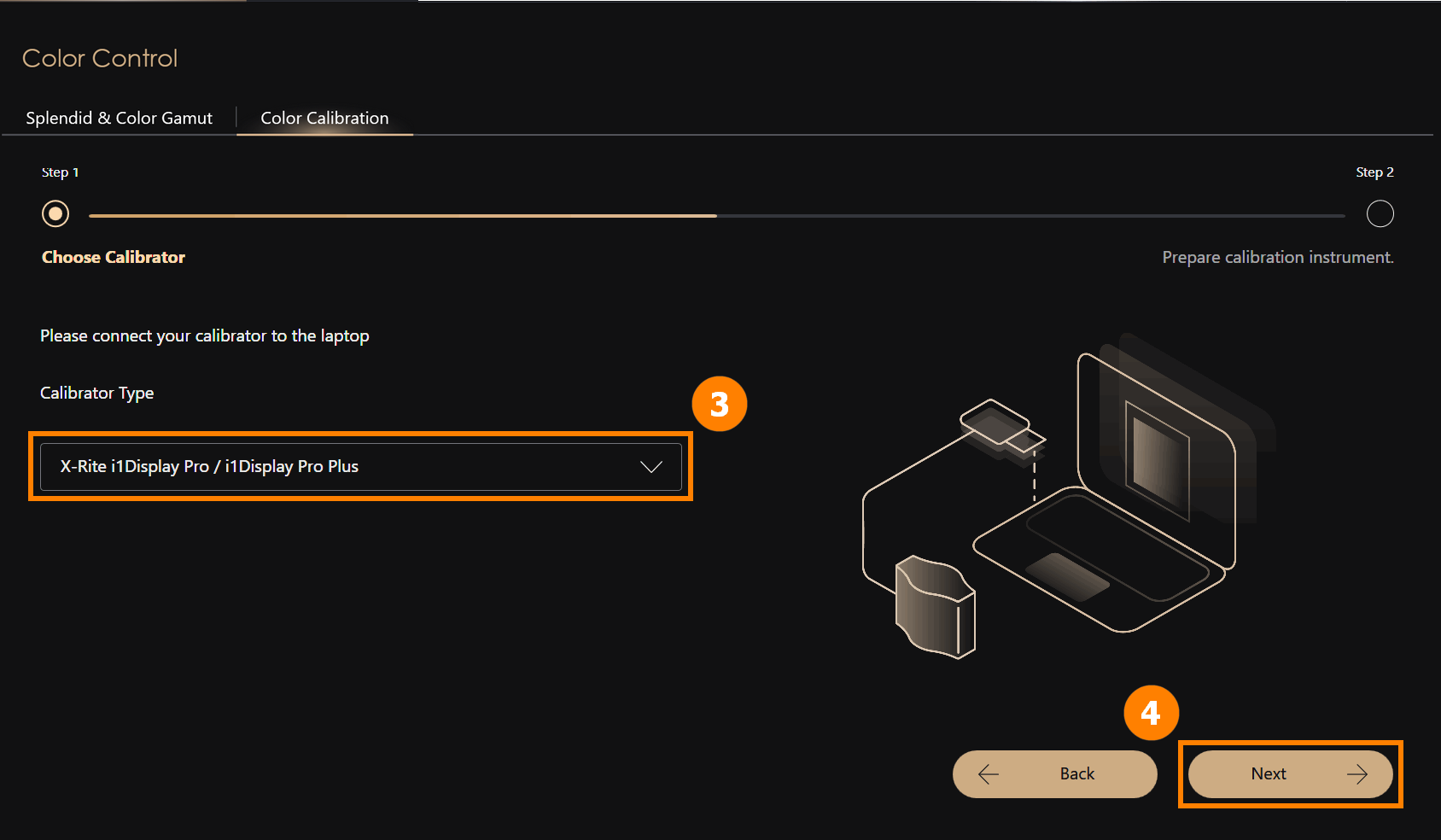
(2) قم بتوصيل ③[معايرة ألوان i1Display] بجهاز الكمبيوتر وضعها في الموضع المناسب، ثم انقر على ④[التالي] لبدء المعايرة. ابدأ عملية معايرة الألوان (تستغرق العملية الكاملة للمعايرة حوالي دقيقة واحدة و30 ثانية). عند الانتهاء، سيتم عرض تقرير المعايرة.
※ حالياً، يدعم فقط معايرة ألوان i1Display للتصحيح.
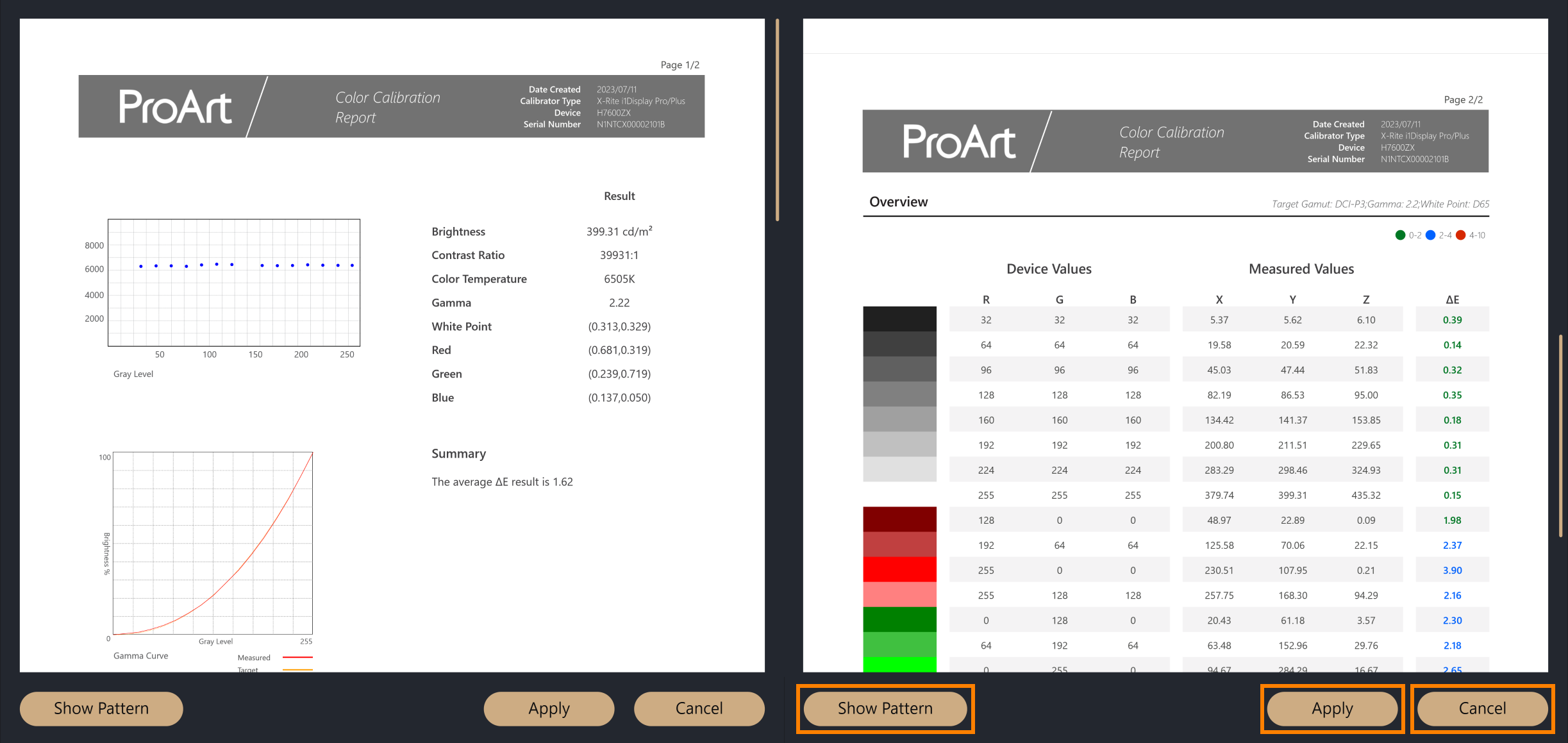
(3) بعد اكتمال معايرة الألوان، سيتم عرض تقرير تصحيح الألوان، وينقسم التقرير إلى صفحتين، حيث يتم عرض بيانات ونتائج المعايرة، وهناك ثلاثة خيارات في أسفل التقرير.
·إظهار النمط: سيعرض مقارنة الصور قبل وبعد معايرة الألوان
·تطبيق: تطبيق معايير هذه المعايرة واستبدال معايير الإعدادات السابقة
·إغلاق: إغلاق التقرير
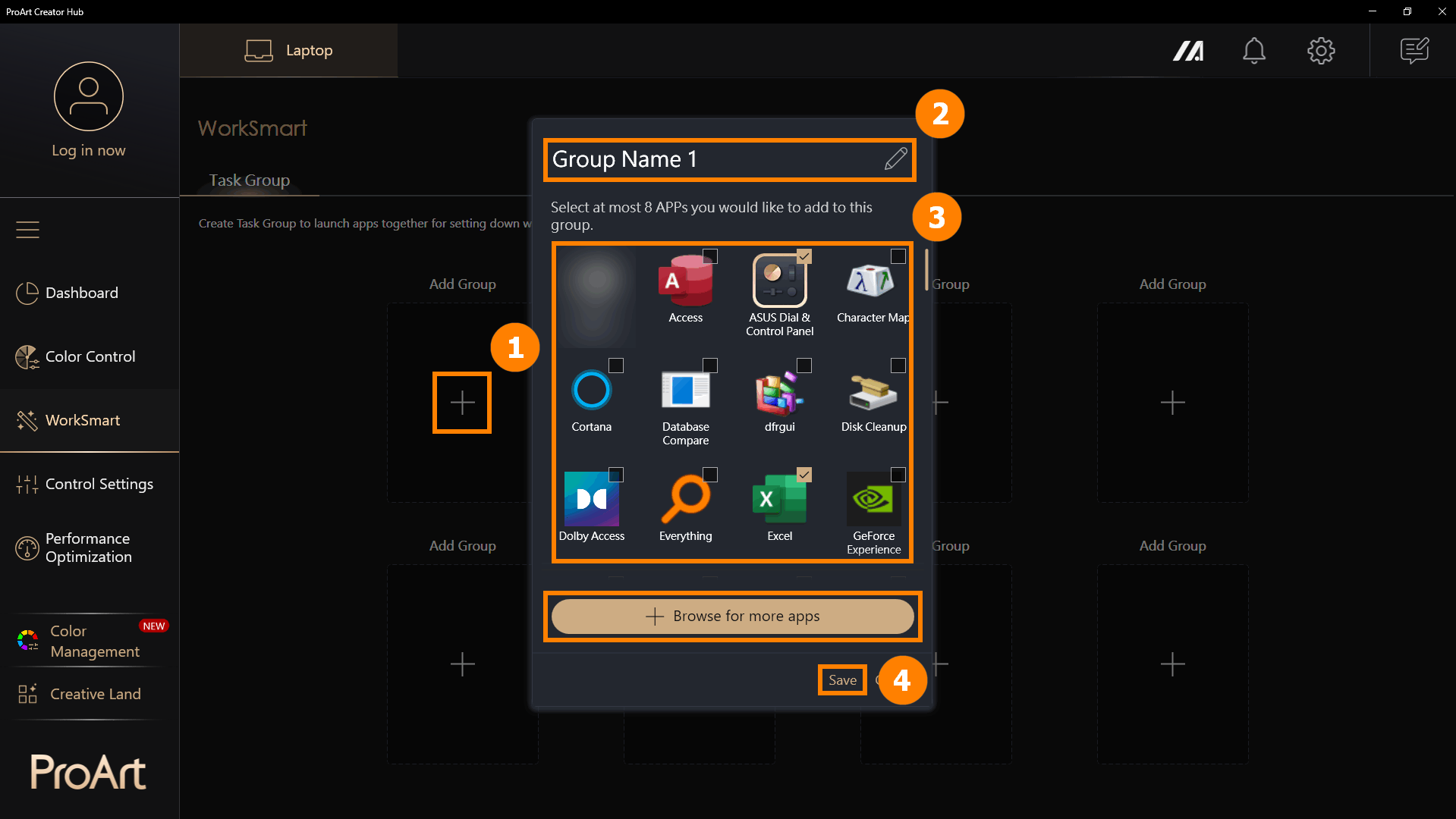
(1) انقر على [WorkSmart]، ثم انقر على ①[+] لإضافة مجموعة جديدة. يمكنك تعديل ②[اسم المجموعة]، واختيار ③[البرامج] التي ترغب في ربطها، ثم انقر على ④[حفظ] لإنشاء المجموعة.
تصفح المزيد من التطبيقات: إذا لم تجد التطبيق الذي ترغب في إضافته، يمكنك النقر على [تصفح المزيد من التطبيقات] لإضافة برنامج (فقط التطبيقات التي تنتهي بامتداد exe)
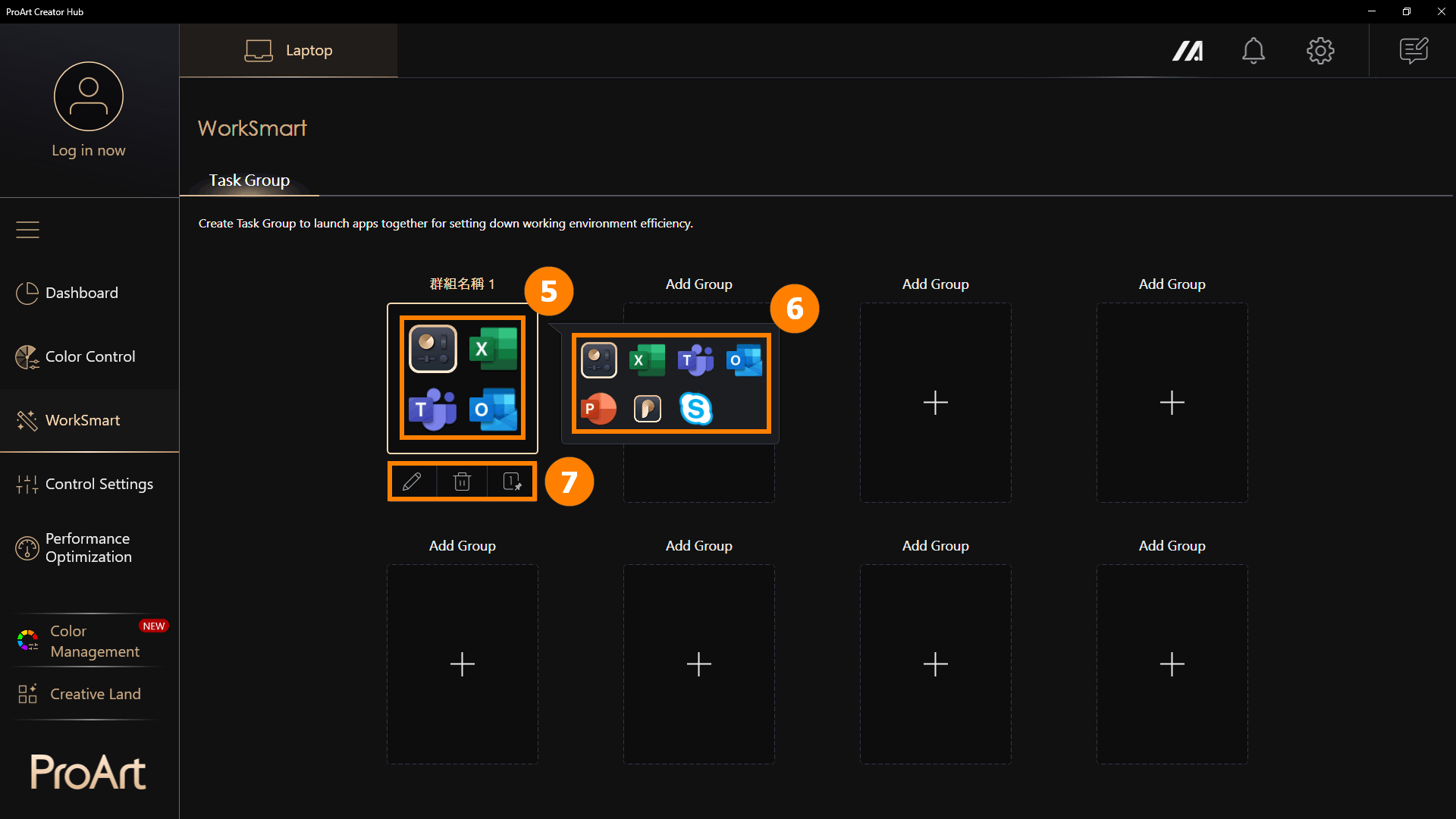
(2) انقر ⑤[المجموعة] لفتح جميع البرامج في المجموعة. إذا قمت بتمرير المؤشر فوق [المجموعة] بدون النقر، سيتم عرض ⑥[معاينة مصغرة] للبرامج في المجموعة. المجموعات تدعم ⑦[تعديل المجموعة، حذف المجموعة، إنشاء اختصار].
※ إنشاء اختصار: أنشئ اختصارًا على سطح المكتب، فقط تحتاج إلى النقر على هذا الاختصار لفتح مجموعة التطبيقات. على سبيل المثال، عندما تقوم بتشغيل جهاز الكمبيوتر، يمكنك النقر على مجموعة معدة مسبقًا لفتح جميع البرامج التي تحتاجها لعملك اليوم بنقرة واحدة.
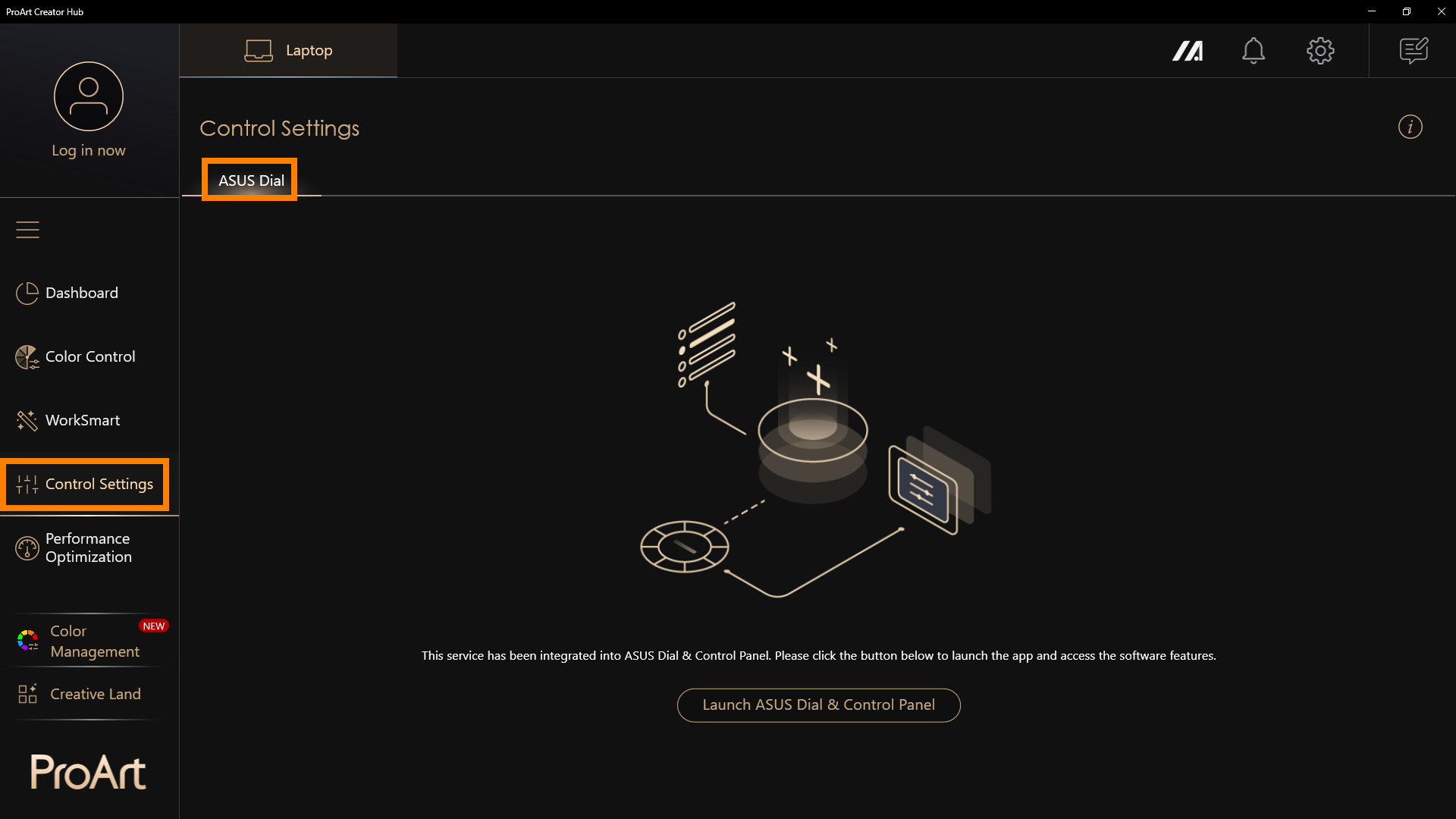
※ قد يقدم ASUS Dial وظائف مختلفة حسب المنتج الذي قمت بشرائه.
أصبح ASUS Dial الآن برنامجًا مستقلًا، يرجى الرجوع إلى: [لابتوب] ASUS Dial - المقدمة | الدعم الرسمي | ASUS
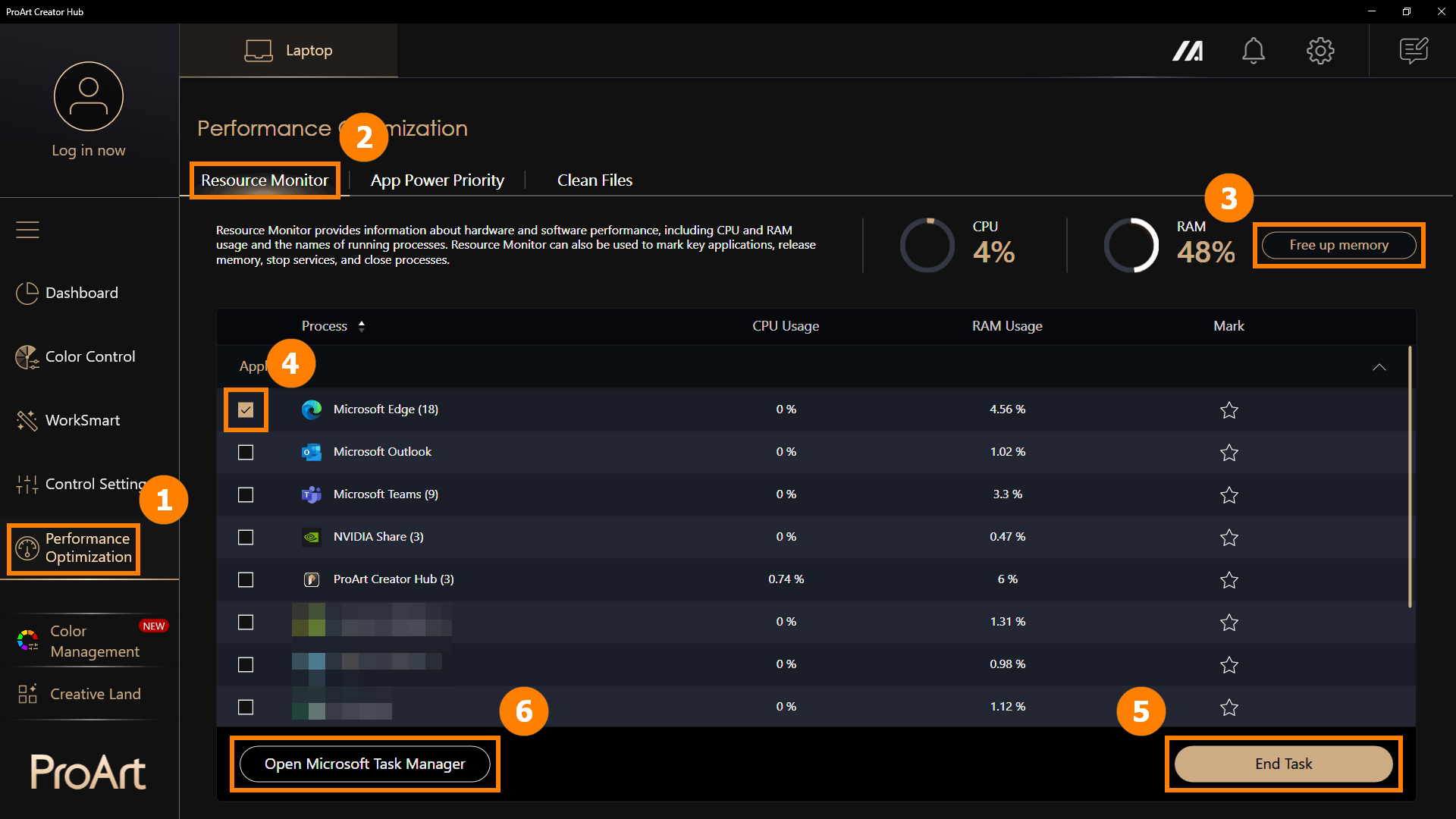
انقر ①[تحسين الأداء]، وانقر ②[مراقبة الموارد]. انقر ③[تحرير الذاكرة] لمسح ذاكرة التخزين المؤقت. انقر ④[التطبيقات]، وانقر ⑤[إنهاء المهمة] لإغلاق التطبيقات المحددة. يمكنك أيضًا النقر ⑥[فتح مدير المهام من Microsoft] لفتح مدير مهام Windows المدمج.
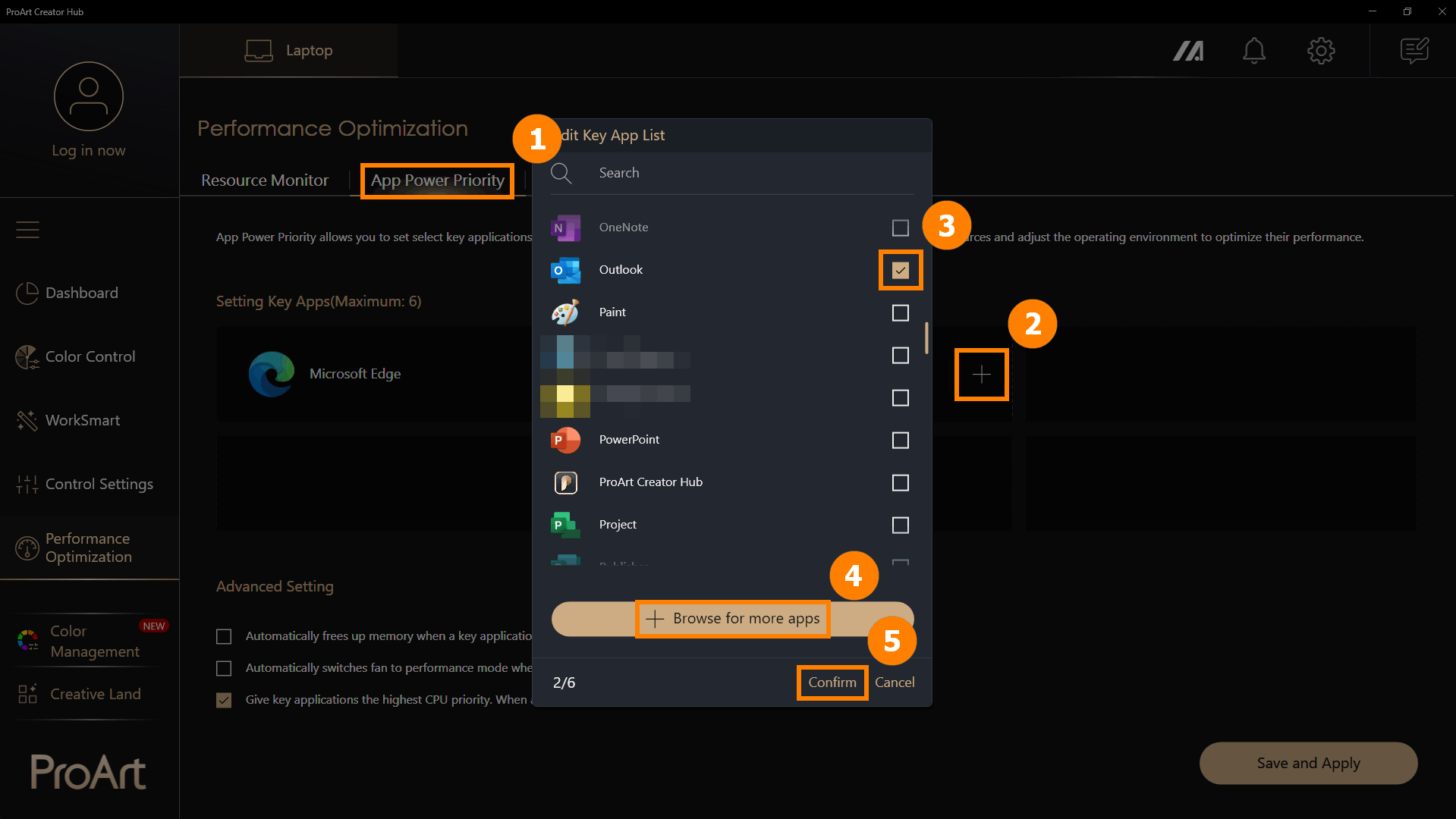
(1) انقر ①[أولوية طاقة التطبيق]، وانقر ②[+] لإضافة تطبيق جديد. اختر ③[تطبيق] أو انقر ④[تصفح المزيد من التطبيقات] لإضافة تطبيق جديد، ثم انقر ⑤[تأكيد].
※ تصفح المزيد من التطبيقات: إذا لم تعثر على التطبيق الذي تريد إضافته، يمكنك النقر على [تصفح المزيد من التطبيقات] لإضافة برنامج ( فقط التطبيقات التي تحمل اللاحقة exe )
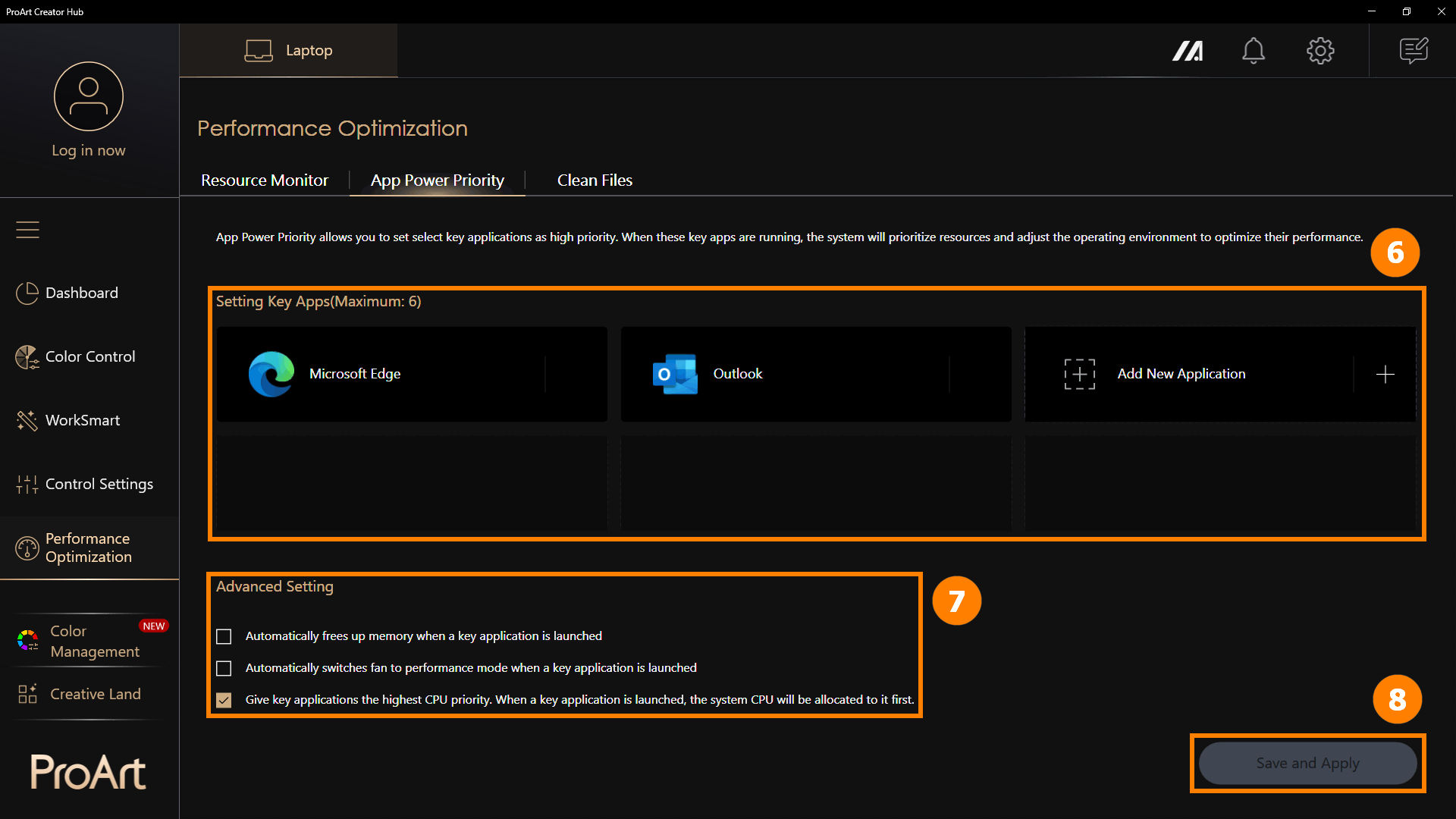
(2) تم إضافة التطبيق ⑥[جديد]، ويمكنك النقر على [+] لمواصلة إضافة تطبيقات جديدة. عند تشغيل هذه التطبيقات، ستعمل بأولوية عالية. يمكنك ضبط ⑦[إعداد متقدم] يدويًا والنقر ⑧[حفظ وتطبيق].
الإعدادات المتقدمة توفر ثلاث خيارات لتحسين تخصيص أداء التطبيق.
·تحرير الذاكرة تلقائيًا عند تشغيل تطبيق رئيسي.
·تبديل المروحة تلقائيًا إلى وضع الأداء عند تشغيل تطبيق رئيسي.
·إعطاء التطبيقات الرئيسية أولوية قصوى للمعالج. عند تشغيل تطبيق رئيسي، سيتم تخصيص معالج النظام له أولاً.
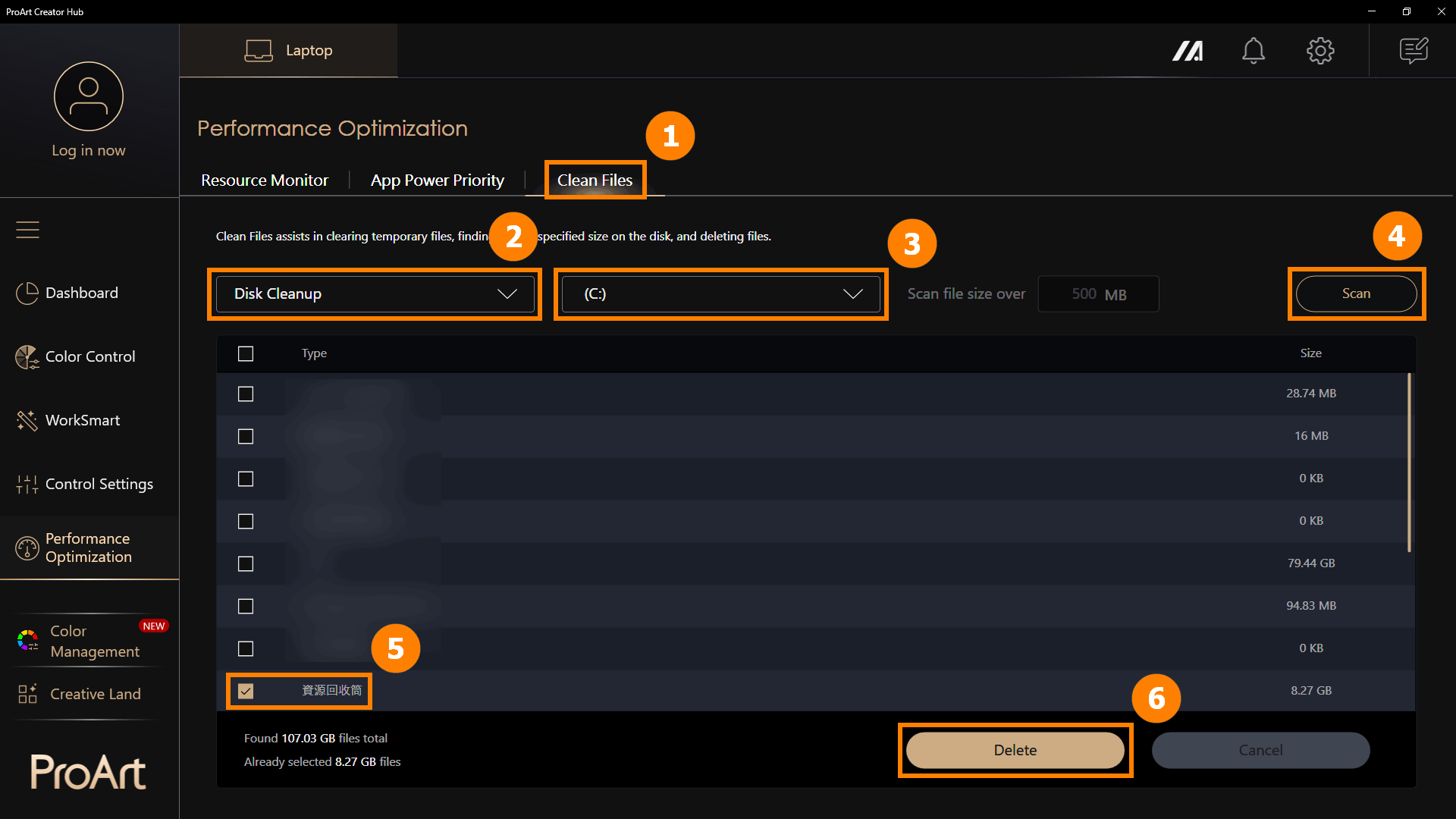
6.3 تنظيف الملفات - تنظيف القرص
اضغط على ①[تنظيف الملفات]، اختر ②[تنظيف القرص]، اضغط على ③[القرص]، اضغط على ④[فحص]، ثم اختر ⑤[الملفات] واضغط على ⑥[حذف] لإزالة الملفات.
※ تنظيف القرص يزيل الملفات المؤقتة من القرص. حذف الملفات المؤقتة قد يؤدي إلى آثار لا يمكن الرجوع عنها، لذا استخدم ميزة تنظيف القرص بحذر.
6.4 تنظيف الملفات - منظم الملفات
اضغط على ①[مدير الملفات]، اختر ②[حجم الملف]، اضغط على ③[فحص]. اختر ④[الملفات] ثم اضغط على ⑤[حذف] لإزالة الملفات.
※ تنظيف القرص يزيل الملفات المؤقتة من القرص. حذف الملفات المؤقتة قد يؤدي إلى آثار لا يمكن الرجوع عنها، لذا استخدم ميزة تنظيف القرص بحذر.
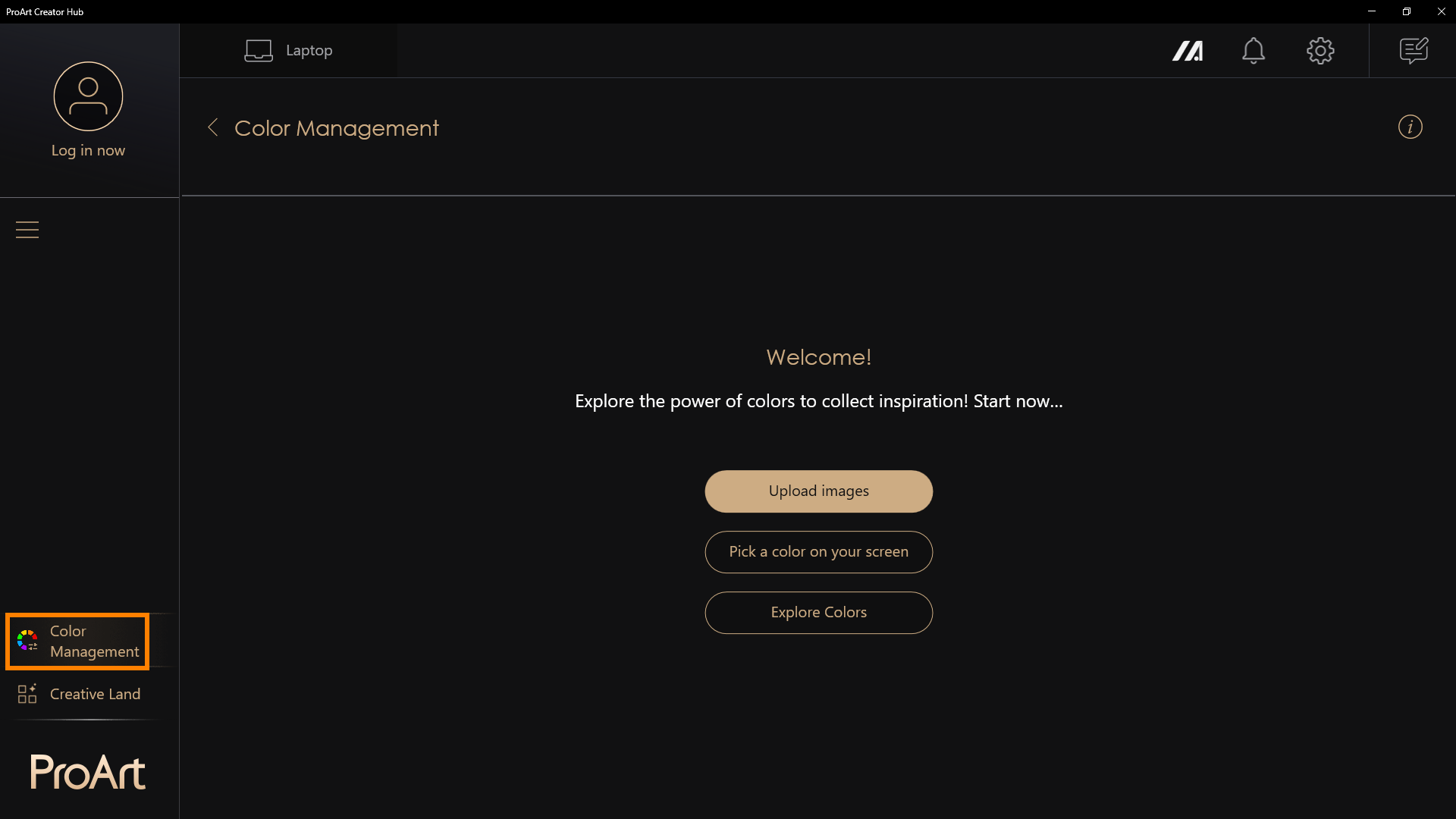
※ أحد أهم الأشياء للمبدعين هو اللون. في الزاوية اليمنى العليا يوجد وصول سهل إلى ميزة إدارة الألوان. يتضمن ذلك أداة اختيار لون الشاشة وأداة استخراج لون الصورة اللتان تجعلان من السهل الحصول على تحليل مفصل للألوان ومعلومات الألوان، ويمكنك استخدام لوحة الألوان لبناء تفضيلاتك الشخصية للألوان. ستجد أيضًا اتجاهات الألوان ولوحات الألوان التي تم إنشاؤها من قبل المحترفين في مركز تصميم ASUS.
مستخرج ألوان الصور - قم بتحميل صورة، اختر صورة مفضلة، وقم بتحليل الألوان لإنشاء لوحة ألوان.
لوحة الألوان الشخصية - اختر لونًا يدويًا على الشاشة وأنشئ لوحة ألوان شخصية.
استكشاف الألوان - عرض اتجاهات الألوان المقدمة من فريق بحوث الألوان في ASUS للبقاء على اطلاع على أحدث الاتجاهات.
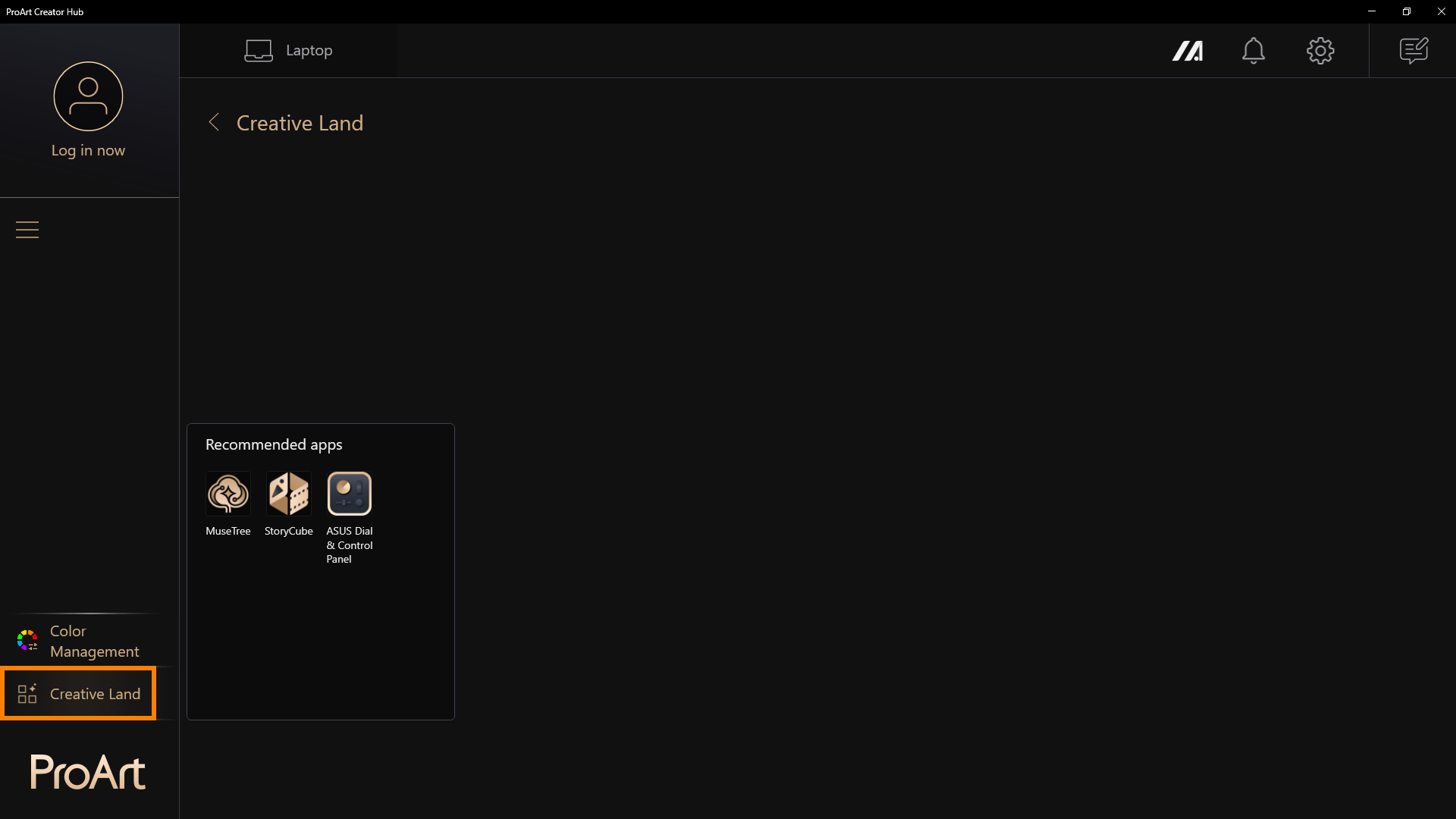
في [أرض الإبداع]، هناك تطبيقات موصى بها من قبل ASUS. اضغط عليها لتشغيلها أو تحميلها.
لا تعرف كيف تستخدم هذه التطبيقات؟ يرجى الرجوع إلى التالي:
مقدمة MuseTree | الدعم الرسمي | ASUS Global
[لابتوب] StoryCube - المقدمة | الدعم الرسمي | ASUS Global
[لابتوب] ASUS Dial - المقدمة | الدعم الرسمي | ASUS Global
لوحة تحكم ASUS - المقدمة | الدعم الرسمي | ASUS Global
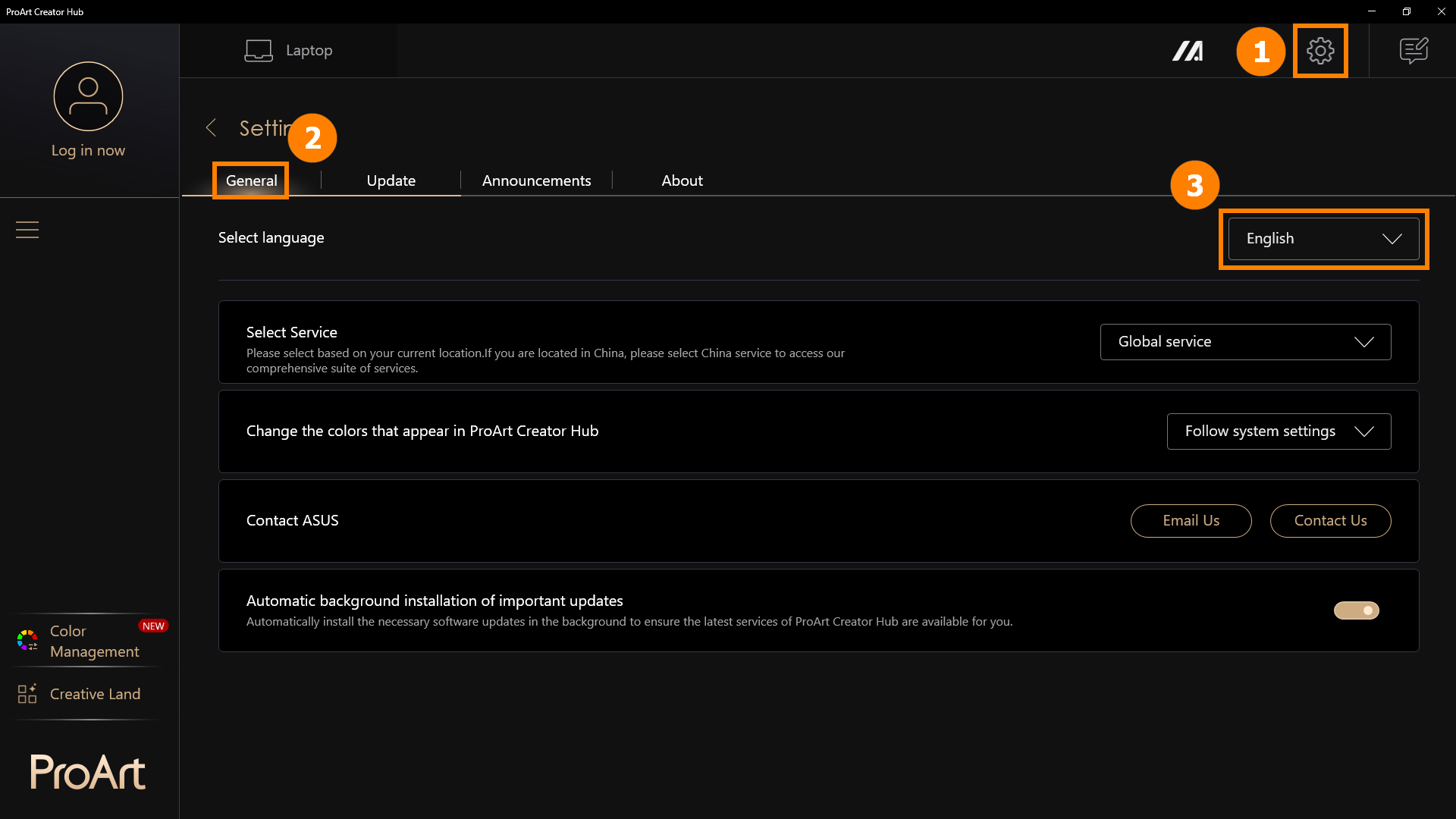
٩.١ الإعدادات العامة
اضغط ①[الإعدادات]، ثم اضغط ②[الإعدادات العامة]. يمكنك اختيار ③[لغة التطبيق].
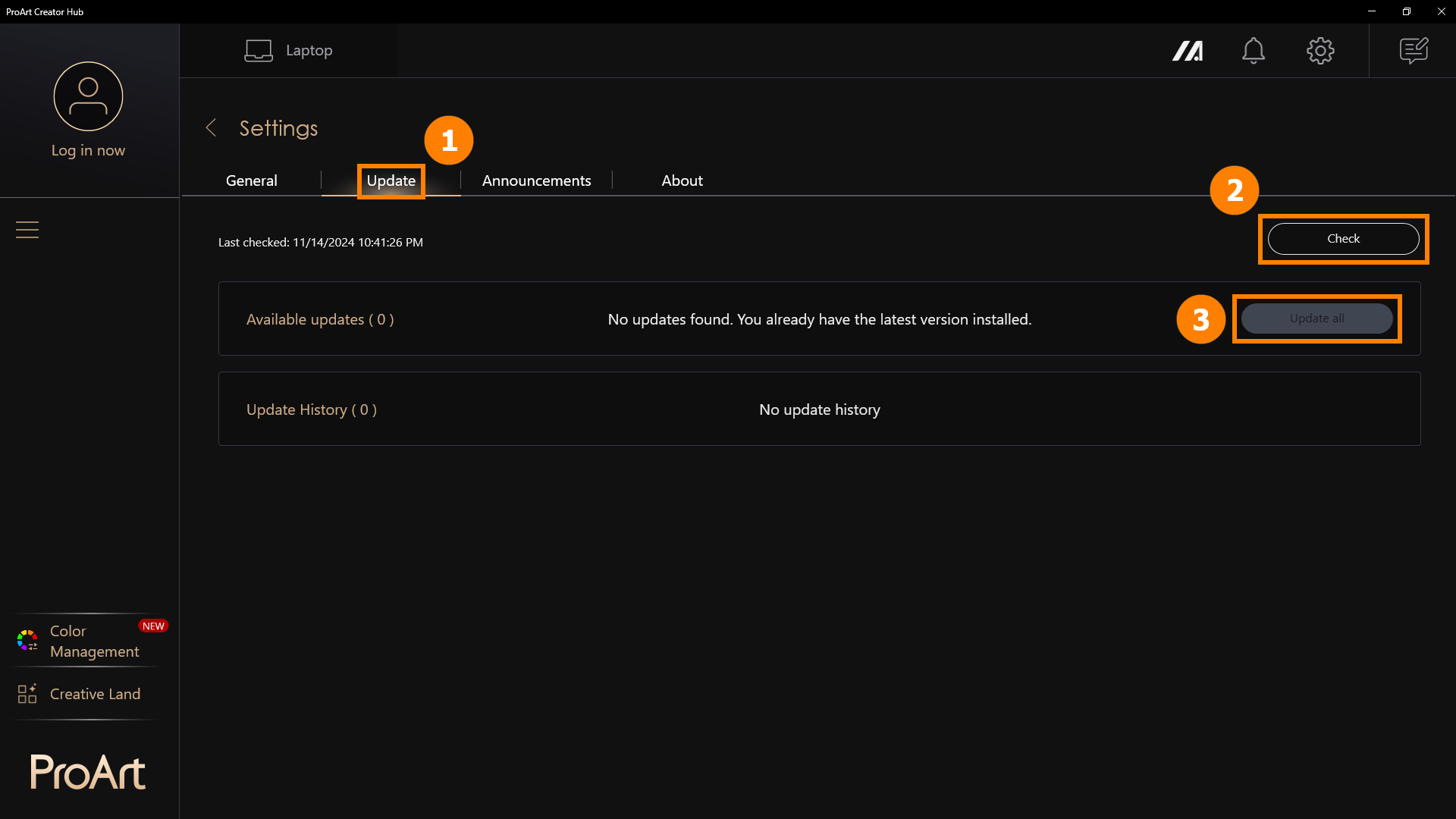
٩.٢ التحديثات
اضغط ①[التحديثات]، ثم اضغط ②[التحقق]. يمكنك الضغط على ③[تحديث الكل] لتحديث التطبيق إلى آخر إصدار.
١٠. كيفية تنزيل وإلغاء تثبيت ProArt Creator Hub
·ProArt Creator Hub تنزيل ProArt Creator Hub: يمكنك تحميل أحدث إصدار من ProArt Creator Hub من خلال Microsoft Store
·إلغاء تثبيت ProArt Creator Hub: إذا كنت ترغب في إزالة هذا التطبيق، اضغط: [ويندوز ١١/١٠] كيفية إزالة تثبيت التطبيقات، تحديثات ويندوز المثبتة، التعريفات | الدعم الرسمي | ASUS Global
ملاحظة: يمكن استخدام ProArt Creator Hub فقط على منتجات سلسلة ASUS ProArt/Feature By ProArt. انقر على ASUS ProArt Global لمزيد من المعلومات.
·نظام التشغيل: Windows 10 19H2 64-بت (شامل) وما فوق
·ASUS System Control Interface v2: الإصدار 2.2.2.0 (شامل) وما فوق
·برامج Adobe: 2020 وما فوق
س1: عند استخدام وظائف مثل [حفظ باسم] و[إنشاء مشروع جديد] في إدارة الألوان، قد تواجه مشكلات مع هذه الميزات.
ج1: يمكنك النقر على الرابط التالي لتحميل وتثبيت برنامج .NET Framework لحل المشكلة
تحميل .NET Framework 4.8.1 | تنزيلات رسمية مجانية (microsoft.com)
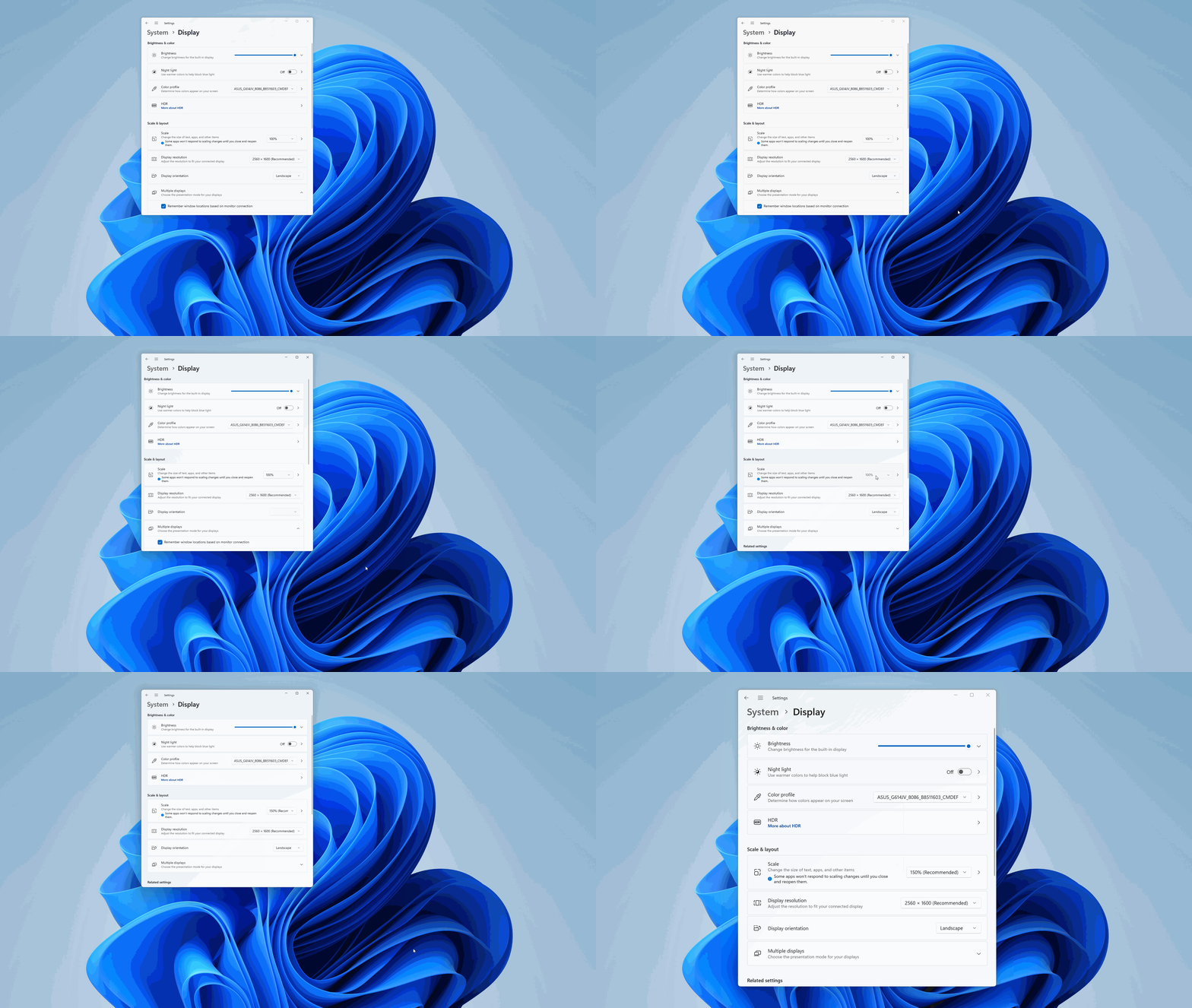
س2: كيف يمكن تكبير خط ProArt Creator Hub؟
ج2: انقر بزر الماوس الأيمن على سطح مكتب الكمبيوتر، ثم انقر بزر الماوس الأيسر على [إعدادات العرض]، واختر الحجم الذي تريده في القياس والتخطيط.
13. مقدمات أخرى لمنتجات سلسلة ProArt
·[لابتوب] ASUS Dial - المقدمة | الدعم الرسمي | ASUS
·[اللوحة الأم ProArt] مركز منشئي ProArt - مقدمة | الدعم الرسمي | ASUS
·[شاشة ProArt] مركز منشئي ProArt - مقدمة وظيفة العرض | الدعم الرسمي | ASUS