MyASUS - أجهزتي ASUS
جدول المحتويات
مقدمة
في أجهزة MyASUS، يمكنك التحكم بسهولة في ASUS Router، ASUS Monitor و ASUS Mouse في بوابة واحدة فقط. بمجرد امتلاك أي من هذه الأجهزة، يمكنك الدخول إلى MyASUS لاستكشاف المزيد من الوظائف الخاصة بك.
ملاحظة: يتم دعم My ASUS Devices بواسطة MyASUS 3.0.34.0 + ASUS System Control Interface 3.0.19.0 أو أعلى.
اعثر على [أجهزتي من ASUS]① في MyASUS
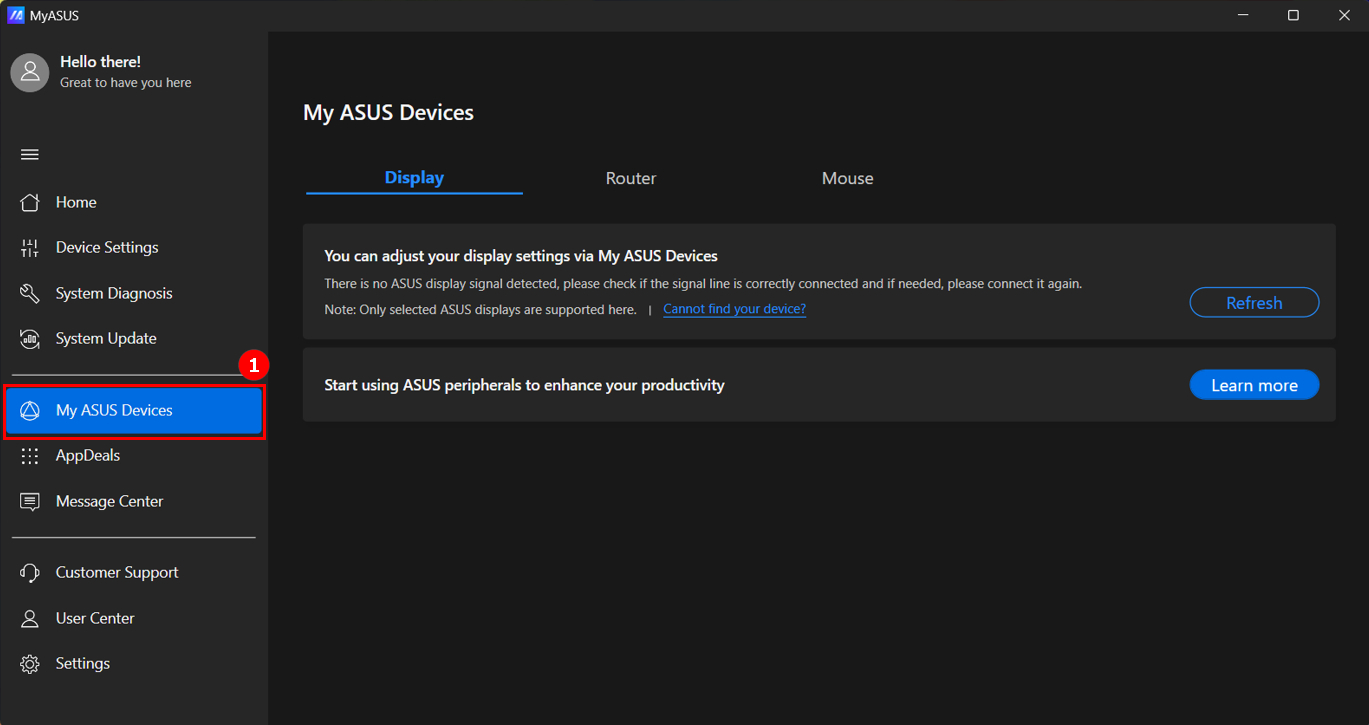
الشاشة
يمكنك ضبط إعدادات الشاشة عبر MyASUS بدلاً من الضغط على الأزرار الموجودة على الشاشات (تأكد من أن الشاشة متصلة بجهاز اللابتوب الخاص بك).
نهدف إلى حل إزعاج وضع الشاشة في مكان يصعب الوصول إليه.
النماذج المدعومة: يرجى الرجوع إلى هنا.
إعادة ضبط المصنع: إعادة ضبط شاشتك إلى إعدادات المصنع الافتراضية. 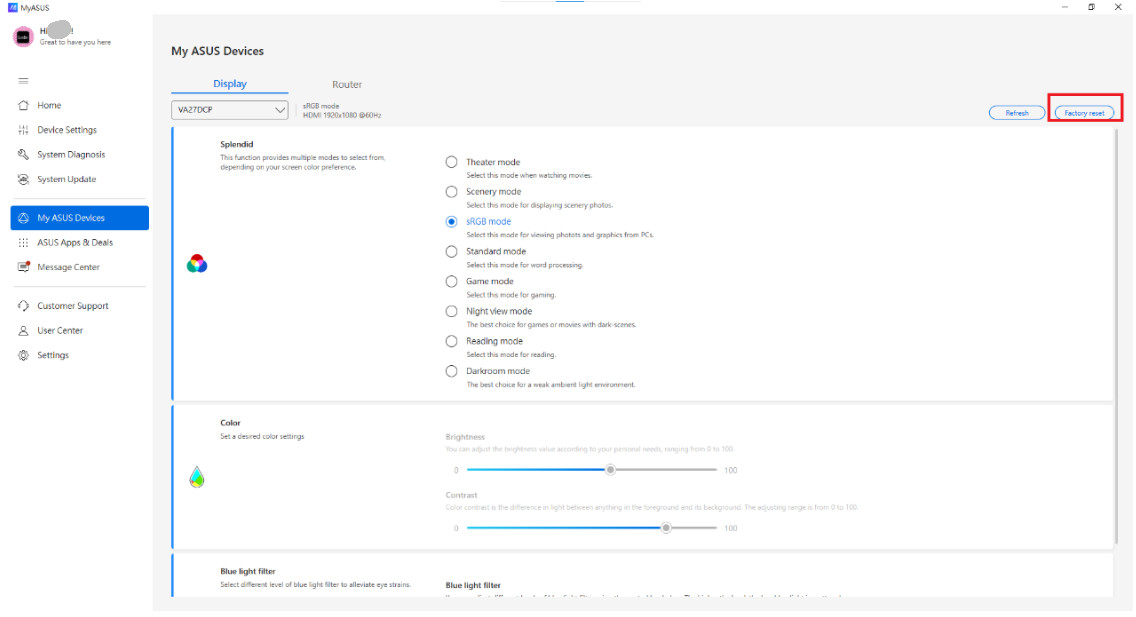
انقر على [تأكيد] لإعادة التعيين.
Splendid: تحتوي هذه الوظيفة على عدة وظائف فرعية يمكنك اختيارها حسب إمكانيات الشاشة. 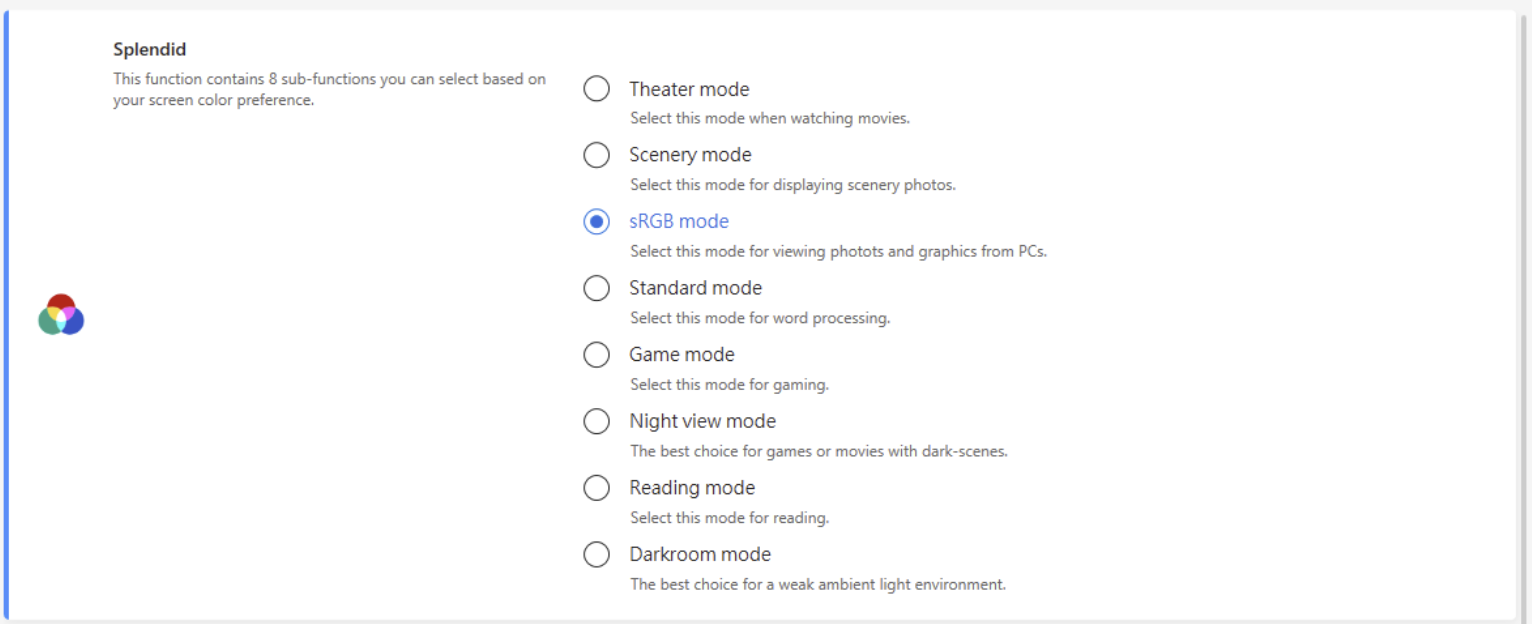
اللون: ضبط إعدادات اللون المرغوبة للسطوع والتباين.

فلتر الضوء الأزرق: اختر مستويات مختلفة من فلتر الضوء الأزرق لتخفيف إجهاد العين.

الراوتر
يمكنك إكمال إعدادات الراوتر عبر MyASUS، مثل تغيير اسم Wi-Fi وكلمة المرور. أيضًا، يمكنك تحديث البرنامج الثابت الخاص بالراوتر إلى آخر إصدار بنقرة واحدة في MyASUS.
يمكنك التحقق من قائمة دعم راوتر ASUS هنا.
وظيفة إدارة الراوتر في MyASUS تدعم فقط إصدار البرنامج الثابت 3.0.0.4.386.xxxxx وما فوق. لطرق تحديث البرنامج الثابت والاستفسار، يمكنك الرجوع إلى هنا.
يرجى تسجيل الدخول إلى حساب جهاز التوجيه أولاً. 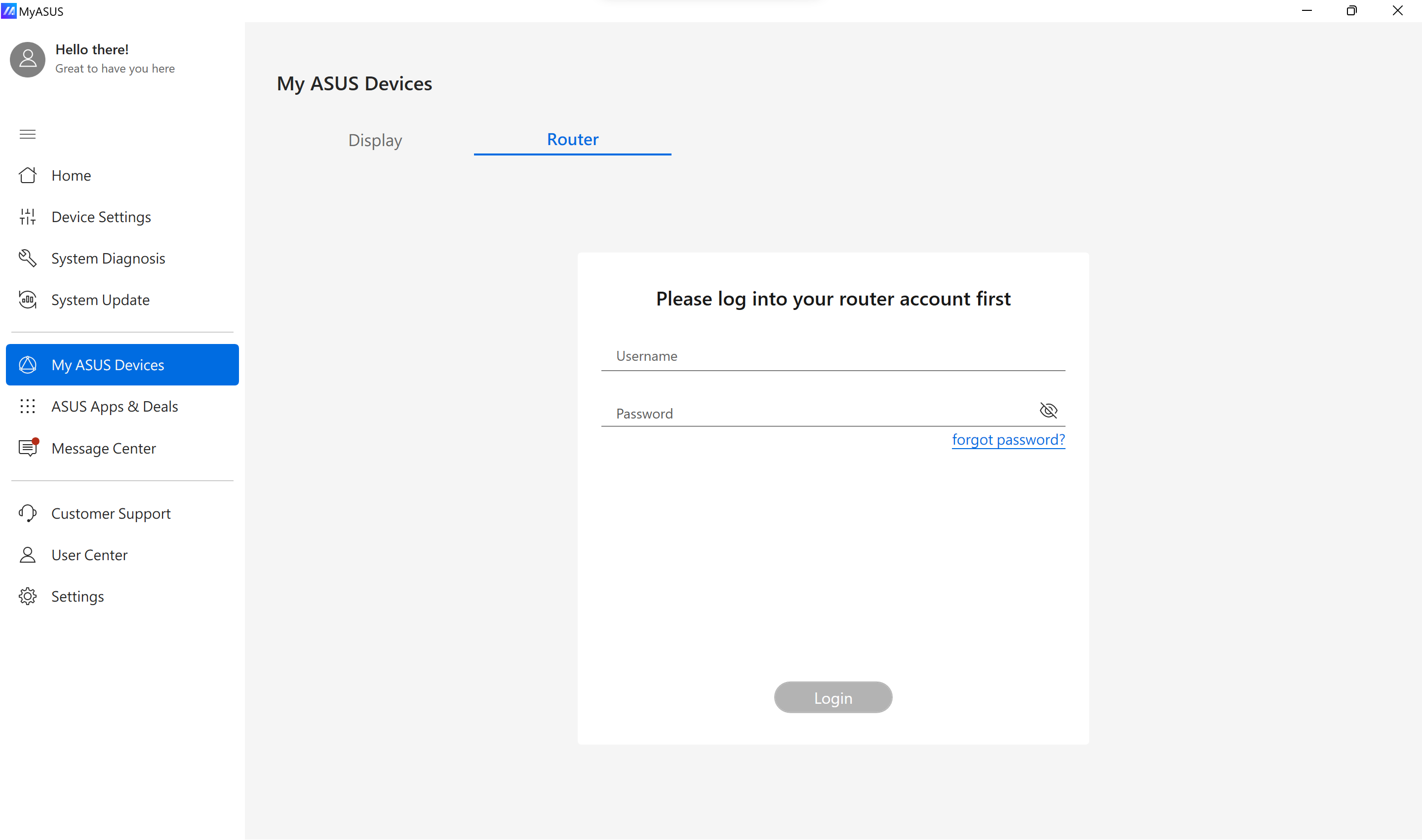
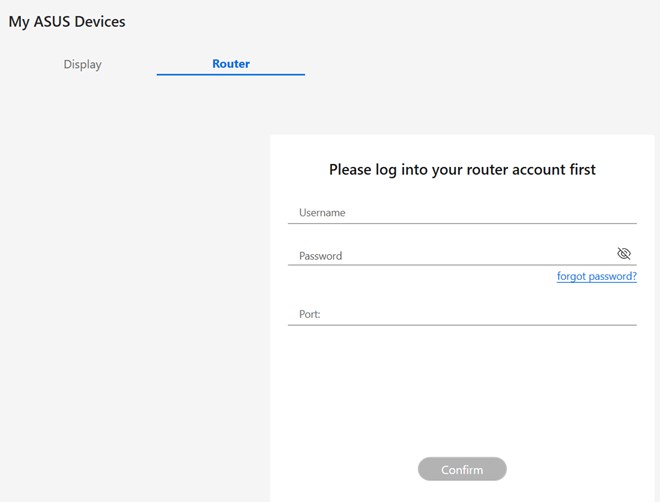
إذا ظهرت شاشة تسجيل الدخول التي تتطلب رقم المنفذ، فهذا يعني أن جهاز التوجيه يسمح بتسجيل الدخول فقط عبر HTTPS. يمكنك التحقق من رقم منفذ تسجيل الدخول عبر HTTPS من خلال تسجيل الدخول إلى جهاز ASUS عبر واجهة الويب GUI. لمعلومات حول كيفية تسجيل الدخول إلى واجهة الجهاز GUI، يرجى الرجوع إلى الدليل.
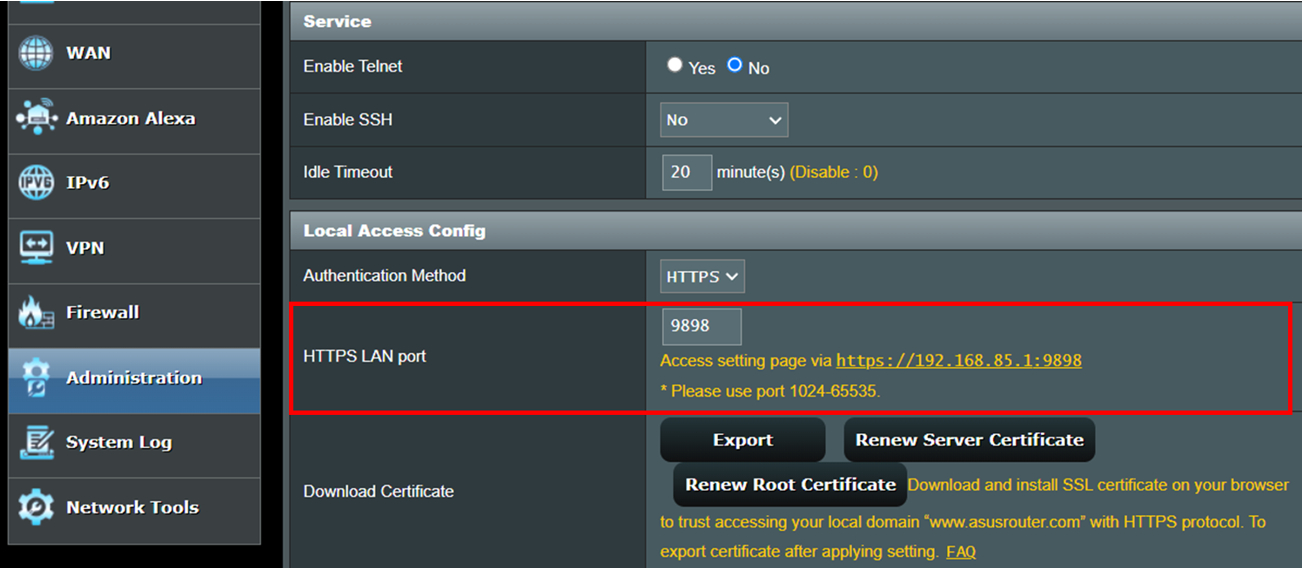
بعد تسجيل الدخول إلى واجهة إدارة جهاز التوجيه، يرجى الذهاب إلى إدارة النظام > إعدادات النظام > إعداد الوصول المحلي لتأكيد رقم منفذ تسجيل الدخول عبر HTTPS المُعد مسبقاً. كما هو موضح في الصورة أدناه، فإن رقم منفذ تسجيل الدخول عبر HTTPS لجهاز التوجيه هو 9898.
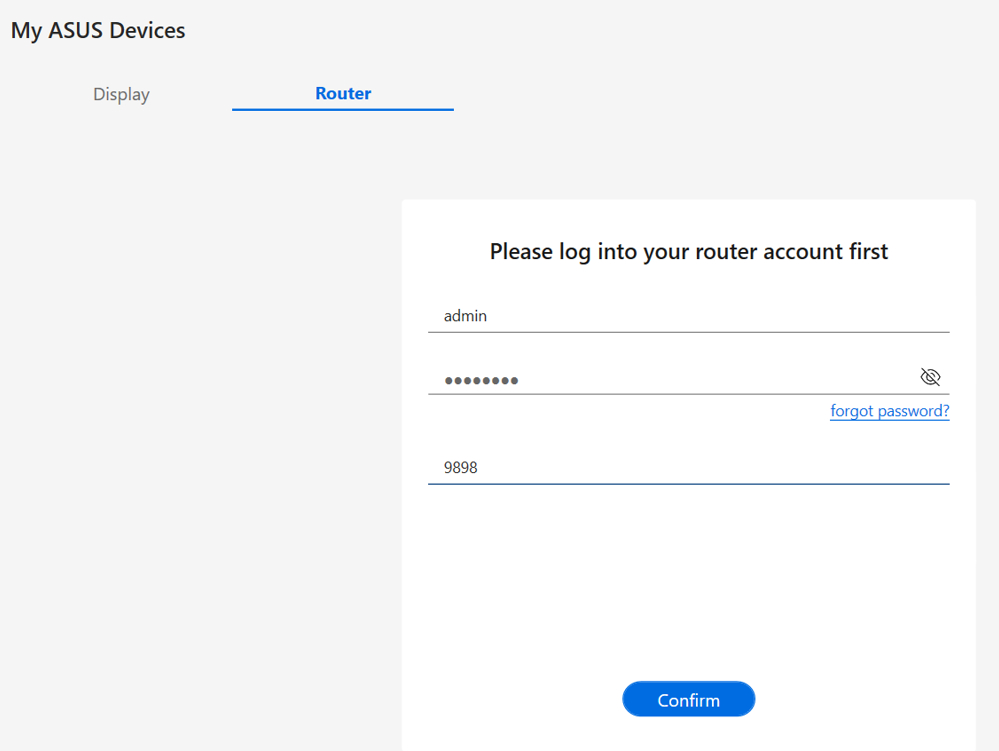
استخدم نفس رقم منفذ HTTPS لتسجيل الدخول إلى MyASUS، وستتمكن من تسجيل الدخول بنجاح.
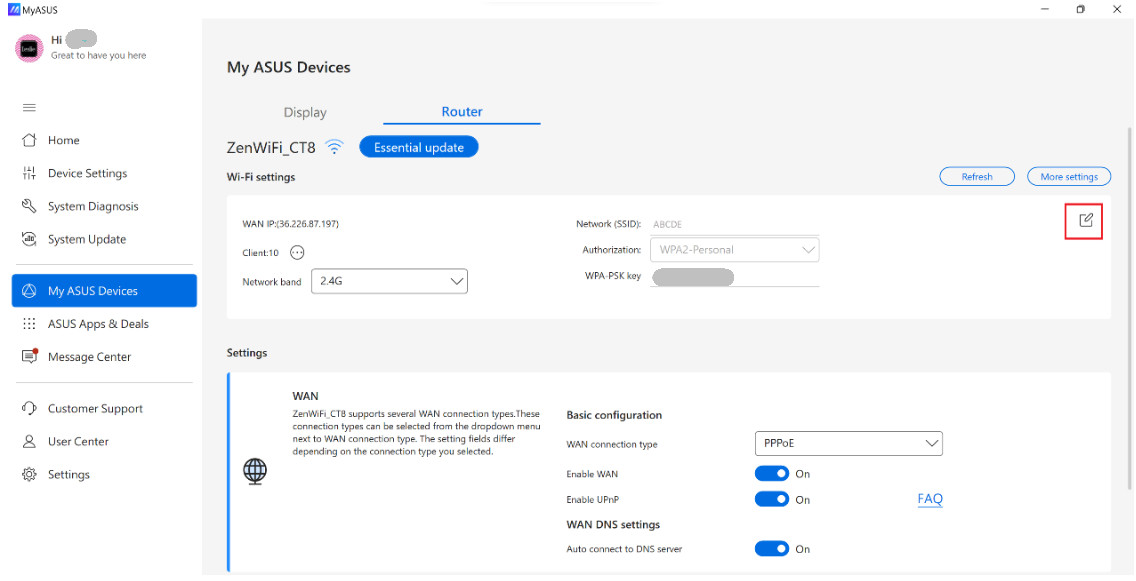
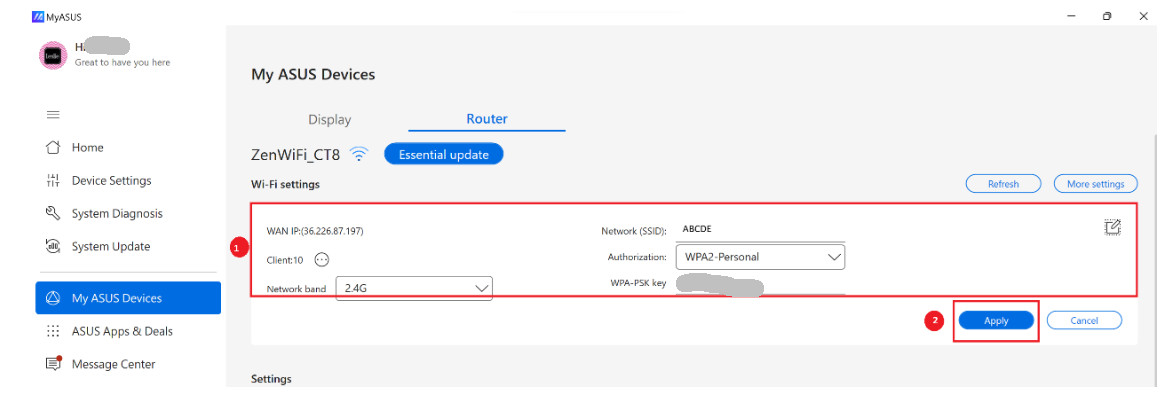
إعدادات الواي فاي: انقر  لتغيير اسم SSID، التوثيق، مفتاح WPA-PSK①. انقر [تطبيق] لإنهاء ذلك ②.
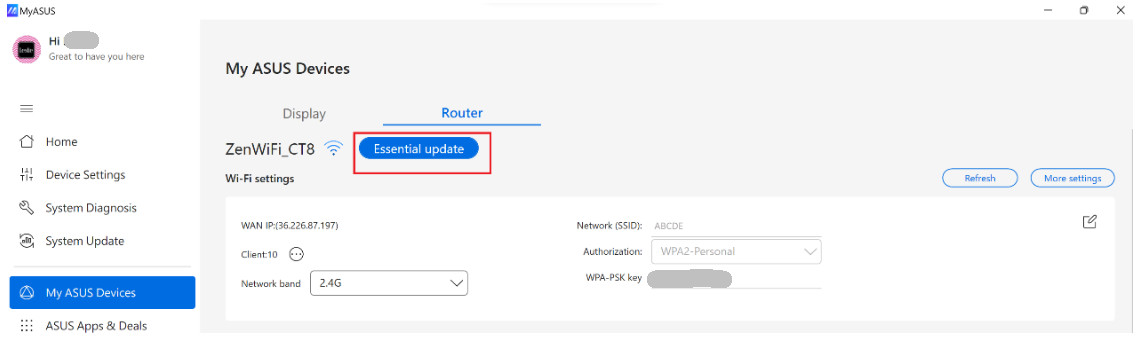
تحديث البرنامج الثابت:يمكنك التحقق من حالة البرنامج الثابت وتحديث الإصدار هنا إذا كان متوفرًا.
الإعدادات: عناصر الضبط المتقدمة لك.
أنواع اتصال WAN - يمكن اختيار هذه الأنواع من القائمة المنسدلة بجوار نوع اتصال WAN. 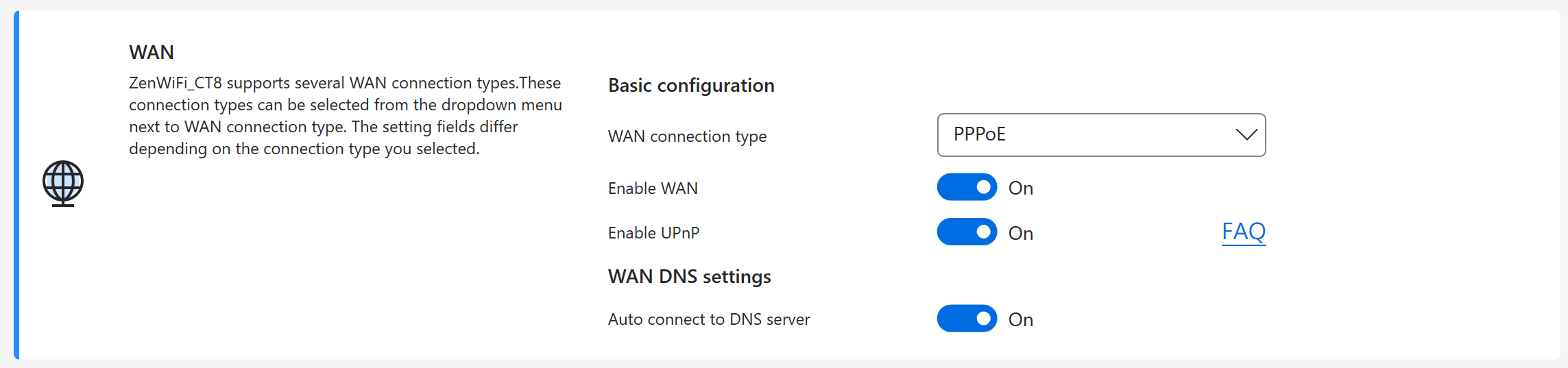
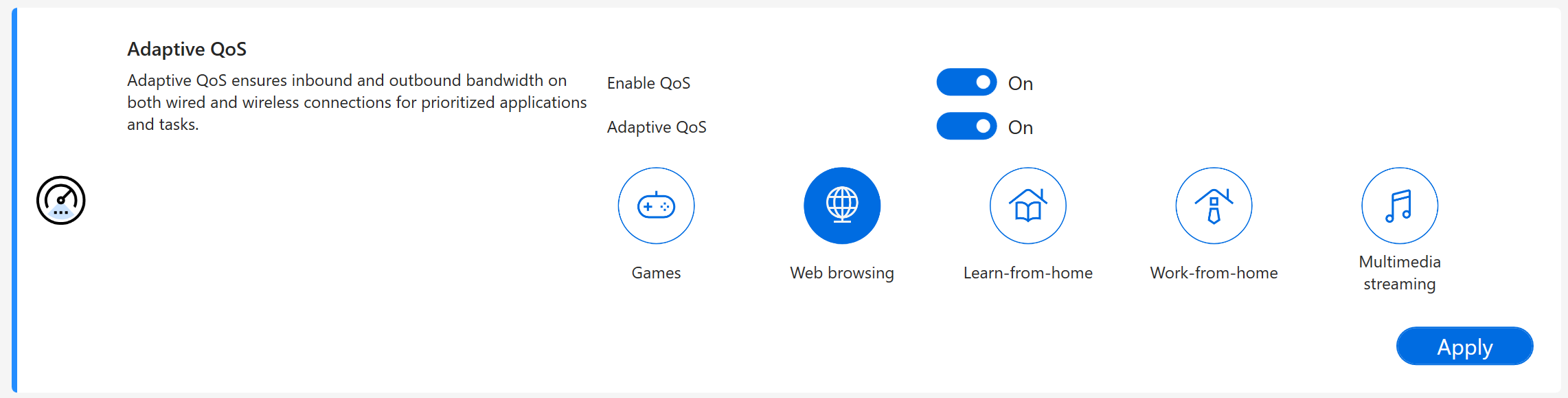
QoS التكيفي - يضمن عرض النطاق الترددي الوارد والصادر على كل من الاتصالات السلكية واللاسلكية للتطبيقات والمهام ذات الأولوية.
AiProtection - تستخدم تقنيات Trend Micro لاكتشاف البرمجيات الضارة والفيروسات والتسللات عبر مراقبة الشبكة في الوقت الفعلي قبل أن تصل إلى جهاز الكمبيوتر أو الأجهزة الخاصة بك.

رخصة التطوير
OpenSSL - https://www.openssl.org/
OpenSSL مرخص بموجب ترخيص على نمط Apache، مما يعني أساسًا أنك حر في الحصول عليه واستخدامه لأغراض تجارية وغير تجارية بموجب بعض شروط الترخيص البسيطة.
Curl - https://curl.se/docs/copyright.html
Curl و libcurl هما برامج مفتوحة المصدر/مجانية حقيقية وتلبي جميع التعريفات بذلك. هذا يعني أنك حر في تعديل وإعادة توزيع جميع محتويات أرشيفات curl الموزعة. يمكنك أيضًا استخدام curl و libcurl بحرية في مشاريعك التجارية.
يمكنك تخصيص وظيفة نقرة عجلة الفأرة من خلال MyASUS لتعزيز إنتاجيتك وتجربة المستخدم الخاصة بك.
ملاحظة: وظيفة إدارة الفأرة في My ASUS مدعومة فقط بواسطة MyASUS 4.0.48.0 + ASUS System Control Interface 3.1.48.0 أو أعلى.
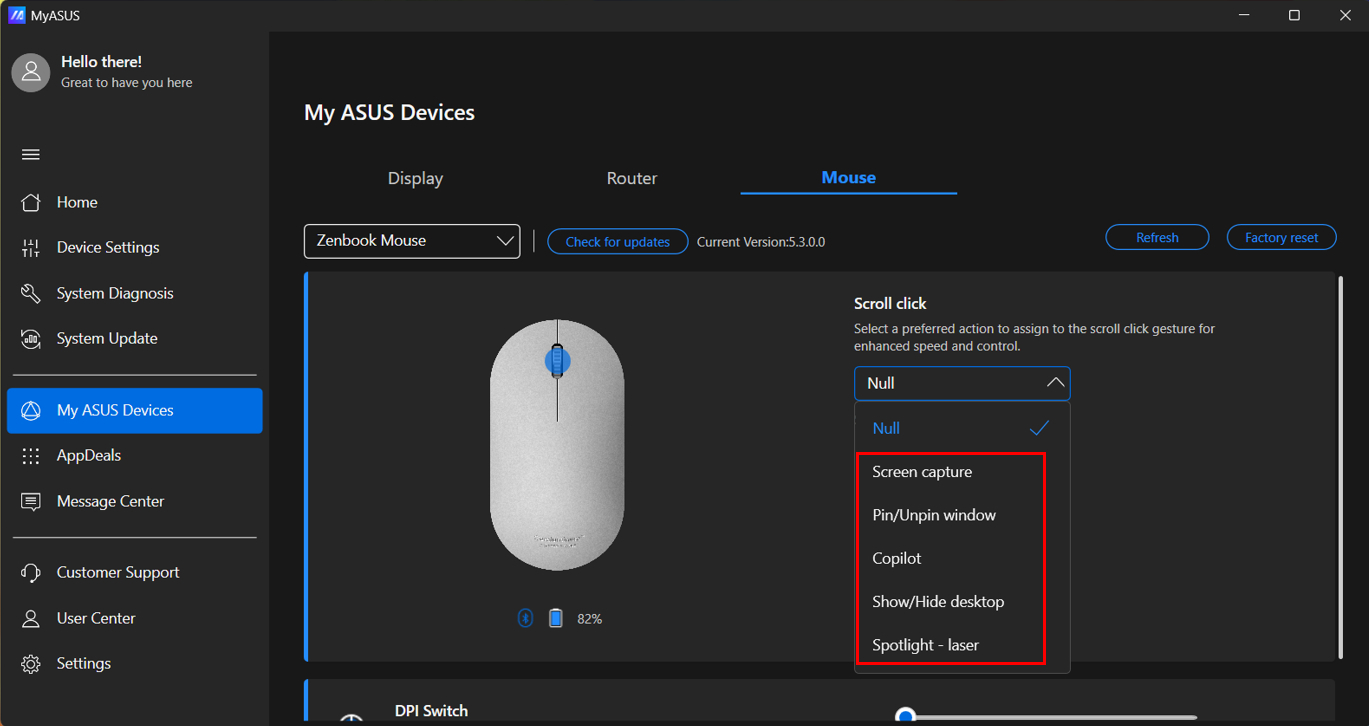
نقرة العجلة: الإعداد الافتراضي هو "فارغ". هناك خمس وظائف أخرى للاختيار من بينها: التقاط الشاشة، تثبيت/إلغاء تثبيت النافذة، تشغيل Copilot، إظهار/إخفاء سطح المكتب وتفعيل مؤشر الليزر.
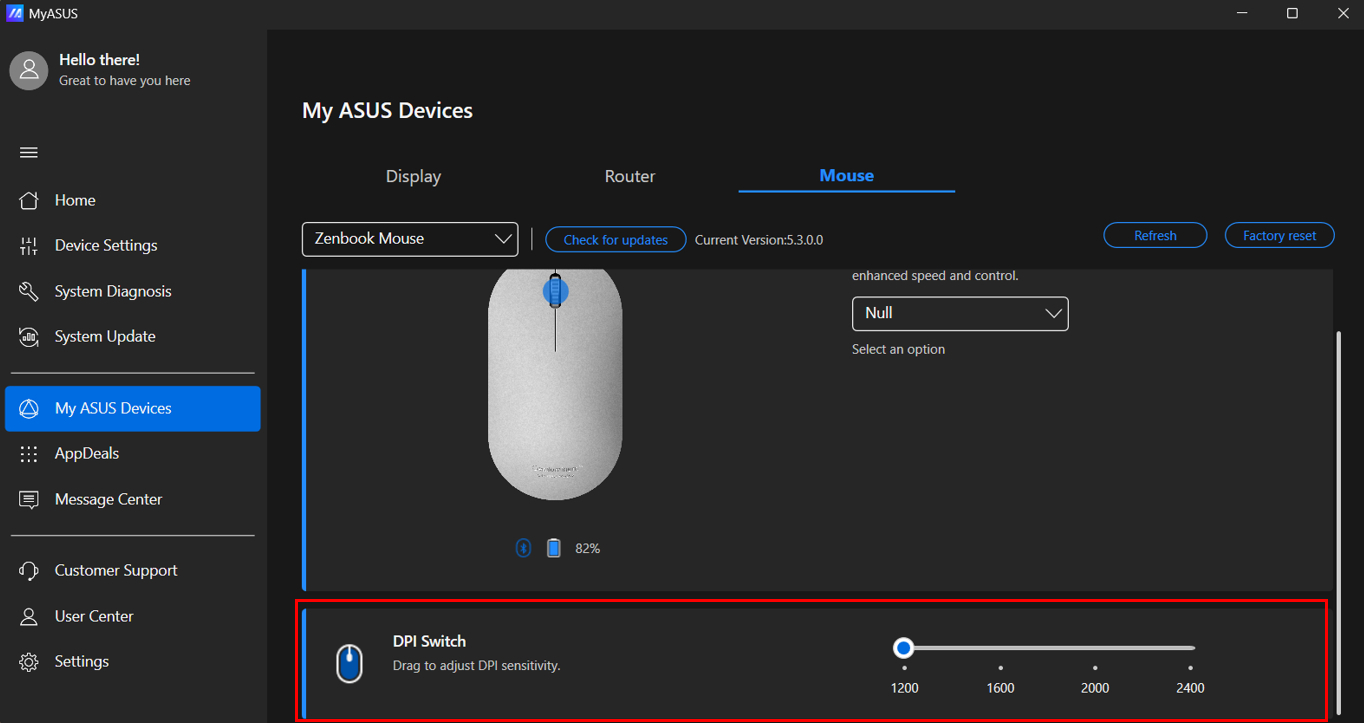
تغيير DPI: تعديل حساسية DPI.
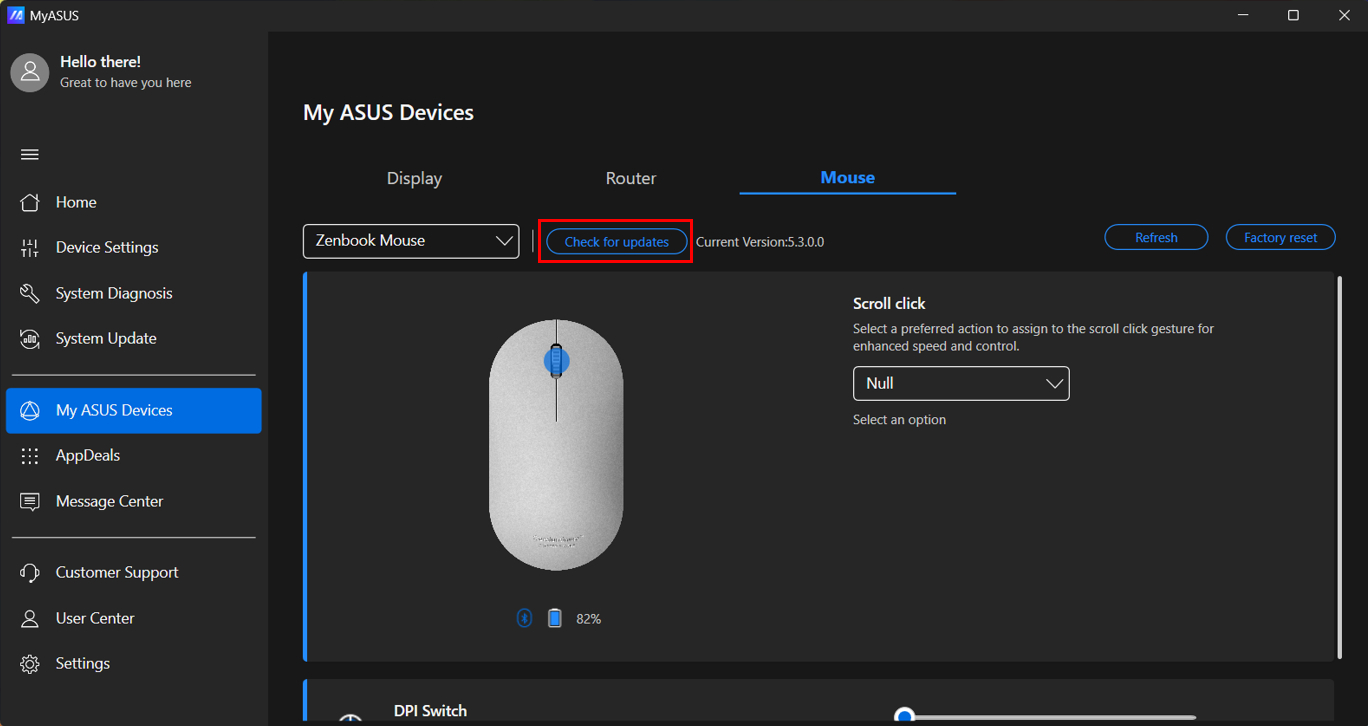
تحديث البرنامج الثابت: يمكنك التحقق من حالة البرنامج الثابت وتحديث الإصدار هنا إذا كان متوفرًا.
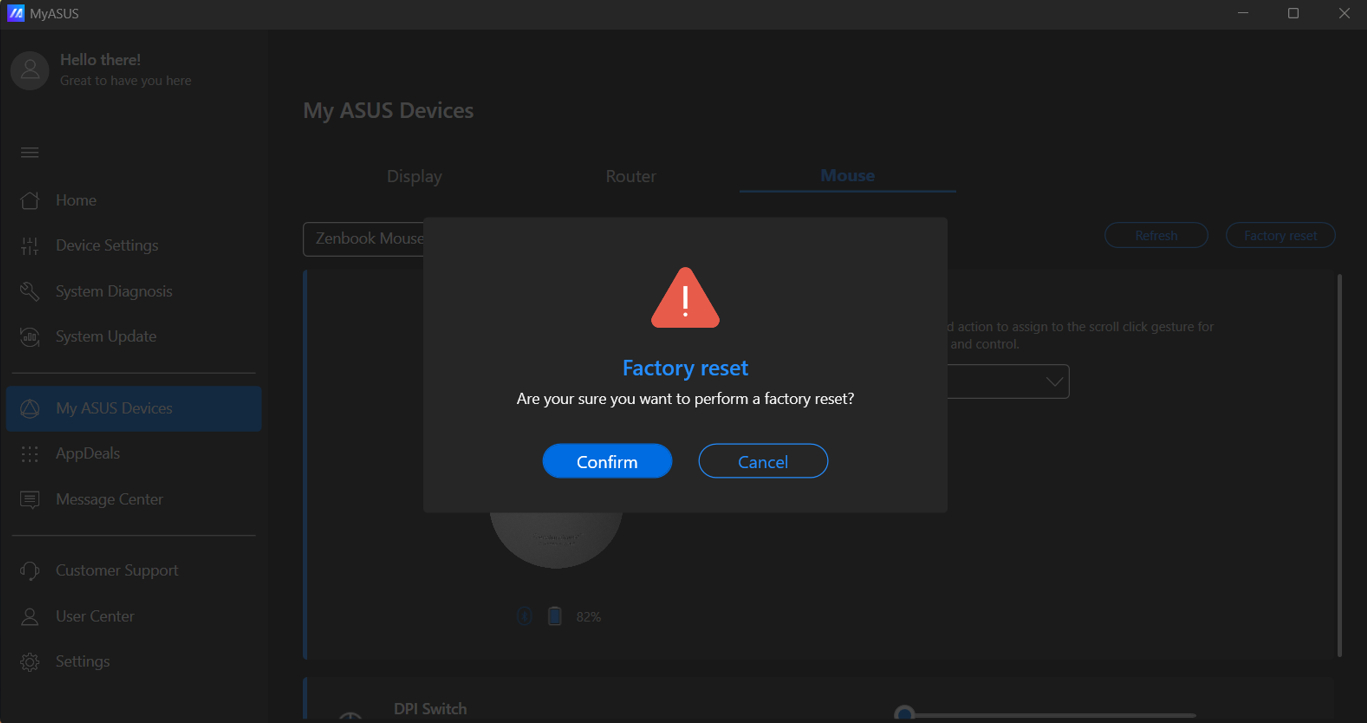
إعادة ضبط المصنع: إعادة ضبط الفأرة إلى إعدادات المصنع الافتراضية.
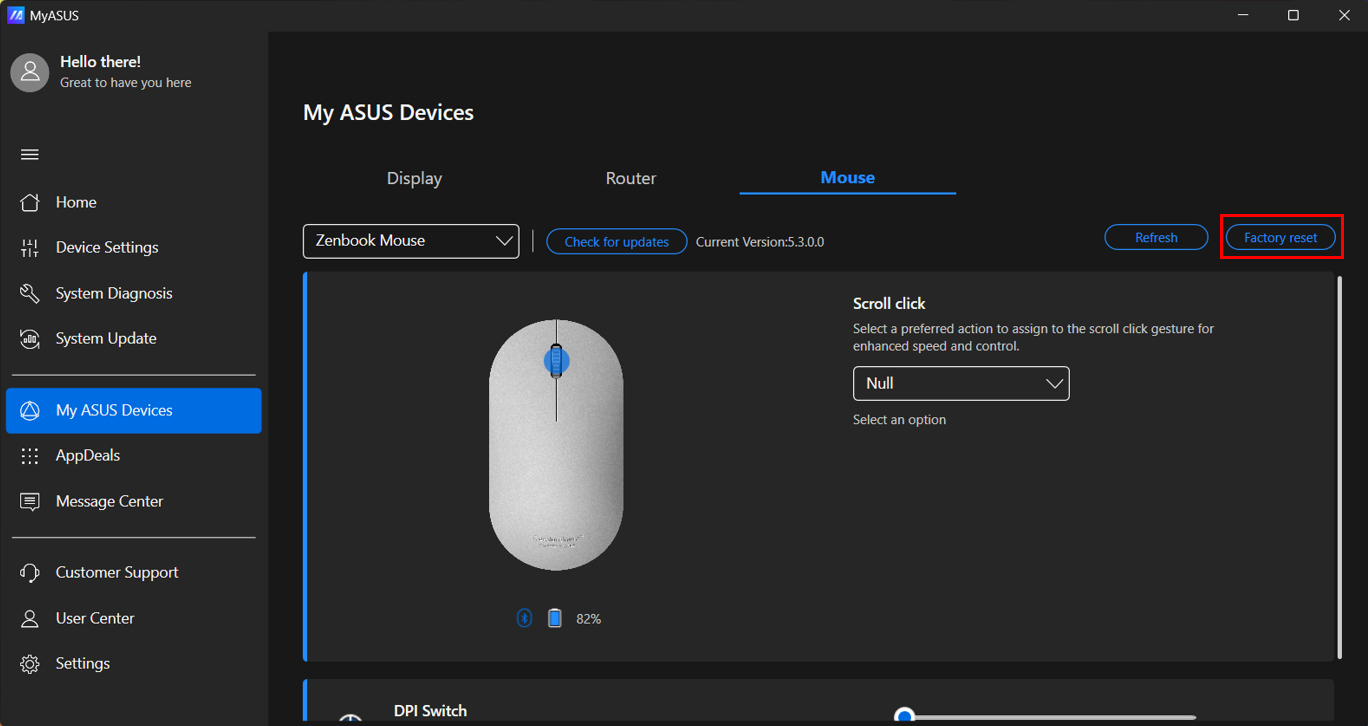
انقر على [تأكيد] لإعادة الضبط.