[لابتوب] ZenVision - شاشة OLED خارجية قابلة للتخصيص بمقاس 3.5 بوصة - المقدمة
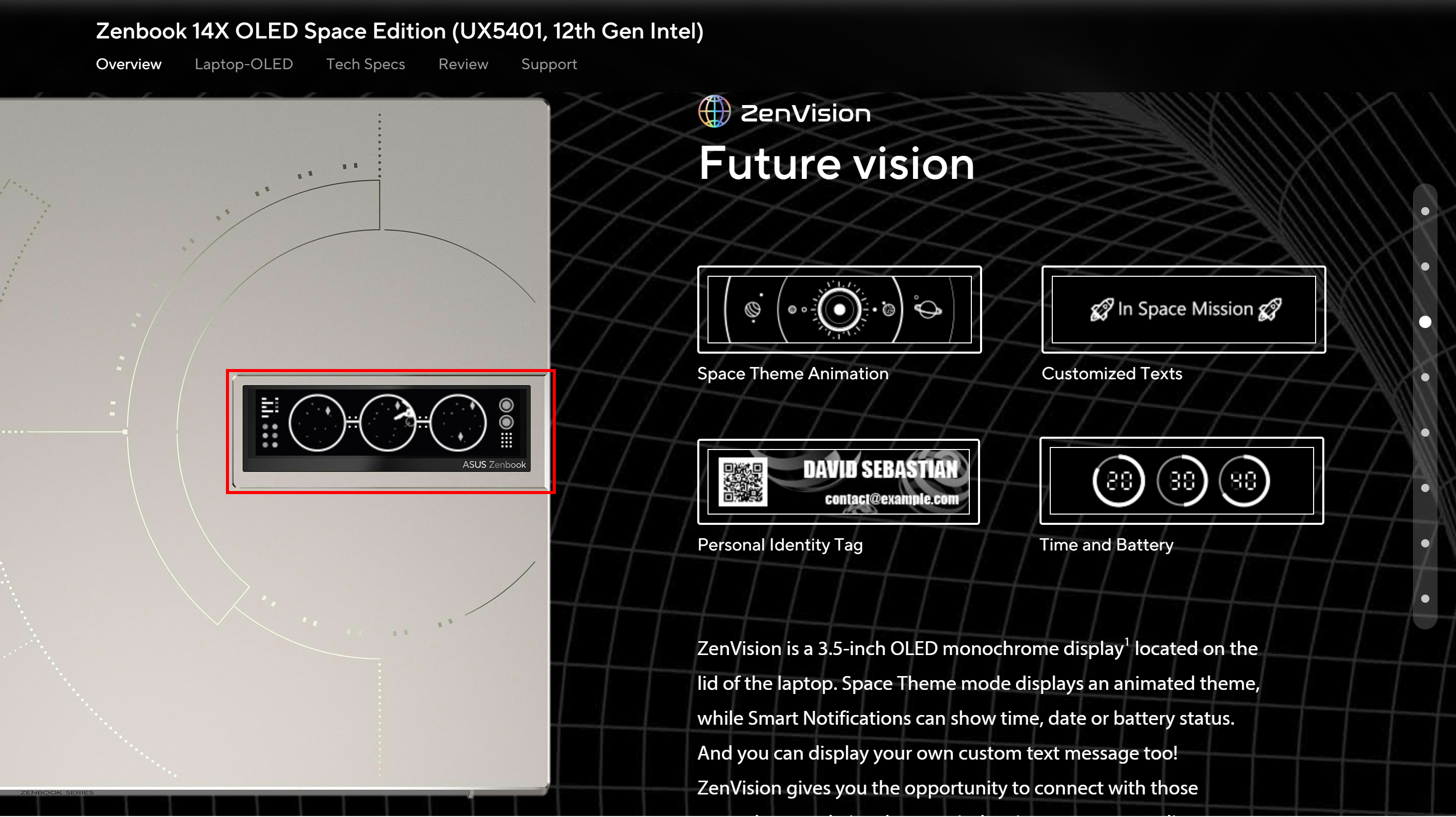
ZenVision هو شاشة OLED أحادية اللون بحجم 3.5 بوصة تقع في أعلى الحاسوب المحمول. يمكن عرض سمات متحركة لإظهار الوقت أو التاريخ أو حالة البطارية. يمكنك أيضًا عرض رسالة مخصصة! ZenVision تمنحك الفرصة للتواصل مع الأشخاص من حولك وإظهار شخصيتك من خلال هذه النافذة الصغيرة.

يتطلب ZenVision دعمًا من الأجهزة الخاصة بالحاسوب. يمكنك الذهاب إلى الموقع الرسمي لـ ASUS ومعرفة ما إذا كان الحاسوب يدعم هذه الميزة من خلال صفحة تقديم الحاسوب. على سبيل المثال، يوضح الشكل التالي أن الحاسوب يدعم ZenVision.
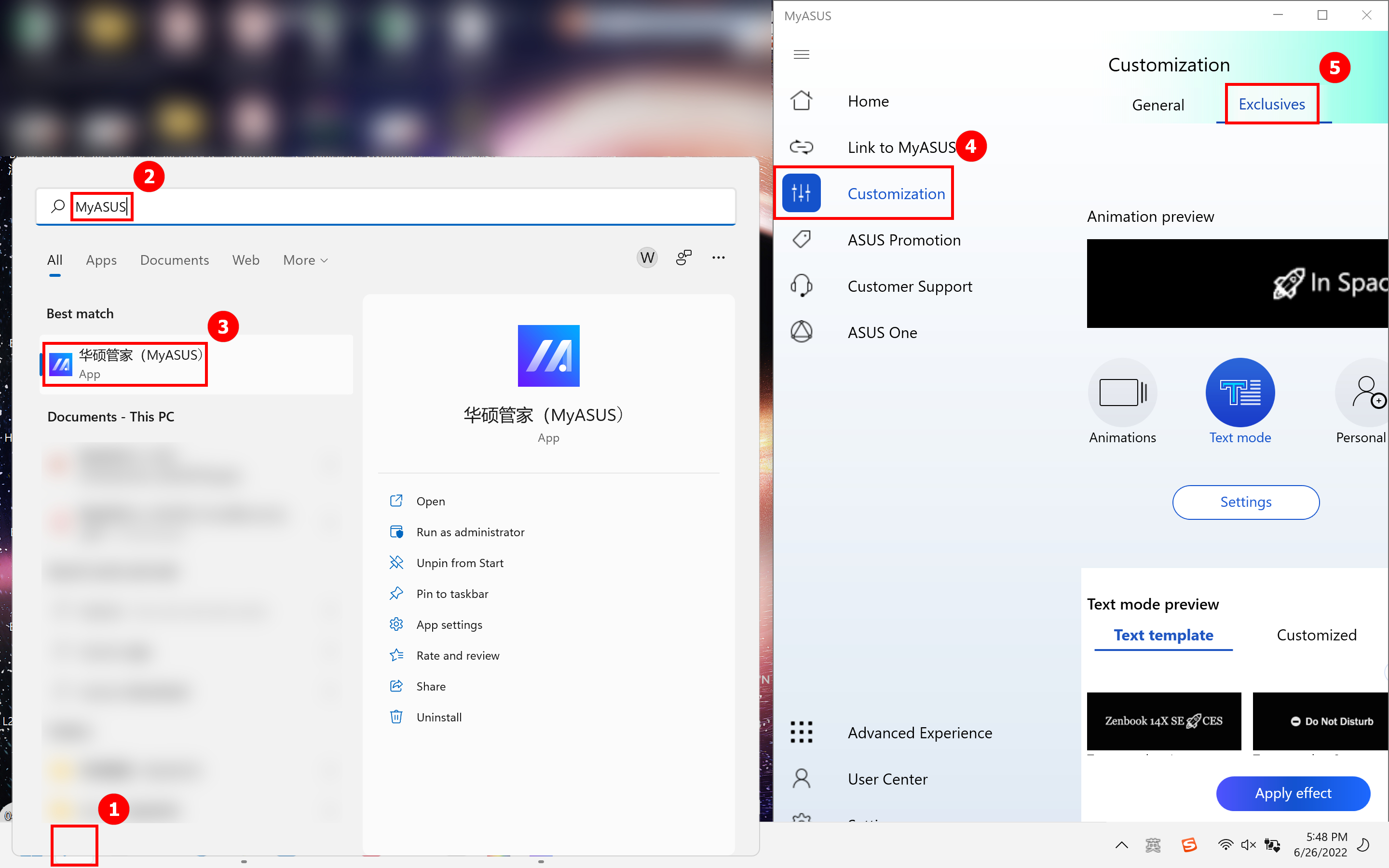
كيفية فتح صفحة التحكم في شاشة OLED
ابحث عن ①[MyASUS] في شريط البحث في الزاوية اليسرى السفلى من سطح المكتب، ثم أدخل ②[MyASUS] في شريط البحث، واضغط على ③[MyASUS]، وبعد فتح تطبيق MyASUS اضغط على ④[التخصيص] على اليسار، ثم اضغط على ⑤[الميزات الحصرية] على اليمين للدخول إلى صفحة التحكم في الشاشة الصغيرة.
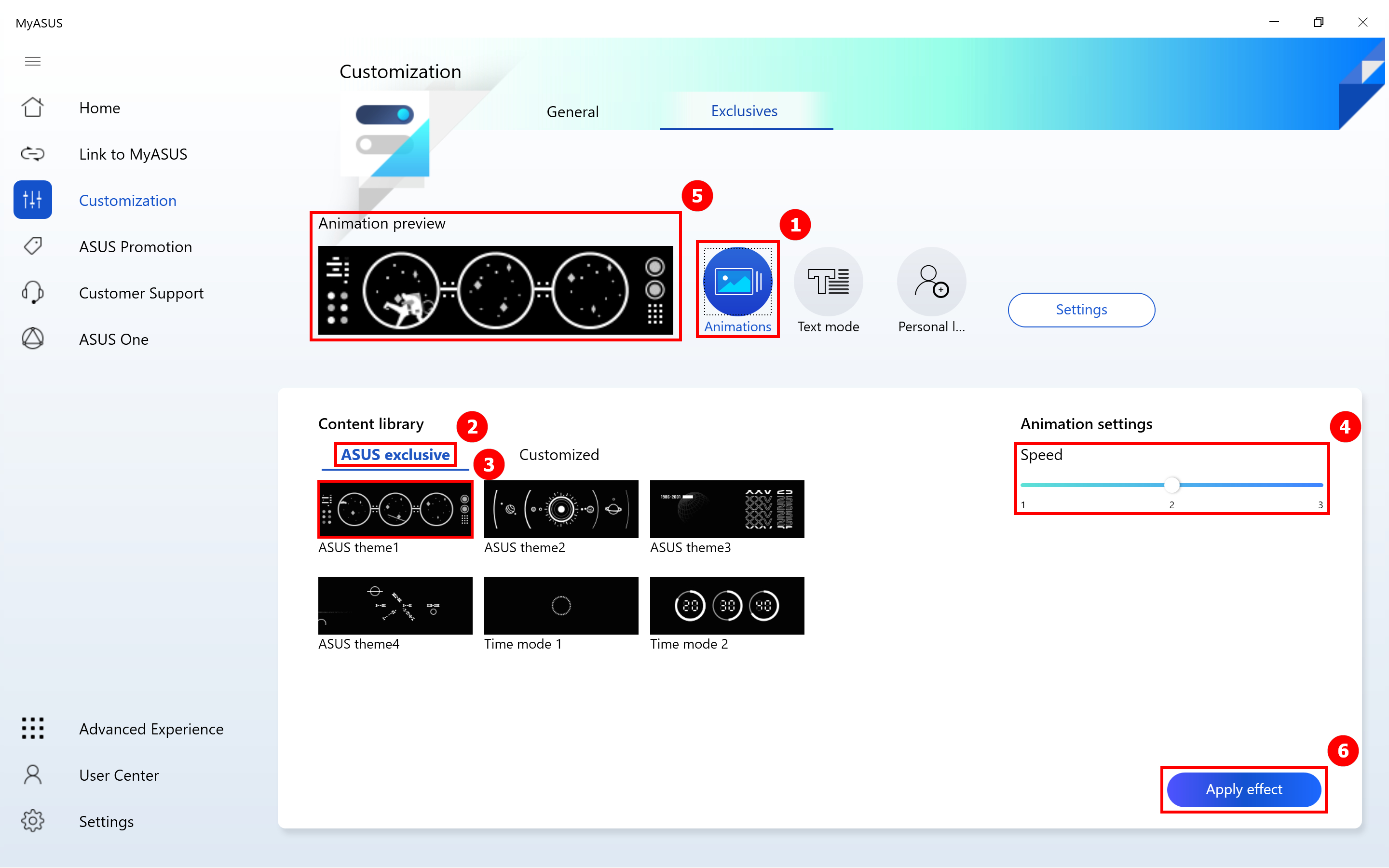
انقر ①[الرسوم المتحركة]، انقر ②[حصري ASUS]، اختر ③[موضوع ASUS] الذي تفضله، عدّل ④[سرعة الرسوم المتحركة] على الجانب الأيمن، يمكنك مشاهدة تأثير عرض الرسوم المتحركة في صفحة ⑤[معاينة الرسوم المتحركة]. إذا كنت راضياً عن الرسوم المتحركة، انقر ⑥[تطبيق التأثير] وستظهر الرسوم المتحركة على شاشة OLED.
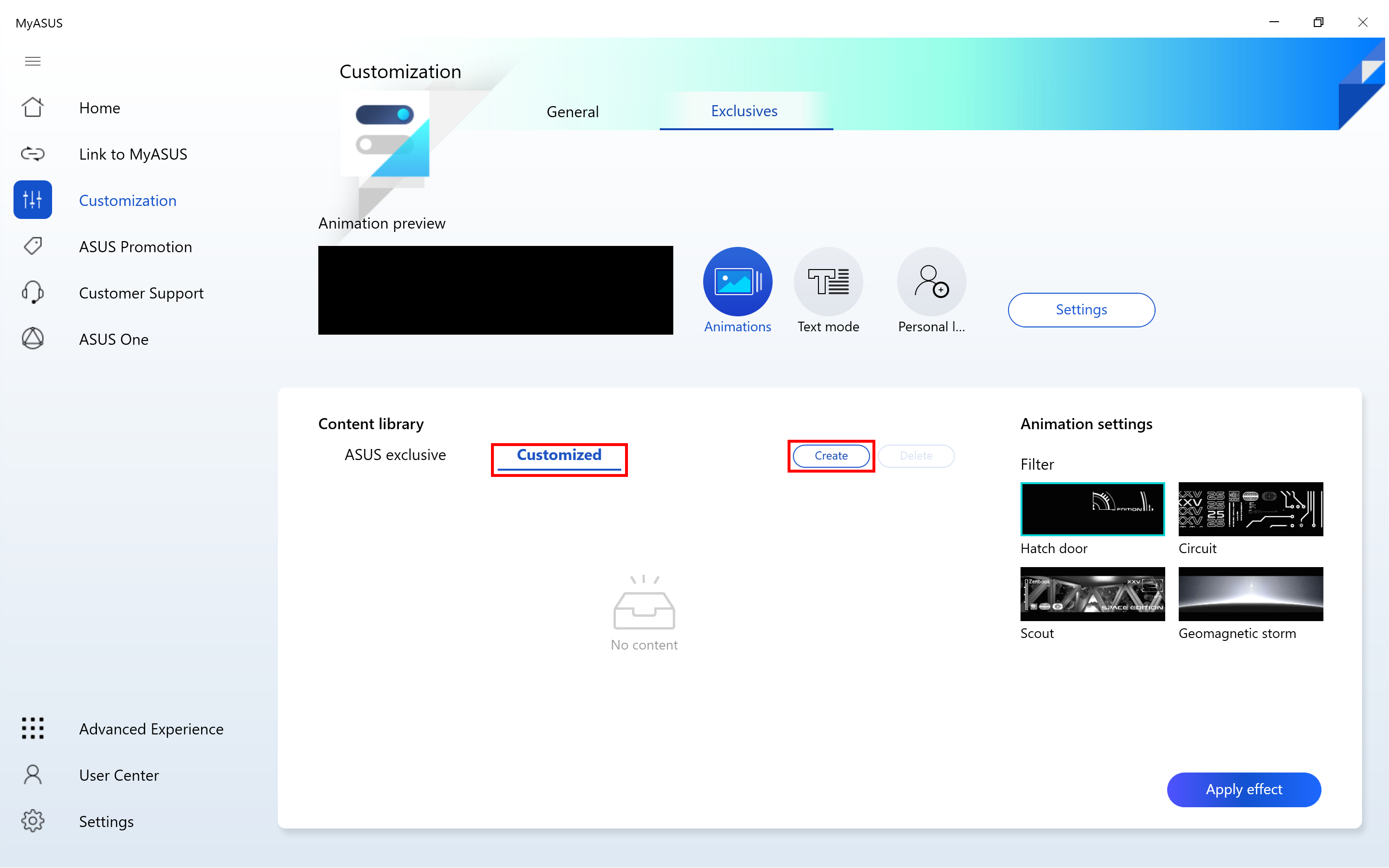
إذا كنت ترغب في استخدام الصورة التي أعددتها للعرض على شاشة OLED، يجب عليك النقر ①[مخصص] ثم النقر ②[إنشاء] في هذه الصفحة.
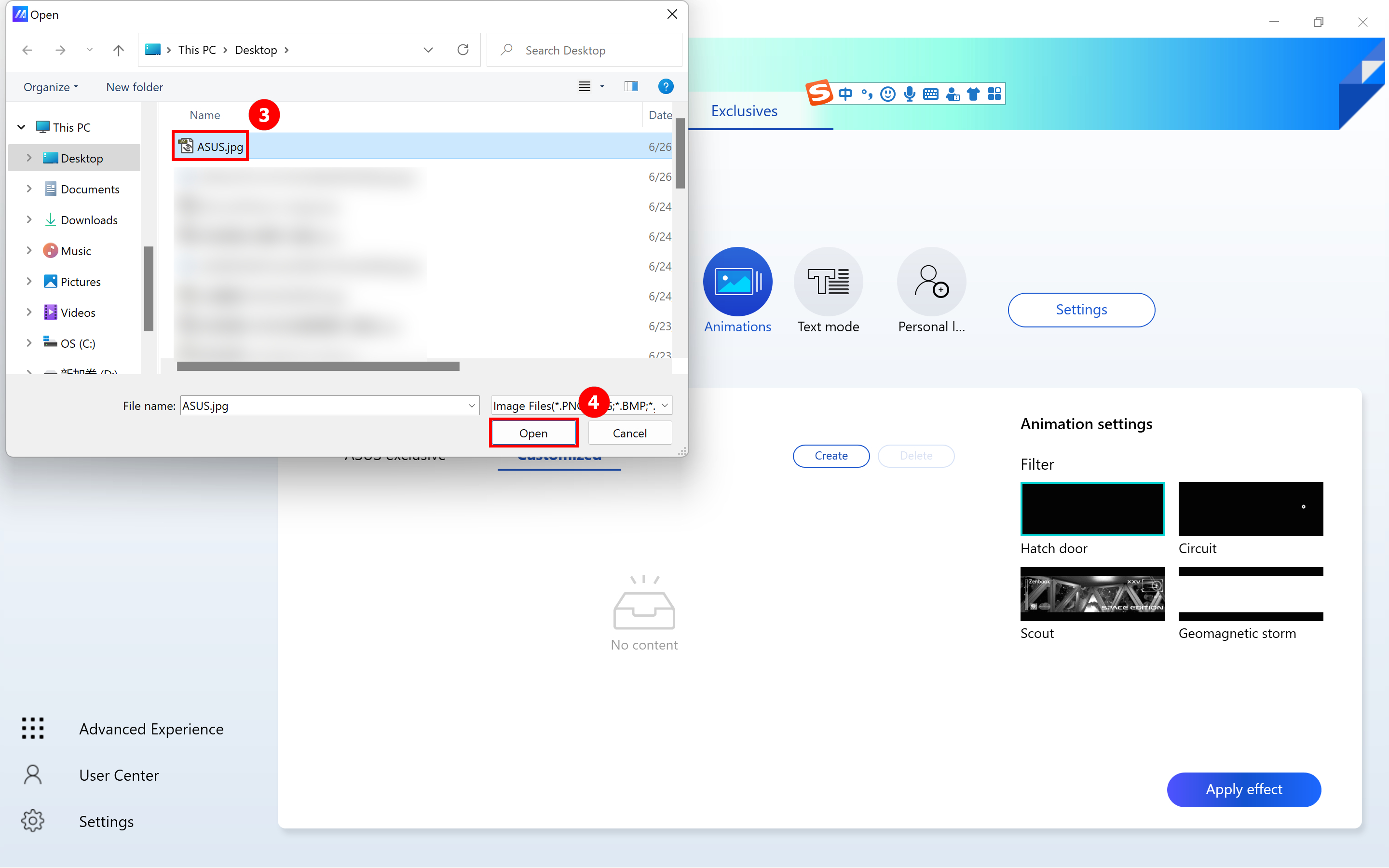
ستظهر نافذة جديدة، انقر ③[الصورة المحضرة] ثم انقر ④[فتح].
يرجى الملاحظة: حجم بكسل الصورة المحضرة لا يمكن أن يكون أكبر من 256*64.
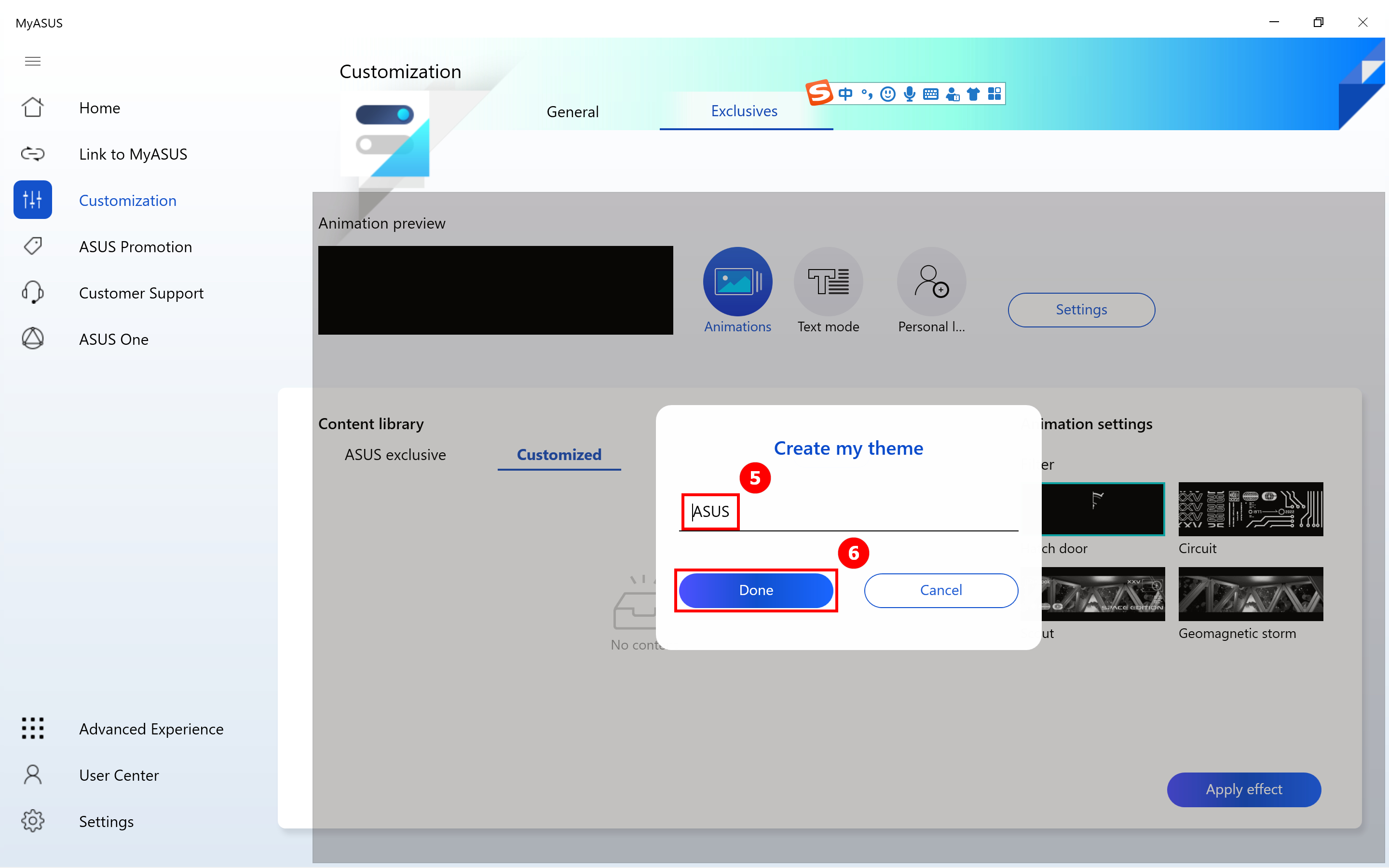
ثم قم بتسمية ⑤[الموضوع الذي] أنشأته للتو واضغط ⑥[تم].
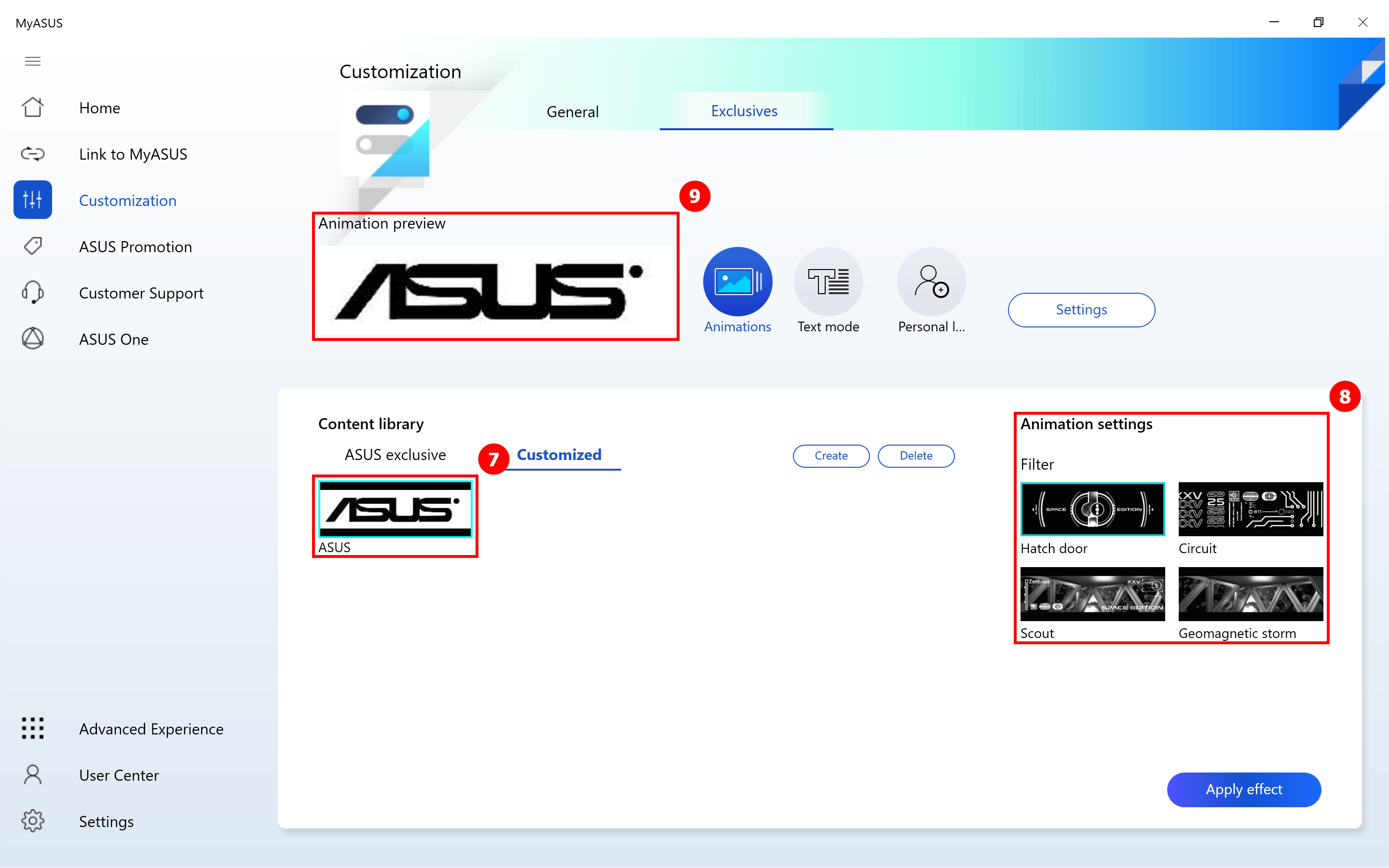
تم عرض السمة الجديدة التي أنشأتها للتو ⑦[صورة] في التخصيص، قم بالتعديل على اليمين ⑧[إعدادات الحركة]، شاهد تأثير عرض الحركة في صفحة ⑨[معاينة الحركة]، ثم انقر على ⑩[تطبيق]، ستظهر السمة على شاشة OLED.
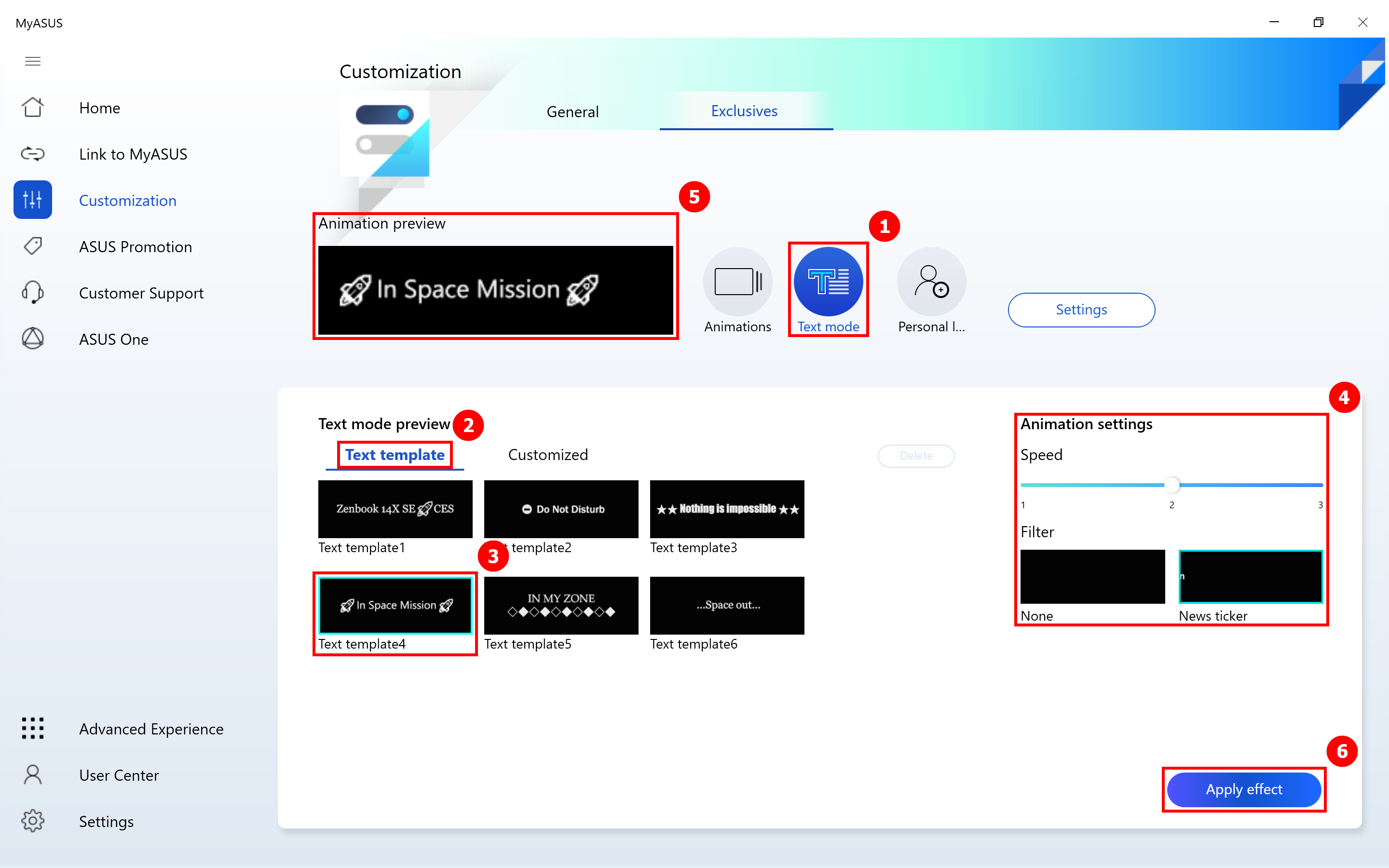
انقر ①[وضع النص]، ثم انقر ②[محتوى النص]، ثم انقر ③[قالب النص 4]، ثم عدل ④[سرعة الحركة]، يمكنك عندها مشاهدة تأثير عرض الحركة في صفحة ⑤[معاينة الحركة]، ثم انقر ⑥[تطبيق]، وسيتم عرض النص المعد مسبقاً على شاشة OLED.
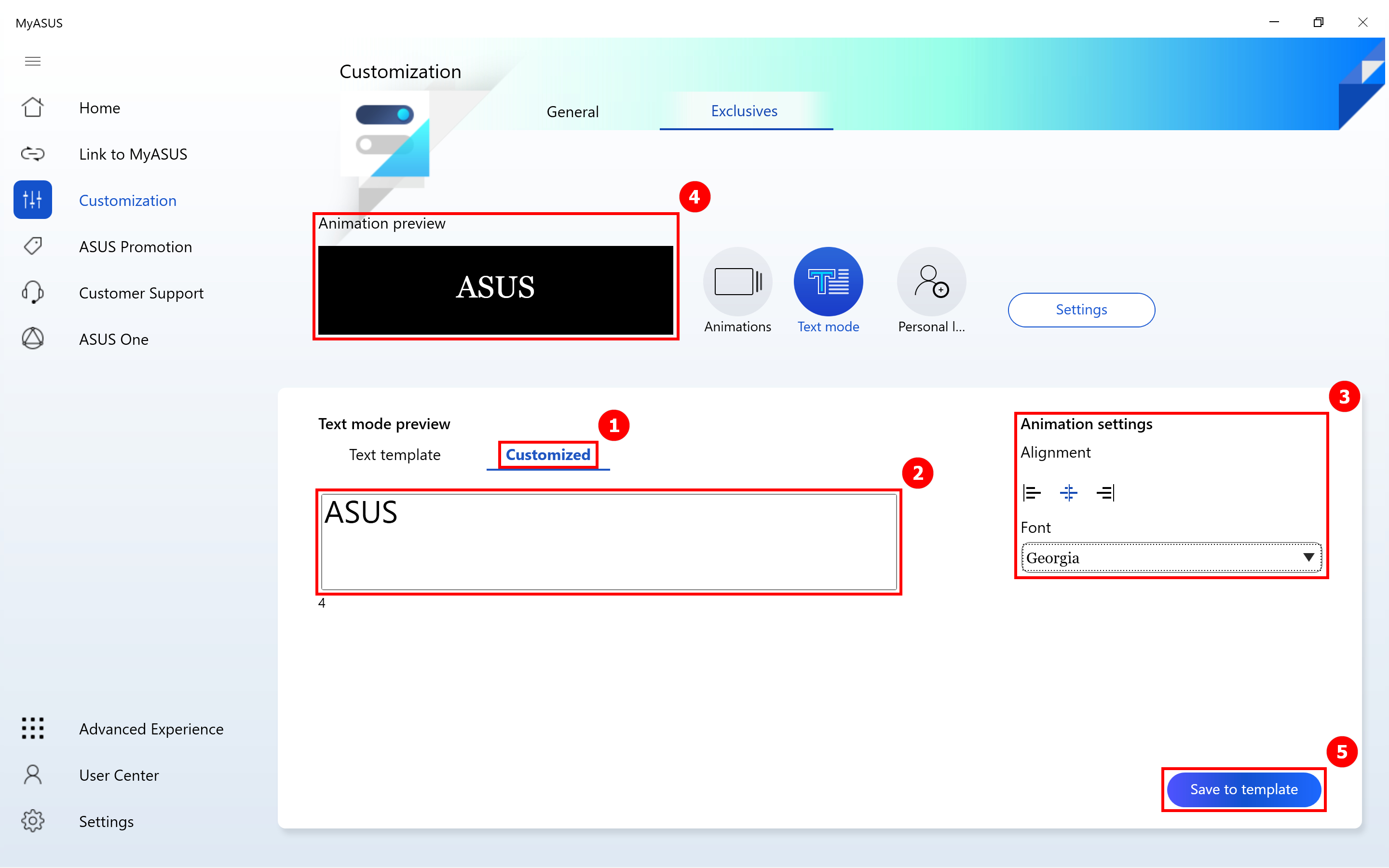
انقر ①[تخصيص]، أدخل ②[ASUS]، ثم عدل ③[إعدادات المحاذاة]، يمكنك بعد ذلك مشاهدة تأثير عرض الحركة في صفحة ④[معاينة الحركة]، ثم انقر ⑤[حفظ في القالب]، وسيتم عرض النص المعد مسبقاً على شاشة OLED.
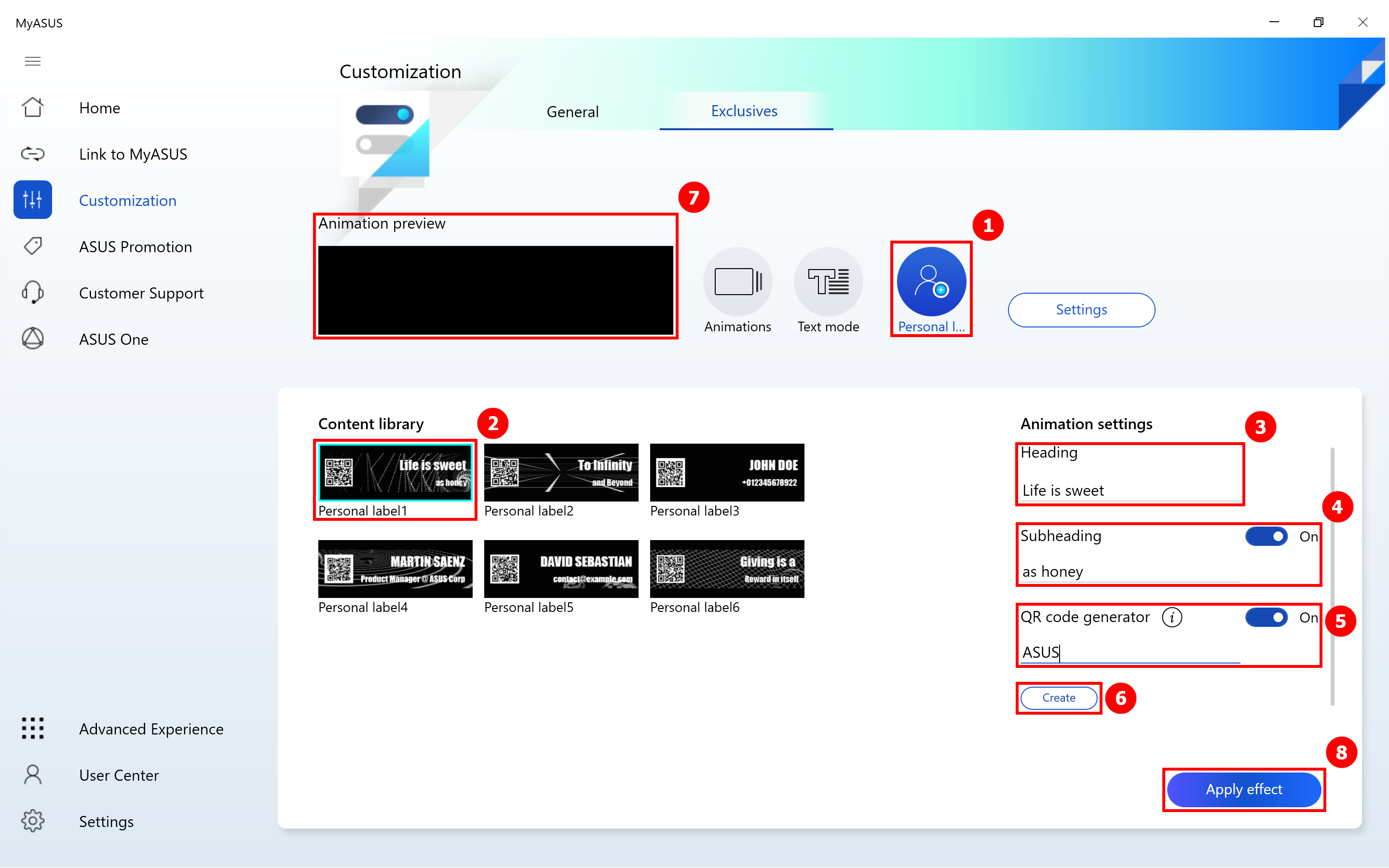
انقر ①[تصنيف شخصي]، ثم انقر ②[تصنيف شخصي1] في مكتبة المحتوى التالية، ثم عدل ③[العنوان] وعدل ④[العنوان الفرعي] في إعدادات الحركة، يمكنك النقر على الرمز الأزرق لإيقاف وظيفة العنوان الفرعي.
ثم قم بتعديل النص الذي ترغب في عرضه في ⑤[مولد رمز الاستجابة السريعة]، ثم انقر ⑥[إنشاء] لتوليد رمز الاستجابة السريعة لهذا النص، ويمكن للآخرين مسح رمز الاستجابة السريعة للحصول على المعلومات التي أنشأتها. يمكنك أيضًا النقر على الأيقونة الزرقاء لإغلاق عرض رمز الاستجابة السريعة.
ثم شاهد تأثير عرض الرسوم المتحركة في صفحة ⑦[معاينة الرسوم المتحركة]، ثم انقر ⑧[تطبيق التأثير] (8)، وسيتم عرض السمة المحددة مسبقًا على شاشة OLED.
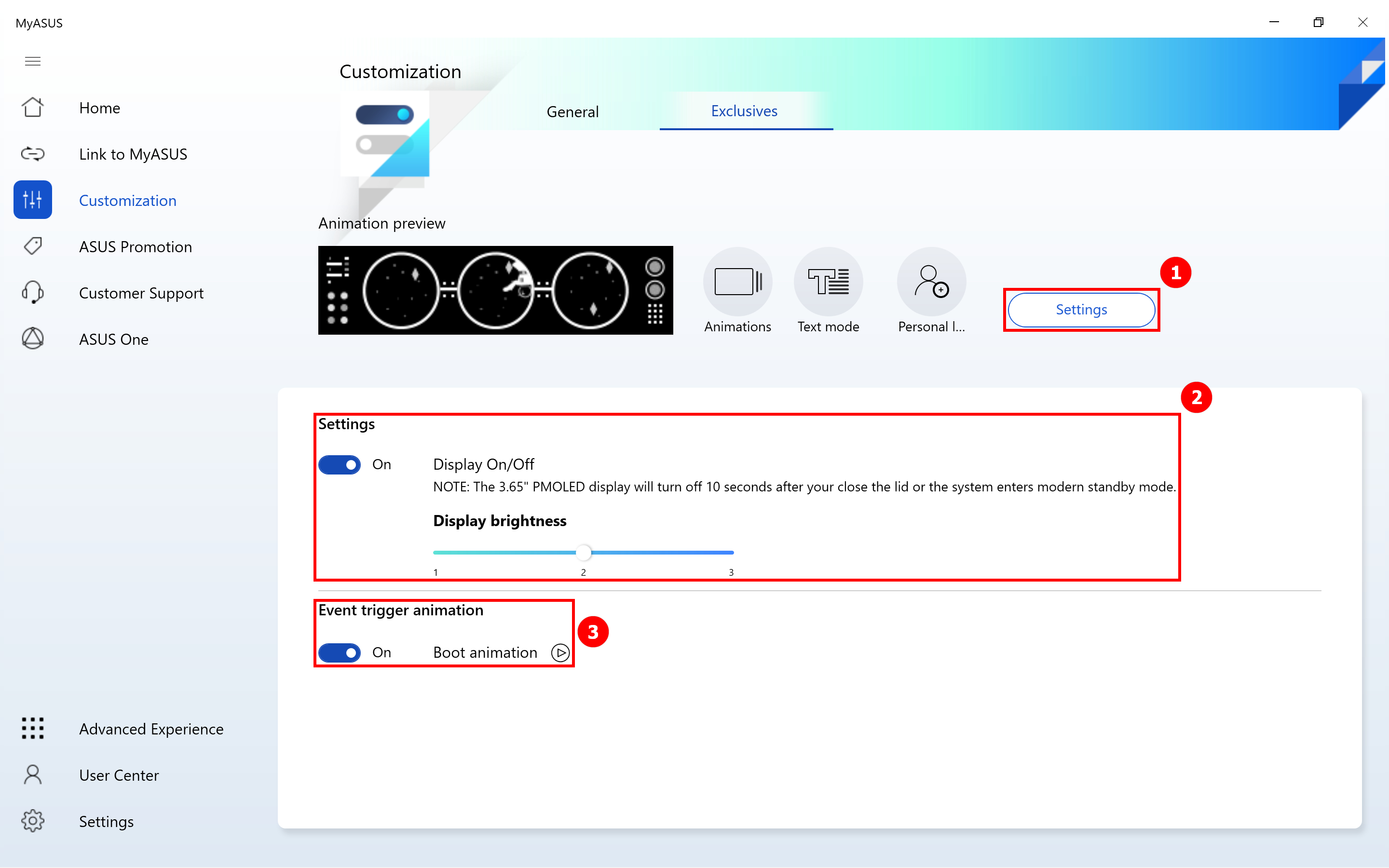
انقر ①[الإعدادات]، وانقر ②[الإعدادات] للتحكم في تشغيل أو إيقاف شاشة OLED، وانقر ③[تشغيل الرسوم المتحركة عند الحدث] لتفعيل أو تعطيل وظيفة رسوم التحريك عند تشغيل شاشة OLED.