إصدار برنامج تشغيل ASUS System Control Interface لحل خطأ الترقية إلى Windows 11
عندما لا تتمكن من ترقية نظام تشغيل الجهاز من Windows 10 إلى Windows 11 وظهرت رموز الخطأ 0xC1900101 أو 0x80070002 كما في الصورة أدناه.
يرجى تحديث ASUS System Control Interface Driver إلى الإصدار v3.0.22.0 / v1.0.46.0 ثم محاولة ترقية نظام التشغيل مرة أخرى.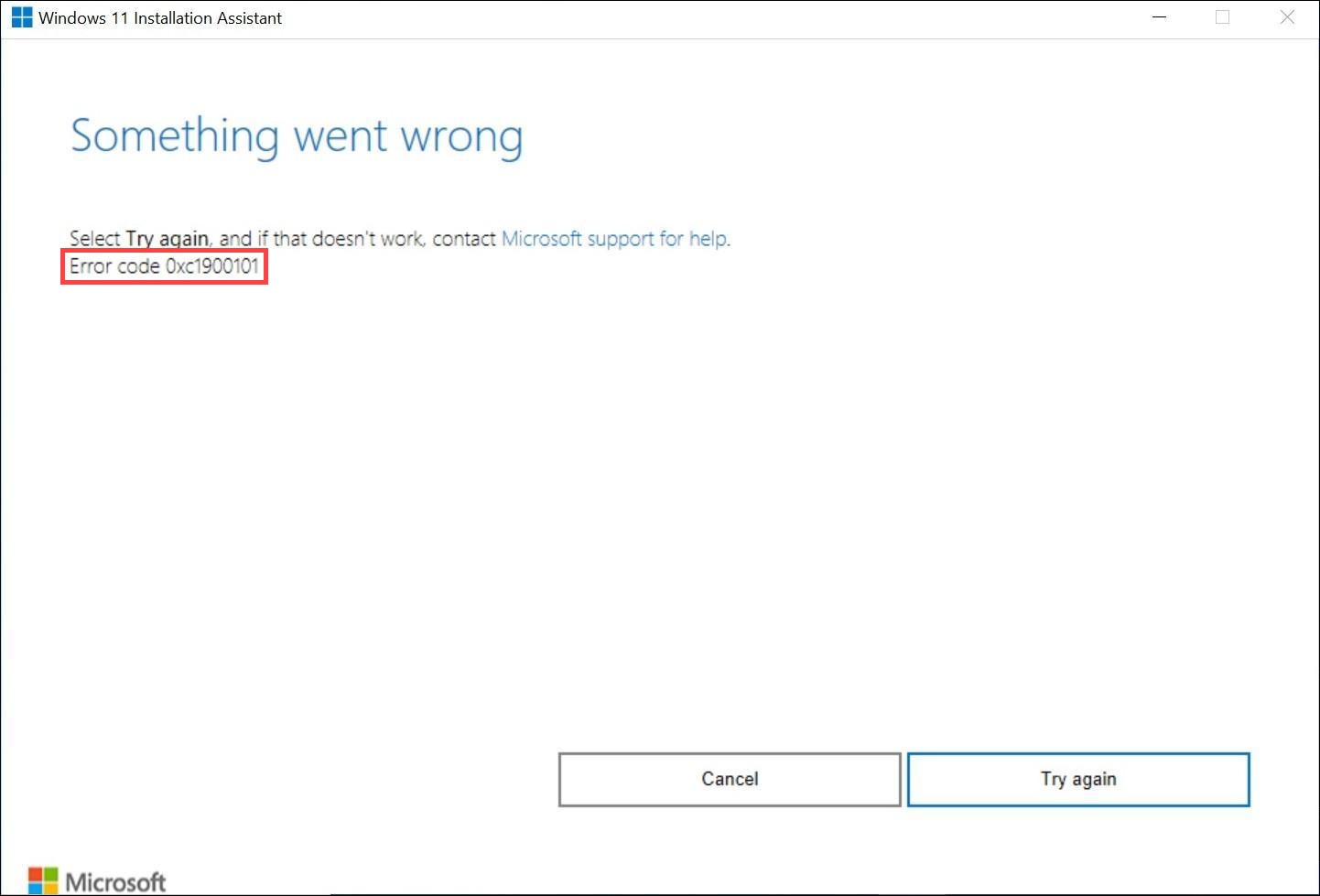
يرجى الانتقال إلى تعليمات التحديث المقابلة بناءً على جيل الـ driver الموجود في جهاز الكمبيوتر الخاص بك.
| جيل الـ driver | النموذج المدعوم | تعليمات التثبيت |
| ASUS System Control Interface V3 | قائمة النماذج | اضغط للفقرة |
| ASUS System Control Interface V1 | قائمة النماذج | انقر للانتقال إلى الفقرة |
تنزيل وتثبيت أحدث برنامج تشغيل ASUS System Control Interface V3
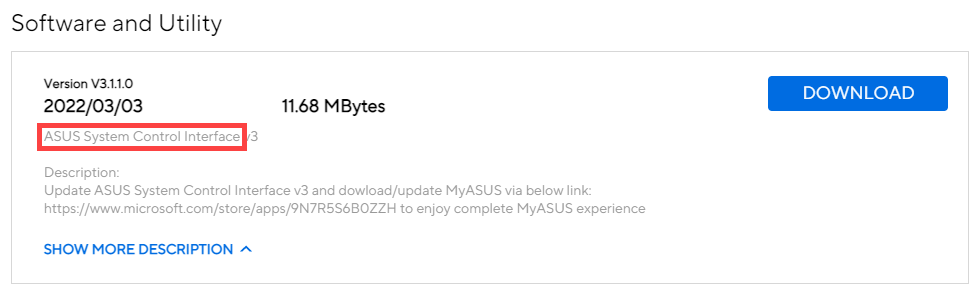
- قم بزيارة موقع دعم ASUS وقم بتنزيل برنامج تشغيل ASUS System Control Interface من فئة البرامج والأدوات. تعرف على المزيد حول كيفية البحث عن برامج التشغيل وتنزيلها.
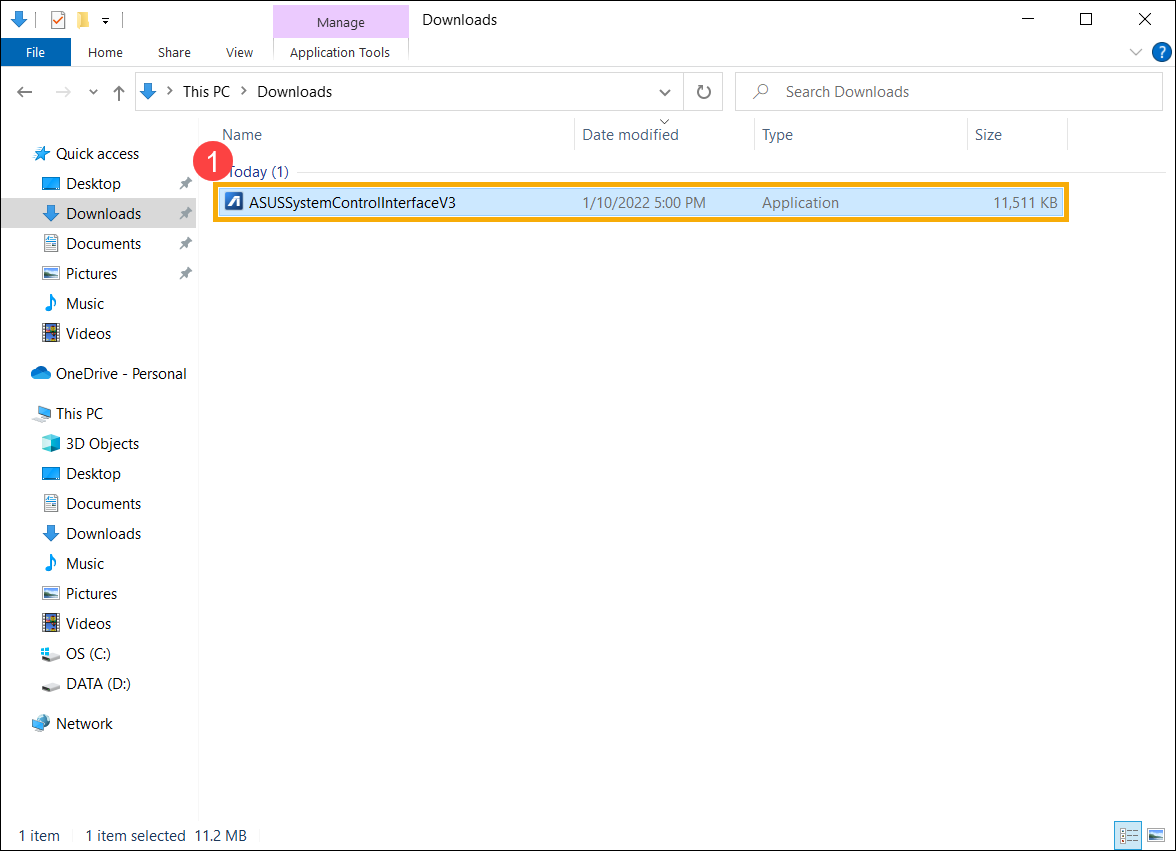
- بعد تنزيل الملف، انقر مرتين على ملف [ASUSSystemControlInterfaceV3.exe] لبدء التثبيت①.
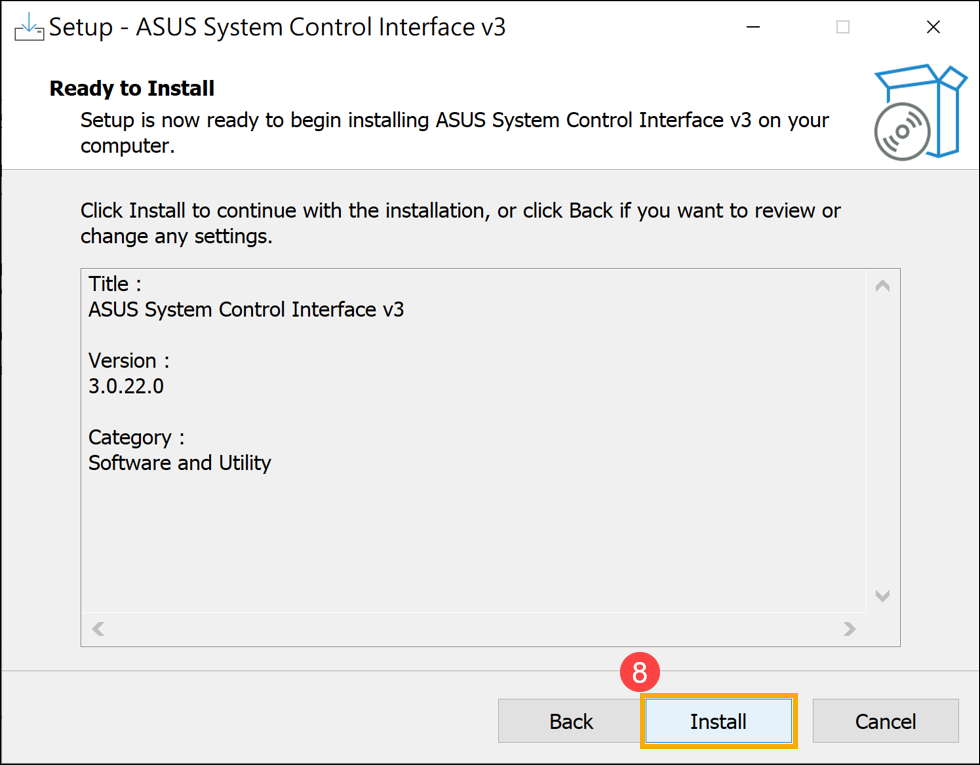
- اتبع المؤشر لقبول اتفاقية الترخيص ومتابعة التثبيت.
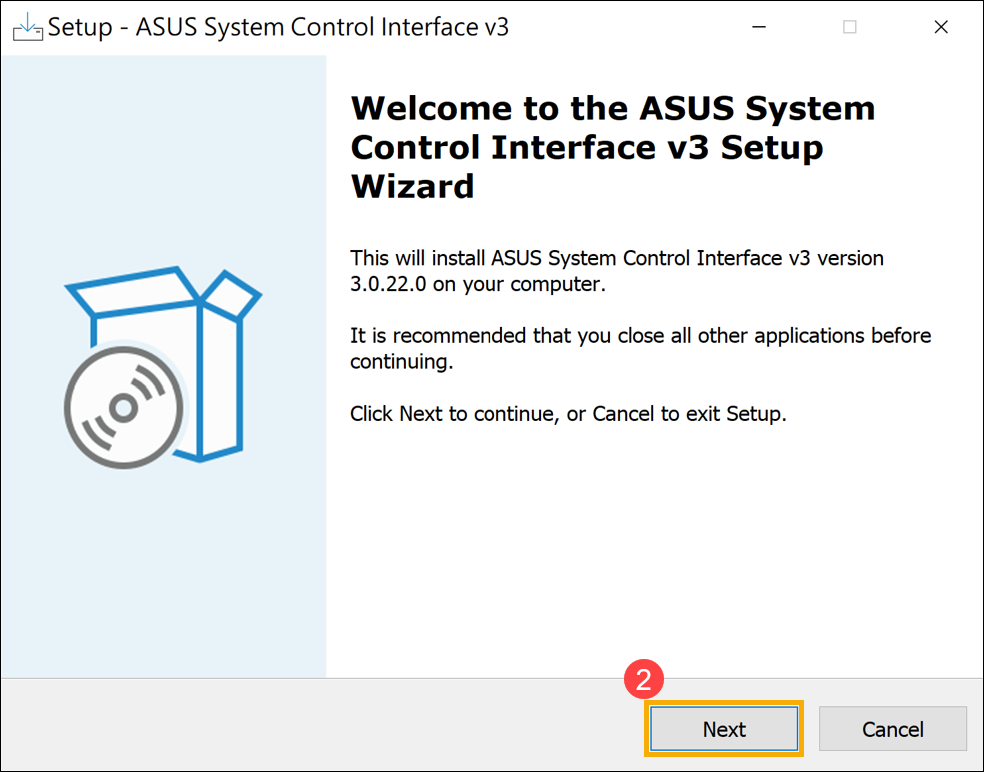
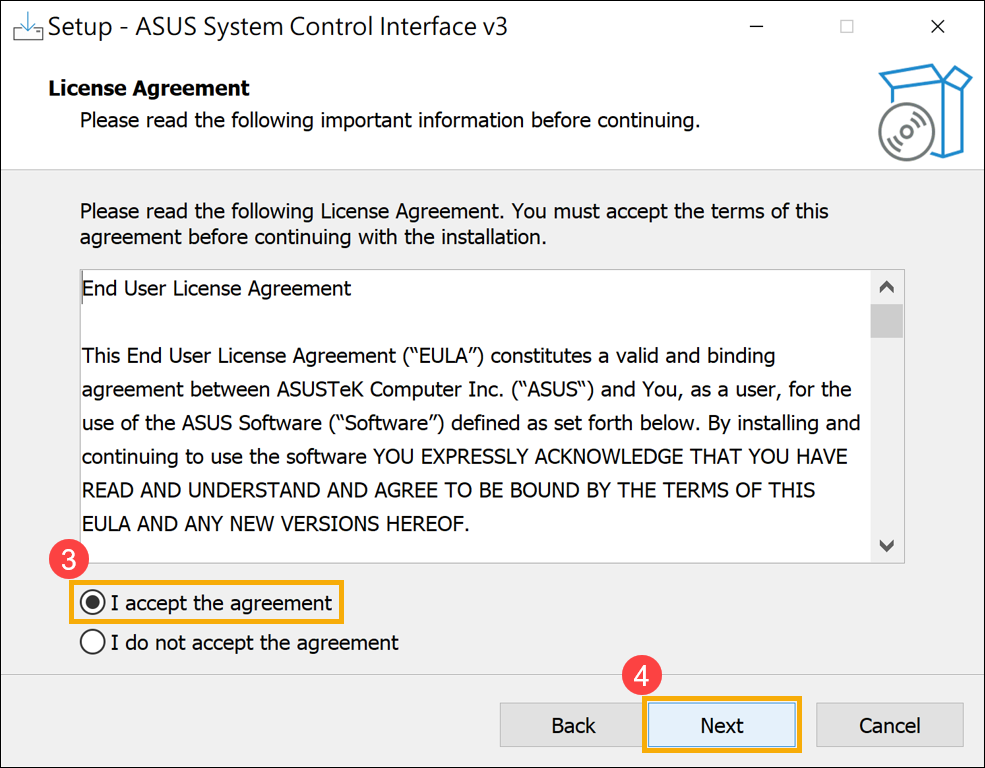
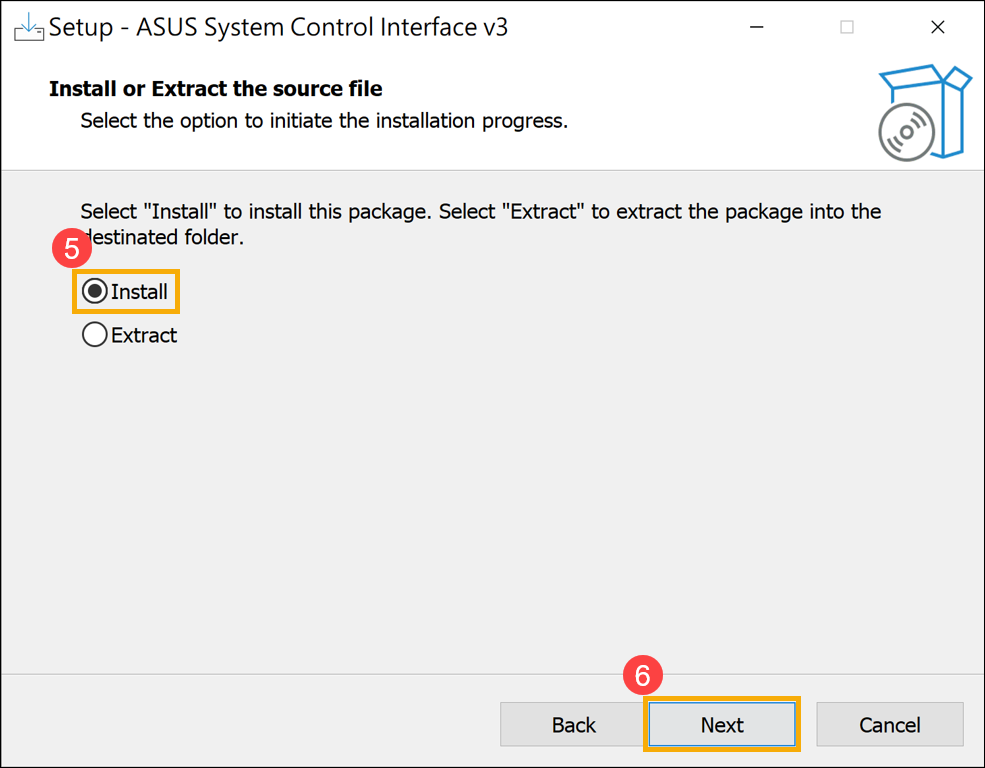
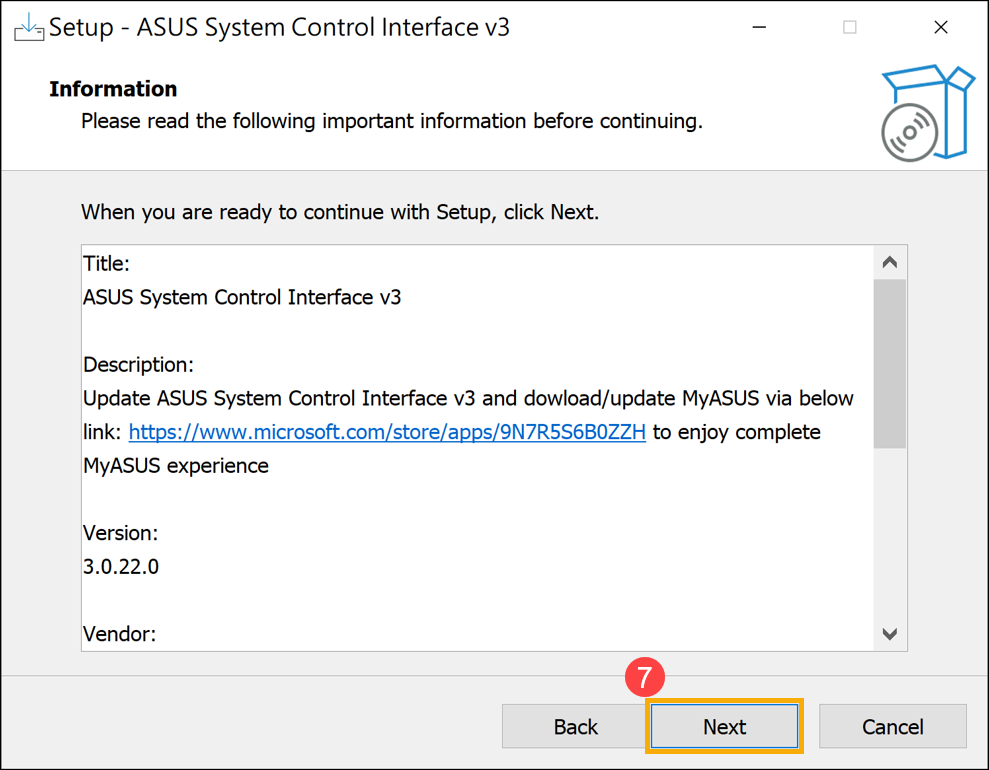
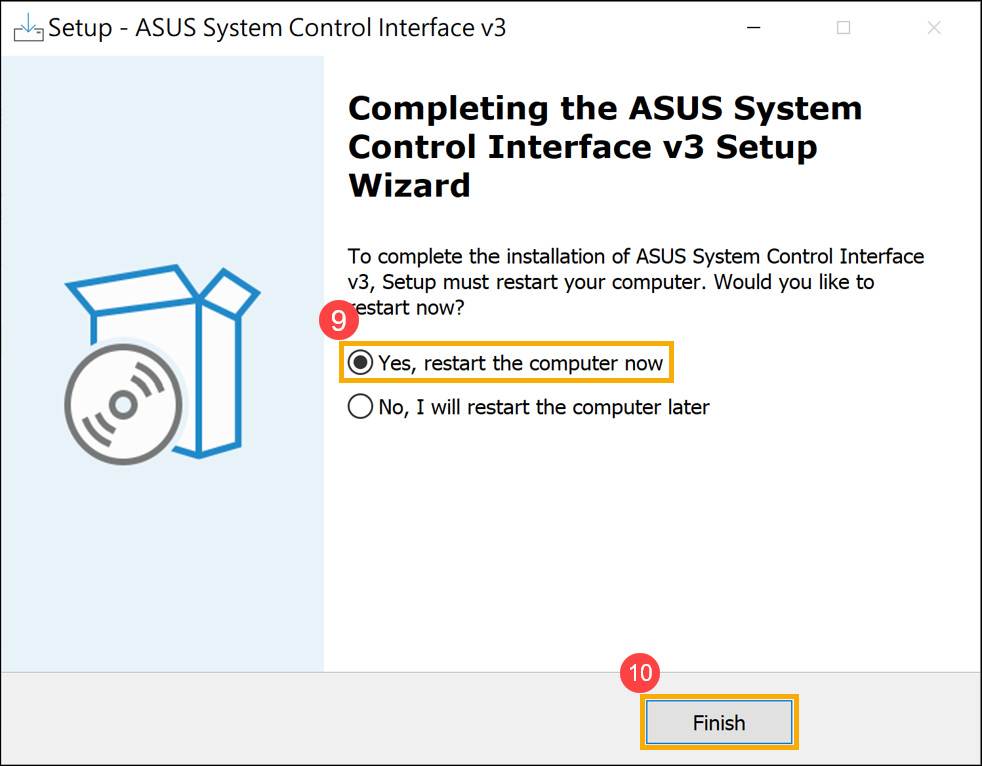
- انقر على [إنهاء]⑩ وأعد تشغيل جهازك لإكمال التثبيت.
- بعد إعادة التشغيل، انقر بزر الماوس الأيمن على [ابدأ]
 أيقونة⑪، ثم اختر [مدير الأجهزة]⑫.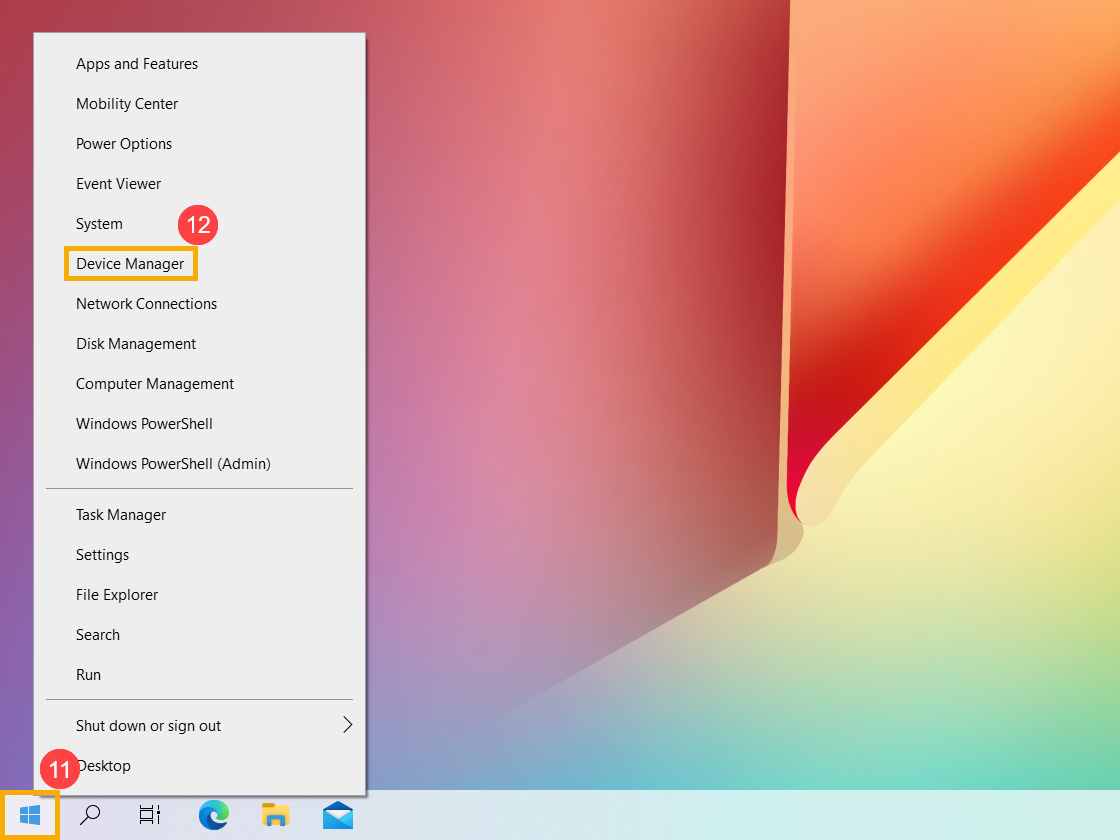
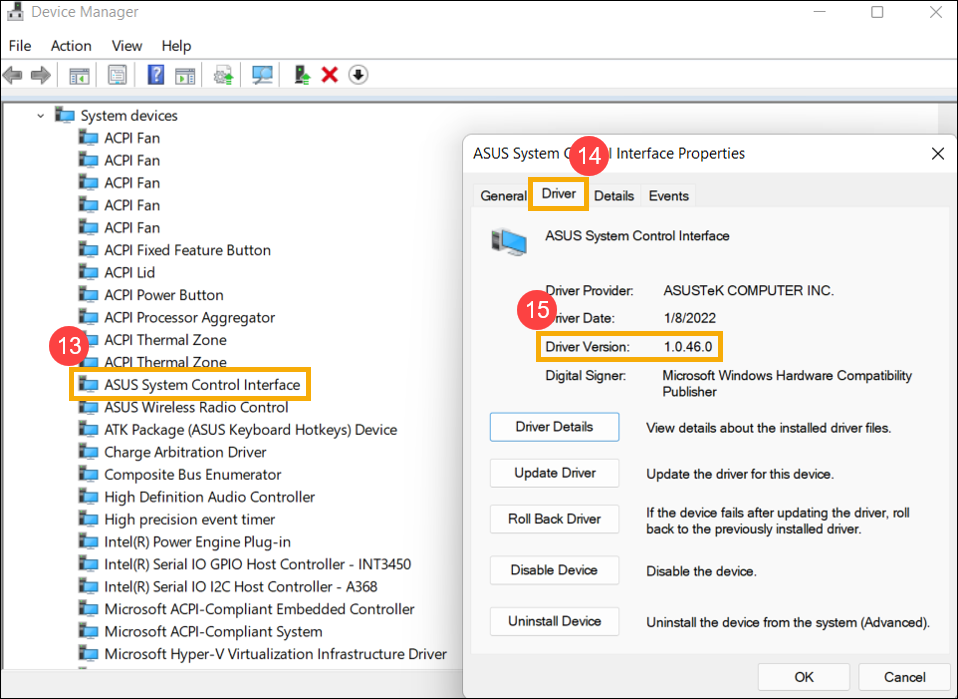
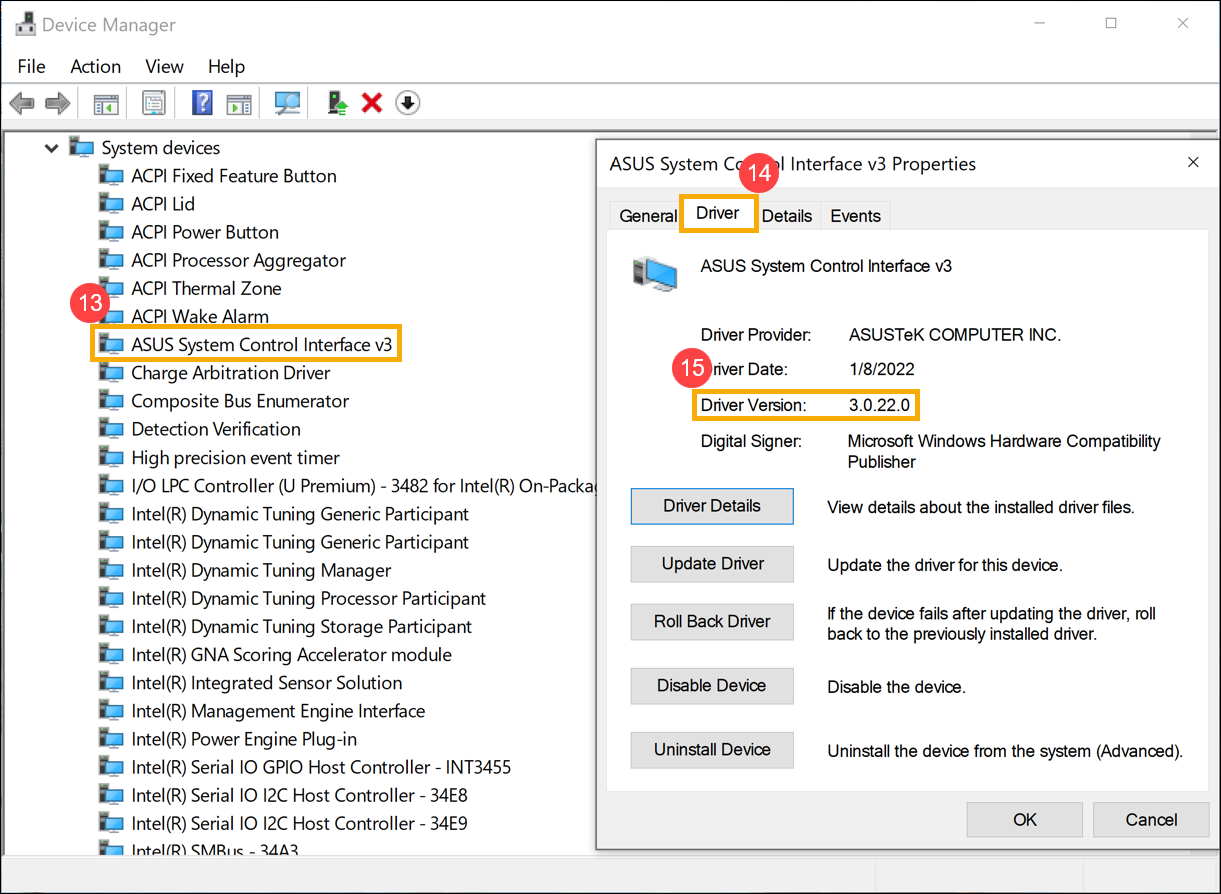
- في فئة أجهزة النظام، انقر مرتين على [ASUS System Control Interface]⑬، ثم اختر علامة التبويب [سائق]⑭ للتحقق من [Driver Version]⑮.
تحميل وتثبيت أحدث برنامج تشغيل ASUS System Control Interface V1
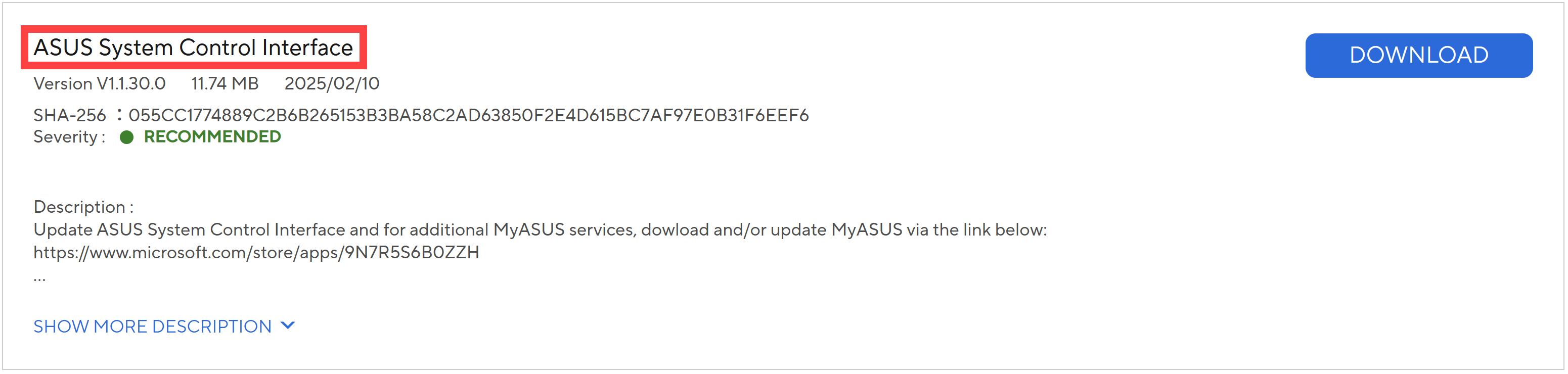
- قم بزيارة موقع دعم ASUS وقم بتحميل برنامج التشغيل ASUS System Control Interface من فئة البرمجيات والأدوات. لمعرفة المزيد حول كيفية البحث و تحميل برامج التشغيل.
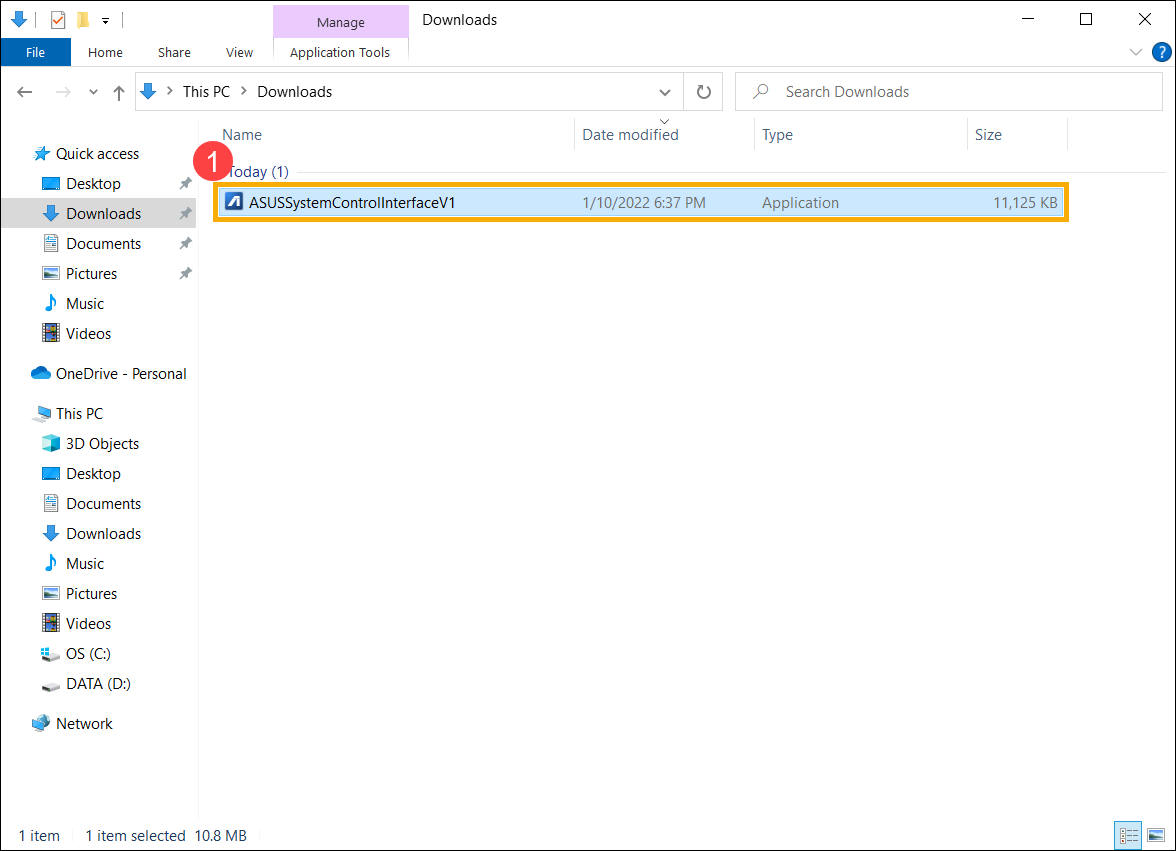
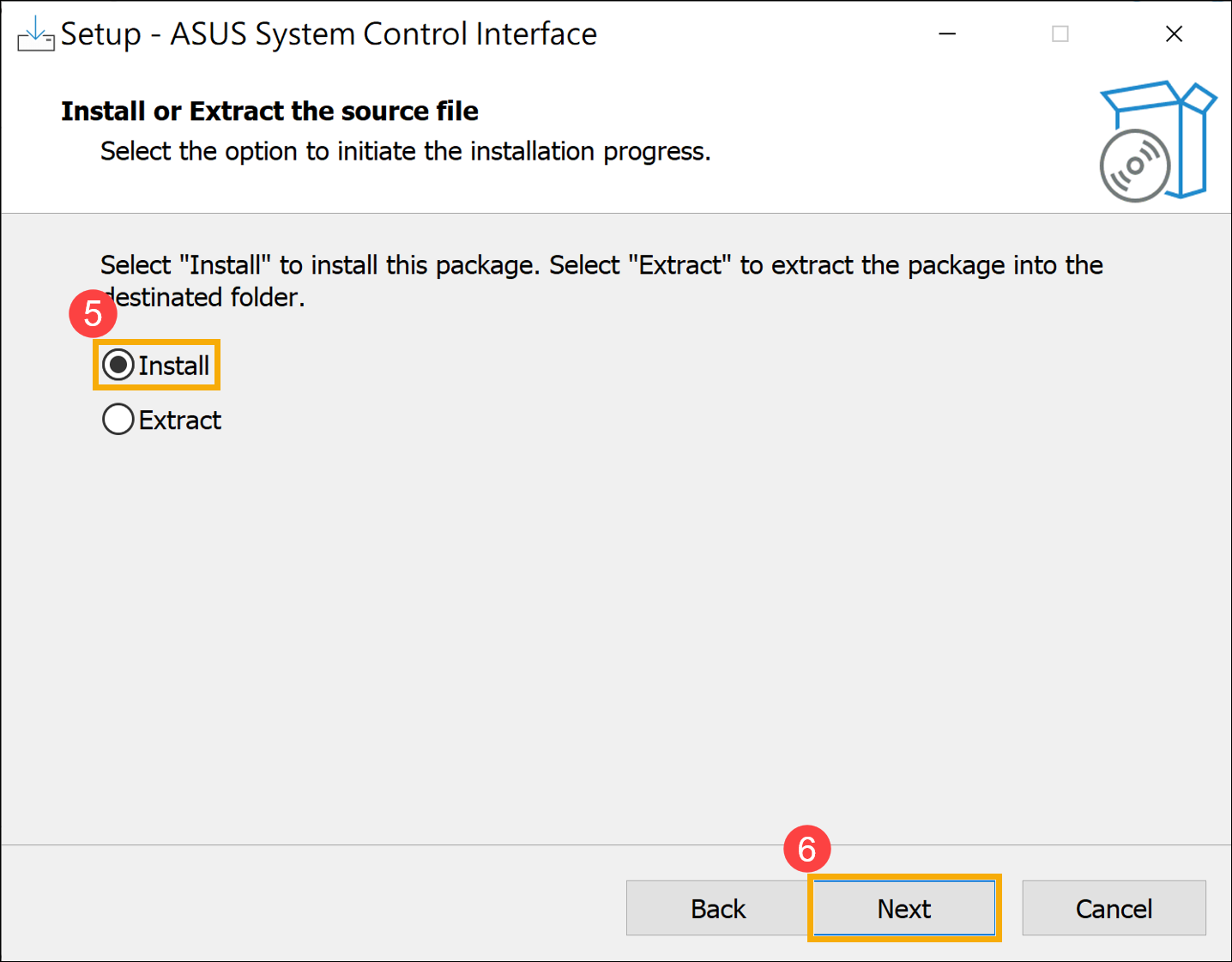
- بعد تحميل الملف، انقر مرتين على ملف [ASUSSystemControlInterfaceV1.exe] لبدء التثبيت①.
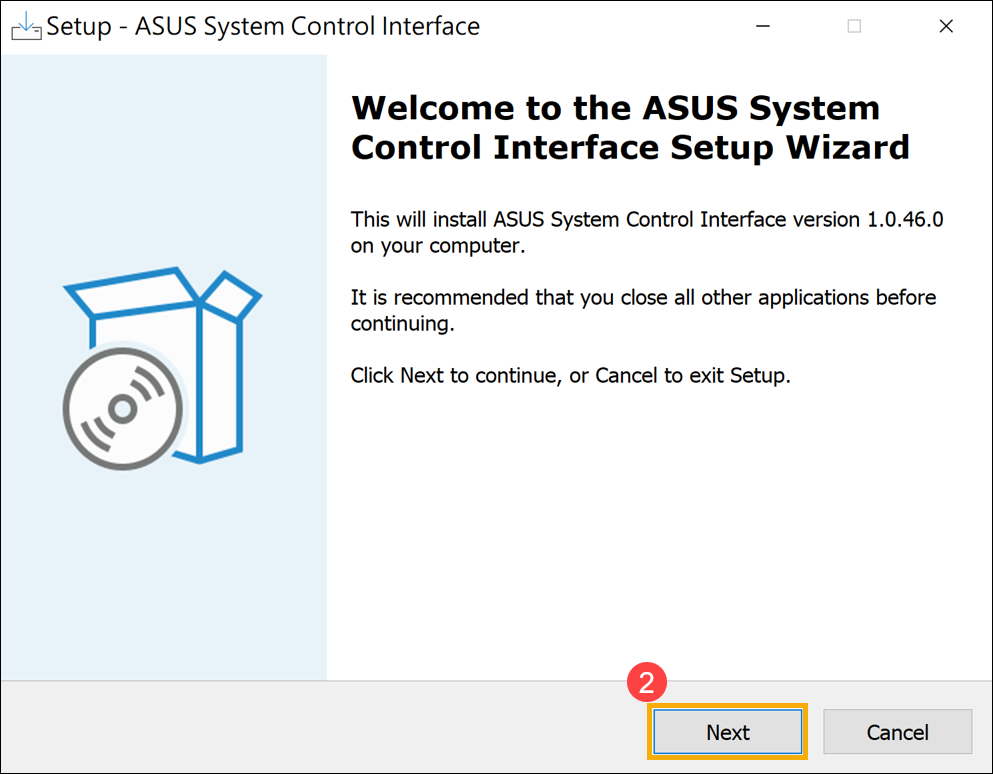
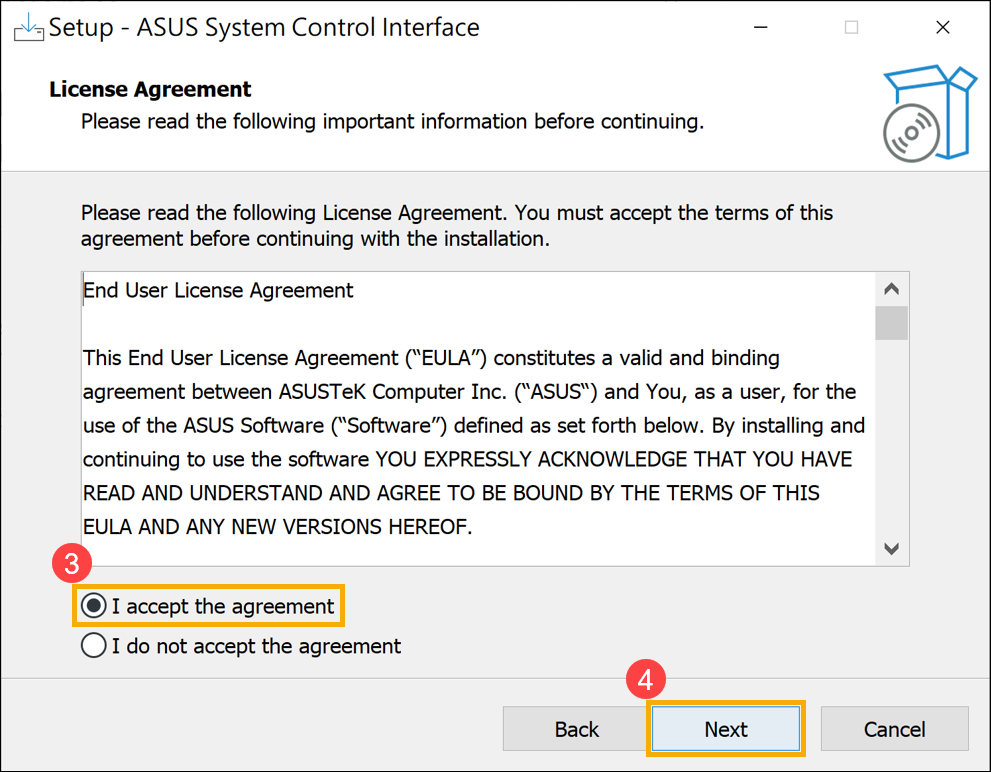
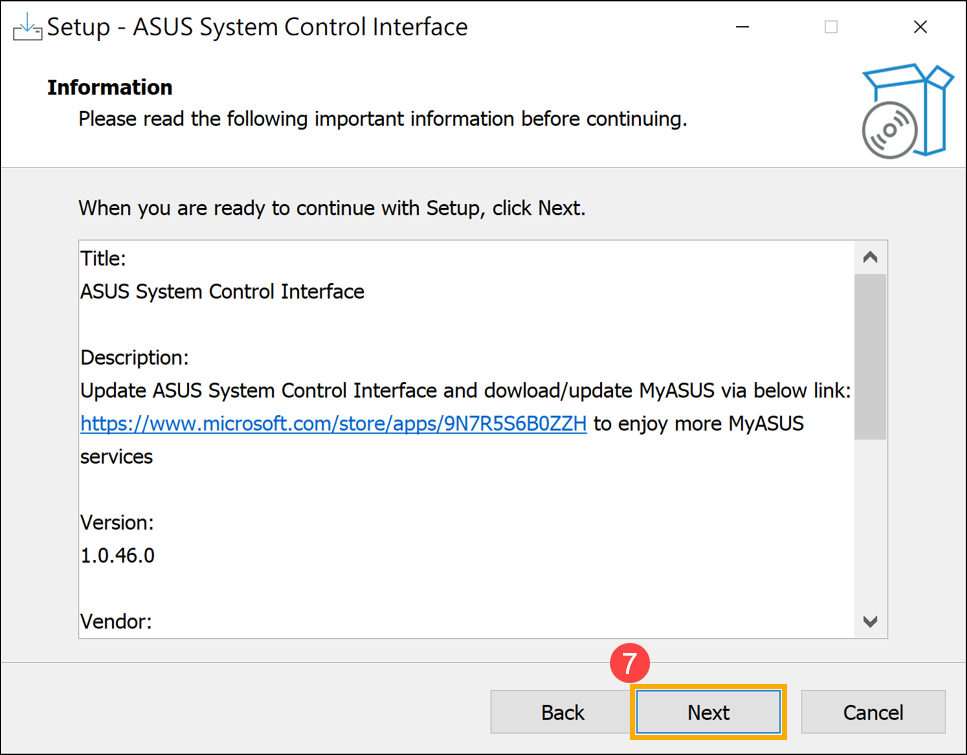
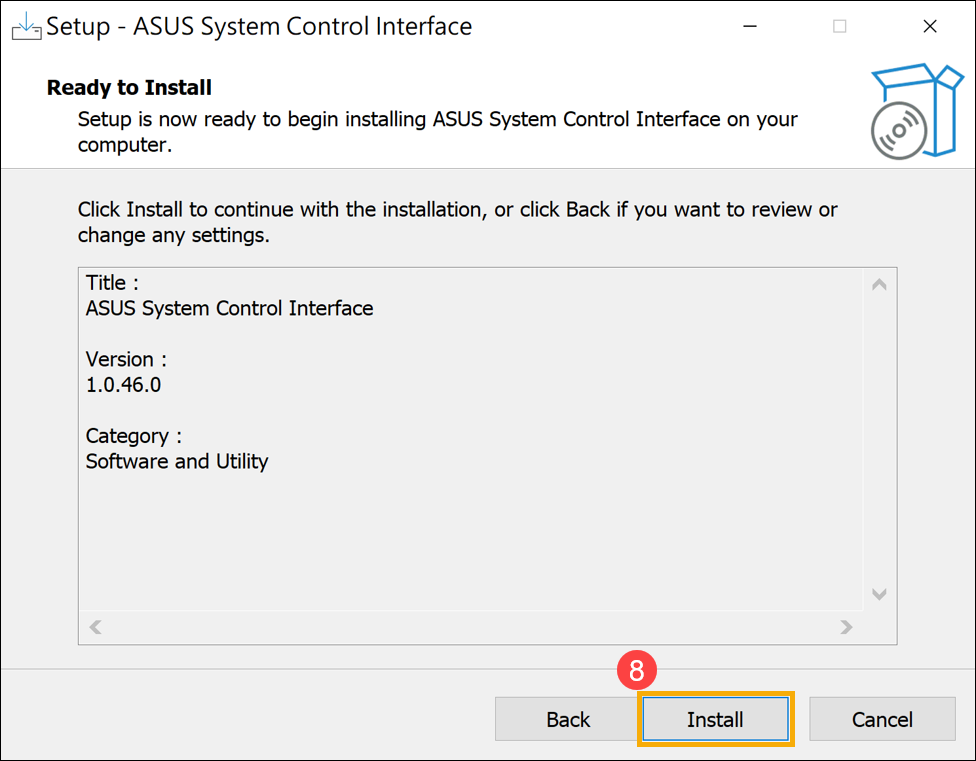
- اتبع الإرشادات لقبول اتفاقية الترخيص ومتابعة عملية التثبيت.
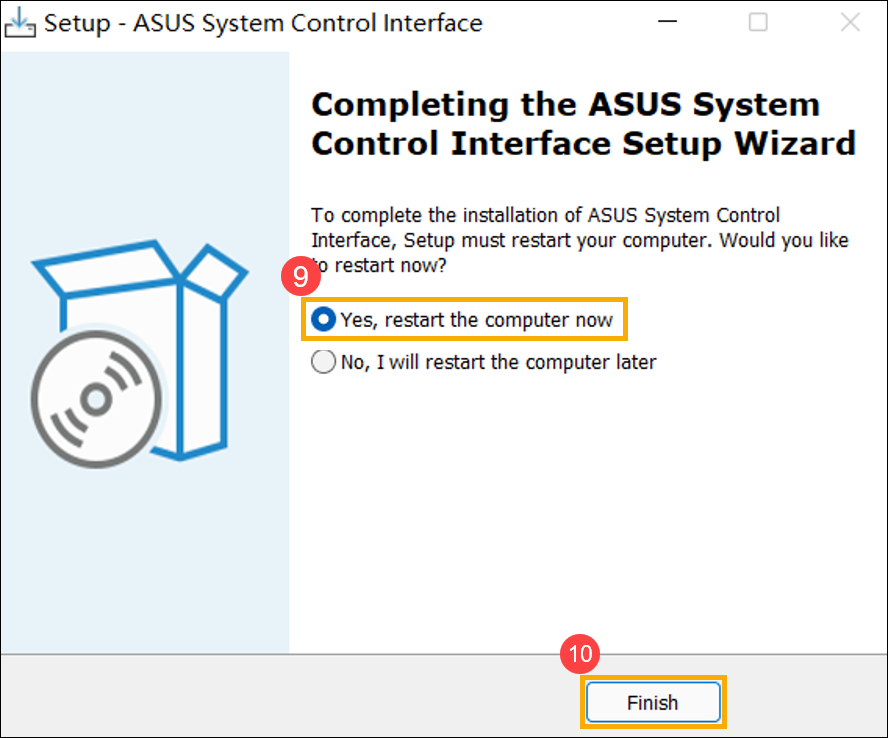
- انقر على [إنهاء]⑩ وأعد تشغيل جهازك لإكمال التثبيت.
- بعد إعادة التشغيل، انقر بزر الماوس الأيمن على أيقونة [ابدأ]
 ⑪، ثم اختر [إدارة الأجهزة]⑫.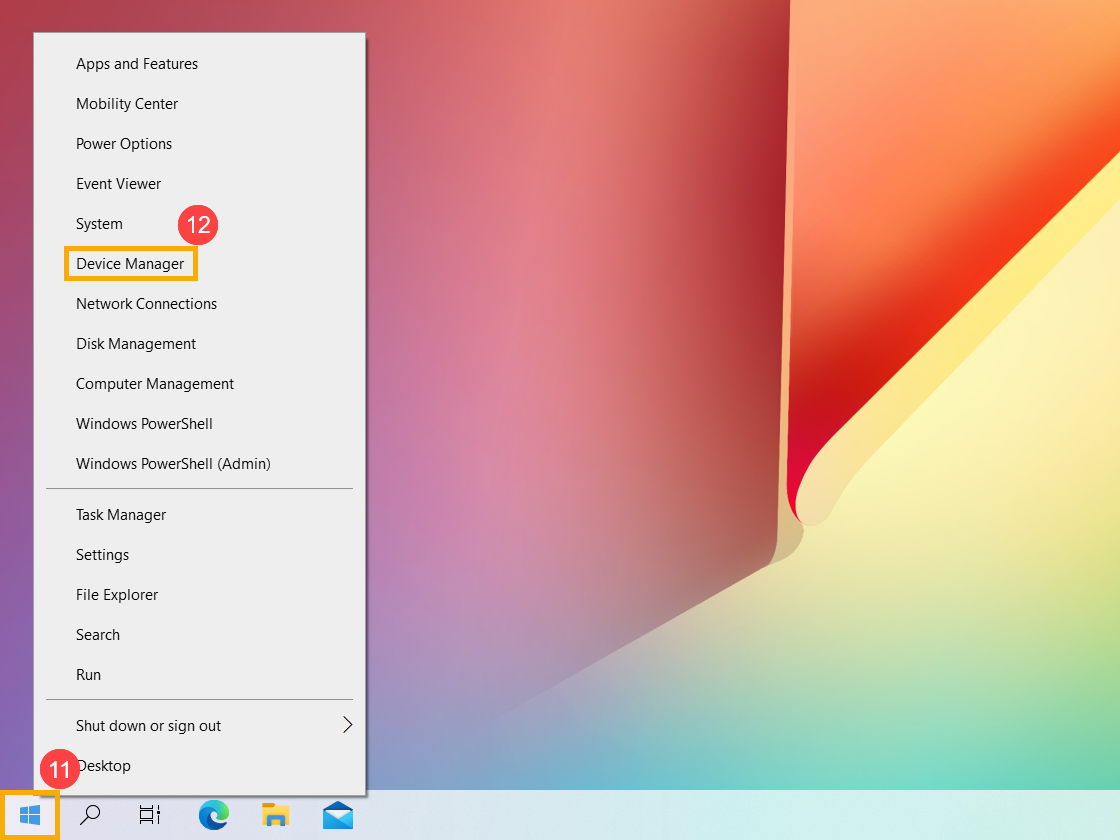
- في فئة أجهزة النظام، انقر مرتين على [ASUS System Control Interface]⑬، ثم اختر علامة تبويب [Driver]⑭ للتحقق من [Driver Version]⑮.