[اللوحة الأم/بطاقة الرسوميات] كيفية تثبيت بطاقة الرسوميات على اللوحة الأم
لتزويدك بإرشادات أكثر تفصيلاً، يمكنك أيضاً النقر على رابط فيديو ASUS على YouTube أدناه لمعرفة المزيد حول كيفية تركيب بطاقة الرسومات على اللوحة الأم
https://www.youtube.com/watch?v=LwAqHjDDpIE
إذا كنت تشتري بطاقة رسومات جديدة أو تستبدل بطاقة قديمة، يمكنك اتباع خطوات التثبيت أدناه:
*ملاحظة: يرجى التأكد من إيقاف تشغيل وحدة تزويد الطاقة وفصل سلك الطاقة من المقبس قبل المتابعة.
المحتويات:
أولاً: تركيب بطاقة الرسومات
ثانياً: طريقة توصيل موصل طاقة بطاقة الرسومات
III. الأسئلة والأجوبة
س1: إزالة بطاقة الرسوميات
س2: استكشاف الأخطاء وإصلاحها: لا يوجد عرض أو مشاكل في العرض بعد تركيب بطاقة الرسوميات
س3: كيفية اختيار وحدة تزويد طاقة مناسبة لبطاقة الرسوميات
س4: الاحتياطات عند تركيب بطاقة رسوميات أثقل
س6: ما هي الاحتياطات عند تركيب بطاقة الرسوميات على اللوحة الأم؟
س8: عند تثبيت بطاقة الرسومات في صندوق الكمبيوتر، يرجى الرجوع إلى الخطوات المذكورة في دليل المستخدم الخاص بالصندوق؟
س9: هناك غشاء حماية مُلصق على بطاقة الرسومات. كيف يجب التعامل معه؟
أولاً. تثبيت بطاقة الرسومات: قم بإزالة لوحة هيكل الصندوق، وحدد مكان فتحة PCIe على اللوحة الأم، وقم بإدخال بطاقة الرسومات بشكل صحيح.
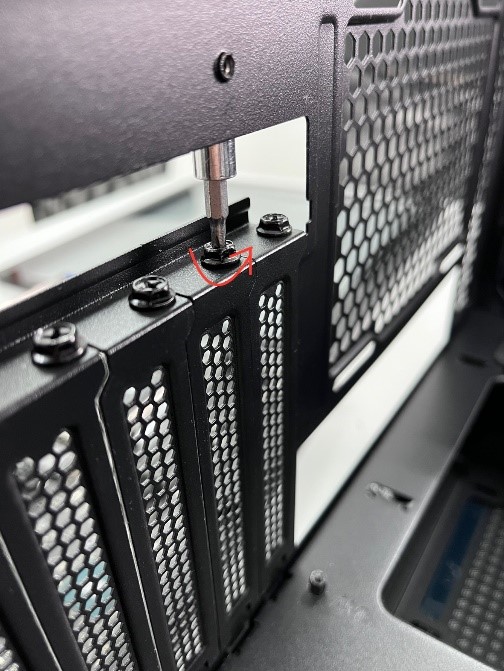
1. إذا كنت تقوم بتثبيت بطاقة رسومات في صندوق كمبيوتر جديد تم شراؤه، يجب عليك أولاً إزالة غطاء الفتحة من فتحة التوسعة على الصندوق وفقاً لموقع تثبيت بطاقة الرسومات.
2. قم بمحاذاة الشق الموجود على أصابع الذهب لبطاقة الرسومات مع البروز الموجود في فتحة PCIe للوحة الأم، كما هو موضح في الشكل الخطوة1.
أدخل بطاقة الرسومات رأسياً إلى الأسفل في فتحة PCIe على اللوحة الأم حتى تسمع صوت النقر.
ستقوم مشبك فتحة PCIe على اللوحة الأم بالإغلاق تلقائياً كما هو موضح في الشكل الخطوة 2، مما يشير إلى أن بطاقة الرسومات تم إدخالها بنجاح في الفتحة.
على سبيل المثال، اللوحة الأم أدناه: ROG MAXIMUS Z690 EXTREME GLACIAL 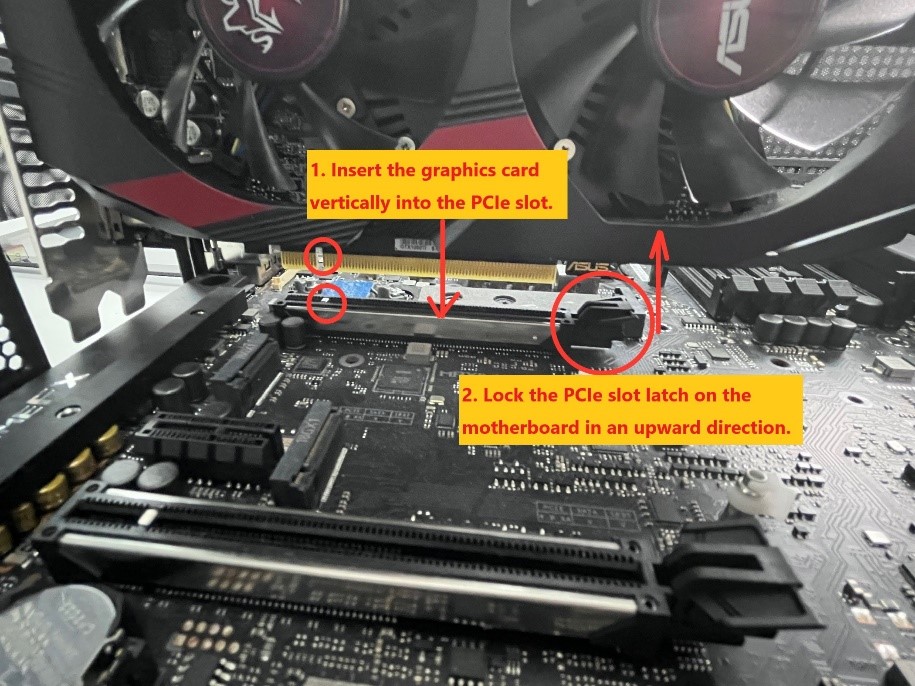
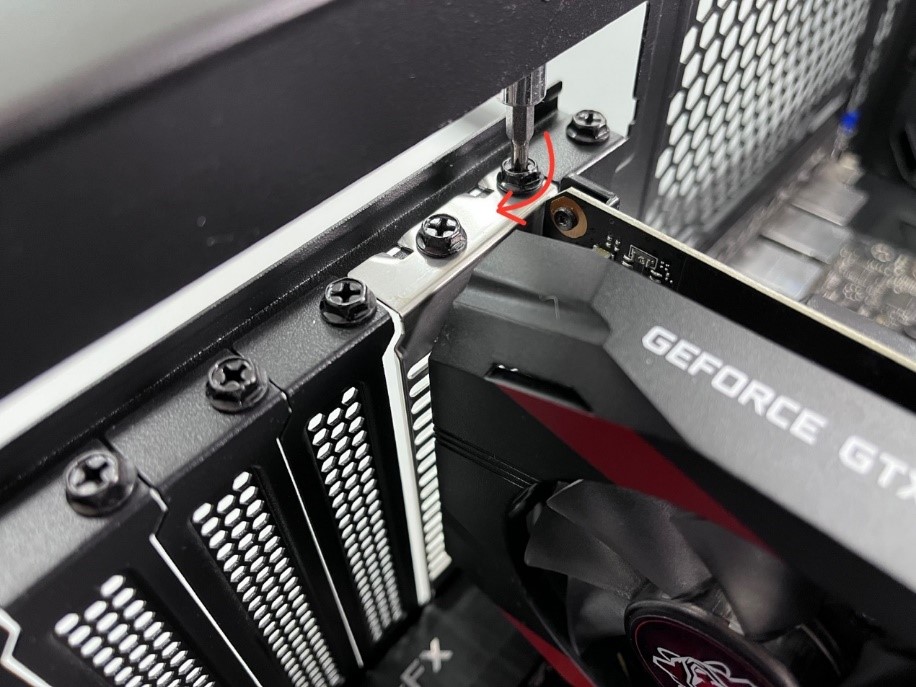
3. ثبّت بطاقة الرسومات على الهيكل بواسطة البراغي.
ثانياً. طريقة توصيل موصل الطاقة المستقل لبطاقة الرسومات
إذا كانت بطاقة الرسومات الخاصة بك تحتوي على موصل طاقة مساعد، قم بتوصيل موصلات طاقة PCIe من وحدة تزويد الطاقة (PSU) إلى بطاقة الرسومات.
إذا كانت بطاقة الرسومات الخاصة بك مزودة بكابل محول طاقة إضافي، يرجى التأكد من استخدام كابل المحول لتوصيل بطاقة الرسومات بـ PSU.
ملاحظة:
a. بعد توصيل موصل الطاقة، يجب التأكد من أنه متصل بإحكام، وأن جميع الدبابيس (pins) مصطفة بشكل صحيح مع (الموصل في وحدة الطاقة / الموصل في بطاقة الرسومات / الموصل في كابل محول الطاقة).
الدبابيس المتصلة بشكل صحيح: 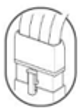
الدبابيس غير المتصلة بشكل صحيح: 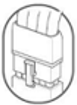
ب. بالنسبة لموصل طاقة بطاقة الرسومات أو موصل الطاقة على كابل محول الطاقة، يرجى استخدام كابل طاقة PCIe منفصل من وحدة تزويد الطاقة. لا تقم بتوصيل نفس موصل الطاقة إلى منفذي طاقة مستقلين أو أكثر في نفس الوقت.
توصيل كلا طرفي كابل تقسيم PCIe في نفس الوقت قد يؤدي إلى حدوث ضرر
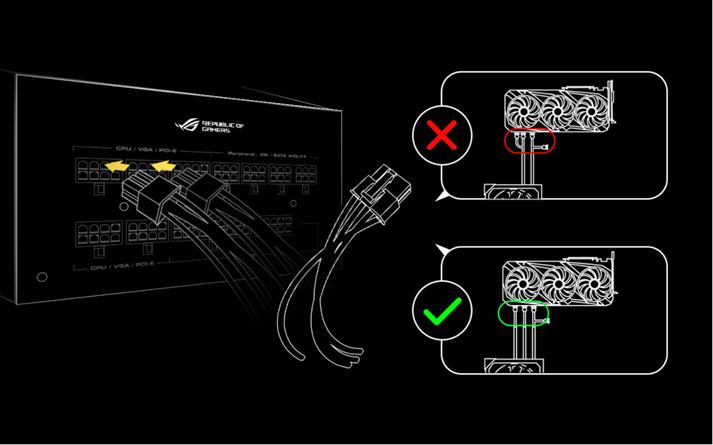
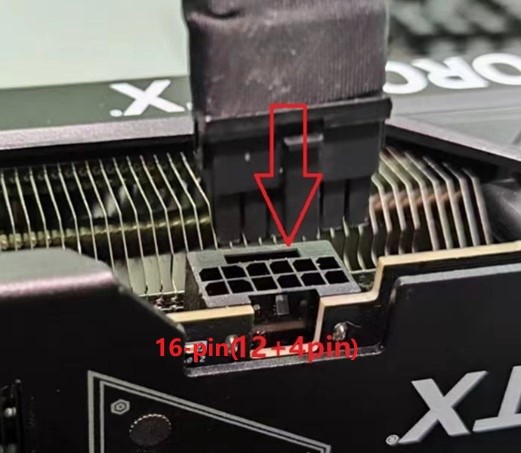
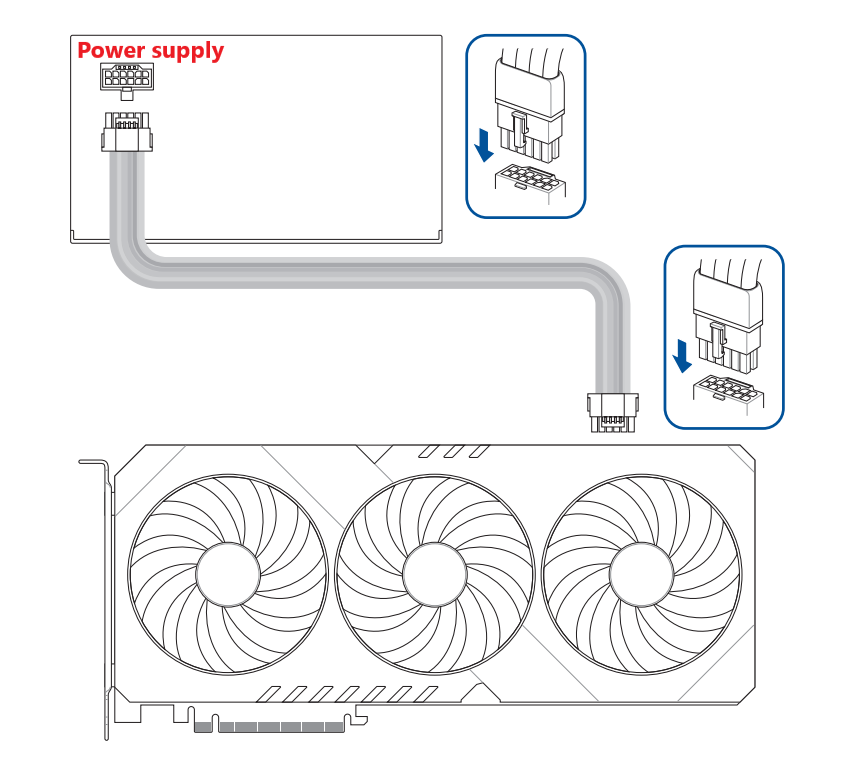
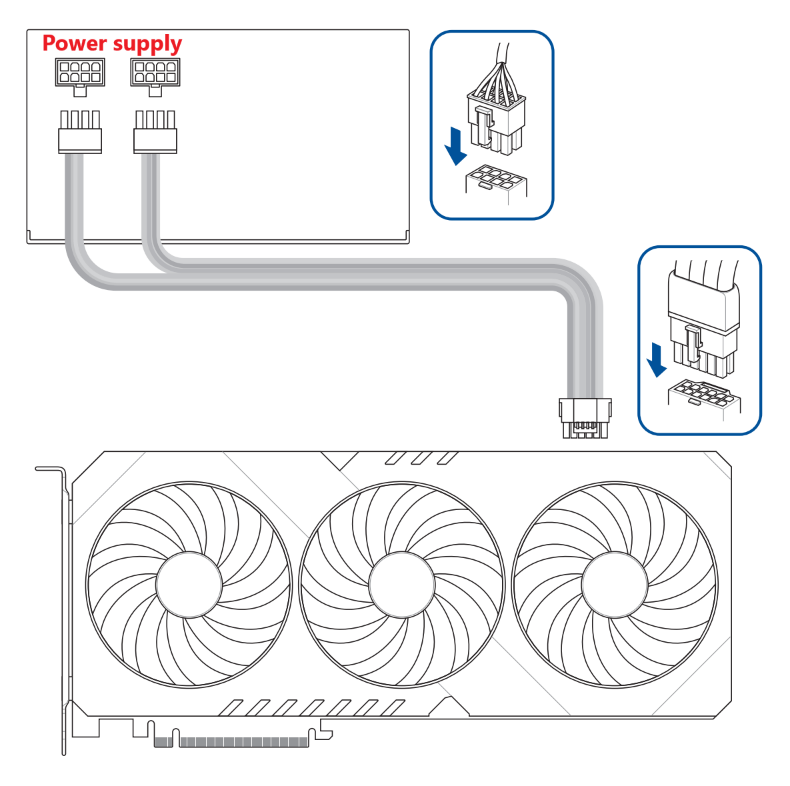
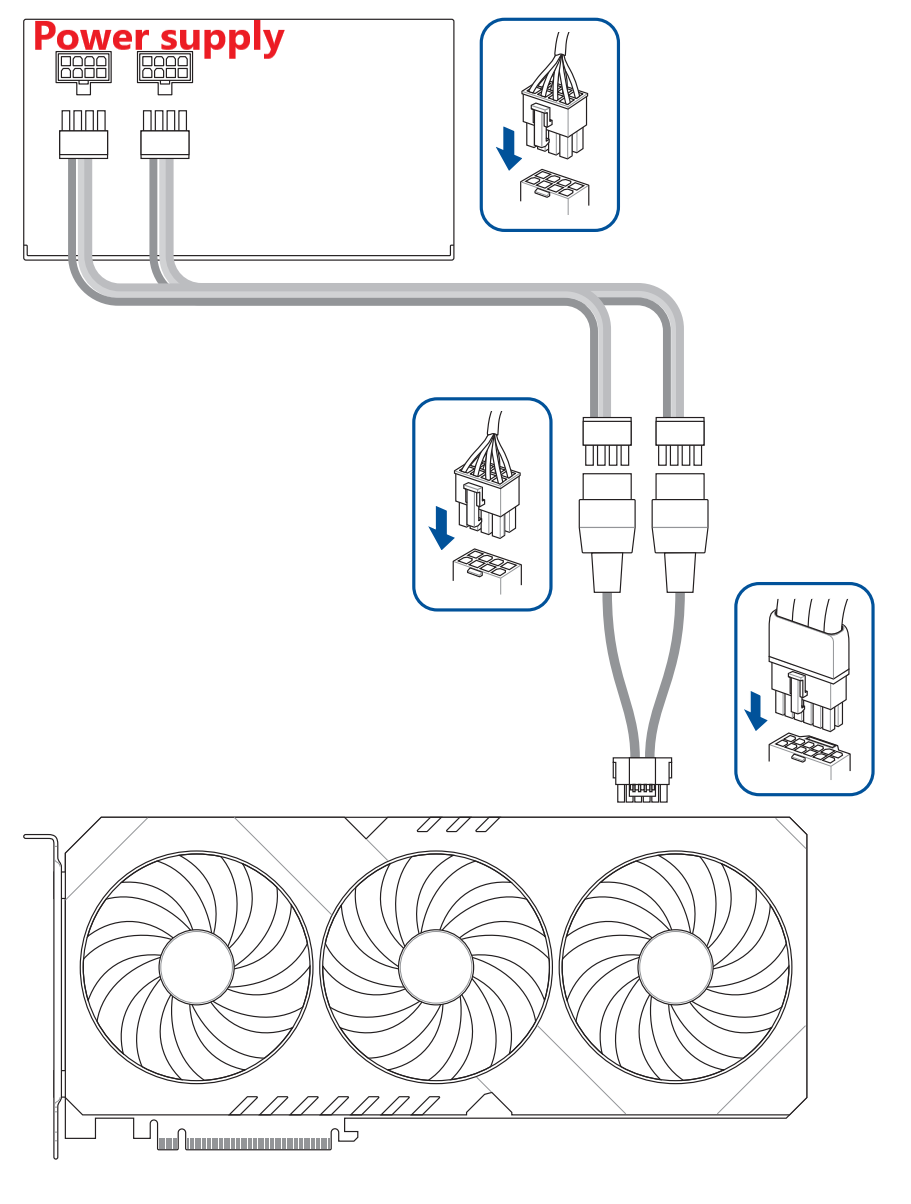
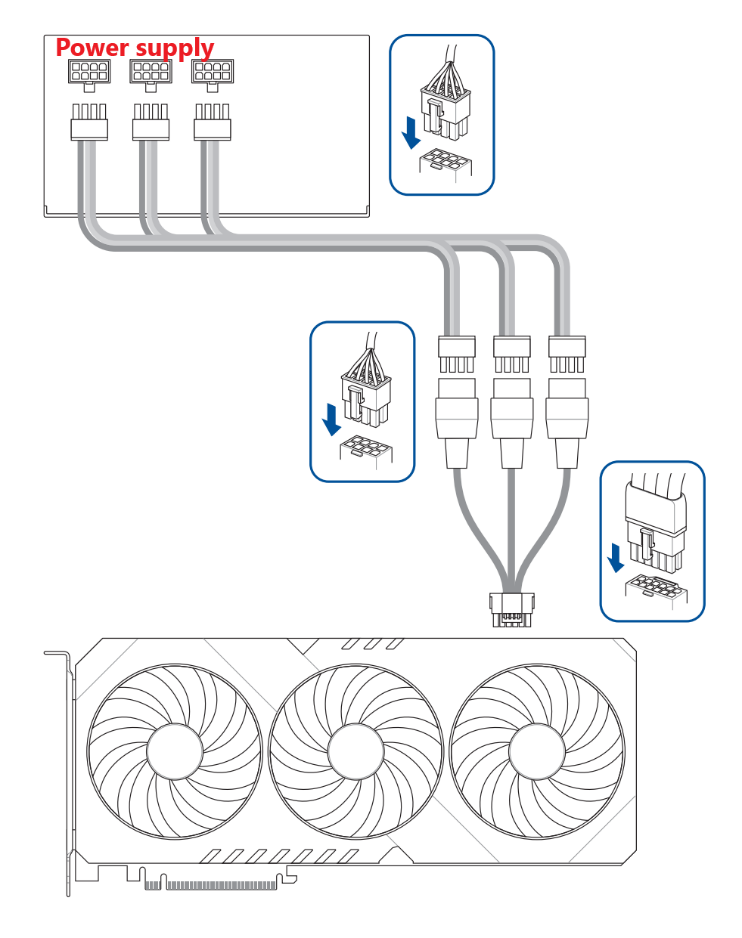
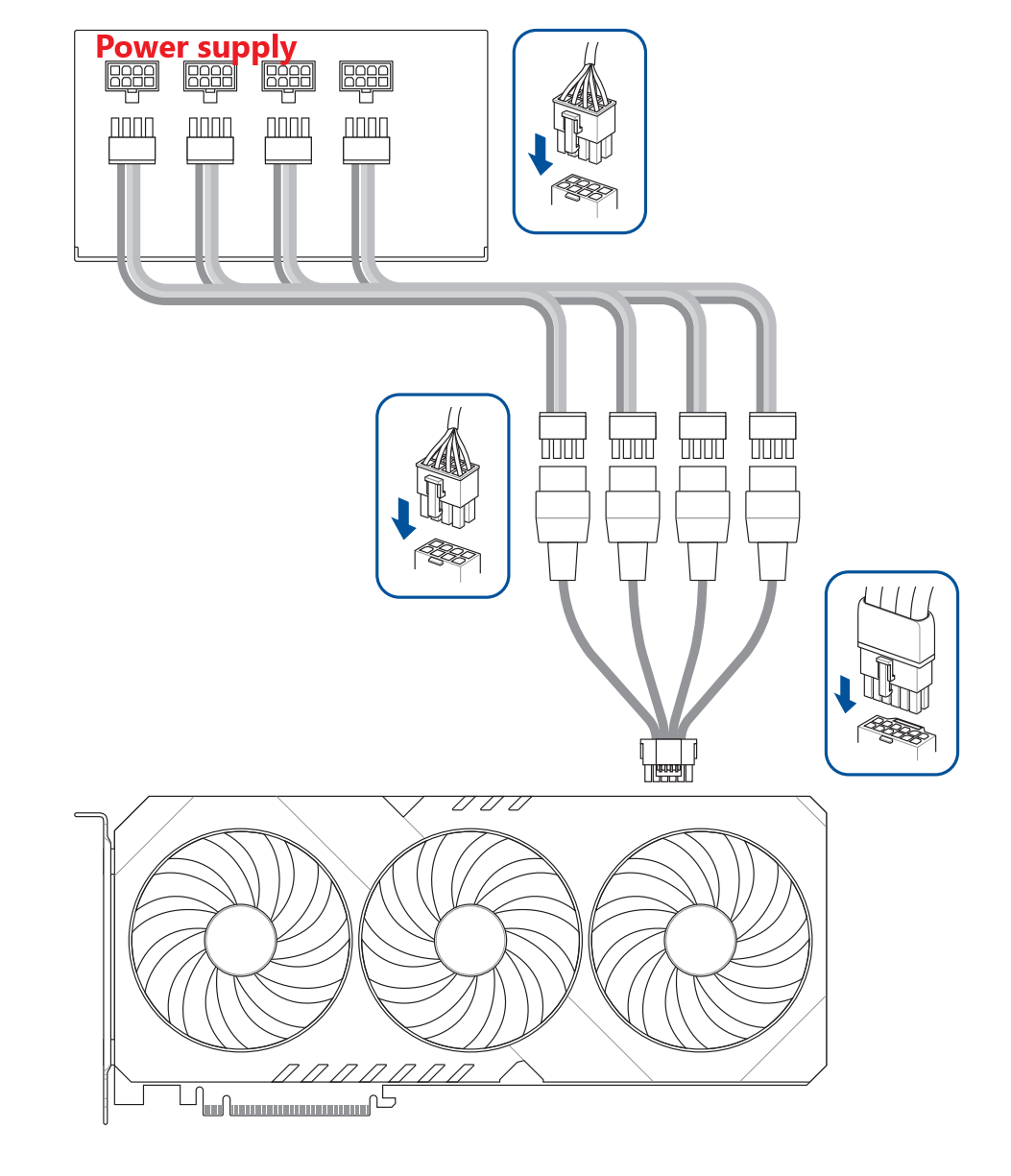
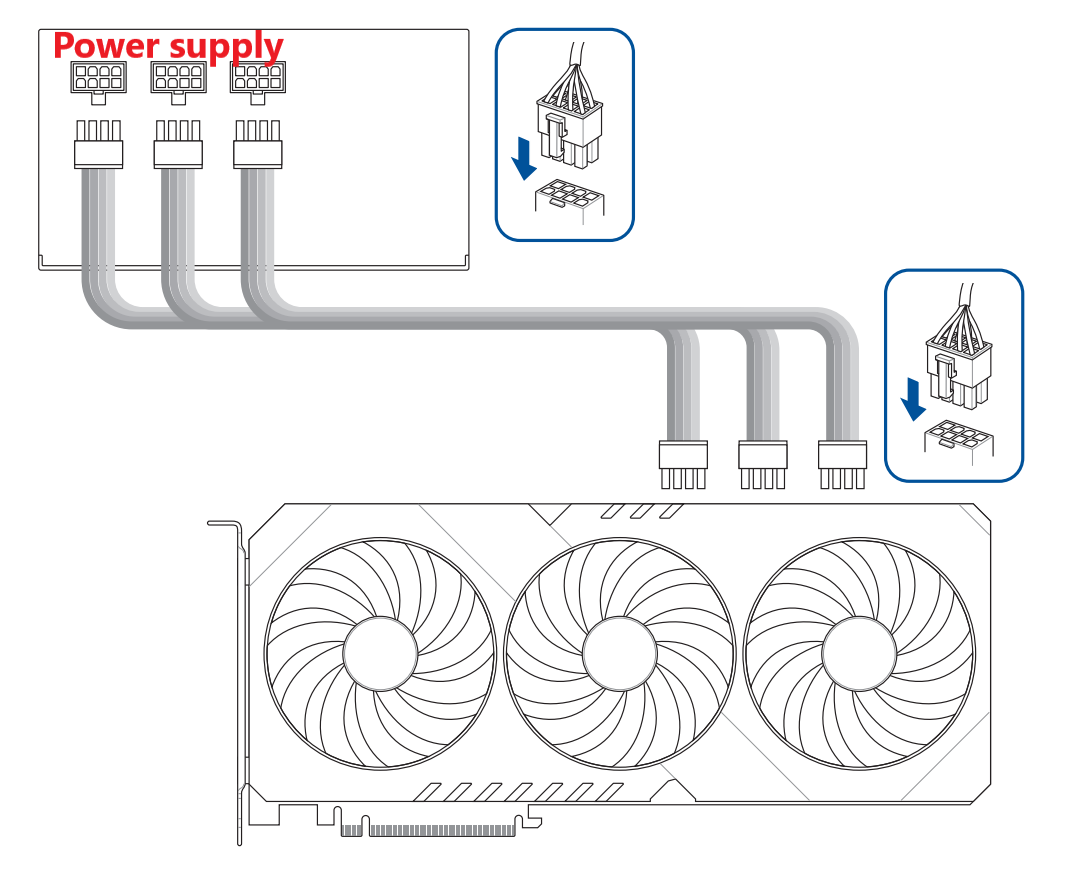
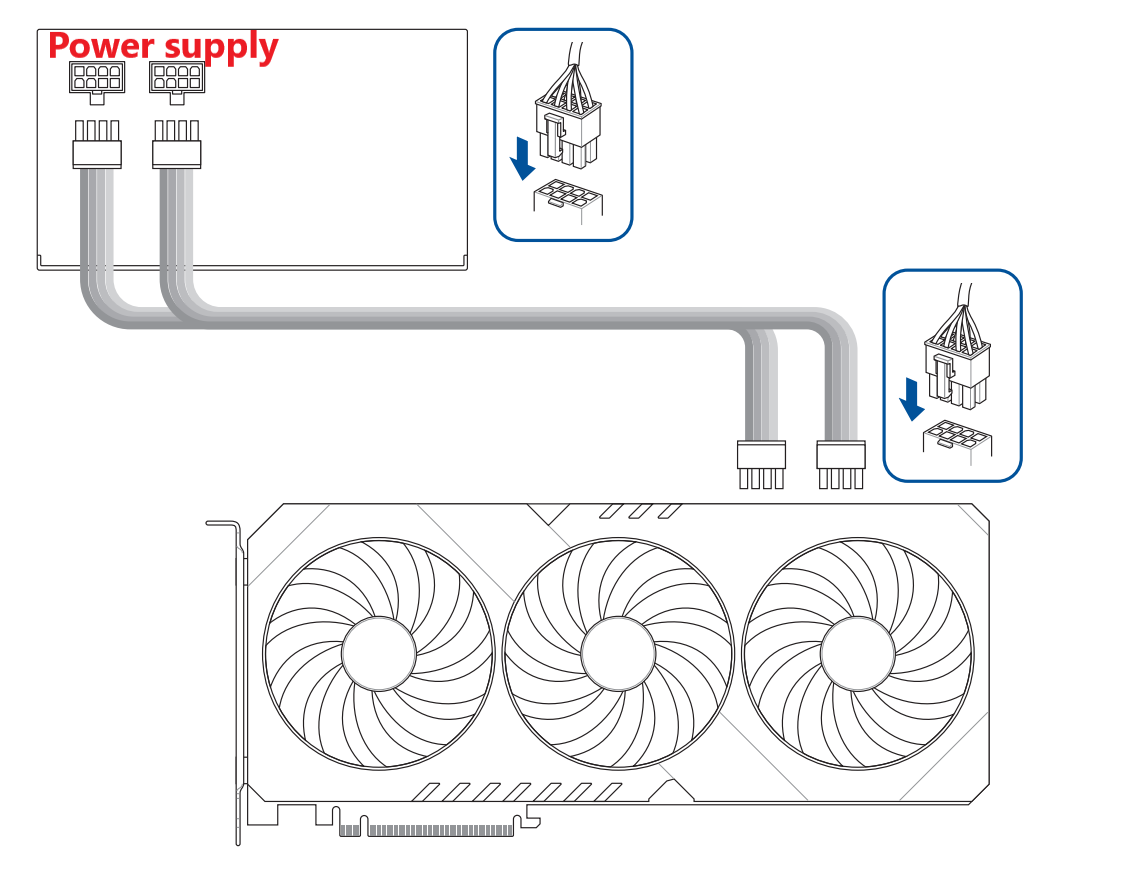
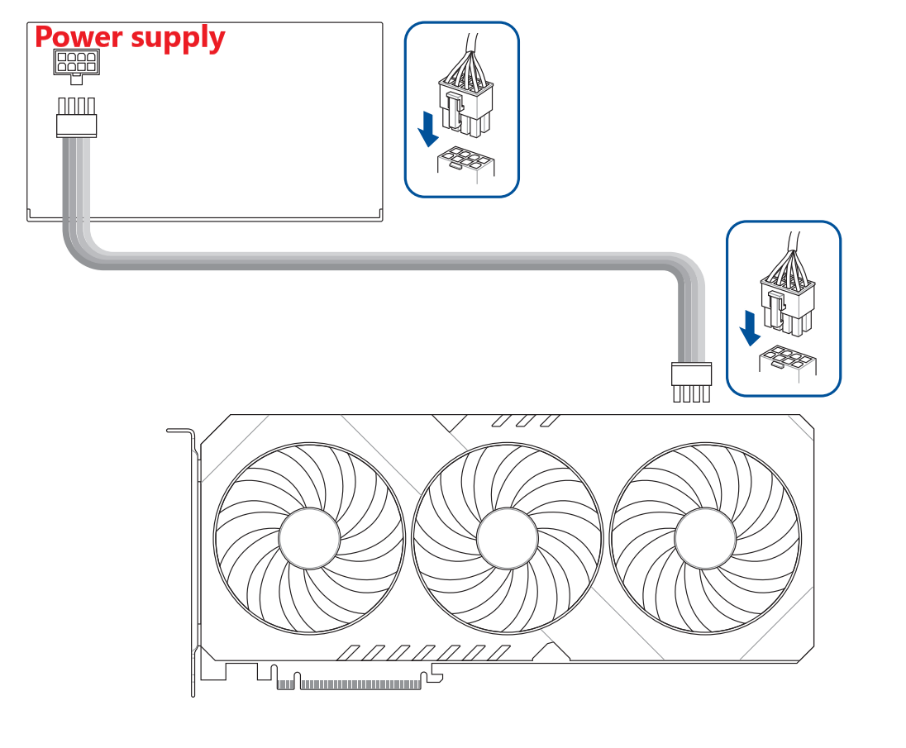
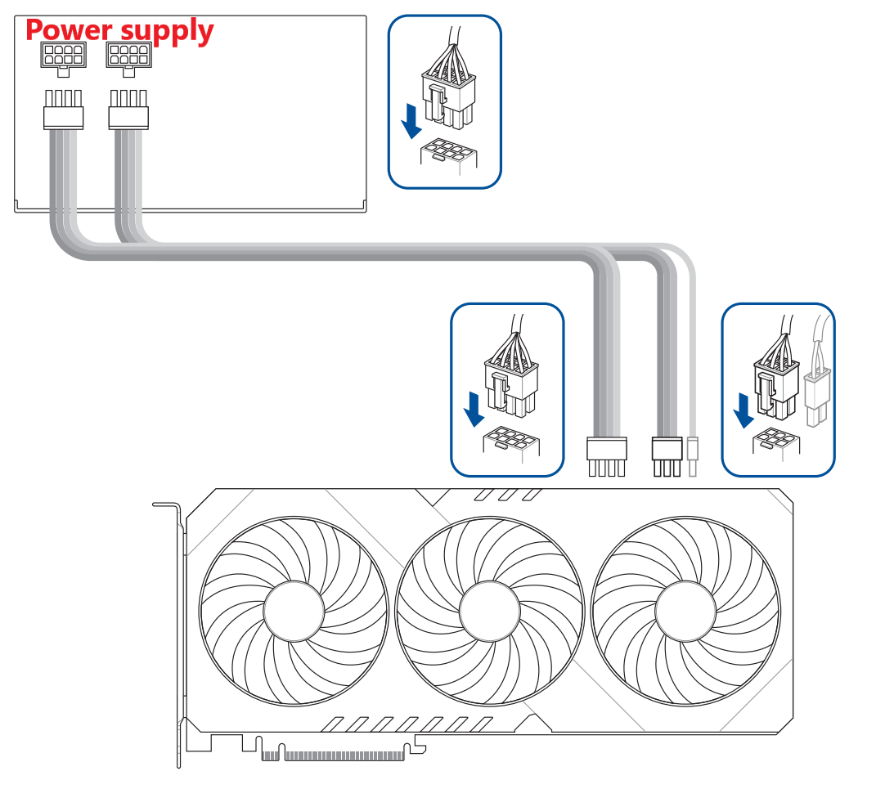
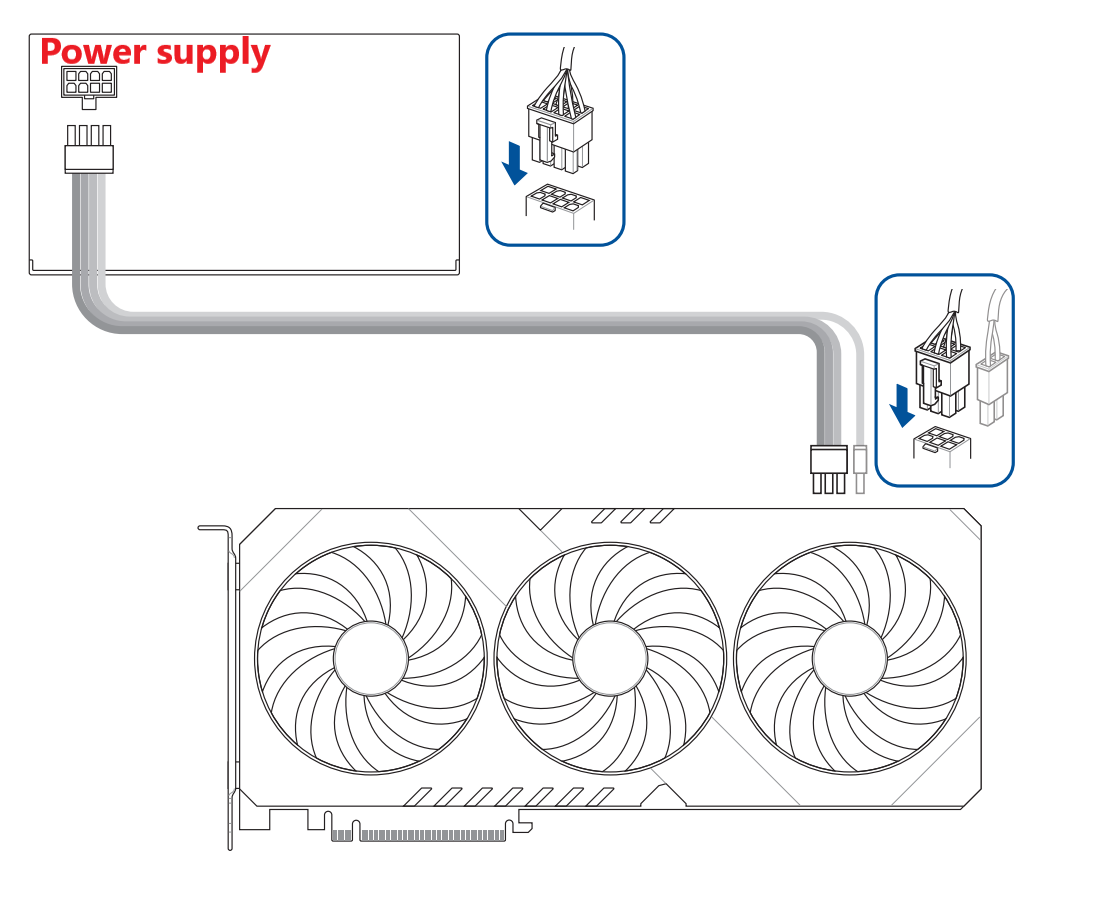
يمكن الرجوع إلى طريقة التوصيل المحددة لموصل طاقة بطاقة الرسومات أو كابل محول الطاقة كما يلي:
.1*16-pin(12+4pin)
.3*8-pin
.2*8-pin
.1*8-دبوس
.1*8-دبوس+1*6-دبوس
.1*6-دبوس
 -->
--> 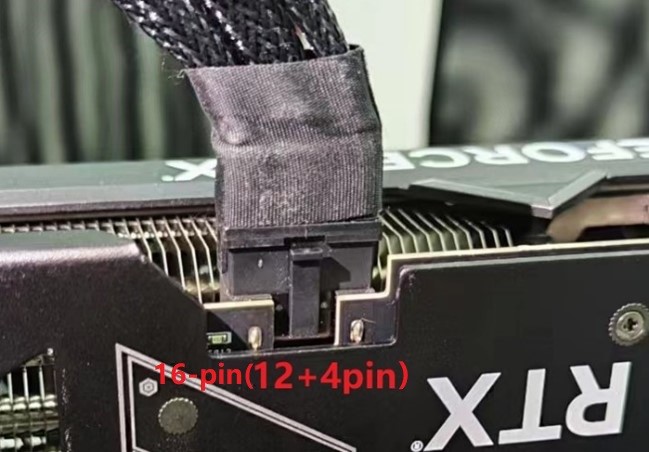
أ. 1*16 دبوس (12+4 دبوس) إلى 1*16 دبوس (12+4 دبوس)
ب. 2*8 دبوس إلى 1*16 دبوس (12+4 دبوس)
ج. 2*8 دبوس إلى 1*16 دبوس (12+4 دبوس) مع كابل محول
د. 3*8 دبوس إلى 1*16 دبوس (12+4 دبوس) مع كابل محول
هـ. 4*8 دبوس إلى 1*16 دبوس (12+4 دبوس) مع كابل محول
ثالثاً. الأسئلة والأجوبة
س1. كيفية إزالة بطاقة الرسومات من منفذ PCIe على اللوحة الأم
ج1:
١. قم بإزالة موصل طاقة PCIe من وحدة تزويد الطاقة (PSU) كما هو موضح في الخطوة الرابعة لتركيب بطاقة الرسومات أعلاه.
٢. قم بإزالة البراغي التي تثبت بطاقة الرسومات في الهيكل 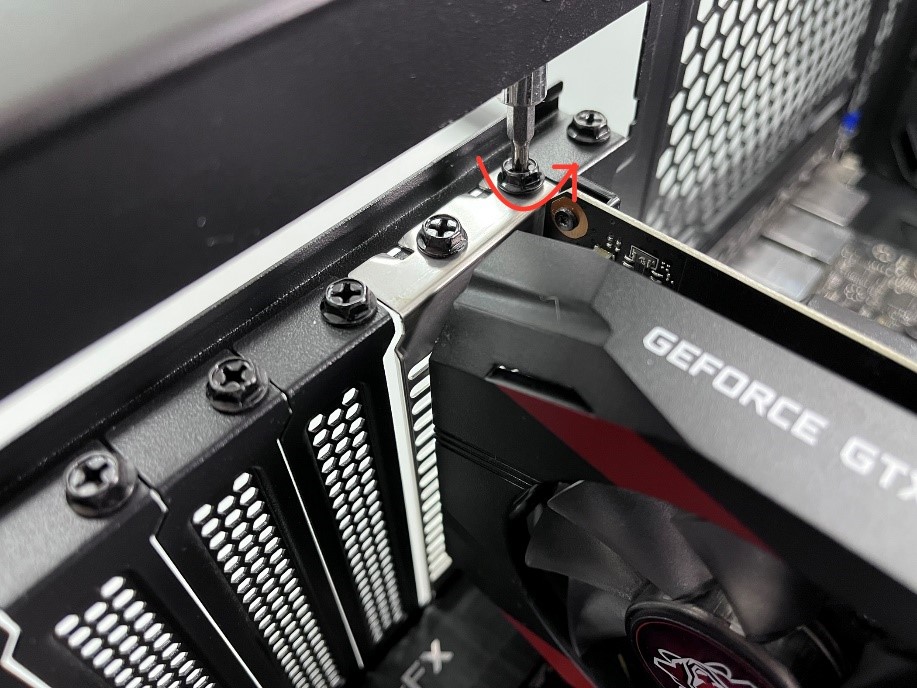
٣. اضغط للأسفل على المشبك الموجود في نهاية منفذ PCIe في اللوحة الأم
ملاحظة: كن حذراً واستخدم القوة المناسبة عند الضغط على المشبك؛ لا تسحب بطاقة الرسومات بقوة لتجنب إتلاف اللوحة الأم أو مشبك البطاقة 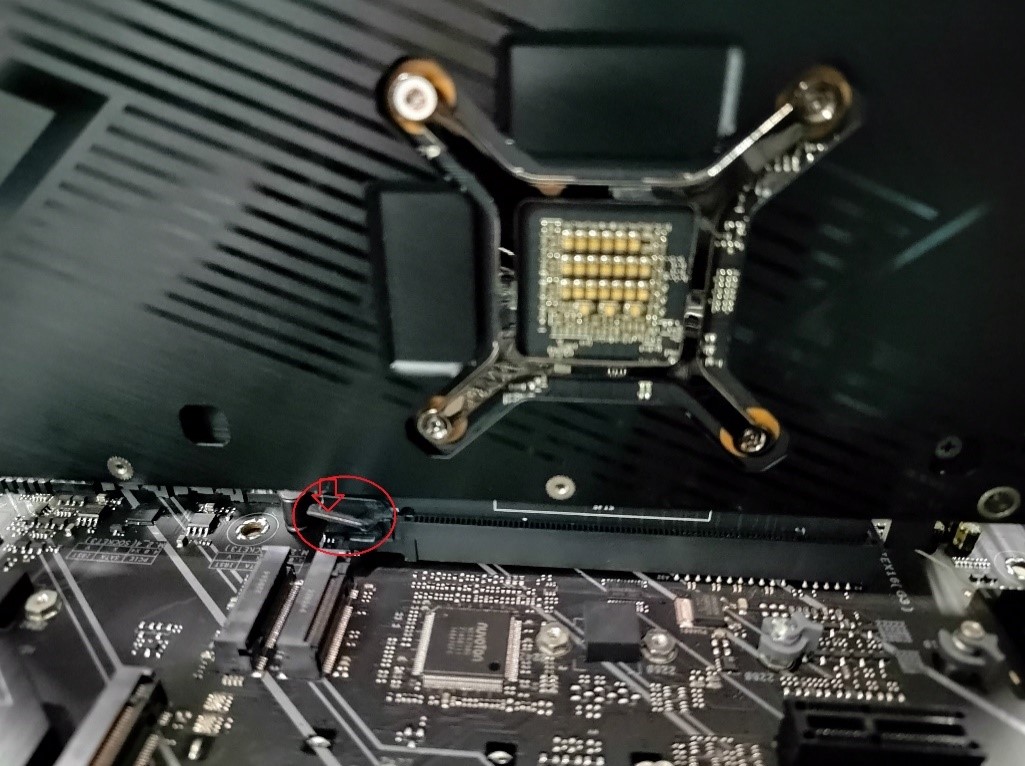
٤. قم بإزالة بطاقة الرسومات عن طريق رفعها عمودياً إلى الأعلى مباشرة.
س٢: إذا لم يظهر عرض أو كان العرض غير طبيعي بعد تركيب بطاقة الرسومات، ماذا يجب أن أفعل؟
ج2: يمكنك فصل سلك طاقة النظام، ثم اتباع الخطوات أعلاه لإعادة تثبيت بطاقة الرسومات وموصلات طاقة PCIe من وحدة تزويد الطاقة (PSU)، ثم التحقق مجددًا. إذا استمرت المشكلة، يرجى الرجوع إلى الأسئلة الشائعة لمزيد من استكشاف الأخطاء: [بطاقة الرسومات] لا يوجد عرض على الشاشة أو وجود مشكلة (عرض مشوش) استكشاف الأخطاء وإصلاحها
س3: كيف أختار وحدة تزويد طاقة مناسبة لبطاقة الرسومات؟
ج3: يمكنك التأكد من قوة وحدة تزويد الطاقة الموصى بها لبطاقة الرسومات الخاصة بك بالطرق أدناه لتعزيز الاستقرار بين بطاقة الرسومات واللوحة الأم
ملاحظة: تأكد من فصل سلك طاقة النظام عند تركيب أو إزالة بطاقة الرسومات
الطريقة الأولى:
1. قم بتسجيل الدخول إلى الموقع الرسمي لـ ASUS، أدخل اسم طراز بطاقة الرسومات التي ترغب في البحث عنها في مربع البحث أعلى اليمين 🔍 واضغط على زر البحث.
على سبيل المثال، بطاقة الرسومات أدناه: ROG-STRIX-RTX4090-O24G-GAMING·
2. في صفحة بطاقة الرسومات لهذا الطراز، اضغط على [المواصفات التقنية].

3. تحقق من القدرة الكهربائية الموصى بها لوحدة تزويد الطاقة لبطاقة الرسومات الخاصة بك في عمود "مزود الطاقة الموصى به"
مزود الطاقة الموصى به هو 1000 واط. 
الطريقة الثانية:
1. قم بتسجيل الدخول إلى الموقع الرسمي لـ ASUS،أدخل اسم طراز بطاقة الرسومات التي تريد البحث عنها في مربع البحث في الزاوية اليمنى العليا 🔍 وانقر.
على سبيل المثال، بطاقة الرسومات أدناه: ROG-STRIX-RTX4090-O24G-GAMING·
2. في صفحة بطاقة الرسومات لهذا الطراز، انقر على [الدعم] 
3. في [الدليل & الوثائق]، انقر على [جدول مزود الطاقة الموصى به]
كما هو موضح في المثال أدناه، بالنسبة لسلسلة بطاقات الرسومات RTX 4090 المستخدمة مع نماذج CPU مختلفة، قد يختلف مقدار القدرة الكهربائية الموصى بها لمزود الطاقة. 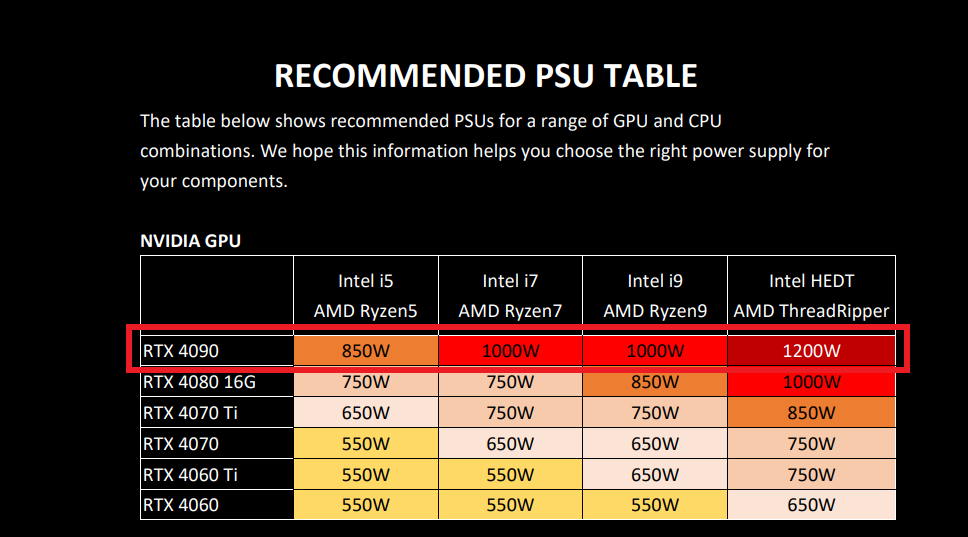
الطريقة الثالثة:
اختر مقدار الواط المناسب لمزود الطاقة في تجميعك عبر الحاسبة أدناه.

س4: الاحتياطات عند تثبيت بطاقة الرسومات الثقيلة
ج4: نظرًا لوزن بطاقة الرسومات، يُوصى بإزالتها للتغليف بشكل منفصل قبل نقلها لمنع تلف البطاقة داخل الهيكل أثناء النقل. عند التعامل مع هيكل الكمبيوتر أثناء تثبيت بطاقة الرسومات، يرجى توخي الحذر لتجنب أي ضرر. يمكنك أيضًا تعزيز ثبات بطاقة الرسومات عن طريق تثبيت حامل خاص ببطاقة الرسومات داخل الهيكل.
لمزيد من المعلومات حول حاملات بطاقة الرسومات، يمكنك الرجوع إلى الموقع الرسمي:ROG Herculx Graphics Card Holder
ج5: يرجى الرجوع إلى هذا السؤال الشائع: [اللوحة الأم] كيفية تثبيت drivers وبرامج الأدوات على اللوحة الأم؟
س6: الاحتياطات عند تركيب بطاقة الرسومات على اللوحة الأم؟
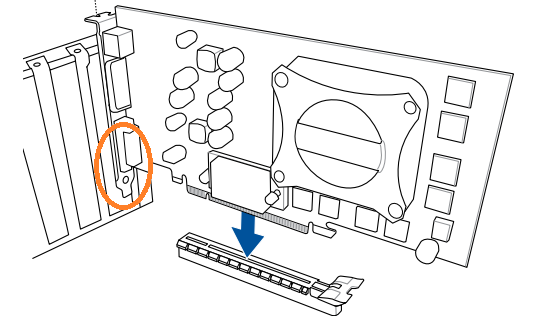
ج6: عند إدخال بطاقة الرسومات للأسفل في فتحة PCIE على اللوحة الأم، يجب أن يكون الحاجز المعدني في الجانب السفلي الأيسر لبطاقة الرسومات متوافقًا مع الفجوة بين الهيكل واللوحة الأم. يجب ألا يلمس الحاجز المعدني أو يصطدم بسطح اللوحة الأم لتجنب تلف الأجزاء الموجودة عليها.
ج7:يرجى أولاً التأكد من أن كابل مصدر الطاقة الخاص ببطاقة الرسومات موصول بإحكام. إذا كان موصولاً بالفعل، تحقق مما إذا كان ضوء LED عند نقطة اتصال كابل مصدر الطاقة في بطاقة الرسومات دائمًا أحمر في نظام التشغيل. إذا كان دائمًا أحمر، يمكنك محاولة استبدال كابل موصل الطاقة ثم إعادة الفحص.
A8: على سبيل المثال، انظر إلى ASUS ROG Strix Helios (GX601). يرجى الرجوع إلى الأسئلة الشائعة. [تعليمات تجميع الهيكل] لتجميع بطاقة الرسومات
س9: يوجد فيلم حماية مثبت على بطاقة الرسومات. كيف يجب التعامل معه؟
A9: إذا تم العثور على غشاء حماية شفاف على السطح الخارجي قبل تركيب بطاقة الرسومات، تأكد من إزالته أولاً. هذا يمنع الغشاء من الالتصاق بسطح بطاقة الرسومات وترك بقايا بسبب ارتفاع درجات الحرارة أثناء الاستخدام.