Cloud Recovery within MyASUS in WinRE - المقدمة
المنتجات المتوافقة: لابتوب، جهاز مكتبي، جهاز الكل في واحد، جهاز الألعاب المحمول
وظيفة استعادة السحابة تتيح لك استعادة نظام تشغيل جهاز الكمبيوتر الخاص بك في بضع خطوات فقط دون تثبيت برامج التشغيل.
- يمكنك الضغط هنا لمعرفة ما إذا كان لابتوب Asus الخاص بك يدعم استعادة السحابة داخل MyASUS في WinRE
- النظام الأولي هو Windows 11 22H2 وما بعده (باستثناء وضع Windows 11 S)
- النسخ الاحتياطي المحلي يتطلب جهاز تخزين خارجي
- استعادة السحابة تتطلب شبكة LAN أو شبكة Wi-Fi
- مصدر الطاقة
2. كيفية فتح [MyASUS في WinRE]
※ لا يحتوي ROG Ally على لوحة مفاتيح، لذلك تحتاج إلى توصيل محول USB-C خارجي للوصول إلى MyASUS في WinRE باستخدام لوحة مفاتيح خارجية.
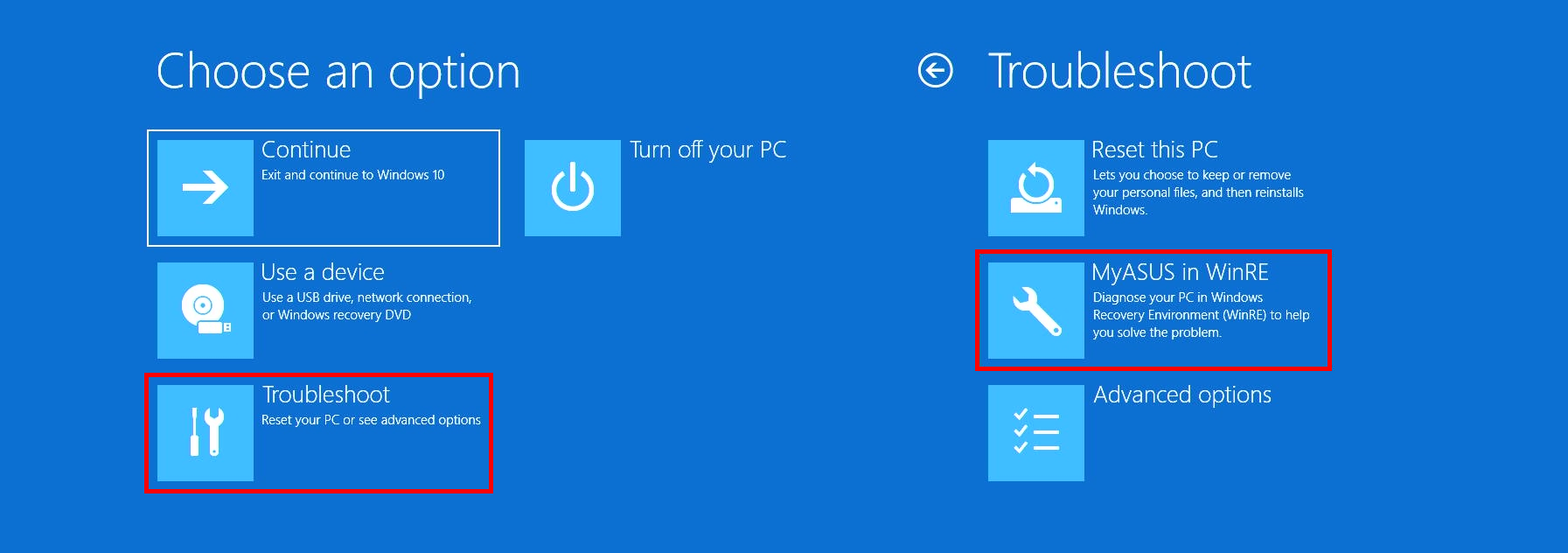
(1) بعد الضغط على زر الطاقة في جهاز الكمبيوتر الخاص بك، اضغط بسرعة على F12 عدة مرات للدخول إلى [اختر خياراً] الواجهة. انقر على [استكشاف الأخطاء وإصلاحها] ثم انقر على [MyASUS في WinRE]. قد يختلف زر الوظيفة المطلوب حسب طراز الكمبيوتر الشخصي. بعض الطرازات تستخدم زر F9 بدلاً منه.
من داخل Windows-انقر فوق ابدأ، ثم انقر فوق الطاقة، ثم اضغط باستمرار على زر Shift أثناء النقر على إعادة التشغيل. سيتم إيقاف تشغيل جهاز الكمبيوتر الخاص بك ثم إعادة تشغيله في WinRE. بمجرد دخولك إلى WinRE، اختر MyASUS في WinRE.
إذا لم يتم العثور على MyASUS في WinRE عند فتح هذه الواجهة، فهذا يعني أن الكمبيوتر لا يدعم هذه الوظيفة.
※ إذا قمت بتمكين وظيفة Bitlocker، يرجى الانتقال إلى هذه المقالة [الأسئلة والأجوبة-س9] لمواصلة القراءة.
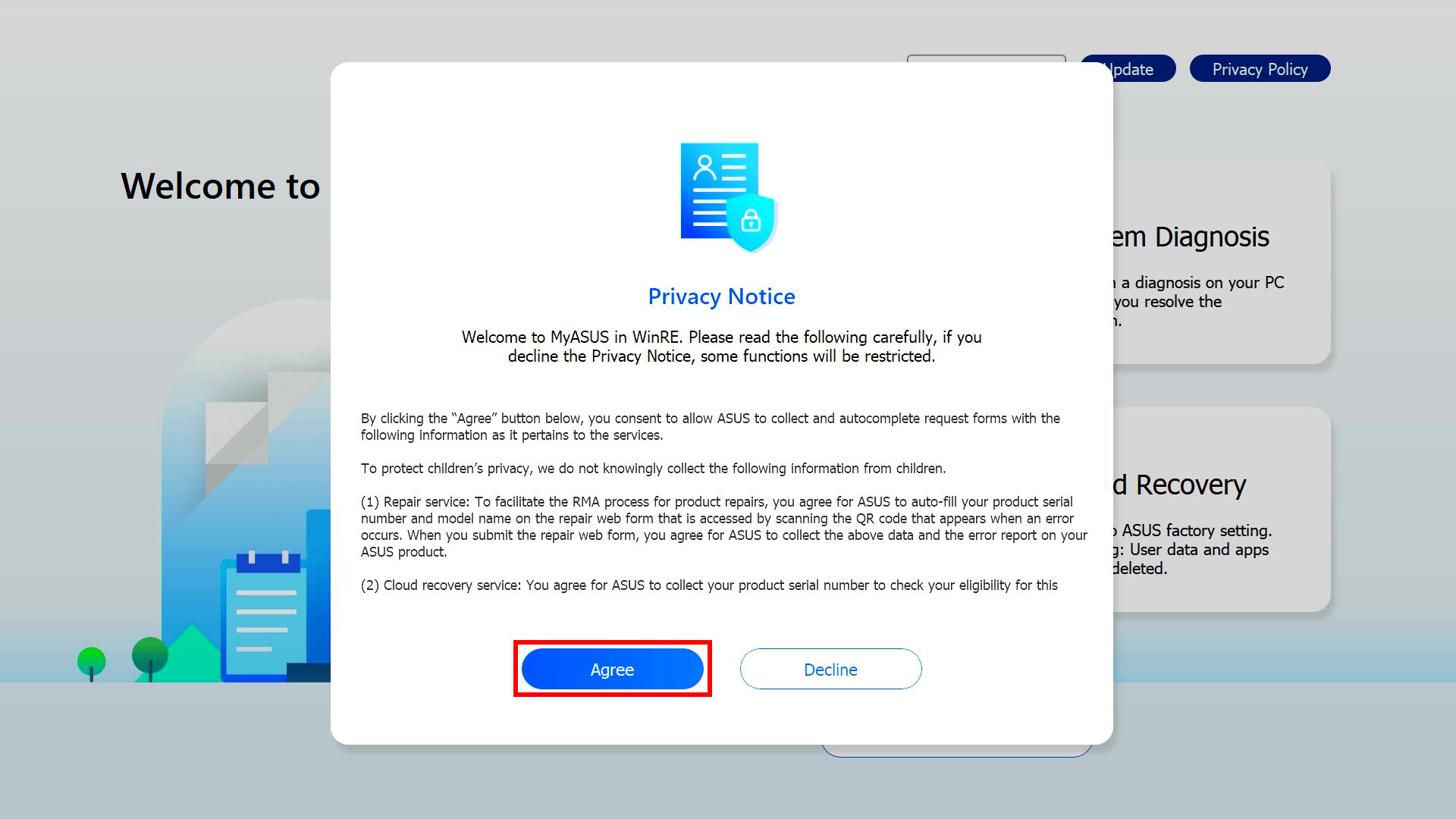
(2) إذا كنت تدخل MyASUS في WinRE لأول مرة، قد تظهر نافذة إشعار الخصوصية المنبثقة، يرجى النقر على [موافقة].
قبل تنفيذ الاستعادة السحابية، يرجى قراءة التعليمات التالية بعناية:
ستقوم الاستعادة السحابية بإعادة جهاز التخزين الذي يتم فيه تخزين نظام التشغيل إلى حالته الأصلية، أي سيتم مسح جميع البيانات الموجودة على جهاز التخزين.
- إذا كان جهاز الكمبيوتر الخاص بك لا يزال يصل إلى النظام، قم بعمل نسخة احتياطية من بياناتك باستخدام جهاز تخزين خارجي أو راجع [دفتر الملاحظات] MyASUS - التبديل والاستعادة أو استخدم أداة النسخ الاحتياطي المدمجة في Windows [Windows 11/10] النسخ الاحتياطي واستعادة ملفاتك (محفوظات الملفات)، أو راجع[Windows 11/10] OneDrive أو ASUS WebStorage للنسخ الاحتياطي السحابي.
- إذا كان الكمبيوتر الخاص بك لا يمكنه الدخول إلى Windows ولديك بيانات مهمة لم يتم نسخها احتياطياً، يرجى التواصل مع مركز خدمة ASUS للحصول على المساعدة.
قبل تشغيل الاستعادة السحابية، انقر على [تحديث] لتحديث MyASUS في WinRE إلى أحدث إصدار.
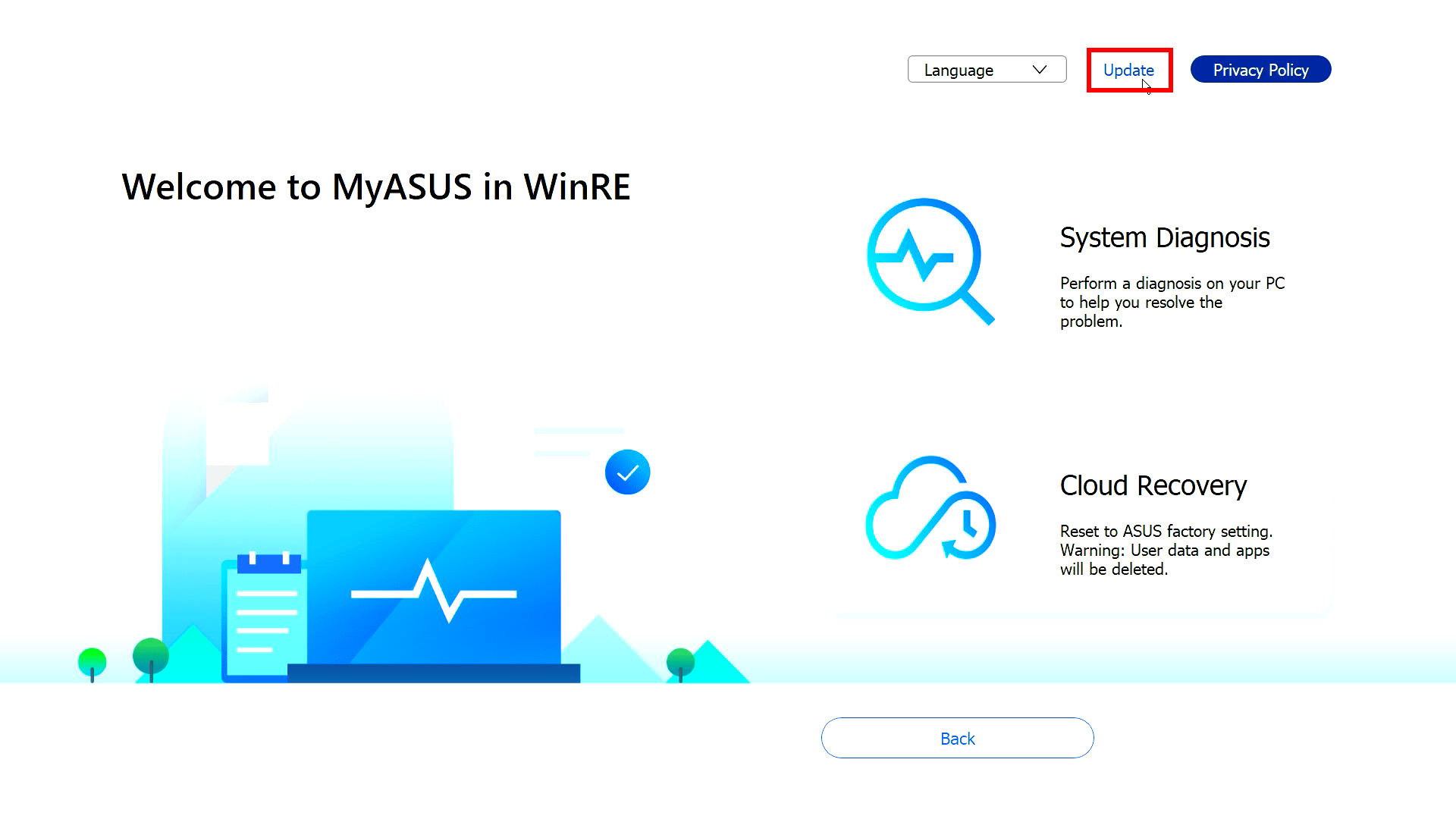
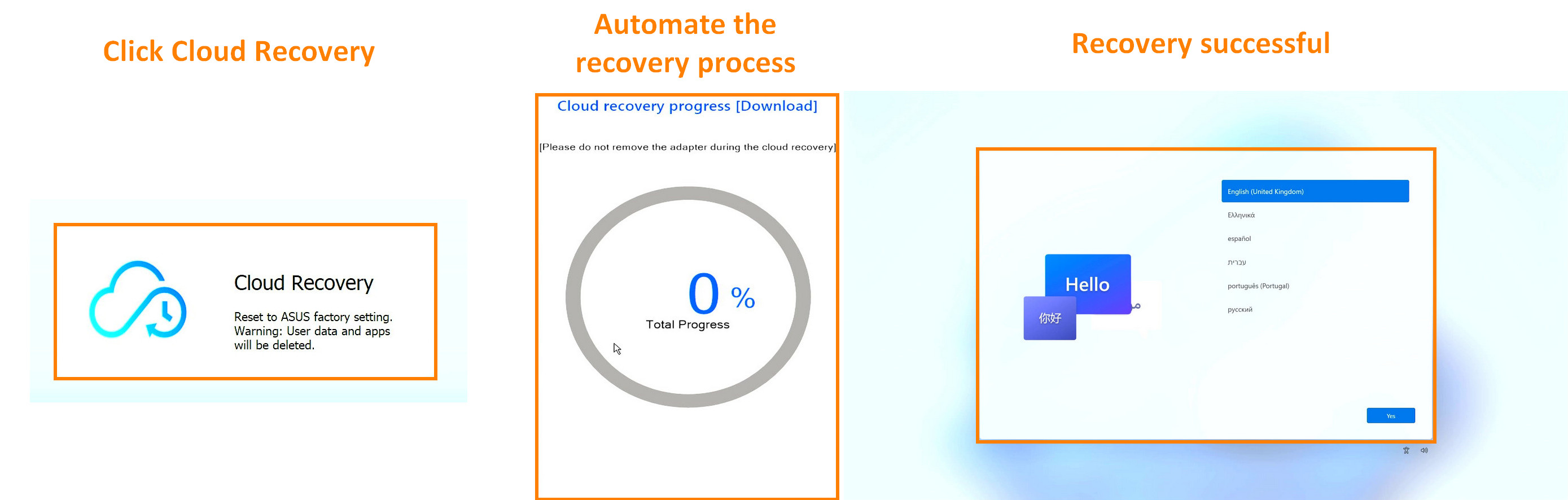
(١) انقر ①[الاستعادة السحابية].
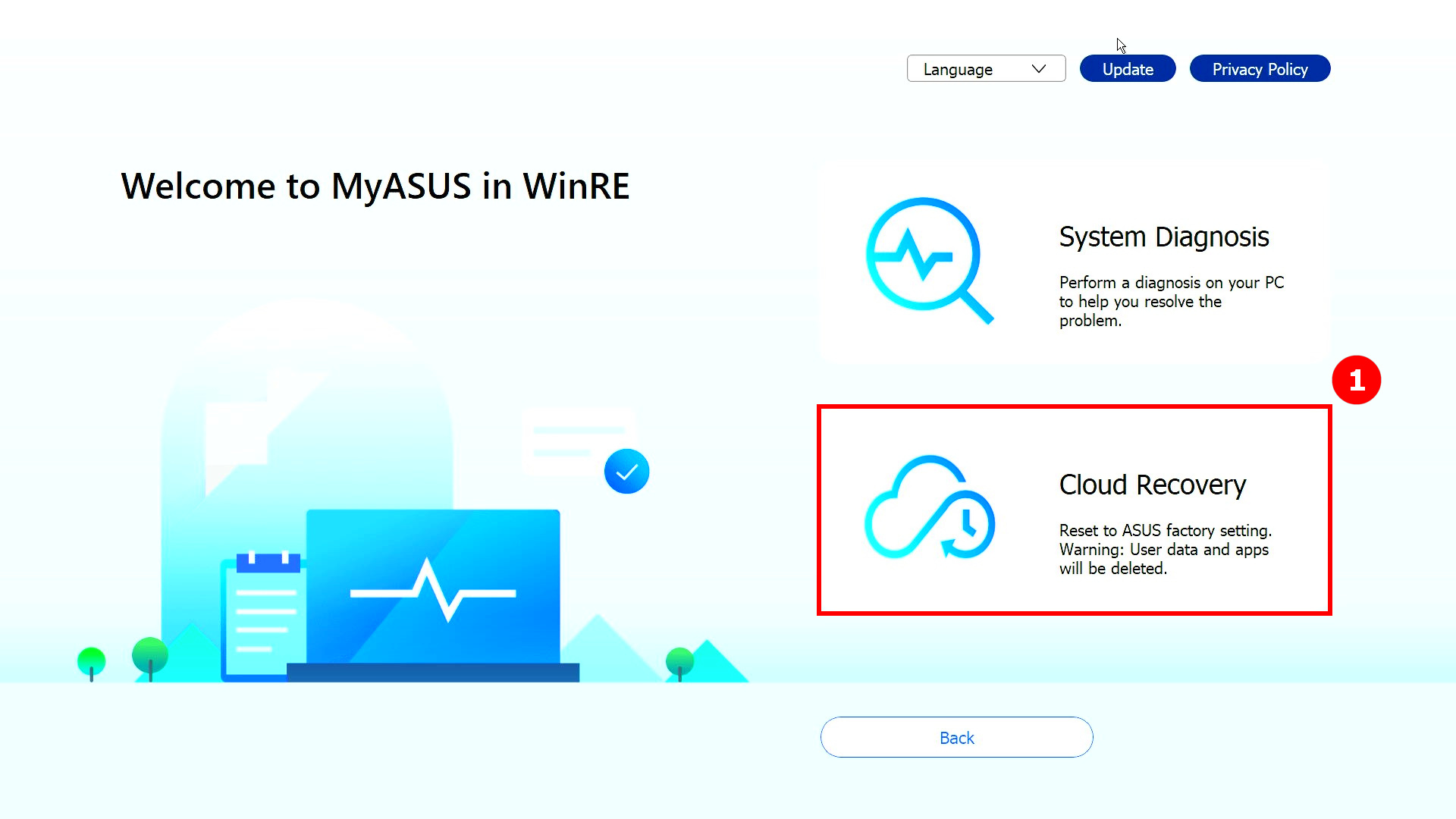
إذا ظهرت الشاشة التالية بعد النقر على [استرداد السحابة]، فهذا يعني أن خدمة استرداد السحابة لجهاز الكمبيوتر الخاص بك قد انتهت صلاحيتها. انقر على [متابعة] لاستخدام وظيفة استرداد السحابة بشكل طبيعي. نظام تشغيل الكمبيوتر وبرنامج التشغيل هما الإصدارات الافتراضية للمصنع.
إذا كنت ترغب في استخدام أحدث إصدار من نظام التشغيل أو برنامج التشغيل، يرجى الدخول إلى نظام التشغيل وتحديث نظام التشغيل وبرنامج التشغيل يدويًا إلى أحدث إصدار.
※ إذا استخدم الكمبيوتر وظيفة استرداد السحابة خلال فترة الخدمة، سيتم استعادة نظام التشغيل وبرنامج التشغيل إلى أحدث إصدار.
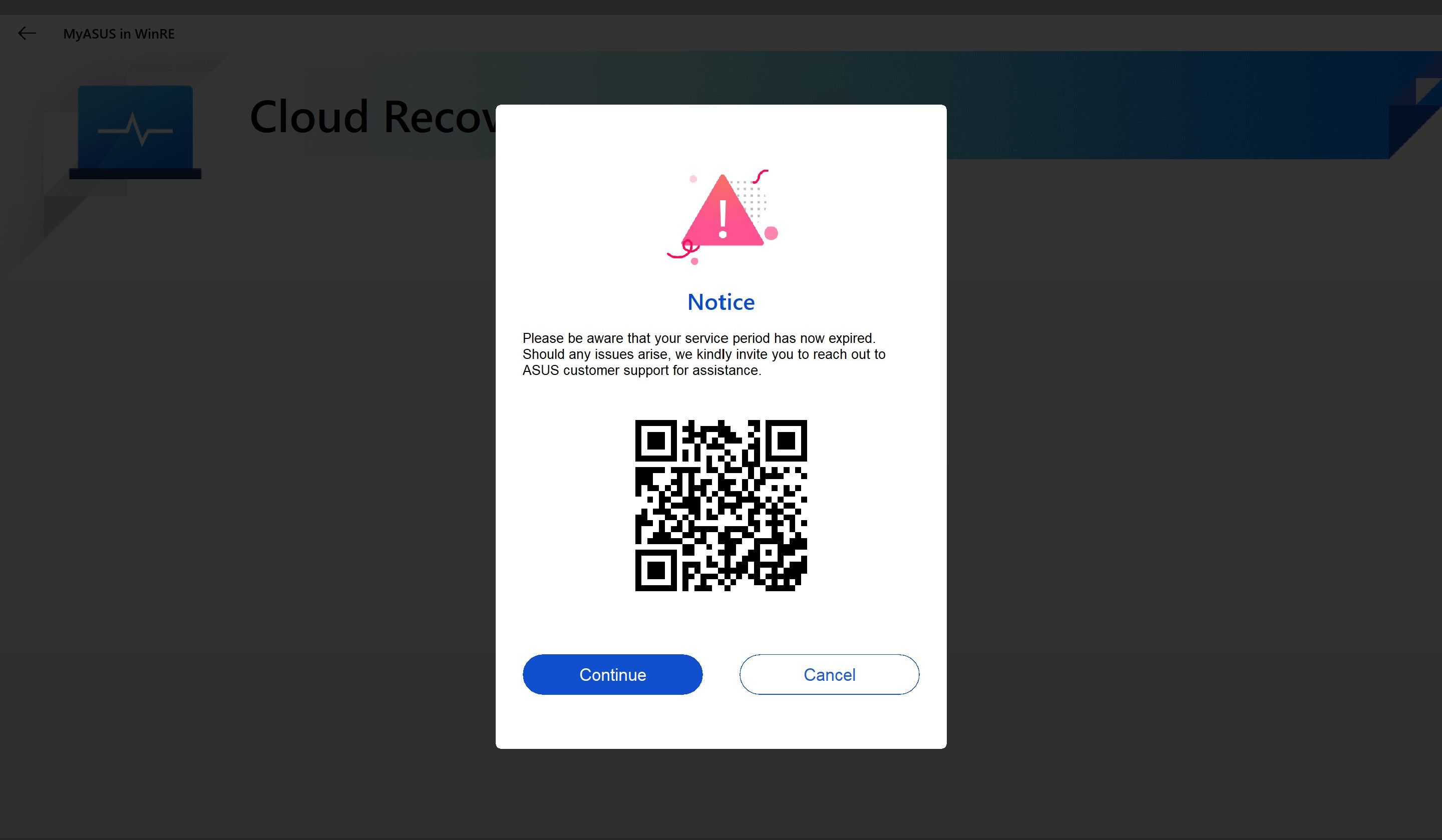
(2) يتطلب استرداد السحابة دعم الشبكة. اختر ②[الشبكة اللاسلكية] وانقر ③[موافق]. (استرداد السحابة يدعم اتصالات الشبكة LAN. إذا لم يكن لدى جهاز الكمبيوتر الخاص بك منفذ RJ45، ستحتاج إلى استخدام محول RJ45 إلى USB من ASUS. حاليًا، قد لا يتم دعم محول RJ45 إلى USB غير التابع لـ ASUS بسبب التوافق)
(3) أدخل كلمة مرور الشبكة اللاسلكية ④[كلمة المرور] وانقر ⑤[اتصال].
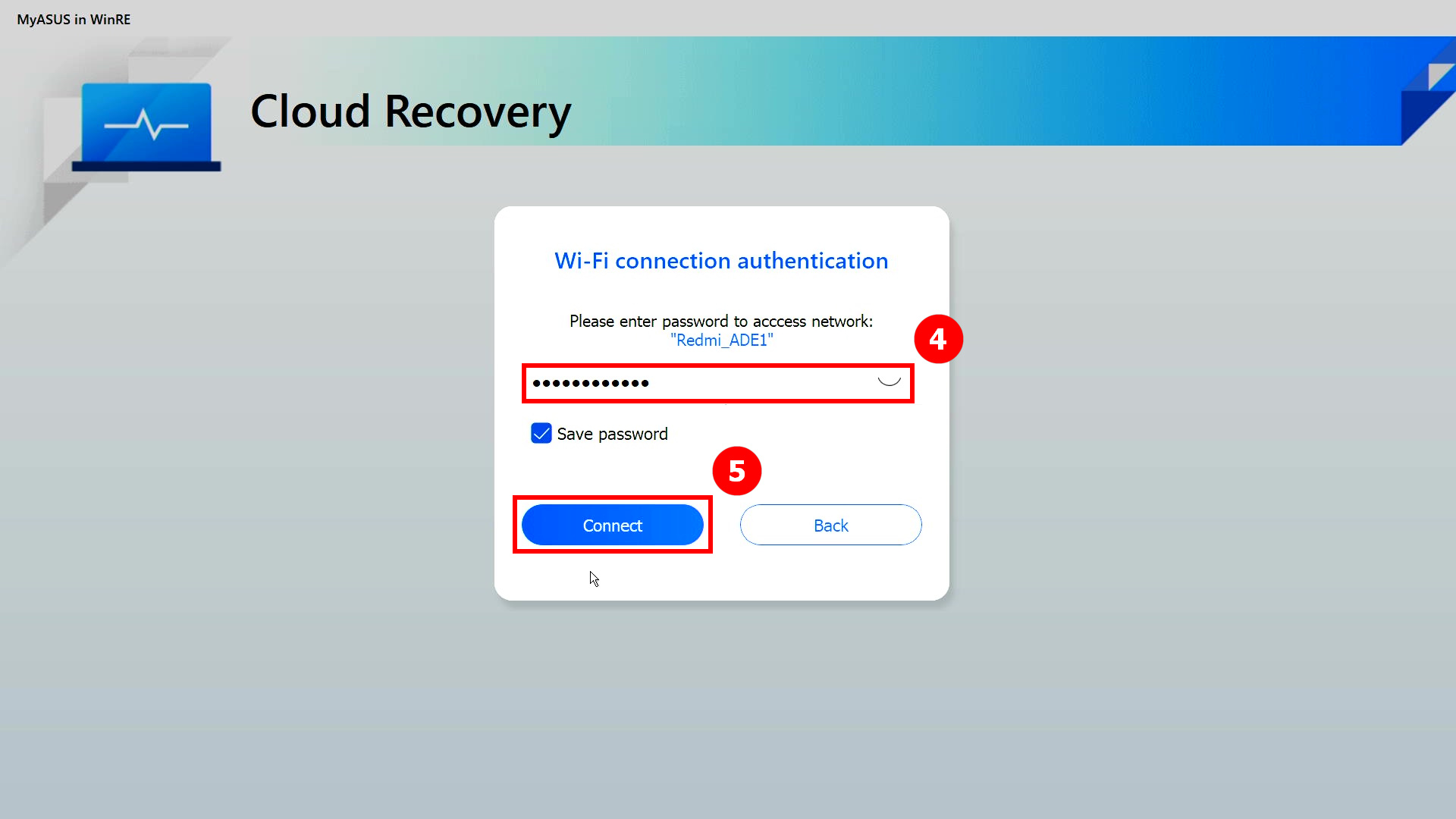
(4) سيتم سؤالك إذا كنت بحاجة لعمل نسخة احتياطية لملفاتك أولاً، اضغط ⑥[موافق]. إذا كنت لا تحتاج لعمل نسخة احتياطية لبياناتك، اضغط إلغاء وانتقل إلى 3-(8) المقالة لمواصلة القراءة.
※ إذا قمت بتفعيل وظيفة Bitlocker، يرجى الانتقال إلى هذه المقالة [أسئلة وأجوبة-س9] لمواصلة القراءة.
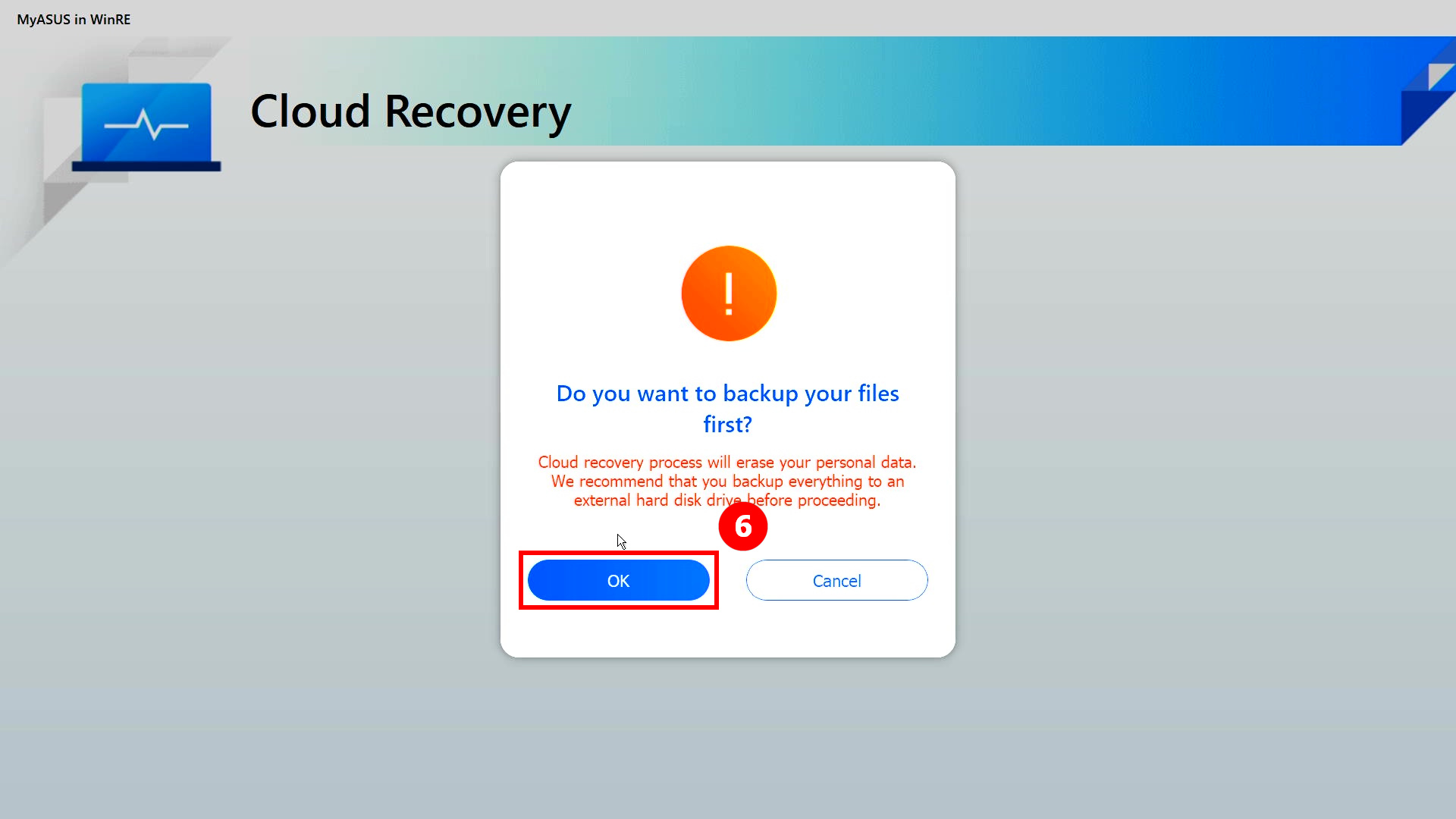
(5) اضغط على ⑦[جهاز تخزين خارجي]، ثم اضغط ⑧[موافق].
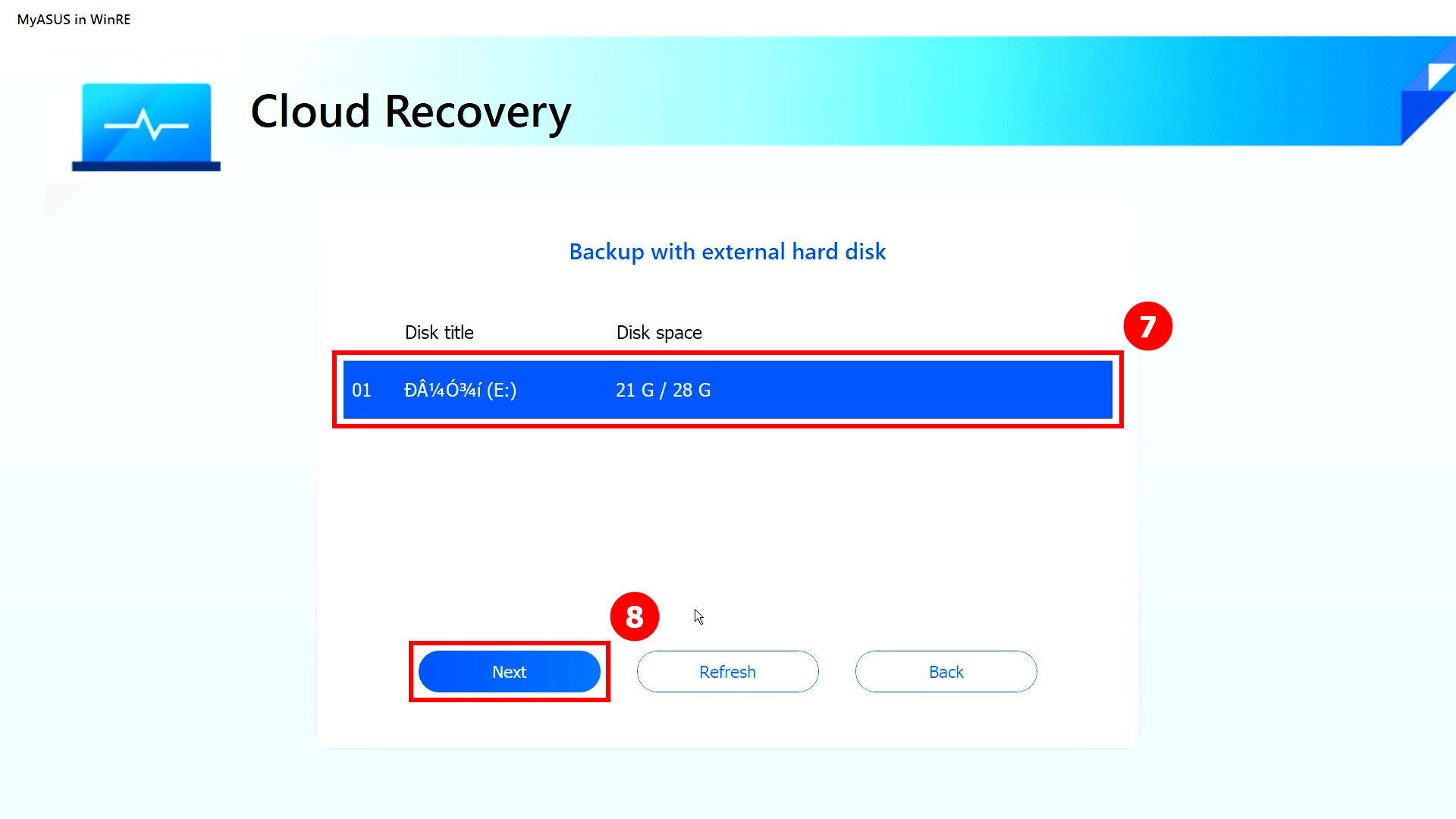
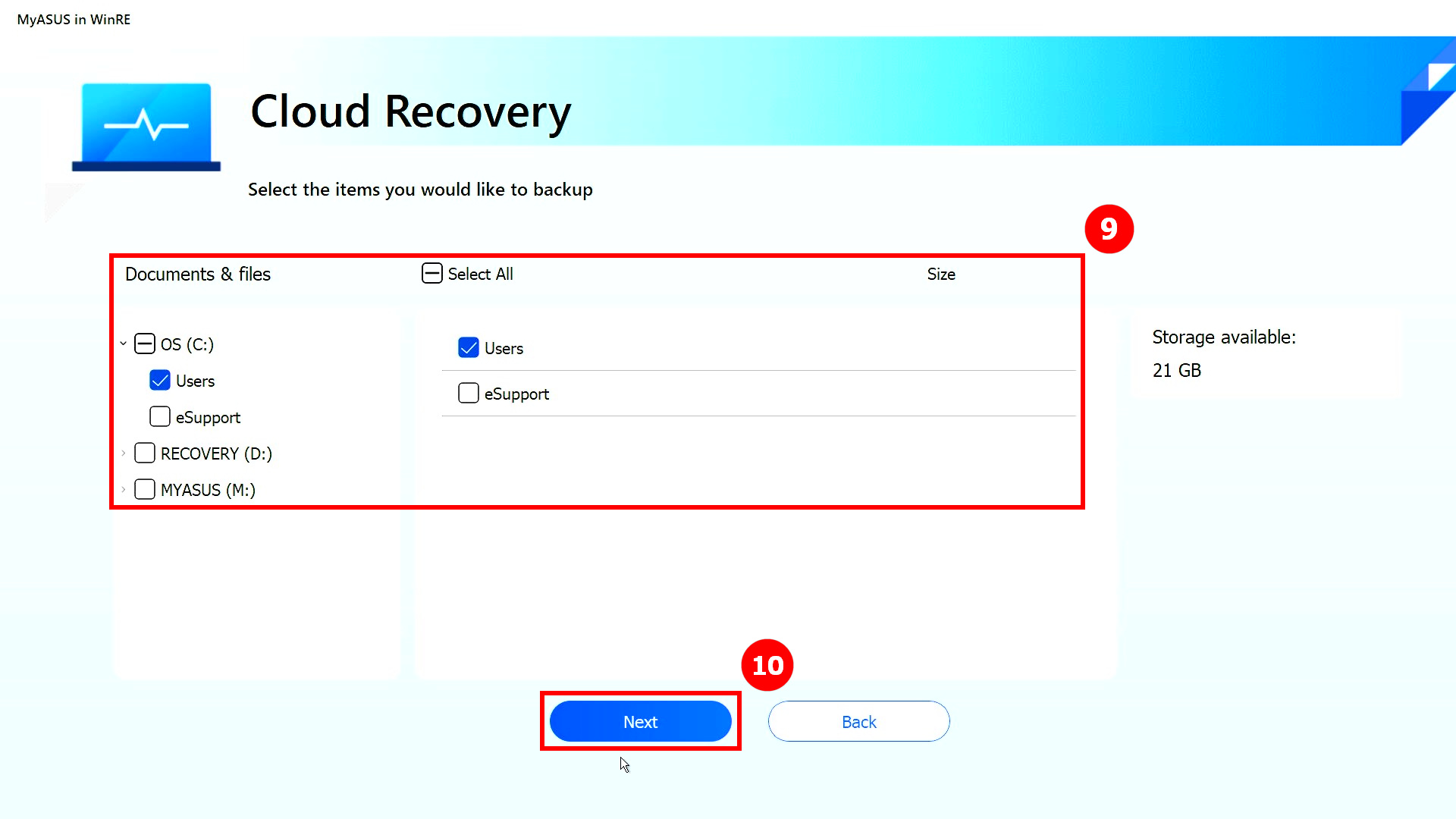
(6) اضغط ⑨[ملف] الذي تريد نسخه احتياطياً، ثم اضغط ⑩[موافق]. لا تقم بإزالة أجهزة التخزين الخارجية أو فصل مصادر الطاقة أثناء النسخ الاحتياطي للبيانات.
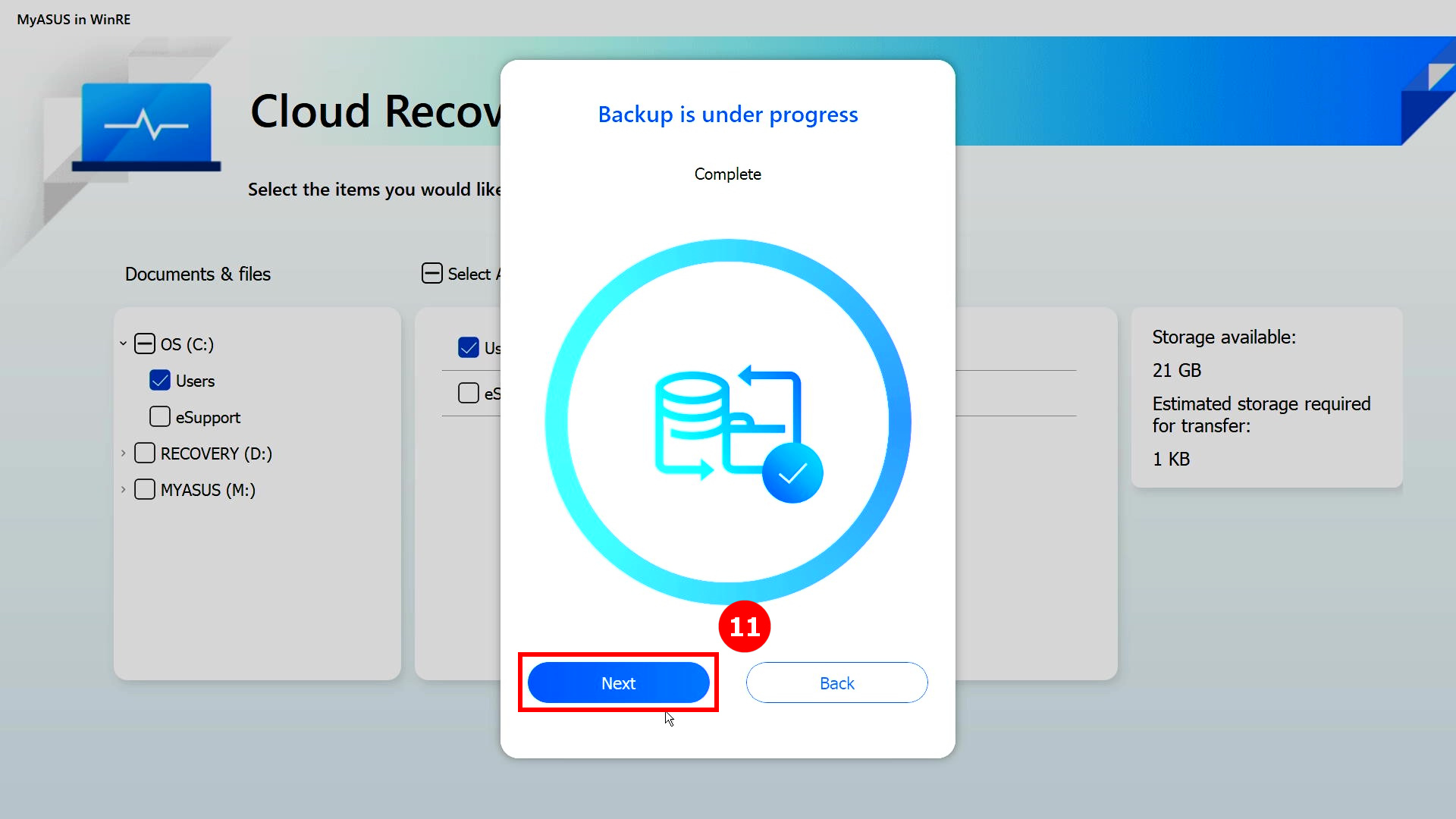
(7) اكتمال تقدم النسخ الاحتياطي، اضغط ⑪[التالي].
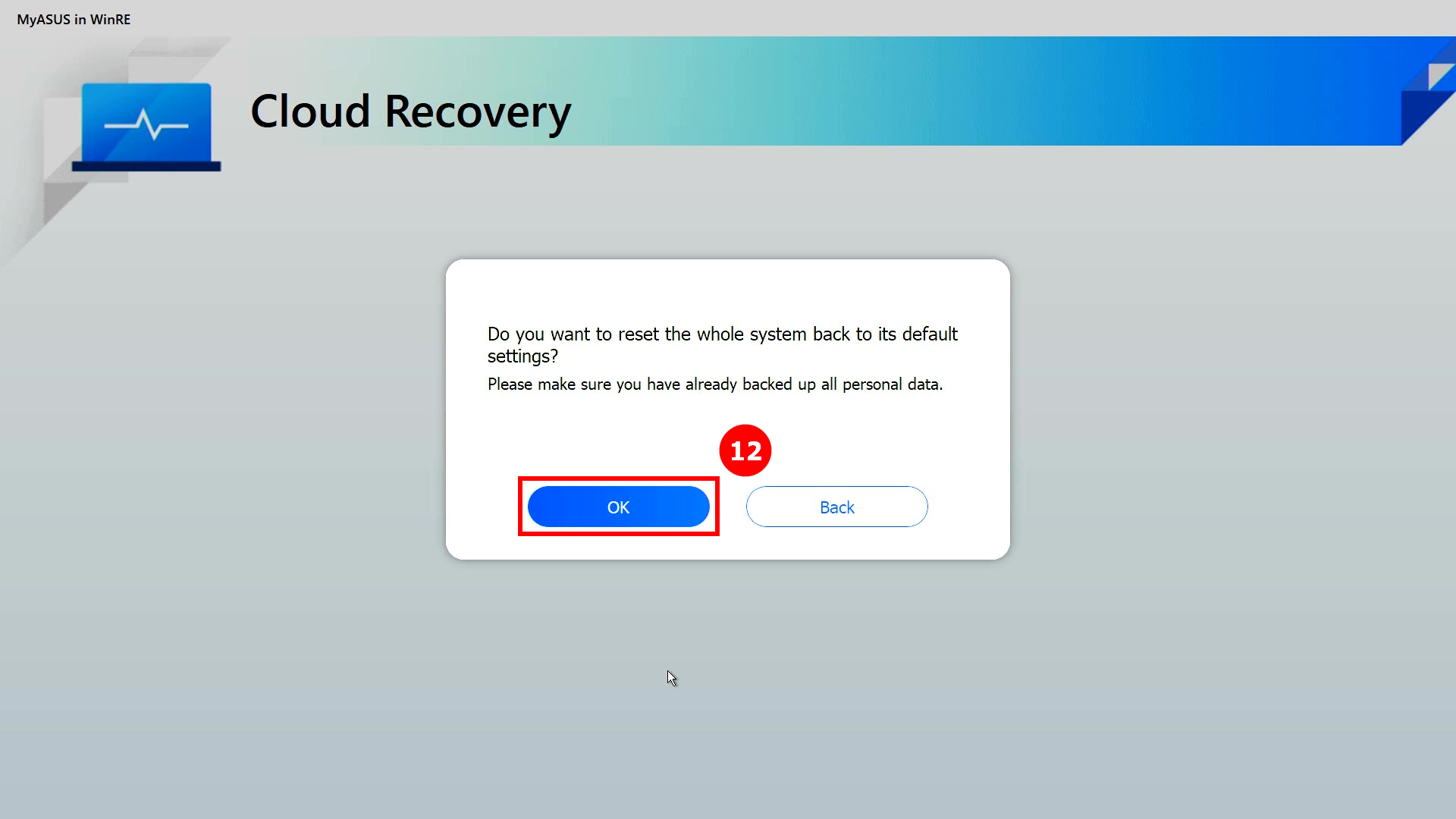
(8) اكتمل النسخ الاحتياطي. هل تريد إعادة ضبط النظام بالكامل إلى إعداداته الافتراضية؟ اضغط ⑫[موافق] وسيتم تنزيل الملفات التي يحتاجها الكمبيوتر للتثبيت تلقائيًا من السحابة.
يرجى الملاحظة: عند الضغط على موافق، سيقوم Cloud Recovery باستعادة جهاز التخزين الذي يتم حفظ نظام التشغيل عليه إلى حالته الأصلية، مما يعني أنه سيتم مسح جميع البيانات الموجودة على جهاز التخزين، بغض النظر عما إذا كنت قد قمت بتقسيم جهاز التخزين أم لا.
- إذا كان بإمكان الكمبيوتر الوصول إلى Windows، استخدم جهاز تخزين خارجي لنسخ بياناتك احتياطيًا أو راجع [دفتر الملاحظات] MyASUS - النقل والاستعادة، أو استخدم ميزات النسخ الاحتياطي المدمجة في Windows [Windows 11/10] النسخ الاحتياطي واستعادة ملفاتك (سجل الملفات)، أو استخدم التخزين السحابي لنسخ بياناتك احتياطيًا أو راجع [Windows 11/10] OneDrive أو انتقل إلى ASUS WebStorage للحصول على نسخة احتياطية سحابية.
- إذا لم يتمكن الكمبيوتر من الوصول إلى Windows وكان لديك بيانات مهمة لم يتم نسخها احتياطيًا بعد، يرجى التواصل مع مركز خدمة ASUS للحصول على المساعدة.
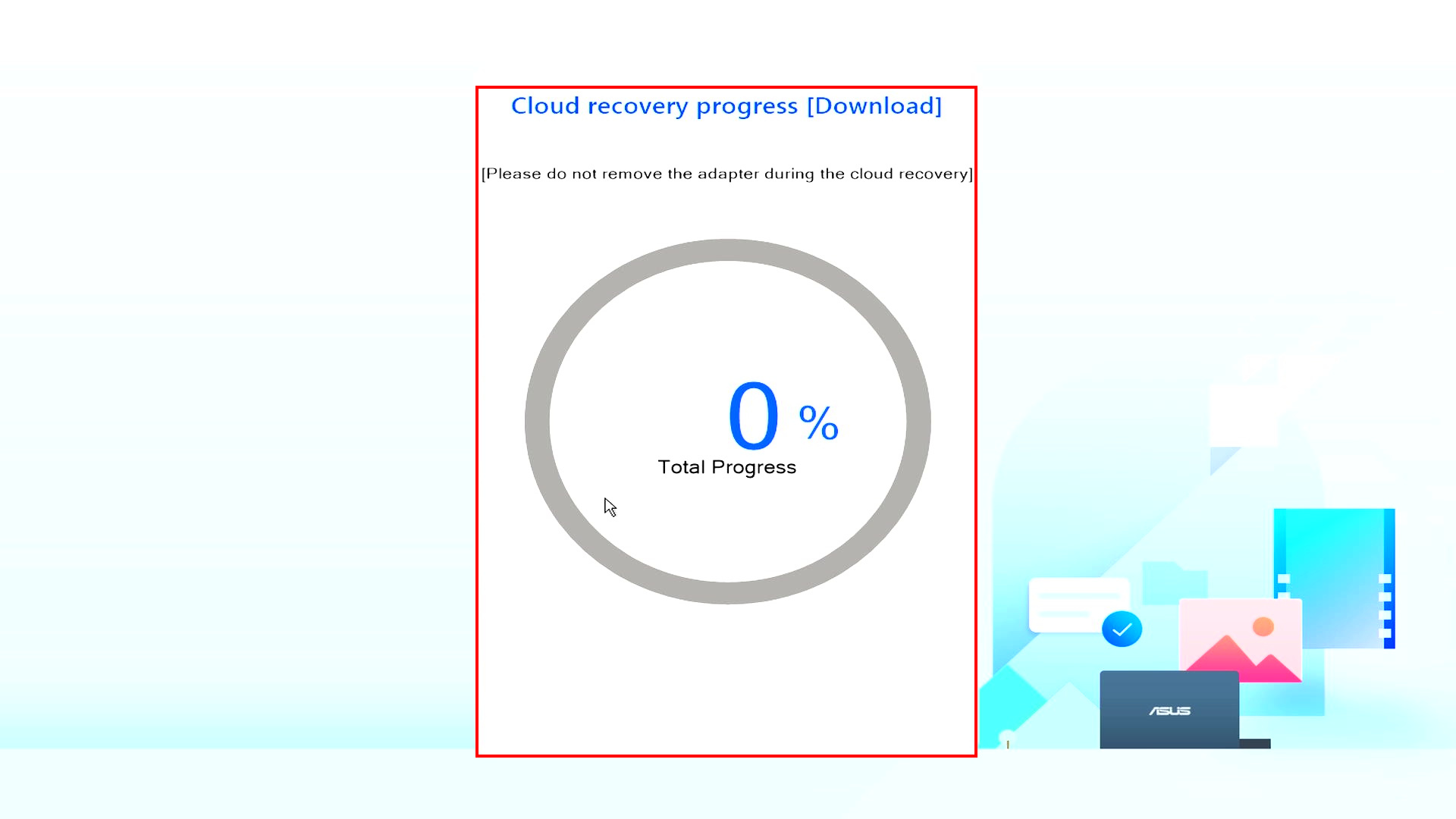
(9) يبدأ برنامج Cloud Recovery، يرجى إبقاء الشبكة متصلة وعدم إزالة مصدر الطاقة، ستستغرق هذه العملية حوالي 1~3 ساعات، حسب جودة الشبكة وتكوين الكمبيوتر.
خلال هذه الفترة، من الطبيعي أن يعيد الكمبيوتر التشغيل عدة مرات أو تظهر شاشة سوداء. يرجى عدم تشغيل الكمبيوتر، وتحلى بالصبر.
(١٠) نجحت استعادة السحابة وتمت إعادة الكمبيوتر إلى حالة المصنع.
إذا لم يتمكن الكمبيوتر من إكمال الاستعادة السحابية، يرجى الاتصال بمركز خدمة ASUS للمساعدة.

س١: ماذا يحدث إذا توقفت الاستعادة السحابية بسبب بطء أو عدم استقرار الاتصال بالإنترنت؟
ج١: عندما يفقد الكمبيوتر الاتصال بالإنترنت، سيتم إعادتك إلى الصفحة الأساسية للاستعادة السحابية وستحتاج إلى إعادة تنفيذ الاستعادة السحابية.
إذا كان اتصال الإنترنت غير مستقر ولا يمكنك إجراء الاستعادة السحابية، يُنصح بإرسال الكمبيوتر إلى مركز الصيانة.
س٢: هل ستكون عملية الاستعادة غير ملاحظة تمامًا من البداية إلى النهاية؟
ج٢: نعم، يمكنك القيام بأشياء أخرى عند بدء تقدم الاستعادة السحابية، لذا تحلى بالصبر وانتظر حتى تنتهي الاستعادة السحابية.
س٣: هل ستغير الاستعادة السحابية قسم HDD أو SSD؟
ج3: نعم، استعادة السحابة تعيد جهاز التخزين الخاص بك إلى حالته الأصلية، بغض النظر عما إذا كان يحتوي على أقسام أو لا. لذلك، قبل أن تبدأ استعادة السحابة، قم بنسخ بيانات جهاز التخزين احتياطياً أولاً.
س4: إذا كان جهازي يحتوي على جهازين أو أكثر من أجهزة التخزين، هل سيتم حذف البيانات في هذه الأجهزة؟
ج4: إذا كان جهازك يحتوي على جهازين أو أكثر من أجهزة التخزين، استخدام وظيفة استعادة السحابة في MyASUS في WinRE سيؤدي فقط إلى حذف البيانات في جهاز التخزين الذي يحتوي على Windows.
س5: هل يمكنني تثبيت Windows على جهاز التخزين الذي اشتريته باستخدام ميزة استعادة السحابة؟ (جهاز تخزين غير أصلي في الكمبيوتر)
ج5: بسبب أن ميزة استعادة السحابة داخل MyASUS في WinRE مثبتة في جهاز التخزين، لا يمكنك استخدامها بعد استبدال جهاز التخزين. يمكنك تثبيت Windows باستخدام ميزة استعادة السحابة في MyASUS في UEFI، اضغط على: [دفتر الملاحظات] استعادة السحابة ضمن MyASUS في UEFI - مقدمة
س6: في أي الحالات يوصى بأداء وظيفة استعادة السحابة؟
ج6: يمكنك استخدام الاستعادة السحابية لإعادة جهازك إلى الإعدادات الافتراضية:
- عند عدم القدرة على الدخول إلى Windows ولا توجد طريقة لإصلاحه.
- عند استبدال جهاز التخزين الخاص بـ Windows.
- عندما ترغب في إعادة الجهاز بالكامل إلى الإعدادات الافتراضية.
Q7: إذا لم تتمكن من استخدام MyASUS في WinRE.
A7: يمكنك استخدام وظيفة الاستعادة السحابية في MyASUS في UEFI، اضغط: [دفتر الملاحظات] الاستعادة السحابية داخل MyASUS في UEFI - مقدمة
Q8: إذا كنت ترغب في معرفة وظيفة تشخيص النظام في MyASUS في WinRE.
A8: الرجاء الضغط: [دفتر الملاحظات] تشخيص النظام داخل MyASUS في WinRE - مقدمة
Q9: ماذا يجب أن أفعل إذا قمت بتمكين Bitlocker وأرغب في نسخ ملفاتي احتياطياً؟
A9: تحتاج إلى فتحه باستخدام مفتاح استعادة Bitlocker.
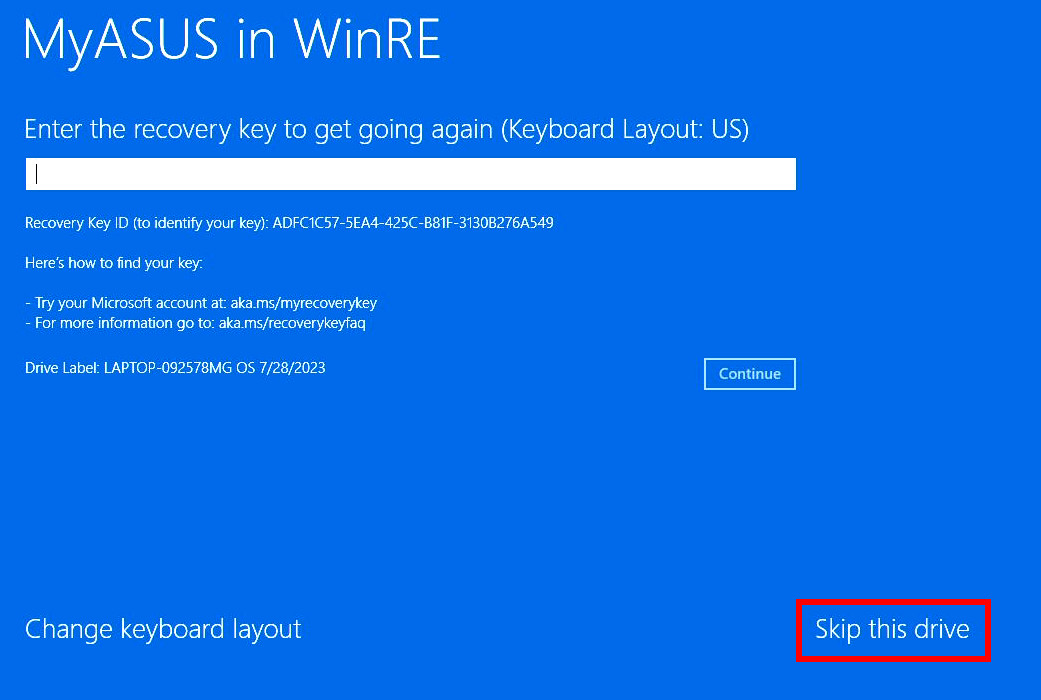
(1) في [استكشاف الأخطاء وإصلاحها]، اضغط على [MyASUS في WinRE]، ستظهر الشاشة التالية، يرجى الضغط أولاً على [تخطي هذا القرص].
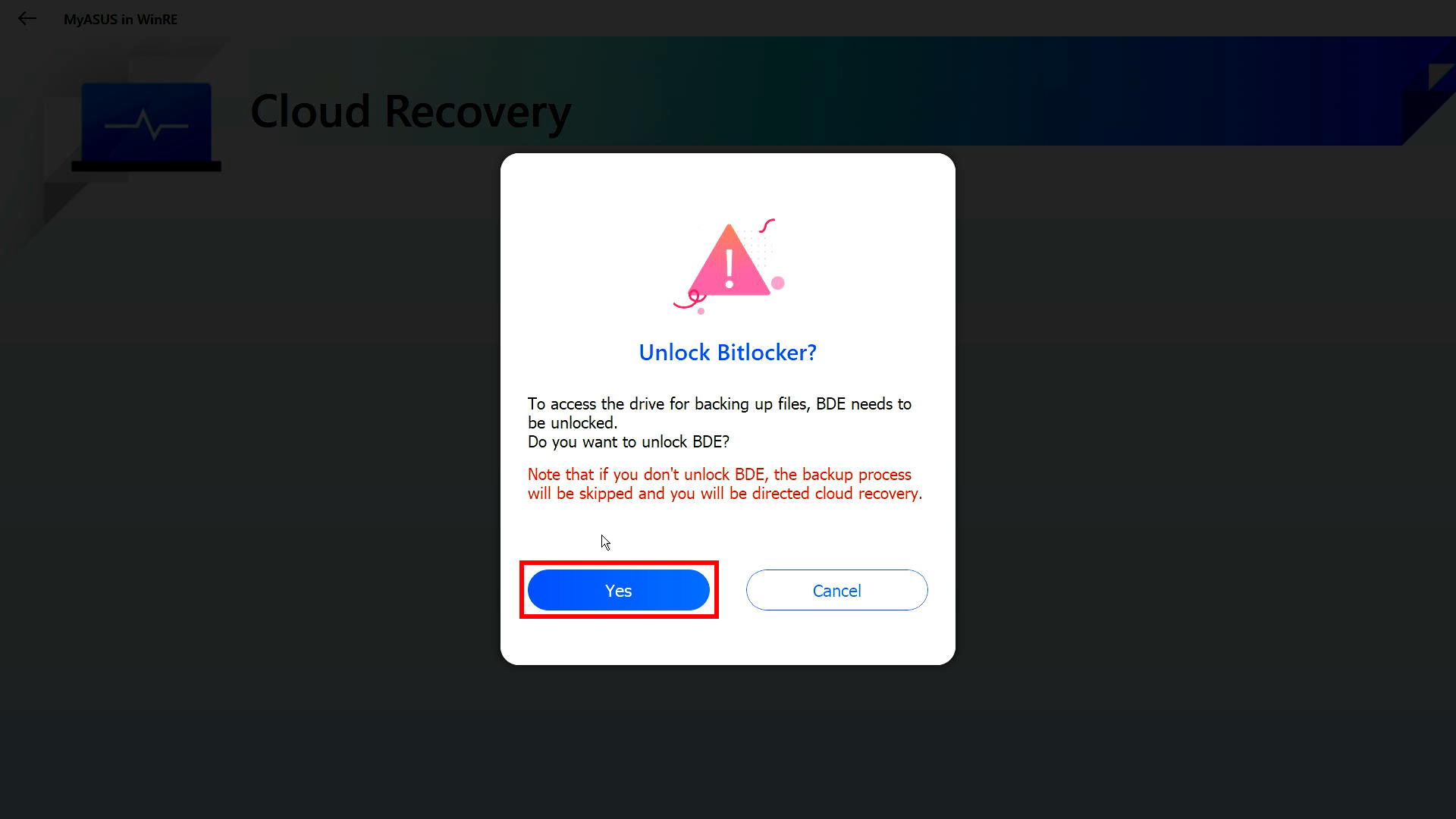
(2) قبل نسخ الملف احتياطياً، ستظهر الشاشة التالية، اضغط [نعم].
※ إذا لم تكن بحاجة إلى إجراء نسخة احتياطية، اضغط على [إلغاء] للتخطي.
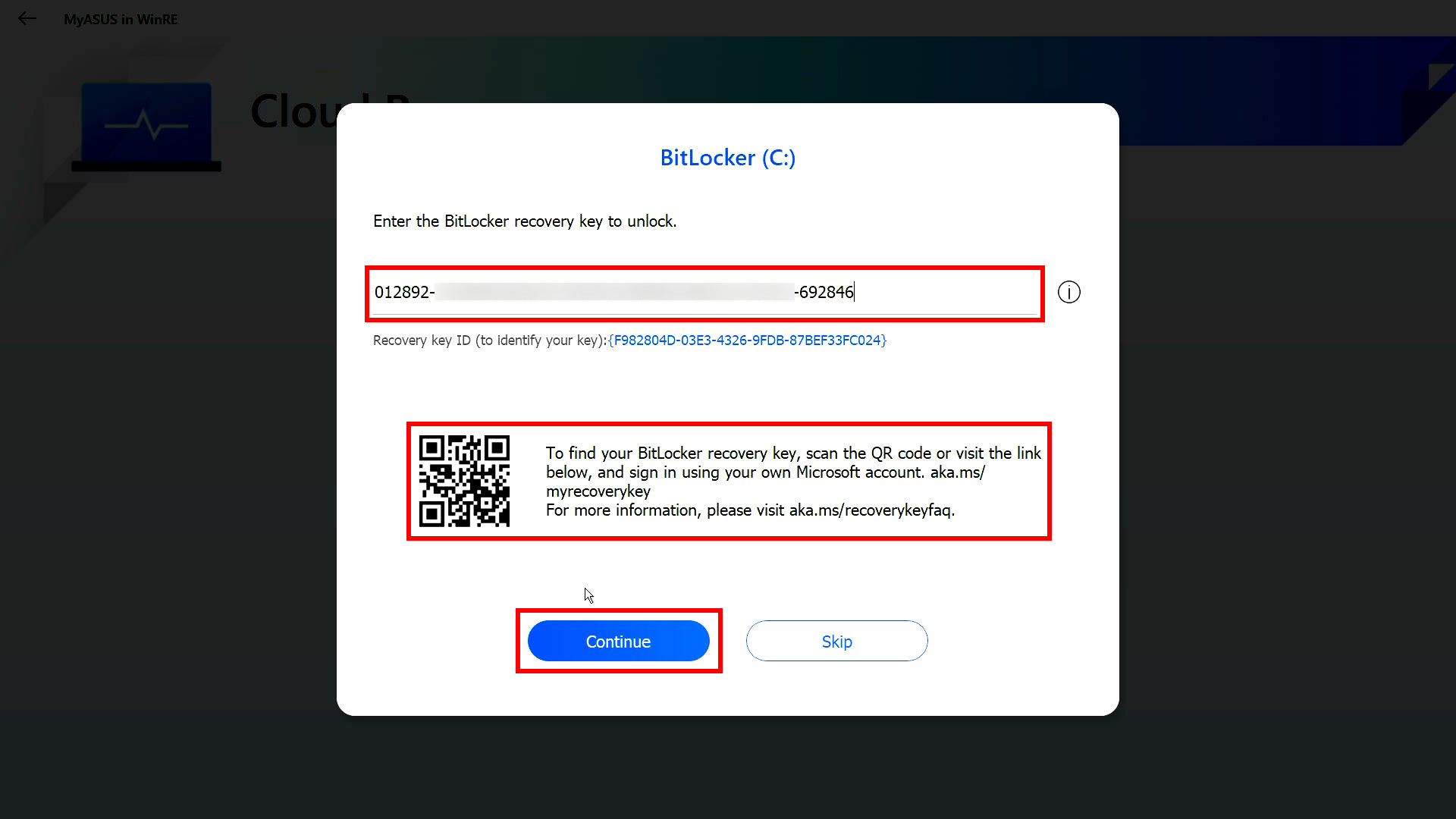
(3) يرجى مسح رمز الاستجابة السريعة (QR) بجهازك، أو الضغط على https://aka.ms/myrecoverykey لتسجيل الدخول إلى حساب Microsoft الخاص بك للحصول على مفتاح استرداد Bitlocker، ثم قم بإلغاء القفل لإجراء النسخ الاحتياطي.
※ إذا لم تكن متأكدًا من كيفية الحصول على مفتاح استرداد Bitlocker، يرجى الرجوع إلى ما يلي: [دفتر الملاحظات/الحاسوب المكتبي/الجهاز المتكامل] استكشاف الأخطاء وإصلاحها - كيفية إصلاح ظهور شاشة استرداد BitLocker بعد التشغيل/العثور على مفتاح استرداد BitLocker | الدعم الرسمي | ASUS العالمية