المواضيع ذات الصلة
[Windows 11/10] Microsoft Family Safety - إعدادات الرقابة الأبوية
ميزة خيارات العائلة في أمان Windows توفر لك وصولاً سهلاً إلى الأدوات لإدارة الحياة الرقمية لأطفالك. استخدم خيارات العائلة للمساعدة في الحفاظ على أجهزة أطفالك نظيفة ومحدثة بأحدث إصدار من Windows ولحماية أطفالك عندما يكونون على الإنترنت. لمزيد من التفاصيل، يرجى الرجوع إلى السلامة العائلية من Microsoft.
يرجى الانتقال إلى التعليمات المطابقة بناءً على نظام تشغيل Windows الحالي على جهاز الكمبيوتر الخاص بك:
- فتح إعدادات الرقابة الأبوية وإضافة أحد أفراد العائلة
- إدارة مجموعة العائلة الخاصة بك
- إزالة أفراد العائلة
فتح إعدادات الرقابة الأبوية وإضافة أحد أفراد العائلة
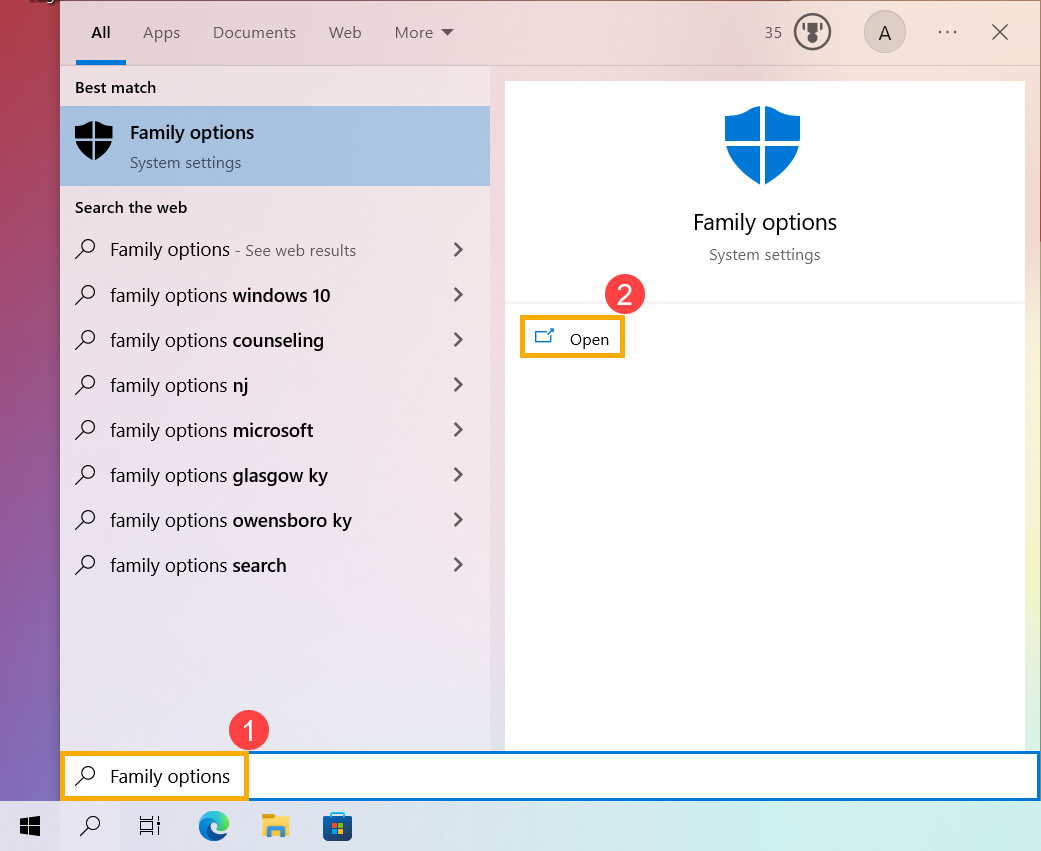
- اكتب وابحث [خيارات العائلة] في شريط بحث Windows①، ثم انقر [فتح]②.
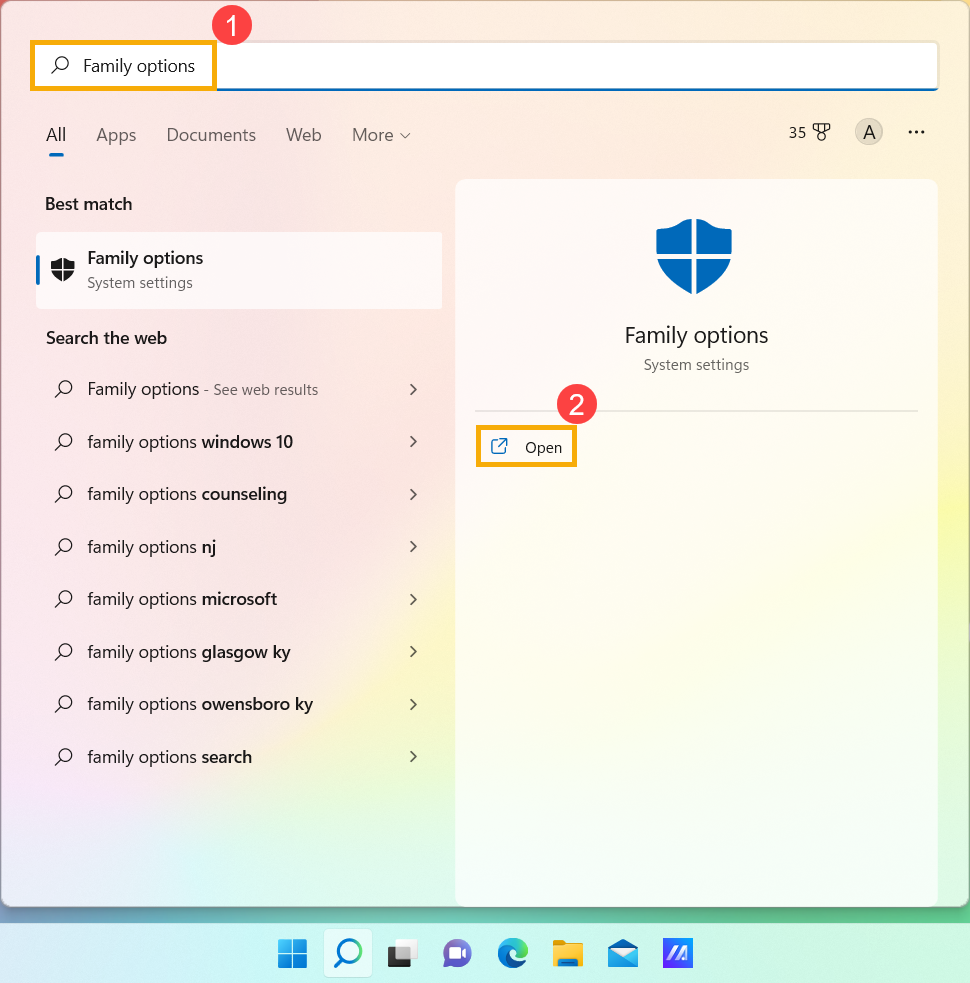
- انقر [عرض إعدادات العائلة]③.
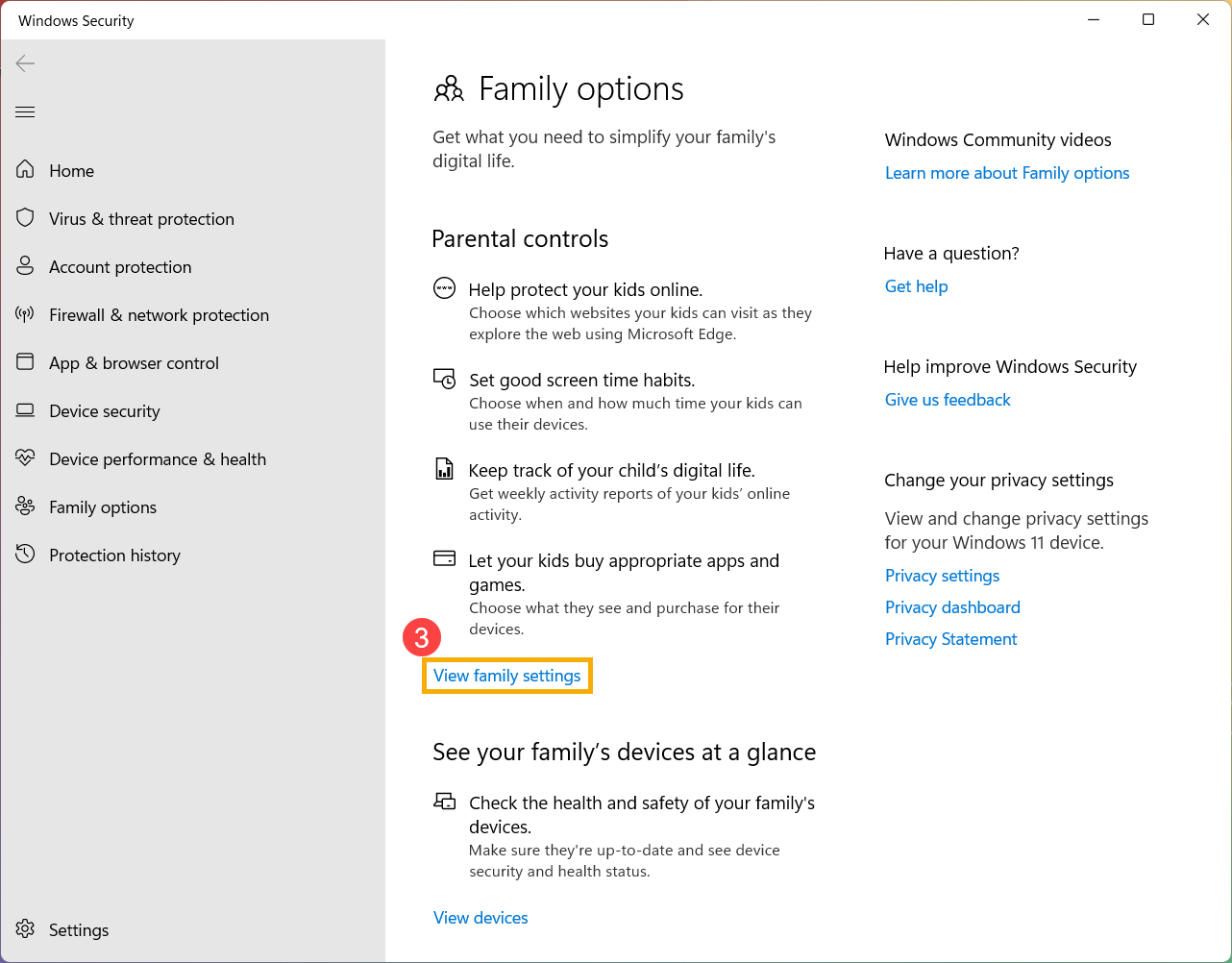
- سيتم توجيهك إلى الموقع الرسمي لـ Microsoft Family Safety. اختر [تسجيل الدخول إلى Family Safety]④، ثم سجل الدخول باستخدام حساب Microsoft الخاص بك لبدء استخدام وظيفة الرقابة الأبوية.
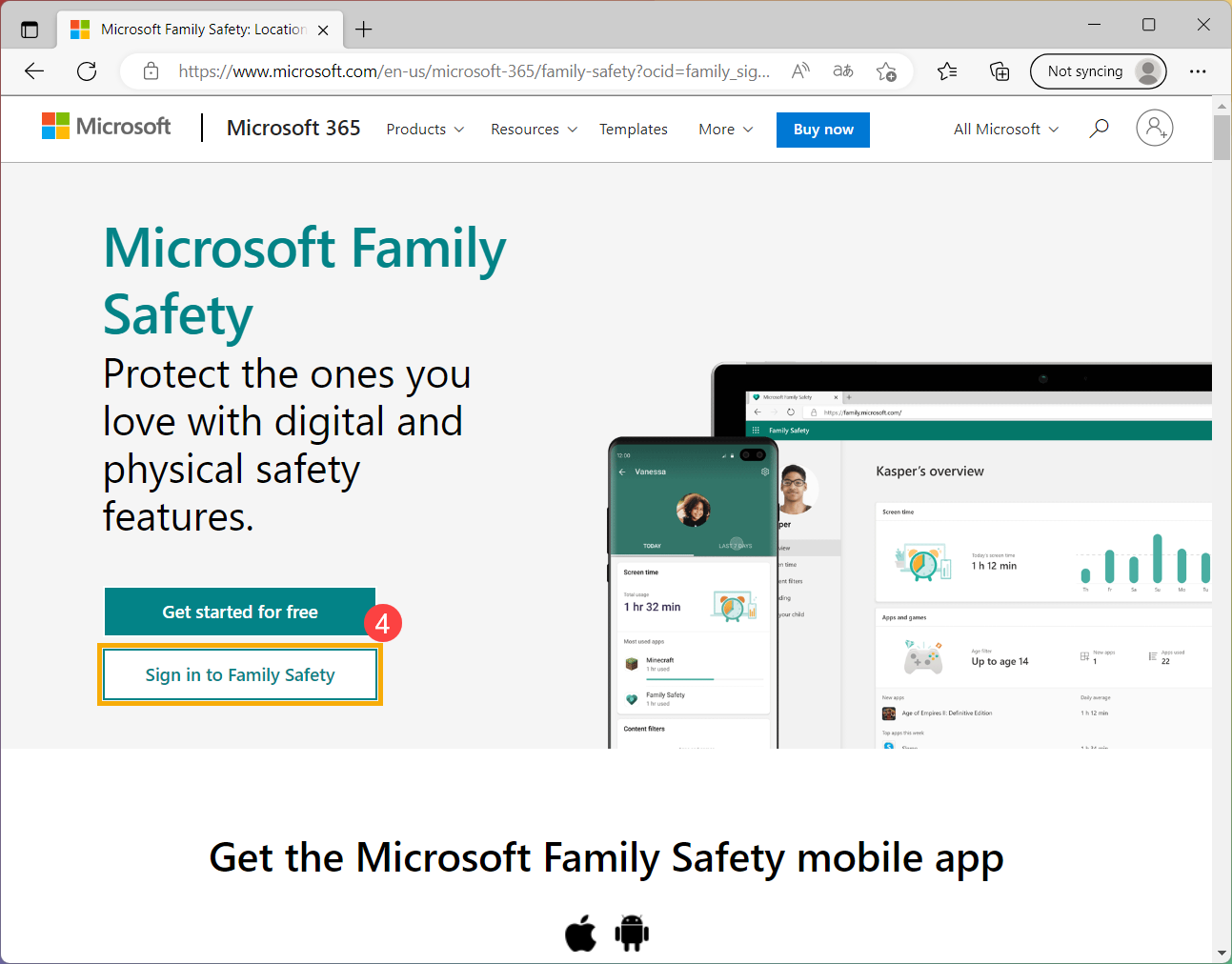
- بعد تسجيل الدخول، سوف تدخل صفحة إدارة العائلة الخاصة بك. إذا كنت ترغب في إضافة أشخاص إلى مجموعة العائلة الخاصة بك، انقر [إضافة فرد للعائلة]⑤.
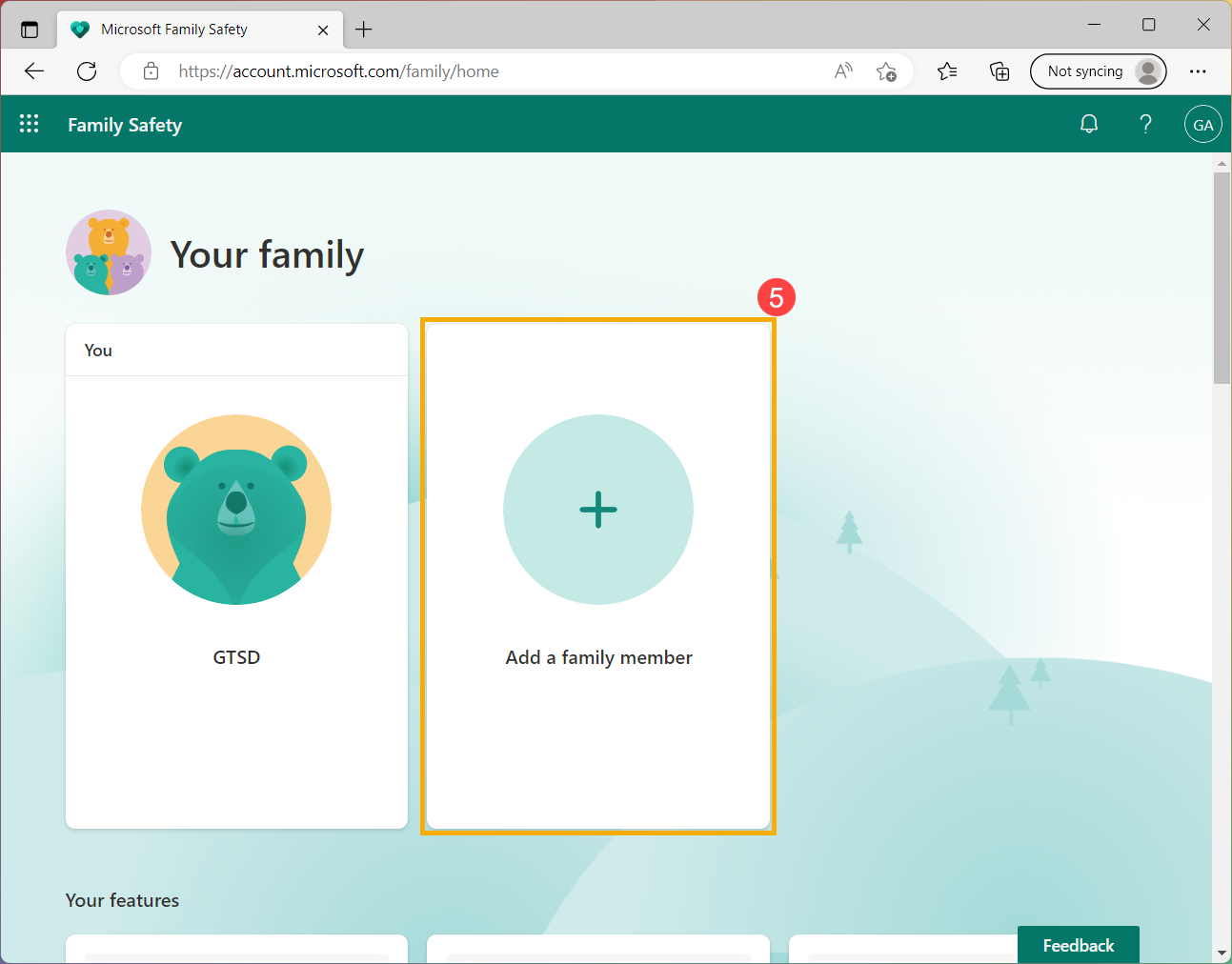
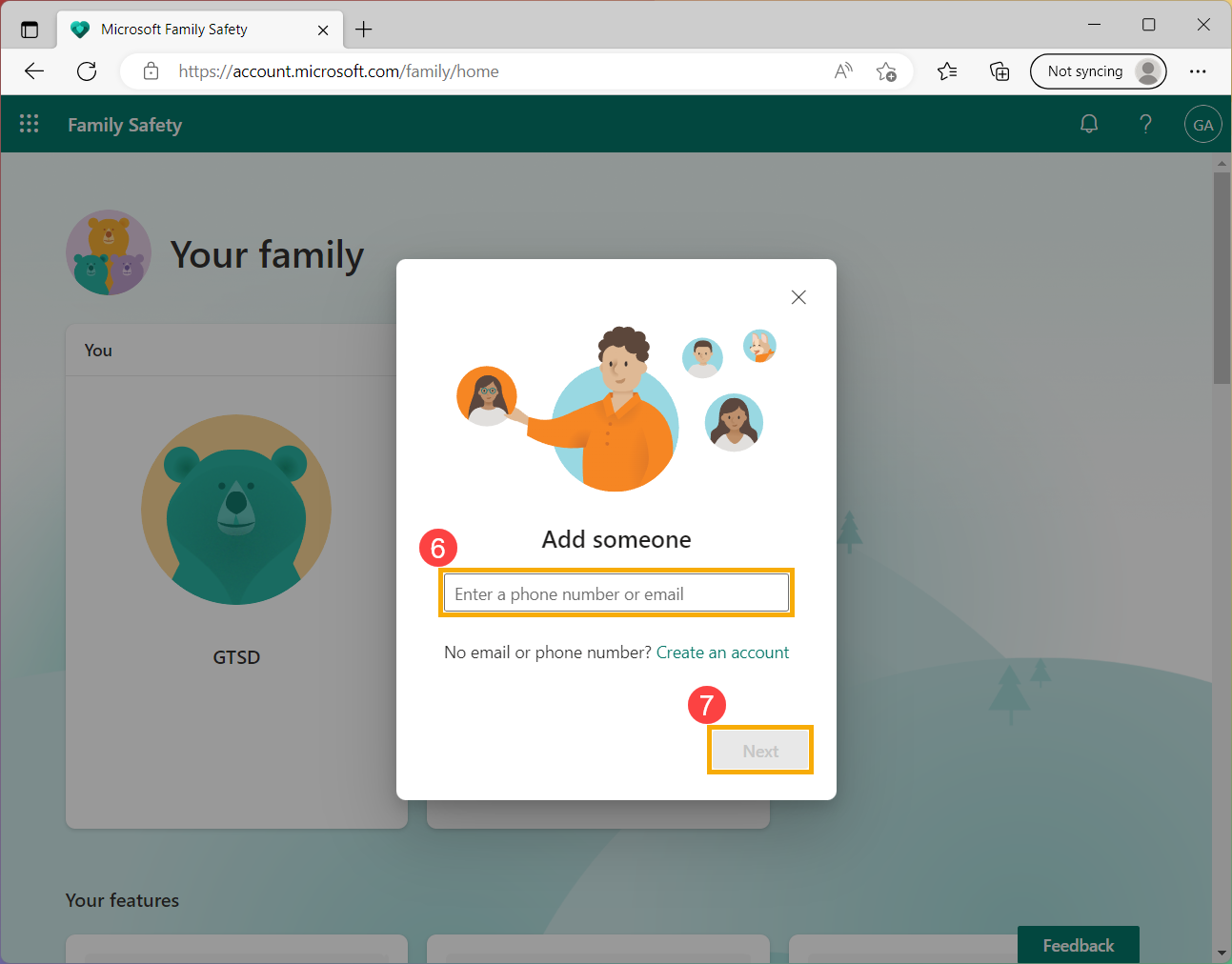
- أدخل رقم هاتف أو عنوان بريد إلكتروني الخاص بفرد العائلة ⑥، ثم انقر [التالي]⑦.
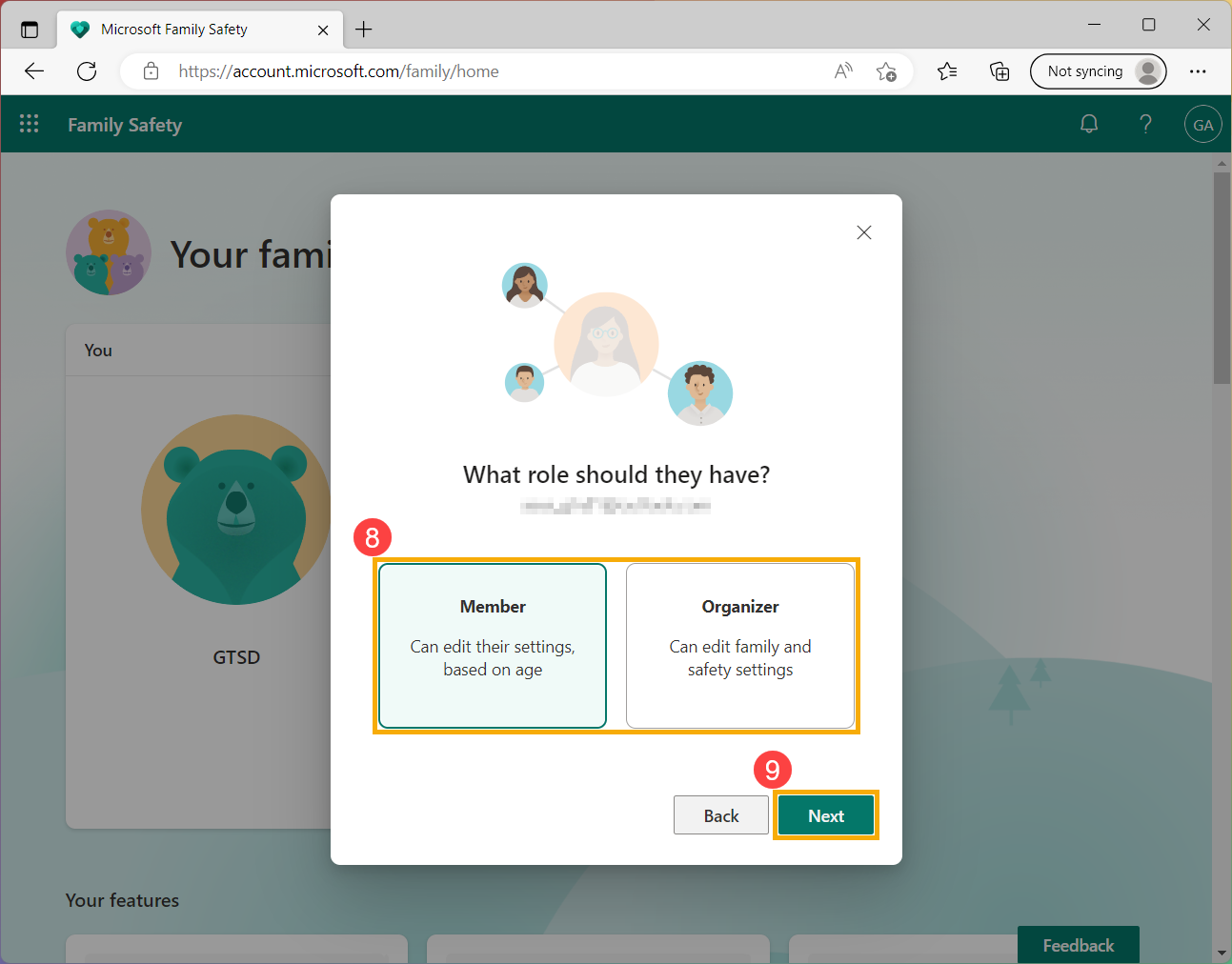
- حدد دور فرد العائلة (عضو أو منظم)⑧، ثم انقر على [التالي]⑨.
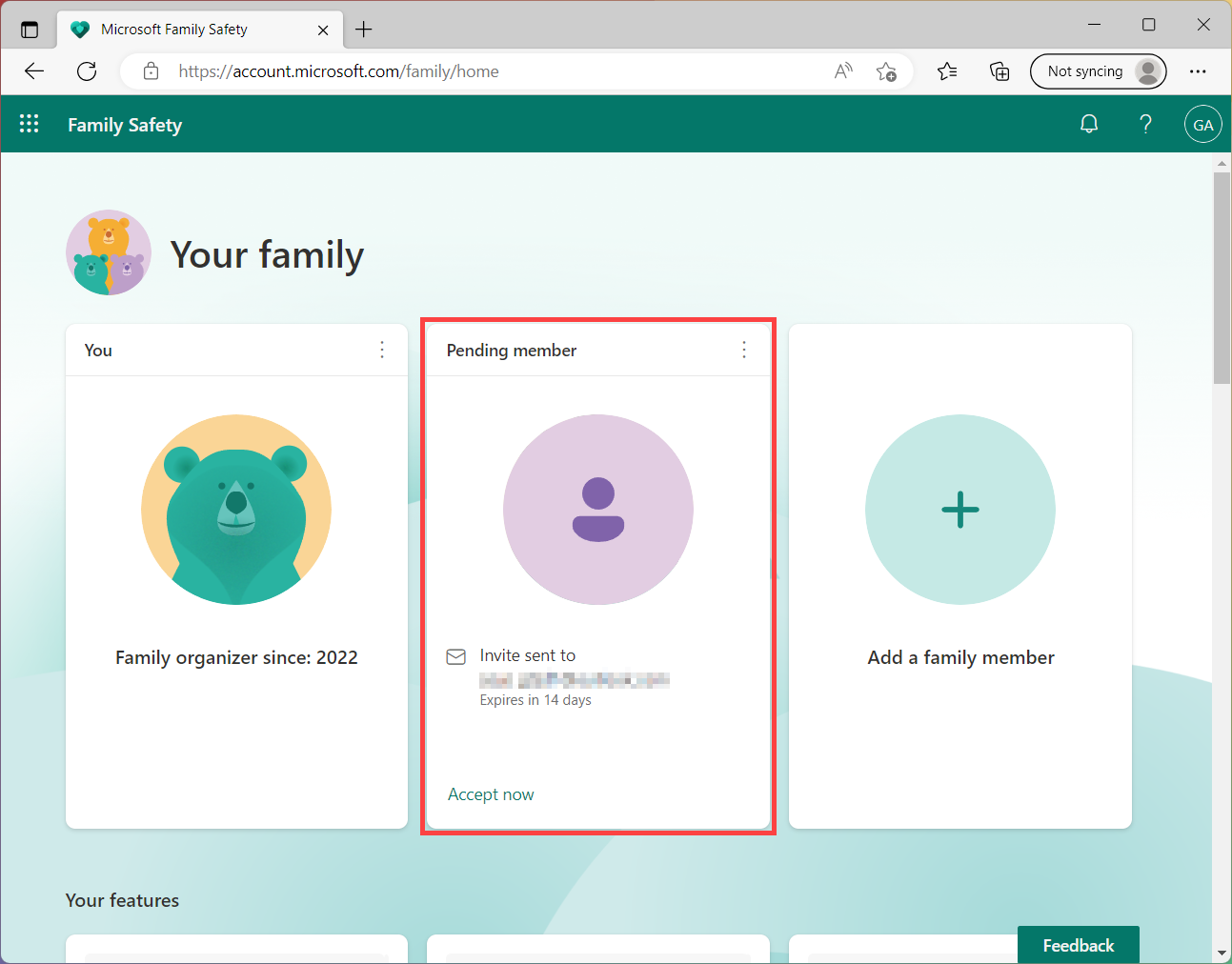
- لقد أرسلت دعوة للانضمام إلى مجموعة العائلة الخاصة بك، وسوف يتلقى المدعو رابطًا للانضمام عبر البريد الإلكتروني. سيتم مطالبتهم بتسجيل الدخول إلى حساب Microsoft الخاص بهم لقبول الدعوة والانضمام إلى مجموعة العائلة.
- بعد أن يقبل المدعو وينضم إلى مجموعة العائلة، تحتاج إلى ربط أجهزة مجموعة العائلة في Microsoft Family Safety للاستفادة من جميع ميزات Family Safety.
انقر على أيقونة [ابدأ] الموجودة في شريط المهام⑩، ثم اختر [الإعدادات]
 ⑪.
⑪.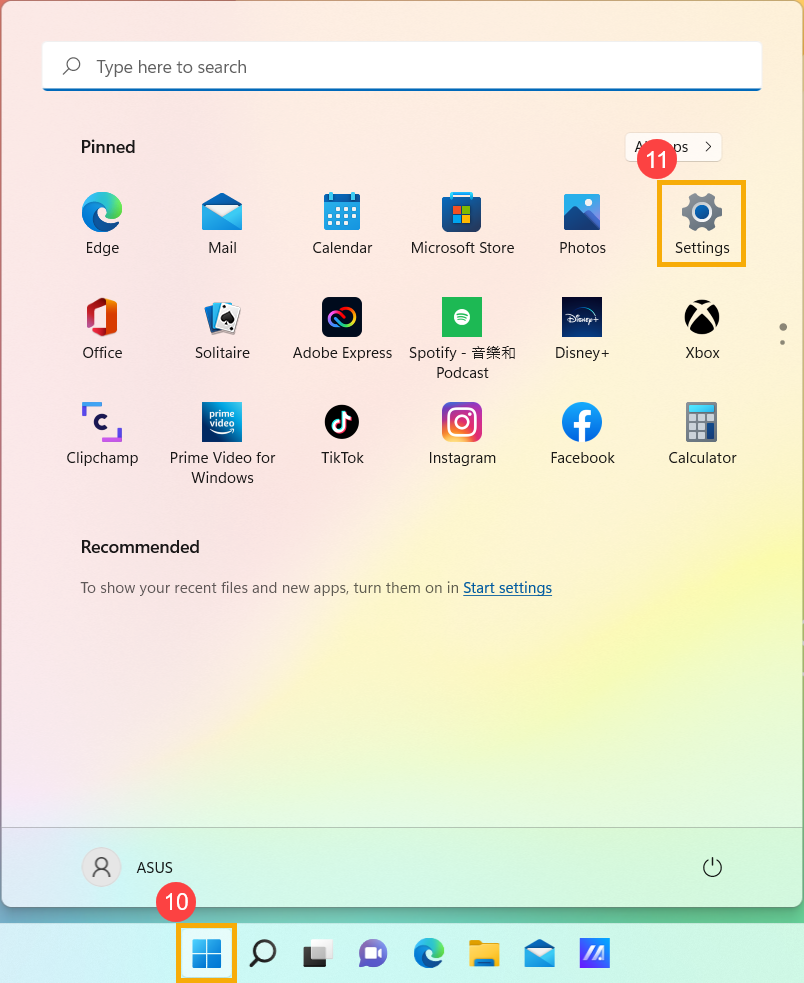
- اختر [الحسابات]⑫، ثم اختر [العائلة والمستخدمون الآخرون]⑬.
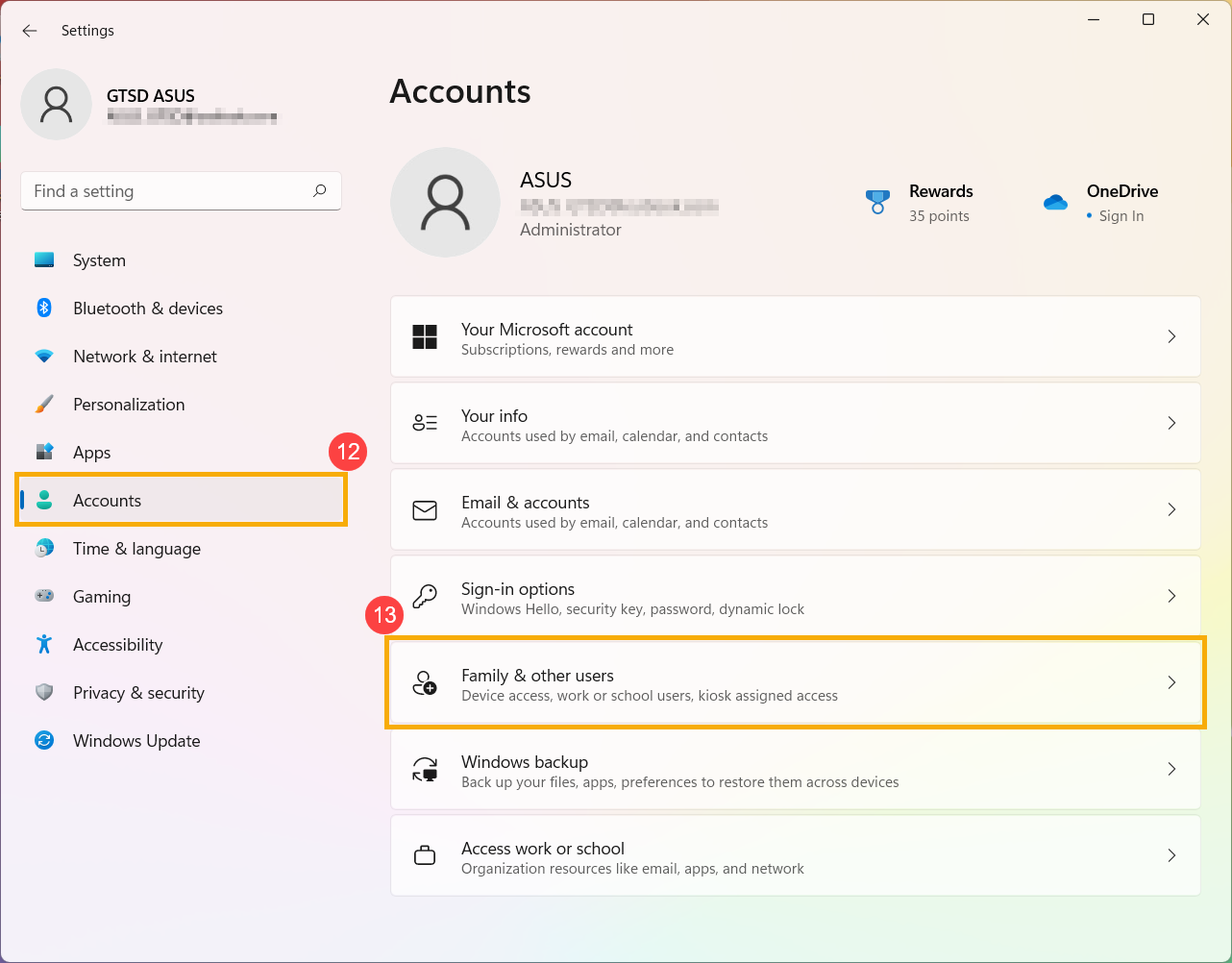
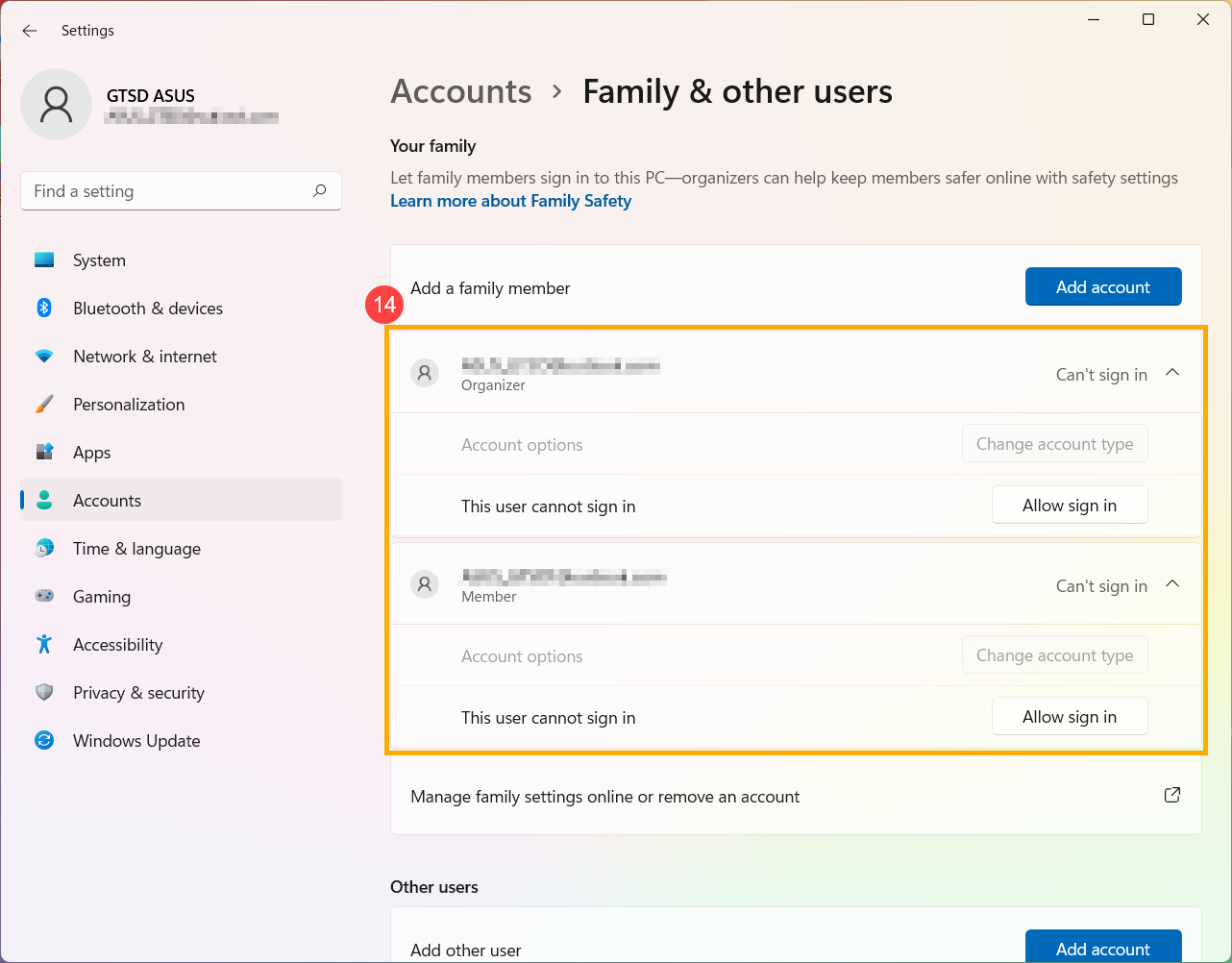
- اختر فرد العائلة الخاص بك، ثم انقر على السماح بتسجيل الدخول⑭. بمجرد تسجيلهم الدخول، سيظهر هذا الجهاز كجهاز متصل بهم.
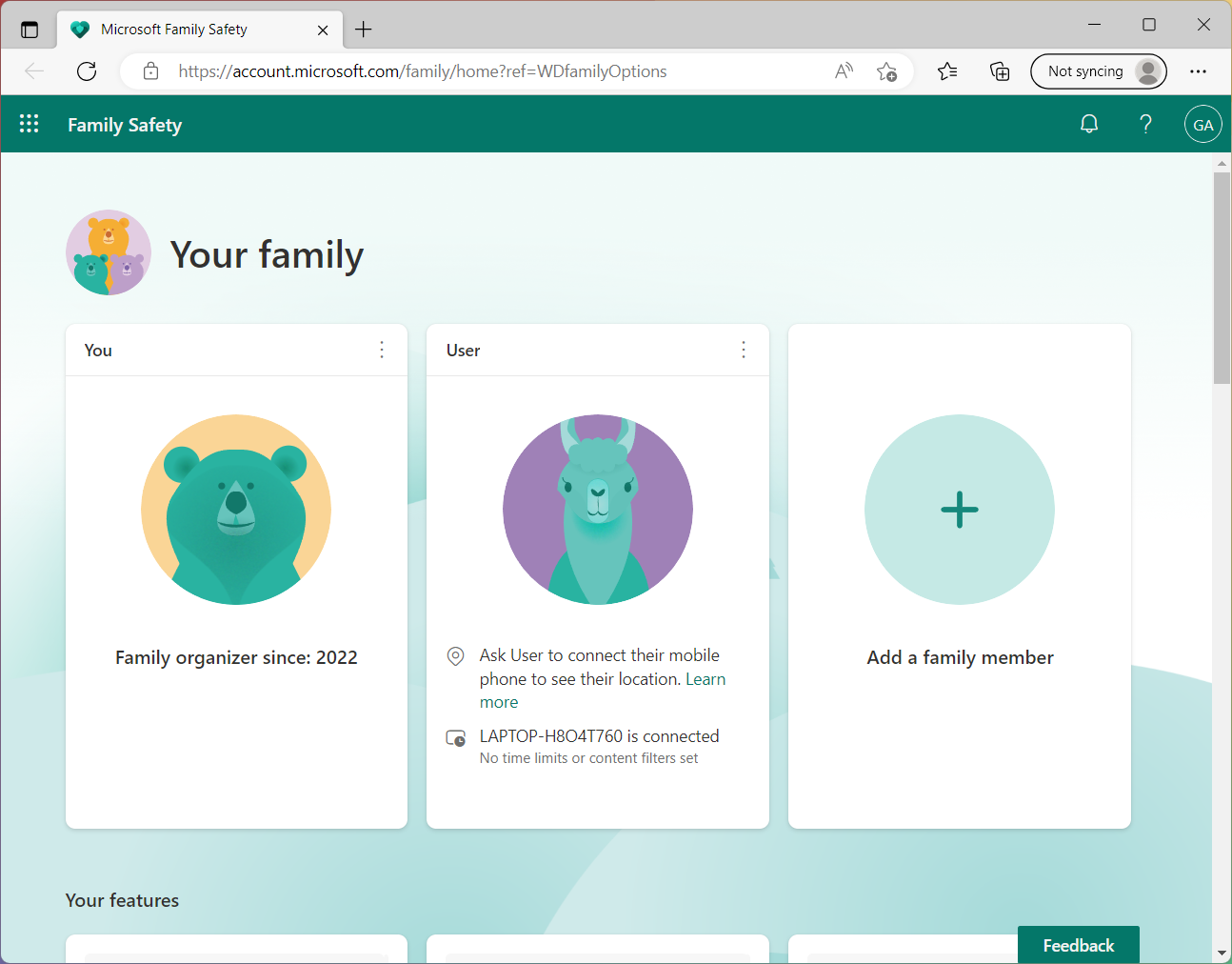
- على موقع Microsoft Family Safety، ستشاهد الأشخاص الذين انضموا بنجاح إلى مجموعة عائلتك.
إدارة مجموعة العائلة الخاصة بك
- اكتب وابحث [خيارات العائلة] في شريط بحث Windows①، ثم انقر على [فتح]②.
- انقر [عرض إعدادات العائلة]③.
- سجّل الدخول إلى موقع Microsoft Family Safety، سترى مجموعة عائلتك.
- ابحث عن أحد أفراد العائلة الذين ترغب في إدارتهم، وانقر على [المزيد من الخيارات]
 أيقونة في الزاوية العلوية اليمنى④ ثم اختر [الانتقال إلى النظرة العامة]⑤.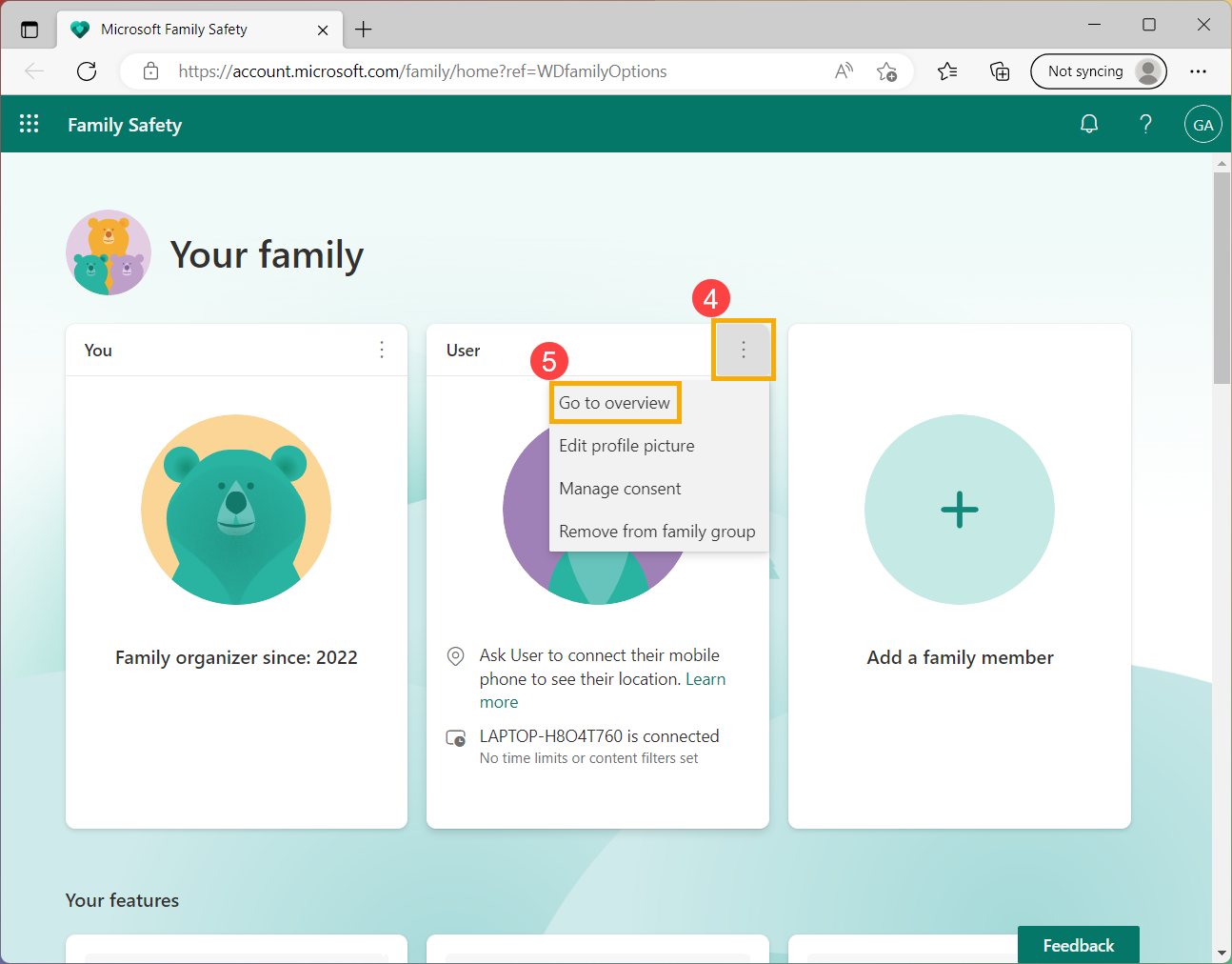
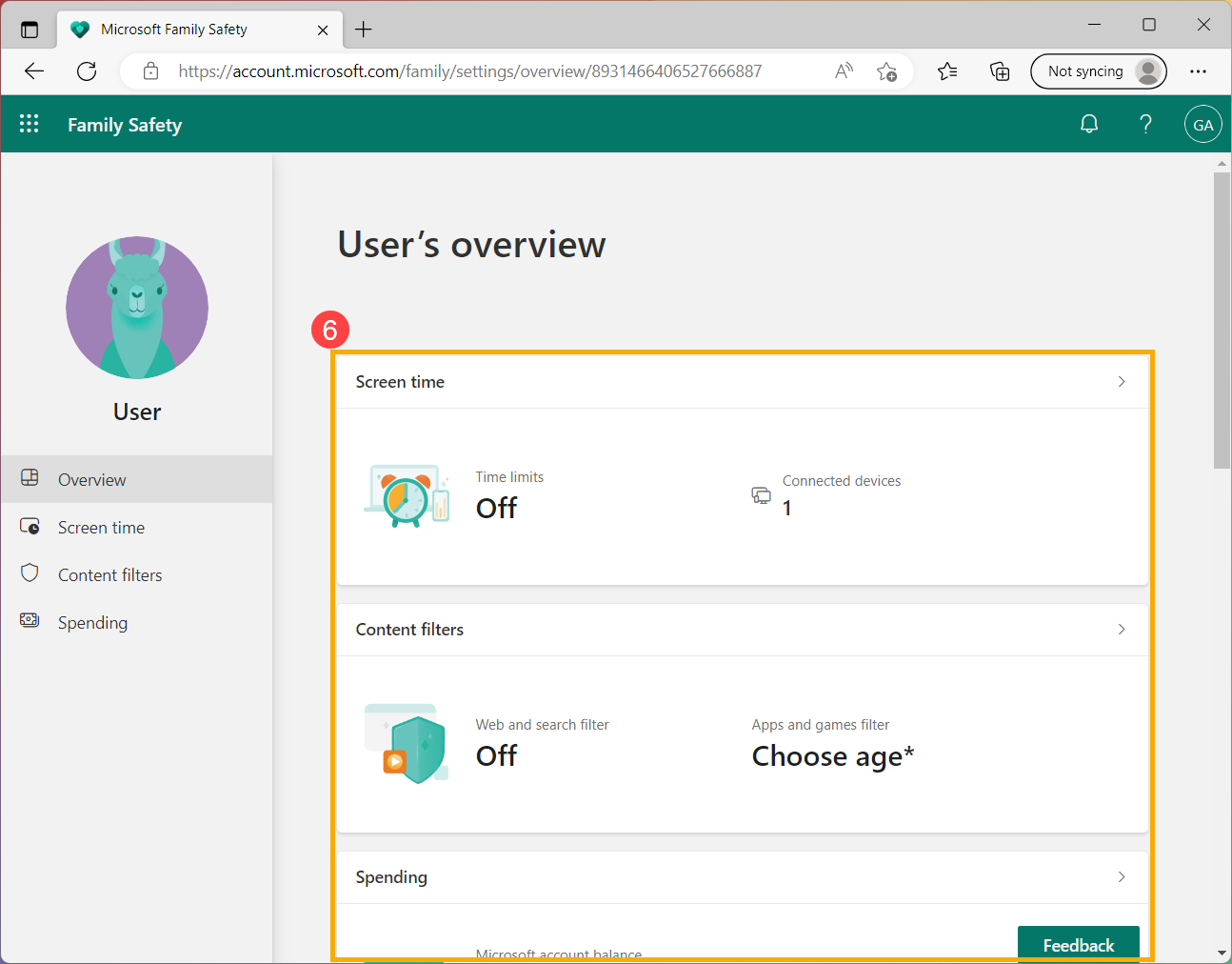
- بعد الدخول إلى نظرة عامة العضو، يمكنك تعديل إعدادات العائلة الخاصة بك⑥. هنا يمكنك معرفة المزيد حول ميزات مجموعة العائلة.
- اكتب وابحث [خيارات العائلة] في شريط بحث Windows①، ثم انقر [فتح]②.
- انقر على [عرض إعدادات العائلة]③.
- سجّل الدخول إلى موقع Microsoft Family Safety، سترى مجموعة عائلتك.
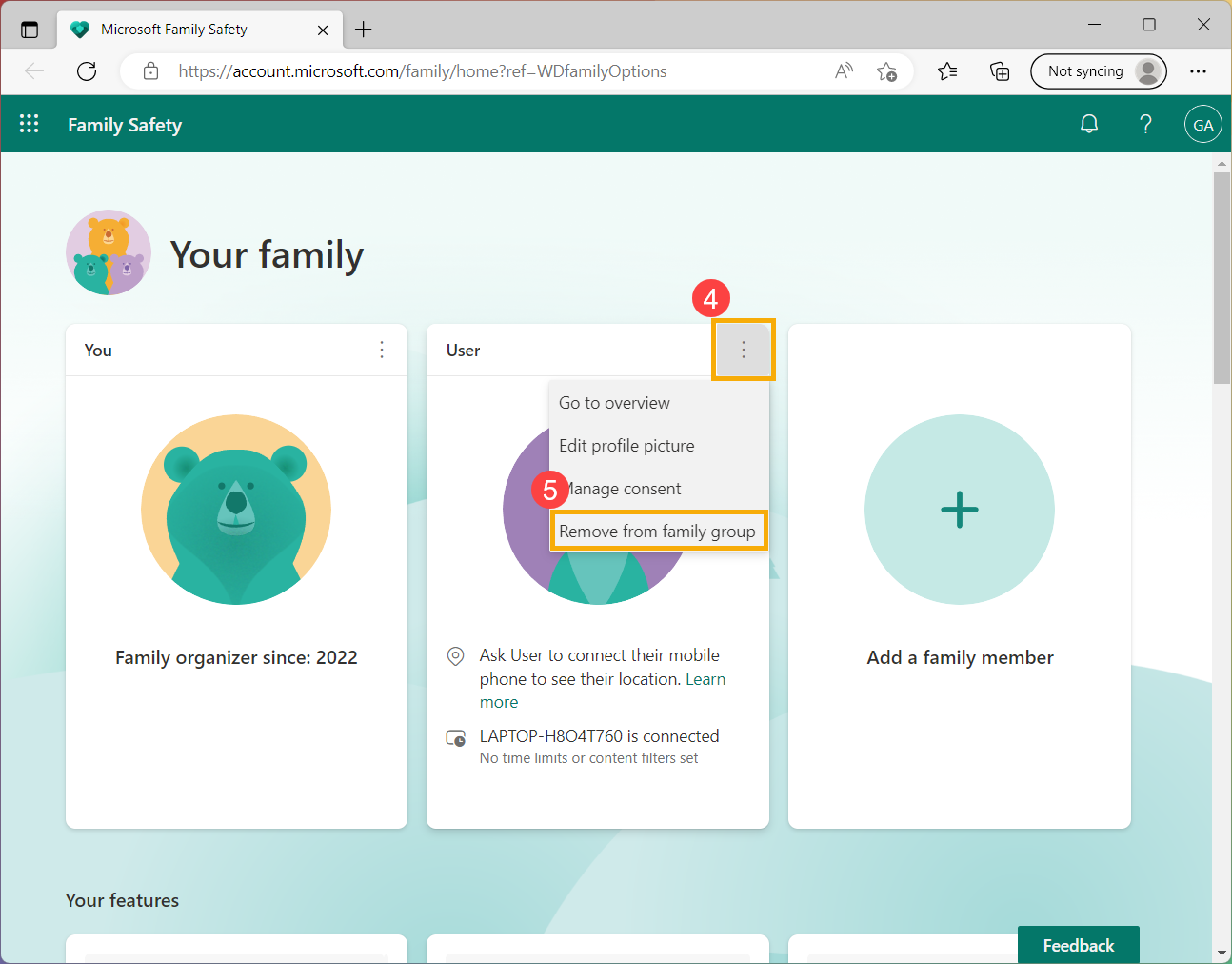
- ابحث عن فرد العائلة الذي ترغب بإزالته، انقر على أيقونة [مزيد من الخيارات] في الزاوية العلوية اليمنى④ ثم اختر [إزالة من مجموعة العائلة]⑤.
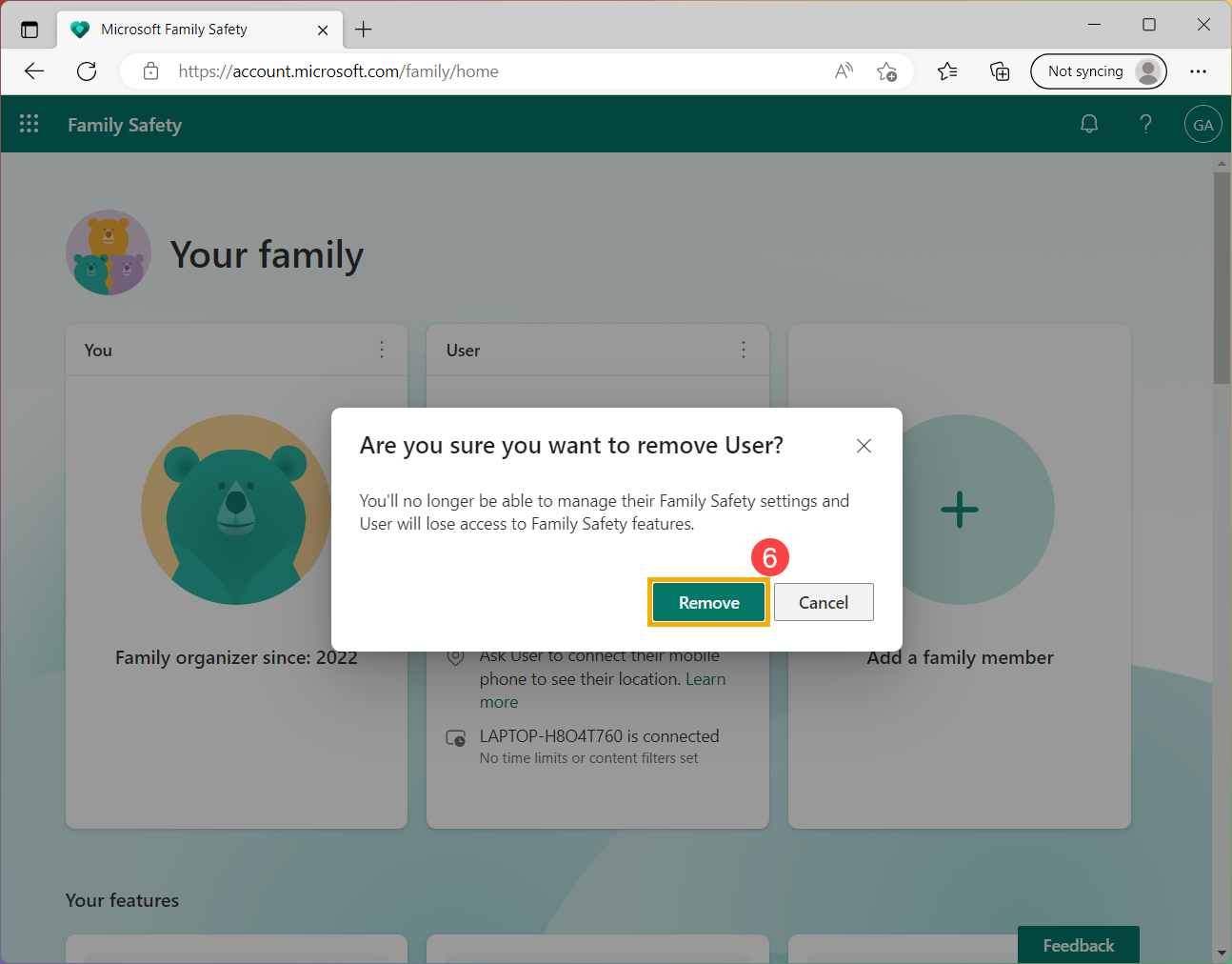
- اختر [إزالة]⑥ لإزالة العضو من مجموعة العائلة.
فتح إعدادات الرقابة الأبوية وإضافة أحد أفراد العائلة
- اكتب وابحث [خيارات العائلة] في شريط بحث Windows①، ثم اضغط [فتح]②.
- اضغط [عرض إعدادات العائلة]③.
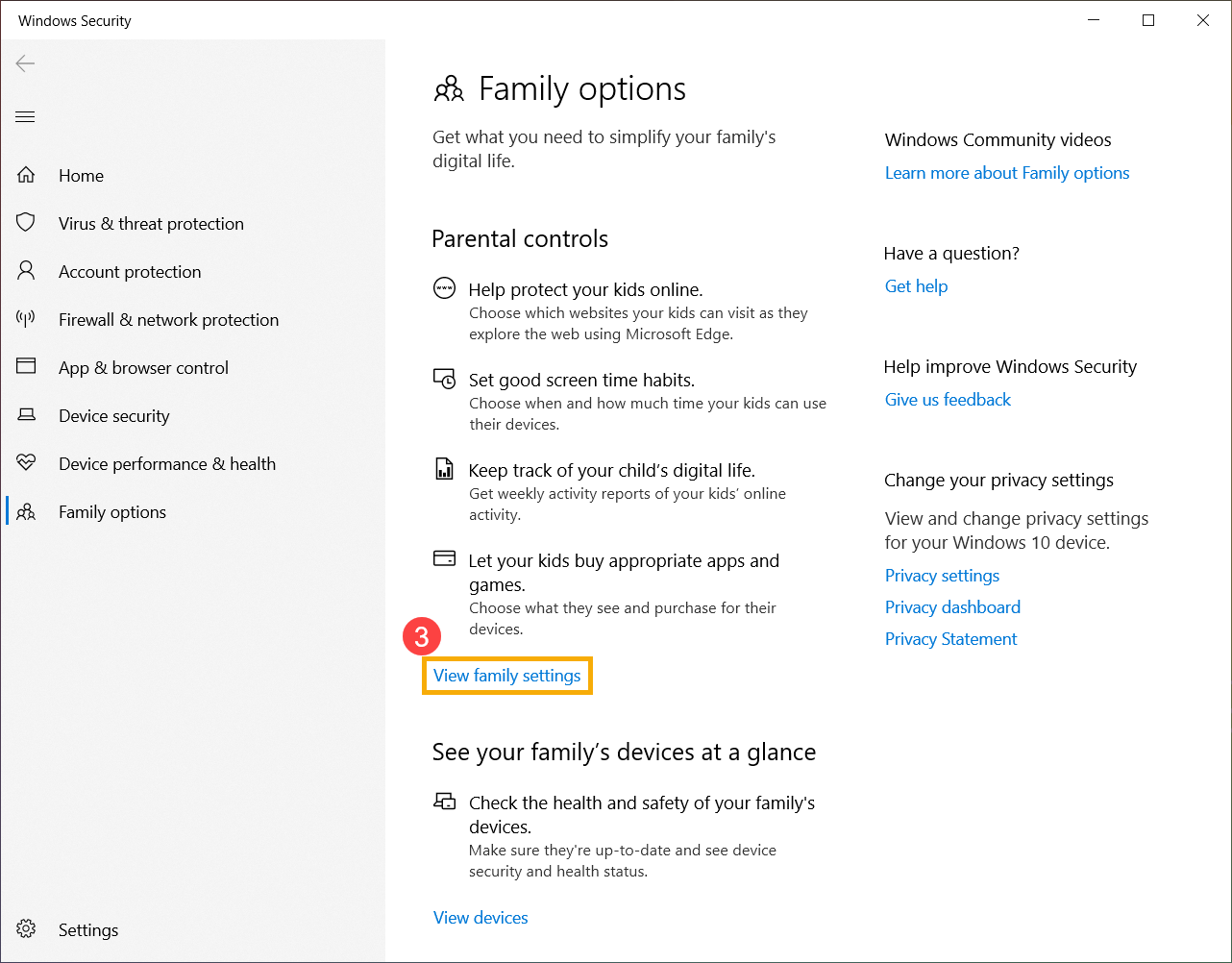
- سيتم توجيهك إلى الموقع الرسمي لـ Microsoft Family Safety. اختر [تسجيل الدخول إلى Family Safety]④، ثم قم بتسجيل الدخول باستخدام حساب Microsoft الخاص بك لبدء استخدام وظيفة التحكم الأبوي.
- بعد تسجيل الدخول، سوف تدخل إلى صفحة إدارة عائلتك. إذا كنت تريد إضافة أشخاص إلى مجموعة العائلة الخاصة بك، انقر على [إضافة أحد أفراد العائلة]⑤.
- أدخل رقم هاتف أحد أفراد العائلة أو عنوان البريد الإلكتروني⑥، ثم انقر على [التالي]⑦.
- حدد دور فرد العائلة (عضو أو منظم)⑧، ثم انقر على [التالي]⑨.
- لقد أرسلت دعوة للانضمام إلى مجموعة عائلتك، وسيتم إرسال رابط للانضمام إلى المدعو عبر البريد الإلكتروني. سيُطلب منهم تسجيل الدخول إلى حساب Microsoft الخاص بهم لقبول الدعوة والانضمام إلى مجموعة العائلة.
- بعد أن يقبل المدعو وينضم إلى مجموعة العائلة، تحتاج إلى ربط أجهزة مجموعة العائلة في Microsoft Family Safety للاستمتاع بكافة ميزات Family Safety.
انقر على [ابدأ] أيقونة في شريط المهام⑩، ثم اختر [الإعدادات]
 ⑪.
⑪.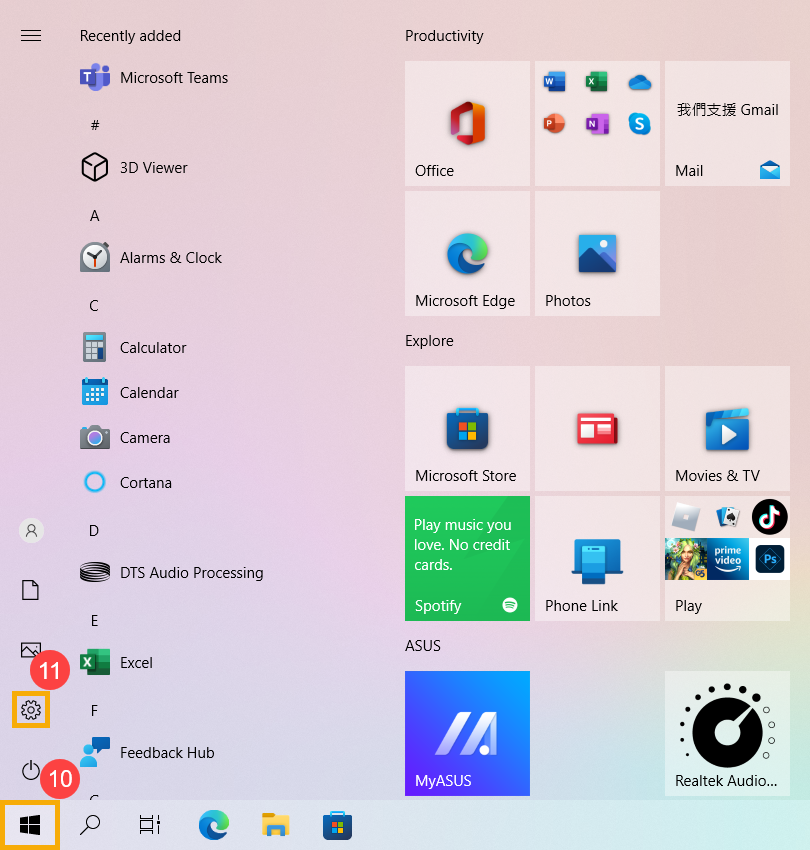
- اختر [الحسابات]⑫.
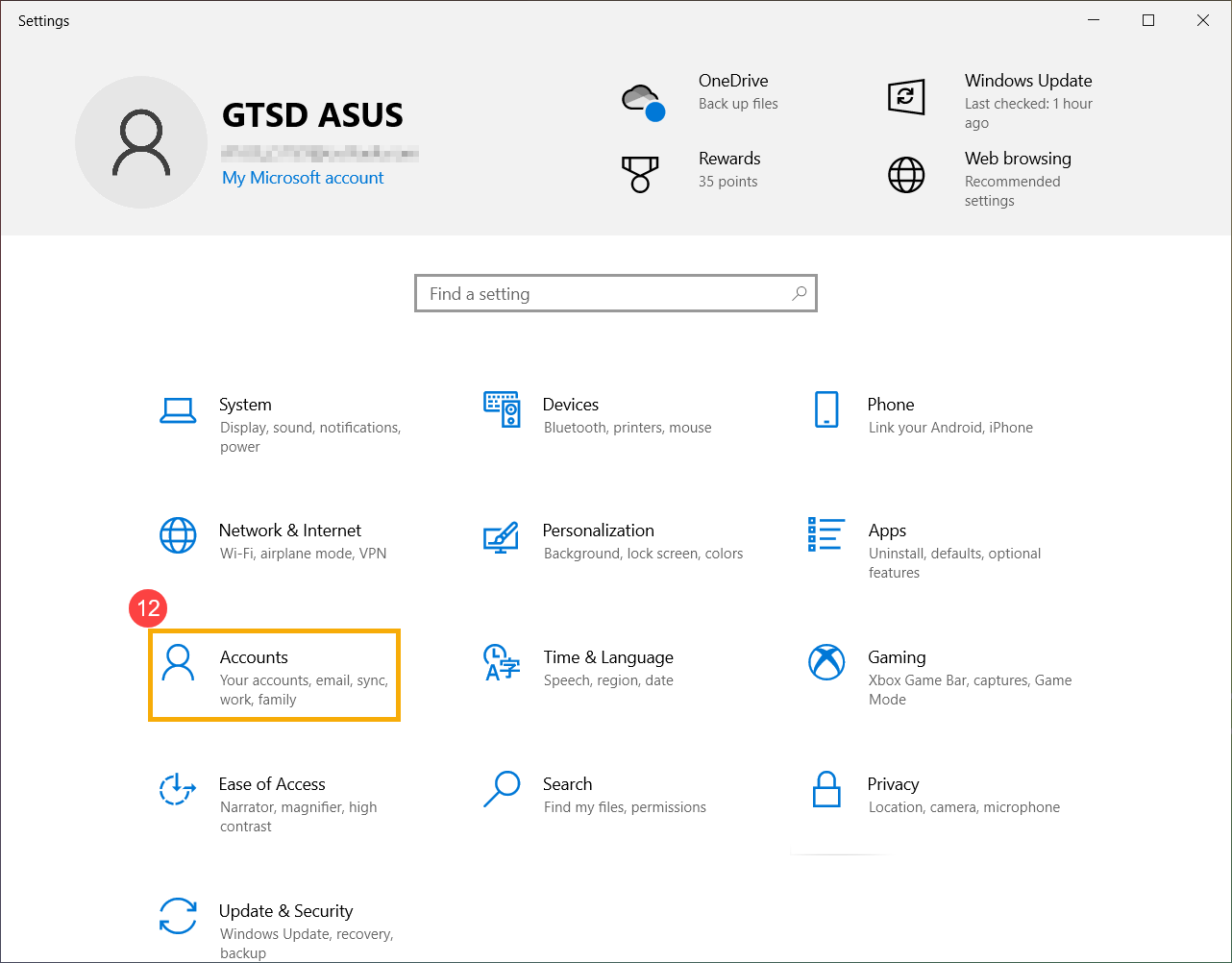
- اختر [العائلة ومستخدمون آخرون]⑬، ثم اختر فرد العائلة واضغط السماح⑭. بمجرد تسجيل الدخول، سيظهر هذا الجهاز كجهاز متصل بهم.
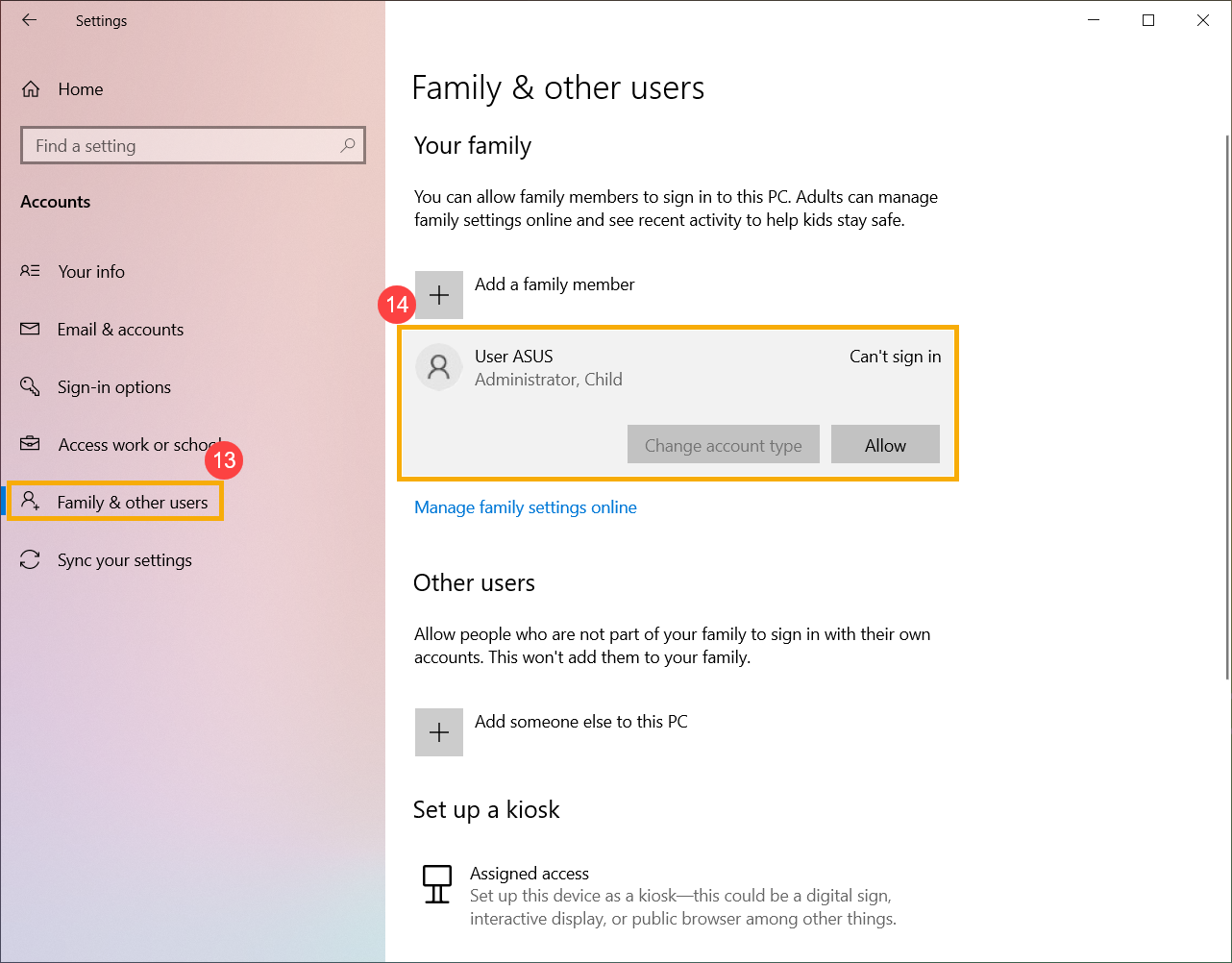
- على موقع Microsoft Family Safety، سوف ترى الأشخاص الذين انضموا بنجاح إلى مجموعة عائلتك.
- اكتب وابحث [خيارات العائلة] في شريط بحث Windows①، ثم انقر [فتح]②.
- انقر [عرض إعدادات العائلة]③.
- سجل الدخول إلى موقع Microsoft Family Safety، سوف ترى مجموعة عائلتك.
- اعثر على فرد العائلة الذي ترغب في إدارته، ثم انقر على [المزيد من الخيارات] في الزاوية اليمنى العليا④ ثم اختر [الانتقال إلى النظرة العامة]⑤.
- بعد الدخول إلى نظرة عامة للعضو، يمكنك ضبط إعدادات العائلة⑥. هنا يمكنك معرفة المزيد حول ميزات مجموعة العائلة.
- اكتب وابحث [خيارات العائلة] في شريط بحث Windows①، ثم انقر [فتح]②.
- انقر [عرض إعدادات العائلة]③.
- سجّل الدخول إلى موقع Microsoft Family Safety، ستشاهد مجموعة العائلة الخاصة بك.
- ابحث عن عضو العائلة الذي ترغب في إزالته، وانقر على [خيارات أكثر] أيقونة في الزاوية العلوية اليمنى④ ثم اختر [إزالة من مجموعة العائلة]⑤.
- اختر [إزالة]⑥ لإزالة العضو من مجموعة العائلة الخاصة بك.