[Motherboard] استكشاف الأخطاء وإصلاحها - كيفية حل خطأ BSOD في Windows (الشاشة الزرقاء)
أثناء تشغيل Windows، قد يكون النظام غير طبيعي بسبب عدم التوافق بين البرامج أو الأجهزة، مما يؤدي إلى ظهور خطأ الشاشة الزرقاء، والمعروف باسم الشاشة الزرقاء أو الحروف البيضاء على خلفية زرقاء (كما في صورة المثال التالية)

قد تكون هناك عدة أسباب لأخطاء BSOD:
- تحدث BSOD بشكل غير منتظم بعد تثبيت نظام التشغيل
- توافق ضعيف بين الأجهزة الممتدة ولوحة الأم أو عطل في الأجهزة
- تحدث BSOD بسبب تغيير إعدادات خيارات BIOS على اللوحة الأم
- هناك مشكلة في حزمة تحديث النظام، مثل خطأ BSOD الناتج عن حزمة تحديث Windows
- البرامج المثبتة ذاتياً غير متوافقة مع النظام نفسه
- قد يكون السبب هو إصابة النظام بفيروسات
يرجى اتباع خطوات استكشاف الأخطاء وإصلاحها أدناه لمحاولة حل المشكلة
- تحديث وتأكيد أن BIOS، و Windows، و driver على جهاز الكمبيوتر لديك هي أحدث الإصدارات
- ظهور شاشة الموت الزرقاء (BSOD) بسبب تغيير إعدادات الـ BIOS (رفع تردد التشغيل أو وضع القرص الصلب)
- تحقق من المعدات الخارجية المستخدمة أو ما إذا كان هناك أي تركيب/استبدال لمعدات الأجهزة
- تحقق من البرامج أو التطبيقات التي تم تثبيتها أو تحديثها مؤخراً
- استعادة النظام من خلال نقطة استعادة النظام
- قم باستعادة نظام Windows
- إجراء فحص كامل للفيروسات
- يبدأ Windows في الوضع الآمن
تحديث وتأكيد أن BIOS و Windows و التعريفات على جهاز الكمبيوتر لديك هي أحدث الإصدارات
تحديثات البرامج عادةً ما تساعد في استقرار وأداء النظام، لذلك يوصى دائماً بالتأكد من أن جهازك يستخدم أحدث إصدار
لمزيد من المعلومات حول كيفية تحديث BIOS، راجع الأسئلة الشائعة: [اللوحة الأم] كيفية تحديث BIOS للوحة الأم ؟
لمزيد من المعلومات حول كيفية تحديث التعريف، يرجى الرجوع إلى الأسئلة الشائعة: [اللوحة الأم] كيفية تثبيت تعريفات وبرامج اللوحة الأم؟
إذا تم تحديث BIOS، Windows Suite والتعريفات إلى أحدث إصدار وما زالت المشكلة قائمة، يرجى المتابعة مع خطوات استكشاف الأخطاء التالية.
BSOD ناتج عن تغيير إعدادات BIOS (رفع تردد التشغيل أو وضع القرص الصلب)
التغييران التاليان في إعدادات BIOS قد يسببان ظهور BSOD
1. رفع تردد التشغيل: إذا كان بإمكانك ضبط خيارات BIOS لرفع تردد تشغيل CPU أو الذاكرة، مثل التردد والفولتية،
إذا كان التعديل مرتفعًا جدًا أو منخفضًا جدًا، سيصبح النظام غير مستقر وسيظهر BSOD. يُوصى بإعادة إعدادات BIOS إلى الافتراضية ثم تعديل إعدادات BIOS. يرجى الرجوع إلى الأسئلة الشائعة: [اللوحة الأم] كيفية استعادة إعدادات BIOS؟
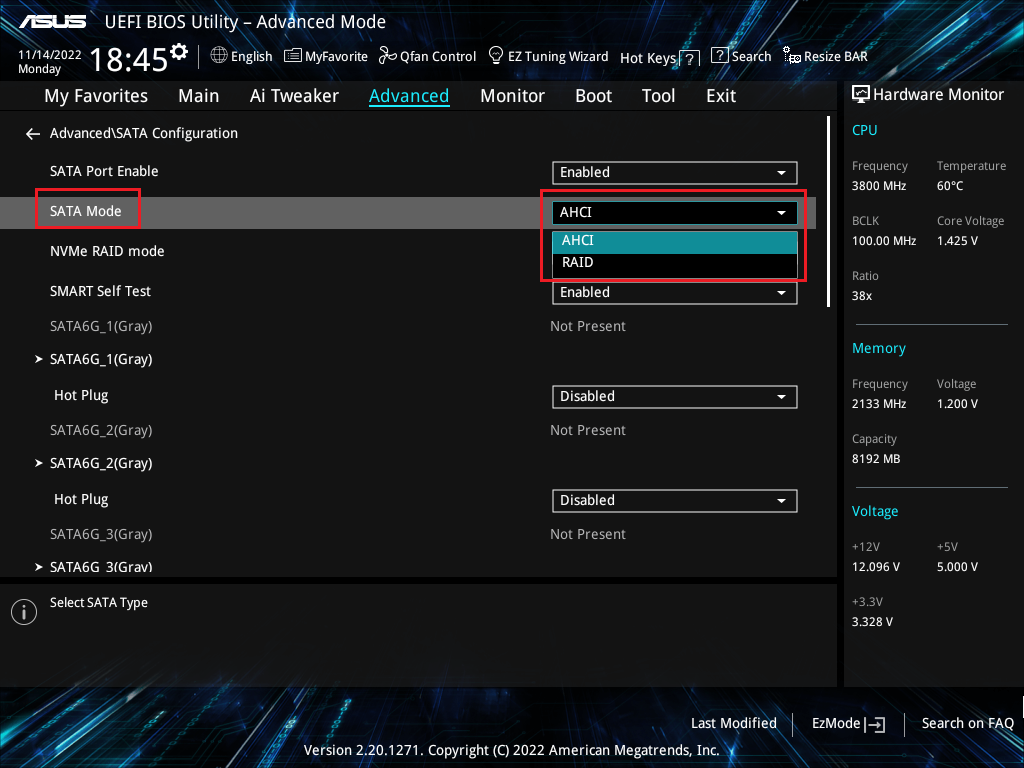
2. وضع القرص الصلب: إذا كان وضع القرص الصلب الذي تم اختياره من قبل BIOS هو AHCI أو RAID عند تثبيت النظام الأصلي، وتم تغيير النظام إلى وضع آخر بعد التثبيت، فسيتسبب ذلك في ظهور شاشة الموت الزرقاء (BSOD)، لذلك يُنصح بإعادة وضع القرص الصلب كما كان عند تثبيت النظام الأصلي
في BIOS\Advanced\SATA Configuration\SATA Mode، اختر خيار BIOS AHCI أو RAID
إذا استمرت المشكلة بعد الخطوات السابقة، يرجى متابعة خطوات استكشاف الأخطاء وإصلاحها في الفصل التالي.
تحقق من الأجهزة الخارجية المستخدمة أو ما إذا كان هناك أي معدات أجهزة تم تركيبها/استبدالها
قد يكون الجهاز الخارجي للكمبيوتر في بعض الأحيان هو سبب ظهور الخطأ الشاشة الزرقاء
1. يحدث BSOD بشكل غير منتظم بعد تثبيت نظام التشغيل. يرجى محاولة إزالة الأجهزة الخارجية مثل كرت الصوت الخارجي، كرت الشبكة، القرص الصلب، إلخ، ثم أعد تشغيل الكمبيوتر
إذا لم تكن هناك مشكلة بعد إعادة تشغيل الكمبيوتر، فقد يكون الجهاز الخارجي هو السبب. يُوصى أولاً بفصل الجهاز والتواصل مع الشركة المصنعة للجهاز للحصول على الدعم.
2. إذا كنت لا تستخدم جهازاً خارجياً أو استمرت المشكلة بعد إزالته، يرجى التأكد مما إذا كنت قد قمت مؤخراً بتثبيت أو استبدال جهاز عتاد جديد، مثل GPU أو الذاكرة أو القرص الصلب.
من الممكن أن يكون جهاز العتاد الجديد غير متوافق مع مضيف ASUS أو جهاز Windows
- إذا كان GPU، يرجى التأكد من أن مزود الطاقة كافٍ لدعم استهلاك الطاقة الخاص ببطاقة الفيديو، وتثبيت GPU driver المقدم من الموقع الرسمي. يرجى الرجوع إلى الأسئلة الشائعة: [اللوحة الأم/بطاقة الرسومات] كيفية تثبيت بطاقة الرسومات على اللوحة الأم
- إذا كنت توسع أجهزة عتاد أخرى، جرب إزالة الأجهزة الجديدة. إذا لم تظهر المشكلة بعد الإزالة، يُوصى بفصل الجهاز والتواصل مع الشركة المصنعة للجهاز للحصول على الدعم.
ملاحظة: يُوصى باستخدام الموديل المناسب على الموقع الرسمي لسرد أجهزة QVL المعتمدة من ASUS، بما في ذلك الذاكرة، وبطاقة الفيديو، والقرص الصلب، وبطاقة الصوت وغيرها من الأجهزة
إذا استمرت المشكلة بعد تنفيذ الخطوات أعلاه، يرجى متابعة خطوات استكشاف الأخطاء وإصلاحها في الفصل التالي.
التحقق من وجود برنامج أو تطبيق تم تثبيته أو تحديثه مؤخرًا
أحيانًا قد تكون المشكلة متعلقة بحزمة تحديث Windows أو برنامج التطبيق المثبت، والذي قد يشمل التوافق بين برنامج التطبيق والنظام، أو قد يكون برنامج Windows الأساسي تالفًا.
يمكنك التحقق من سجل تحديث Windows Update لعرض عناصر التحديث التي تم تثبيتها مؤخرًا.
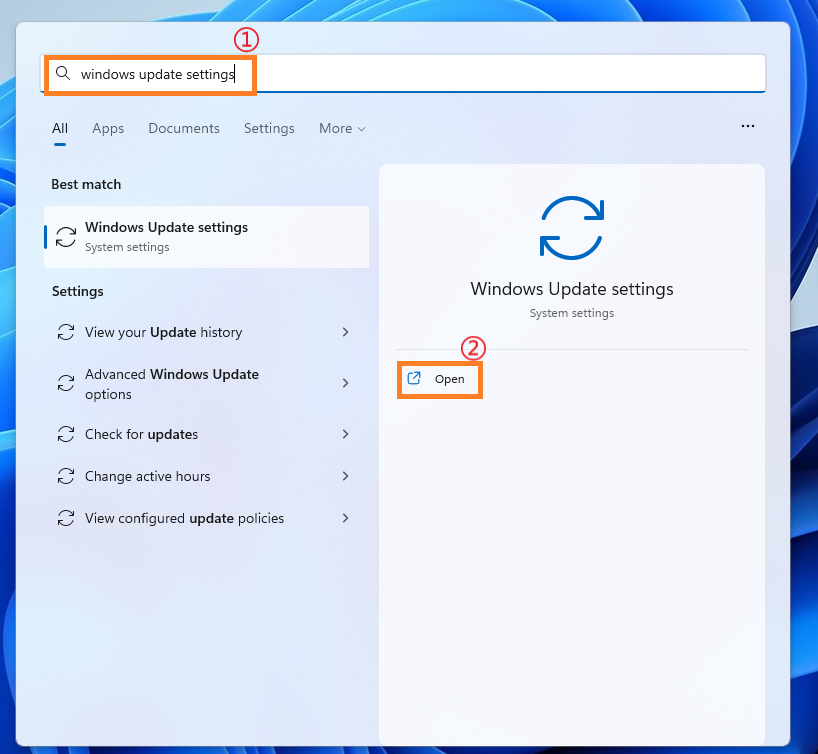
أدخل [إعدادات تحديث Windows] ① في شريط بحث Windows، ثم انقر فوق [فتح] ②.
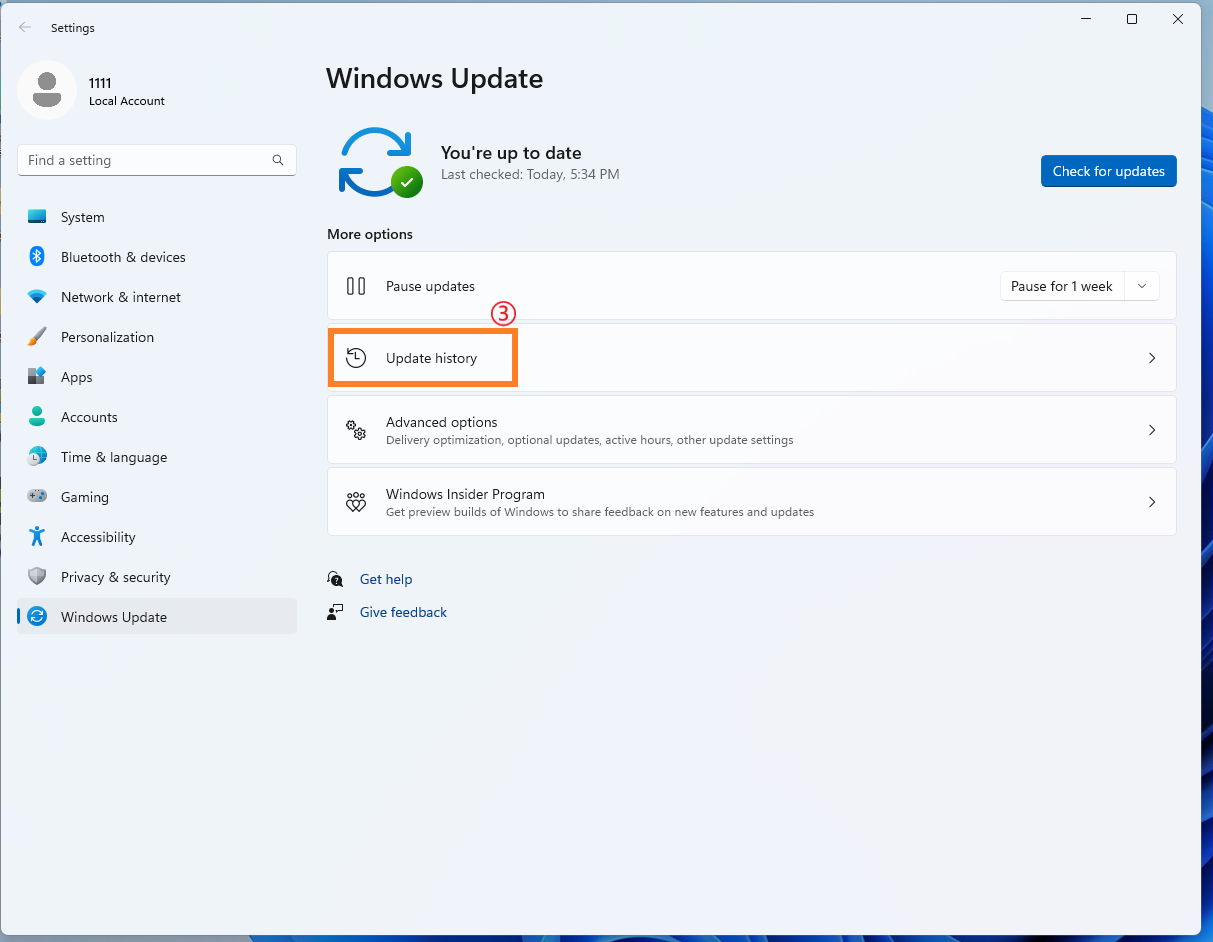
2. انقر فوق [سجل التحديثات] ③.
3. في سجل التحديثات، سيتم سرد تحديثات الجودة، تحديثات driver وغيرها من العناصر عبر Windows Update.
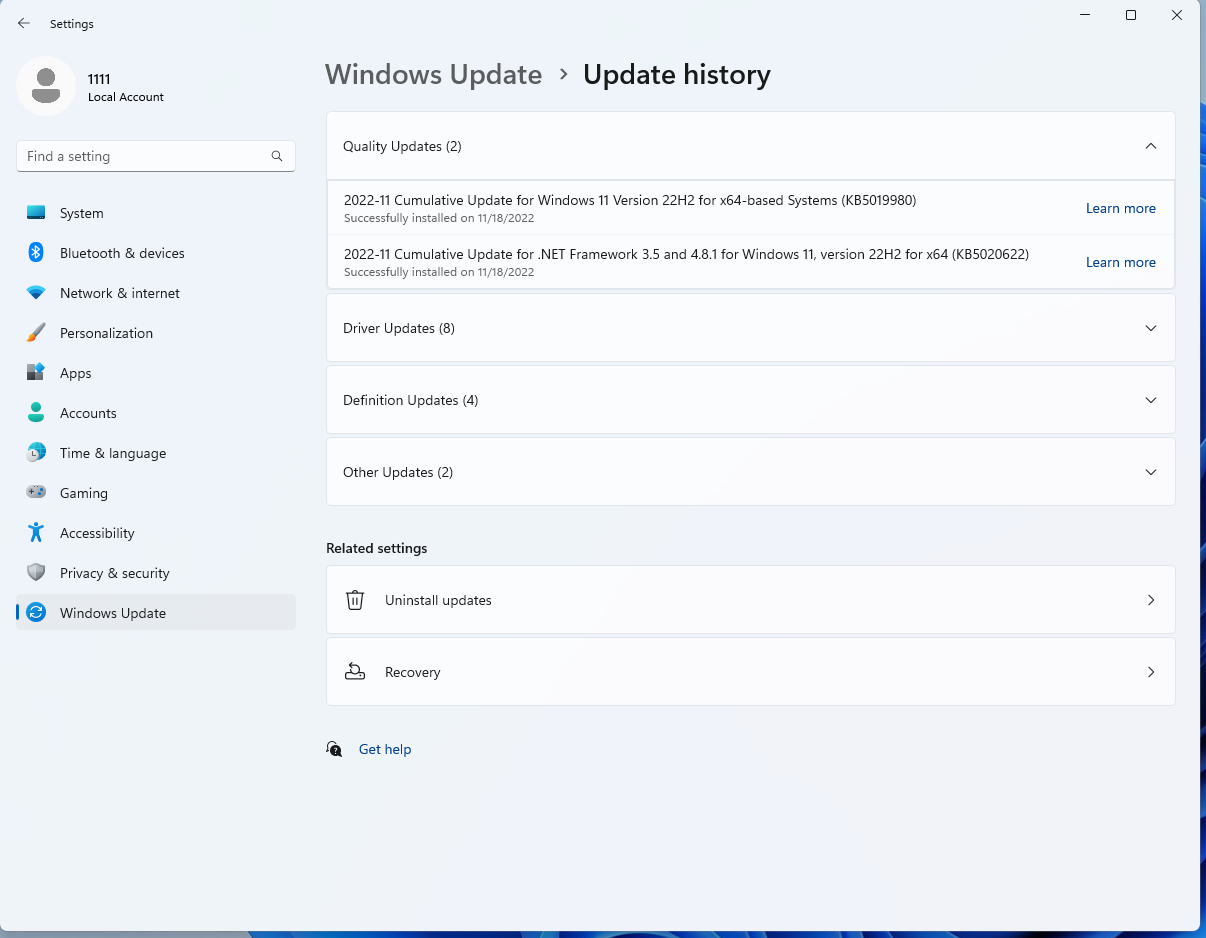
٤. يمكنك التحقق من تاريخ التحديث والتأكد مما إذا كان المشروع المحدث في تاريخ معين قد تسبب لك في مواجهة أخطاء BSOD. اتبع الخطوات أدناه لمعرفة كيفية إلغاء التثبيت أو الرجوع إلى الإصدار السابق.
استعادة تحديثات ميزات Windows
إذا كان لديك خطأ BSOD بعد تحديث وظيفة Windows، يُوصى أولاً بالرجوع إلى الإصدار السابق من Windows وانتظار التصحيحات اللاحقة من Windows لتجنب عدم الاستقرار الأولي. لمعرفة المزيد: [Windows 11/10] كيفية الرجوع إلى الإصدار السابق من Windows.
إذا لم تتمكن من الرجوع إلى إصدار Windows السابق، يُوصى باستعادة النظام من خلال نقطة استعادة Windows لمعرفة المزيد: [Windows 11/10] نقطة استعادة النظام.
حل لمشكلة تحديث جودة Windows
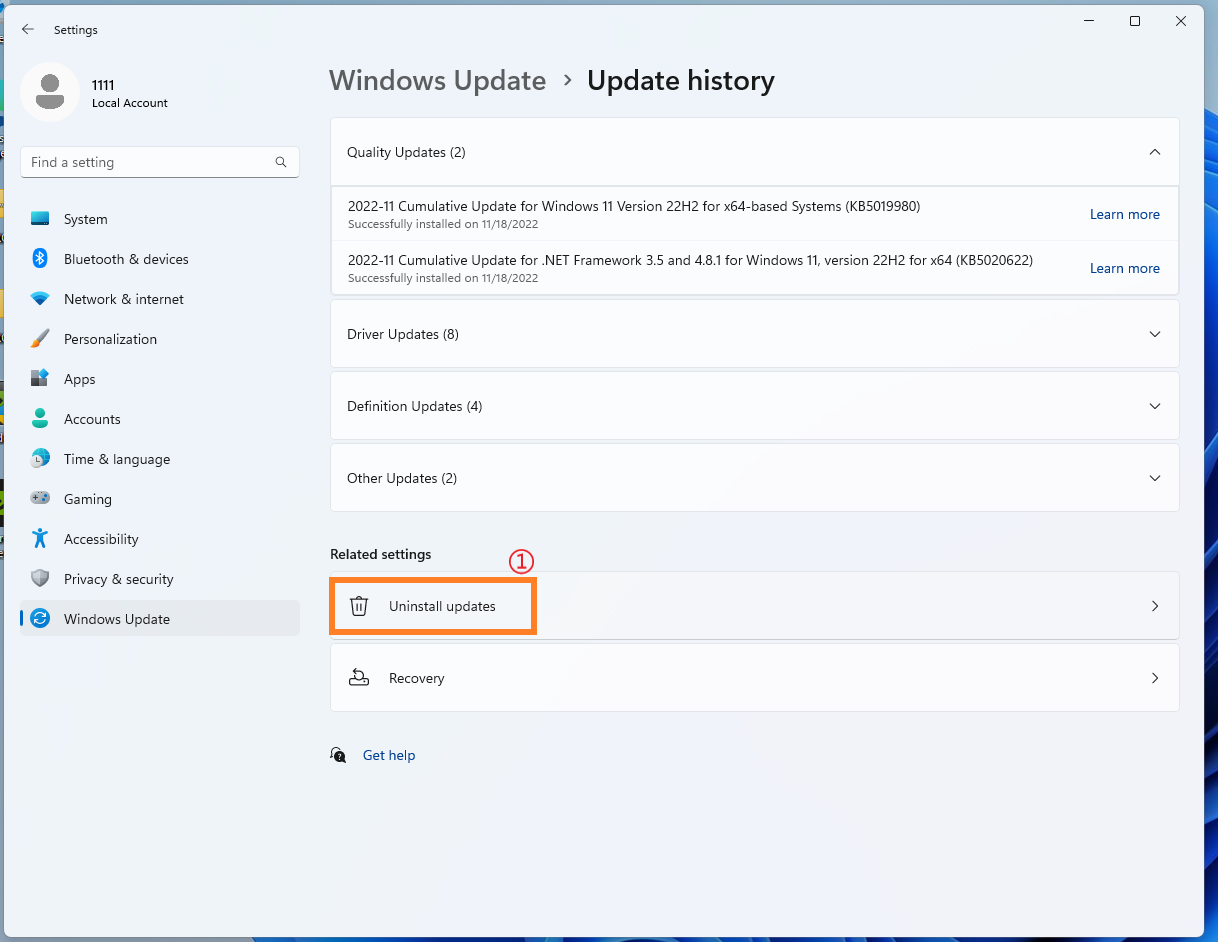
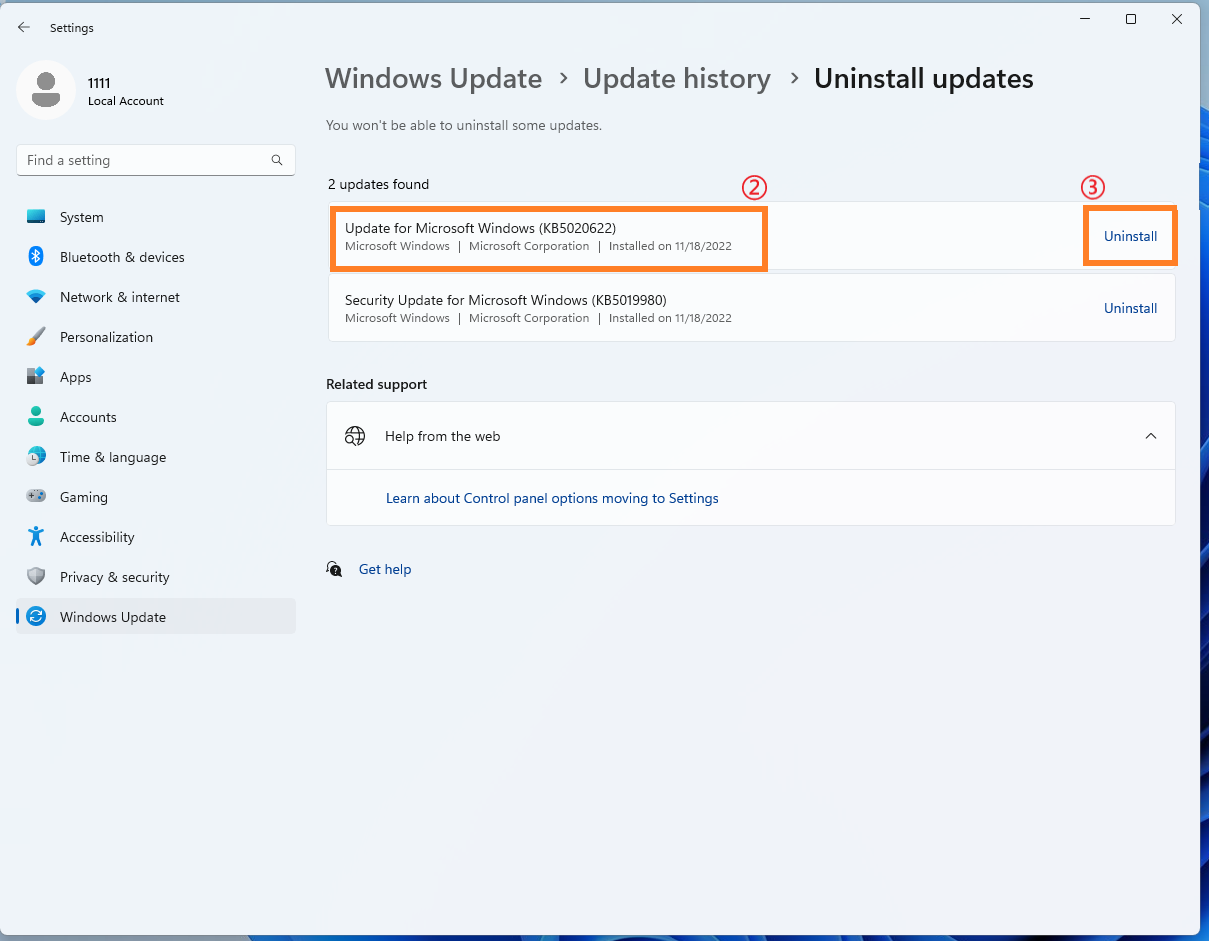
إذا واجهت خطأ BSOD بعد تحديث جودة Windows، يُنصح بإلغاء تثبيت تحديث جودة Windows أولاً وانتظار تصحيحات Windows اللاحقة. يرجى الرجوع إلى الخطوات التالية لمعرفة كيفية إلغاء التثبيت.
1. في سجل التحديثات، انقر فوق [إلغاء تثبيت التحديثات] ①.
2. انقر على العنصر الذي تريد إزالته②، ثم انقر فوق [إلغاء التثبيت] ③.
استعادة تحديثات driver
إذا واجهت خطأ BSOD بعد تحديث driver، يُنصح أولاً بإرجاع driver إلى الإصدار السابق وانتظار التصحيحات اللاحقة. يرجى الرجوع إلى الخطوات التالية لمعرفة كيفية إرجاع driver إلى الإصدار السابق.
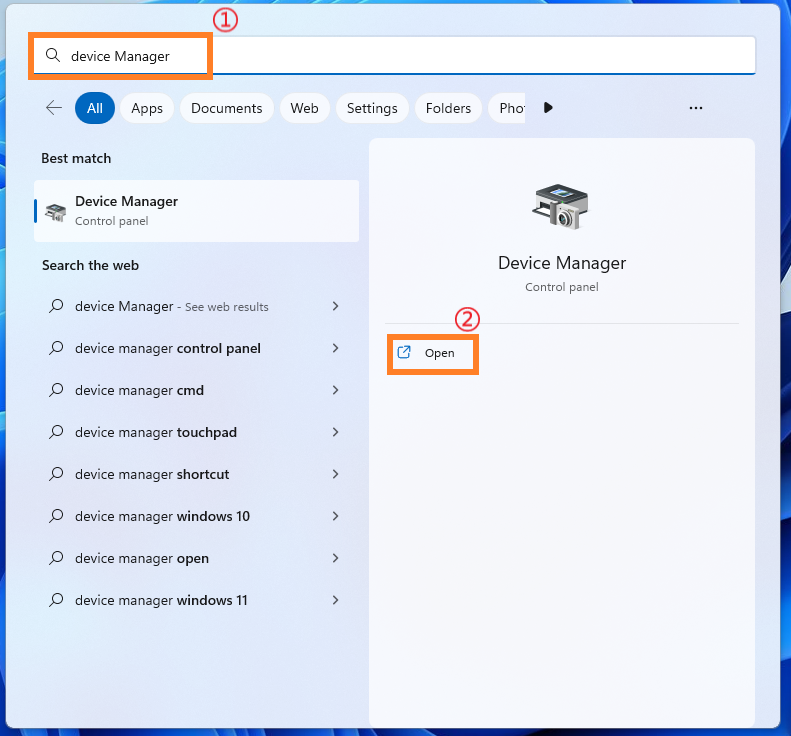
1. أدخل [إدارة الأجهزة] ① في شريط بحث Windows، ثم انقر على [فتح] ②.
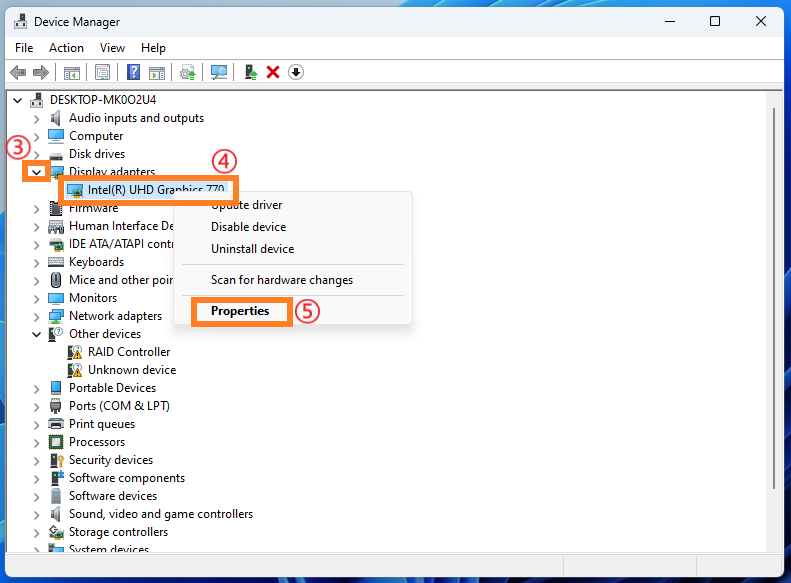
2. انقر على السهم بجانب نوع الجهاز [محولات العرض]③، ثم انقر بزر الماوس الأيمن على [Intel (R) UHD Graphics 770]④، ثم اضغط على [الخصائص] ⑤.
هذه الخطوة تستخدم تعريف كرت شاشة Intel كمثال. في الواقع، يرجى استرجاع النسخة حسب أخطاء التعريف التي تواجهها.
3. اضغط على [برنامج التشغيل] ⑥، ثم اضغط على [استرجاع برنامج التشغيل] ⑦.
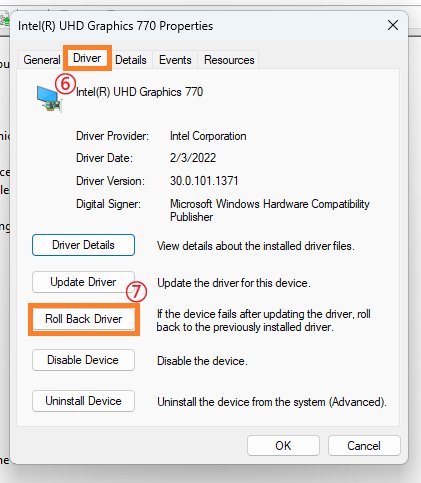
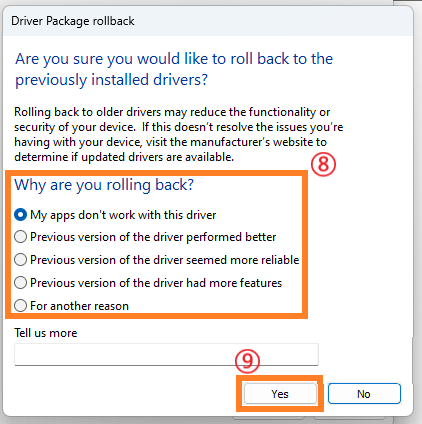
4. اختر [لماذا تقوم بالاسترجاع؟] ⑧، ثم اضغط [نعم] ⑨. سيبدأ النظام في استرجاع التعريف إلى الإصدار السابق.
إلغاء تثبيت التطبيق
قد يكون خطأ BSOD ناجمًا أيضًا عن مشكلة في التوافق بين تطبيق تم تثبيته مؤخرًا ونظام Windows. يُوصى بإلغاء تثبيت هذا التطبيق أولاً لمعرفة المزيد: [ويندوز 11/10] كيفية البحث عن التطبيقات التي تم تثبيتها مؤخرًا.
إذا لم تظهر المشكلة بعد الإلغاء، نقترح عليك التأكد من نظام التشغيل المدعوم والمواصفات ذات الصلة من الموقع الرسمي للتطبيق، أو التواصل مع مطور التطبيق للحصول على الدعم.
استعادة النظام من خلال نقطة استعادة النظام
إذا حدثت المشكلة مؤخرًا، وإذا كنت قد أنشأت مسبقًا نقطة استعادة نظام أو تم إنشاؤها تلقائيًا من قبل النظام، يمكنك محاولة استعادة النظام إلى نقطة زمنية لم تكن فيها المشكلة موجودة. لمعرفة المزيد: [ويندوز 11/10] نقطة استعادة النظام.
إذا استمرت المشكلة، تابع خطوات استكشاف الأخطاء في الفصل التالي.
إذا تم الانتهاء من جميع خطوات استكشاف الأخطاء وإصلاحها، ولكن لا تزال المشكلة موجودة، يرجى عمل نسخة احتياطية من ملفك الشخصي أولاً ثم تنفيذ استعادة النظام لإعادة الكمبيوتر إلى حالته الأصلية. لمعرفة المزيد:
[ويندوز 11/10] كيفية إعادة ضبط الكمبيوتر
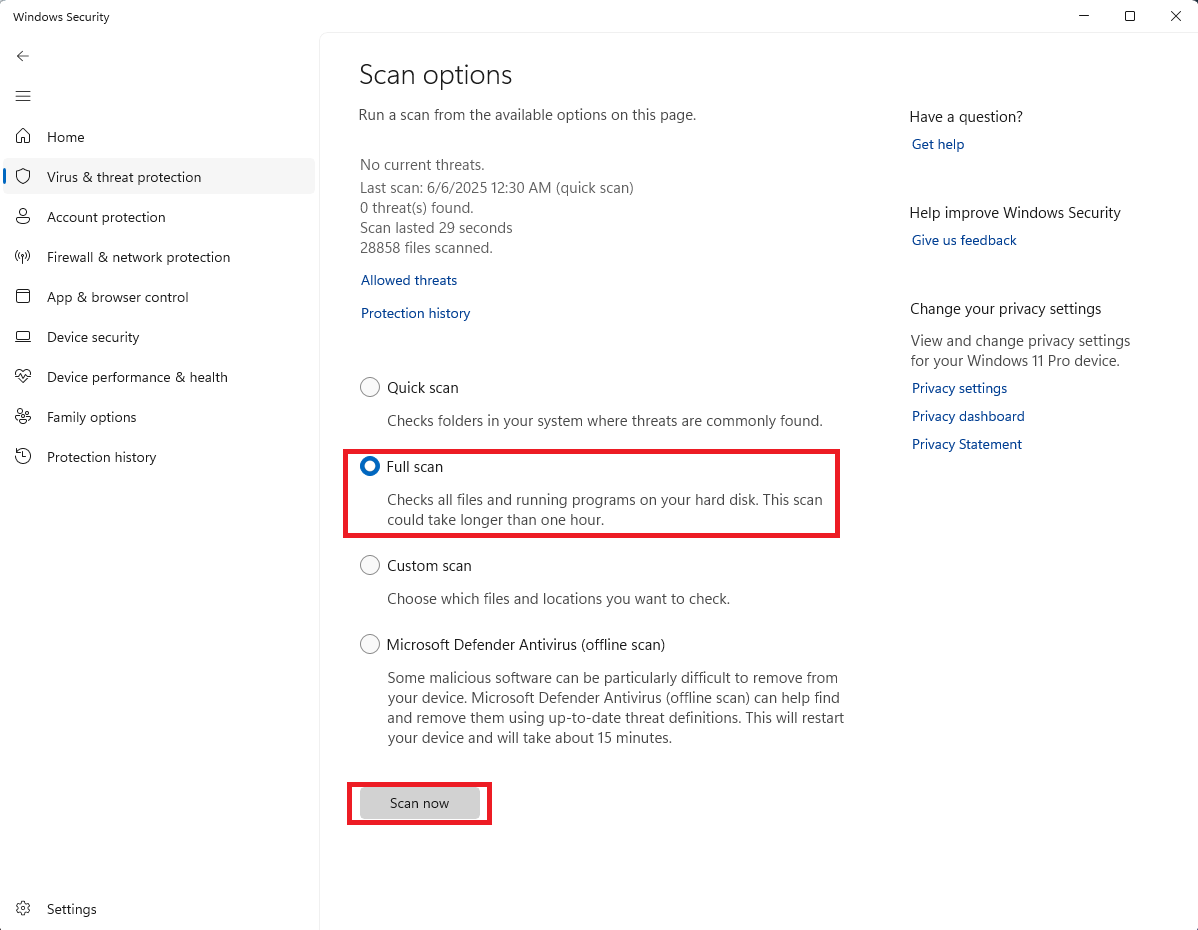
أحيانًا قد تظهر المشاكل بسبب البرامج الضارة أو إصابات الفيروسات في الكمبيوتر. إذا حدث هذا الموقف، يُنصح بإلغاء تثبيت أو حذف هذه البرامج أو الملفات فورًا من الكمبيوتر، واستخدام Windows Defender لإجراء فحص كامل للفيروسات على النظام.
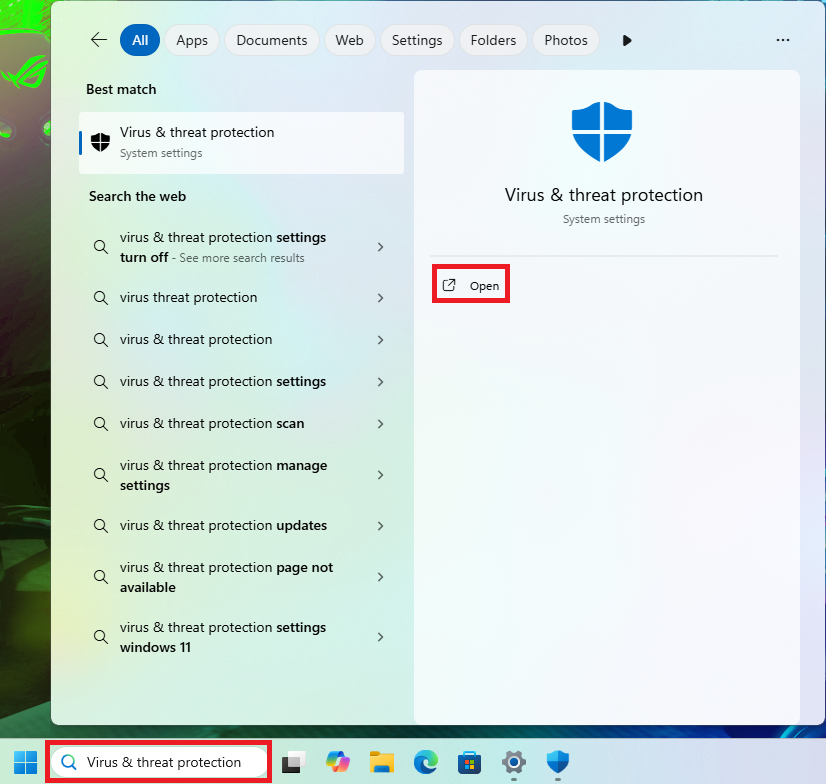
1. أدخل [الحماية من الفيروسات والتهديدات] في شريط بحث Windows، ثم انقر على [فتح].
2. انقر على 'خيارات الفحص'.
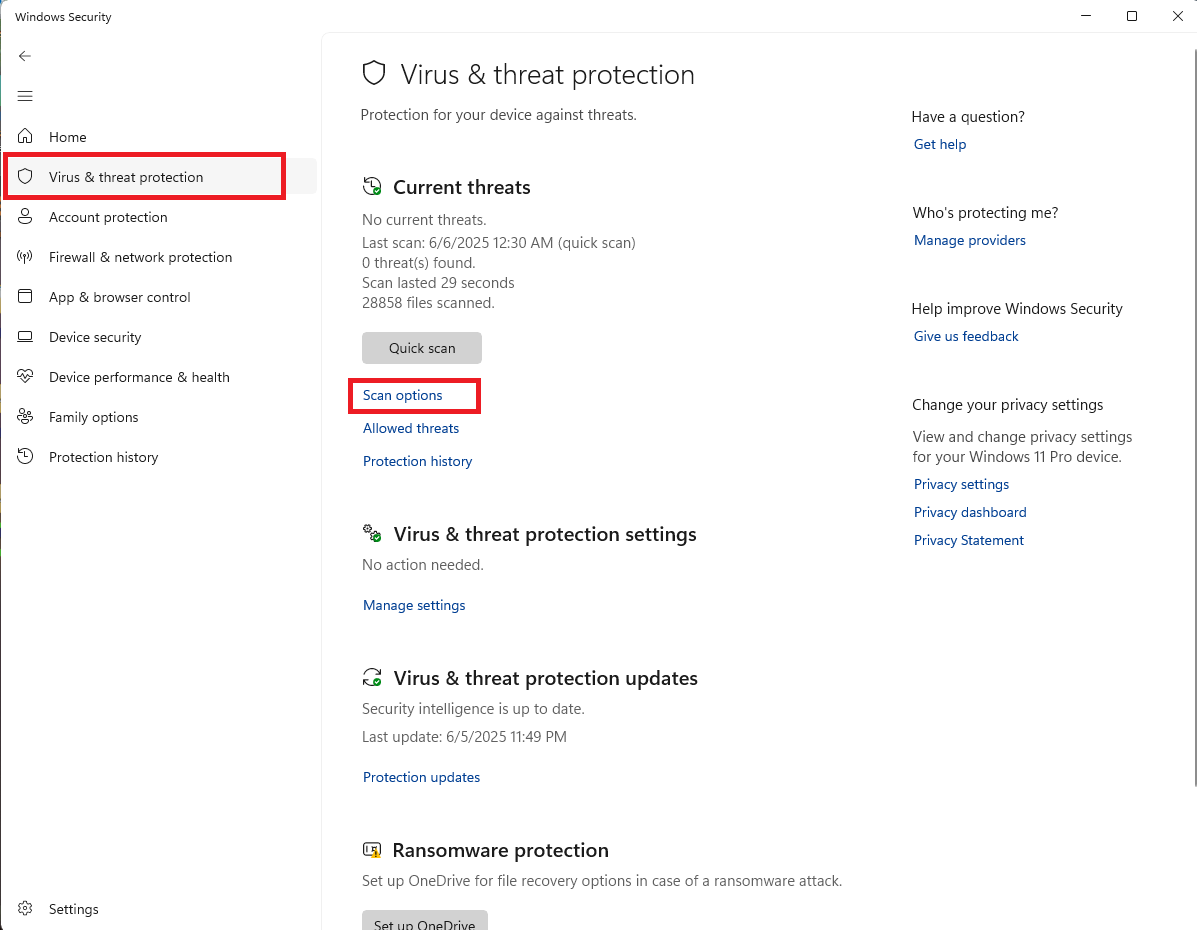
3. اختر 'فحص كامل' ثم انقر على 'ابدأ الفحص' لبدء التحقق من جميع الملفات على قرصك الصلب.
بدء التشغيل من الوضع الآمن يمكن أن يمنع مشكلة الشاشة الزرقاء (BSOD) بشكل فعّال. في الوضع الآمن، يقوم النظام بتحميل السواقات الأساسية فقط وخدمات النظام الأساسية، مما يساعد في القضاء على مشاكل تعارض البرمجيات أو السواقات. يرجى الرجوع إلى الخطوات التالية:
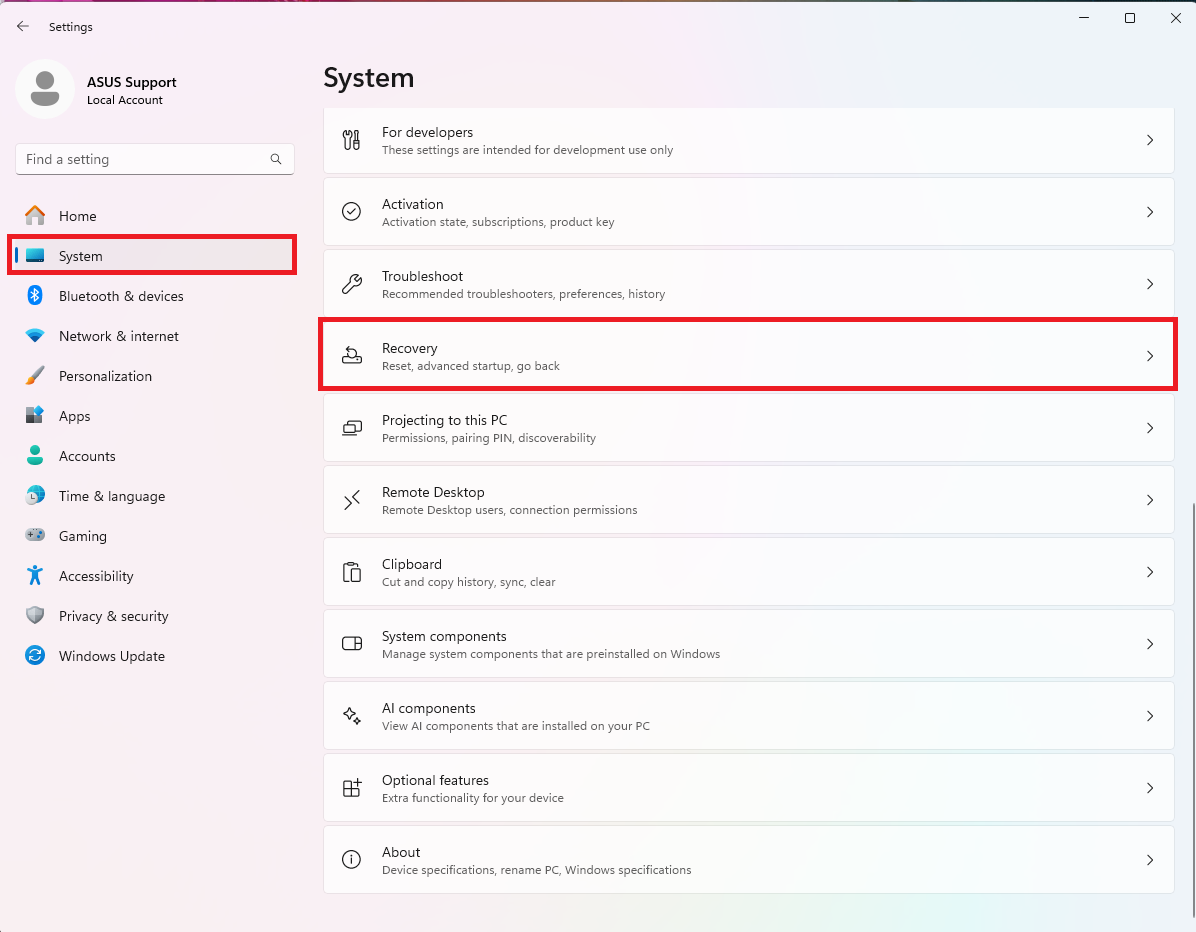
1. اضغط على "Win+I" لفتح الإعدادات. في علامة التبويب "النظام"، قم بالتمرير لأسفل وانقر على خيار "الاسترداد".
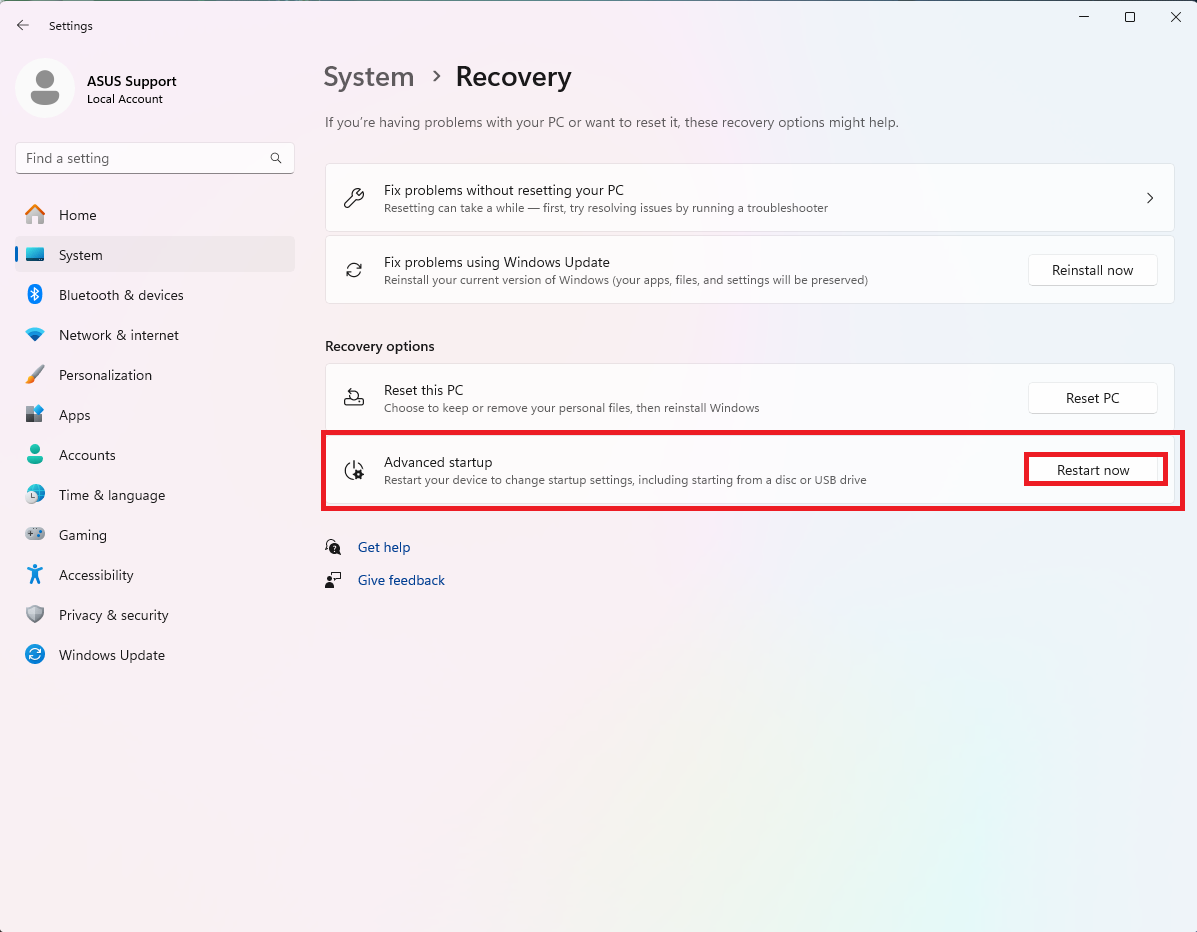
2. انقر على زر 'إعادة التشغيل الآن' للدخول إلى بدء التشغيل المتقدم.
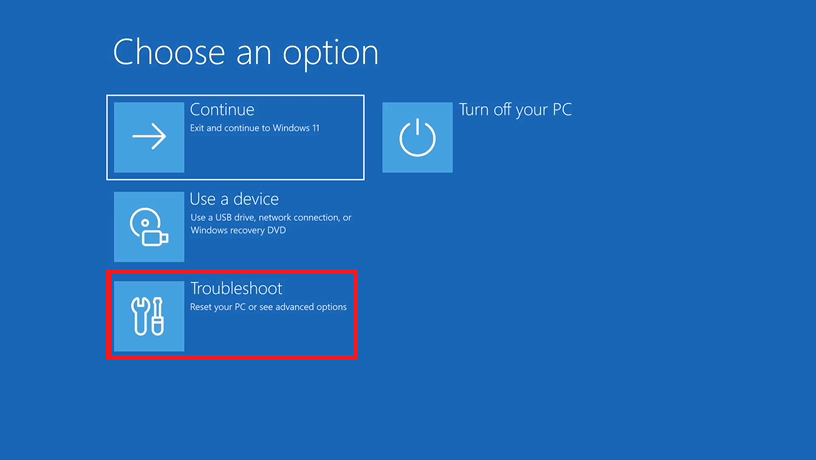
3. انقر على "استكشاف الأخطاء وإصلاحها".
4. انقر على "خيارات متقدمة".
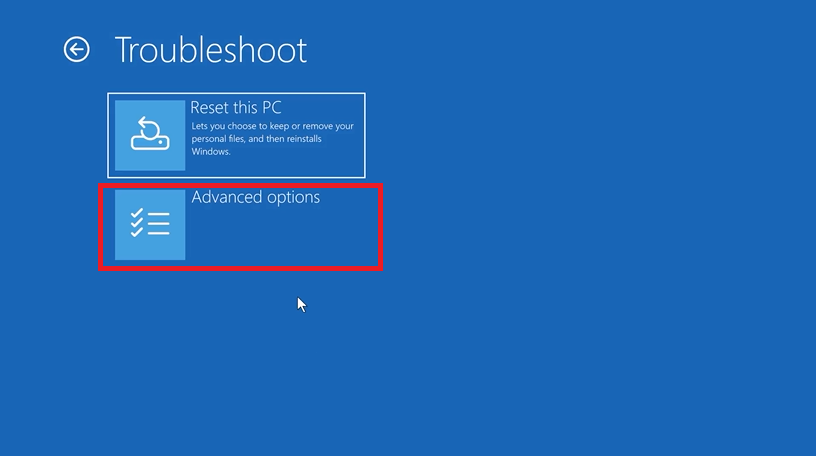
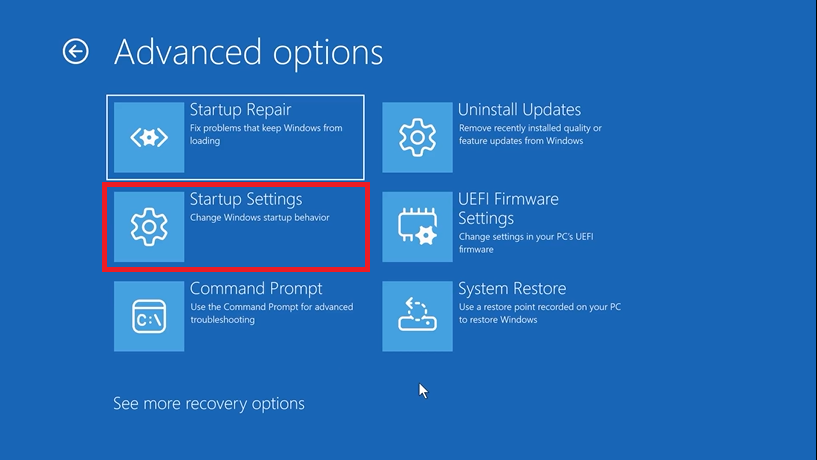
5. انقر على 'إعدادات بدء التشغيل' في 'خيارات متقدمة'.
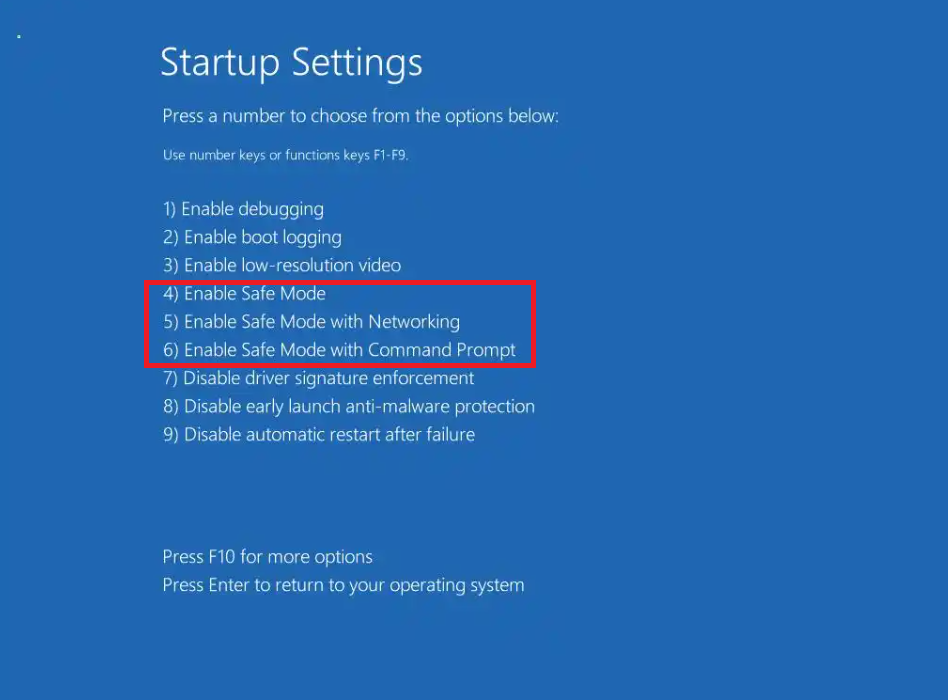
6. اضغط على F4 أو F5 أو F6 حسب نوع الوضع الآمن الذي ترغب في بدء تشغيل Windows به، سيتم إعادة تشغيل الجهاز والدخول إلى الوضع الآمن.
إذا لم تتمكن الطرق المذكورة أعلاه من حل المشكلة، يرجى التواصل مع مركز خدمة ASUS.