المواضيع ذات الصلة
- [Motherboard] Troubleshooting - No Power/No Boot/No Display
- [Motherboard] How to check the model name?
- [Motherboard] Installation(Build a new PC) and Frequently Asked Question(FAQ)
- [Motherboard] What languages does the Manual /Quick Start Guide (QSG) support?
- [Motherboard]Troubleshooting-Audio with no sound
[اللوحة الأم] كيفية حل مشكلة البلوتوث في اللوحة الأم؟
[اللوحة الأم] كيف تحل مشكلة البلوتوث في اللوحة الأم؟
بالنسبة لوظائف البلوتوث غير الطبيعية في اللوحة الأم (مثلاً، عدم القدرة على الاتصال، اختفاء الوظائف، انقطاع الاتصال المتكرر، اختفاء أيقونة البلوتوث، أو وجود علامة تعجب في إدارة الأجهزة)، يرجى الرجوع إلى خطوات استكشاف الأخطاء وإصلاحها أدناه.
ملاحظة: إشارات اللاسلكي بين الكمبيوتر وأجهزة البلوتوث قد تتعرض للتداخل. يُنصح بوضع أجهزة البلوتوث بالقرب من الكمبيوتر دون وجود عوائق لضمان بيئة اتصال جيدة
للحصول على تعليمات أوضح، يمكنك أيضاً النقر على رابط فيديو YouTube أدناه لمعرفة كيفية حل مشكلات وظائف البلوتوث.
https://www.youtube.com/watch?v=d_HhGAEqMPY
جدول المحتويات:
1. تأكد مما إذا كانت اللوحة الأم تدعم وظيفة البلوتوث.
2. تأكد مما إذا كانت وظيفة البلوتوث مفعلة في BIOS.
3. اتبع التعليمات حسب إصدار نظام التشغيل في جهازك Windows:
نظام تشغيل Windows 11
نظام تشغيل Windows 10
A. تأكيد إعدادات Windows لتمكين وظيفة البلوتوث.
B. تأكيد أن جهاز الكمبيوتر الخاص بك يحتوي على وظيفة البلوتوث وأن الجهاز مفعّل.
C. تحقق مما إذا كانت برامج تشغيل البلوتوث تحتاج إلى تحديثات.
D. إعادة تثبيت برامج تشغيل البلوتوث.
E. تشغيل مستكشف أخطاء البلوتوث وإصلاحها. الأسئلة والأجوبة :
4. الأسئلة والأجوبة
السؤال 1: لماذا اختفى رمز البلوتوث من شريط المهام؟
1. تأكيد ما إذا كانت اللوحة الأم تدعم وظيفة البلوتوث.
يرجى زيارة الموقع الرسمي لـ ASUS -> التحقق من الطراز -> اختيار "المواصفات التقنية" -> البلوتوث
(مثال: ROG STRIX Z790-E GAMING WIFI)

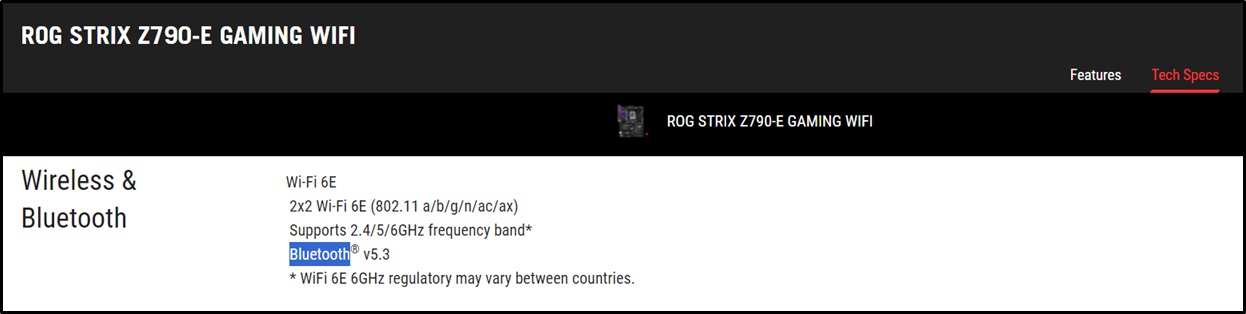
2. تأكيد ما إذا كانت وظيفة البلوتوث مفعّلة في BIOS.
في BIOS، تحقق مما إذا كان وضع البلوتوث مضبوطًا على "معطل". إذا كان معطلاً، يرجى تعيينه إلى مفعّل.
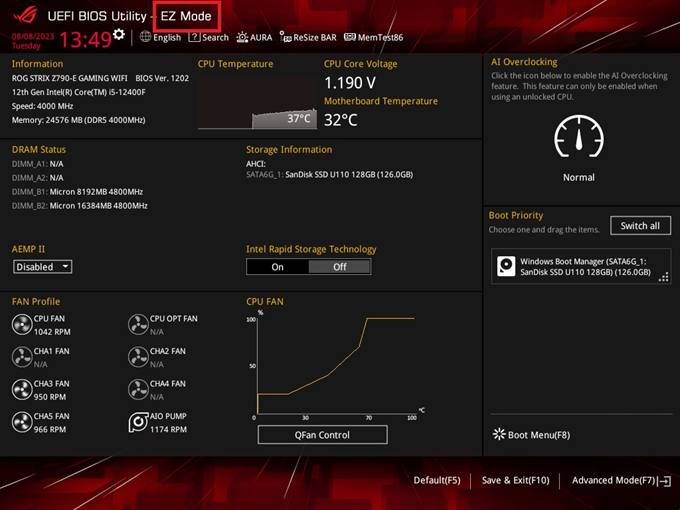
(مثال: ROG STRIX Z790-E GAMING WIFI)
a. إعادة التشغيل والضغط على مفتاح للدخول إلى صفحة BIOS [وضع EZ]
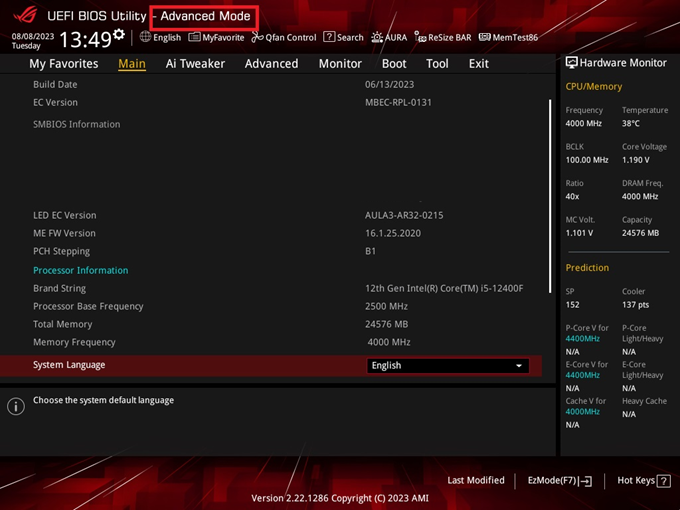
b. الضغط على للدخول إلى [الوضع المتقدم]
ج. اختيار صفحة [خيارات متقدمة] تحت خيار [تكوين الأجهزة المدمجة]
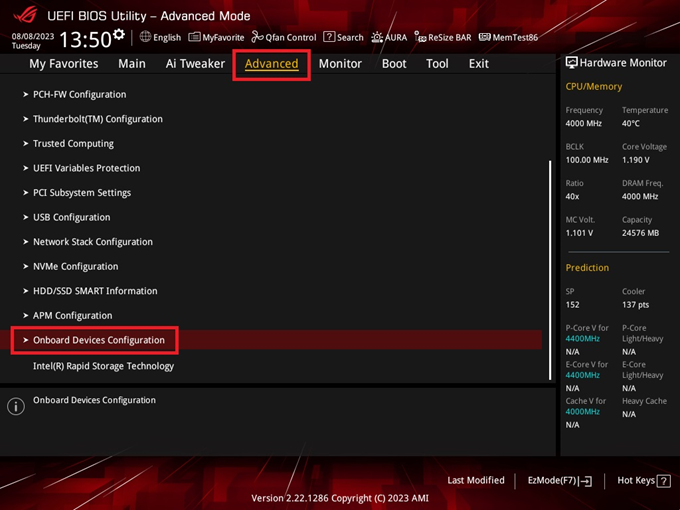
د. كما هو موضح أدناه، يجب ضبط وحدة التحكم Bluetooth على [مُفعل]
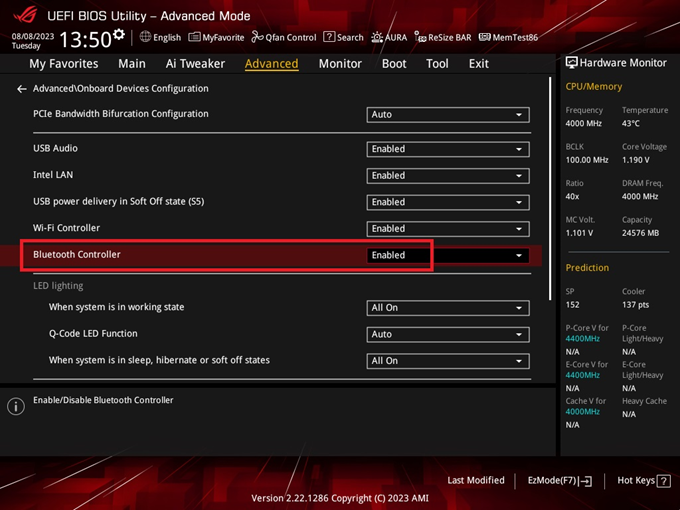
هـ. اضغط على <F10>، ثم انقر على <موافق> للحفظ والخروج.
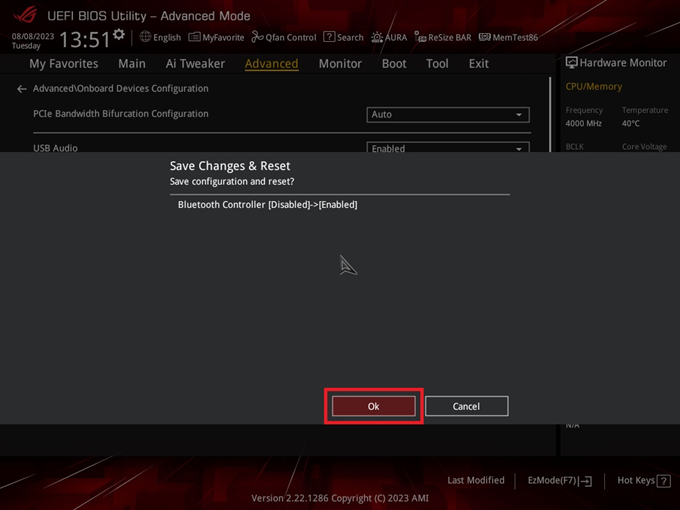
إذا استمرت المشكلة، تابع خطوات استكشاف الأخطاء وإصلاحها أدناه.
3. اتبع إصدار نظام التشغيل الخاص بجهاز Windows لديك للحصول على التعليمات:
نظام التشغيل Windows 11
أ. تأكد من إعدادات Windows لتفعيل وظيفة Bluetooth.
ب. تحقق من أن جهازك يحتوي على وظيفة Bluetooth وأن الجهاز مُفعل.
ج. تحقق إذا كانت هناك تحديثات لتعريفات Bluetooth.
د. أعد تثبيت تعريفات Bluetooth: قم بإلغاء تثبيت تعريفات Bluetooth ثم قم بتنزيل/تثبيت التعريفات من الموقع الرسمي لـ ASUS.
هـ. شغّل أداة استكشاف أخطاء Bluetooth وإصلاحها.
أ. تأكد من إعدادات Windows لتفعيل وظيفة Bluetooth.
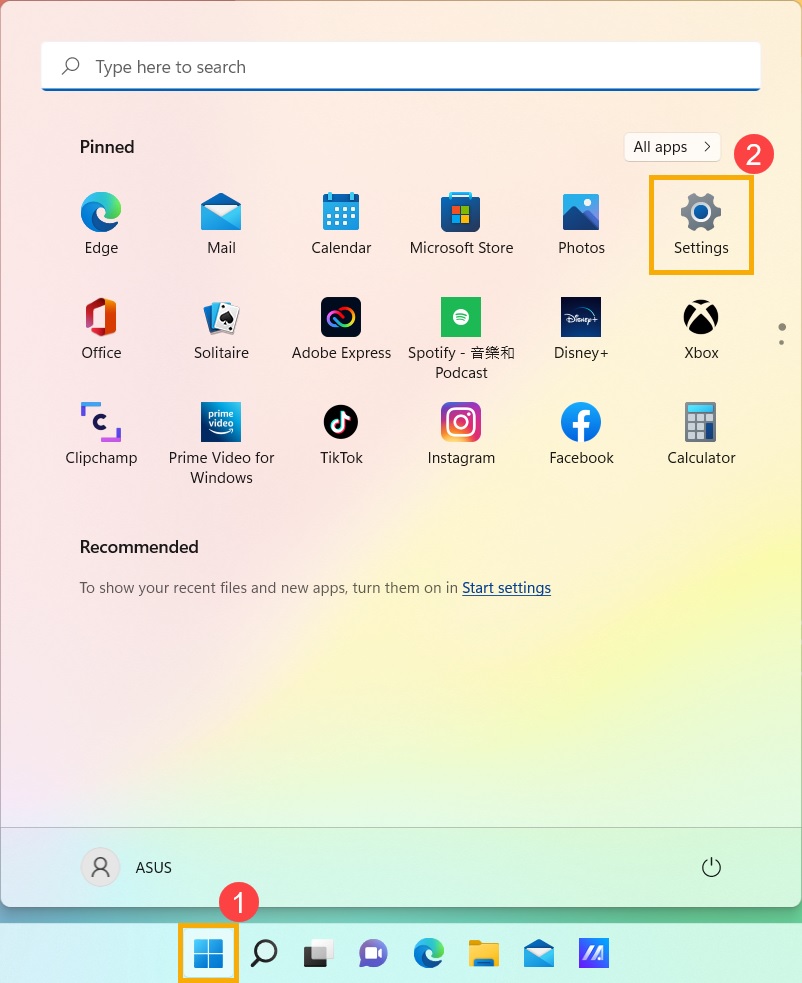
انقر على أيقونة [ابدأ] ① في شريط المهام، ثم انقر على [الإعدادات] ②.
انقر على [Bluetooth والأجهزة] ③، ثم تأكد إذا كانت وظيفة [Bluetooth] مُفعلة ④.
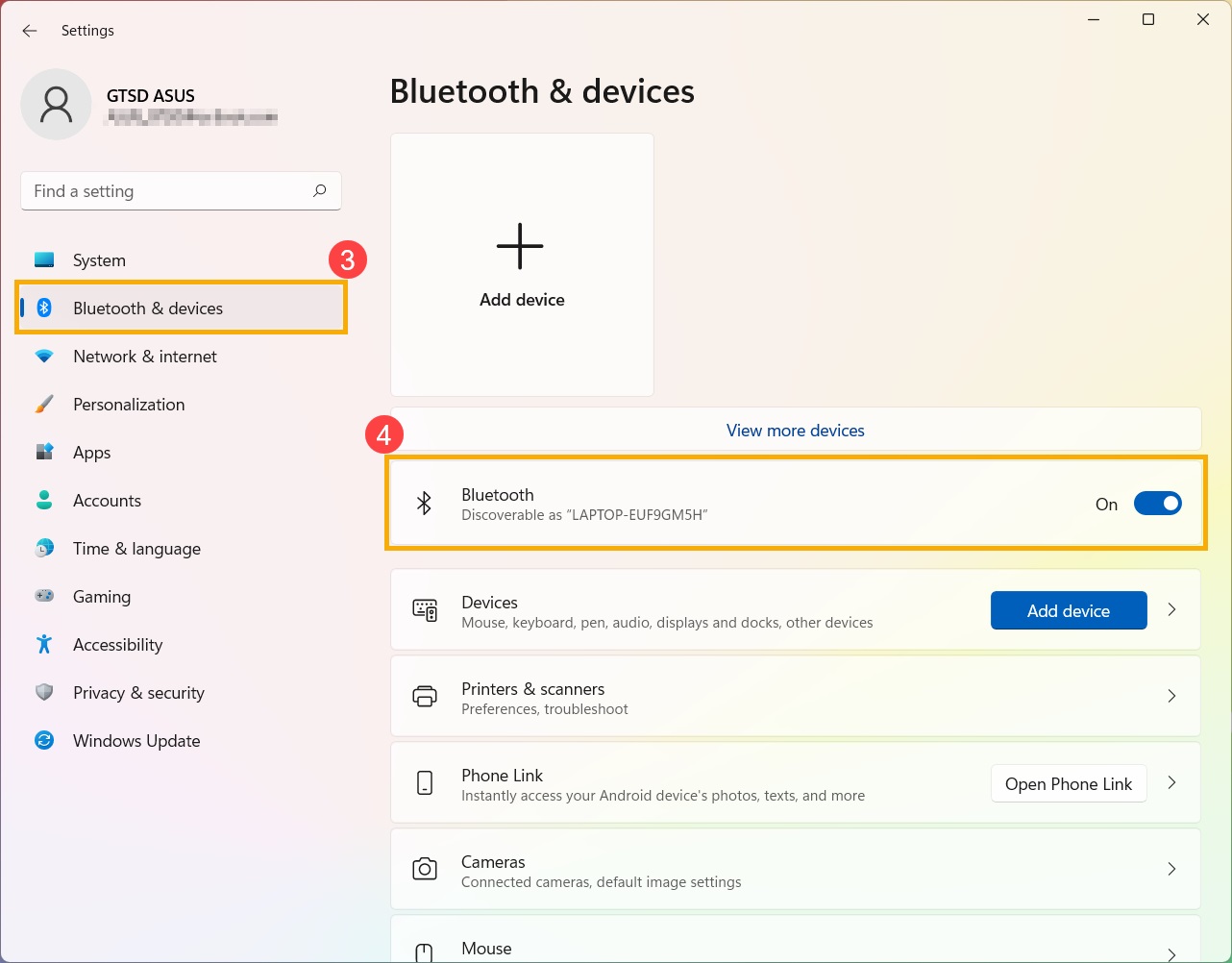
إذا استمرت المشكلة، تابع خطوات استكشاف الأخطاء وإصلاحها أدناه.
ب. تأكد من أن جهاز الكمبيوتر الخاص بك يحتوي على وظيفة Bluetooth وأن الجهاز مفعّل.
اكتب [إدارة الأجهزة] ① في شريط بحث Windows، ثم انقر على [فتح] ②.
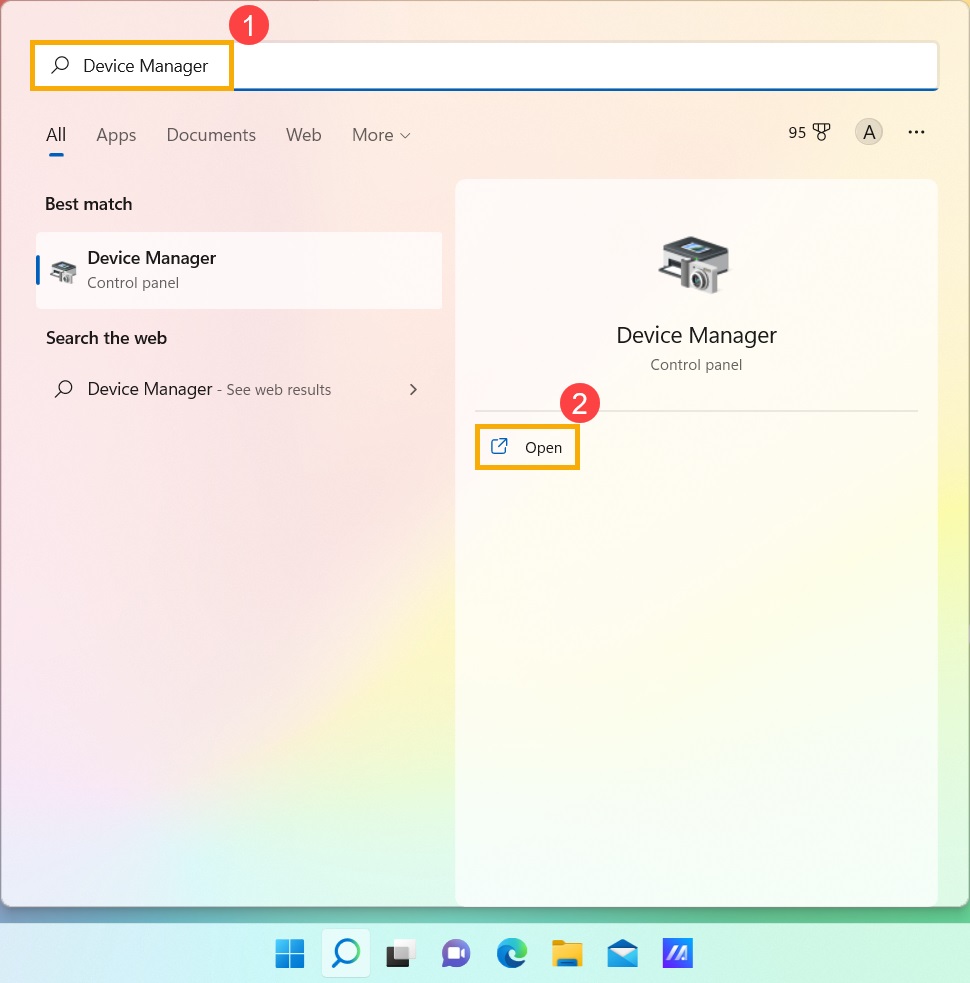
في [إدارة الأجهزة]، ابحث عن نوع الجهاز [Bluetooth] ③.
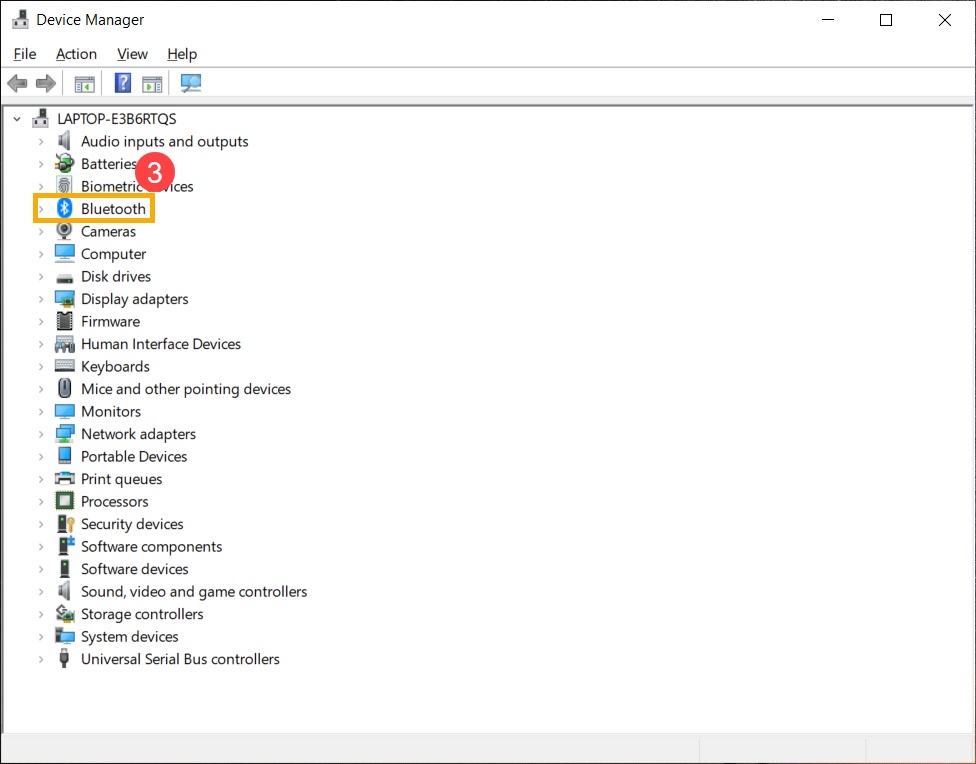
انقر على السهم بجانب نوع الجهاز [Bluetooth] ④. إذا كان هناك [مؤشر السهم] على أيقونة Bluetooth ⑤، فهذا يعني أن وظيفة Bluetooth غير مفعّلة. انقر بزر الماوس الأيمن على [Intel(R) Wireless Bluetooth(R)] واختر [تفعيل الجهاز] ⑥.
ملاحظة: قد يكون لدى أجهزة الكمبيوتر ذات الطرازات المختلفة أسماء مختلفة لجهاز Bluetooth.
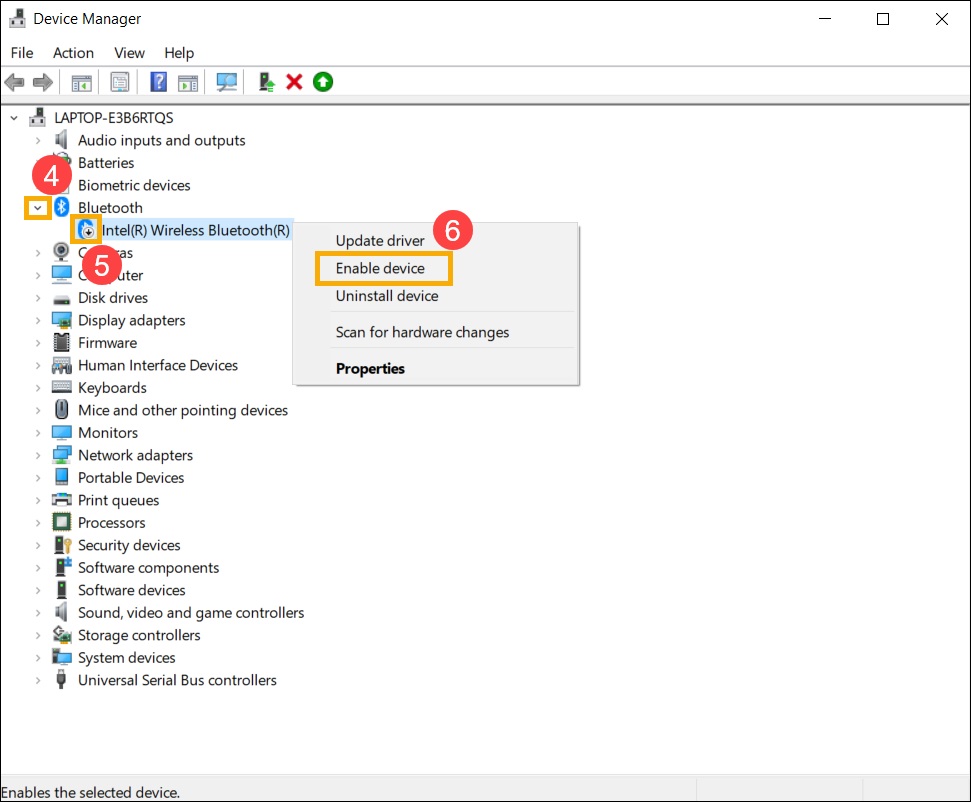
إذا استمرت المشكلة، تابع خطوات استكشاف الأخطاء وإصلاحها أدناه.
ج. تحقق إذا كان هناك تحديثات لتعريفات Bluetooth.
افتح [إدارة الأجهزة]، وانقر بزر الماوس الأيمن على جهاز Bluetooth [Intel(R) Wireless Bluetooth(R)] ①، واختر [تحديث برنامج التشغيل] ②.
ملاحظة: قد تحتوي أجهزة الكمبيوتر ذات الطرازات المختلفة على أسماء مختلفة لجهاز البلوتوث. تأكد من توفر اتصال إنترنت فعال في منطقتك للبحث عن التحديثات عبر الإنترنت.
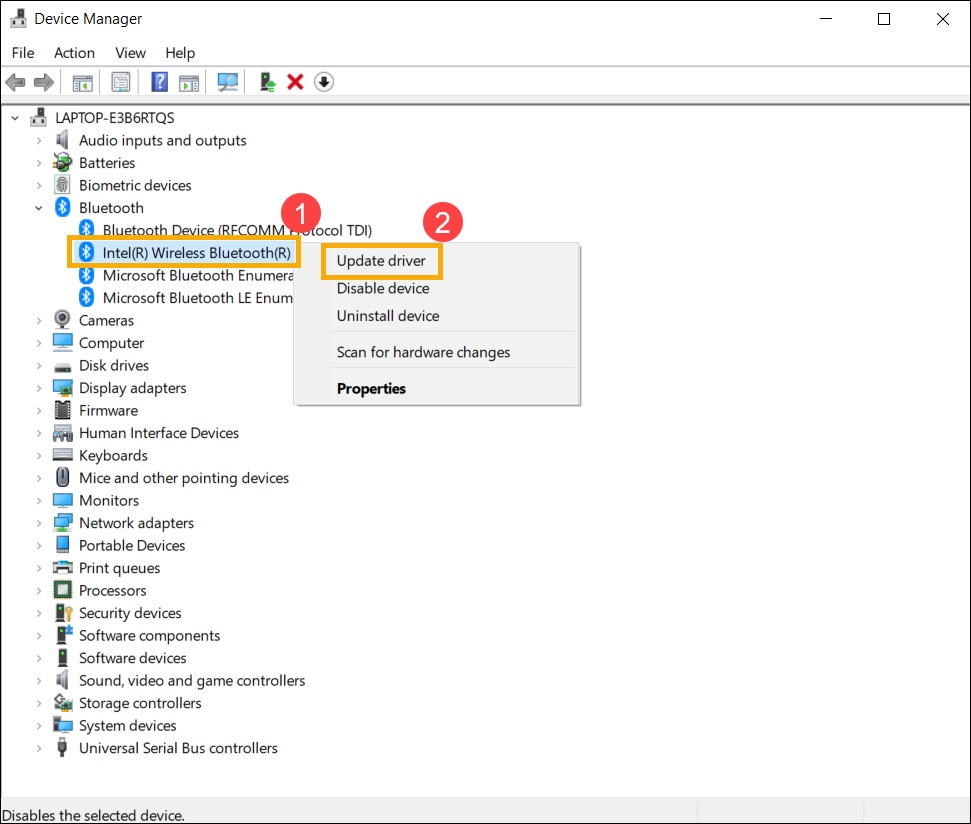
انقر على [البحث تلقائيًا عن برنامج تشغيل محدث] ③.
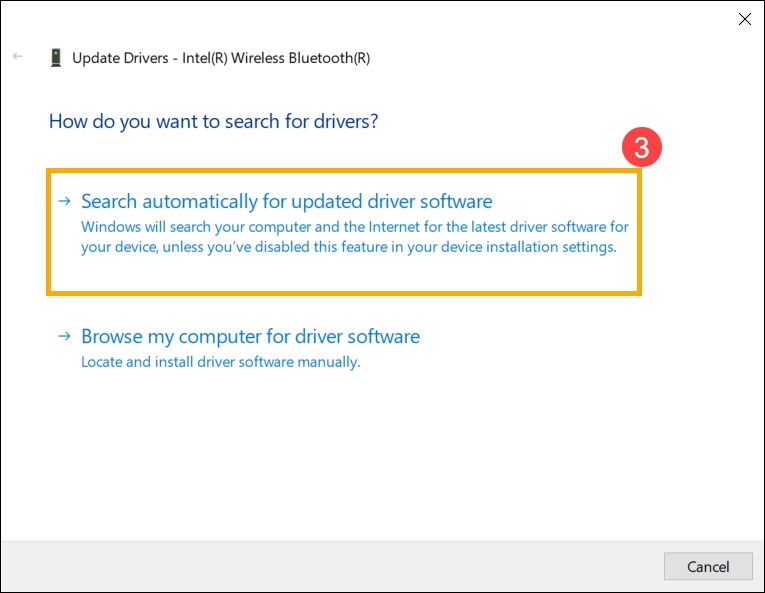
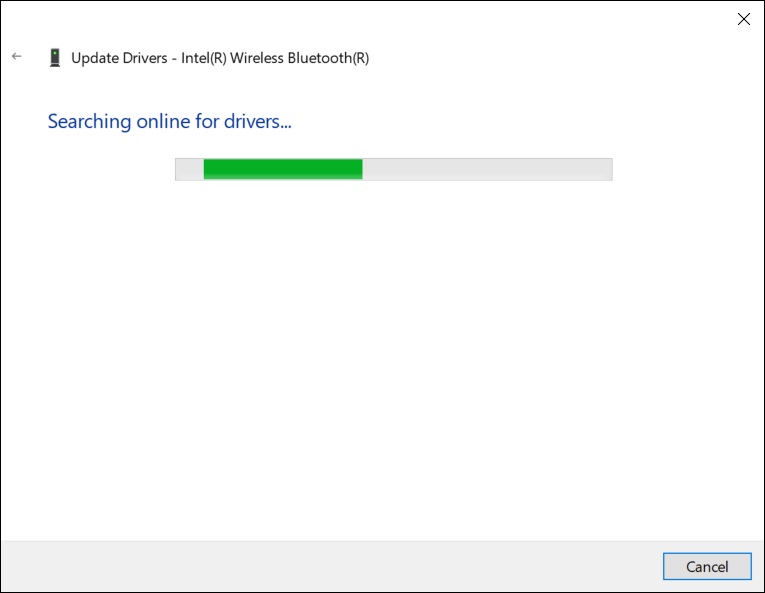
سيبدأ الكمبيوتر الآن بالبحث وتثبيت برنامج التشغيل تلقائيًا.
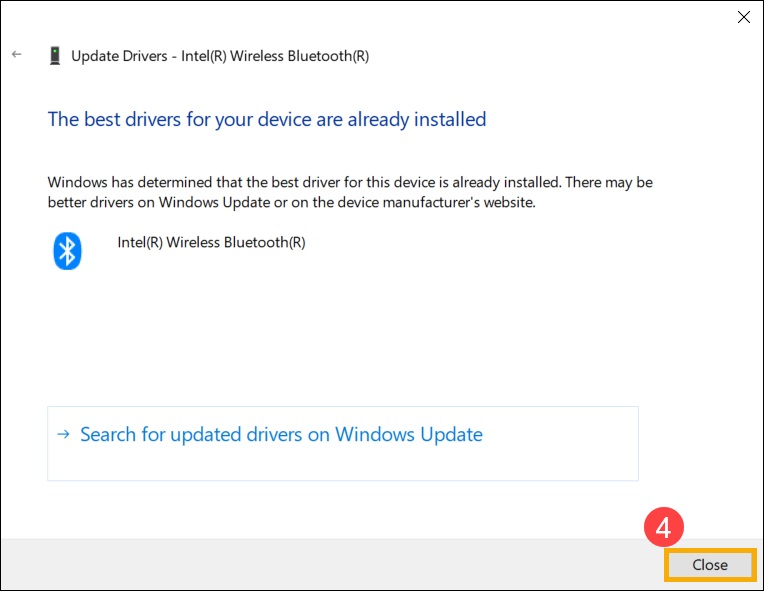
إذا لم تكن هناك تحديثات متاحة أو استمرت المشكلة بعد تحديث برنامج التشغيل تلقائيًا، انقر على [إغلاق] ④ وتابع الخطوات التالية.
إذا استمرت المشكلة، تابع خطوات استكشاف الأخطاء وإصلاحها أدناه.
د. إعادة تثبيت تعريفات البلوتوث:
قم بإزالة تعريفات البلوتوث وقم بتنزيلها/تثبيتها من الموقع الرسمي لـ ASUS.
اكتب [إدارة الأجهزة] في شريط بحث Windows.
في [إدارة الأجهزة]، ابحث عن نوع الجهاز [بلوتوث].
ملاحظة: قد تحمل أجهزة Bluetooth على الحواسيب من نفس الطراز أسماء مُصنّعين مختلفة. يُرجى تسجيل اسم المُصنّع الصحيح للاستخدام لاحقًا في تحميل برنامج التشغيل المناسب من الموقع الرسمي لـ ASUS. (في هذا المثال، مُصنِّع جهاز Bluetooth هو INTEL)
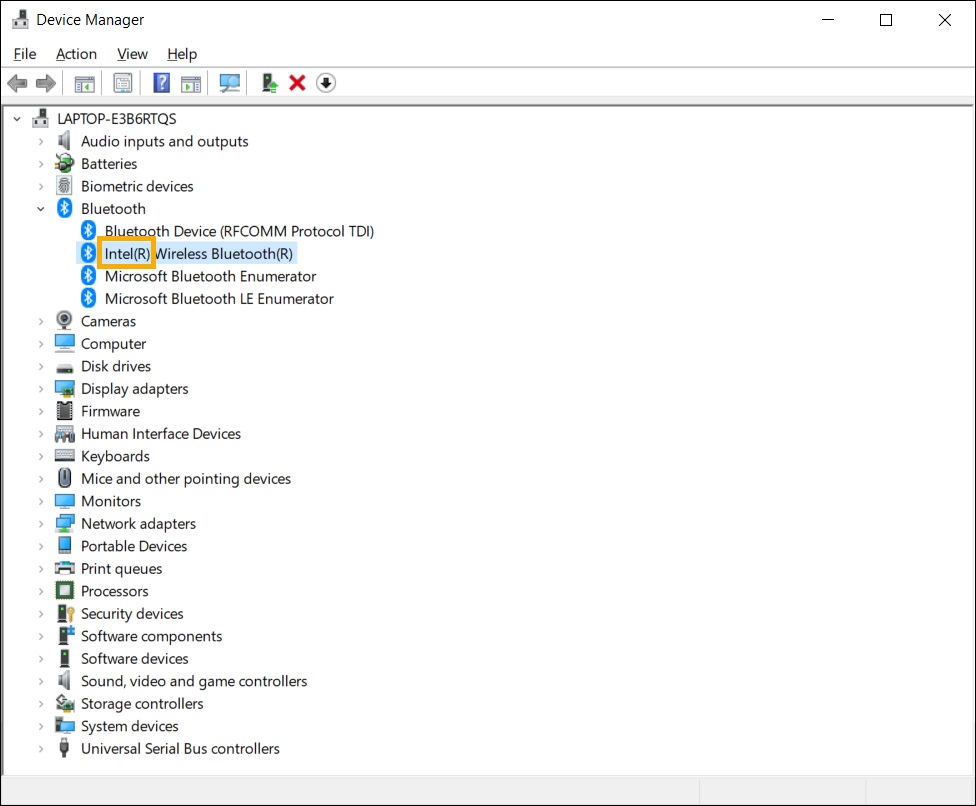
افتح [إدارة الأجهزة]، ثم انقر بزر الفأرة الأيمن على جهاز Bluetooth [Intel(R) Wireless Bluetooth(R)] ①، واختر [إلغاء تثبيت الجهاز] ②.
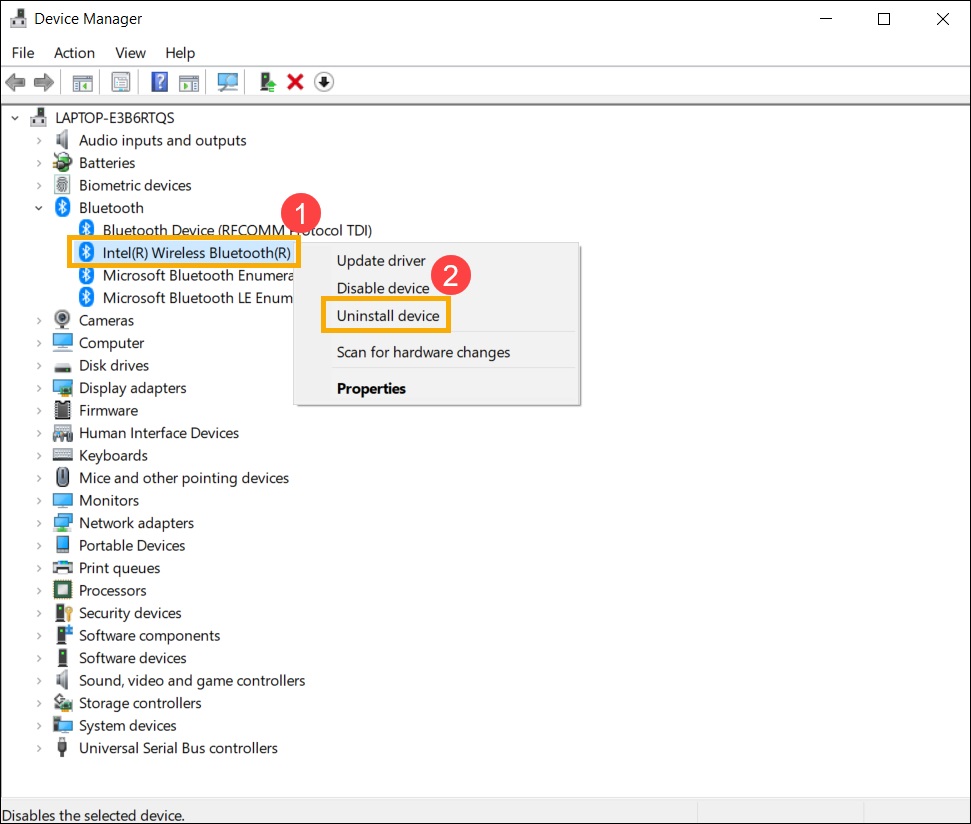
حدد [حذف برنامج التشغيل لهذا الجهاز] ③، ثم انقر على [إلغاء التثبيت] ④.
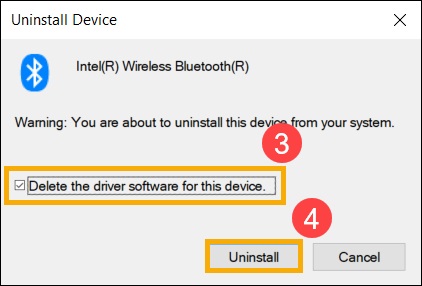
حمل برنامج التشغيل من الموقع الرسمي لـ ASUS / أدخل طراز اللوحة الأم / اختر برنامج التشغيل / ابحث عن برنامج تشغيل Bluetooth وقم بتثبيته. تعرّف على المزيد حول كيفية البحث وتحميل برامج التشغيل.
ملاحظة: يُرجى العثور على برنامج التشغيل الخاص بالمُصنِّع المطابق لجهاز Bluetooth في جهازك. في هذا المثال، المُصنِّع هو [Intel].
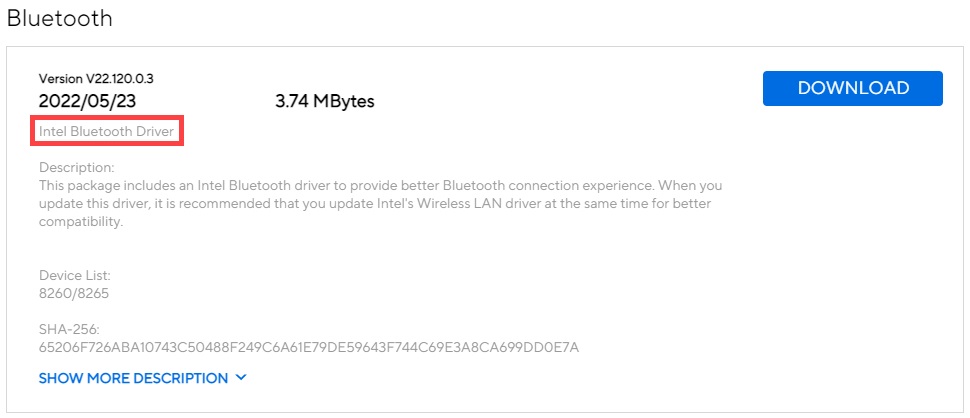
إذا استمرت المشكلة، تابع خطوات استكشاف الأخطاء التالية.
هـ. تشغيل مستكشف أخطاء Bluetooth.
اكتب [إعدادات استكشاف الأخطاء وإصلاحها] ① في شريط بحث Windows، ثم انقر على [فتح] ②.
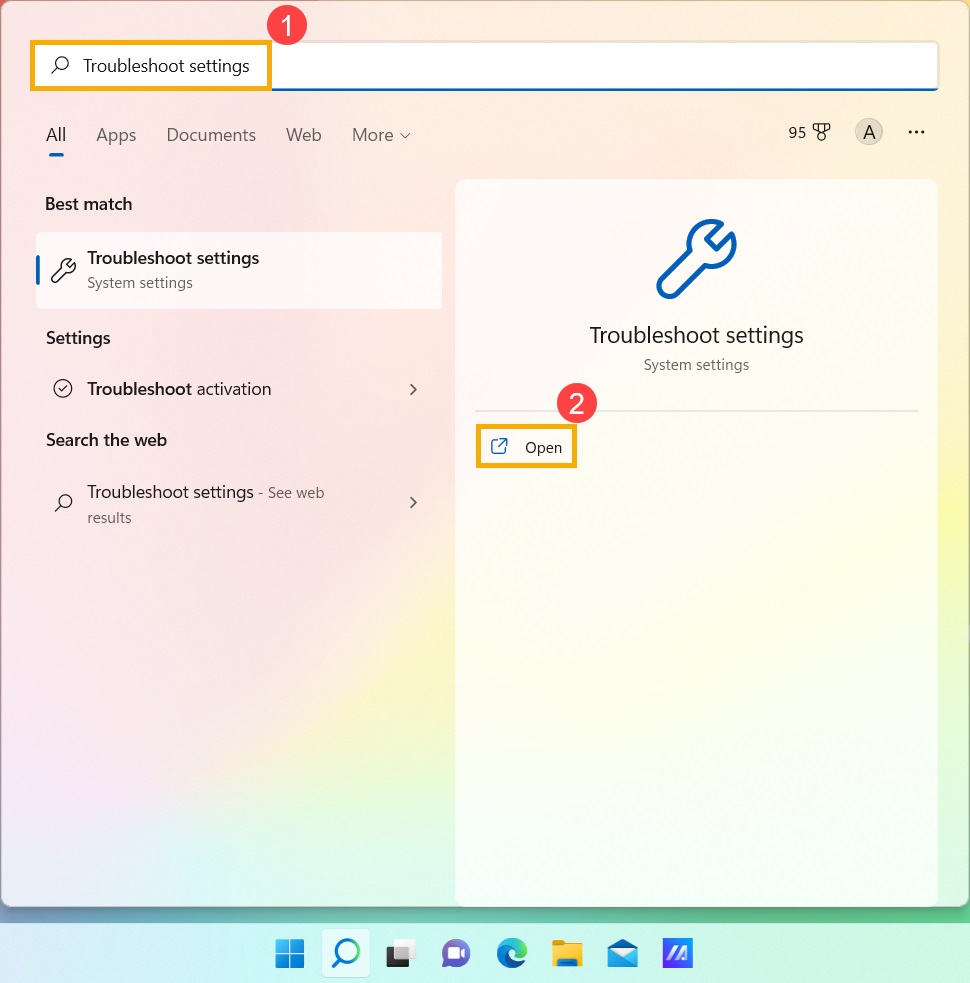
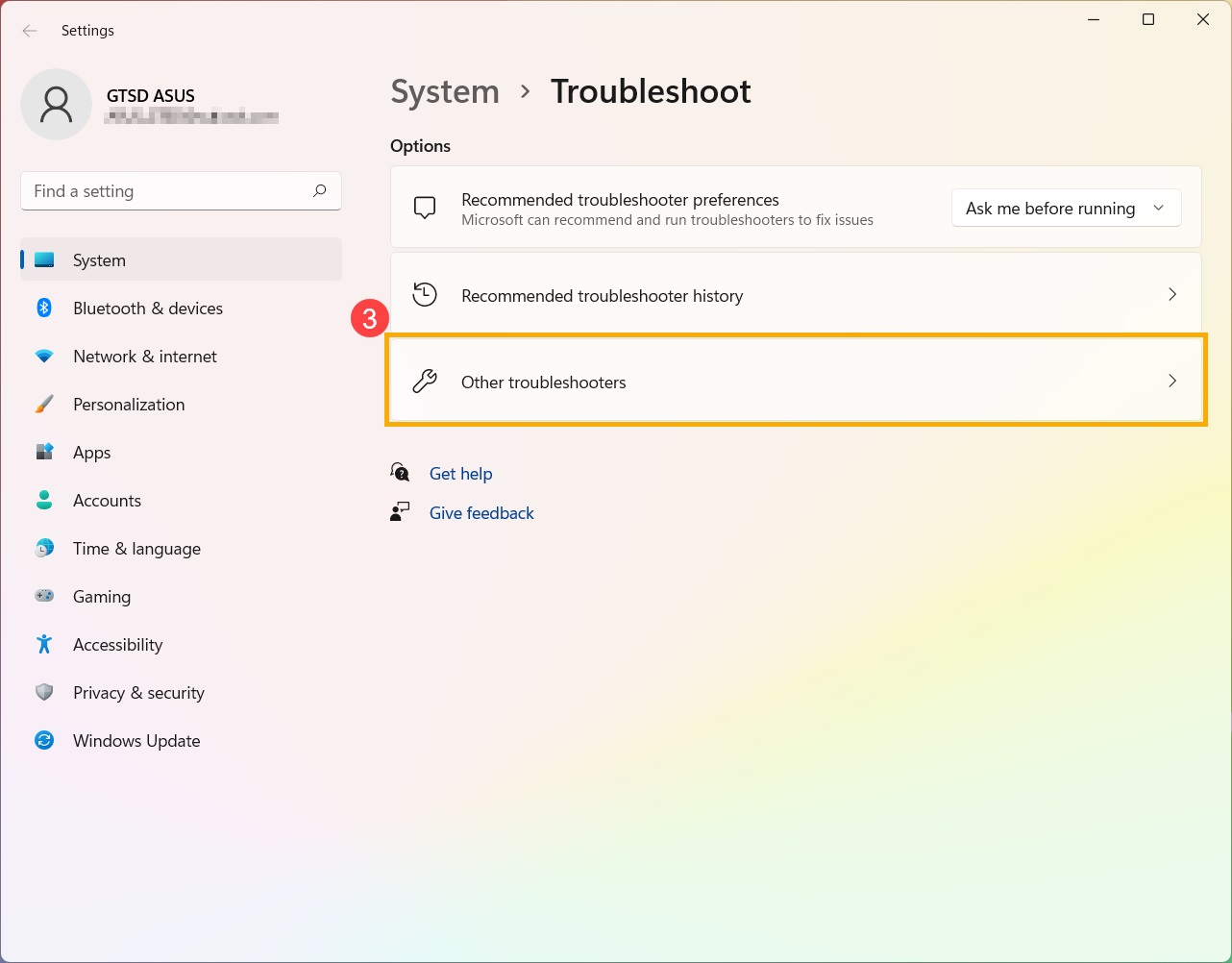
انقر على [مستكشفو الأخطاء الآخرون] ③.
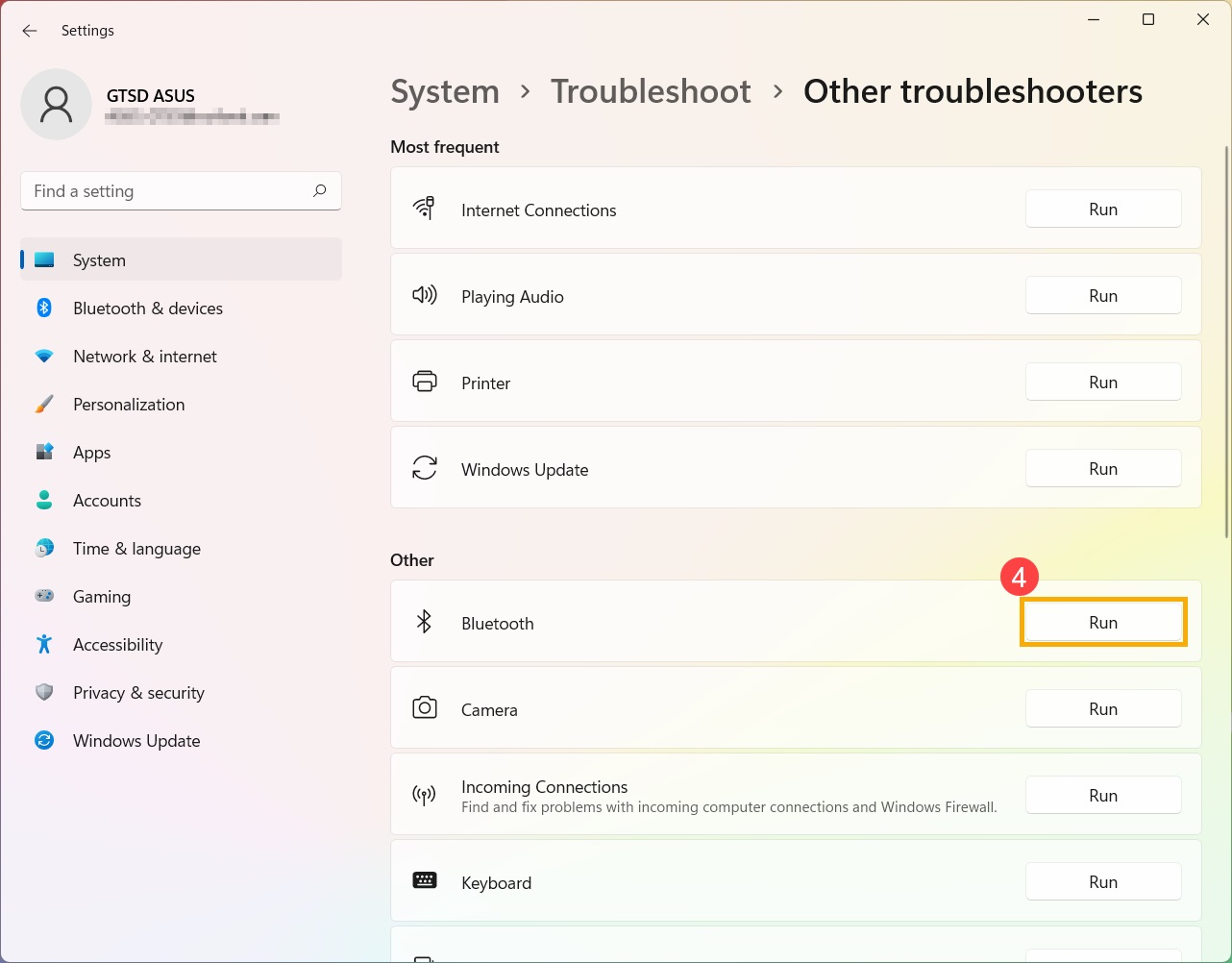
ابحث عن Bluetooth وانقر على [تشغيل] ④.
إذا استمرت المشكلة، يمكنك التواصل مع خدمة عملاء ASUS المحلية أو مركز خدمة ASUS.
نظام التشغيل Windows 10
أ. تأكد من إعدادات Windows لتمكين وظيفة Bluetooth.
ب. تأكد من أن جهاز الكمبيوتر الخاص بك يدعم خاصية Bluetooth وأن الجهاز مفعل.
ج. تحقق مما إذا كانت برامج تشغيل Bluetooth محدثة.
د. أعد تثبيت برامج تشغيل Bluetooth.
هـ. شغل مستكشف أخطاء Bluetooth وإصلاحها.
أ. تأكد من إعدادات Windows لتمكين وظيفة Bluetooth.
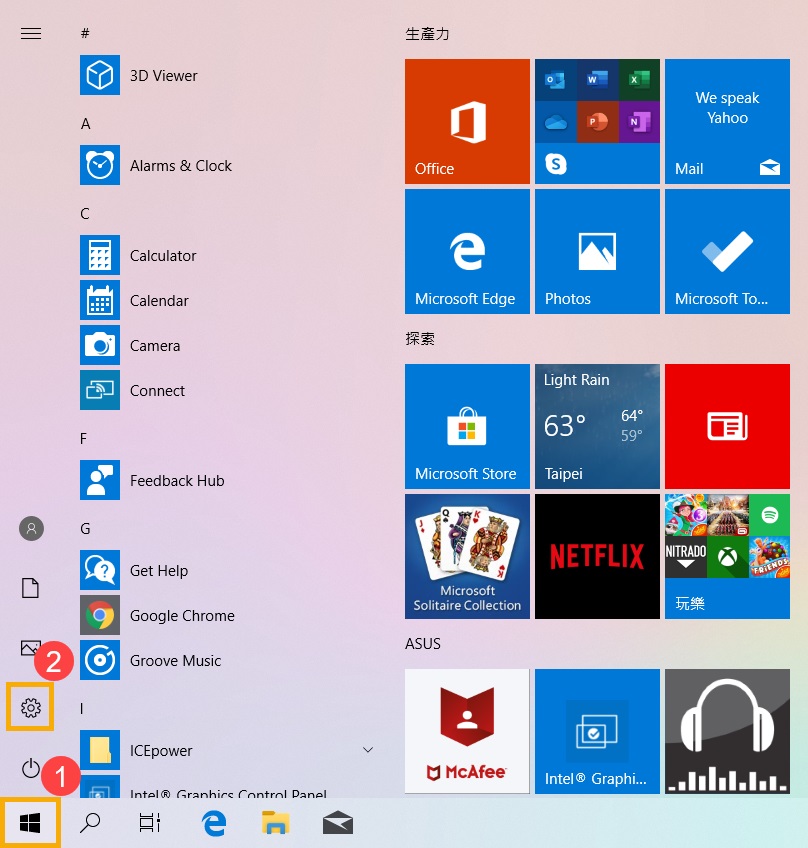
انقر على [ابدأ] ① ثم انقر على [الإعدادات] ②.
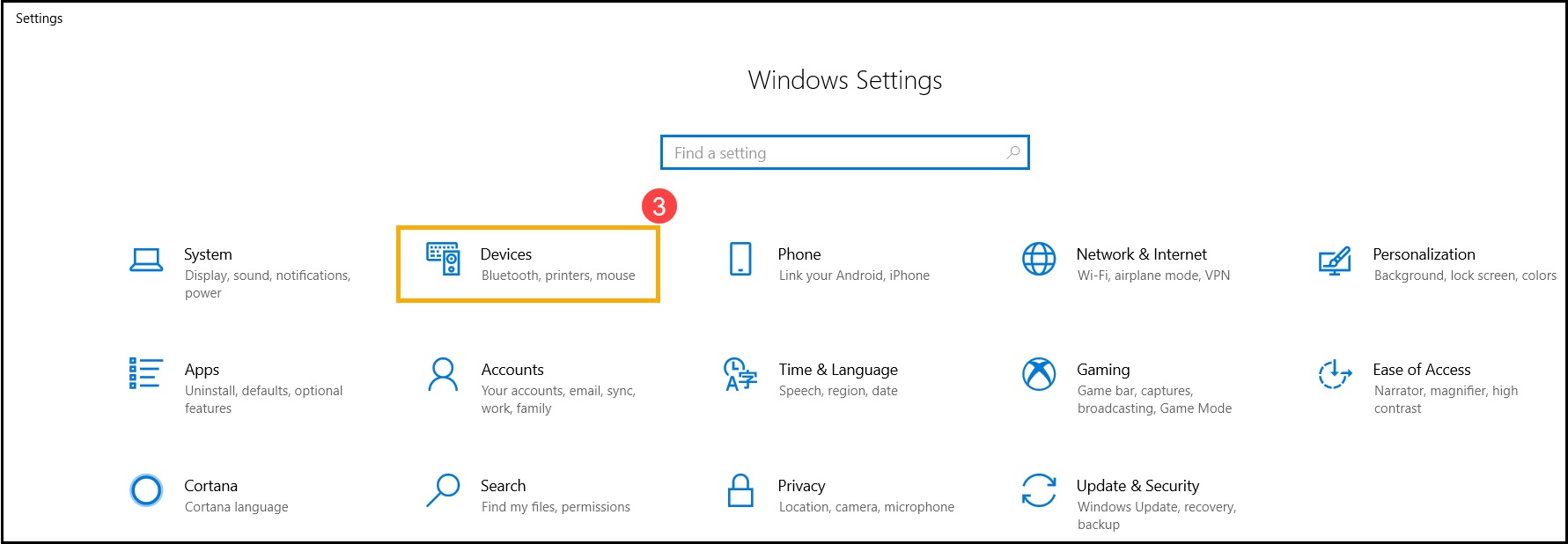
انقر على [الأجهزة] ③، وتأكد إذا كانت خاصية [Bluetooth] مفعلة ④.
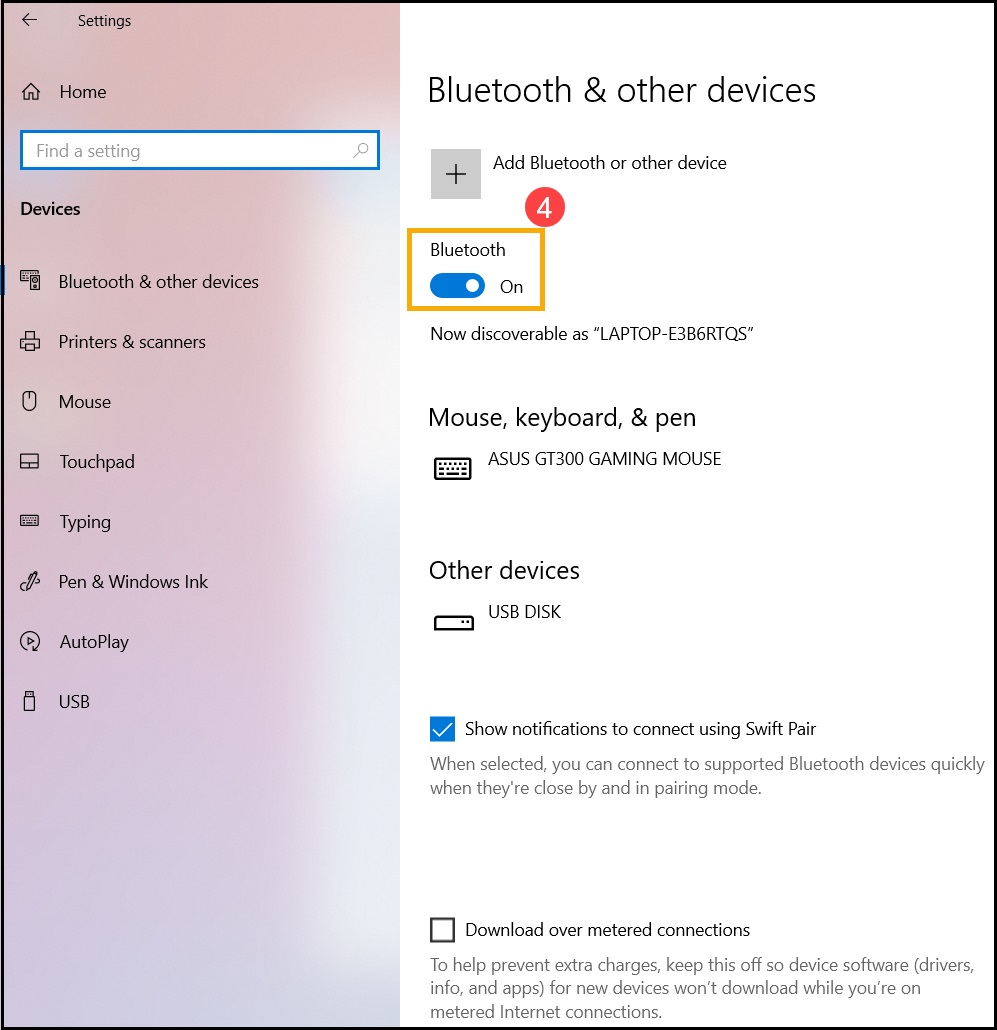
إذا استمرت المشكلة، تابع خطوات استكشاف الأخطاء وإصلاحها أدناه.
ب. تأكد من أن جهاز الكمبيوتر لديك يدعم تقنية Bluetooth وأن الجهاز مفعل.
انقر بزر الماوس الأيمن على [ابدأ] واختر [إدارة الأجهزة] ②.
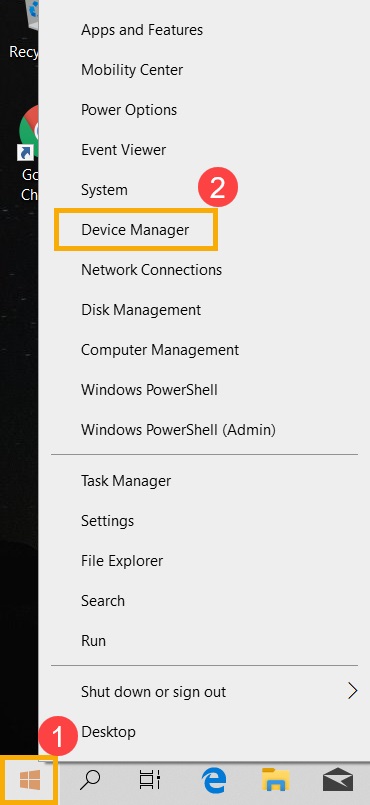
في [إدارة الأجهزة]، ابحث عن نوع الجهاز [Bluetooth] ③.
انقر على السهم بجانب نوع جهاز [Bluetooth] ④. إذا كان هناك [مؤشر سهم] على أيقونة Bluetooth ⑤، فهذا يعني أن وظيفة Bluetooth غير مفعلة. انقر بزر الماوس الأيمن على [Intel(R) Wireless Bluetooth(R)] واختر [تفعيل الجهاز] ⑥.
ملاحظة: قد تختلف أسماء جهاز Bluetooth حسب طراز الكمبيوتر.
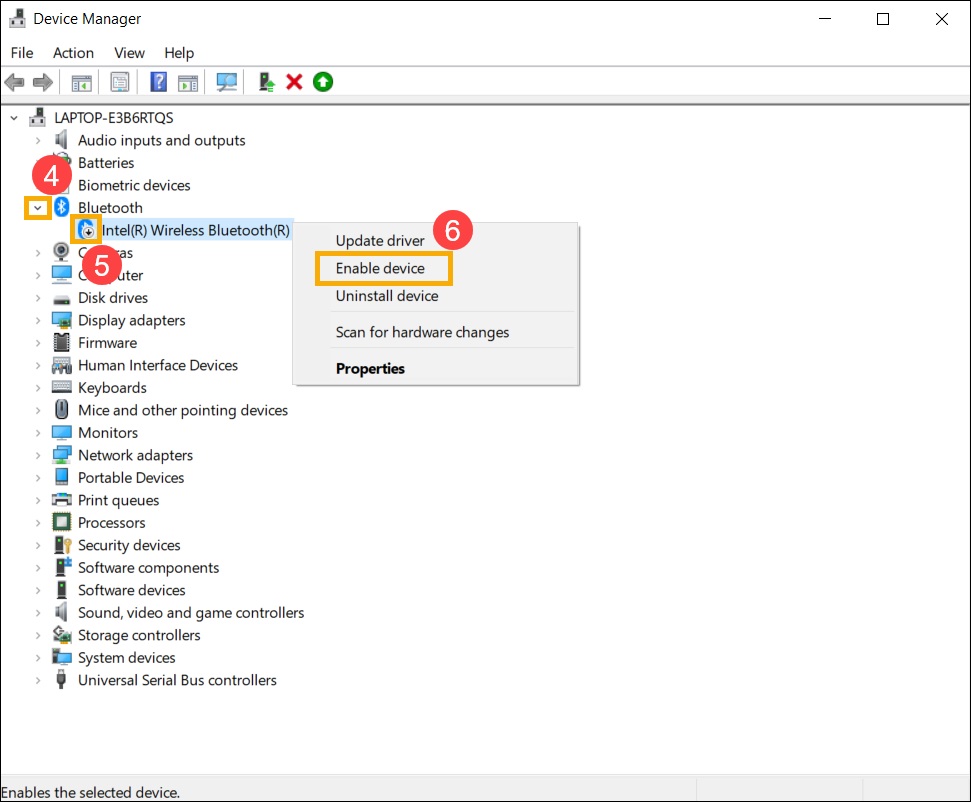
إذا استمرت المشكلة، تابع خطوات استكشاف الأخطاء وإصلاحها أدناه.
ج. تحقق مما إذا كانت هناك تحديثات لتعريفات Bluetooth.
افتح [إدارة الأجهزة]، وانقر بزر الماوس الأيمن على جهاز Bluetooth [Intel(R) Wireless Bluetooth(R)] ①، واختر [تحديث برنامج التشغيل] ②.
ملاحظة: قد تحتوي أجهزة الكمبيوتر ذات الطرازات المختلفة على أسماء مختلفة لجهاز Bluetooth. تأكد من وجود اتصال إنترنت فعال في منطقتك للبحث عن التحديثات عبر الإنترنت.
انقر على [البحث تلقائيًا عن برنامج التشغيل المحدث] ③.
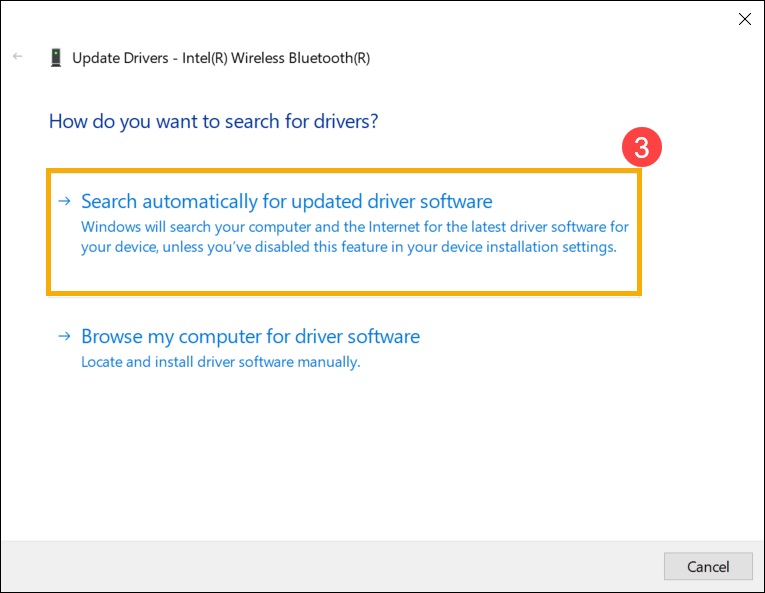
سيبدأ الكمبيوتر الآن في البحث وتثبيت برنامج التشغيل تلقائيًا.
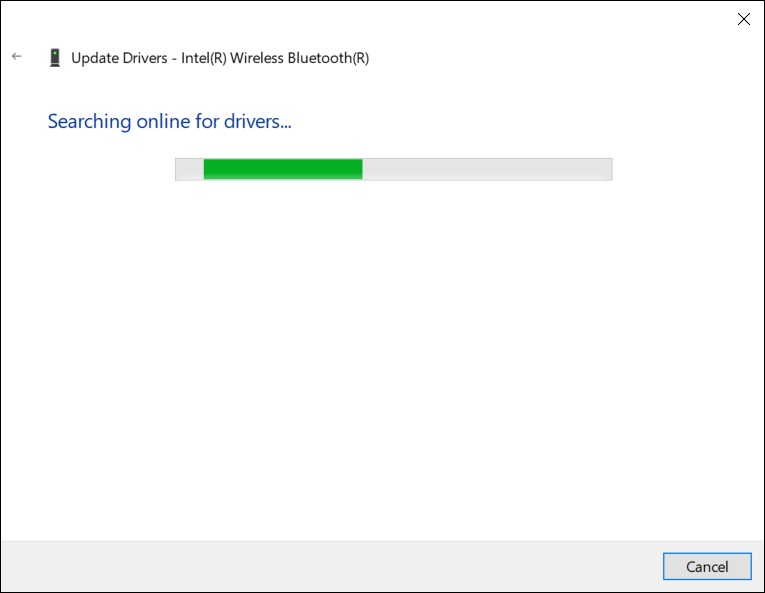
إذا لم تكن هناك تحديثات متاحة أو استمرت المشكلة بعد تحديث برنامج التشغيل تلقائيًا، انقر على [إغلاق] ④ وواصل الخطوات التالية.
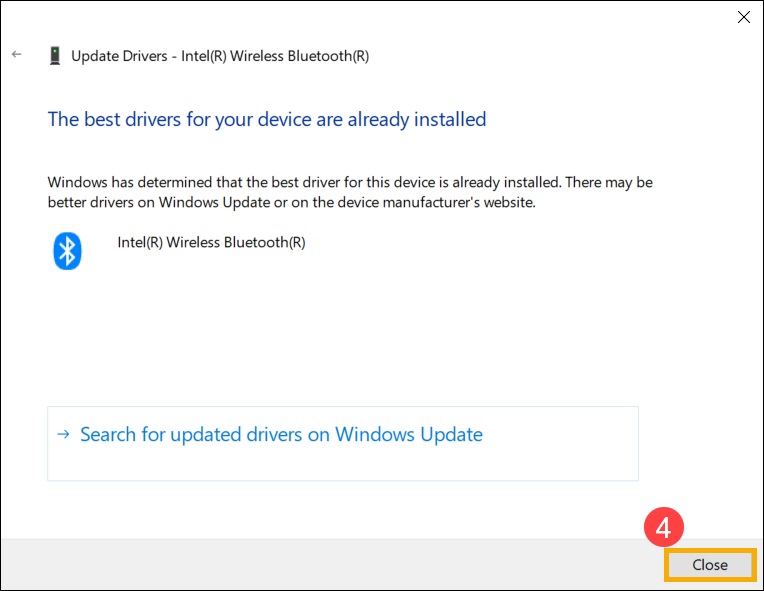
إذا استمرت المشكلة، أكمل خطوات استكشاف الأخطاء التالية.
د. إعادة تثبيت تعريفات Bluetooth:
قم بإلغاء تثبيت تعريفات Bluetooth ثم قم بتنزيلها/تثبيتها من الموقع الرسمي لشركة ASUS.
في [إدارة الأجهزة]، ابحث عن نوع الجهاز [Bluetooth].
انقر بزر الماوس الأيمن على [ابدأ] ، ثم انقر على [إدارة الأجهزة].
ملاحظة: قد تحتوي أجهزة Bluetooth على أجهزة الكمبيوتر من نفس الطراز على أسماء مصنّعين مختلفة. يرجى تسجيل اسم المصنّع الصحيح للاستخدام لاحقًا في تحميل برنامج التشغيل المناسب من الموقع الرسمي لـ ASUS. (في هذا المثال، مصنّع جهاز Bluetooth هو [Intel].) افتح [إدارة الأجهزة]، انقر بزر الماوس الأيمن على جهاز Bluetooth [Intel(R) Wireless Bluetooth(R)] ①، واختر [إلغاء تثبيت الجهاز] ②. حدد [حذف برنامج التشغيل لهذا الجهاز] ③، واضغط على [إلغاء التثبيت] ④. قم بتنزيل برنامج التشغيل من الموقع الرسمي لـ ASUS / أدخل طراز اللوحة الأم الخاصة بك / اختر برنامج التشغيل / ابحث عن برنامج تشغيل Bluetooth وقم بالتثبيت. تعرف على المزيد حول كيفية البحث وتحميل برامج التشغيل.ملاحظة: يرجى إيجاد برنامج التشغيل الخاص بالمصنّع الذي يتوافق مع جهاز Bluetooth الخاص بجهاز الكمبيوتر لديك. في هذا المثال، المصنّع هو [Intel].إذا استمرت المشكلة، تابع خطوات استكشاف الأخطاء التالية.
هـ. تشغيل مستكشف أخطاء Bluetooth وإصلاحها
Type [إعدادات استكشاف الأخطاء وإصلاحها] ① في شريط البحث في Windows، ثم انقر فوق [فتح] ②.
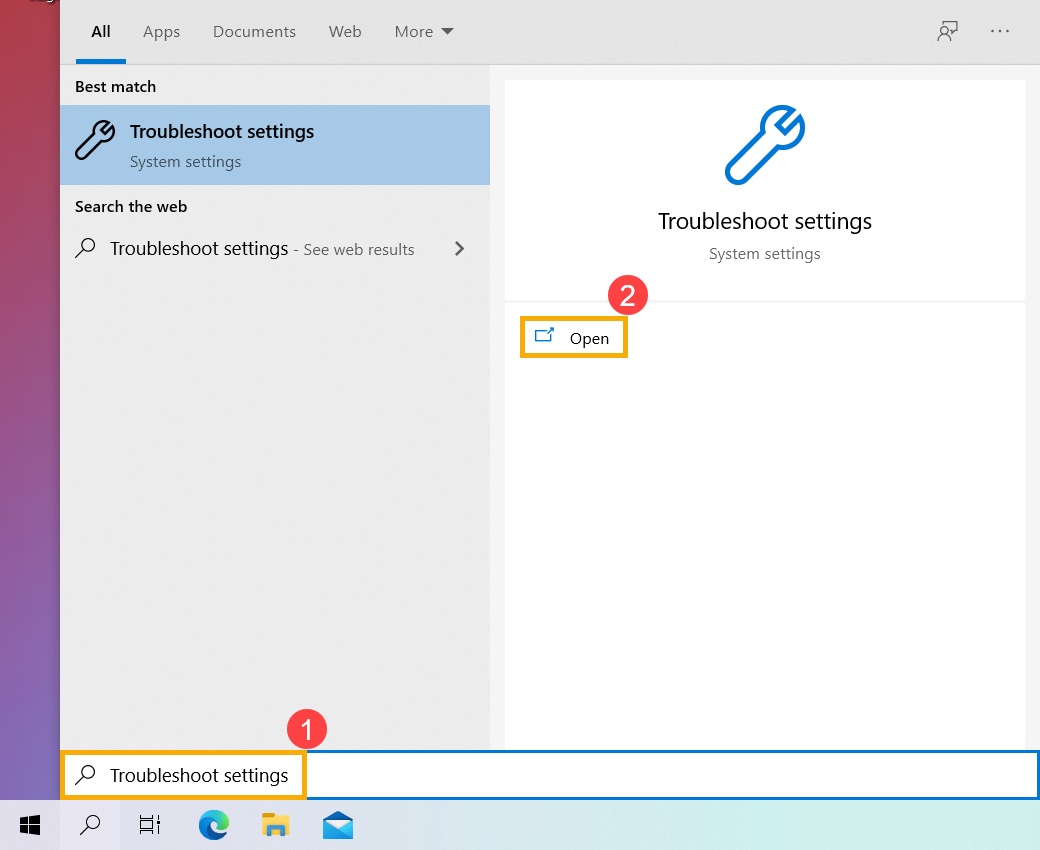
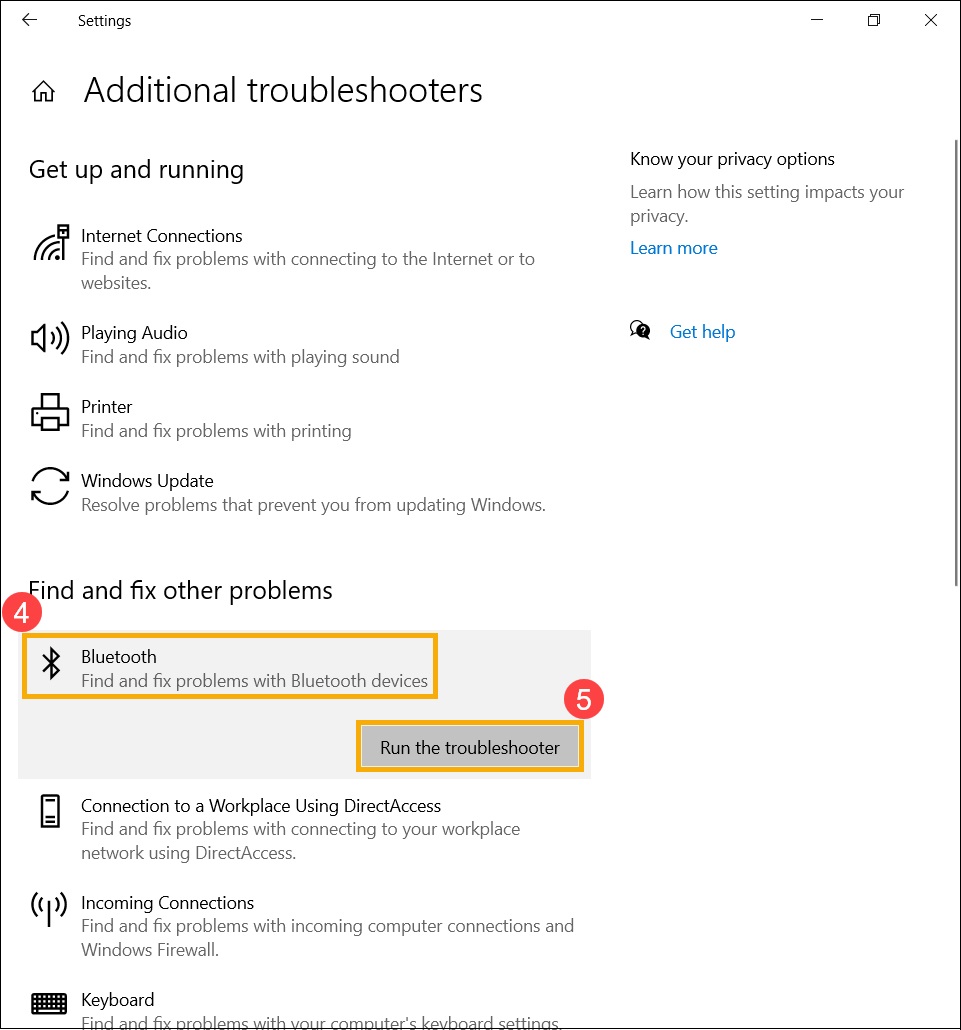
انقر فوق [أدوات استكشاف الأخطاء الإضافية] ③.
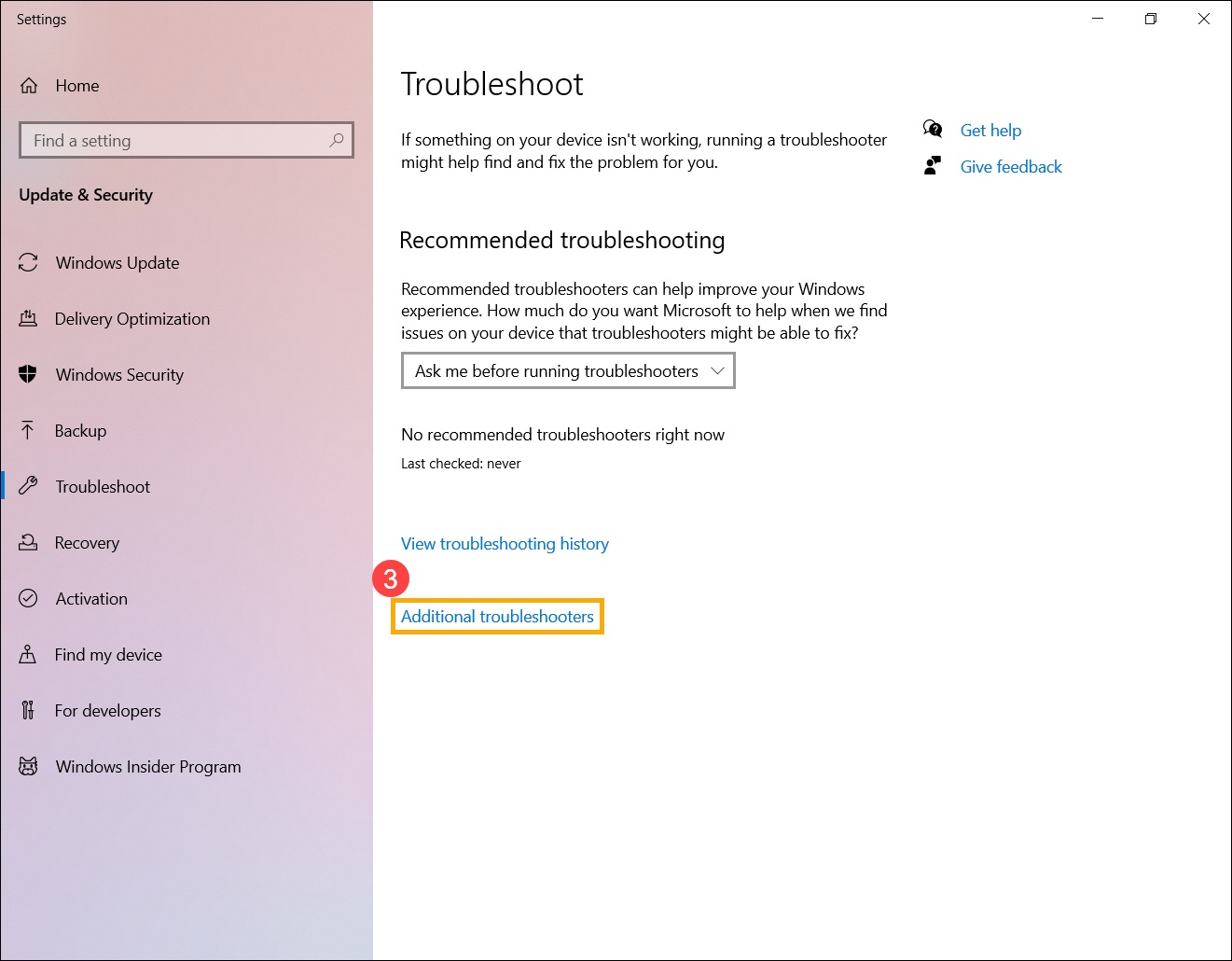
اختر [بلوتوث] ④، ثم انقر فوق [تشغيل أداة استكشاف الأخطاء وإصلاحها] ⑤.
إذا استمرت المشكلة، يمكنك التواصل مع خدمة عملاء ASUS المحلية أو مركز خدمة ASUS.
4.الأسئلة والأجوبة
س1: لماذا اختفى رمز بلوتوث من شريط المهام؟

ج1: يرجى الرجوع إلى الخطوات التالية لعرض رمز بلوتوث على شريط المهام.
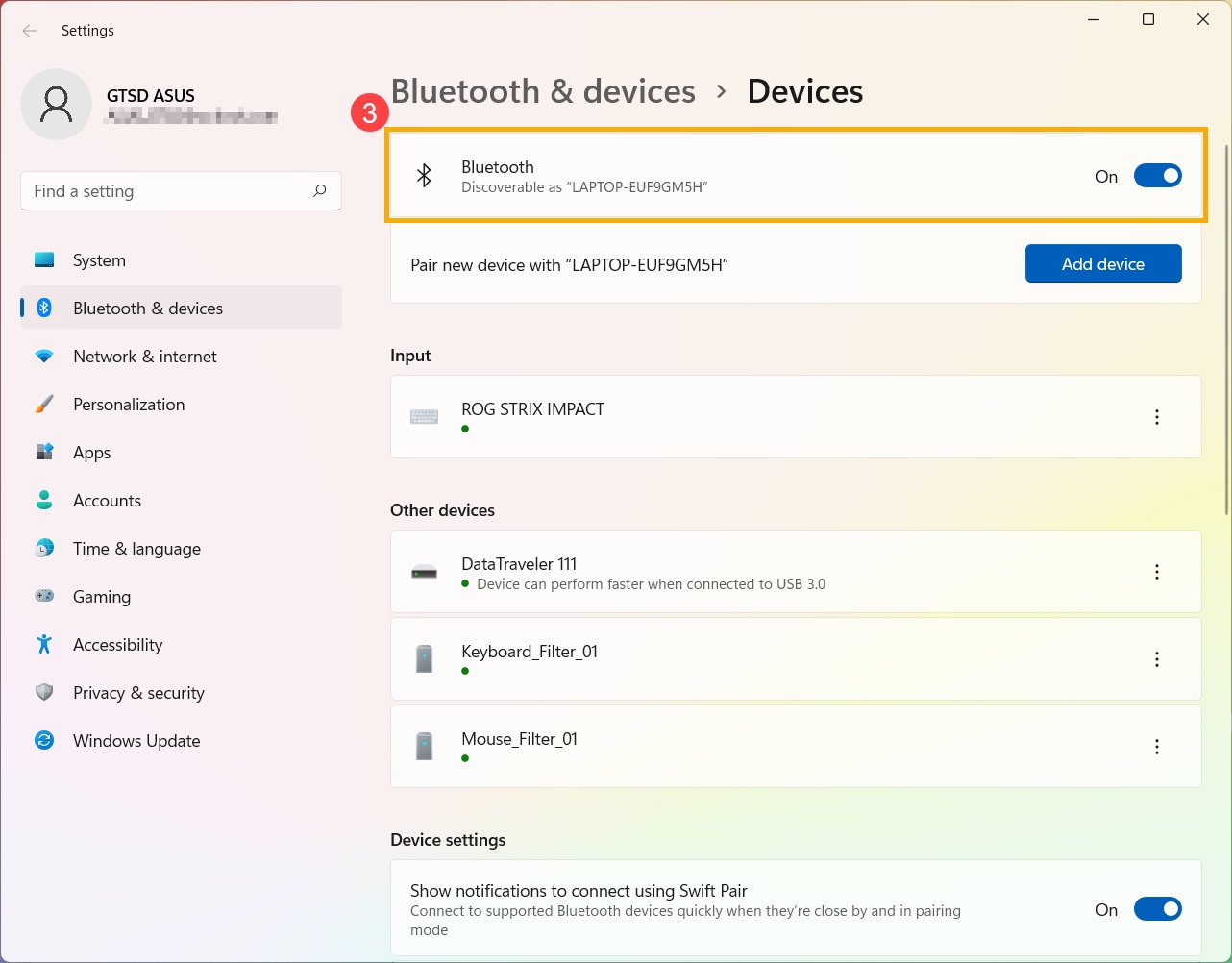
اكتب [إعدادات البلوتوث والأجهزة الأخرى] ① في شريط البحث في Windows، ثم انقر فوق [فتح] ②.
قم بتفعيل وظيفة البلوتوث ③.
ملاحظة: إذا لم تتمكن من تشغيل وظيفة البلوتوث أو واجهت مشاكل غير طبيعية في البلوتوث، يرجى الرجوع إلى خطوات استكشاف الأخطاء المذكورة أعلاه.
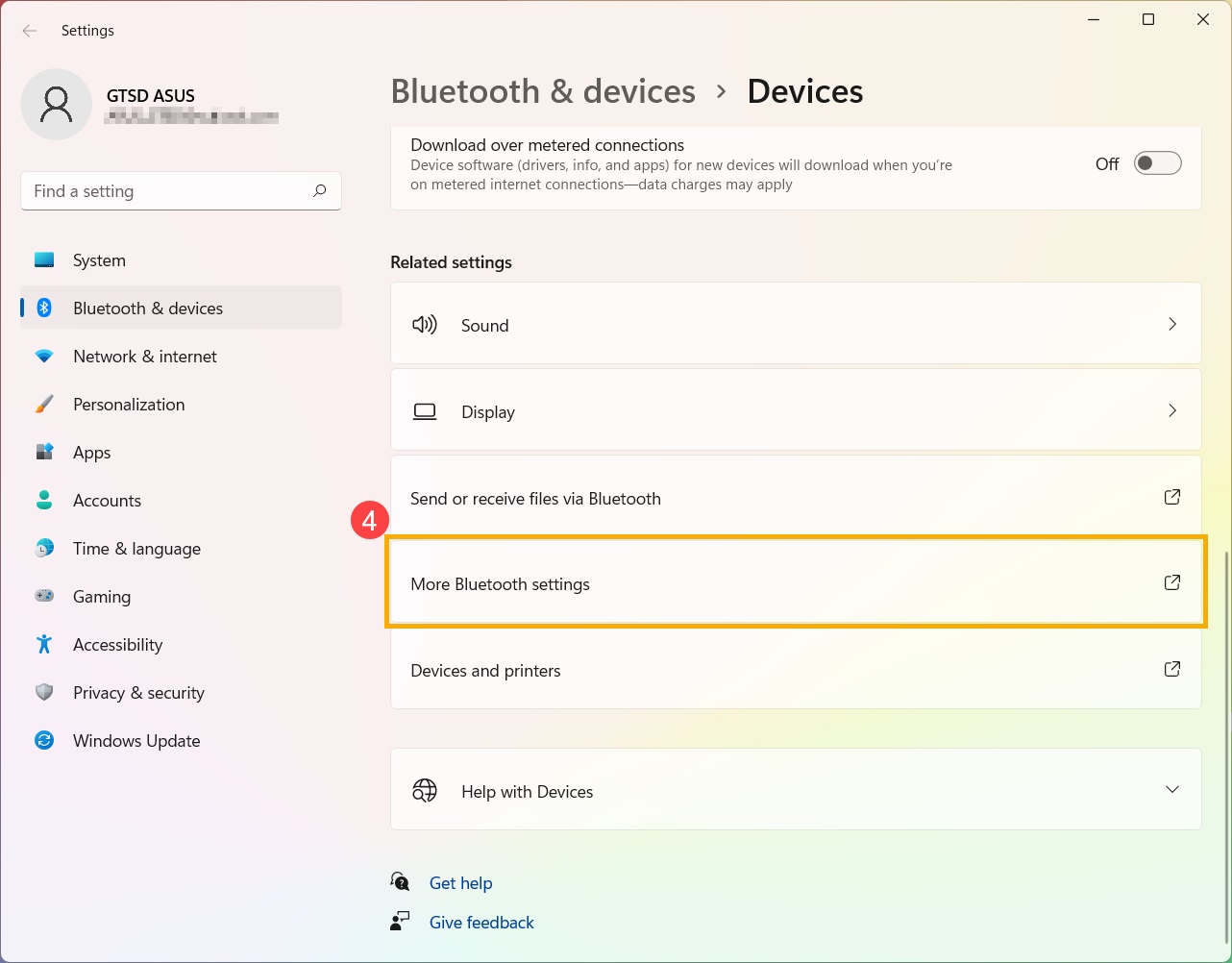
انتقل إلى أسفل الصفحة، ثم انقر على [المزيد من خيارات البلوتوث] ④.
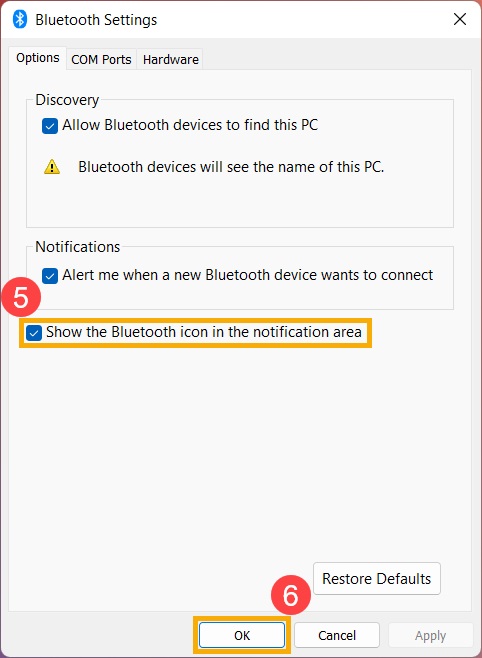
حدد [إظهار أيقونة البلوتوث في منطقة الإشعارات] ⑤، ثم انقر على [موافق] ⑥ لعرض أيقونة البلوتوث في شريط المهام.
إذا كنت لا تزال غير قادر على حل مشكلتك، يرجى العثور على مركز خدمة ASUS.