المواضيع ذات الصلة
[Windows 11/10]تطبيق "Phone Link"
يتيح تطبيق ربط الهاتف من Microsoft لك مزامنة جهاز الكمبيوتر الذي يعمل بنظام Windows مع هاتفك الذكي الذي يعمل بنظام Android أو iOS. يقلل هذا التطبيق من الحاجة للتنقل بين الهاتف الذكي والكمبيوتر من خلال تمكين وظائف مثل إجراء المكالمات والرد عليها، والرد على الرسائل النصية، وعرض الإشعارات وإزالتها مباشرة على جهاز الكمبيوتر الذي يعمل بنظام Windows. ستغطي هذه المقالة المتطلبات وإعداد تطبيق ربط الهاتف. لمزيد من المعلومات التفصيلية، يرجى الرجوع إلى الوثائق الرسمية لـ Microsoft على https://www.microsoft.com/windows/sync-across-your-devices.
إذا واجهت أي مشاكل أثناء استخدام التطبيق، راجع دليل استكشاف الأخطاء وإصلاحها لتطبيق ربط الهاتف.
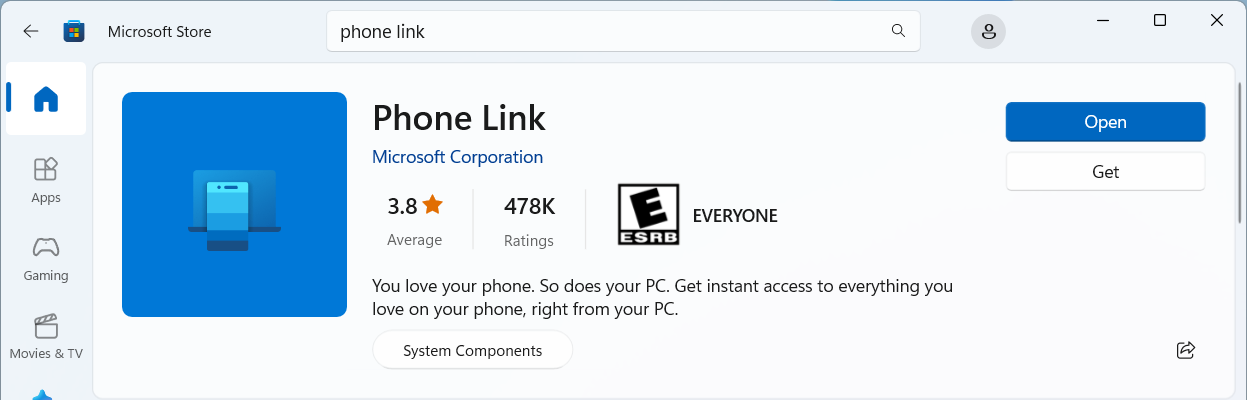
يرجى متابعة التعليمات ذات الصلة بناءً على نظام تشغيل هاتفك الذكي:
متطلبات النظام
تجربة رابط الهاتف تبدأ على جهاز الكمبيوتر الخاص بك الذي يعمل بنظام Windows وتطبيق رابط الهاتف. من جهاز الكمبيوتر، يمكنك الاتصال بأجهزة Android محددة، Samsung، وأجهزة HONOR محددة باستخدام تطبيق Link to Windows الذي يكون مثبتًا مسبقًا على جهازك أو يمكنك تحميله من Google Play أو متجر Samsung Galaxy.
هذا الرابط بين جهاز Android الخاص بك وجهاز الكمبيوتر يمنحك وصولاً فورياً إلى كل ما تحب. اقرأ ورد على الرسائل النصية بسهولة، شاهد الصور الحديثة من جهاز Android الخاص بك، استخدم تطبيقاتك المفضلة على الهاتف المحمول، قم بإجراء واستقبال المكالمات، وأدِر إشعارات جهاز Android الخاص بك مباشرة من جهاز الكمبيوتر.
يتطلب تطبيق رابط الهاتف ما يلي للعمل:
- جهاز كمبيوتر يعمل بنظام Windows 10 [مع تحديث مايو 2019 أو أحدث] أو Windows 11.
- جهاز Android يعمل بنظام Android 7.0 [Nougat] أو أحدث.
- يجب أن يكون هاتفك وجهاز الكمبيوتر متصلين بنفس شبكة Wi-Fi.
نوصي دائماً بتثبيت أحدث إصدار من Windows للتأكد من حصولك على أفضل تجربة مع تطبيق رابط الهاتف.
ملاحظة: تطبيق رابط الهاتف لا يدعم حالياً عدة ملفات تعريف Android أو حسابات العمل/المدرسة.
كيفية ربط أجهزتك بدءاً من رابط الهاتف
تأكد من وجود كل من جهاز الكمبيوتر وجهاز Android الخاص بك بالقرب منك، وأنهما يعملان ومتصلان بنفس شبكة Wi-Fi.
إذا بدأت من جهاز الكمبيوتر:
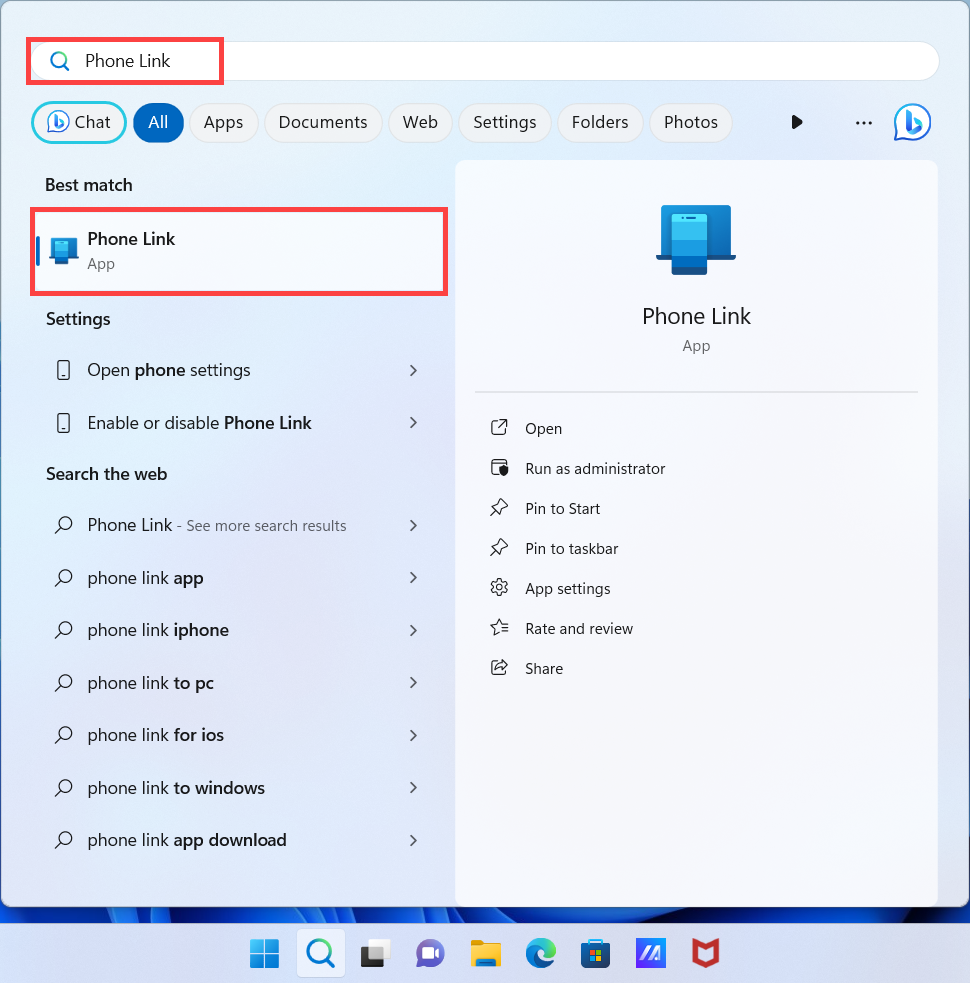
- في مربع البحث على شريط المهام، اكتب رابط الهاتف، ثم اختر تطبيق رابط الهاتف من النتائج.
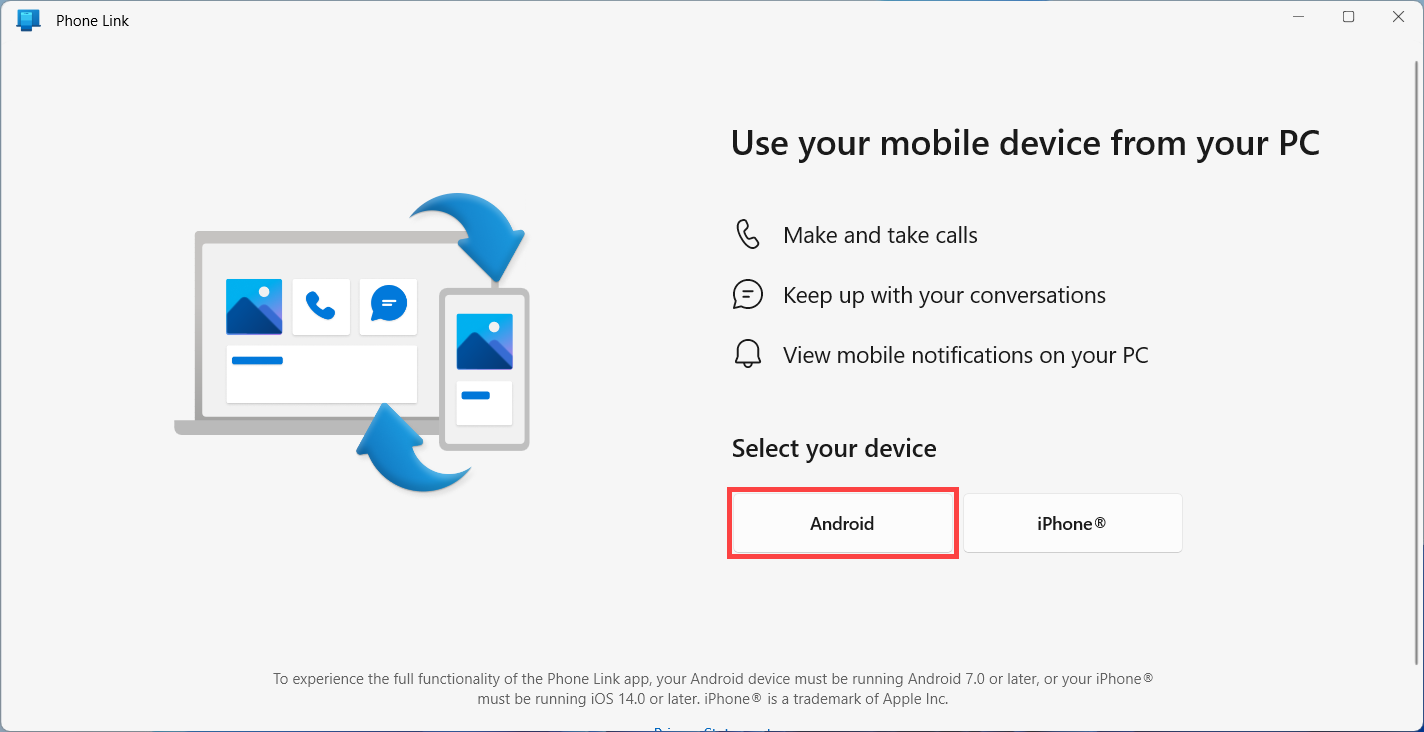
- اختر جهاز Android .
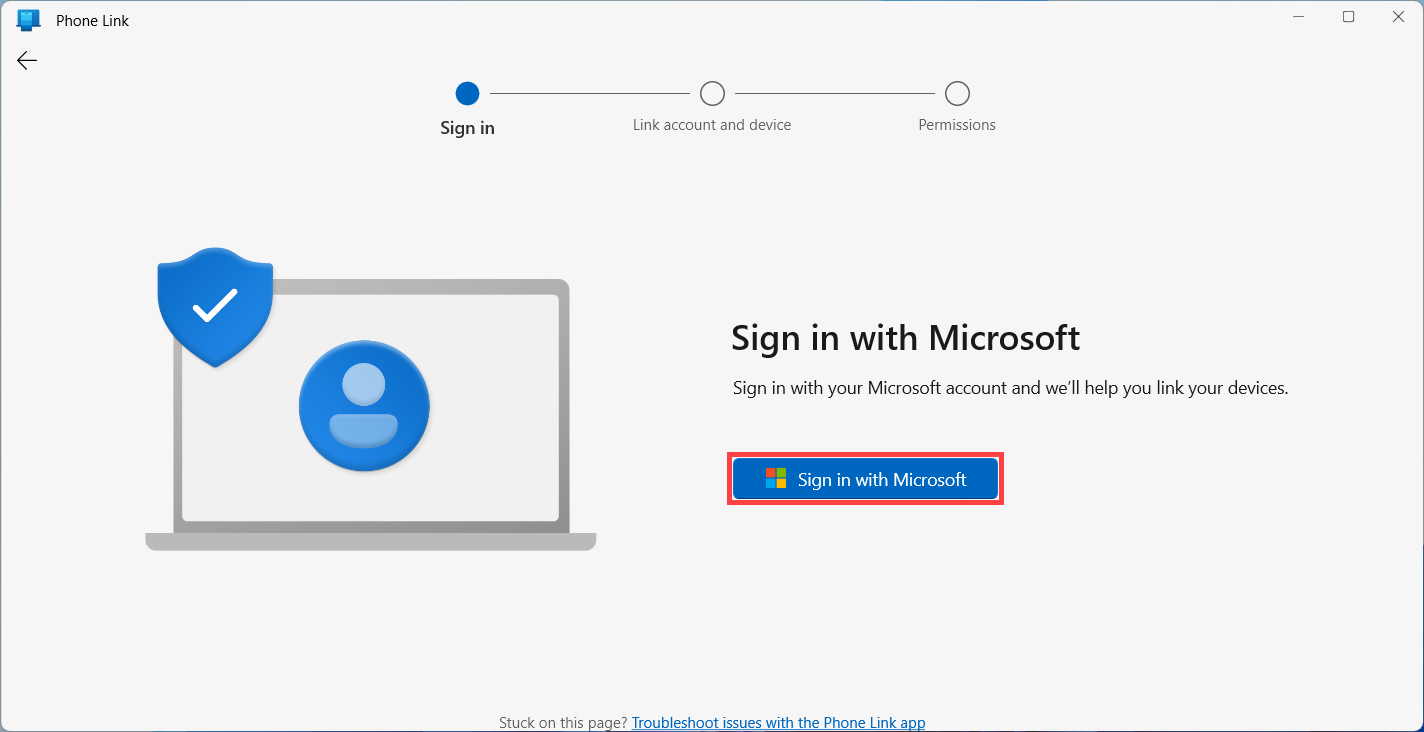
- قد يُطلب منك تسجيل الدخول إلى حساب Microsoft الخاص بك إذا لم تكن قد سجلت الدخول بالفعل باستخدام Windows.
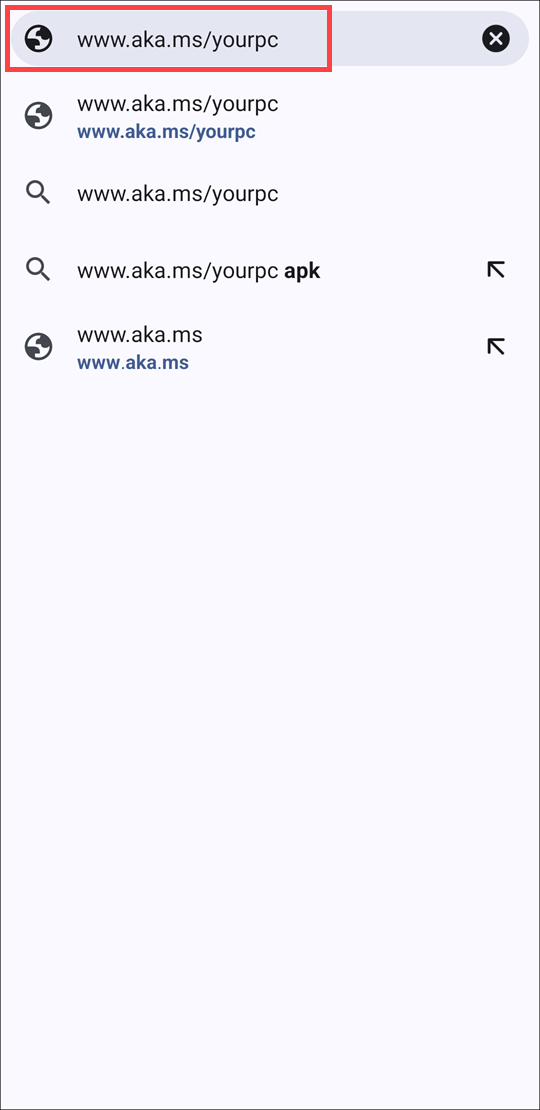
- قم بتثبيت أو فتح تطبيق Link to Windows على جهاز Android الخاص بك. للقيام بذلك، افتح متصفح الويب على جهاز Android ثم أدخل الرابط الذي يظهر على جهاز الكمبيوتر الخاص بك (www.aka.ms/yourpc).
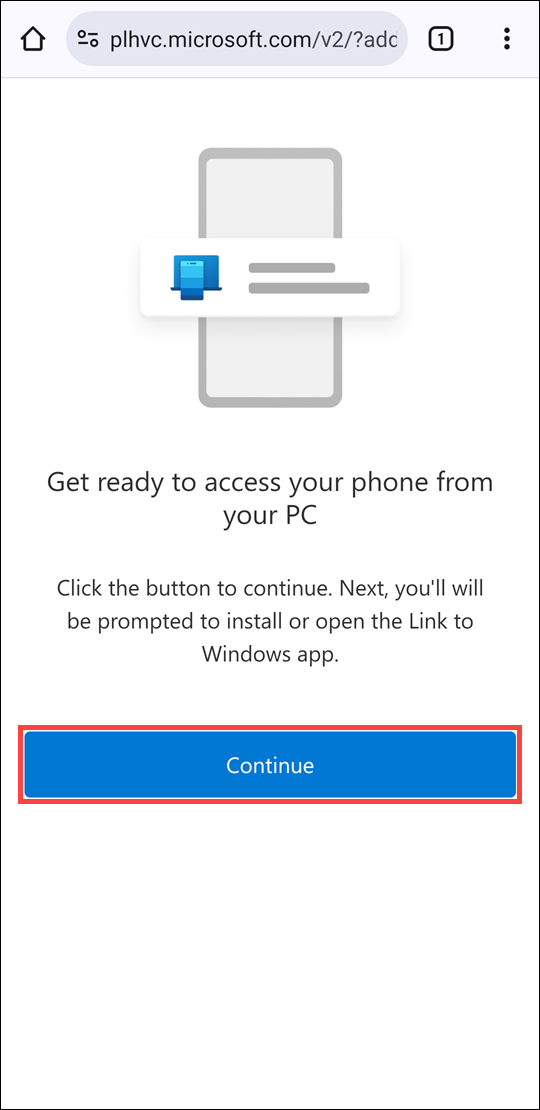
- اضغط على متابعة، ثم قم بتثبيت تطبيق Link to Windows.
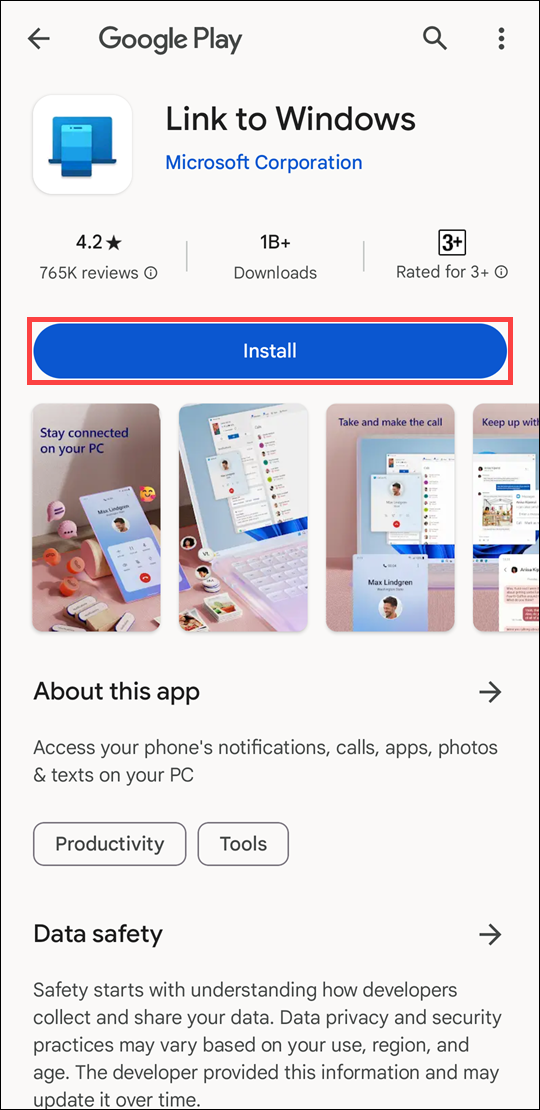
- سجّل الدخول إلى التطبيق المحمول باستخدام نفس حساب Microsoft الذي سجلت الدخول به على جهاز الكمبيوتر الخاص بك.
- بمجرد تسجيل الدخول، عد إلى جهاز الكمبيوتر، وحدد مربع لدي تطبيق Link to Windows جاهز، ثم اختر إقران بواسطة رمز الاستجابة السريعة.
ملاحظة: إذا كنت ترغب في إقران جهازك بدون استخدام رمز الاستجابة السريعة، اختر إقران يدويًا بدلاً من ذلك على جهاز الكمبيوتر الخاص بك. سيُطلب منك إدخال رمز على جهاز Android الخاص بك.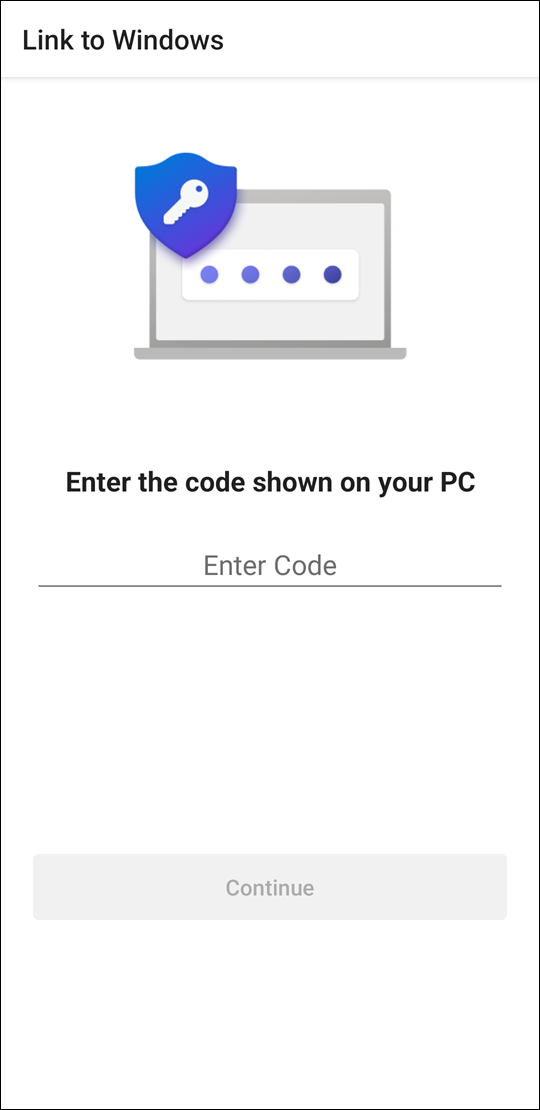
- ستظهر نافذة منبثقة تحتوي على رمز الاستجابة السريعة على شاشة جهاز الكمبيوتر الخاص بك.
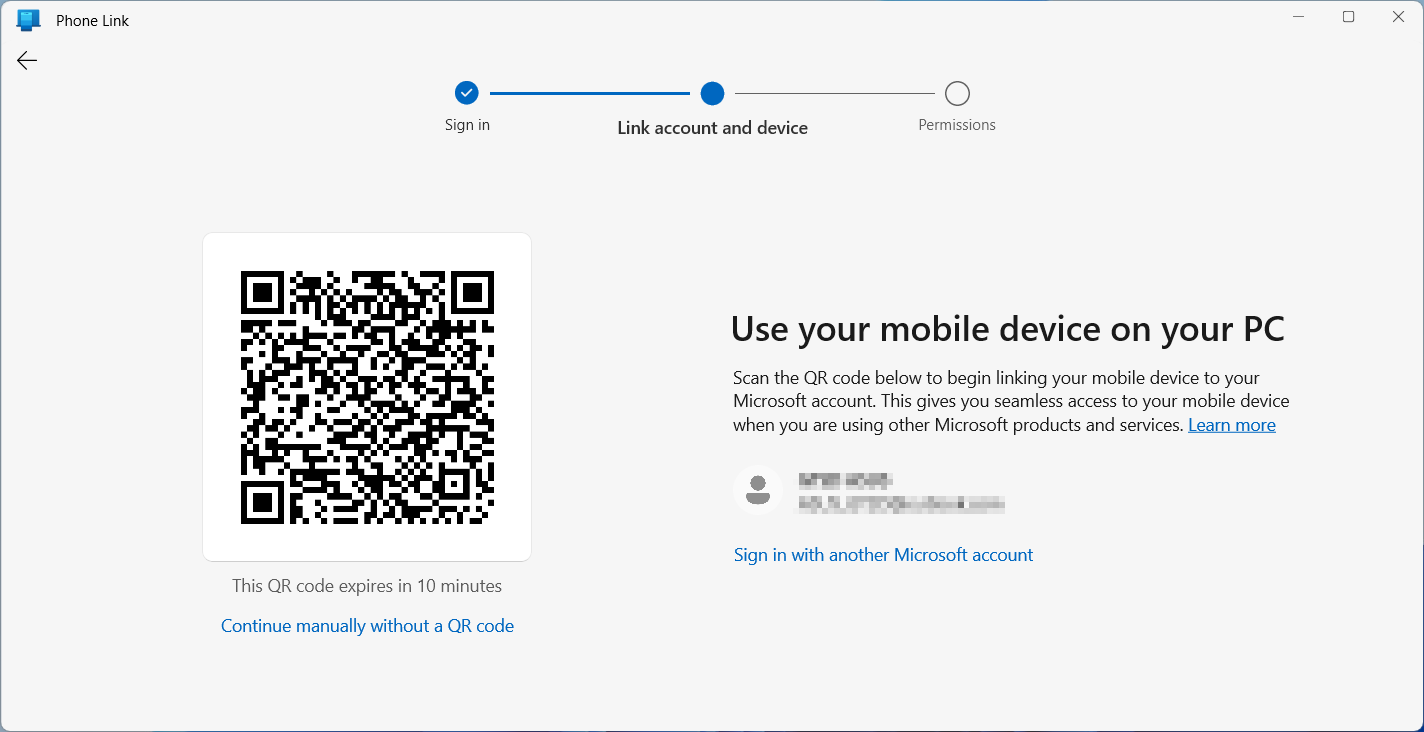
- في التطبيق المحمول على جهاز Android الخاص بك، اختر ربط هاتفك المحمول وجهاز الكمبيوتر. عند سؤالك هل رمز الاستجابة السريعة جاهز على جهاز الكمبيوتر الخاص بك؟ اختر متابعة.
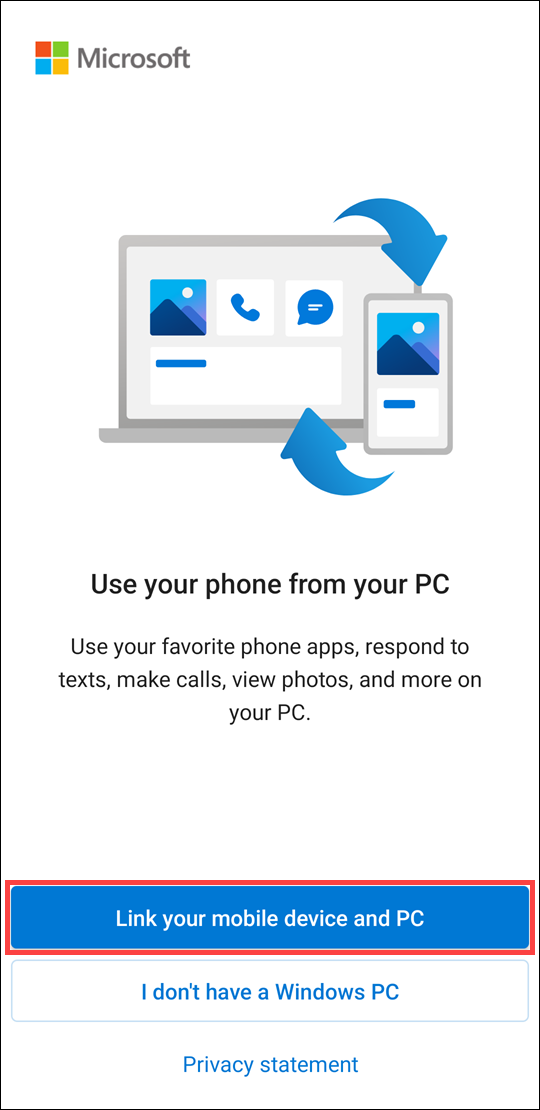
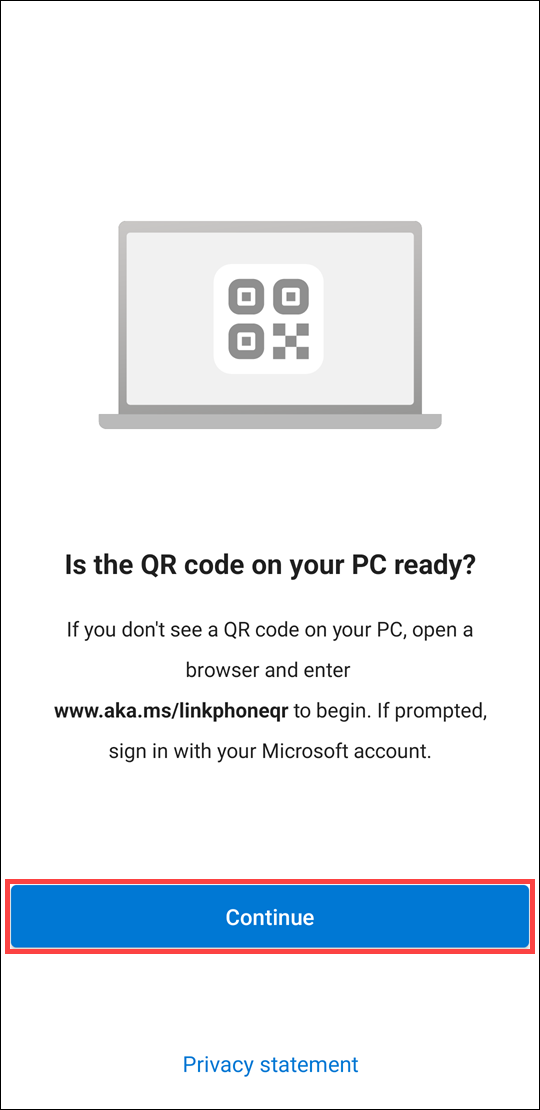
- سيُطلب منك السماح للتطبيق بالوصول إلى الكاميرا الخاصة بك. بعد الموافقة، ستفتح كاميرا داخل التطبيق. استخدم هذه الكاميرا لمسح رمز الاستجابة السريعة (QR) المعروض على جهاز الكمبيوتر الخاص بك.
- بعد مسح رمز الاستجابة السريعة (QR)، قد يُطلب منك أذونات إضافية لنظام Android. تسمح لك هذه الأذونات بالوصول إلى المحتوى من هاتفك على جهاز الكمبيوتر الخاص بك.
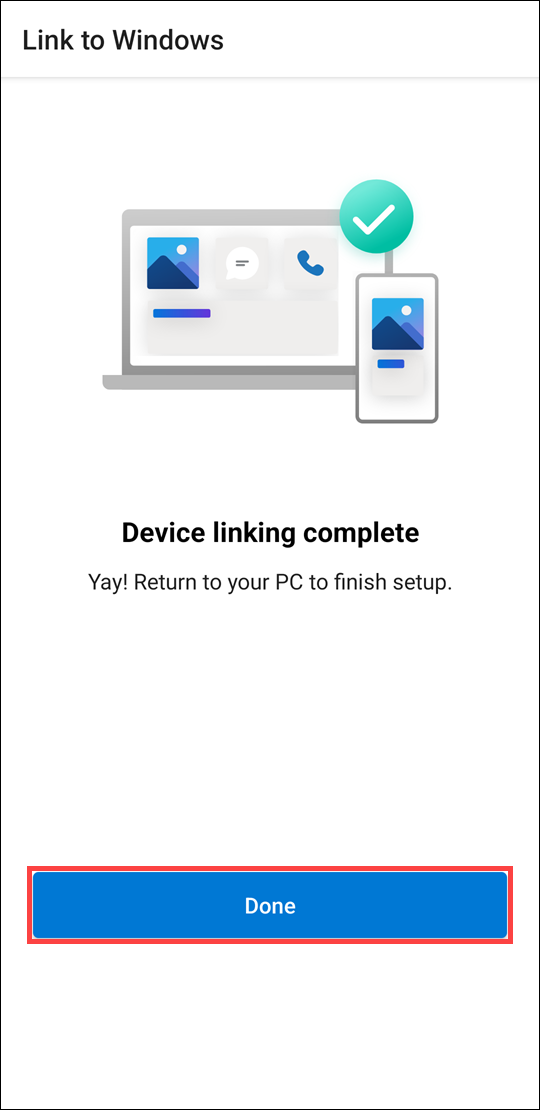
- اتبع التعليمات على جهاز Android الخاص بك ثم اختر تم. بعد ذلك عد إلى جهاز الكمبيوتر لاستكشاف تطبيق Phone Link.
إذا كنت تضيف جهاز Android آخر:
- إذا لزم الأمر، افتح متجر Google Play، وابحث عن Link to Windows، ثم قم بتنزيل التطبيق.
- سيُطلب منك مسح رمز الاستجابة السريعة (QR) المعروض على جهاز الكمبيوتر الخاص بك. للوصول إلى ذلك الرمز، افتح متصفحًا على جهاز الكمبيوتر وزر www.aka.ms/yourphoneqrc.
- على جهاز Android الخاص بك، استخدم الكاميرا داخل التطبيق لمسح رمز الاستجابة السريعة (QR) المعروض على جهاز الكمبيوتر الخاص بك.
- بعد مسح رمز الاستجابة السريعة (QR)، قد يُطلب منك العديد من الأذونات. تسمح لك هذه الأذونات بالوصول إلى المحتوى من هاتفك على جهاز الكمبيوتر الخاص بك.
ربط هاتفك أثناء إعداد الكمبيوتر أو الاقتران في Phone Link بدءًا من حساب Microsoft الخاص بك
أثناء إعداد الكمبيوتر:
عند ربط هاتفك أثناء إعداد الكمبيوتر، سيتم استخدام حساب Microsoft الذي استخدمته أثناء إعداد الكمبيوتر لتسجيل الدخول إلى هاتفك المرتبط خلال عملية الاقتران.سيتم نقل حساب Microsoft الذي استخدمته أثناء إعداد الكمبيوتر إلى هاتفك المرتبط خلال عملية الاقتران.أثناء الاقتران في Phone Link:عند الربط في Phone Link سيتم استخدام حساب Microsoft الذي تختاره لتسجيل الدخول إلى هاتفك المرتبط خلال عملية الاقتران.سيتم نقل حساب Microsoft الذي تختاره إلى هاتفك المرتبط خلال عملية الاقتران.أثناء كِلا الحالتين:عند إكمال عملية الاقتران بين هاتفك وحساب Microsoft الخاص بك، ستتمكن من الوصول إلى هاتفك عند استخدامك منتجات وخدمات Microsoft.سيتم نقل بيانات اعتماد حساب Microsoft الخاص بك إلى هاتفك لتمكين الوصول السلس إلى محتوياتك عندما تمنح إذن ربط هاتفك بجهاز الكمبيوتر الخاص بك.استخدم تطبيقاتك المفضلة، ورد على الرسائل النصية، وأجرِ المكالمات، وشاهد الصور، والمزيد في تطبيق Phone Link. بعد الموافقة على الأذونات للسماح بالوصول إلى هاتفك، يمكنك استخدام تطبيقاتك المفضلة، والرد على الرسائل النصية، وإجراء المكالمات، ومشاهدة الصور، والمزيد على جهاز الكمبيوتر الذي يعمل بنظام Windows. إذا سمحت بمزامنة جهات الاتصال من هاتفك مع حساب Microsoft الخاص بك، يمكنك الاستمتاع بوصول سلس إلى بيانات جهات الاتصال المتزامنة من هاتفك على تطبيقات وخدمات Microsoft الأخرى.تعرف على المزيد حول الخصوصية تحت بيان خصوصية Microsoft.ملاحظة: يمكنك فصل أجهزتك في أي وقت عن طريق إكمال الخطوات المذكورة في فصل جهاز.
كيفية إعداد نقطة الاتصال الفورية؟
الآن يمكنك الاتصال بنقطة الاتصال المحمولة لهاتفك عن طريق إضافتها إلى قائمة Wi-Fi على الكمبيوتر. توفر نقطة الاتصال الفورية طريقة مريحة للاتصال المتكرر بنقطة الاتصال الخاصة بهاتفك دون الحاجة لإدخال كلمة المرور في كل مرة.
ملاحظة: قد يتم تطبيق رسوم بيانات المحمول.
ما هي المتطلبات لاستخدام هذه الميزة؟
متطلبات الكمبيوتر:
- كمبيوتر يعمل بنظام Windows 11، إصدار 22H2 بناء 22621 أو أحدث
- كمبيوتر يدعم Bluetooth وبه بطاقة Wi-Fi
- إصدار تطبيق Phone Link 1.22092.211.0 أو أحدث
متطلبات الهاتف:
- جهاز سامسونج يعمل بنظام OneUI 4.1.1 أو أحدث
- بطاقة SIM مع خطة تدعم نقطة الاتصال
- إصدار تطبيق Link to Windows 1.22093.2.0 أو أحدث
كيف يمكن تفعيل هذه الميزة؟
من الكمبيوتر:
- افتح تطبيق Phone Link.
- اذهب إلى الإعدادات > الميزات > نقطة الاتصال الفورية.
- اختر إعداد نقطة الاتصال الفورية.
- اتبع التعليمات المعروضة في النافذة المنبثقة > اختر إرسال إشعار > انتقل إلى جهاز Android الخاص بك.
- اختر الإشعار.
- اختر سماح.
من جهاز Android الخاص بك:
- افتح تطبيق Link to Windows على جهاز Android الخاص بك.
- فعّل نقطة الاتصال الفورية.
- اذهب إلى قائمة Wi-Fi في جهاز الكمبيوتر الخاص بك واتصل بنقطة الاتصال المحمولة لهاتفك.
الأسئلة والأجوبة
س1: لماذا أحتاج إلى منح الأذونات أثناء ربط أجهزتي؟
ج1: أندرويد 13 يقدم إذن الإشعارات في وقت التشغيل. هذا الإذن مطلوب لنقل البيانات وإرسال الإشعارات بين أجهزتك.
س2: لماذا لا أستطيع الموافقة على الإشعارات في Phone Link؟
ج2: متطلبات أندرويد 13 تستلزم الموافقة على إشعاراتك في جهاز أندرويد الخاص بك. يمكنك القيام بذلك أثناء عملية الاقتران أو الذهاب إلى إعدادات النظام > التطبيقات > Link to Windows > الإشعارات في أجهزة أندرويد الخاصة بك وتفعيل الأذونات.
س3: لماذا أحتاج إلى منح إذن الإشعارات؟
س4: إذن الإشعارات يسمح بنقل البيانات وإرسال الإشعارات بين أجهزتك، وهو الأساس لميزات الربط بين الأجهزة. بمنح الأذونات، يمكنك استخدام جهاز أندرويد الخاص بك على الكمبيوتر مع إدارة صور الهاتف، إدارة الإشعارات واستخدام التطبيقات (حيثما كان ذلك مدعومًا).
س4: لماذا لا أرى ميزة نقطة الاتصال الفورية متاحة في تطبيق Phone Link؟
ج4: تأكد من أن لديك آخر تحديثات لتطبيقات Phone Link وLink to Windows. وتأكد أيضًا من أن جهاز الكمبيوتر الخاص بك محدث إلى Windows 11، إصدار 22621 أو أحدث.
متطلبات النظام
يتيح لك تطبيق Microsoft Phone Link مزامنة جهازك Windows PC مع جهاز iPhone® بسهولة. للبدء، افتح تطبيق Phone Link على جهاز Windows 11 الخاص بك. اتبع التعليمات الخاصة بالإقران ومنح الأذونات.
يمكنك أيضًا تنزيل تطبيق Link to Windows من متجر التطبيقات على جهاز iPhone® الخاص بك، لكن ذلك ليس ضروريًا.
يربط هذا الرابط بين جهاز iPhone® و PC الخاص بك ويمنحك وصولًا فوريًا إلى العديد من المميزات التي تحبها. اقرأ ورد على الرسائل النصية بسهولة، وأجرِ واستقبل المكالمات، وقم بإدارة إشعارات جهاز iPhone® الخاص بك مباشرةً من جهاز الكمبيوتر.
المتطلبات
يتطلب تطبيق Phone Link ما يلي للعمل:
- جهاز كمبيوتر يعمل بنظام Windows 11
- جهاز iOS يعمل بنظام iOS 14 أو أحدث
إذا اخترت تنزيل تطبيق Link to Windows، تأكد من أن لديك أحدث إصدار للتطبيق 1.23031.2 أو أحدث مثبت لتحسين تجربة الإقران.
لضمان أفضل تجربة ممكنة مع Phone Link، نوصي بأن يكون لديك أحدث إصدار من Windows 11. تحقق من توفر التحديثات من هنا
ملاحظات:
- لا يدعم Phone Link حسابات العمل/الدراسة.
- عندما يتم منح إذن الرسائل، يمكن أن تكون البيانات الحساسة مثل رسائل المصادقة الثنائية (SMS التحقق بخطوتين) مرئية في Phone Link
كيفية ربط أجهزتك
أولاً: تأكد من أن جهاز الكمبيوتر و iPhone® قريبان من بعضهما البعض وأن كلاهما مفعل عليه Bluetooth.
إذا بدأت من جهاز الكمبيوتر الخاص بك:
- ابحث عن تطبيق Phone Link في قائمة Start. (يمكنك أيضًا البحث عنه)
- افتح التطبيق. تحت اختيار هاتفك، اختر iPhone®. إذا كان هذا الخيار غير متاح بالضغط أو باللون الرمادي، قد يكون Bluetooth في جهاز الكمبيوتر الخاص بك مغلقاً أو غير متوفر بعد.
- اتبع تعليمات الاقتران خطوة بخطوة.
- امسح رمز QR المعروض على جهاز الكمبيوتر الخاص بك باستخدام الكاميرا الافتراضية لـ iPhone®. سيؤدي ذلك إلى بدء الاقتران عبر Bluetooth.
- تأكد من منح الأذونات على جهاز iPhone® الخاص بك لمزامنة الرسائل، والإشعارات، وجهات الاتصال مع جهاز الكمبيوتر الخاص بك. راجع أدناه لمعرفة كيفية القيام بذلك.
بعد نجاح اقتران الجهاز عبر Bluetooth، ستحتاج إلى تفعيل هذه الإعدادات الثلاثة على جهاز iPhone® للوصول إلى جميع الميزات المتاحة. بعض الميزات تتطلب عدة أذونات لتعمل بشكل كامل.
- إعدادات مشاركة إشعارات النظام تمنح الوصول إلى الإشعارات و الرسائل
- إعدادات إظهار الإشعارات تمنح الوصول إلى الرسائل
إعدادات مزامنة جهات الاتصال تمنح الوصول إلى الرسائل، وجهات الاتصال، وسجل المكالمات.
كيفية فصل الأجهزة المرتبطة
اتبع هذه الخطوات لفصل جهاز iPhone® عن جهاز Windows PC الخاص بك.
على هاتفك
ضمن Bluetooth، اختر رمز المعلومات بجانب اسم جهاز الكمبيوتر الخاص بك في قائمة “أجهزتي”، ثم اختر نسيان هذا الجهاز.
على جهاز الكمبيوتر الخاص بك
افتح Phone Link وافتح الإعدادات . تحت علامة التبويب أجهزتي، اختر الجهاز الذي ترغب في إلغاء ربطه باستخدام خيار إزالة.
يجب الآن أن تكون أجهزتك غير مقترنة.
كيفية تفعيل الميزات في التطبيق
يمكنك اختيار الميزات التي ترغب في تفعيلها في Phone Link.
للقيام بذلك، انتقل إلى الإعدادات واختر علامة التبويب الميزات. ستجد هناك مفاتيح تفعيل للميزات التي تمنحها الأذونات.
إزالة الأذونات ستعطل الميزة أيضًا في التطبيق.
كيف أستخدم وأمسح رمز QR
تأكد أن جهاز الكمبيوتر و iPhone® قريبان من بعضهما البعض وأن البلوتوث مفعل في كلا الجهازين.
يتم إنشاء رمز QR فريد كلما أردت إقران جهاز iPhone® جديد بجهاز الكمبيوتر الخاص بك. فقط استخدم الكاميرا على iPhone® لمسحه.
لإقران أجهزة إضافية، يمكنك إيجاد خيار ربط جهاز جديد تحت الإعدادات > أجهزتي > ربط جهاز جديد.
قمت بمسح رمز QR ولكن فشل الاقتران، ماذا يمكنني أن أفعل؟
أولاً، تأكد أن البلوتوث مفعل في كل من جهاز الكمبيوتر بنظام Windows و iPhone®. وأيضًا، تأكد أن الكمبيوتر و iPhone® "قابلين للاكتشاف" لبعضهما البعض.
إذا كان الاقتران لا يزال غير مكتمل، قد تحتاج إلى إعادة ضبط Phone Link على جهاز الكمبيوتر الخاص بك وLink to Windows لإعادتهما إلى حالة جديدة.
- قم بإزالة [هاتف iPhone®] من إعدادات بلوتوث [جهاز الكمبيوتر الخاص بك] عن طريق الذهاب إلى الإعدادات > بلوتوث & الأجهزة > إزالة الجهاز.
- قم بإزالة [جهاز الكمبيوتر الخاص بك] من إعدادات بلوتوث [هاتف iPhone®] بالذهاب إلى الإعدادات. ضمن البلوتوث، اختر رمز المعلومات بجانب اسم [جهاز الكمبيوتر الخاص بك] في قائمة أجهزتي، ثم اختر نسيان هذا الجهاز.
- على كل من [جهاز الكمبيوتر الخاص بك] و[iPhone®]، قم بإيقاف تشغيل البلوتوث. انتظر 10 ثوانٍ، ثم أعد تشغيل البلوتوث (على كلا الجهازين).
- اختر حاول الاقتران مرة أخرى.
إذا استمرت المشكلات:
افتح تطبيق Phone Link وافتح الإعدادات. تحت قسم التعليقات & المجتمع يوجد نموذج يمكنك استخدامه لوصف مشكلتك. قدم أكبر قدر ممكن من التفاصيل.
يمكنك أيضًا العثور على ذلك بالبحث عن “مركز التعليقات” في حقل البحث في شريط المهام.
المحتوى السابق من موقع [Microsoft] متطلبات تطبيق Phone Link وإعداده.