المواضيع ذات الصلة
[Guest Network Pro] كيفية إعداد شبكة الأطفال؟
مقدمة
- مقدمة الميزات
- إعداد شبكة الأطفال
ما هي شبكة الأطفال؟
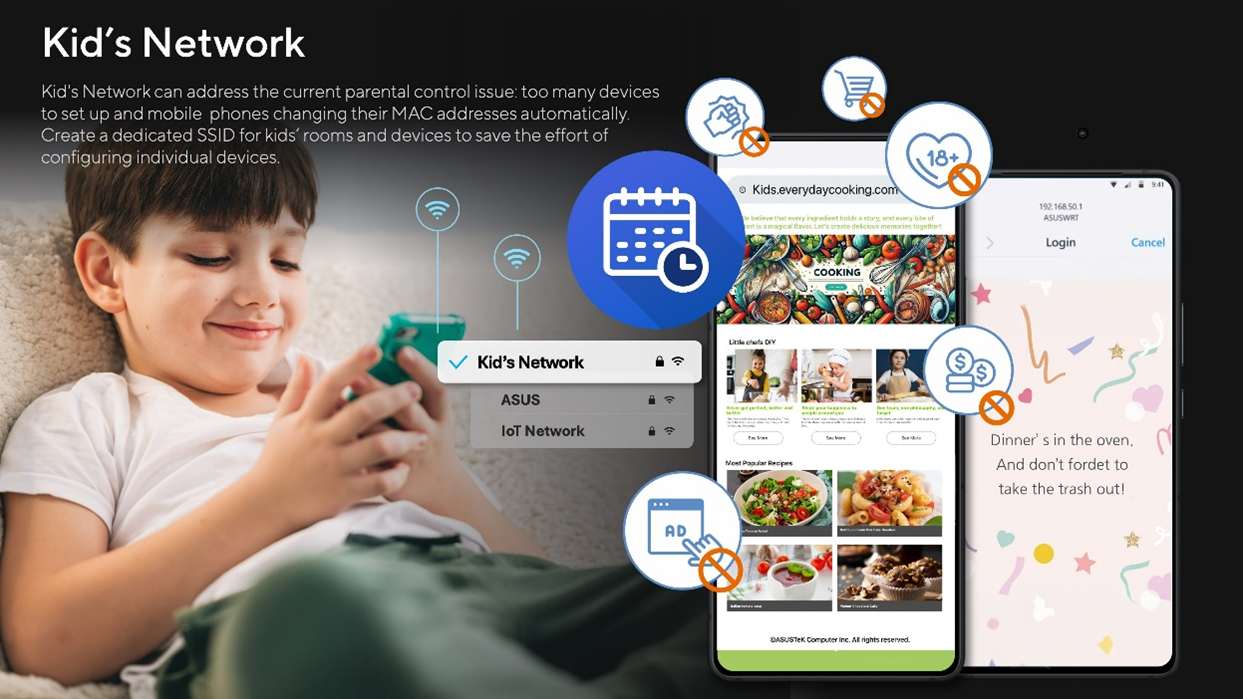
ميزة شبكة الأطفال على أجهزة التوجيه ASUS هي شبكة متخصصة تهدف إلى توفير بيئة إنترنت آمنة ومراقبة للأطفال. تتيح هذه الشبكة للآباء إدارة ومراقبة استخدام أطفالهم للإنترنت، مما يضمن وصولهم إلى محتوى مناسب لأعمارهم ويمنعهم من الإفراط في استخدام الشاشات. من خلال إعداد SSID وكلمة مرور مخصصة لأجهزة الأطفال، يمكن للآباء ضبط إعدادات الرقابة الأبوية لحظر المواقع والتطبيقات غير المناسبة. يساعد ذلك في حماية الأطفال من المحتوى الضار على الإنترنت ويضمن تعرضهم فقط لما هو مناسب لهم.
لماذا نحتاج إلى شبكة الأطفال؟
شبكة الأطفال ضرورية بسبب التحديات في إدارة استخدام الأطفال للإنترنت. تتطلب أدوات الرقابة الأبوية التقليدية تحديد جميع الأجهزة، لكن أوضاع الخصوصية في أنظمة التشغيل الحديثة تعقد ذلك عبر تغيير عناوين MAC. تبسط شبكة الأطفال التحكم من خلال تطبيق قواعد موحدة على جميع الأجهزة المتصلة.
تشمل الميزات الجدولة لتقييد وقت الإنترنت أثناء أداء الواجبات أو النوم، رسائل مخصصة لتذكير الأطفال بالمسؤوليات، وتحكمات إضافية مثل البحث الآمن، حجب الخدمات، وحجب الإعلانات. يضمن ذلك تجربة آمنة على الإنترنت، ويعزز العادات الجيدة، ويشجع النقاشات الأسرية عن الاستخدام المسؤول للإنترنت.
ملاحظات:
1. هذه الميزة تتطلب ترقية جهاز التوجيه من ASUS إلى إصدار البرنامج الثابت 3.0.0.6.102_34312 أو أعلى.
2. الحد الأقصى لعدد اتصالات نوع البوابة النشطة في نفس الوقت محدود بـ 1.
3. بدءًا من إصدار البرنامج الثابت 3.0.0.6.102_35404، سيتغير الاسم من [شبكة الزوار المحترفة] إلى [الشبكة].
يمكنك إعداد جهاز التوجيه من ASUS عبر واجهة الويب أو تطبيق ASUS Router.
ASUS Router Web GUI
الخطوة 1: قم بتوصيل جهازك (اللابتوب أو الهاتف) بجهاز التوجيه عبر اتصال سلكي أو WiFi وأدخل عنوان IP الخاص بجهاز التوجيه LAN أو عنوان جهاز التوجيه http://www.asusrouter.com إلى واجهة الويب.
الخطوة 2: أدخل اسم المستخدم وكلمة المرور الخاصة بك في صفحة تسجيل الدخول ثم اضغط على [تسجيل الدخول].
الخطوة 3: اذهب إلى [شبكة الزوار المحترفة] > [شبكة الأطفال].
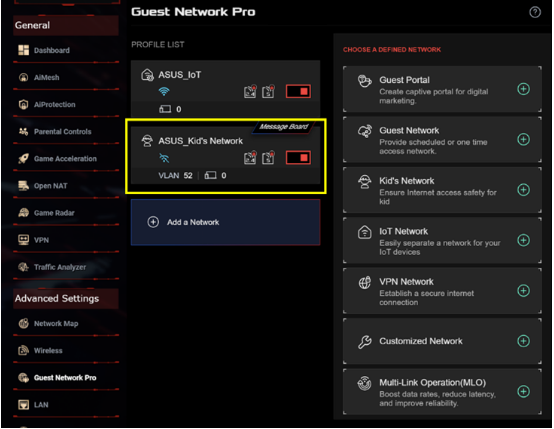
الخطوة 4: أدخل الإعدادات المطلوبة واضغط على [تطبيق] للإنهاء.
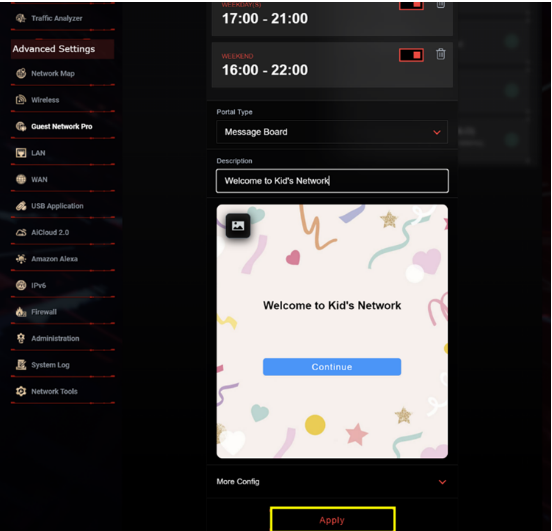
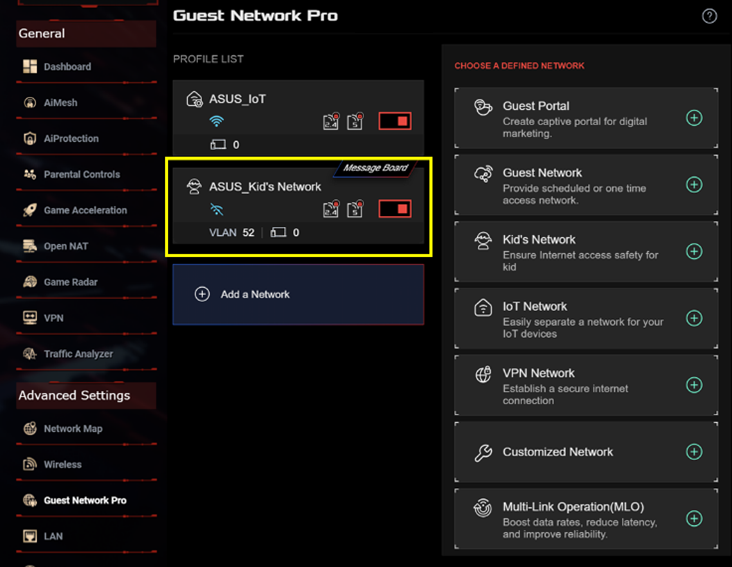
الخطوة 5: تعيين خادم DNS (تحديد خادم DNS لتصفية محتوى الويب)
(1) انقر على ملف شبكة الأطفال في شبكة الضيف من القائمة > [الإعدادات المتقدمة].
(2) انقر [تعيين] خادم DNS الذي ترغب به، أو يمكنك إدخال خادم DNS مخصص.
(سيقوم الموجه تلقائيًا بالحصول على عنوان IP لخادم DNS من مزود خدمة الإنترنت (مزود خدمة الإنترنت) بشكل افتراضي.)
(3) انقر [تطبيق] لحفظ الإعداد.
تطبيق موجه ASUS
الخطوة 1: سجل الدخول إلى التطبيق وانقر على [الإعدادات] > [Guest Network Pro] > [ + ] أيقونة.

الخطوة 2: انقر على [شبكة الأطفال] ، أدخل الإعدادات المطلوبة ثم انقر على [تطبيق] للانتهاء.

الخطوة 3: تعيين خادم DNS (حدد خادم DNS لتصفية محتوى الويب)
(1) انقر على ملف شبكة الأطفال الخاصة بشبكة الضيوف في القائمة > [الإعدادات المتقدمة].
(2) انقر [تعيين] خادم DNS الذي تريده، أو يمكنك إدخال خادم DNS مخصص.
(سوف يحصل الموجه تلقائياً على عنوان IP الخاص بخادم DNS من مزود خدمة الإنترنت (ISP) بشكل افتراضي.)
(3) انقر [تطبيق] لحفظ الإعداد.
كيفية الحصول على (الأداة / البرنامج الثابت)؟
يمكنك تنزيل أحدث التعريفات، البرامج، البرامج الثابتة ودليل المستخدم من مركز تنزيل ASUS.
إذا كنت بحاجة إلى معلومات إضافية حول مركز تنزيل ASUS، يرجى الرجوع إلى هذا الرابط.