المواضيع ذات الصلة
[اللوحة الأم] مقدمة إلى ASUS DriverHub
DriverHub هو موقع متكامل لتحميل الدرايفرات يمكنه اكتشاف طراز اللوحة الأم وإصدار الدرايفر الخاص بجهازك تلقائياً. يعرض التحديثات المتوفرة للدرايفرات في شكل قائمة ويتزامن مع صفحة الأدوات في Armoury Crate.
يرجى التأكد مما إذا كانت اللوحة الأم لديك تدعم ASUS DriverHub عن طريق التحقق من قسم [ميزات البرنامج] تحت [المواصفات التقنية] على الموقع الرسمي.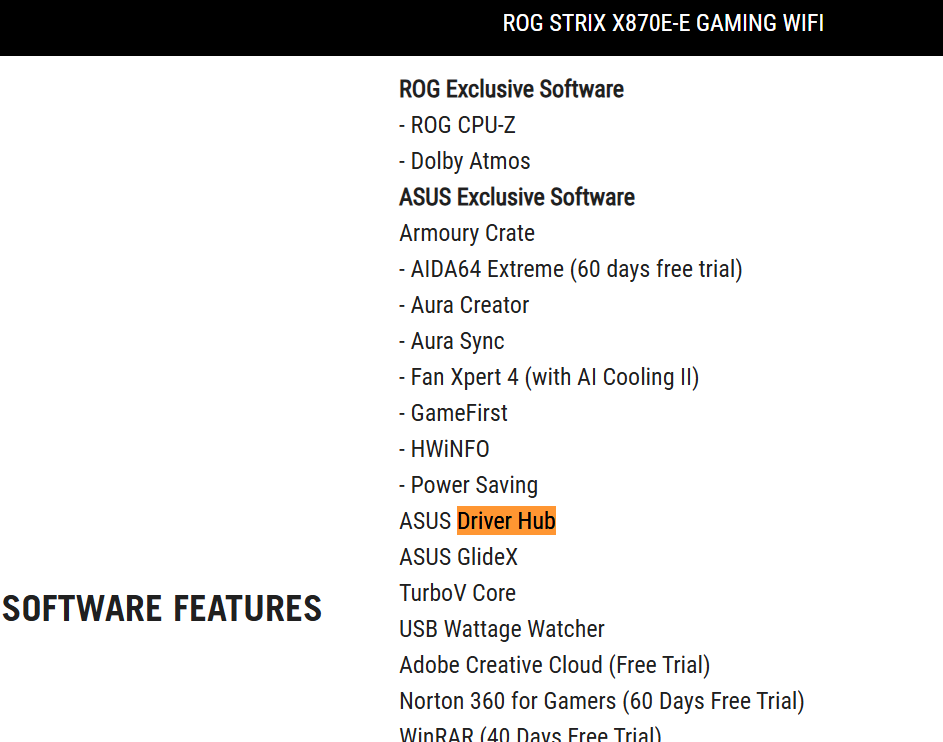
١. إعدادات BIOS للوحة الأم:
٢. تثبيت DriverHub
٣. مقدمة الوظائف:
٤. الأسئلة والأجوبة
١. إعدادات BIOS للوحة الأم:
١-١. بعد الدخول إلى BIOS، اختر الوضع المتقدم-> [الأدوات] -> اختر ASUS DriverHub

١-٢. ضبط خيار تحميل وتثبيت تطبيق ASUS DriverHub إلى [مفعل].
2. تثبيت DriverHub
2-1. اختر "نعم" عندما يُطلب منك إشعار تثبيت ASUS DriverHub.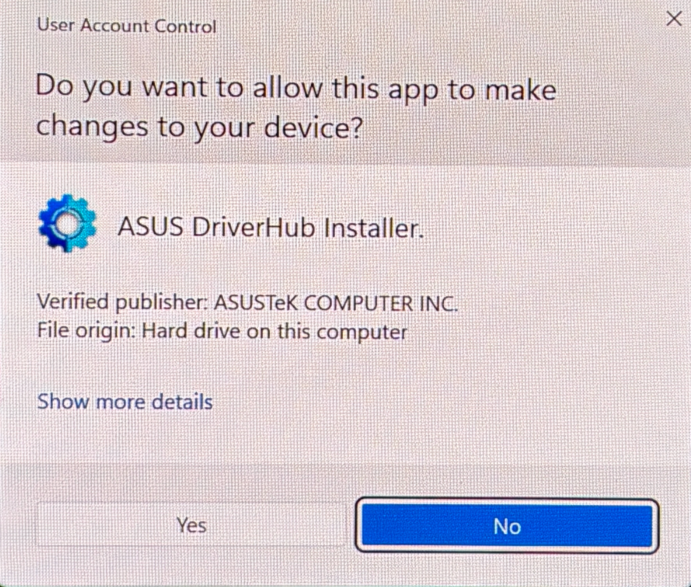
*يرجى التأكد أن اتصال الشبكة لديك طبيعي أولاً*
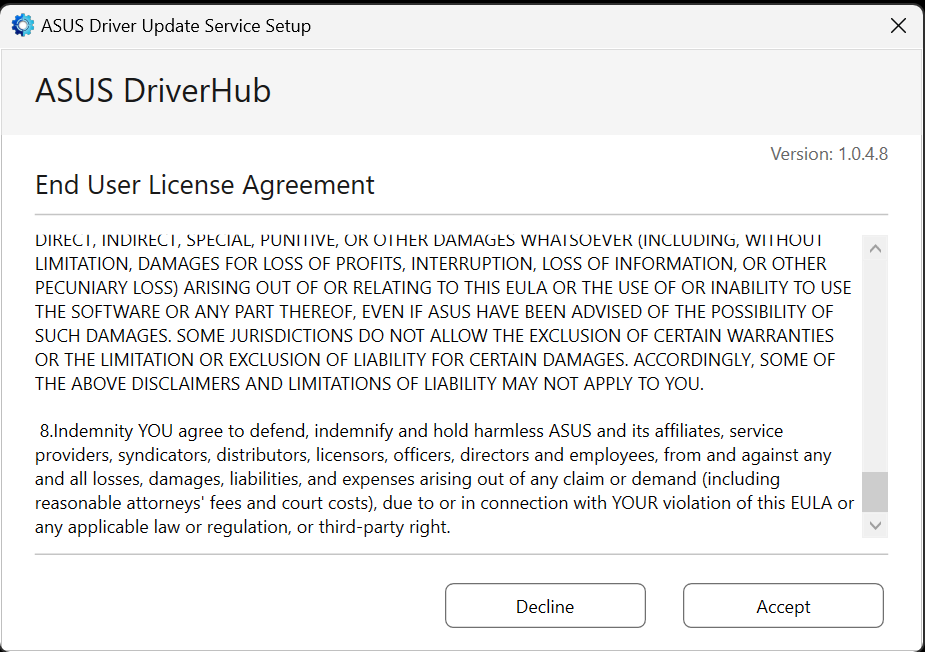
2-2. قبول نموذج إذن برنامج المستخدم.
2-3. تم التثبيت بنجاح، يرجى الضغط على [إنهاء]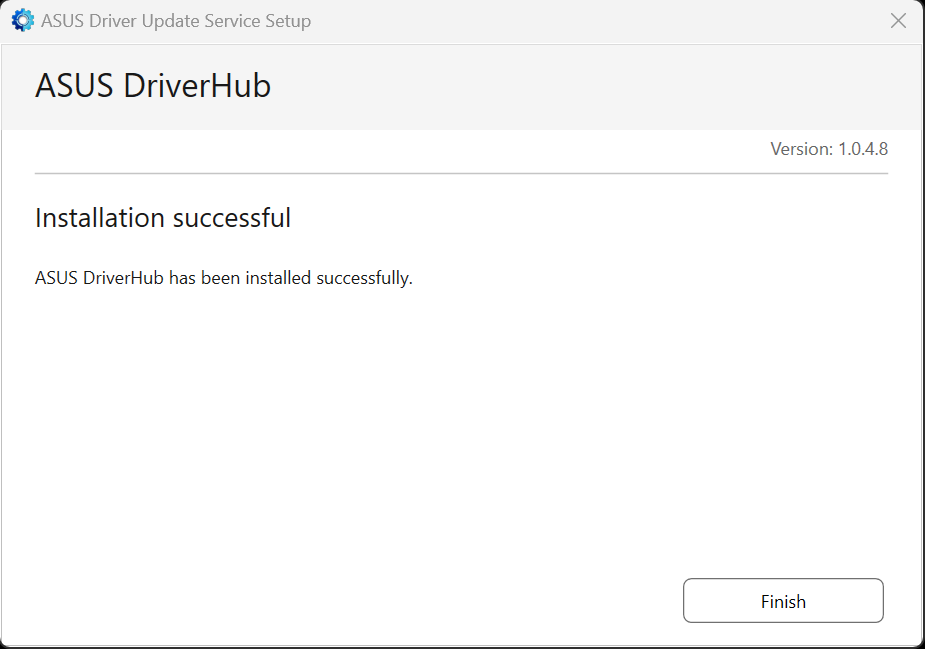
3. مقدمة الوظائف:
اضغط على ASUS DriverHub هذا على سطح المكتب
3-1-1. بعد فتح DriverHub، سيتم عرض خمس صفحات رئيسية. انقر على [التحديثات المتاحة] واسحب القائمة للأسفل لتحديد التثبيتات الفردية أو اختر [تثبيت الكل] لتثبيت جميع برامج التشغيل بنقرة واحدة.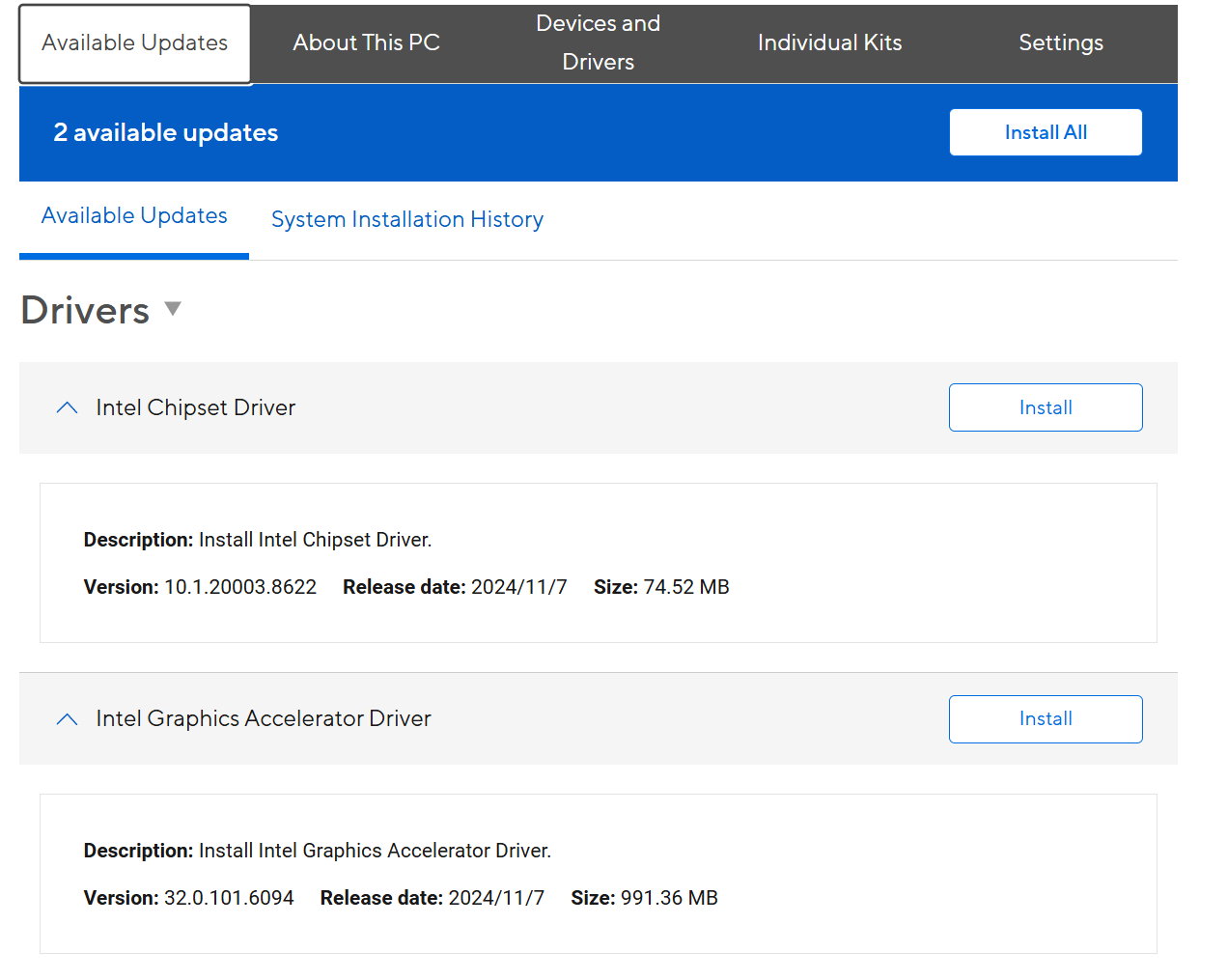
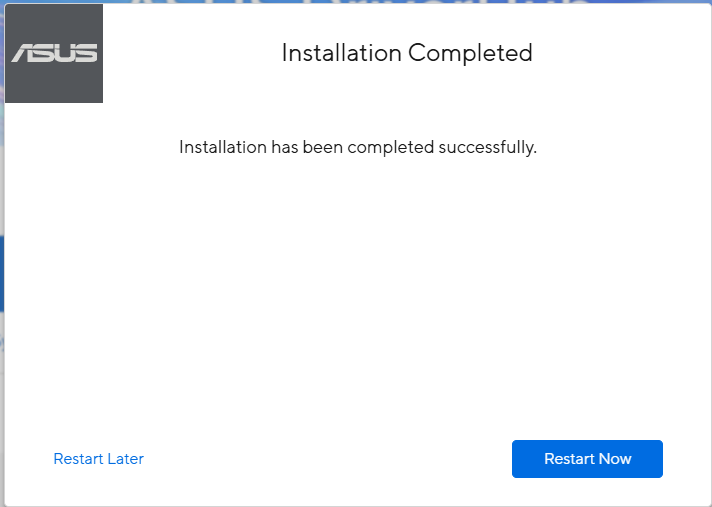
3-1-2. بعد تثبيت برنامج التشغيل، سيتم عرض الصورة التالية. اختر إعادة التشغيل الآن لتطبيق برنامج التشغيل الجديد أو إعادة التشغيل لاحقاً لمتابعة التثبيت.
3-1-3. [كل التثبيتات] عند اكتمالها، سيتم عرض التالي. [تاريخ تثبيت النظام] سيعرض العناصر التي قمت بتثبيتها وتاريخ التثبيت.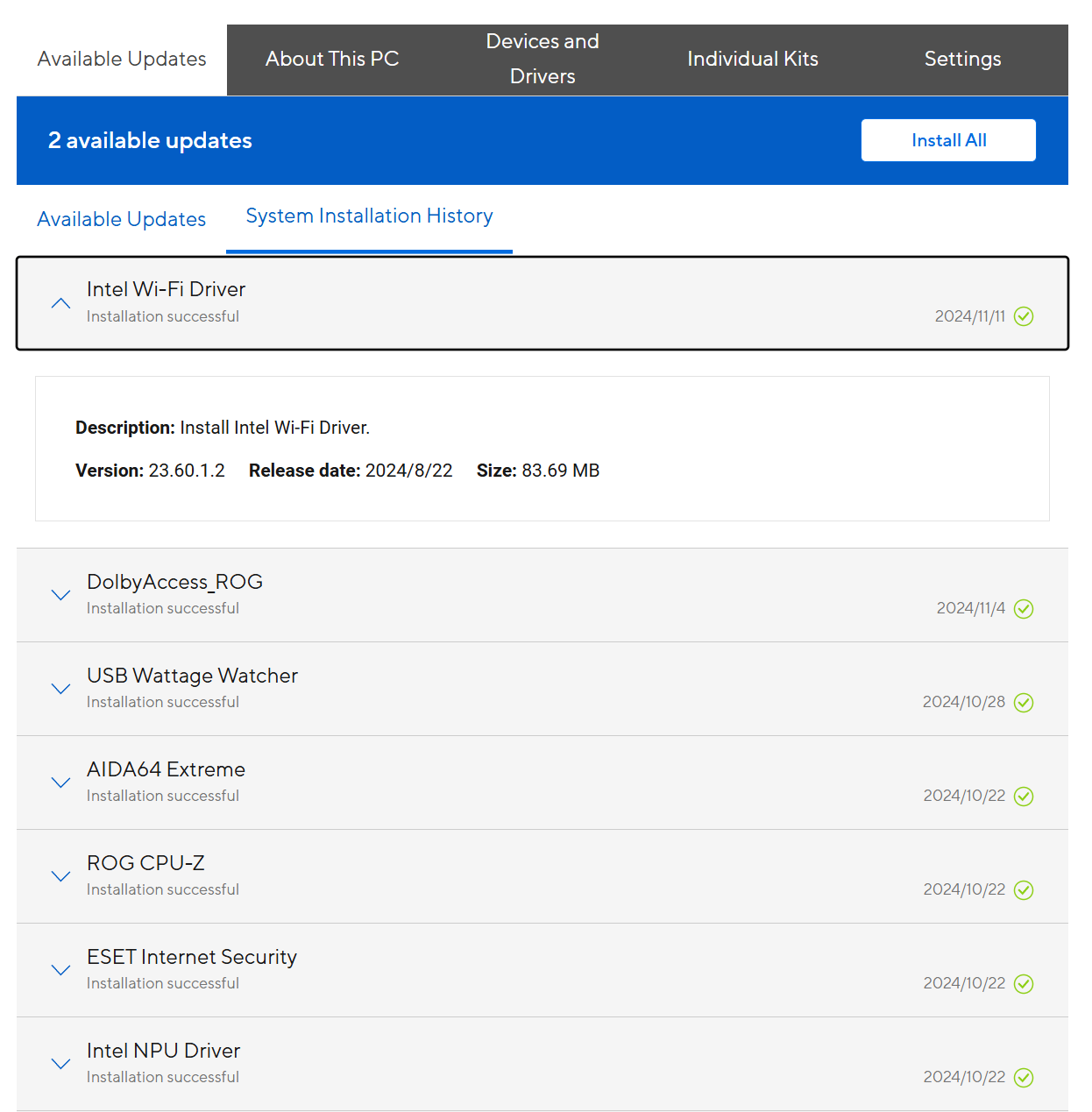
3-2. حول هذا الكمبيوتر
اختر "حول هذا الكمبيوتر" للاستعلام عن رقم الإصدار، والطراز، وتاريخ BIOS/اللوحة الأم/نظام التشغيل.
*يستخدم المخطط التالي اللوحة الأم ROG CROSSHAIR X870E HERO كمثال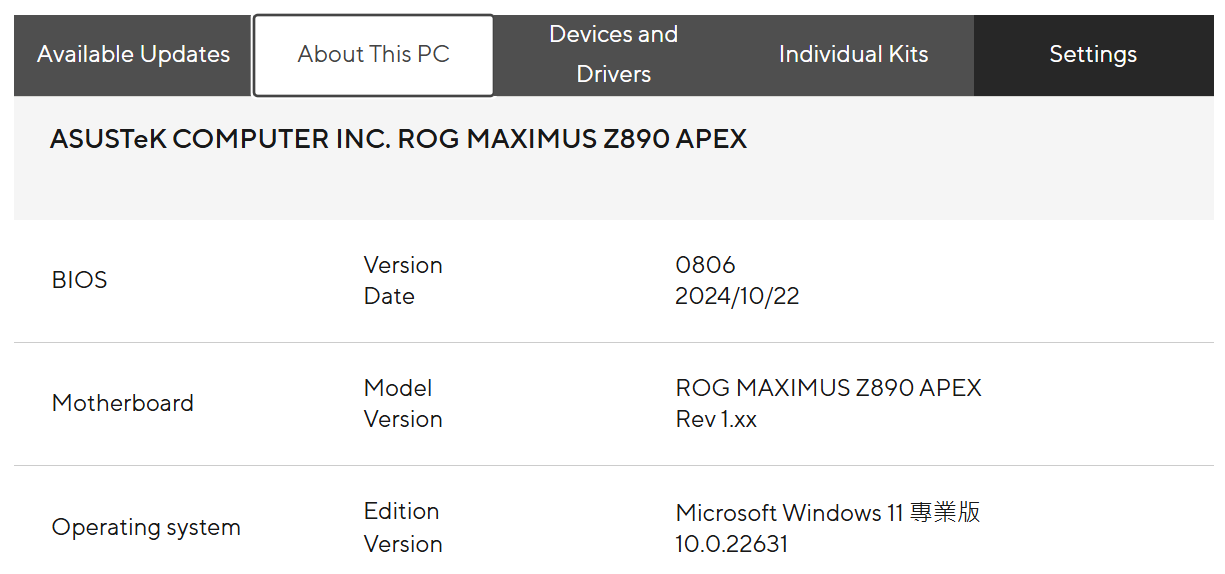
3-3. الأجهزة وبرامج التشغيل
3-3-1. حدد [الأجهزة وبرامج التشغيل] لعرض قائمة الأجهزة وبرامج التشغيل الحالية.
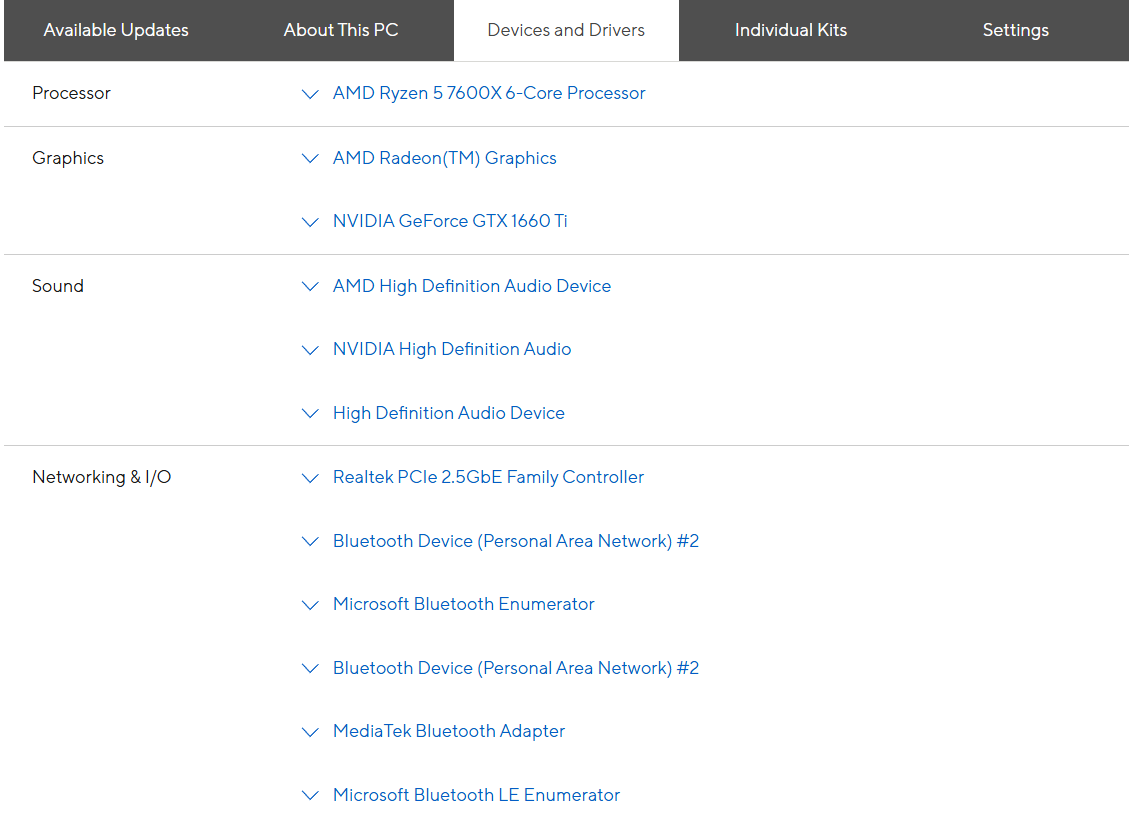
3-3-2. اضغط على الخيار لعرض إصدار الجهاز وبرنامج التشغيل الحالي.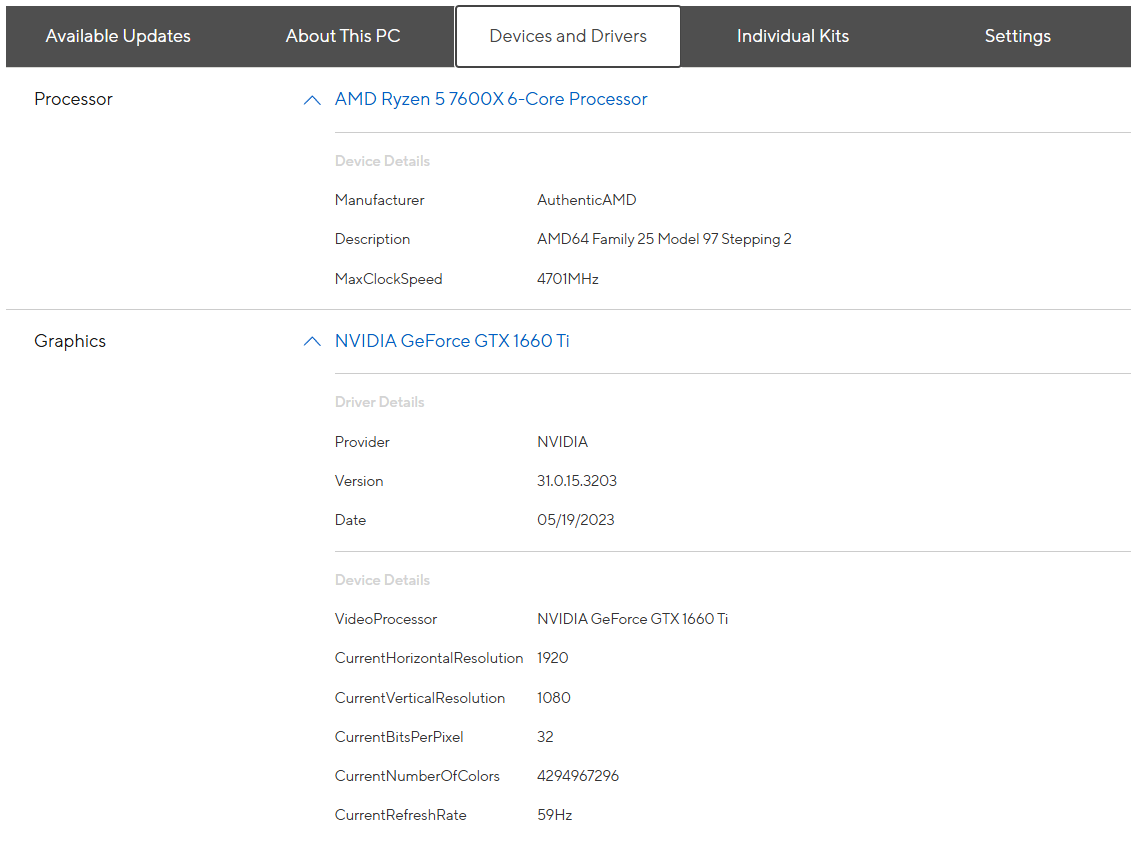
3-4. حزمة مستقلة
عند اختيار حزم مستقلة، يتم عرض قائمة الحزم المستقلة المتوفرة للتنزيل.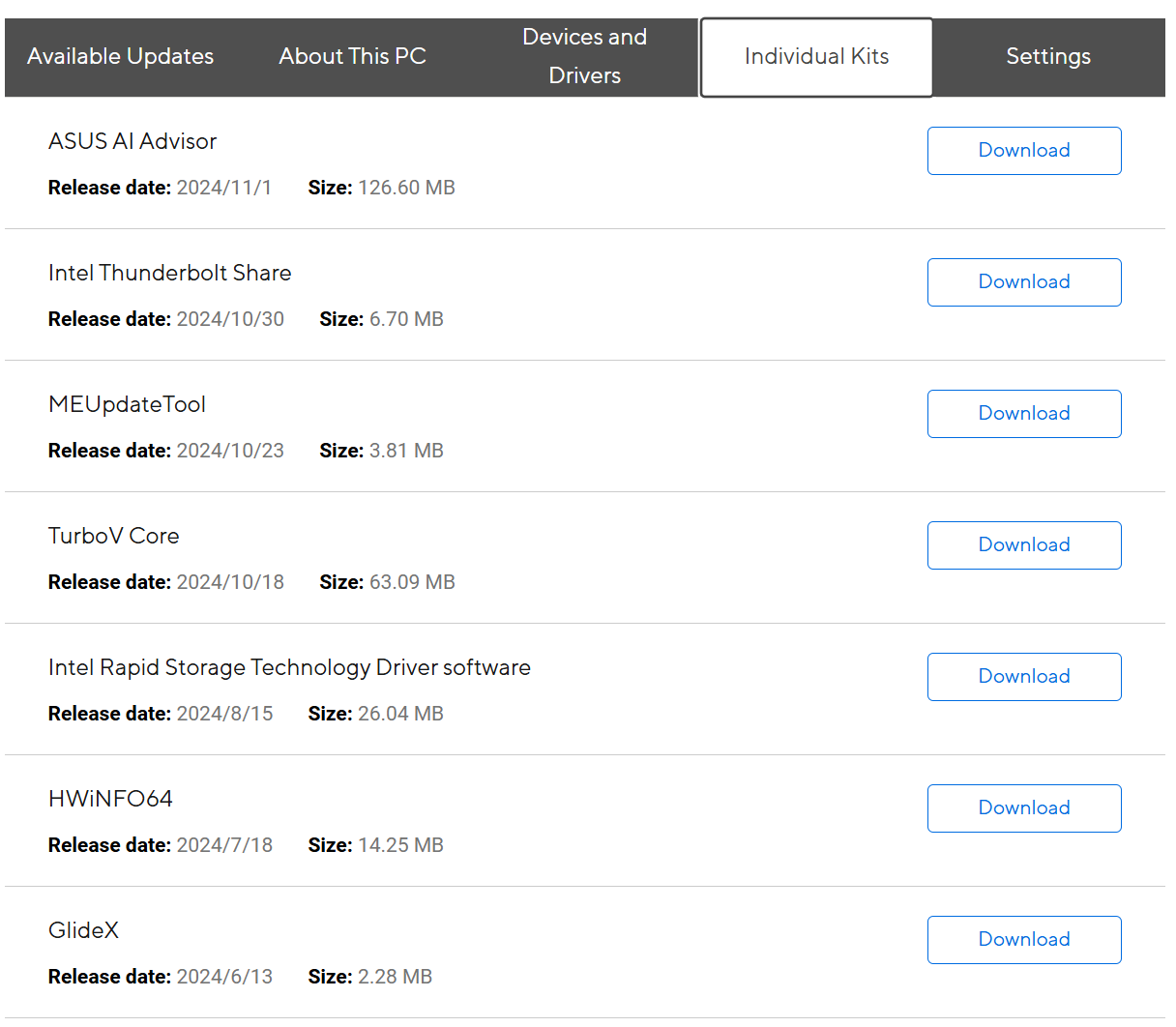
3-5. الإعدادات
حدد "الإعدادات" واستخدم القوائم المنسدلة لتعديل تكرار الإشعارات واللغة.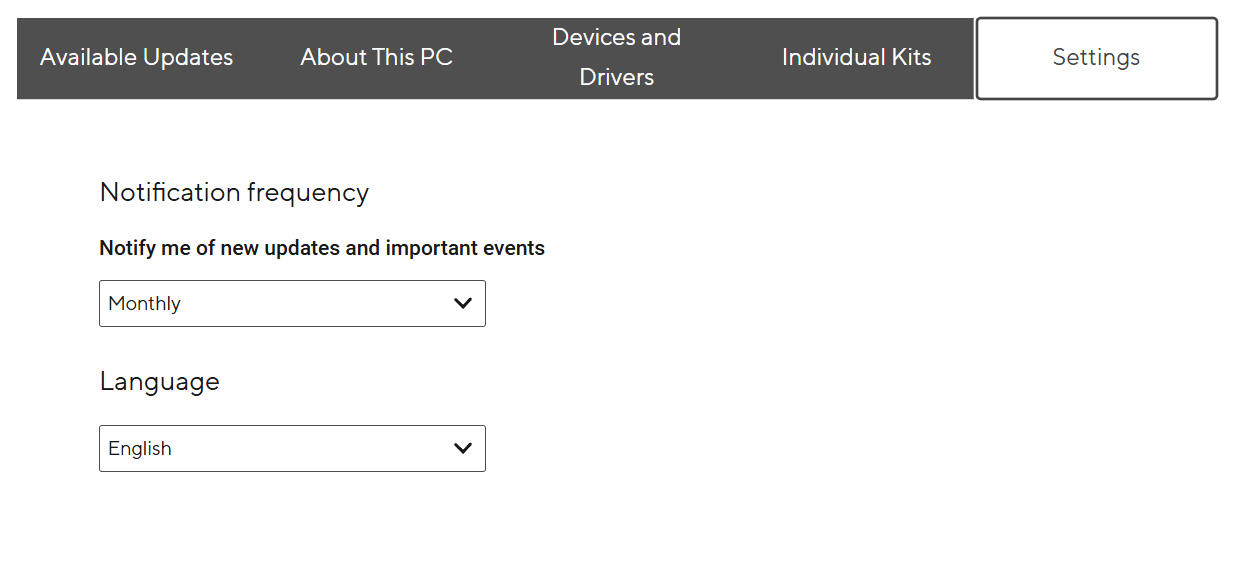
سؤال وجواب:
س1: كيف يمكن تحميل DriverHub؟
ج1: رابط تحميل DriverHub:
س2: ماذا أفعل إذا لم تظهر رسالة إشعار التثبيت بعد تفعيل خيار BIOS؟
ج2: يرجى أولاً التأكد من أن الاتصال بالشبكة طبيعي أو استخدام كابل شبكة سلكي لتوصيله باللوحة الأم أولاً، وستظهر رسالة الإشعار المذكورة أعلاه.