[test MT] 1050484 (EN) المصدر البرمجي تم إصلاحه للغة العربية
▽ مقدمة GameFirst V الإصدار V5
ملاحظة: محتوى هذه المقالة ينطبق على GameFirst V مع رقم الإصدار الرئيسي V5.0، مثل V5.0.24.1، V5.0.9.0، وما إلى ذلك. إذا خضع برنامج التطبيق لأي تغييرات كبيرة، ستُنشر مقالة جديدة أخرى عند الحاجة.
GameFirst V، مشابه لـ GameFirst IV،
GameFirst V هو أداة ألعاب للاعبين، مصمم لمنتجات ASUS ROG لتحسين وتسريع الشبكة.
| الإصدار | GameFirst IV | GameFirst V |
| الطراز | يدعم Kabylake والنماذج السابقة (بما في ذلك GL12CM/G21CN) | يدعم Coffee Lake والنماذج الأحدث (باستثناء GL12CM/G21CN) |
قائمة الميزات المحسنة :
● أولوية SMART
● خيارات الفئة
● فئة البرامج الفردية
● ROG First
● واجهة مستخدم مصغرة
● تفضيل اللغة والتشغيل التلقائي
1) أولوية SMART
تطبيق -> تلقائي -> SMART
عند اختيار أولوية SMART، سيقوم GameFirst بتعيين البرامج الأكثر استخدامًا كأولوية. 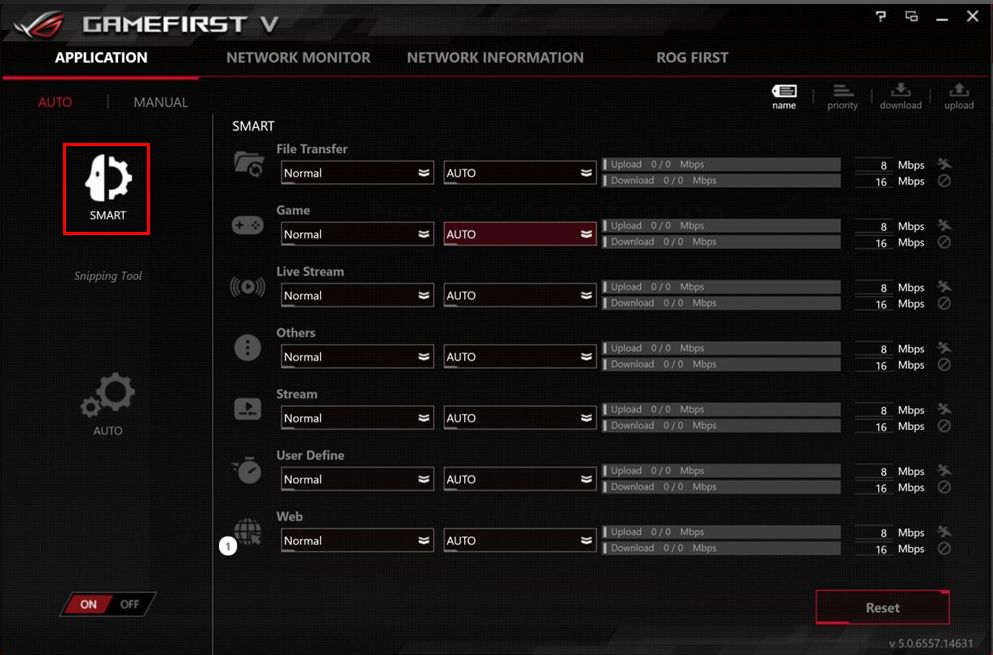
2) خيارات الفئة
تطبيق -> تلقائي -> SMART -> ويب 
 كل فئة تعرض البرامج التي تعمل ضمن تلك المجموعة.
  يمكن للمستخدمين بسهولة تعيين أي برنامج في المجموعة بالكامل كـ أولوية أو تعطيل .
3) فئة البرنامج الفردي
3-1 تحديد الفئات يسمح للمستخدمين بإعادة تصنيف البرامج. 
3-2 يمكن للمستخدمين تعيين أي برنامج لفئة استنادًا إلى تفضيلاتهم. 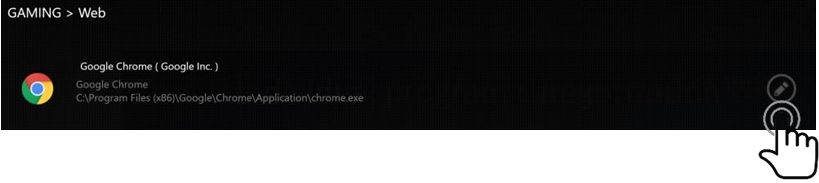
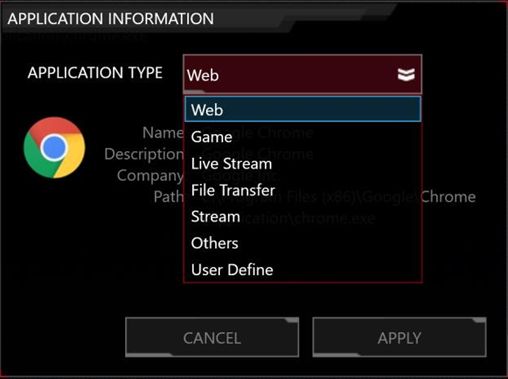
3-3 نوع التطبيق : ويب / ألعاب / البث المباشر / نقل الملفات / البث / أخرى / تعريف المستخدم.
4) ROG First
يبحث عن أي أجهزة توجيه ROG تدعم ميزة ROG First. يمكن لهذه الميزة أيضًا تسريع حزم الشبكة في نظامك حتى تتمكن من الاستمتاع بتجربة شبكة أسرع وأكثر سلاسة. 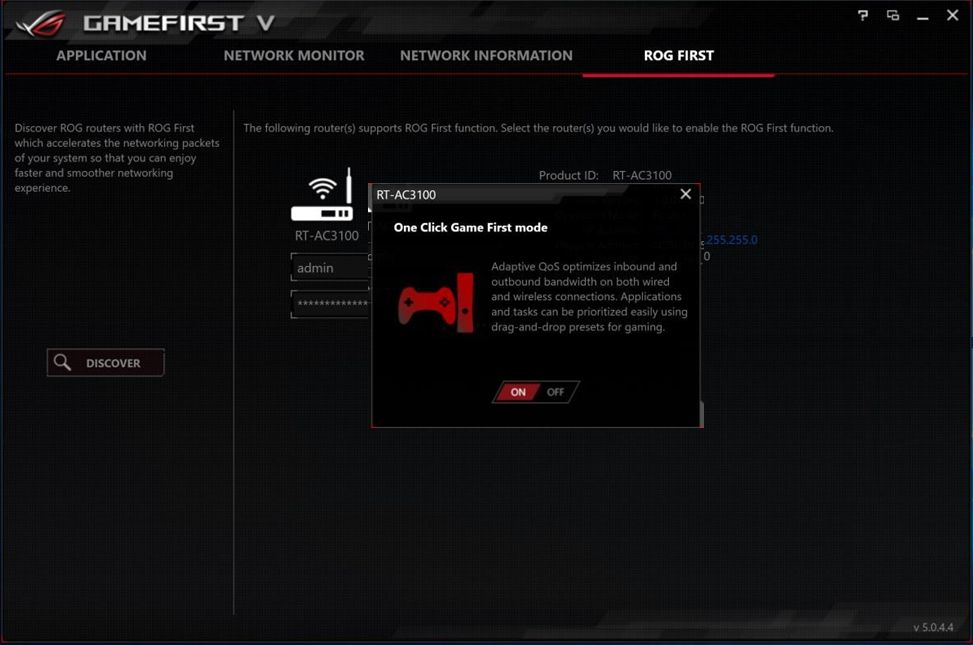
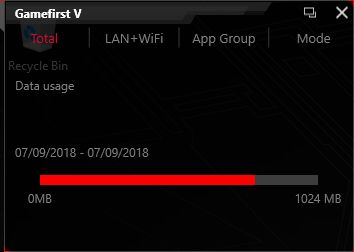
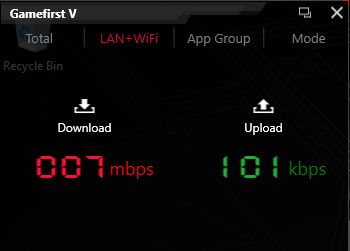
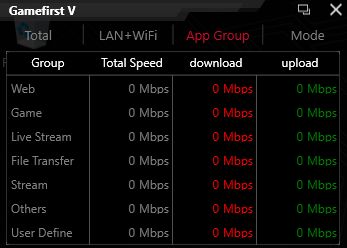
يتم تصغير النافذة الرئيسية ولكن تظل جميع الوظائف تعمل الآن في واجهة مستخدم أصغر.
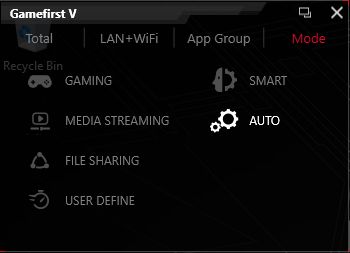
٦) تفضيل اللغة والتشغيل التلقائي
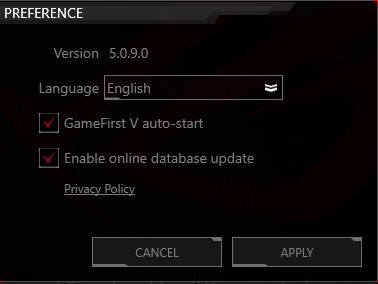
في المرة الأولى التي تقوم فيها بتشغيل GameFirst V، ستظهر نافذة إعدادات التفضيلات. يمكنك اختيار اللغة، وتمكين تشغيل GameFirst عند بدء تشغيل Windows، وضبط التحديث لقاعدة البيانات عبر الإنترنت.
بعد ذلك، يمكنك النقر بزر الماوس الأيمن على أيقونة GameFirst V في شريط المهام لتحديد تفضيلاتك. 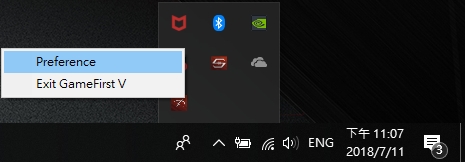
الأسئلة الشائعة :
س1: هل ROG First هو VPN ؟
ج1: لا، ROG First لديه اتصال مباشر بين راوتر Asus ROG و ROG PC بحيث يمكن لأي لعبة كمبيوتر يتم اختيارها أن تعمل بشكل سريع وسلس.
س2: كيف يختلف إعداد الأولوية في ROG First عن قسم نوع اللعبة في GameFirst؟
ج2: نوع اللعبة في تطبيق GameFirst يدعم فقط الكمبيوتر. بمجرد فقدان الكمبيوتر للإشارة، لن يتمكن من المساعدة بعد ذلك.
ومع ذلك، فإن هدف ROG First هو التعامل مع مثل هذه الحالات في أي مكان يوجد فيه شبكة. حالياً، يسمح GameFirst فقط للمستخدم بضبط وضع تعزيز الألعاب على الراوتر دون الحاجة لتسجيل الدخول إلى واجهة الراوتر.
س3: هل هناك أي قيود في الراوتر؟ هل كل راوتر يدعم ROG First؟
ج3: رسمياً، هذا البرنامج يدعم فقط راوترات ROG، ولكن قريباً سيدعم جميع موديلات الراوتر الحالية المتوفرة في الأسواق. أما الراوترات القديمة فلن تعمل.
(يدعم استخدام ROG GameFirst API : تدعم الـ APIs جميع موديلات سلسلة RT و GT إذا كان إصدار البرنامج الثابت للراوتر 3.0.0.4.380 أو أحدث .)
ملاحظة: يرجى التحقق من إصدار البرنامج الثابت الخاص بك عن طريق النقر هنا .
س4: هل يحتاج موجه ROG إلى إعداد أي شيء آخر لدعم ROG FIRST؟
ج4: لا يزال موجه ROG بحاجة إلى الإعداد من قبل المستخدم النهائي مع إجراءات الإعداد عند تسجيل الدخول لأول مرة. عند الانتهاء، يمكن استخدام API.
تثبيت وإلغاء تثبيت GameFirst VI
GameFirst VI، أداة شبكة متكاملة، صممت لمنتجات ASUS ROG لتحسين الشبكة. يمكنها تقليل تأخير الشبكة بفعالية، تقليل التقطيع أثناء الألعاب، وأيضًا تهيئة أفضل بيئة شبكة للاعبين.
يدعم نظام تشغيل Windows 10 وسلسلة الطراز GA401
* لمزيد من الطرازات المدعومة، يرجى الرجوع إلى الموقع الرسمي لـ ASUS
لطريقة الحصول على وتثبيت GameFirst VI، يرجى الرجوع إلى الموقع الرسمي لـ ASUS الرابط
لطريقة إزالة GameFirst VI، يرجى الرجوع إلى الموقع الرسمي لـ ASUS الرابط
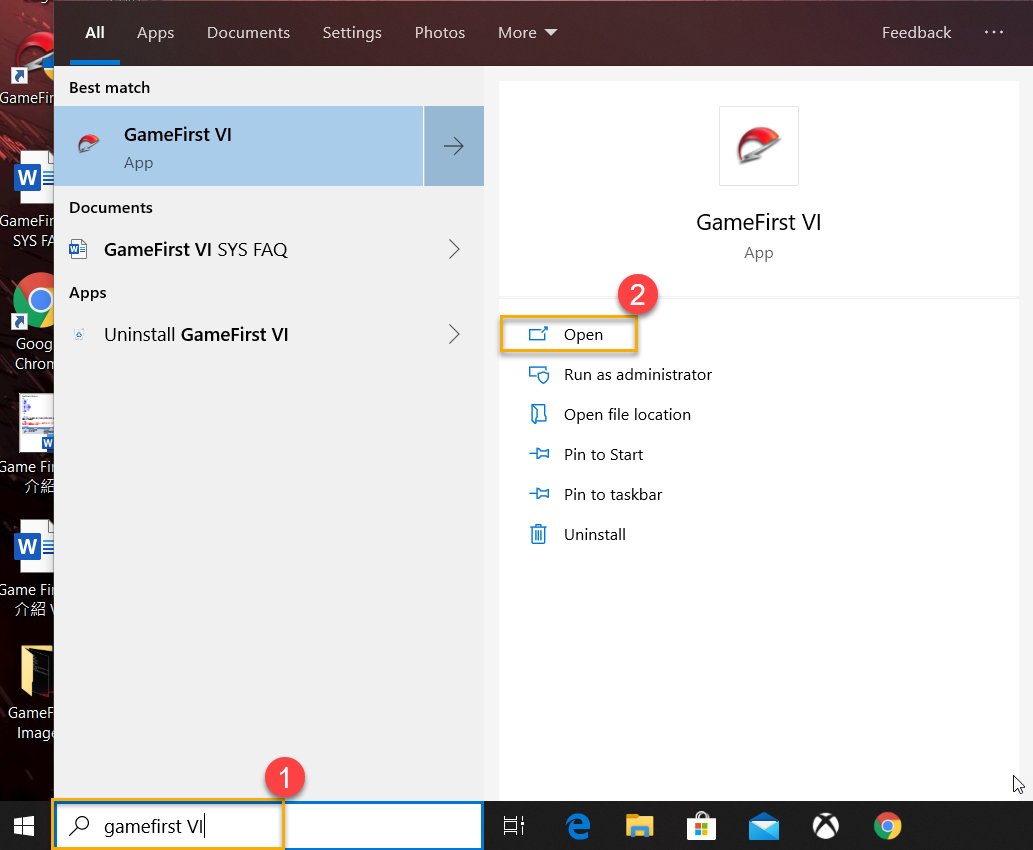
4-1 كيفية بدء GameFirst VI
يرجى كتابة والبحث عن [GameFirst VI]① في مربع بحث Windows، ثم الضغط على [فتح]②
4-2 لوحة المعلومات
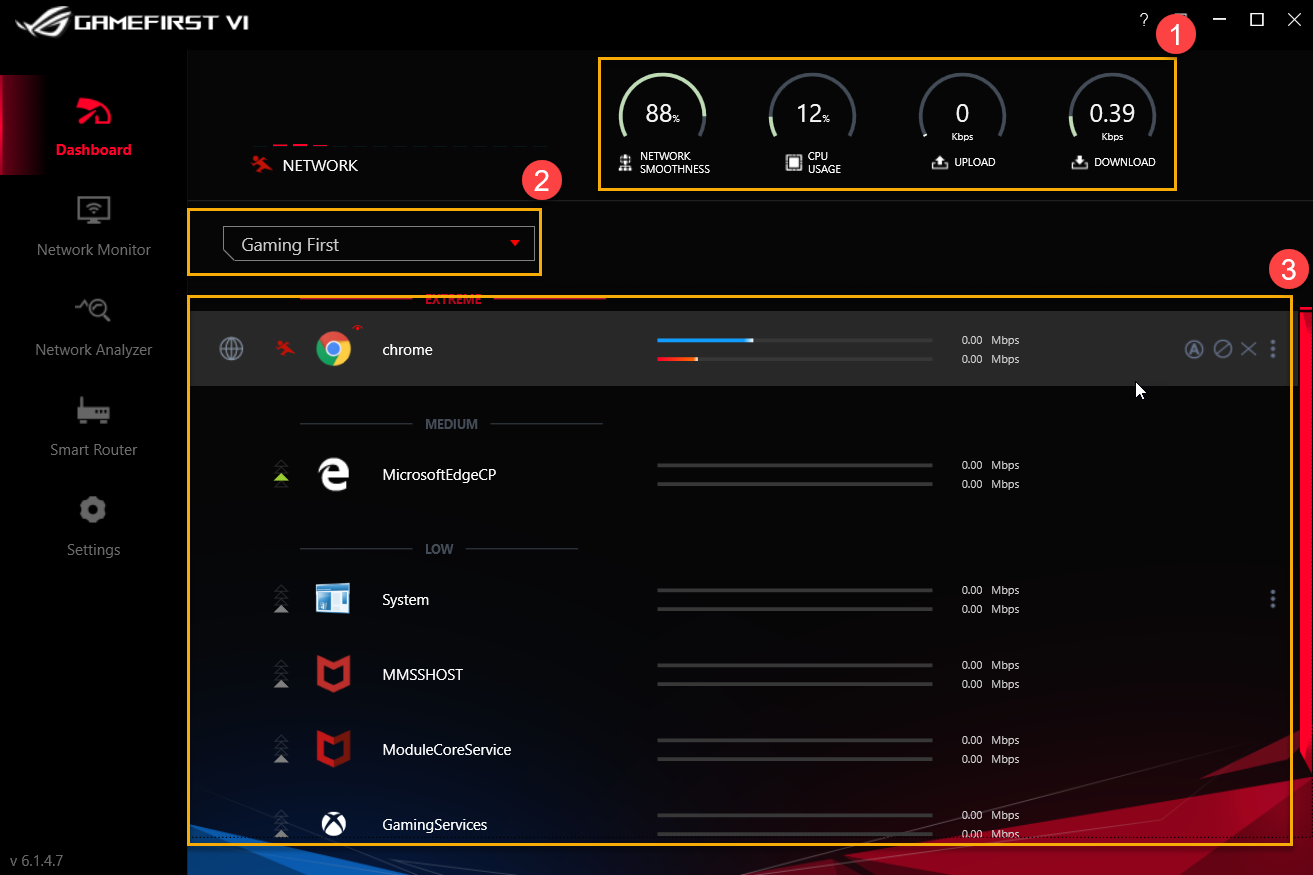
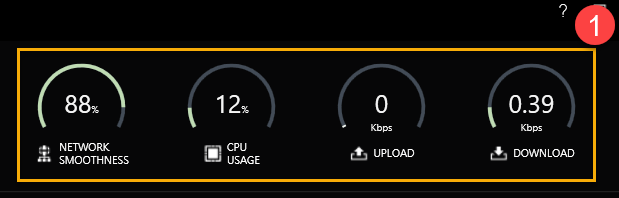
موارد النظام①: تشمل سلاسة الشبكة، استخدام CPU، عرض الرفع والتنزيل
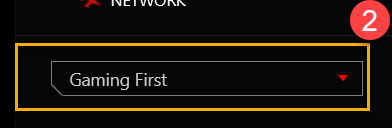
خيار الملف الشخصي②: اختر الملف الشخصي الذي ترغب في تطبيقه - أولوية الألعاب، أولوية البث المباشر، أولوية الوسائط المتعددة أو الذكاء التكيفي
* لإعدادات الملفات الشخصية، يرجى الرجوع إلى (8-3 الملفات الشخصية)
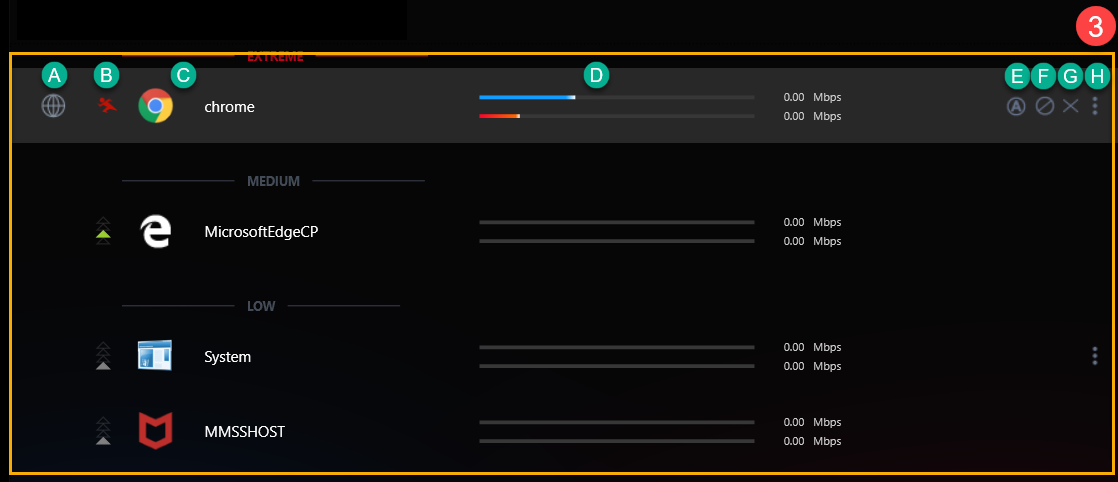
فئات التطبيقات والحالة③: يمكنك التحقق من فئات التطبيقات وحالة الشبكة في الصفحة. يرجى مراجعة القائمة أدناه لمزيد من التفاصيل.
| البند | الاسم | الصورة | الوصف |
| A | مجموعة التطبيقات |  | لتحديد فئات التطبيقات، على سبيل المثال لعبة، بث مباشر، وسائط متعددة، ويب، نقل الملفات وأخرى |
| B | السرعة السرعة |  | لتبديل أولوية حركة مرور الشبكة للتطبيق (على سبيل المثال قصوى/ عالية/ متوسطة/ منخفضة) |
| C | التطبيق |  | اسم التطبيق |
| D | سرعة التنزيل/الرفع |  | لعرض سرعة التنزيل/الرفع |
| E | الشبكة الافتراضية |  | لتخصيص اتصال الشبكة لكل تطبيق، على سبيل المثال اتصال WiFi أو إيثرنت |
| F | حظر المرور |  | لتعطيل اتصال التطبيق بالشبكة |
| G | إغلاق التطبيق |  | لإغلاق التطبيق |
| H | الخيارات |  | لتحديد مجموعة التطبيق، أولوية السرعة، التحكم في النطاق الترددي وحظر المرور، كما هو موضح أدناه |
بالنسبة للأيقونات ① إلى ③، يرجى الرجوع إلى الشروحات في الأقسام H-1 إلى H-3
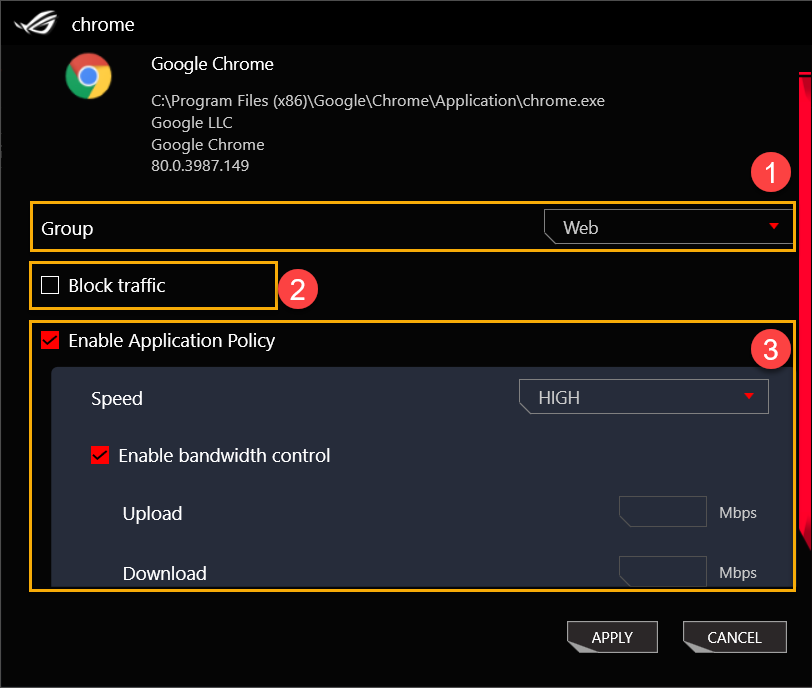
المجموعة H-1 ①: تحدد فئات التطبيق: الألعاب، البث المباشر، الوسائط المتعددة، الويب، نقل الملفات، وأخرى
H-2 حظر الحركة ②: تعطيل اتصال الشبكة للتطبيق
H-3 تمكين سياسة التطبيق ③
السرعة: تبديل أولوية حركة مرور الشبكة للتطبيق: قصوى/ عالية/ متوسطة/ منخفضة
تمكين التحكم في النطاق الترددي: التحكم في تحديد معدل استخدام النطاق الترددي للتطبيق
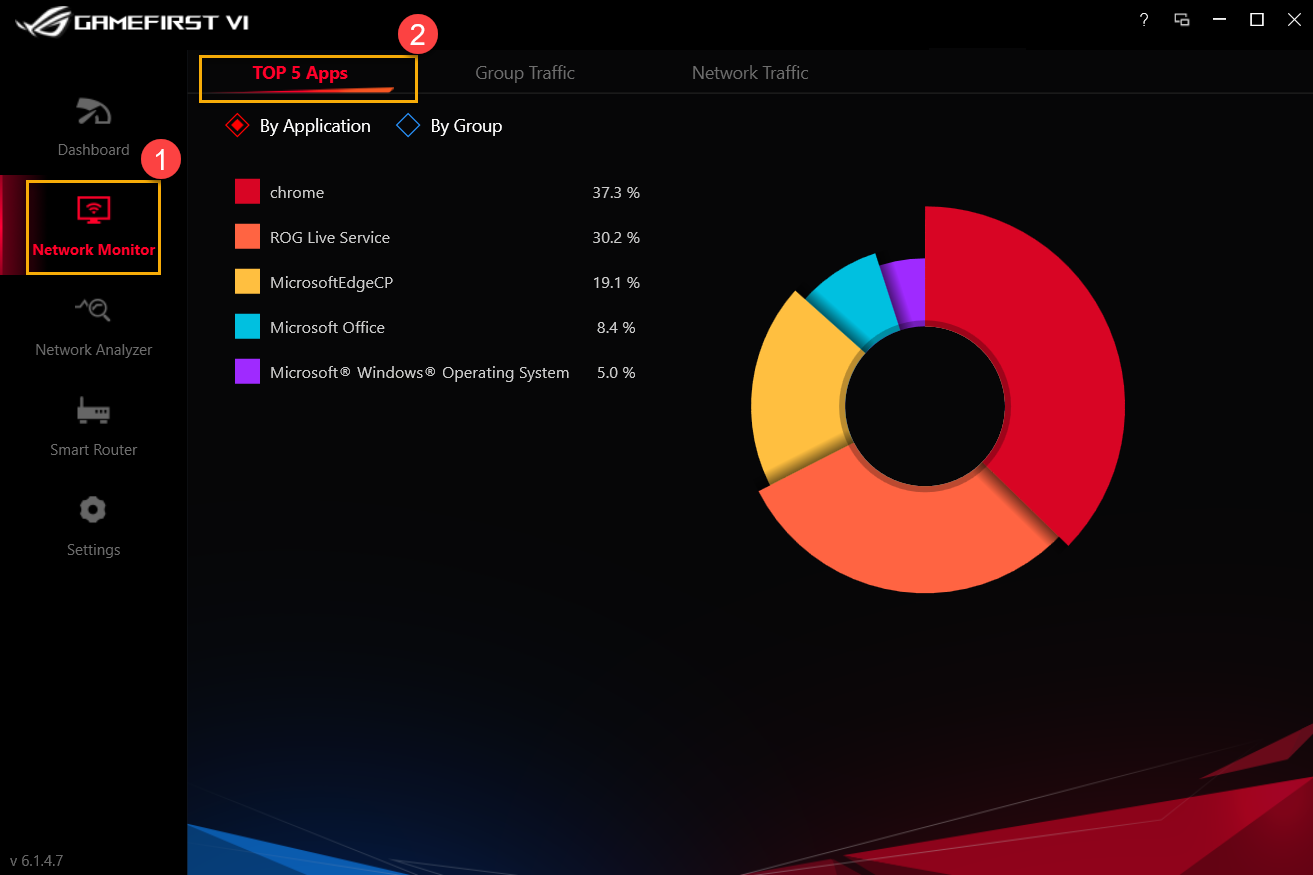
5. GameFirst VI مراقبة الشبكة ①
5-1 أفضل 5 تطبيقات ②: يراقب استخدام الشبكة لأفضل 5 تطبيقات أو مجموعة
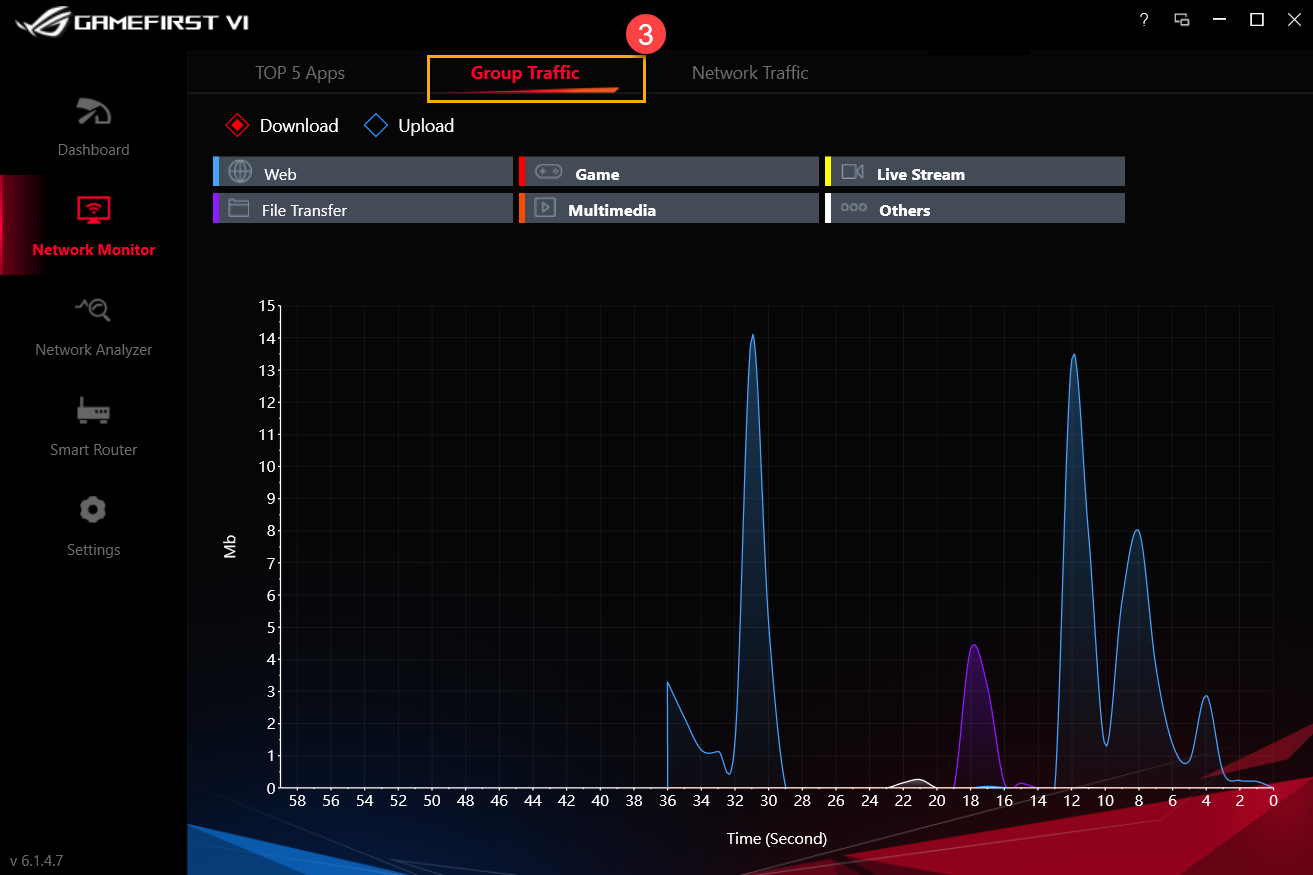
5-2 حركة بيانات المجموعة ③: يراقب سرعة الرفع/التنزيل حسب المجموعة في الوقت الحقيقي
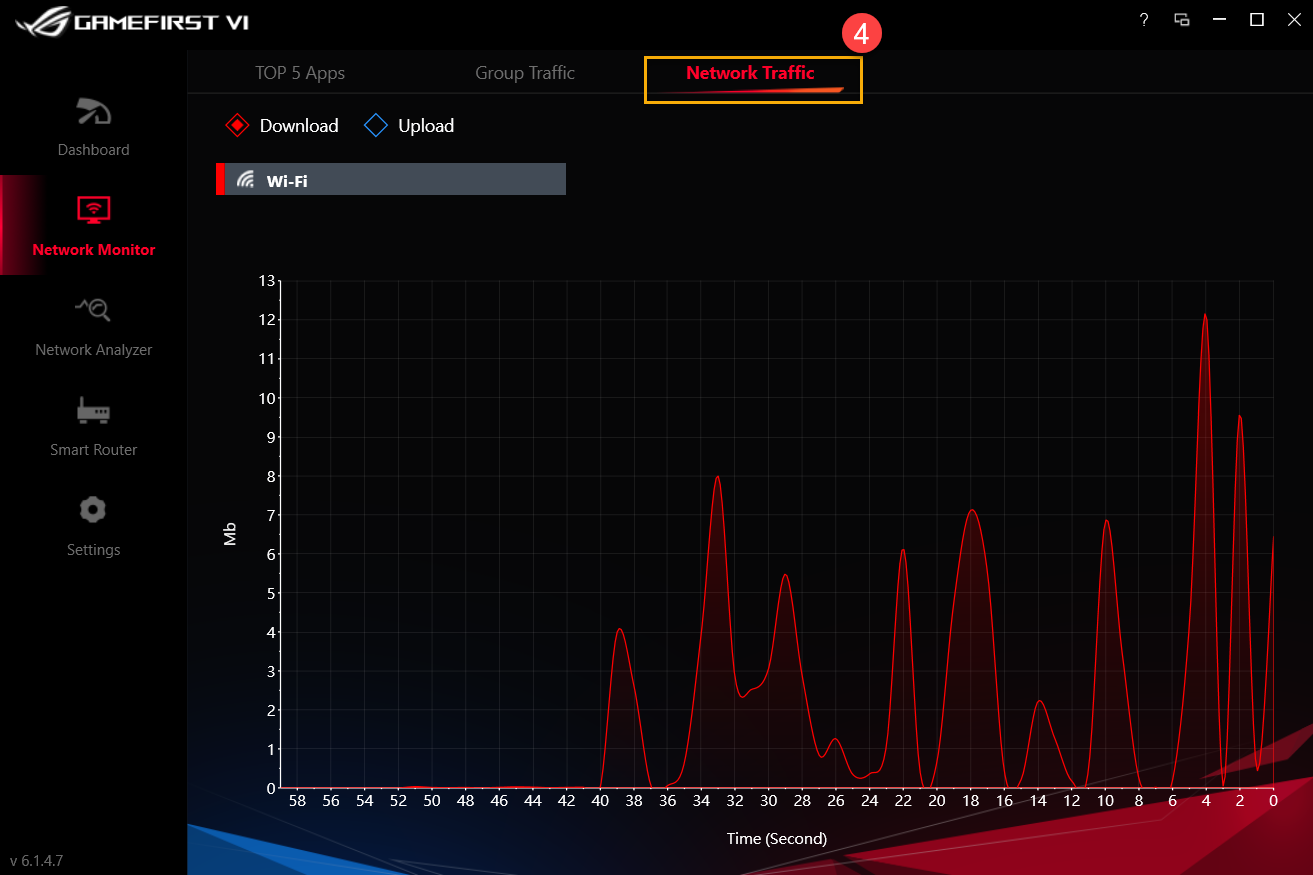
5-3 حركة مرور الشبكة ④: يراقب بيانات الوقت الحقيقي لمعدل الرفع أو التنزيل
6-1 معلومات الشبكة ②: مراجعة معلومات البوابة والحالة (الحالة، السرعة، العنوان الفعلي، عنوان IPv4، عنوان IPv6، قناع الشبكة الفرعية والبوابة الافتراضية)
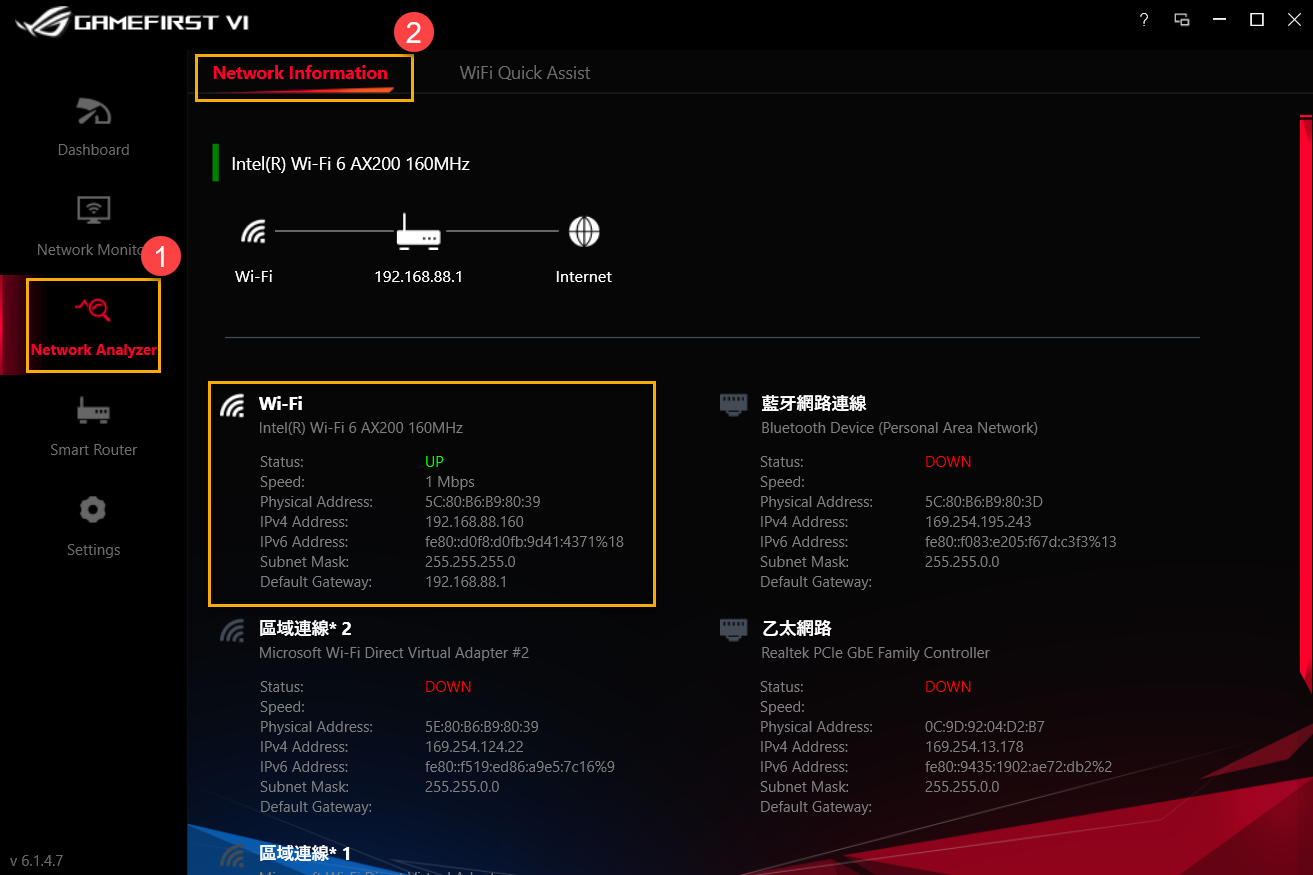
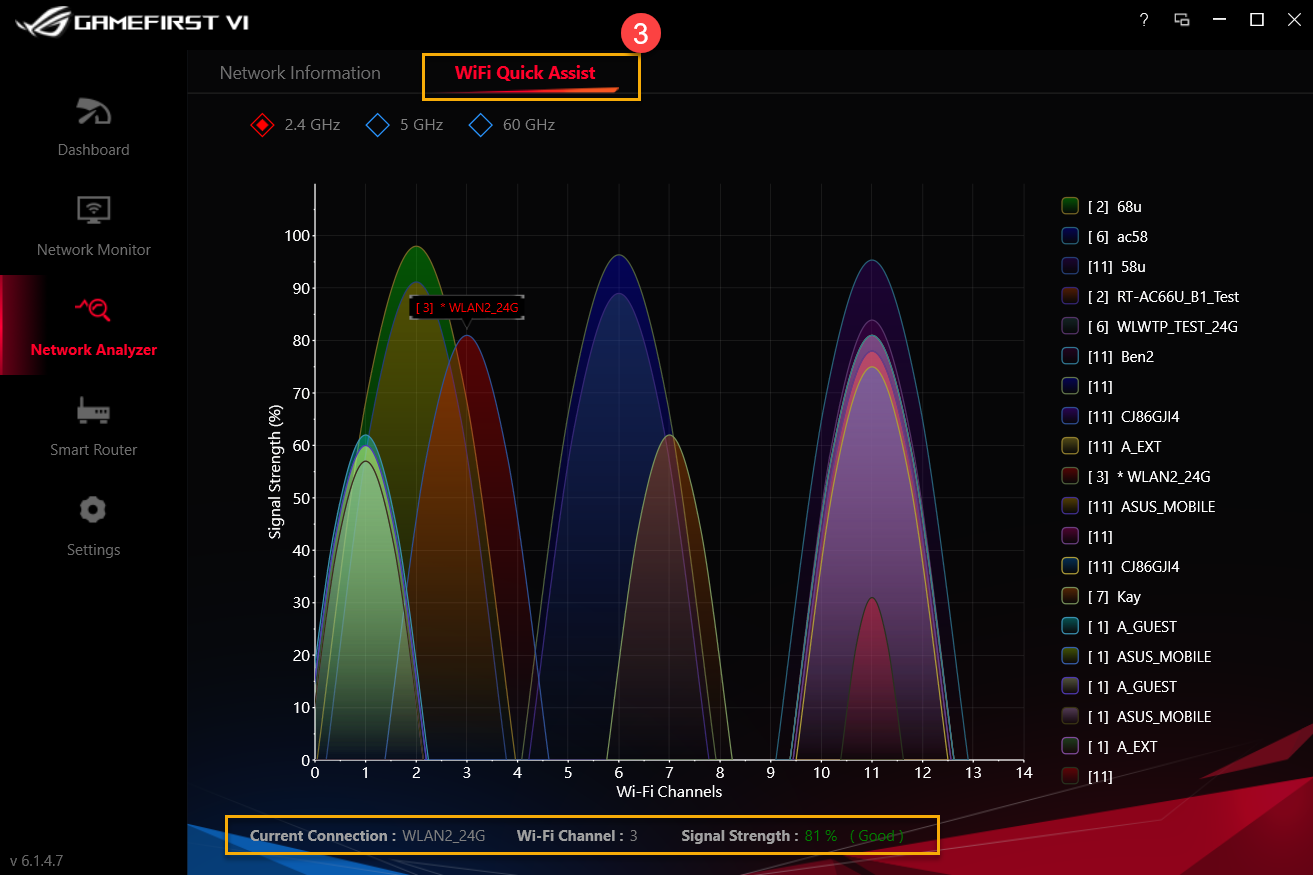
6-2 المساعدة السريعة لشبكة Wi-Fi ③: يقوم بتحليل الإشارات اللاسلكية المتاحة وقوة الإشارة. كما يعرض الاتصال الحالي بشبكة WiFi، القناة وعدد الاتصالات المشتركة.
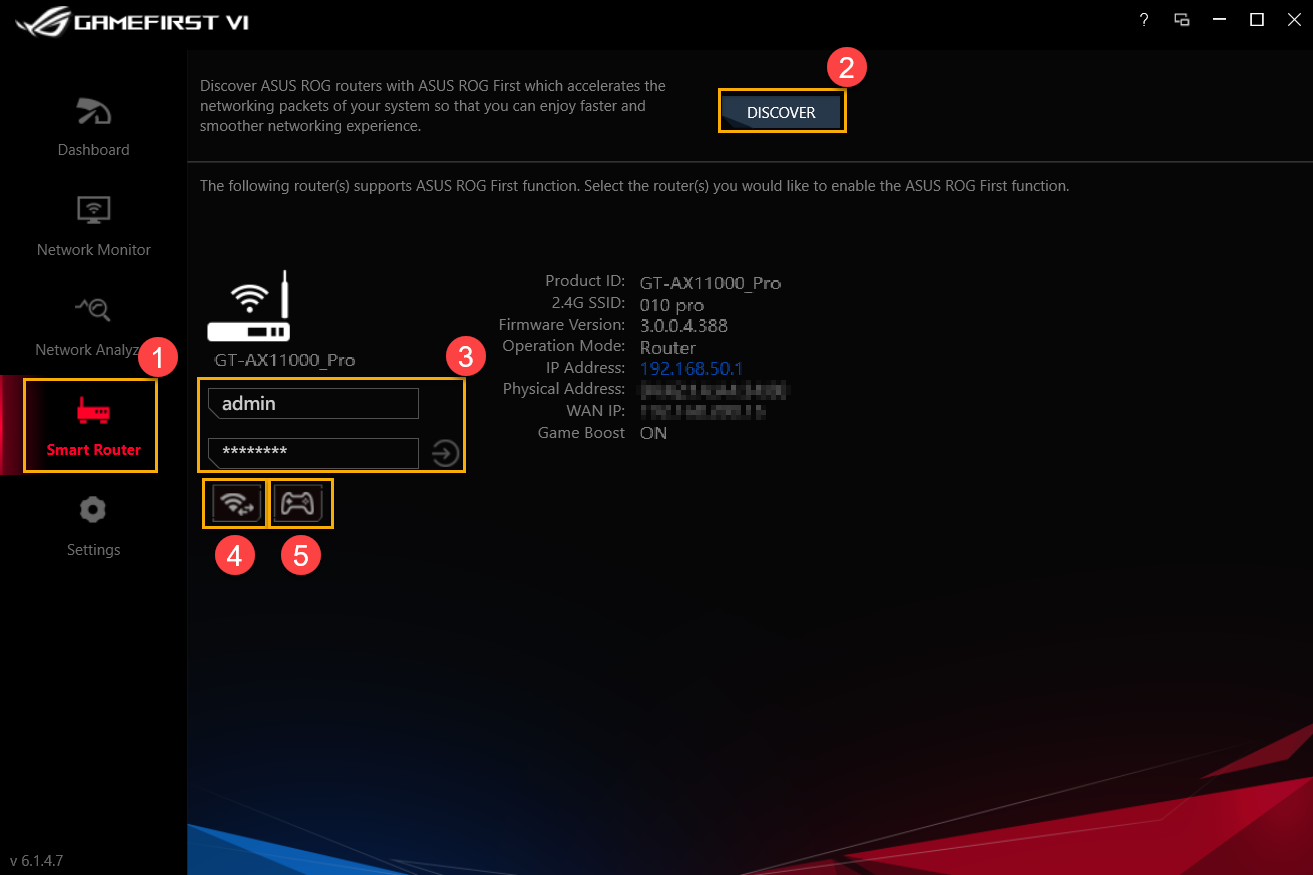
7. GameFirst VI الموجه الذكي ①
اكتشف موجه ASUS ROG مع ASUS ROG First الذي يسرع حزم الشبكة في نظامك حتى تتمكن من الاستمتاع بتجربة شبكة أسرع وأكثر سلاسة.
بالنسبة للأيقونات من ② إلى ⑤، يرجى الرجوع إلى القائمة أدناه لمزيد من التفاصيل
| العنصر | الاسم | الصورة | الوصف |
| ② | اكتشف |  | اكتشف راوتر ASUS ROG فيما إذا كان يدعم وظيفة ASUS ROG First |
| ③ | تسجيل الدخول للراوتر |  | تسجيل الدخول إلى الراوتر المتصل به |
| ④ | قناة Wi-Wi |  | عرض الاتصال الحالي بالواي فاي، القناة وعدد الاتصالات اللاسلكية المتاحة وقوة الإشارة |
| ⑤ | تعزيز الألعاب |  | تشغيل تعزيز الألعاب |
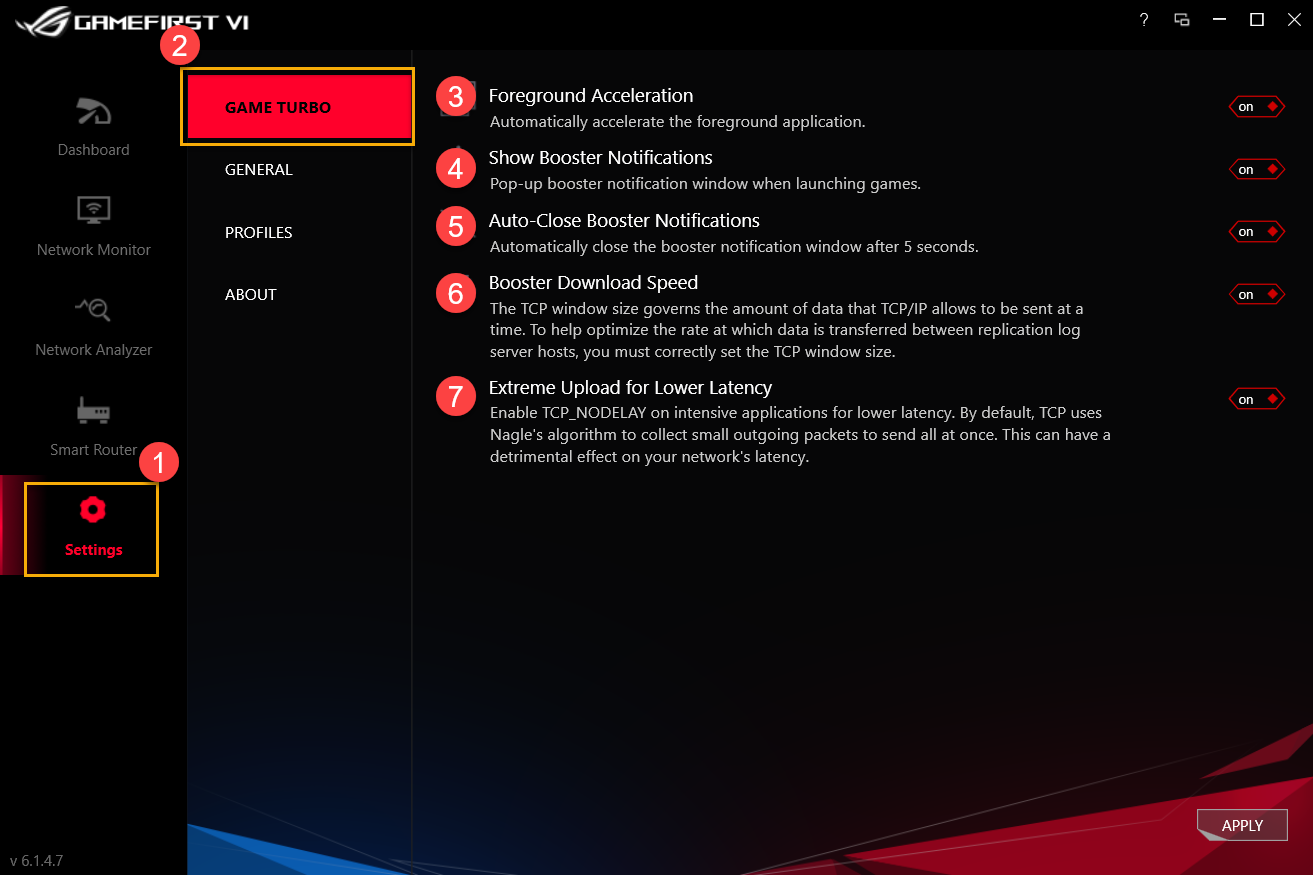
8. إعدادات GameFirst VI ①
8-1 تعزيز الألعاب②
بالنسبة للأيقونات ③ إلى ⑦، يرجى الرجوع إلى القائمة أدناه لمزيد من التفاصيل.
| العنصر | الاسم | الصورة | الوصف |
| ③ | تسريع التطبيق النشط |  | تسريع التطبيق النشط تلقائياً |
| ④ | إظهار إشعارات المعزز |  | نافذة منبثقة لإشعار المعزز عند تشغيل الألعاب |
| ⑤ | إغلاق إشعارات المعزز تلقائياً |  | إغلاق نافذة إشعار المعزز تلقائياً بعد 5 ثوانٍ |
| ⑥ | سرعة تنزيل المعزز |  | ضبط حجم تدفق نافذة TCP/IP للمساعدة في تحسين سرعة نقل البيانات بين مضيفي خادم سجل النسخ المتماثل |
| ⑦ | رفع متطرف لتقليل التأخير |  | تفعيل TCP_Nodelay على التطبيقات المكثفة لتقليل التأخير |
8-2 عام①
لأيقونات ② إلى ⑥، يرجى الرجوع إلى القائمة أدناه لمزيد من التفاصيل.
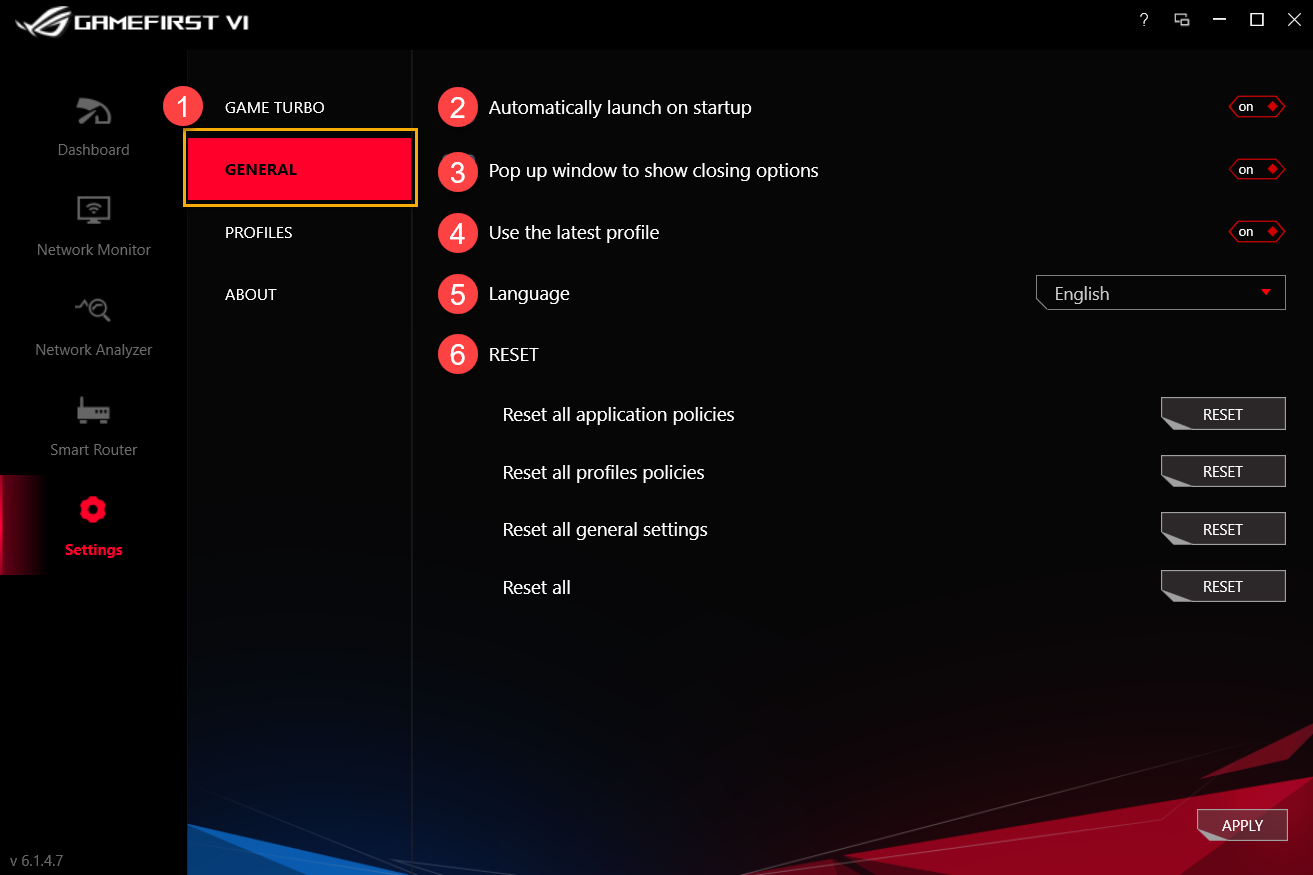
| العنصر | الاسم | الصورة | الوصف |
| ② | تشغيل تلقائي عند بدء التشغيل |  | تشغيل GameFirst VI تلقائياً عند بدء التشغيل |
| ③ | نافذة منبثقة لعرض خيار الإغلاق |  | عند إغلاق GameFirst VI، ستظهر نافذة إشعار لاختيار إغلاق البرنامج أو تصغيره |
| ④ | استخدام الملف الشخصي الأخير |  | استخدام آخر ملف شخصي بعد إعادة تشغيل GameFirst VI |
| ⑤ | اللغة |  | اختيار اللغة (سيتم إعادة تشغيل GameFirst VI بعد تطبيق لغة جديدة) |
| ⑥ | إعادة تعيين |  | إعادة تعيين جميع سياسات التطبيقات/ سياسات الملفات الشخصية/ الإعدادات العامة |
8-3 الملفات الشخصية ①
يتيح لك تحديد أولوية سرعة كل تطبيق (لعبة، بث مباشر، وسائط متعددة، الويب، نقل الملفات وغيرها) وتفعيل التحكم في النطاق الترددي.
بالنسبة لأيقونات ② إلى ④، يرجى الرجوع إلى القائمة أدناه لمزيد من التفاصيل.
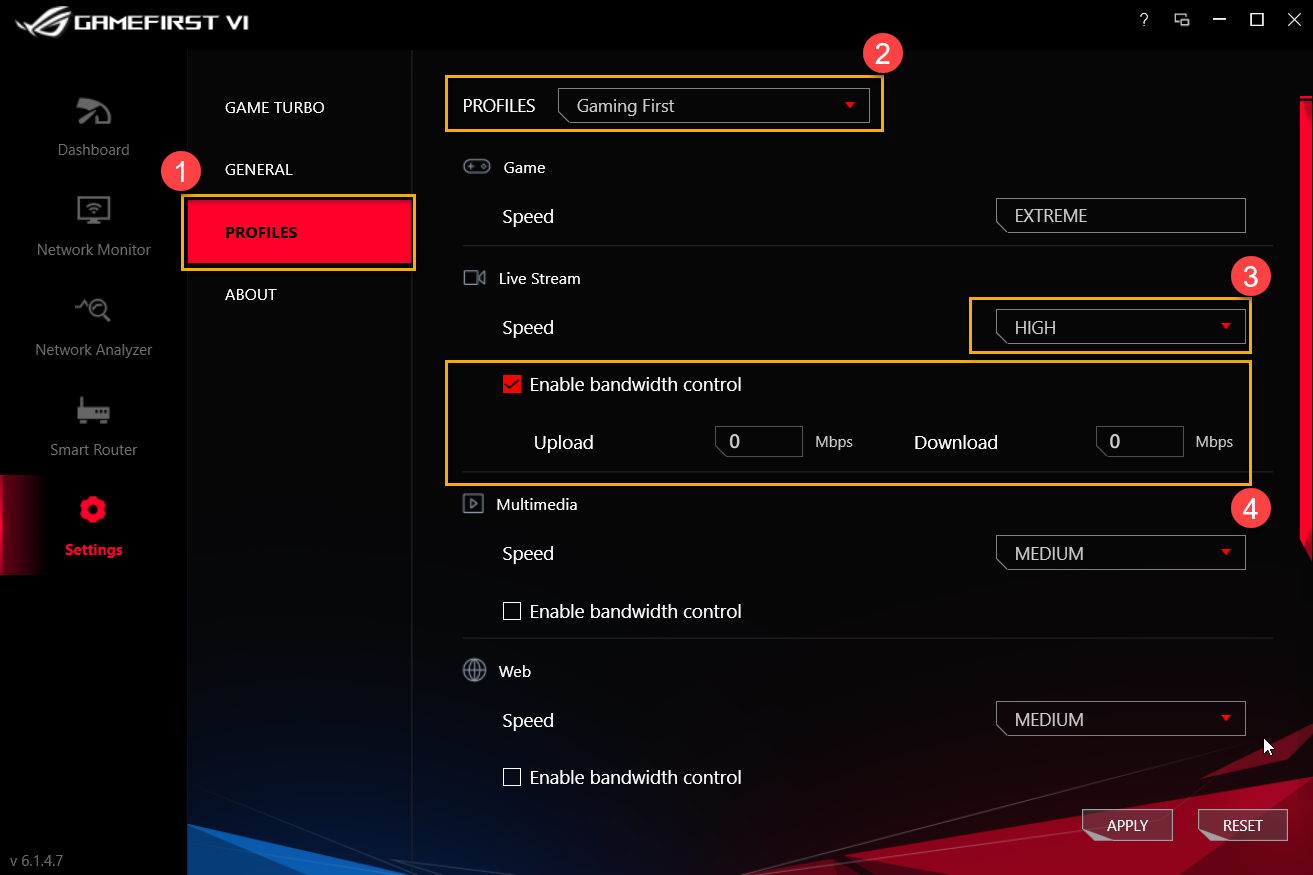
الملفات الشخصية ②: اختر الملف الشخصي الذي ترغب بتعديله (أولوية الألعاب، أولوية البث المباشر، أولوية الوسائط المتعددة أو الذكاء التكيفي)
السرعة ③: حدد أولوية حركة مرور الشبكة للتطبيق (قصوى/ عالية/ متوسطة/ منخفضة)
تفعيل سياسة التطبيق ④: يتحكم في تحديد معدل النطاق الترددي للتطبيق
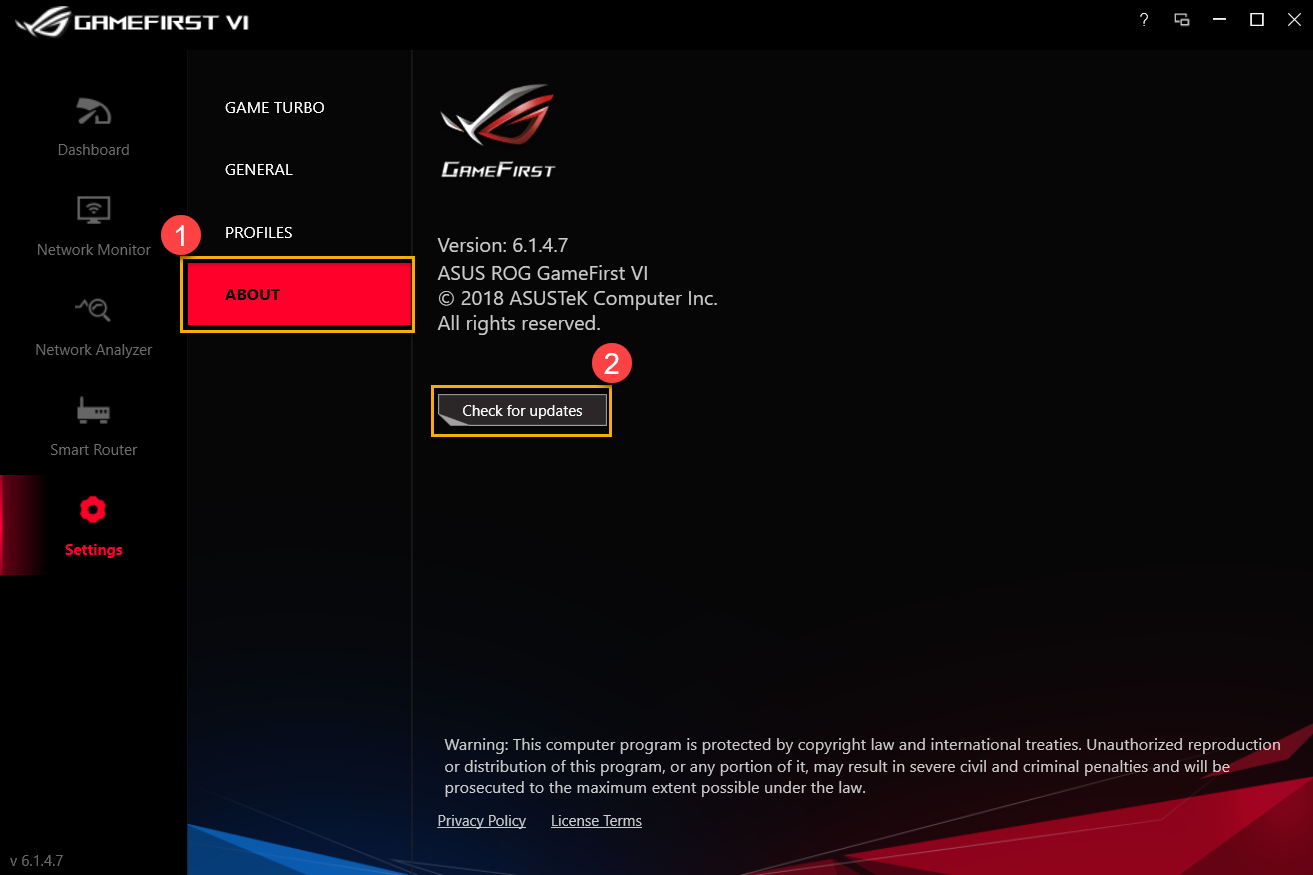
8-4 حول ①: تأكيد إصدار Gaming First VI الحالي و[التحقق من وجود تحديثات] ② للحصول على تحديثات جديدة
9. الأسئلة والأجوبة
س1: ما هي الميزات الجديدة في GameFirst VI؟
ج1: *تحسين واجهة المستخدم
*إضافة ملف تعريف الذكاء التكيفي للذكاء الاصطناعي
*إضافة إعداد القواعد لكل تطبيق
*إضافة تسريع حزم TCP للتطبيقات ذات الصلة
*توفير تحديد المواقع الجغرافية لعناوين IP، مواقع الخوادم وقيمة اختبار الاتصال (ping) لكل تطبيق
*التبديل التلقائي إلى الأداء العالي أثناء الألعاب
*إمكانية إغلاق تطبيق في GameFirst VI
س2: كيف أتحقق من حالة اتصال الشبكة الخاصة بي؟
ج2: سيتم عرض حالة الاتصال كما هو موضح أدناه
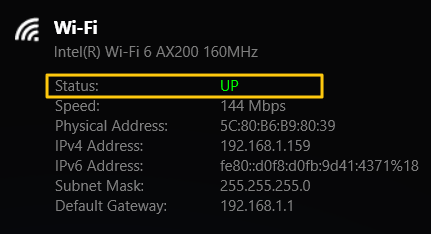
 غير متصل
 متصل، إنترانت فقط
 متصل بالإنترنت
س3: هل يدعم الموجه الخاص بي وظيفة ROG First؟
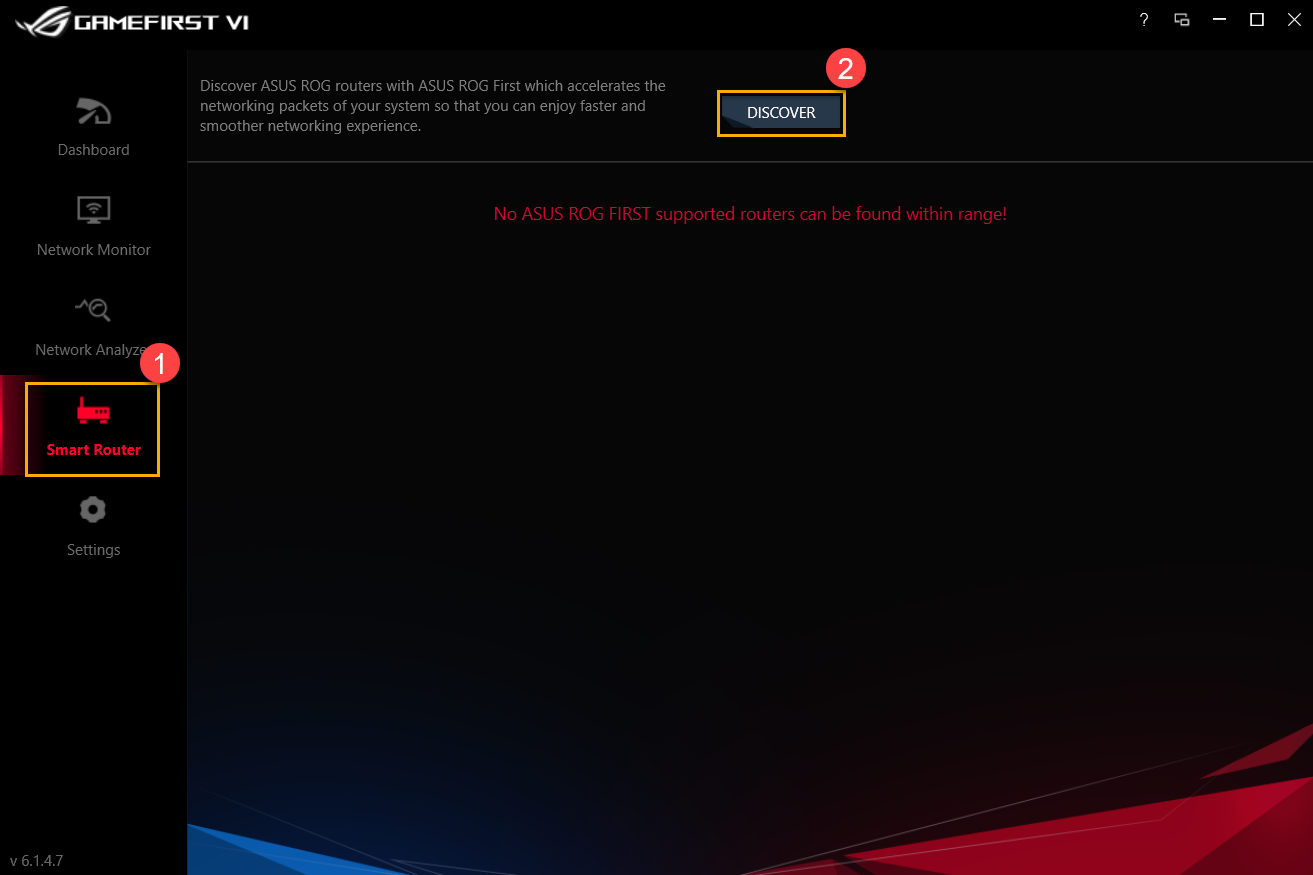
ج3: إذا كان الموجه الخاص بك لا يدعم وظيفة ROG First، سترى الصفحة أدناه عند النقر على [الموجه الذكي] ① و[اكتشاف] ②
* بالنسبة لنماذج الموجهات التي تدعم ROG First، يرجى الرجوع إلى الموقع الرسمي لـ ASUS