[بطاقة الرسومات/اللوحة الأم] تأكيد وضع تشغيل واجهة PCIE (السرعة)
وضع التشغيل (السرعة) لواجهة PCIE الخاصة ببطاقة الرسوميات يعتمد بشكل رئيسي على عدد القنوات (الممرات) وإصدار PCIE.
يأتي PCIE بعدد مختلف من القنوات، مثل x1، x4، x8، وx16. كلما زاد عدد القنوات، زادت عرض النطاق الترددي.
هناك أيضًا عدة إصدارات من PCIE، بما في ذلك PCIE 1.0، 2.0، 3.0، 4.0، و5.0، وكل إصدار منها يوفر عرض نطاق ترددي أعلى لكل قناة. يمكن أيضًا الإشارة إليها على أنها أجيال PCIE، على سبيل المثال، يمكن الإشارة إلى PCIE 5.0 باسم "PCIE الجيل الخامس" أو "PCIE Gen5".
جدول المحتويات:
أولاً. كيف يتم التأكد من عدد القنوات والإصدار لوضع التشغيل الحالي لواجهة PCIE في بطاقة الرسوميات؟
ثانيًا. الأسئلة والأجوبة
س1: كيف يمكن التحقق من عدد القنوات لوضع التشغيل الخاص بواجهة PCIE في بطاقة الرسوميات من خلال BIOS اللوحة الأم؟
س2: لماذا تظهر بطاقة الرسوميات لدي PCIE x8 4.0 بدلاً من PCIE x16 5.0 في البرنامج؟
أولاً. كيف يتم التأكد من عدد القنوات والإصدار لوضع التشغيل الحالي لواجهة PCIE في بطاقة الرسوميات؟
(مثال: اللوحة الأم: TUF GAMING Z790-PLUS D4، بطاقة الرسوميات: TUF-RTX5090-O32G-GAMING)
1. يمكنك تنزيل وتثبيت برنامج ASUS GPU Tweak III. لمزيد من التفاصيل حول كيفية التنزيل والتثبيت وفتح البرنامج، يرجى الرجوع إلى
الأسئلة الشائعة: [بطاقة الرسوميات] مقدمة عن ASUS GPU Tweak III
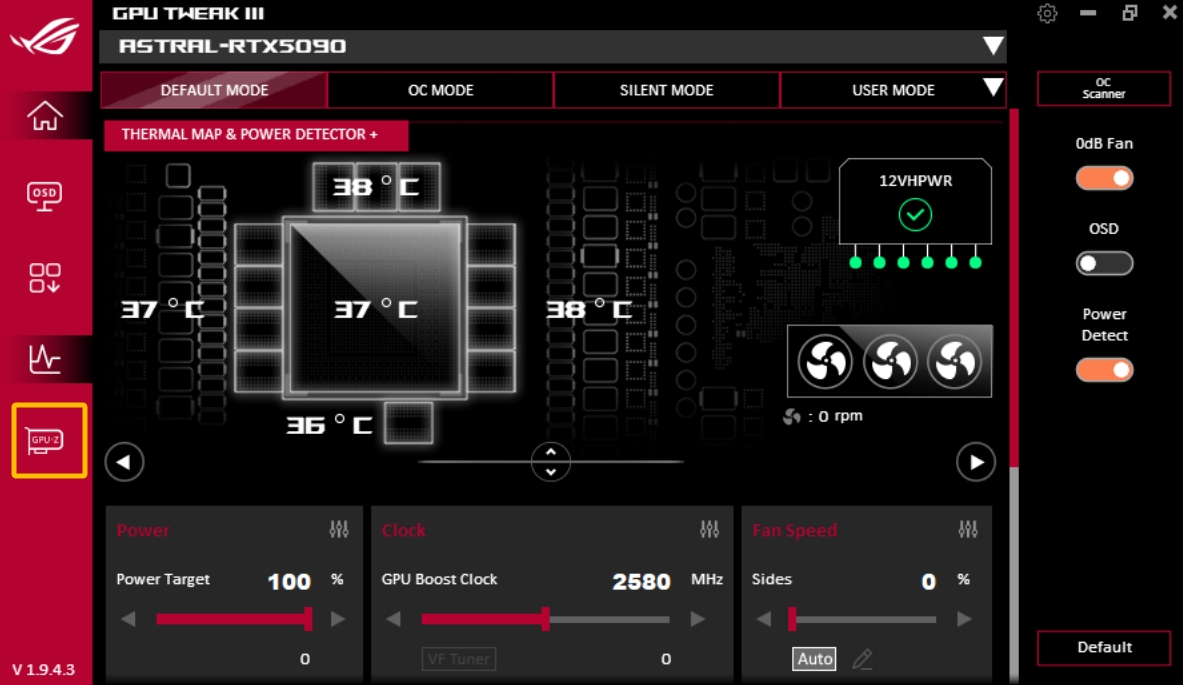
2. ادخل إلى GPU Tweak III واضغط على صفحة [GPU-Z] كما هو موضح أدناه:
II. الأسئلة والأجوبة
س1: كيف يمكن التحقق من عدد خطوط نقل البيانات (lanes) لوضع تشغيل واجهة بطاقة الرسومات PCIE في BIOS اللوحة الأم؟
ج1. بعد تشغيل الحاسوب، اضغط فوراً على مفتاح “delete” أو “F2” على لوحة المفاتيح للدخول إلى BIOS [وضع EZ] كما هو موضح في الشكل التالي: 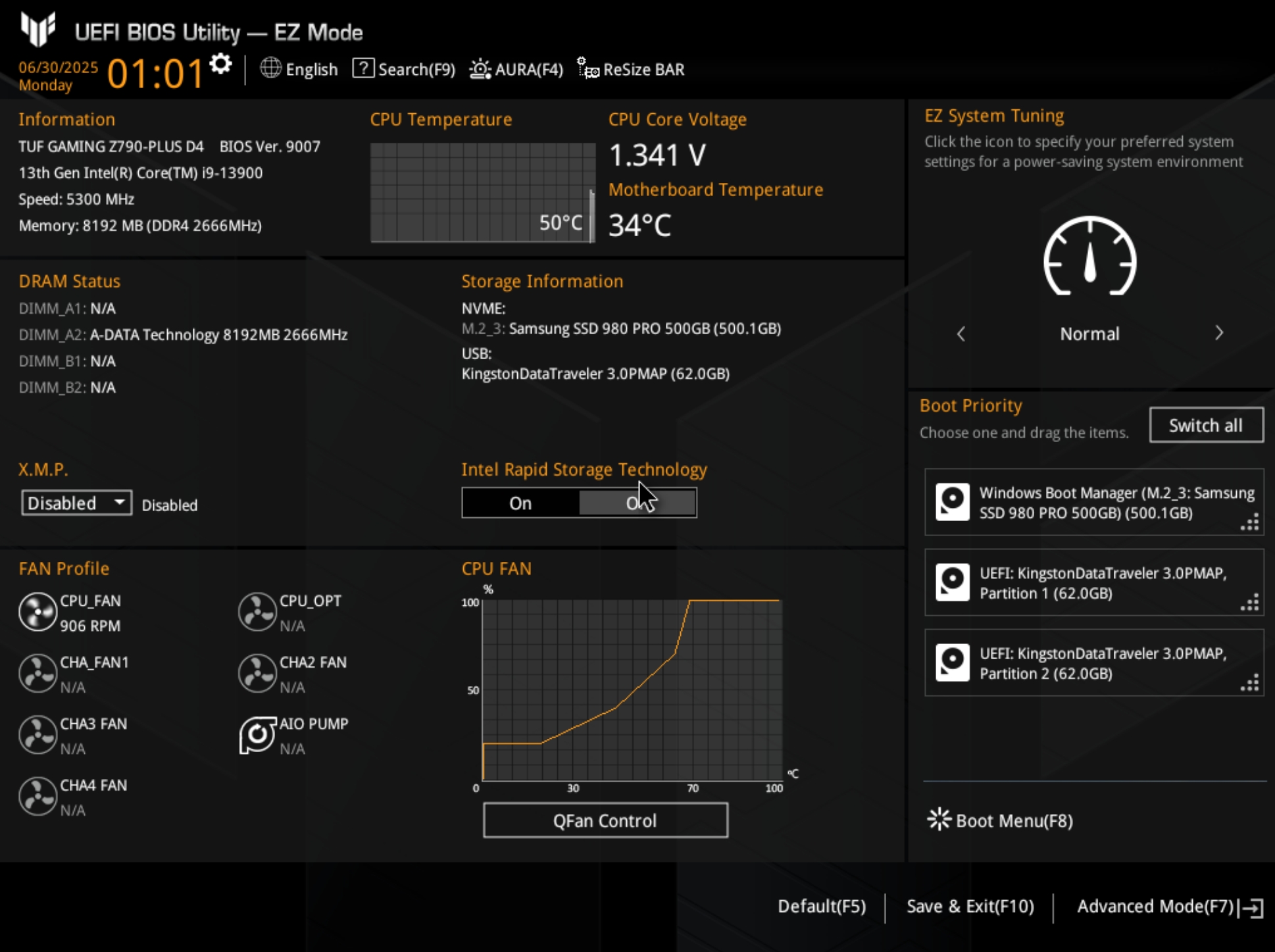
2. اضغط على مفتاح F7 في لوحة المفاتيح، ادخل إلى [متقدم]، ثم انقر على [إعداد وكيل النظام (SA) Configuration]، كما هو موضح في الشكل التالي: 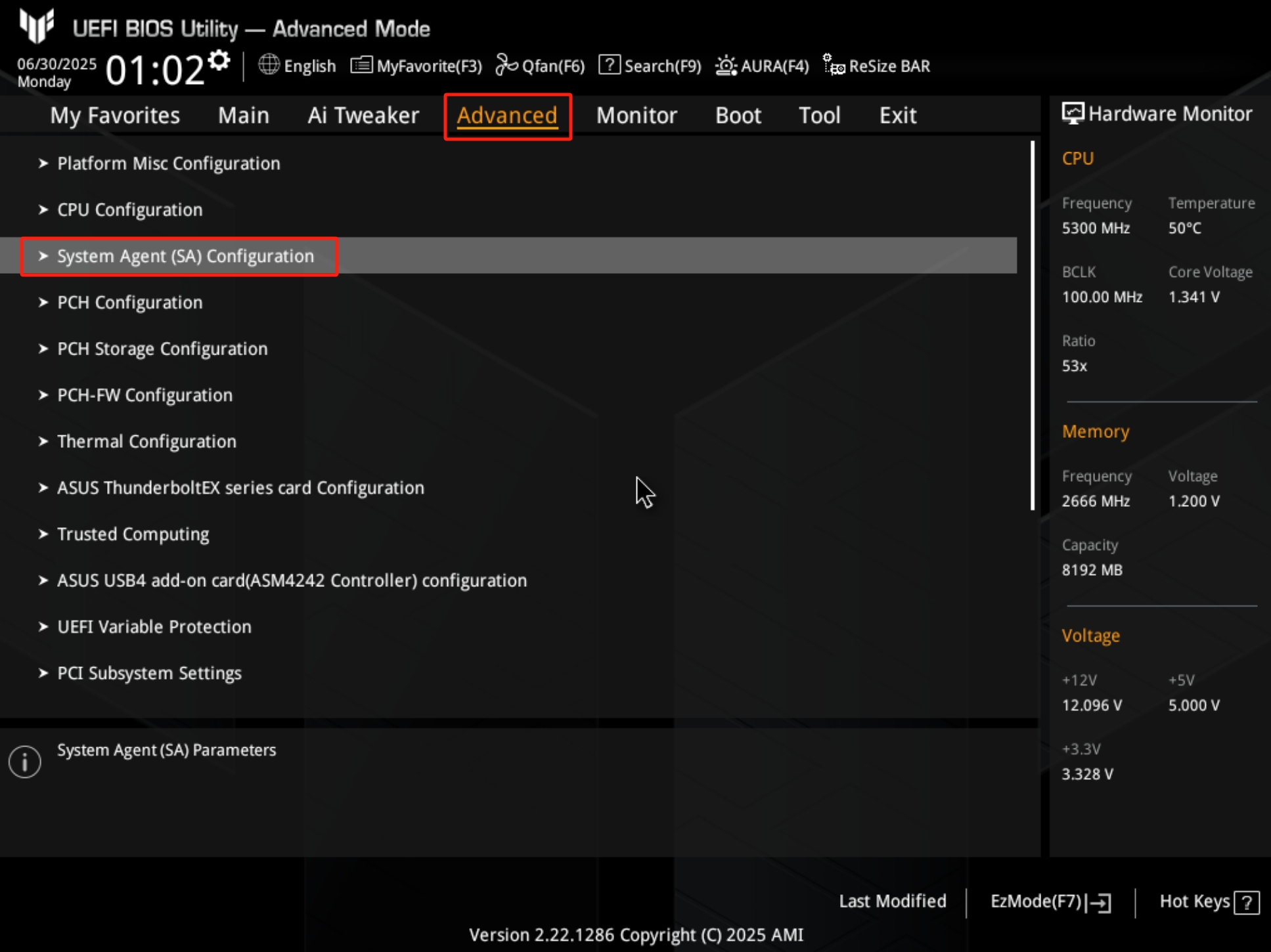
3. انقر على [إعداد PCI Express]، كما هو موضح في الشكل التالي: 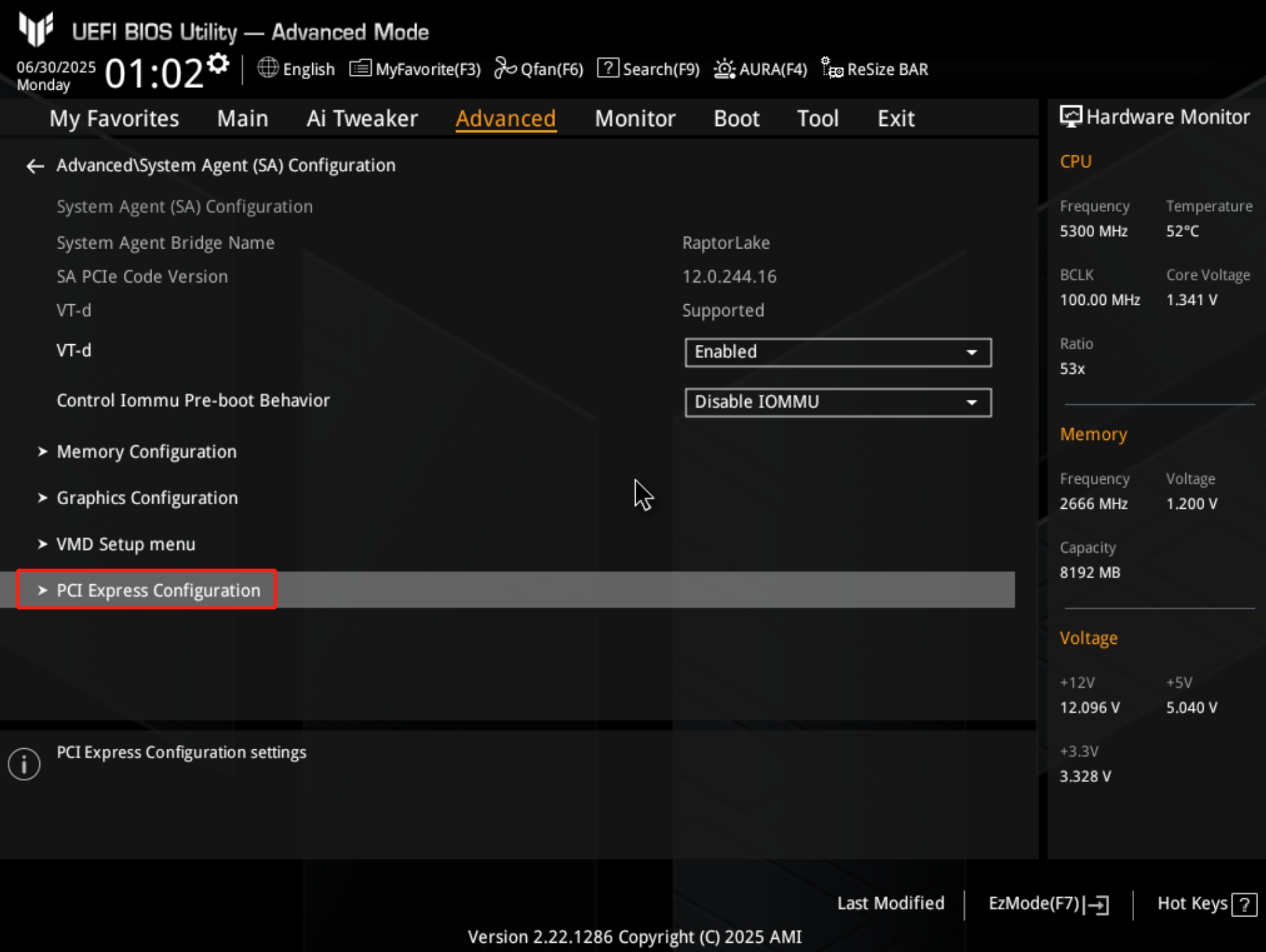
4. تأكد أن عدد خطوط نقل البيانات الحالي لوضع تشغيل واجهة بطاقة الرسومات PCIE هو x16، كما هو موضح في الشكل التالي: 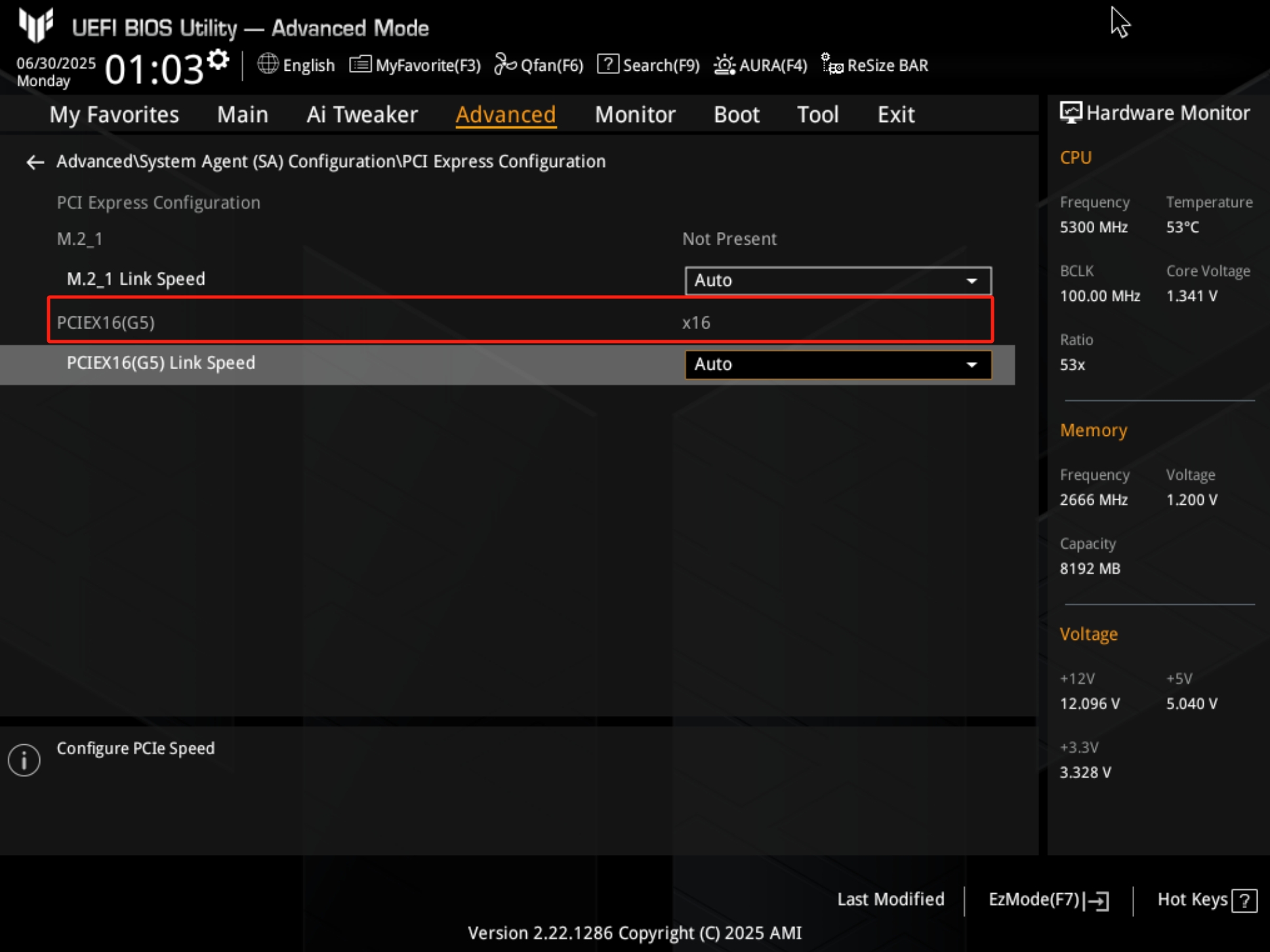
س2: لماذا تظهر بطاقة الرسومات لدي PCIE x8 4.0 بدلاً من PCIE x16 5.0 في البرنامج؟
ج2: يعتمد وضع التشغيل الفعلي لبطاقة الرسومات على أعلى المواصفات المشتركة وتوزيع المسارات بين اللوحة الأم وبطاقة الرسومات، ويمكن التحقق من ذلك بالطرق التالية:
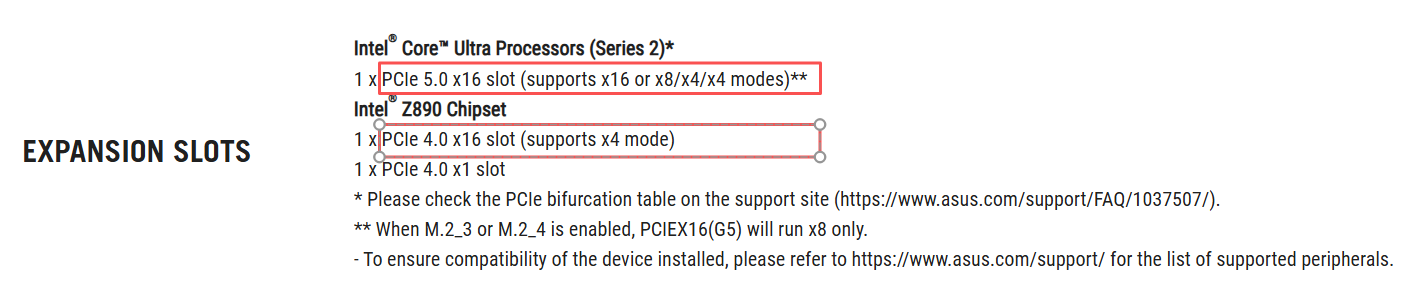
1. تحقق من مواصفات منفذ التوسعة PCIE على اللوحة الأم من الموقع الرسمي أو دليل المستخدم لتأكيد مواصفات منفذ التوسعة PCIE المثبت، راجع الرسم التوضيحي التالي (المثال التالي هو ROG MAXIMUS Z890 HERO):
أ. مواصفات PCIe لاتصال مع معالج Intel هي منفذ PCIe 5.0 x16.
ب. مواصفات PCIe لاتصال مع Intel Z890 Chipset هي منفذ PCIe 4.0 x16.
2. تحقق من دليل المستخدم للوحة الأم لتأكيد ما إذا كان منفذ توسعة PCIE
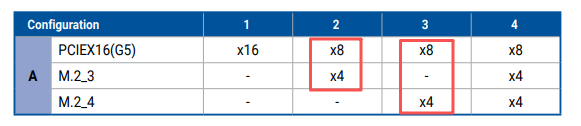
الذي قمت بتركيبه يشارك عرض النطاق مع جهاز تخزين M.2، راجع الرسم التوضيحي التالي (المثال التالي هو ROG MAXIMUS Z890 HERO).
عند توصيل M.2_3 أو M.2_4 بوحدة تخزين M.2 SSD، يعمل PCIEX16(G5) فقط على x8.
3. تأكيد مواصفة PCIE لبطاقة الرسومات.
أ. حالياً، معظم بطاقات الرسومات لديها مواصفة PCIE x16، في حين أن بعض السلاسل لديها مواصفة x8، مثل سلسلة RTX3050 و RTX4060 و RTX4060TI.
b. يمكنك التحقق من مواصفات PCIE في صفحة مواصفات المنتج على الموقع الرسمي لبطاقة الرسومات، على سبيل المثال، مواصفة DUAL-RTX4060-O8G-EVO هي PCIE 4.0. 
4. تحقق من إعدادات BIOS للوحة الأم. اتبع الخطوات أعلاه للدخول إلى
صفحة BIOS Advance\PCIE Express Configuration، وتحقق من إعداد سرعة جيل منفذ PCIE في خيار [PCIEX16(G5) Link Speed].
إذا قمت مسبقًا بتعيين سرعة جيل PCIE أقل، مثل GEN3، يمكنك اختيار تعيينها على Auto أو أعلى سرعة جيل تدعمها مواصفات PCIE لبطاقة الرسومات، كما هو موضح في الشكل التالي: 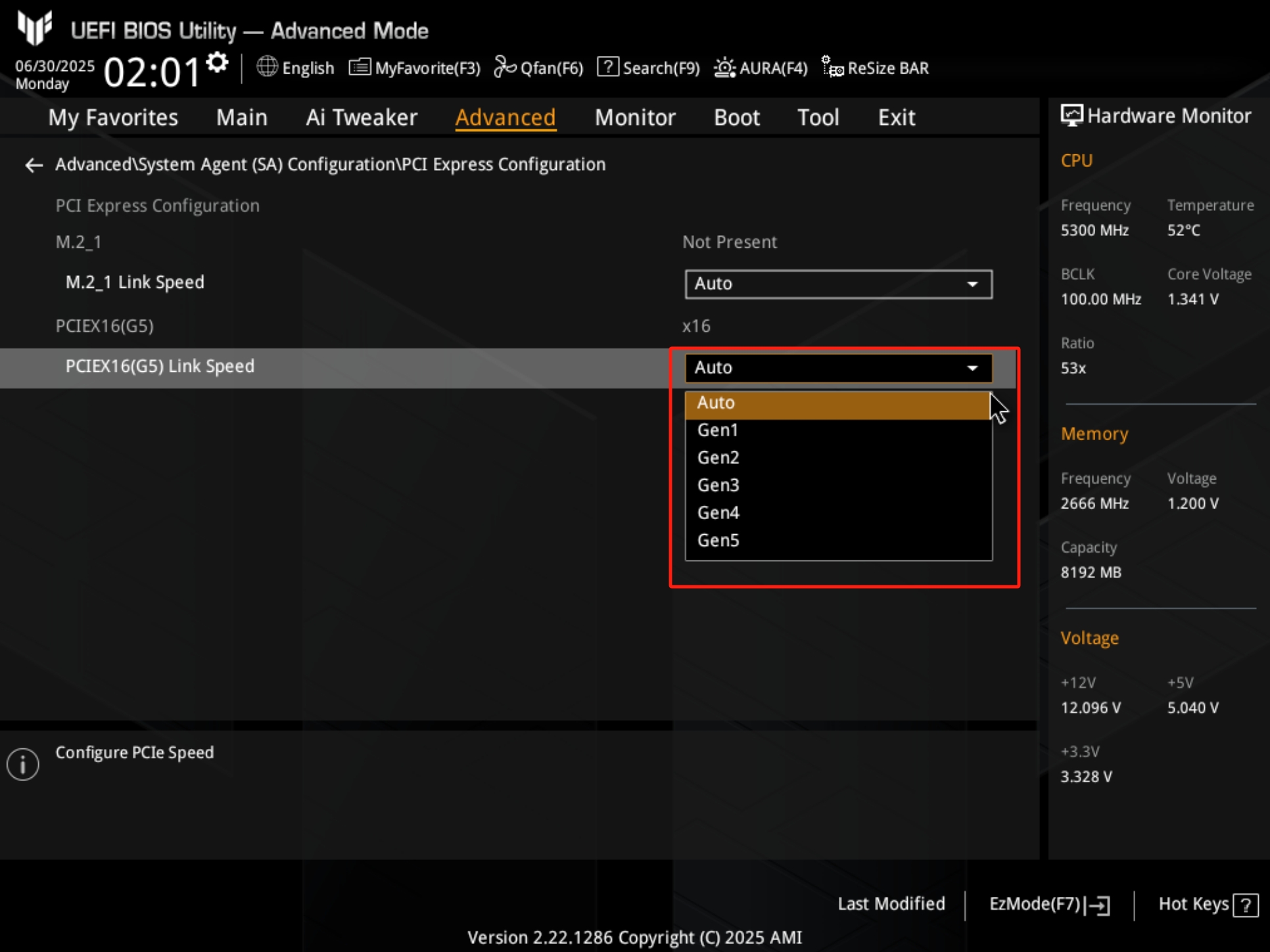
5. اتبع الخطوات أعلاه لفتح برنامج GPU Tweak III واضغط على GPU-Z. إن x16 2.0 في نهاية حقل [Bus Interface] @ تشير إلى أن بطاقة الرسومات تعمل حاليًا في وضع x16 2.0. كما هو موضح في الصورة التالية:
قد يكون هذا أيضًا ظاهرة طبيعية بسبب الحمل المنخفض على بطاقة الرسومات وتوفير الطاقة من اللوحة الأم وبطاقة الرسومات. يمكن ترقية بطاقة الرسومات تلقائيًا إلى 5.0 إذا تم التحميل عليها، مثلًا عند اللعب. 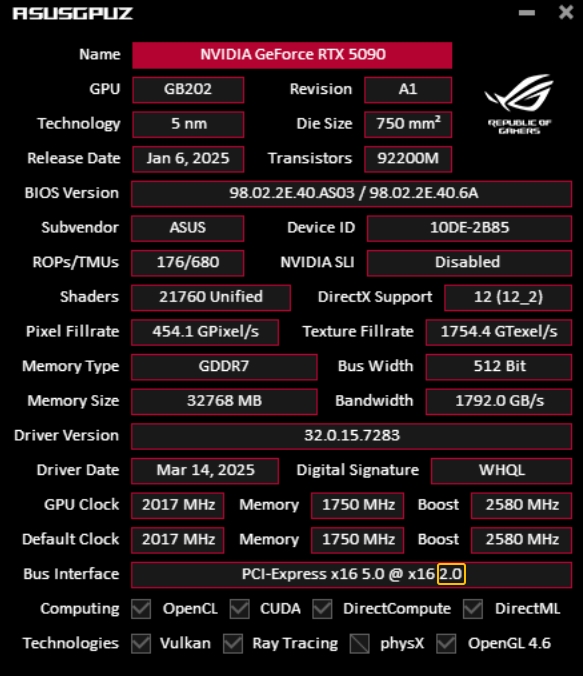
6. حاول تحديث أحدث إصدار من driver الخاص ببطاقة الرسومات من الموقع الرسمي.
7. تحقق مما إذا كانت بطاقة الرسومات لديها تلامس ضعيف مع منفذ PCIE على اللوحة الأم أو إذا كان هناك غبار في منفذ اللوحة الأم.
7.1 أعد إدخال وتوصيل بطاقة الرسومات للتأكد من إدخالها بالكامل في منفذ PCIE على اللوحة الأم.
7.2 تحقق من منفذ PCIE على اللوحة الأم ومن طرف بطاقة الرسومات الذهبي بحثًا عن الغبار أو التلف، فقد يؤثر الاتساخ أو الأكسدة على الاتصال، نظفه إذا لزم الأمر.