[VPN] كيفية إعداد خادم VPN على راوتر ASUS – PPTP
1. بعض وظائف VPN ستختلف حسب إصدار البرنامج الثابت
واجهة 1: تدعم الموجهات ذات البرنامج الثابت الأحدث من 3.0.0.4.388.xxxx (بما في ذلك)، يرجى الرجوع إلى هنا للحصول على تعليمات الإعداد.
واجهة 2: تدعم الموجهات ذات البرنامج الثابت الأقدم من 3.0.0.4.388.xxxx، يرجى الرجوع إلى هنا للحصول على تعليمات الإعداد.
2. لمعلومات حول كيفية ترقية البرنامج الثابت، يرجى الرجوع إلى الأسئلة الشائعة [موجه لاسلكي] كيفية تحديث البرنامج الثابت الخاص بموجهك إلى أحدث إصدار
يرجى اتباع الخطوات أدناه لإعداد خادم VPN - PPTP على موجه ASUS الخاص بك.
1. وصل جهاز الكمبيوتر الخاص بك بالموجه بواسطة اتصال سلكي أو WiFi وادخل عنوان IP الخاص بموجه LAN أو رابط الموجه http://www.asusrouter.com إلى واجهة الويب.

ملاحظة: يرجى الرجوع إلى كيفية الدخول إلى صفحة إعداد الموجه (واجهة الويب) لمعرفة المزيد.
2. أدخل اسم المستخدم وكلمة المرور الخاصة بموجهك لتسجيل الدخول.

ملاحظة: إذا نسيت اسم المستخدم و/أو كلمة المرور، يرجى إعادة ضبط الراوتر إلى حالة المصنع الافتراضية وإعداد الجهاز مرة أخرى.
يرجى الرجوع إلى [راوتر لاسلكي] كيفية إعادة ضبط الراوتر إلى إعدادات المصنع الافتراضية؟ لمعرفة كيفية إعادة الراوتر إلى الحالة الافتراضية.
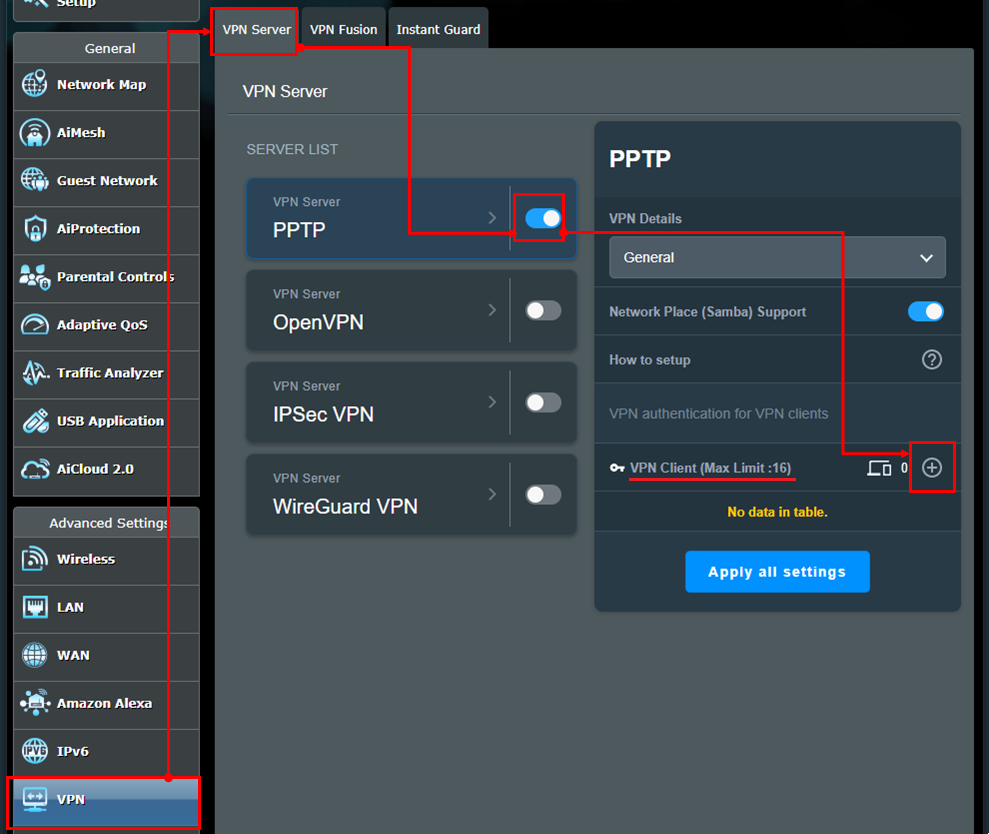
3. انقر على [VPN] > [VPN Server] > [PPTP] > انقر على  أيقونة [تشغيل] في قسم VPN Server PPTP لتفعيل الوظيفة (الإعداد الافتراضي إيقاف) > [VPN Client (الحد الأقصى: 16)] انقر على "+" لإضافة حساب.
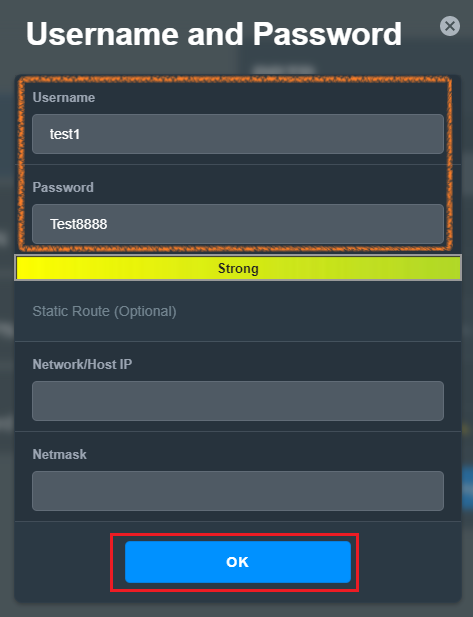
4. أدخل [اسم المستخدم] المخصص لك و[كلمة المرور] وانقر على [موافق]. تذكير: عند تعيين [اسم المستخدم] و[كلمة المرور]، لا يمكن تعديلهما.
ملاحظة: [IP الشبكة/المضيف] و[قناع الشبكة] ضمن التوجيه الثابت (اختياري) ليست إلزامية ويمكن تركها فارغة.
(1) IP الشبكة/المضيف: أدخل عنوان IP أو قطاع الشبكة لجهاز عميل VPN (مثلاً، الراوتر).
(2) قناع الشبكة: يُوصى بإدخال 255.255.255.0.
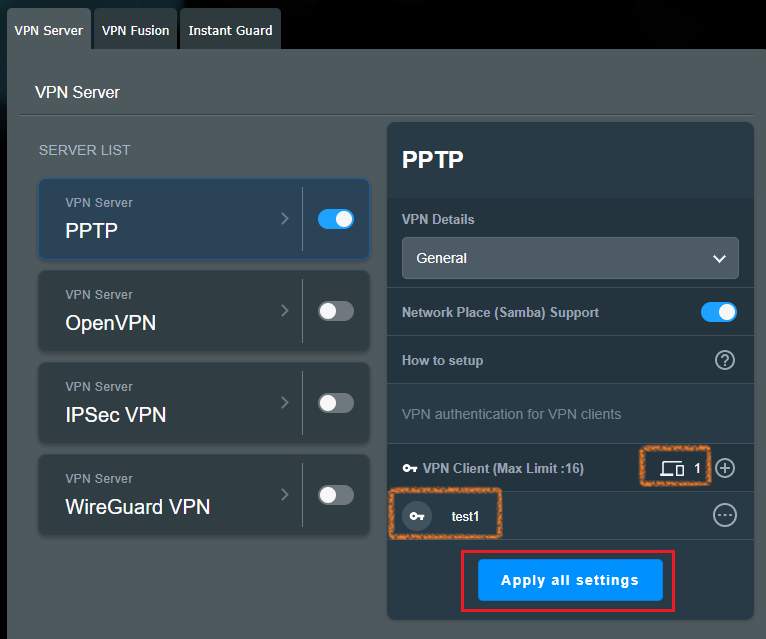
٥. في الزاوية اليمنى السفلى، سيعرض عميل VPN عدد الحسابات المضافة حديثًا، كما هو مُوضح في الشكل، حيث يعرض مجموعة واحدة من الحسابات 
سيُظهر عميل VPN اسم المستخدم المضاف حديثًا، كما هو موضح في الشكل 
أخيرًا، اضغط على [تطبيق جميع الإعدادات] لإكمال إعدادات جهاز التوجيه.
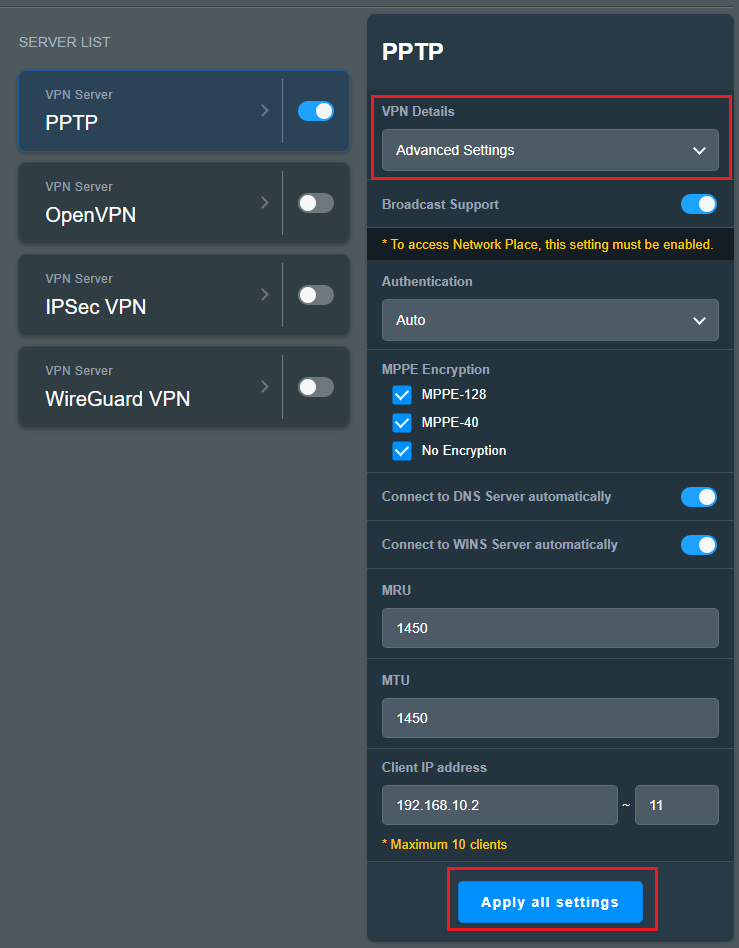
٦. إذا كنت بحاجة إلى إعدادات متقدمة بعد إكمال إعدادات خادم PPTP VPN، اضغط على [إعدادات متقدمة] في قائمة إعدادات VPN التفصيلية المنسدلة.
خيارات الإعدادات الموضحة في الشكل أدناه هي جميع العناصر الافتراضية. بعد تعديل الإعدادات، اضغط على [تطبيق جميع الإعدادات الحالية] لإكمال إعدادات جهاز التوجيه.
دعم البث: مفعّل افتراضيًا.
المصادقة: الافتراضي هو [تلقائي]، الخيارات تشمل [MS-CHAPv1] و [MS-CHAPv2].
تشفير MPPE: يمكنك الرجوع إلى جدول إعدادات التشفير لعميل VPN لإجراء الإعداد.
الاتصال تلقائيًا بخادم DNS: مفعّل افتراضيًا.
الاتصال بخادم WINS تلقائيًا: مفعل افتراضيًا.
MRU: وحدة استقبال البيانات القصوى، القيمة الافتراضية هي 1450.
MTU: وحدة إرسال البيانات القصوى، القيمة الافتراضية هي 1450.
عنوان IP للعميل: يمكن تخصيص ما يصل إلى 10 عناوين IP للعملاء، النطاق الافتراضي هو 192.168.10.2~11
يرجى اتباع الخطوات أدناه لإعداد خادم VPN - PPTP على راوتر ASUS الخاص بك.
1. قم بتوصيل جهاز الكمبيوتر الخاص بك بالراوتر عن طريق اتصال سلكي أو WiFi وادخل عنوان LAN الخاص بالراوتر أو عنوان الراوتر URL http://www.asusrouter.com إلى واجهة الويب GUI.
ملاحظة: يرجى الرجوع إلى كيفية الدخول إلى صفحة إعدادات الراوتر (واجهة الويب GUI) لمعرفة المزيد.
2. أدخل اسم المستخدم وكلمة المرور الخاصة بالراوتر لتسجيل الدخول.
ملاحظة: إذا نسيت اسم المستخدم و/أو كلمة المرور، يرجى إعادة ضبط الراوتر إلى وضع المصنع الافتراضي وإعادة الإعداد.
يرجى الرجوع إلى [جهاز التوجيه اللاسلكي] كيف يمكن إعادة ضبط جهاز التوجيه إلى إعدادات المصنع الافتراضية؟ للحصول على طريقة لاستعادة جهاز التوجيه إلى الحالة الافتراضية.
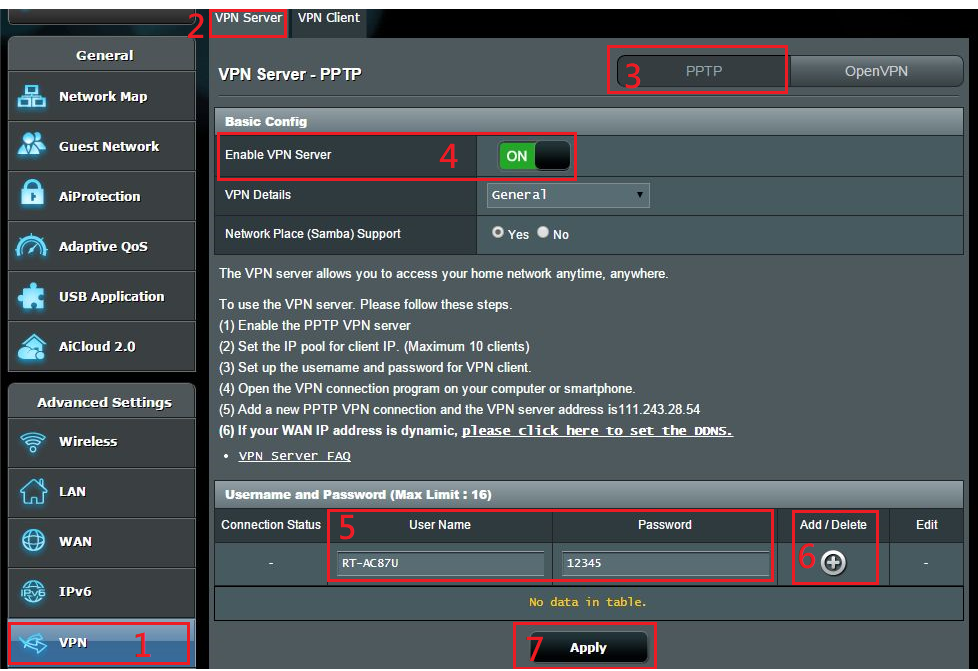
3. انتقل إلى VPN
(1) انقر على "VPN"
(2) انقر على تسمية "“VPN Sever”
(3) هنا اختر [PPTP] كنوع خادم VPN.
(4) انقر على "“ON” في البند—"“Enable VPN Sever”"
(5) أدخل "“اسم المستخدم” و "“كلمة المرور”"
(6) انقر على "“+”"
(7) انقر على "“تطبيق” للحفظ.
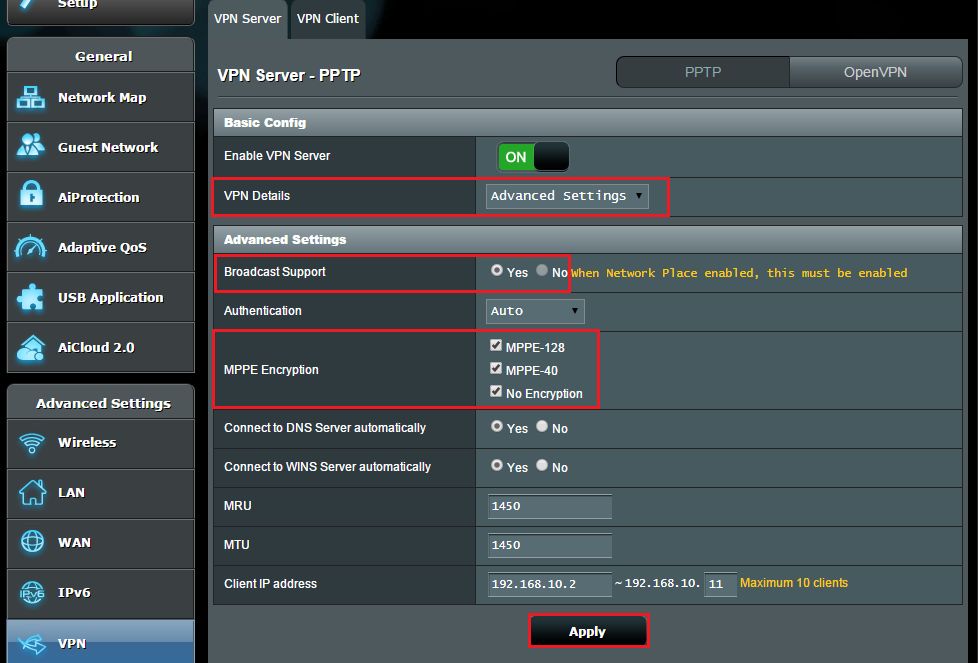
4. الإعدادات المتقدمة
(1) إذا كنت ترغب في إجراء إعدادات متقدمة لخادم VPN، يرجى اختيار "تفاصيل VPN"
(2) اختر "“نعم” في البند — "“دعم البث” (عندما يتم تفعيل مكان الشبكة، يجب تفعيل هذا الخيار.)
(3) اختر "“MEPPE Encryption”، نوصي باختيار جميع الخيارات.
(4) انقر على زر — "“تطبيق"
ملاحظة 1: إذا كان مزود الإنترنت الخاص بك يوفر عنوان IP ديناميكي لشبكتك، فقد يتغير عنوان WAN IP حتى بعد تطبيق الإعدادات. قم بتكوين إعداد ASUS DDNS لإعداد اسم نطاق ثابت.
ملاحظة 2: إعداد دعم البث في 3-(2) يسمح بنقل حزم البث بين عملاء VPN والعملاء المحليين.
على سبيل المثال، يحتاج الكمبيوتر إلى إرسال حزم البث إلى جميع أجهزة الكمبيوتر داخل LAN لمعرفة أي جهاز كمبيوتر يقوم بتمكين خدمة Network Place.
لا يمكن لعميل VPN إرسال حزم البث إلى LAN بينما يكون إعداد دعم البث غير مفعل.
عندما يتم تعطيل دعم البث، لا يستطيع عملاء VPN اكتشاف الكمبيوتر الذي يعمل بخدمة Windows Network Place ولن يكونوا قادرين على العثور على أجهزة الكمبيوتر الأخرى في الشبكة. للاتصال بأجهزة الكمبيوتر داخل LAN، سيضطر عملاء VPN إلى إدخال عنوان IP يدويًا للاتصال بجهاز كمبيوتر داخل LAN.
ملاحظة 3: في الخطوة 3-(3)، يمكن للمسؤولين إعداد إعدادات تشفير VPN MPPE وإعدادات تشفير عميل VPN بناءً على الجدول أدناه:
إعداد تشفير عميل VPN (اتصال VPN -> الخصائص -> الأمان -> تشفير البيانات) | ||||
| Windows | آي أو إس، أو إس إكس | Android | ||
إعداد تشفير VPN في جهاز توجيه ASUS (فرض تشفير MPPE) | تلقائي |
|
|
|
| بدون تشفير |
|
|
| |
| إم بي بي إي 40 |
|
|
| |
| MPPE 128 |
|
|
| |
1. هل يمكنني الاتصال بجهاز التوجيه المنزلي من الشبكة الخارجية باستخدام VPN إذا كان لديه عنوان WAN IP خاص مثل 192.168.x.x، 10.x.x.x، أو 172.16.x.x؟عندما يكون عنوان WAN IP لجهاز التوجيه الخاص بك عبارة عن عنوان IP خاص/افتراضي، فهذا يعني أن جهاز التوجيه الخاص بك قد يكون في بيئة اتصال كما هو موضح في الشكل أدناه، وهناك جهاز توجيه آخر أمامه يعين عنوان IP لجهاز التوجيه الخاص بك. في هذه الحالة، يجب عليك إعداد تحويل المنفذ في صفحة الخادم الافتراضي لجهاز التوجيه الآخر من أجل استخدام VPN للاتصال بجهاز التوجيه الخاص بك من شبكة خارجية بعيدة. يرجى الرجوع إلى التعليمات على كيفية إعداد خادم VPN مع تحويل المنفذ؟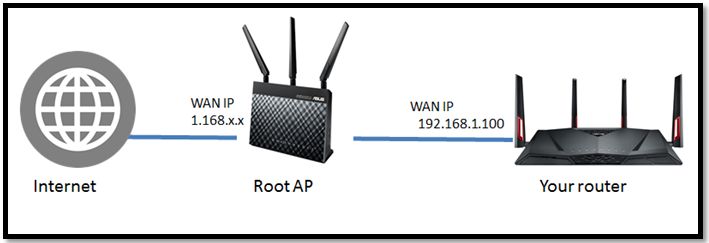 ملاحظة: لاستخدام خادم VPN على جهاز التوجيه ASUS الخاص بك، يحتاج جهاز التوجيه إلى الحصول على عنوان IP عام (WAN IP) من خدمة الإنترنت الخاصة بمزود خدمة الإنترنت الخاص بك. سيتيح ذلك للأجهزة على الإنترنت تحديد موقع جهاز التوجيه ASUS الخاص بك عبر عنوان IP عام (WAN IP).إذا لم تكن متأكدًا من نوع عنوان IP العام الخاص بك، يرجى التحقق من مزود خدمة الإنترنت الخاص بك (ISP).2. هل يمكن لجهاز التوجيه استخدام عنوان IP الخاص لإعداد وظيفة الاتصال عن بُعد؟يرجى ملاحظة أنه إذا كان جهاز التوجيه يستخدم عنوان WAN IP خاص (مثل الاتصال خلف جهاز توجيه/مفتاح/مودم آخر مزود بميزة جهاز التوجيه أو Wi-Fi مدمجة)، فقد يضع جهاز التوجيه تحت شبكة NAT متعددة الطبقات. لن تعمل هذه الميزة بشكل صحيح في مثل هذه البيئة.نطاقات شبكة IPv4 الخاصة:
الفئة A: 10.0.0.0 – 10.255.255.255
الفئة B: 172.16.0.0 – 172.31.255.255
الفئة C: 192.168.0.0 – 192.168.255.255
نطاقات شبكة CGNAT IP:
كتلة العناوين المخصصة هي 100.64.0.0/10، أي العناوين من 100.64.0.0 إلى 100.127.255.255.
كيف تحصل على [الأداة / البرنامج الثابت]؟
يمكنك تنزيل أحدث برامج التشغيل والبرامج والبرنامج الثابت وكتيبات المستخدم من ASUS Download Center.
إذا كنت بحاجة إلى مزيد من المعلومات حول ASUS Download Center، يرجى الرجوع إلى هذا الرابط.