Category
Jak nainstalovat aplikaci MyASUS
Platné produkty: Notebook, Stolní počítač, All-in-One PC, Herní handheld
Podle aktuální verze operačního systému Windows vašeho zařízení postupujte podle příslušných pokynů:
Operační systém Windows 11
Před zahájením instalace MyASUS je nezbytné zajistit, aby měl přístroj nainstalovaný ovladač ASUS System Control Interface. Teprve poté pokračujte s instalací MyASUS.
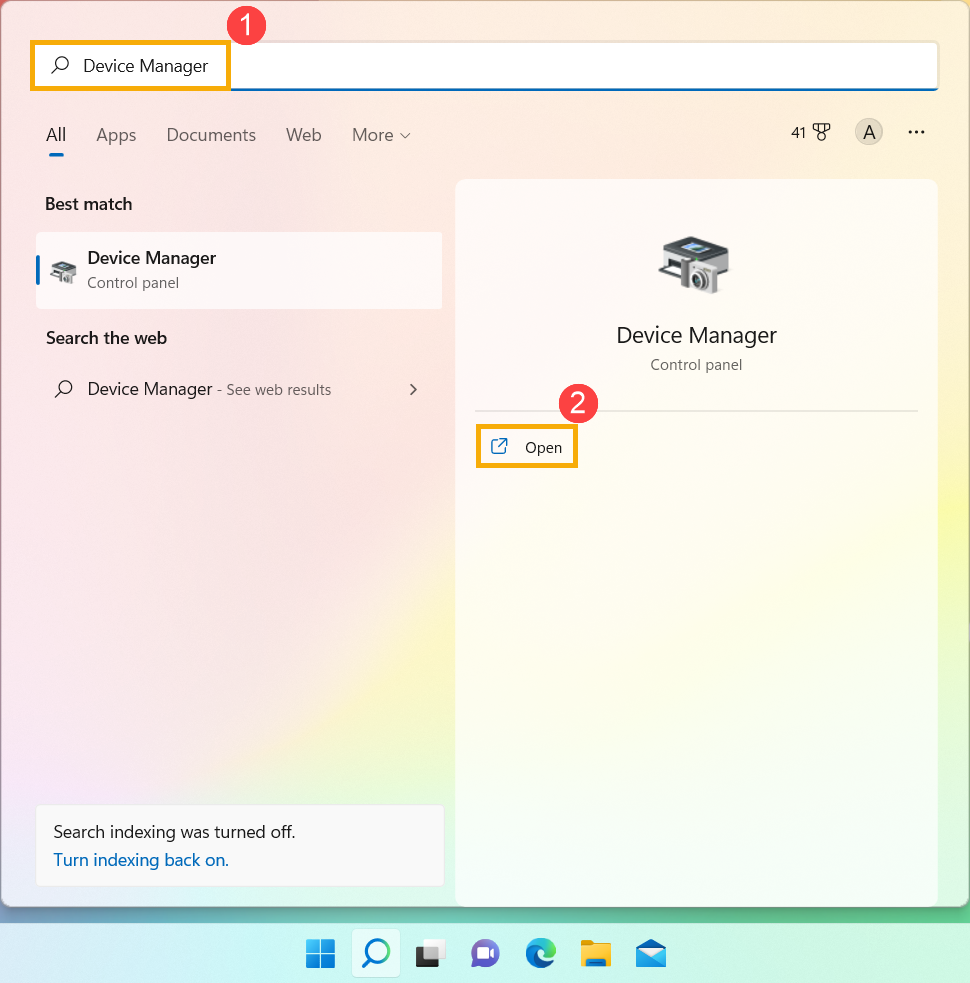
- Zadejte a vyhledejte [Správce zařízení] v panelu vyhledávání Windows①, poté klikněte na [Otevřít]②.
- Klikněte na šipku vedle [Systémová zařízení]③ a poté ověřte přítomnost ovladače [ASUS System Control Interface]④. (V závislosti na modelu může být k dispozici verze V1 nebo V3 a podporované funkce MyASUS se mohou lišit.)
Pokud má vaše zařízení tento ovladač již nainstalován, klikněte zde a zjistěte, jak nainstalovat MyASUS.
Pokud vaše zařízení postrádá tento ovladač, klikněte zde a zjistěte, jak stáhnout a nainstalovat ovladač ASUS System Control Interface.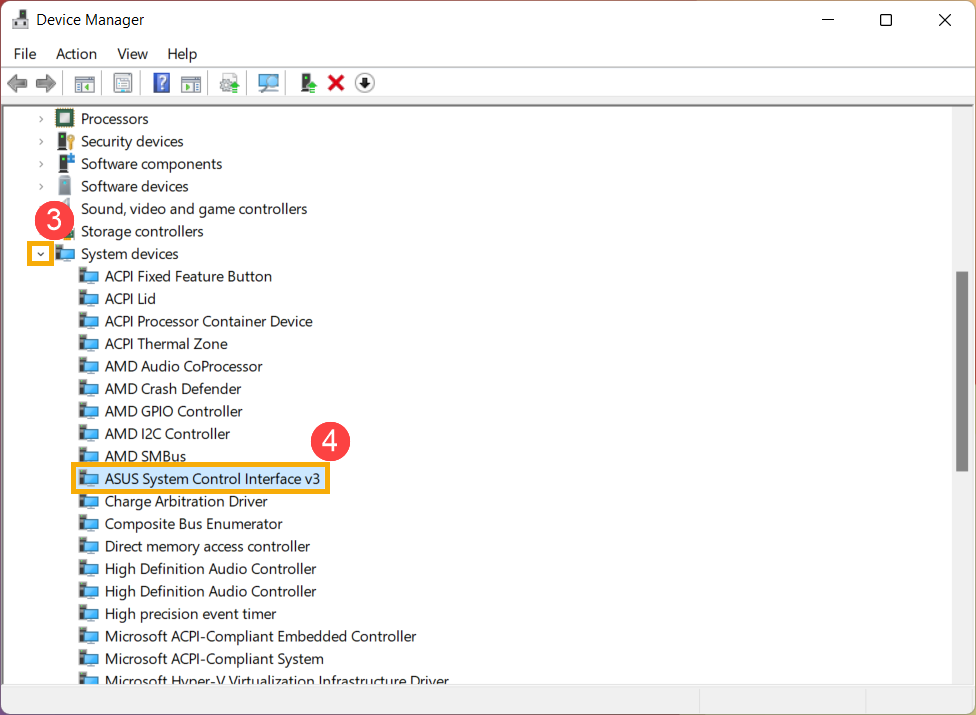
Jak stáhnout a nainstalovat ASUS System Control Interface driver
Navštivte webovou stránku podpory ASUS a stáhněte si ASUS System Control Interface driver z kategorie Software a Utility. Dozvědět se více o Jak vyhledávat a stahovat drivery.
Pokud nemůžete najít ASUS System Control Interface driver vhodný pro vaše zařízení na webu ASUS, znamená to, že vaše zařízení nepodporuje většinu funkcí MyASUS. Dozvědět se více o Proč vidím pouze částečnou funkci v aplikaci MyASUS.
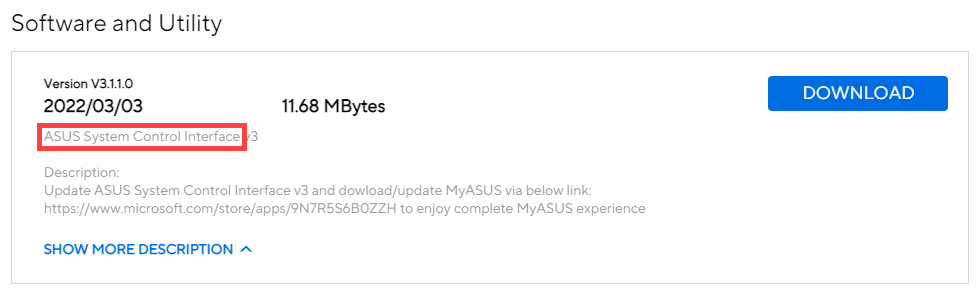
Po stažení postupujte podle instalačních kroků podle verze ASUS System Control Interface V1 nebo V3 nainstalované ve vašem zařízení.
| Generace driveru | Podporovaný model | Instalační instrukce |
| ASUS System Control Interface V3 | Seznam modelů | Klikněte na odstavec |
| ASUS System Control Interface V1 | Seznam modelů | Klikněte na odstavec |
Nainstalujte nejnovější ovladač ASUS System Control Interface V3
Poznámka: Následující příklad slouží pouze k ilustraci. Použijte prosím nejnovější verzi dostupnou na stránkách podpory ASUS.
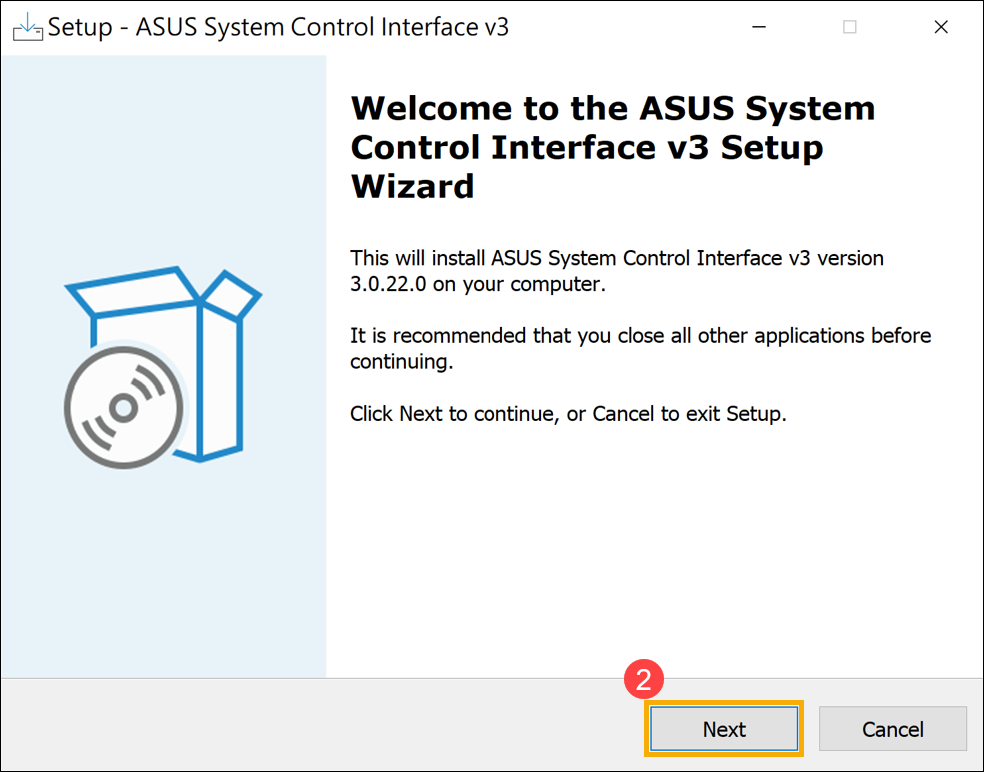
- Po stažení souboru dvakrát klikněte na soubor [ASUSSystemControlInterfaceV3.exe] pro spuštění instalace①.
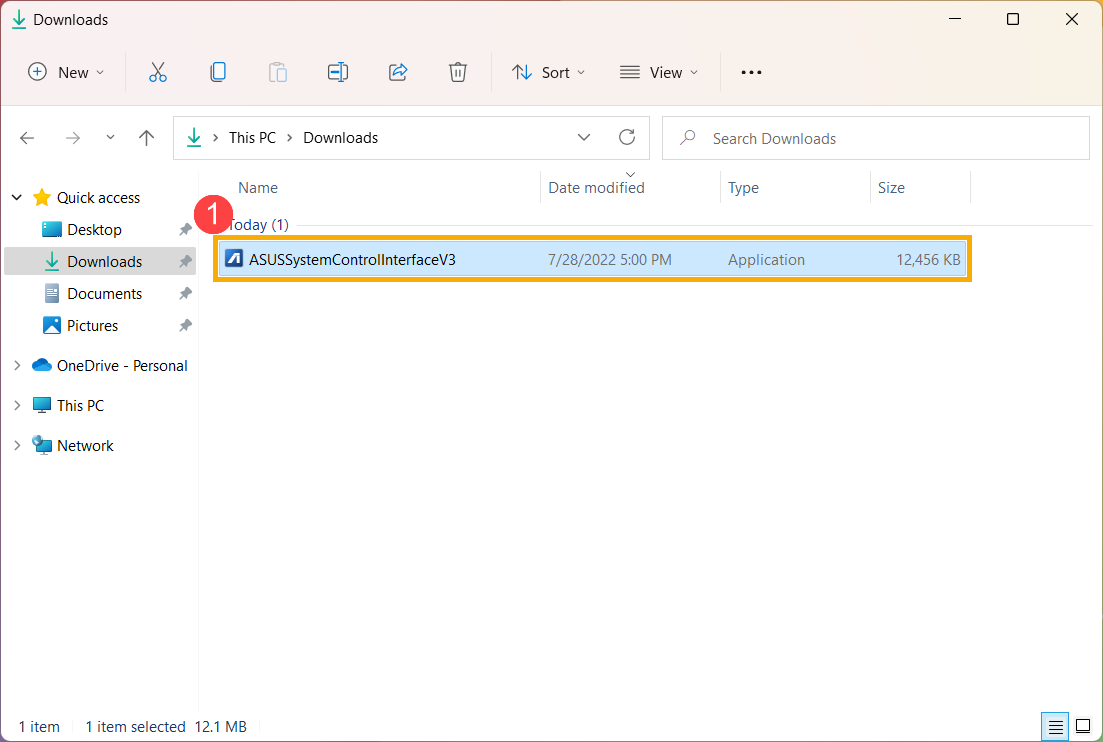
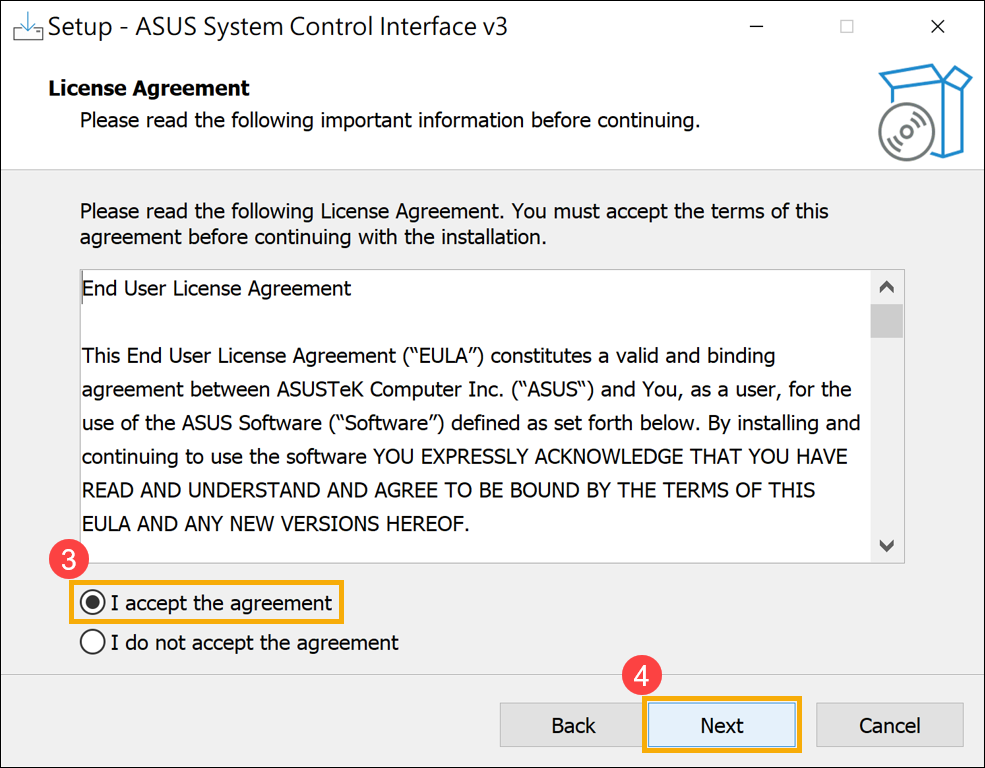
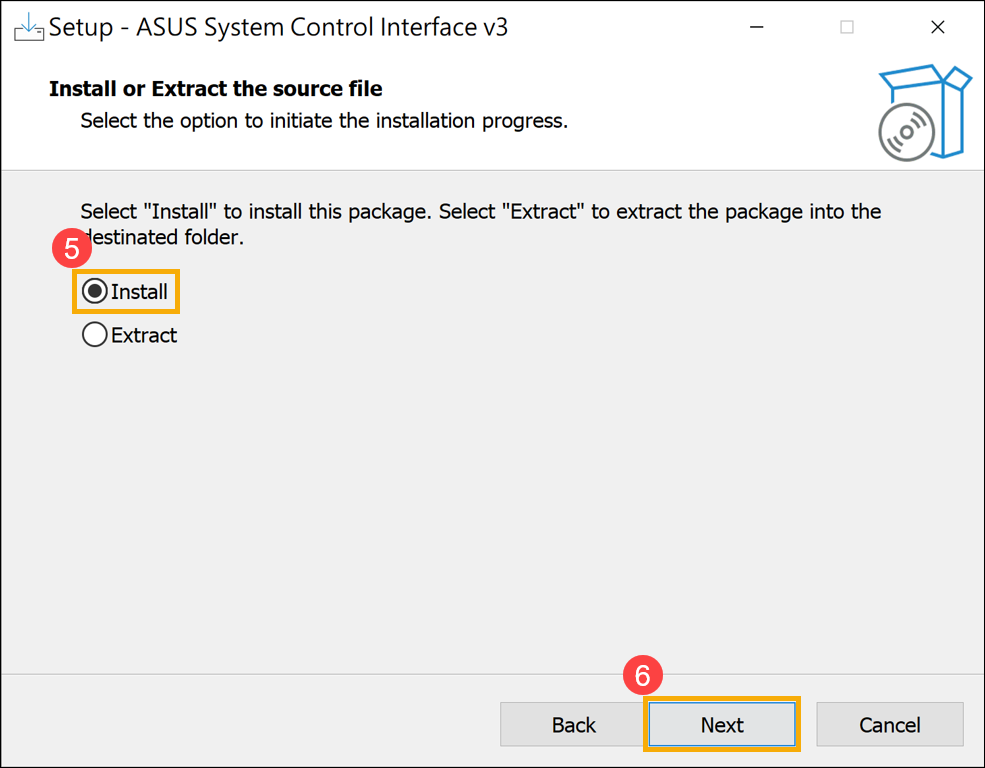
- Následujte indikátor pro přijetí licenční smlouvy a pokračujte v instalaci.
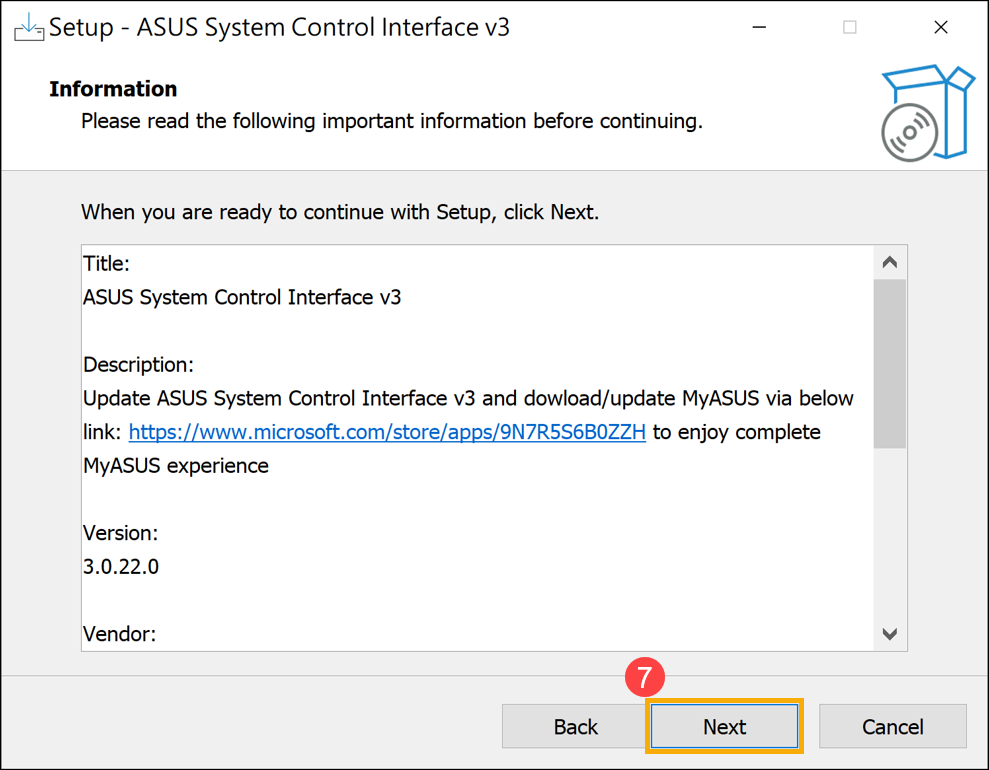
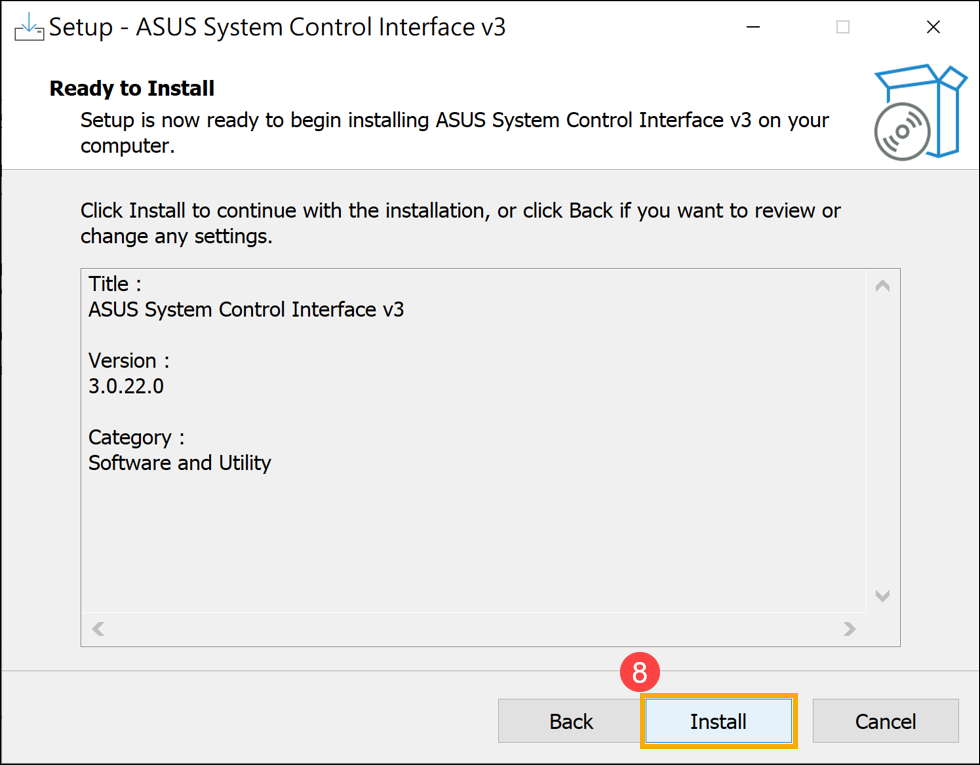
- Klikněte na [Dokončit]⑩ a restartujte vaše zařízení pro dokončení instalace.
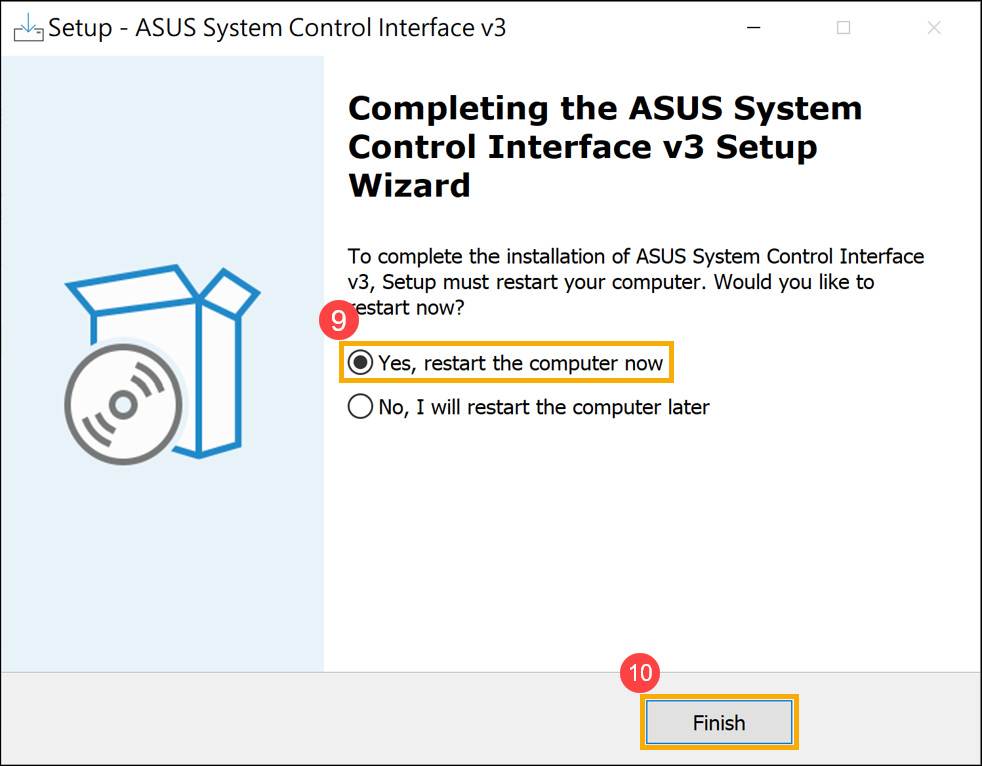
- Po restartování zařízení klikněte pravým tlačítkem na [Start]
 ikona⑪, poté klikněte na [Správce zařízení]⑫.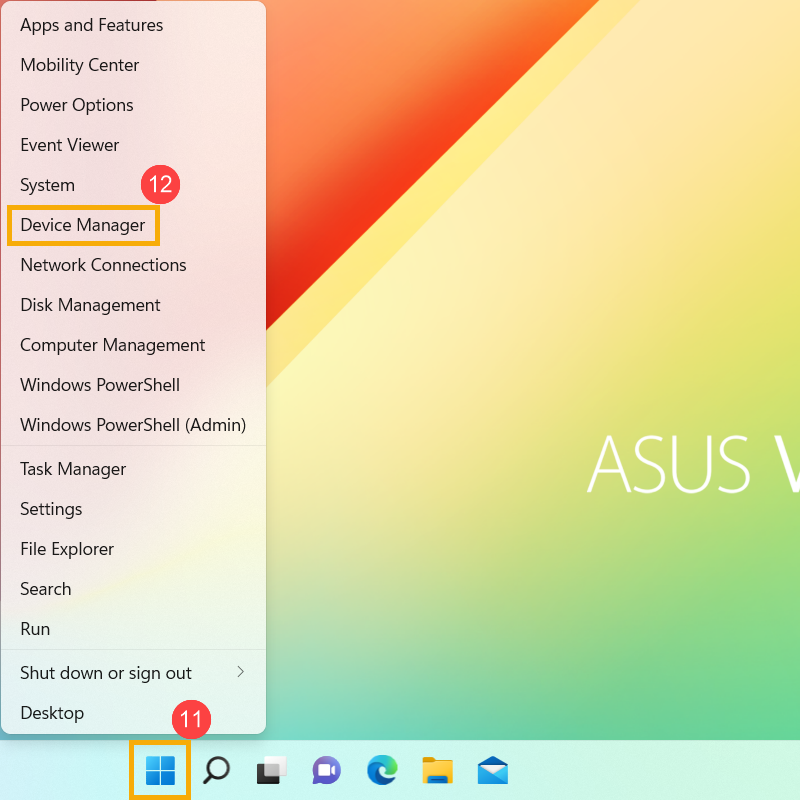
- V kategorii Systémová zařízení dvakrát klikněte na [ASUS System Control Interface]⑬, poté klikněte na záložku [Ovladač]⑭ pro ověření, zda byla [Verze ovladače] úspěšně aktualizována⑮.
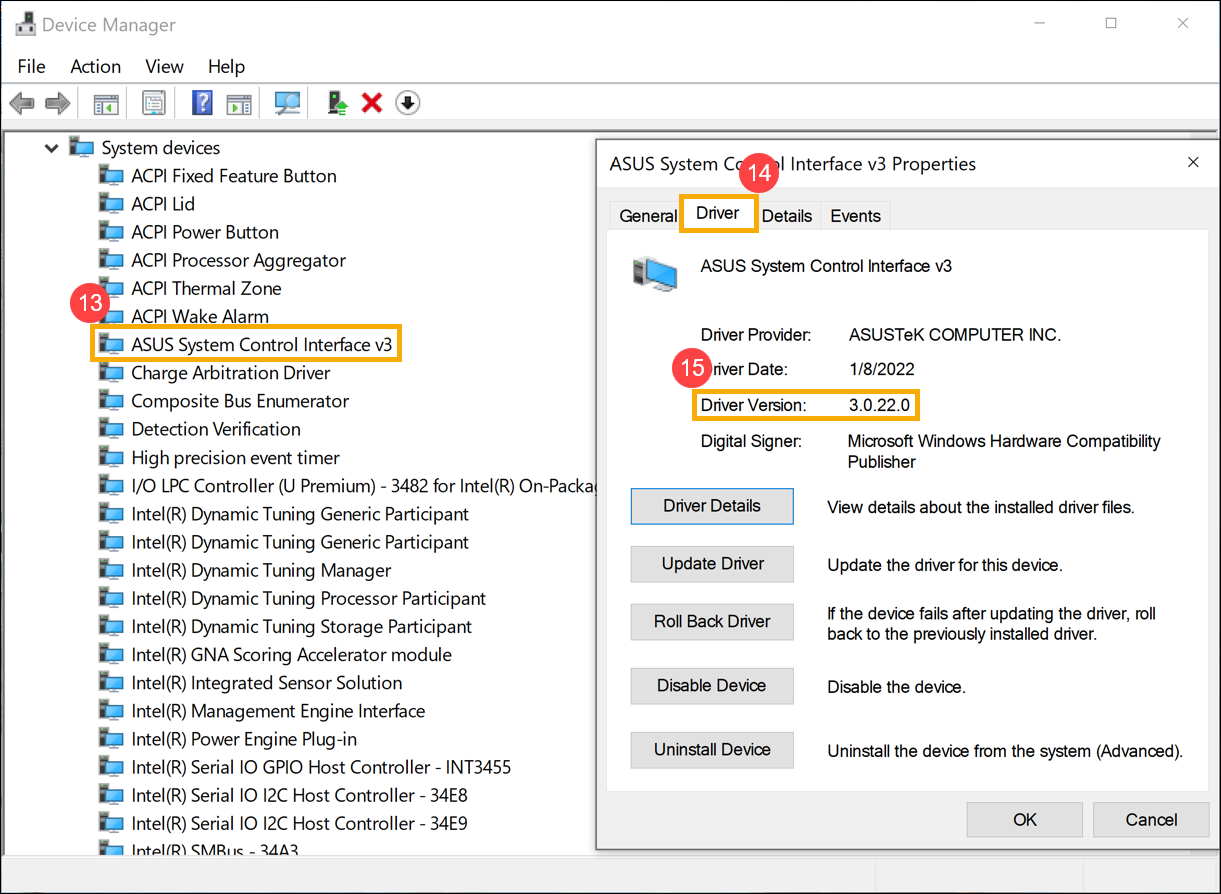
- Po dokončení instalace ovladače ASUS System Control Interface klikněte zde pro zjištění, jak nainstalovat MyASUS.
Nainstalujte nejnovější ovladač ASUS System Control Interface V1
Poznámka: Následující příklad slouží pouze pro ilustraci. Použijte prosím nejnovější verzi dostupnou na podpůrném webu ASUS.
- Po stažení souboru dvakrát klikněte na [ASUSSystemControlInterfaceV1.exe] soubor pro zahájení instalace①.
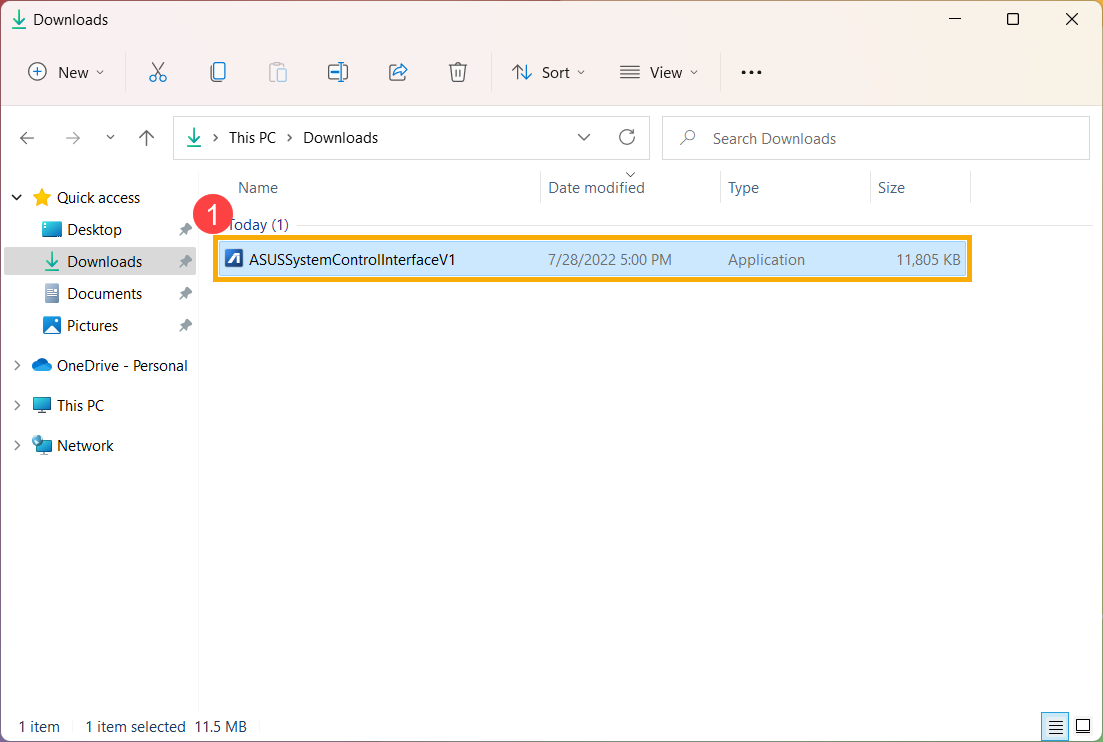
- Postupujte podle pokynů pro přijetí licenční smlouvy a průběh instalace.
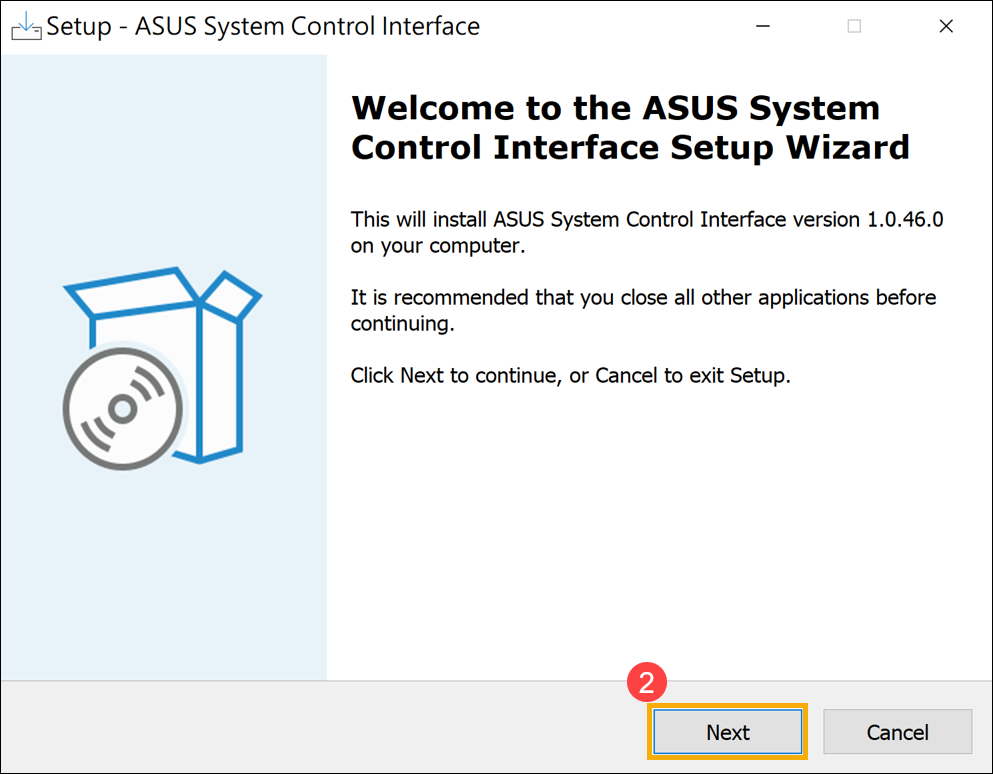
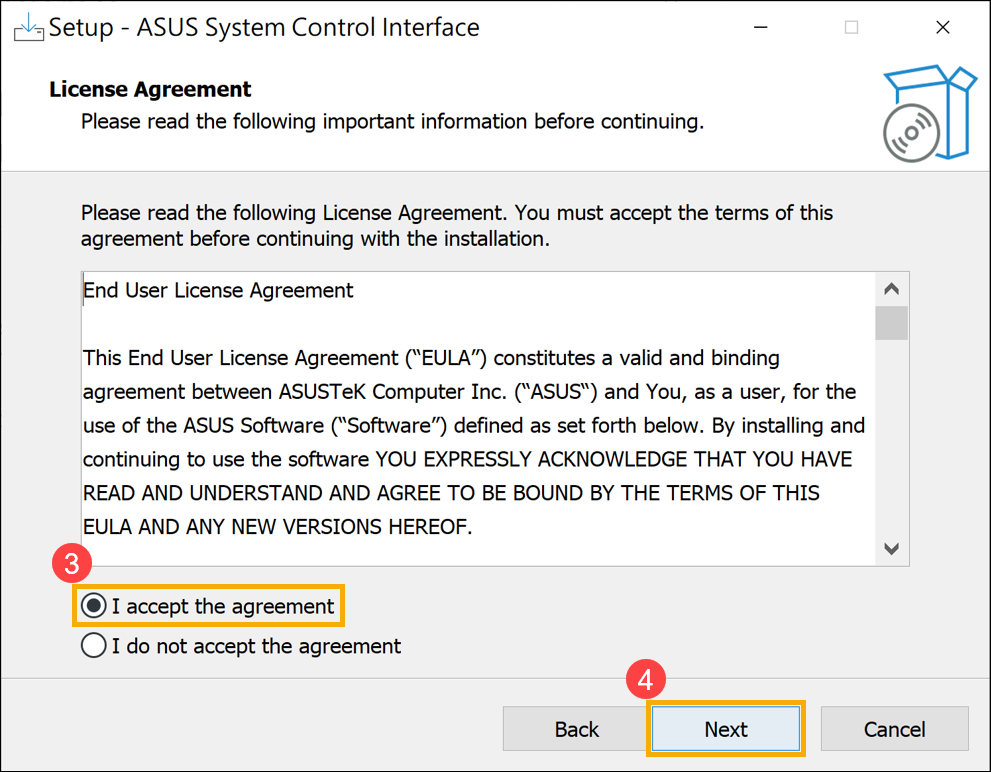
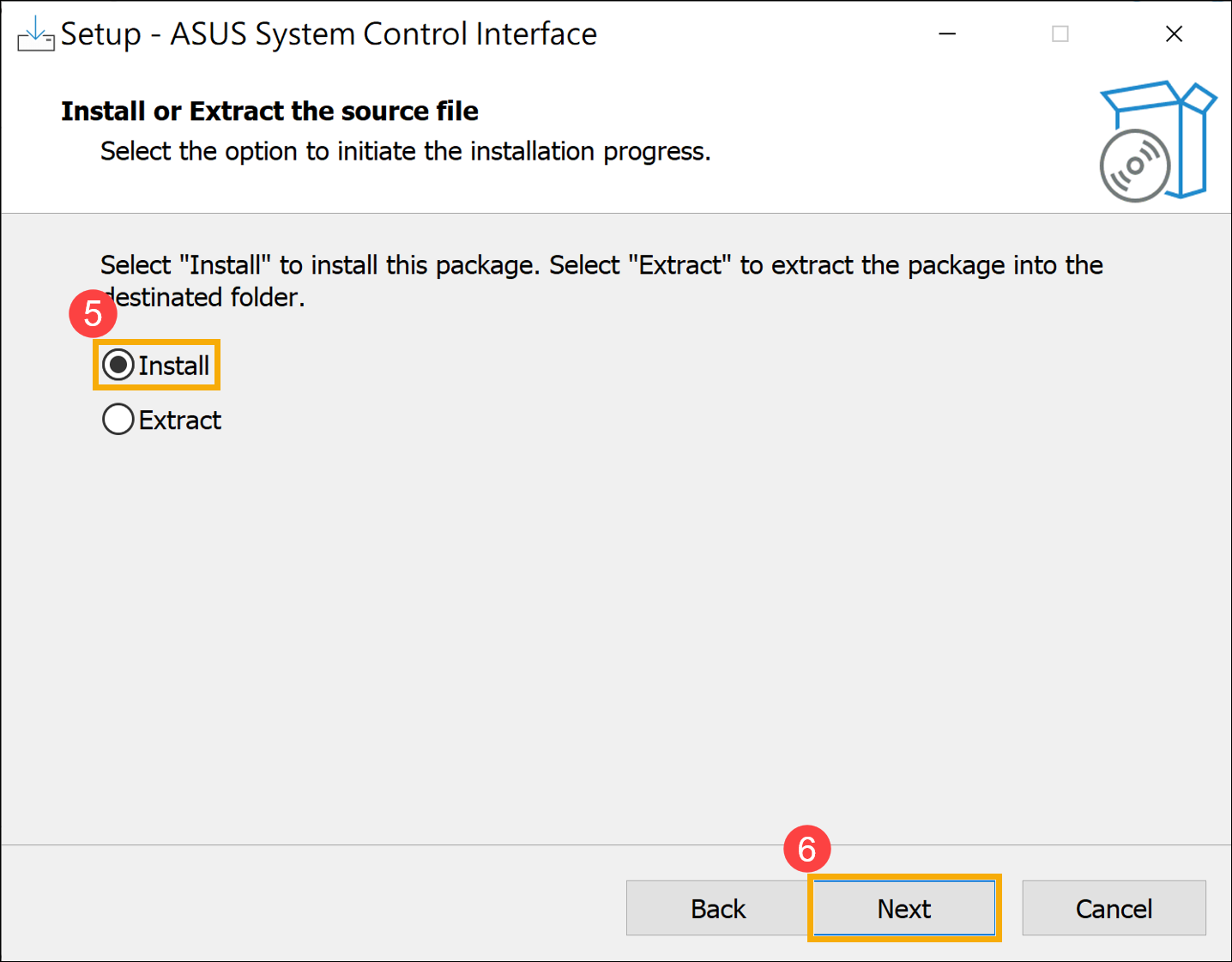
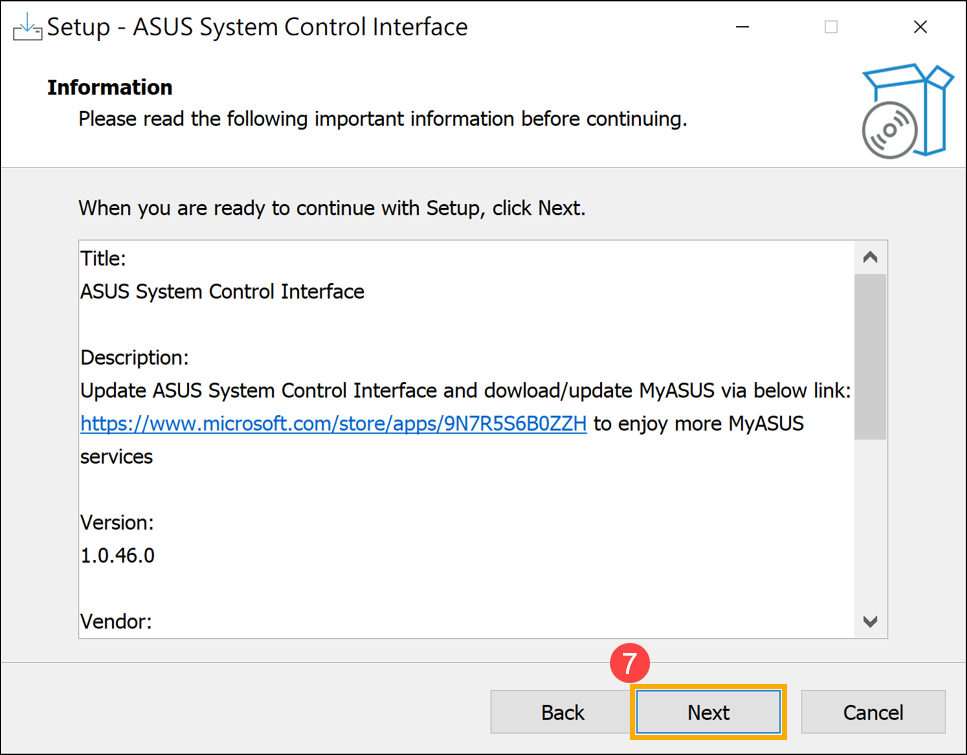
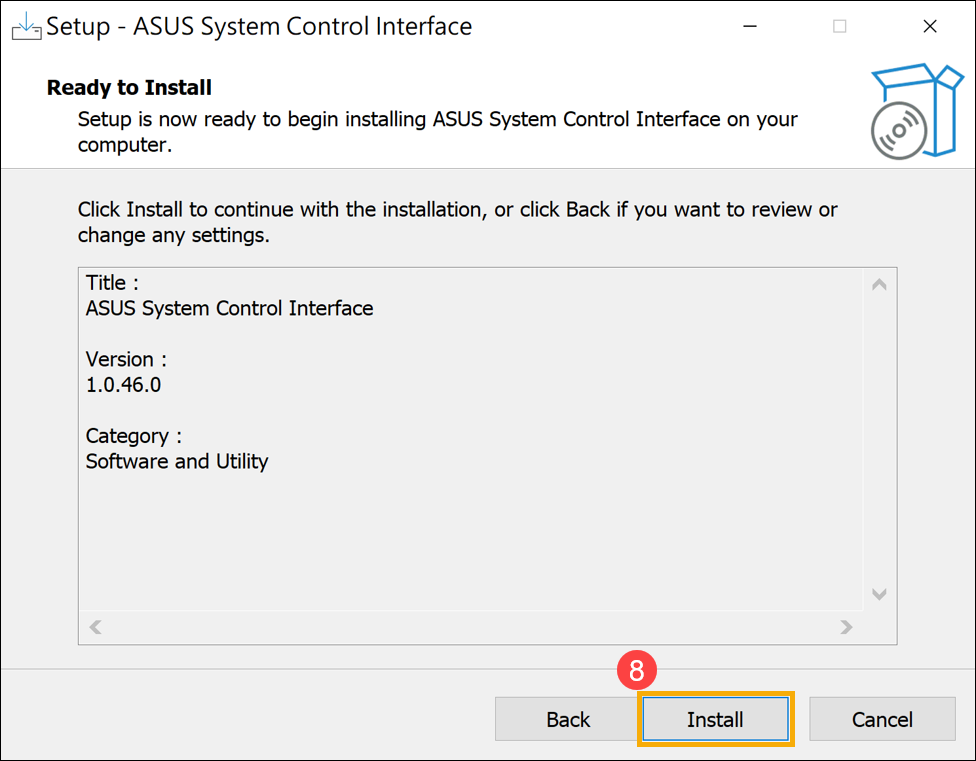
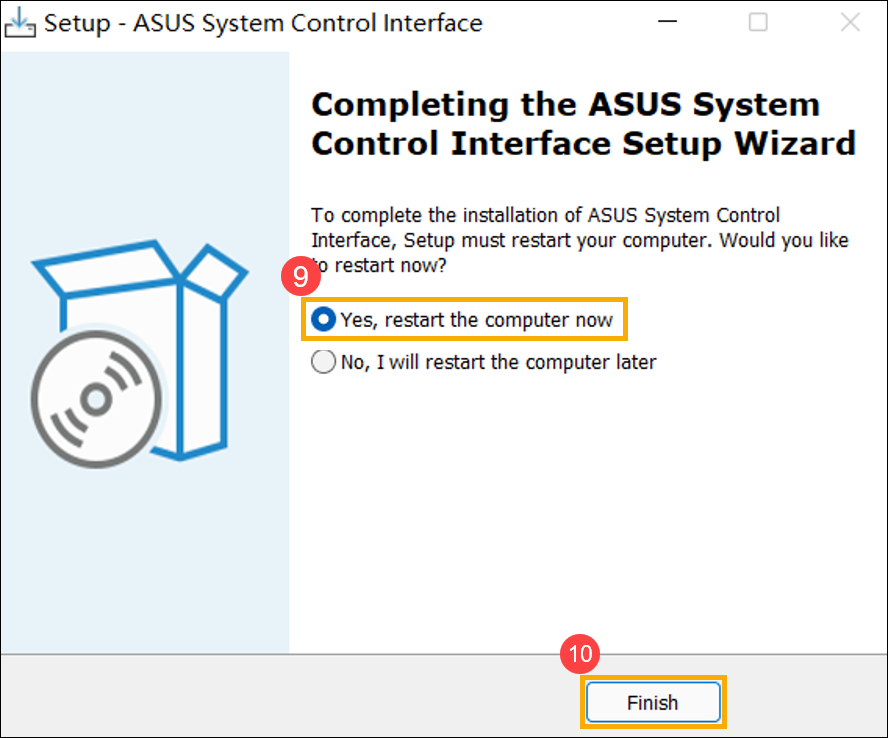
- Klikněte na [Dokončit]⑩ a restartujte své zařízení pro dokončení instalace.
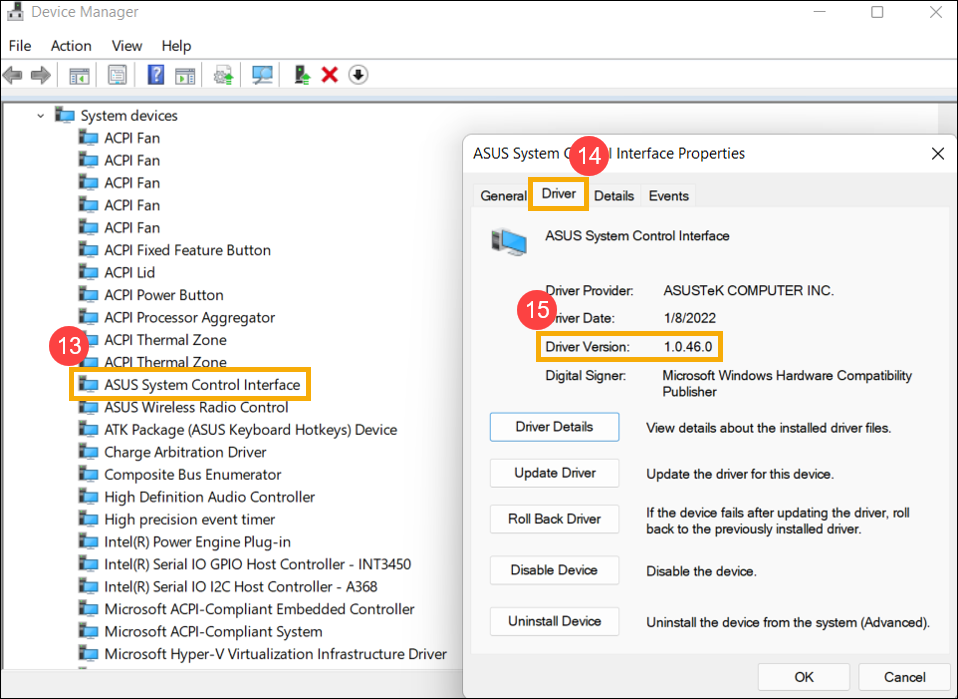
- Po restartování zařízení klikněte pravým tlačítkem myši na [Start] ikonu⑪, poté klikněte na [Správce zařízení]⑫.
- V kategorii Systémová zařízení dvakrát klikněte na [ASUS System Control Interface]⑬, poté klikněte na kartu [Ovladač] ⑭ a zkontrolujte, zda byla [Verze ovladače] úspěšně aktualizována⑮.
- Po dokončení instalace ovladače ASUS System Control Interface klikněte zde pro zjištění, jak nainstalovat MyASUS.
Jak nainstalovat MyASUS
Postupujte podle níže uvedených kroků pro vyhledání a instalaci aplikace MyASUS.
- Napište a vyhledejte [Microsoft Store] v panelu vyhledávání Windows①, poté klikněte na [Otevřít]②.
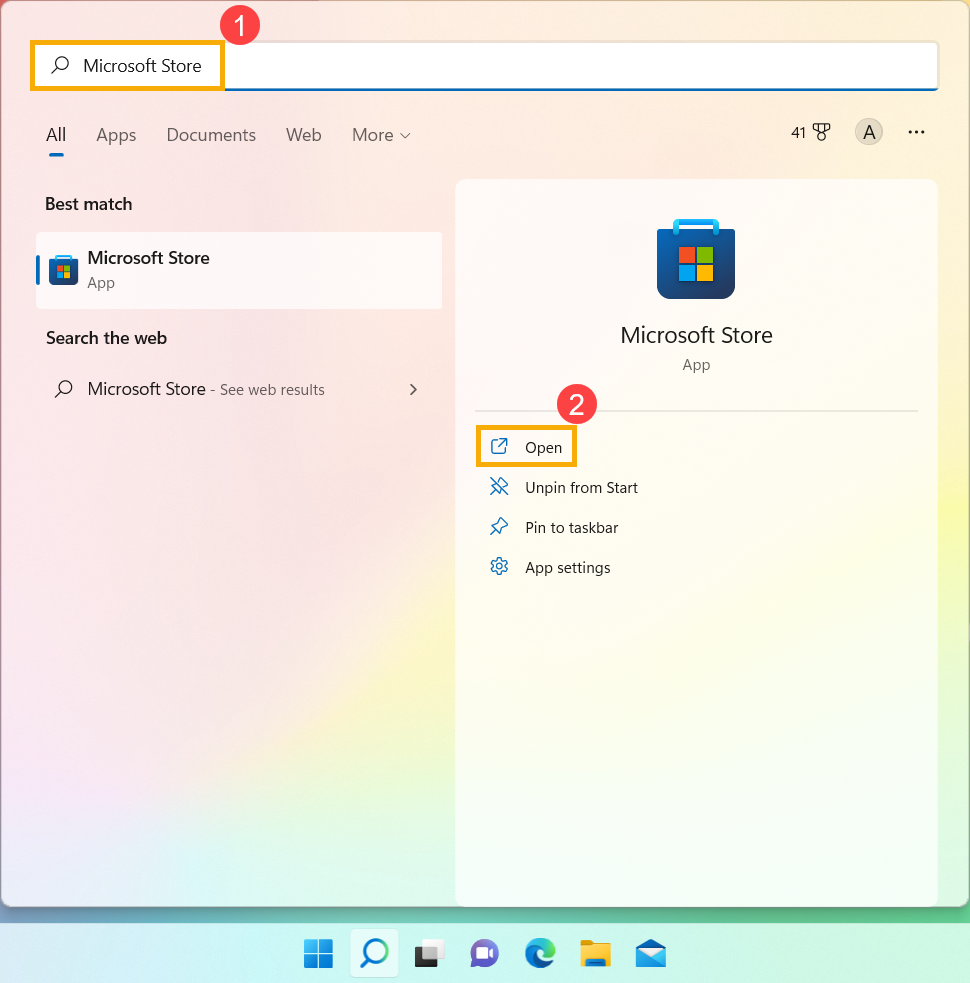
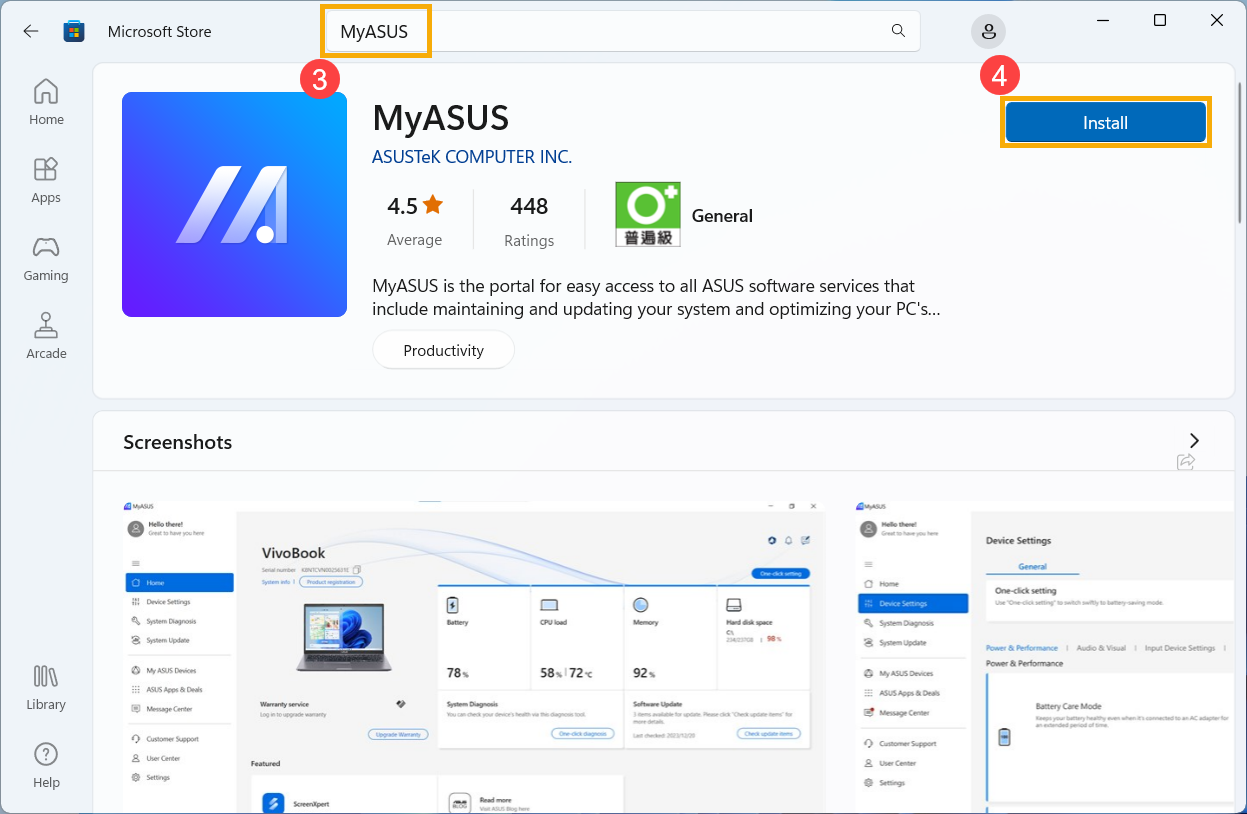
- Zadejte a vyhledejte [MyASUS] v řádku vyhledávání Microsoft Store③, poté klikněte na [Instalovat]④ pro zahájení stahování a instalace MyASUS.
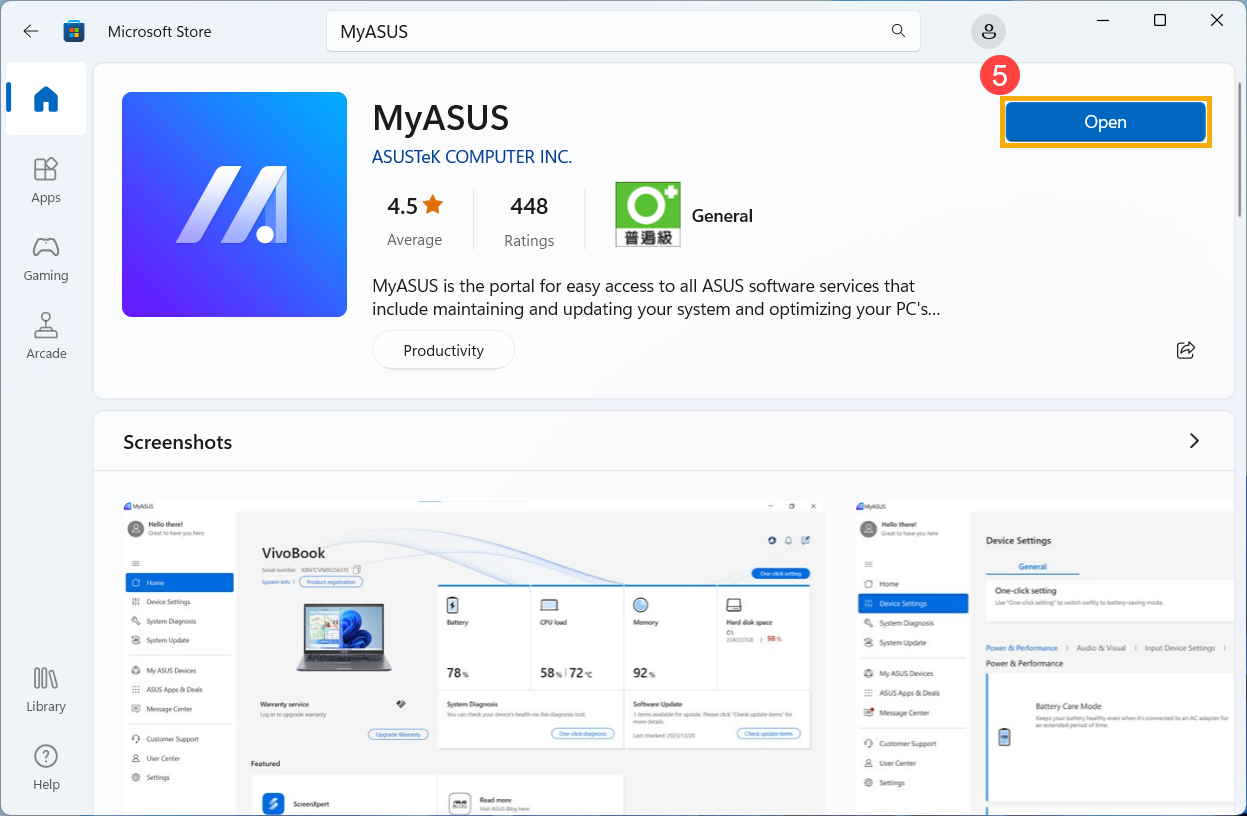
- Vyčkejte na stažení a instalaci systémem. Po dokončení instalace klikněte na [Otevřít]⑤ pro využití funkcí MyASUS.
Operační systém Windows 10
Před zahájením instalace MyASUS je nezbytné se ujistit, že má zařízení nainstalovaný ovladač ASUS System Control Interface. Až poté pokračujte v instalaci MyASUS.
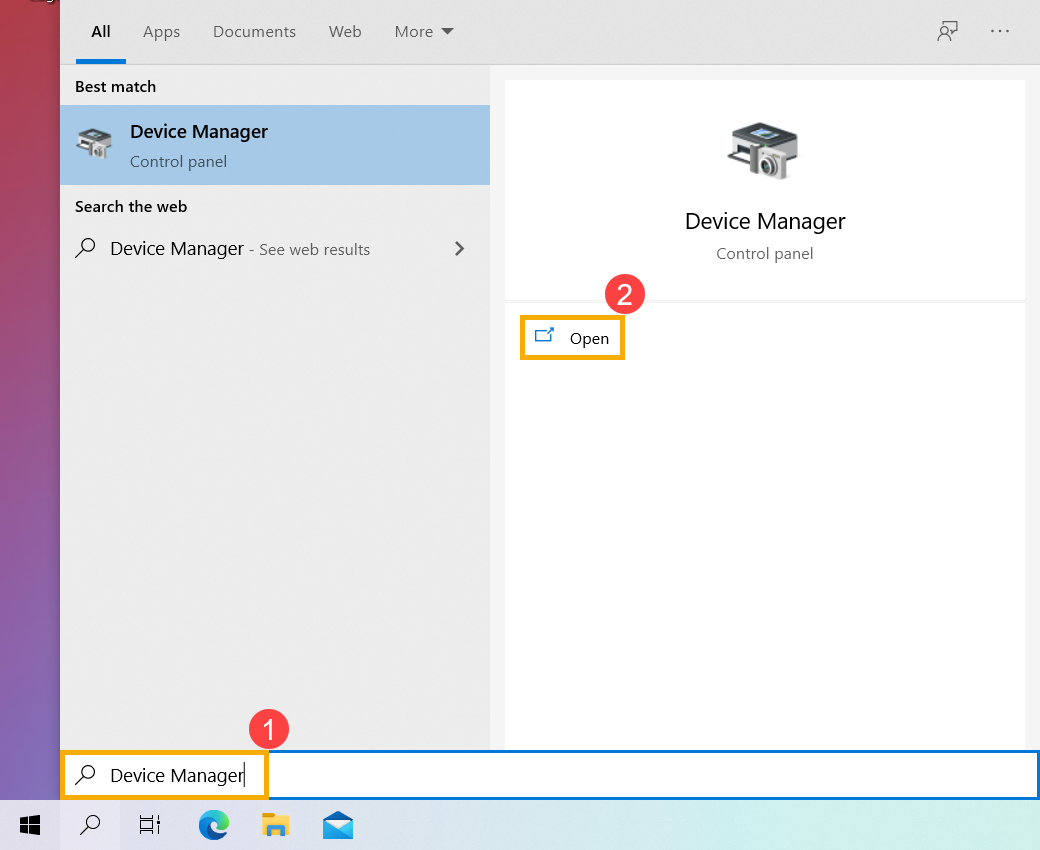
- Zadejte a vyhledejte [Správce zařízení] v panelu vyhledávání Windows①, poté klikněte [Otevřít]②.
- Klikněte na šipku vedle [Systémová zařízení]③, poté potvrďte přítomnost [ASUS System Control Interface]④. (V závislosti na modelu může být k dispozici verze V1 nebo V3 a podporované funkce MyASUS se mohou lišit.)
Pokud již váš přístroj tento driver má nainstalovaný, klikněte zde a zjistěte, jak nainstalovat MyASUS.
Pokud váš přístroj postrádá tento driver, klikněte zde a zjistěte, jak stáhnout a nainstalovat ASUS System Control Interface driver.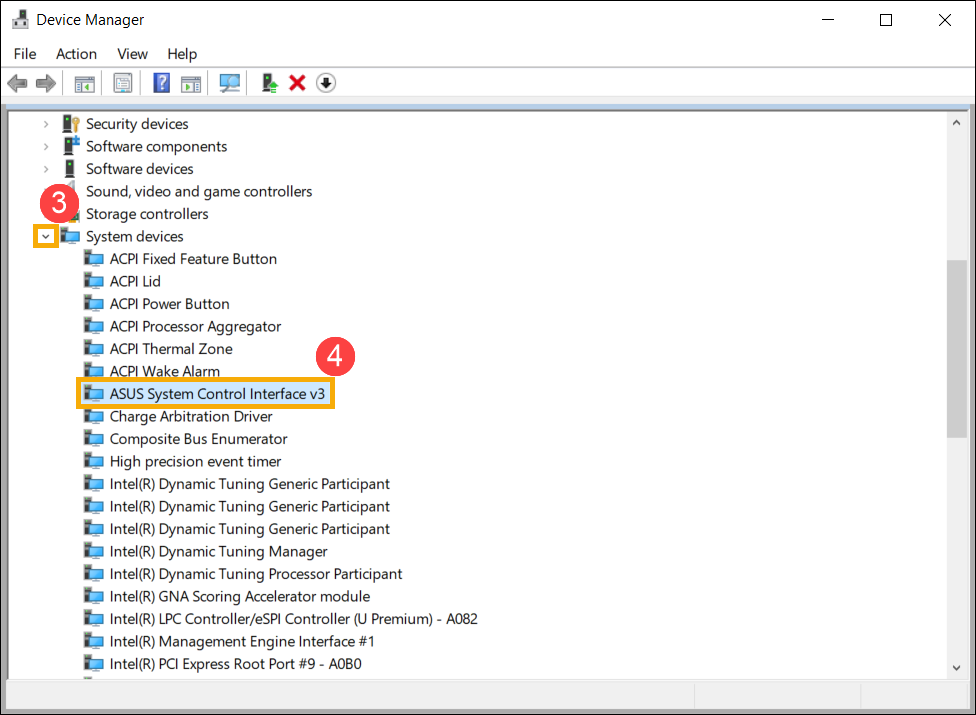
Jak stáhnout a nainstalovat ASUS System Control Interface driver
Navštivte webové stránky podpory ASUS a stáhněte ASUS System Control Interface driver z Kategorie Software a nástroje. Zjistěte více o Jak vyhledat a stáhnout ovladače.
Pokud nemůžete najít ovladač ASUS System Control Interface použitelný pro vaše zařízení na webových stránkách ASUS, znamená to, že vaše zařízení nepodporuje většinu funkcí MyASUS. Zjistěte více o Proč vidím pouze částečné funkce v aplikaci MyASUS.
Po stažení postupujte podle instalačních kroků podle verze ASUS System Control Interface V1 nebo V3 nainstalované na vašem zařízení.
| Generace ovladače | Podporovaný model | Instalační instrukce |
| ASUS System Control Interface V3 | Seznam modelů | Klikněte k odstavci |
| ASUS System Control Interface V1 | Seznam modelů | Klikněte na odstavec |
Nainstalujte nejnovější driver ASUS System Control Interface V3
Poznámka: Následující příklad slouží pouze pro ilustrační účely. Použijte prosím nejnovější verzi dostupnou na stránkách podpory ASUS.
- Po stažení souboru dvakrát klikněte na soubor [ASUSSystemControlInterfaceV3.exe] pro spuštění instalace①.
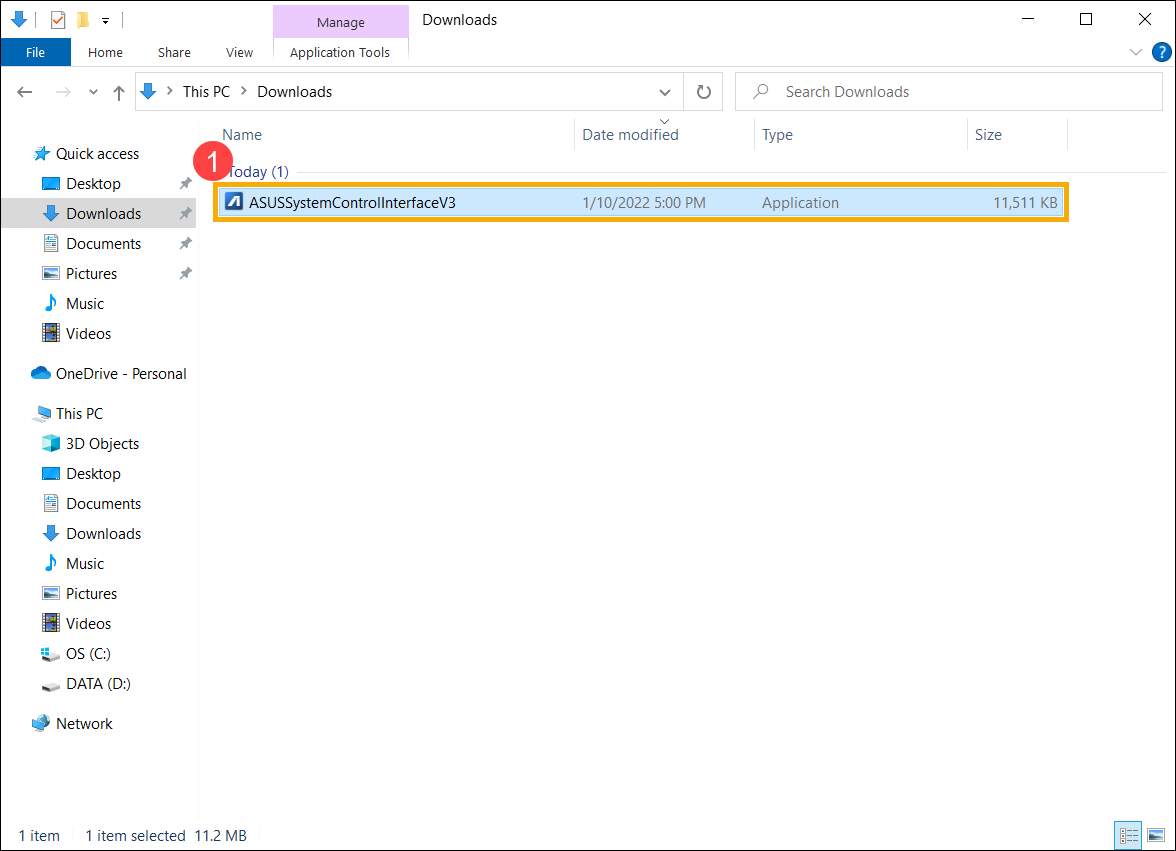
- Postupujte podle pokynů a přijměte licenční smlouvu a pokračujte v instalaci.
- Klikněte na [Dokončit]⑩ a restartujte své zařízení pro dokončení instalace.
- Po restartování zařízení klikněte pravým tlačítkem na [Start]
 ikonu⑪, poté klikněte na [Správce zařízení]⑫.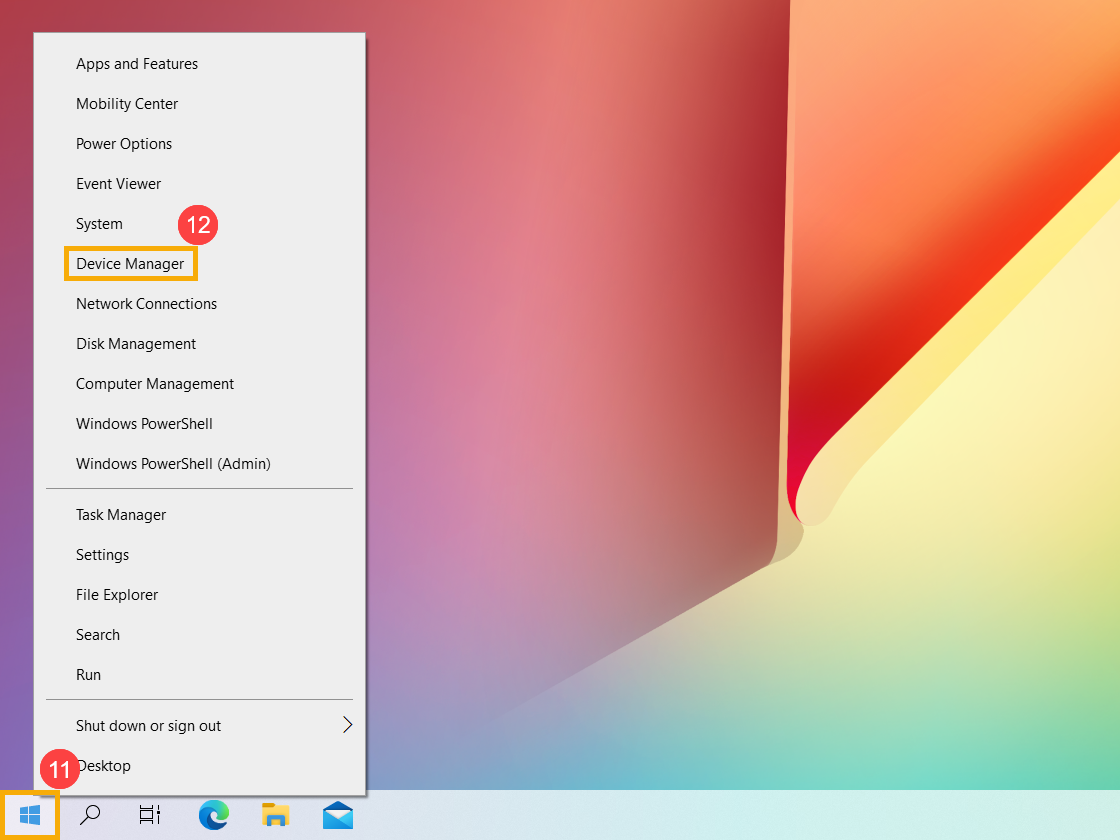
- V kategorii Systémová zařízení dvakrát klikněte na [ASUS System Control Interface]⑬, poté klikněte na záložku [Ovladač] span style="color:rgb(255,0,0);">⑭ pro ověření, zda byla [Verze ovladače] úspěšně aktualizována⑮.
- Po dokončení instalace ovladače ASUS System Control Interface, klikněte zde a zjistěte, jak nainstalovat MyASUS.
Nainstalujte nejnovější ASUS System Control Interface V1 ovladač
Poznámka: Následující příklad slouží pouze pro ilustrační účely. Použijte prosím nejnovější verzi poskytovanou na stránkách podpory ASUS.
- Po stažení souboru dvakrát klikněte na soubor [ASUSSystemControlInterfaceV1.exe] pro spuštění instalace①.
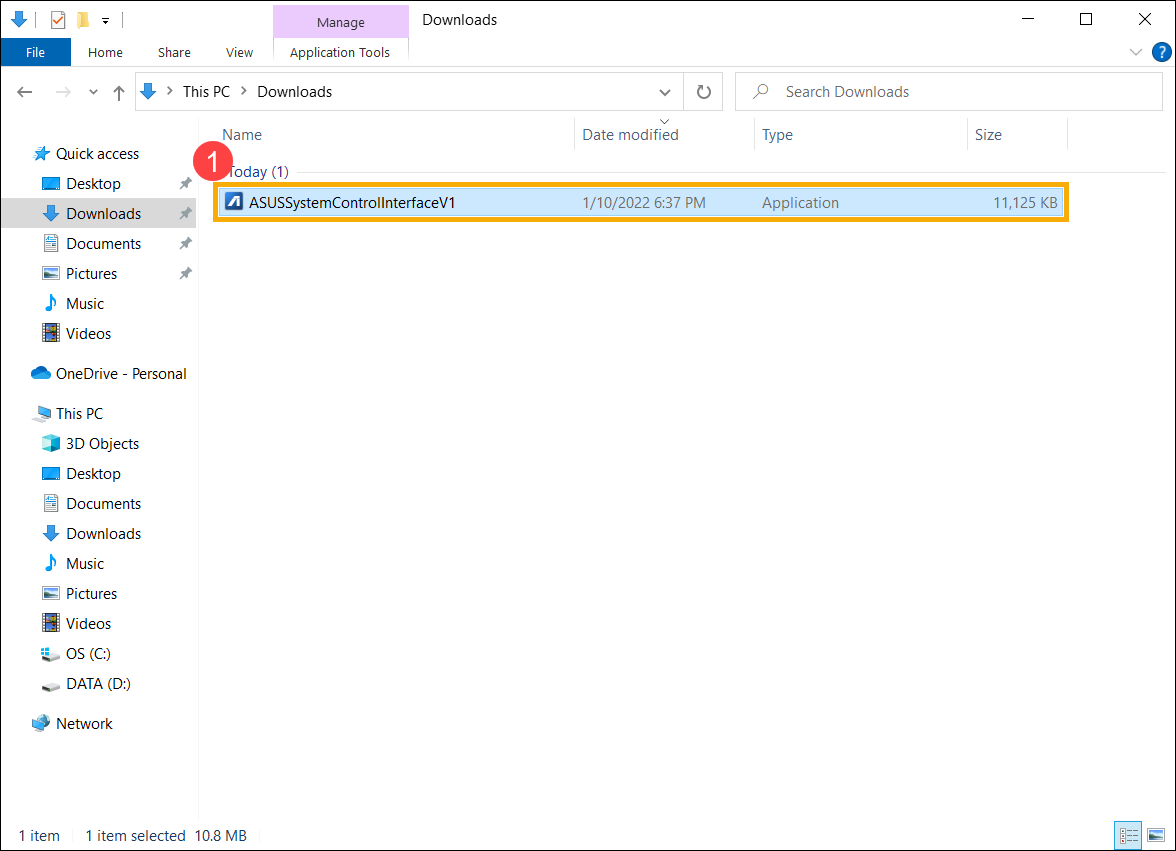
- Podle indikátoru přijměte licenční smlouvu a pokračujte v instalaci.
- Klikněte [Dokončit]⑩ a restartujte své zařízení pro dokončení instalace.
- Po restartování zařízení klikněte pravým tlačítkem myši na [Start] ikonu⑪, poté vyberte [Správce zařízení]⑫.
- V kategorii Systémová zařízení dvakrát klikněte na [ASUS System Control Interface]⑬, poté klikněte na [Ovladač] záložku⑭ pro kontrolu, zda [Verze ovladače] byla úspěšně aktualizována⑮.
- Po dokončení instalace ovladače ASUS System Control Interface, klikněte zde a zjistěte Jak nainstalovat MyASUS.
Jak nainstalovat MyASUS
Postupujte podle níže uvedených kroků pro vyhledání a instalaci aplikace MyASUS.
Poznámka: Operační systém musí být Windows 10 RS5 (verze 1809) nebo novější. Zjistěte více o Jak zkontrolovat verzi operačního systému Windows.
- Zadejte a hledejte [Microsoft Store] v panelu vyhledávání Windows①, poté klikněte na [Otevřít]②.
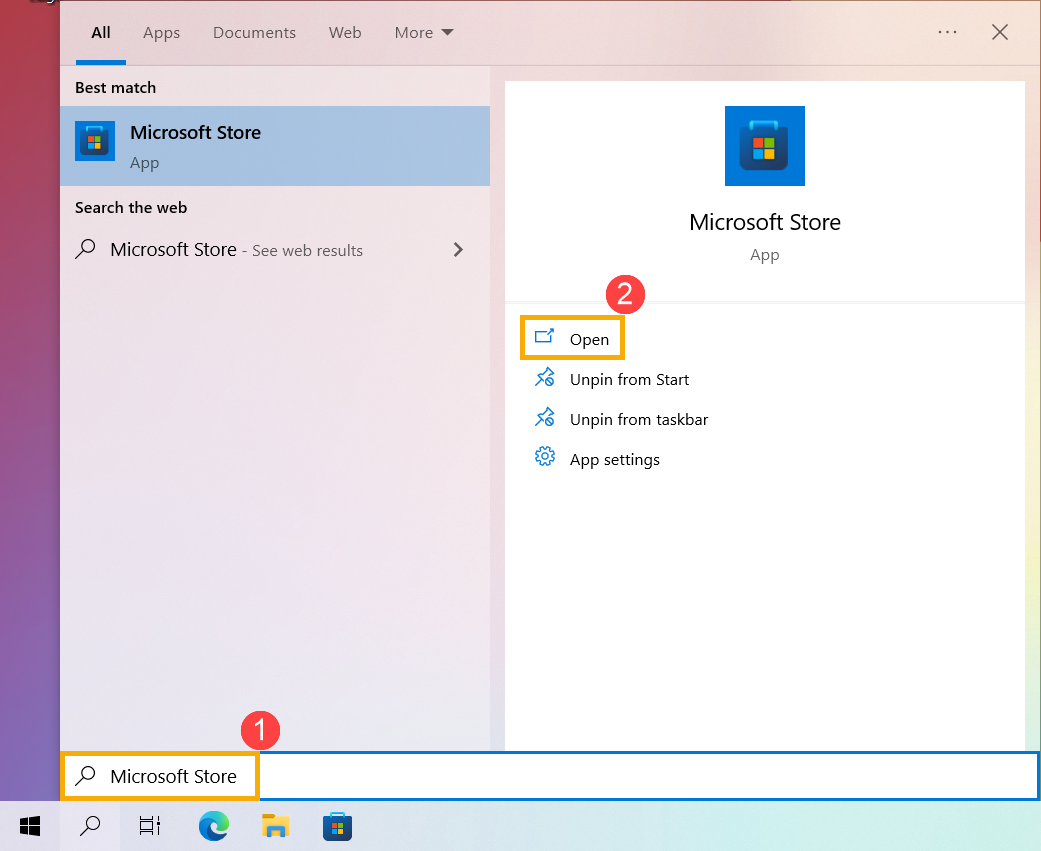
- Zadejte a vyhledejte [MyASUS] v panelu vyhledávání Microsoft Store③, poté klikněte na [Instalovat]④ pro zahájení stahování a instalace MyASUS.
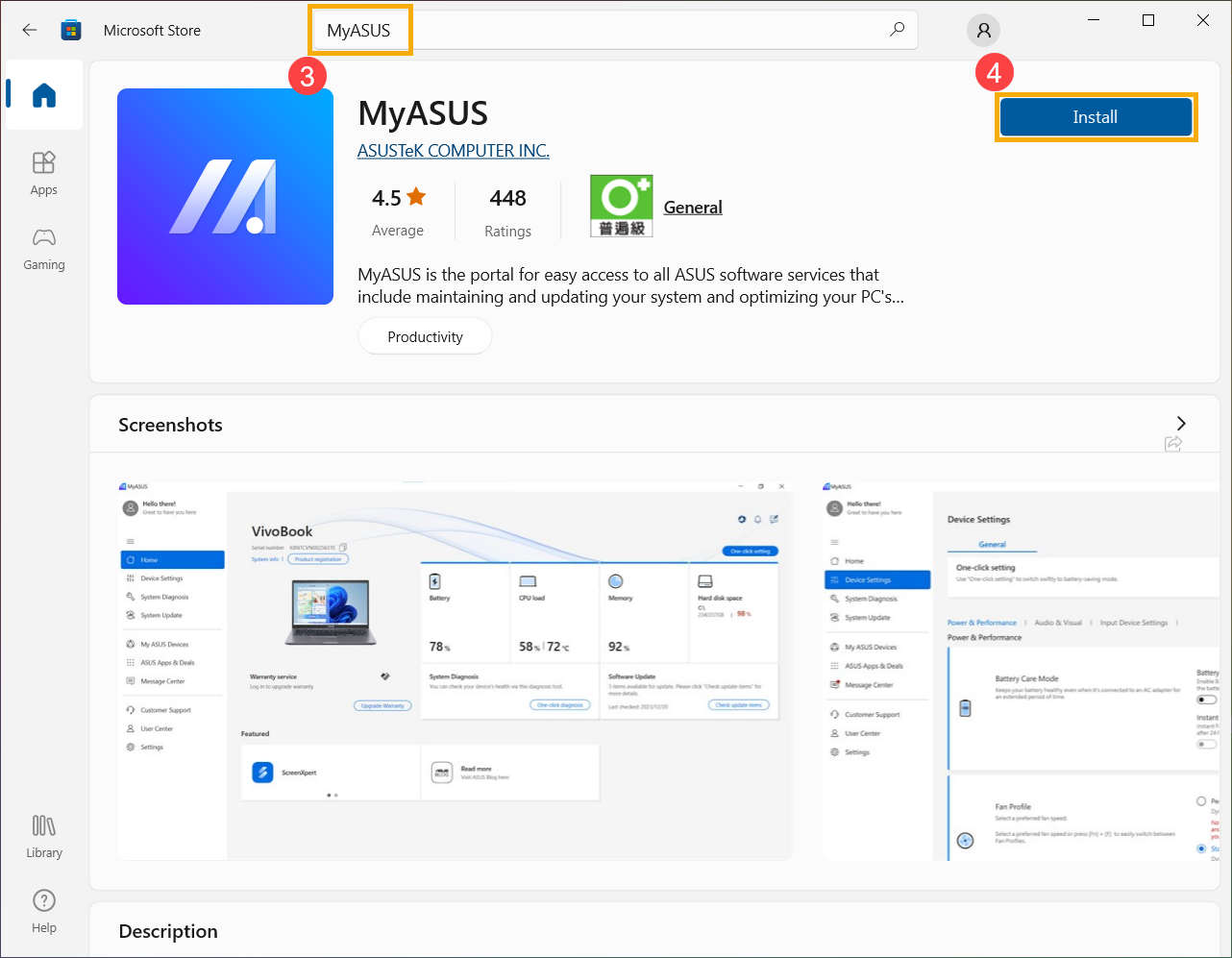
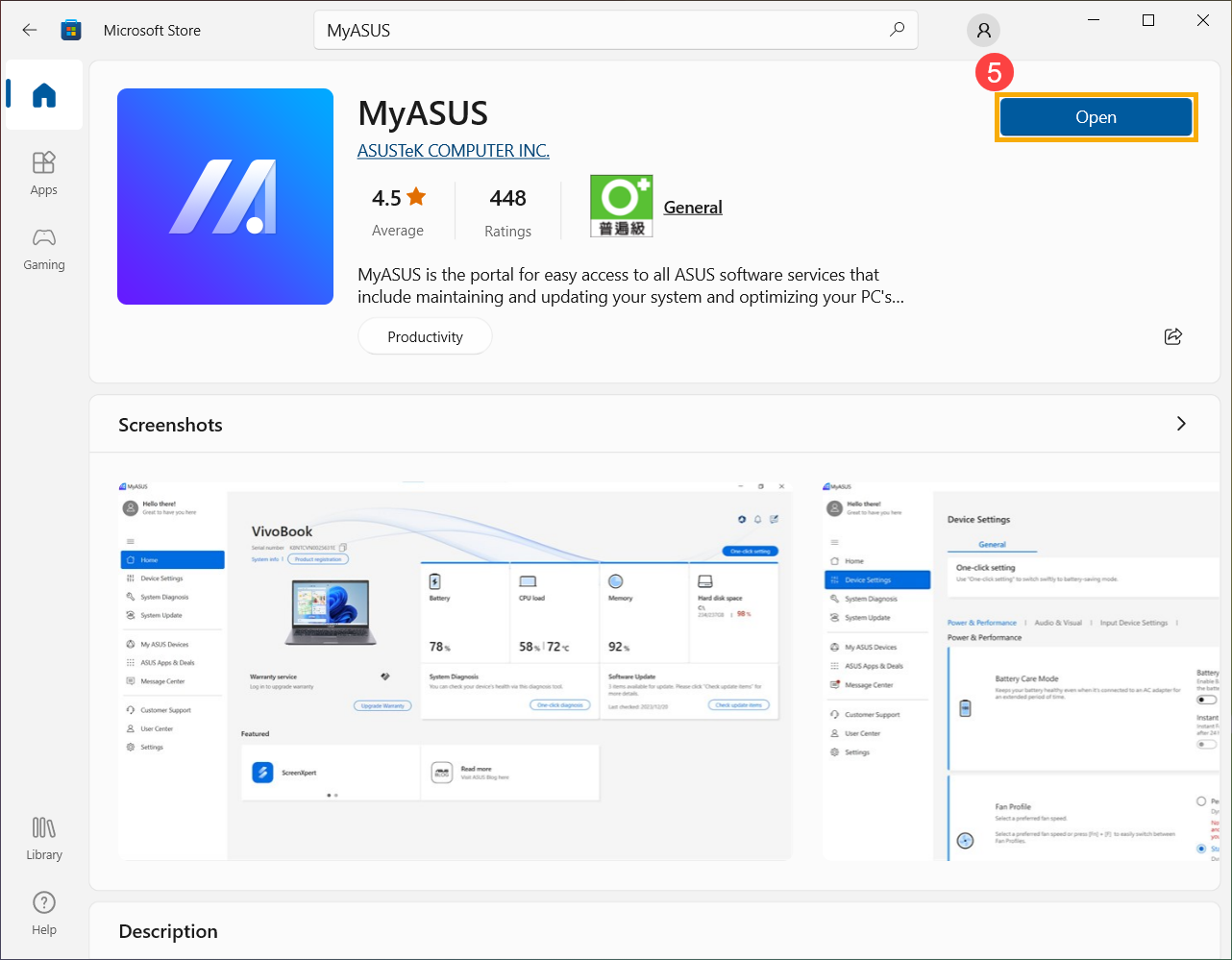
- Počkejte, až systém dokončí stahování a instalaci. Jakmile bude instalace systému dokončena, klikněte na [Otevřít]⑤ a vyzkoušejte funkce MyASUS.
Stáhněte si MyASUS nyní a zažijte dokonalý servis. Klikněte níže!
