Category
- Jak aktualizovat aplikaci MyASUS?
- Řešení potíží – Potíže s aplikací MyASUS
- Jak nainstalovat aplikaci MyASUS
- MyASUS – Nastavení zařízení
- MyASUS – Zákaznická podpora
- MyASUS – Uživatelské centrum
- MyASUS – Proč v aplikaci MyASUS vidím jen některé funkce?
- MyASUS - Diagnostika systému
- MyASUS - ASUS Switch
- MyASUS – My ASUS zařízení
- [Základní deska] Představení MyASUS
- MyASUS – Úvod
MyASUS – Úvod
Použitelné produkty: Notebook, Stolní počítač, All-in-One PC, Herní handheld, Základní deska
Nový zážitek v MyASUS
- Nový design rozhraní
- Možnosti rychlého přístupu
- Rychlá registrace účtu/produktu
- Snadné sledování stavu systému
- *Funkce se mohou lišit podle struktury softwaru nebo modelů. (zjistěte více zde)
Domovská stránka MyASUS

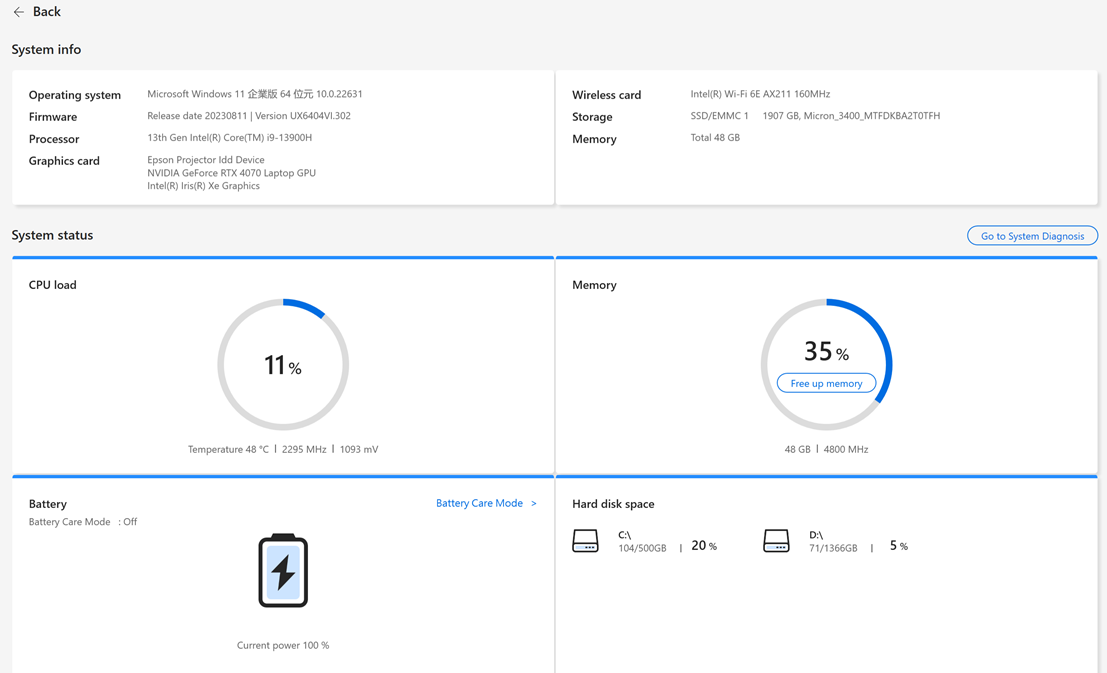
Informace o systému
Uživatel může najít informace o softwaru a hardwaru systému kliknutím na „Informace o systému“.
Podrobný stav systému naleznete také zde.
1. Domů
Domovská stránka zobrazuje hlavní funkce MyASUS, uživatelé mohou vstoupit do příslušných stránek kliknutím na tlačítka na domovské stránce pro přístup k dalším nastavením a detailům.
Navíc může uživatel kliknout na „Diagnostika jedním kliknutím“ pro spuštění diagnostiky systému přímo.
2. Nastavení zařízení
Nabídka Nastavení zařízení umožňuje uživatelům doladit své notebooky podle jejich jedinečných potřeb — ať už jde o přizpůsobení uživatelského zážitku, zajištění špičkového výkonu, nebo zvýšení životnosti baterie a celkové životnosti zařízení.
• [Napájení & výkon]
• [Zvuk & obraz]
• [Připojení]
• [Nastavení vstupního zařízení]
• [Soukromí & zabezpečení]
3. Diagnostika systému
Na stránce [Diagnostika systému] může pomoci identifikovat jakékoli problémy, se kterými se uživatelé mohou setkat se svými notebooky. Automaticky hlásí zdroje problémů a poskytuje okamžité návrhy na opravu. Také pomáhá našim zástupcům zákaznické podpory rychle a efektivně identifikovat problémy při opravě vašeho notebooku.(*Není k dispozici pro Windows S mode)

4. Aktualizace systému
Na stránce Aktualizace systému mohou uživatelé jednoduše jedním kliknutím aktualizovat nejnovější software, včetně BIOS, driverů a firmwaru. (*Není k dispozici pro Windows S mode)

5. Moje ASUS zařízení
Na této stránce můžete rychle a pohodlně nastavit vaše ASUS Routery, ASUS Monitor a Zen mouse při jejich připojení k vašemu osobnímu počítači.

6. Centrum zpráv
Na této stránce můžete rychle nahlédnout na nejnovější události ASUS nebo zprávy související s MyASUS.
[Novinky]: V záložce [Novinky] mohou uživatelé najít nejnovější informace o nových produktech, událostech a dalších.
Můžete souhlasit s nastavením zásad ochrany osobních údajů MyASUS a přihlásit se k odběru zpráv od ASUS. 
V záložce [Oznámení] mohou uživatelé vidět důležitá oznámení týkající se MyASUS.

7. Doporučené
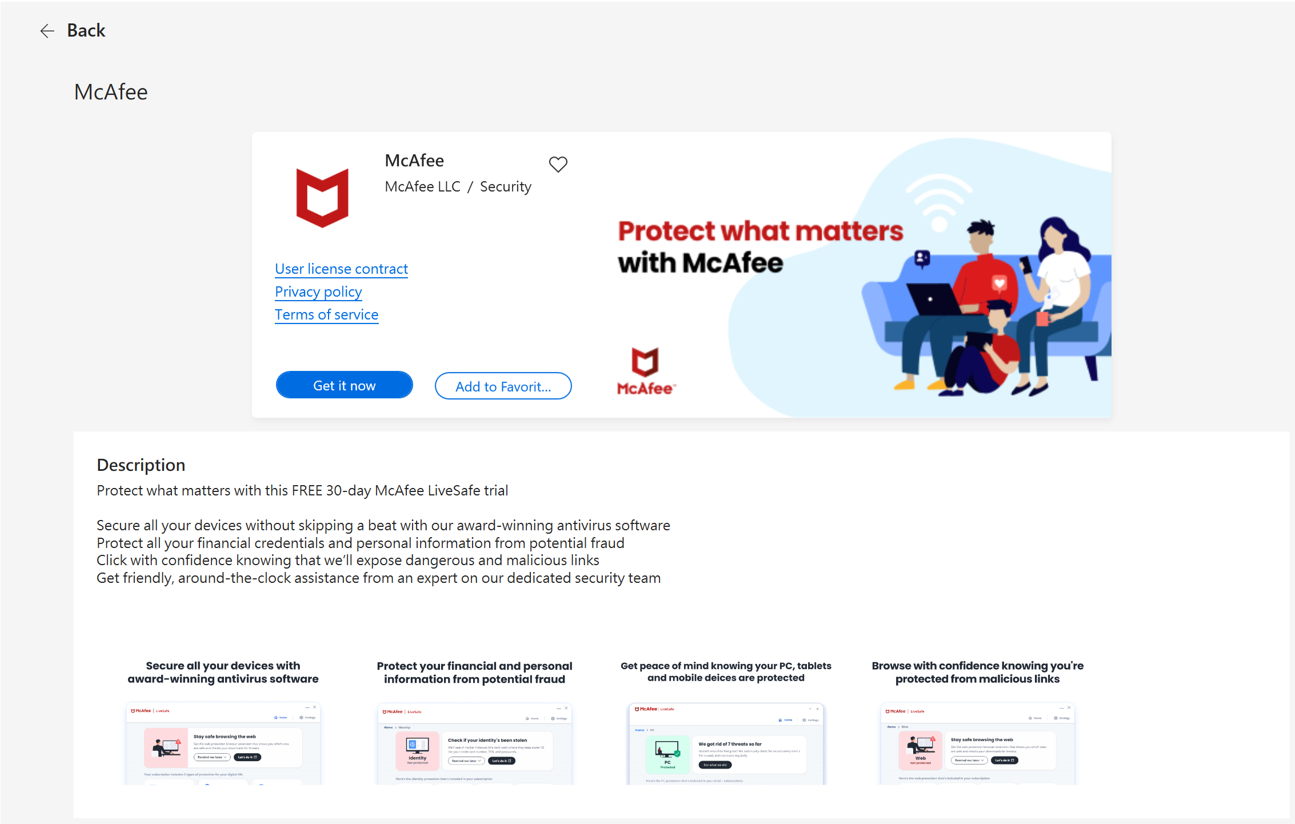
Doporučené umožňuje uživatelům rychle a pohodlně stahovat různé aplikace třetích stran. Kromě toho zde můžete najít také aktualizace nejnovějších exkluzivních akcí, slev a doporučení šitých na míru pro vás. (*Není dostupné pro Windows S mode)
*Poznámka:
--Ve verzi MyASUS V2.0.17.0 nebo vyšší byl Giftbox přejmenován na AppDeals.
--Ve verzi MyASUS V4.0.59.0 nebo vyšší byl AppDeals přejmenován na Doporučené
Pro přístup k aplikacím, které chcete používat, je jednoduše vyberte z nabídky a klikněte na tlačítko [Získat nyní] pro stažení a instalaci.
8. GlideX
Položka GlideX je navržena tak, aby uživatelům poskytla rychlejší a jednodušší přístup k aplikaci GlideX.

9. Zákaznická podpora
Nabídka Zákaznická podpora je místo, kde můžete najít pomoc, pokud narazíte na problém se svým zařízením — ať už používáte ASUS Switch pro zálohování souborů, používáte FAQ pro samostatné řešení problémů, nebo hledáte pomoc specialistů. Na této stránce můžete také zkontrolovat stav opravy nebo vyhledat nejbližší servisní centrum. 
10. Uživatelské centrum
Nabídka Uživatelské centrum je místem, kde můžete zažít vlastnictví produktů ASUS.
Sekce [Můj produkt] vám umožňuje rychle a snadno registrovat své produkty ASUS.
V sekci [Exkluzivity] mohou uživatelé přesměrovat na ASUS Store pro nejlepší nabídky produktů ASUS. 
11. Nastavení
Nabídka Nastavení je místo, kde můžete upravit své prostředí v MyASUS.
Na kartě [Obecné] mohou uživatelé upravit jazyková nastavení, zobrazit zásady ochrany soukromí, upravit své předplatné ASUS a další.
Na kartě [Pokyny MyASUS] můžete znovu přehrát rychlé tipy MyASUS zobrazené na domovské stránce, zkontrolovat často kladené dotazy týkající se MyASUS nebo odeslat zpětnou vazbu týmu MyASUS.
Na kartě [O aplikaci] mohou uživatelé zkontrolovat aktuální verzi aplikace, zobrazit Zásady ochrany soukromí nebo si přečíst Oznámení o podmínkách používání. 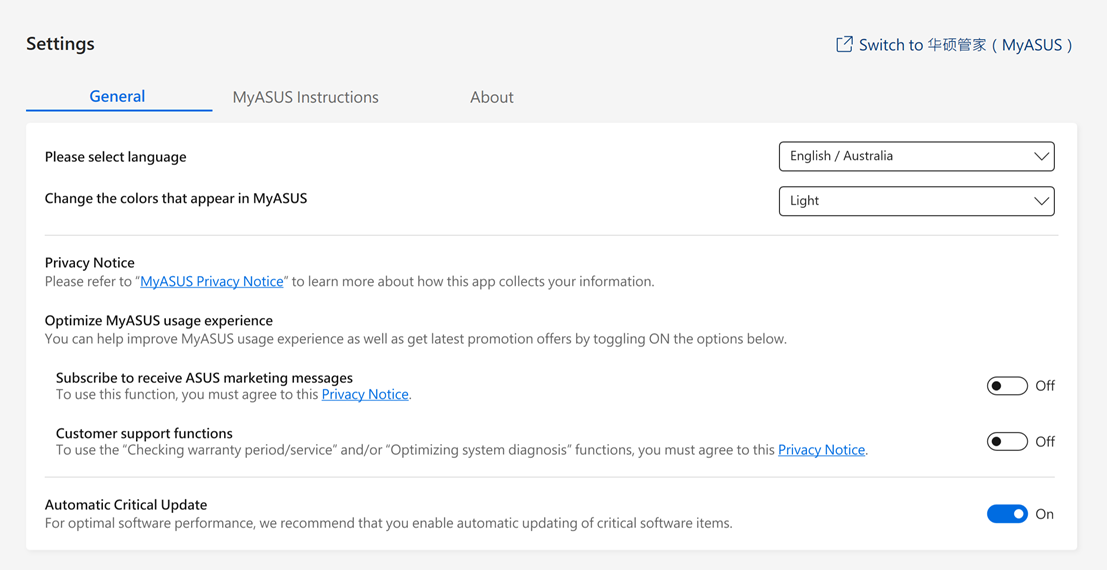
12. Jak získat MyASUS?
MyASUS je předinstalován na všech počítačích ASUS kompatibilních s MyASUS. Můžete si ho také stáhnout z Microsoft Store: MyASUS - Oficiální aplikace v Microsoft Store
13. Jak odinstalovat MyASUS.
Pokud chcete aplikaci odinstalovat, podívejte se na odkaz níže: [Windows 11/10] Jak odinstalovat aplikace, aktualizace Windows, ovladače | Oficiální podpora | ASUS Global
14. Řešení potíží
Q1: Jak zjistit, kterou verzi driveru byste měli nainstalovat na svém zařízení?
A: Otevřete „Správce zařízení“ > Zkontrolujte neznámá zařízení > Klikněte pravým tlačítkem na Vlastnosti > Přejděte na kartu Podrobnosti > Zvolte Hardwarové ID z nabídky vlastností > Zkontrolujte, zda je to ASUS2018 nebo ASUS1000
Pokud je to ASUS1000, nainstalujte ASUS System Control Interface
pokud je to ASUS2018, nainstalujte ASUS System Control Interface V3 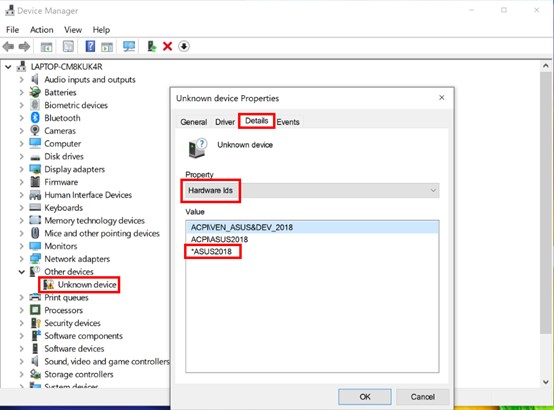
Q2: Proč vidím pouze některé funkce v aplikaci MyASUS?
A: Prosím viz: MyASUS - Proč vidím pouze některé funkce v aplikaci MyASUS? | Oficiální podpora | ASUS Global
Q3: Jak získat nejnovější verzi aplikace MyASUS nebo ASUS System Control Interface V3?
A: Můžete aktualizovat drivery přes Windows Update. Alternativně můžete aktualizovat aplikaci MyASUS z Windows Store.
Pro více informací prosím viz: [Notebook/Počítač/AIO] Jak používat Windows Update v operačním systému a jak aktualizovat BIOS pomocí Windows Update | Oficiální podpora | ASUS Global
Q4: Řešení běžných problémů při používání MyASUS
A: Většinu problémů lze vyřešit aktualizací nebo přeinstalací driverů nebo aplikace MyASUS. Prosím vyzkoušejte kroky uvedené v následujících článcích, pokud narazíte na běžné potíže s aplikací MyASUS:
1. Aktualizace driverů Windows10: Prosím viz Jak používat Windows Update v operačním systému?
2. Jak zkontrolovat aktualizace driverů MyASUS: Vizte Jak aktualizovat MyASUS?
3. Odinstalujte a znovu nainstalujte MyASUS: Vizte Jak nainstalovat MyASUS?
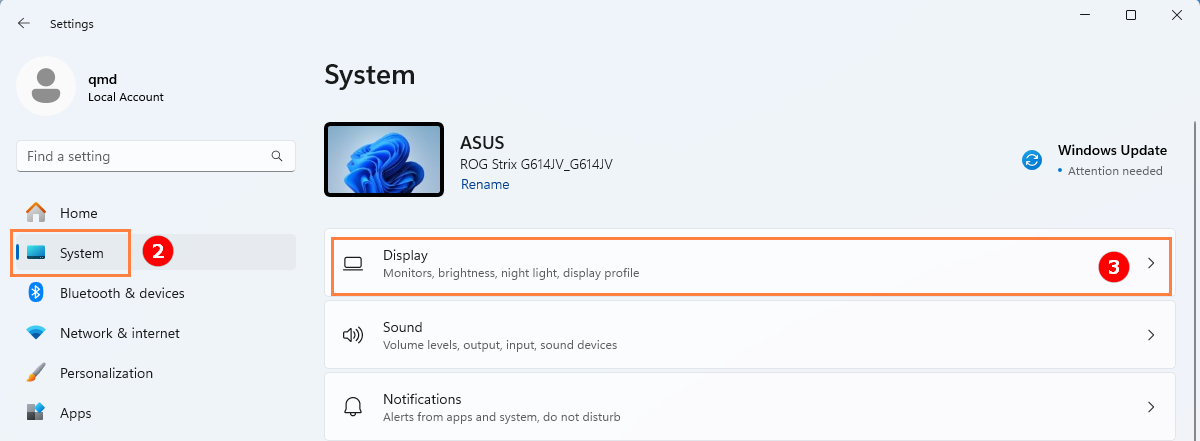
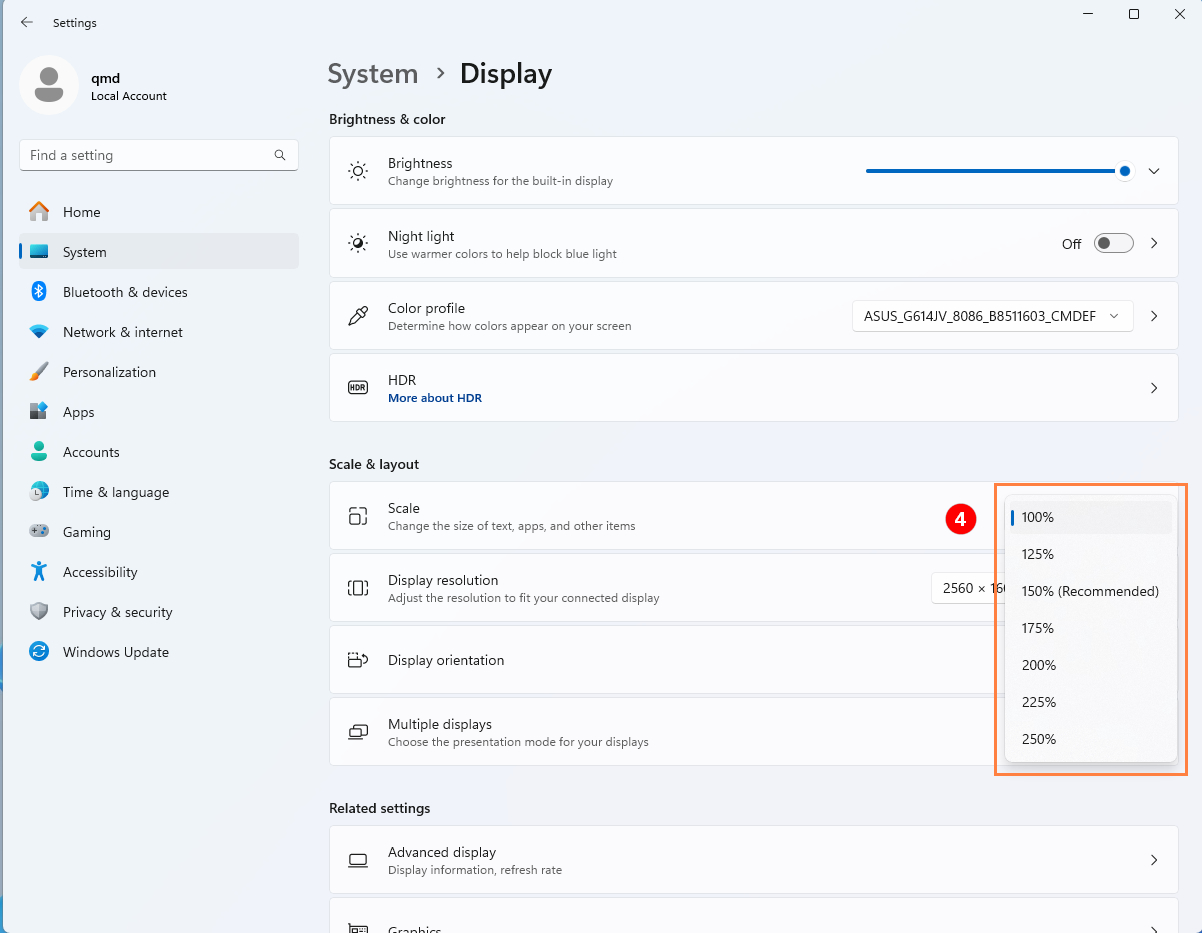
Q5: Jak zvětšit písmo v MyASUS?
O: Přejděte do nastavení Windows ①
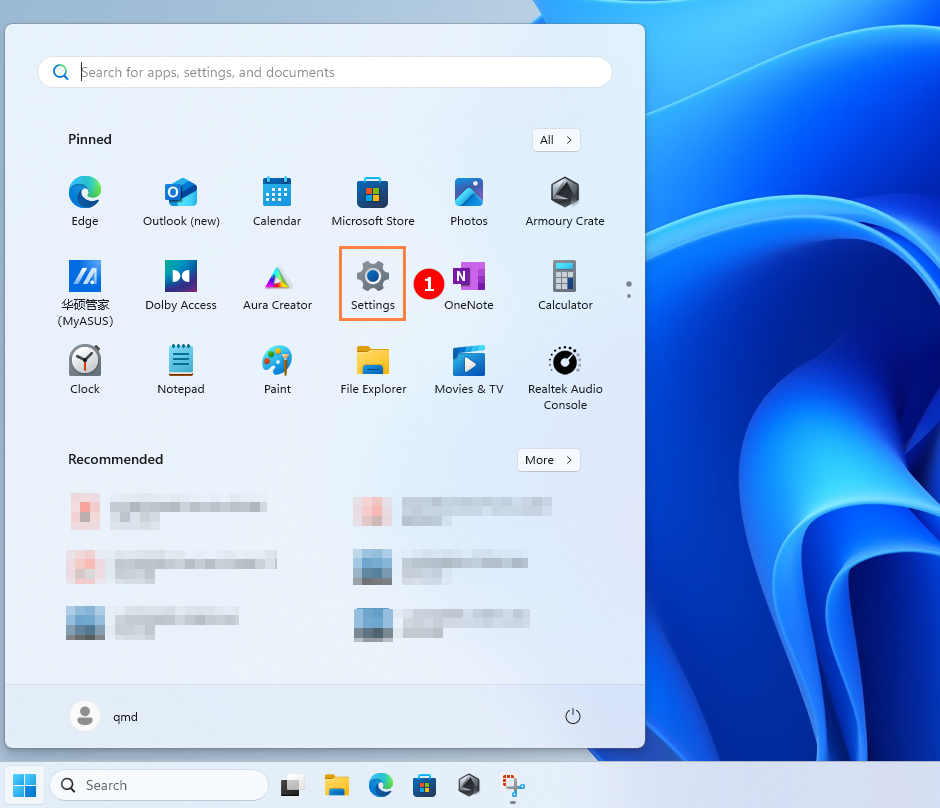
Systém②>Obrazovka③
Upravte měřítko proporcionálně④ v Měřítku [Měřítko & rozložení]
Pokud problém nelze vyřešit výše uvedeným řešením, můžete přímo předložit problémy a návrhy společnosti ASUS prostřednictvím funkce Zpětná vazba v MyASUS.
Pro více informací viz Zpětná vazba v menu.
Stáhněte si MyASUS nyní a zažijte dokonalý servis. Klikněte na banner níže!
