Category
[Wireless Router] Jak použít QIS (Quick Internet Setup) k nastavení routeru ? (Web GUI)
+[Pro podrobnější pokyny můžete také kliknout na níže uvedený odkaz na video ASUS YouTube a dozvědět se více o Jak nastavit ASUS Router pomocí Quick Internet Setup (QIS)?
A. Můžete nastavit svůj bezdrátový router pomocí kabelového nebo bezdrátového připojení.
Tento článek popisuje, jak se připojit k ASUS routeru pomocí prohlížeče(Web GUI).
A1: Zařízení je bezdrátově připojeno k routeru, podívejte se prosím zde.
Věnujte pozornost následujícímu obrázku a zkontrolujte, zda jsou všechna zařízení (Modem a router) propojena / připojena kabelem RJ-45.
Poznámka: Různé modely mají různé specifikace/vlastnosti, prosím odkažte se na ASUS Download Center ke stažení uživatelské příručky produktu pro kontrolu specifikací.
- Připojte kabel RJ45 k WAN portu routeru.
- Vložte AC adaptér vašeho bezdrátového routeru do portu DC-IN a zapojte jej do elektrické zásuvky.

- Po připojení k napájení nezapomeňte stisknout tlačítko Power pro zapnutí routeru.

- Připojte se k výchozímu názvu sítě routeru (SSID): ASUS_XX
Výchozí název sítě (SSID) je uveden na štítku na zadní straně routeru.
Poznámka: Umístění štítků se u různých modelů liší.
Příklad 1: 2.4G WiFi název (SSID): ASUS, 5G WiFi název (SSID): ASUS_5G. Najdete jej na štítku na zadní straně vašeho routeru.

Příklad 2: WiFi název (SSID): ASUS_XX, XX znamená poslední dvě číslice MAC adresy 2.4GHz. Najdete jej na štítku na zadní straně vašeho routeru.

A2: Zařízení je připojeno kabelem k routeru, podívejte se prosím zde.
Pokud chcete nastavit router pomocí ASUS Router App, podívejte se na [Bezdrátový router] Jak nastavit ASUS Wi-Fi router přes ASUS Router App? (QIS, Rychlé nastavení internetu)
Prosím podívejte se na následující obrázek, abyste zkontrolovali, zda jsou všechna zařízení (modem, router a počítač) připojena pomocí RJ-45 kabelu.
- Připojte RJ45 kabel do WAN portu routeru.
- Propojte LAN port a počítač dalším síťovým kabelem RJ45.
- Zapojte napájecí adaptér bezdrátového routeru do portu DC-IN a připojte ho do elektrické zásuvky.
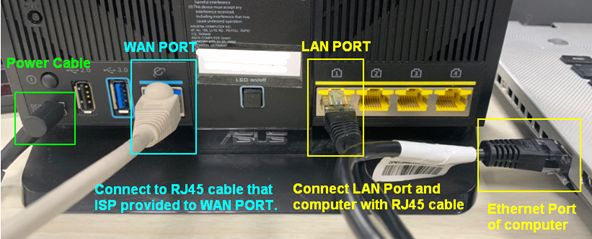
- Po připojení k napájení nezapomeňte stisknout tlačítko Power pro zapnutí routeru.
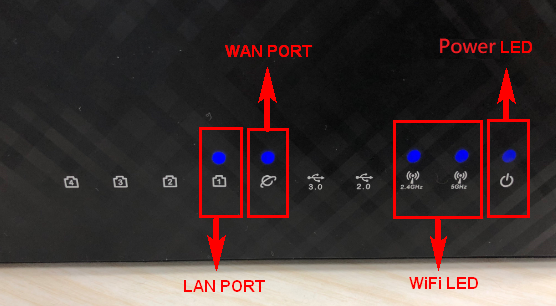
- Ujistěte se, že indikátor napájení LED na přední straně routeru je zapnutý. LED indikátory WiFi 2.4G/5G blikají, což - indikuje, že router je zapnutý.
Kromě toho se rozsvítí odpovídající kontrolky na obou síťových kabelech, které jste právě připojili k portu WAN a portu LAN. (Prosím zkontrolujte uživatelskou příručku pro potvrzení pokynů k LED kontrolkám pro bezdrátový router)
B. Použijte QIS (Quick Internet Setup) k nastavení routeru pro připojení k internetu
Krok 1. Připojte svůj počítač k routeru přes kabelové nebo WiFi připojení a zadejte LAN IP vašeho routeru nebo URL routeru http://www.asusrouter.com do WEB GUI.

Poznámka: Podívejte se na Jak vstoupit na stránku nastavení routeru (Web GUI) pro zjištění dalších informací.
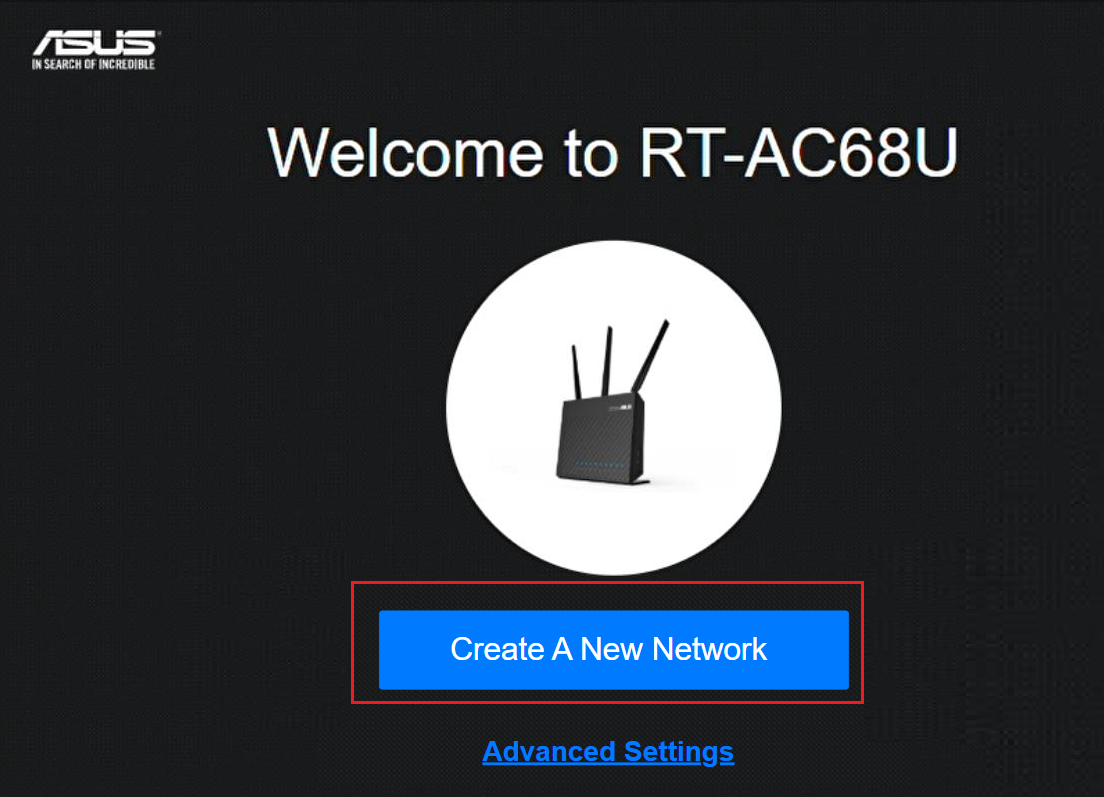
Krok 2. Při prvním přihlášení do Web GUI rozhrní budete automaticky přesměrováni na stránku Quick Internet Setup (QIS).
Klikněte na[ Vytvořit novou síť ].
Pokud byste chtěli nahrát uložený konfigurační soubor routeru, klikněte prosím zde.
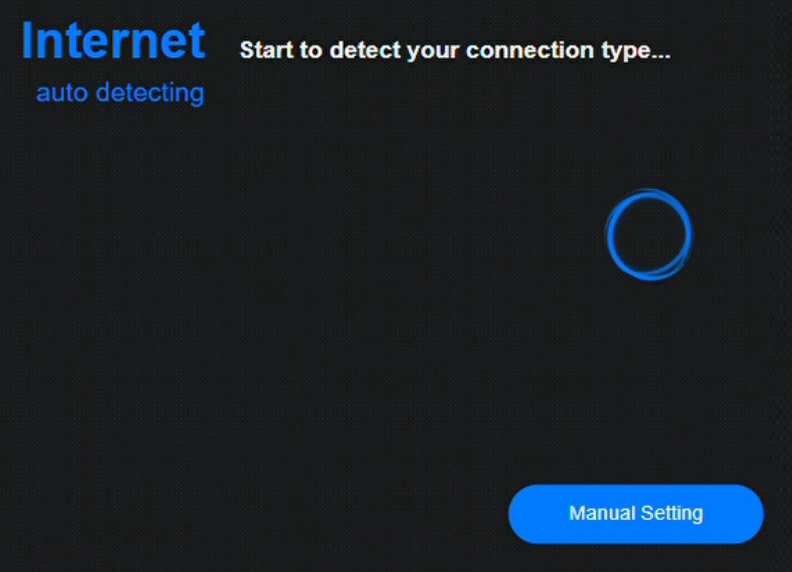
Krok 3. Typ připojení k Internetu bude automaticky rozpoznán. Můžete také zvolit [ Ruční nastavení ] pro přeskočení automatické detekce.
Krok 4. Postupujte podle výsledků automatické detekce níže:
Existují tři typy připojení
(2). PPPoE
Zadejte PPPoE účet a heslo poskytnuté vaším poskytovatelem internetových služeb (ISP).
Například: (Liší se podle každé země/regionu)
Země: Tchaj-wan
Typ WAN připojení: PPPoE
Uživatelské jméno: 123456xx@hinet.net
Heslo: xxxxxxx
Upozornění: Musíte potvrdit výše uvedené související informace se svým poskytovatelem internetových služeb (ISP)
A poté přejděte na Krok 5.

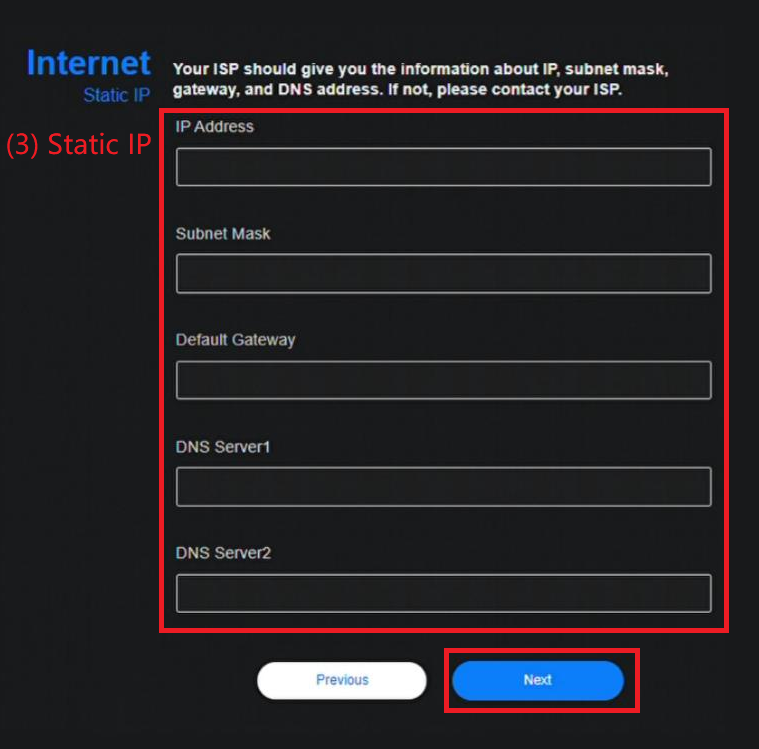
(3). Statická IP
Zadejte prosím následující informace.
Poznámka: Prosím potvrďte následující informace se svým poskytovatelem internetových služeb (ISP).
- IP Adresa
- Maska podsítě
- Výchozí brána
- DNS Server
Vyplňte požadované informace a poté přejděte na Krok 5.
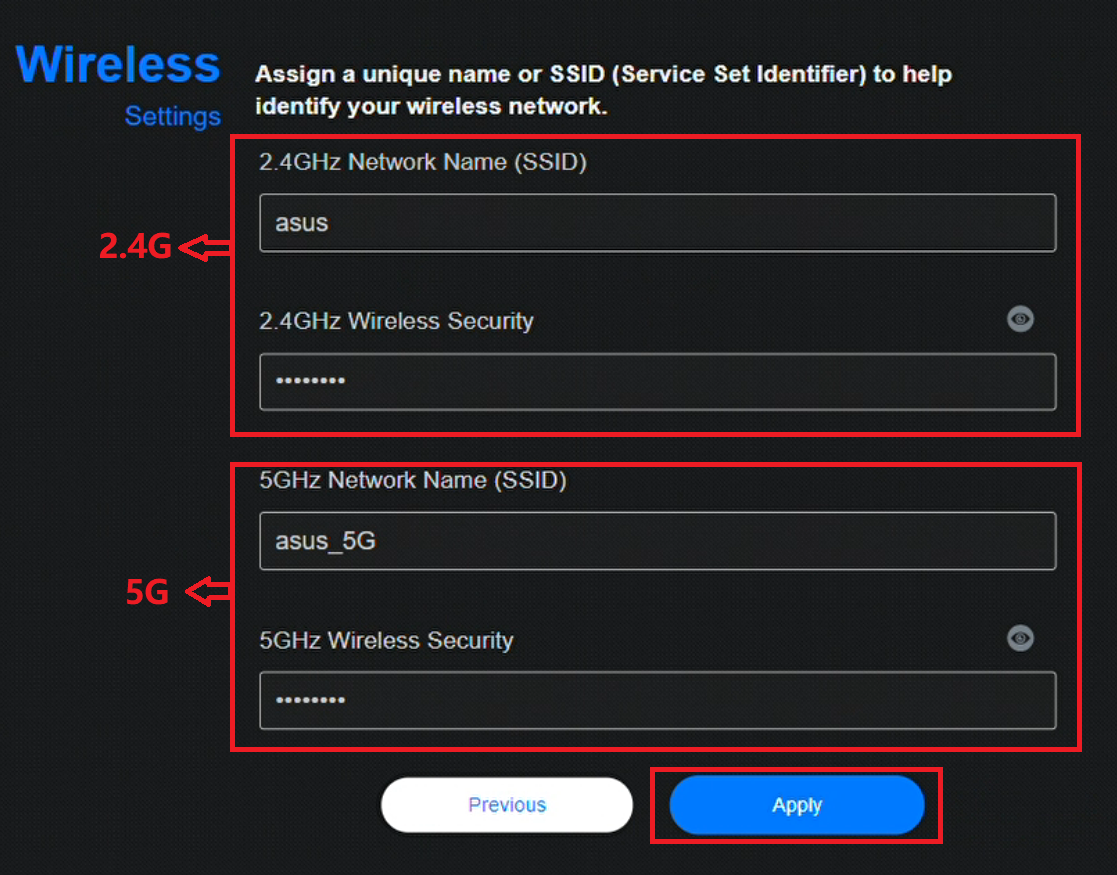
Krok 5. Zadejte jedinečný název pro svou bezdrátovou síť (SSID) a heslo k ní. Klikněte na Použít pro dokončení nastavení.
Pokud chcete nastavit 2.4GHz a 5GHz zvlášť, zaškrtněte políčko pro nastavení každého pásma.
Upozornění: Zadejte heslo o délce alespoň 8 znaků a použijte kombinaci anglických písmen a číslic.
Krok 6. Nastavte uživatelské jméno a heslo pro váš router a klikněte na [ Další ].
Uživatelské jméno a heslo jsou vyžadovány při každém přístupu ke konfigurační stránce routeru. Pokud zapomenete uživatelské jméno a heslo, budete muset router resetovat do výchozího nastavení a vše nastavit od začátku, abyste obnovili uživatelské jméno a heslo.
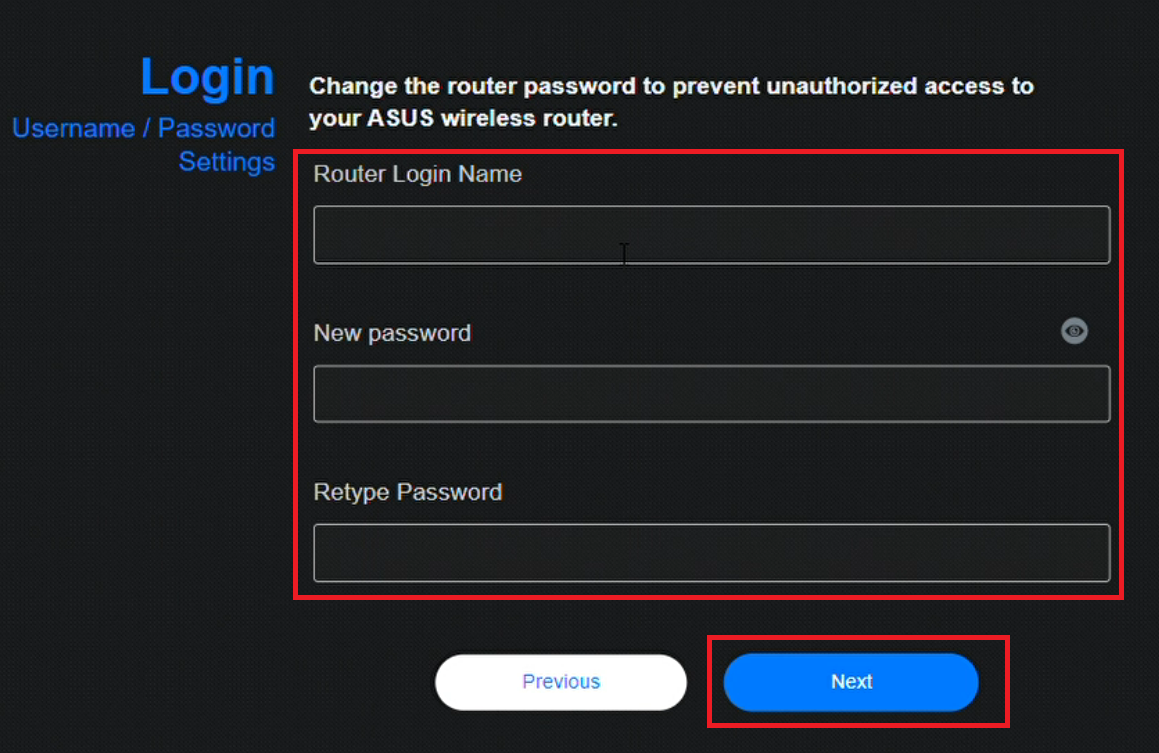
Některé modely mohou používat výchozí uživatelské jméno a heslo, které najdete na štítku na zadní nebo spodní straně routeru. Výchozí uživatelské jméno a heslo jsou uvedeny na štítku, jako v následujícím příkladu.

Krok 7. Po dokončení procesu QIS budete přesměrováni na stránku pro správu routeru.
Z části [ Internet Status ] můžete vidět, že váš router je Připojen k Internetu úspěšně.
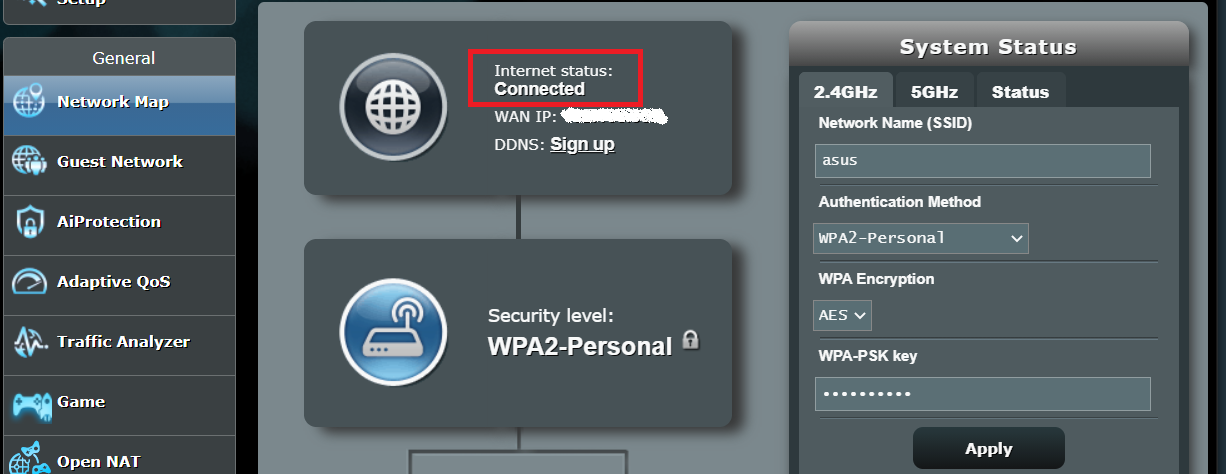
Krok 8. Nyní se vaše zařízení mohou připojit k internetu při připojení k ASUS routeru.
Často kladené dotazy (FAQ)
1. Co mám dělat, pokud neznám typ připojení k pripojení k internetu pro nastavení routeru? (PPPoE, Statická IP nebo Automatická IP)
Doporučujeme se zeptat vašeho poskytovatele internetových služeb (ISP), aby vám potvrdil typ připojení k internetu a požadované informace pro nastavení internetu.
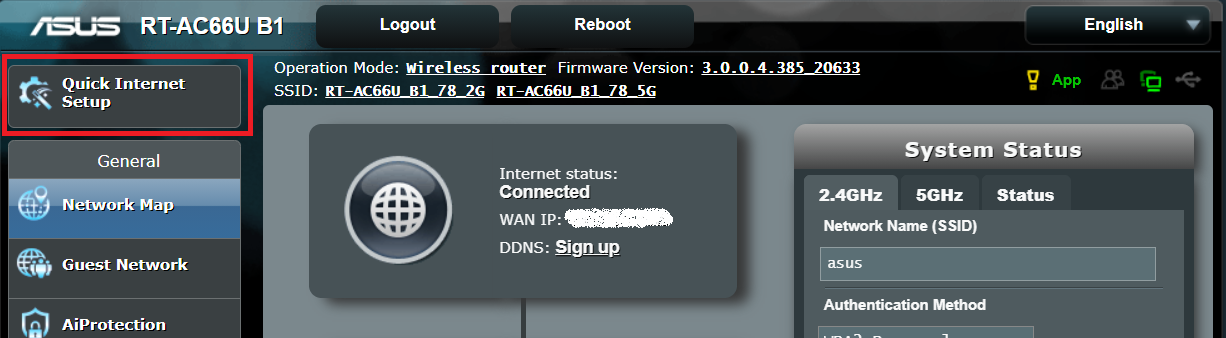
2. Kde najdu Quick Internet Setup (QIS průvodce) v ASUS router Web UI?
Pokud chcete provést QIS znovu po dokončení nastavení QIS, najdete QIS průvodce v levém horním rohu v router Web GUI.
Jak vstoupit do router Web GUI, naleznete v [Bezdrátový router] Jak vstoupit na stránku nastavení routeru (Web GUI)?
3. Co mám dělat, pokud zapomenu přihlašovací jméno a heslo do routeru?
Prosím resetujte váš bezdrátový router na výchozí nastavení a znovu nastavte router od začátku pomocí průvodce QIS. Během procesu QIS byste měli být schopni resetovat uživatelské jméno a heslo.
Jak resetovat router, naleznete v [Bezdrátový router] Jak resetovat router na tovární nastavení?
4. Mohu přiřadit stejný název WiFi a heslo pro 2.4GHz a 5GHz?
Ano, můžete přiřadit stejný název WiFi a heslo pro 2.4GHz a 5GHz. Nicméně, doporučujeme nastavit odlišné názvy WiFi a hesla pro snadnější správu a pro možnost, aby si zařízení vybrala, ke které WiFi pásmu se připojí.
Jak nastavit název WiFi a heslo, naleznete v FAQ [Bezdrátový router] Jak změnit název bezdrátové sítě (Wi-Fi) a heslo v routeru ASUS
5. Co mám dělat, pokud QIS stále nemůže automaticky detekovat typ mého připojení a stránka se zasekne po připojení Ethernet kabelu do routeru?
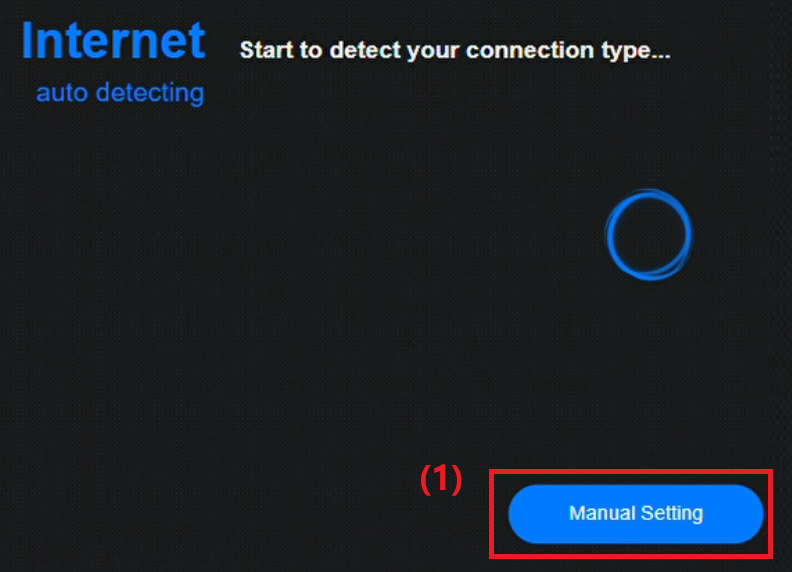
(1) Prosím vyberte [ Ruční nastavení ].
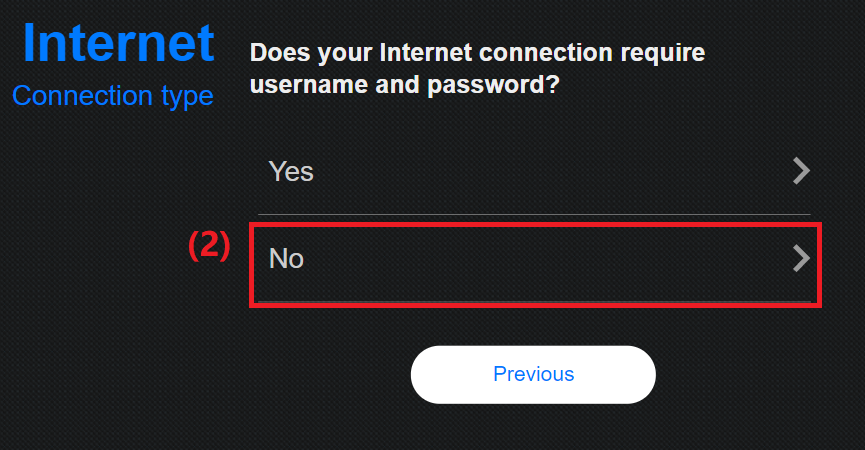
(2) Průvodce QIS se zeptá, zda vaše internetové připojení vyžaduje uživatelské jméno a heslo.
- Pokud je typ vašeho internetového připojení PPPoE, zvolte [Ano] a poté přejděte na Krok 4.
- Pokud je typ vašeho internetového připojení Automatická IP, není potřeba zadávat žádné informace a přejde se automaticky na Krok 5.
- Pokud je typ vašeho internetového připojení Statická IP, zvolte [Ne] podle obrázku níže.
(3) Poté vyberte [Statická IP] a vyplňte IP adresu, masku sítě, výchozí bránu a (DNS) server. Pro podrobnosti můžete nahlédnout a Kroku 4.
Po vyplnění požadovaných údajů prosím opakujte kroky 5 až 7, abyste dokončili nastavení internetu.
Pokud stále nemůžete dokončit nastavení internetu, ověřte si u svého poskytovatele internetových služeb, zda jsou typ internetového připojení, uživatelské jméno a heslo správné. Dále zkontrolujte, zda zařízení, například modem, poskytnuté ISP, funguje správně. Také ověřte, zda je ethernetový kabel v pořádku a správně připojen.
Více informací naleznete v článku: [Řešení problémů] Selhání přístupu k internetu přes router
6. Jak nahrát konfigurační soubor routeru v QIS (Quick Internet Setup)?
Přejděte do QIS routeru ASUS, klikněte na [ Pok IP Advanced Settings ] > [ nahrát ], po výběru tohoto konfiguračního souboru routeru k nahrání bude dokončeno po restartování routeru.

Pro [ více sop informací ] o konfiguračním souboru routeru naleznete v FAQ [Bezdrátový router] Jak nahrát konfigurační soubory mého routeru ASUS
Jak získat (Utility / Firmware)?
Nejnovější ovladače, software, firmware a uživatelské příručky si můžete stáhnout v ASUS Download Center.
Pokud potřebujete více informací o ASUS Download Center, naleznete je na tomto odkazu
.