Category
- [AiMesh] Jak nastavit AiMesh systém (přes Web GUI)?
- [Guest Network Pro] Jak nastavit portál pro hosty?
- [Guest Network Pro] Jak nastavit IoT síť?
- [Guest Network Pro] Jak nastavit síť pro děti (Kid's Network)?
- [Guest Network Pro] Jak nastavit VPN síť?
- [Guest Network Pro] Jak nastavit síť pro hosty (Guest Network)?
[Bezdrátový router] Jak nastavit funkce Guest Network pro synchronizaci s AiMesh uzlem?
Připravte se
1. Před zahájením nastavení se ujistěte, že máte dva nebo více routerů ASUS, které podporují AiMesh. Jeden z routerů nastavte jako AiMesh router a ostatní jako AiMesh uzly.
Podporované specifikace si můžete ověřit na oficiálních stránkách ASUS.
2. Tato funkce může být nastavena pouze na AiMesh routeru. Síť pro hosty je aktuálně navržena tak, aby byla první sada každého pásma (2,4G, 5G, 5G-1) dostupná pro AiMesh uzel. Pro každé pásmo je dostupná pouze jedna sada.
3. Routery ASUS nabízí různé funkce sítí pro hosty v závislosti na modelu, včetně [Síť pro hosty], [Guest Network Pro], a [Vlastní síť (SDN)]. Podívejte se na následující FAQ
[Bezdrátový router] Jak nastavit síť pro hosty na routeru ASUS?
[Guest Network Pro] Jak nastavit síť pro hosty?
[ExpertWiFi] Co je Vlastní síť (SDN) a jak ji nastavit?
4. Počínaje verzí firmwaru 3.0.0.6.102_35404 se název změní z [Guest Network Pro] na [Síť].
Definice názvu
AiMesh router: První router připojený k modemu se nazývá AiMesh router.
AiMesh node: ostatní routery připojené k AiMesh routeru se nazývají uzly.
Jak nastavit funkce Guest Network pro synchronizaci na AiMesh node?
Router ASUS můžete nastavit prostřednictvím Web GUI nebo aplikace ASUS Router.
ASUS Router App
1. Guest Network
Krok 1: Přihlaste se do aplikace a klepněte na [ Nastavení ] > [ WiFi ] > [ Nastavení bezdrátové sítě ] > [ Guest Network ], vytvořte novou síť v guest network nebo přistupte k profilu guest network.
Krok 2: V položce Guest network na AiMesh vyberte [Všechny AiMesh uzly] a klepněte na [OK] pro dokončení nastavení.
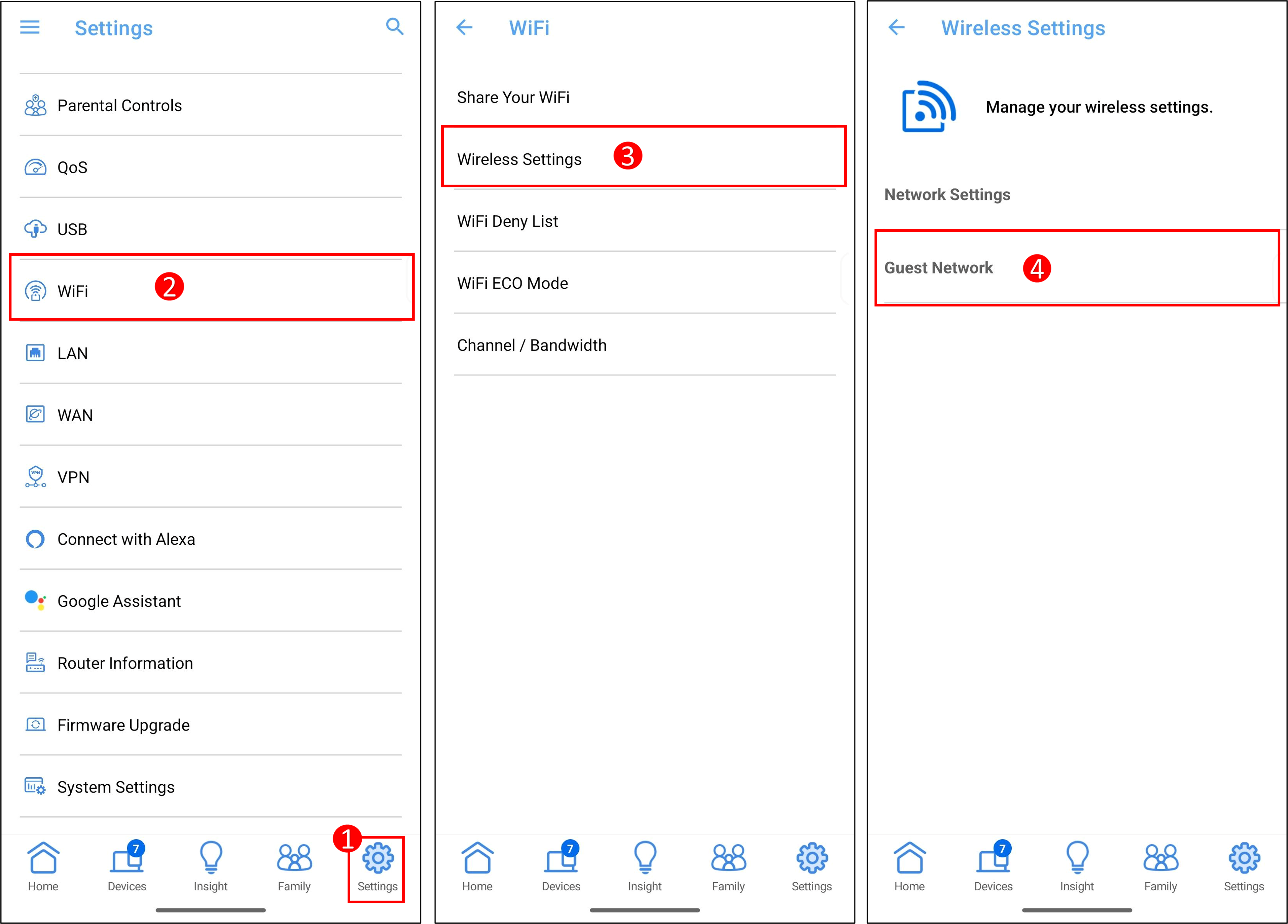
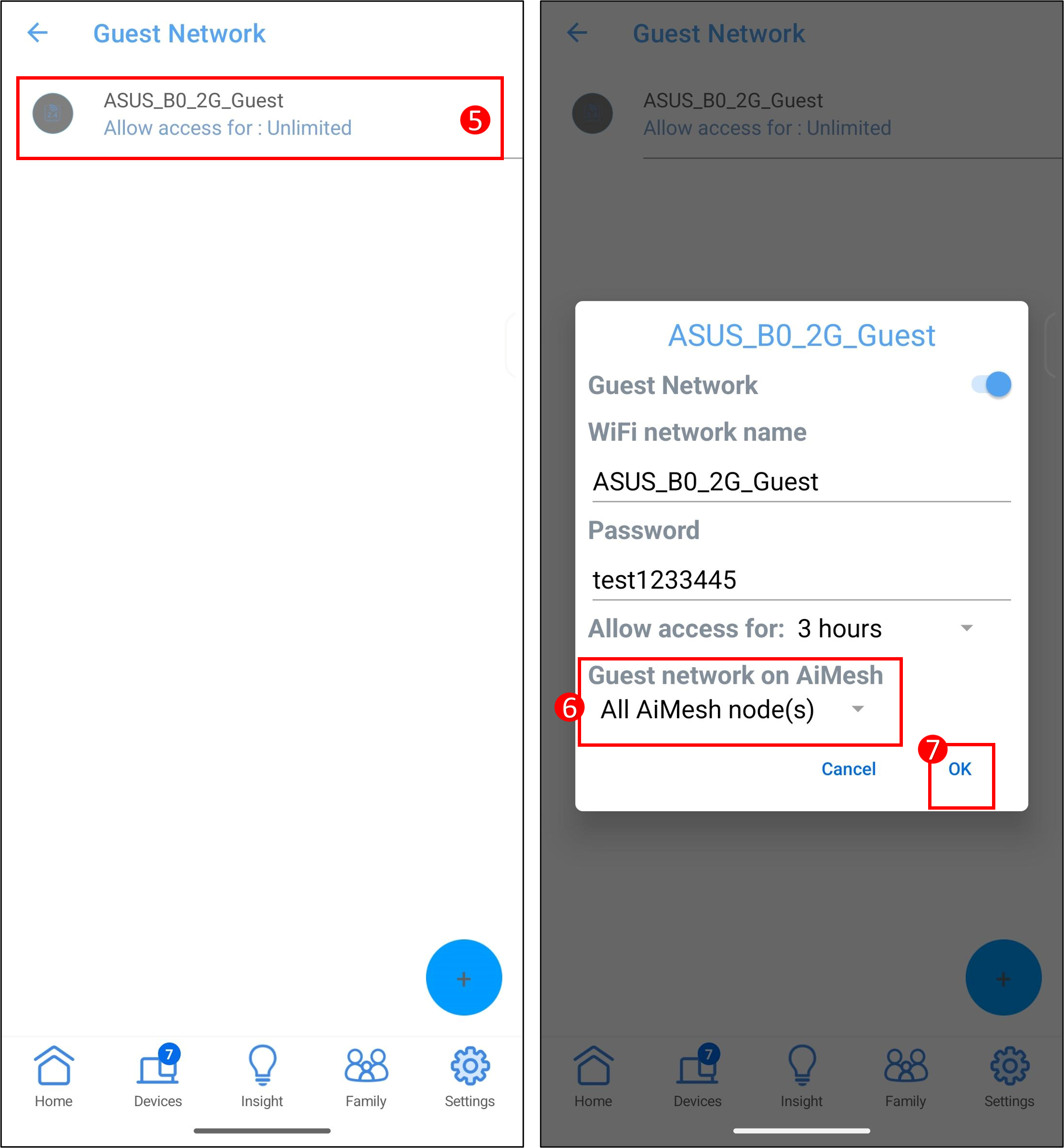
Nebo
Krok 1: Přihlaste se do aplikace a klepněte na [ Nastavení ] > [ Síť], na hostující síť stiskněte ikonu [ + ] pro vytvoření nové sítě nebo přístup k profilu hostující sítě.
Krok 2: V položce AiMesh vyberte zařízení uzlu, která chcete synchronizovat, a poté klepněte na [ Použít ] pro dokončení nastavení.
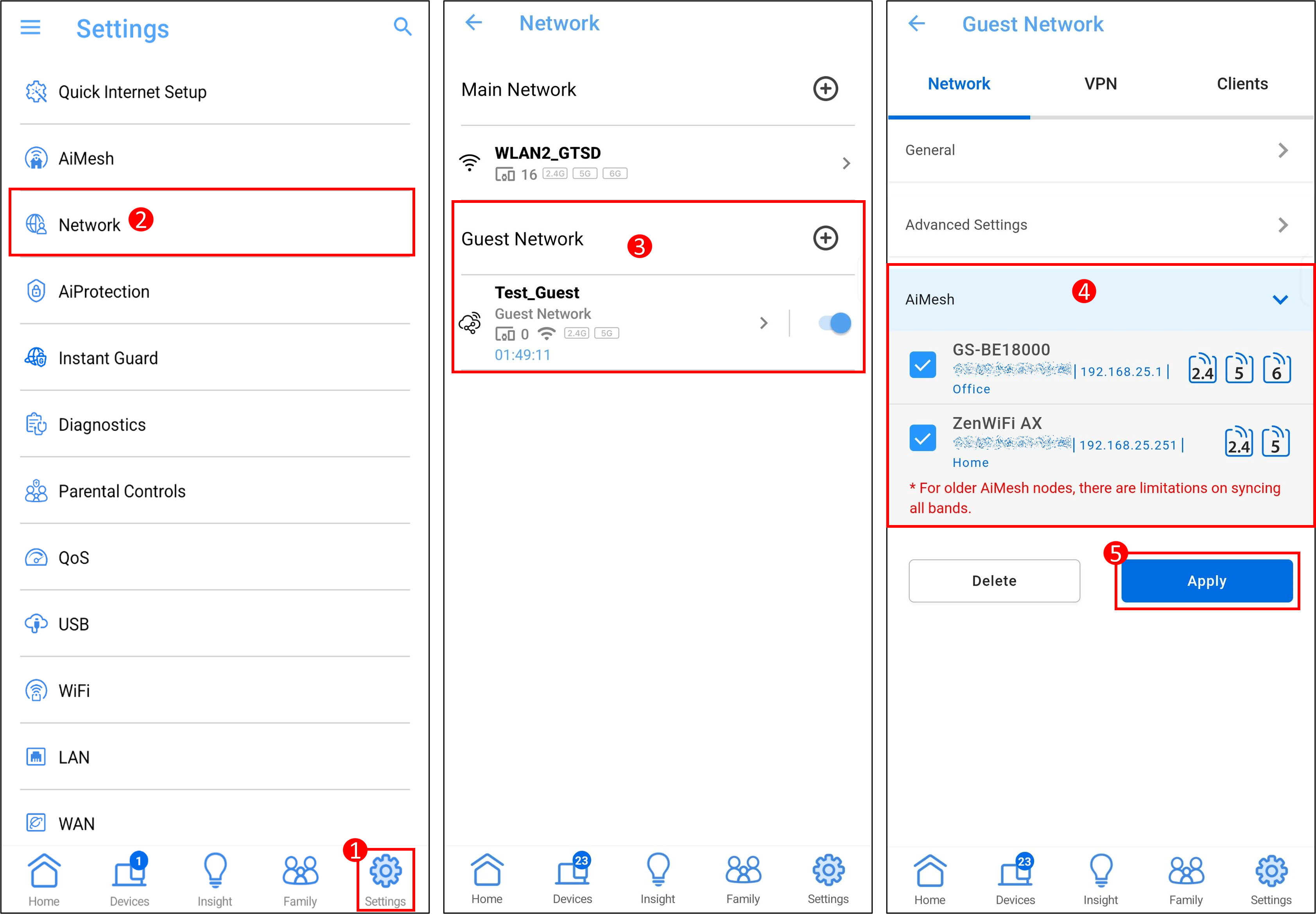
2. Hostující síť Pro
Krok 1: Přihlaste se do aplikace a klepněte na [ Nastavení ] > [ Síť], na hostující síť pro stiskněte ikonu [ + ] pro vytvoření nové sítě nebo přístup k profilu hostující sítě pro.
Krok 2: V položce AiMesh vyberte zařízení uzlu, která chcete synchronizovat, a poté klepněte na [ Použít ] pro dokončení nastavení.
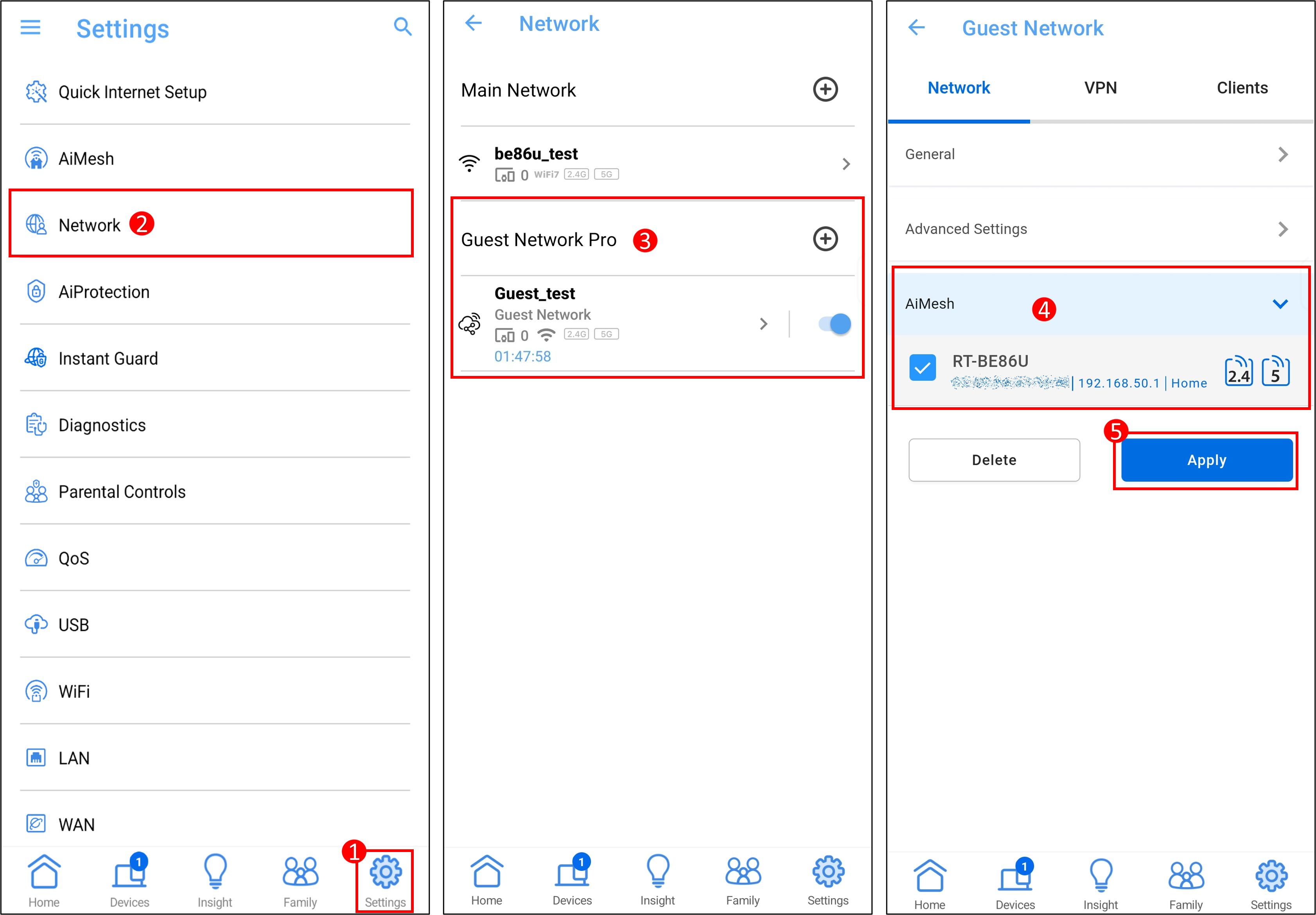
3. Síť s vlastním nastavením (SDN)
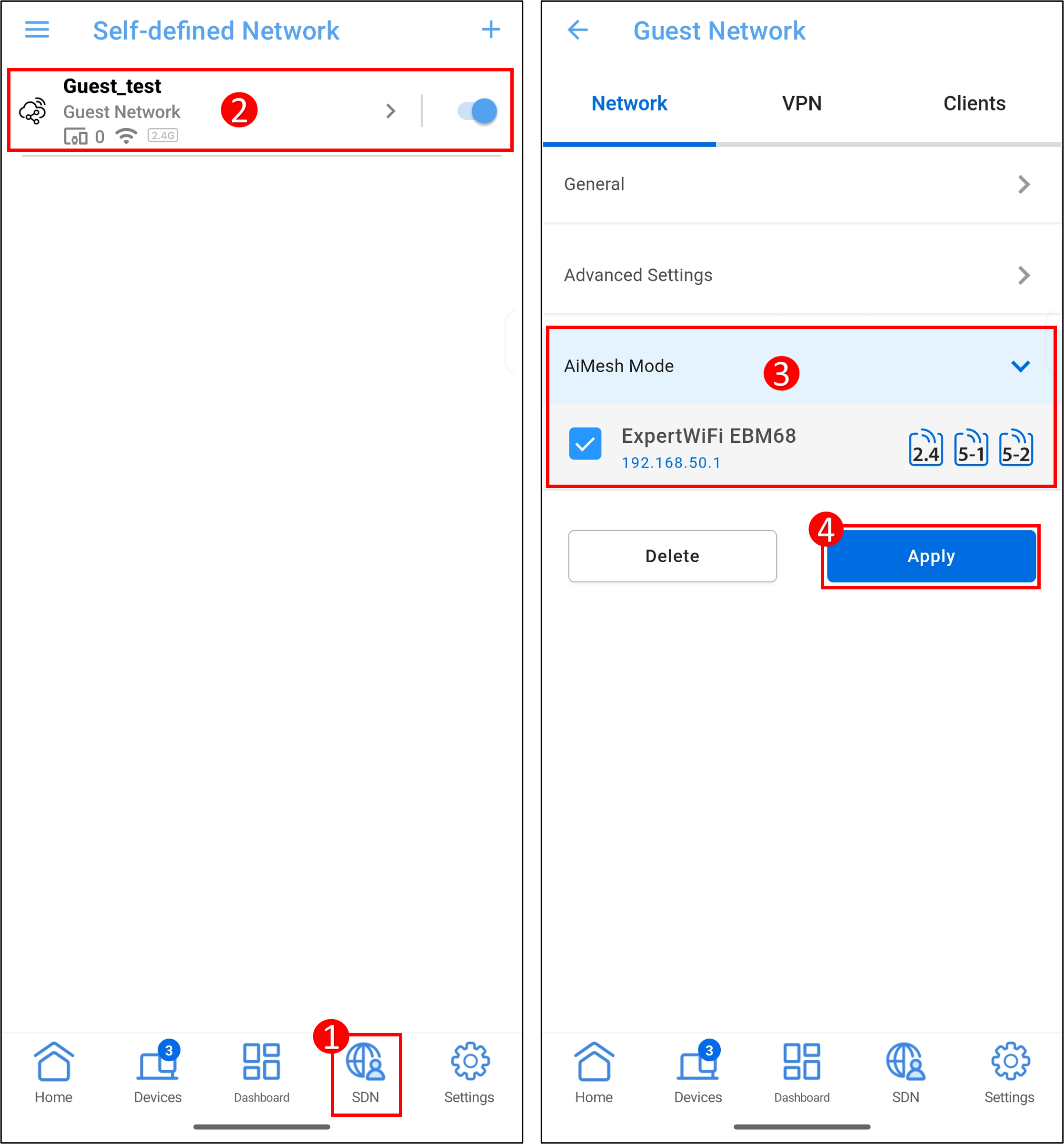
Krok 1: Přihlaste se do aplikace ASUS ExpertWiFi a klepněte na [ SDN ] pro vytvoření SDN nebo přístup k profilu SDN.
Krok 2: V položce Režim AiMesh vyberte zařízení uzlu, která chcete synchronizovat, a poté klepněte na [ Použít ] pro dokončení nastavení.
ASUS Router Web GUI
1. Hostovací síť
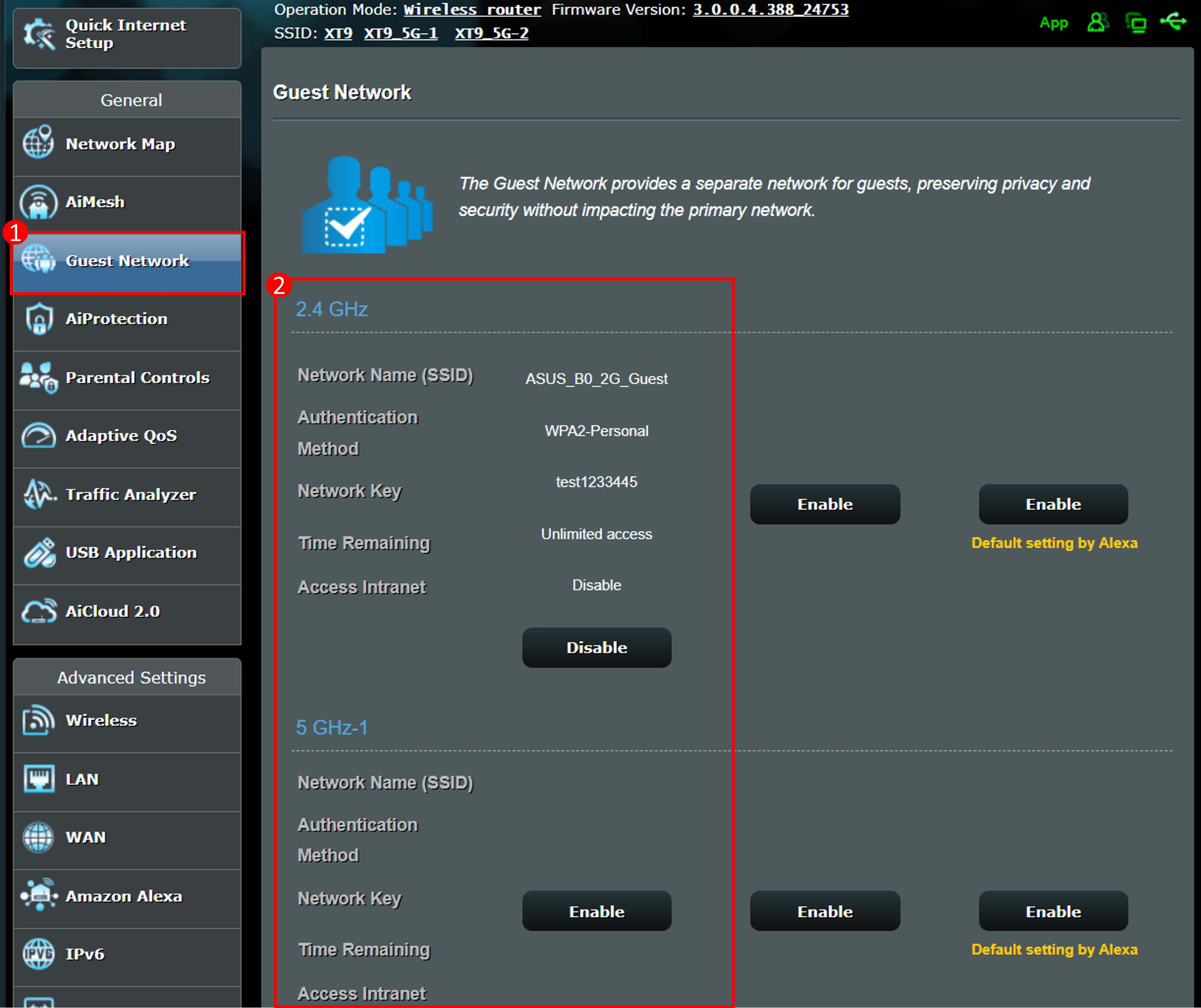
Krok 1: Připojte své zařízení (notebook nebo telefon) k routeru pomocí kabelového nebo WiFi připojení a zadejte IP adresu LAN vašeho routeru nebo URL routeru http://www.asusrouter.com do WEB GUI.
Krok 2: Zadejte své uživatelské jméno a heslo na přihlašovací stránce a poté klikněte na [Přihlásit se].
Krok 3: Přejděte na [Hostovací síť] pro vytvoření nové sítě nebo přístup k profilu hostovací sítě.
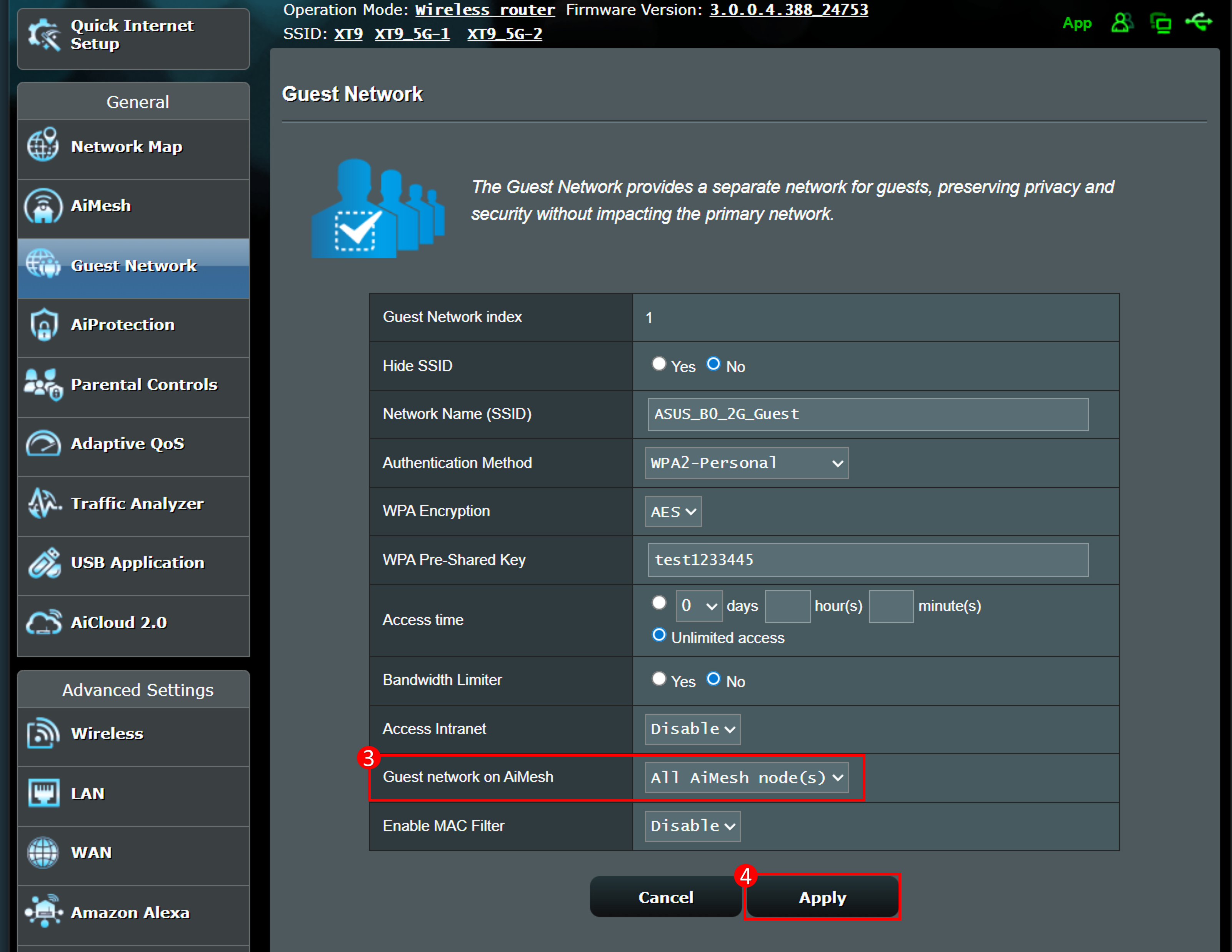
4. V položce Synchronizovat s AiMesh Node vyberte [Všechny AiMesh node(y)] Synchronizovat s AiMesh Node.
5. Klikněte na [Použít] pro dokončení nastavení.
Nebo
Krok 1: Připojte své zařízení (notebook nebo telefon) k routeru pomocí kabelového nebo WiFi připojení a zadejte IP adresu LAN vašeho routeru nebo URL routeru http://www.asusrouter.com do WEB GUI.
Krok 2: Zadejte své uživatelské jméno a heslo na přihlašovací stránce a poté klikněte na [Přihlásit se].
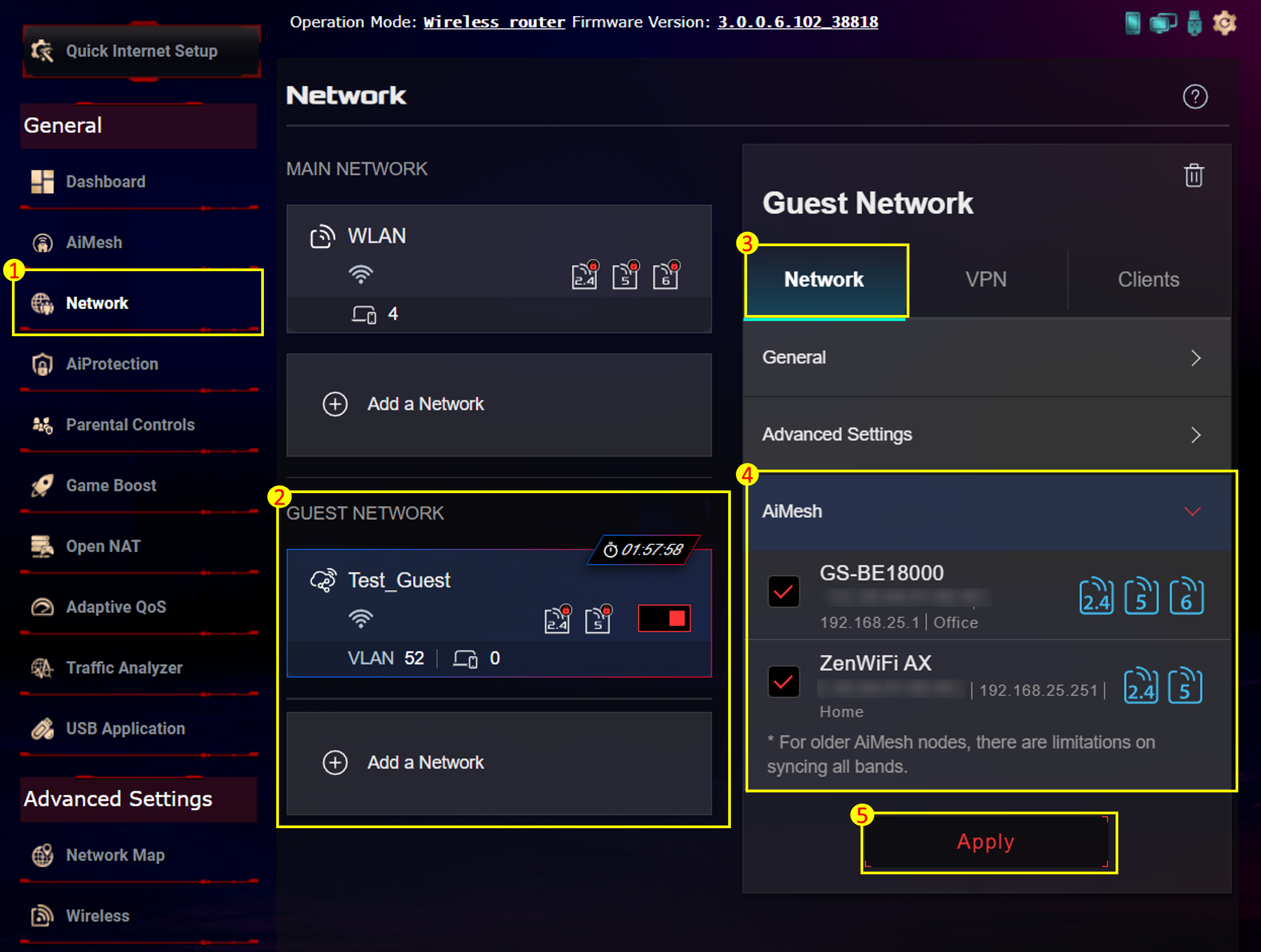
Krok 3: Přejděte do [Síť] pro vytvoření nové sítě v hostovské síti nebo přístup k profilu hostovské sítě.
Krok 4: V položce AiMesh vyberte uzlová zařízení, která chcete synchronizovat, a poté klikněte na [Použít] pro dokončení nastavení.
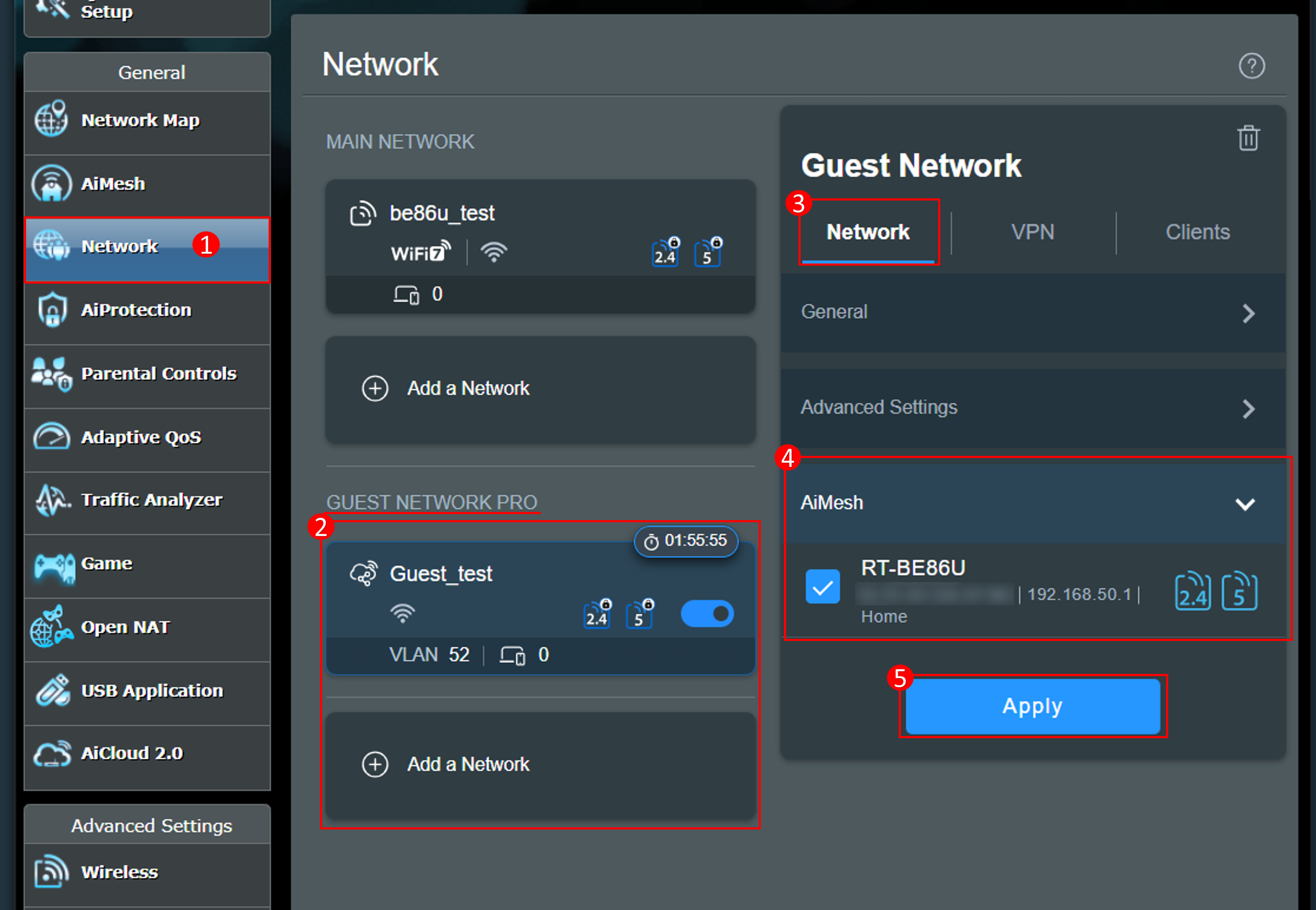
2. Guest Network Pro
Krok 1: Připojte své zařízení (notebook nebo telefon) k routeru prostřednictvím kabelového nebo WiFi připojení a zadejte IP LAN vašeho routeru nebo URL routeru http://www.asusrouter.com do WEB GUI.
Krok 2: Zadejte své uživatelské jméno a heslo na přihlašovací stránce a poté klikněte na [Přihlásit se].
Krok 3: Přejděte do [Síť] pro vytvoření nové sítě v guest network pro nebo přístup k profilu guest network pro.
Krok 4: V položce AiMesh vyberte uzlová zařízení, která chcete synchronizovat, a poté klikněte na [Použít] pro dokončení nastavení.
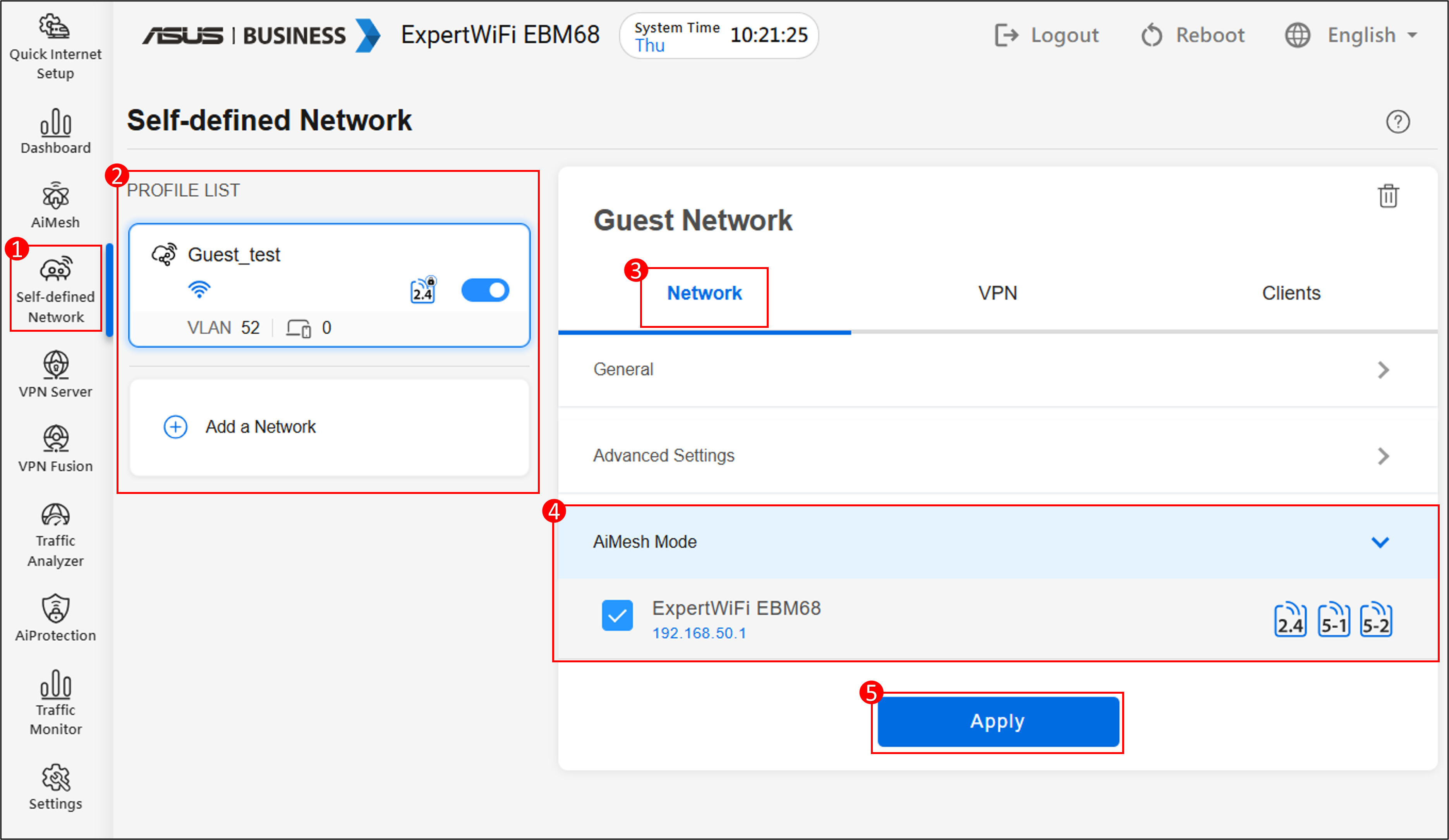
3. Síť s vlastním definováním (SDN)
Krok 1: Připojte svůj počítač k routeru ASUS ExpertWiFi pomocí Ethernetového kabelu nebo WiFi. Otevřete webový prohlížeč a zadejte LAN IP adresu vašeho ExpertWiFi routeru nebo navštivte http://expertwifi.net pro přístup k ExpertWiFi Web GUI.
Krok 2: Zadejte své uživatelské jméno a heslo na přihlašovací stránce a poté klikněte na [Přihlásit se].
Krok 3: Přejděte na [SDN] pro vytvoření SDN nebo přístup k profilu SDN.
Krok 4: V položce AiMesh Mode vyberte zařízení uzlu, která chcete synchronizovat, a poté klikněte na [Potvrdit] pro dokončení nastavení.
Jak získat (Nástroj / Firmware)?
Nejnovější ovladače, software, firmware a uživatelské příručky si můžete stáhnout v ASUS Download Center.
Pokud potřebujete více informací o ASUS Download Center, podívejte se na tento odkaz.