Časté dotazy ke ScreenXpert (FAQ)
[Notebook] ScreenXpert 3 – Představení
[Notebook] ScreenPad Plus se ScreenXpert 3 – Představení
[Notebook] ASUS ScreenXpert (Screenpad 2.0) – Představení
[Notebook] ScreenXpert 3 – Představení
V minulosti aplikace ScreenXpert 2 sloužila jako aplikace pro podporu dvoumonitorových modelů ASUS. Nyní je ale k dispozici aplikace ScreenXpert 3 s rozšířenými funkcemi, která pomáhá všem uživatelům s běžnými modely s jedním monitorem. Doufáme, že se nám podaří uživatelům zařízení ASUS poskytnout efektivnější prostředek pro práci s více okny najednou. V jednoobrazovkové verzi ScreenXpert 3 kombinujeme nejoblíbenější designový jazyk s funkčními prvky ScreenXpert. Naším cílem je zajistit rychlý přístup k domovské obrazovce modelu uživatele a zobrazit všechny funkce ScreenXpert, které jsme připravili pro modely s jednou obrazovkou. Uživatelé také mohou vybírat ze seznamu funkcí prezentovaných v nastavení. Jsme přesvědčeni, že tím uživatelům přineseme větší flexibilitu a lepší provozní zážitek.
- Otevření ScreenXpert
- Přepínání aplikací
- Navigátor v aplikacích
- Kamera
- Mikrofon
- Nastavení
- Stažení a odinstalace ScreenXpert
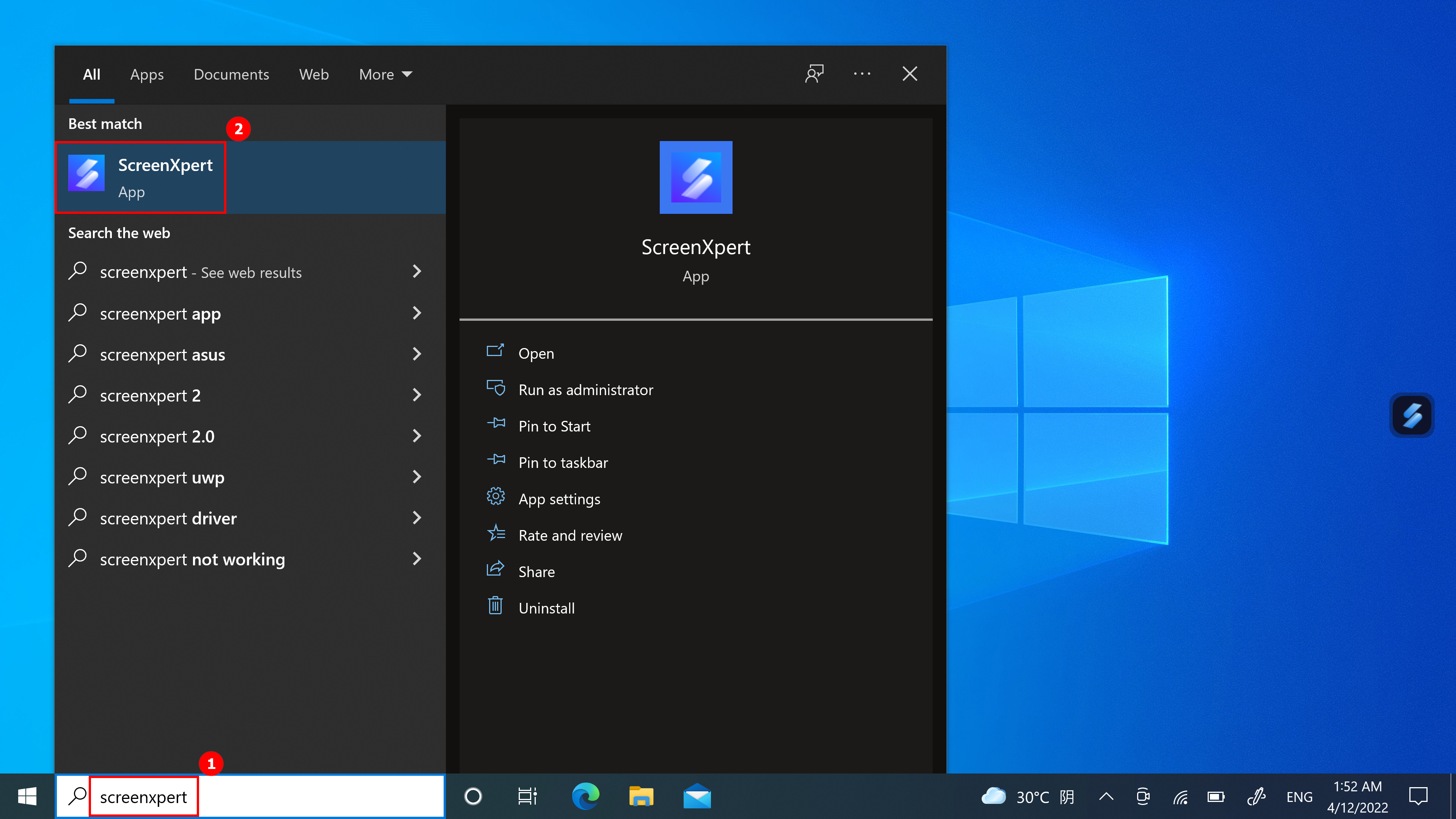
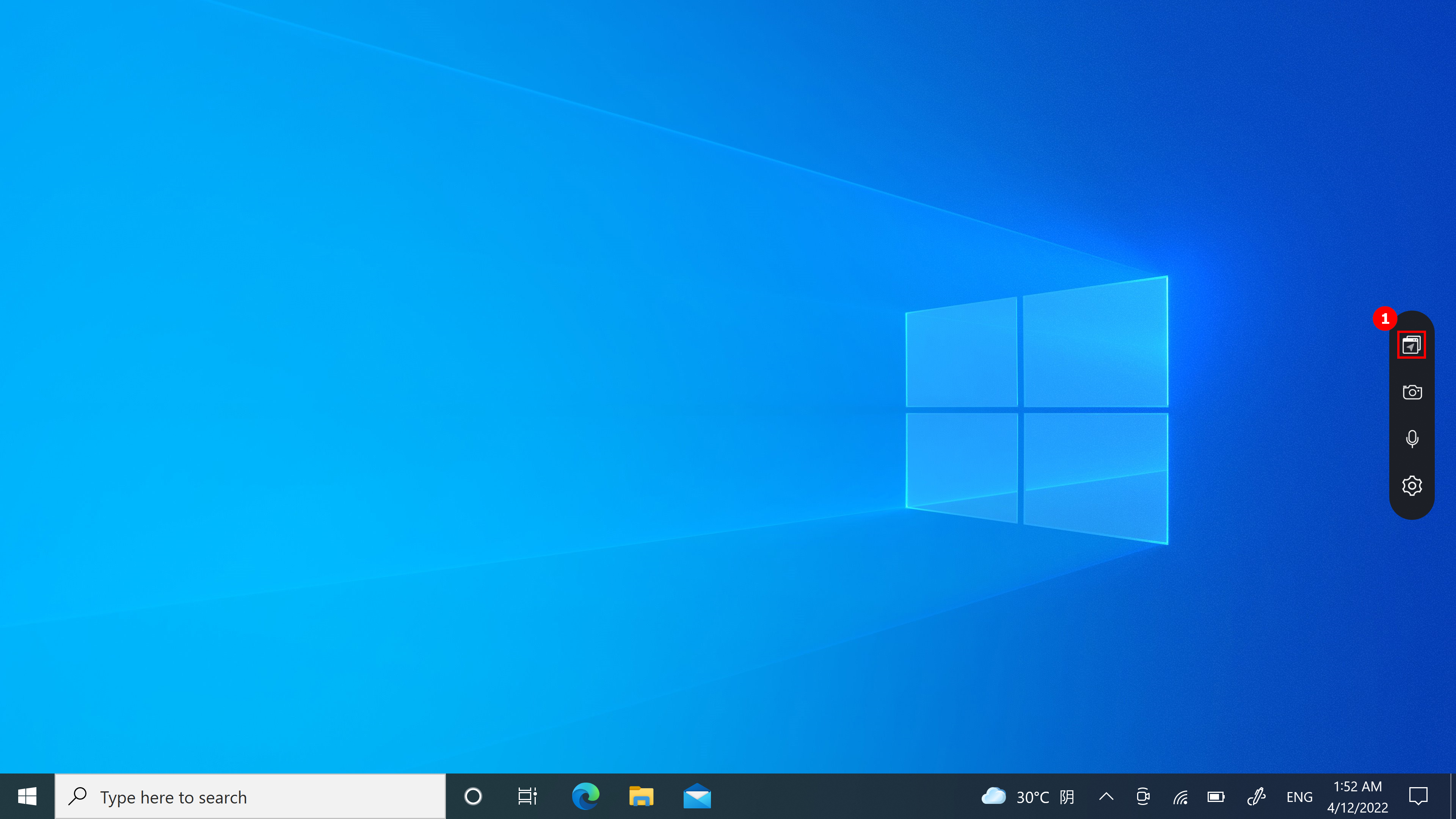
(1) Zadejte ①[ScreenXpert] do panelu hledání v levém dolním rohu plochy. Klikněte na ②[ScreenXpert] a aplikace ScreenXpert se spustí.
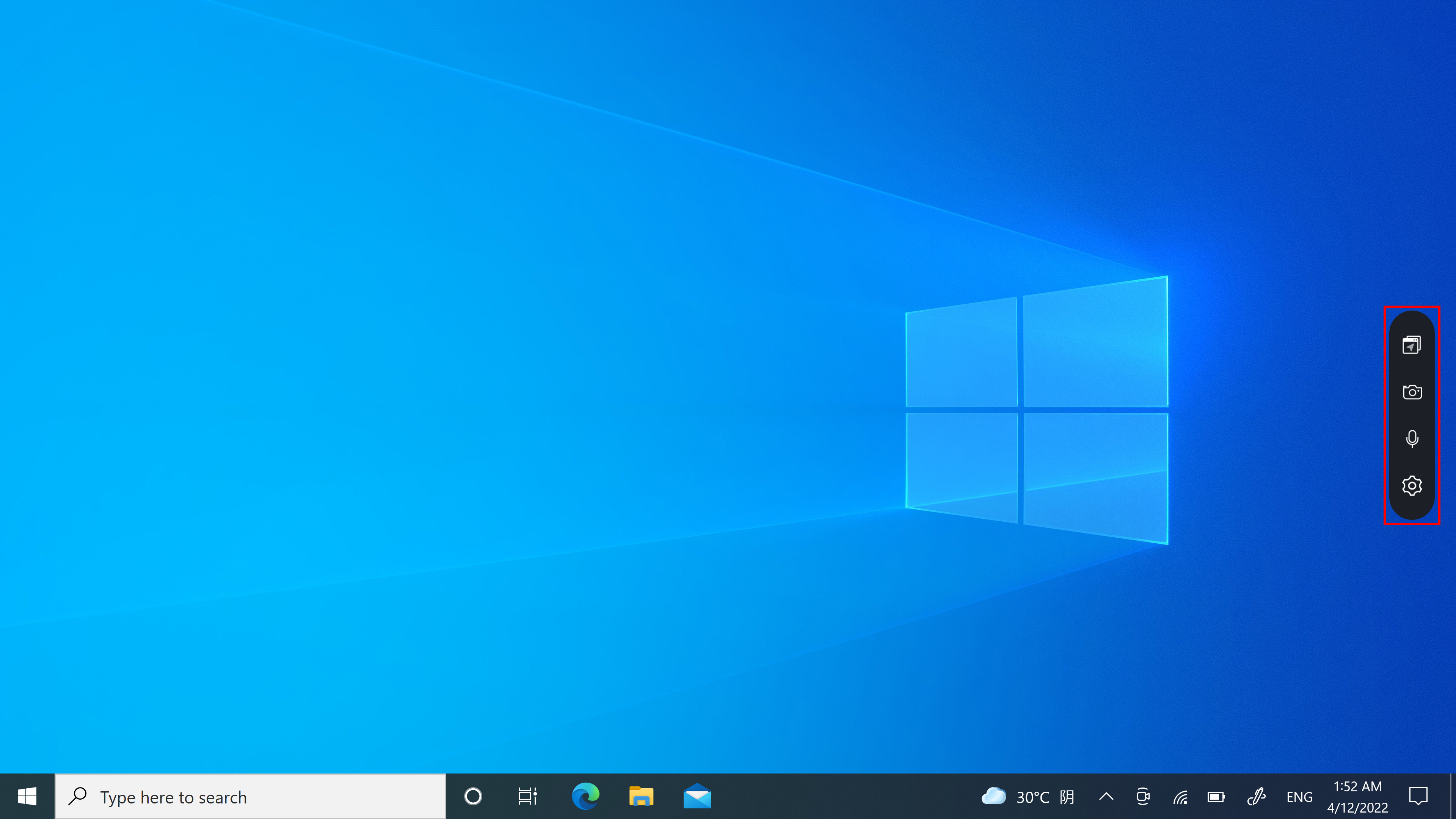
(2) Po kliknutí na ikonu uvidíte rozbalené čtyři ikony. Zleva doprava: Navigátor v aplikacích, Kamera, Mikrofon, Nastavení.
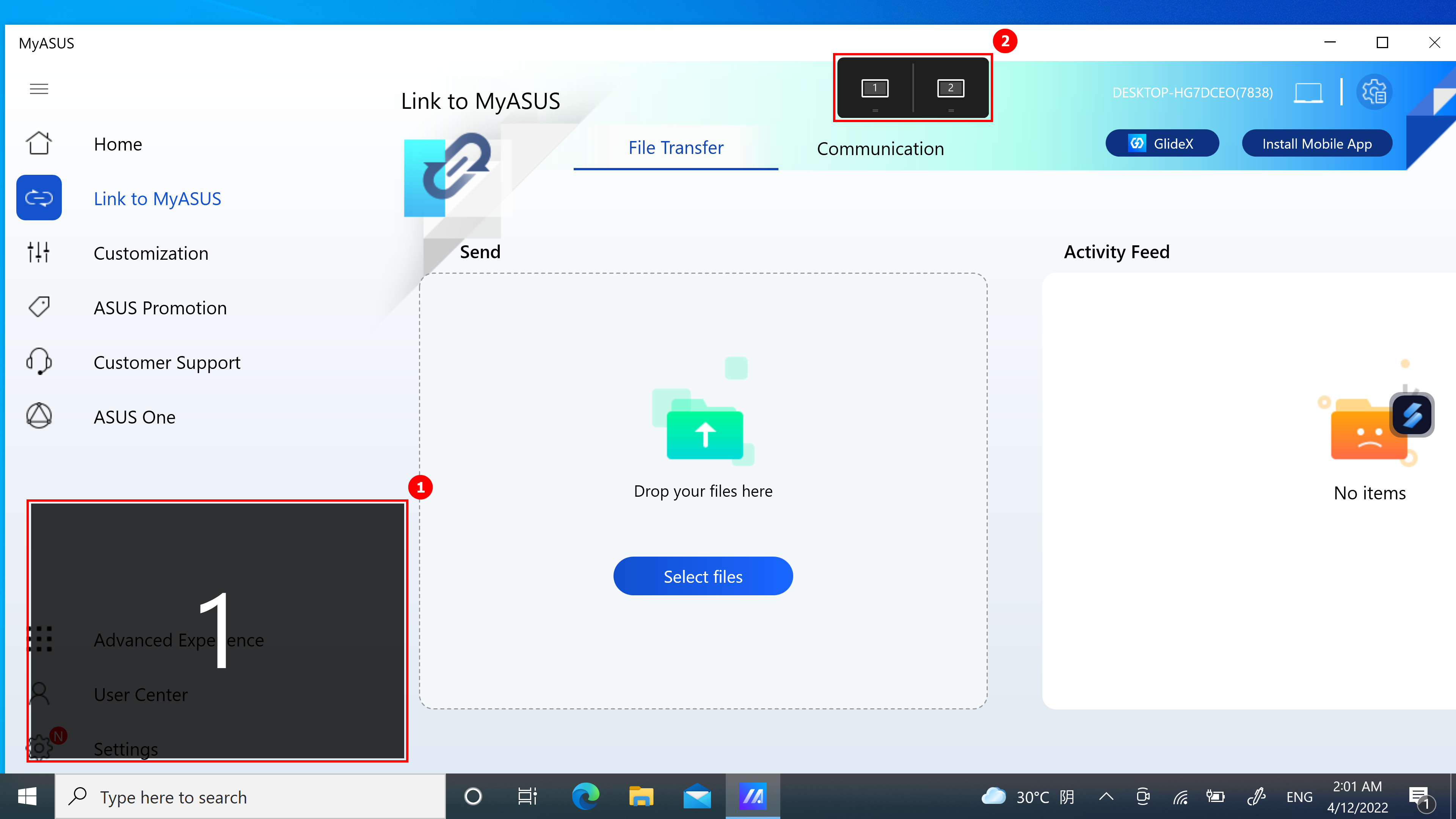
(1) Pokud je váš počítač připojen k více obrazovkám, pak se při tažení okna aplikace na domovské obrazovce zobrazí ①[Značky obrazovky] a umožní vám potvrdit umístění obrazovky. Zobrazí se také nabídka ②[přepínače aplikací] , která bude obsahovat ikony obrazovky 1 a obrazovky 2. (Na tomto příkladu má počítač dvě obrazovky)
(2) ScreenXpert podporuje interakci mezi jednou a několika obrazovkami. Když přetáhnete okno na plochu, objeví se ikona [Přepínače aplikací]. Pokud přetáhnete myš do dosahu ③[obrazovky 1], zobrazí se 3 použitelné ikony. Máte také možnost přetáhnout myš na [obrazovku 2] tak, aby se okno přeneslo na [obrazovku 2].
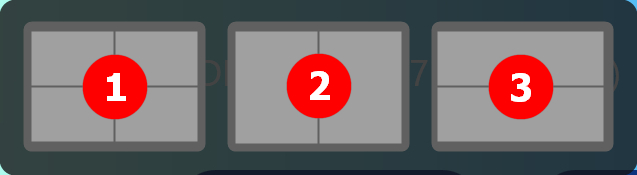
- Po přetažení myši do ① se zobrazí okno s aplikací na obrazovce 1 a bude zabírat čtvrtinu obrazovky.
- Po přetažení myši do ② se zobrazí okno s aplikací na obrazovce 1 a bude zabírat levou nebo pravou polovinu obrazovky.
- Po přetažení myši do ③ se zobrazí okno s aplikací na obrazovce 1 a bude zabírat horní nebo spodní polovinu obrazovky.
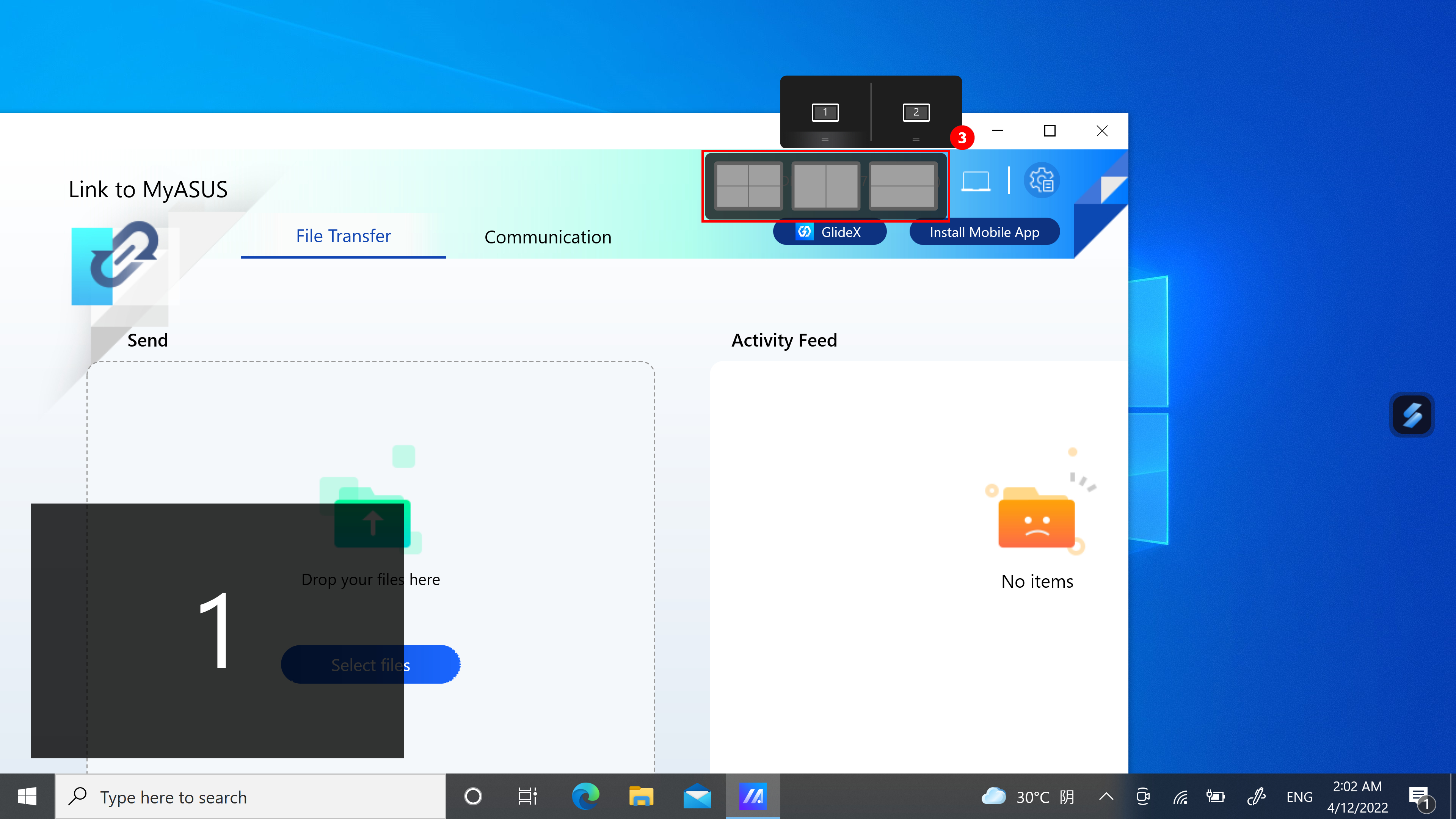
(3) Okno se již nachází na [obrazovce 1] a zabírá levou polovinu obrazovky.
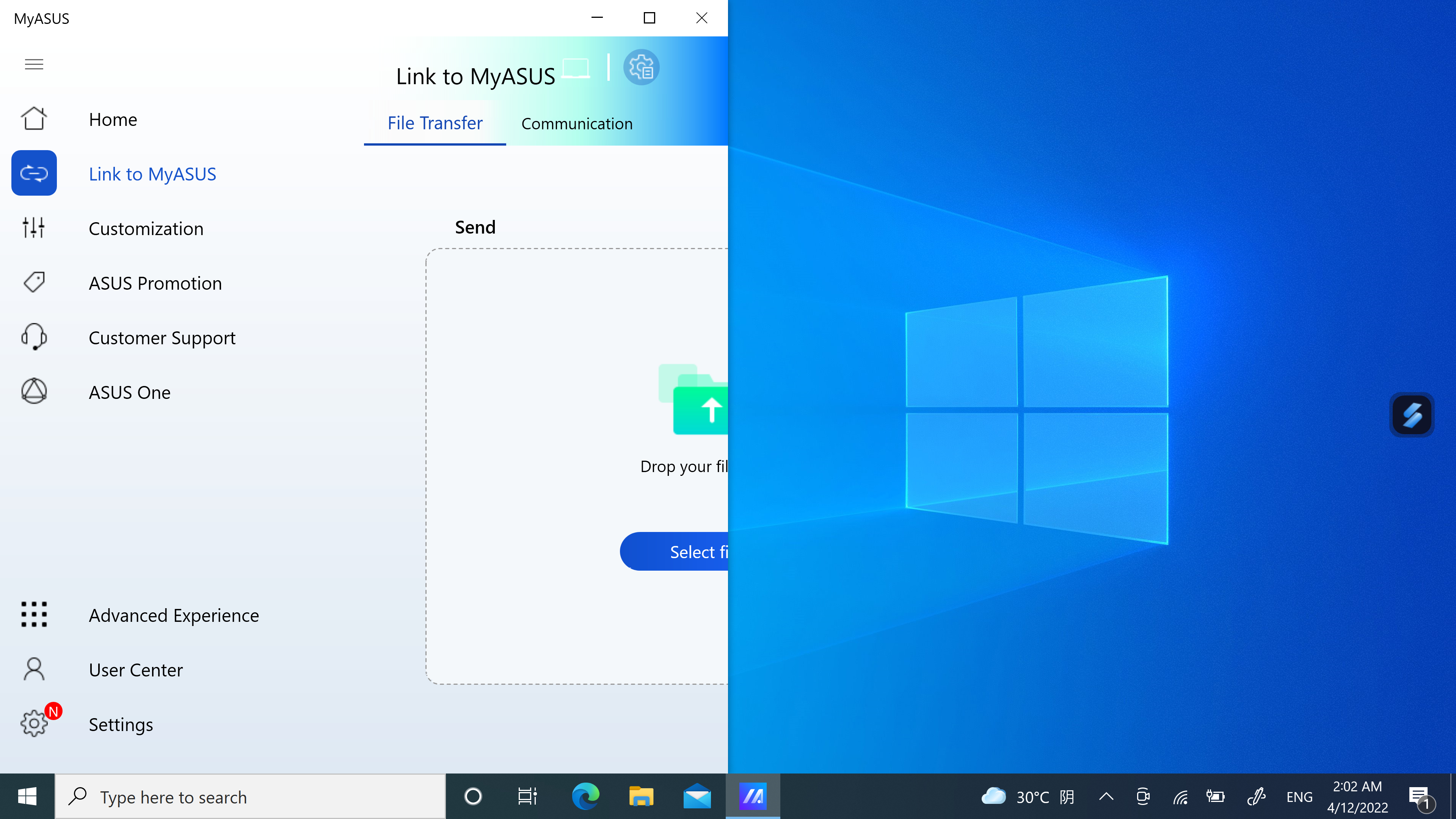
(4) Pokud v tuto chvíli používáte dvě obrazovky, ale oba monitory jsou označeny 1, Musíte kliknout pravým tlačítkem na plochu a pak vybrat Nastavení obrazovky. Na stránce Nastavení obrazovky uvidíte, že obě vaše obrazovky fungují v duplikovaném režimu.
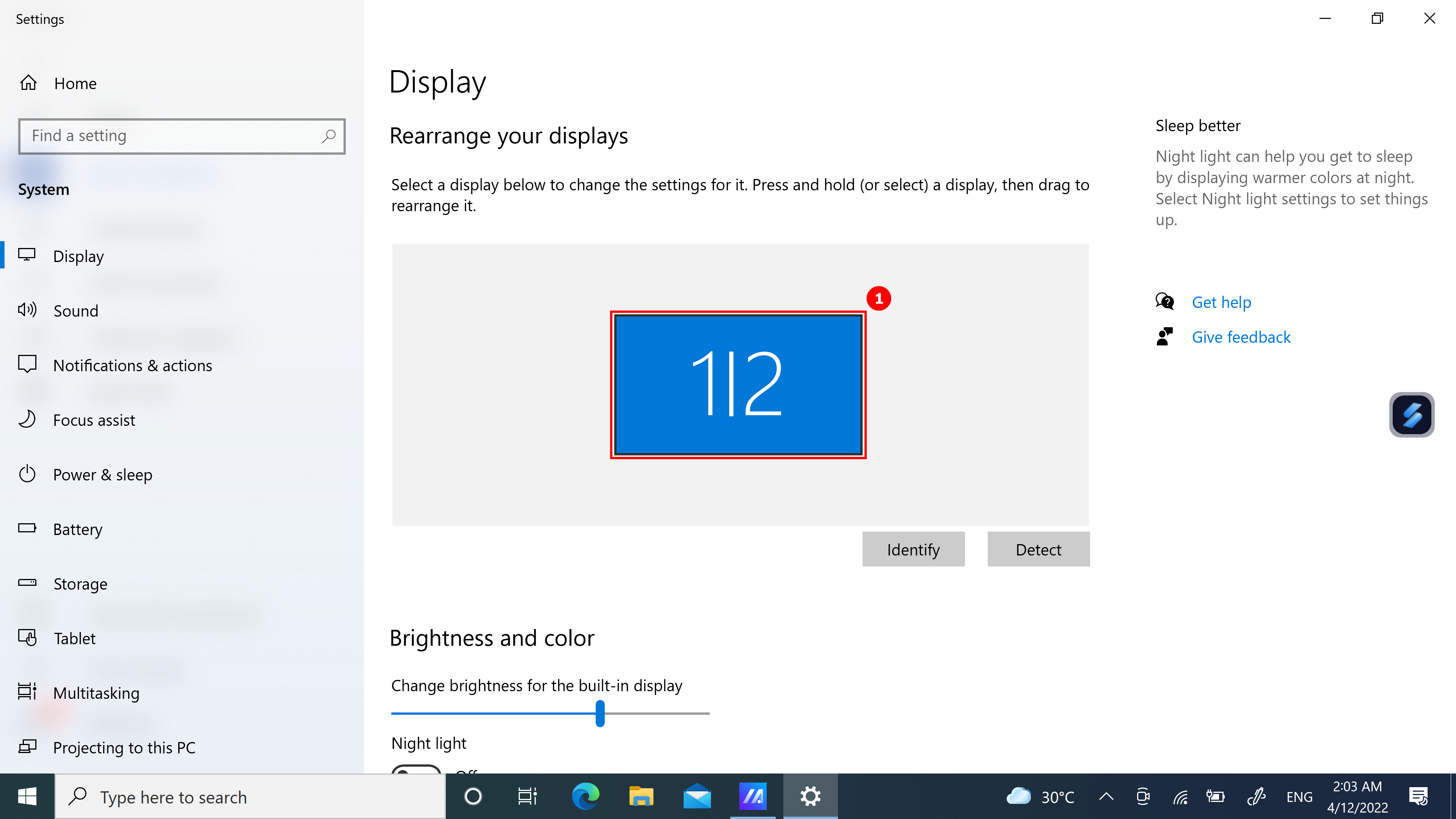
(5) Sjeďte na stránce dolů k funkci ②[Více obrazovek], vyberte ③[Rozšířit tato zobrazení] a potáhněte okno na ploše. Ikona obrazovky se již zobrazí normálně.

(1) Pokud máte na počítači otevřeno více oken a chcete rychle přepínat mezi okny na různých obrazovkách, využijte funkci Navigátor v aplikacích a klikněte na ①[Navigátor v aplikacích].
(2) Když otevřete Navigátor v aplikacích, ②[oblast] bude označena obrazovkou na počítači a ③[oblast] je okno, které se zobrazí na obrazovce.
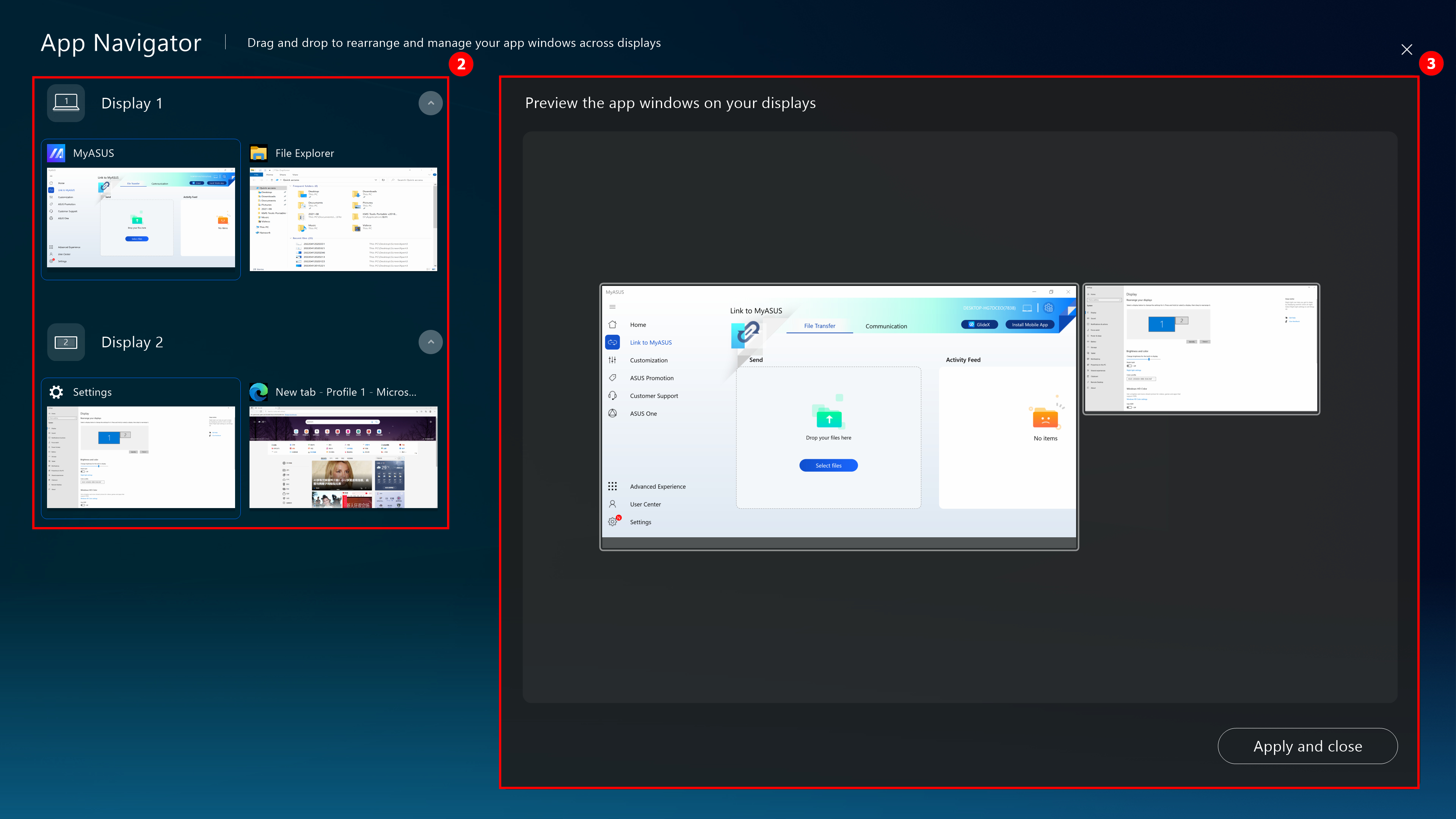
(3) Přetáhněte ④[okno] zobrazené na [obrazovce 2] na [obrazovku 1].
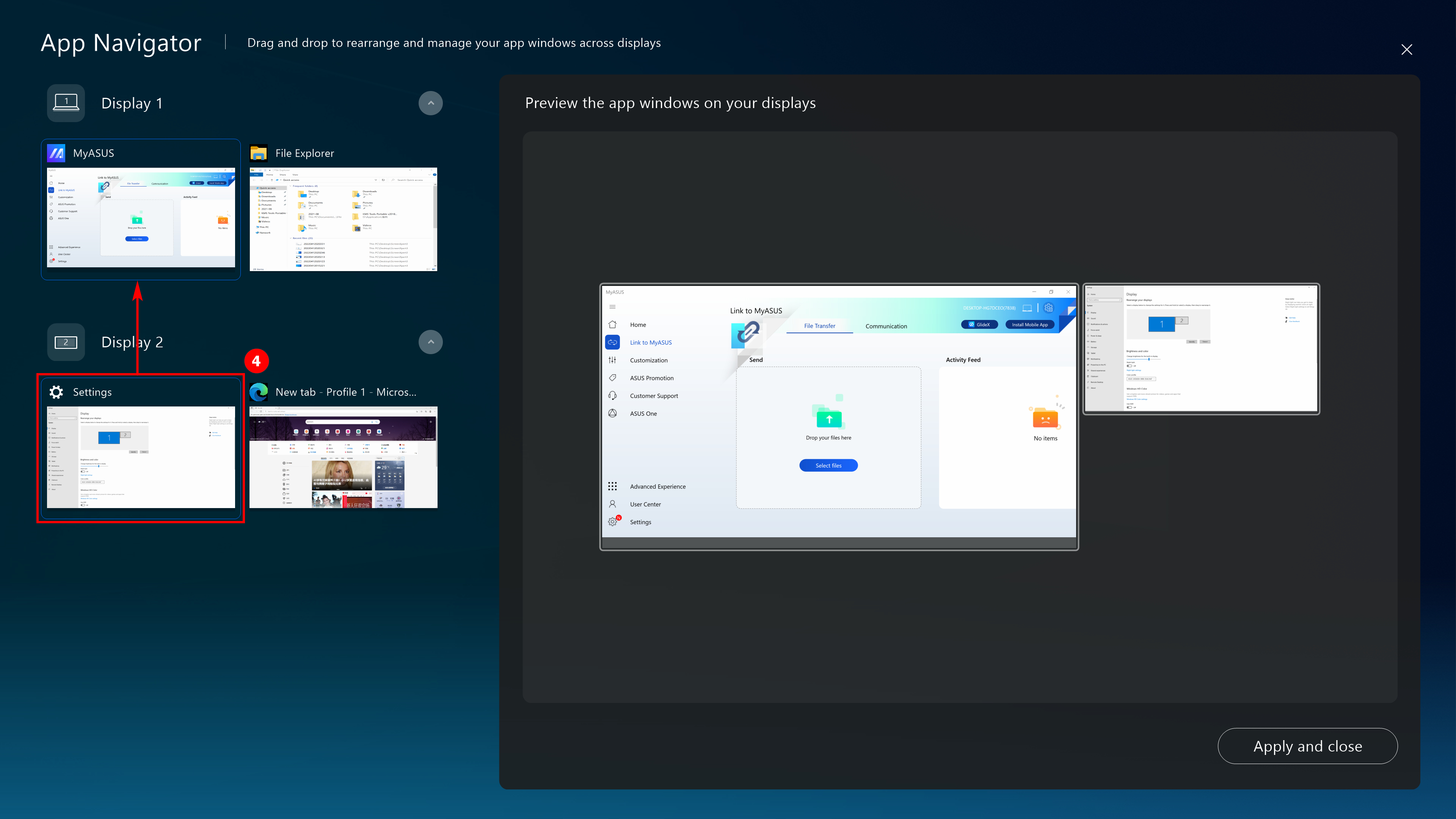
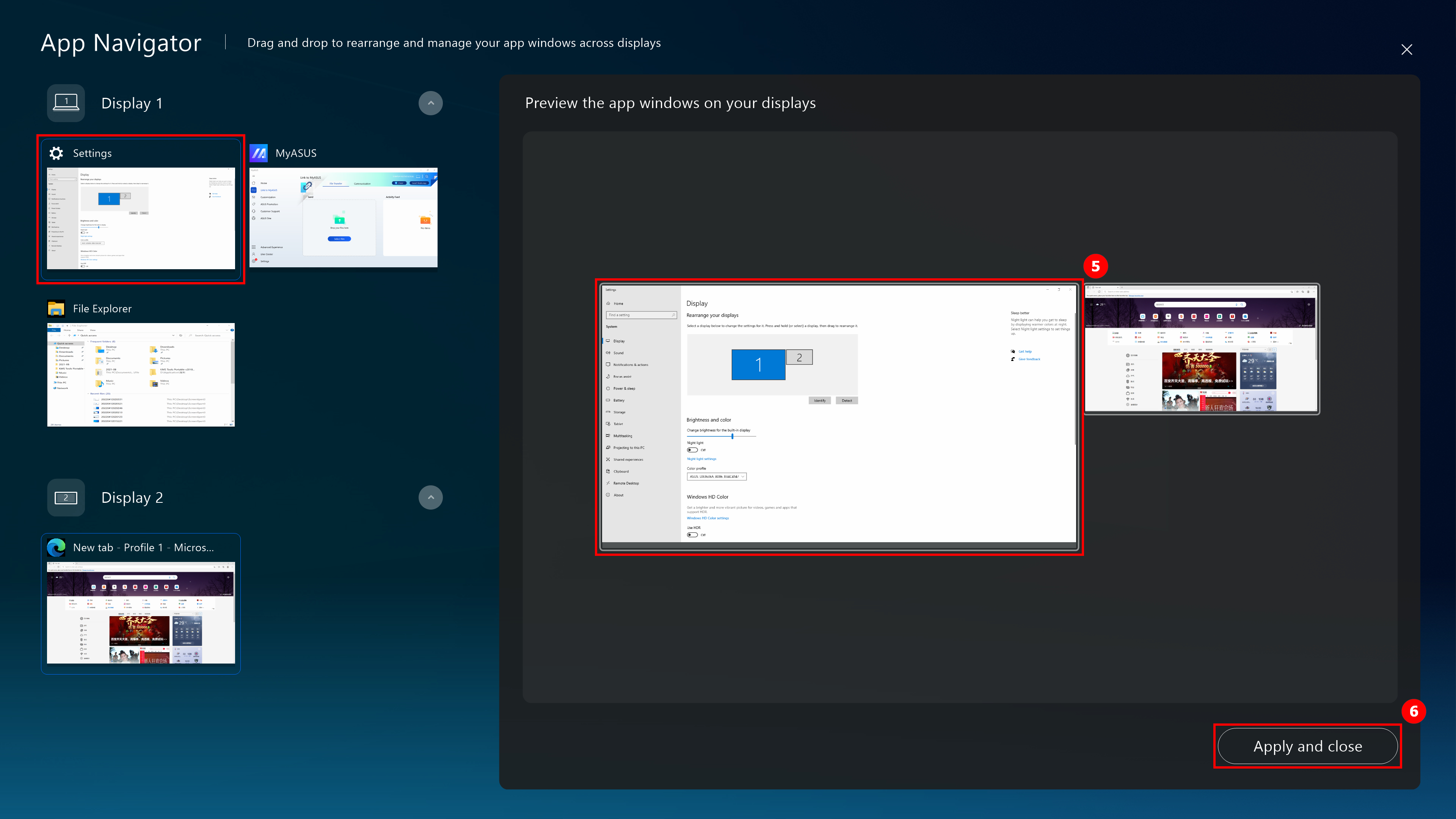
(4) ⑤[Okno] již bude zobrazeno na přední části [obrazovky 1]. Kliknutím na ⑥[Použít a zavřít] zavřete Navigátor v aplikacích.
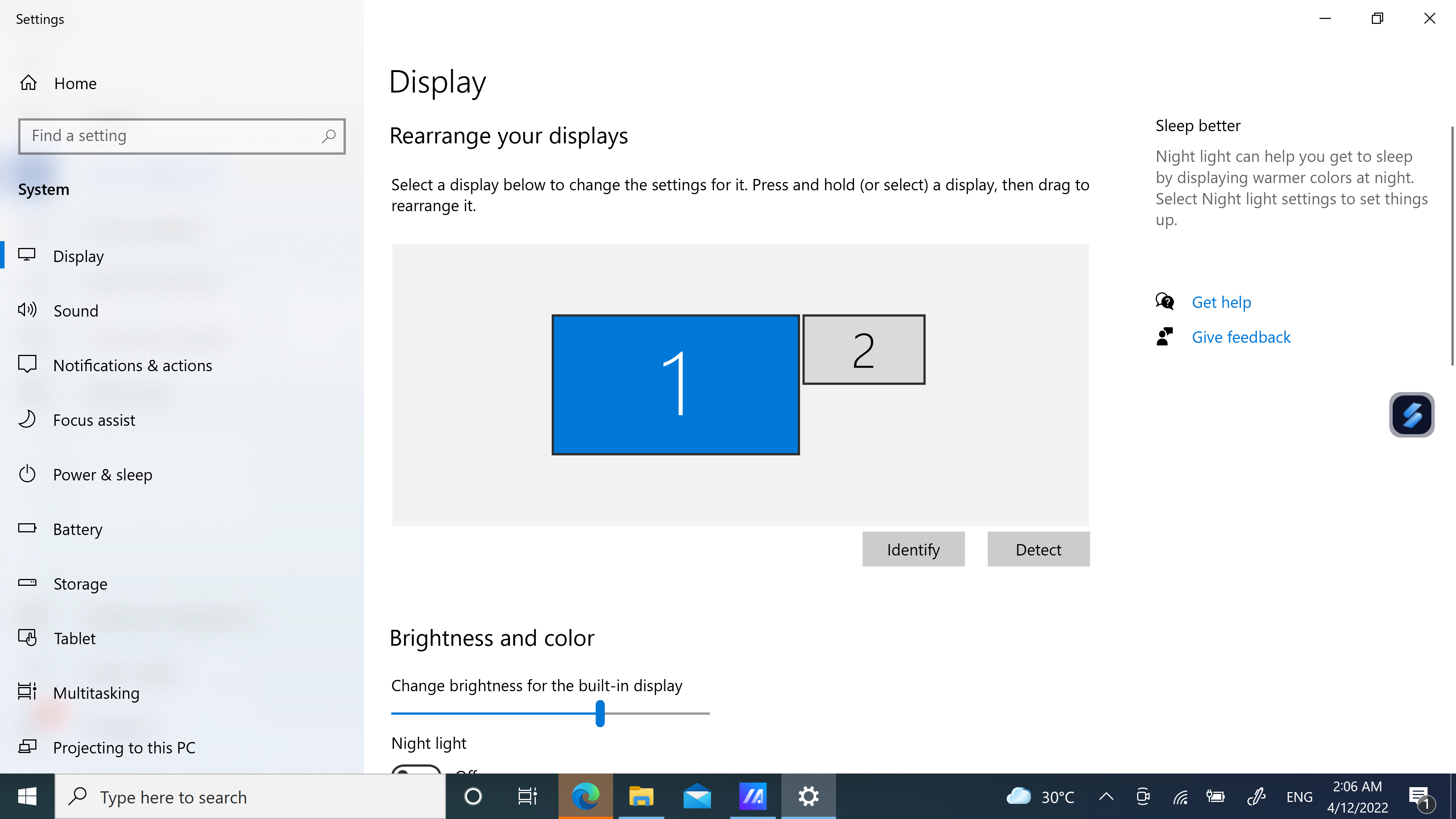
(5) Toto okno se již nachází uprostřed před [obrazovkou 1].
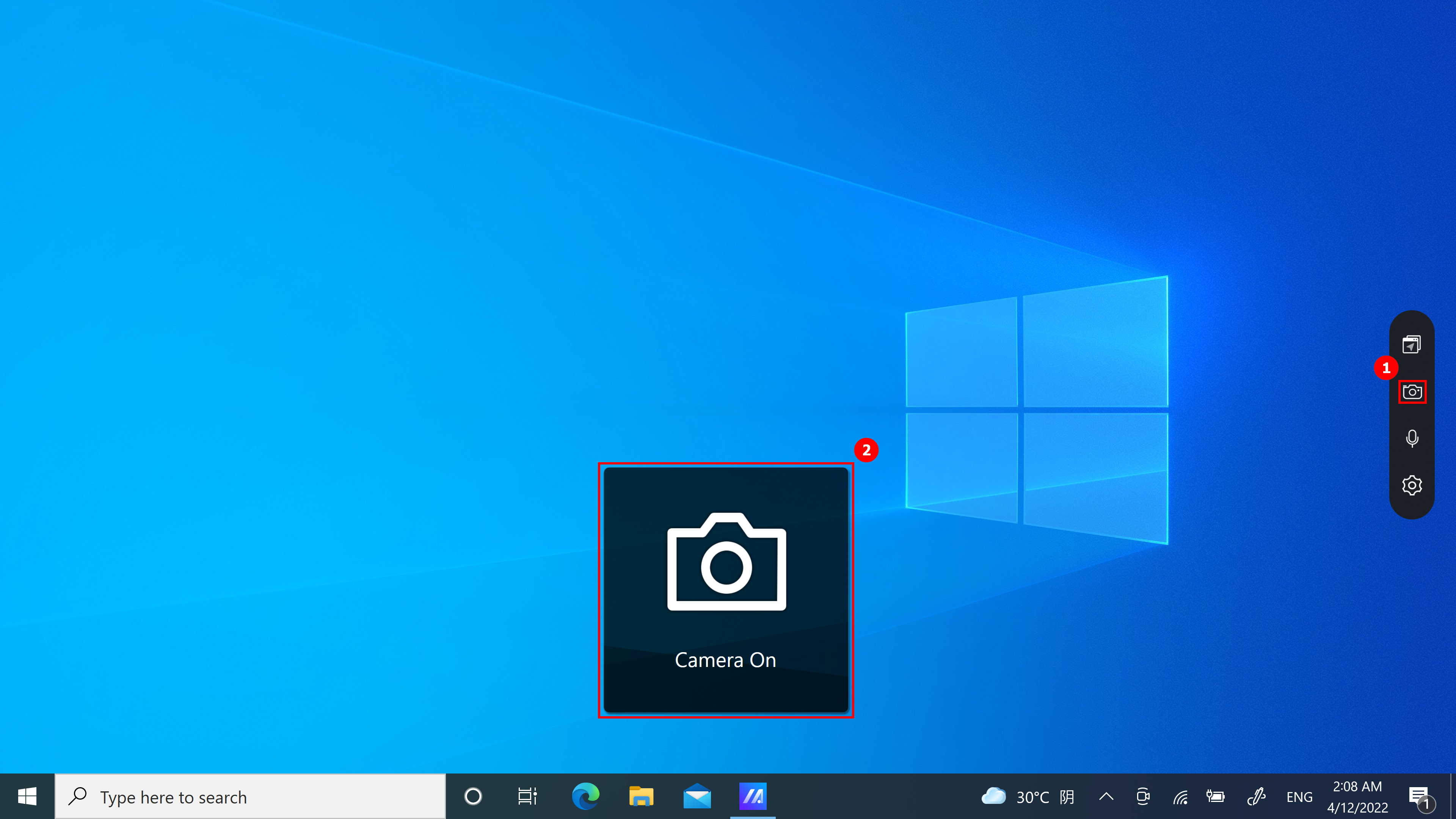
(1) Kliknutím na tlačítko ① [Kamera] rychle přepnete funkci kamery. Na ploše se zobrazí informace ②[Kamera zap/vyp].
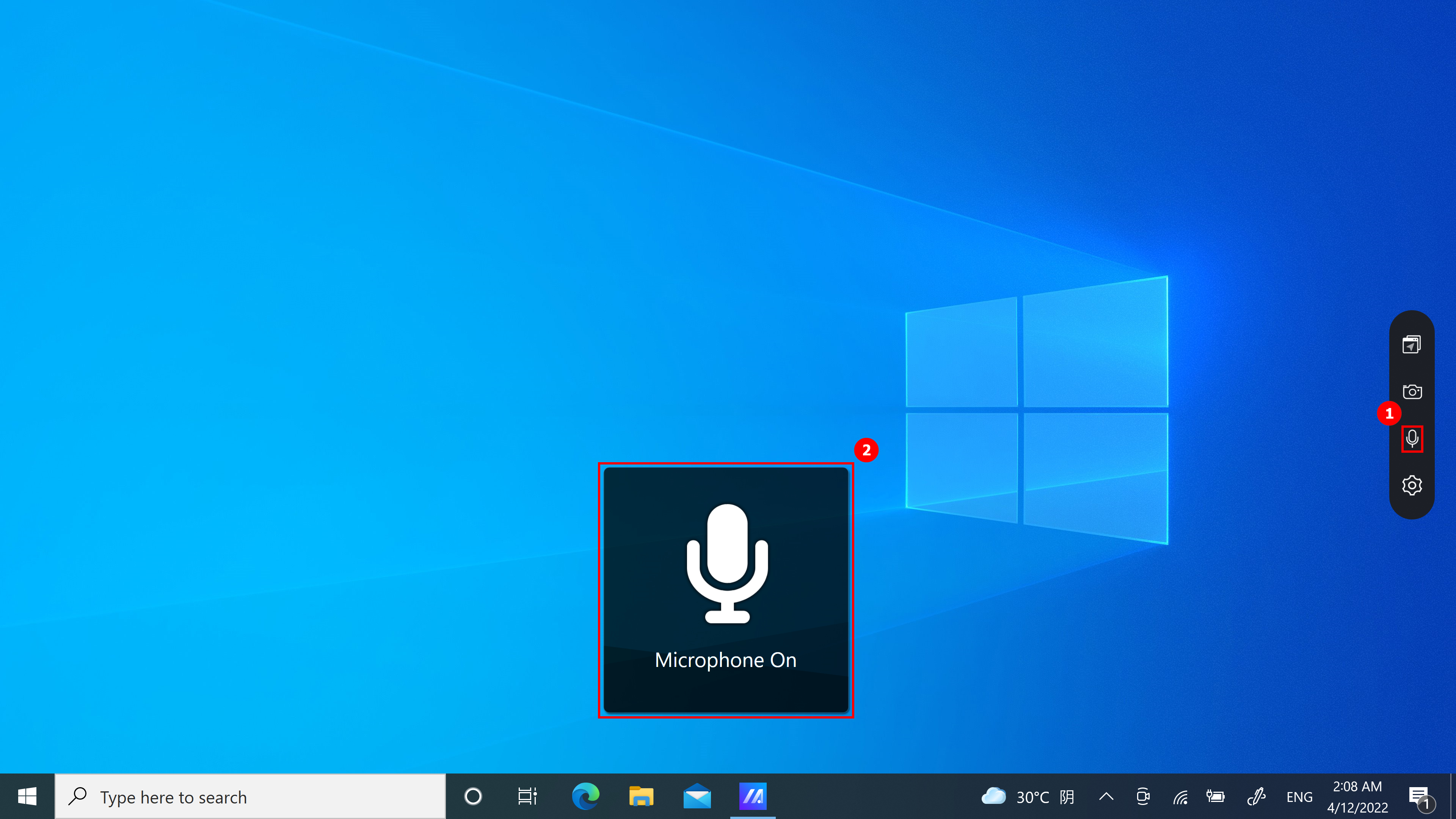
(1) Kliknutím na ①[Mikrofon] můžete funkci mikrofonu rychle zapínat a vypínat. Na ploše se pak zobrazí ②[Mikrofon zap/vyp].
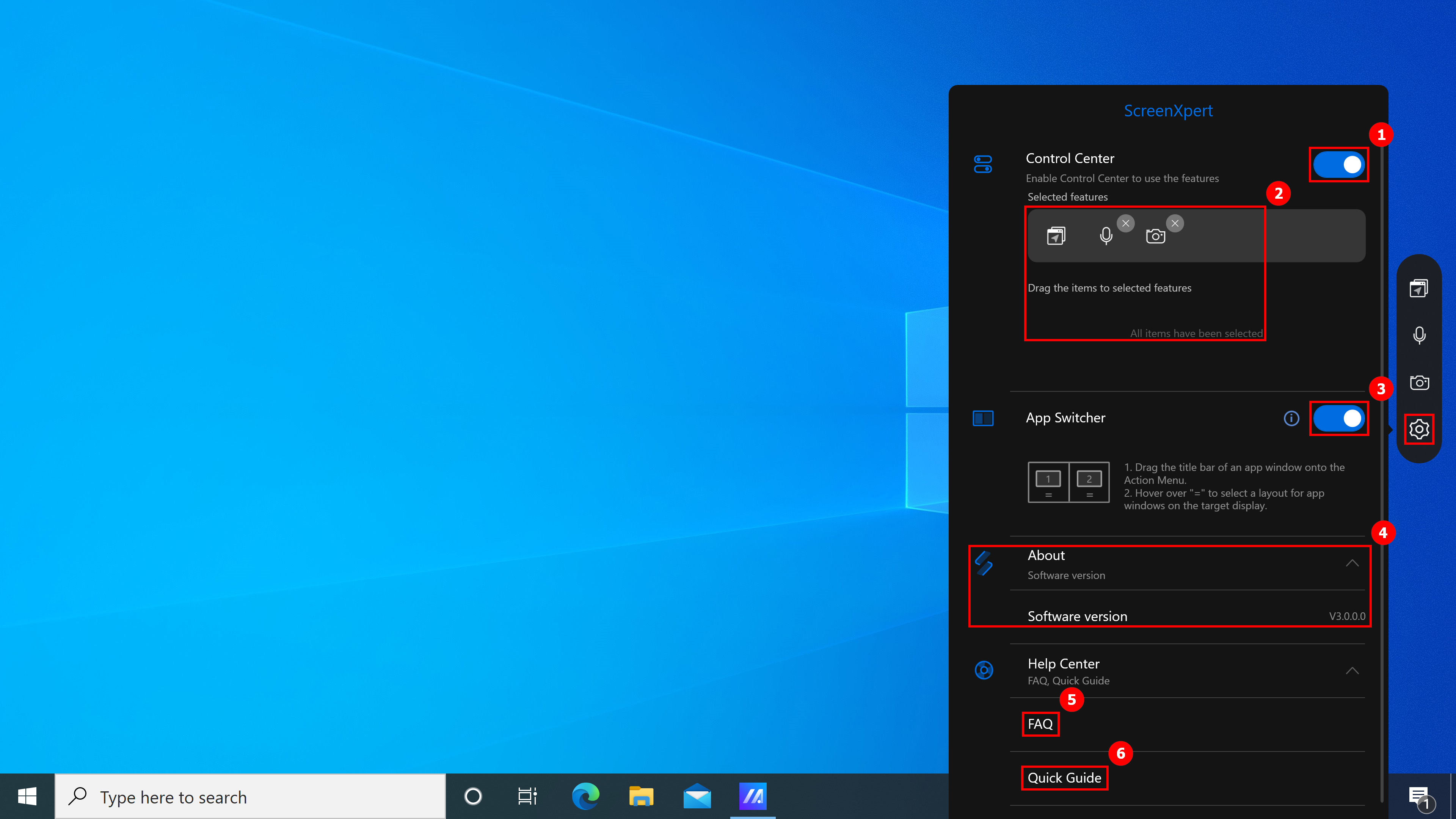
Na stránce nastavení jsou k dispozici následující funkce:
- Po kliknutí na ①[Řídicí centrum] malá ikona z plochy zmizí. Pokud budete chtít ikonu na ploše zapnout, řiďte se pokyny v první části tohoto článku a ručně ScreenXpert zapněte. Poté zapněte Řídicí centrum.
- V sekci ②[Vybrané funkce] můžete mikrofon a kameru zapínat nebo vypínat, nebo měnit jejich pozici.
- ③[Přepínač aplikací] můžete zapnout nebo vypnout.
- V sekci ④[Informace] můžete zjistit aktuální verzi softwaru.
- Po kliknutí na ⑤[Časté dotazy] rychle otevřete tento článek v prohlížeči.
- Kliknutím na ⑥[Rychlý průvodce] otevřete průvodce pro aplikaci ScreenXpert.
7. Stažení a odinstalace ScreenXpert
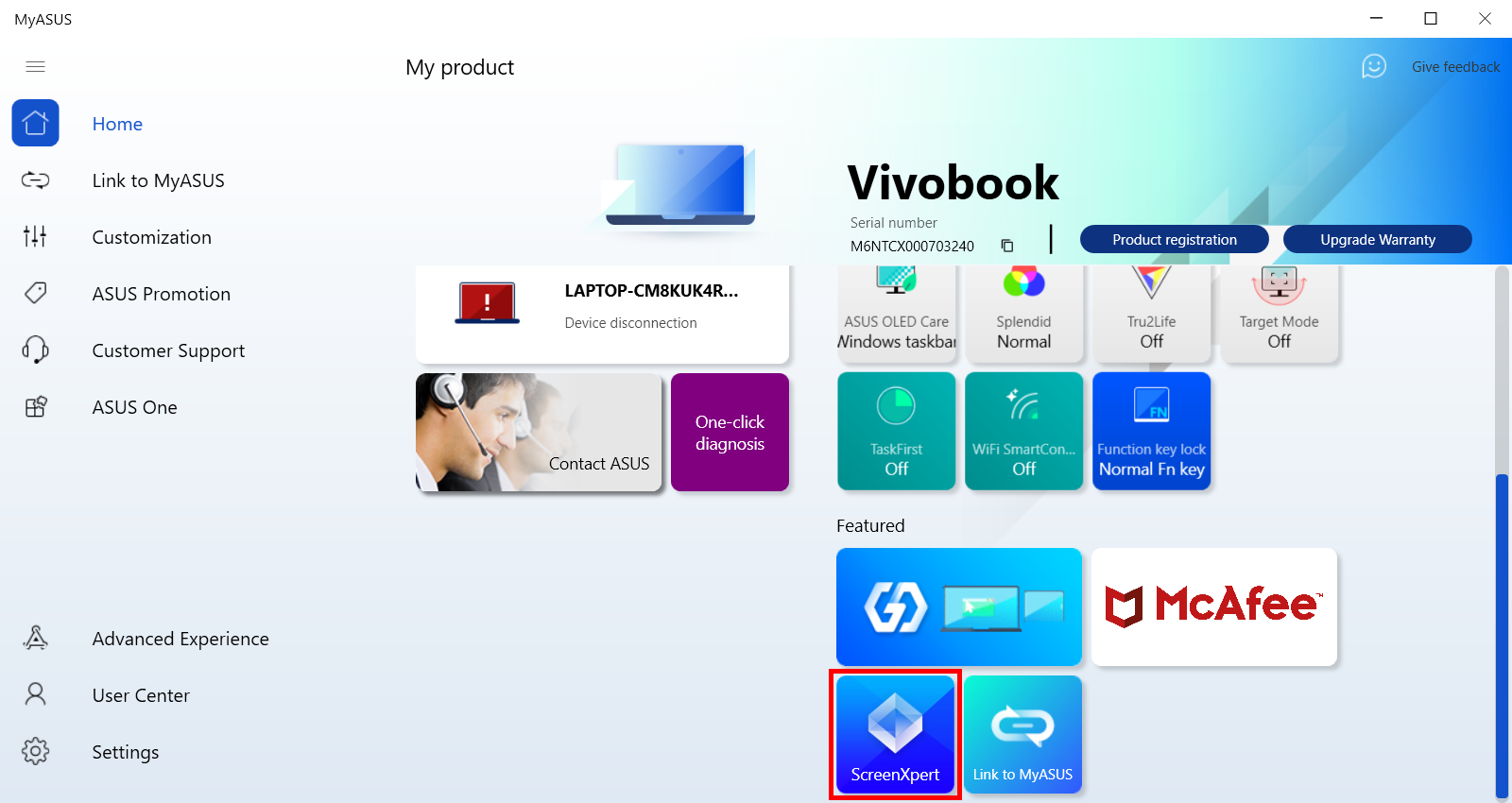
(1) Přejděte na domovskou stránku MyASUS, vyhledejte ScreenXpert a klikněte na něj. Budete přeneseni do obchodu Microsoft App Store, kde si můžete ScreenXpert stáhnout.
(2) Abyste aplikaci ScreenXpert odinstalovali, klikněte na odkaz s dalšími informacemi.
[Notebook] ScreenPad Plus se ScreenXpert 3 – Představení
Smyslem unikátní sekundární dotykové obrazovky ASUS ScreenPad™ Plus s plnou šířkou je přinést vám výhodu při zefektivňování pracovního postupu. Obrazovka funguje v dokonalé návaznosti na hlavní monitor. Interaktivní ScreenPad Plus zvyšuje vaši produktivitu a přináší vám nekonečné množnosti díky široké škále možností ručního ovládání. Mezi hlavním monitorem a ScreenPad Plus pak budete moct využívat celou řadu intuitivních interakcí. Nyní budete moct přetahovat jakoukoli aplikaci nebo aplikační nástrojovou lištu na ScreenPad Plus a získat tak více místa k práci na hlavní obrazovce.
- Požadavky na systém
- Hlavní obrazovka a ScreenPad Plus
- Otevření ScreenPadu Plus
- Přepínání aplikací
- Jas
- Navigátor v aplikacích
- Přepínání úloh
- Kamera
- Mikrofon
- Zámek klávesnice
- Zobrazit plochu
- Telefonní hovor
- TouchPad
- Spouštěč
- Nastavení
- Instalace a odinstalování ScreenXpert
1. Požadavky na ovladač ScreenPad Xpert a verzi aplikace a jak provést stažení a instalaci.
- ScreenXpert UWP: v3.0.1.0 (Stažení nebo upgrade v obchodě Microsoft)
- Ovladač ScreenXpert: v2.0.30.0 (Stažení nebo upgrade v aplikaci MyASUS)
- Nástrojová sada ASUS Control Panel: v1.0.14.0 (Stažení nebo upgrade v aplikaci MyASUS) (Pro nastavení ovládacího panelu)
- Rozhraní ASUS System Control V3: v3.0.24.0 (Stažení nebo upgrade v aplikaci MyASUS)
2. Hlavní obrazovka a ScreenPad Plus
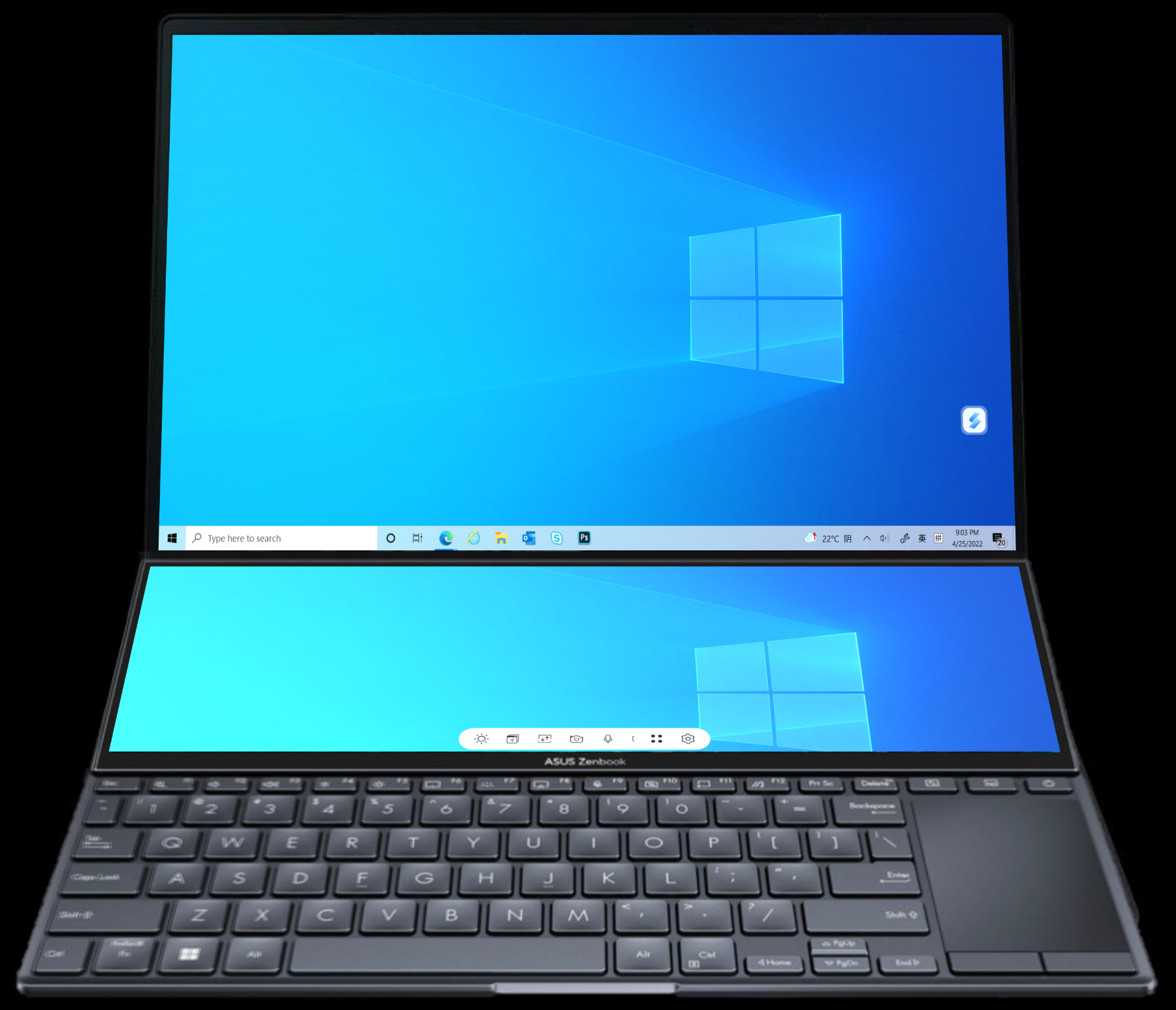
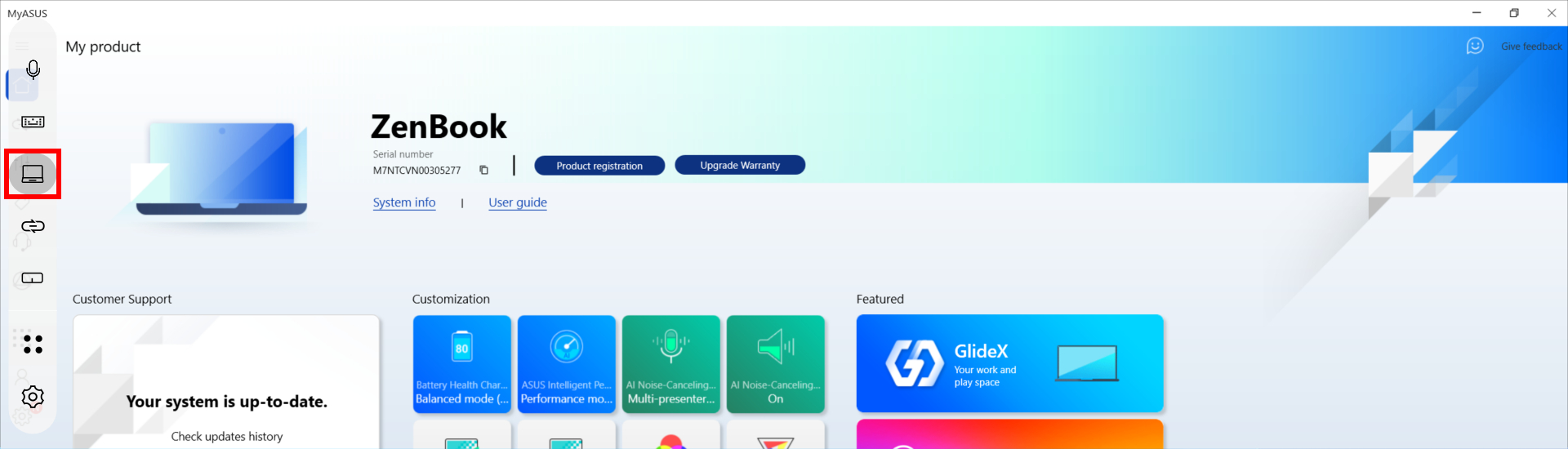
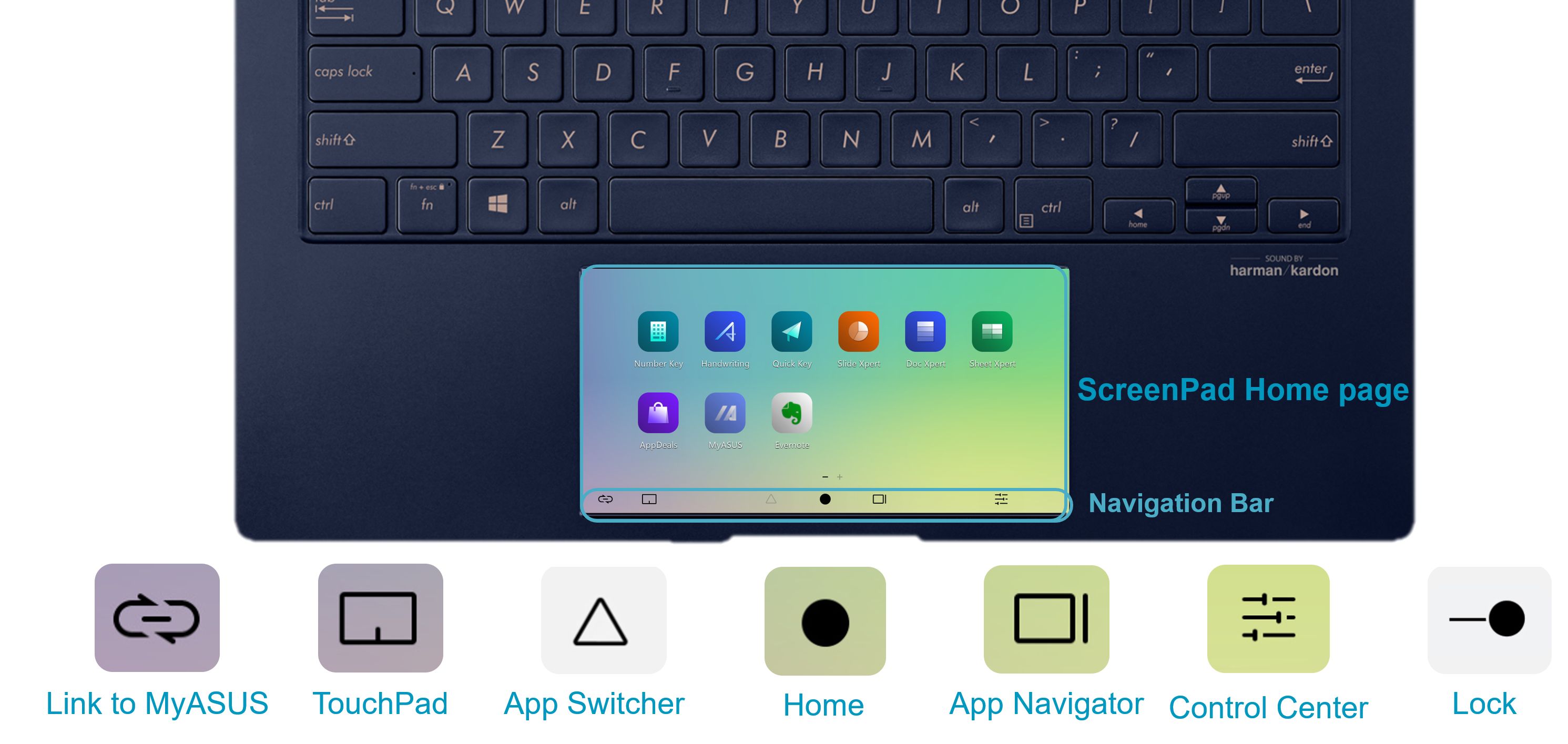
Zleva doprava: Jas, navigátor v aplikacích, přepínání úloh, kamera, mikrofon, zámek obrazovky, zobrazení plochy, Link to MyASUS, dotykový panel, utility, nastavení.

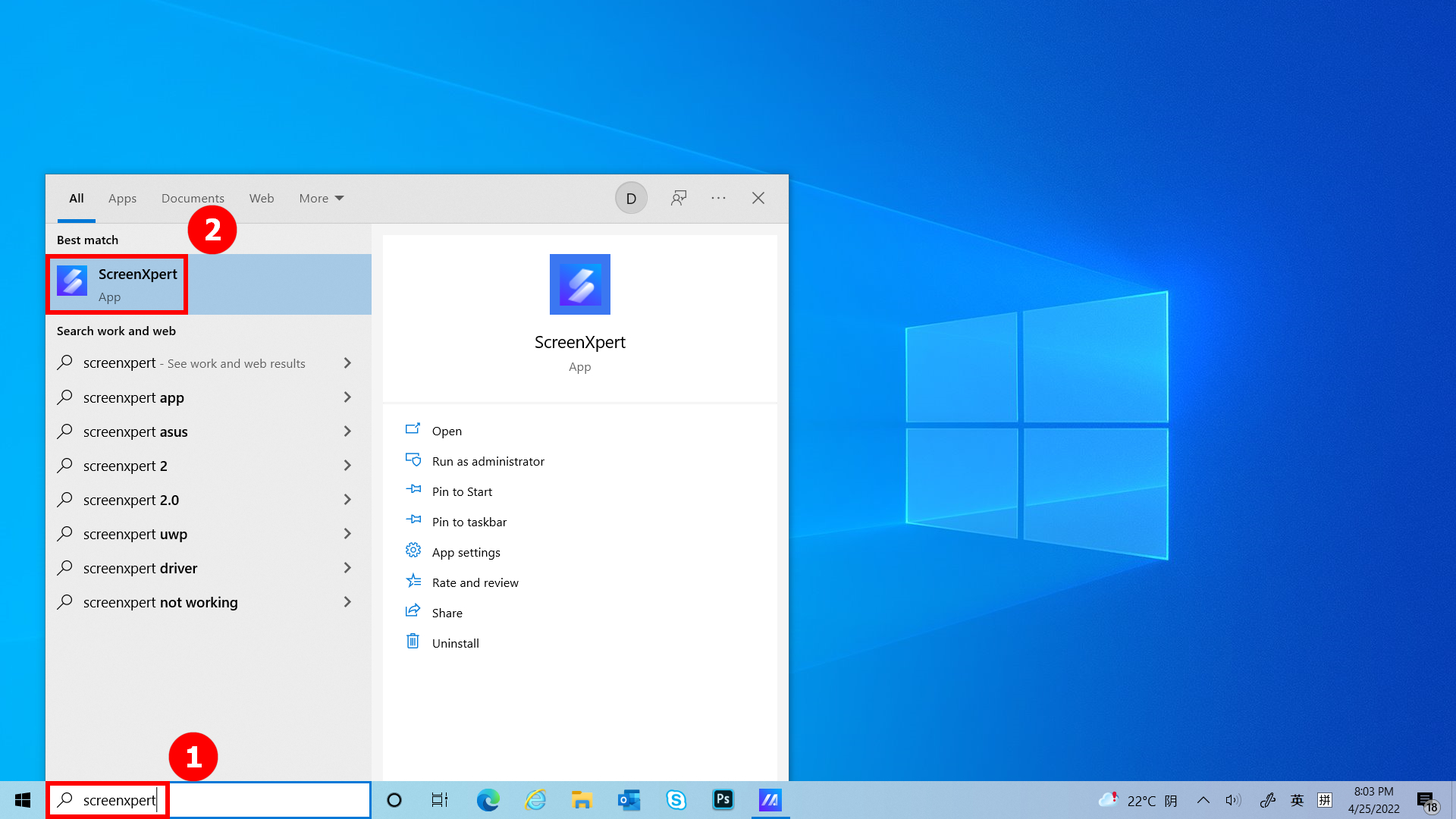
(1) Zadejte do panelu hledání v levém dolním rohu plochy ①[ScreenXpert]. Klikněte na ②[ScreenXpert] a obrazovka ScreenPad Plus se aktivuje.
(1) Když přetáhnete okno aplikace na hlavní obrazovku, zobrazí se ①[značky na obrazovce], které vám umožní potvrdit umístění obrazovky. Zobrazí se také funkce nabídky ②[přepínač aplikací], která obsahuje ikony obrazovky 1, obrazovky 2, obrazovky 3 a ViewMax. (V tomto příkladu má počítač rozšířenou obrazovku)
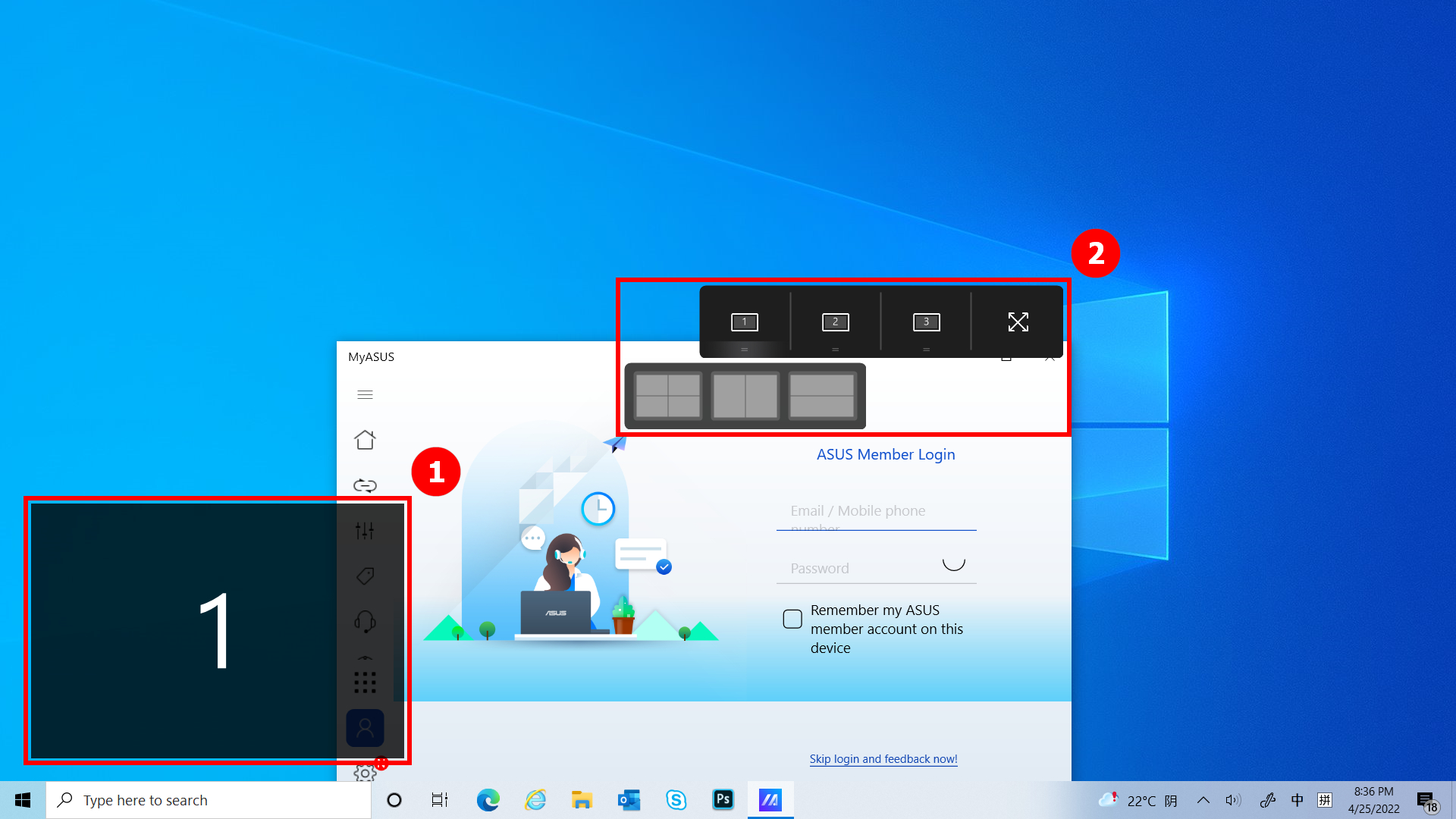
(2) ScreenXpert podporuje interakce mezi obrazovkami. Když přetáhnete okno na plochu, objeví se ikona [Přepínače aplikací]. Pokud přetáhněte okno na ①[obrazovku], okno se zobrazí v režimu celé obrazovky. Pokud přetáhnete okno do ②[ViewMax], okno se zobrazí na celé obrazovce a na ScreenPadu Plus.
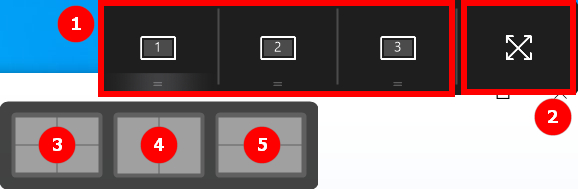
- Přetáhněte myš k ③ a okno aplikace se zobrazí na obrazovce 1 a bude zabírat čtvrtinu obrazovky.
- Přetáhněte myš k ④ a okno aplikace se zobrazí na obrazovce 1 a bude zabírat levou nebo pravou polovinu obrazovky.
- Přetáhněte myš k ⑤ a okno aplikace se zobrazí na obrazovce 1 a bude zabírat horní nebo spodní polovinu obrazovky.
Přetáhněte myš k ④ a okno aplikace se zobrazí na obrazovce 1 a bude zabírat levou polovinu obrazovky.
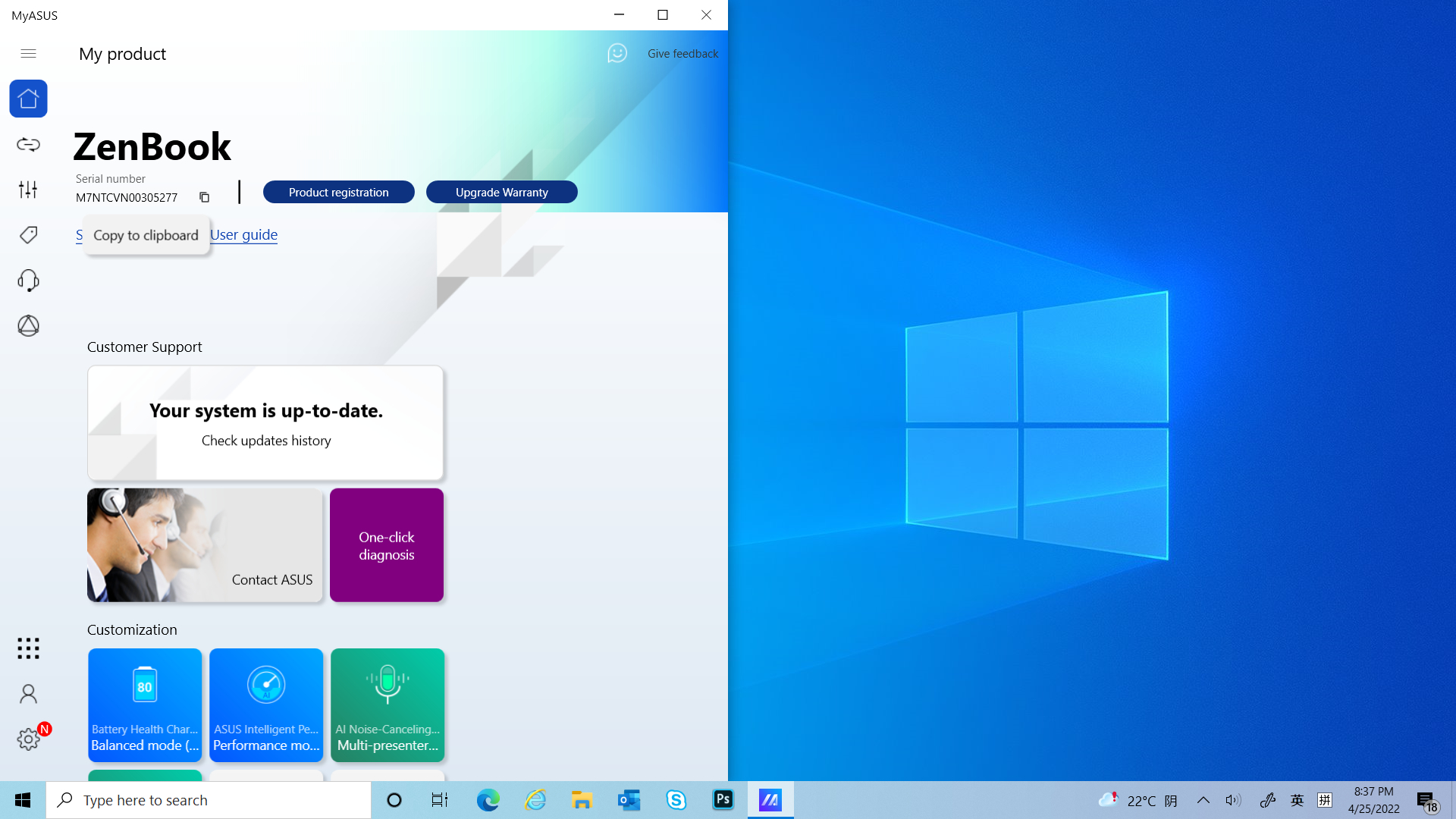
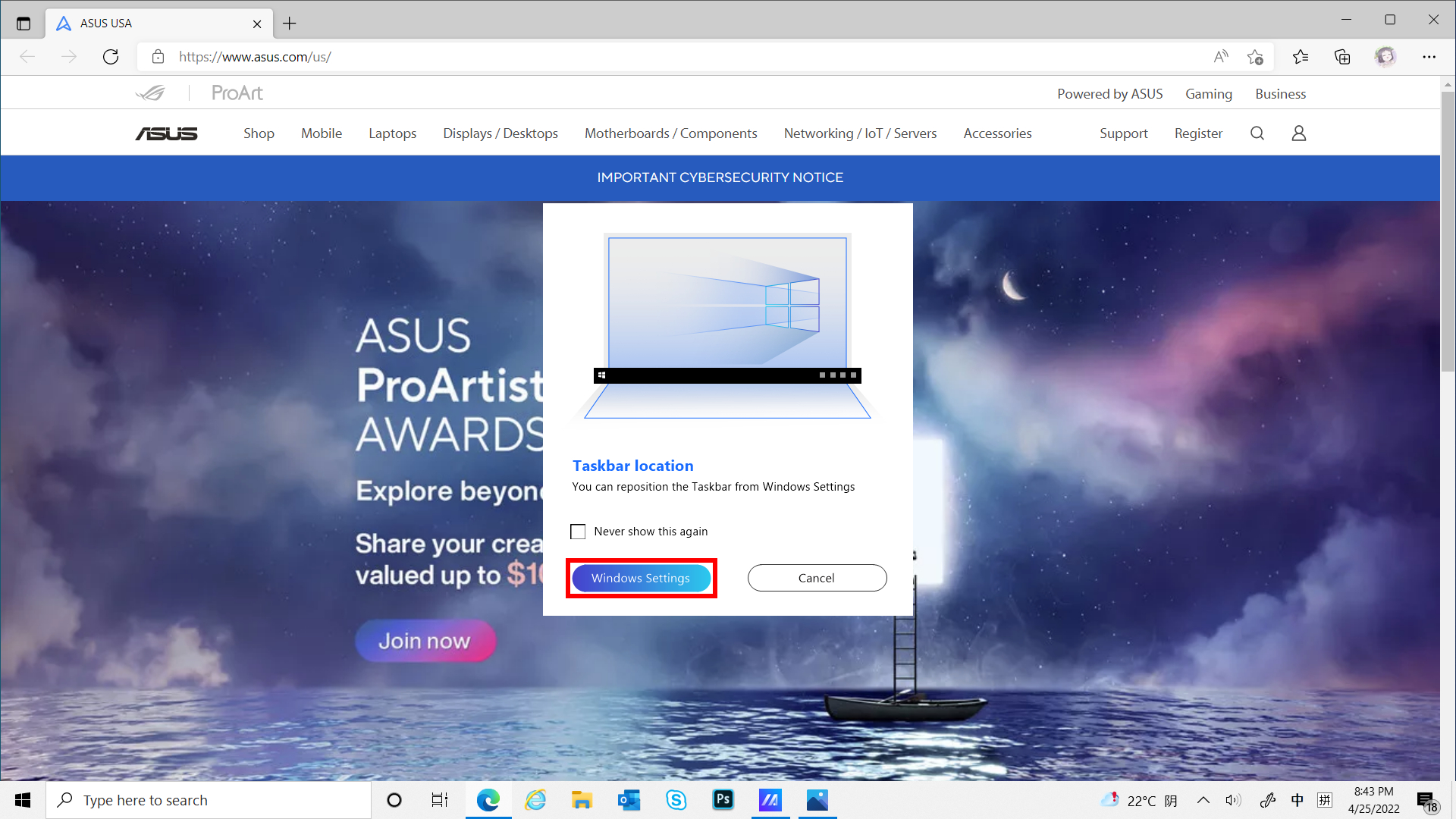
(3) Když přetáhněte okno do [ViewMax], okno se zobrazí na hlavním monitoru a na ScreenPadu Plus v režimu celé obrazovky. Objeví se místní okno pro umístění hlavního panelu. Po kliknutí na [Nastavení Windows] budete moct hlavní panel rychle upravit.
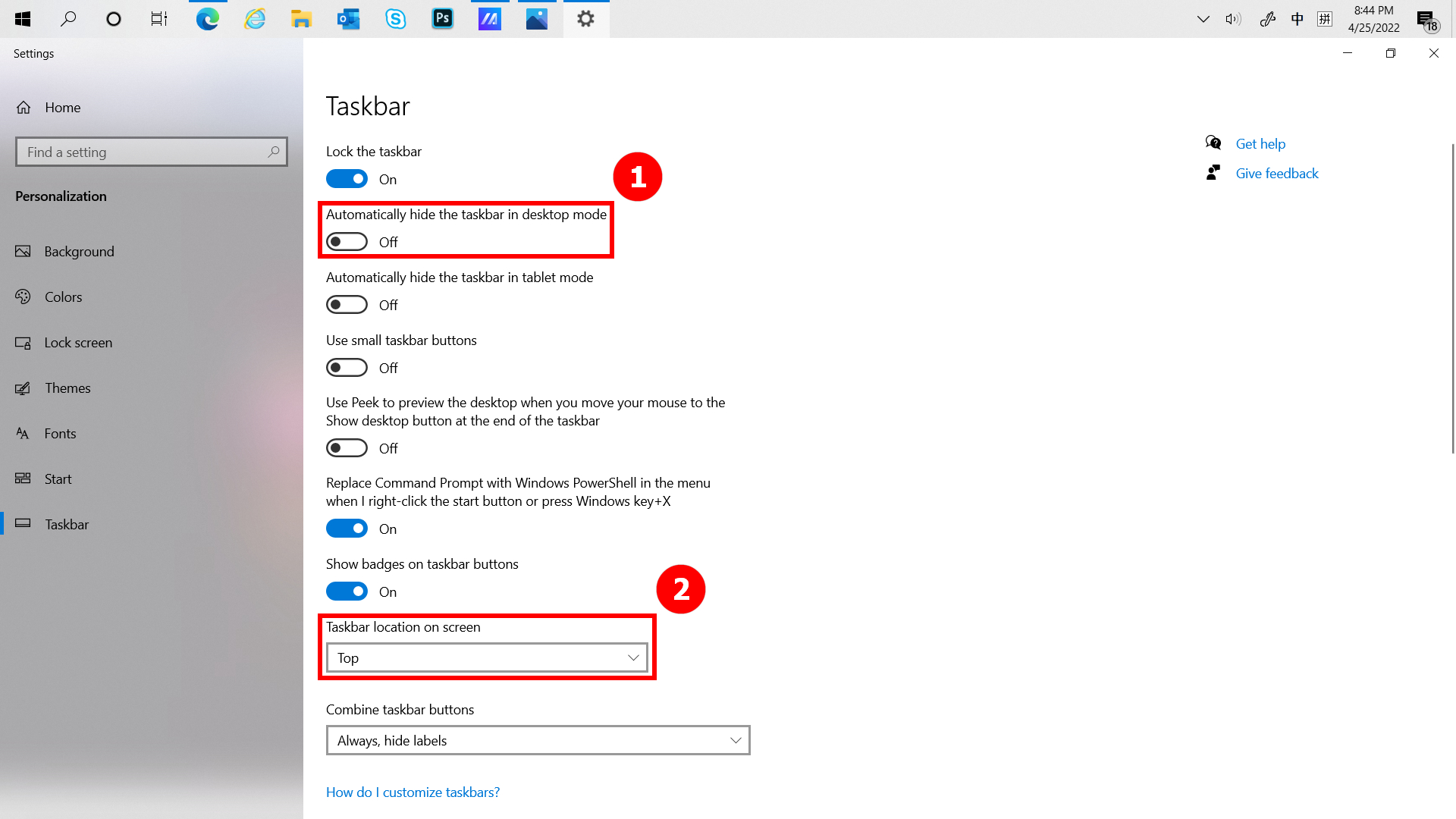
(4) Polohu hlavního panelu můžete upravit díky možnostem ①[Automaticky skrývat hlavní panel v režimu plochy] nebo ②[Umístění hlavního panelu na obrazovce]. Tím zlepšíte svou zkušenost při používání funkce ViewMax.
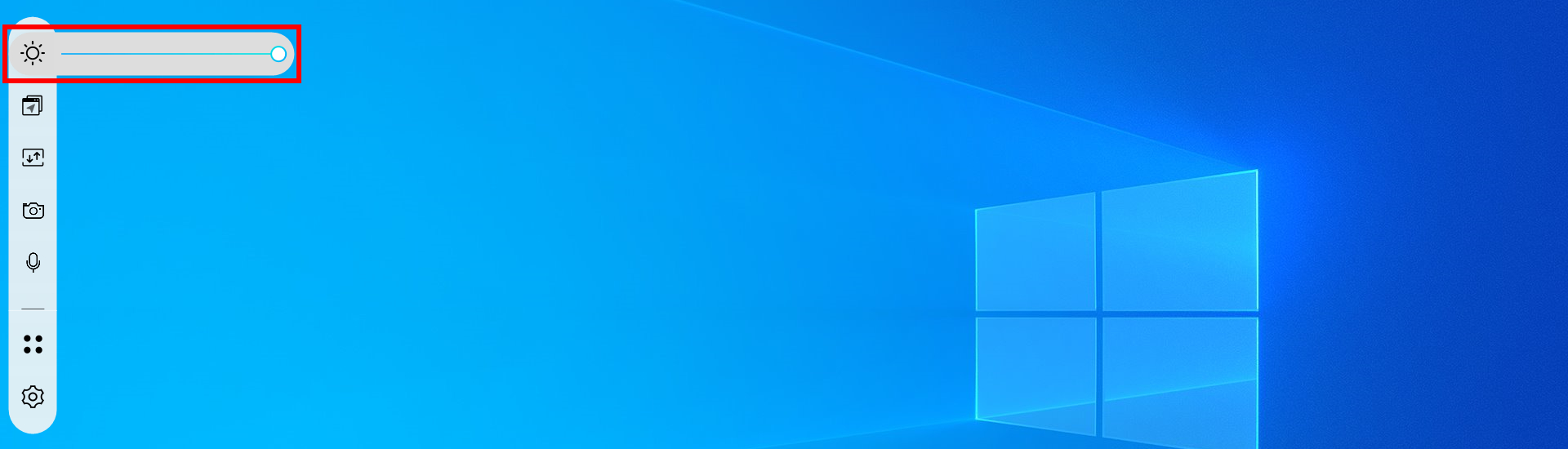
Po kliknutí na možnost Jas budete mít možnost upravit jas ScreenPadu Plus.
(1) Když máte na počítači otevřených několik oken najednou a chcete rychle přepínat okna mezi jednotlivými obrazovkami, použijte funkci navigace v aplikacích a klikněte na  [Navigátor v aplikacích]. Když se navigace v aplikacích otevře, bude ①[Oblast] oblastí vyznačenou obrazovkou počítače a ②[Oblast] bude oknem zobrazeným na monitoru.
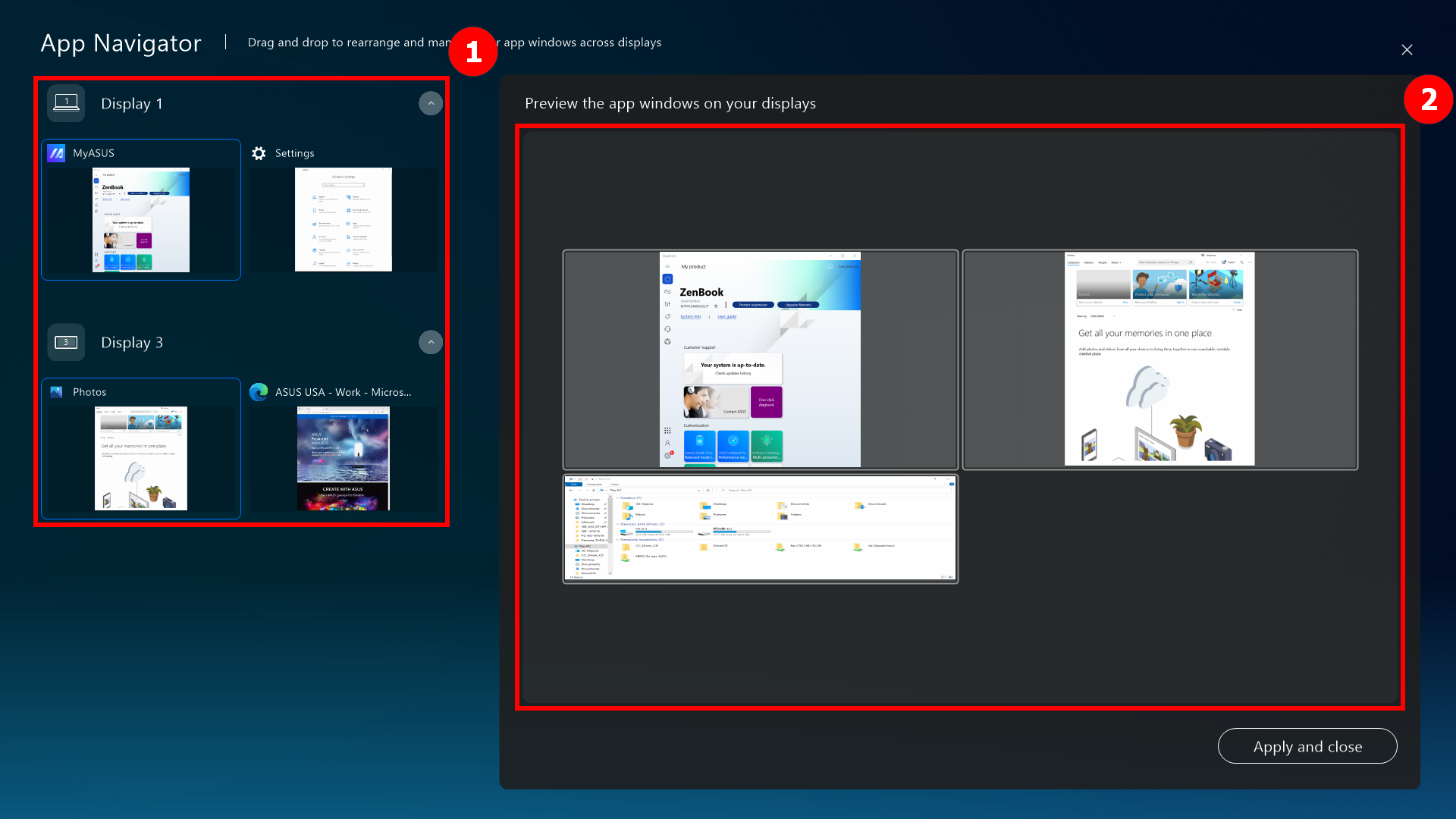
(2) Přetáhněte ③[okno] zobrazené na [obrazovce 2] na [obrazovku 1].
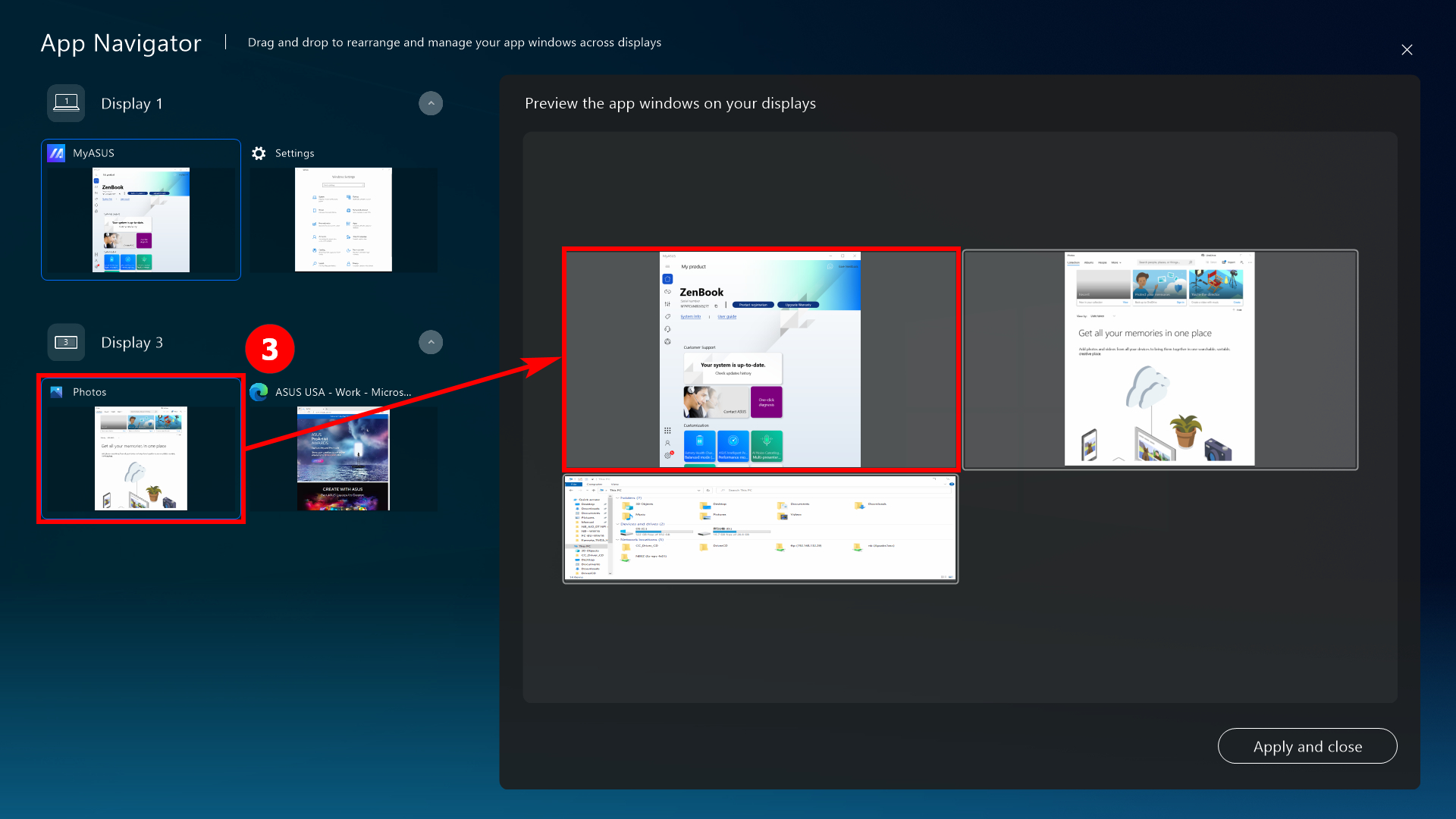
(3) ⑤[Okno] je již zobrazeno na přední části ④[obrazovky 1]. Kliknutím na ⑤[Použít a zavřít] pak můžete navigaci v aplikacích zavřít.
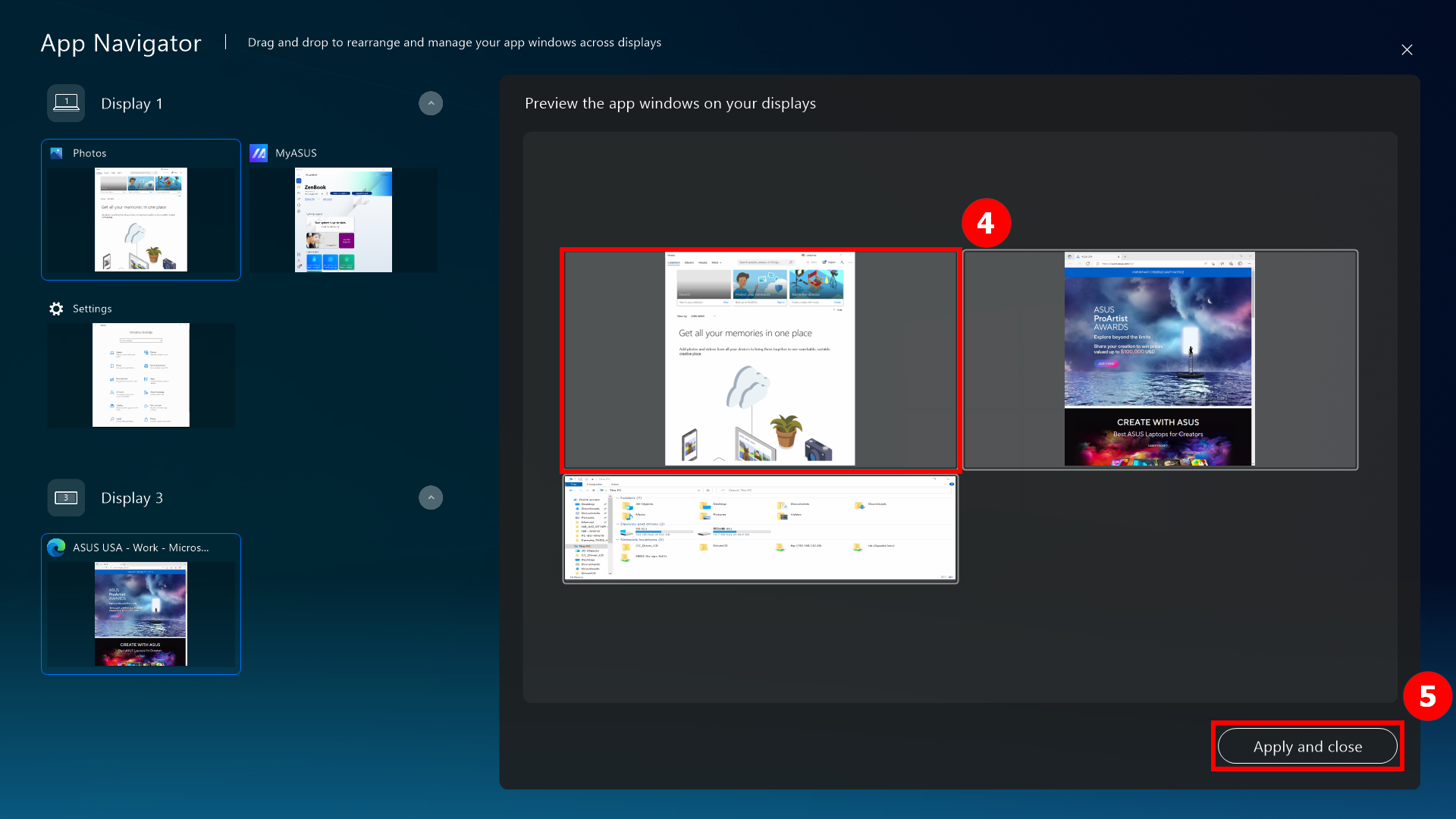
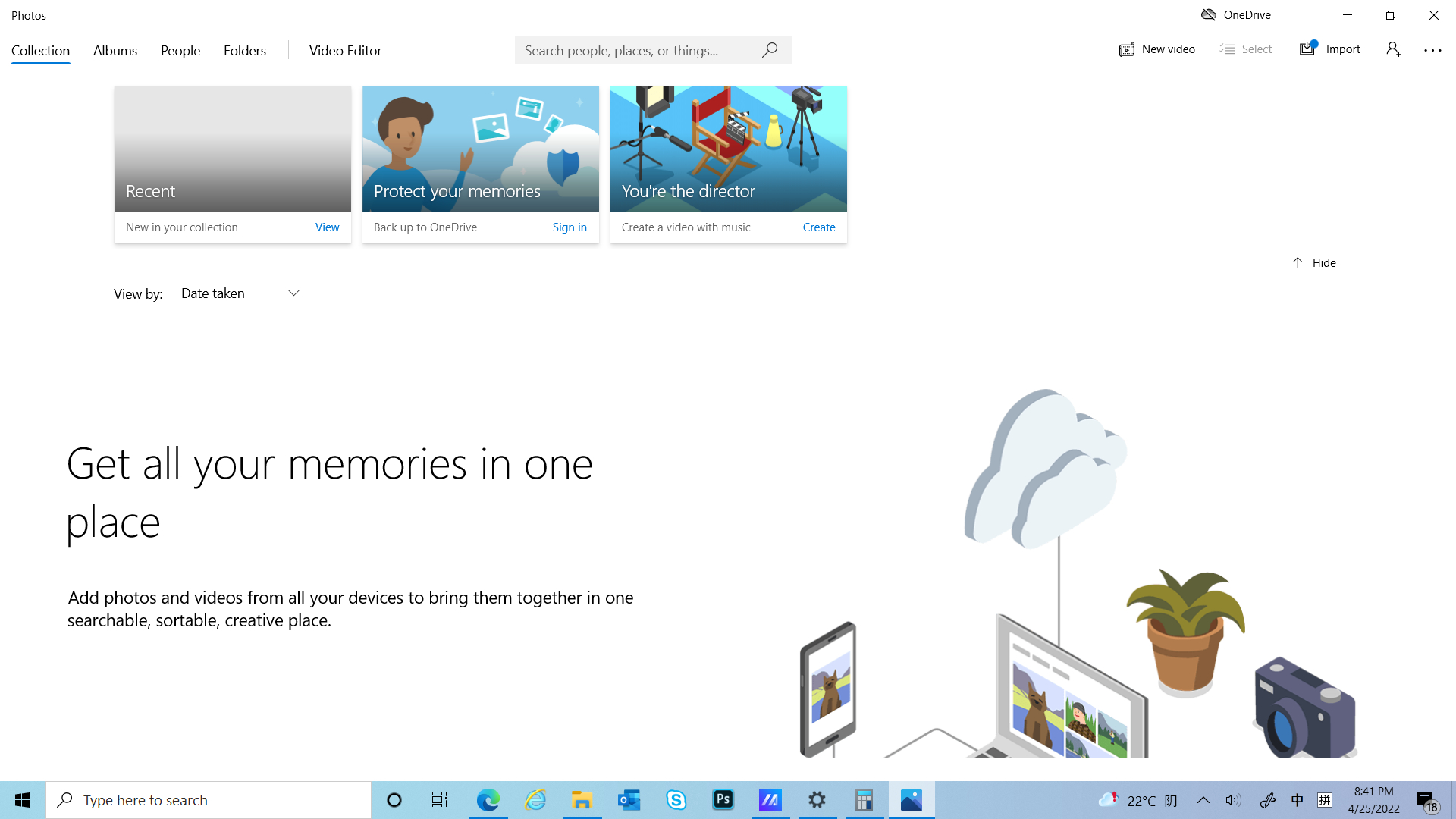
(4) Toto okno se již nachází uprostřed v přední části [obrazovky 1].
(1) Kliknutím na ① [přepnutí úloh] přesunete okno zobrazené na ScreenPadu Plus na celou obrazovku hlavního monitoru.
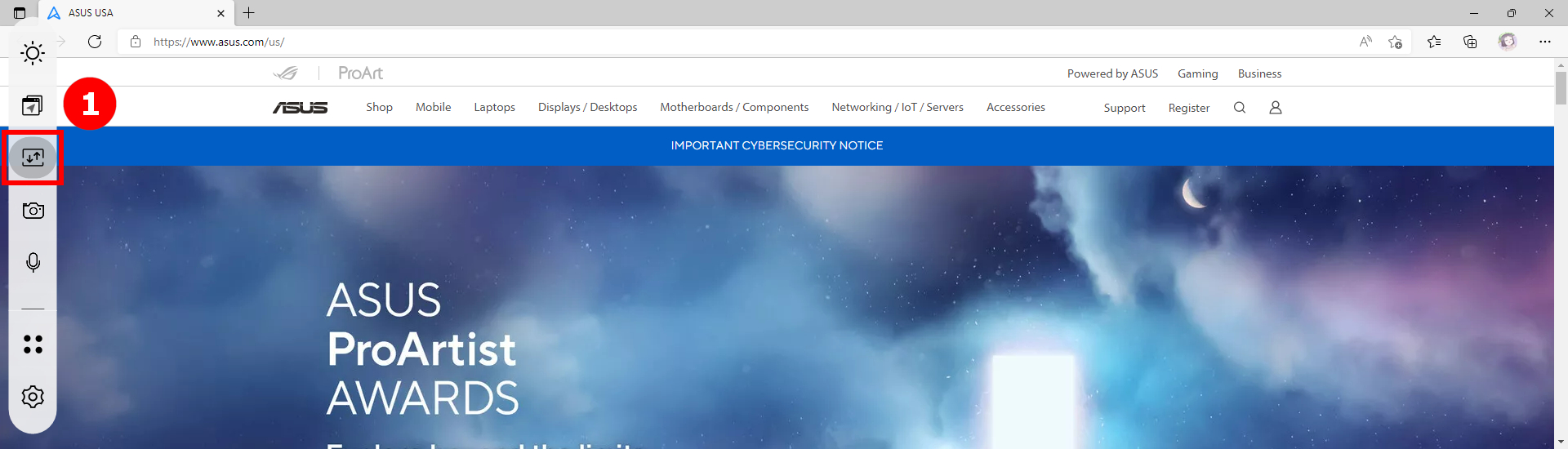
(2) Okno se na hlavním monitoru zobrazí v režimu celé obrazovky.
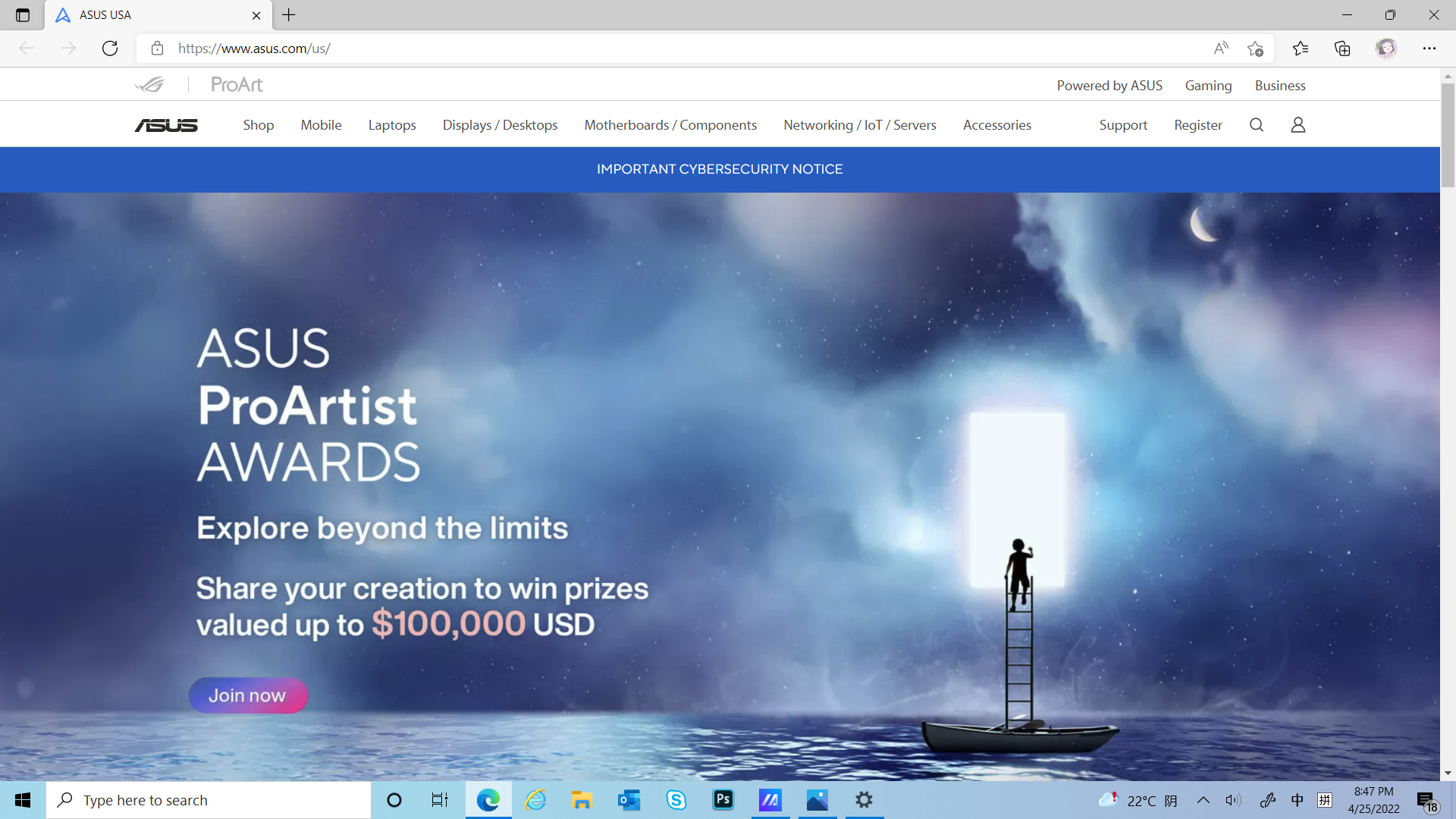
Kliknutím na tlačítko  [Kamera] můžete rychle přepínat funkci kamery. Na ploše se zobrazí informace [Kamera zap/vyp].
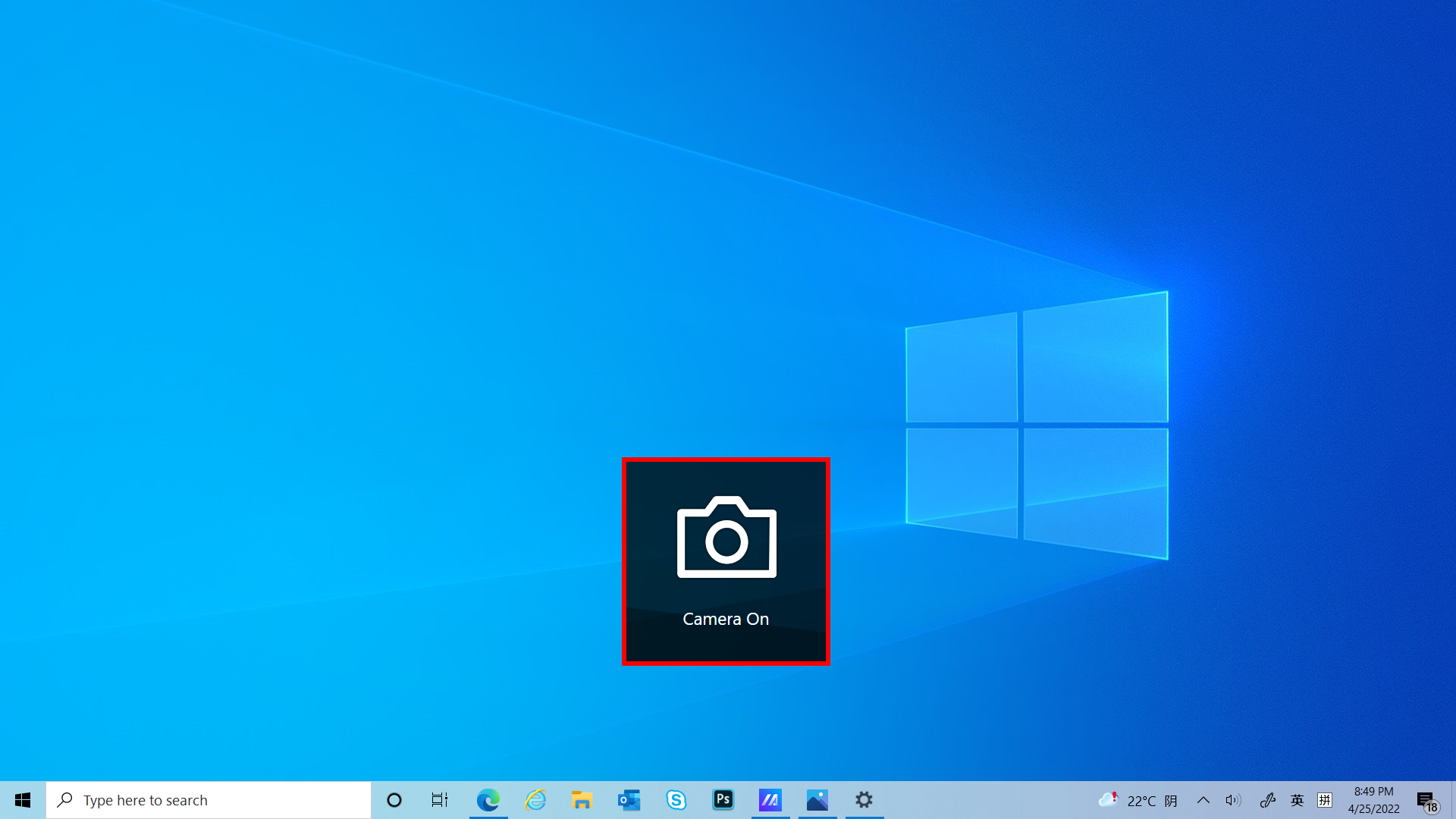
Kliknutím na  [Mikrofon] rychle zapnete nebo vypnete funkci mikrofonu. Na obrazovce se objeví informace [Mikrofon zap/vyp].
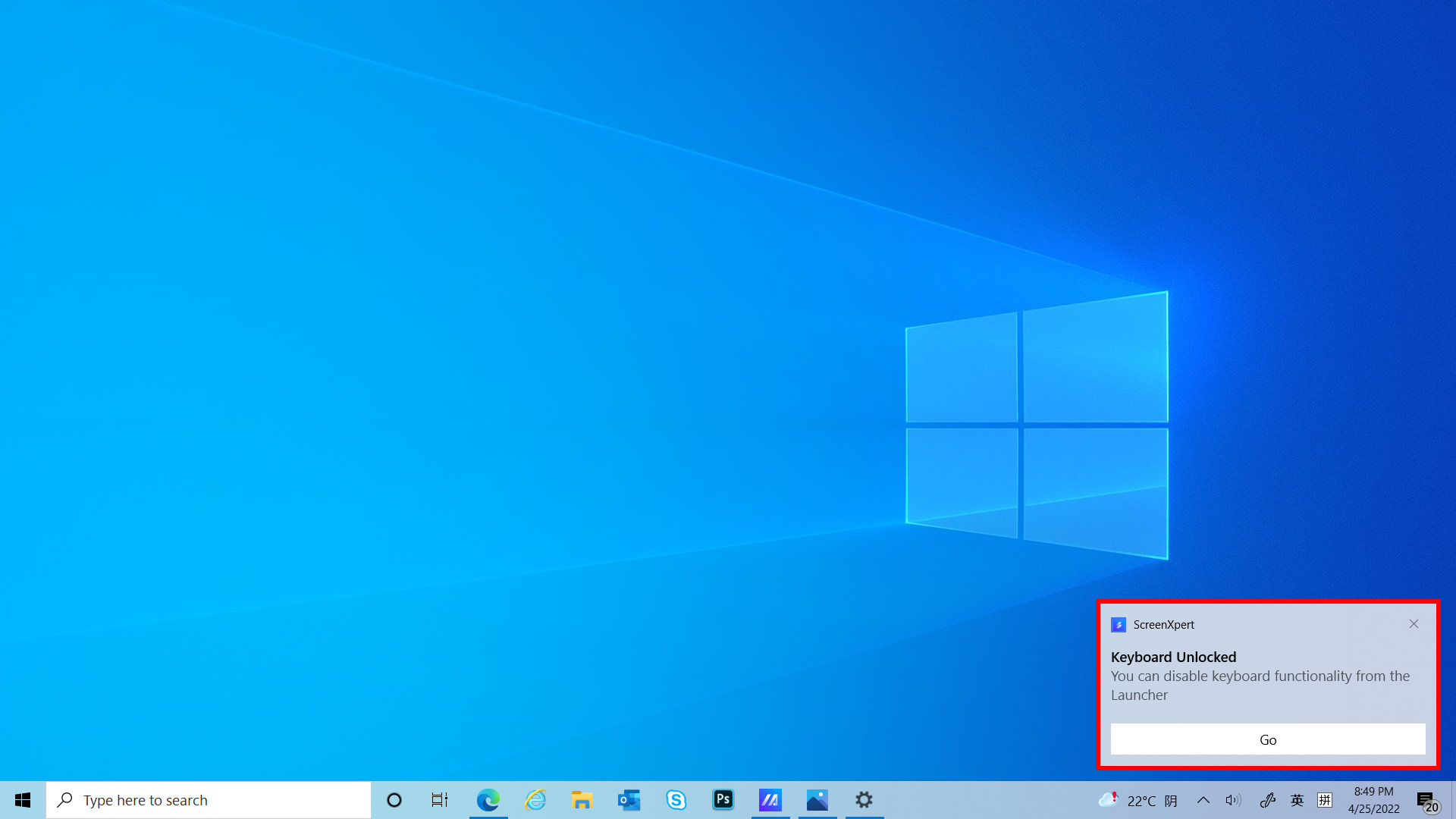
Kliknutím na  [Klávesnici] rychle zapnete nebo vypnete funkci zámku klávesnice. Na ploše se objeví informace [Klávesnice uzamčena/odemčena].
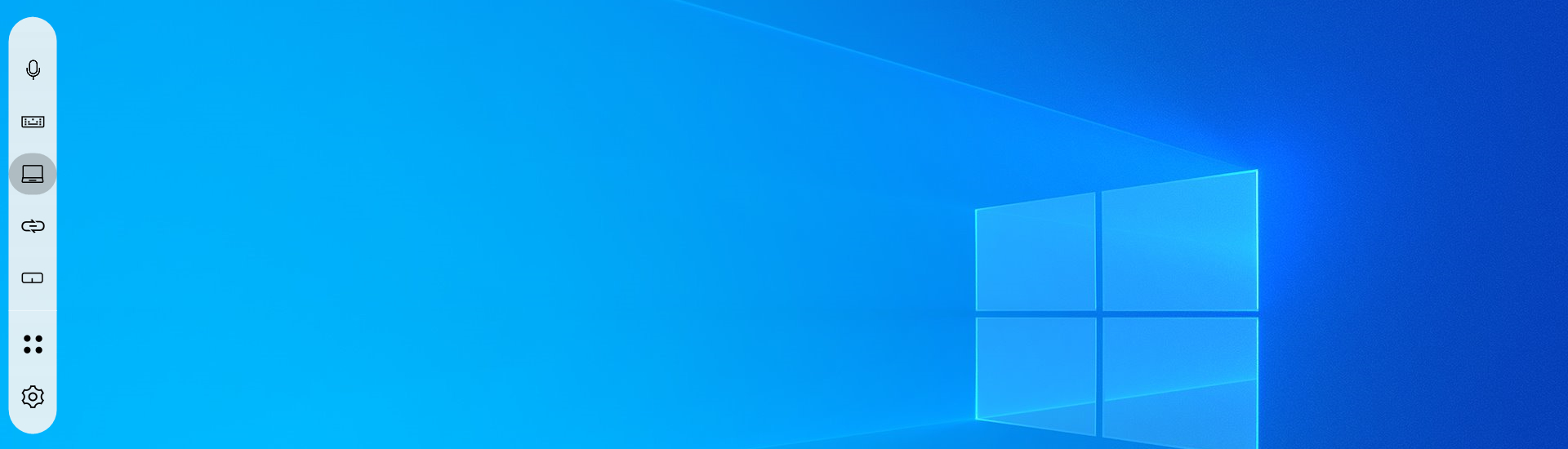
Pokud se zobrazí na ScreenPadu Plus okno, můžete okno rychle minimalizovat kliknutím na [Zobrazit plochu].
ScreenPad Plus již zobrazuje plochu.
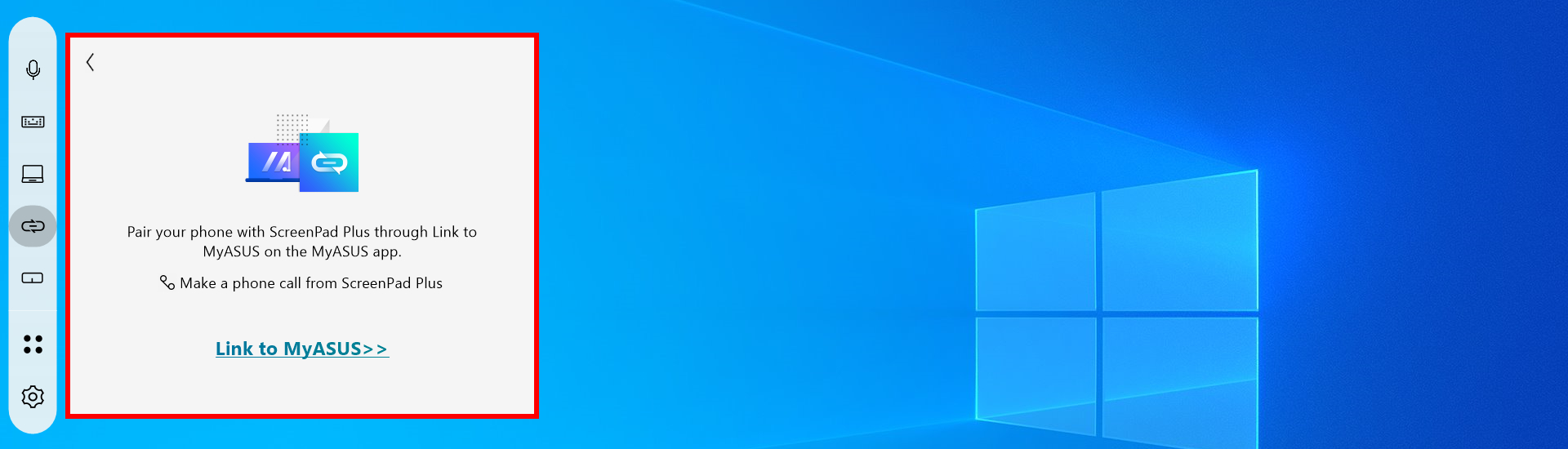
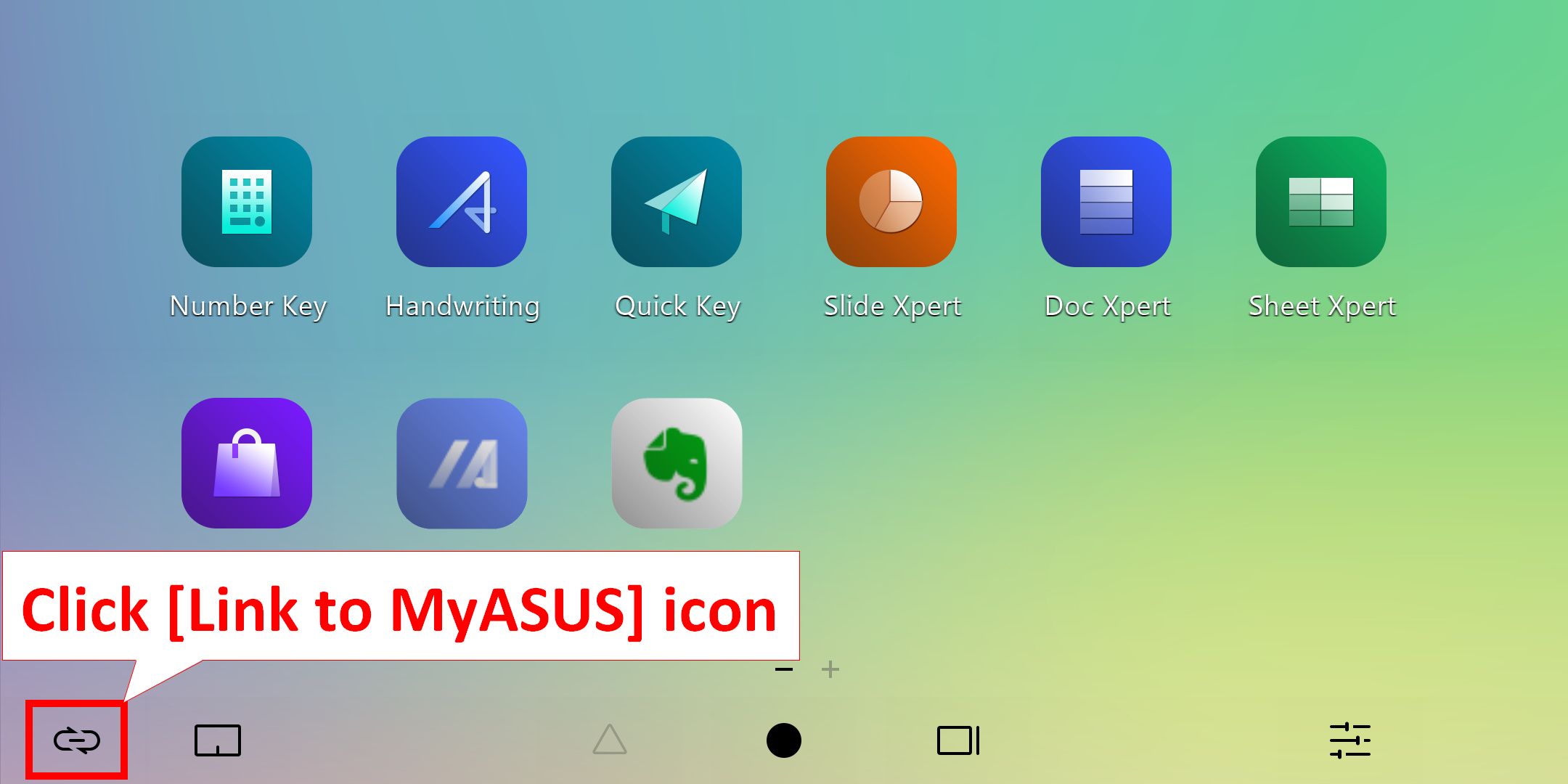
Když kliknete na  [Link to MyASUS], můžete rychle otevřít okno určené k telefonování. Pokud byste se chtěli dozvědět více o Link to MyASUS, klikněte sem.
Když kliknete na  [TouchPad], zapnete tím režim TouchPadu ScreenPadu Plus. Vypnout jej pak můžete klepnutím na X v pravém horním rohu.
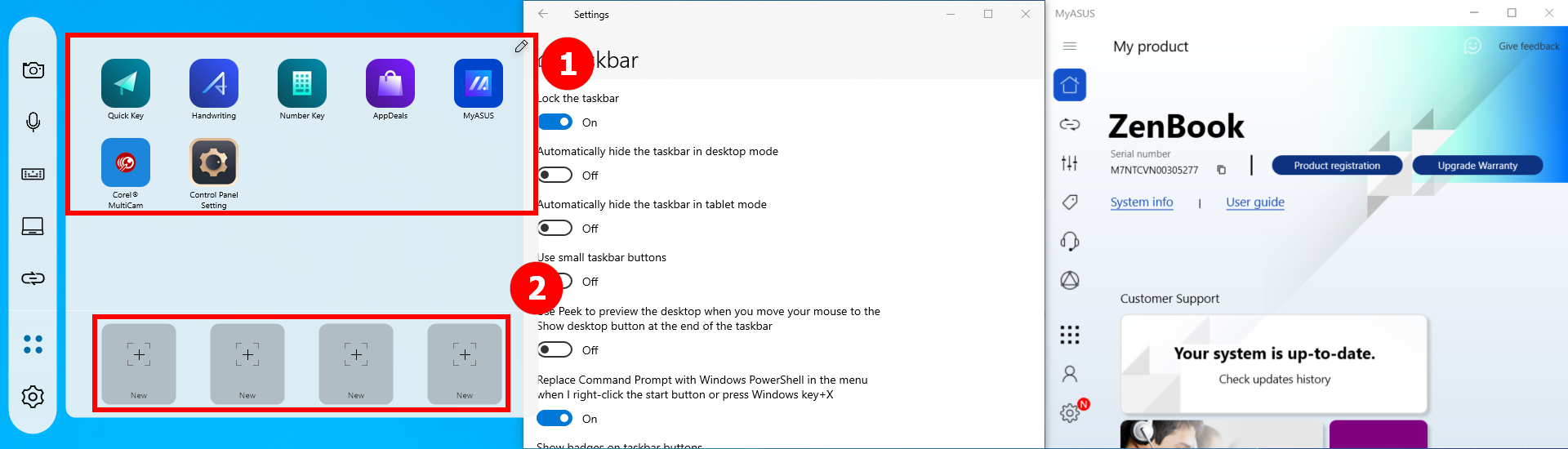
(1) Klikněte na  [utility]. Uvidíte ①[integrované aplikace ASUS]. Zde můžete přidávat ikony dalších aplikací, nebo je můžete odstraňovat, případně můžete upravovat umístění jednotlivých aplikací. Novou skupinu úloh přidáte kliknutím na tlačítko ②[+].
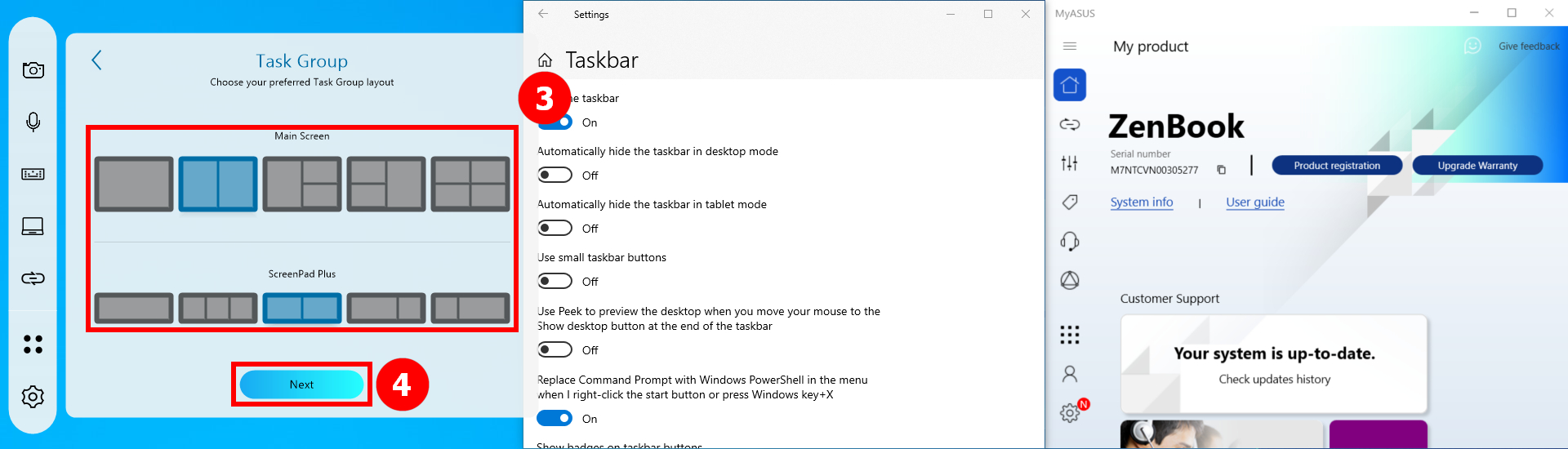
(2) V ③[oblasti] vyberte preferované rozvržení skupiny úloh a klikněte na ④[Další].
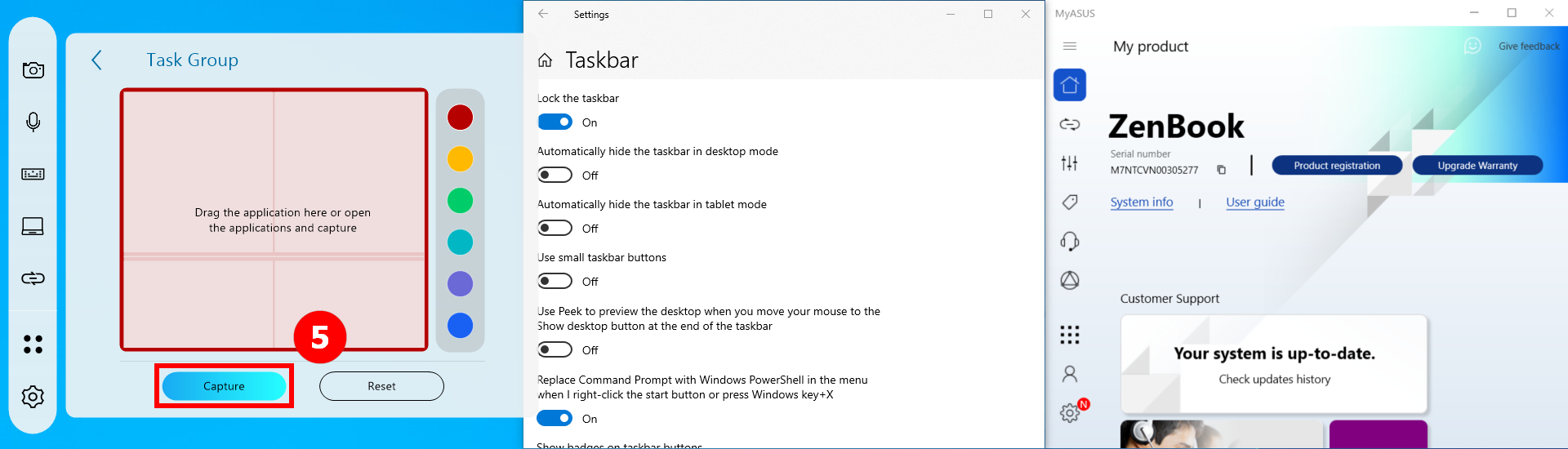
(3) Klikněte na ⑤[Zachytit].
(4) Bude zaznamenáno okno, které se objeví na vašem počítači. Může to být například ⑥[oblast], v níž můžete odstraňovat nebo přemisťovat aplikace, případně můžete upravit název skupiny úloh. Až budete mít úpravy dokončené, klikněte na ⑦[Hotovo].
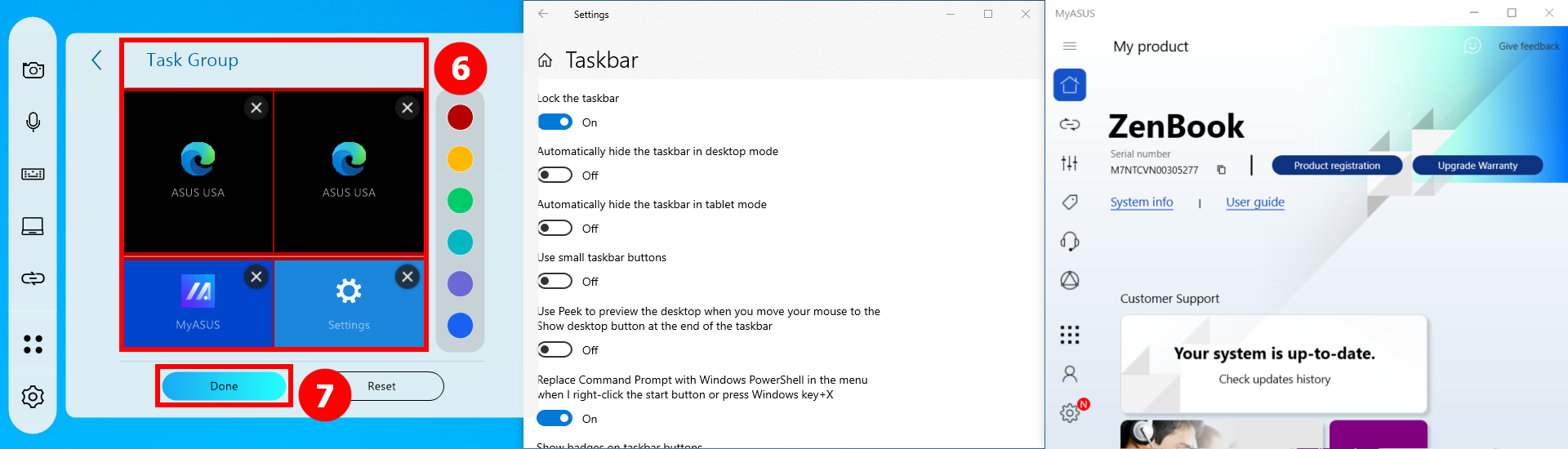
(5) Skupina úloh je již vytvořena, a tak klikněte na ⑧[skupinu úloh].
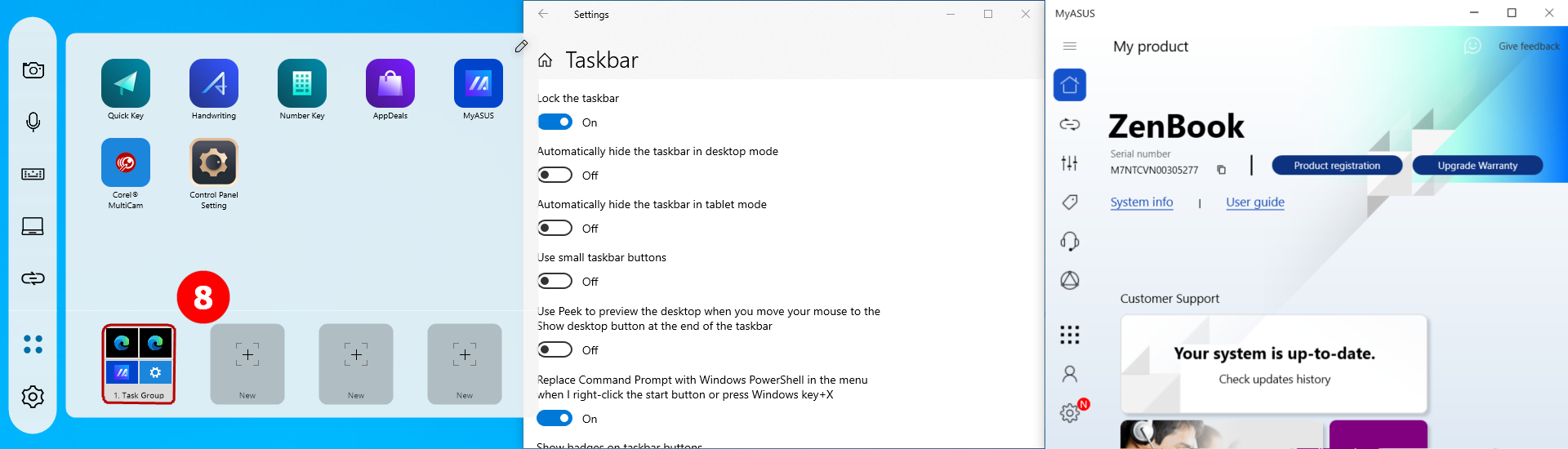
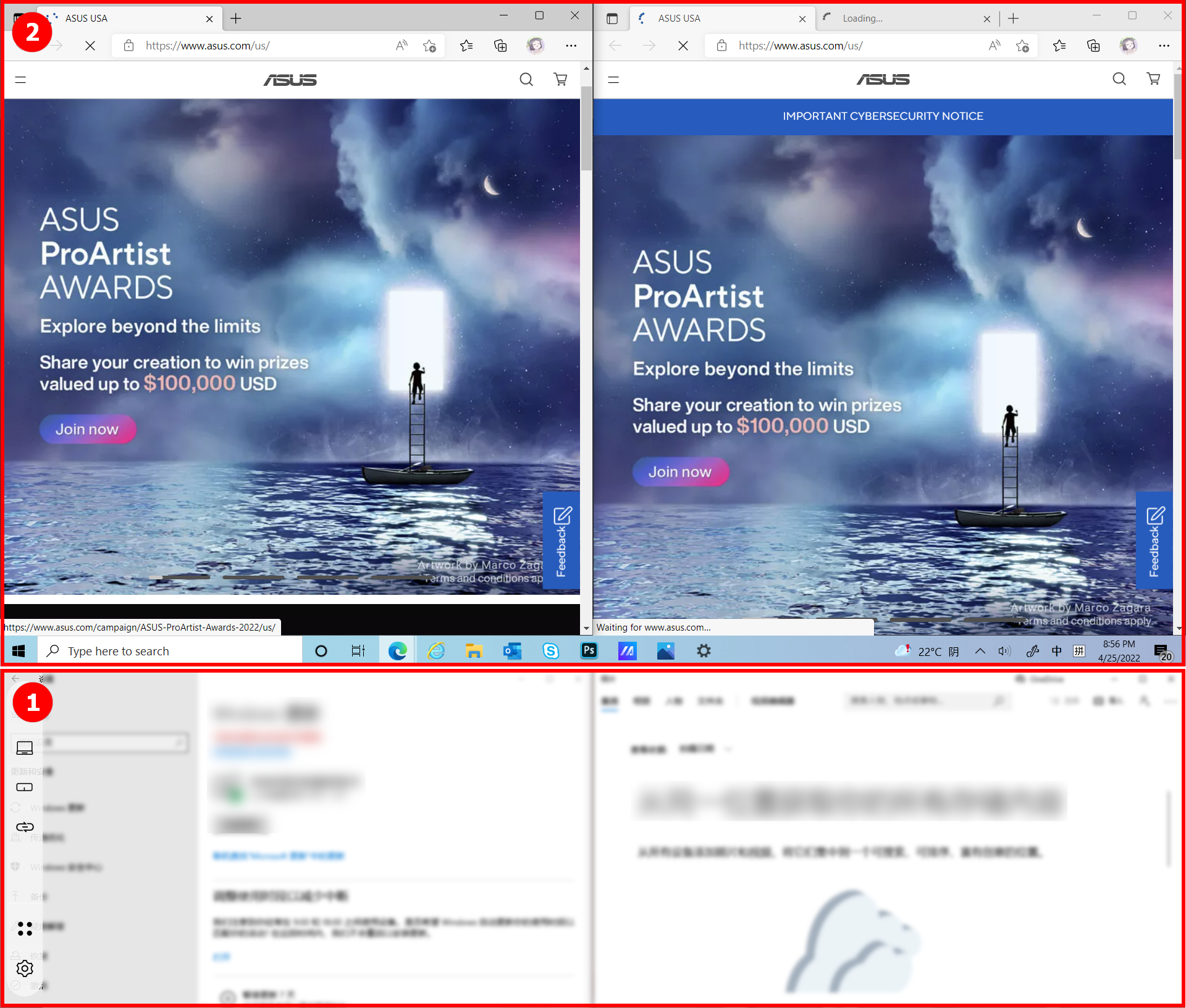
(6) Na ②[hlavní obrazovce] a ①[ScreenPadu Plus] vašeho počítače se zobrazí aplikace dle předchozího nastavení.
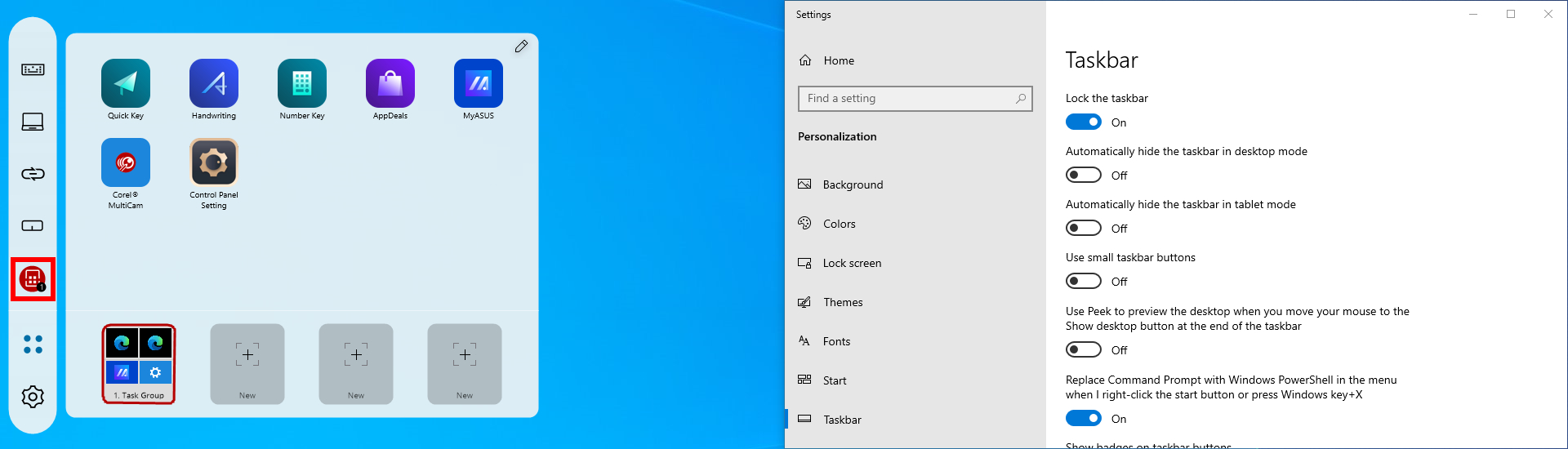
(7) Klikněte pravým tlačítkem na [skupinu úloh] a klikněte na [Přidat jako oblíbenou do ovládacího centra].
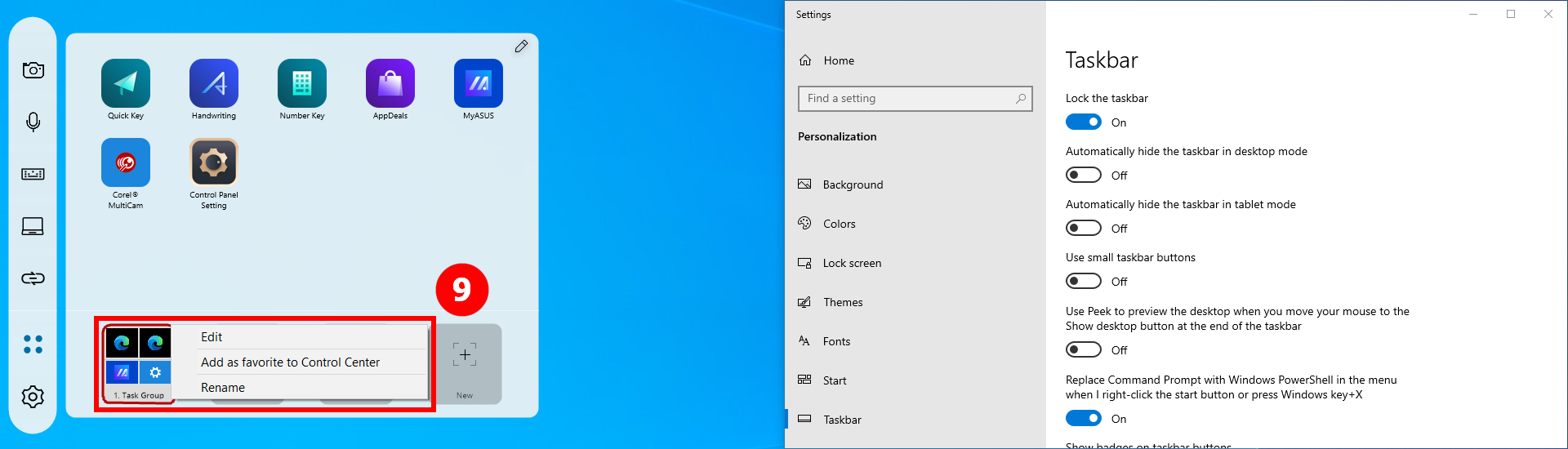
(8) Zobrazí se ikona [skupiny úloh] na liště nástrojů. Tuto funkci můžete využívat rychle a snadno kliknutím na ikonu [skupiny úloh] v nástrojové liště.
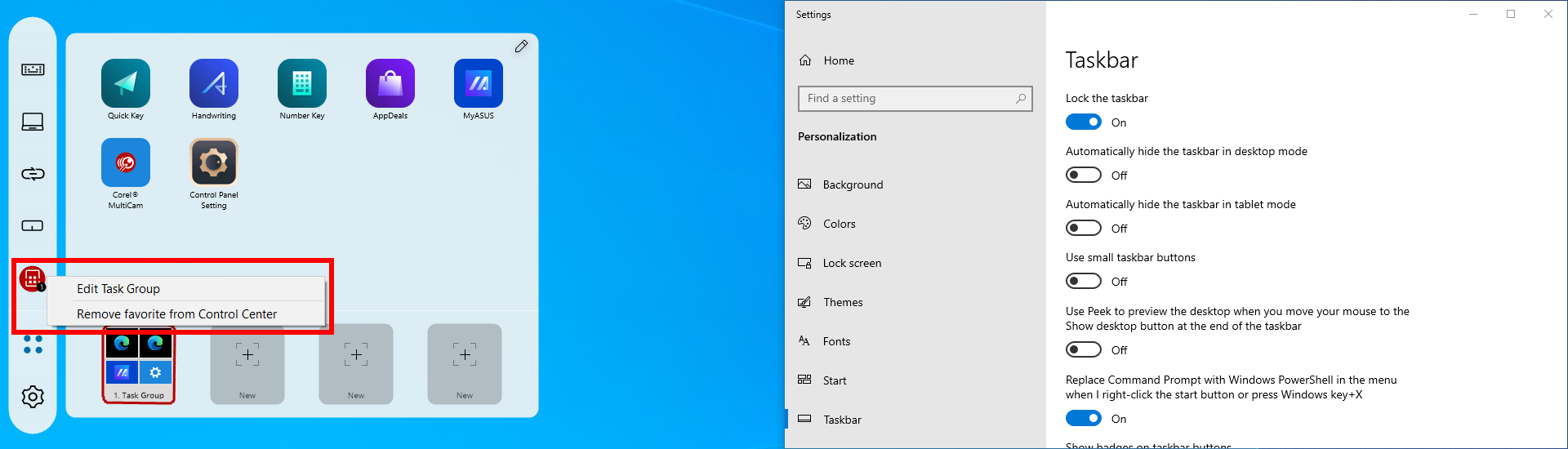
(9) Klikněte pravým tlačítkem na ikonu [skupiny úloh], klikněte na možnost [Odebrat oblíbenou položku z ovládacího centra] a tím odeberte ikonu [skupiny úloh] z nástrojové lišty.
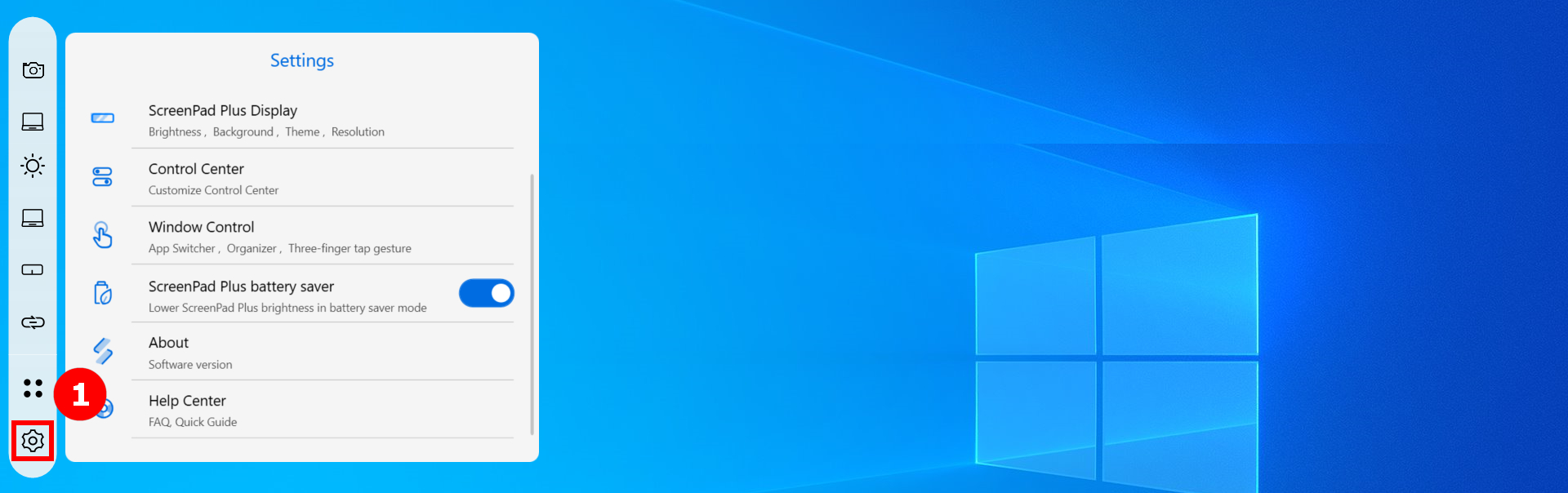
(1) Klikněte na  [Nastavení].
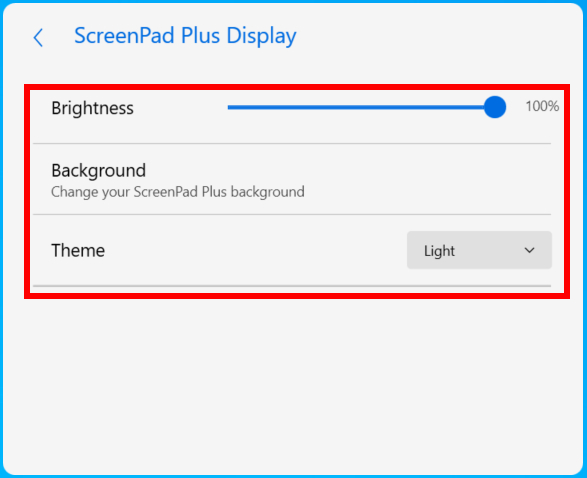
(2) V sekci [obrazovka ScreenPad Plus] můžete upravovat jas, měnit pozadí a upravovat motiv.
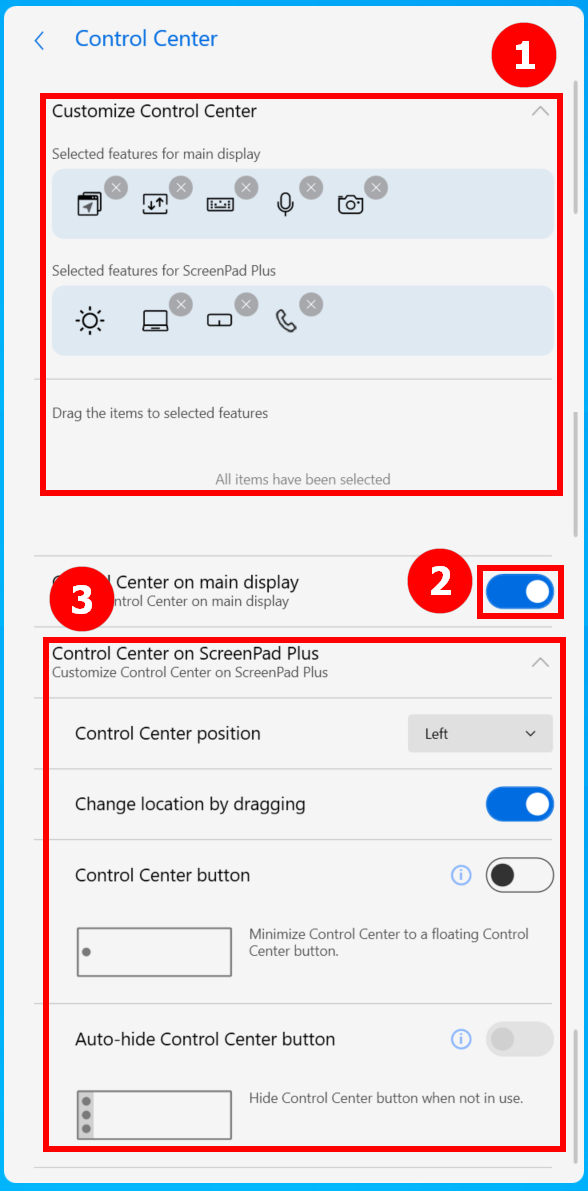
(3) [Ovládací centrum]. Zde můžete upravovat funkce ScreenPadu Plus. Použijte k tomu sekci ①[Upravit ovládací centrum]. Přepínání ②[ovládacího centra na hlavní obrazovce]. V sekci ③[ovládací centrum na ScreenPadu Plus] můžete provádět úpravy ikony ovládacího centra.
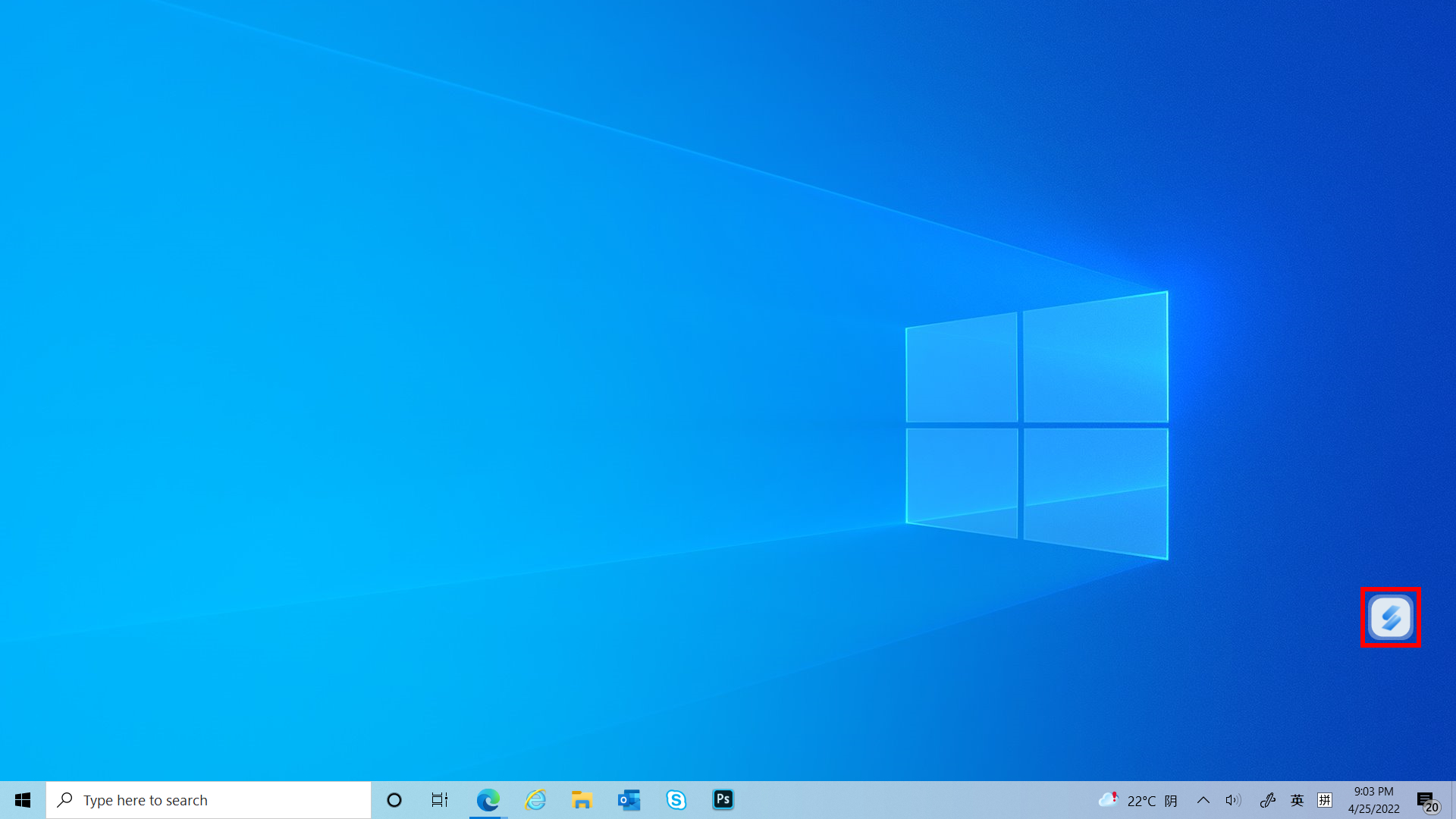
(5) Ikona ovládacího centra je zobrazena na hlavní obrazovce. Klikněte na [ovládací centrum].
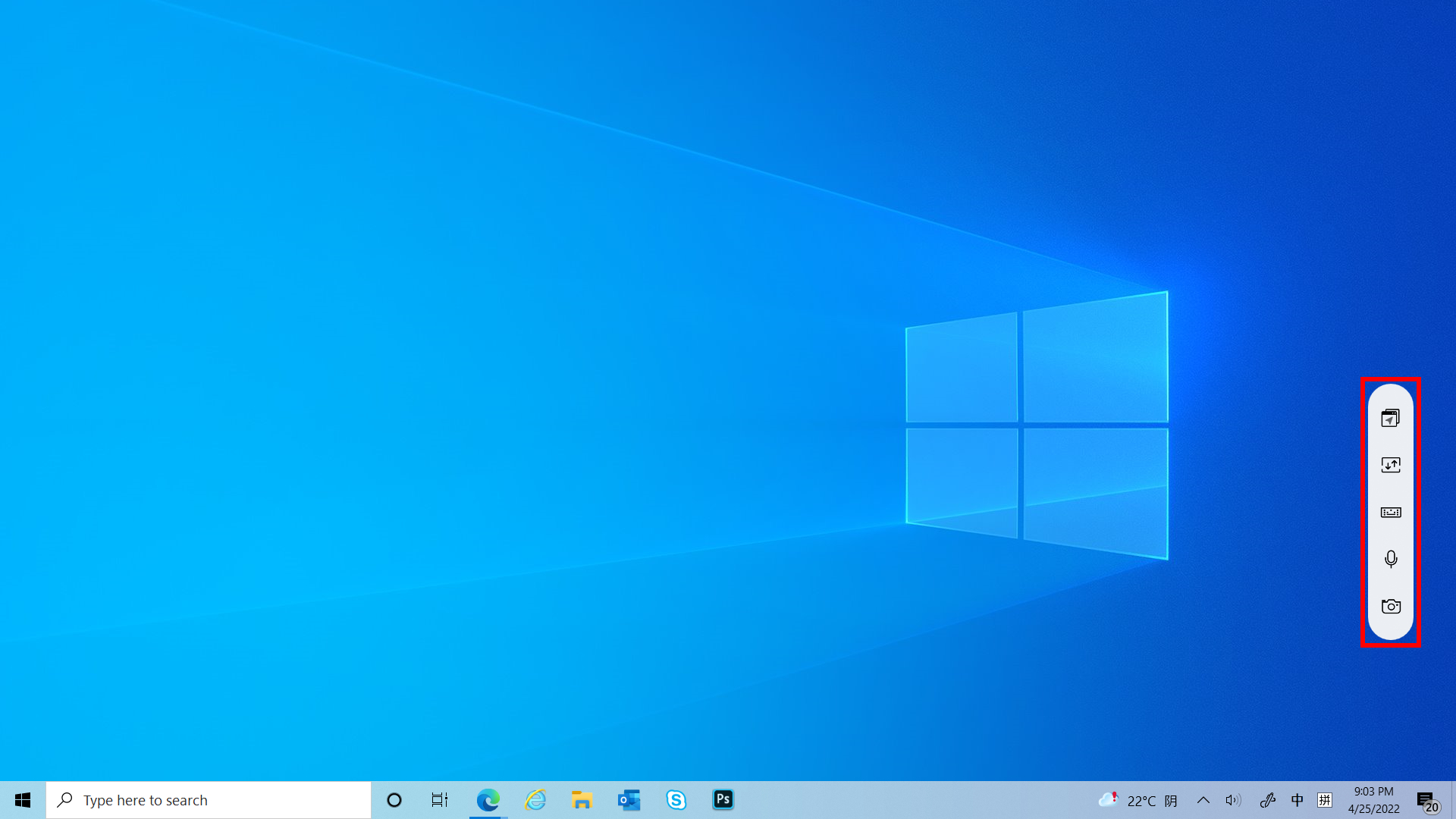
(6) Jak vidíte, nastavené funkce jsou již zobrazeny na hlavní obrazovce.
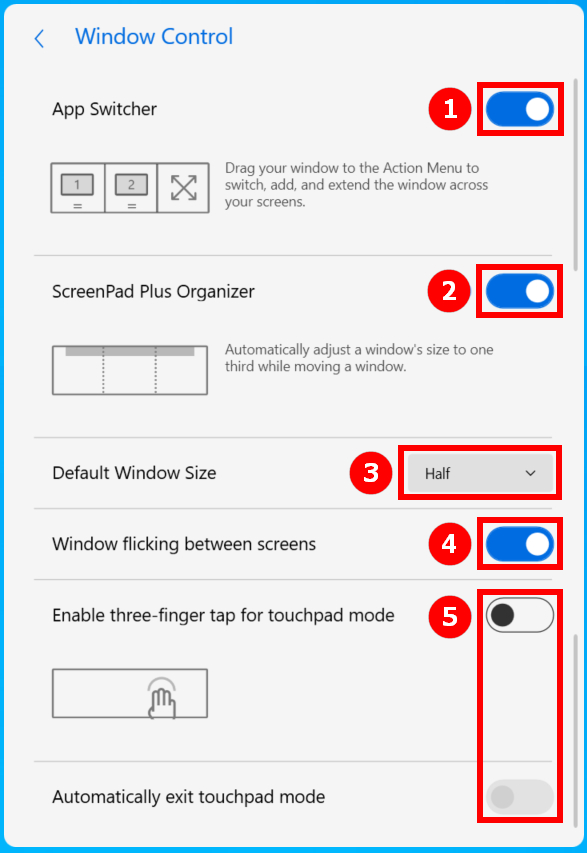
(7) V sekci [Ovládání oken] můžete nastavovat ①[přepínač aplikací], ②[organizátor ScreenPadu] a ③[výchozí velikost okna], ④[přetahování oken mezi obrazovkami] a také ⑤[povolení klepnutí třemi prsty pro zapnutí režimu touchpadu].
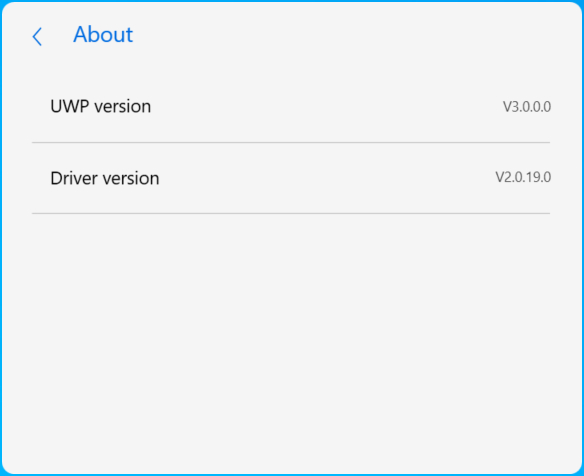
(8) V sekci [Informace] se můžete podívat na verzi UWP a ovladačů.
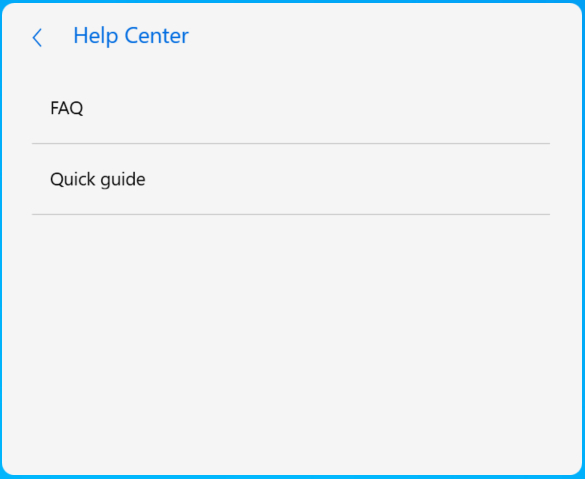
(9) V sekci [Nápověda] můžete kliknout na Časté otázky a získat okamžitý přístup k tomuto článku. Případně můžete kliknout na Stručný průvodce.
16. Instalace a odinstalace aplikace ScreenXpert
Abyste nainstalovali aplikaci a ovladač ScreenXpert:
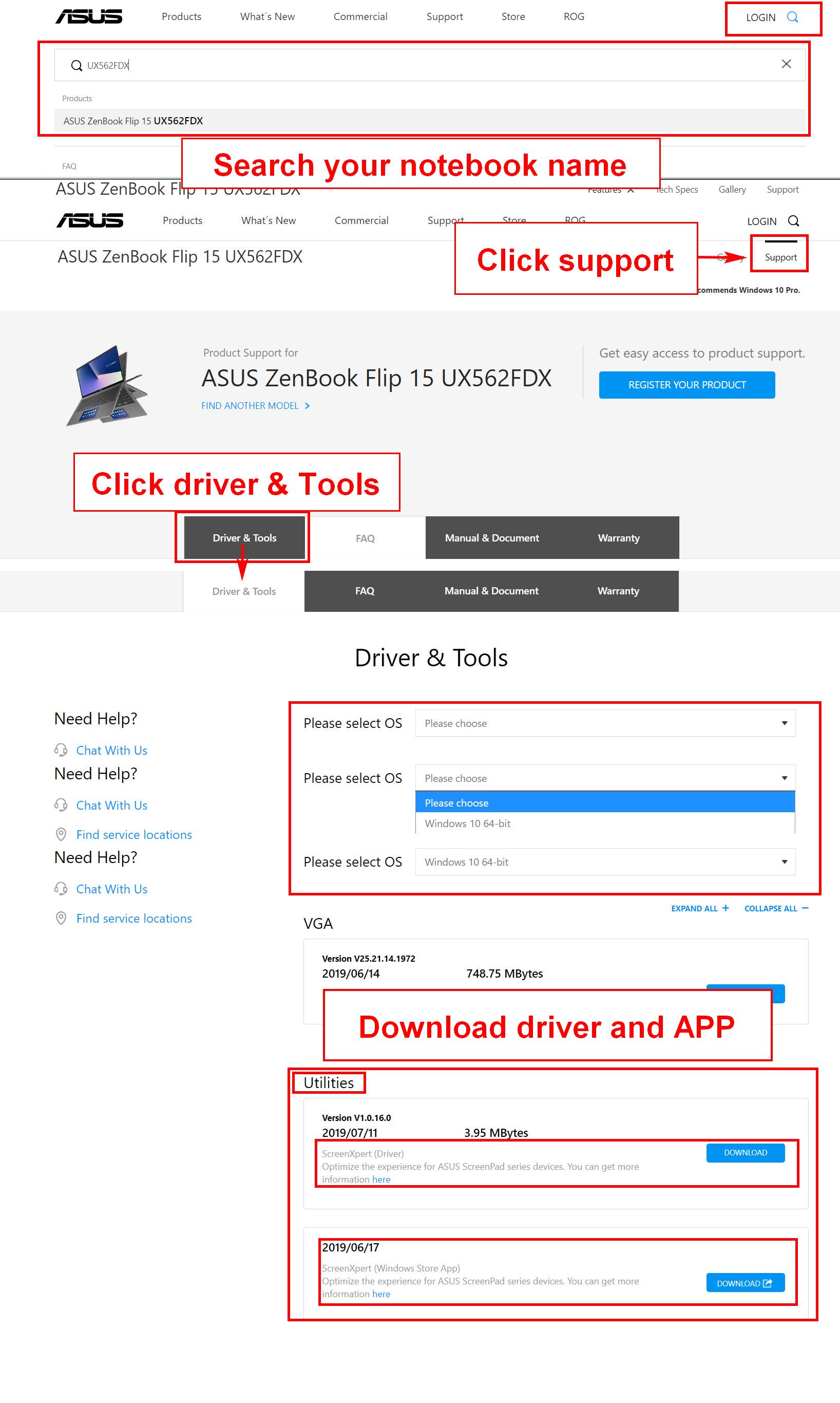
1. Přejděte na oficiální web ASUS a vyhledejte model svého notebooku.
2. Klikněte na [Podpora] a pak klikněte na [Ovladače a nástroje].
3. Vyberte OS svého notebooku.
4. Stáhněte ovladač a aplikaci, pak obojí nainstalujte.
ScreenXpert můžete z obsahu odinstalovat dle informací na tomto odkazu: https://www.asus.com/cz/support/faq/1013598
[Notebook] ASUS ScreenXpert (Screenpad 2.0) – Představení
Díky novému softwaru ScreenXpert má ScreenPad 2.0 nyní větší dotykovou obrazovku, které nabízí mnoho nových funkcí a výhod. Tato interaktivní dotyková obrazovka pomáhá zvyšovat produktivitu díky efektivnějším pracovním postupům. Zahrnuje sbírku užitečných utilit ke zlepšení produktivity: Quick Key nabízí optimalizaci komplexních činností na klávesnici, Rukopis pro přirozené zadávání textu a Numerická klávesnice pro rychlé zadávání dat. Nové rozhraní ve stylu smartphonu je více intuitivní, což usnadňuje jeho používání. Vývojáři aplikací třetích stran mohou využít ASUS API pro optimalizaci softwaru a uživatelské zkušenosti pro ScreenPad. Hardware je nyní úspornější než jeho předchůdci, což zajišťuje delší životnost baterie při používání ScreenPadu.
Upozornění: Office Xpert (Doc Xpert, Sheet Xpert, Slide Xpert) byl odebrán ze služby ve verzi V2.2.6.0 a pozdější.
Pokud chcete pokračovat v používání aplikace Office Xpert, můžete kliknout na odkaz a stáhnout si ji, rozbalit a nainstalovat. Po dokončení procesu instalace restartujte počítač.
Pokud bude funkce Office Xpert po dokončení instalace nesprávná, ujistěte se, jestli používáte aplikaci ScreenXpert ve verzi 2.2.10.0 nebo novější a zda používáte ovladač rozhraní ASUS ScreenXpert 2.0.22.0 nebo novější. Pokud verze některého ovladače nesplňuje požadavky, přejděte do druhé sekce tohoto článku s názvem „Požadavky na verzi aplikace a ovladačů“ a stáhněte si nejnovější verzi ovladače.
- Hlavní rozhraní ScreenPad
- Požadavky na aplikace a verzi ovladače
- Link to MyASUS
- TouchPad
- Spouštěč aplikací
- Hlavní stránka
- Přehled úloh
- Ovládací centrum
- Zámek navigační lišty
- Přidaná ikona aplikace a editace hlavní stránky v ScreenPadu
- Dotyková funkce a externí obrazovka
- Funkce zabudované aplikace ve ScreenPadu
- Instalace a odinstalování ScreenXpert
- Porovnání ScreenPad 1.0 a ScreenPad 2.0
- Časté dotazy
Minimální verze ovladačů pro nejnovější aplikaci ScreenPad je uvedeno níže:
ScreenXpert App V2.0.9.0 a novější (aktualizace v Microsoft store)
MyASUS App V2.2.35.0 a novější (aktualizace v Microsoft store)
ScreenXpert Driver V2.0.9.0 a novější (Způsob aktualizace je uveden na konci tohoto článku, kliknutím zde se tam rychle dostanete)
ASUS System Control Interface V2 v2.2.27.0 a novější (Způsob aktualizace je uveden na konci tohoto článku, kliknutím zde se tam rychle dostanete)
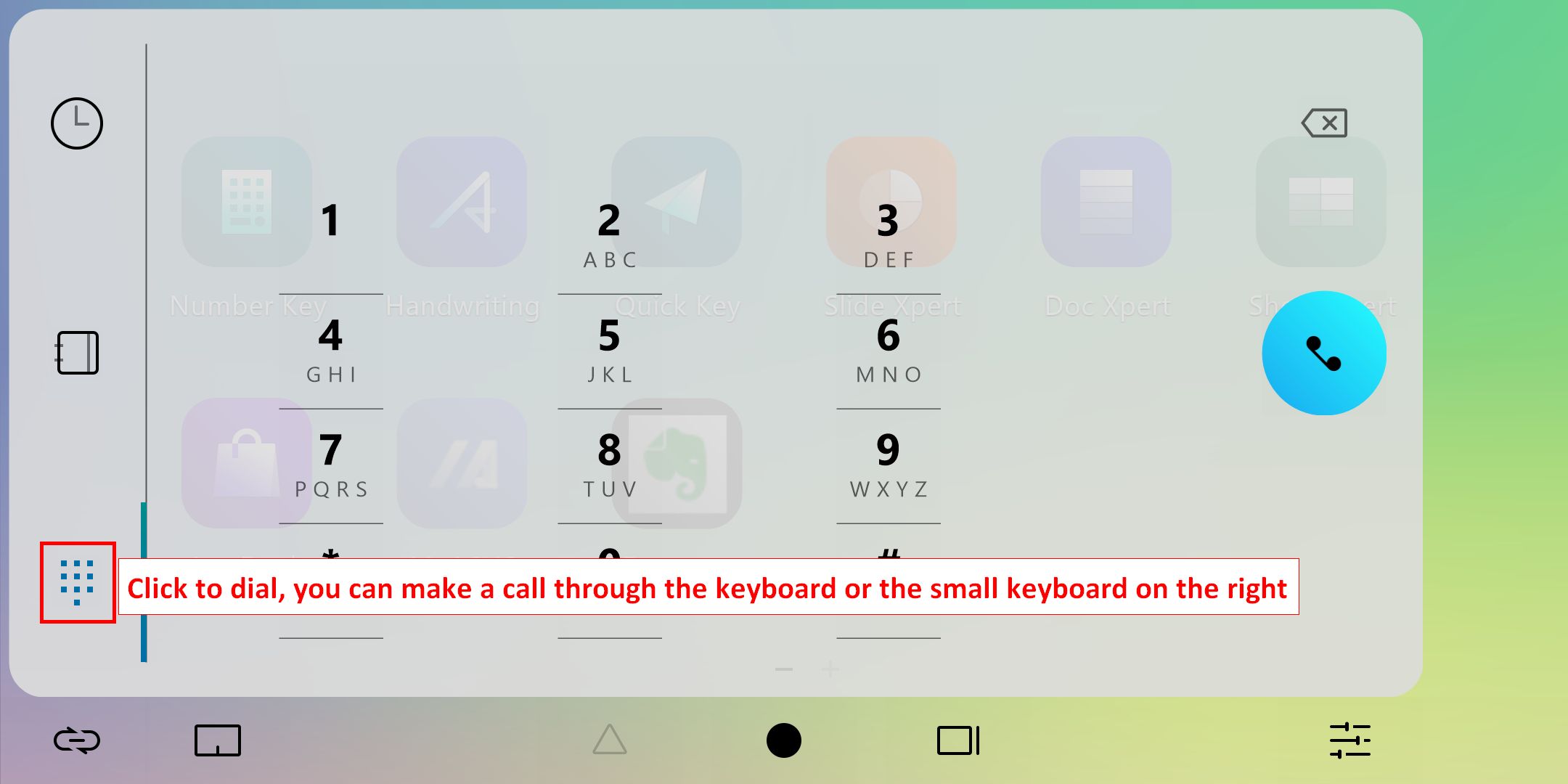
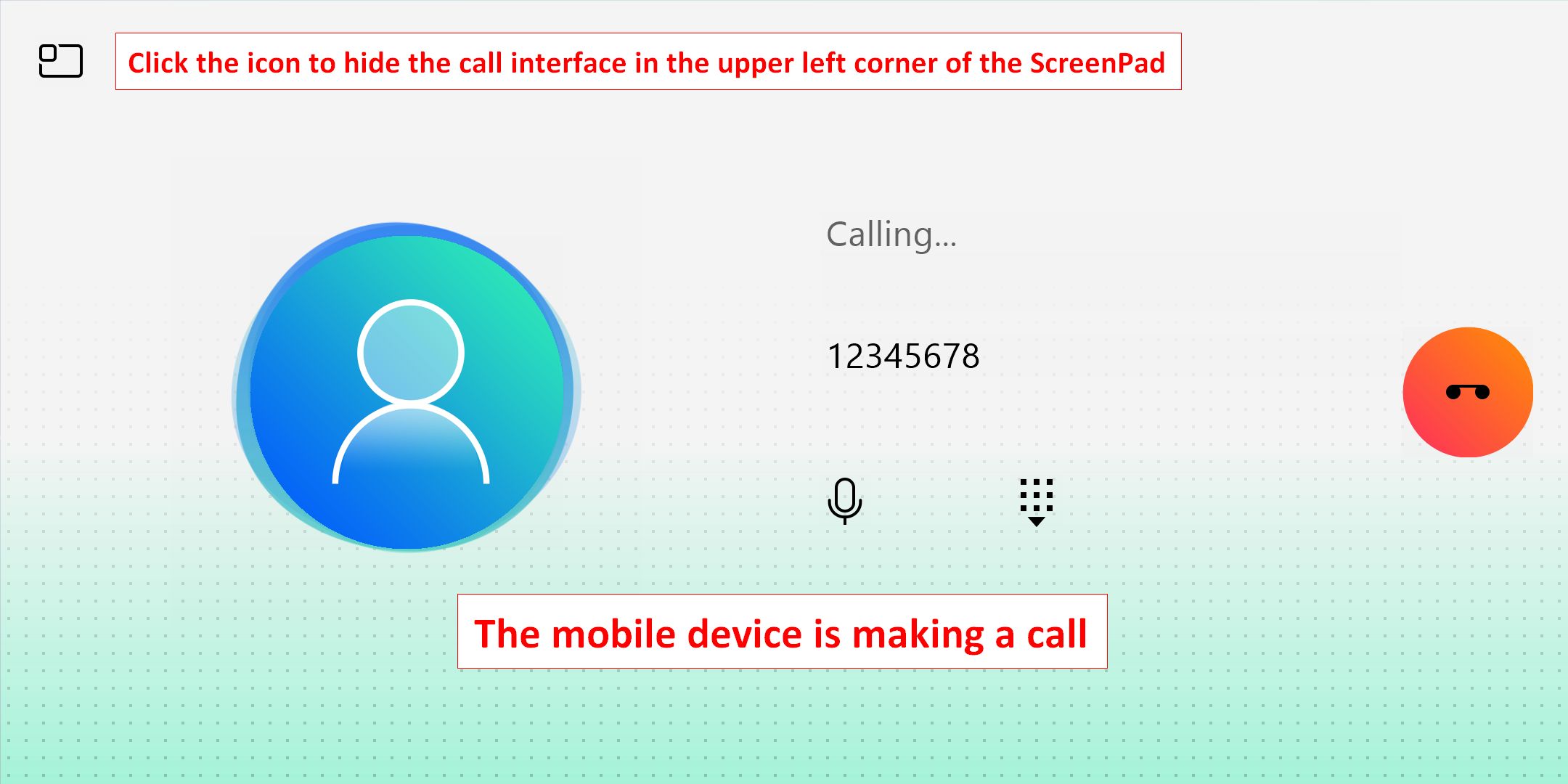
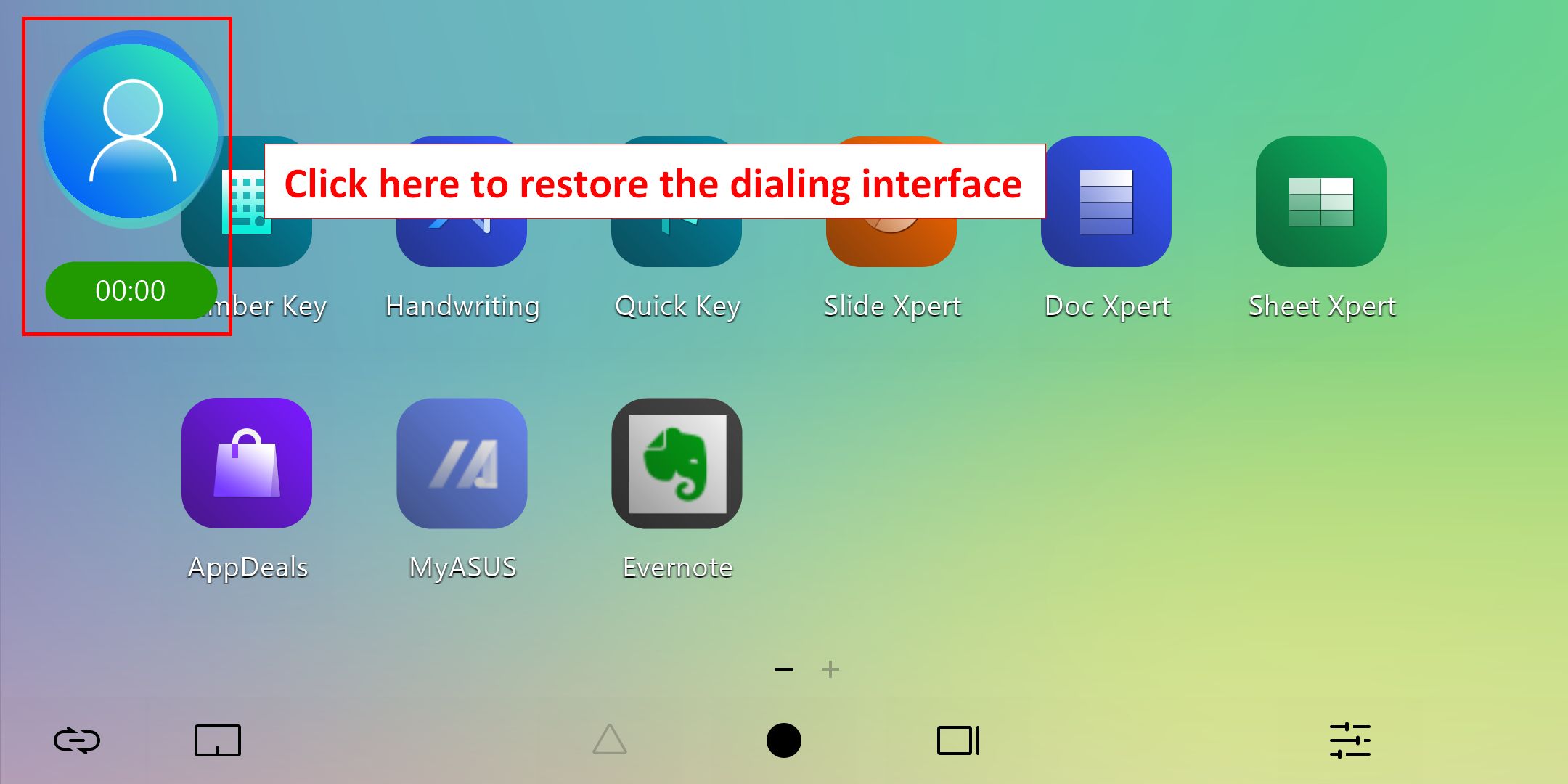
1.  [Link to MyASUS] poskytuje funkce jako například knihu adres, protokol volání a vytáčení. (Mobilní zařízení musí být schopno volat a připojovat se k laptopu pomocí Link to MyASUS)
(Jak připojit pomocí Link to MyASUS notebook k mobilnímu zařízení a jak používat tuto funkci zjistíte na odkazu: https://www.asus.com/cz/support/FAQ/1041686/)
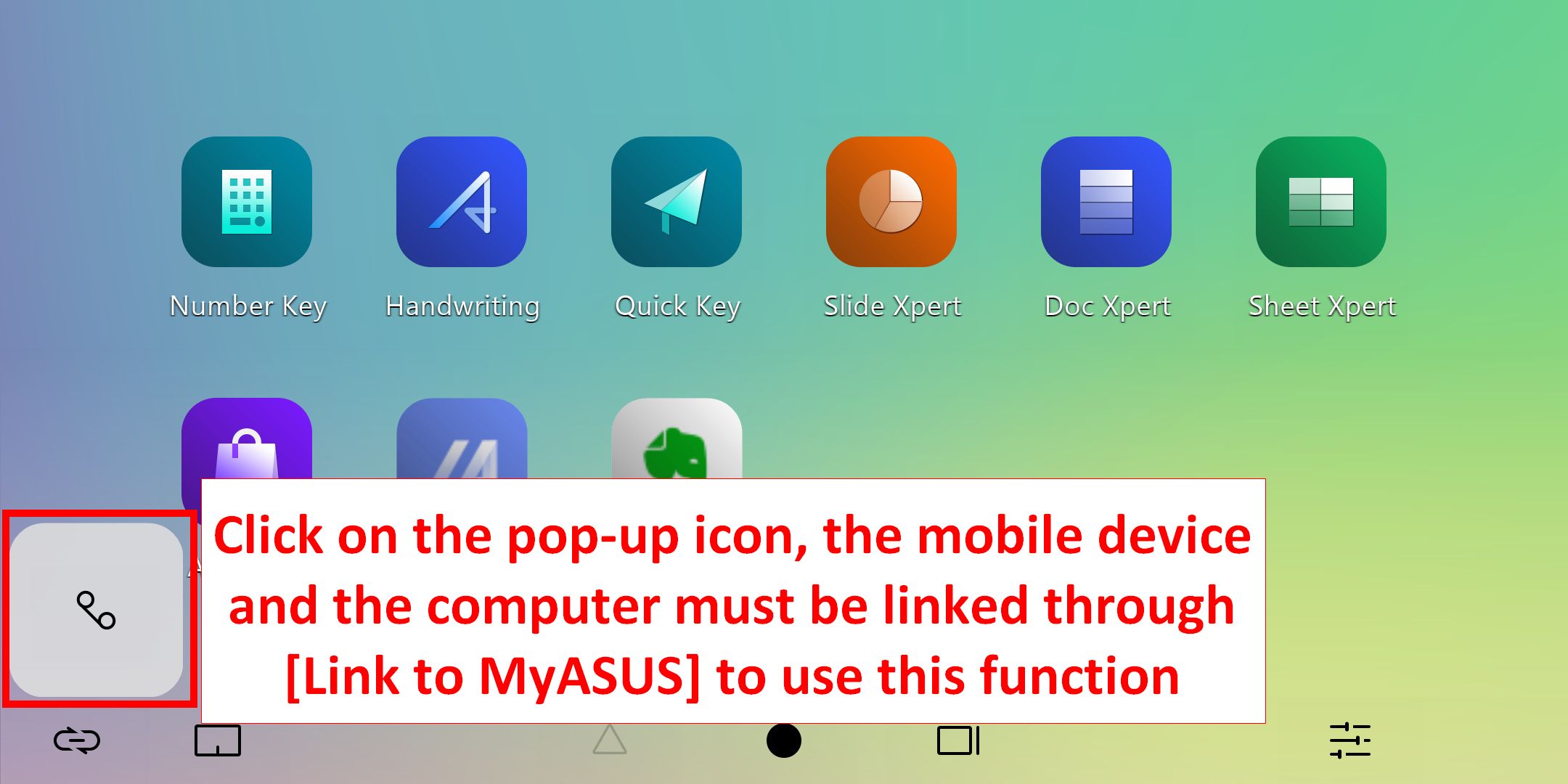
1.1 Kliknutím na ikonu [Historie volání] vyvoláte historii volání z mobilního zařízení. Klikáním na šipky v horní a spodní části můžete historií volání procházet nahoru a dolů. Kliknutím na jakoukoli položku v historii volání pak na dané číslo zavoláte. (Aby byla tato funkce k dispozici, musí vaše mobilní zařízení poskytovat příslušná oprávnění. Konkrétní postupy najdete po kliknutí sem. Najdete zde také související otázky týkající se oprávnění pro Link to MyASUS a kompletní návod.
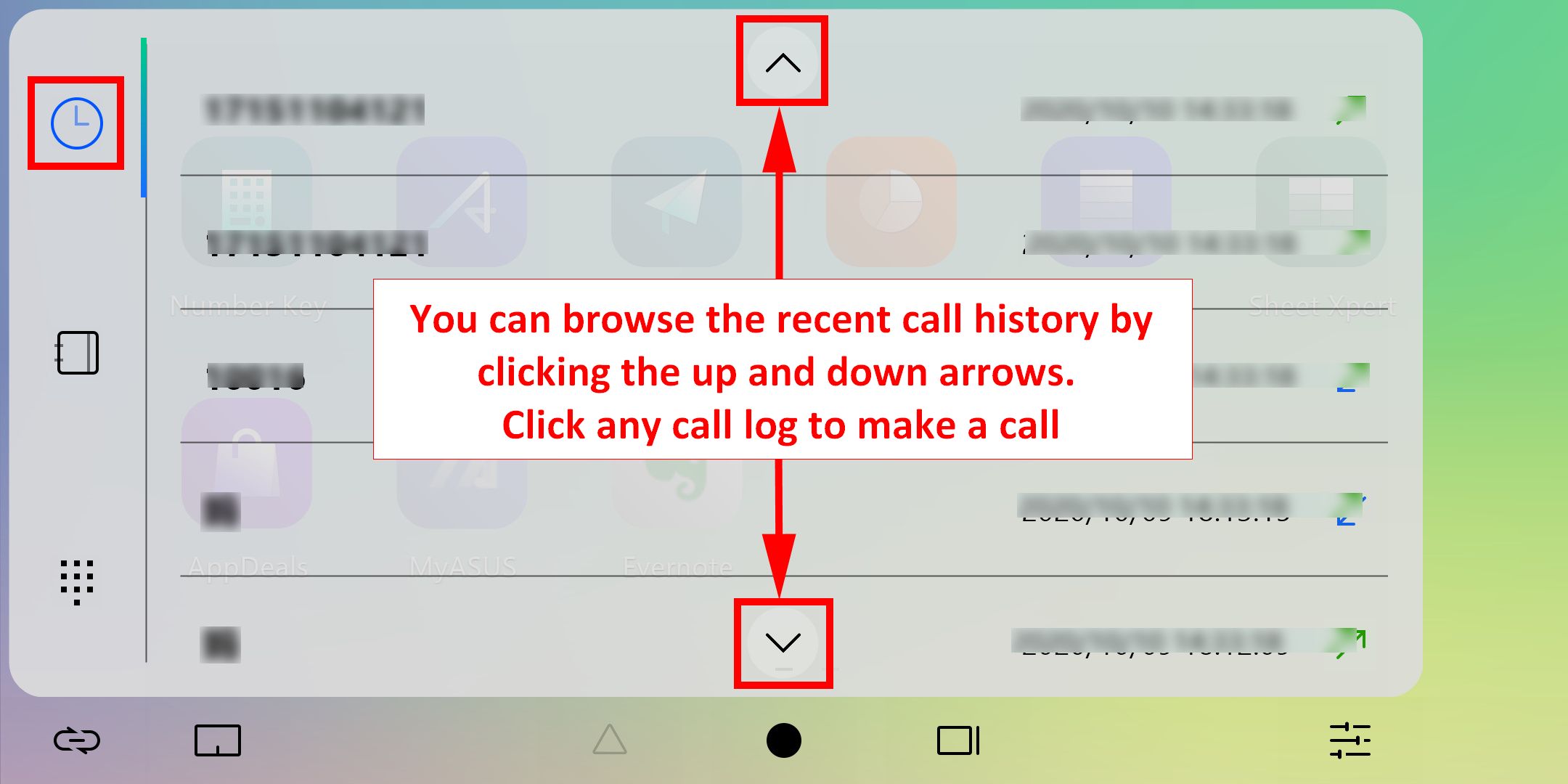
1.2 Po kliknutí na ikonu [adresář] si můžete projít seznam kontaktů v mobilním zařízení. Klikáním na šipky v horní a spodní části můžete kontakty na mobilním zařízení procházet nahoru a dolů. Jakémukoli kontaktu můžete zavolat kliknutím. (Aby byla tato funkce k dispozici, musí vaše mobilní zařízení poskytovat příslušná oprávnění. Konkrétní postupy najdete po kliknutí sem. Najdete zde také související otázky týkající se oprávnění pro Link to MyASUS a kompletní návod.
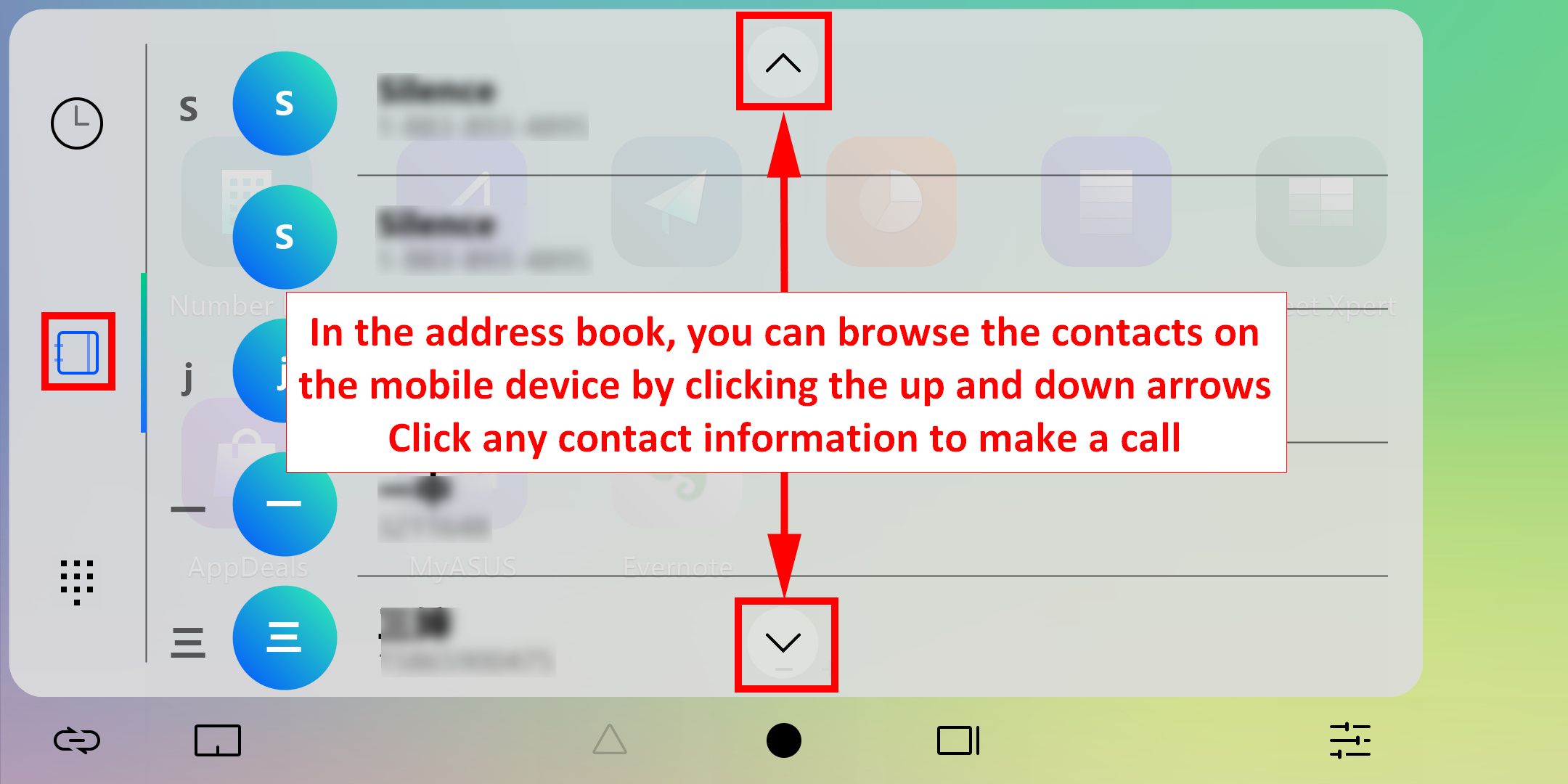
1.3 Kliknutím na tlačítko [Vytočit] zavoláte na dané číslo z notebooku. Upozorňujeme, že komunikační spojení mezi mobilním zařízením a notebookem probíhá v rámci rozhraní Bluetooth. Na kvalitu hovoru bude mít vliv kvalita spojení.
2.  [TouchPad]
2.1 Po kliknutí na ikonu se na obrazovce zapne funkce touchpadu.
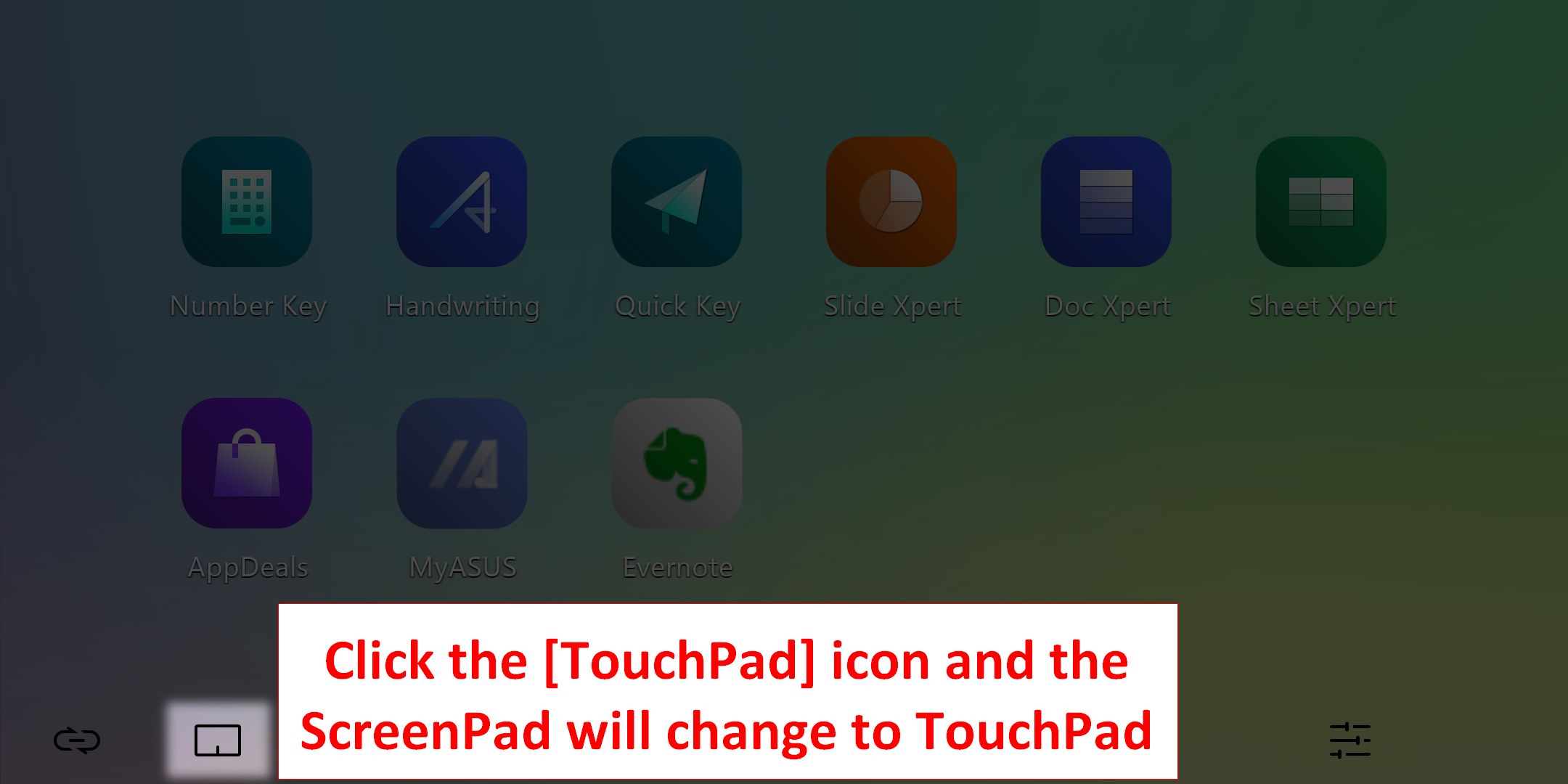
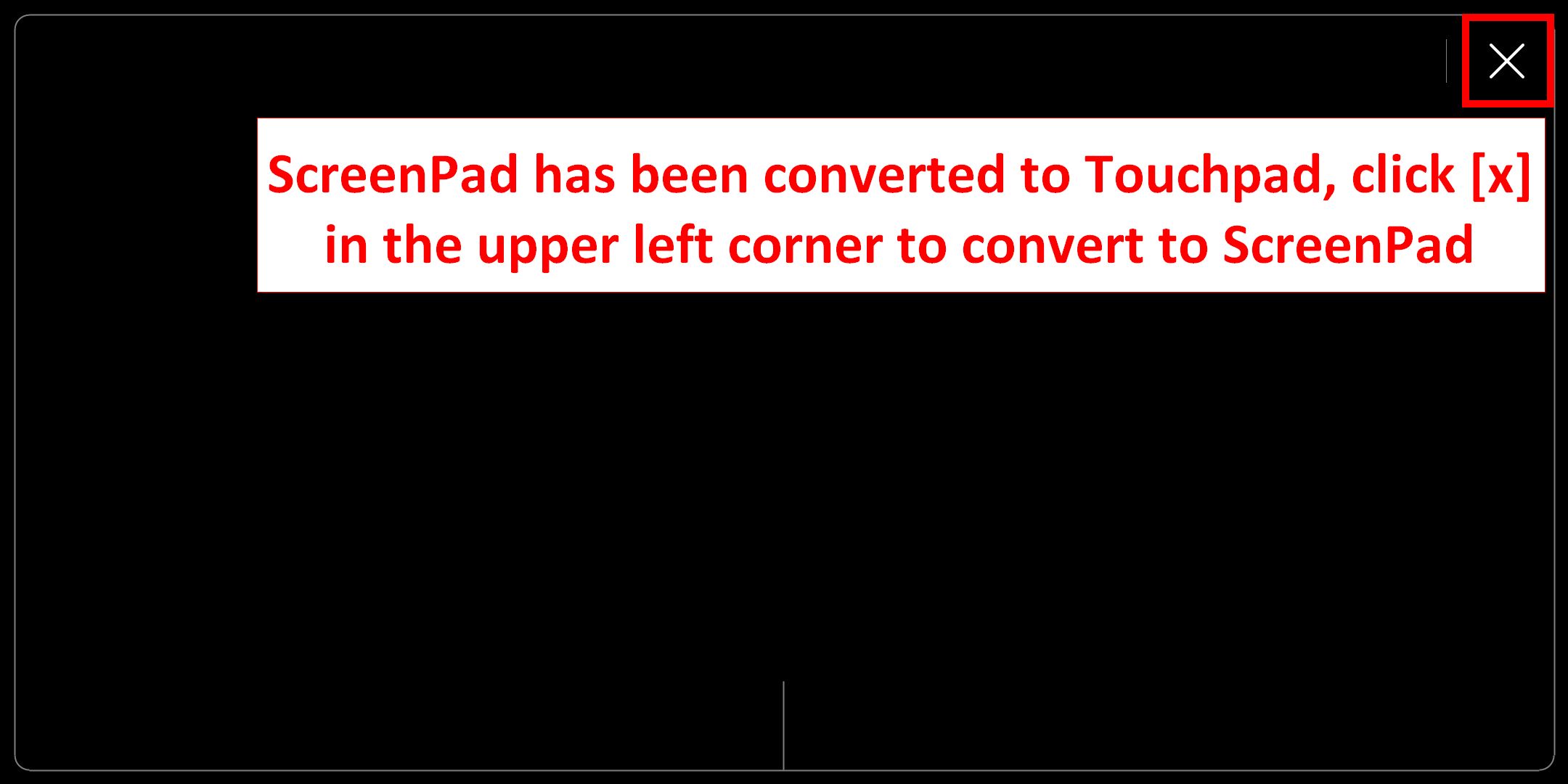
Funkci touchpadu můžete vypnout kliknutím na tlačítko [x] v pravém horním rohu.
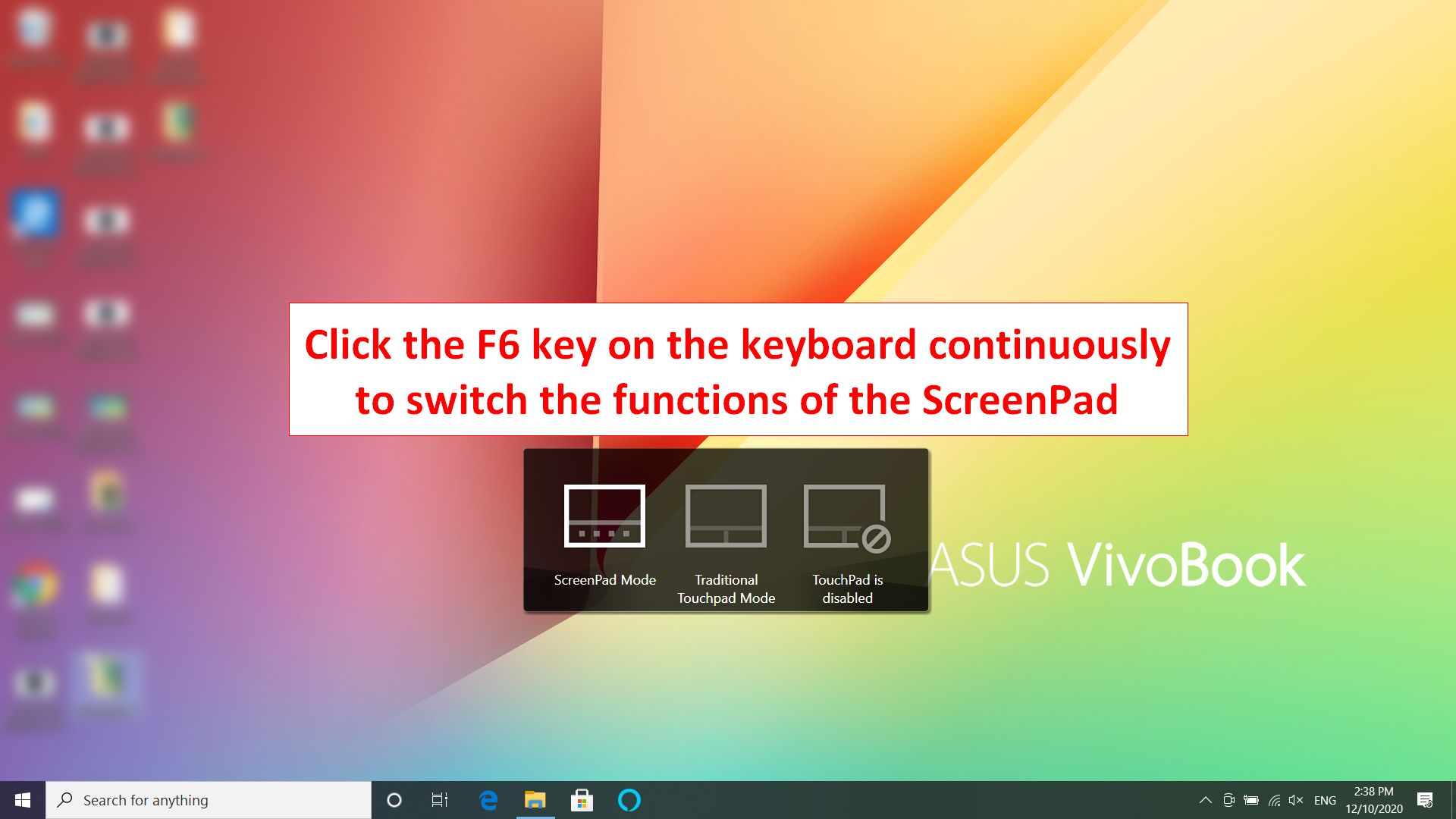
2.2 Případně můžete také stisknout klávesu F6 na klávesnici a vybírat mezi režimem ScreenPadu, tradičního touchpadu a bez touchpadu.
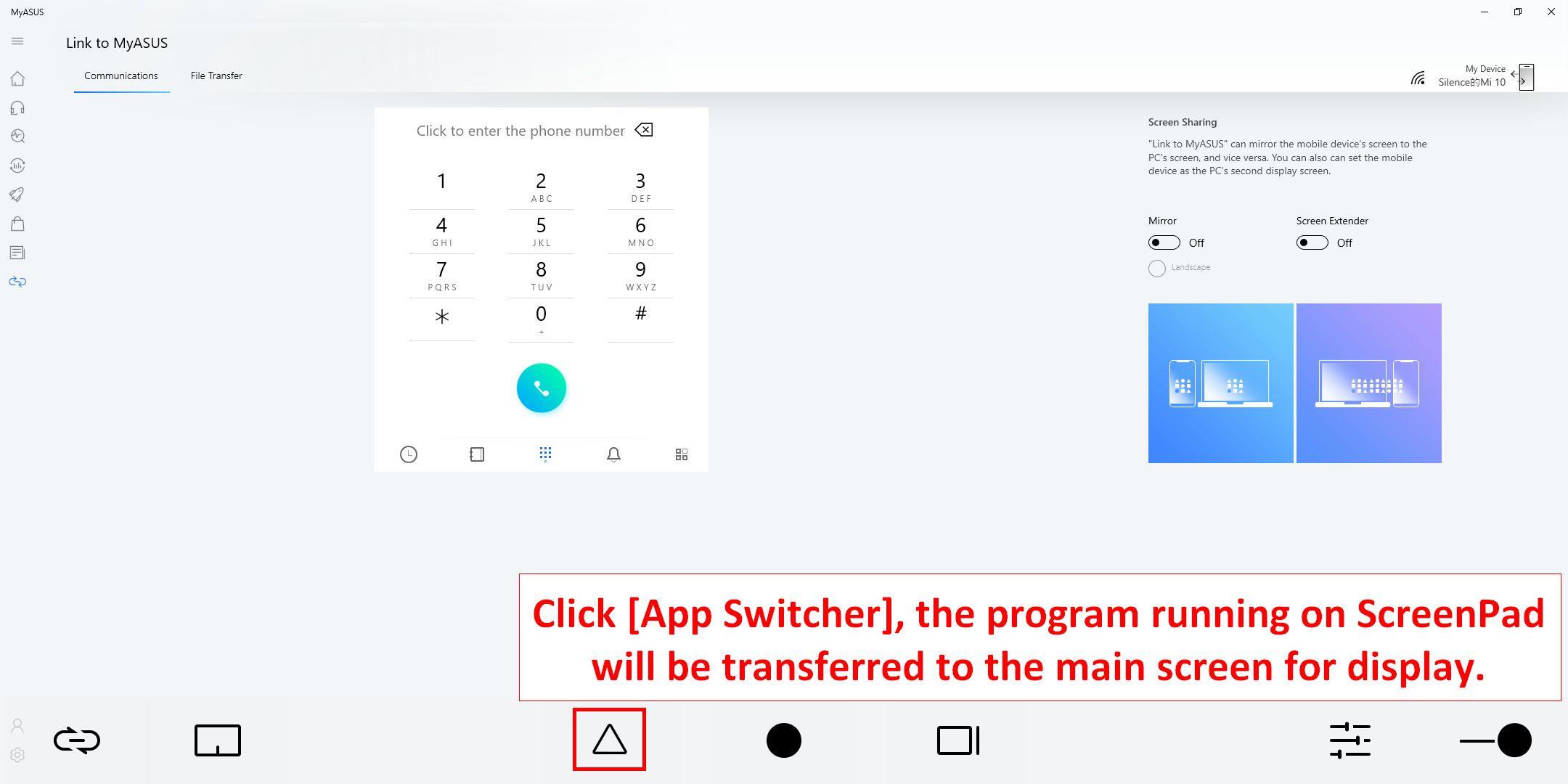
3.  [Přepínač aplikací]
3.1 Klikněte na [přepínač aplikací]. Program běžící na ScreenPadu bude přenesen na hlavní obrazovku.
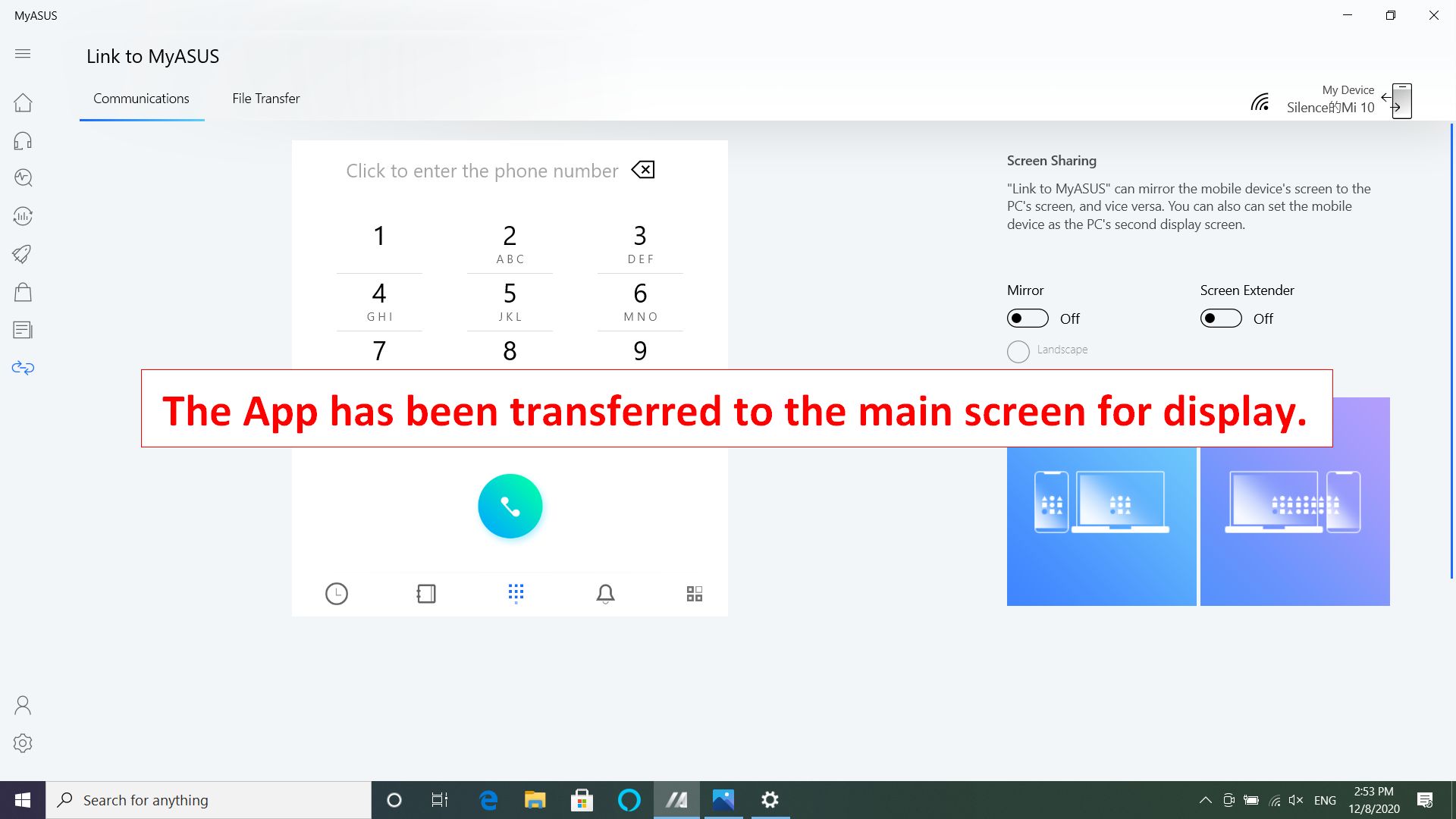
3.2 Přetažení okna aplikace na domovské stránce zobrazí ①[indikátor obrazovky], který potvrdí umístění obrazovky. Zobrazí také funkci nabídky ②[přepínač aplikací], která bude obsahovat ikony obrazovky 1 a obrazovky 2.
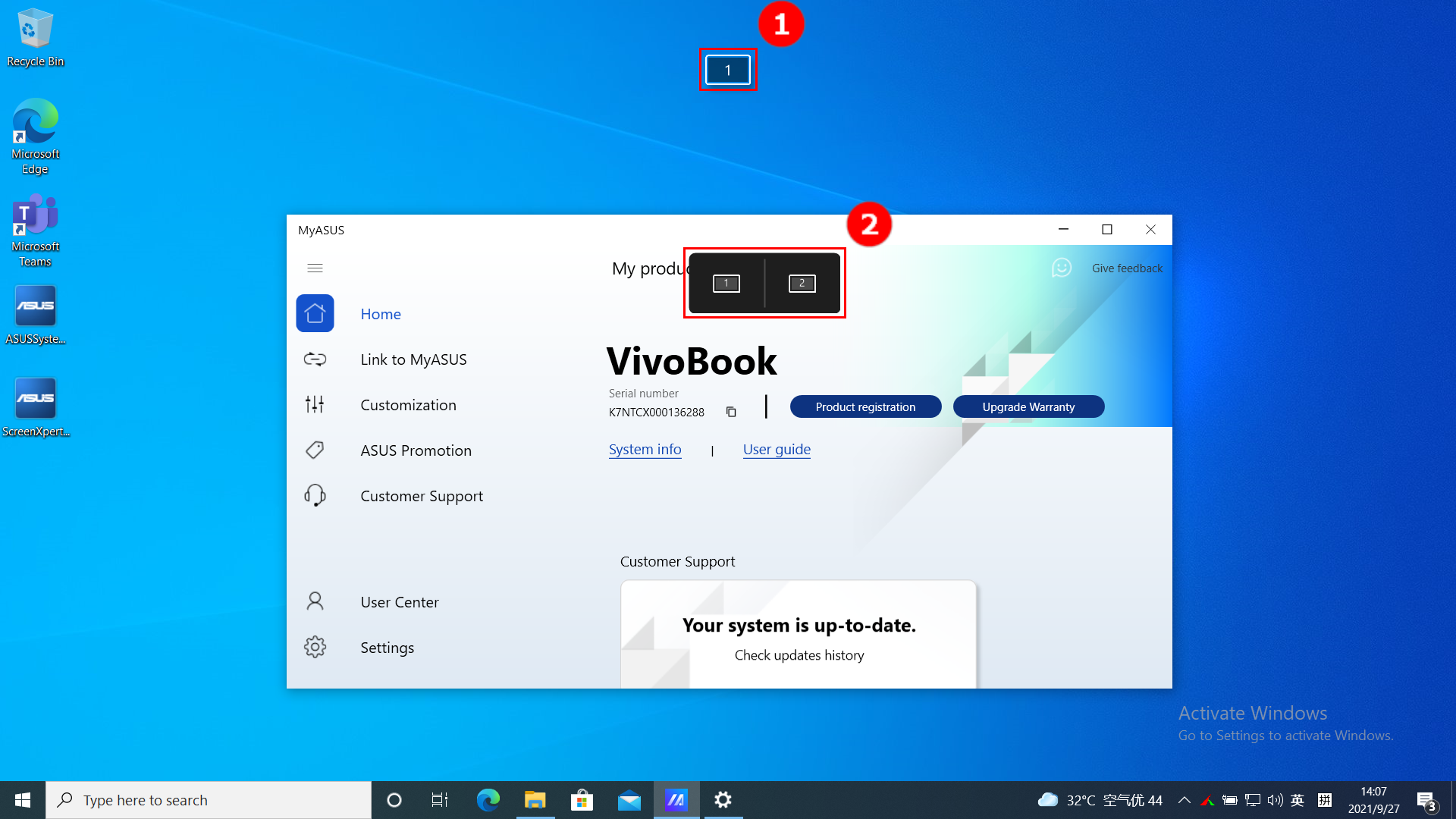
3.3 Pokud přetáhnete myš do dosahu ③[obrazovky 1], zobrazí se čtyři použitelné ikony.
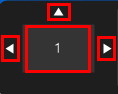
Když přetáhnete myš k [šipce doleva], na obrazovce 1 se objeví okno aplikace, které bude zabírat levou polovinu obrazovky.
Když přetáhnete myš k [šipce nahoru], na obrazovce 1 se objeví okno aplikace, které bude zabírat celou obrazovku.
Když přetáhnete myš k [šipce doprava], na obrazovce 1 se objeví okno aplikace, které bude zabírat pravou polovinu obrazovky.
Když přetáhnete myš k [prostřední oblasti], na obrazovce 1 se objeví okno aplikace, které bude uprostřed. Následující snímek ilustruje příklad s [prostřední oblastí].
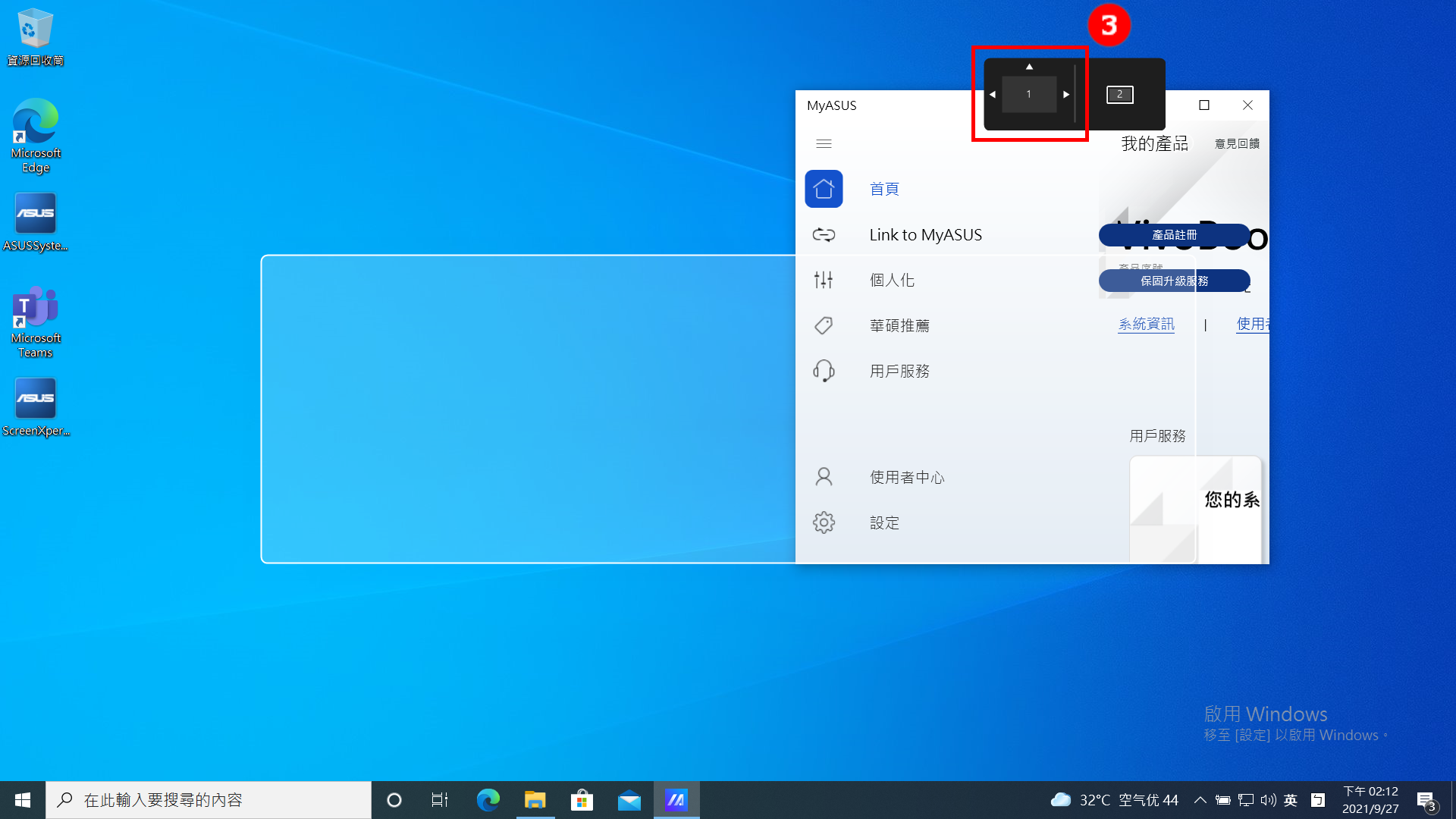
3.4 Okno aplikace je již vystředěno na obrazovce 1.
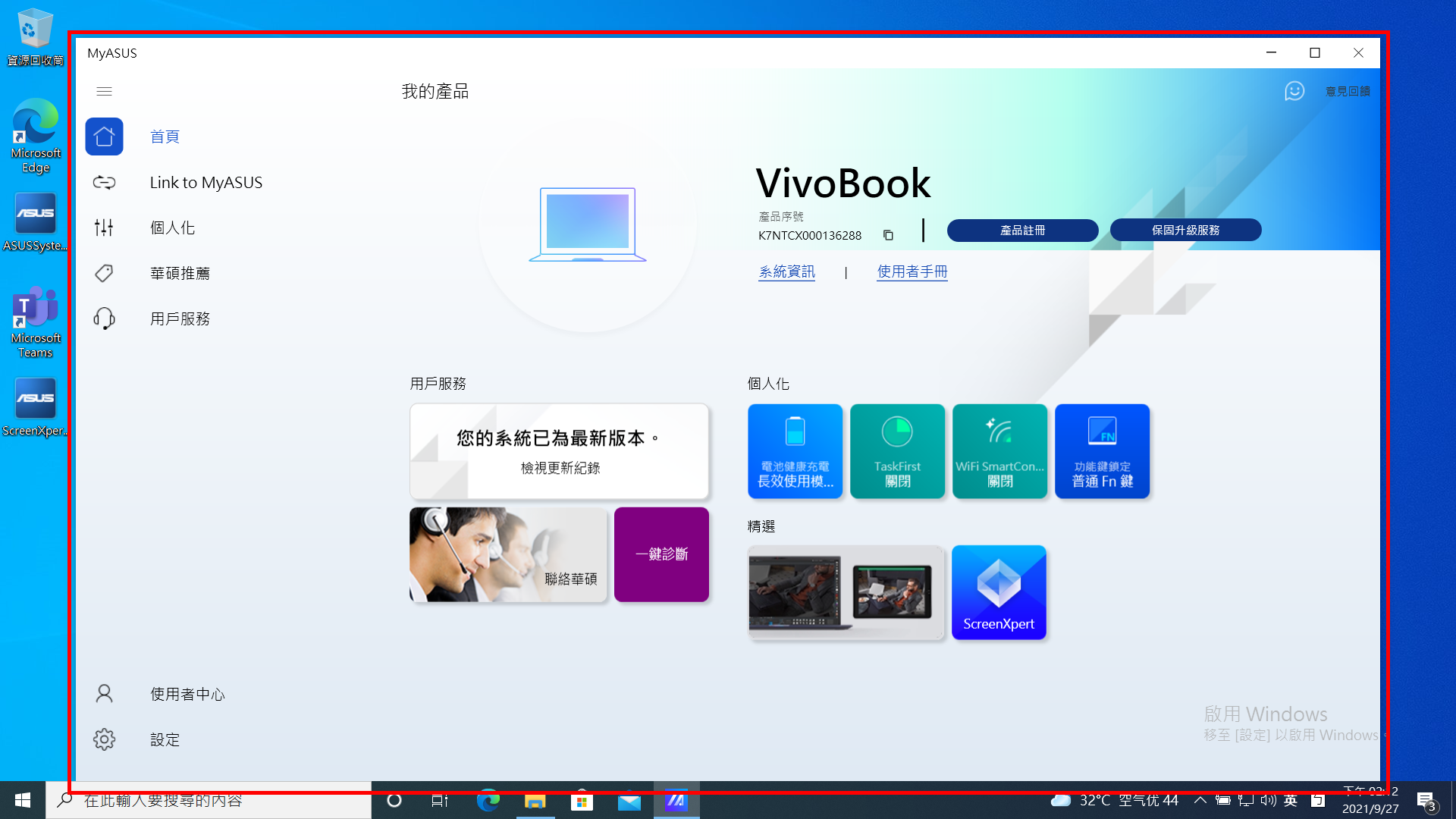
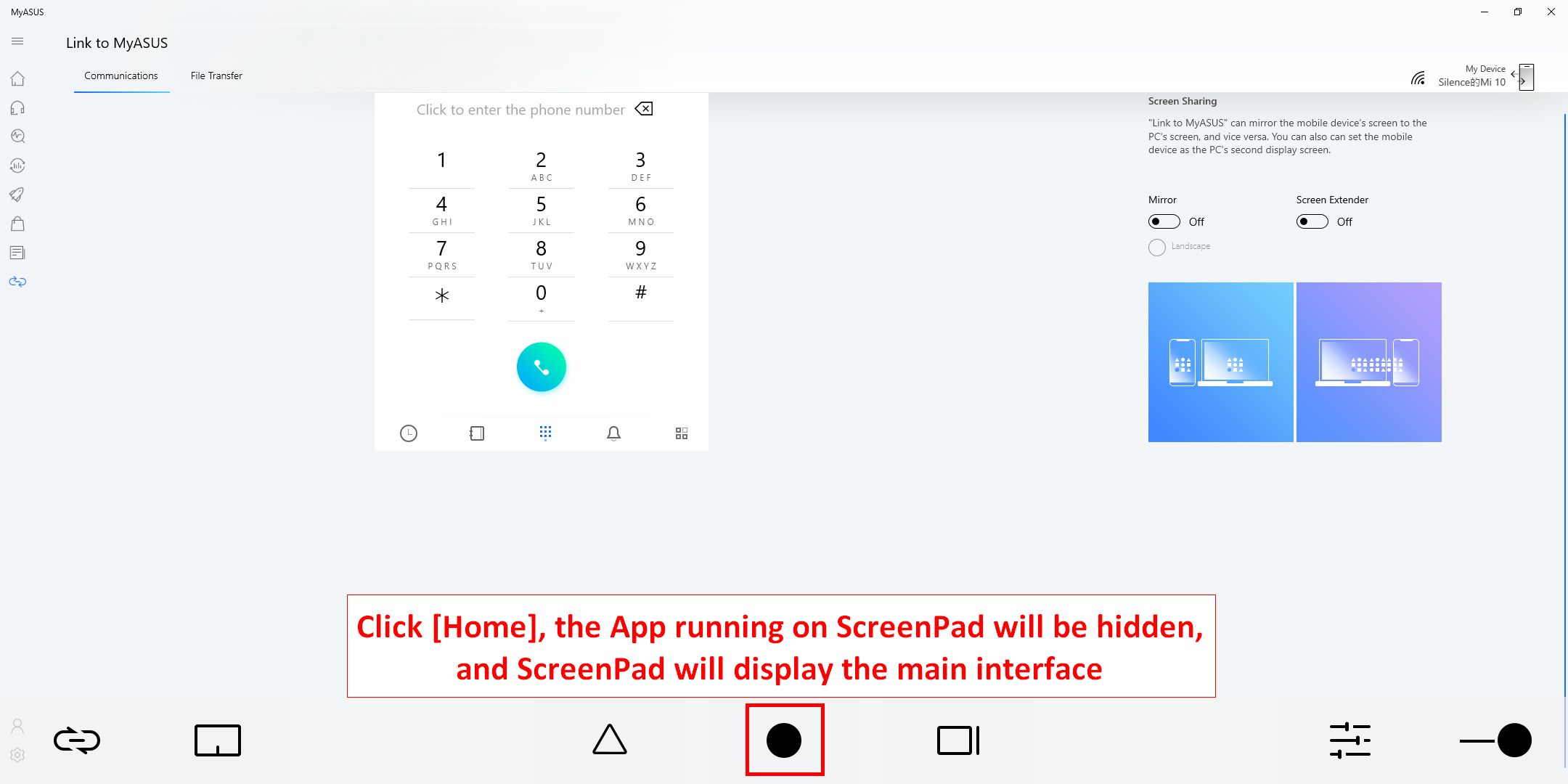
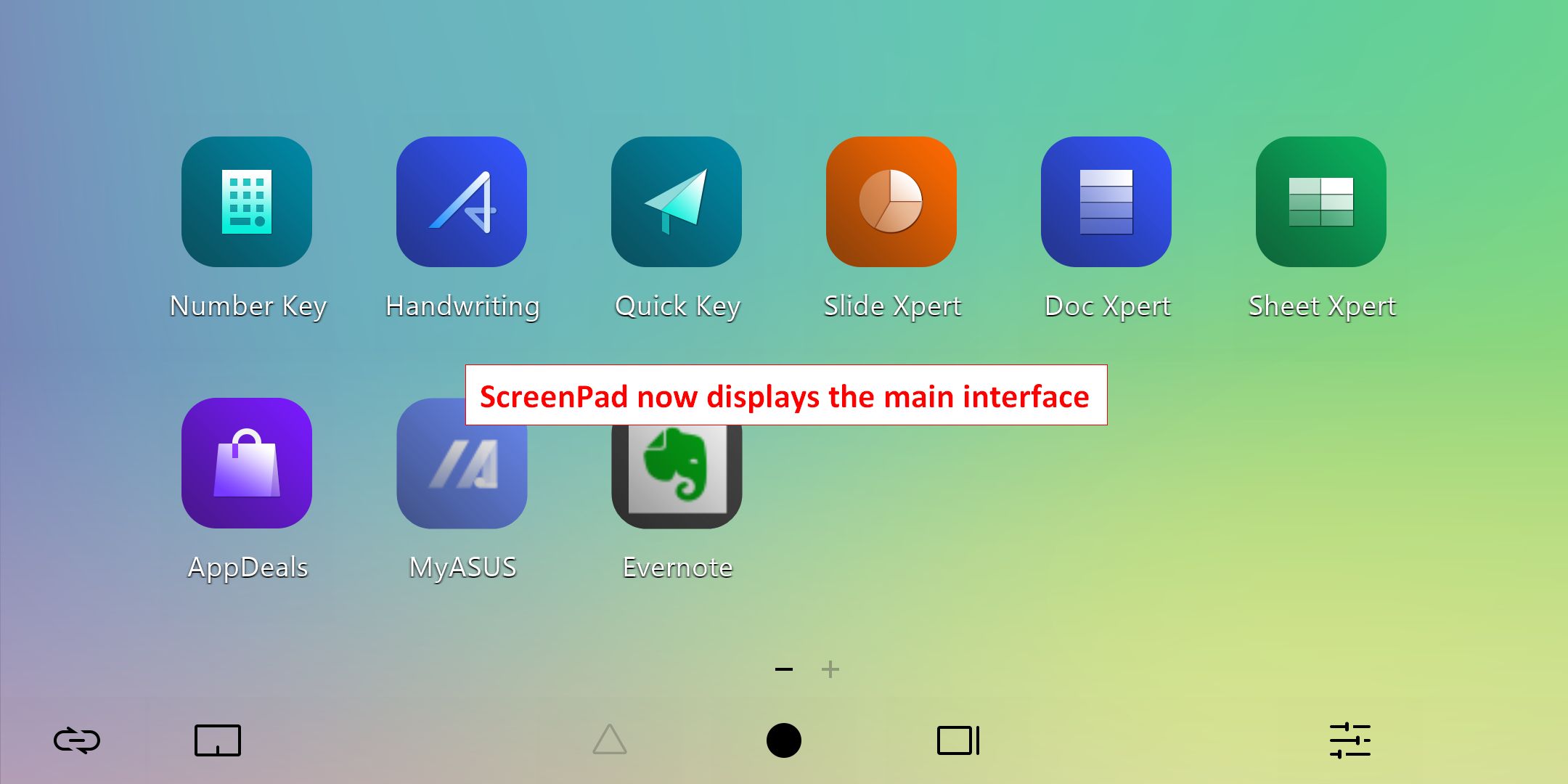
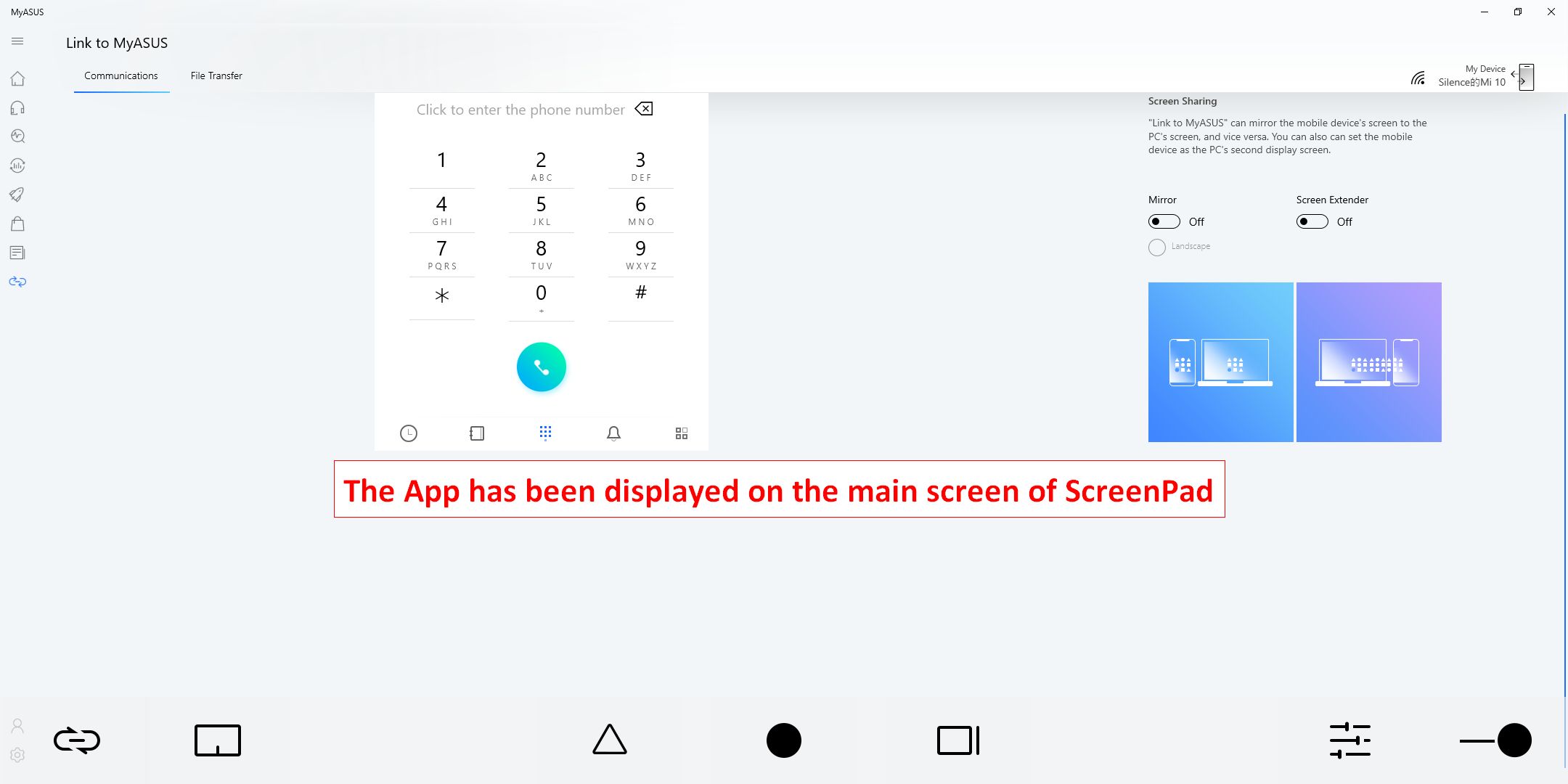
4.  Ikona [domovské stránky]. Když se zobrazí okno na ScreenPadu, můžete kliknout na tuto ikonu a vrátit ScreenPad do hlavního rozhraní.
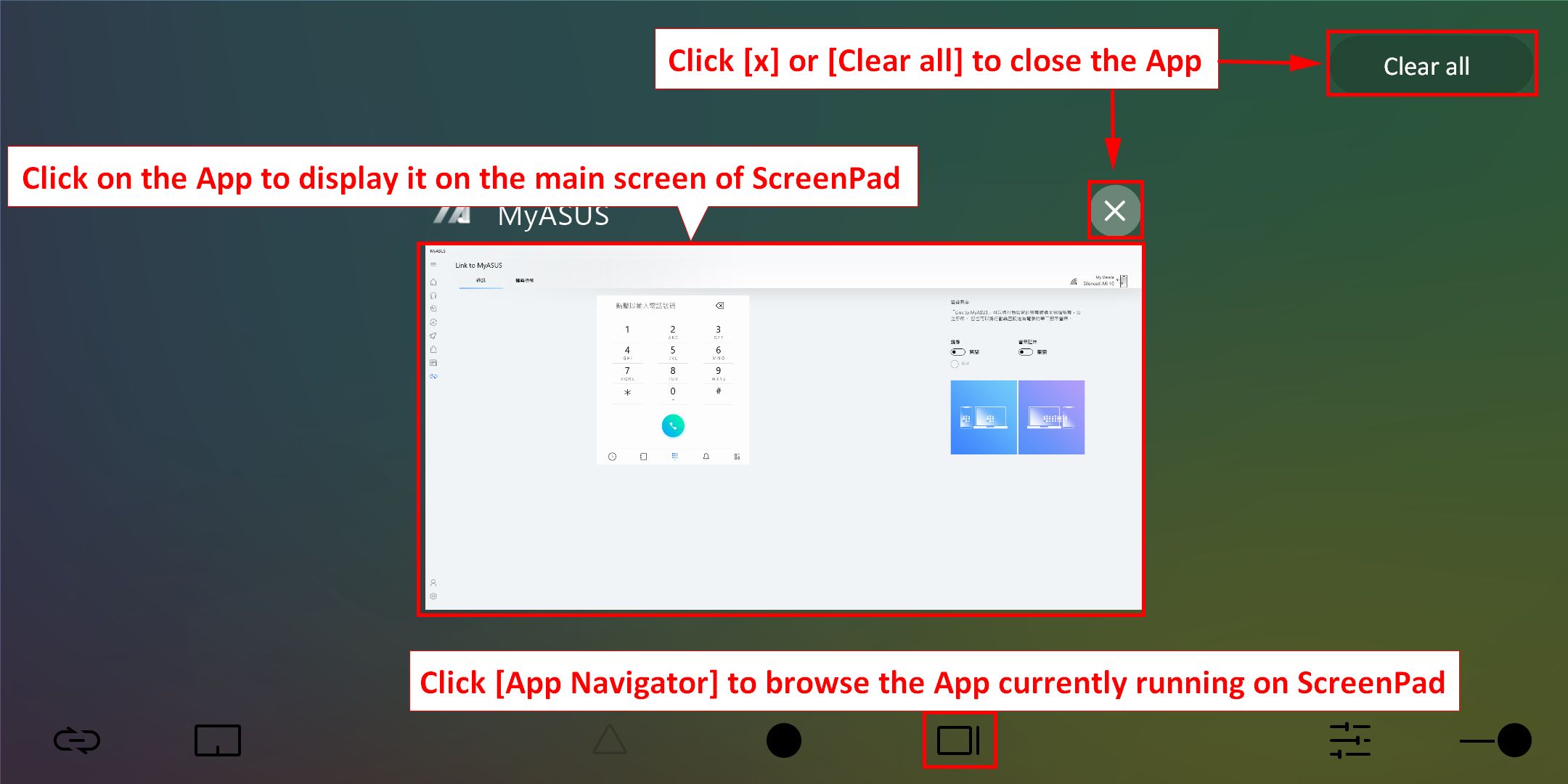
5.  Ikona [Navigátor v aplikacích]. Nyní můžete procházet aplikace běžící na ScreenPadu. Po kliknutí na aplikace se tyto aplikace zobrazí na ScreenPadu. Případně můžete kliknout na tlačítko [X] nebo [Smazat vše] v pravém horním rohu. Tím zavřete aplikace, které na ScreenPadu právě běží.
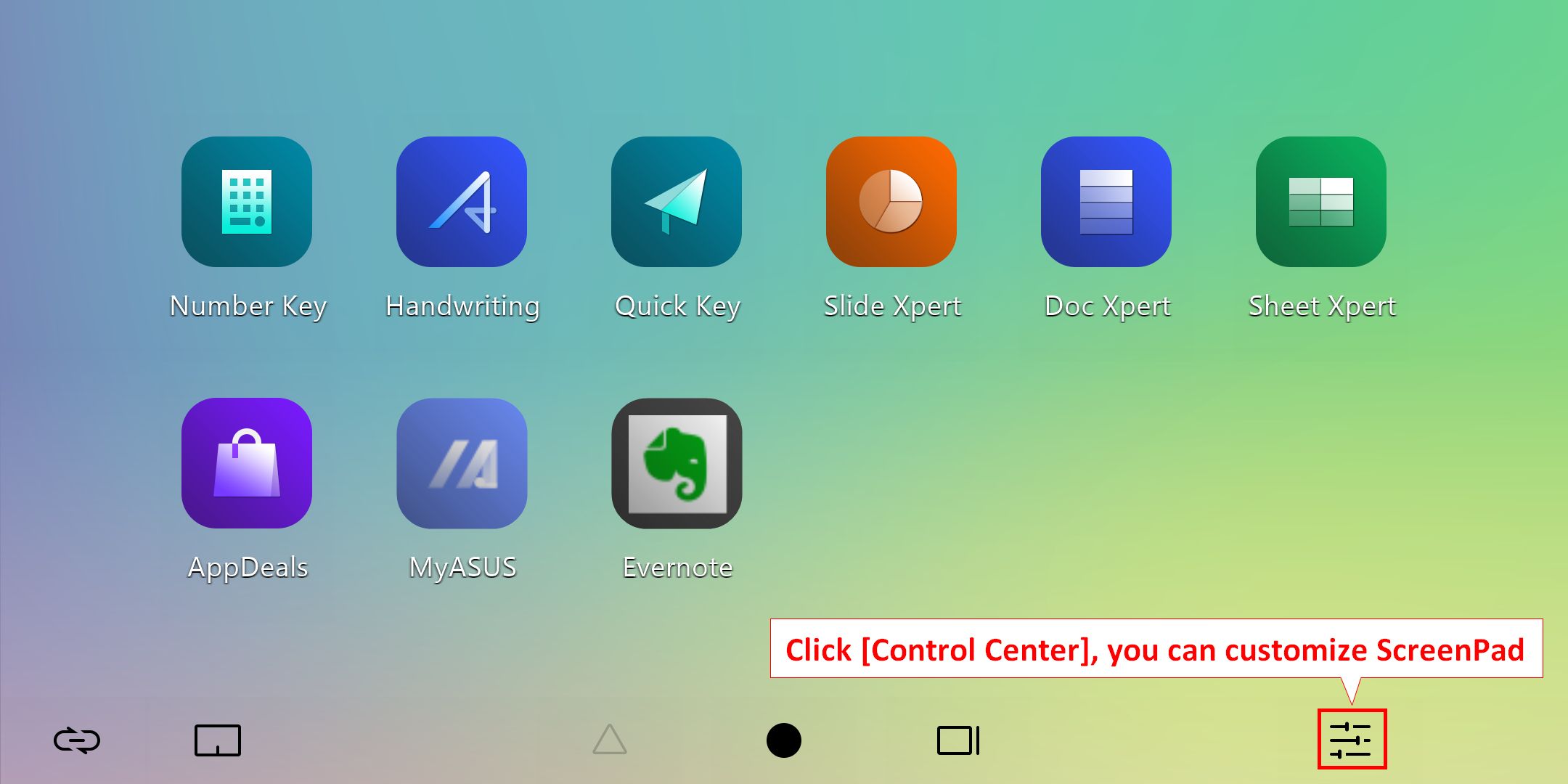
6.  Ikona [Ovládací centrum] slouží k nastavení a přizpůsobení vašeho ScreenPadu.
6.1 Tažením prstem doleva a doprava můžete upravit jas svého ScreenPadu.
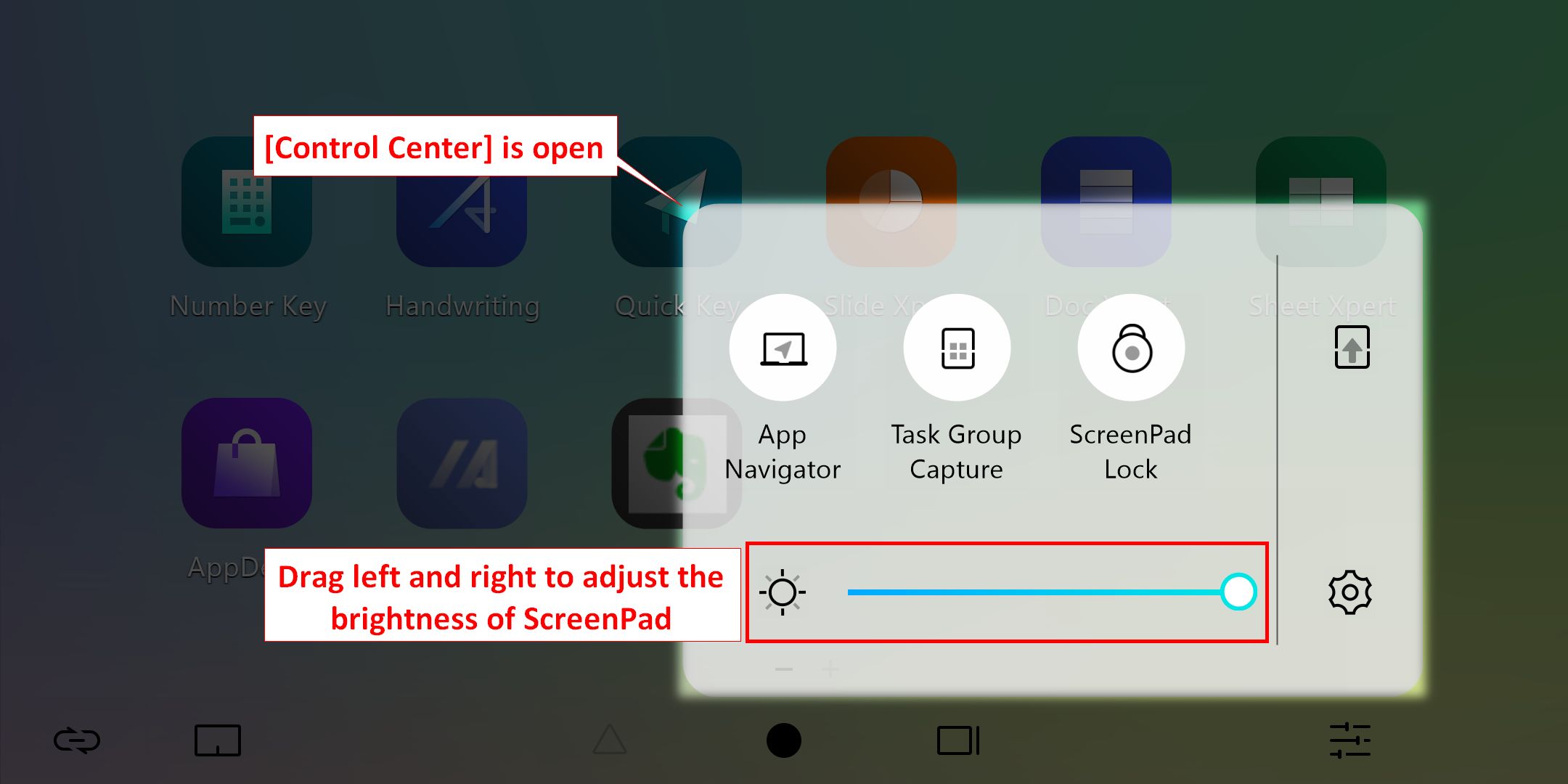
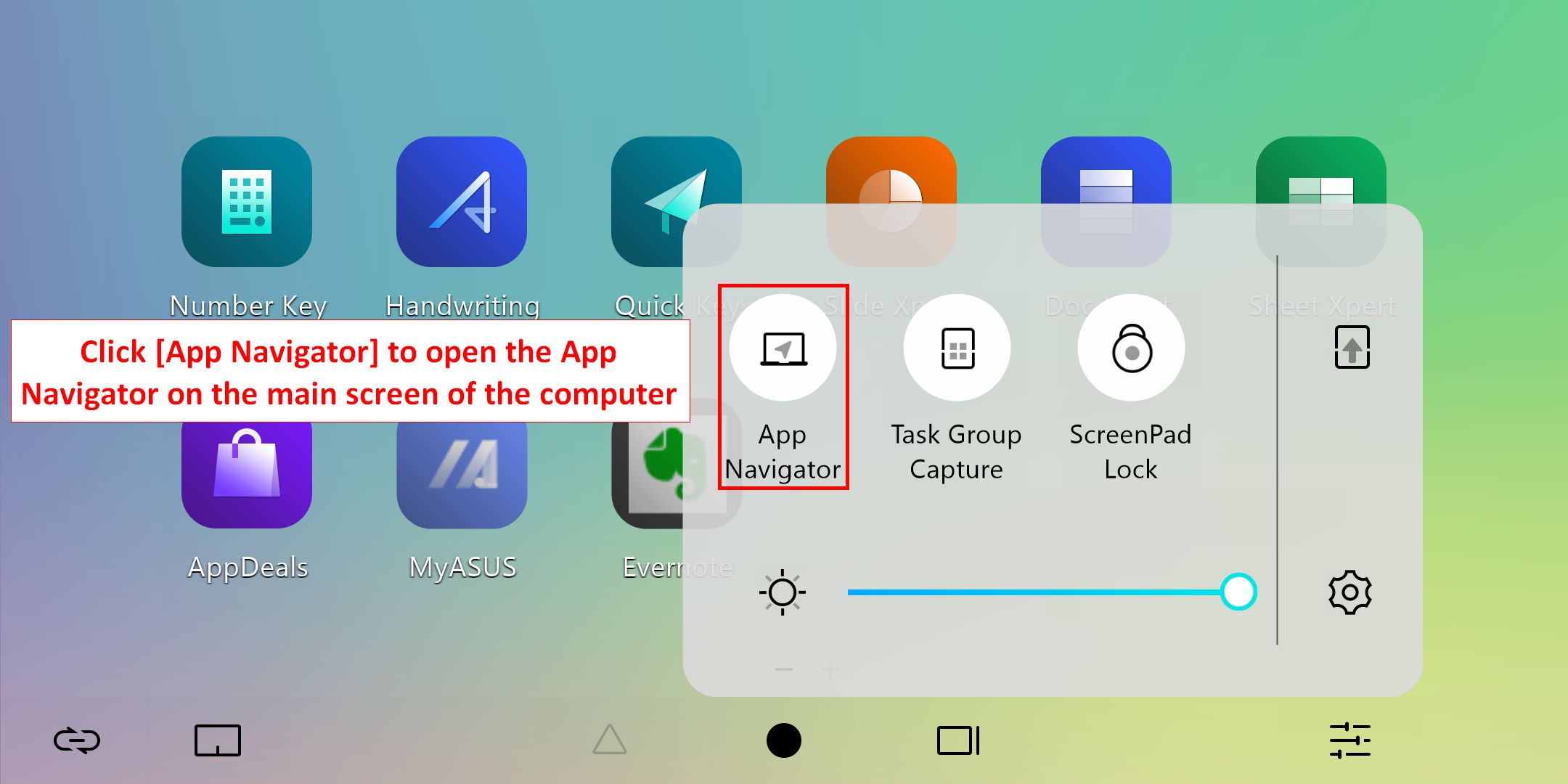
6.2.1 Kliknutím na tlačítko [Navigátor v aplikacích] můžete otevřít navigátor v aplikacích na hlavní obrazovce notebooku
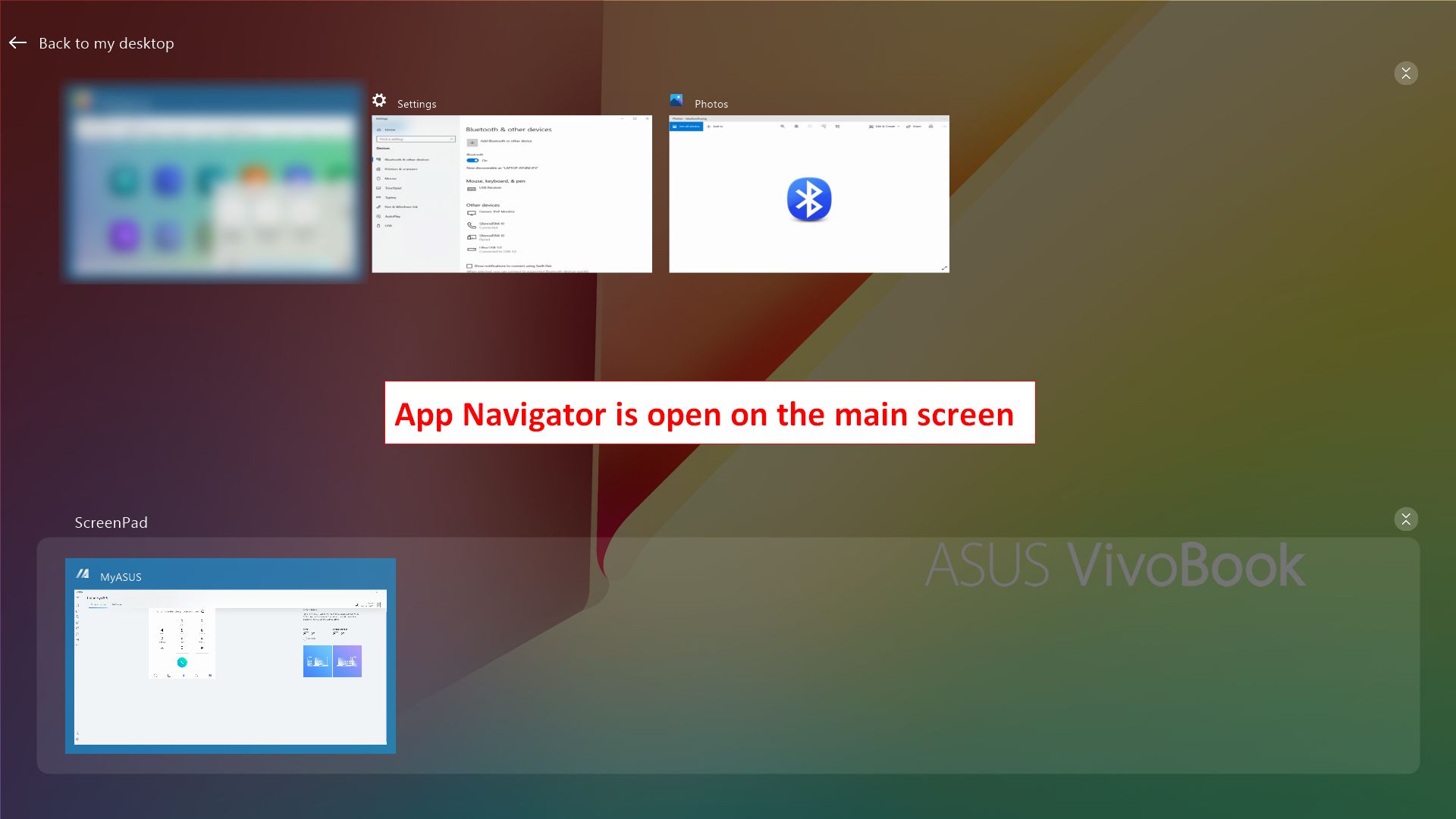
6.2.2 Navigátor v aplikacích je otevřen na hlavní obrazovce notebooku. Horní část je hlavní zobrazovací oblastí notebooku, spodní část je součástí obrazovky ScreenPadu. Aplikaci můžete táhnout myší a rozhodnout, zda se má zobrazovat na hlavní obrazovce nebo na ScreenPadu.
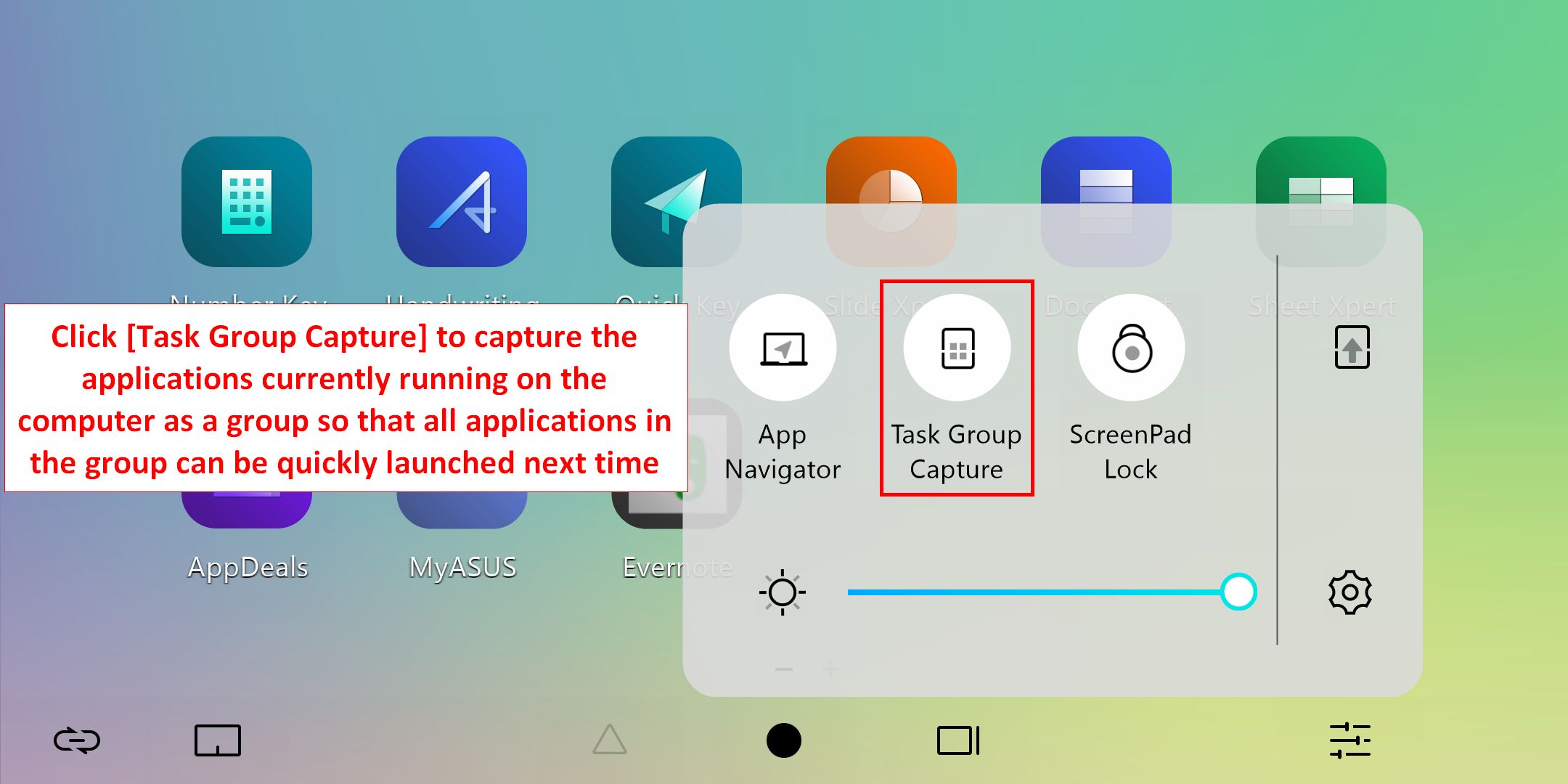
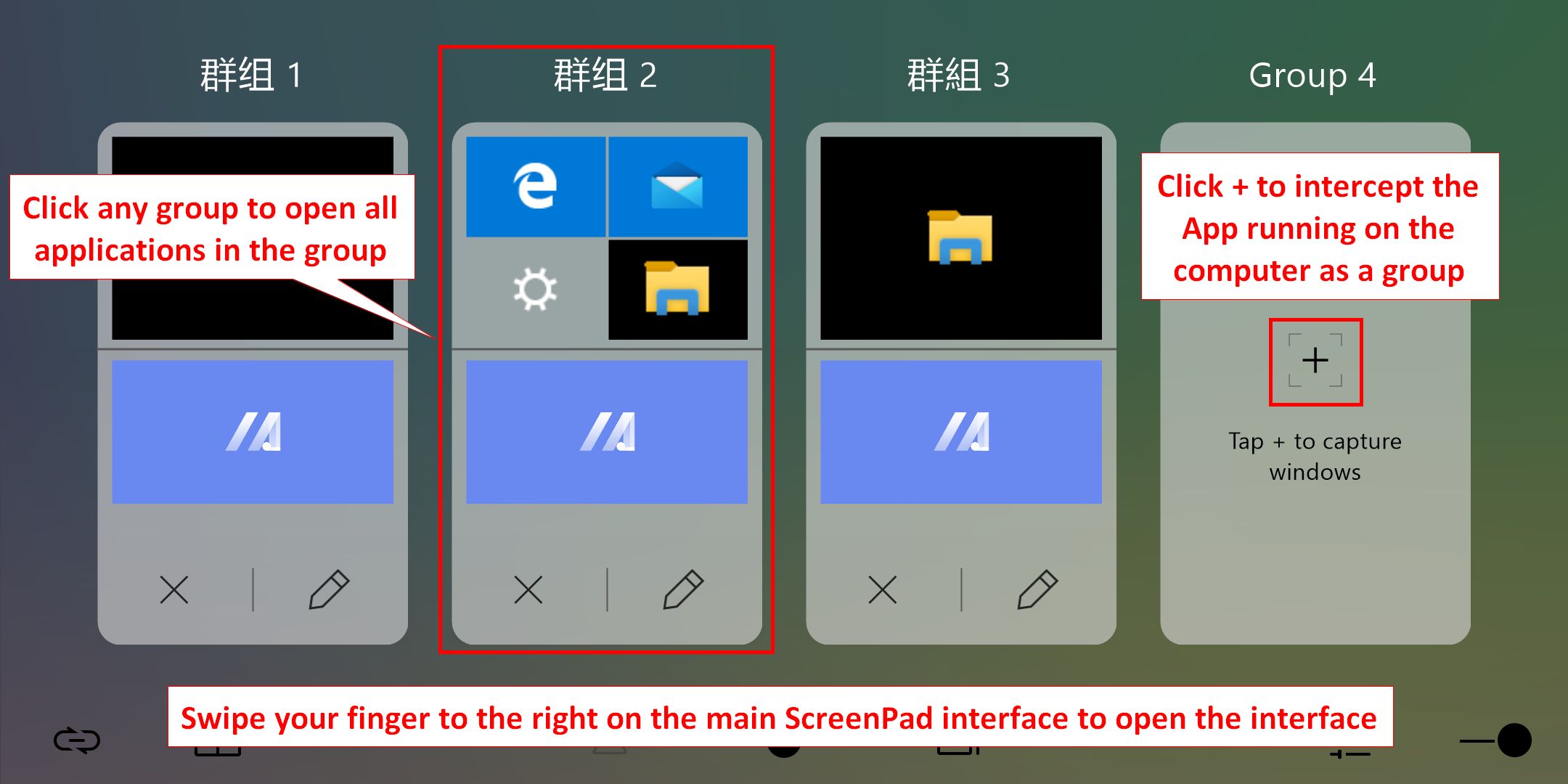
6.3.1 Kliknutím na [Zachycení skupiny úloh] rozvrhnete všechny aplikace, které momentálně na notebooku běží do skupiny tak, abyste je mohli později rychle otevřít.
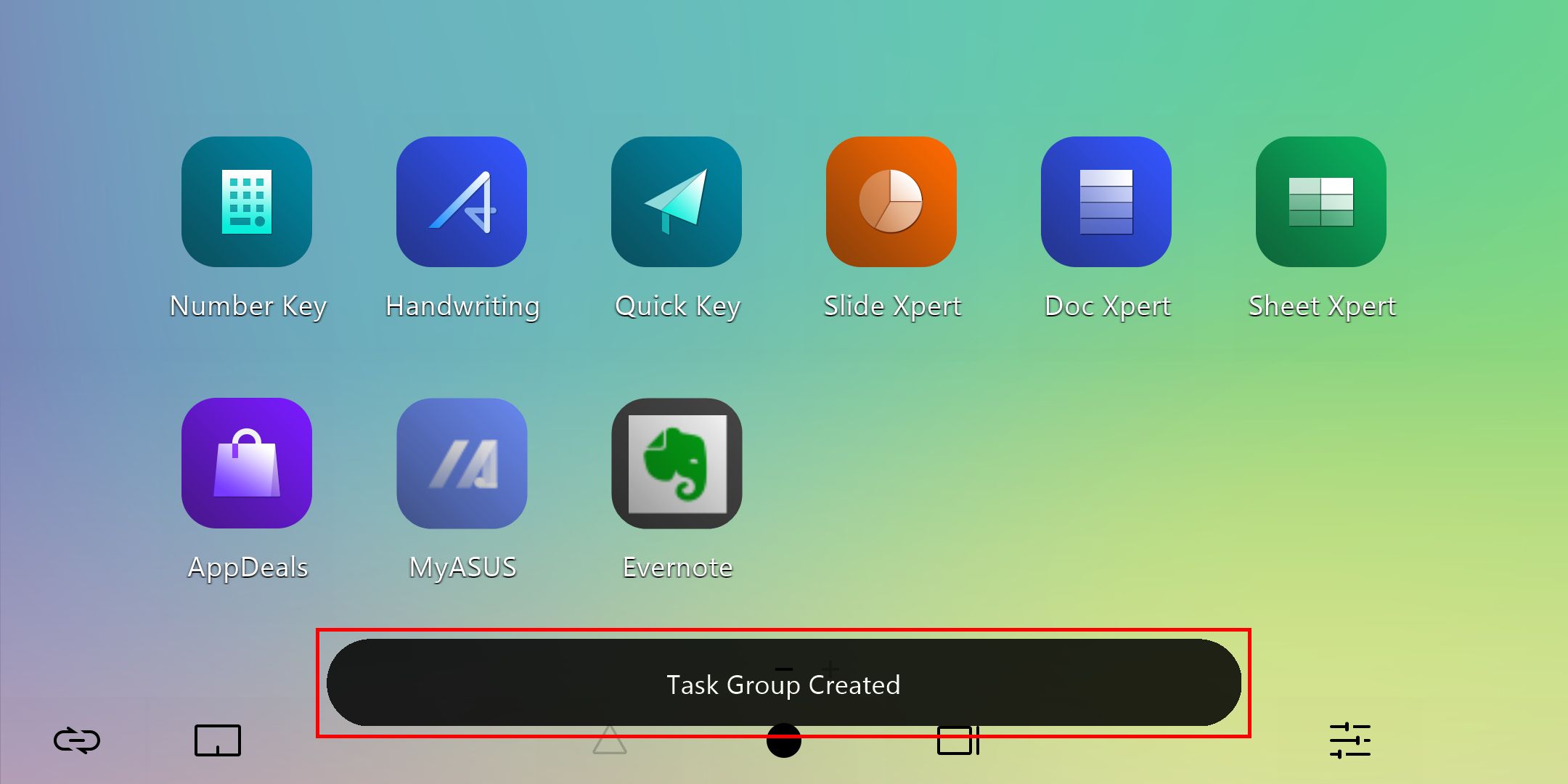
6.3.2 Přetažením prstu na hlavním ScreenPadu směrem doprava otevřete rozhraní úprav skupiny. Kliknutím na jakoukoli skupinu otevřete na notebooku všechny programy ve skupině. Kliknutím na ikonu [+] přidáte všechny aplikace, které momentálně na vašem notebooku běží ke skupině tak, abyste mohli příště všechny tyto aplikace najednou spustit.
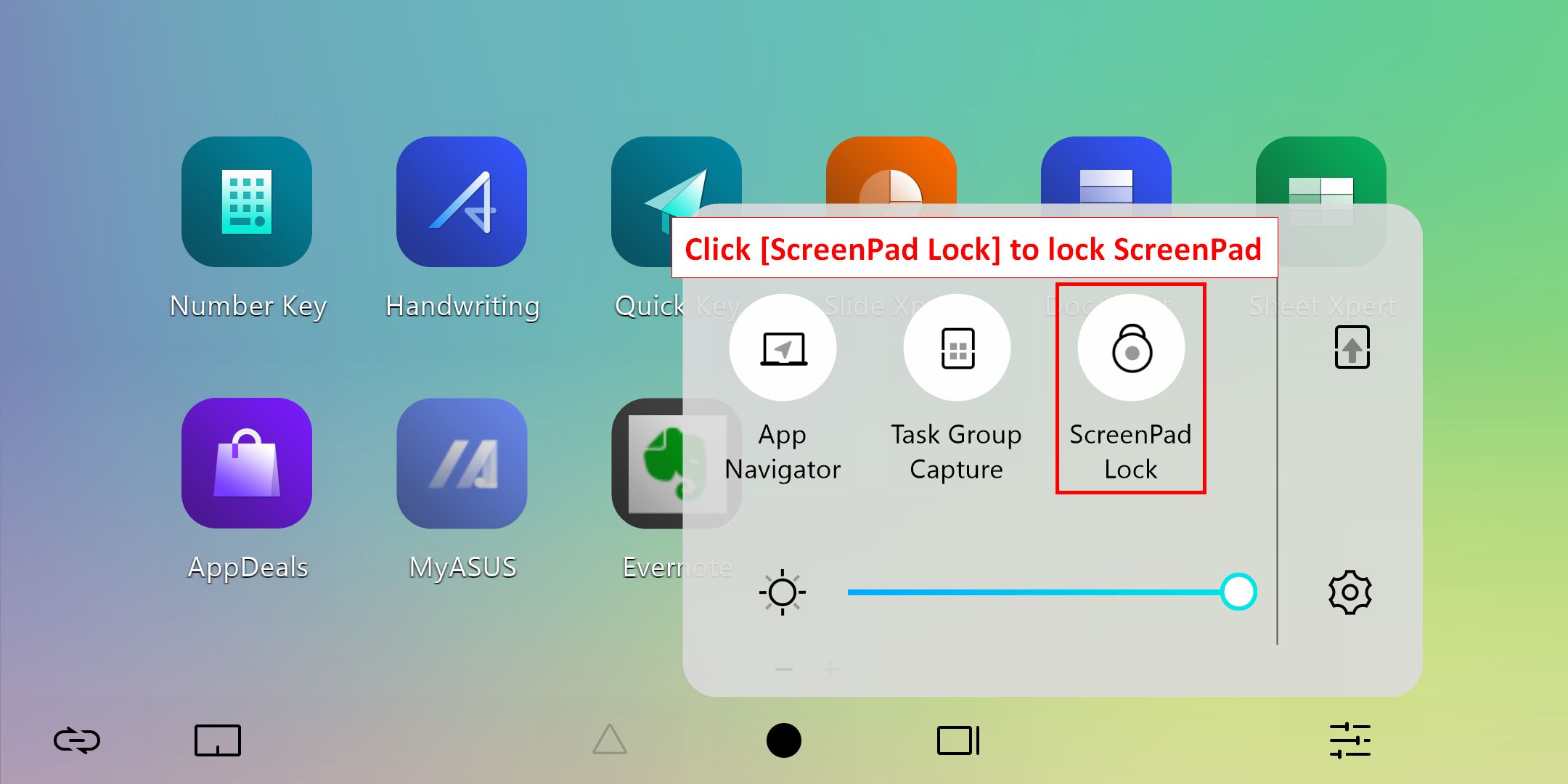
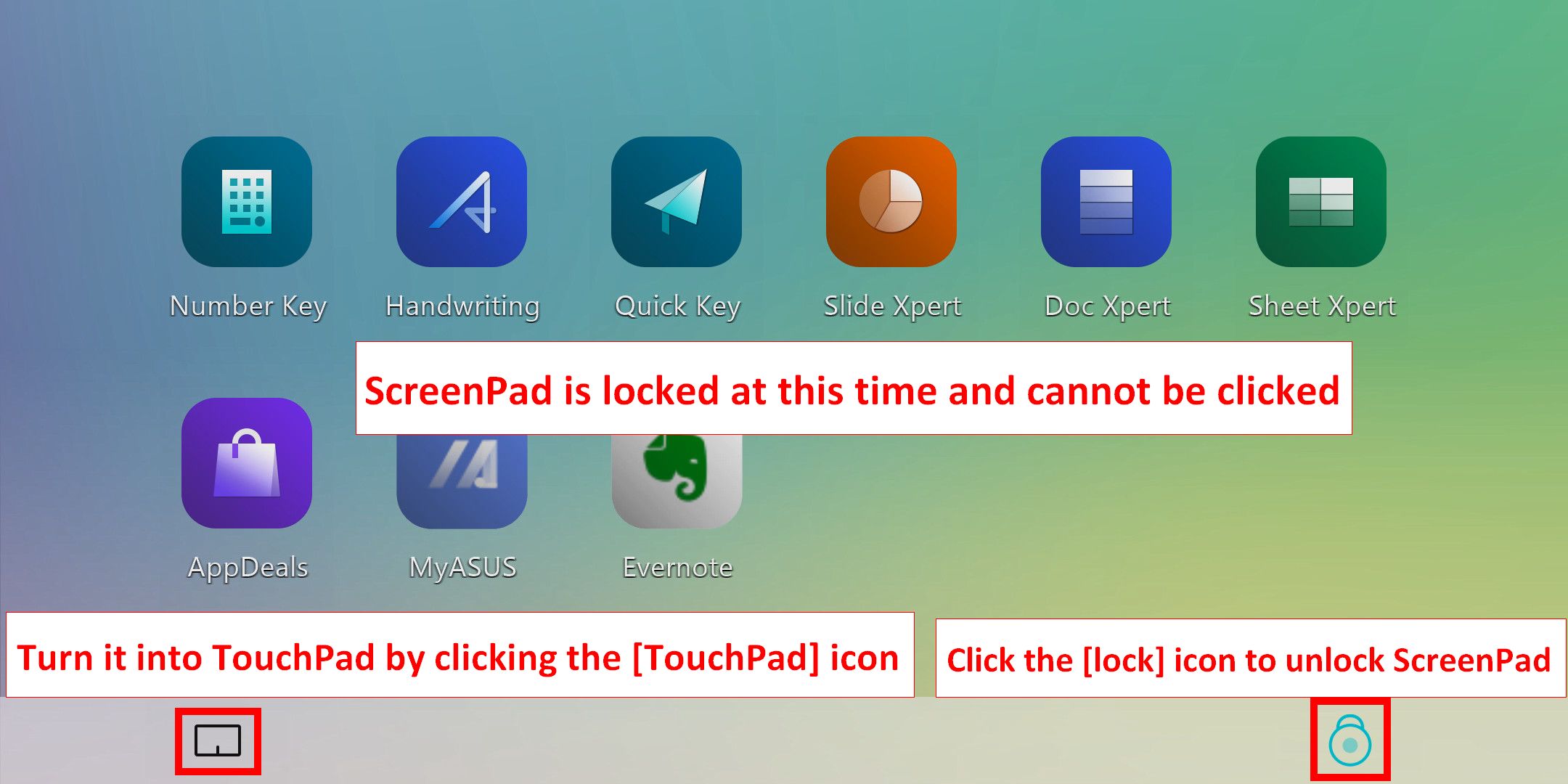
6.4 Kliknutím na [Zámek ScreenPadu] uzamknete nebo odemknete dotykovou funkci ScreenPadu. Kliknutím na ikonu [TouchPad] v levém dolním rohu zapnete TouchPad. Kliknutím na ikonu [Zámek] v pravém dolním rohu pak ScreenPad odemknete.
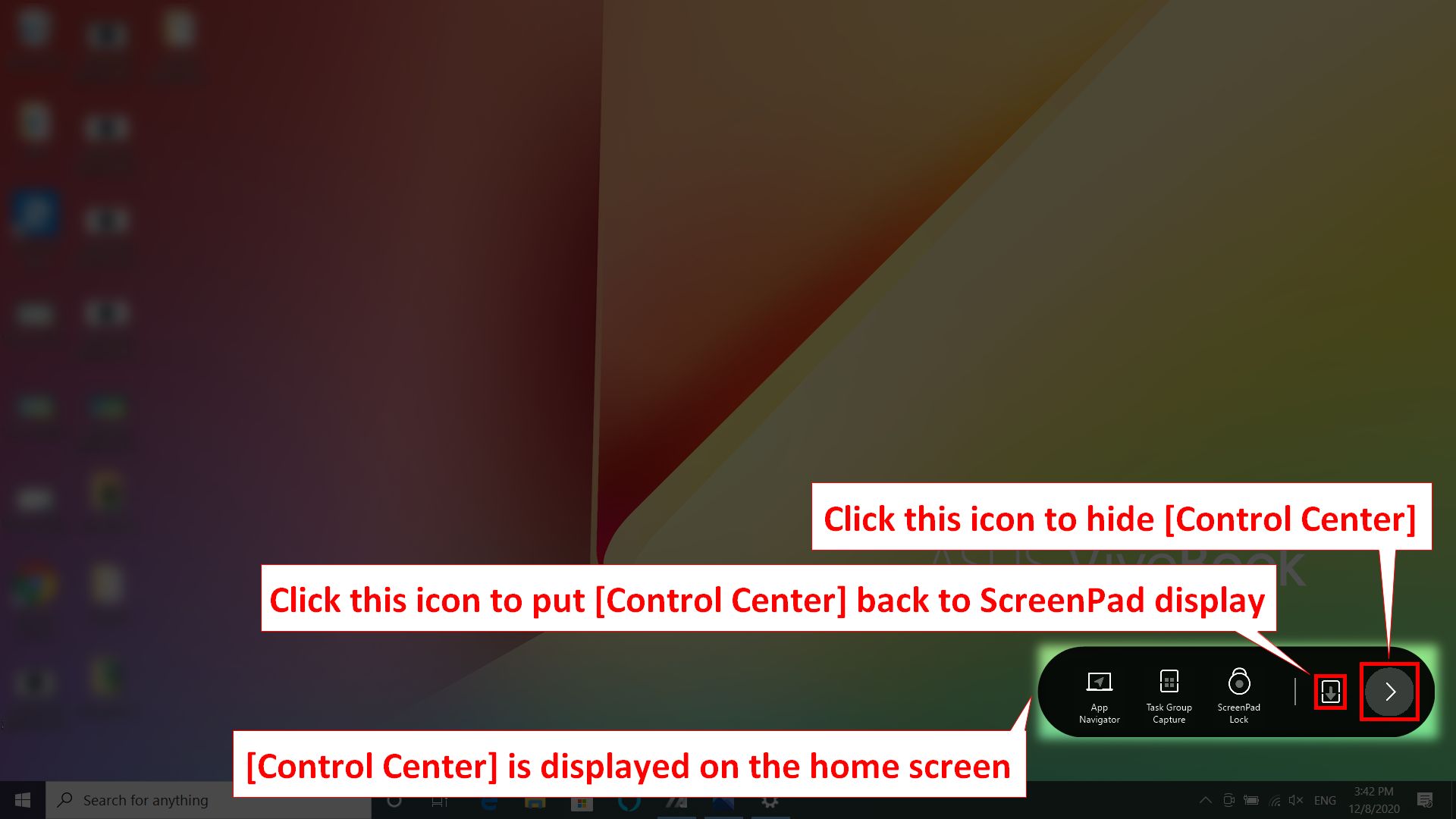
6.5.1 Kliknutím na  přenesete obrazovku [Ovládací centrum] na hlavní obrazovku notebooku.
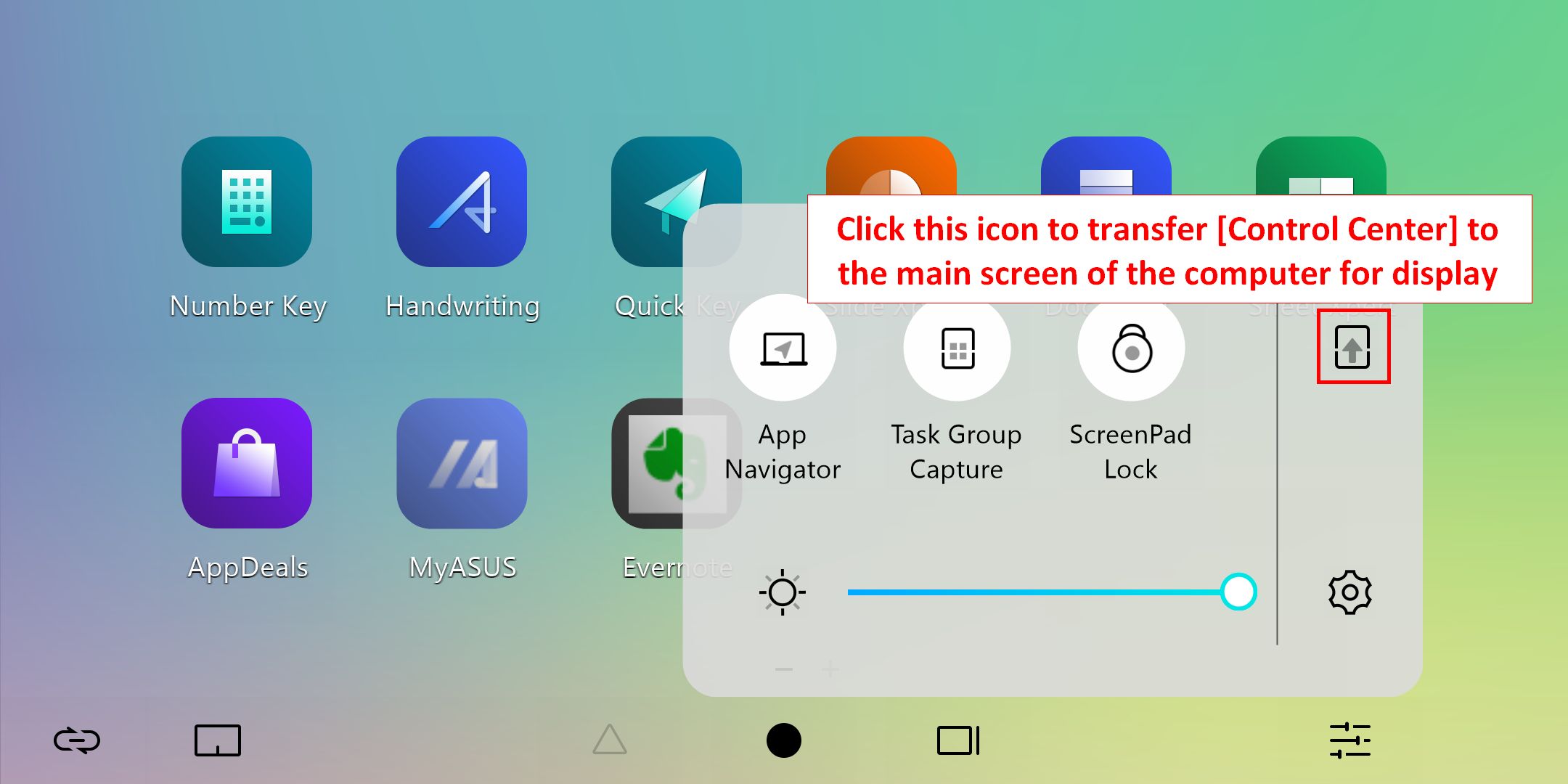
6.5.2 Kliknutím na  přenesete obrazovku [ovládacího centra] na ScreenPad. Kliknutím na
  skryjete [ovládací centrum] na hlavní obrazovce notebooku v pravém dolním rohu.
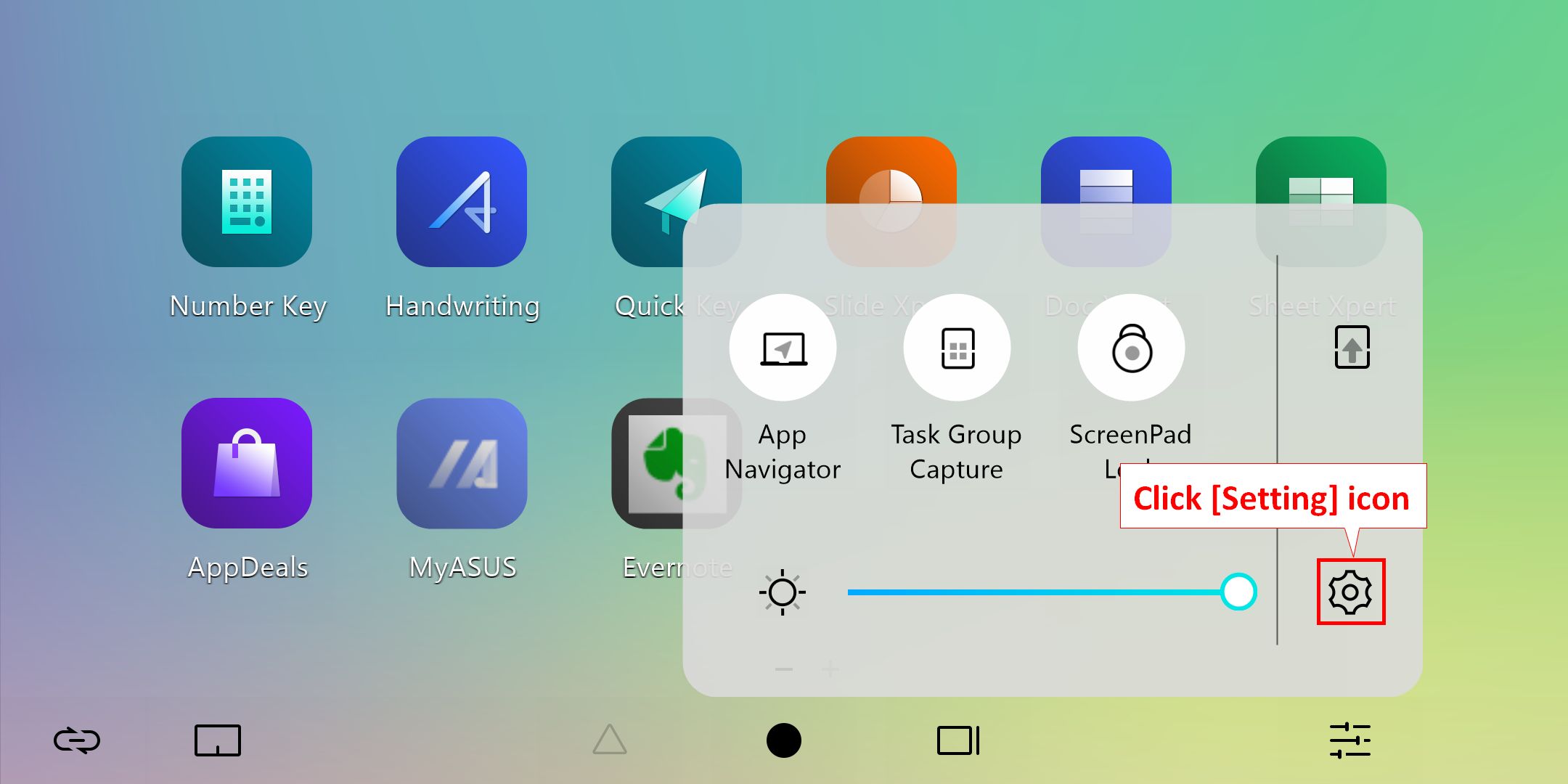
6.6.1 Kliknutím na tlačítko [Nastavení] nastavíte ScreenPad a přizpůsobíte si jas, pozadí a další věci.
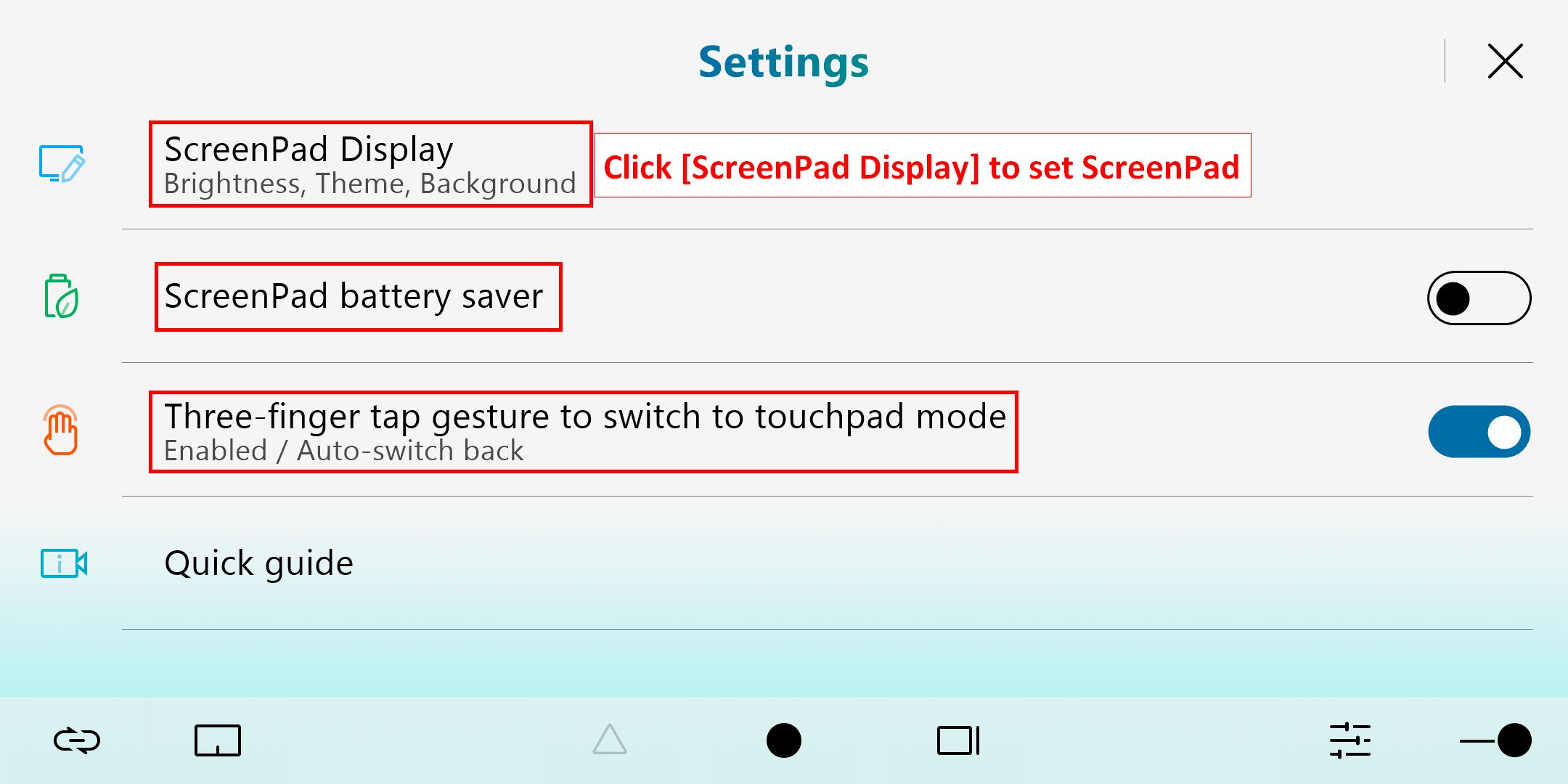
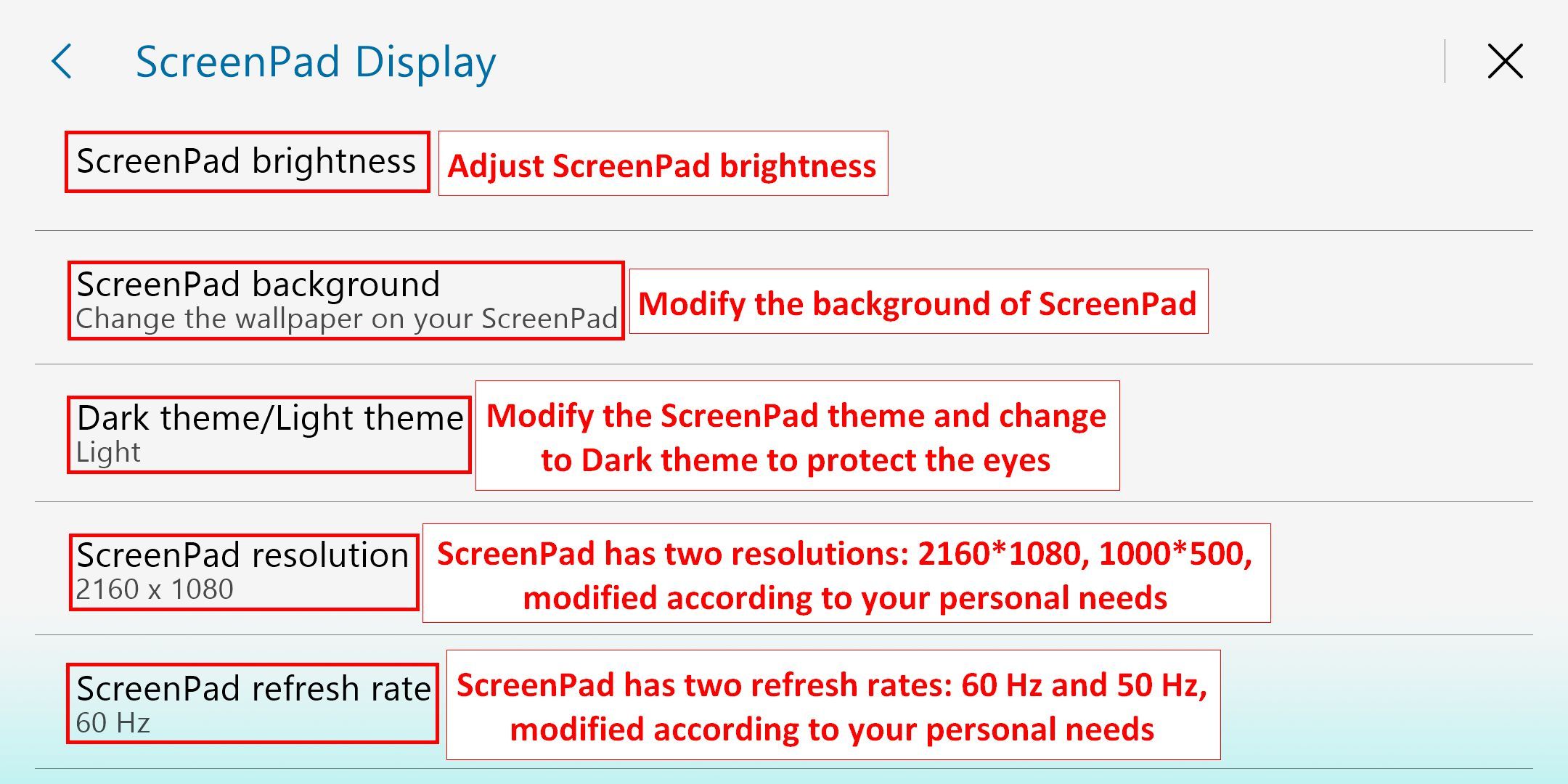
6.6.2 Po kliknutí na obrazovku ScreenPadu se objeví následující možnosti nastavení.
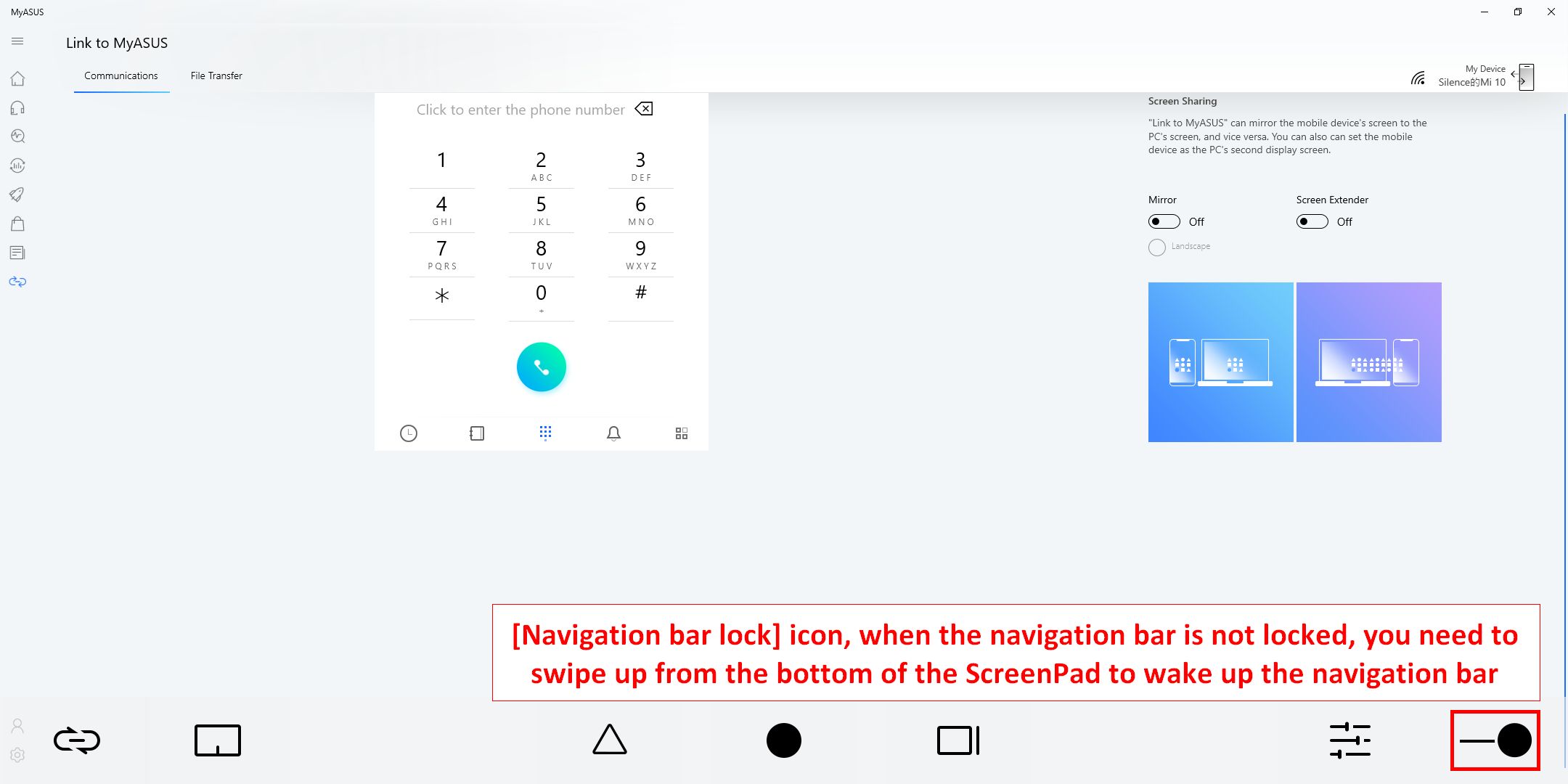
7.  Když kliknete na ikonu [zámku navigační lišty] ve chvíli, kdy jsou na ScreenPadu zobrazeny aplikace, bude se navigační lišta dole zobrazovat stále. Pokud zámek neaktivujete, musíte na ScreenPadu přejet zdola nahoru a tím navigační lištu probudit.
8. Přidaná ikona aplikace a editace hlavní stránky v ScreenPadu
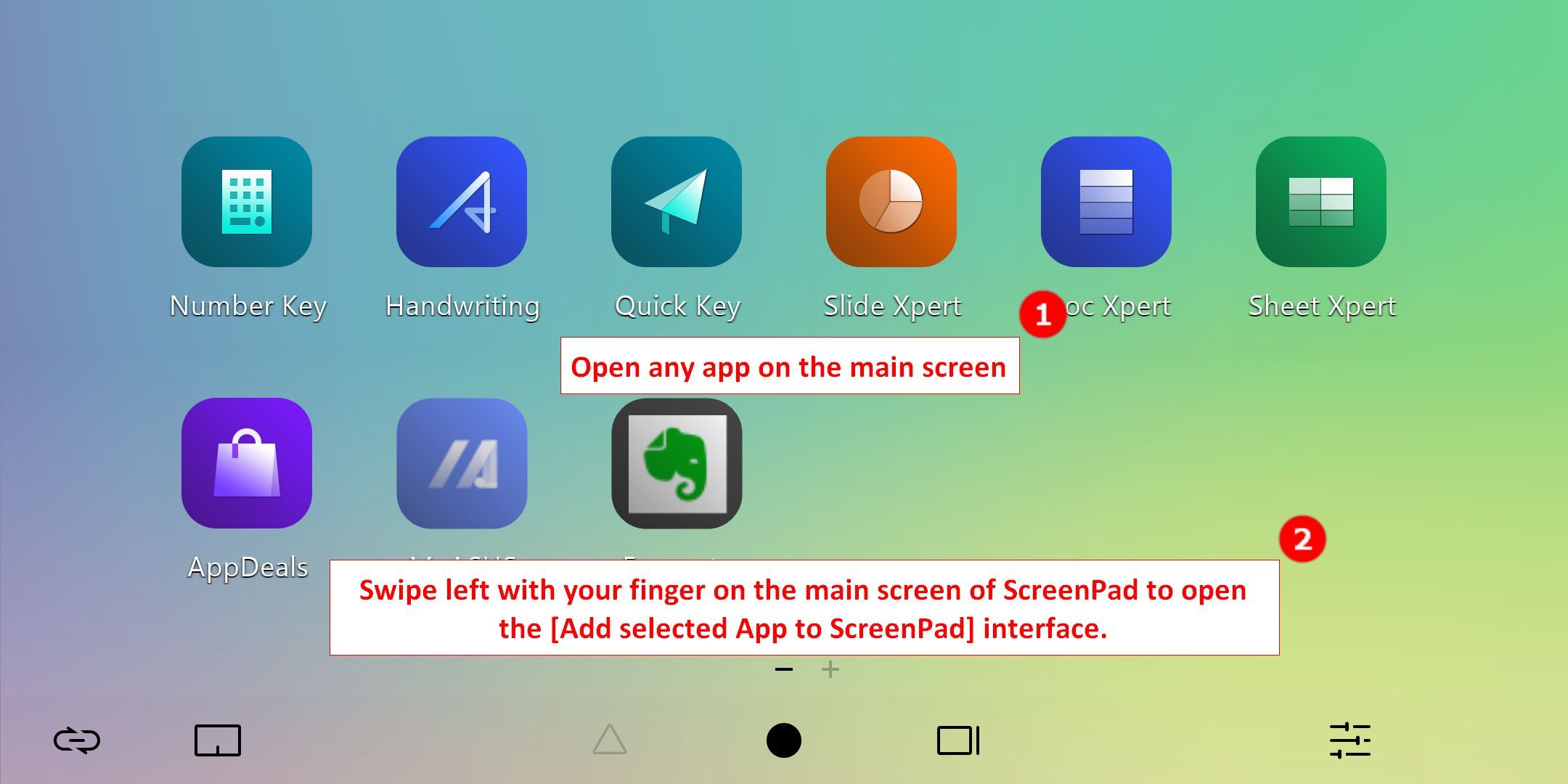
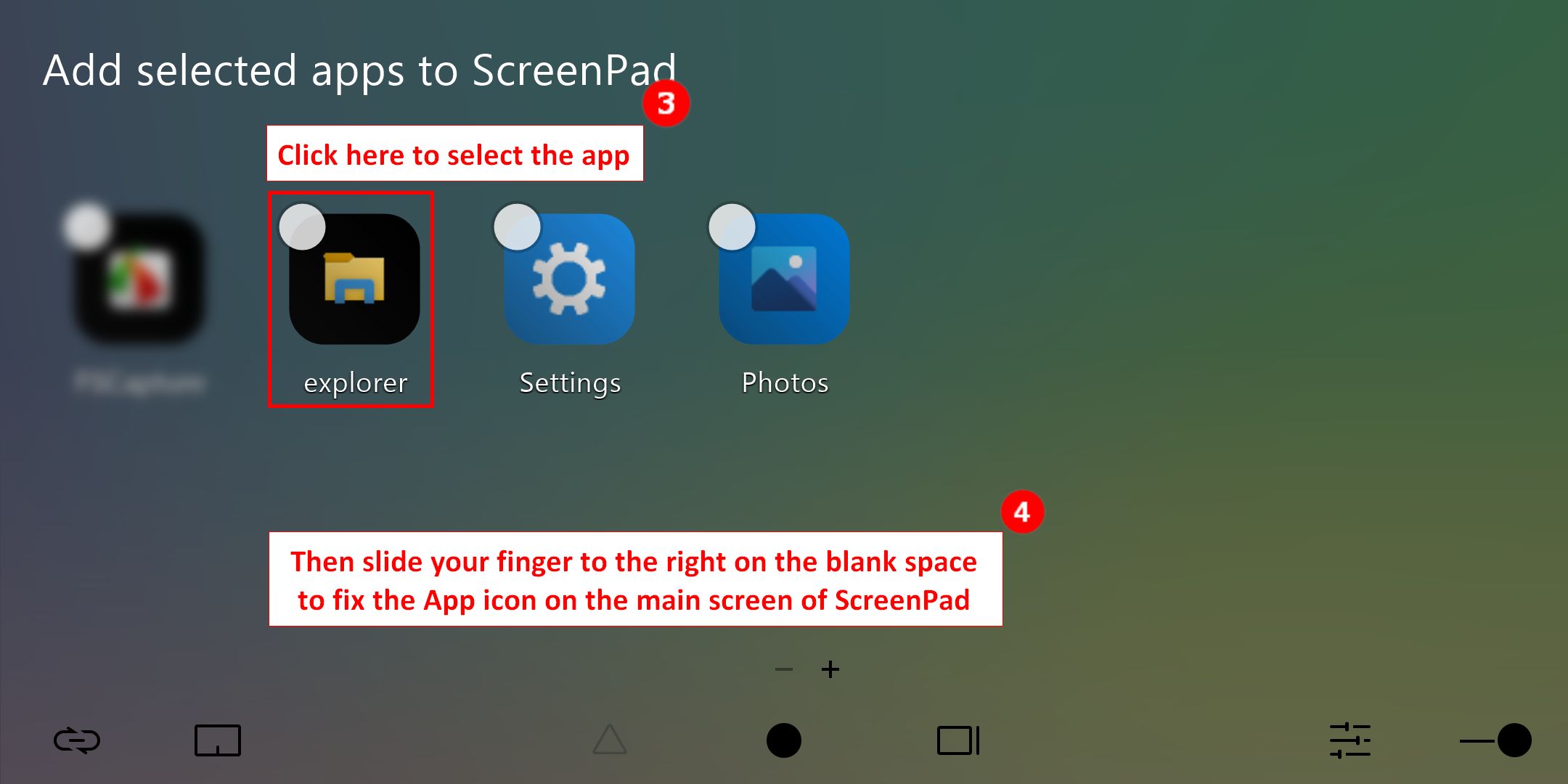
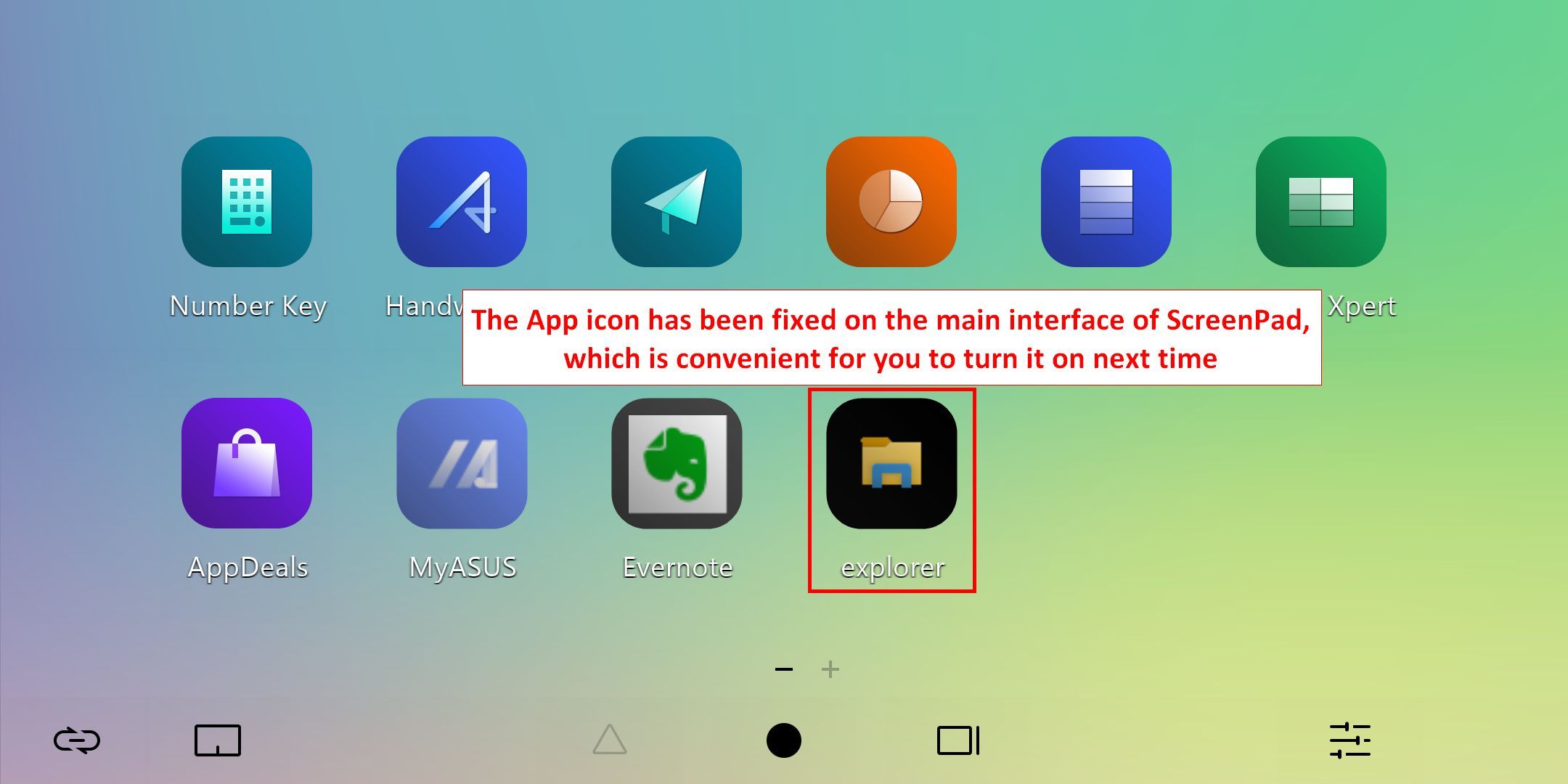
8.1 Pokud budete chtít upevnit jakoukoli ikonu aplikace v hlavním rozhraní ScreenPadu, budete muset ①otevřít aplikaci na hlavní obrazovce. Následně ②přejeďte prstem na hlavním rozhraní ScreenPadu doleva a tím otevřete nabídku [Přidat vybrané aplikace do ScreenPadu]. V rozhraní klikněte na ikonu ③aplikace a ④přejeďte prstem doprava do prázdného prostoru. Tím upevníte ikonu aplikace na hlavní obrazovce ScreenPadu. Díky tomu pak budete mít možnost aplikaci na ScreenPadu rychle otevřít.
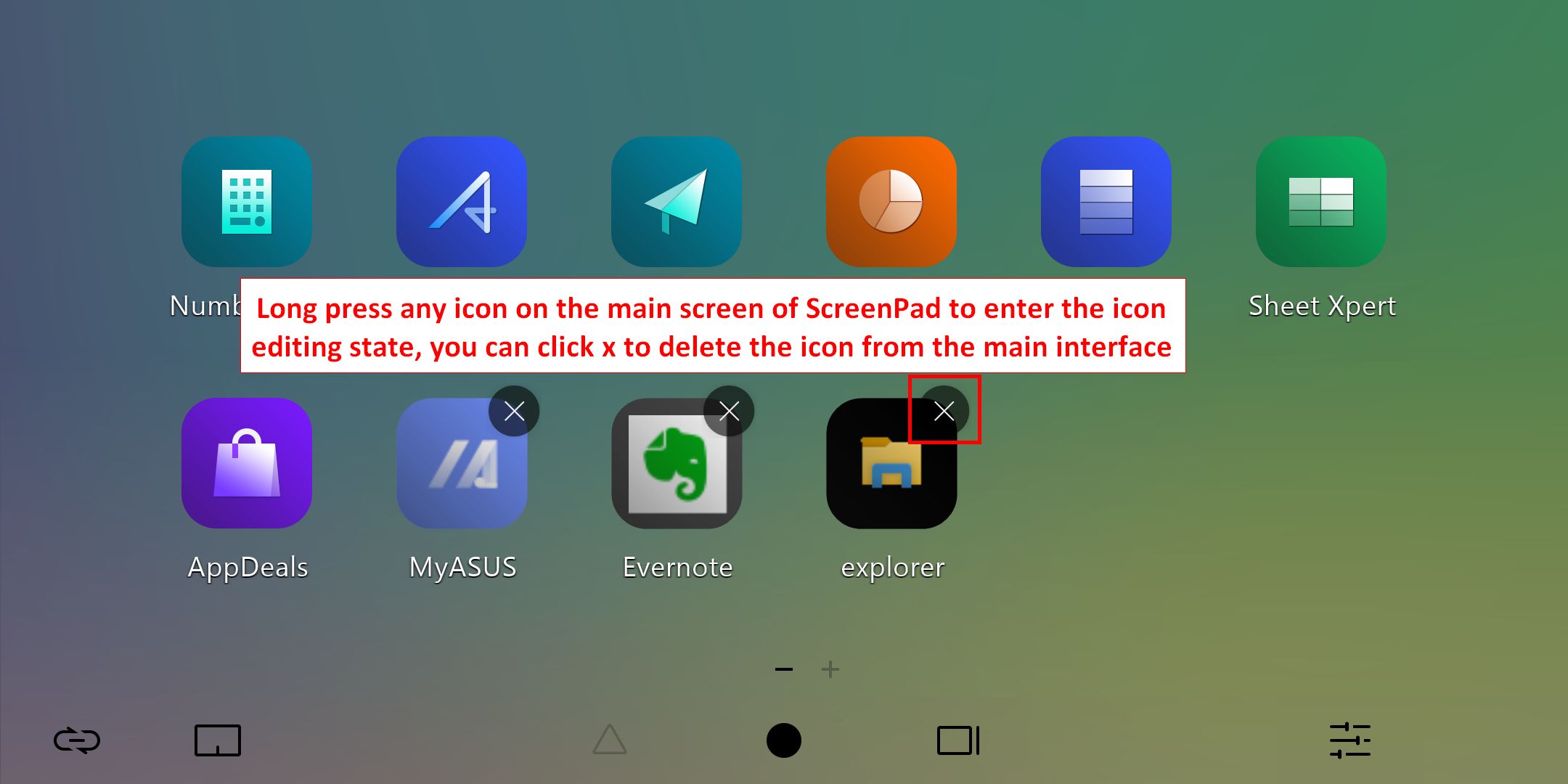
8.2 Po stisku a přidržení jakékoli ikony v hlavním rozhraní ScreenPadu se dostanete do režimu úprav ikony. Kliknutím na tlačítko [X] pak odstraníte ikonu z hlavního rozhraní, případně ji můžete přetažením prstem zařadit na jiné místo.
Dotyková funkce a externí obrazovka
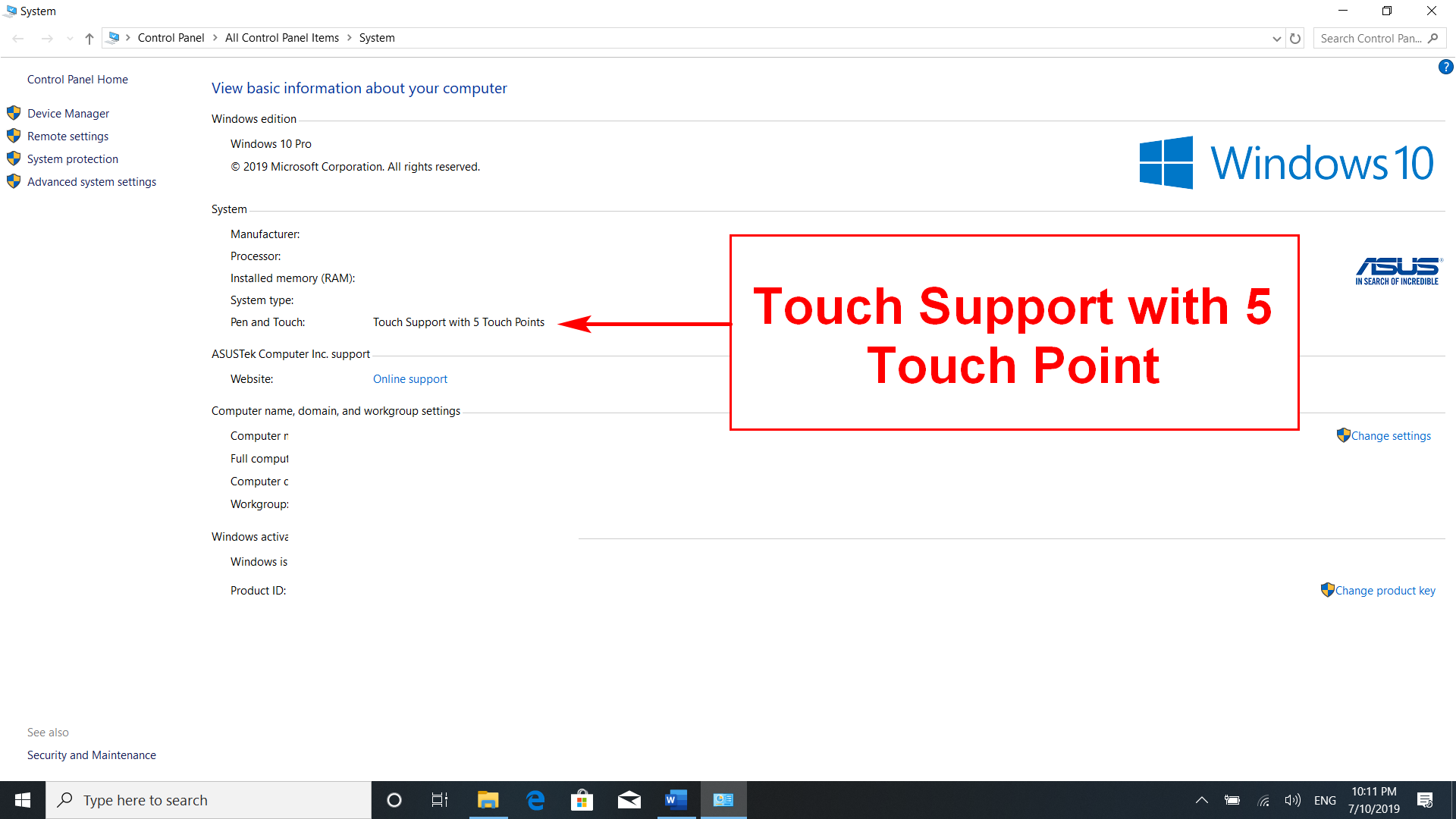
1. Tato obrazovka podporuje až 5 dotykových bodů.
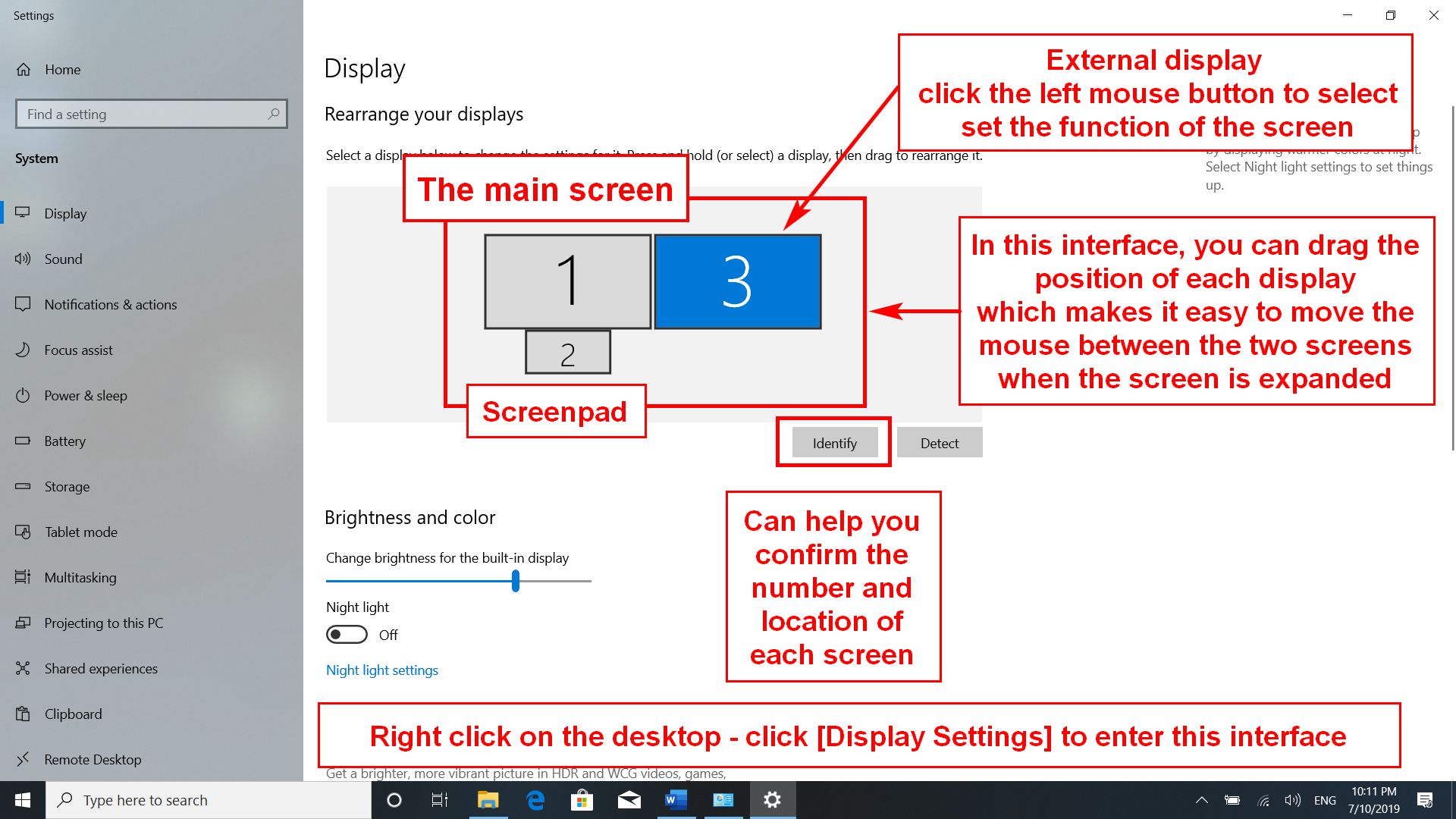
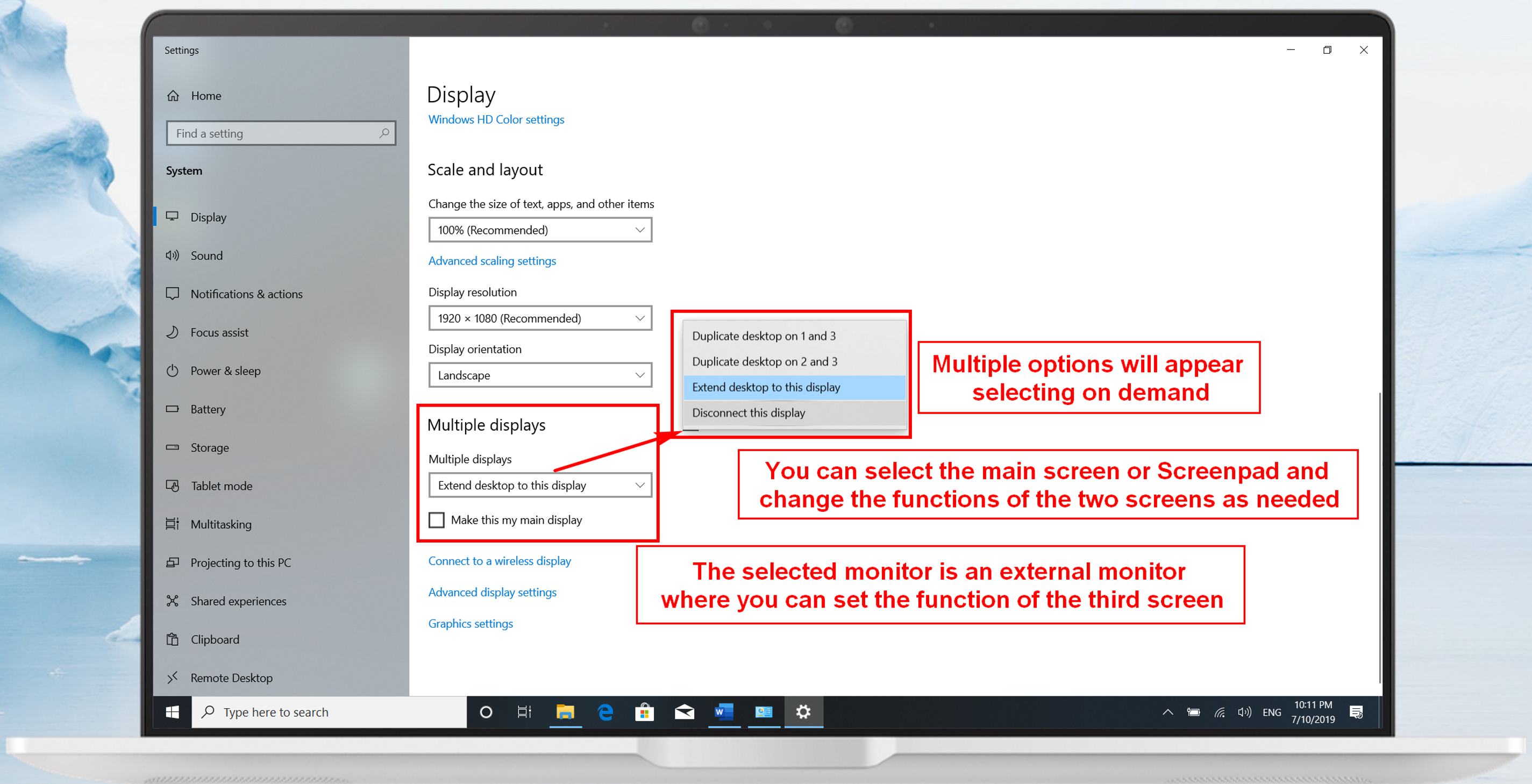
2. Windows definuje tuto obrazovku jako rozšířenou obrazovku hlavní obrazovky. Je to také druhá obrazovka systému. Když ji připojíte k externí obrazovce, stane se třetí obrazovkou systému. V systému se k nastavení dostanete v nabídce [Nastavení obrazovky].
ScreenPad – funkce integrované aplikace
1.  Numerická klávesa
Když kliknete na ikonu numerické klávey v hlavním rozhraní ScreenPadu, budete moct na ScreenPadu využívat funkci numerické klávesy.
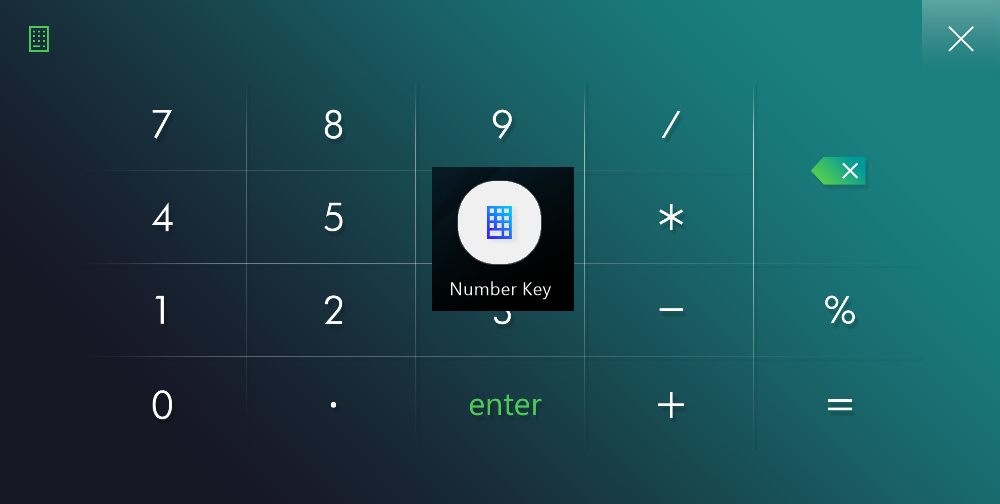
Po kliknutí na tuto ikonu bude funkce numerické klávesy zakázána, aby nedošlo k žádnému náhodnému dotyku

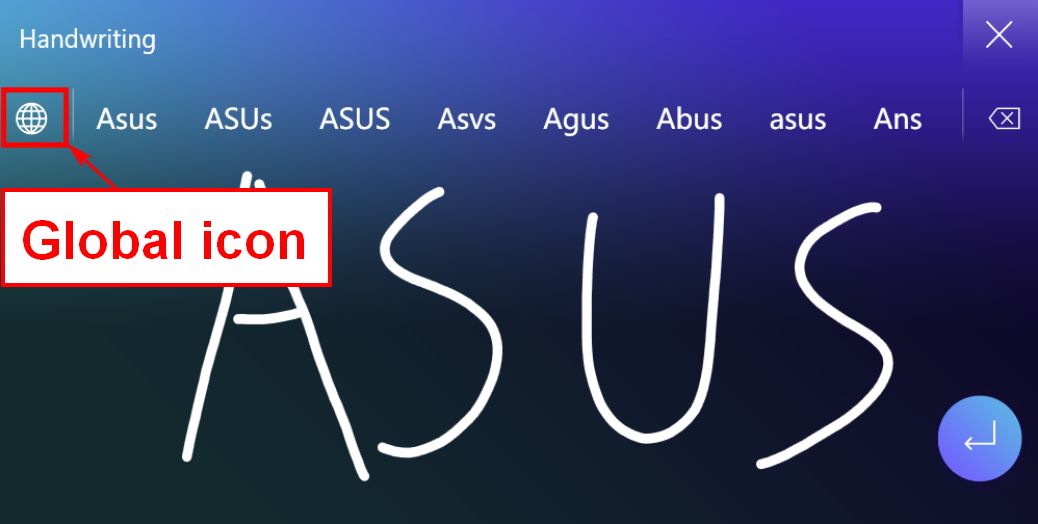
2.  Rukopis – Kliknutím na ikonu rukopisu v hlavním rozhraní spustíte funkci ScreenPadu spočívající v rozpoznávání rukopisu.
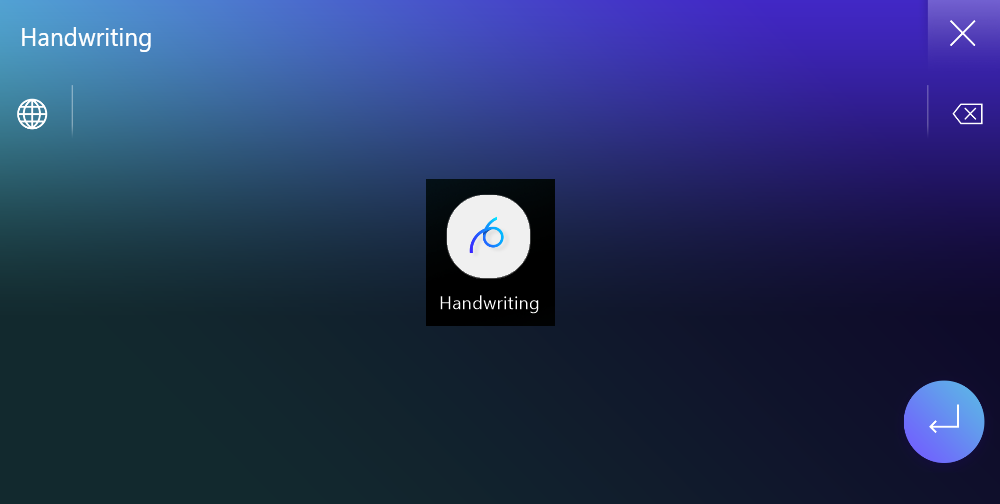
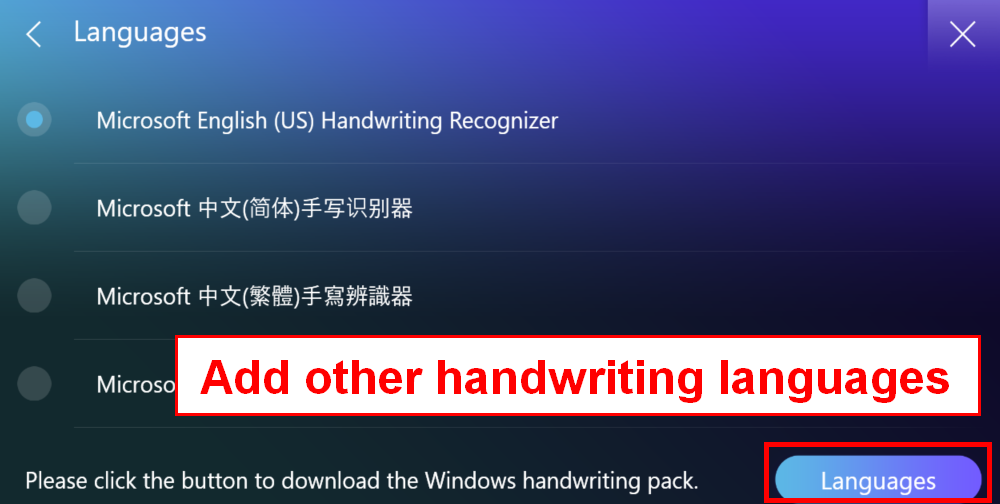
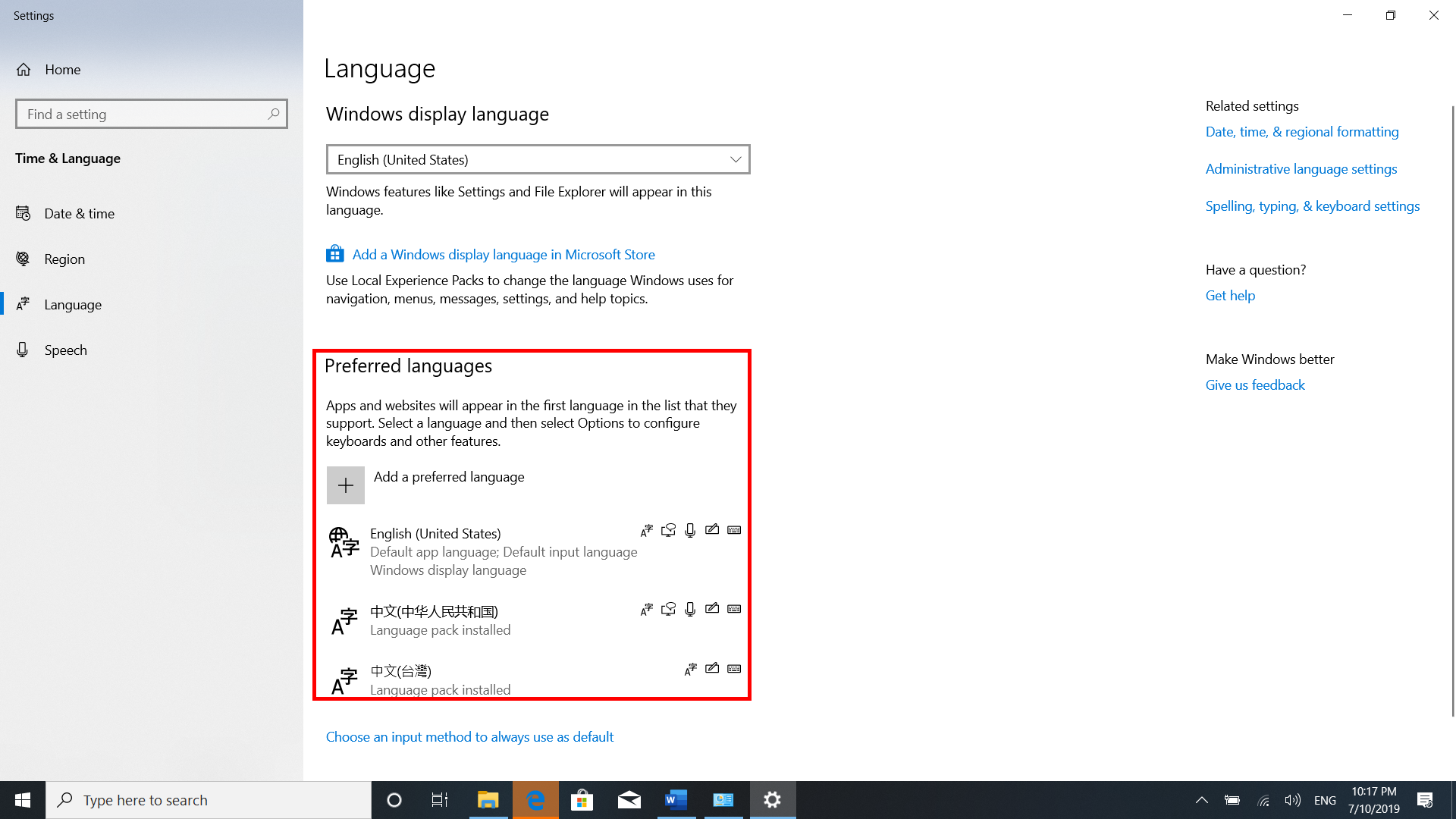
Kliknutím na ikonu glóbusu vyberete preferovaný jazyk.
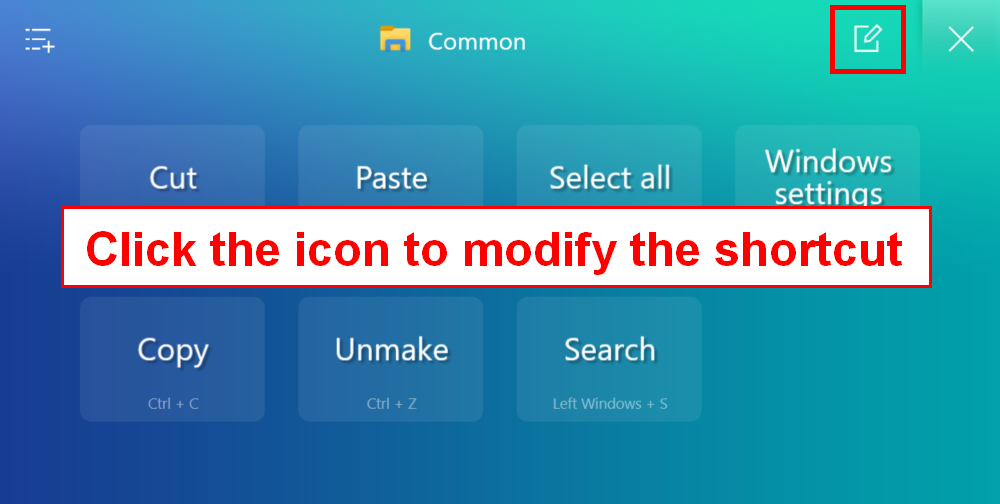
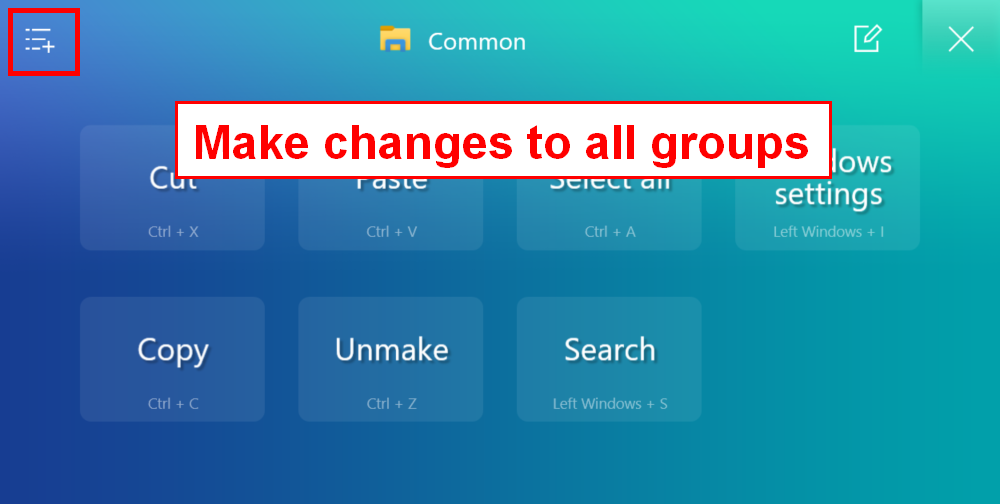
3.  Rychlá klávesa Kliknutím na ikonu [Rychlá klávesa] na ScreenPadu aktivujete funkci [Rychlá klávesa]
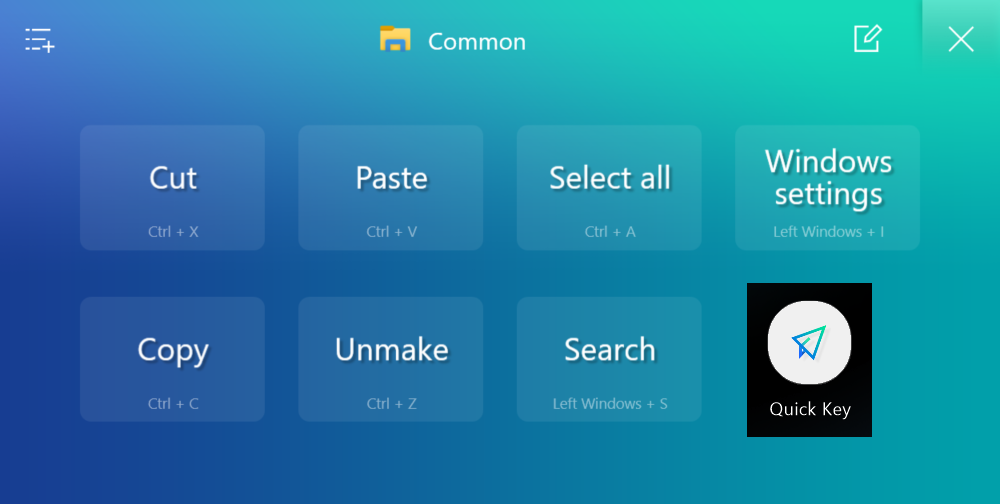
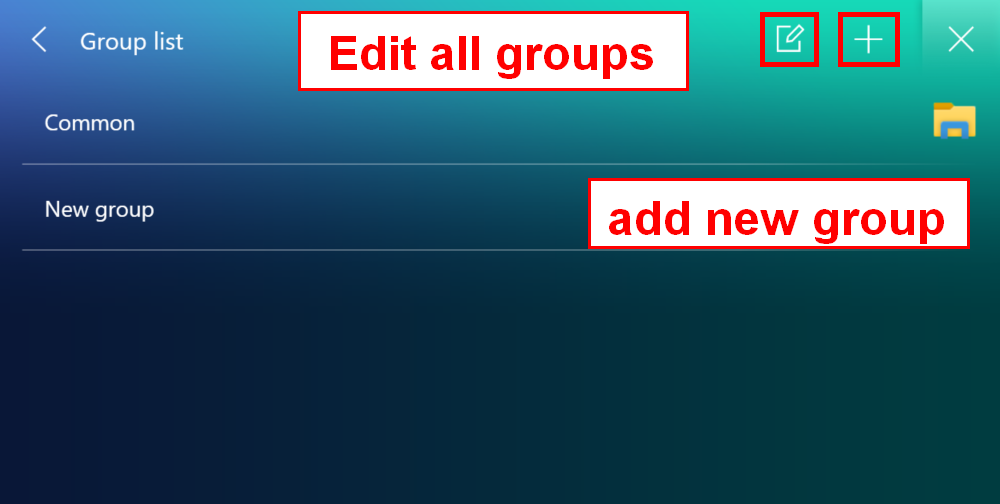
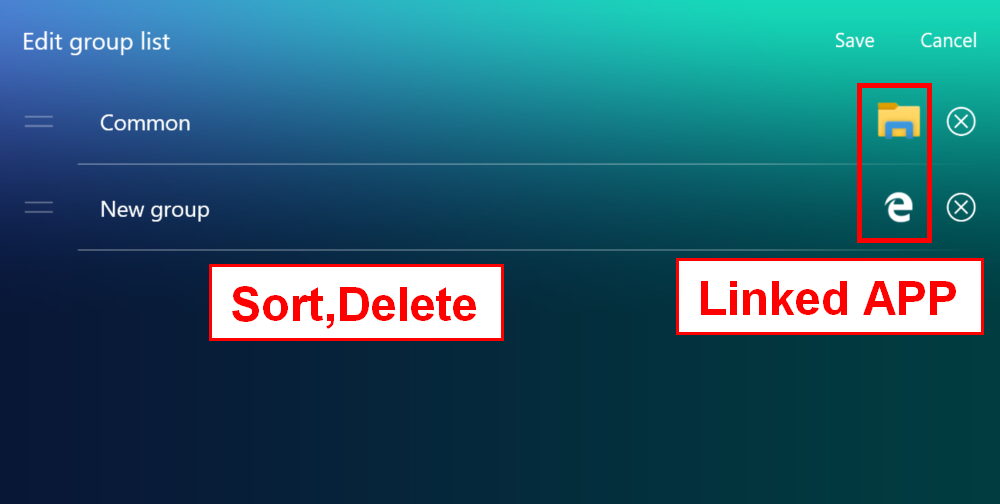
Upravuje klávesové zkratky pro tuto skupinu.
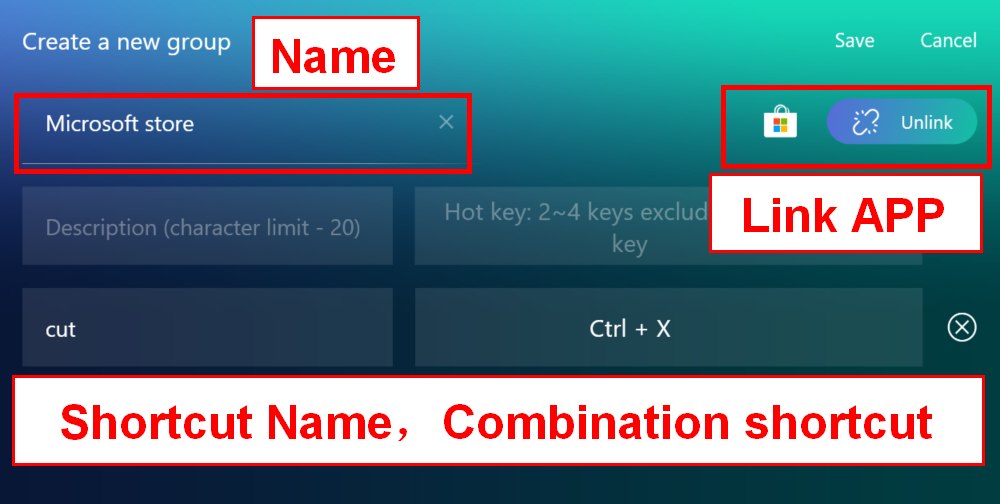
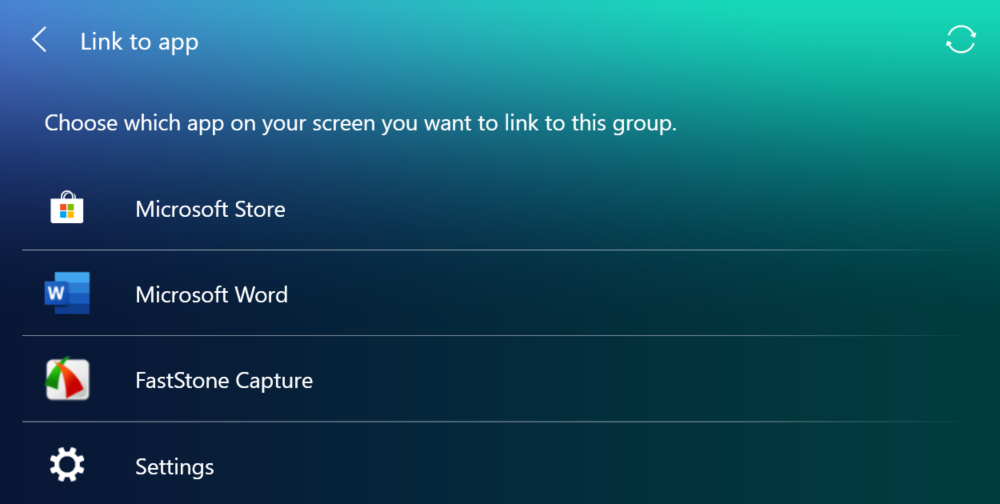
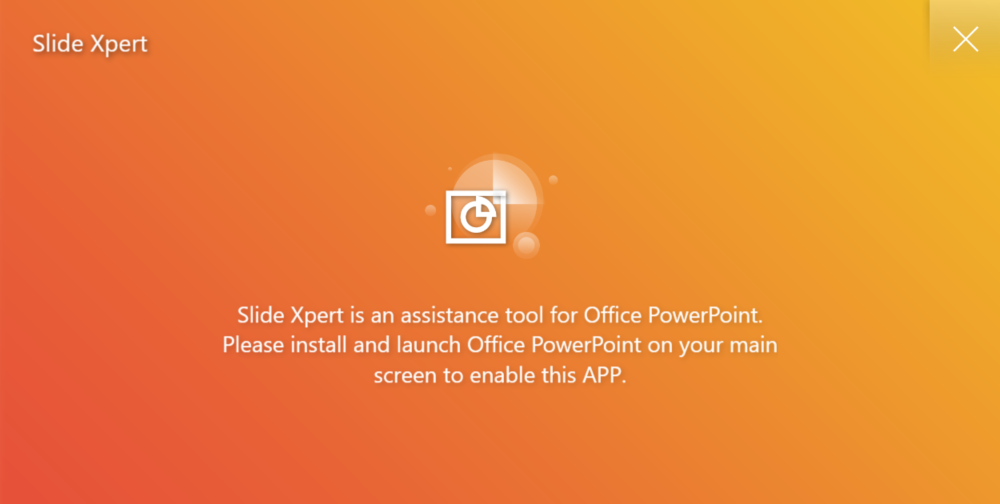
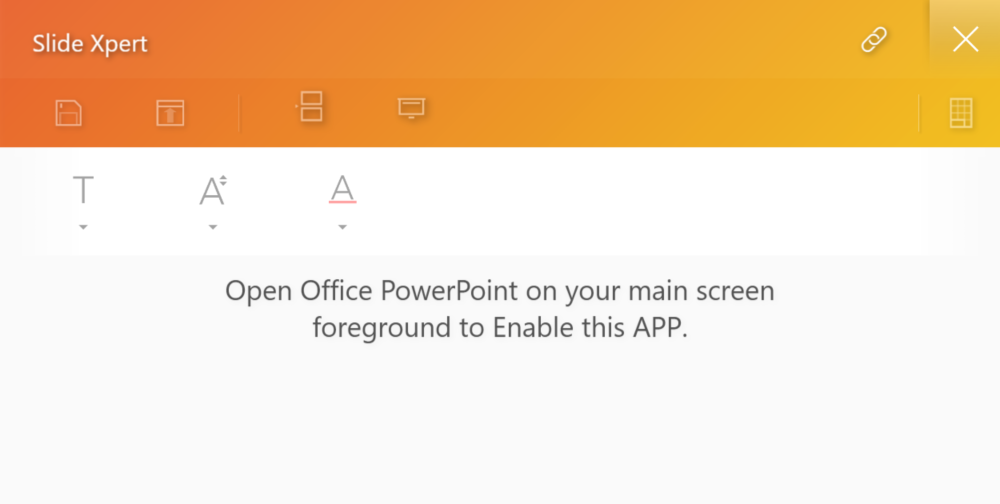
4.  Slide Xpert je efektivní pomocná aplikace pro Power Point.
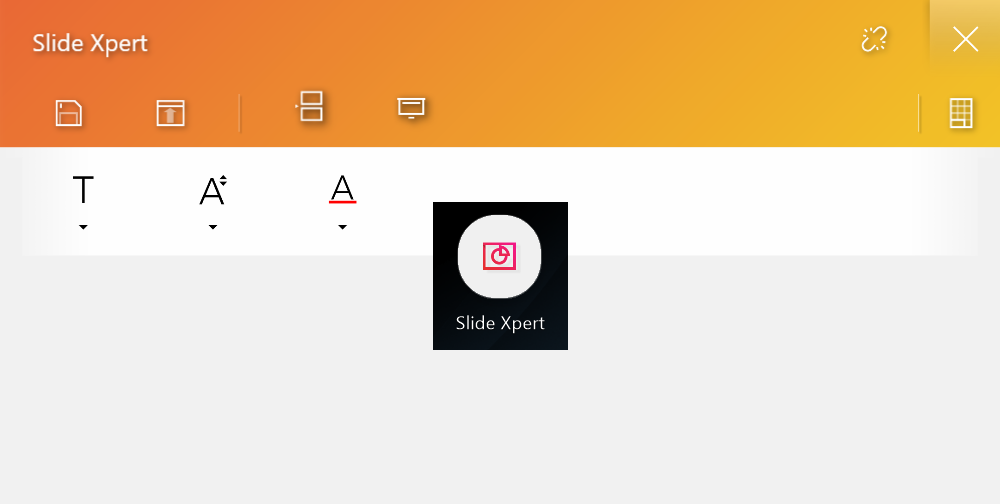
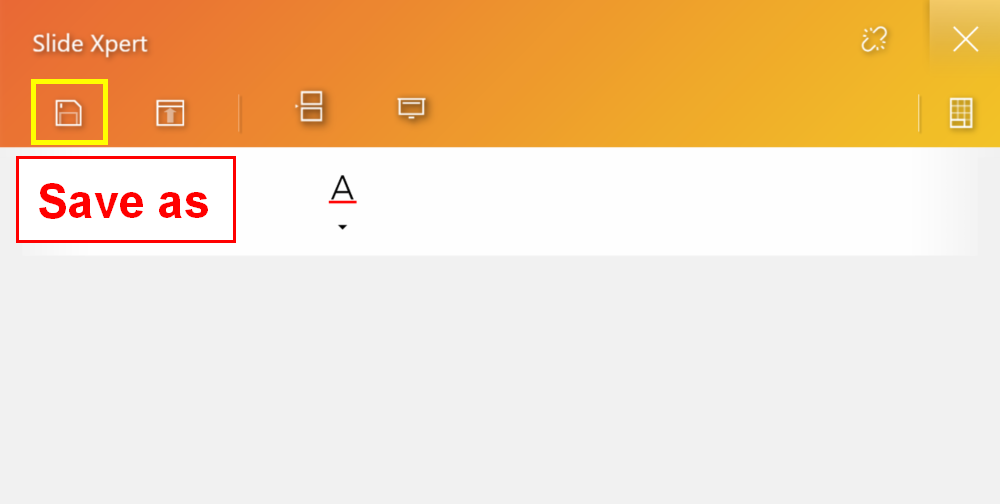
Ikona pro uložení.
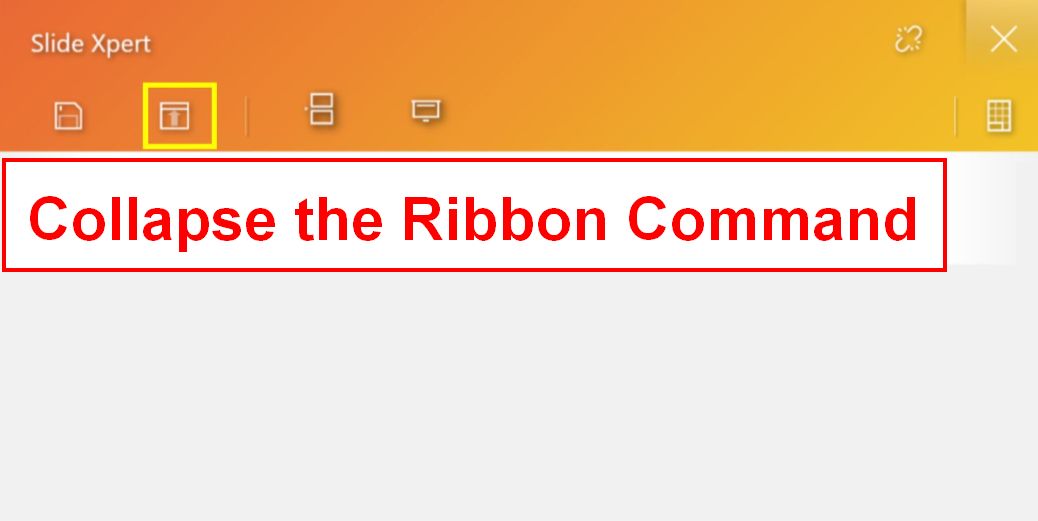
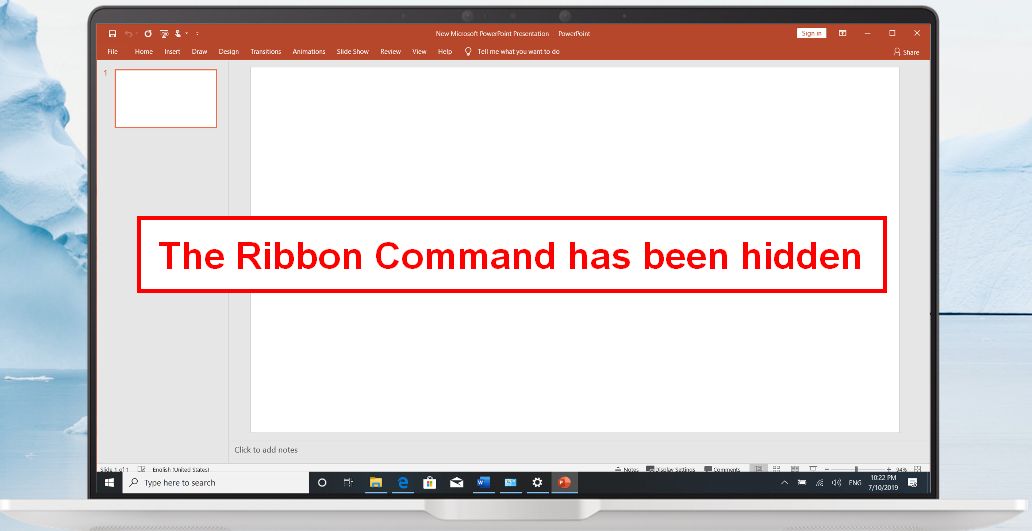
Příkaz pro sbalení pásu karet.
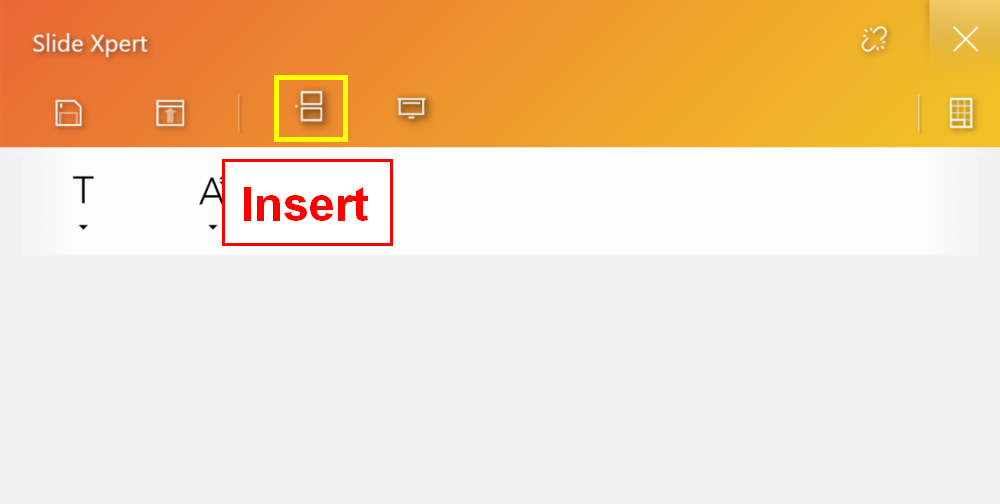
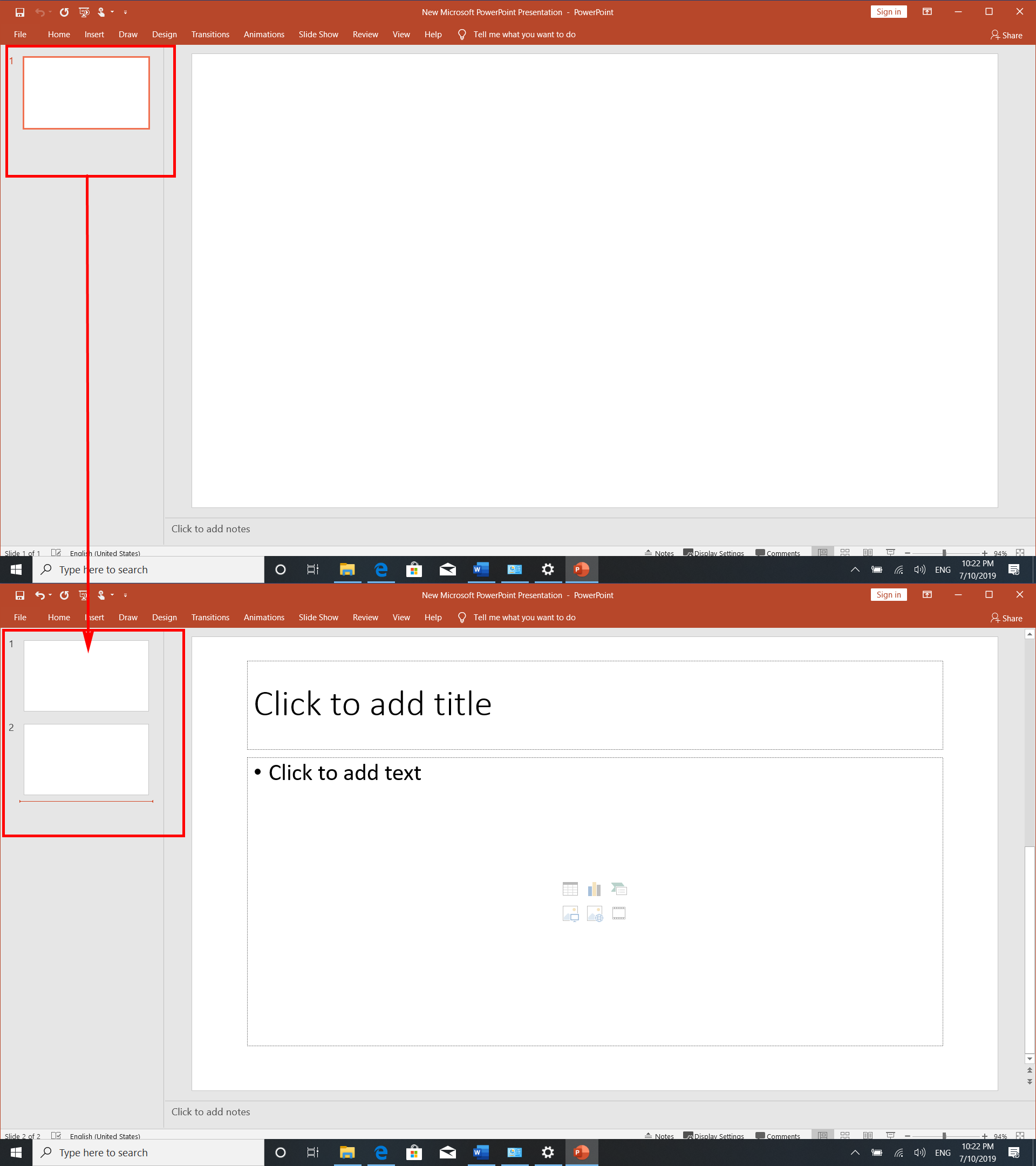
Ikona vložení, která vám umožňuje rychle přidávat do PPT nové snímky.
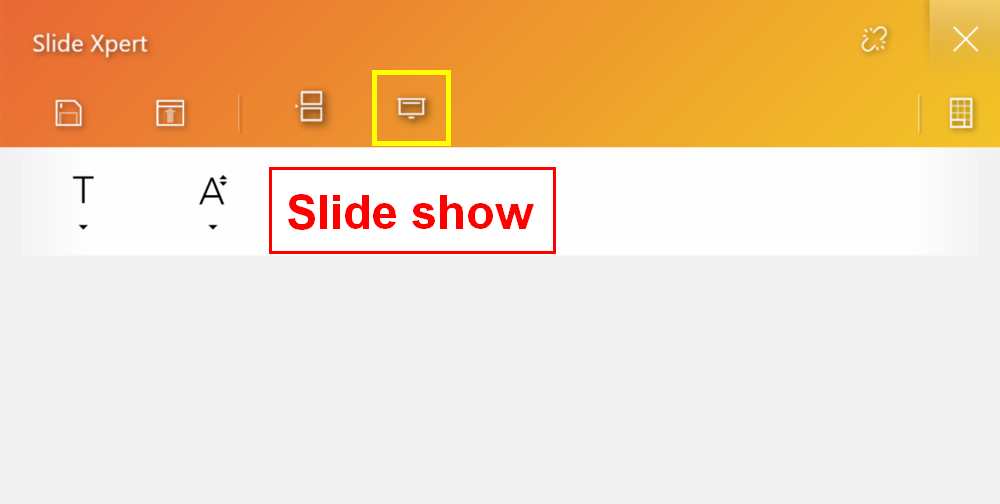
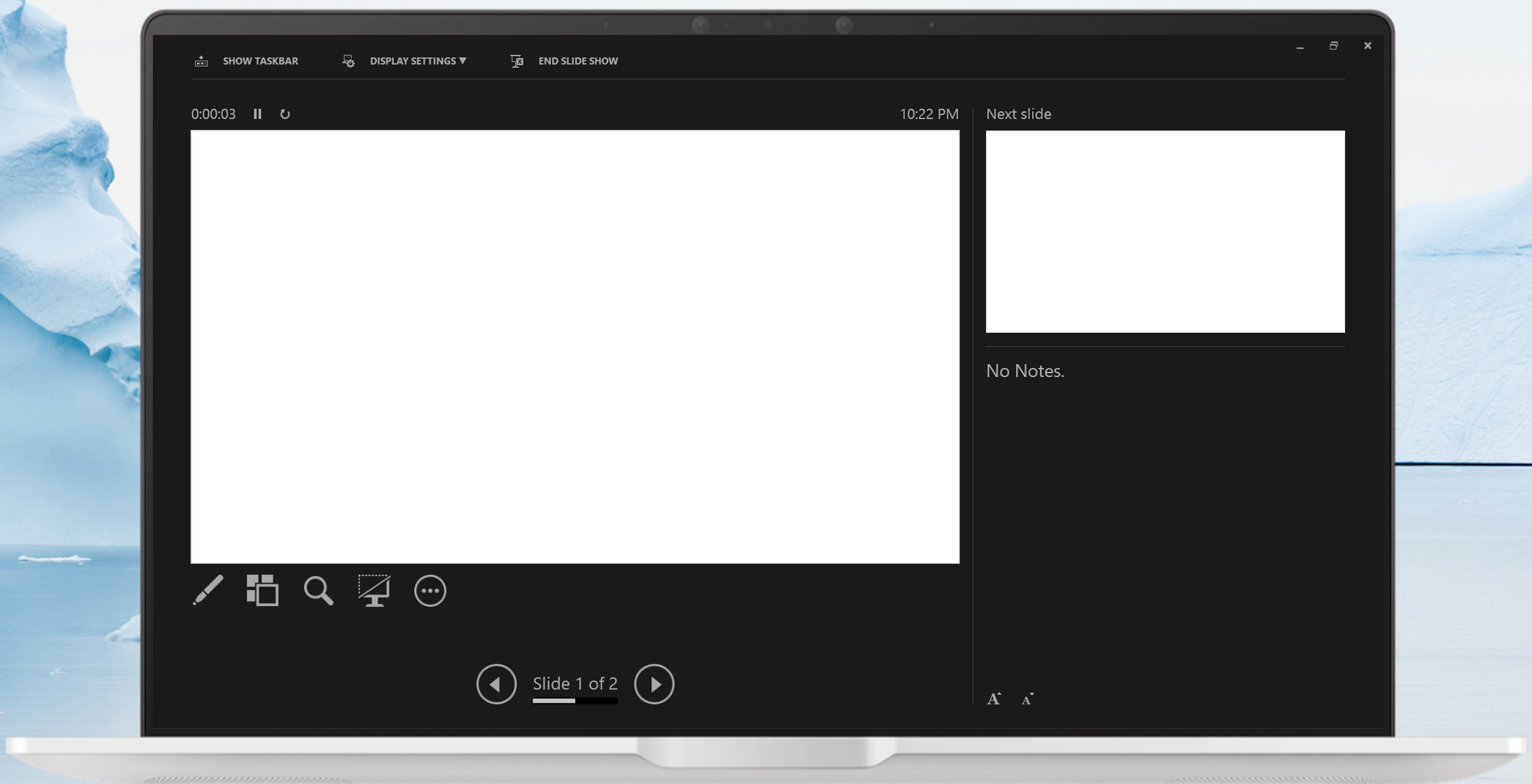
Ikona prezentace, která vám umožňuje rychle otevřít funkci prezentace.
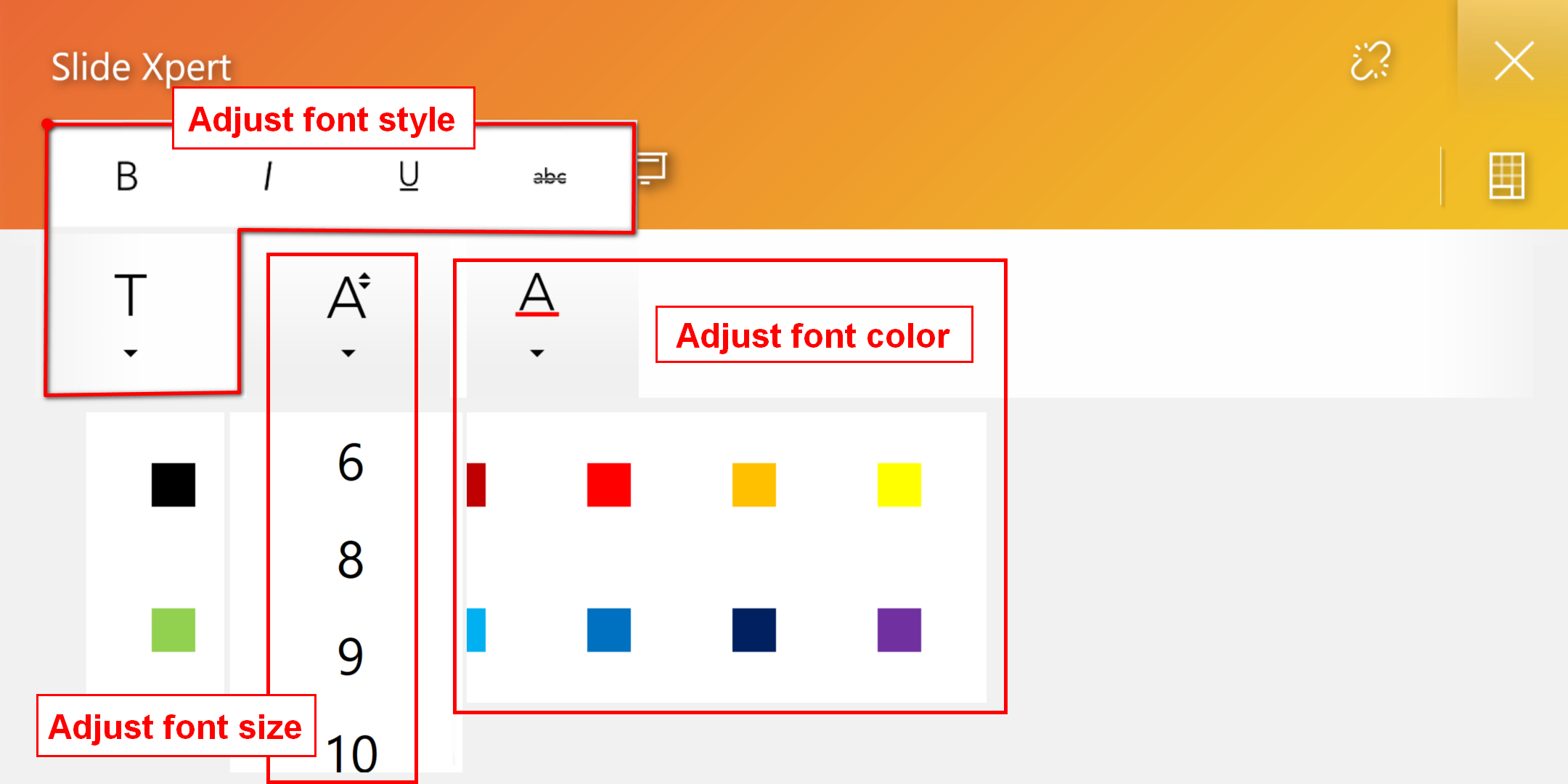
Lišta nástrojů, která vám umožňuje rychle změnit nastavení písma.
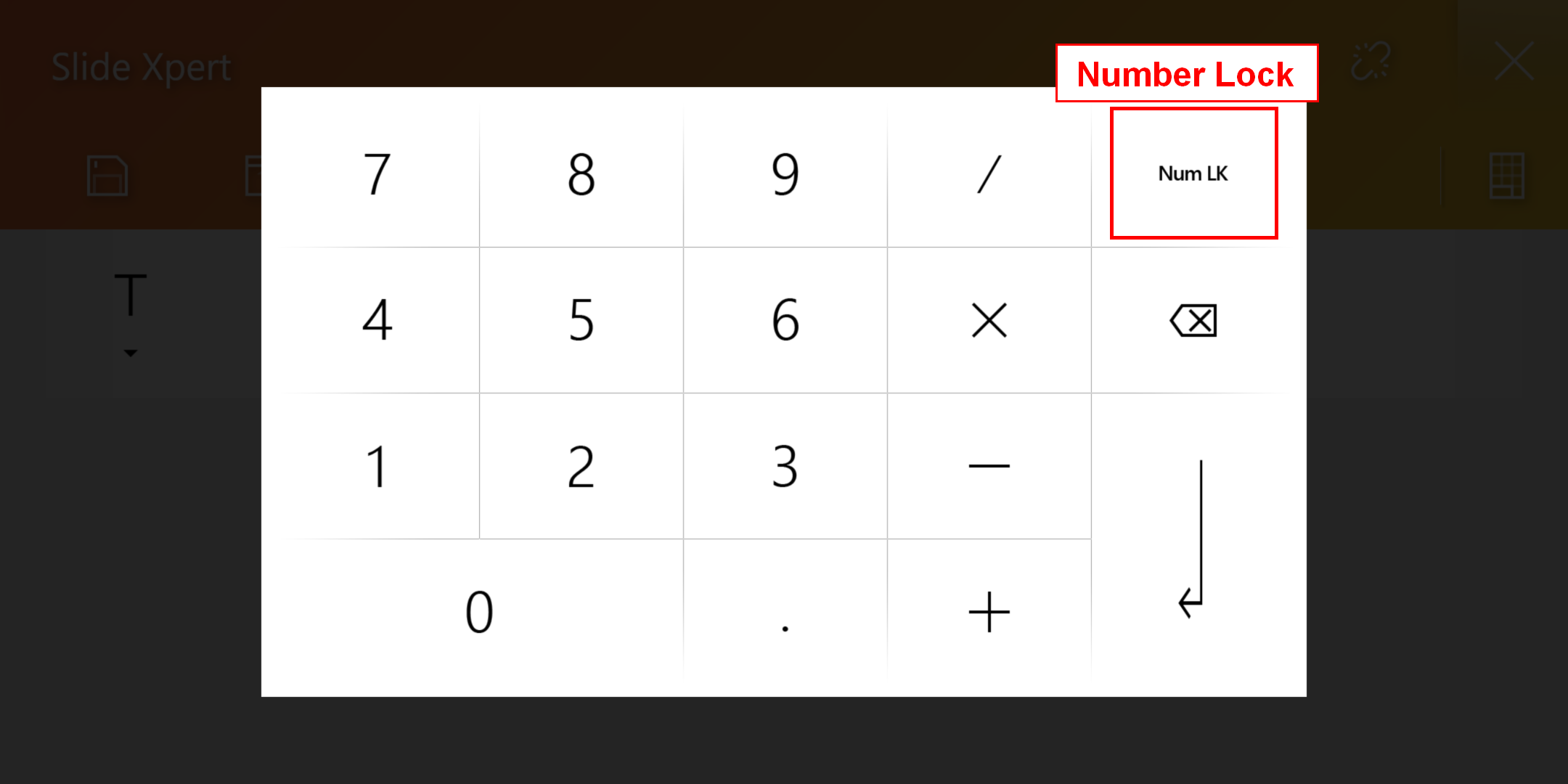
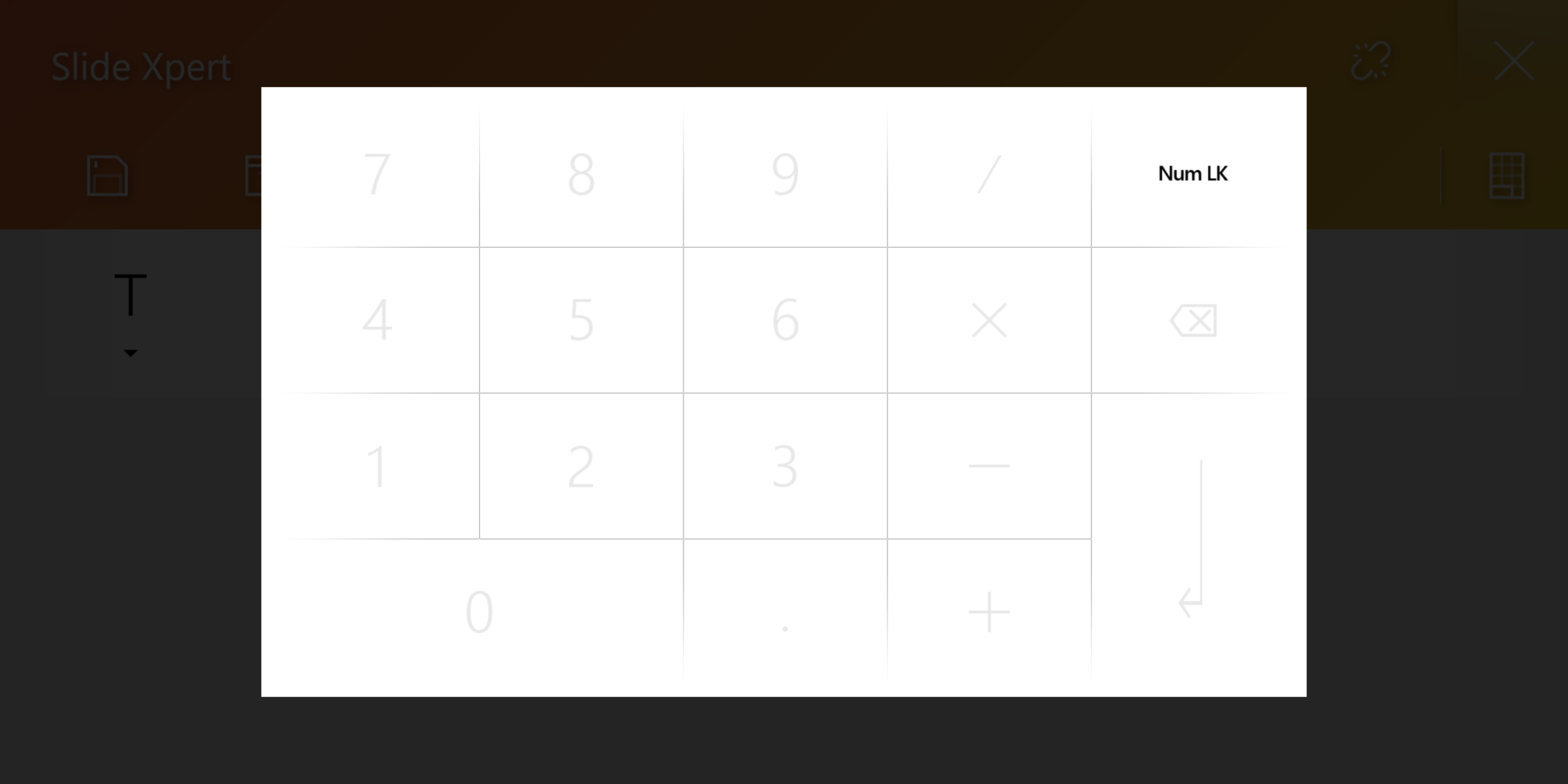
Ikona numerické klávesy slouží k zobrazení digitální klávesnice.
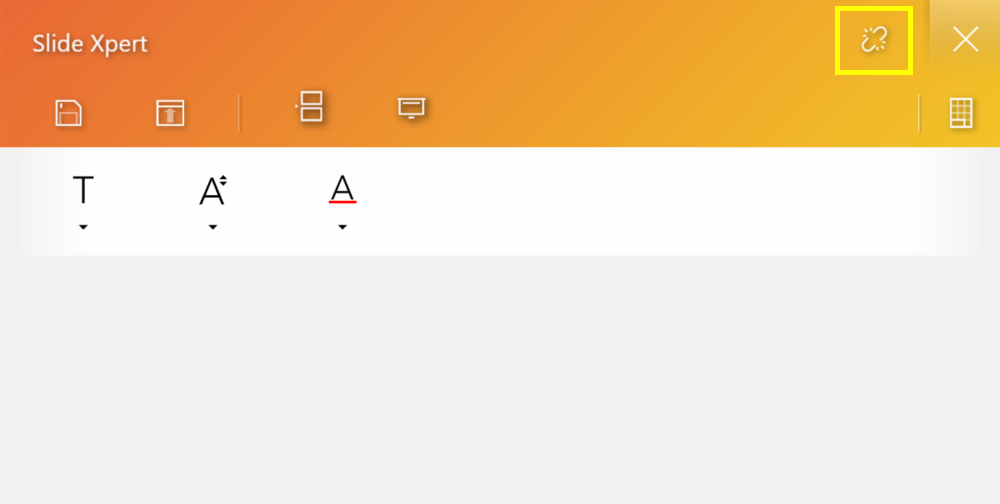
Ikona propojení. Při přepínání na PowerPoint na hlavní obrazovce ScreenPad automaticky otevře nástroj Slide Xpert.
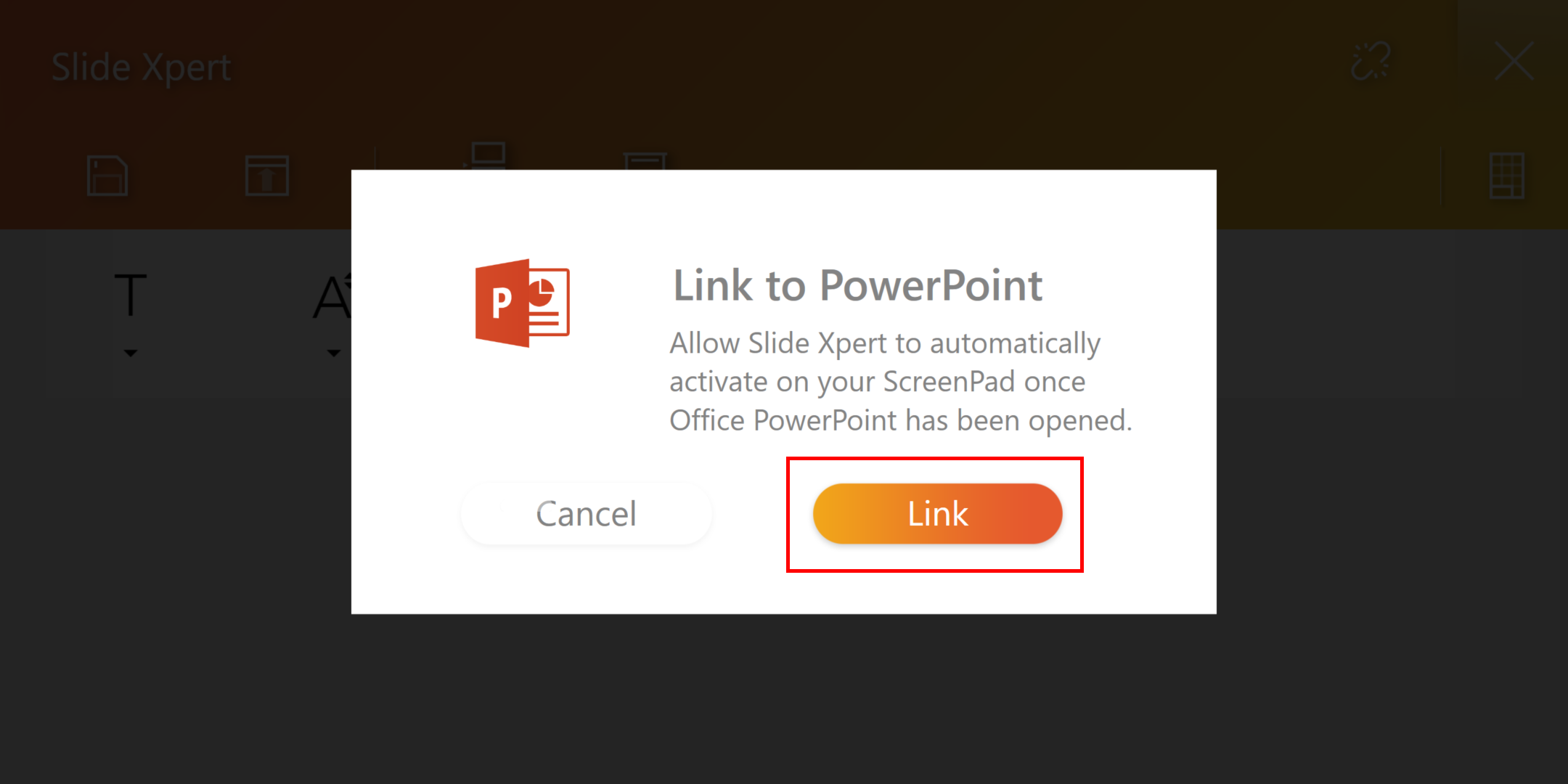
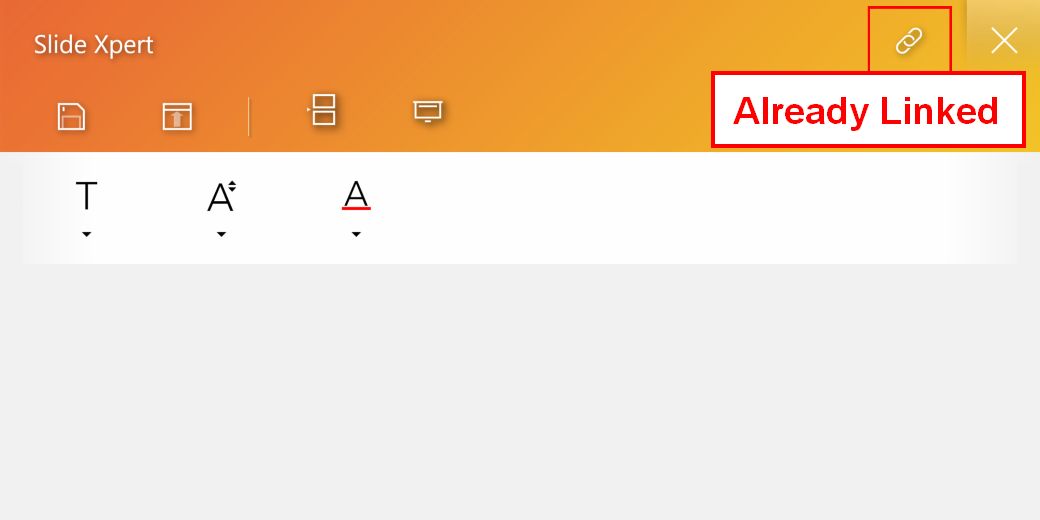
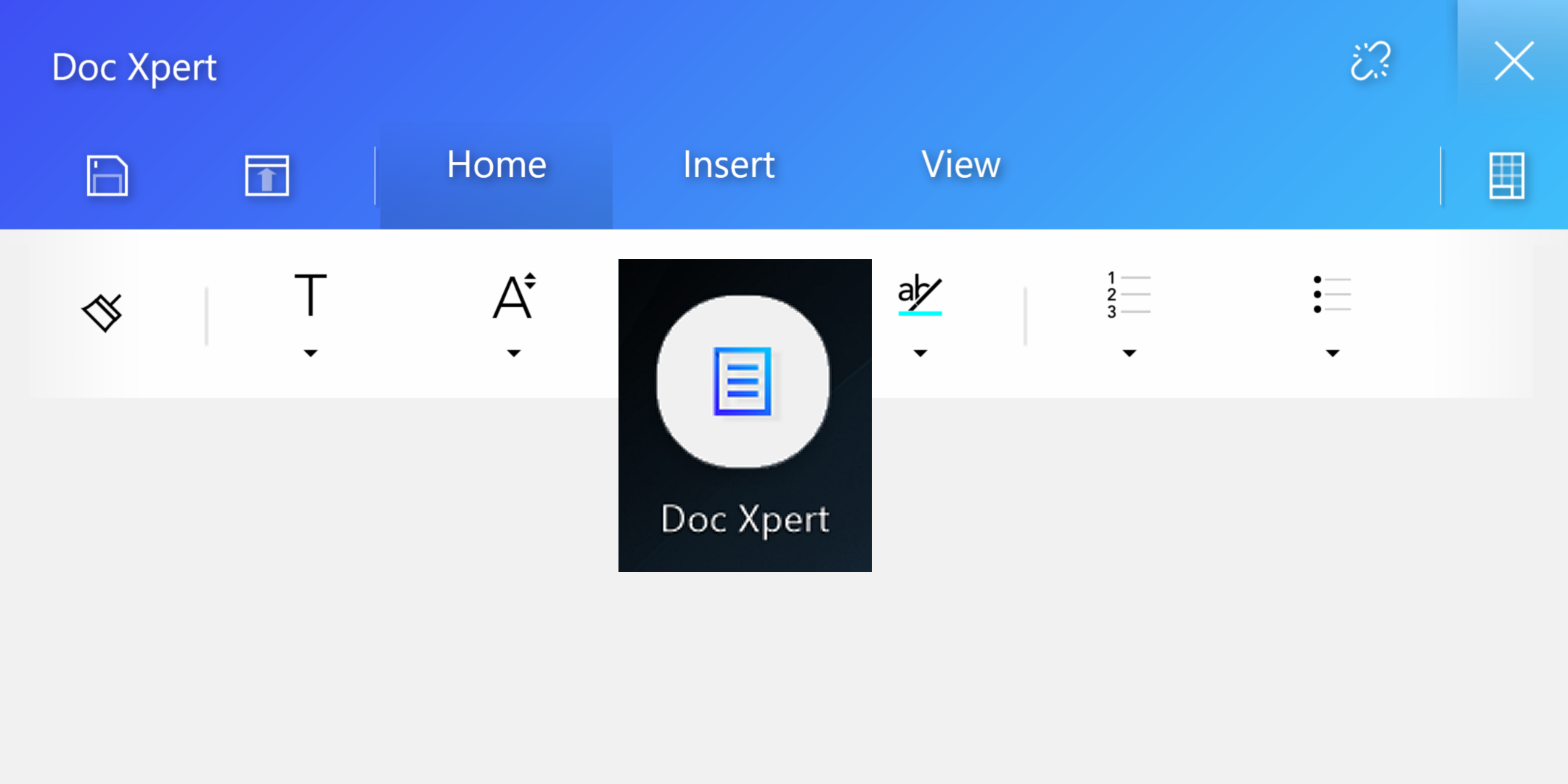
5.  Doc Xpert je efektivní pomocná aplikace pro Word. (Funkce integrované v aplikaci se velmi podobají aplikaci Slide Xpert. Podívejte se prosím na představení Slide Xpert)
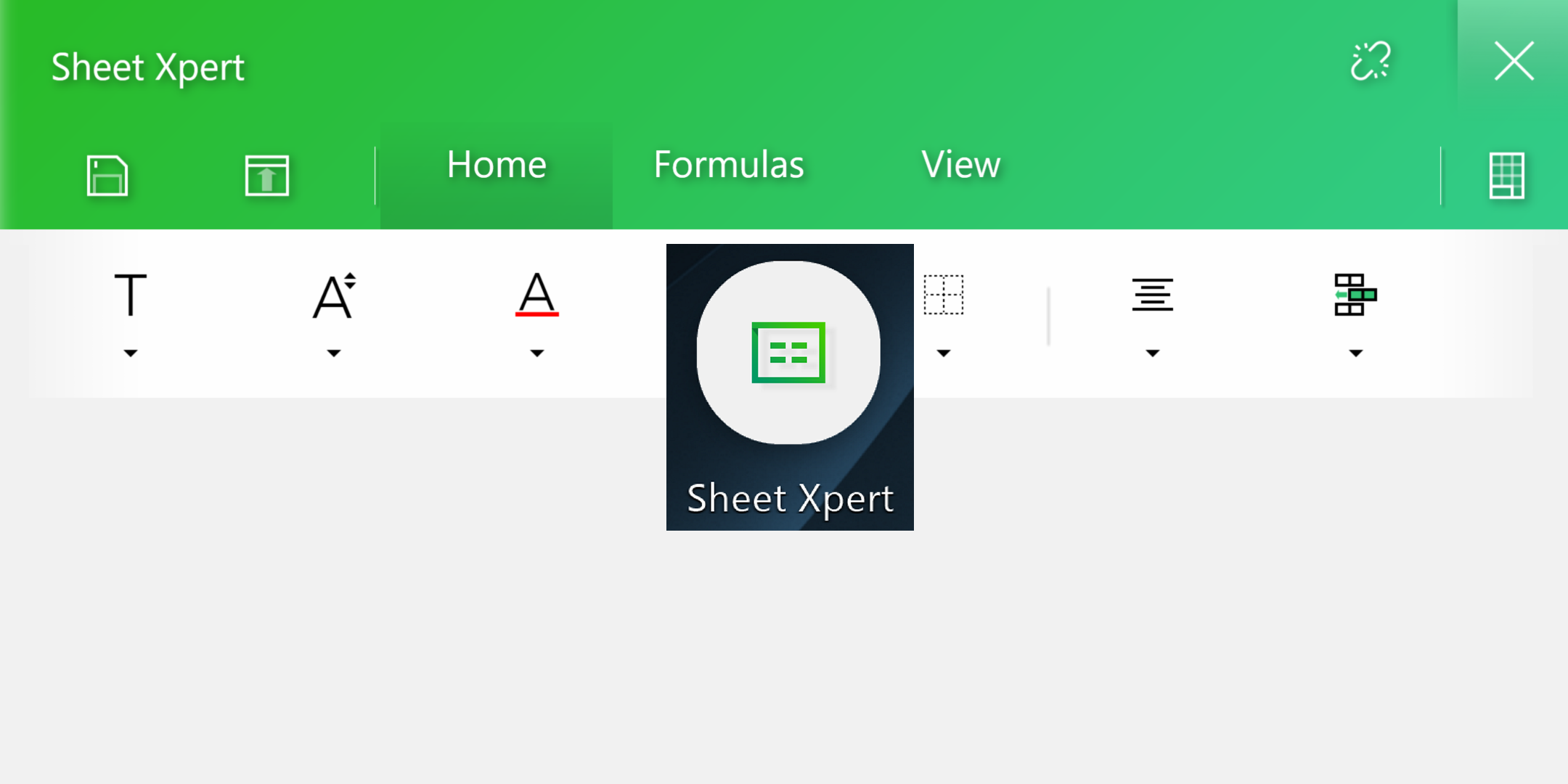
6.  Sheet Xpert je efektivní pomocná aplikace pro Excel. (Funkce integrované v aplikaci se velmi podobají aplikaci Slide Xpert. Podívejte se prosím na představení Slide Xpert)
7.  Akce na aplikace. V sekci AppDeals můžete ručně stáhnout požadované aplikace a připnout si je na hlavní obrazovku ScreenPadu. Díky tomu je pak budete moct rychle spouštět a budete efektivnější.
Podrobné představení AppDeals, akcí na aplikace, najdete v tomto článku: https://www.asus.com/cz/support/FAQ/1031975
Instalace a odinstalace ScreenXpert
Abyste nainstalovali aplikaci a ovladač ScreenXpert:
1. Přejděte na oficiální web ASUS a vyhledejte model svého notebooku.
2. Klikněte na [Podpora] a pak klikněte na [Ovladače a nástroje]
3. Vyberte OS svého notebooku
4. Stáhněte ovladač a aplikaci, pak obojí nainstalujte.
ScreenXpert můžete z obsahu odinstalovat dle informací na tomto odkazu: https://www.asus.com/cz/support/faq/1013598
Porovnání ScreenPad 1.0 a ScreenPad 2.0
| Č. | Název AP (funkce) | ScreenPad 1.0 | ScreenPad 2.0 |
| 1 | Hudební přehrávač (offline) | V | X |
| 2 | Kalendář | V | X |
| 3 | Numerická klávesnice | V | V |
| 4 | Kalkulačka | X | V |
| 5 | Word | V | V |
| Excel | V | V | |
| PowerPoint | V | V | |
| 6 | ASUS sync | V | X |
| 7 | Spotify | X | V |
| 8 | Adobe sign | V | X |
| 9 | Youtube | X | V |
| 10 | Spouštěč | V | X |
| 11 | Rukopis | X | V |
| 12 | Rychlá klávesa | V | V |
| 13 | KKBox | X | V |
| 14 | AppDeals | X | V |
| 15 | MyASUS | X | V |
| 16 | Budíky a hodiny | X | V |
| 17 | Počasí | X | V |
| 18 | Filmy a seriály | X | V |
| 19 | Diktafon | X | V |
| 20 | Solitaire | X | V |
1. Otázka: ScreenPad bliká, když 1) zapojím nebo odpojím zdroj napájení, 2) zapojím externí monitor do svého notebooku a pak jej vyjmu, nebo 3) když se notebook probudí nebo restartuje. Je tato situace normální?
Odpověď: Je normální, že ScreenPad je definován jako externí obrazovka systému. Když provedete výše uvedené akce, operační systém provede detekci hardwaru obrazovky, což způsobí, že obrazovka bude černá nebo bude blikat. Podobné poblikávání nastane, když váš laptop používá externí obrazovku HDMI.
2. Otázka: Je normální, že laptop vydává zvuky při vypnutí a zapnutí, nebo když ScreenPad přepne do režimu „Pouze obrazovka laptopu“?
Odpověď: Je to normální jev. Aby ScreenPad byl energeticky úspornější, nepoužívaný ScreenPad se vypne. Tento tón je zapínacím tónem. Pokud notebook využívá externí zařízení USB, ozve se podobný tón.
3. Otázka: Co mám dělat, když bude rozlišení ScreenPadu (2160x1080) větší než rozlišení aplikace?
Odpověď: Doporučujeme používat rozlišení 1000x500. Rozlišení 2160x1080 je určeno pro zvláštní situace, například sledování filmů..
4. Otázka: Při používání ScreenPadu je text rozmazaný.
Odpověď: Rozlišení ScreenPadu lze zvýšit na 2160 x 1080, což odpovídá rozlišení 2K. Rozlišení můžete také ručně upravit v nastavení obrazovky svého notebooku.
5. Otázka: Když se dívám na film, občas si všimnu určité prodlevy. Co s tím?
Odpověď: V nastavení ScreenPadu můžete upravit obnovovací frekvenci obrazovky. Tovární nastavení odpovídá 50 snímkům za sekundu kvůli úspoře energie. Když rychlost ručně navýšíte na 60 snímků, žádného trhání už si nevšimnete.
6. Otázka: Když se aplikace zobrazuje na ScreenPadu přes celou obrazovku, jsou systémová oznámení (například zapojení sluchátek apod.) skrytá. Co mám dělat?
Odpověď: Abyste našli funkci skrytých oznámení (verze Windows 1903), klikněte pravým tlačítkem na nabídku Start, vyberte Systém a přejděte k nastavení soustředění. Zde můžete nastavit, abyste i v režimu celé obrazovky přijímali oznámení.
7. Otázka: Myš je na ScreenPadu špatně vidět, co mám dělat?
Odpověď: Pokud používáte domovskou obrazovku namísto ScreenPadu, můžete dočasně přejít do režimu TouchPadu prostřednictvím ikony TouchPadu nebo zkratky F6.
8. Otázka: Při nastavení „pouze druhá obrazovka“ a použití zkratky „Fn + F8“ se zamčenou funkční klávesou se na ScreenPadu zobrazí hlavní obrazovka, když je připojen externí monitor a je přepnuta funkce „pouze druhá obrazovka“. Je v pořádku, že se obraz zobrazuje na ScreenPadu namísto externího monitoru?
Odpověď: Systém definuje ScreenPad jako druhou obrazovku a externí monitor jako třetí obrazovku. Zobrazení hlavní obrazovky na ScreenPadu je při přepnutí režimu „pouze druhá obrazovka“ proto normální. Můžete přejít do nastavení zobrazení a upravit nastavení pořadí obrazovek.
9. Otázka: Co mám dělat, když chci přepnout na jiné režimy nastavením „Pouze obrazovka počítače“ pomocí klávesových zkratek „Fn“ a „F8“, když jsou funkční klávesy zamknuté, takže „Win + P“ nefunguje?
Odpověď: Kvůli režimu „Pouze obrazovka počítače“ dochází na ScreenPadu ke ztrátě energie. Jděte na Nastavení displeje a upravte nastavení pořadí obrazovek. Použijte klávesovou zkratku F6 (nebo zámek funkční klávesy spolu s klávesovými zkratkami „Fn“ a „F6“ ) pro přepnutí režimu. Situaci se můžete vyhnout také aktualizací ovladače ScreenXpert na verzi 1.0.26.0, aplikace ScreenXpert na verzi 1.0.20.0 nebo novější.
10. Otázka: Co když přepnu obrazovku displeje pomocí klávesové zkratky F8 (nebo zámku funkčních kláves, když jsou zamčené), a režim se zasekne v nastavení „Pouze druhá obrazovka“ nebo „Pouze obrazovka počítače“?
Odpověď: Protože režim „Pouze obrazovka počítače“ vypne napájení ScreenPadu, dojde při opětovném uvedené do stavu před vypnutím. Zkratku F8 lze použít pouze sekvenčně, takže počítač přechází mezi stavy „pouze druhá obrazovka“ nebo „pouze obrazovka počítače“. V takové situaci přepněte do jiného režimu stiskem „Win + P“, nebo použijte zkratku F6 (nebo „Fn“ a „F6“, pokud je funkční klávesa uzamčena). Situaci se můžete vyhnout také aktualizací ovladače ScreenXpert na verzi 1.0.26.0, aplikace ScreenXpert na verzi 1.0.20.0 nebo novější.
11. Otázka: Když hraji hru na celé obrazovce a dotknu se druhé obrazovky, hra automaticky přeskočí zpátky na stolní počítač, co mám dělat?
Odpověď: Pokud chcete používat současně druhou obrazovku, když hrajete hru na hlavní obrazovce, doporučujeme uvést hlavní obrazovku do režimu okna (včetně režimu Neomezený). Pokud nepotřebujete používat druhou obrazovku v režimu celé obrazovky, doporučujeme zavřít druhou obrazovku, aby nedošlo k náhodnému dotyku.
12. Otázka: Proč když otevřu notebook po režimu spánku, zobrazí se na hlavní obrazovce okno, které bylo původně zobrazeno na druhé obrazovce?
Odpověď: Aby byl model se ScreenPadem energeticky úspornější, systém je navržen tak, aby se napájení vypnulo, když se ScreenPad nepoužívá. Napájení se zapne až po zapnutí systému. Když je tedy notebook v režimu spánku, okno zobrazené na druhé obrazovce bude přeneseno na hlavní obrazovku kvůli selhání napájení druhé obrazovky.
13. Otázka: Po zapnutí notebooku ScreenPad několikrát zabliká. Je to normální?
Odpověď: Je to normální, pokud váš notebook používá externí monitor s konektorem HDMI. Ze stejného důvodu pak externí obrazovka navíc zabliká.
14. Otázka: Při přetahování aplikací Microsoft na hlavní obrazovce nemusí být možné otevřít funkce „Přepínač oken“ a „Přidat do spouštěče“. Proč?
Odpověď: Důvodem je to, že některé aplikace Microsoft nemají otevřená oprávnění. Společnost ASUS ale nabízí alternativy. Podrobnosti najdete v článku „Přetahování oken na hlavní obrazovku“.
15. Otázka: Když se na notebooku aktualizuje systém Windows, dochází k situaci, kdy se ScreenXpert po zapnutí počítače nespustí. Proč?
Odpověď: Spuštění aplikace ScreenXpert vyžaduje podporu služby Windows. Rychlost spouštění služby Windows je v aktualizovaném systému Windows pomalejší než spuštění aplikace ScreenXpert. Z tohoto důvodu pak spuštění aplikace ScreenXpert automaticky selže. Řešení je popsáno níže:
1. Aplikaci ScreenXpert po zapnutí notebooku spusťte ručně.
2. Proveďte rollback systému. Přejděte do Nastavení > Aktualizace a zabezpečení > Aktualizace Windows. Klikněte na „Obnovení“ ve sloupci nalevo. Klikněte na „Začít“ u položky Vrátit se k předchozí verzi Windows 10.
Pokud jste přeinstalovali OS, nainstalovali OS v jiné než předinstalované verzi, aktualizovali Windows, nebo ScreenPad Plus nefunguje správně z nějakého jiného důvodu (ScreenPad Plus nereaguje, na obrazovce je chyba, funkce v rámci ScreenPadu nefungují, dotykové ovládání nefunguje), řiďte se níže uvedeným postupem k přeinstalaci ScreenPadu Plus. Pokud zaznamenáte problémy s obrazovkou ScreenPadu nebo s uživatelským rozhraním po aktualizaci počítače na Windows 11, version 22H2, nahlédněte sem.
Poznámka: Stahujte a instalujte potřebné ovladače a utility v níže uvedeném pořadí:
Podporovaný model: Tento článek se týká pouze notebooků ASUS se ScreenPadem Plus. Navštivte web ASUS a vyhledejte svůj produktový model. Klikněte na tlačítko [Technické specifikace] a zkontrolujte, zda váš model podporuje ScreenPad Plus.
Nejdříve ze všeho si nainstalujte ovladač [Intel Graphic] ve verzi 25.20.100.6619 nebo novější. Přejděte do správce zařízení a nejdříve zkontrolujte verzi ovladače.
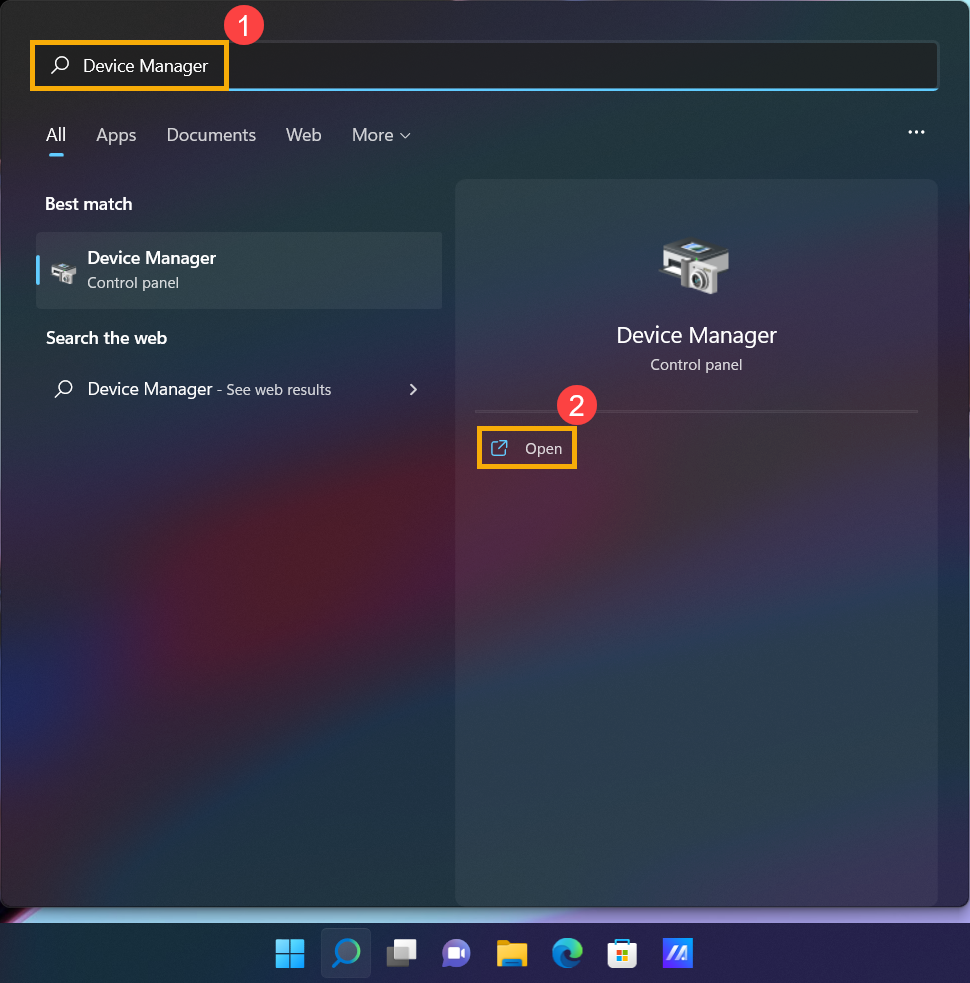
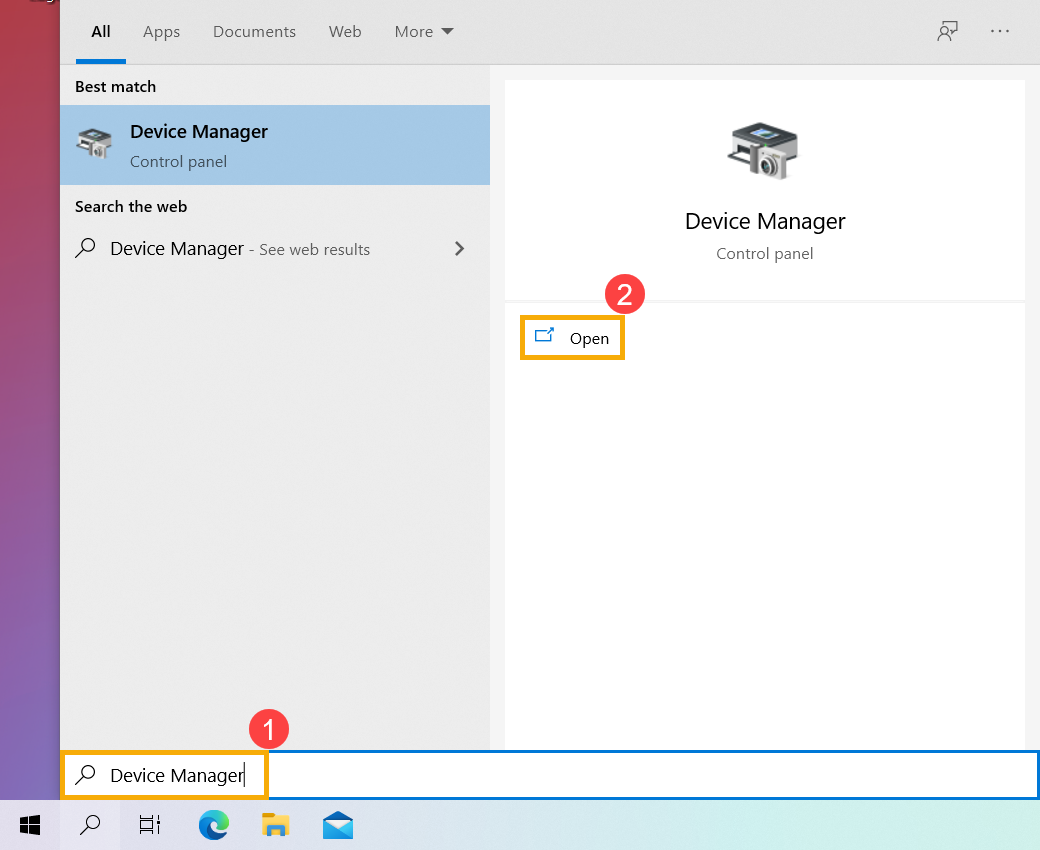
- Napište a vyhledejte [Správce zařízení] v panelu vyhledávání① Windows a pak klikněte na [Otevřít]②. (Nalevo je vidět vyhledávání ve Windows 11, napravo pak ve Windows 10.)
- Ve Správci zařízení vyhledejte [Grafické adaptéry] a klikněte pravým tlačítkem na [Intel UHD Graphics]③. V rozevírací nabídce vyberte [Vlastnosti]④.
Poznámka: Název zařízení se může u různých modelů lišit.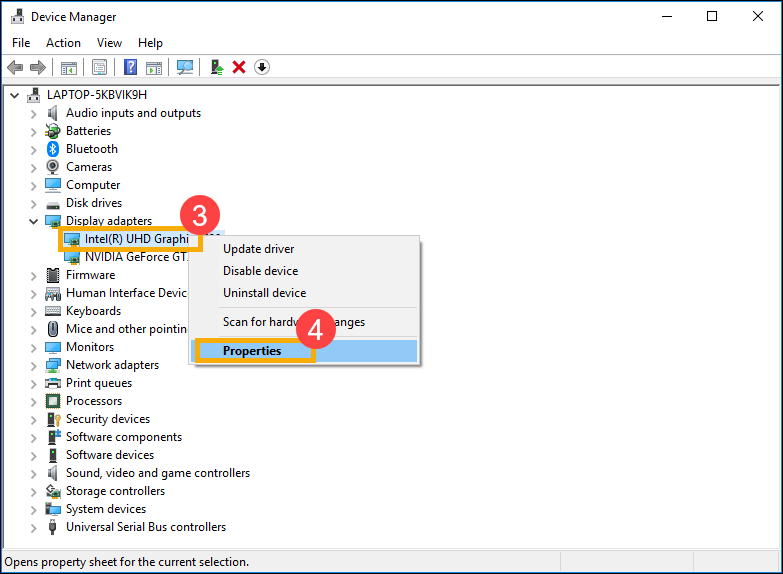
- Vyberte kartu [ovladač]⑤, pak zkontrolujte [verzi ovladače]⑥.
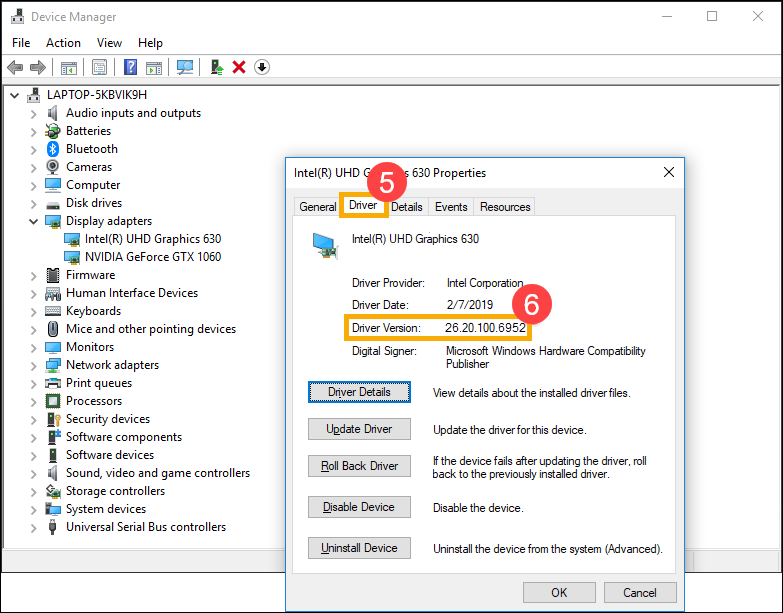
- Pokud je verze ovladače vyšší než verze 26.20.100.6952, přejděte do další kapitoly a stáhněte a nainstalujte potřebné ovladače a utility.
Pokud je verze ovladače nižší než verze 26.20.100.6952, vraťte se do Správce zařízení a klikněte pravým tlačítkem na [Intel UHD Graphics]⑦, pak vyberte [Aktualizovat ovladač]⑧.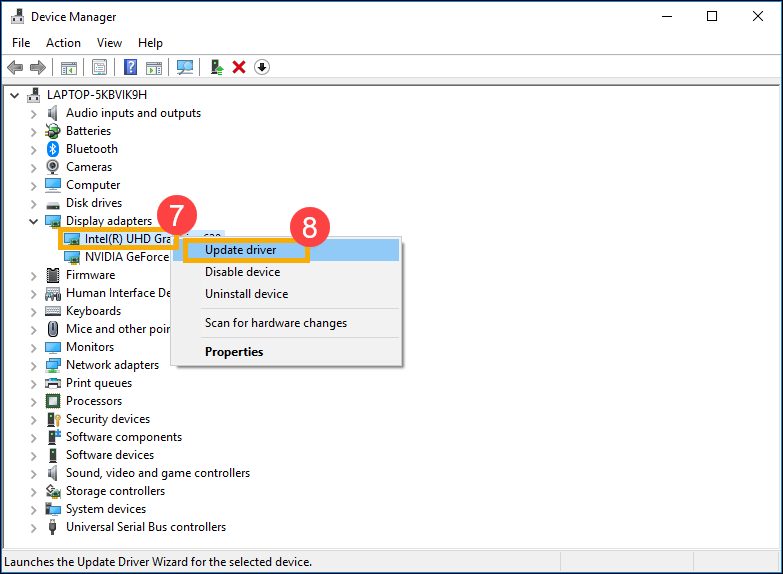
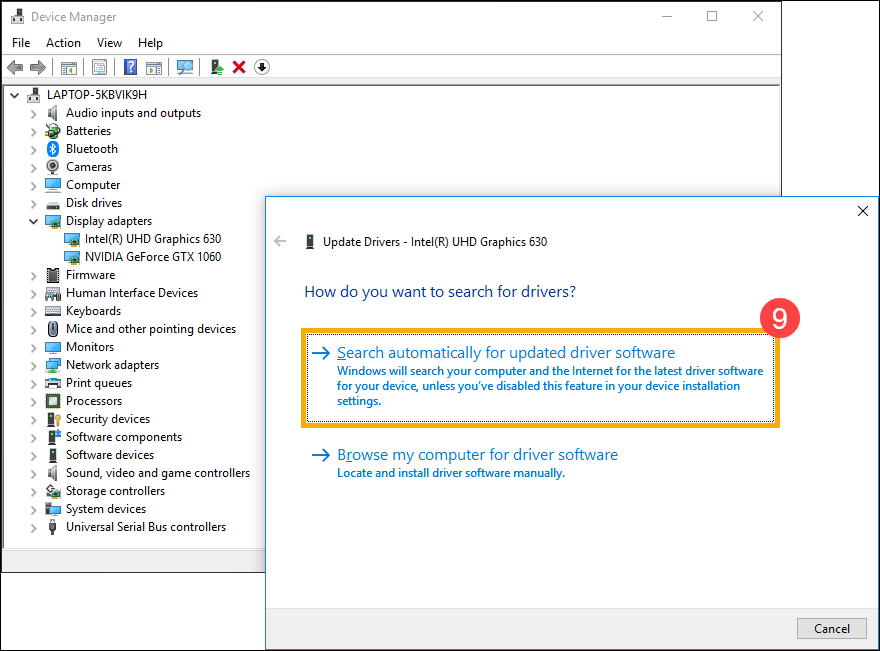
- Klikněte na [Automaticky vyhledat aktualizovaný software ovladače]⑨ a aktualizujte ovladače online.
Přejděte na stránku podpory ASUS a stáhněte si potřebné ovladače a utility. Zde se dozvíte více o tom, jak vyhledávat a stahovat ovladače a utility. (Následující obrázky platí pro aktuální verzi. Nejnovější verzi si stáhněte ze stránek podpory ASUS.)
Poznámka: Při stahování a instalaci ovladačů a utilit dodržujte níže uvedené pořadí.
- Stáhněte a nainstalujte ovladač [Intel(R) Serial IO I2C driver].

- Stáhněte a nainstalujte utilitu [ScreenXpert (Windows Store App)].
Poznámka: Po kliknutí na tlačítko STÁHNOUT přejdete do Microsoft Store, kde můžete tento program stáhnout a nainstalovat.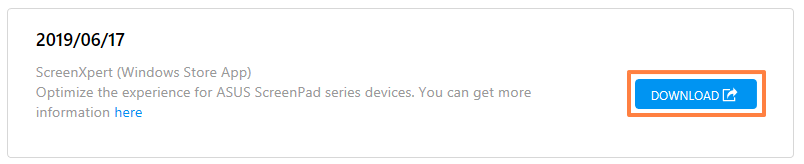
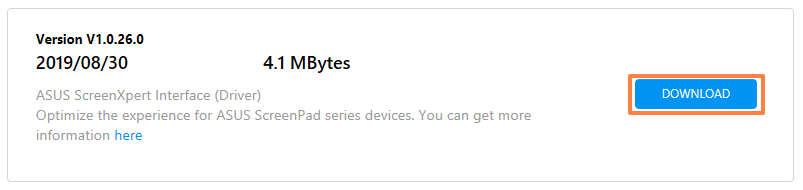
- Stáhněte a nainstalujte ovladač [ASUS ScreenXpert Interface (Driver)].
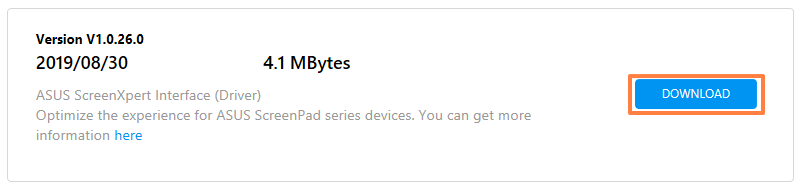
- Stáhněte a nainstalujte utilitu [MyASUS (Windows Store App)].
Poznámka: Po kliknutí na tlačítko STÁHNOUT přejdete do Microsoft Store, kde můžete tento program stáhnout a nainstalovat.**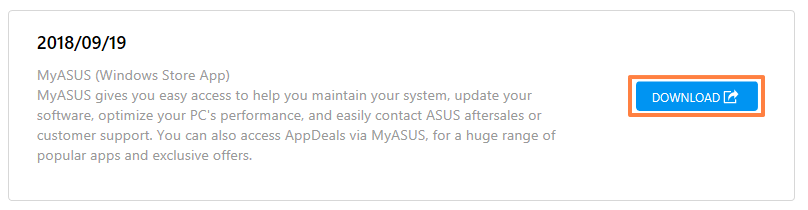
- Stáhněte a nainstalujte ovladač [ASUS System Control Interface V3(Driver)].

- Stáhněte a nainstalujte si korekční program [ScreenPad2 Optimizer]. Kliknutím sem si stáhnete ScreenPad Optimizer.
Poznámka: Tento nástroj bude schopen opravit na ScreenPadu Plus rozlišení, otočení, abnormální zobrazování a nefunkčnost tak, aby vše běželo, jak má.
Otázka 1: Proč je uživatelské rozhraní 2. panelu nenormální?
Odpověď 1: Kvůli změně chování Windows 11 ve verzi 22H2 dochází ke změně „Aktivního signálního režimu“. Pokud uživatel změní rozlišení nebo snímkovou frekvenci ScreenPadu Plus, uživatelské rozhraní na ScreenPadu Plus bude abnormální. Tento problém vyřešíte následovně.
- Aktualizujte ovladač rozhraní ASUS ScreenXpert Interface na verzi V.3.0.2.0 nebo nejnovější verzí a restartujte počítač.
- Klikněte sem a stáhněte si ScreenPad Optimizer ve verzi V1.2.3.0 nebo v nejnovější verzi.
Otázka 2: Proč se překrývají uživatelská rozhraní ScreenXpert App Switcher a Microsoft Snap?
Odpověď 2: Když uživatel přetáhne okno aplikace, zobrazí se v horní části obrazovky rozvržení přichycení. Jedná se o novou funkci Windows 11 ve verzi 22H2. Místní uživatelské rozhraní pak překryje ScreenXpert App Switcher.
Funkci přichycení můžete vypnout v nabídce Nastavení Windows > Systém > Multitasking > Přichytit okno, kde lze zrušit zaškrtnutí možnosti „Zobrazovat rozvržení přichycení při přetažení okna z horní části obrazovky“.
[Notebook] Jak nainstalovat spouštěcí animaci ScreenXpert
- Přejděte na web podpory ASUS a vyhledejte model svého produktu. Zde se dozvíte více k tématu, jak zjistit název modelu.
- Přejděte na stránku stahování Ovladač a utility a vyhledejte spouštěcí animaci ScreenXpert v kategorii Software a Utility a pak si ji stáhněte. Zde se dozvíte více k tématu Jak vyhledávat a stahovat utility.
(Následující text si bere jako příklad model Zenbook Pro Duo 15 OLED UX582. Stáhněte si dostupný soubor ze stránky svého produktu.)
- Po stažení dvakrát klikněte na soubor a řiďte se pokyny na obrazovce. Tím nainstalujete spouštěcí animaci ScreenXpert.
Pokud jste přeinstalovali OS, nainstalovali OS v jiné než předinstalované verzi, aktualizovali Windows, nebo ScreenPad 2.0 nefunguje správně z nějakého jiného důvodu (ScreenPad nereaguje, na obrazovce je chyba, funkce v rámci ScreenPadu nefungují, dotykové ovládání nefunguje), řiďte se níže uvedeným postupem k přeinstalaci ScreenPadu 2.0. Pokud zaznamenáte problémy s obrazovkou ScreenPadu nebo s uživatelským rozhraním po aktualizaci počítače na Windows 11, version 22H2, nahlédněte sem.
Poznámka: Stahujte a instalujte potřebné ovladače a utility v níže uvedeném pořadí:
Podporovaný model: Tento článek se týká pouze notebooků ASUS se ScreenPadem 2.0. Navštivte web ASUS a vyhledejte svůj produktový model. Klikněte na tlačítko [Technické specifikace] a zkontrolujte, zda váš model podporuje ScreenPad 2.0.
Nejdříve ze všeho si nainstalujte ovladač [Intel Graphic] ve verzi 25.20.100.6619 nebo novější. Přejděte do správce zařízení a nejdříve zkontrolujte verzi ovladače.
- Napište a vyhledejte [Správce zařízení] v panelu vyhledávání① Windows a pak klikněte na [Otevřít]②. (Nalevo je vidět vyhledávání ve Windows 11, napravo pak ve Windows 10.)
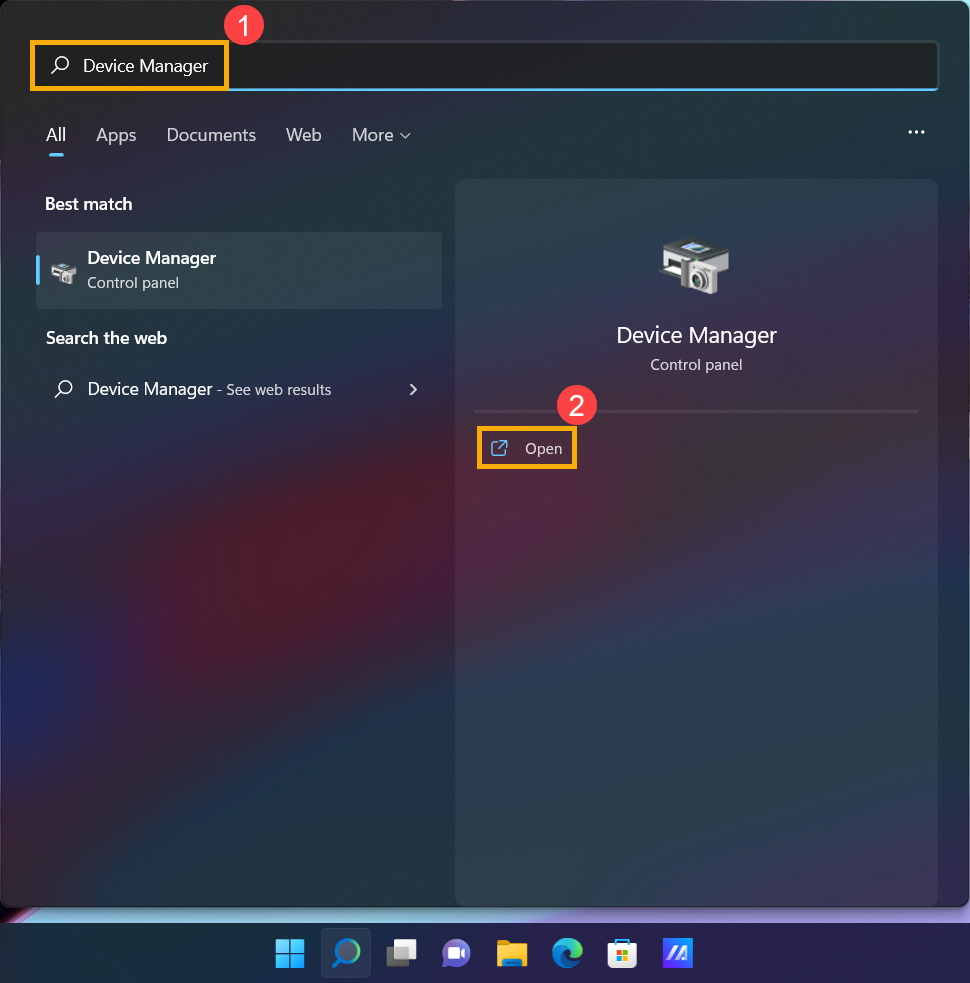
- Ve Správci zařízení vyhledejte [Grafické adaptéry] a klikněte pravým tlačítkem na [Intel UHD Graphics]③. V rozevírací nabídce vyberte [Vlastnosti]④.
Poznámka: Název zařízení se může u různých modelů lišit. - Vyberte kartu [ovladač]⑤, pak zkontrolujte [verzi ovladače]⑥.
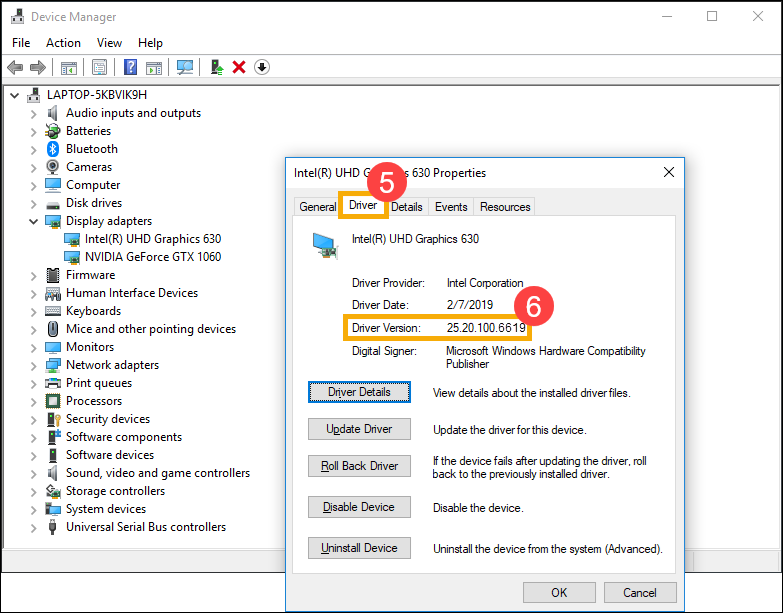
- Pokud je verze ovladače vyšší než verze 25.20.100.6619, přejděte do další kapitoly a stáhněte a nainstalujte potřebné ovladače a utility.
Pokud je verze ovladače nižší než verze 25.20.100.6619, vraťte se do Správce zařízení a klikněte pravým tlačítkem na [Intel UHD Graphics]⑦, pak vyberte [Aktualizovat ovladač]⑧. - Klikněte na [Automaticky vyhledat aktualizovaný software ovladače]⑨ a aktualizujte ovladače online.
Přejděte na web podpory ASUS, abyste stáhli a nainstalovali potřebné ovladače a utility. Zde se dozvíte víc o tom, jak vyhledávat a stahovat ovladače a utility. (Následující obrázky platí pro aktuální verzi. Nejnovější verzi si stáhněte ze stránek podpory ASUS.)
Poznámka: Při stahování a instalaci ovladačů a utilit dodržujte níže uvedené pořadí.
- Stáhněte a nainstalujte ovladač [Intel(R) Serial IO I2C driver].
Poznámka: Pokud nemůžete vyhledat ovladač Intel(R) Serial IO I2C na webu podpory ASUS, znamená to, že některé modely mají ovladač I2C integrován ve Windows, takže jej ručně instalovat nemusíte.
- Stáhněte a nainstalujte utilitu [ScreenXpert (Windows Store App)].
Poznámka: Po kliknutí na tlačítko STÁHNOUT přejdete do Microsoft Store, kde můžete tento program stáhnout a nainstalovat.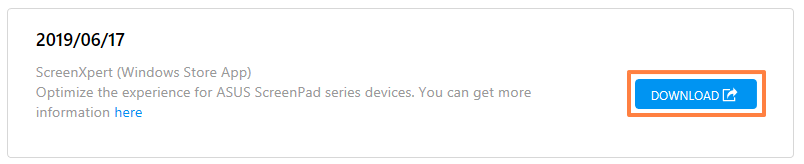
- Stáhněte a nainstalujte ovladač [ASUS ScreenXpert Interface (Driver)].
- Stáhněte a nainstalujte utilitu [MyASUS (Windows Store App)].
Poznámka: Po kliknutí na tlačítko STÁHNOUT přejdete do Microsoft Store, kde můžete tento program stáhnout a nainstalovat.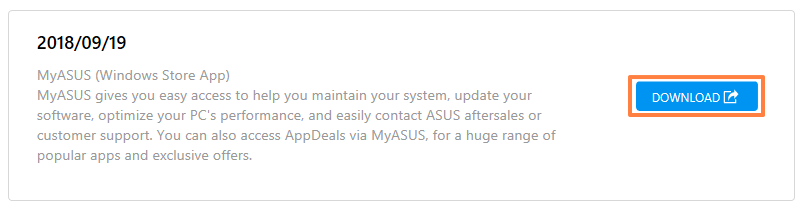
- Stáhněte a nainstalujte ovladač [ASUS System Control Interface V3 (Driver)].
- Stáhněte a nainstalujte si korekční program [ScreenPad2 Optimizer]. Kliknutím sem si stáhnete ScreenPad Optimizer.
Poznámka: Tento nástroj bude schopen opravit na ScreenPadu 2.0 rozlišení, otočení, abnormální zobrazování a nefunkčnost tak, aby vše běželo, jak má.
Otázka 1: Proč je uživatelské rozhraní 2. panelu nenormální?
Odpověď 1: Kvůli změně chování Windows 11 ve verzi 22H2 dochází ke změně „Aktivního signálního režimu“. Pokud uživatel změní rozlišení ScreenPadu, na ScreenPadu se zobrazí černá obrazovka. Tento problém vyřešíte následovně.
- Aktualizujte ovladač rozhraní ASUS ScreenXpert Interface na verzi V.3.0.2.0 nebo nejnovější verzí a restartujte počítač.
- Klikněte sem a stáhněte si ScreenPad Optimizer ve verzi V1.2.3.0 nebo v nejnovější verzi.
Otázka 2: Proč se překrývají uživatelská rozhraní ScreenXpert App Switcher a Microsoft Snap?
Odpověď 2: Když uživatel přetáhne okno aplikace, zobrazí se v horní části obrazovky rozvržení přichycení. Jedná se o novou funkci Windows 11 ve verzi 22H2. Místní uživatelské rozhraní pak překryje ScreenXpert App Switcher.
Funkci přichycení můžete vypnout v nabídce Nastavení Windows > Systém > Multitasking > Přichytit okno, kde lze zrušit zaškrtnutí možnosti „Zobrazovat rozvržení přichycení při přetažení okna z horní části obrazovky“.
Otázka 3: Proč se objevuje nabídka Start, když na ScreenPadu přejedu zdola nahoru za účelem vyvolání navigační lišty?
Odpověď 3: Společnost ASUS změnila způsob vyvolání navigační lišty. Namísto gesta přetažení nahoru v aplikaci ScreenXpert se používá kliknutí na ikonu šipky. Aktualizujte aplikaci ScreenXpert na verzi V3.0.7.0 nebo nejnovější verzi. Díky tomu bude vaše zkušenost lepší.