Category
[ExpertWiFi][ASUS Expert Site Manager] Jak přidat/smazat stránku v ASUS Expert Site Manager?
ASUS Expert Site Manager je nástroj pro správu v cloudu navržený pro vzdálené ovládání a správu více síťových zařízení ASUS. Nová zařízení můžete přidat pro další správu čtyřmi různými způsoby, buď prostřednictvím vzdáleného přístupu nebo místního připojení. A můžete je kdykoliv odebrat. Následující článek vás provede tím, jak tyto možnosti efektivně využívat podle vašich potřeb.
1. Propojení účtu přes ASUS ExpertWiFi App
2. Propojení přes PIN kód
3. Správa připojeného routeru
4. Nastavení nového routeru
Která možnost je pro mě vhodná?
Nejprve potřebujete vědět, jak budete své síťové zařízení spravovat. Z dálky nebo místního připojení. Nebo zda jste současný uživatel ASUS ExpertWiFi App.
- Zařízení není v okolí a potřebuje být spravováno vzdáleně: Propojení přes PIN kód, propojení účtu přes ASUS ExpertWiFi App.
- Zařízení je ve vašem okolí a lze vytvořit místní připojení: Správa připojeného routeru.
- Zařízení je nové a ještě nenastavené: Nastavení nového routeru.
- Současný uživatel ASUS ExpertWiFi: Propojení účtu přes ASUS ExpertWiFi App, propojení přes PIN kód, propojení účtu přes ASUS ExpertWiFi App.
Příprava:
Tato funkce je dostupná pouze pro routery řady ASUS ExpertWiFi s verzí firmwaru aktualizovanou na oficiální verzi 3006.102.45537 nebo vyšší.
Pro informace o tom, jak aktualizovat firmware, prosím, přečtěte si FAQ [ExpertWiFi] Jak aktualizovat firmware ExpertWiFi routeru?
Jak získat přístup ke správci ASUS Expert Site?
1. Přihlaste se do Web GUI ExpertWiFi routeru.
Otevřete svůj webový prohlížeč a zadejte LAN IP adresu vašeho routeru nebo http://expertwifi.net do adresního řádku pro přístup k ExpertWiFi Web GUI.
[ExpertWiFi] Jak vstupuji do nastavení mého ExpertWiFi routeru pomocí webového GUI?
2. Přejděte do Nastavení > Expert Site Manager > Správa stránek.
3. Stiskněte tlačítko Go pro vstup do ASUS Expert Site Manager.
4. Pokračujte v používání ASUS Expert Site Manager s účtem pro správu ASUS sítě.
Jak přidat stránku do ASUS Expert Site Manager?
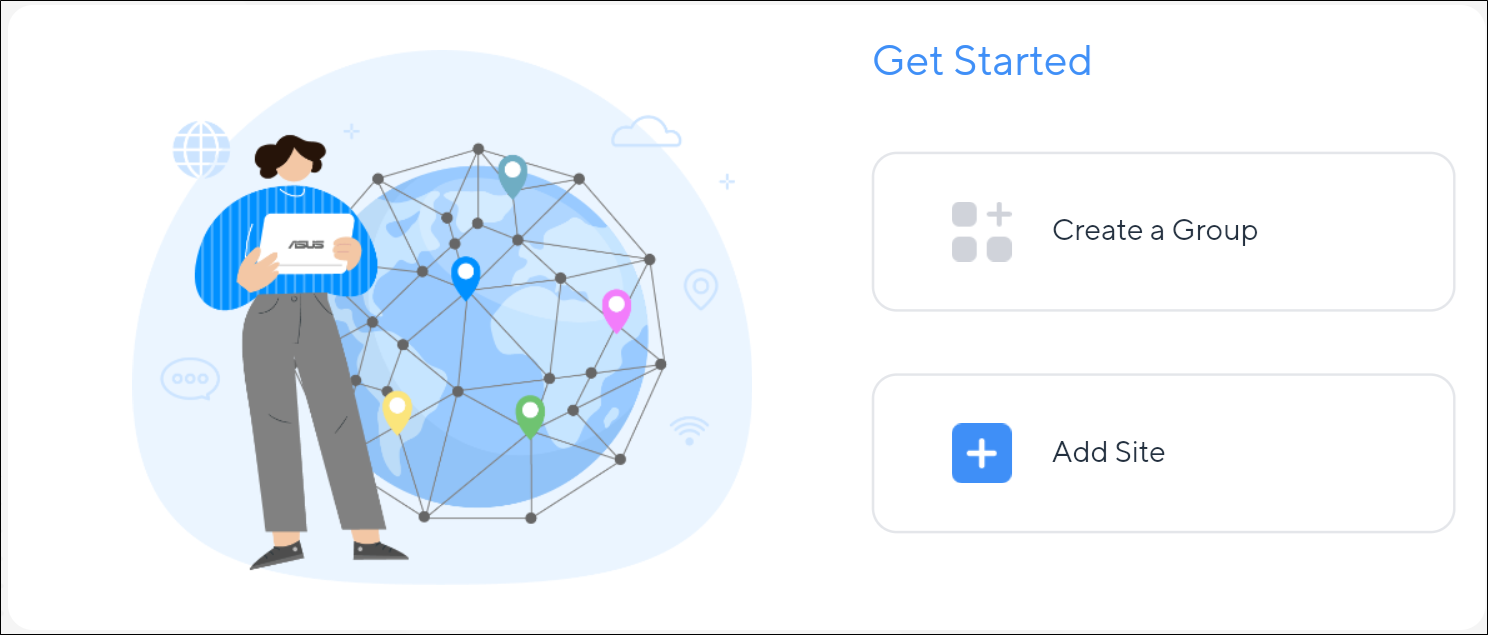
Krok 1. Přejděte na tlačítko [ Přidat stránku ].
Krok 2. Poté najdete 4 možnosti pro přidání nových stránek.
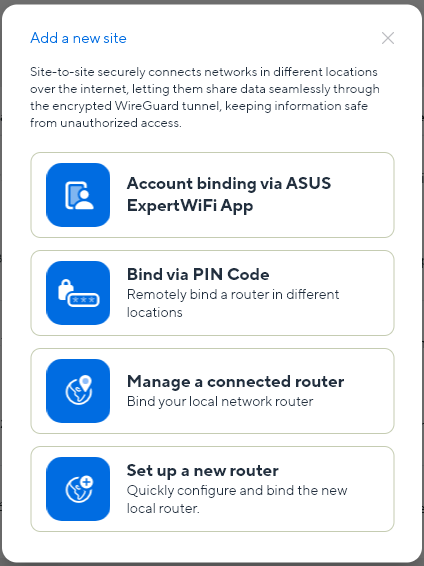
1. Propojení účtu pomocí ASUS ExpertWiFi App
Pokud již jste uživatelem ASUS ExpertWiFi App, mělo by to být pro vás snadné. Jakákoliv zařízení, která jsou již propojena s účtem v ASUS ExpertWiFi App, budou automaticky přidána do ASUS Expert Site Manager, pokud použijete stejný přihlašovací účet v ASUS Expert Site Manager. Nebo můžete postupovat podle pokynů.
a. Klikněte na [Propojení účtu pomocí ASUS ExpertWiFi App].
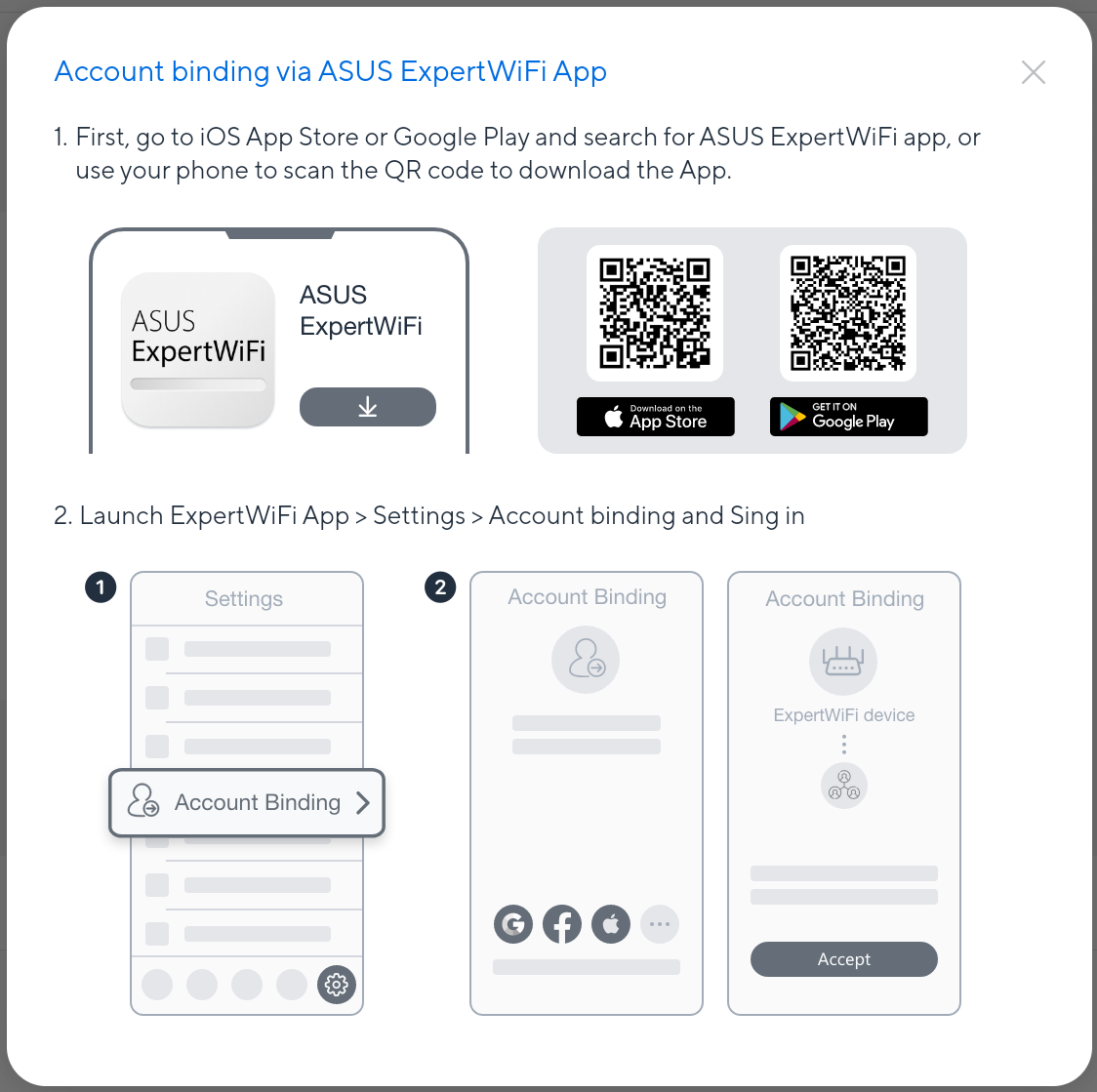
b. Postupujte podle pokynů pro stažení ASUS ExpertWiFi App a dokončení propojení účtu.
2. Propojení pomocí PIN kódu
Toto je zvlášť doporučeno pro vzdálený přístup.
a. Nejprve je třeba získat PIN kód přes Web GUI nebo ASUS ExpertWiFi App.
i. Jak získat PIN kód ve Web GUI?
(1) Přihlaste se do Web GUI ExpertWiFi routeru.
Otevřete svůj webový prohlížeč a zadejte IP adresu LAN vašeho routeru nebo http://expertwifi.net do adresního řádku pro přístup k ExpertWiFi Web GUI.

[ExpertWiFi] Jak vstoupit na stránku nastavení mého ExpertWiFi routeru pomocí webového GUI?
(2) Přejděte do Nastavení > Expert Site Manager > PIN kód.
(3) Vygenerujte PIN kód a vyberte dostupnou dobu platnosti.

(4) Sdílejte PIN kód e-mailem, přes sociální aplikace nebo zprávu. Lidé, kteří tento kód obdrží, mohou převzít kontrolu nad vaším zařízením.

ii. Jak získat PIN kód v ASUS ExpertWiFi App?
(1) Přejděte do nastavení > Vázání účtu a klikněte na [Vzdáleně navázat router na různých místech přes ASUS Expert Site Manager].
(2) Vygenerujte PIN kód a vyberte dostupnou dobu platnosti.
(3) Sdílejte PIN kód e-mailem, sociální aplikací nebo zprávou. Takže lidé, kteří mají toto číslo, mohou převzít vaše zařízení.

b. Připojte zařízení pomocí PIN kódu
(1). Klikněte na [Připojit pomocí PIN kódu].
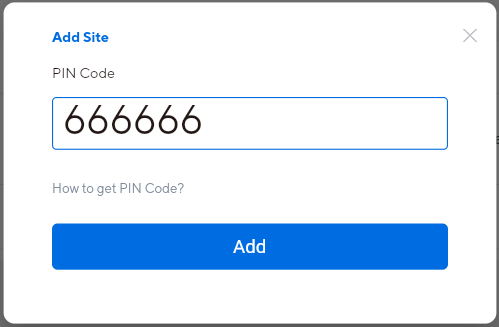
(2). Zadejte PIN kód pro vzdálenou správu zařízení.
3. Jak spravovat připojený router?
Poznámka: Tato možnost není dostupná pro webový portál.
a. Klikněte na [ Spravovat připojený router ].
b. Přihlaste se pomocí účtu pro přihlášení k zařízení. (Následující obrázky produktů jsou příklady)
Poznámka : Tento účet je nastaven během QIS pro lokální přihlášení k zařízení. Ne WiFi SSID a heslo.

c. Klikněte na [ Přijmout ] pro dokončení propojení účtu. (Následující obrázky produktů jsou příklady)

d. Stránka se připraví za 1 minutu, poté ji můžete najít v seznamu stránek.
4. Jak nastavit nový router?
Poznámka : Tato možnost není dostupná pro webový portál.
a. Klikněte na [ Nastavit nový router ].
b. Postupujte podle pokynů a dokončete QIS (Quick Internet Setup). (Následující obrázky produktů jsou příklady)

c. Obvykle se automaticky připojíme k nové WiFi SSID právě vytvořené, ale pokud ne, prosím ručně se připojte k nové SSID před stisknutím [další]. Pro uživatele kabelového routeru, ujistěte se, že je kabel správně zapojen.
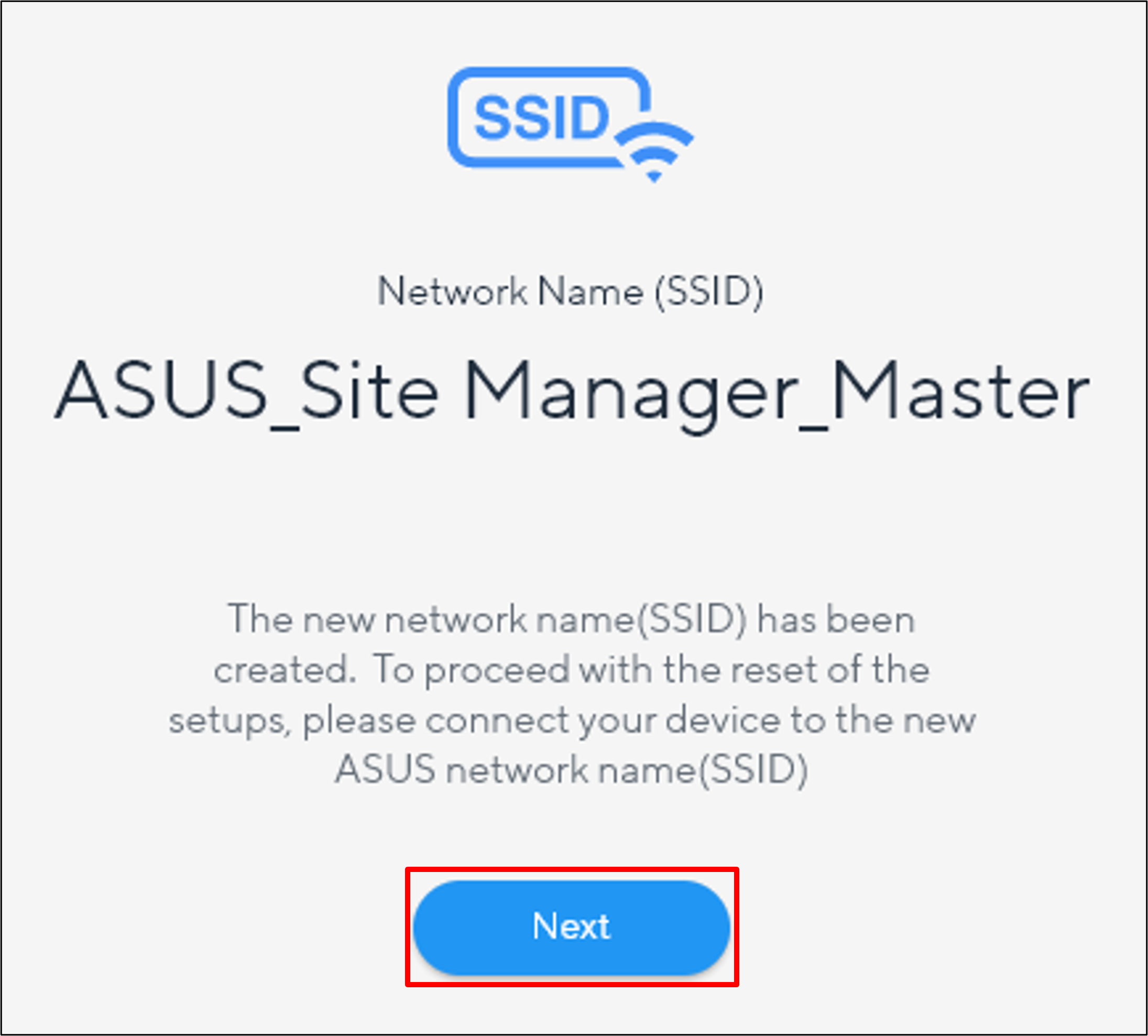
d. Klikněte na [ Přijmout ] pro dokončení propojení účtu. (Následující obrázky produktů jsou příklady)
e. Stránka bude potřebovat 1 minutu na přípravu, poté ji najdete v seznamu Stránek.
Jak odstranit stránku v ASUS Expert Site Manager?
(1) Vstupte do stránky nastavení ASUS Expert Site Manager
(2) Klikněte na ... napravo na domovské stránce pro zobrazení dalších akcí, poté zvolte Odstranit.

Jak získat (Utility / Firmware)?
Nejnovější ovladače, software, firmware a uživatelské příručky můžete stáhnout v ASUS Download Center.
Pokud potřebujete více informací o ASUS Download Center , podívejte se na tento odkaz .