[Bezdrátový router] Jak manuálně přiřadit LAN IP mimo seznam DHCP?
Obecně zařízení připojené ke ASUS routeru obdrží dynamickou soukromou IP adresu od DHCP serveru routeru, například 192.168.1.3. Proto IP adresa získaná stejným zařízením nemusí být pokaždé stejná.
ASUS router podporuje přiřazení konkrétních statických IP adres zařízením. Například když připojíte NAS zařízení k ASUS routeru, obvykle zadáváte IP adresu NAS pro přístup k němu. V tomto případě můžete nastavit statickou IP adresu pro toto zařízení na ASUS routeru.
Připravte si
1. Některé funkce bezdrátového připojení se mohou lišit v závislosti na verzi firmwaru.
2. Nejprve nainstalujte aplikaci ASUS router do svého chytrého telefonu. Ujistěte se, že vaše verze ASUS Router App je aktuální.
Informace o tom, jak nainstalovat aplikaci ASUS router, naleznete v
[Bezdrátový router] Jak spravovat více ASUS routerů pomocí aplikace ASUS router?
3. Aktualizujte firmware routeru na nejnovější verzi. Pokyny, jak aktualizovat firmware, naleznete v následujícím FAQ
[Bezdrátový router] Jak aktualizovat firmware vašeho routeru na nejnovější verzi
IP adresu můžete přiřadit ručně pomocí ASUS Router App nebo webového GUI ASUS routeru (webová stránka nastavení).
ASUS Router APP
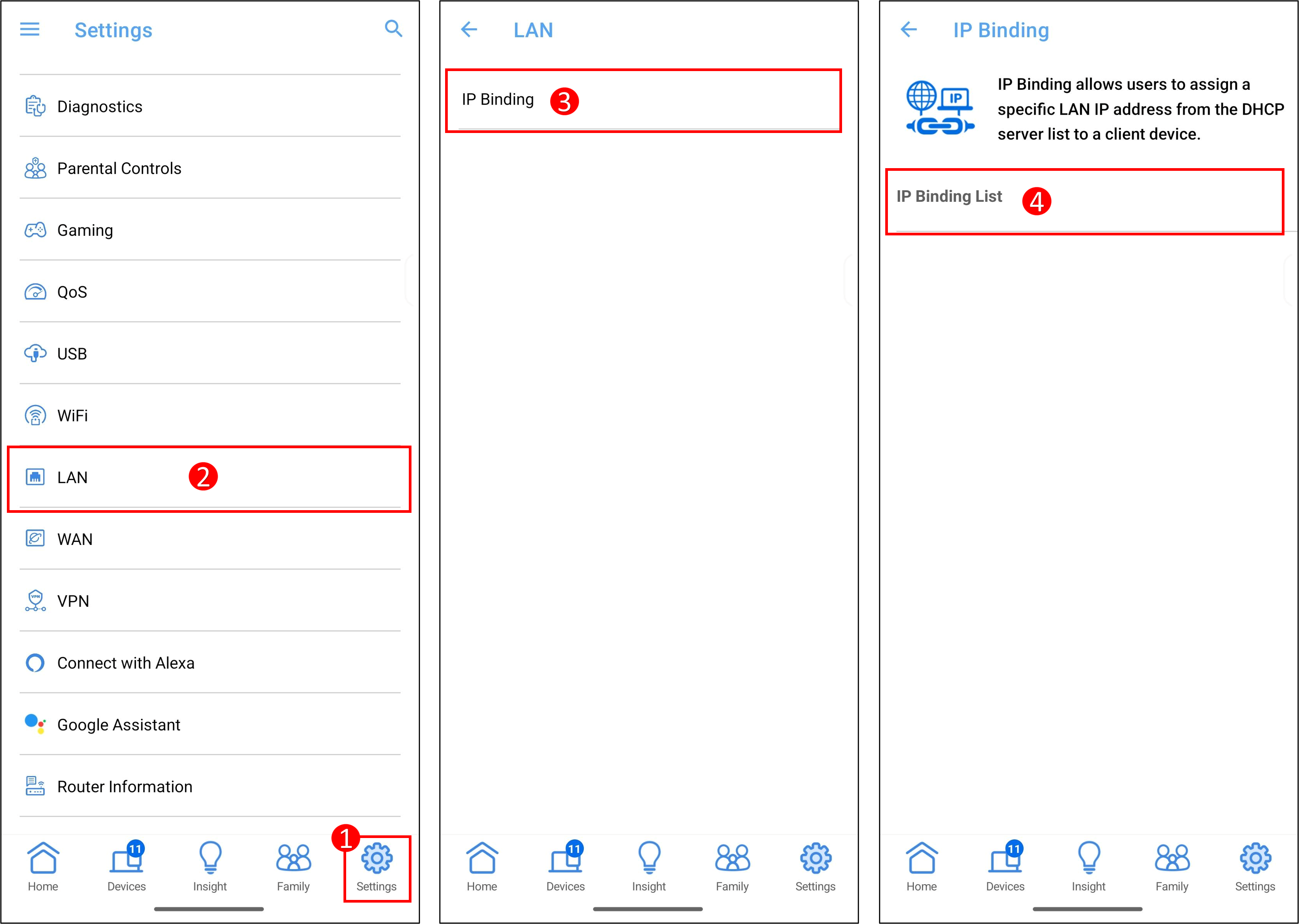
1. Vstupte do aplikace ASUS Router, klepněte na [ Nastavení ] > [ LAN ] > [ Přidružení IP ] > [ Seznam přidružení IP ].
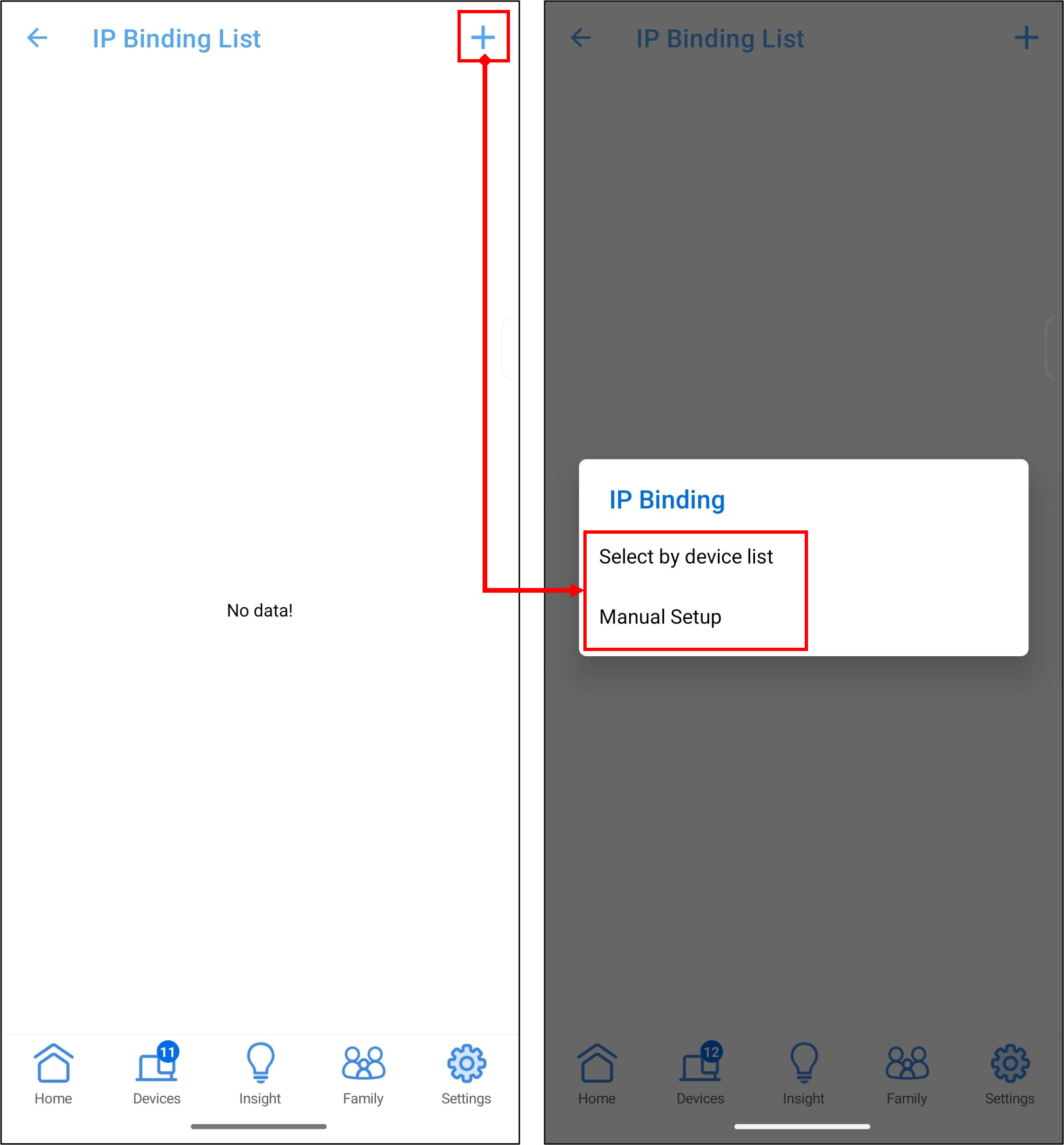
2. Klepněte na [+], můžete si vybrat mezi dvěma způsoby zadání IP adresy: [ Výběr ze seznamu zařízení ] a [ Ruční nastavení ].
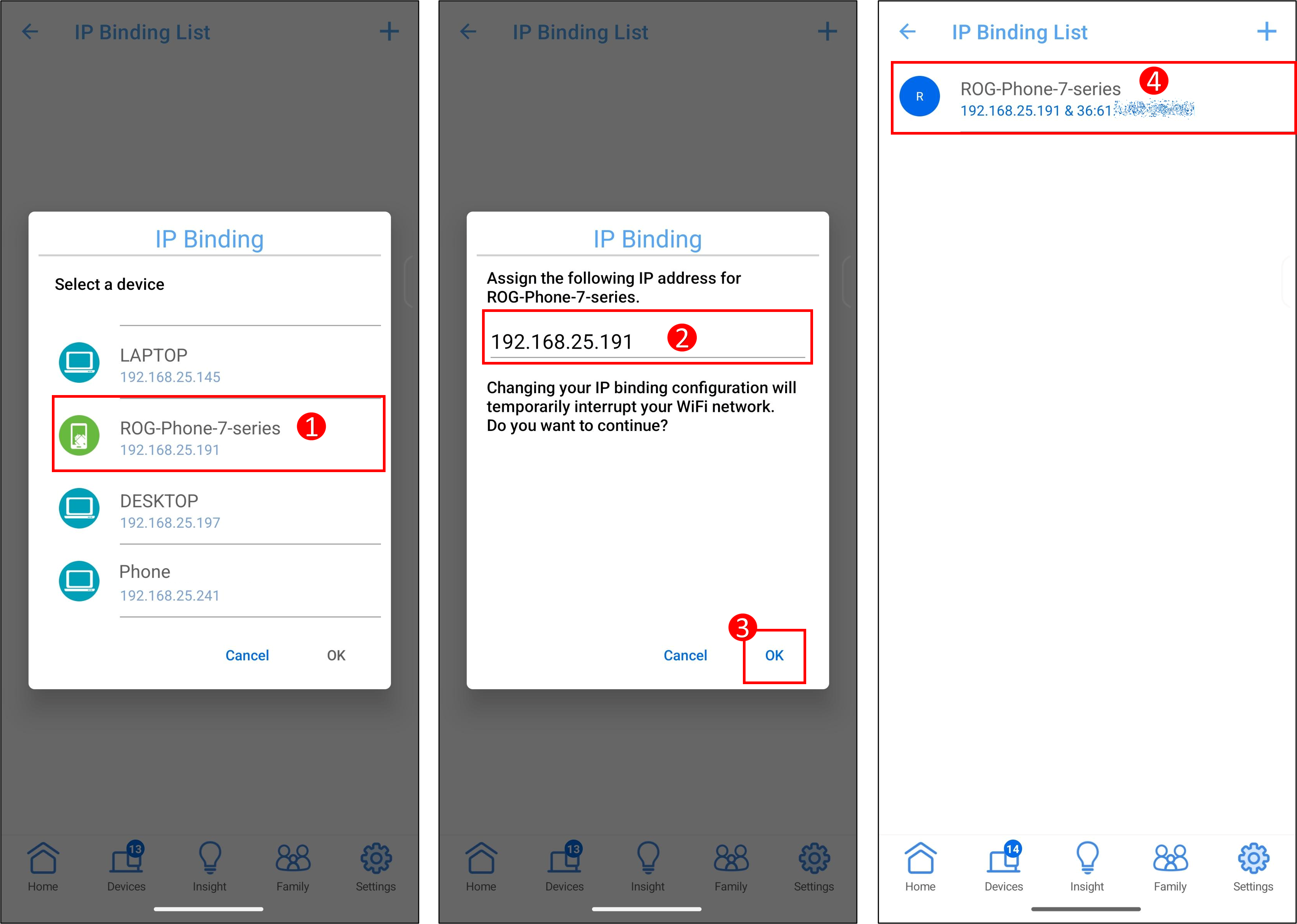
3. Následující příklad používá ROG Phone pro nastavení specifikované IP adresy.
[ Výběr ze seznamu zařízení ]
(1) Klepněte na název zařízení.
(2) Systém automaticky vyplní IP adresu, a také můžete zadat specifikovanou IP adresu ručně.
Poznámka: Ujistěte se, že IP adresa musí být v IP poolu vašeho DHCP serveru. Například, pokud IP pool vašeho DHCP serveru routeru je 192.168.25.2~192.168.50.254, měli byste zadat IP adresu v tomto rozsahu, například [192.168.25.191].
(3) Klepněte na [ OK ] pro uložení nastavení.
(4) Informace o přidružených zařízeních budou zobrazeny v [ Seznamu přidružení IP ].
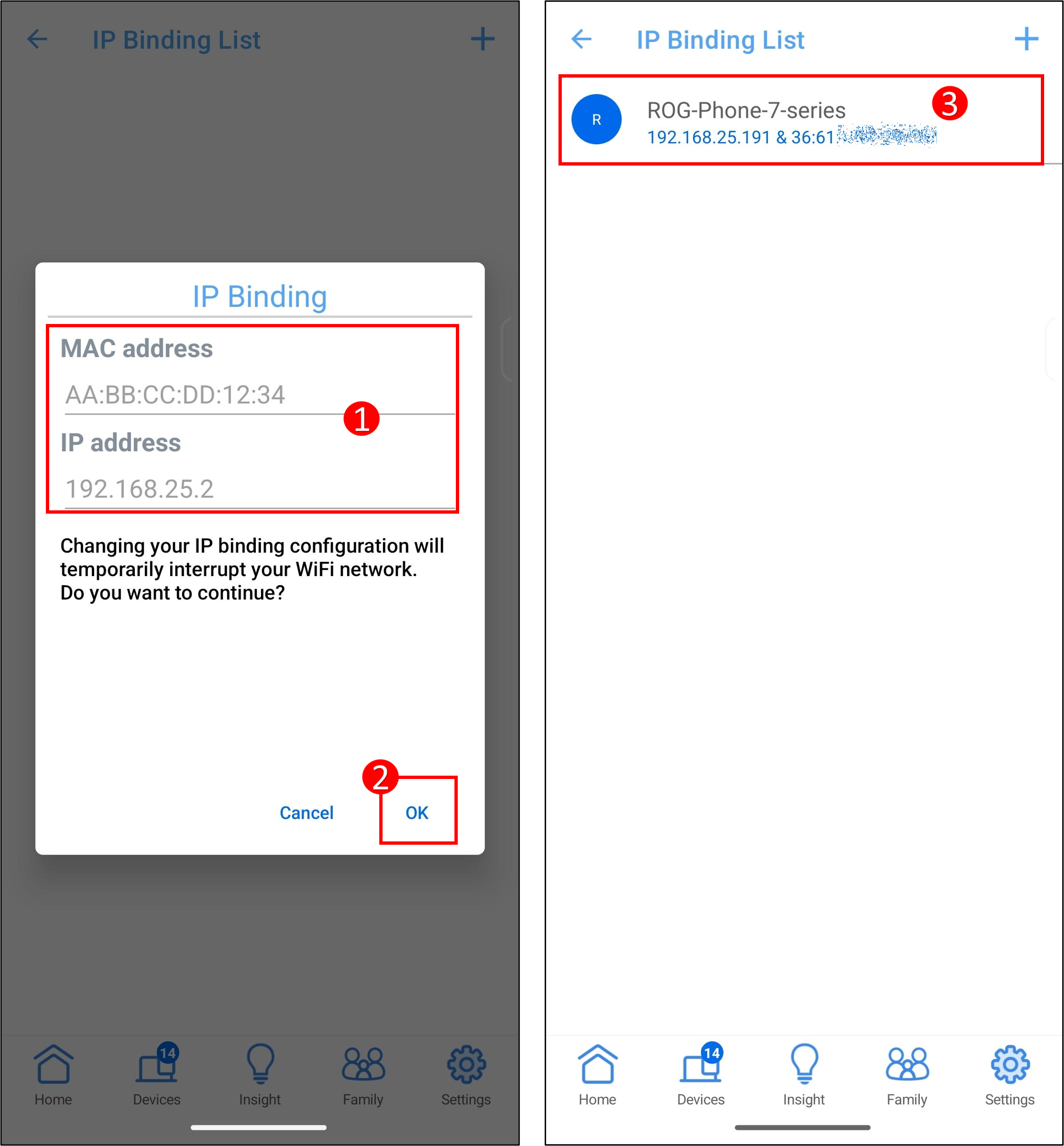
[ Manuální nastavení ]
(1) Název klienta (MAC adresa):Zadejte MAC adresu zařízení.
Poznámka: Při zadávání MAC adresy je formát složen ze šesti skupin hexadecimálních čísel, každá skupina obsahuje dvě číslice a odděluje se dvojtečkami. (např. 12:34:56:AA:BC:DE)
IP adresa:Zadejte IP adresu.
Poznámka: Ujistěte se, že IP adresa musí být v rozsahu IP pool vašeho DHCP serveru. Například pokud je IP pool DHCP serveru vašeho routeru 192.168.25.2~192.168.50.254, měli byste zadat IP adresu v tomto rozsahu, například [192.168.25.191].
(2) Klepněte na [ OK ], abyste uložili nastavení.
(3) Informace o přiřazených zařízeních budou zobrazeny v [Seznam vazeb IP].
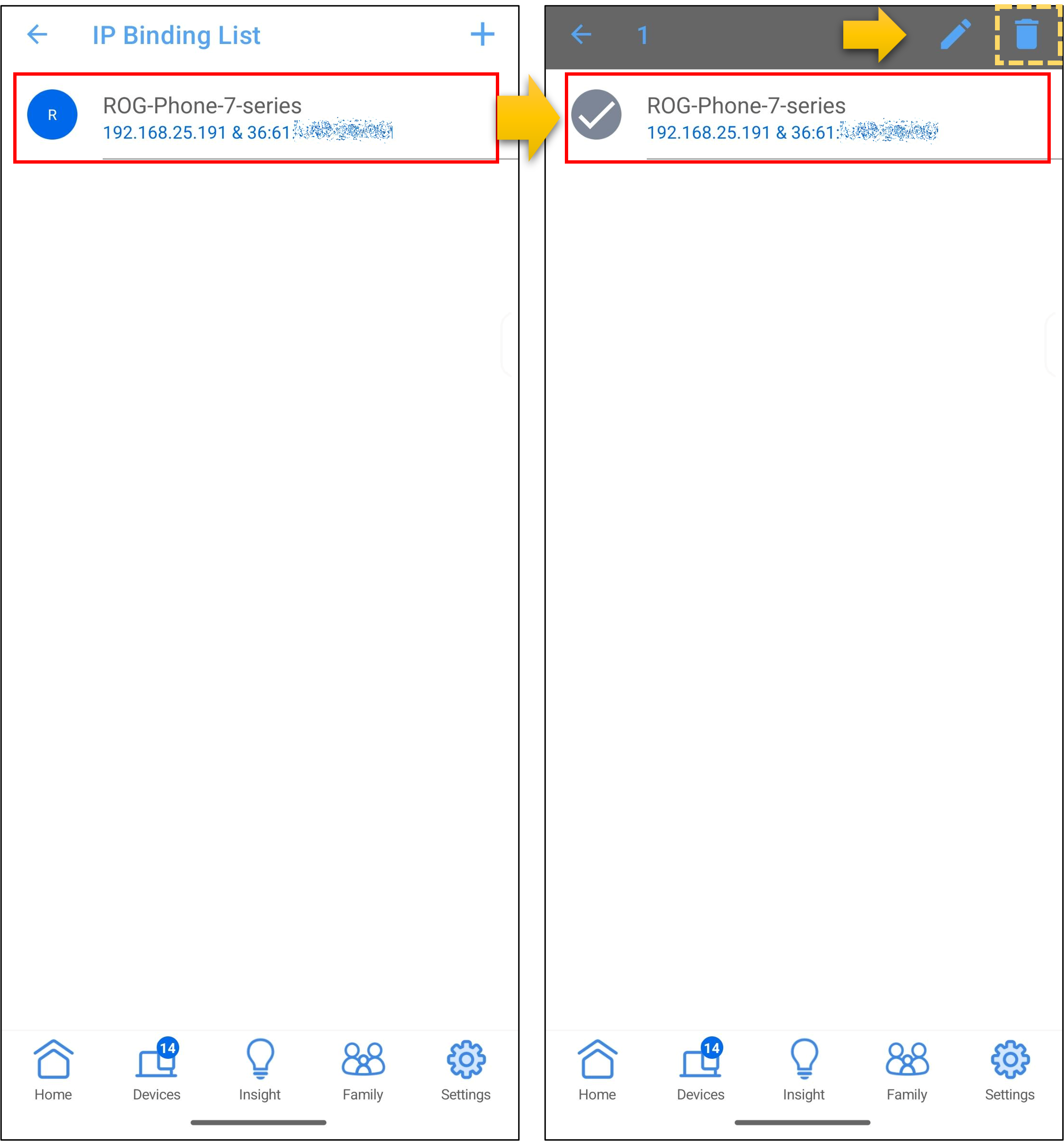
4. Pro odstranění zařízení ze seznamu, jak je uvedeno v příkladu níže, klepněte na název zařízení ve [Seznamu vazeb IP], poté klepněte na ikonu Smazat > [ OK ], abyste uložili nastavení.
ASUS router Web GUI
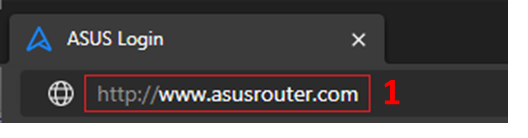
Krok 1. Připojte svůj počítač k routeru přes kabelové nebo WiFi připojení a zadejte LAN IP vašeho routeru nebo adresu routeru http://www.asusrouter.com do WEB GUI.
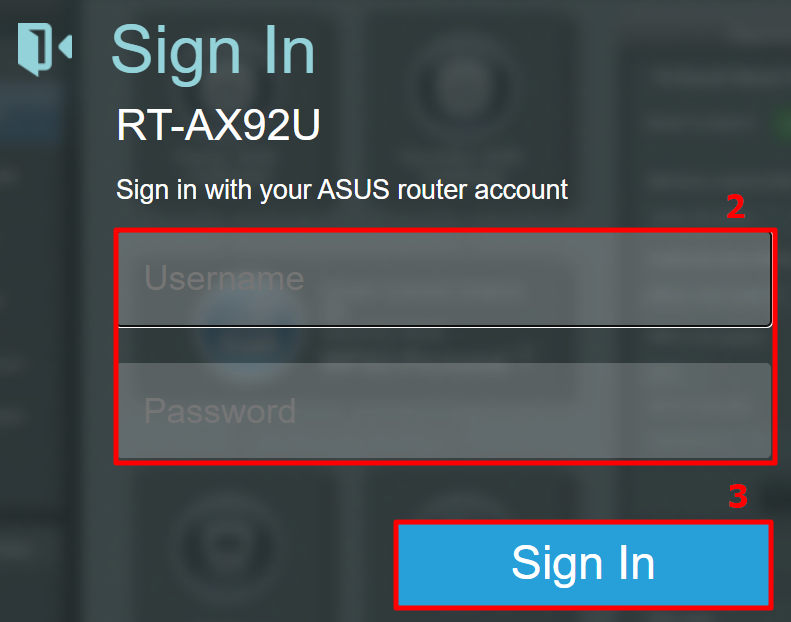
Krok 2. Zadejte uživatelské jméno a heslo routeru pro přihlášení.
Poznámka: Pokud zapomenete uživatelské jméno a/nebo heslo, obnovte router do továrního nastavení a proveďte nastavení znovu.
Podívejte se na [Bezdrátový router] Jak obnovit router do továrního nastavení? pro informace, jak obnovit router do výchozího stavu.
Krok 3. Přejděte do [Pokročilé nastavení] > [LAN] > [DHCP server], zde zjistíte, že rozsah IP adres RT-AX92U je 192.168.50.2 ~ 192.168.50.254.
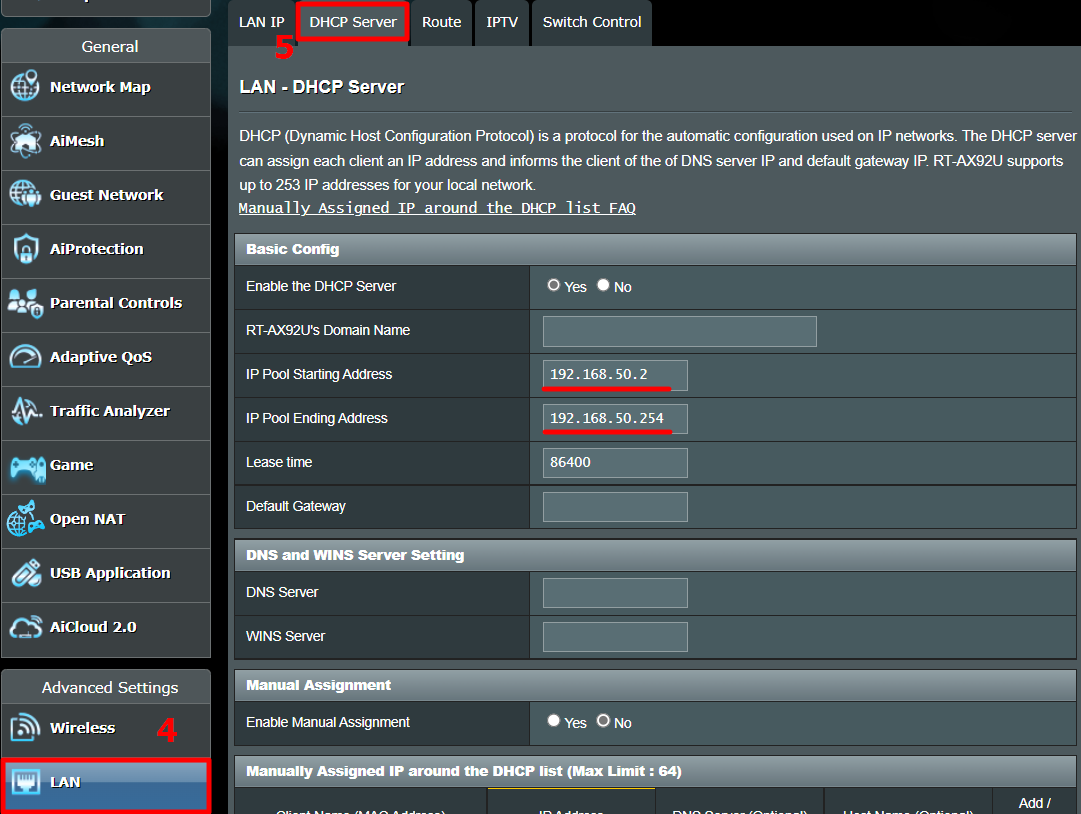
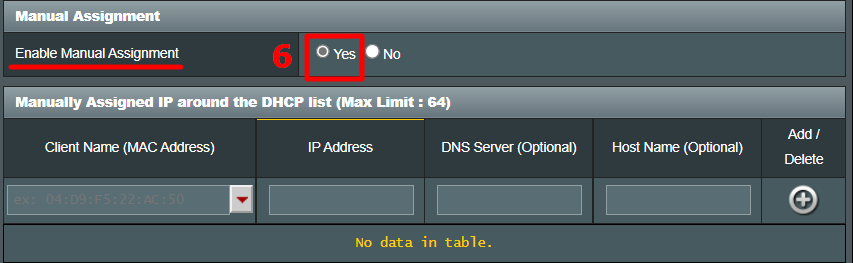
Krok 4. Najděte [Povolit ruční přiřazení] a klikněte na [Ano], abyste povolili funkci ručního přiřazení.
Krok 5. V oblasti Ručně přiřazené IP, prosím vyplňte MAC adresu zařízení a IP adresu, která bude vázána pouze na toto zařízení.
Název klienta (MAC adresa):Použijte rozbalovací seznam pro výběr zařízení nebo manuálně zadejte MAC adresu zařízení.
Poznámka: Při zadávání MAC adresy musí formát obsahovat šest skupin hexadecimálních čísel, každá skupina obsahuje dvě číslice, oddělené dvojtečkami. (např. 12:34:56:AA:BC:DE)
IP adresa:Systém automaticky vyplní IP adresu, a můžete také manuálně zadat specifikovanou IP adresu.
Poznámka: Ujistěte se, že IP adresa musí být v IP poolu vašeho DHCP serveru. Například, pokud je IP pool DHCP serveru vašeho routeru 192.168.50.2~192.168.50.254, měli byste zadat IP adresu v tomto rozsahu, jako například 192.168.50.75.
DNS server (Volitelné):Výchozí je prázdné. Pokud je potřeba, můžete zadat preferovaný DNS server.
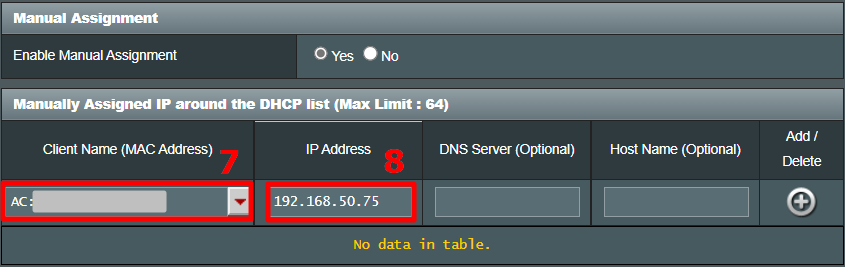
Krok 6. Klikněte na ikonu [+] a tlačítko [Použít] pro uložení nastavení.
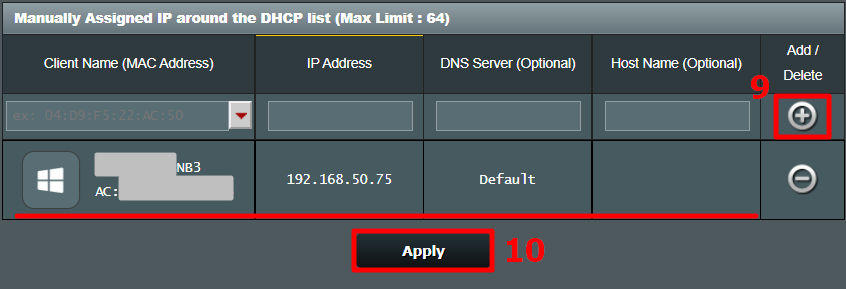
Krok 7. Budete přesměrováni na stránku DHCP, pokud bylo nastavení dokončeno. Ujistěte se, že pravidlo, které jste právě nastavili, se zobrazuje v seznamu ručně přiřazených IP a MAC adresa/IP adresa jsou správné.
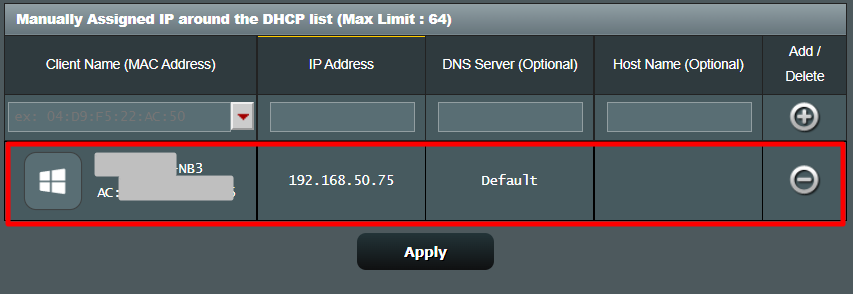
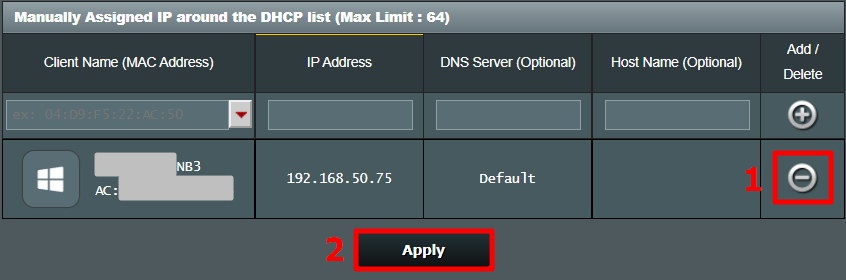
Pokud chcete zařízení odstranit ze seznamu, jak je ukázáno v příkladu níže, klikněte na tlačítko [Odstranit] na pravé straně zařízení a poté klikněte na [Použít] pro uložení nastavení.
Často kladené otázky
1. Co je DHCP server?
DHCP (Dynamický protokol pro konfiguraci hostitele) server v routeru ASUS může poskytovat zařízení uživatele soukromou IP adresu, masku podsítě, výchozí bránu, DNS server, takže uživatel nemusí manuálně přiřazovat IP pro zařízení.
2. Proč nemohu úspěšně ručně přiřadit IP své zařízení po provedení kroků?
a. Ujistěte se, že jste pravidlo úspěšně nastavili a aplikovali a že se pravidlo zobrazuje v seznamu ručního přiřazení IP.
b. Ujistěte se, že MAC adresa zařízení a IP adresa jsou správné.
c. U zařízení ve vázaném seznamu se doporučuje nastavit systém zařízení tak, aby automaticky získával IP adresu. Pokud je nastavena statická IP, je třeba zadat stejnou IP adresu jako v seznamu vázání routeru.
d. Aktualizujte svůj router na nejnovější firmware, resetujte router do výchozího stavu a zkuste to znovu.
Jak provést aktualizaci firmwaru, viz: [Bezdrátový] Jak aktualizovat firmware vašeho routeru na nejnovější verzi?
Jak resetovat router, viz: [Bezdrátový router] Jak resetovat router na tovární nastavení?
3. Můžu změnit IP adresu po nastavení pravidla?
a. V aplikaci routeru můžete upravit IP adresu.
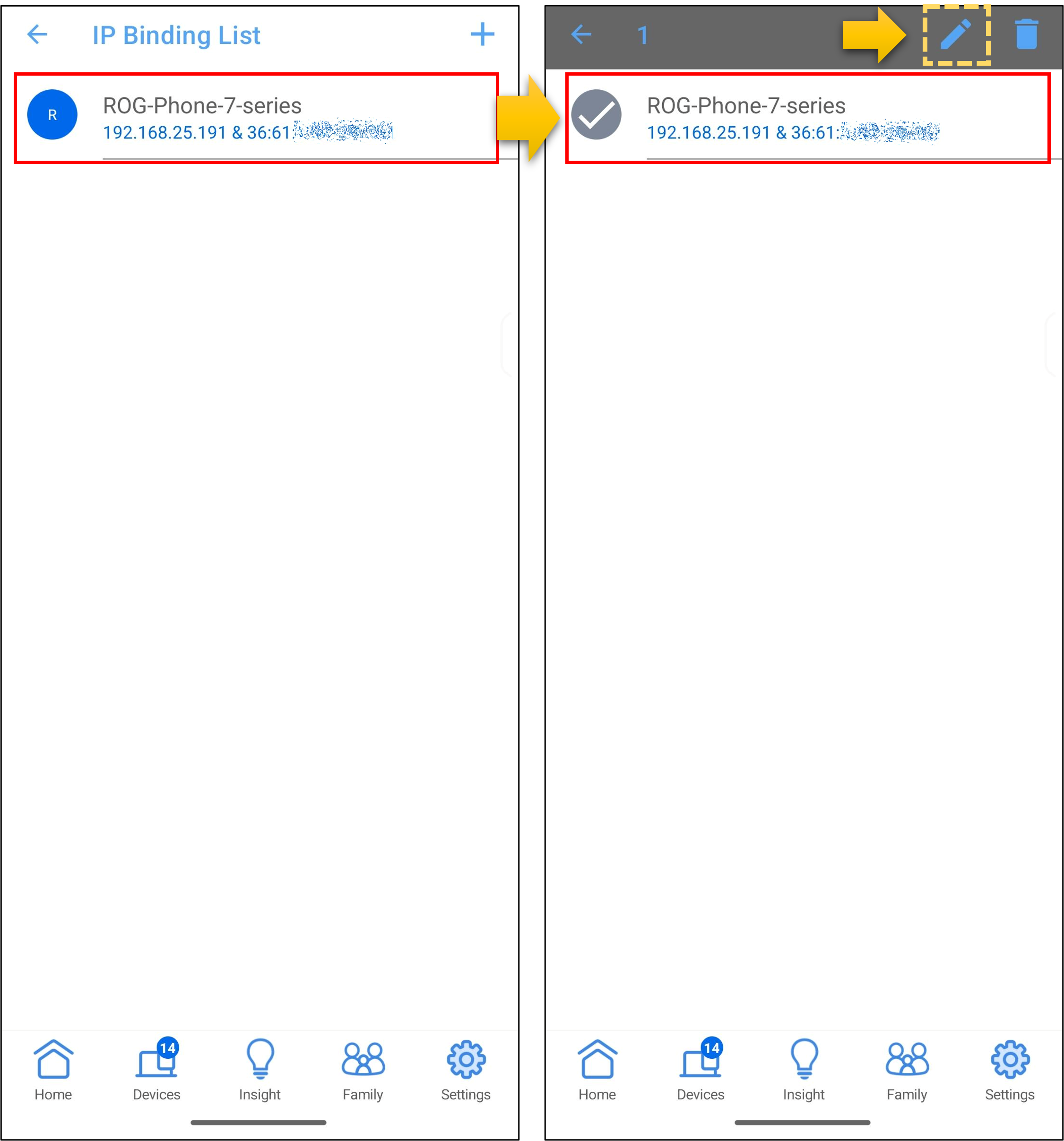
Jak je ukázáno na obrázku níže, klepněte na název zařízení v [Seznamu vázání IP] > klepněte na ikonu [Upravit], proveďte změny a poté klepněte na [OK] pro uložení nastavení.
b. Webové rozhraní ASUS routeru nepodporuje úpravu IP adresy. Nejprve musíte kliknout na tlačítko odstranit a tento pravidlo odebrat, poté aplikovat nastavení a následně nastavit nové pravidlo.
4. Jak nastavit statickou IP na vestavěné síťové kartě klientského zařízení?
Jak nastavit vestavěnou síťovou kartu vašeho zařízení, se může mírně lišit mezi různými produkty. Prosím kontaktujte výrobce zařízení nebo se podívejte na následující pokyny.
- Pro zařízení se systémem Windows – související nastavení naleznete na Změna nastavení TCP/IP – Microsoft Podpora
- Pro zařízení Apple, podívejte se na Oficiální podpora Apple
- Pro zařízení se systémem Android, nejprve se připojte k WiFi síti, poté klepněte na ikonu u názvu připojené WiFi, v pravém horním rohu najděte [ikonu Upravit] a klepněte na [Pokročilé možnosti], poté v nastavení IP vyberte [Statické] a zobrazí se možnost nastavení IP adresy. Po nastavení klepněte na [Uložit] pro uložení nastavení.
Jak získat (Utility / Firmware)?
Nejnovější ovladače, software, firmware a uživatelské příručky si můžete stáhnout v ASUS Download Center.
Pokud potřebujete více informací o ASUS Download Center, podívejte se na tento odkaz.