[Wireless Router] Jak ručně přiřadit LAN IP mimo seznam DHCP?
Obecně platí, že zařízení připojené k ASUS routeru obdrží dynamickou soukromou IP adresu od DHCP serveru routeru, například 192.168.1.3. Proto IP adresa získaná stejným zařízením při každém připojení nemusí být stejná.
ASUS router podporuje přiřazení specifických statických IP adres jednotlivým zařízením. Například když připojíte NAS zařízení k Asus routeru, obvykle zadáváte IP adresu NAS pro přístup k němu. V tomto případě můžete na ASUS routeru nastavit statickou IP adresu pro toto zařízení.
Připravte
1. Některé funkce bezdrátového připojení se mohou lišit v závislosti na verzi firmwaru.
2. Nejprve si prosím nainstalujte aplikaci ASUS router do vašeho chytrého telefonu. Ujistěte se, že vaše verze ASUS Router App je aktuální.
Informace o tom, jak nainstalovat aplikaci ASUS router, naleznete v
[Bezdrátový router] Jak spravovat více ASUS routerů pomocí ASUS router app?
3. Aktualizujte firmware vašeho routeru na nejnovější verzi. Pokyny, jak aktualizovat firmware, najdete v následujícím FAQ
[Bezdrátový router] Jak aktualizovat firmware vašeho routeru na nejnovější verzi
IP můžete přiřadit ručně prostřednictvím ASUS Router App nebo ASUS Router Web GUI (webové nastavení stránky).
ASUS Router APP
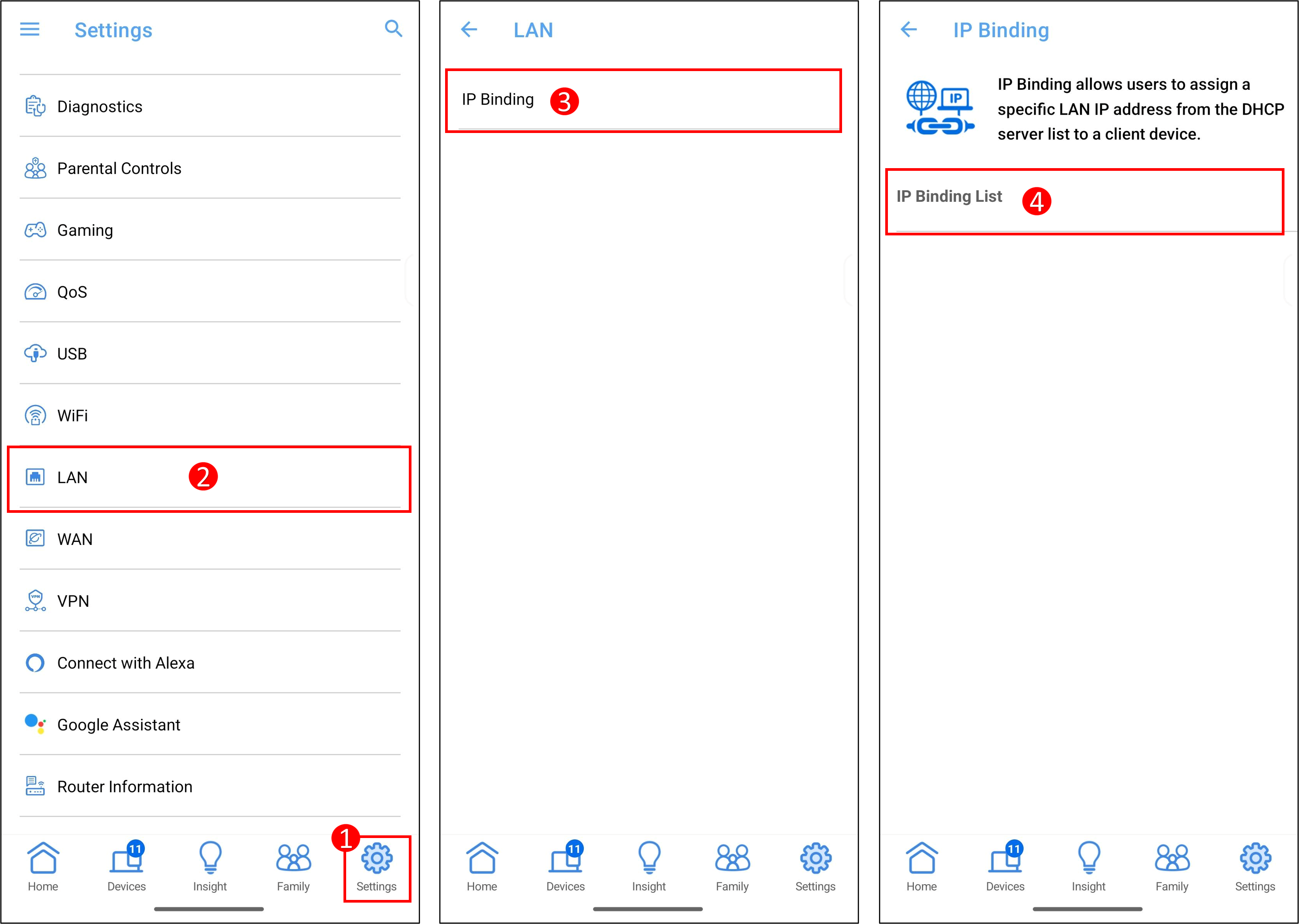
1. Vstupte do aplikace ASUS Router, klepněte na [ Nastavení ] > [ LAN ] > [ IP Přidružení ] > [ Seznam IP Přidružení ].
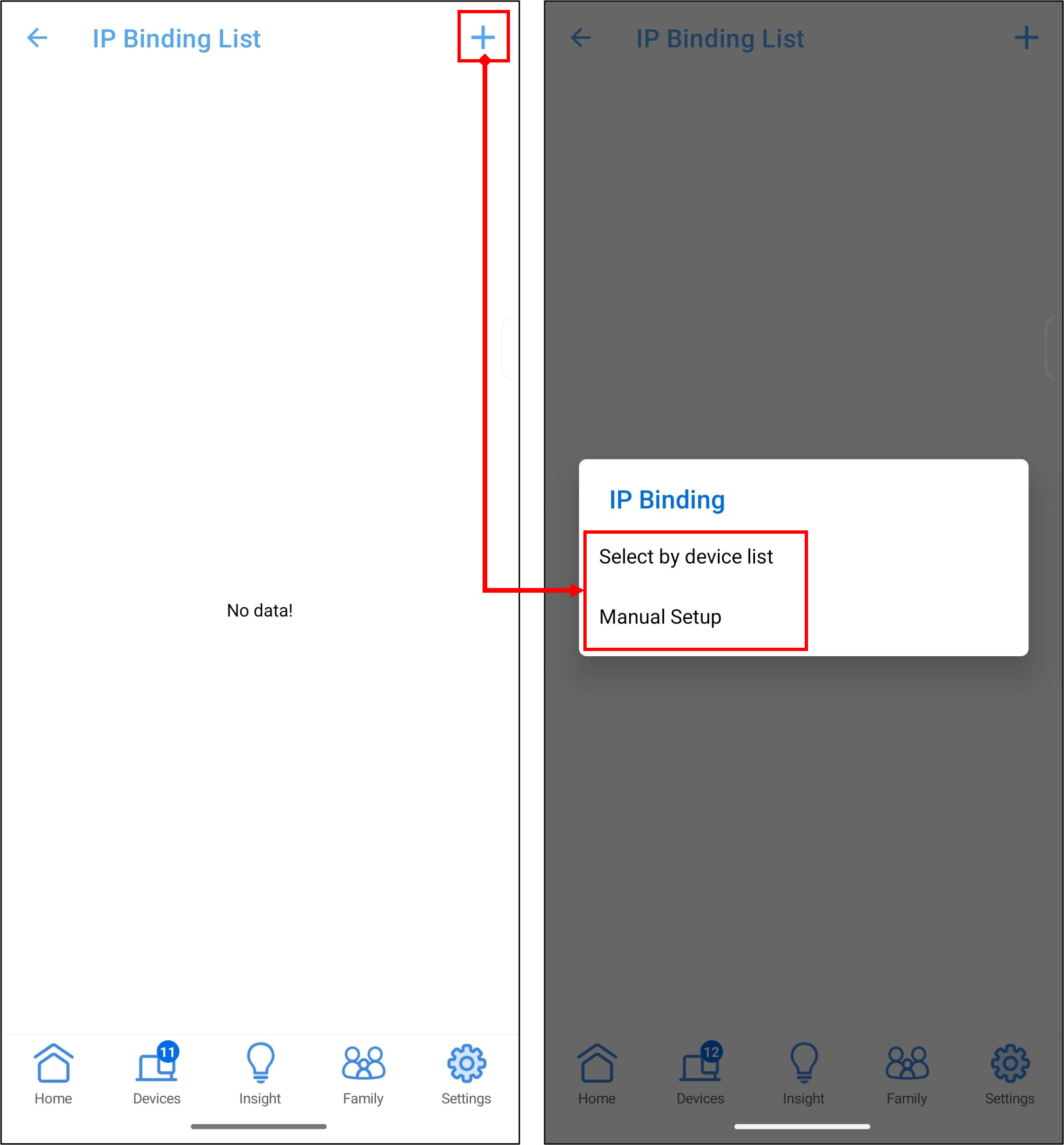
2. Klepněte na [+], můžete si vybrat mezi dvěma metodami pro zadání IP adresy: [ Výběr ze seznamu zařízení ] a [ Manuální nastavení ].
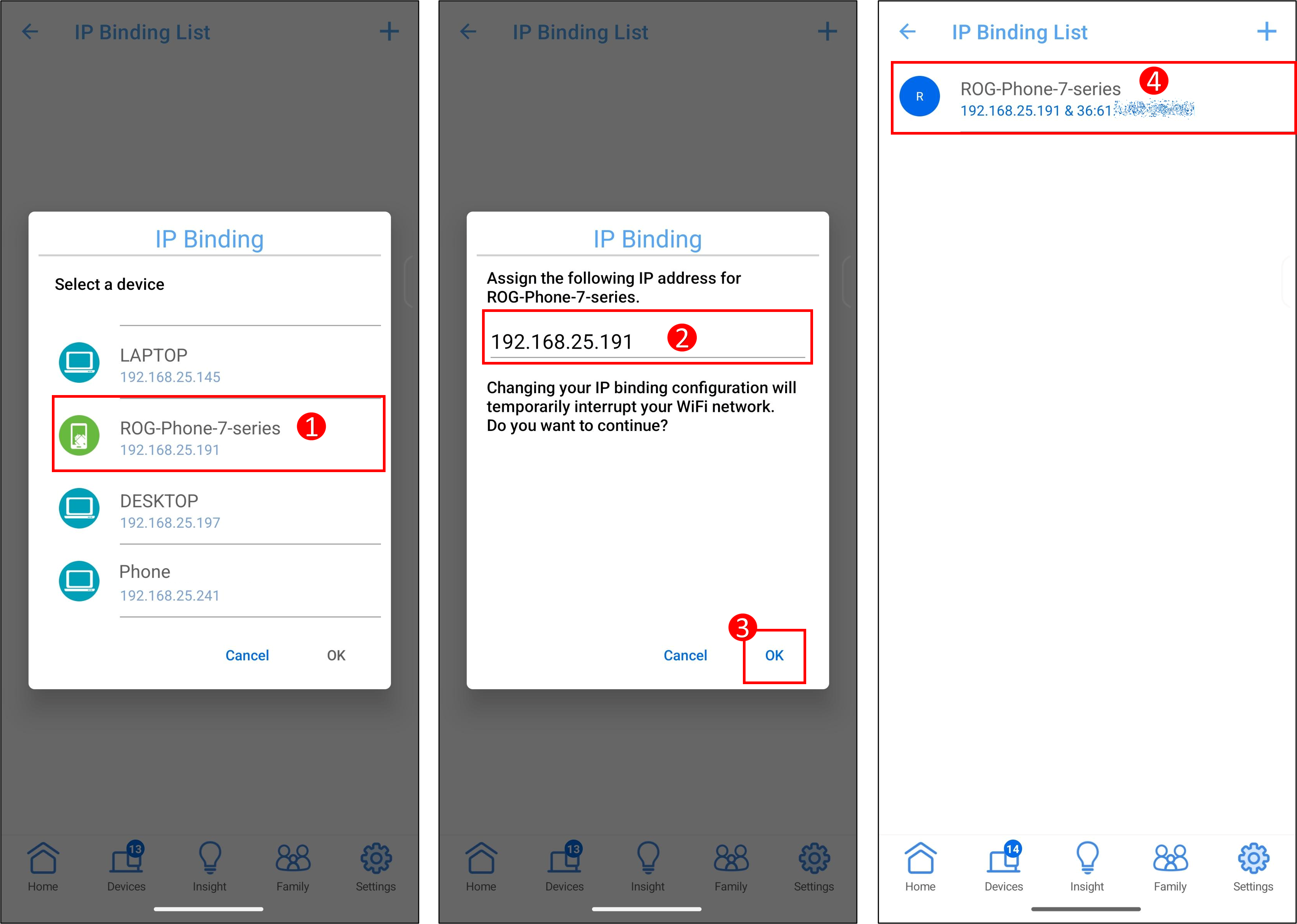
3. Následující příklad ukazuje použití telefonu ROG Phone pro nastavení zadané IP adresy.
[ Vybrat ze seznamu zařízení ]
(1) Klepněte na název zařízení.
(2) Systém automaticky vyplní IP adresu, a můžete také ručně zadat zadanou IP adresu.
Poznámka: Ujistěte se, že IP adresa musí být v IP rozsahu vašeho DHCP serveru. Například, pokud IP rozsah DHCP serveru vašeho routeru je 192.168.25.2~192.168.50.254, měli byste zadat IP adresu v tomto rozsahu, například [192.168.25.191].
(3) Klepněte na [ OK ] pro uložení nastavení.
(4) Informace o připojených zařízeních budou zobrazeny v [ Seznamu IP Přidružení ].
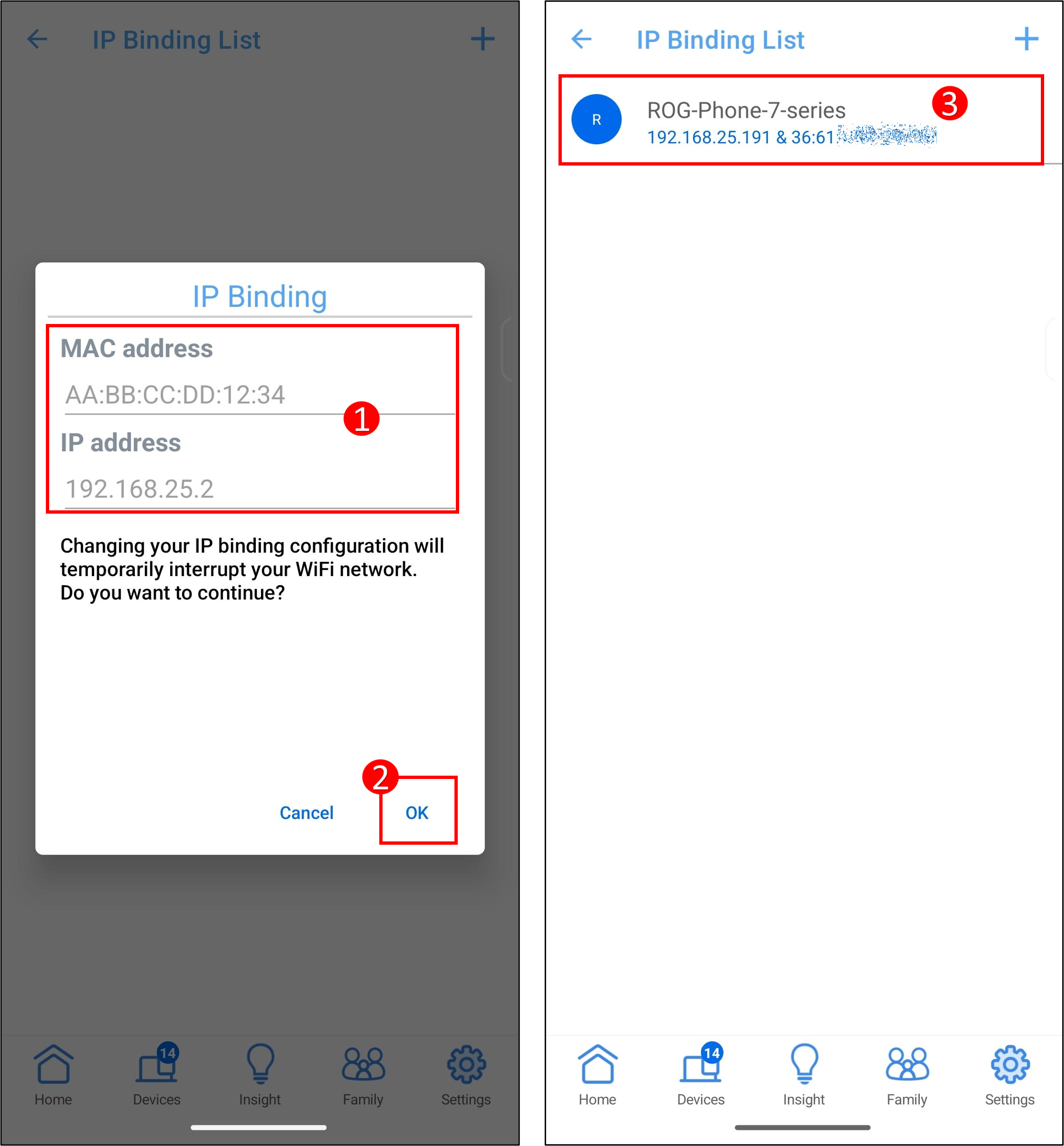
[ Manuální nastavení ]
(1) Název klienta (MAC adresa): Zadejte MAC adresu zařízení.
Poznámka: Při zadávání MAC adresy musí mít formát šest skupin hexadecimálních čísel, každá skupina obsahuje dvě číslice, oddělené dvojtečkami. (např. 12:34:56:AA:BC:DE)
IP adresa: Zadejte IP adresu.
Poznámka: Ujistěte se, že IP adresa musí být v IP rozsahu vašeho DHCP serveru. Například, pokud IP rozsah DHCP serveru vašeho routeru je 192.168.25.2~192.168.50.254, měli byste zadat IP adresu v tomto rozmezí, například [192.168.25.191].
(2) Klepněte na [ OK ] pro uložení nastavení.
(3) Informace o vázaných zařízeních budou zobrazeny v [ Seznamu IP vazeb ].
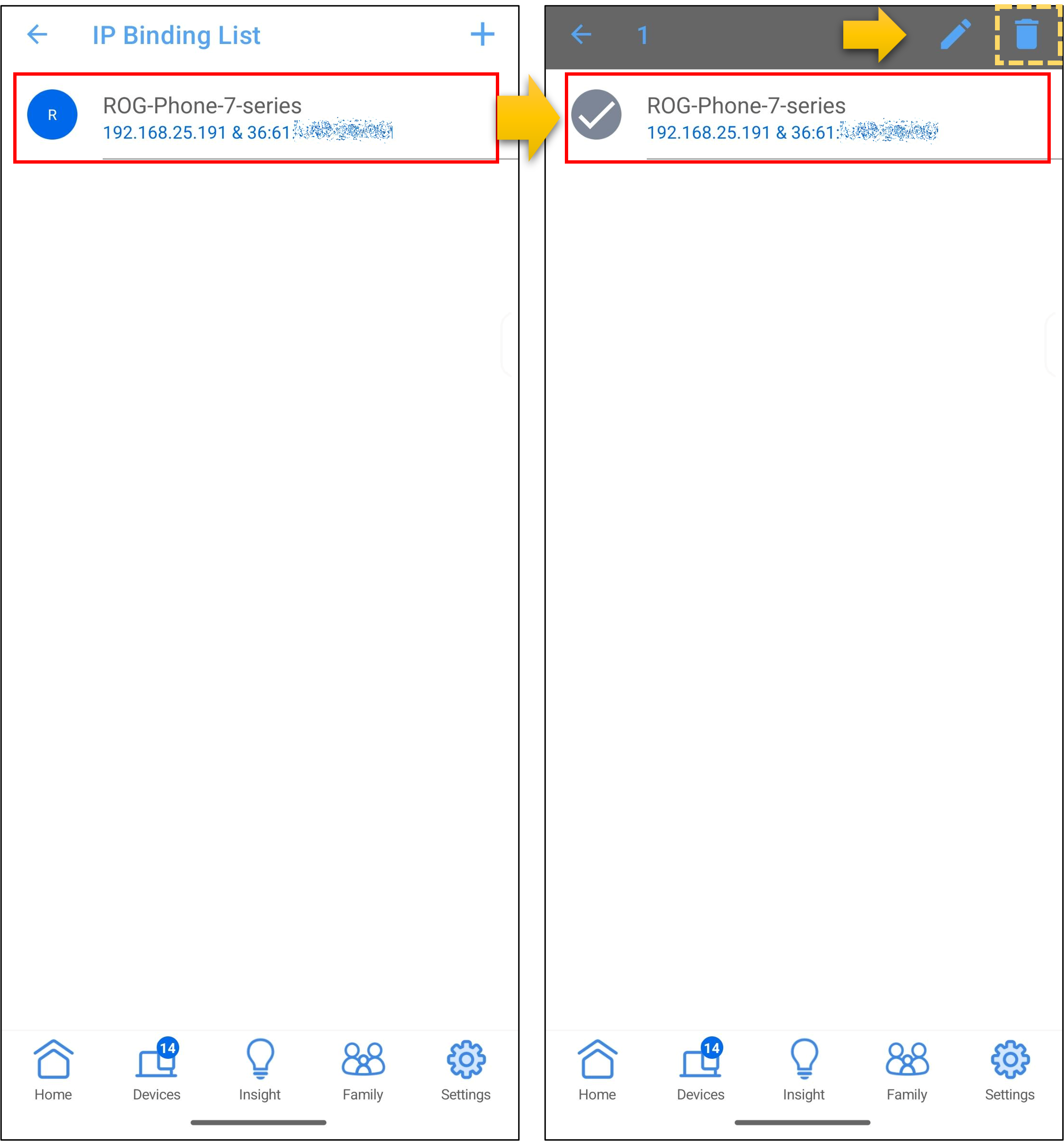
4. Chcete-li odebrat zařízení ze seznamu, jak je ukázáno v příkladu níže, klepněte na název zařízení v [Seznamu IP vazeb], poté klepněte na ikonu Odstranit > [ OK ] pro uložení nastavení.
Webové rozhraní ASUS routeru (GUI)
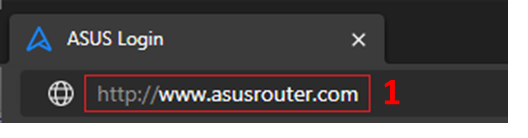
Krok 1. Připojte váš počítač k routeru pomocí kabelového nebo WiFi připojení a zadejte LAN IP vašeho routeru nebo URL routeru http://www.asusrouter.com pro přístup k WEB GUI.
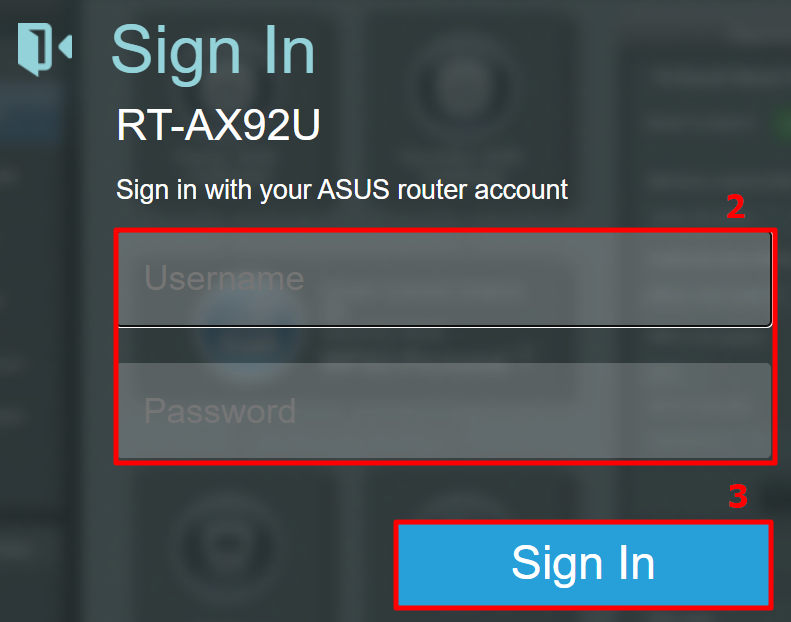
Krok 2. Zadejte uživatelské jméno a heslo vašeho routeru pro přihlášení.
Poznámka: Pokud zapomenete uživatelské jméno a/nebo heslo, obnovte router do továrního nastavení a proveďte novou konfiguraci.
Prosím odkazujte se na [Bezdrátový router] Jak obnovit router do továrního nastavení? pro postup obnovení routeru na výchozí stav.
Krok 3. Přejděte do [Pokročilé nastavení] > [LAN] > [DHCP server], zde najdete rozsah IP adres RT-AX92U: 192.168.50.2 ~ 192.168.50.254.
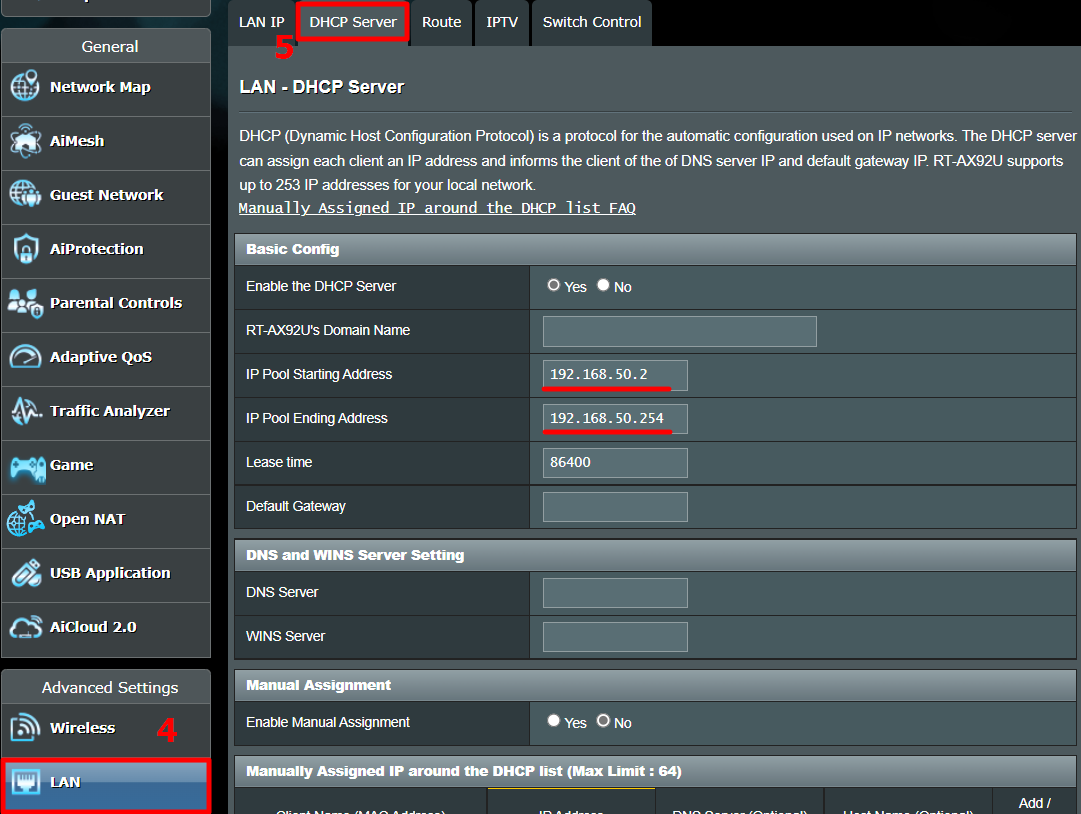
Krok 4. Najděte [Povolit ruční přiřazení] a klikněte na [Ano], abyste povolili funkci ručního přiřazení.
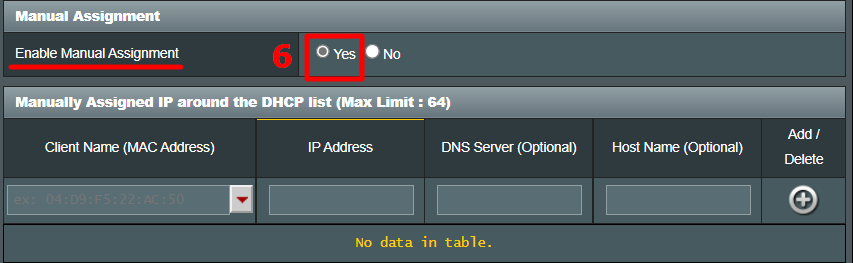
Krok 5. V oblasti Ručně přiřazených IP prosím vyplňte MAC adresu zařízení a IP adresu, která se váže pouze na toto zařízení.
Název klienta (MAC adresa): Použijte rozbalovací seznam pro výběr zařízení nebo manuálně zadejte MAC adresu zařízení.
Poznámka: Při zadávání MAC adresy se formát skládá ze šesti skupin šestnáctkových čísel, přičemž každá skupina obsahuje dvě číslice a jsou odděleny dvojtečkami. (např. 12:34:56:AA:BC:DE)
IP adresa: Systém automaticky vyplní IP adresu, ale můžete také manuálně zadat určenou IP adresu.
Poznámka: Ujistěte se, že IP adresa musí být v IP poolu vašeho DHCP serveru. Například, pokud je IP pool DHCP serveru vašeho routeru 192.168.50.2~192.168.50.254, měli byste zadat IP adresu v tomto rozsahu, například 192.168.50.75.
DNS server (volitelně): Výchozí je prázdné. Pokud potřebujete, můžete zadat preferovaný DNS server.
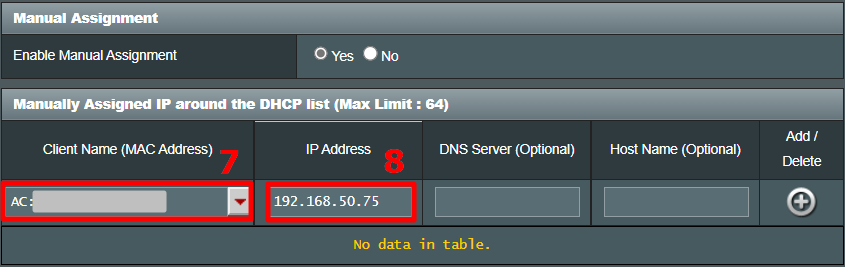
Krok 6. Klikněte na ikonu [+] a tlačítko [Použít] pro uložení nastavení.
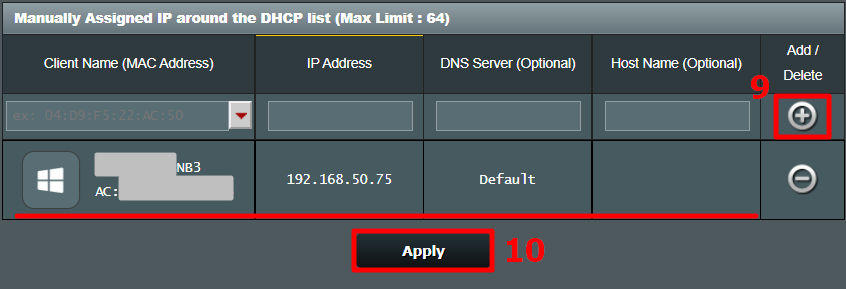
Krok 7. Budete přesměrováni na stránku DHCP, pokud je nastavení dokončeno. Ujistěte se, že pravidlo, které jste právě nastavili, se zobrazuje v seznamu ručního přiřazení IP a že MAC adresa/IP adresa jsou správné.
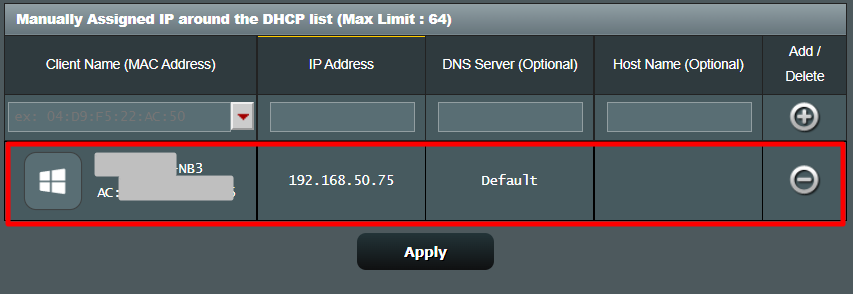
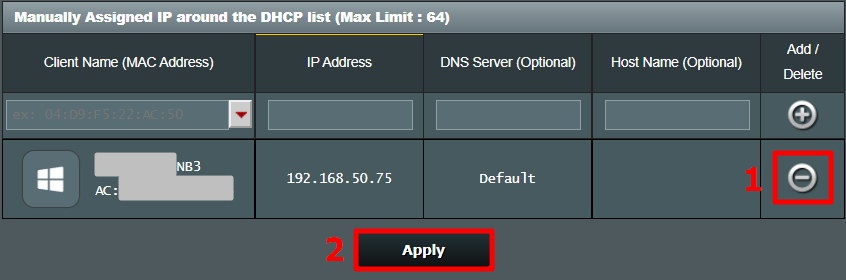
Pokud chcete odstranit zařízení ze seznamu, jak je ukázáno v příkladu níže, klikněte na tlačítko [Smazat] na pravé straně zařízení a poté klikněte na [Použít] pro uložení nastavení.
Často kladené dotazy
1. Co je DHCP server?
Server DHCP (Dynamický Protokol Konfigurace Hostitele) v ASUS routeru může poskytovat zařízení uživatele soukromou IP adresu, masku podsítě, výchozí bránu, DNS server, takže uživatel nemusí ručně přiřazovat IP pro zařízení.
2. Proč nemohu úspěšně ručně přiřadit IP své zařízení po dodržení kroků?
a. Ujistěte se, že jste pravidlo správně nastavili a použili, a že pravidlo se zobrazí v seznamu ručního přiřazení IP.
b. Ujistěte se, že MAC adresa a IP adresa zařízení jsou správné.
c. U zařízení v seznamu svázání se doporučuje nastavit systém zařízení tak, aby automaticky získával IP adresu. Pokud je nastavena statická IP, je nutné zadat stejnou IP adresu, jaká je v seznamu svázání routeru.
d. Aktualizujte svůj router na nejnovější firmware, obnovte router do výchozího nastavení a zkuste to znovu.
Jak aktualizovat firmware najdete zde: [Bezdrátový] Jak aktualizovat firmware vašeho routeru na nejnovější verzi?
Jak provést reset routeru najdete zde: [Bezdrátový router] Jak obnovit router do továrního nastavení?
3. Mohu změnit IP adresu po nastavení pravidla?
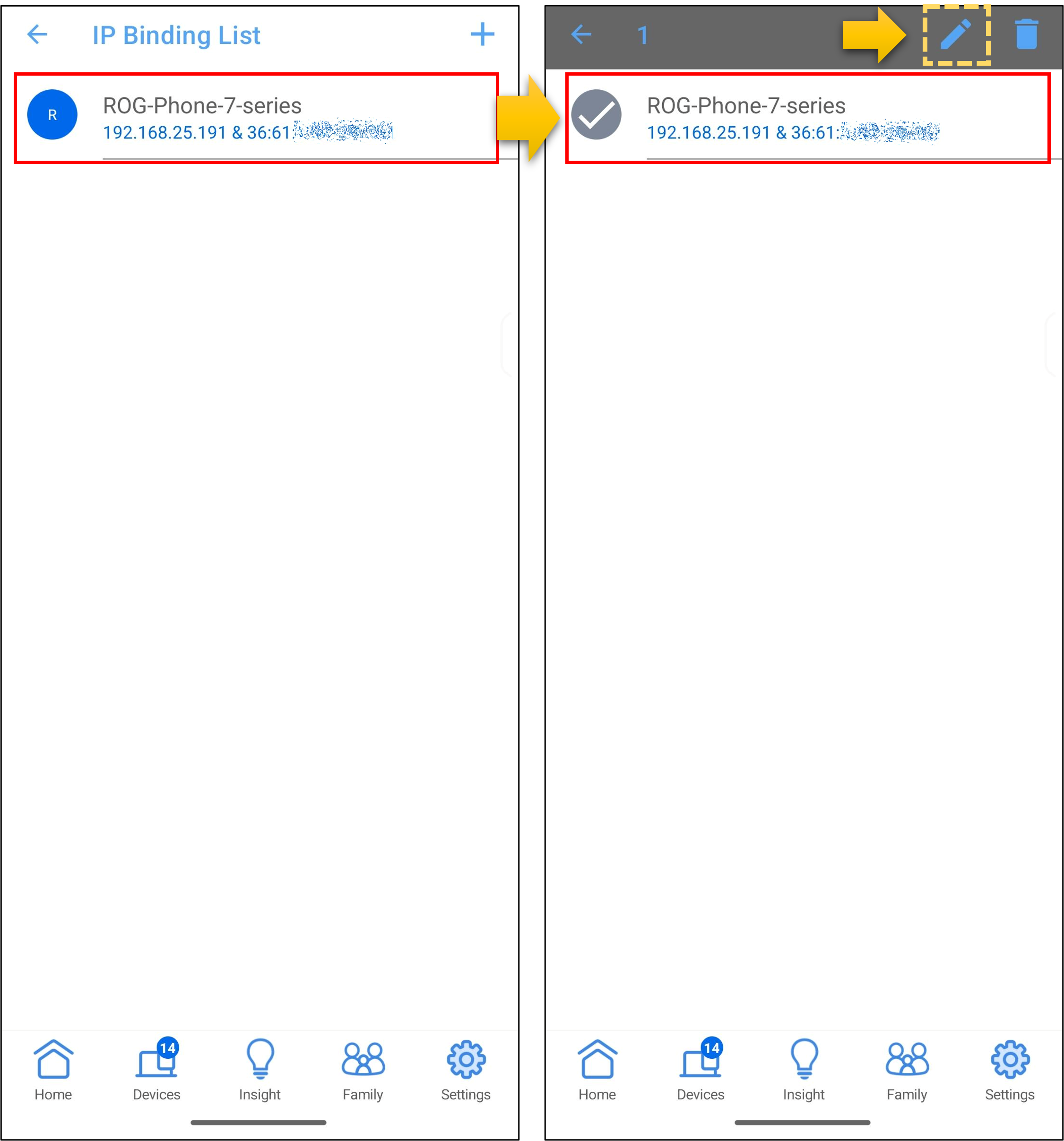
a. V aplikaci routeru můžete upravit IP adresu.
Jak je ukázáno na obrázku níže, klepněte na název zařízení ve [Seznamu svázání IP] > klepněte na ikonu [Upravit], proveďte změny a pak klepněte na [OK] pro uložení nastavení.
b. Webové GUI ASUS routeru nepodporuje úpravu IP adresy. Nejprve musíte kliknout na tlačítko smazat, abyste tuto pravidlo odstranili a aplikovali nastavení, a poté nastavit nové pravidlo.
4. Jak nastavit statickou IP na vestavěné síťové kartě klientského zařízení?
Způsob nastavení vestavěné síťové karty vašeho zařízení se může mírně lišit mezi různými produkty. Prosím, kontaktujte výrobce zařízení nebo se podívejte na následující pokyny.
- Pro zařízení s operačním systémem Windows - související nastavení naleznete v Změna nastavení TCP/IP – Microsoft Podpora
- Pro zařízení Apple prosím navštivte Oficiální podpora Apple
- Pro zařízení s operačním systémem Android se nejprve připojte k WiFi síti, potom klepněte na ikonu připojeného názvu WiFi, najděte [Ikona Upravit] v pravém horním rohu a klepněte na [Pokročilé možnosti], poté v Nastavení IP zvolte [Statická] a objeví se možnost nastavení IP adresy. Po nastavení klepněte na [Uložit] pro uložení nastavení.
5. Existuje limit pro počet ručně přidělených IP?
Ano, prosím podívejte se na následující dva způsoby, jak ověřit množství.
1. Můžete to zkontrolovat na oficiálních stránkách ASUS ve specifikacích produktu, jak je ukázáno na obrázku níže.

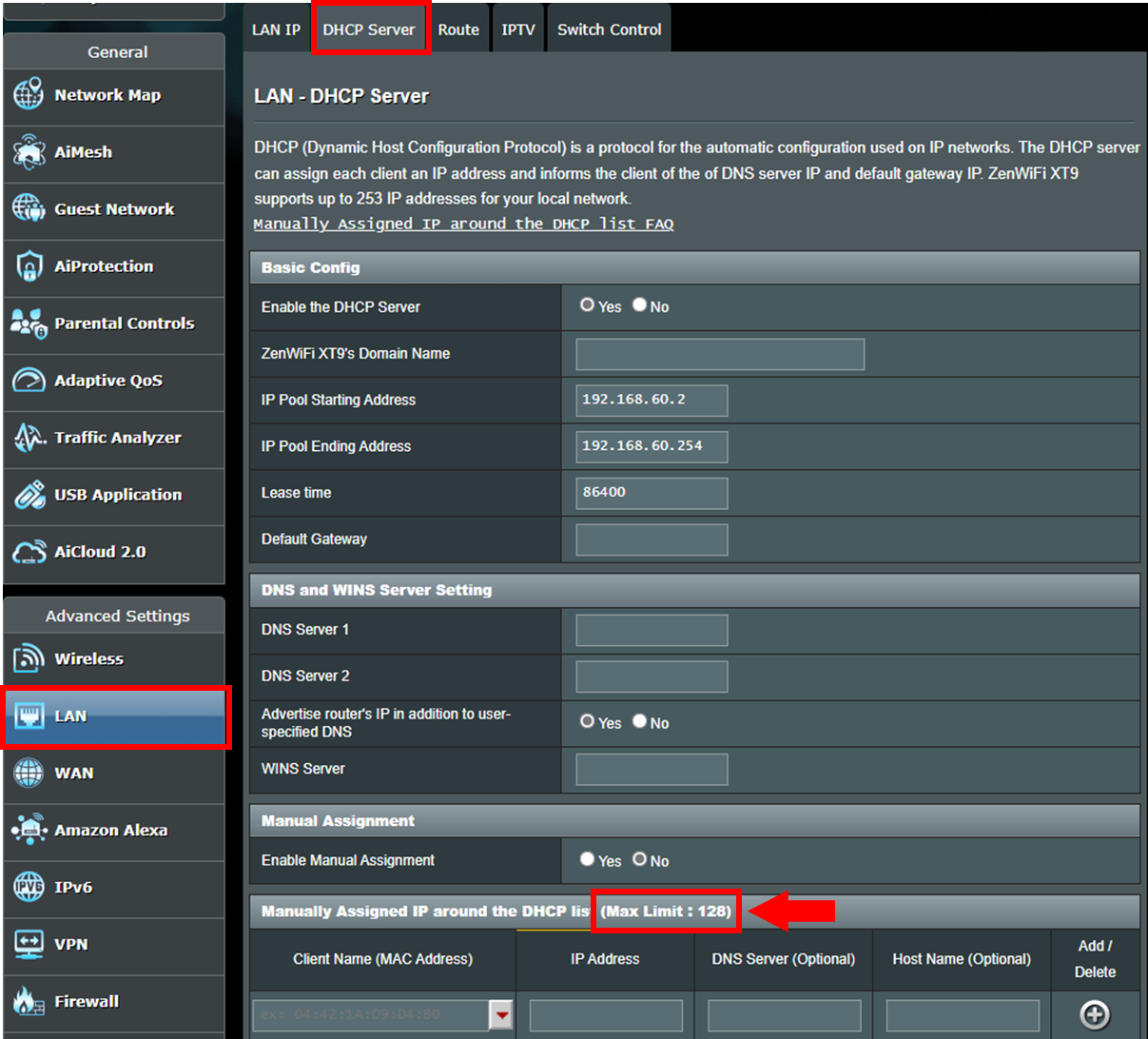
2. Můžete to zkontrolovat z webového GUI routeru ASUS
Stránka DHCP serveru zobrazí maximální počet ručně přiřazených IP adres.
Například, maximální limit je 128
Jak získat [Utility / Firmware]?
Můžete si stáhnout nejnovější ovladače, software, firmware a uživatelské manuály v ASUS Download Center.
Pokud potřebujete více informací o ASUS Download Center, prosím navštivte tento odkaz
.