Category
Jak vyčistit svůj notebook
Tento článek popisuje, jak vyčistit váš notebook. Notebooky jsou často vystaveny prachu, vlasům a dalším částicím, které mohou ucpat chladicí větrací otvory a porty vašeho notebooku. To může vést ke snížení výkonu systému a v některých případech i ke zkrácení životnosti hardwaru. Doporučujeme, abyste svůj notebook pravidelně čistili, abyste zajistili jeho dlouhou životnost.
Pro podrobnější pokyny klikněte na odkaz na video níže a zjistěte, jak notebook vyčistit. https://www.youtube.com/watch?v=wKXQuln5Z8Q
Čištění chladicích větracích otvorů a I/O portů
Přehřívání je často způsobeno tím, že ventilátor a chladič jsou zablokovány předměty, jako je prach nebo vlasy. Kromě toho se na lopatkách ventilátoru a chladičích může usazovat cigaretový kouř. Olej v něm může snadno přitahovat a absorbovat prach a vlasy, což způsobuje jejich hromadění v průběhu času.
Když jsou větrací otvory zablokované, ventilátory nejsou schopny správně odvádět teplo, což omezuje výkon notebooku. Pokud je problém s přehříváním způsoben prachem a nečistotami, doporučujeme kontaktovat Zákaznické centrum ASUS pro další pomoc.
Prosím, nečistěte vnitřek pomocí zařízení, která používají silný proud vzduchu na čištění, například kompresoru na foukání vzduchu. Takový způsob čištění byl pozorován jako příčina poškození ventilátorů notebooku. Pokud si přejete vyčistit notebook stlačeným vzduchem nebo vzduchovou pistolí, ujistěte se, že mezi tryskou a notebookem zachováte správnou vzdálenost. Vystavení silnému proudu vzduchu z malé vzdálenosti může poškodit lopatky ventilátoru.
Poznámka: Před zahájením se ujistěte, že notebook je vypnutý a odpojte AC adaptér a baterii (u modelů s vyjímatelnou baterií).
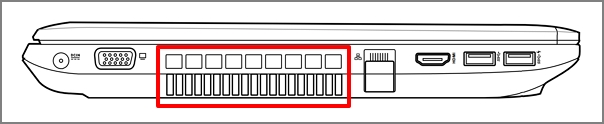
Ventilační otvory jsou obvykle umístěné na bocích notebooku, jak je znázorněno na níže uvedeném obrázku:
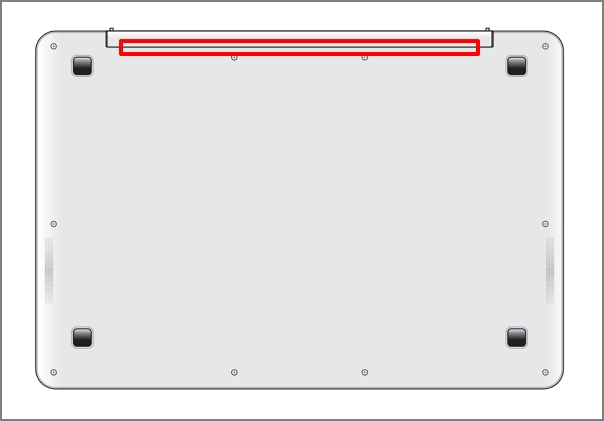
Některé modely notebooků ASUS využívají skrytý design (například řada UX). V takových případech je ventilační otvor umístěn v otočné části notebooku (zobrazeno červeně na obrázku níže) namísto na bocích.
Upozornění: U některých modelů (například řada T100) se nedoporučuje čistit podle výše uvedených pokynů, protože jejich teplo je odváděno spodní částí bez ventilátoru a ventilačního otvoru, místo toho je odváděno přes šasi.
Čištění LCD obrazovky
Při čištění skvrn, otisků prstů, prachu nebo jiných částic z povrchu displeje použijte měkký čisticí hadřík z mikrovlákna navlhčený v 70 až 75% isopropylalkoholu nebo jiném čisticím roztoku na LCD a jemně otřete obrazovku. Ujistěte se, že je hadřík pouze vlhký, nikoli nasáklý.Nepoužívejte běžné čisticí prostředky a kuchyňské čističe, protože mohou poškodit obrazovku.
- Nejprve vypněte notebook, poté odpojte napájecí adaptér a baterii (u modelů s vyjímatelnou baterií). Opatrně zkontrolujte stav obrazovky, zda není poškozena.
- Nastříkejte isopropylalkohol nebo čisticí roztok na LCD na měkký hadřík, aby byl lehce vlhký. Pokud z hadříku kape alkohol nebo čisticí roztok, před použitím vytlačte přebytečnou tekutinu. Jemně očistěte obrazovku od nečistot nebo šmouh.
Poznámka: Nestříkejte žádné čisticí roztoky přímo na povrch obrazovky ani nenechávejte na obrazovce tekutinu po dokončení čištění. Voda může být také použita, pokud nejsou k dispozici jiné prostředky. - Nechte LCD obrazovku po vyčištění zcela vyschnout, než zavřete víko.
Pokud po čištění zůstávají stopy nebo šmouhy, jemně otřete povrch suchým hadříkem pohybem od horní části LCD panelu ke spodní.
Čištění klávesnice
Při čištění klávesnice nejprve vypněte notebook a poté odpojte napájecí adaptér a baterii (u modelů s vyjímatelnou baterií), než budete pokračovat.
Můžete použít čistič klávesnice s kartáčkem nebo vzduchový ofukovač k odstranění částic mezi klávesami.
Čištění krytů a rámečků
Pro čištění LCD krytu, LCD rámečku, horního krytu, horní části a spodní části použijte měkký čistící hadřík z mikrovlákna navlhčený 70 až 75% izopropylalkoholem a jemně otřete.
- Před pokračováním nejprve vypněte notebook a poté odpojte AC adaptér. Zkontrolujte stav notebooku, zda není poškozený.
- Nastříkejte izopropylalkohol na měkký hadřík, aby byl mírně vlhký, a jemně otřete LCD kryt, LCD rámeček, horní kryt, horní část a spodní část.
Poznámka: Ujistěte se, že je hadřík pouze vlhký a ne mokrý. Pokud z hadříku kape alkohol nebo čisticí roztok, před pokračováním přebytečnou tekutinu vyždímejte. Nestříkejte žádné čisticí prostředky přímo na notebook ani nenechávejte žádnou tekutinu na notebooku. - Nechte notebook po dokončení čištění zcela uschnout. Pokud po čištění zůstanou stopy či skvrny, navlhčete hadřík neutrálním čističem a znečištěná místa znovu otřete, dokud nebudou čistá.
Čištění prachového filtru*
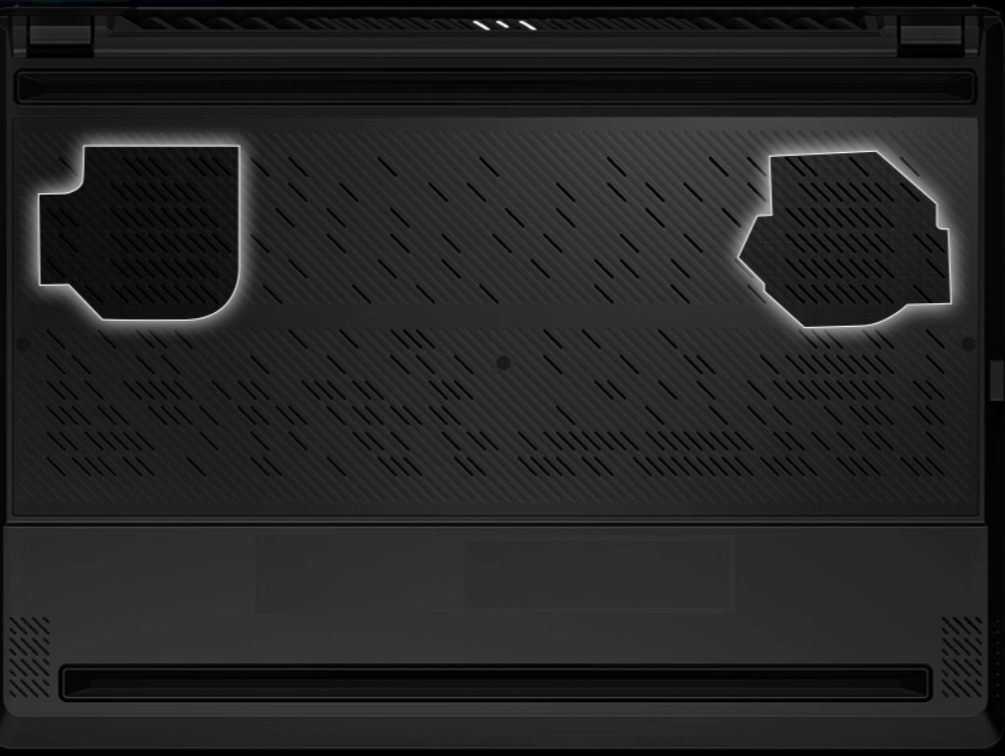
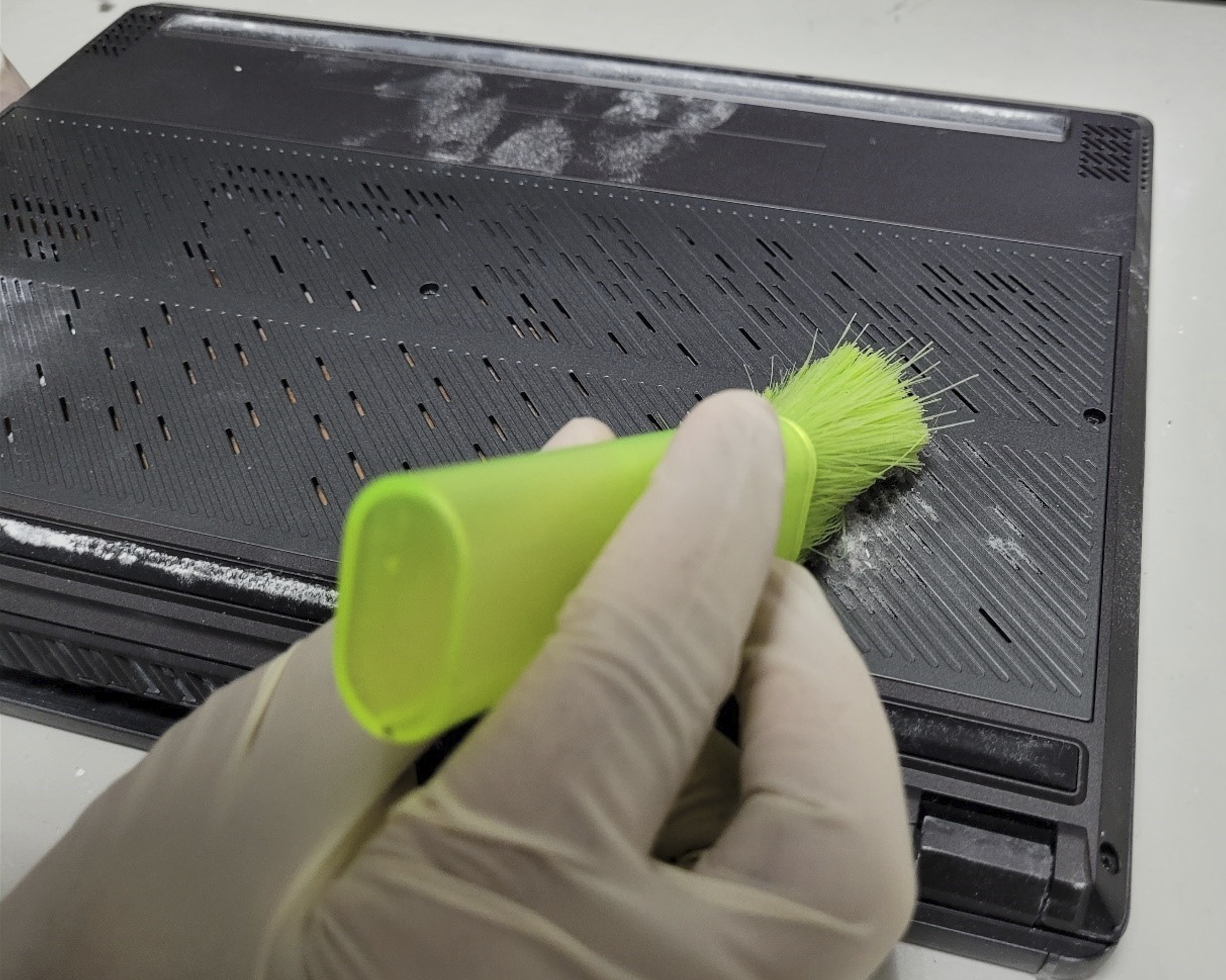
Pro čištění prachových filtrů na [2022 Zephyrus G14] a [Zenbook Pro 14 OLED (UX6404)] použijte měkký kartáček a jemně odstraňte prach z filtru, aby mohl volně proudit vzduch přes mřížku. Nepoužívejte vysavač, protože by to mohlo poškodit důležité součástky notebooku.
Připomenutí: Pravidelně čistěte prachové filtry, abyste zajistili nepřerušený proudění vzduchu a nejlepší výkon systému.
*K dispozici pouze u modelů [2022 Zephyrus G14] a [Zenbook Pro 14 OLED (UX6404)].
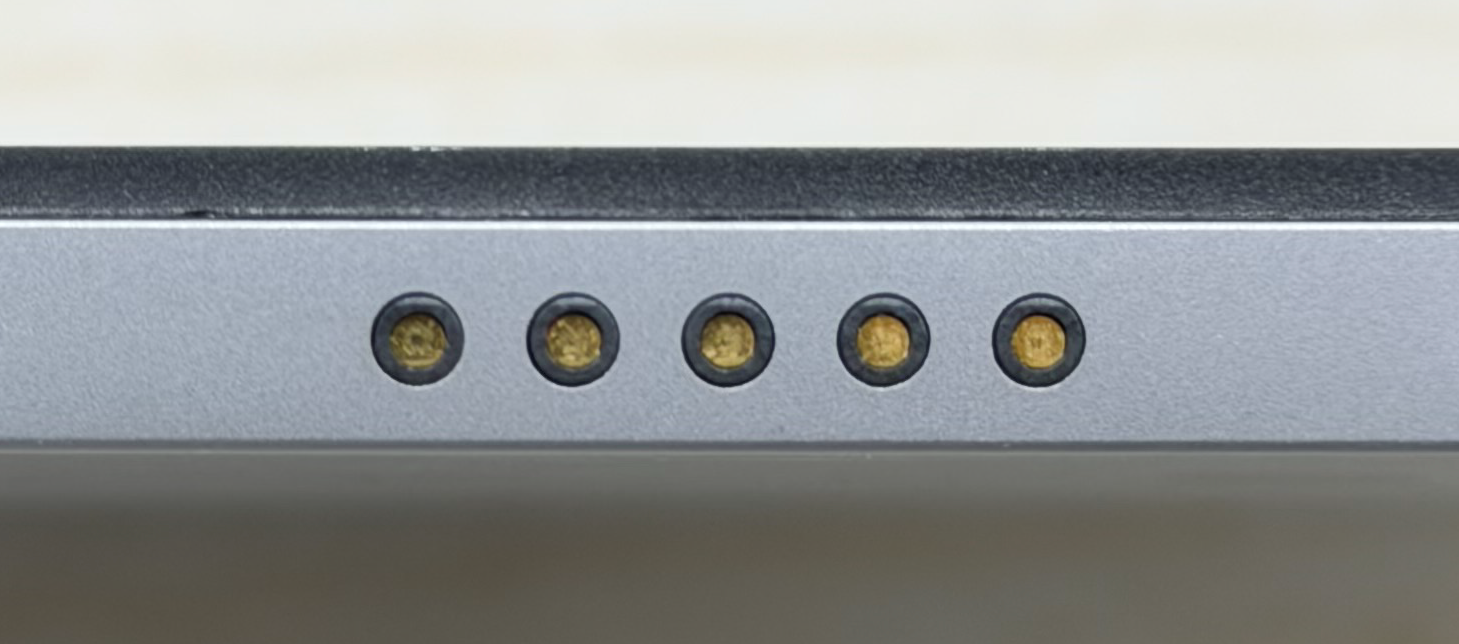
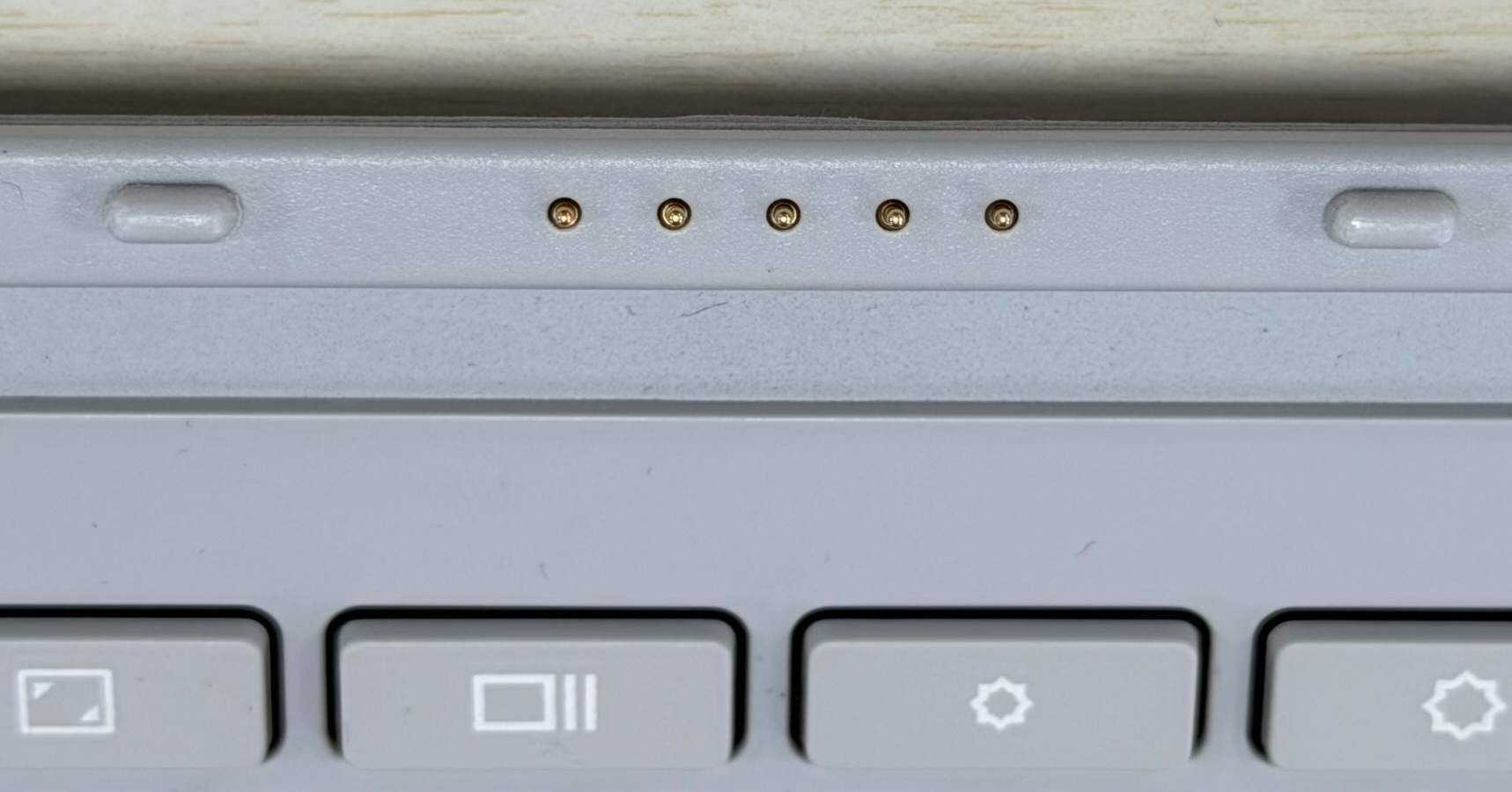
Čištění POGO pinu (pružinového konektoru)
Před čištěním POGO pinu prosím vypněte zařízení a odpojte napájecí kabel a baterii (u modelů s vyjímatelnou baterií).
Doporučuje se použít měkký hadřík, který nezanechává vlákna, lehce navlhčený 70 až 75% alkoholem, a jemně otřít POGO pin a odstranit případné nečistoty.
Doporučené postupy v případě, že dojde k polití notebooku nebo klávesnice kapalinou
- Okamžitě vypněte notebook, vyjměte baterii (u modelů s vyjímatelnou baterií) a odpojte napájecí adaptér.
- Otřete tekutinu z notebooku a klávesnice čistým papírovým ubrouskem.
- Přesuňte notebook ke dřezu a nakloňte jej o 90 stupňů, abyste z něj vylili zbylou kapalinu.
- Notebook a klávesnici znovu osušte čistým papírovým ubrouskem.
- Nechte notebook sušit minimálně 24 hodin.
Poznámka: NIKDY nepoužívejte fén k vysušení notebooku, protože teplo by jej mohlo zdeformovat. - Po řádném vysušení notebooku se jej pokuste zapnout. Pokud se notebook úspěšně zapne, co nejdříve si zálohujte všechny důležité soubory.
- I když se notebook zdá fungovat normálně, důrazně doporučujeme kontaktovat vaše servisní středisko ASUS a domluvit si kontrolu a údržbu, abyste předešli možným poruchám způsobeným oxidací a korozí.