[VPN] Jak nastavit VPN klienta v ASUS routeru (Web GUI)?
Co je VPN klient?
VPN (virtuální privátní síť) klienti se často používají k připojení k VPN serveru a umožňují bezpečný přístup k soukromým zdrojům přes veřejnou síť.
Některá zařízení jako set-top boxy, chytré televize a Blu-ray přehrávače nepodporují VPN software.
Funkce VPN v ASUSWRT poskytuje VPN přístup všem zařízením v domácí síti bez nutnosti instalace VPN softwaru na každé zařízení.
Před nastavením funkce VPN klienta na routeru ASUS si prosím ověřte u poskytovatele VPN serveru, jaký typ VPN připojení je podporován.
Poskytovatelé VPN serveru mohou podporovat různé protokoly VPN, například OpenVPN, IPsec, PPTP, WIireGuard VPN. Před nastavením odpovídajícího VPN klienta na routeru ASUS si prosím ověřte typ VPN připojení u svého poskytovatele VPN serveru.
Pro zahájení nového VPN připojení postupujte podle níže uvedených kroků:
Krok 1: Jak vstoupit do GUI routeru?
Jako příklad zvolte RT-AX88U.
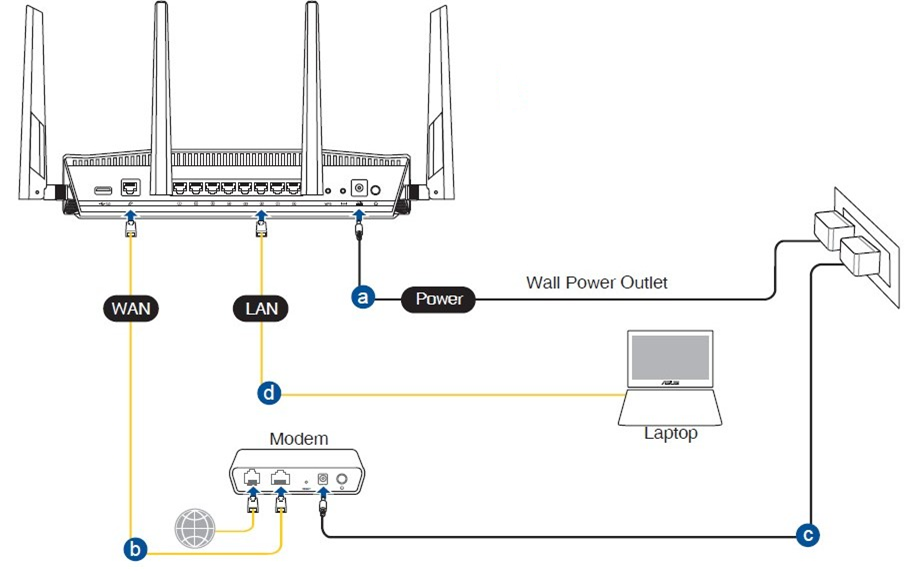
1-1. Nastavte svůj bezdrátový router přes kabelové připojení:
a. Zapojte AC adaptér vašeho bezdrátového routeru do portu DC-IN a připojte jej do elektrické zásuvky.
b. Připojte modem k WAN portu vašeho bezdrátového routeru pomocí dalšího síťového kabelu.
c. Zapojte AC adaptér vašeho modemu do portu DC-IN a připojte jej do elektrické zásuvky.
d. Připojte počítač k LAN portu vašeho bezdrátového routeru pomocí přiloženého síťového kabelu.
1-2. Připojte počítač k routeru pomocí kabelového nebo WiFi připojení a zadejte LAN IP vašeho routeru nebo adresu routeru URL http://www.asusrouter.com do WEB GUI.

Poznámka: Podívejte se na Jak vstoupit na stránku nastavení routeru (Web GUI) pro více informací.
1-3. Zadejte uživatelské jméno a heslo routeru pro přihlášení.

Poznámka: Pokud zapomenete uživatelské jméno a/nebo heslo, obnovte router do továrního nastavení a proveďte nové nastavení.
Podívejte se na [Bezdrátový router] Jak resetovat router do továrního nastavení pro informace, jak obnovit tovární nastavení routeru.
Krok 2: Přejděte do VPN Client
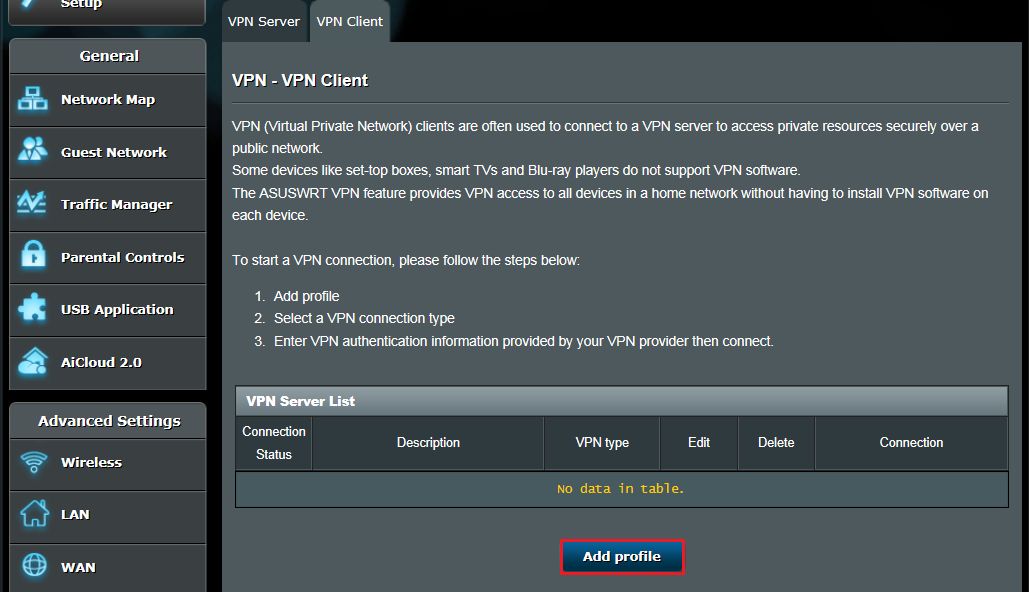
2-1. Klikněte na [VPN] v levém menu Pokročilá nastavení > Najděte kartu [VPN Client] a klikněte na [Add profile]
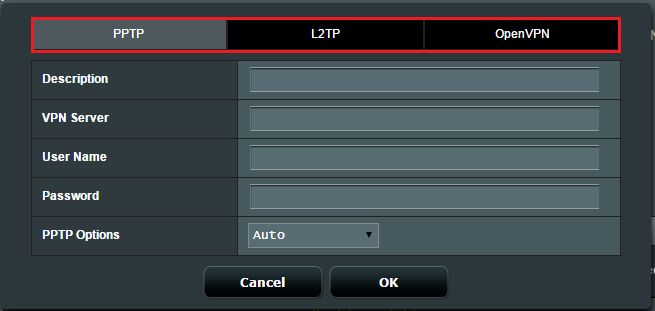
2-2. Vyberte typ VPN připojení: PPTP, L2TP nebo OpenVPN.
Krok 3: Nastavte informace VPN
PPTP
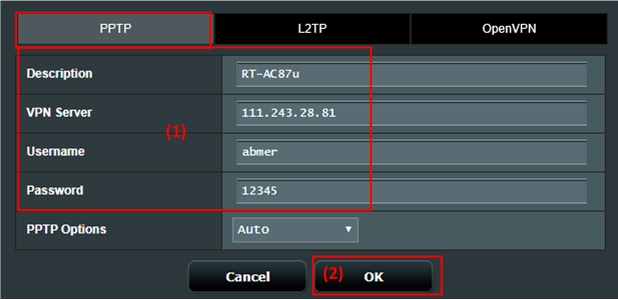
(1) Klikněte na PPTP. Zadejte ověřovací údaje VPN, které vám poskytl váš poskytovatel VPN.
(2) Klikněte na [OK] pro vytvoření profilu VPN klienta.
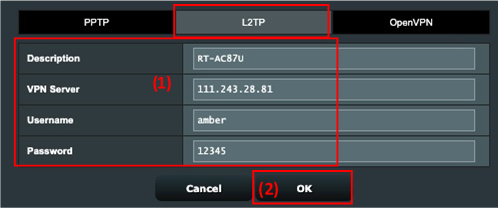
L2TP
(1) Klikněte na L2TP. Zadejte ověřovací údaje VPN, které vám poskytl váš poskytovatel VPN.
(2) Klikněte na [OK] pro vytvoření profilu VPN klienta.
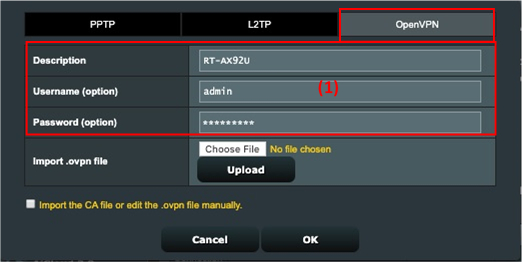
OpenVPN
(1) Klikněte na OpenVPN. Zadejte ověřovací údaje VPN poskytnuté vaším poskytovatelem VPN.
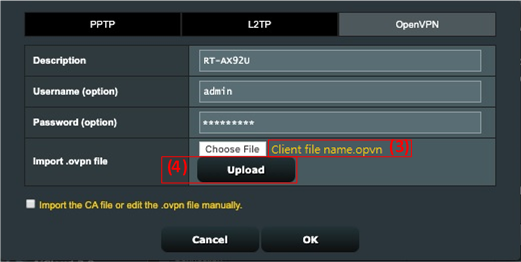
(2) Klikněte na [Vybrat soubor] a vyberte soubor .ovpn poskytnutý vaším poskytovatelem VPN služby.

(3) Zkontrolujte, zda se zobrazí název nahraného souboru.
(4) Poté klikněte na tlačítko [Nahrát] pro dokončení.
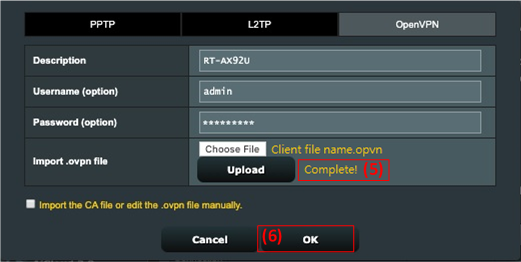
(5) Zkontrolujte, zda se zobrazilo upozornění [Dokončeno!]
(6) Klikněte na [OK] pro vytvoření profilu klienta VPN.
Krok 4: Proveďte připojení VPN
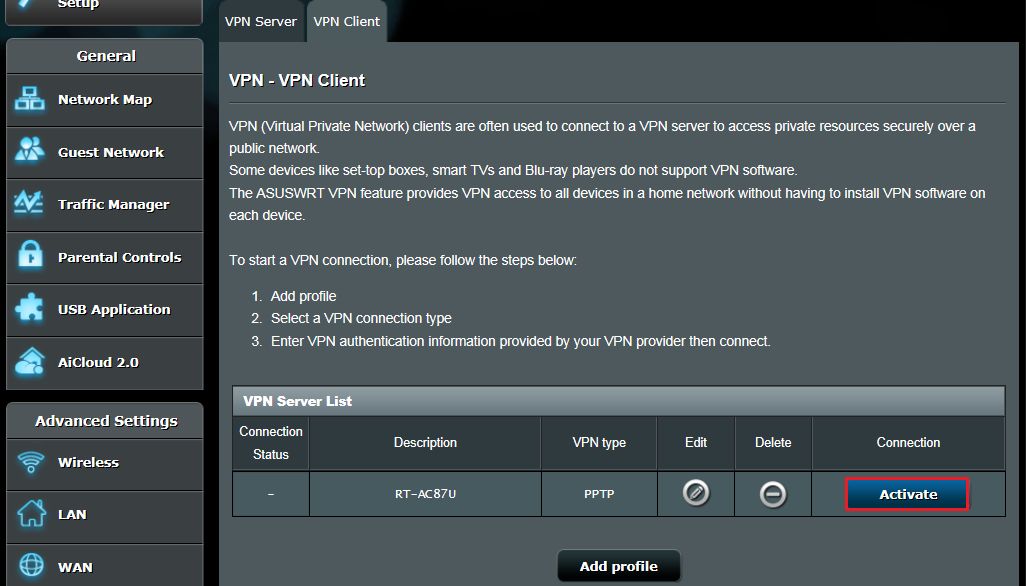
Klikněte na [Aktivovat] pro spuštění vašeho VPN připojení.
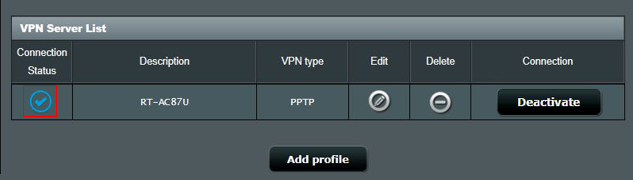
Zobrazení ikony zaškrtnutí  znamená, že připojení bylo úspěšné.
Často kladené dotazy (FAQ)
1. Proč není v nejnovějším firmwaru dostupná možnost OpenVPN klienta?
VPN klient se ve skutečnosti nazývá VPN Fusion. Pro nastavení VPN Fusion se prosím podívejte na tento článek FAQ. [Bezdrátový router] Proč musíte vyzkoušet více VPN připojení (VPN Fusion) - Verze po 388.xxxxx
2. Proč se VPN klient automaticky znovu nepřipojí, když je VPN server vypnutý a poté znovu zapnutý?
Toto je normální. Když je VPN server vypnutý, router, který funguje jako VPN klient, se odpojí a automaticky se znovu nepřipojí. Toto je běžné chování routerů ASUS.
3. Co mám dělat, pokud se mi ani po provedení výše uvedených kroků nedaří úspěšně připojit k VPN serveru?
A. Ujistěte se, že váš router se může normálně připojit k Internetu.
B. Ujistěte se, že informace o VPN serveru, které jste zadali, jsou správné (například zvolený typ VPN, adresa serveru, VPN účet a heslo atd.)
Pokud si nejste jisti příslušnými informacemi, nejprve se obraťte na správce vašeho VPN serveru.
C. Doporučuje se použít jiné zařízení jako VPN klienta a pokusit se připojit k VPN serveru, abyste zjistili, zda se lze připojit normálně.
Pokyny pro připojení k VPN pomocí zařízení jiných než ASUS routery:
- Windows počítač (Pro Windows11 a Windows10): Připojení k VPN ve Windows - Microsoft Podpora
- MAC zařízení:Nastavení VPN připojení na Macu - Podpora Apple
- Android zařízení:Připojení k virtuální privátní síti (VPN) na Androidu - Nápověda Android (google.com)
- Apple zařízení:Přehled nastavení VPN pro Apple zařízení - Podpora Apple
Pokud se vám nepodaří úspěšně navázat spojení s VPN serverem pomocí zařízení jiného než ASUS routeru, nejprve se obraťte na správce vašeho VPN serveru.
D. Pokud se vám podaří úspěšně navázat připojení k VPN serveru pomocí zařízení jiného než ASUS routeru, doporučujeme ověřit, zda byl firmware vašeho ASUS routeru aktualizován na nejnovější verzi, obnovit router na původní tovární nastavení (RESET) a znovu jej nastavit podle pokynů QIS, poté postupujte podle kroků v tomto článku pro nastavení VPN klienta a navázání připojení.
Pro upgrade firmwaru, reset routeru a nastavení QIS se prosím podívejte na následující Často kladené dotazy.
4. Jak řešit konflikt IP, pokud VPN klient nefunguje?
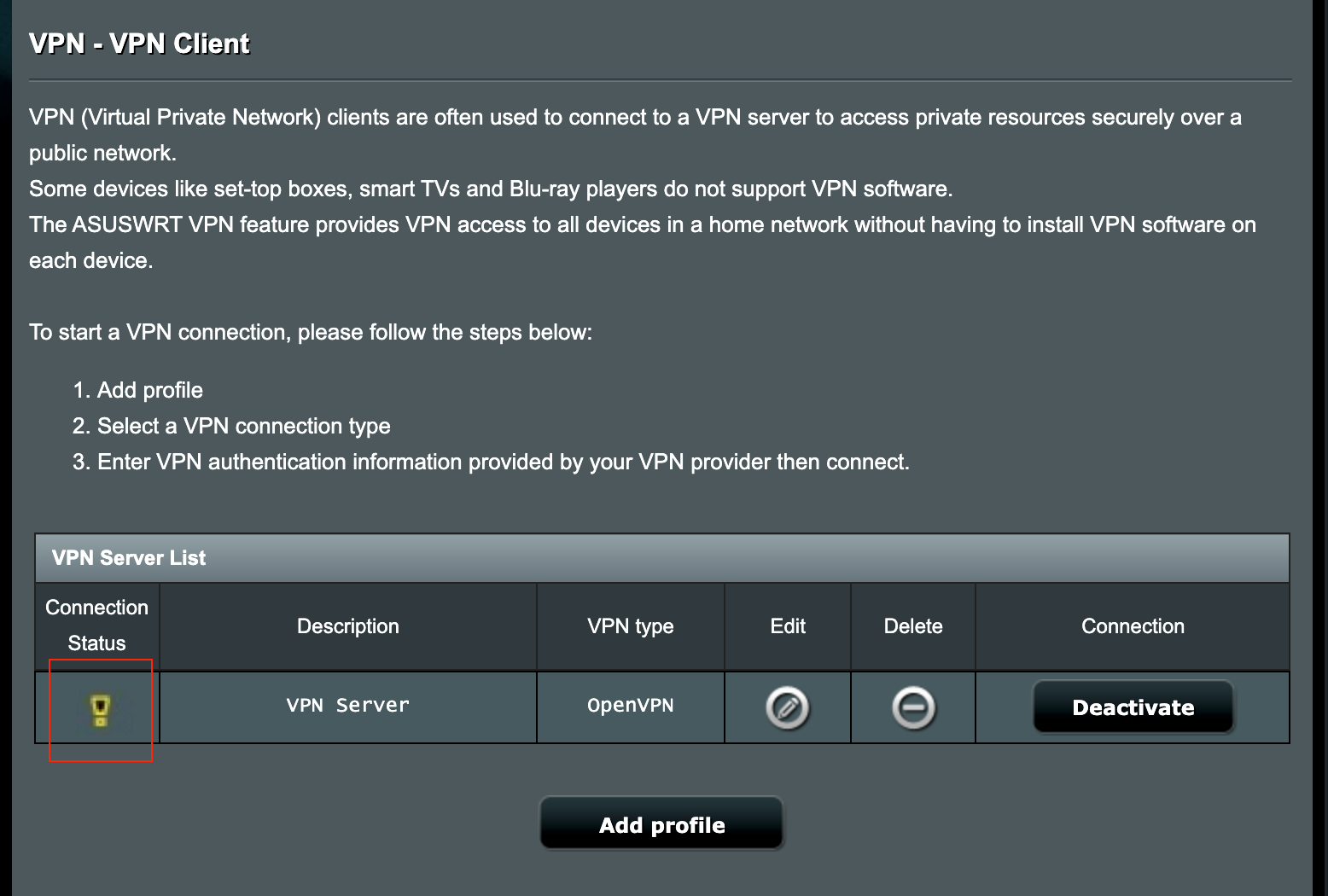
Když je vaše LAN podsíť ASUS routeru stejná jako VPN server, vaše VPN připojení nemusí fungovat a na stavu připojení uvidíte varovnou ikonu.
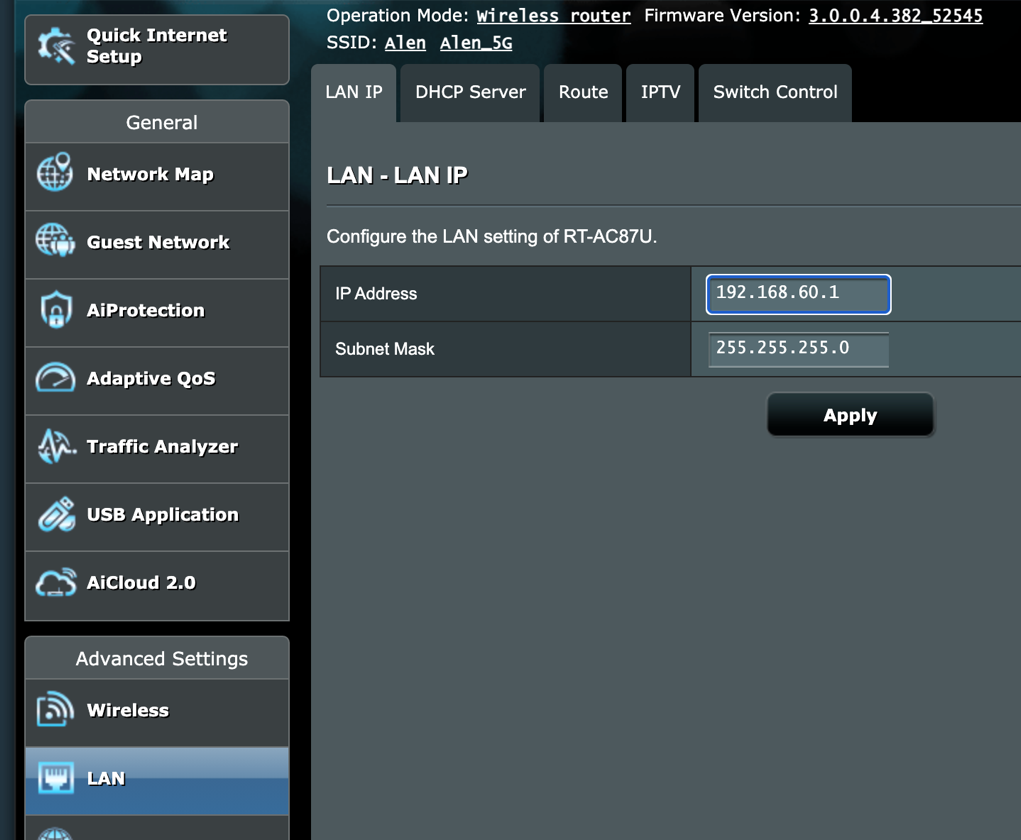
Zkuste prosím změnit IP adresu vašeho LAN na jinou, než má VPN server.
5. Mohu přiřadit určitá zařízení k použití VPN, zatímco ostatní zařízení použijí WAN?
Toto lze provést pomocí funkce, kterou nazýváme VPN Fusion, ale tato funkce je podporována pouze na některých modelech routerů.
Pro více informací týkajících se VPN Fusion můžete nahlédnout do tohoto článku: [Bezdrátový router] Jak nakonfigurovat více VPN připojení na ASUS routeru (VPN Fusion / VPN klient)? (GT-AC5300/GT-AC2900)
U zařízení, která nepodporují funkci VPN Fusion, budou všechna zařízení směrována k použití VPN připojení jakmile bude VPN klient nastaven a připojení navázáno na routeru.
Jak získat (Nástroj / Firmware)?
Nejnovější ovladače, software, firmware a uživatelské příručky si můžete stáhnout v ASUS Download Center.
Pokud potřebujete více informací o ASUS Download Center, nahlédněte prosím na tento odkaz.