Category
- [Notebook / Stolní počítač / AIO / Herní handheld] Řešení potíží – Automatická oprava (oprava spouštění systému) při bootování
- [Windows 11/10] Řešení potíží – Zařízení se nemůže dostat do systému Windows
- Troubleshooting - zaseknutí na obrazovce s logem ASUS/ROG během bootování
- [Notebook/Desktop/AIO] Řešení potíží – Počítač nelze probudit z režimu spánku nebo hibernace
- [Notebook/Desktop/AIO] Řešení problému - Po zapnutí přejde notebook přímo do Nastavení BIOS
- [Notebook] Řešení problémů – Jak opravit zobrazování obrazovky nástroje BitLocker při zapnutí / Vyhledání obnovovacího klíče nástroje BitLocker
- Časté otázky k notebookům
- [Windows 11/10] Řešení problémů - Nelze vypnout
Odstraňování problémů – selhání spuštění zařízení nebo žádný obraz po spuštění (černá obrazovka)
Platné produkty: Notebook, Stolní počítač, All-in-One PC, Herní kapesní zařízení, MiniPC, ASUS NUC
Pro podrobnější instrukce můžete také kliknout na odkaz na video ASUS YouTube níže a zjistit více o situaci, kdy Notebook nelze zapnout a zobrazuje černou obrazovku:
https://www.youtube.com/watch?v=ADSvlvRuiGI
Pokud vaše zařízení narazí na problémy se spuštěním nebo zobrazuje černou obrazovku po spuštění, podívejte se na následující řešení podle vaší situace:
Scénář 1: Před výskytem problému mohly být provedeny akce, jako je aktualizace BIOS, odpojení bateriového konektoru, výměna paměťových modulů nebo resetování Embedded Controller (EC) a Real-Time Clock (RTC). Nedostatečné zobrazení při spuštění může být způsobeno procesem trénování paměti (nebo zobrazuje Pracuje se na trénování paměti).
Následující kroky řešení jsou platné pouze tehdy, pokud vaše zařízení při spuštění nic nezobrazuje (nebo zobrazuje Pracuje se na trénování paměti), ale kontrolka napájení svítí. Pokud jste před výskytem tohoto problému provedli některý z následujících kroků, řiďte se instrukcemi níže:
- Aktualizace BIOS
- Odpojení bateriového rozhraní nebo výměna baterie (včetně CMOS baterie)
- Výměna paměťových modulů za jiné kapacity nebo značky
- Proveďte Embedded Controller (EC reset) nebo Real-Time Clock (RTC) reset pro obnovení hardwaru ve vašem zařízení do výchozího stavu. Můžete se podívat na následující články, abyste pochopili, jak jej vymazat:
Notebook/All-In-One PC/Herní handheld: Jak resetovat Embedded Controller (EC reset), Real-Time Clock (RTC) a Hard reset
Stolní počítač: Jak vymazat CMOS
Pokud jste provedli některou z výše uvedených tří operací, vaše zařízení bude při příštím spuštění potřebovat kompletní trénink paměti.
Během Cold tréninku paměti nebude vaše zařízení nic zobrazovat a doba tréninku je přibližně 5 až 10 minut v závislosti na velikosti paměti vašeho zařízení (např. až 10 minut pro 64GB). Připojte zařízení k napájení, vyhněte se vynucenému vypnutí a trpělivě vyčkejte, než systém dokončí trénink paměti a vstoupí do operačního systému.
Poznámka: Pokud je vaše zařízení vybaveno platformou Intel Lunar Lake CPU nebo vyšší a rozlišení obrazovky je pod 2880x1800 s obnovovací frekvencí pod 120 Hz, můžete během tréninku paměti vidět na obrazovce zobrazený text ‚Probíhá trénink paměti‘. Prosím, buďte trpěliví a umožněte zařízení, aby trénink paměti dokončilo samo před vstupem do operačního systému. Pokud vaše zařízení nesplňuje tyto hardwarové specifikace, během tréninku paměti se žádný text nezobrazí.

Scénář 2: Před problémem byla provedena aktualizace BIOS a kvůli neúspěšné aktualizaci (například vynucené vypnutí) nyní systém není schopen nabootovat do operačního systému Windows.
Pokud jste se setkali se situací, kdy vaše zařízení není schopno při spuštění vstoupit do operačního systému Windows z důvodu selhání aktualizace BIOS (například vynucené vypnutí), podívejte se na tři různé obrazovky při spuštění níže, abyste mohli pokračovat v procesu aktualizace BIOS. Jakmile bude aktualizace BIOS dokončena, budete moci bez problémů vstoupit do operačního systému Windows.
Upozornění: Během procesu aktualizace BIOS se ujistěte, že je vaše zařízení připojeno ke zdroji napájení a vyhněte se vynucenému vypnutí, abyste zabránili jakýmkoliv nestandardním problémům.
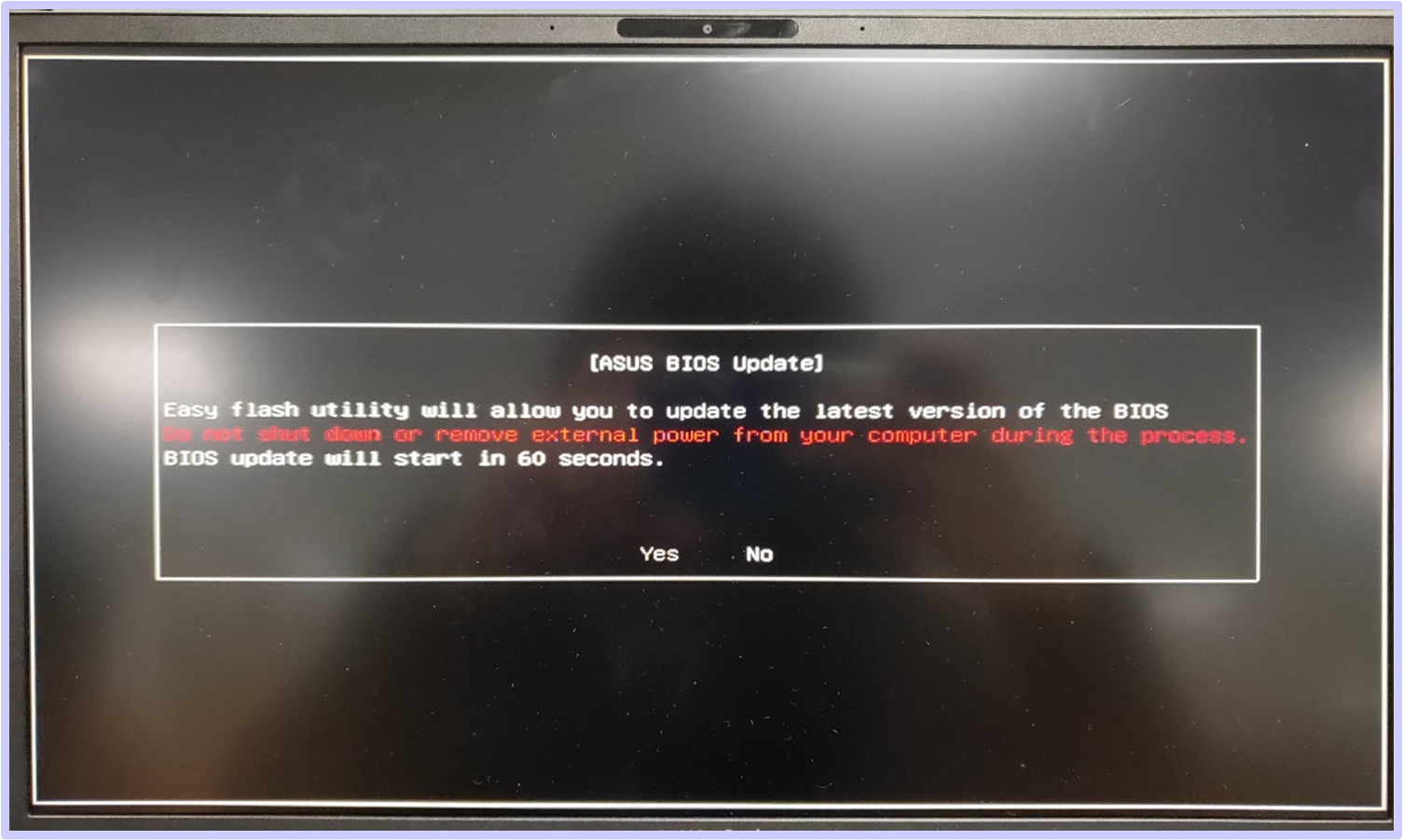
Obrazovka 1: Pokud se zobrazí následující obrazovka, znamená to neúspěšnou aktualizaci BIOS. Počkejte prosím 60 sekund, nebo klikněte na „Ano“ na obrazovce pro zahájení automatické aktualizace BIOS. (Ujistěte se, že je vaše zařízení připojeno ke zdroji napájení)
Obrazovka 2: Pokud se zobrazí následující obrazovka, znamená to neúspěšnou aktualizaci BIOS. Postupujte podle níže uvedených kroků pro dokončení aktualizace BIOS:


- Použijte jiný počítač k návštěvě stránek podpory ASUS a stáhněte si odpovídající BIOS soubor pro váš konkrétní model. Po stažení umístěte BIOS soubor do kořenového adresáře USB flash disku naformátovaného jako FAT32. Můžete se podívat na tento článek a zjistit jak převést USB flash disk na formát division FAT32 a uložit stažený BIOS soubor na USB flash disk.
Poznámka: Pokud vaše zařízení zobrazí doporučenou verzi BIOS, stáhněte tuto verzi. Pokud ne, stáhněte nejnovější verzi BIOS. Více informací: Jak vyhledat a stáhnout soubory BIOS. - Vypněte zařízení zobrazující výše uvedenou obrazovku. Podržte tlačítko napájení po dobu 15 sekund, dokud se nevypne indikátor napájení.
- Vložte USB flash disk obsahující BIOS soubor do zařízení a ujistěte se, že je připojen napájecí kabel.
- Zapněte zařízení a systém automaticky dokončí proces aktualizace BIOS.
Poznámka: Pokud zařízení po restartu přímo vstoupí na obrazovku ASUS Firmware Update (ASUS EZ Flash), můžete se podívat na tento článek a zjistit Jak aktualizovat soubor BIOS pomocí EZ Flash (Pro stolní počítače viz Úvod the ASUS Motherboard EZ Flash 3).
Obrazovka 3: Pokud se setkáváte s černou obrazovkou po spuštění (indikátor napájení svítí, ale žádný text se nezobrazuje) kvůli neúspěšné aktualizaci BIOS, můžete zkusit provést trvalé obnovení Embedded Controller (EC reset) nebo vymazání Real-Time Clock (RTC) pro vyřešení problému:
- Notebook/All-In-One PC/Herní handheld: Jak provést Embedded Controller (EC reset), Real-Time Clock (RTC) a Hard reset
- Stolní počítač: Jak vymazat CMOS
Scénář 3: Pokud jste dříve instalovali nebo vyměnili samostatnou grafickou kartu (pouze pro produkty stolních počítačů) a narazíte na problémy
U stolních počítačů vybavených Intel 13. generace CPU (a následnými platformami), pokud jste nainstalovali nebo vyměnili samostatnou grafickou kartu a výstup monitoru je připojen k portu samostatné grafické karty, můžete při (spuštění) narazit na problém bez zobrazení. K tomu dochází, protože systém musí nejprve rozpoznat grafickou kartu, aby mohl správně zobrazit výstup poprvé.
Pokud narazíte na výše uvedenou situaci, postupujte podle níže uvedených kroků:
- Připojte k integrované grafické kartě: Nejprve připojte výstup monitoru k integrované grafické kartě (port na základní desce).
- Zapněte: Spusťte počítač; systém by se měl spustit normálně.
- Potvrďte rozpoznání grafické karty: Otevřete Správce zařízení; pokud se objeví 「Microsoft Basic Display Adapter」, znamená to, že systém rozpoznal novou samostatnou grafickou kartu.
Poznámka: Pokud se nová grafická karta nezobrazí, podívejte se na tento článek: Řešení problémů early – Grafická karta nebyla rozpoznána.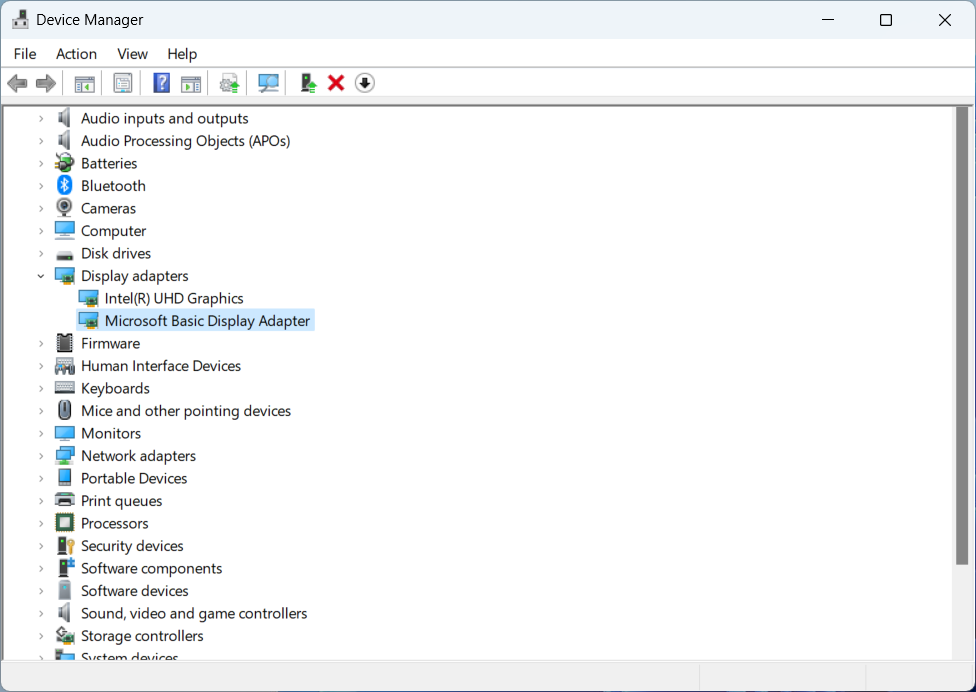
- Přepněte výstup zobrazení: V tomto bodě můžete přepnout výstup monitoru na port samostatné grafické karty.
- Nainstalujte driver: Nainstalujte ovladač pro samostatnou grafickou kartu. Nová grafická karta by nyní měla správně fungovat.
Dodržováním těchto kroků vyřešíte problém se zobrazením při spuštění a umožníte normální používání vaší samostatné grafické karty.
Pokud jste se s výše uvedenými scénáři nesetkali, seznamte se s běžnými postupy pro řešení problémů při selhání spouštění
Když se vaše zařízení nespustí (nelze zapnout/nelze nastartovat), postupujte podle níže uvedených různých řešení v exkluzi na stavu indikátoru napájení nebo obrazovky:
Poznámka: Indikátor napájení se může lišit u jednotlivých produktů nebo modelů (obrázek níže ukazuje notebook jako příklad). Podrobné informace naleznete v uživatelské příručce k Vašemu konkrétnímu modelu. Viz tento článek a dozvíte se Jak vyhledat "a stáhnout uživatelskou příručku.

Stisknutí tlačítka napájení má za následek žádný obraz a žádný indikátor napájení
Nedostatek osvětlení indikátoru napájení může být způsoben buď tím, že adaptér nedodává proud, nebo poruchou hlavních komponent, což má za následek selhání bootování. Postupujte podle těchto kroků:
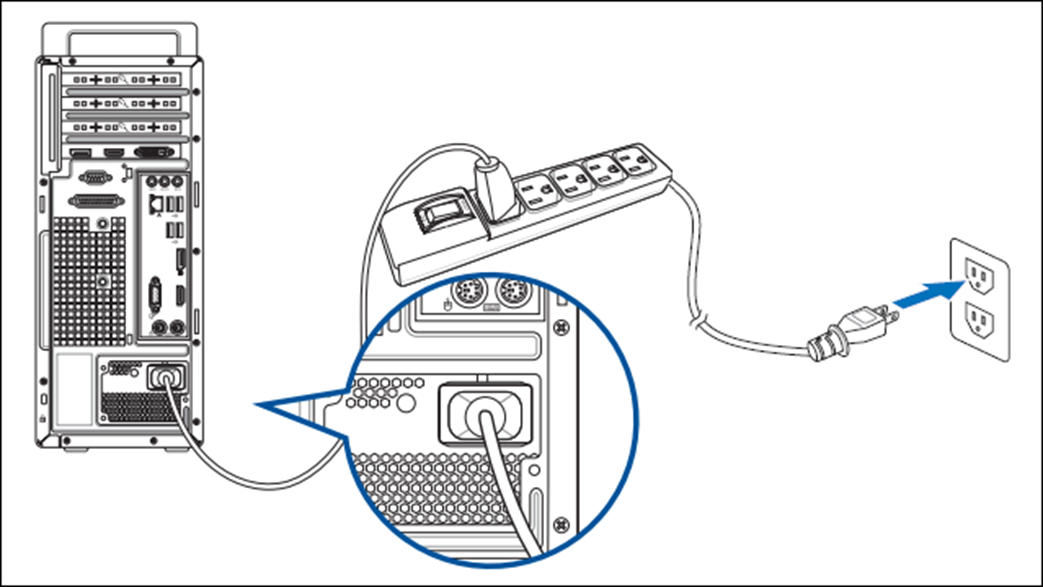
Zkontrolujte prosím, zda jsou napájecí kabel, adaptér, prodlužovací kabel a zásuvka, ke které je zařízení připojeno, správně a pevně zapojeny. Pokud používáte prodlužovací kabel, ujistěte se, že je jeho vypínač v poloze „zapnuto“.
- Prosím, použijte adaptér a napájecí kabel, které splňují specifikace a konfiguraci původního výrobce.
- Zkontrolujte, zda není napájecí konektor uvolněný, nebo zvažte výměnu prodlužovacího kabelu a zásuvky, abyste problém vyřešili. Jak je znázorněno na obrázku níže, ujistěte se, že je napájecí kabel pevně zapojen jak na straně zásuvky, tak na straně zařízení.
Poznámka: Různé modely se mohou lišit stylem svých adaptérů. Další pokyny naleznete v Uživatelské příručce.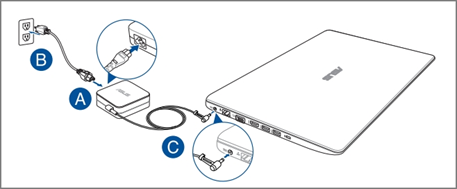
- Zkontrolujte adaptér nebo kabel, zda nevykazují známky poškození. Pokud je poškození zjištěno, doporučujeme požádat o výměnu v autorizovaném servisním středisku.
- Odstraňte všechna externí zařízení, včetně klávesnic, myší, externích pevných disků, tiskáren, paměťových karet, optických disků uvnitř optické mechaniky a také adaptér karet ve čtečce karet.
Poznámka: Současně odpojte všechny externí monitory. V případě stolního počítače nejprve připojte externí monitor, abyste zjistili, zda počítač může správně nabootovat a zobrazit obrazovku. - Instalovali jste nějaké další pevné disky nebo paměť před vznikem problému ? Pokud ano, prosím, odeberte nebo obnovte toto hardwarové zařízení do továrního nastavení.
- Odpojte adaptér nebo napájecí kabel, poté proveďte Embedded Controller (EC reset) nebo Real-Time Clock (RTC) reset pro obnovení hardwaru vašeho zařízení do výchozího stavu. Můžete se podívat na následující články a zjistit, jak provést vymazání CMOS.
Notebook/All-In-One PC/Gaming Handheld: Jak resetovat Embedded Controller (EC reset), Real-Time Clock (RTC) a Hard reset
Desktop: Jak vymazat CMOS - Znovu připojte adaptér nebo napájecí kabel, poté stiskněte tlačítko napájení a ověřte, zda zařízení může naběhnout normálně.
Stisknutí tlačítka napájení má za následek žádný obraz, ale kontrolka napájení svítí
Svítící kontrolka napájení znamená, že základní deska přijímá napájení. Je však možné, že některá zařízení způsobují nemožnost naběhnutí. Postupujte podle platných metod odstraňování problémů podle produktu, který používáte:
Notebook, All-In-One PC, Gaming Handheld
- Pokud máte externí monitor, zkuste k němu zařízení připojit a použít klávesu loga Windows
 + P zkratka pro přepínání režimu zobrazení, abyste zajistili správné zobrazení na externím monitoru. Pokud nemáte externí monitor nebo pokud i externí monitor nic nezobrazuje, pokračujte na další krok.
Pokud externí monitor funguje správně, zkuste stáhnout a nainstalovat ovladač displeje z < https://www.asus.com/support >. Více informací naleznete v článku < https://www.asus.com/cz/support/faq/1035376/ >.
Poznámka: Pokud je vaše zařízení vybaveno dvěma grafickými kartami (běžně označované jako integrovaná a dedikovaná, například Intel a NVIDIA), můžete je zobrazit ve Správci zařízení. Ujistěte se, že jsou obě aktualizované na nejnovější verzi zveřejněnou na stránkách ASUS.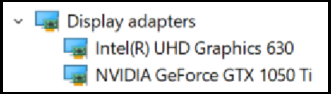
- Vyzkoušejte zkratku Microsoft: klávesa s logem Windows + Ctrl + Shift + B. Tato klávesová zkratka může obnovit nastavení související se zobrazením a někdy vyřeší problémy se zobrazením.
- Odstraňte všechna externí zařízení, včetně klávesnic, myší, externích pevných disků, tiskáren, paměťových karet, optických disků uvnitř/logicky v shrnutí optické mechaniky a také adapter karet v čtečce karet.
Poznámka: Současně odpojte všechny externí monitory. - Nainstalovali jste nějaké další pevné disky nebo paměť, před výskytem problému? Pokud ano, prosím odeberte nebo obnovte tento hardware do továrního nastavení.
- Odpojte adaptér nebo napájecí kabel, poté proveďte Embedded Controller (EC Reset) nebo Real-Time Clock (RTC) reset, abyste obnovili hardware ve vašem zařízení do výchozího stavu. Můžete se podívat na tento článek a lépe pochopit, jak jej vymazat: Jak resetovat Embedded Controller (EC Reset), Real-Time Clock (RTC) a Hard Reset.
- Znovu připojte adaptér nebo napájecí kabel, poté stiskněte tlačítko napájení a ověřte, zda zařízení může bootovat normálně.
Pokud jste vyzkoušeli předchozí řešení a stále se vám nedaří vyřešit problém se spuštěním, můžete zkusit použít režim obnovení BIOS k aktualizaci BIOS ve vašem zařízení. Zde jsou podrobné kroky:
Poznámka: Budete potřebovat jiný počítač pro stažení BIOS souboru a USB flash disk (naformátovaný ve FAT32) pro uložení BIOS souboru. Zjistěte více o převedení formátu USB flash disku na FAT32.
Operační systém Windows 11
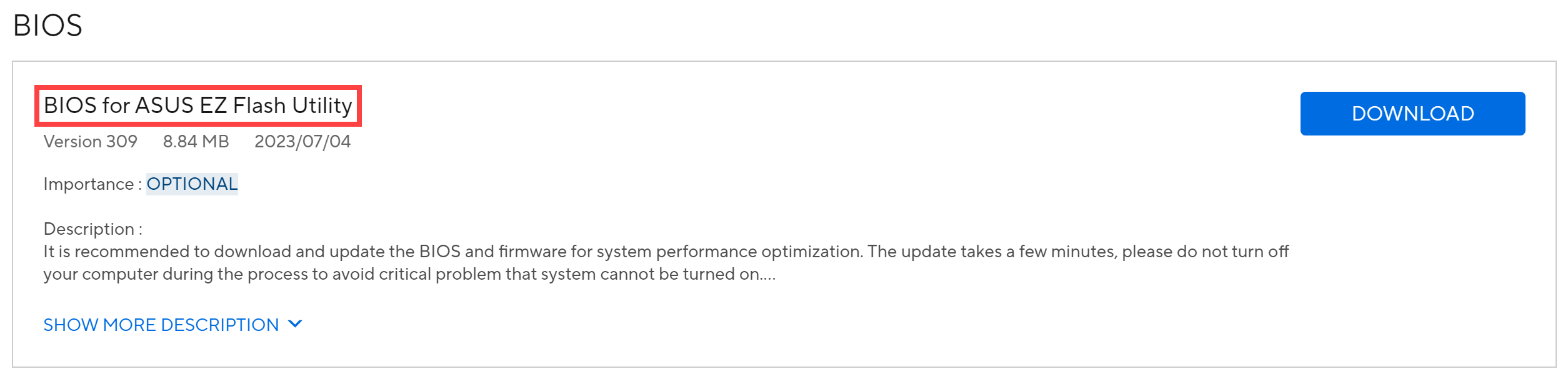
- Navštivte ASUS Podpora webová stránka, vyhledejte nejnovější BIOS soubor v kategorii BIOS, který je určen pro ASUS EZ Flash Utility, a zjistěte více o Jak vyhledat a stáhnout soubory BIOS. (Následující pokyny používají model X1505ZA jako příklad.)
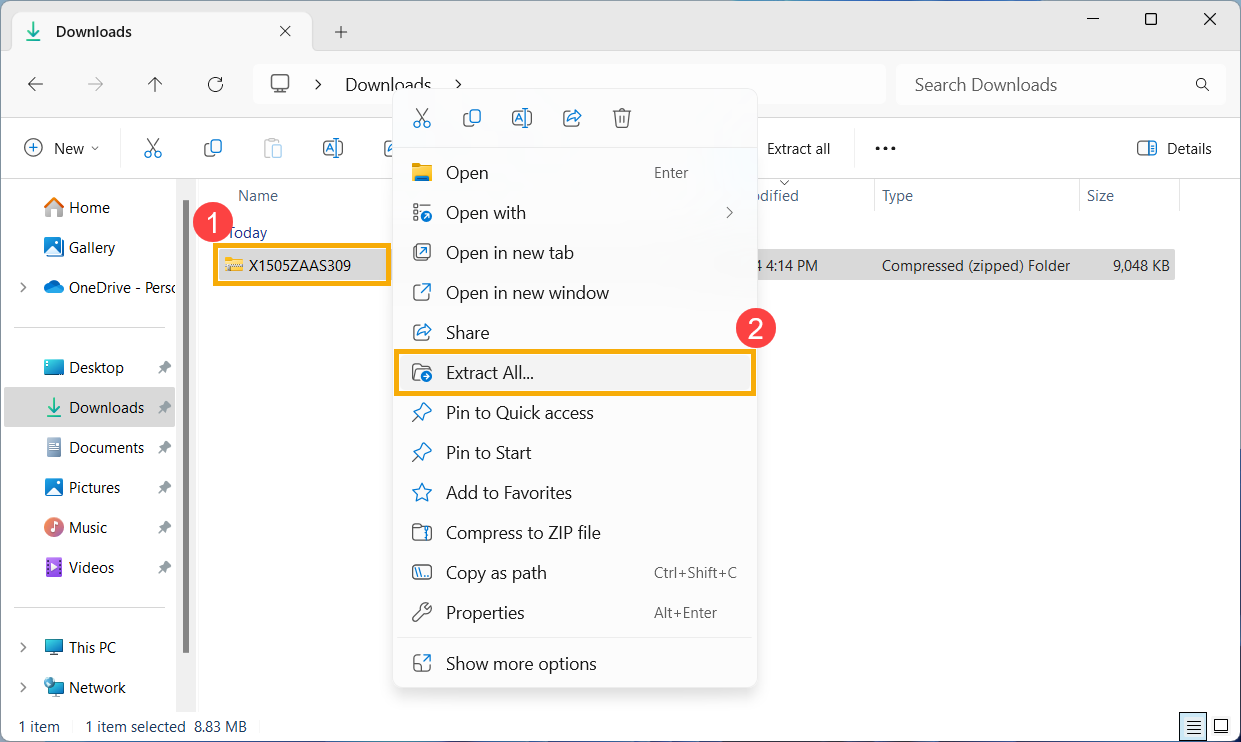
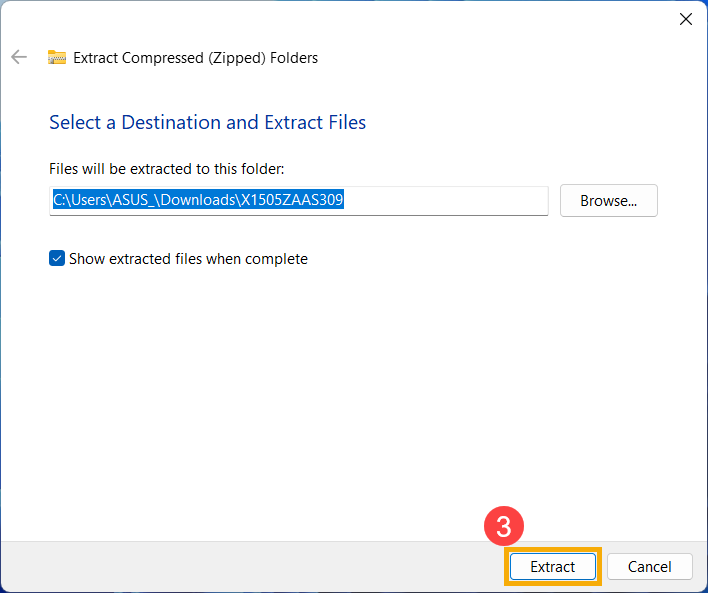
- Po dokončení stahování klikněte pravým tlačítkem na stažený BIOS soubor① a vyberte [Extrahovat vše]②.
- Klikněte na [Extrahovat]③.
- Jakmile je extrahování dokončeno, přejmenujte příponu souboru na 「.bin」. Klikněte pravým tlačítkem na extrahovaný soubor④, vyberte [Přejmenovat]⑤.
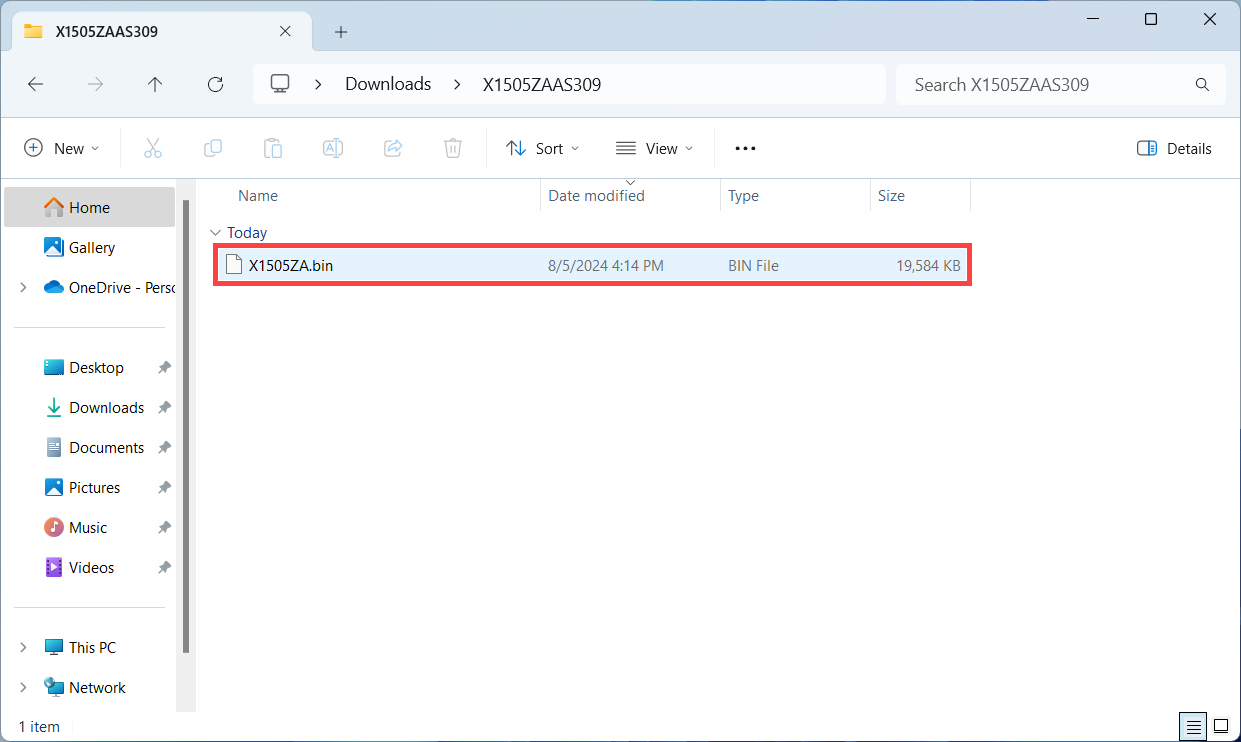
Upravte název souboru podle čísla modelu na 「.bin」. (Příklad: X1505ZAAS.309 → X1505ZA.bin)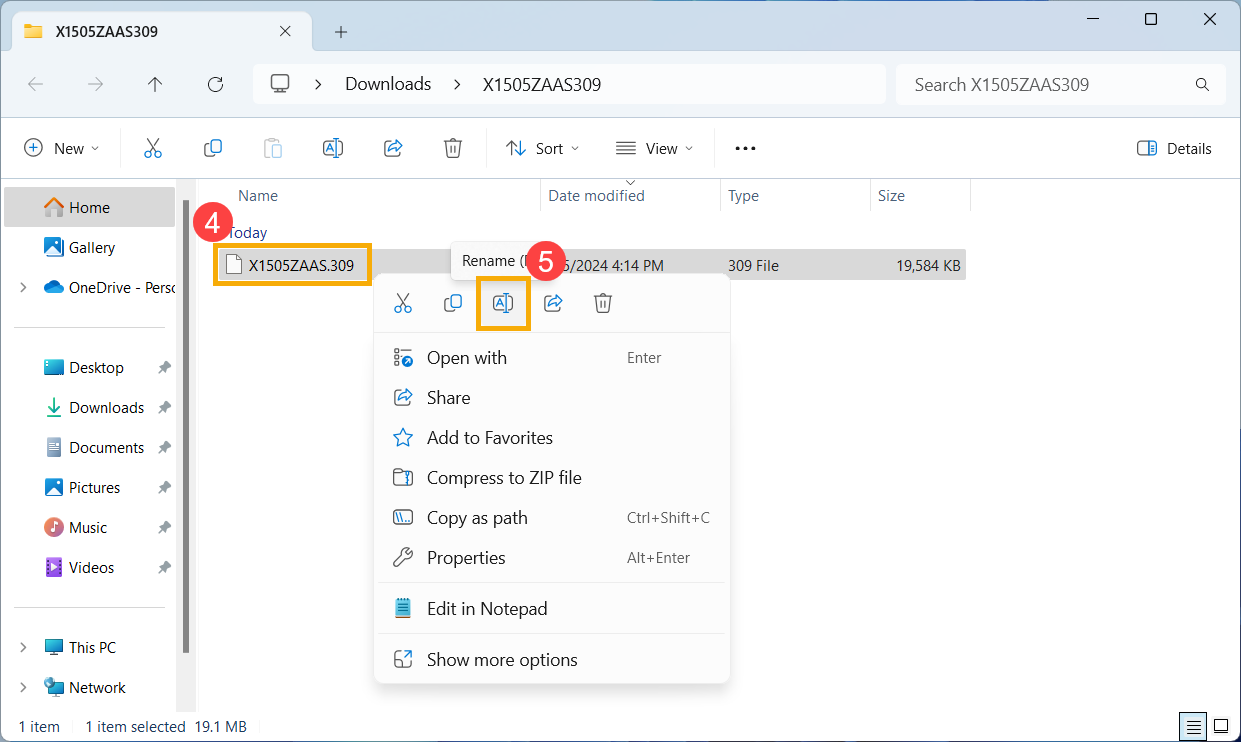
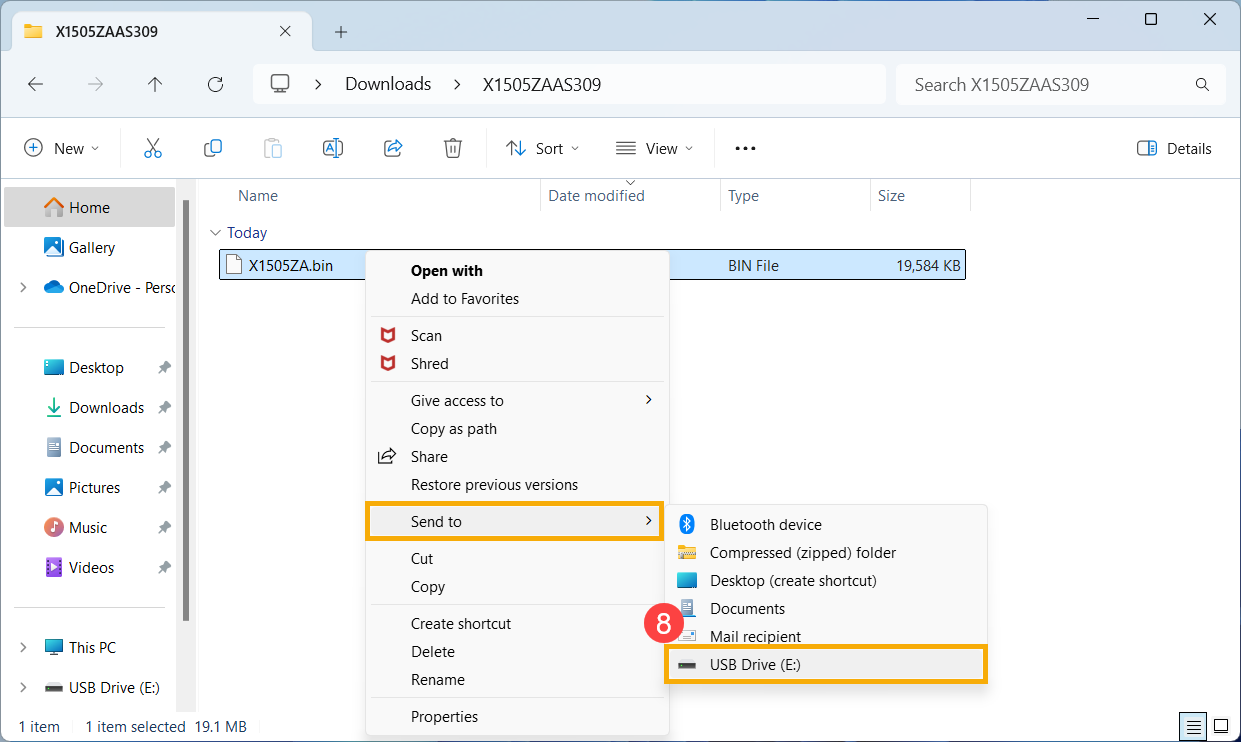
- Po přejmenování připojte USB flash disk k vašemu zařízení. Klikněte pravým tlačítkem na soubor 「.bin」 ⑥, vyberte [Zobrazit více možností]⑦, a poté vyberte váš USB flash disk s možností Odeslat do ⑧. Tímto z after BIOS soubor do kořenového adresáře USB flash disku.
Poznámka: USB flash disk musí být naformátován na FAT32. Zjistěte více o převodu formátu USB flash disku na FAT32.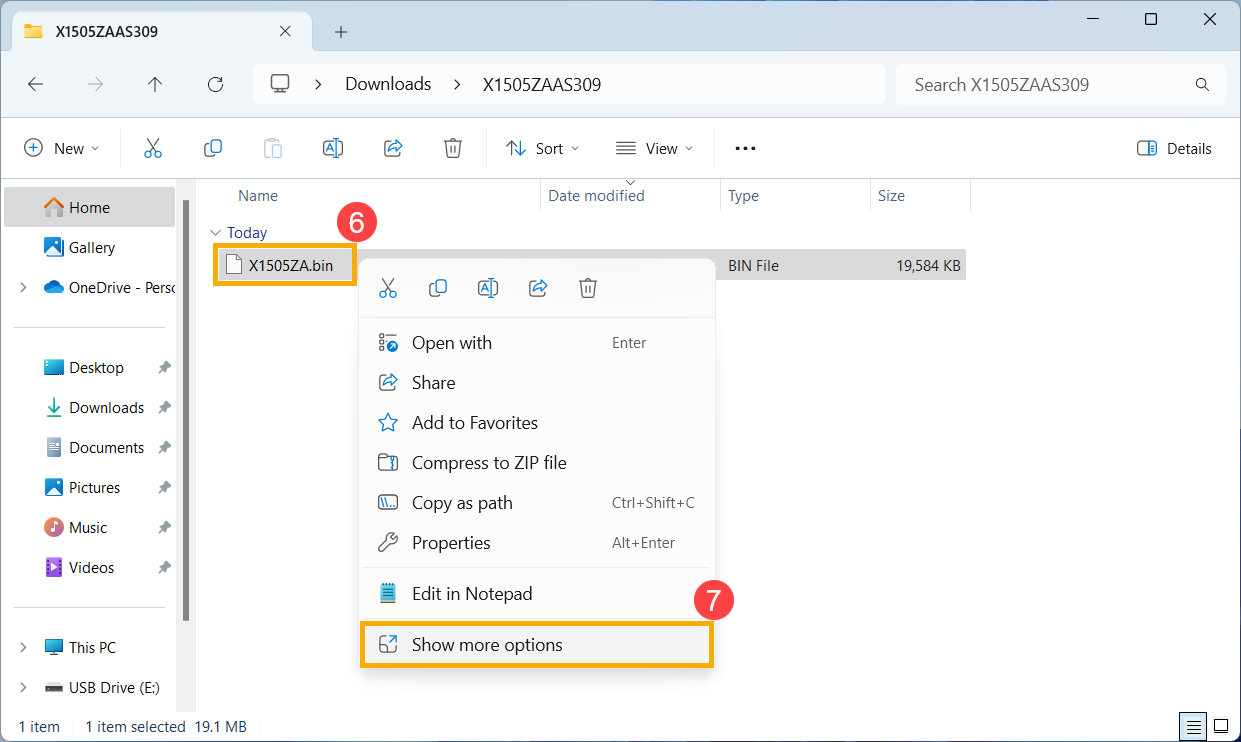
- Připojte USB flash disk k zařízení s problémem s bootováním a poté zapněte zařízení a opakovaně stiskněte klávesovou zkratku (Ctrl + R). Pokud úspěšně vstoupíte do režimu obnovy BIOS, zařízení se restartuje a přejde na obrazovku aktualizace firmwaru ASUS (ASUS EZ Flash).
Poznámka: U některých modelů, pokud stisknutí Ctrl + R nepovede do režimu obnovy BIOS, zkuste místo toho použít Ctrl + Home nebo Ctrl + Fn + ◀Šipka.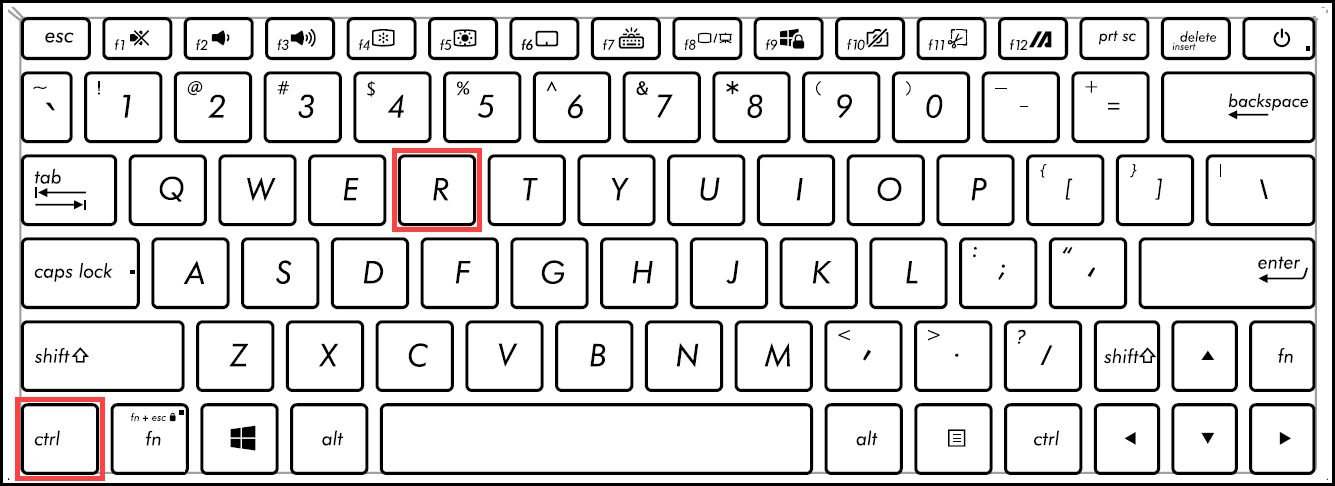
- Po vstupu do obrazovky nastavení BIOS narazíte na dva typy rozhraní: UEFI rozhraní a MyASUS v UEFI. Postupujte podle následujících kroků podle obrazovky BIOS Vašeho zařízení:
Jak aktualizovat BIOS v režimu UEFI
- Jakmile jste na obrazovce aktualizace firmwaru ASUS (ASUS EZ Flash), vyberte 「.bin」soubor z USB flash disku⑨.
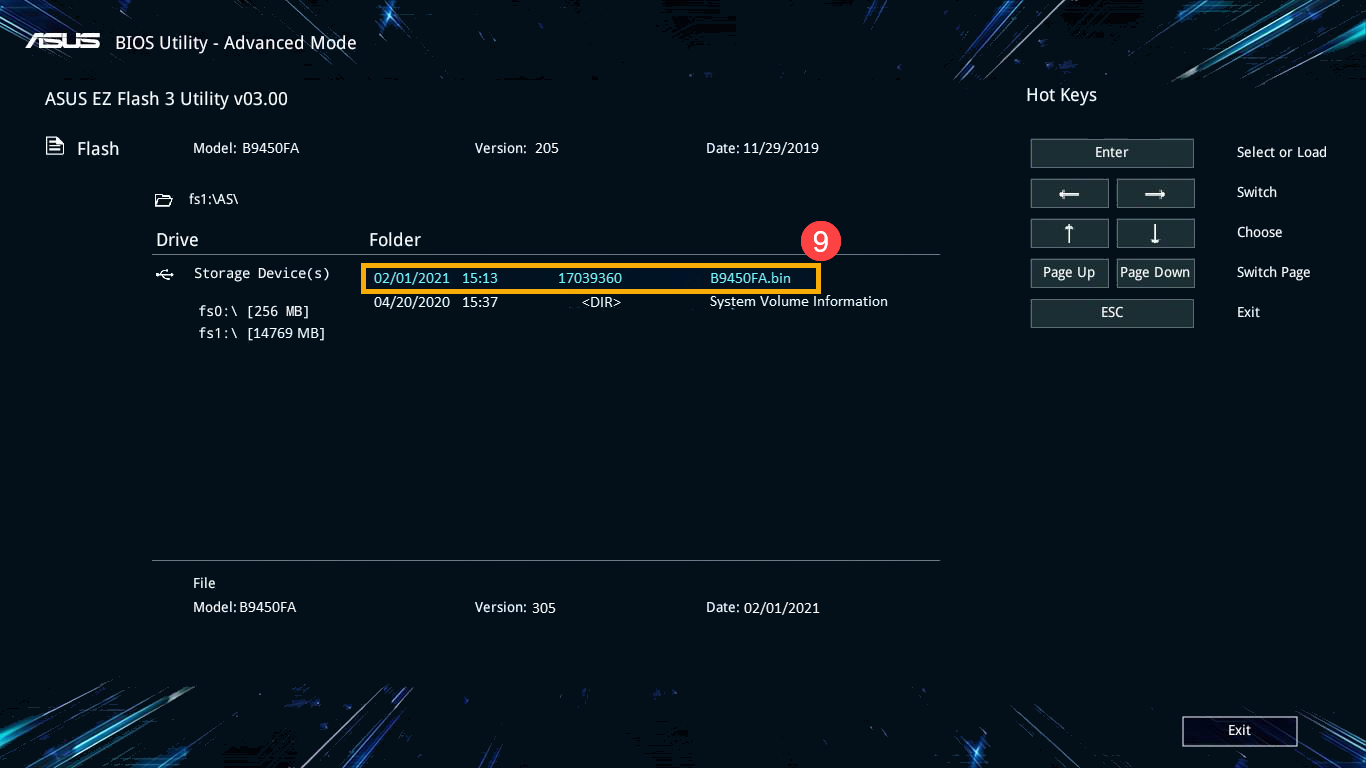
- Klikněte na [Ano]⑩ pro zahájení aktualizace BIOS.
Poznámka: Během aktualizace BIOS se ujistěte, že zařízení má baterii nabitou alespoň na 20 % a ponechte napájení připojené bez nuceného vypnutí, abyste předešli jakýmkoli abnormálním problémům.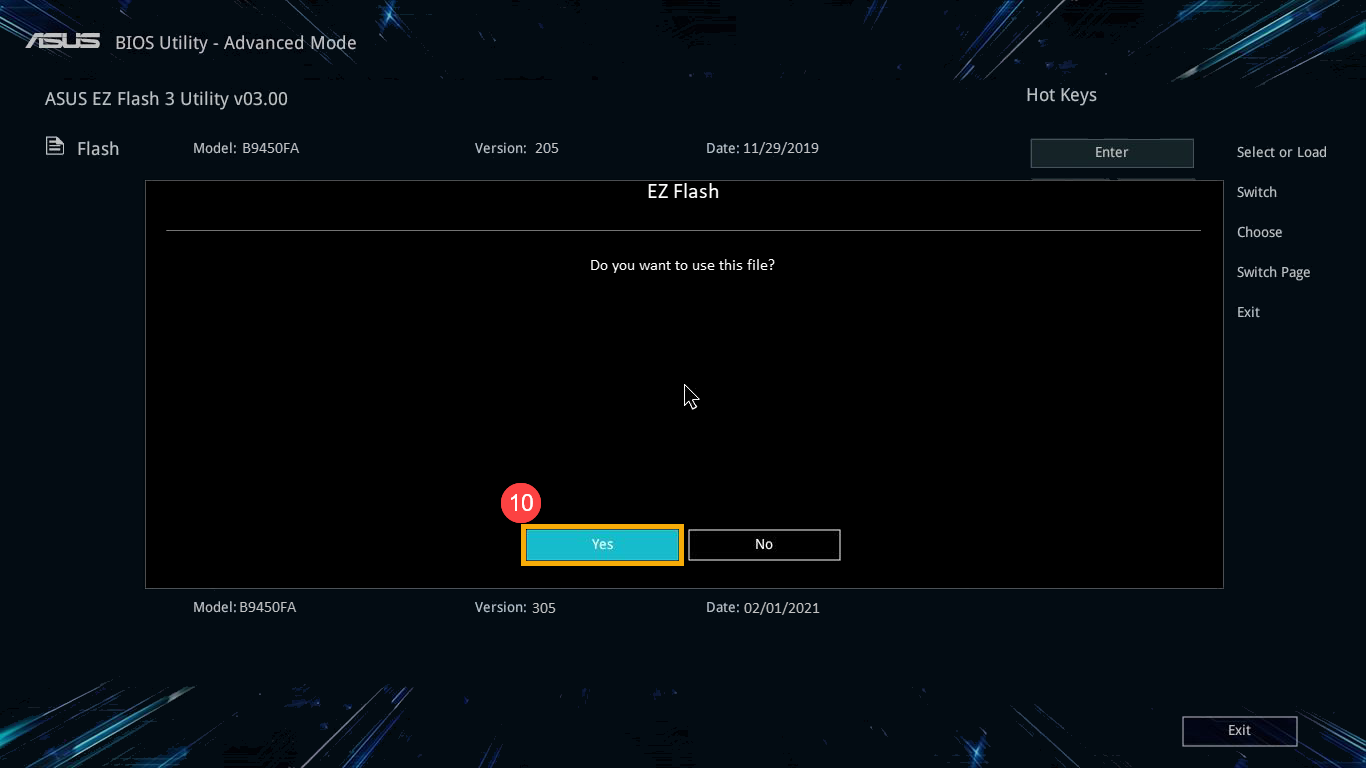
- Po dokončení aktualizace systému BIOS se zařízení automaticky restartuje. Zkontrolujte prosím, zda byl váš problém vyřešen.
Jak aktualizovat BIOS v MyASUS v režimu UEFI
- Na obrazovce ASUS Firmware Update (ASUS EZ Flash) vyberte soubor 「.bin」 z USB flash disku⑨.
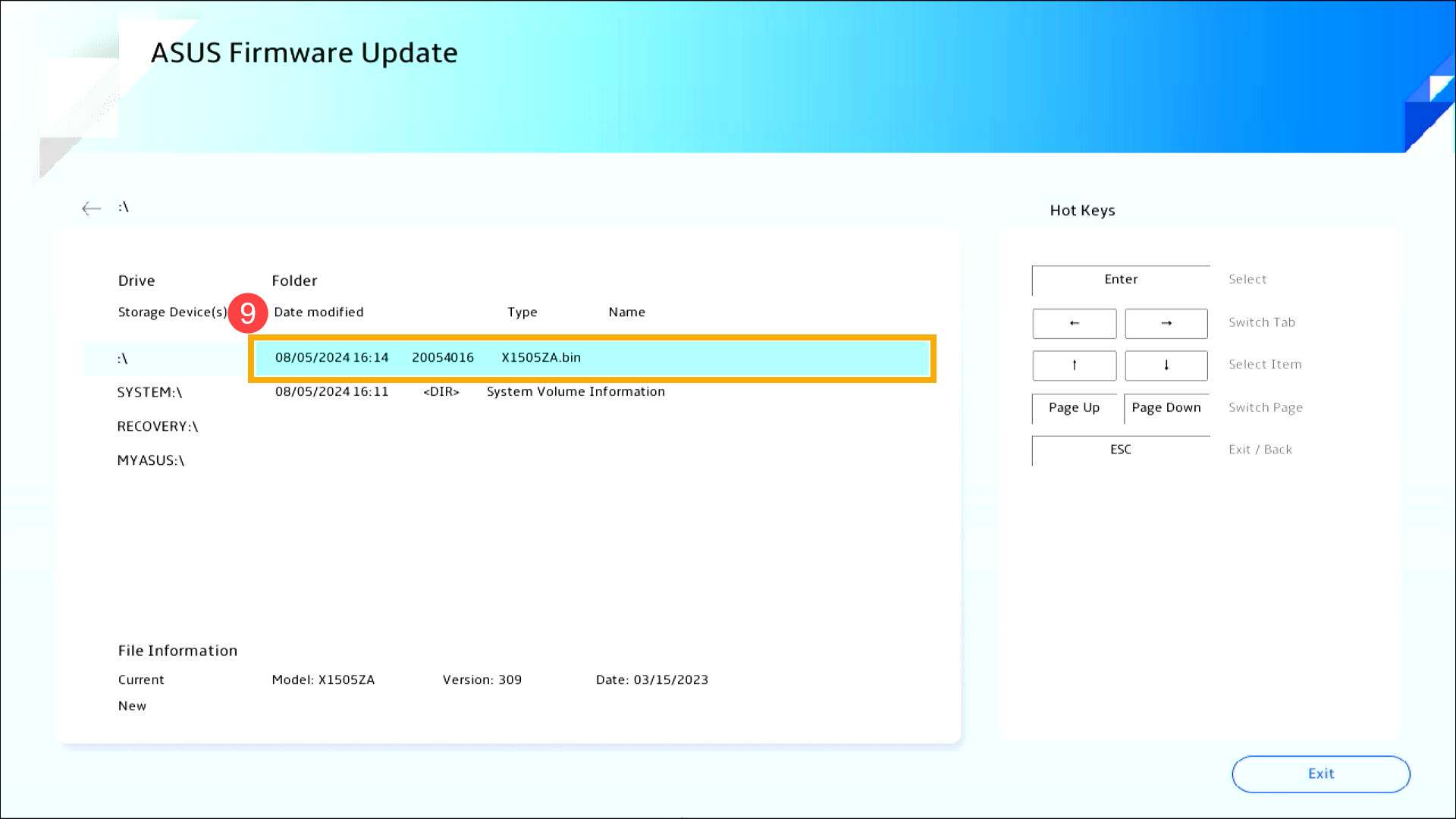
- Klikněte na [Potvrdit]⑩ pro spuštění aktualizace BIOS.
Poznámka: Během aktualizace BIOS zajistěte, aby zařízení mělo nabití baterie alespoň 20 % a napájení bylo připojeno, bez nuceného vypnutí, abyste předešli případným nestandardním problémům.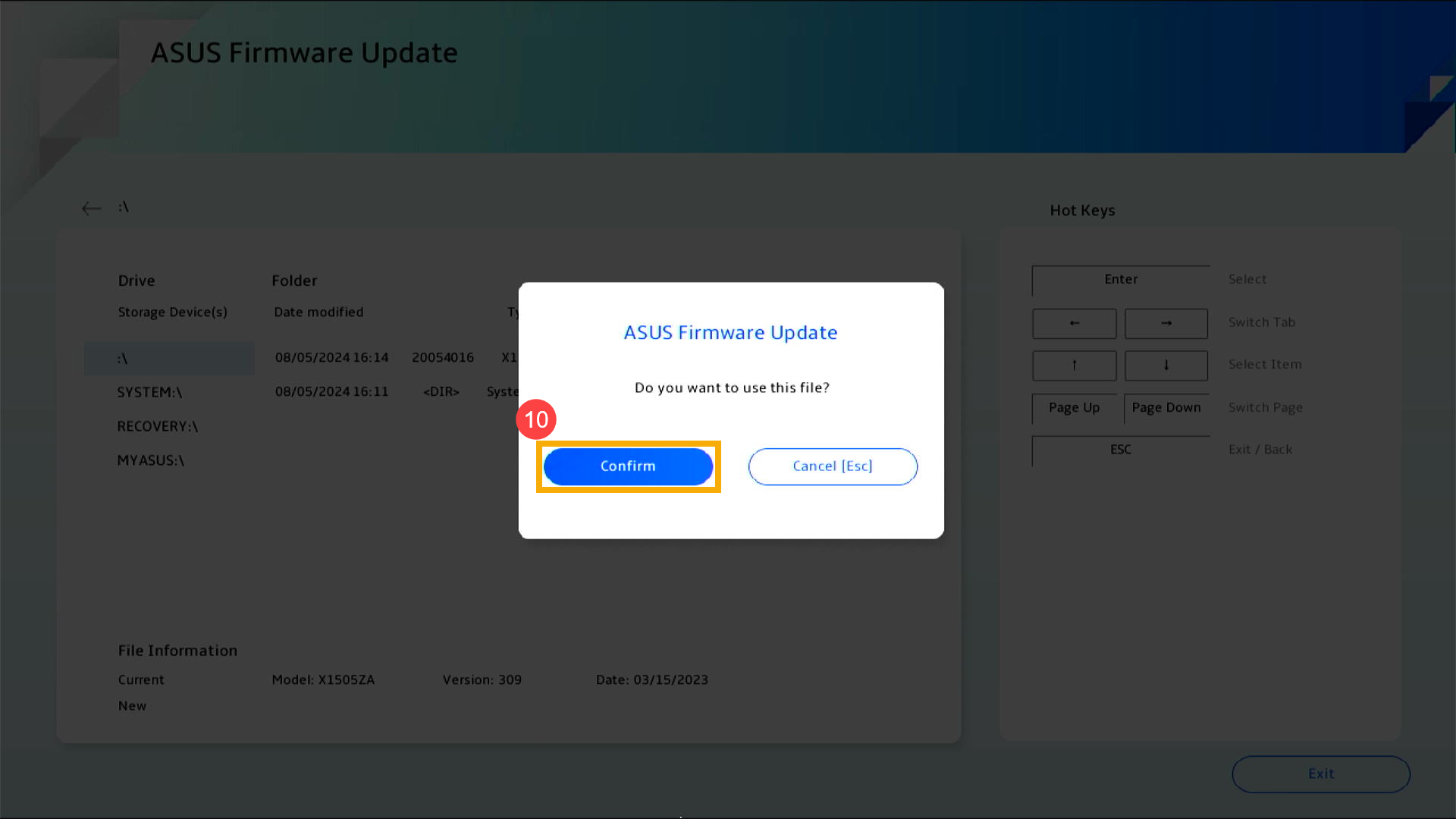
- Po dokončení aktualizace BIOS se zařízení automaticky restartuje. Ověřte, zda byl váš problém vyřešen.
Operační systém Windows 10
- Navštivte webové stránky podpory ASUS, vyhledejte nejnovější BIOS soubor v kategorii BIOS, který je určen pro ASUS EZ Flash Utility, a zjistěte více o Jak vyhledat a stáhnout BIOS soubory. (Následující instrukce používají jako příklad model B9450FA.)

- Po dokončení stahování klikněte pravým tlačítkem na stažený BIOS soubor① a zvolte [Extrahovat vše]②.
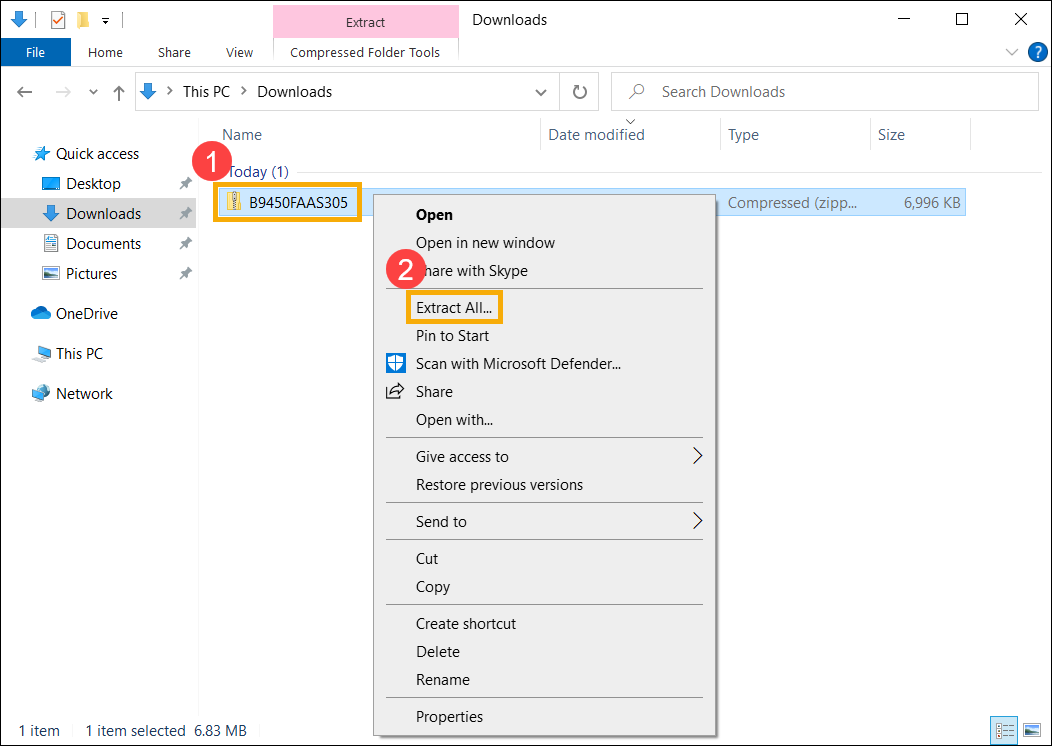
- Klikněte na [Extrahovat]③.
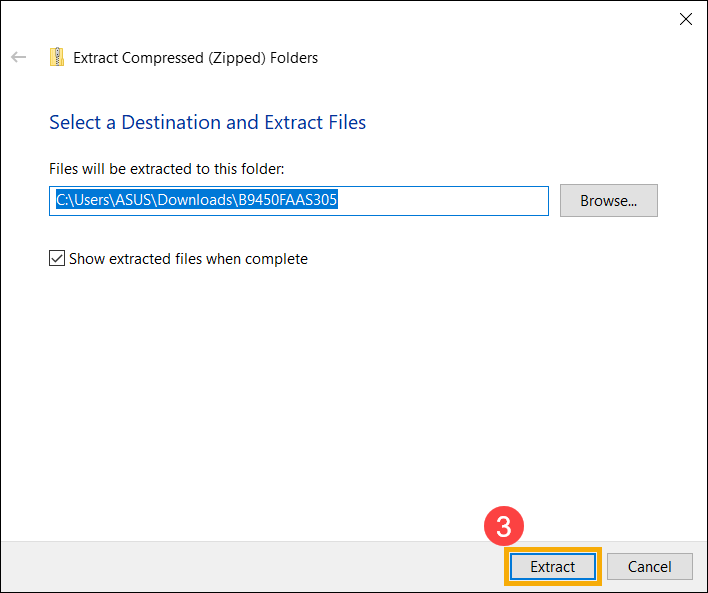
- Po extrahování přejmenujte příponu souboru na 「.bin」. Klikněte pravým tlačítkem na extrahovaný soubor④, zvolte [Přejmenovat]⑤.
Přejmenujte název souboru podle modelového čísla na 「.bin」. (Příklad: B9450FAAS.305 → B9450FA.bin)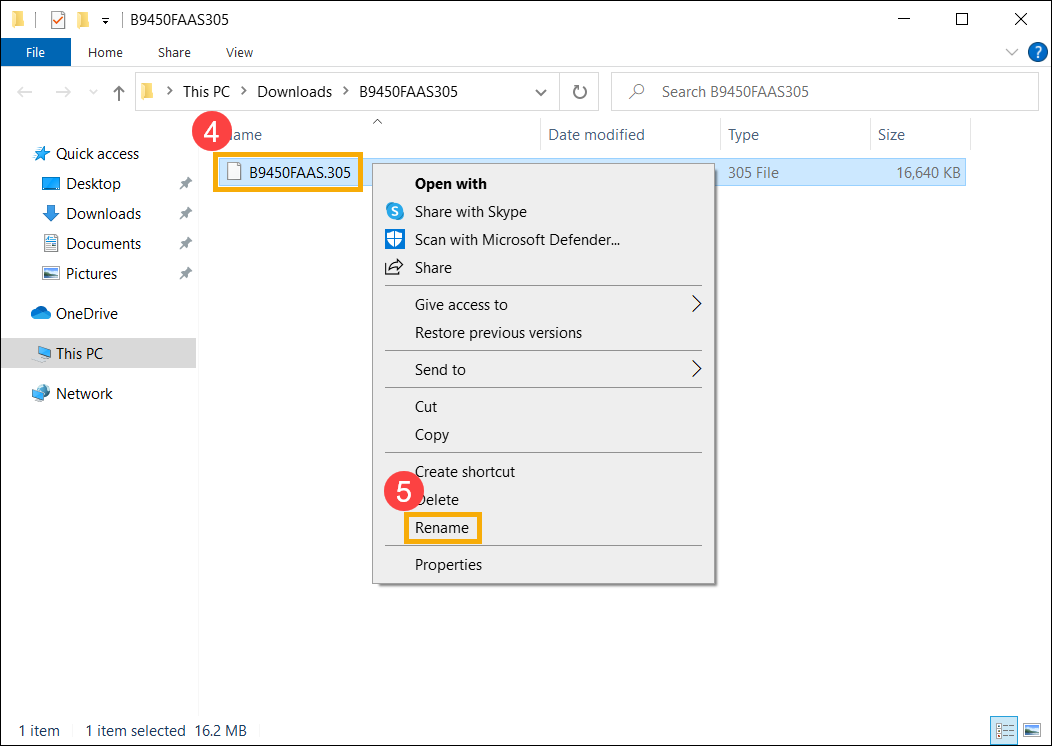
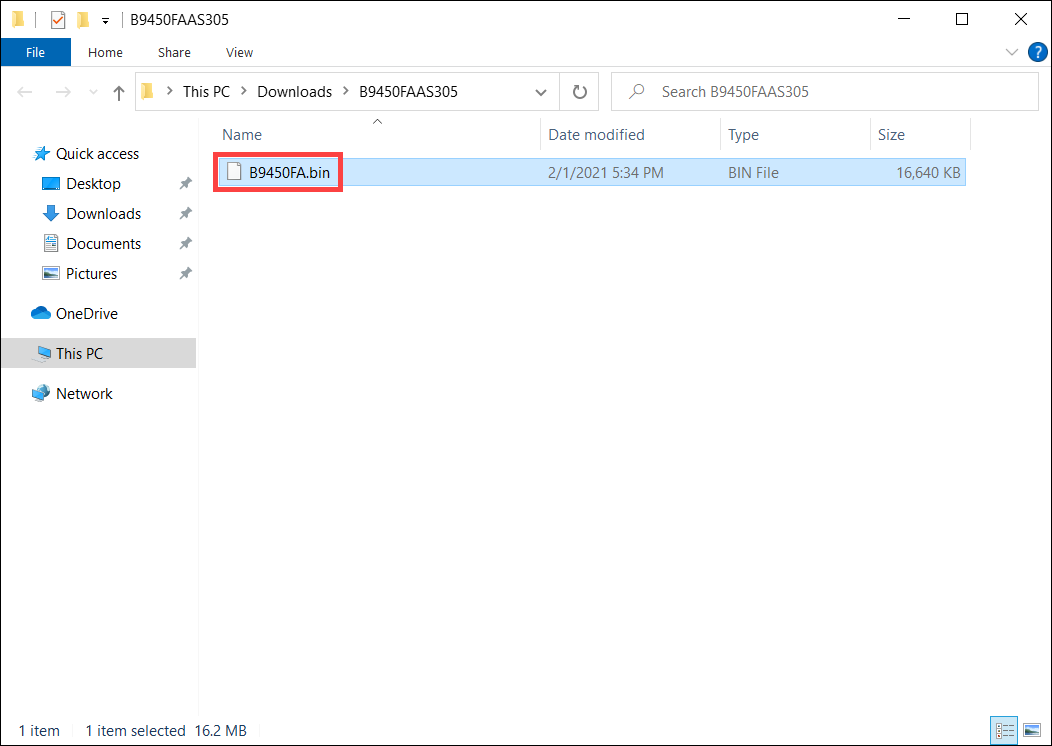
- Po přejmenování připojte USB flash disk k vašemu zařízení, klikněte pravým tlačítkem na... 「.bin」 soubor⑥, vyberte [Odeslat do]⑦ a zvolte váš USB flash disk⑧. Tím se zkopíruje BIOS soubor do kořenového adresáře USB flash disku.
Poznámka: USB flash disk musí být naformátován na FAT32. Zjistěte více o převodu formátu USB flash disku na FAT32.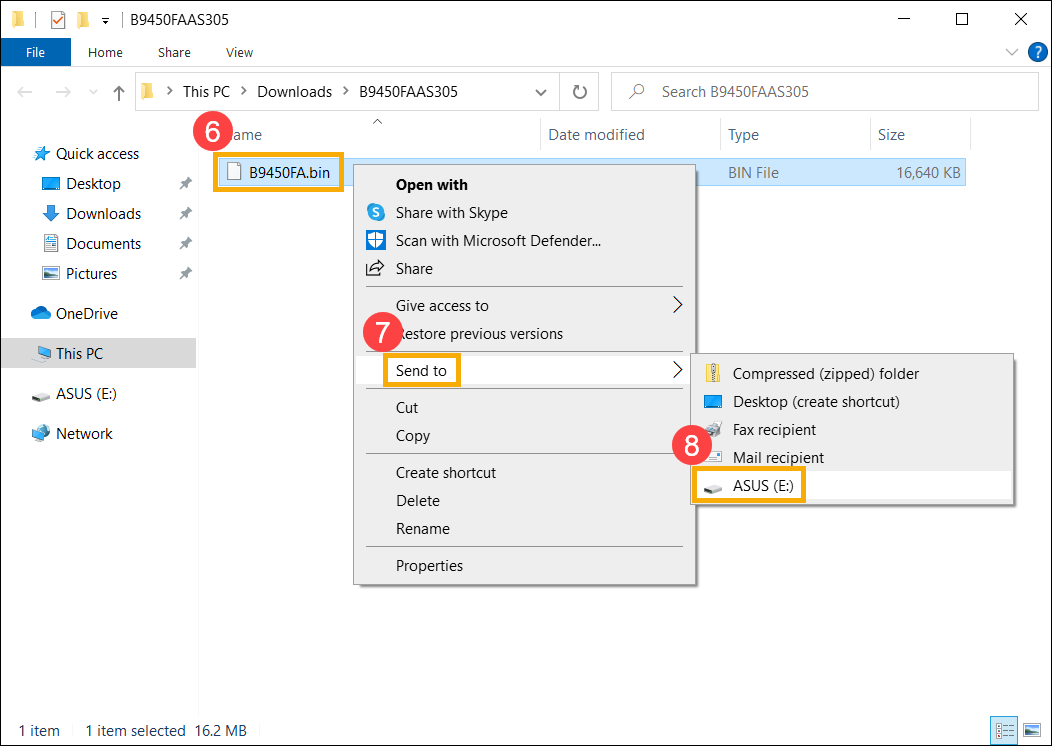
- Připojte USB flash disk k zařízení s problémem se spuštěním, poté zapněte zařízení a stiskněte zkratku (Ctrl + R) opakovaně. Pokud se vám podaří vstoupit do režimu obnovení BIOS, zařízení se restartuje a zobrazí se obrazovka ASUS Firmware Update (ASUS EZ Flash).
Poznámka: U některých modelů, pokud stisknutím Ctrl + R nevstoupíte do režimu obnovení BIOS, zkuste místo toho použít Ctrl + Home nebo Ctrl + Fn + ◀Šipka. - Po vstupu na obrazovku nastavení BIOS se setkáte se dvěma typy rozhraní: UEFI rozhraní a MyASUS v UEFI. Postupujte podle následujících kroků podle obrazovky BIOS vašeho zařízení:
Jak aktualizovat BIOS v režimu UEFI
- Jakmile jste na obrazovce ASUS Firmware Update (ASUS EZ Flash), vyberte soubor 「.bin」 z USB flash disku⑨.
- Klikněte na [Ano]⑩ pro spuštění aktualizace BIOS.
Poznámka: Během aktualizace BIOS zajistěte, aby zařízení mělo úroveň nabití baterie alespoň 20 % a aby bylo připojeno k napájení bez nuceného vypnutí, abyste předešli neobvyklým problémům. - Po dokončení aktualizace BIOS se fitness zařízení automaticky restartuje. Ověřte, zda byl váš problém vyřešen.
Jak aktualizovat BIOS v My penthouse ASUS v režimu UEFI
- Jakmile jste na obrazovce ASUS Firmware Update (ASUS EZ Flash), vyberte soubor 「.bin」 z USB flash disku⑨.
- Klikněte na [Potvrdit]⑩ pro spuštění aktualizace BIOS.
Poznámka: Během aktualizace BIOS se ujistěte, že zařízení má nabití baterie alespoň 20 % a napájení je připojeno. Nevypínejte zařízení násilně, abyste předešli případným nestandardním problémům. - Po dokončení aktualizace BIOS se zařízení automaticky restartuje. Ověřte, zda byl váš problém vyřešen.
Stolní počítač nebo MiniPC
- Ujistěte se, že je kabel monitoru a napájecí kabel externího displeje správně připojen. Pokud je to možné, zkuste počítač připojit k jinému externímu displeji, abyste zjistili, zda je problém způsoben samotným displejem.
Stolní počítače mají různé rozhraní pro připojení k vestavěné nebo dedikované grafické kartě. Podrobné pokyny pro připojení podle podporované konfigurace vašeho počítače najdete v Uživatelském manuálu vašeho produktu.
Poznámka: Podpora vestavěné nebo dedikované grafické karty se může lišit v závislosti na modelu, jak je uvedeno v uživatelském manuálu.
Pokud jste potvrdili správné připojení výstupu displeje nebo nemáte jiný externí displej k otestování, pokračujte dalším krokem.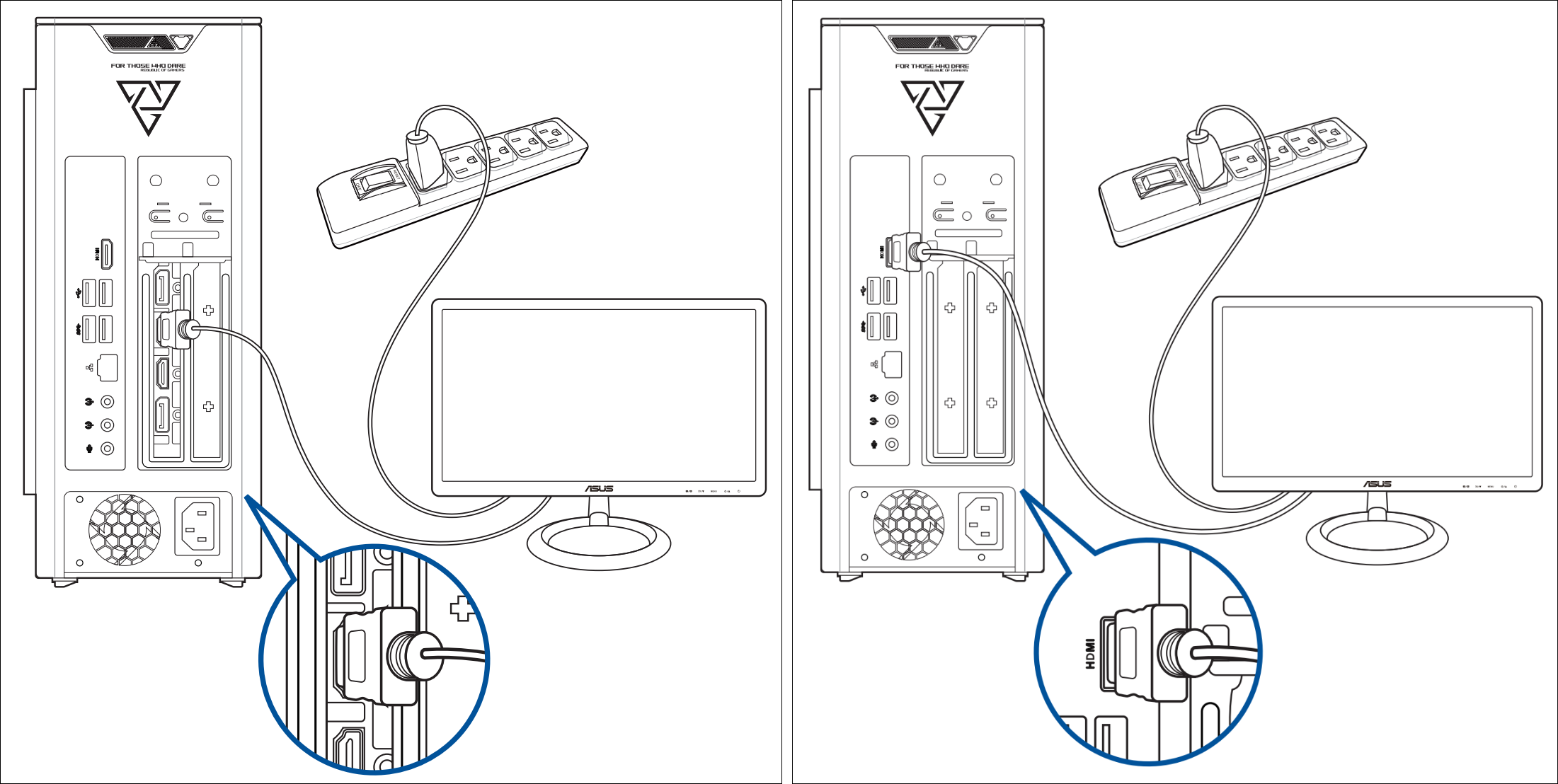
- Zkuste použít klávesovou zkratku Microsoftu: Windows logo klávesa + Ctrl + Shift + B. Tato zkratka může resetovat nastavení související s displejem a někdy vyřešit problémy se zobrazením.
- Odsaďte všechna externí zařízení, včetně klávesnice, myši, externího pevného disku, tiskárny, paměťových karet, optických disků z optické mechaniky a adaptérů v čtečce karet atd.
Poznámka: Připojte stolní počítač pouze k sopro jedinému externímu monitoru, abyste ověřili, že se systém správně spustí a zobrazí obraz. - Zkontrolujte, zda před capacity došlo k nějakému rozšíření pevného disku nebo paměti. Pokud ano, odeberte hardware nebo jej obnovte do továrního nastavení.
- Odpojte napájecí kabel, poté proveďte reset CMOS, abyste obnovili hardware ve vašem počítači do výchozího stavu. Můžete se podívat na tento článek: Jak vymazat CMOS.
- Připojte napájecí kabel, poté stiskněte tlačítko napájení a ověřte, zda počítač může e správně spustit.
Stisknutím tlačítka napájení nedojde k žádnému zobrazení F, ale kontrolka napájení nebo kontrolka nabíjení baterie bliká
Rozsvícení a blikání kontrolky napájení nebo kontrolky nabíjení baterie znamená, že základní deska dostává napájení. V tuto chvíli se BIOS ROM připravuje na provedení obnovy, takže obrazovka zůstane černá. Počkejte přibližně 5–8 minut, než se zobrazí okno průběhu mechanismu obnovy BIOS ROM.
Poznámka: U Notebook prosím zkontrolujte, zda-li kontrolka nabíjení baterie bliká, u Desktop prosím zkontrolujte, zda-li kontrolka napájení bliká.
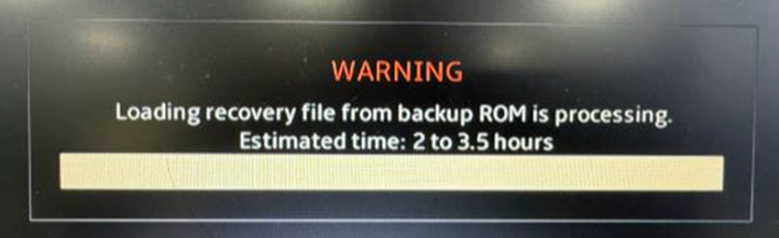
Jakmile se zobrazí okno pro BIOS ROM, podívejte se na odhadovaný čas zpracování obnovy systému (přibližně 2,5 až 3,5 hodiny). Systém pak automaticky pokračuje v opravě.
Upozornění: Během procesu obnovy se ujistěte, že je vaše zařízení připojeno ke zdroji napájení, a vyhněte se násilnému vypnutí zařízení, abyste předešli abnormálním problémům.
Po stisknutí tlačítka napájení se zobrazí obrazovka s bílým textem na černém pozadí
Pokud po spuštění zařízení vidíte černou obrazovku s bílým textem, nejprve se podívejte do sekce Scénář 2: Selhání spuštění kvůli nesprávné aktualizaci BIOS a selhání, zda odpovídá obrazovce zobrazené na vašem zařízení. Pokud neodpovídá, pokračujte následujícími kroky.
- Pokud se zobrazí 「S.M.A.R.T Status Bad」, můžete se podívat na tento článek, jak problém vyřešit: Zobrazení chybové zprávy při spuštění 「S.M.A.R.T Status Bad」.
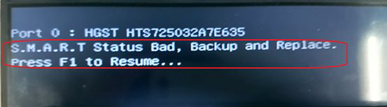
- Pokud chybová zpráva vyzve k stisknutí F1 pro vstup do nastavení během bootování, znamená to, že BIOS během bootování detekoval problém s hardwarovou konfigurací. Výzva na obrazovce ukáže, které hardwarové nastavení je abnormální, a můžete postupovat podle instrukcí pro jeho opravu.
Navíc můžete zkusit stisknout F1 pro vstup do obrazovky nastavení BIOS a obnovit nastavení BIOS do výchozího stavu. Můžete se podívat na tento článek, kde se dozvíte, jak obnovit nastavení BIOS: Jak obnovit nastavení BIOS. (Pro stolní počítače viz: Jak obnovit nastavení BIOS)
Po stisknutí tlačítka napájení zařízení nabootuje s obrazem, ale po vstupu do desktopu se obrazovka zčerná
Pokud během bootování vidíte uvítací obrazovku Windows, ale po vstupu do desktopu obrazovka zčerná, může se jednat o problém způsobený ovladačem grafické karty. Doporučuje se vstoupit do Nouzového režimu, a můžete se podívat na tento článek s návodem, jak vstoupit do Nouzového režimu: Jak vstoupit do Nouzového režimu, když není možné vstoupit do systému.
Jakmile jste v nouzovém režimu, znovu nainstalujte driver grafické karty. Můžete se podívat na tento článek a zjistit, jak vyhledat skinout drivery.
Pokud výše uvedené kroky váš problém nevyřeší, kontaktujte prosím místní zákaznické centrum ASUS pro technickou podporu.