Category
[Windows 11/10] Zapomenuté uživatelské jméno, heslo nebo přihlašovací PIN k Microsoft účtu
Platné produkty: Notebook, Stolní počítač, All-in-One PC, Herní handheld, Základní deska, Grafická karta, LCD monitor, MiniPC
Váš účet Microsoft propojuje všechny aplikace a služby Microsoft. Pokud nemůžete získat přístup ke svému účtu Microsoft nebo se nemůžete přihlásit do Windows pomocí PIN, podívejte se prosím na tento článek, který vám pomůže vyřešit problém.
Zapomenuté uživatelské jméno účtu Microsoft
Pokud jste zapomněli e-mailovou adresu svého účtu Microsoft, nebo jste se přihlásili a obdrželi chybovou zprávu Tento účet Microsoft neexistuje, doporučujeme postupovat podle těchto kroků, které vám pomohou najít vaše uživatelské jméno.
Metoda 1: Vyhledání uživatelského jména, pokud máte nastavené bezpečnostní informace ve svém účtu
Pokud jste si dříve nastavili bezpečnostní informace ve svém účtu Microsoft, můžete tuto možnost využít k získání svého uživatelského jména.
Poznámka: Tato možnost nebude fungovat, pokud nemáte nastavené bezpečnostní informace ve svém účtu nebo pokud již k těmto informacím nemáte přístup. Pokračujte na další krok: Metoda 2: Najděte své uživatelské jméno účtu Microsoft v produktu nebo službě, kterou používáte.
- Vyhledejte své uživatelské jméno pomocí svého telefonního čísla nebo e-mailové adresy pro bezpečnostní kontakt.
- Požádejte o bezpečnostní kód, který bude zaslán na telefonní číslo nebo e-mail, který jste použili.
- Zadejte kód a zvolte Další.
- Jakmile uvidíte účet, který hledáte, vyberte Přihlásit se.
Pokud vyhledání uživatelského jména nebylo úspěšné, například jste nenastavili nebo již nemáte přístup ke kontaktním údajům zabezpečení, zkuste Metoda 2: Najděte uživatelské jméno svého Microsoft účtu v produktu nebo službě, kterou používáte.
Metoda 2: Najděte uživatelské jméno svého Microsoft účtu v produktu nebo službě, kterou používáte
Pro ochranu vašeho účtu má Microsoft přísné zásady ohledně toho, jak vám naši poradci mohou pomoci s vaším účtem. Podpora společnosti Microsoft nemůže poskytnout informace o účtu bez patřičného ověření, ale existují místa, kde můžete informace najít přímo v produktech.
Nastavili jste někdy alternativní e-mailovou adresu pro účet, ke kterému se chcete přihlásit, například @outlook.com, @gmail.com nebo @live.com? Pokud ano, zkuste ji použít.
- Windows Zařízení
Z vašeho přihlášeného Windows zařízení klikněte na [Start] ikonu na hlavním panelu①, poté klikněte na [Nastavení]
 ②.
②.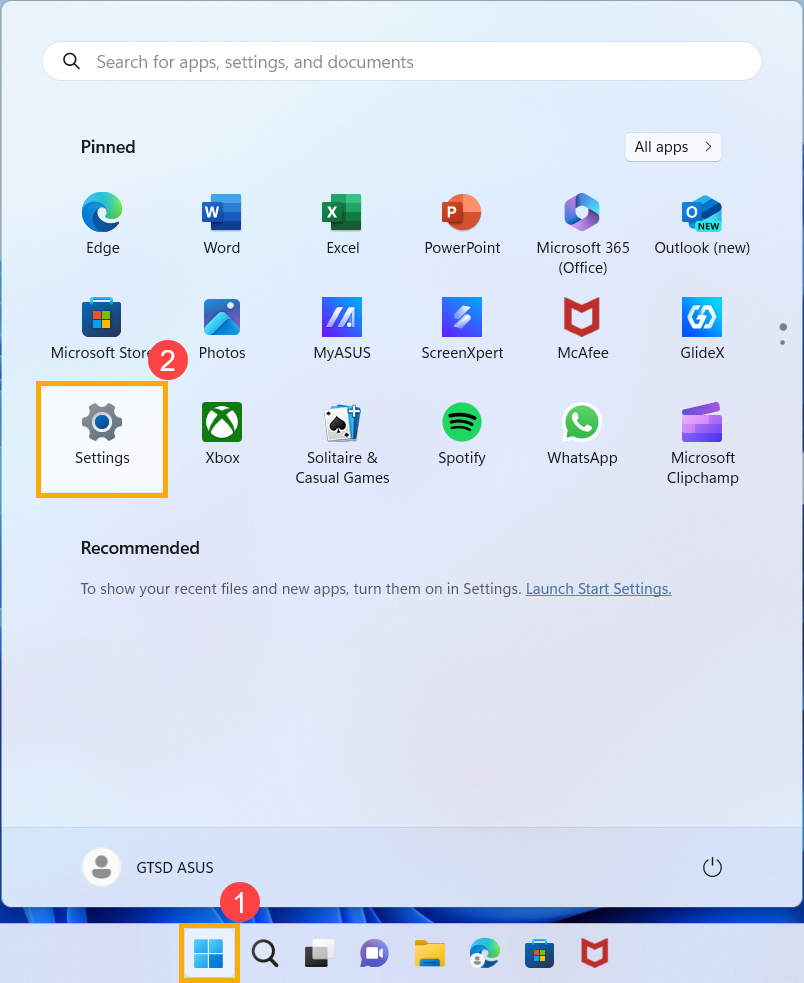
V okně nastavení Windows klikněte na [Účty]③, poté klikněte na [E-mail a účty]④.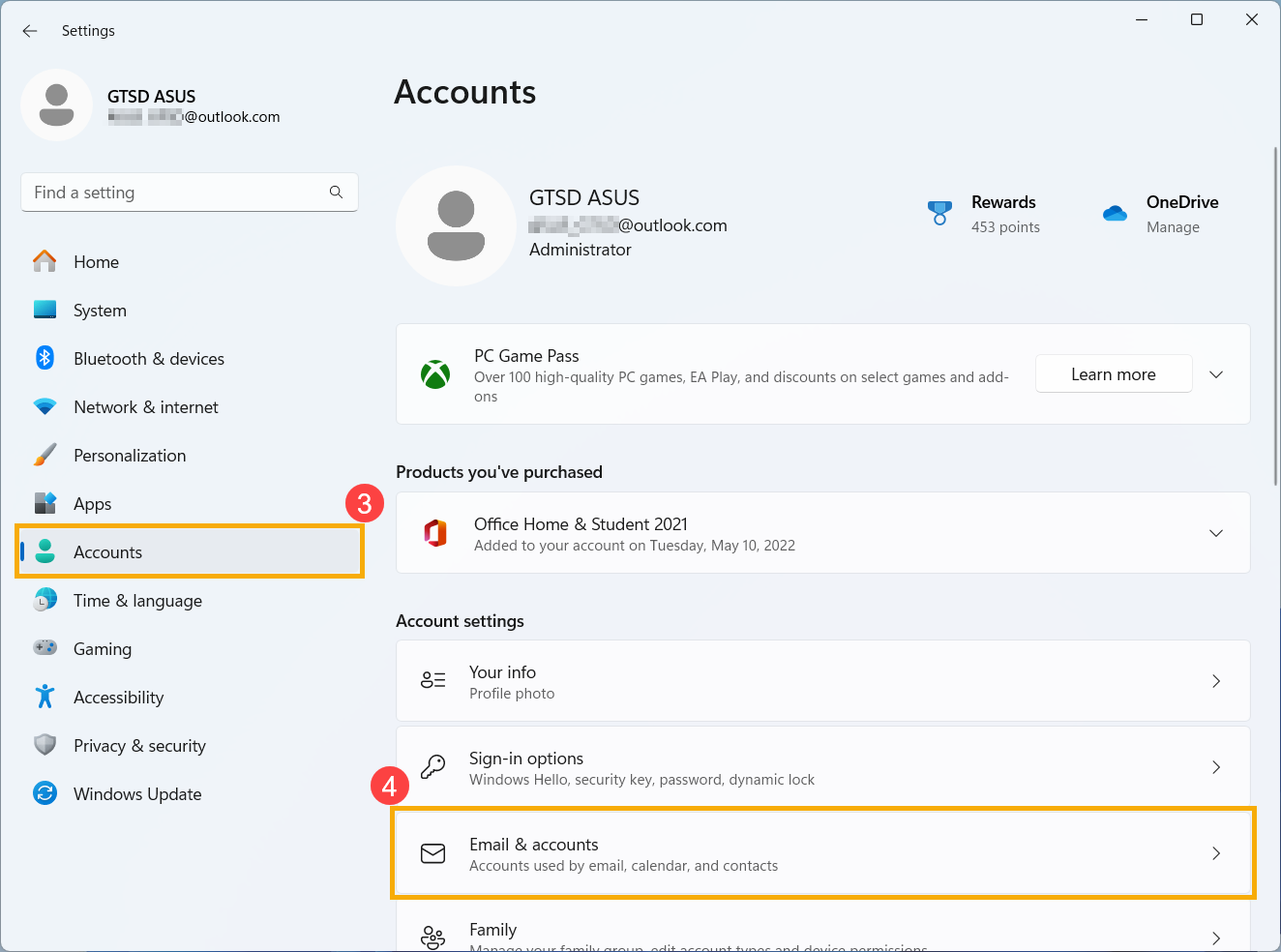
Pod E-mail a účty uvidíte uživatelské jméno přiřazené k vašemu zařízení.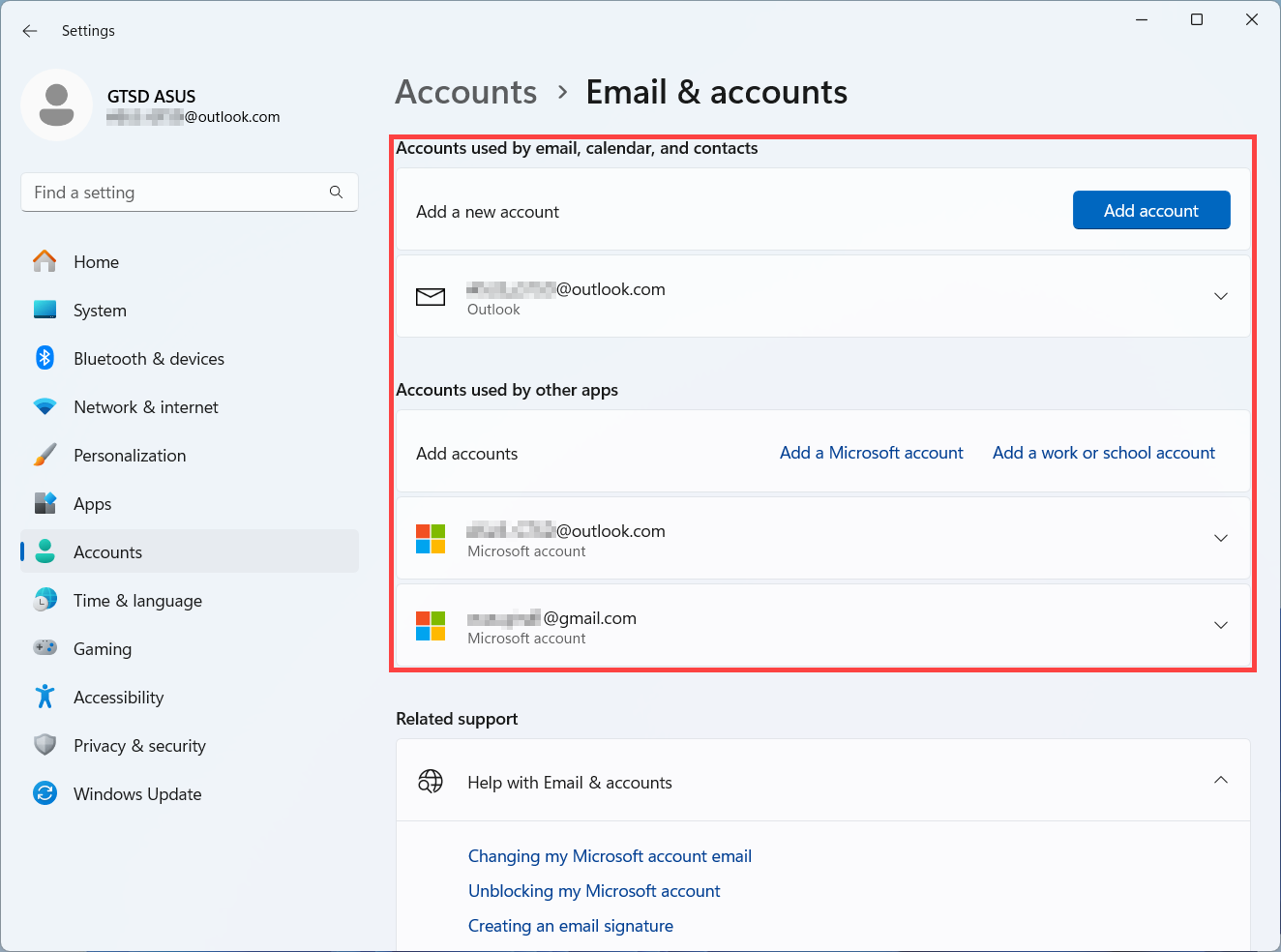
- Office aplikace
Microsoft 365 nebo Office 2016 a novější verze: Otevřete Office aplikace jako Word nebo Excel. Po otevření Office aplikace klikněte na [Soubor]①.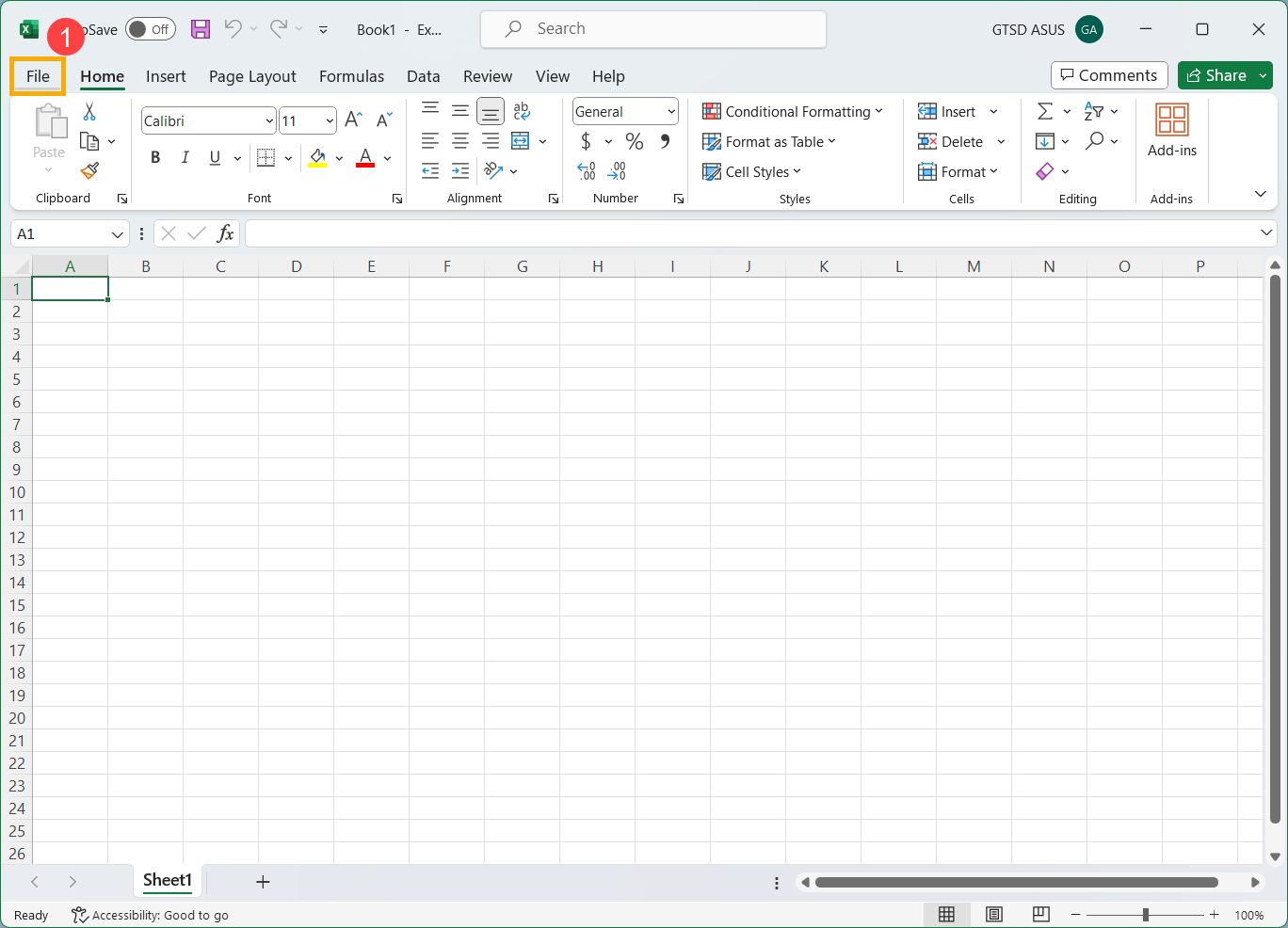
Klikněte na [Účet]②. Pod informacemi o uživateli najdete uživatelské jméno, které patří a je přiřazeno k vašemu účtu.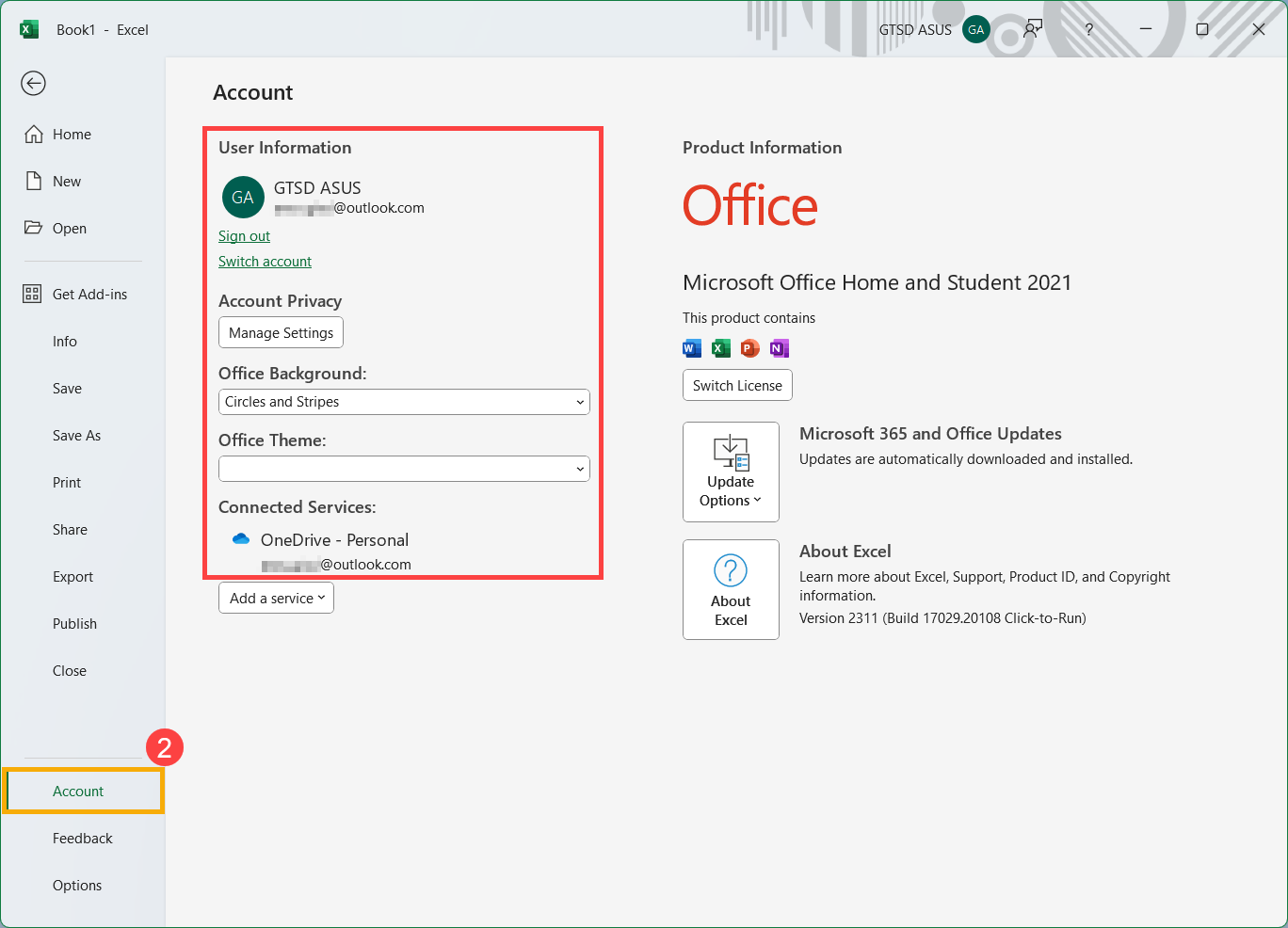
Pokud jste stále nenašli své uživatelské jméno kontrolou produktů nebo služeb výše, přejděte na další krok pro zjištění, zda váš účet není uzavřen.
Metoda 3: Zkontrolujte, zda je váš Microsoft účet uzavřen
Možná se nemůžete přihlásit ke svému účtu, protože je uzavřen nebo odstraněn.
- Uzavřeli jste svůj účet: Pokud jste uzavřeli svůj Microsoft účet, máte 60 dní od tohoto uzavření na to, abyste se přihlásili a znovu jej otevřeli. Po uplynutí těchto 60 dní váš účet a data zaniknou.
- Váš účet byl uzavřen z důvodu neaktivity: Pokud jste se do svého účtu dlouho nepřihlásili, může vypršet kvůli neaktivitě dle následujícího harmonogramu.
| Pokud jste se naposledy přihlásili: | Váš účet vyprší po: |
| Před červnem 2014 | 1 roce neaktivity |
| Po červnu 2014 | 2 letech neaktivity |
Pokud chcete znovu otevřít uzavřený Microsoft účet, podívejte se na oficiální pokyny Microsoft podpory.
Zapomenuté heslo k účtu Microsoft
Pokud zadané heslo nefunguje nebo jste heslo zapomněli, prosím resetujte jej podle následujících kroků.
Obnovení hesla účtu Microsoft
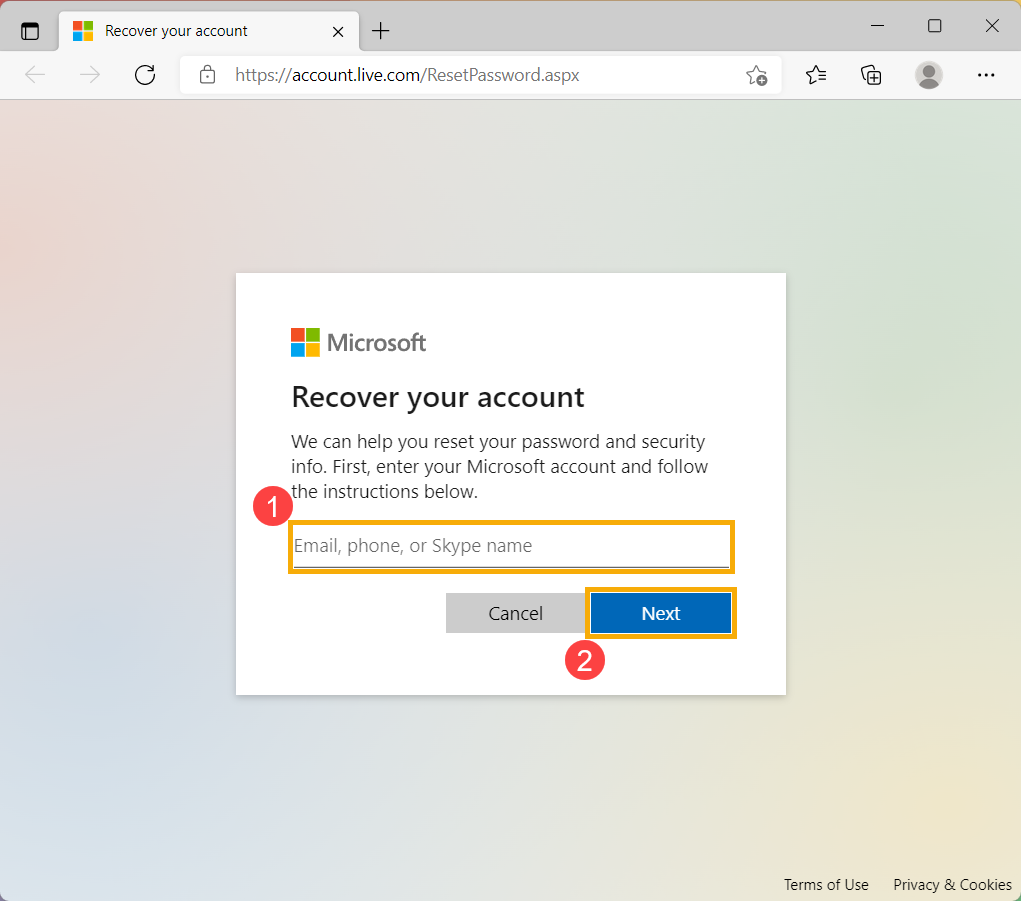
- Klikněte na tento odkaz pro přechod na stránku pro resetování hesla Microsoft.
- Zadejte svůj účet Microsoft①, například e-mail, telefon nebo jméno na Skype, a klikněte na [Další]②.
- Z bezpečnostních důvodů musí Microsoft ověřit vaši totožnost, než budete moci pokračovat v resetování hesla.
Zvolte, jak chcete obdržet ověřovací kód③, například e-mailem nebo SMS, a klikněte na [Získat kód]④.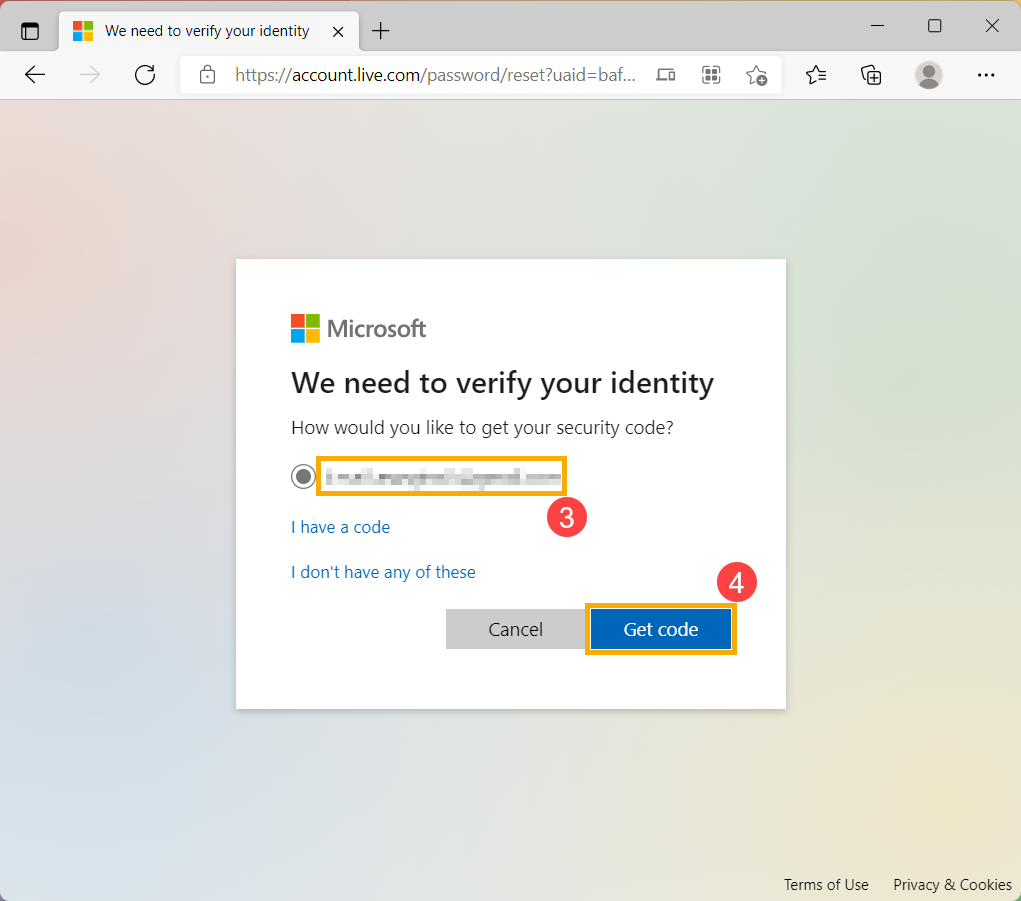
- Microsoft vám pošle ověřovací kód na e-mail nebo telefonní číslo, které jste vybrali. Přejděte na obnovovací telefon nebo e-mail, kde očekáváte doručení kódu. Zadejte ověřovací kód⑤ a klikněte na [Další]⑥.
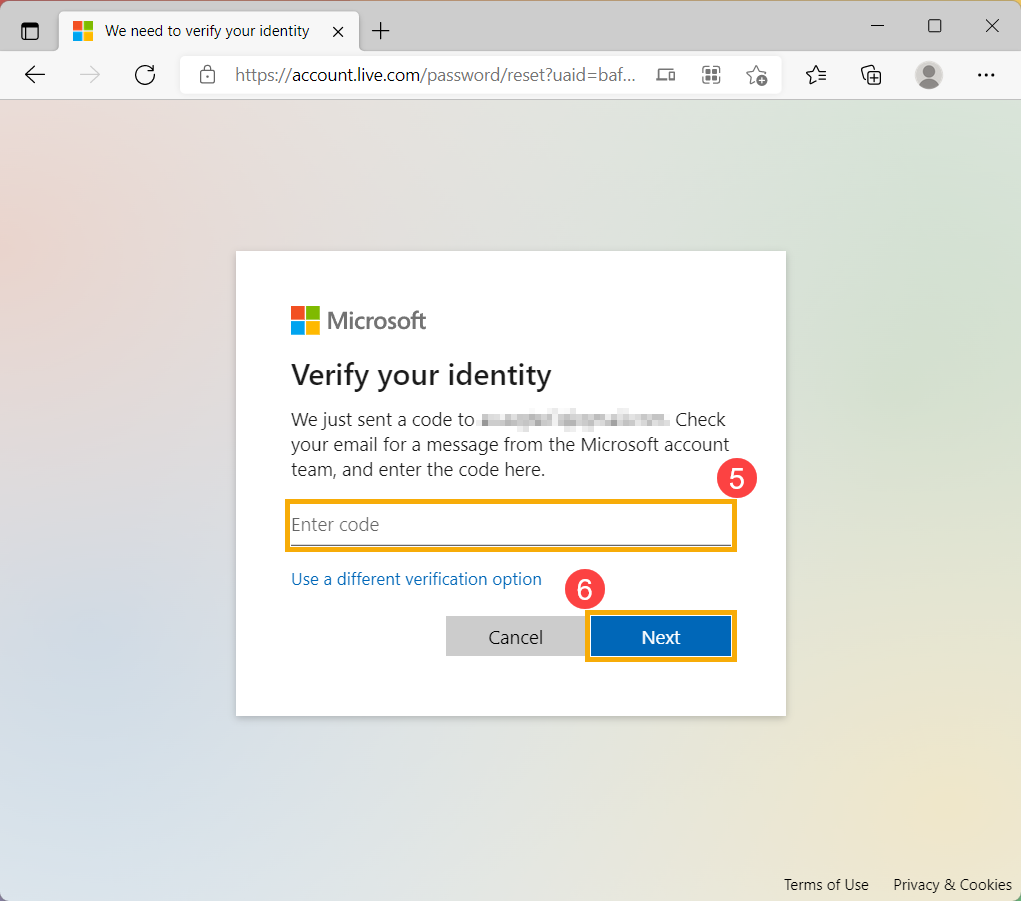
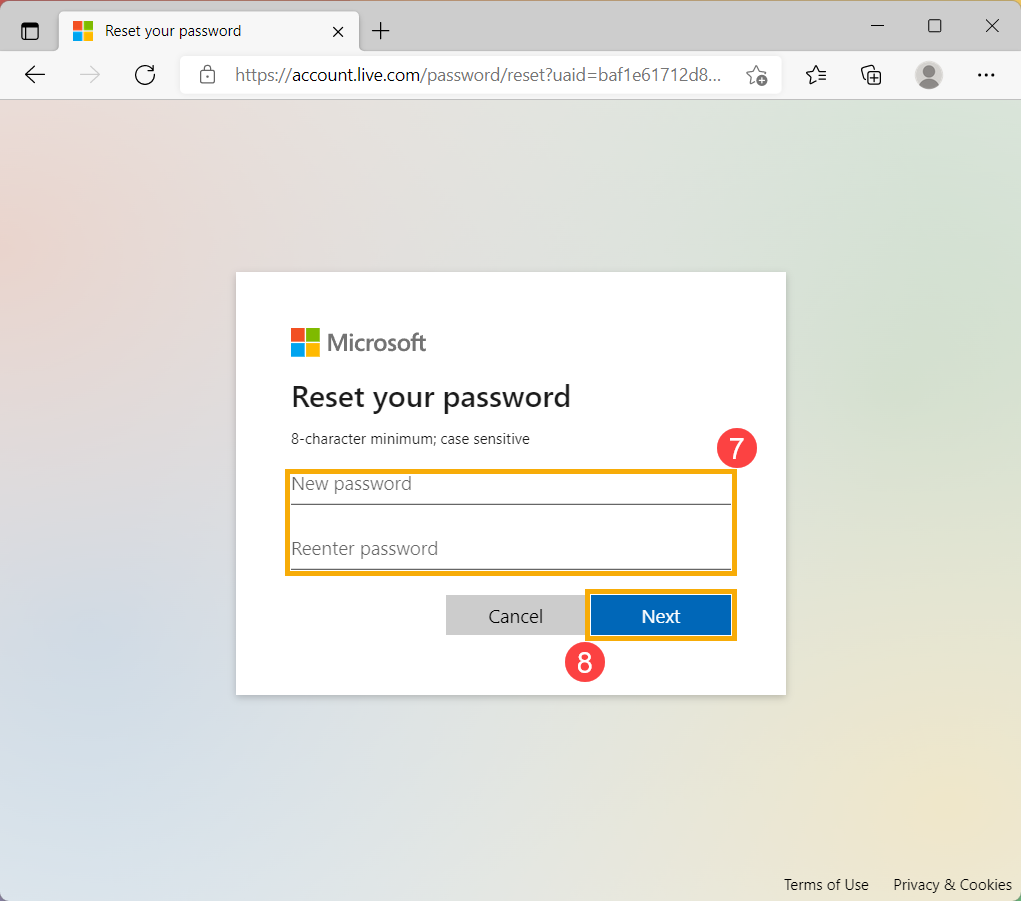
- Po potvrzení ověřovacího kódu nastavte své nové heslo⑦ a klikněte na [Další]⑧.
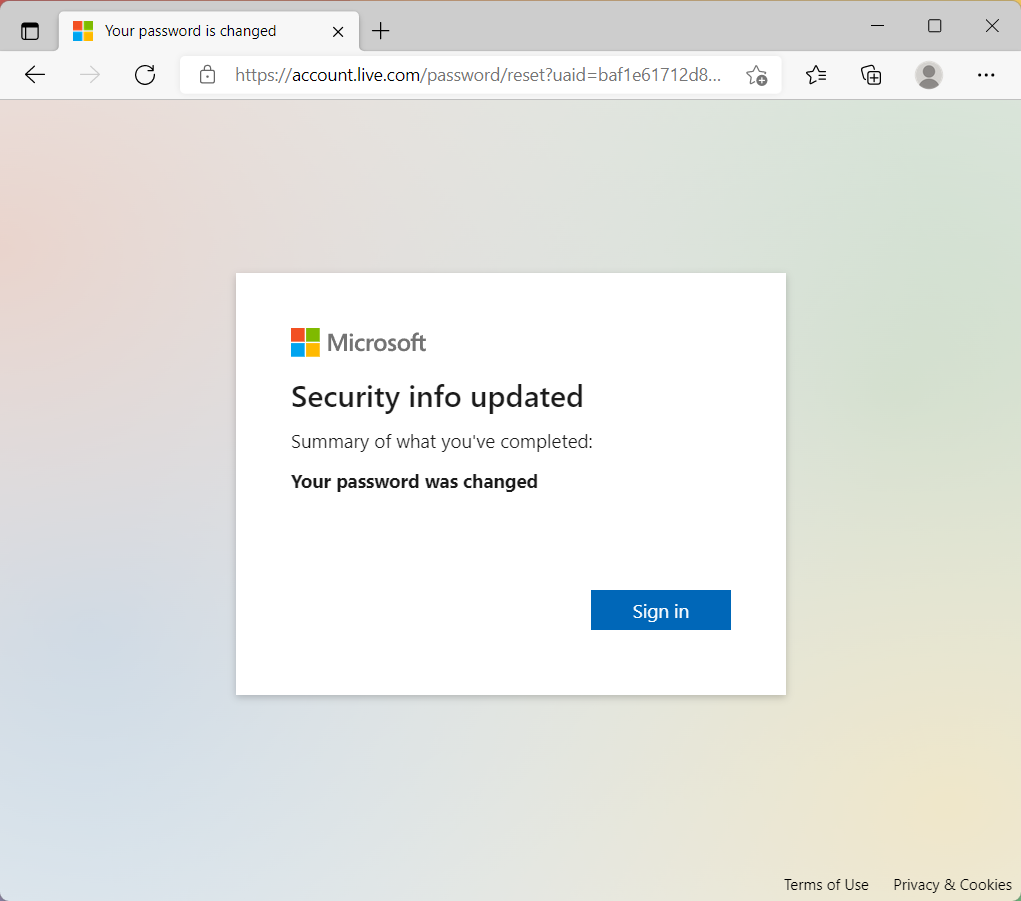
- Obnovení hesla je dokončeno.
Pokud obnovení hesla selže, zkuste následující metody:
- Pokud nemůžete obdržet ověřovací kód, podívejte se na oficiální pokyny podpory společnosti Microsoft: Odstraňování problémů s ověřovacím kódem.
- Pokud jste se pokusili přihlásit ke svému účtu a obdrželi jste zprávu, že byl zablokován, je to proto, že aktivita spojená s vaším účtem může porušovat Podmínky používání společnosti Microsoft. Odkazujte na oficiální pokyny podpory společnosti Microsoft: Jak odemknout váš účet Microsoft.
- Pokud jste povolili dvoufázové ověření.
Po zapnutí dvoufázového ověření nebo nastavení aplikace Authenticator se můžete setkat s problémy, pokud používáte aplikace nebo starší zařízení (například Windows Phone 8 a Xbox 360), která nepodporují dvoufázové ověření.
Pokud máte dvoufázové ověření zapnuté a aplikace vás při přihlašování nevyzývá k zadání bezpečnostního kódu, můžete se místo toho přihlásit s heslem aplikace. Heslo aplikace je dlouhé, náhodně generované heslo, které zadáváte pouze jednou místo vašeho běžného hesla při přihlášení do aplikace nebo zařízení, které nepodporuje dvoufázové ověření.
Heslo aplikace je třeba vytvořit pouze tehdy, pokud máte dvoufázové ověření zapnuté a používáte aplikaci, která jej nepodporuje. Další informace najdete v oficiálních pokynech podpory společnosti Microsoft: Heslo aplikace a dvoufázové ověření.
Zapomenutý přihlašovací PIN pro zařízení s Windows
Obnovení vašeho PIN, když jste již přihlášeni k zařízení
Pokud jste zapomněli svůj PIN a přihlásili jste se do zařízení pomocí hesla, otisku prstu, bezpečnostního klíče nebo jiným způsobem, můžete postupovat podle následujících kroků pro získání nového PIN.
- Ujistěte se, že jste připojeni k internetu, aby se změna synchronizovala s vaším Microsoft účtem.
- Klikněte na ikonu [Start] na hlavním panelu①, poté klikněte na [Nastavení]②.
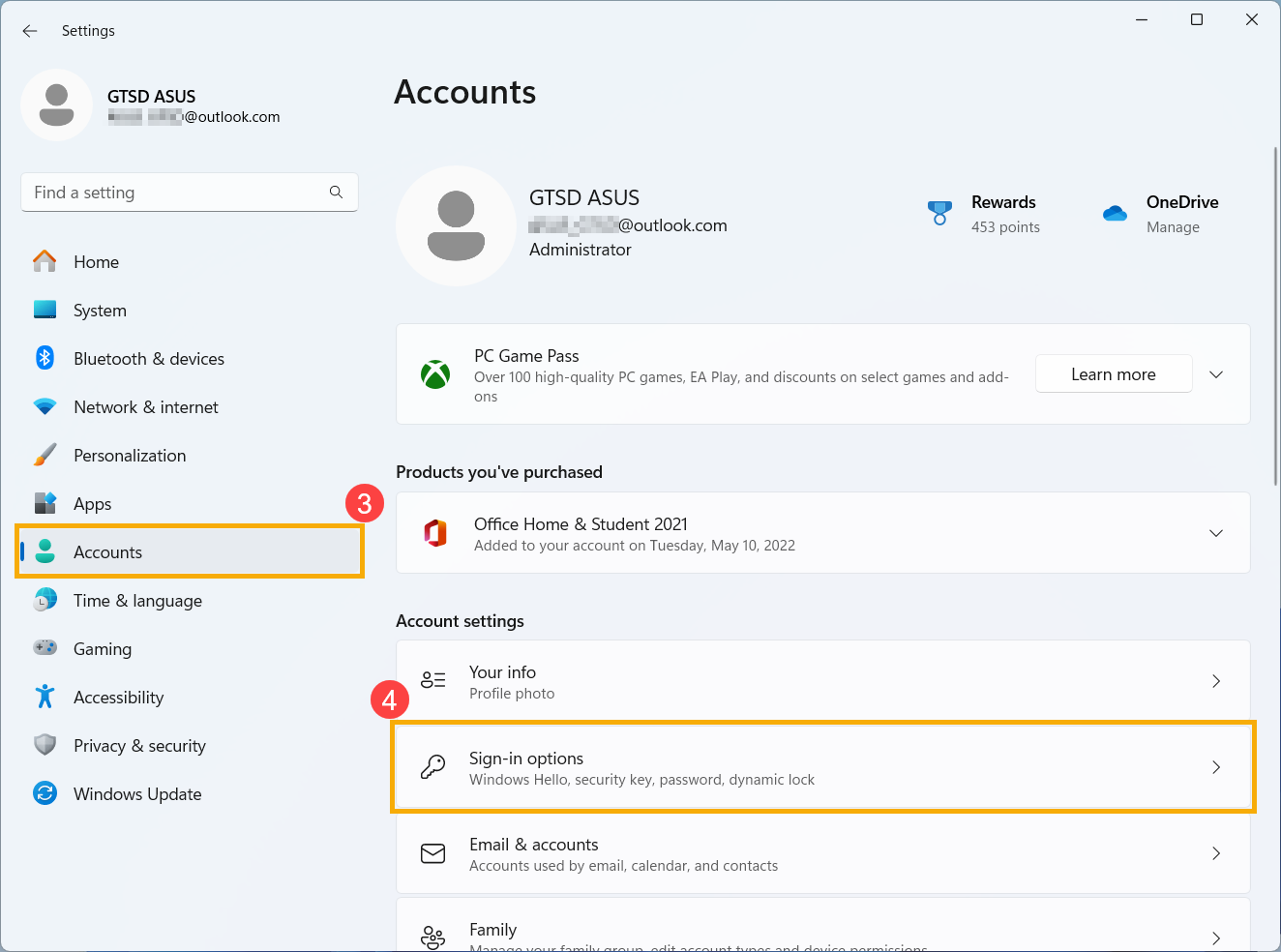
- V okně Nastavení Windows klikněte na [Účty]③, poté klikněte na [Možnosti přihlášení]④.
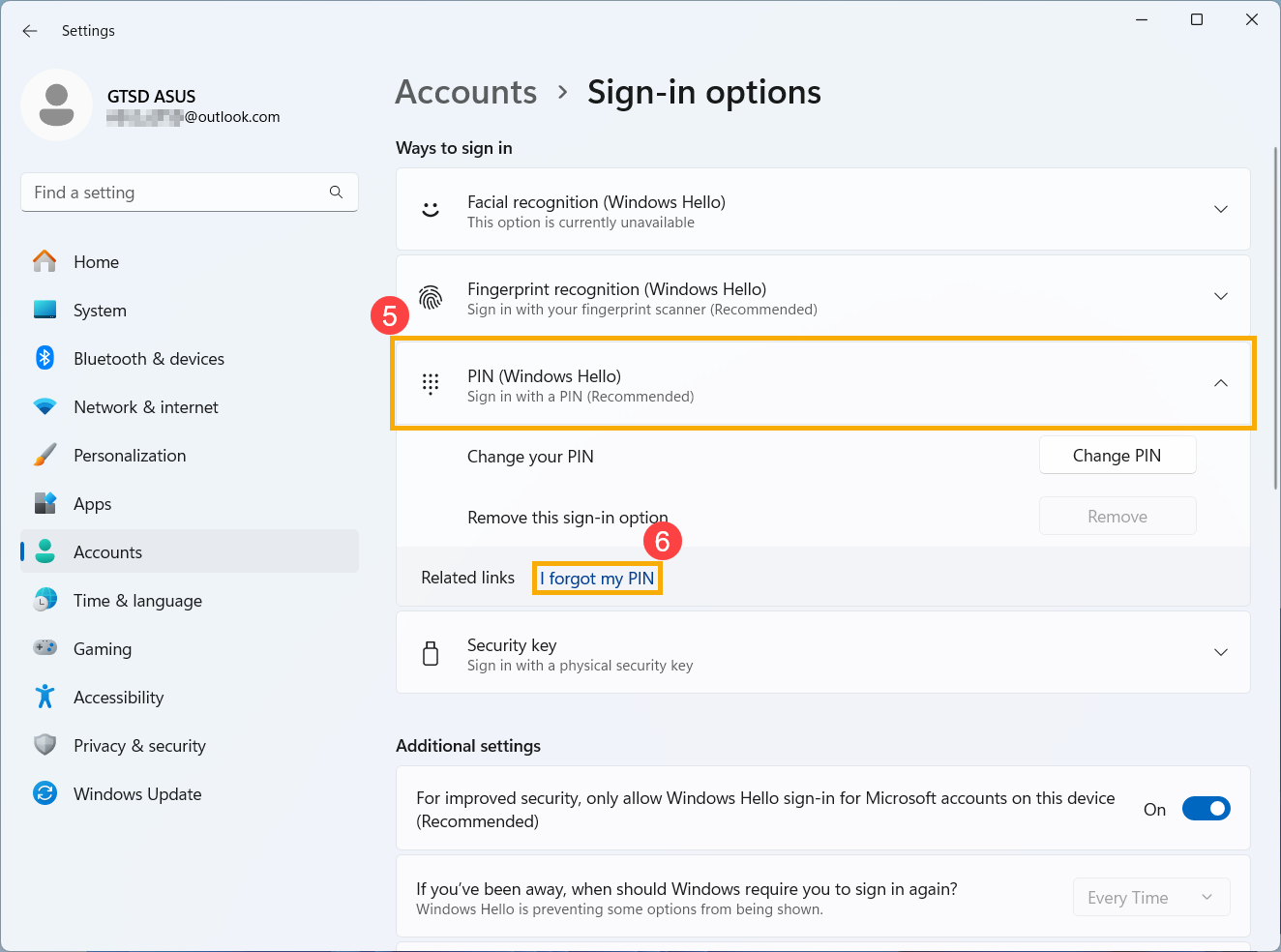
- Vyberte [PIN (Windows Hello)]⑤ pro zobrazení dalších možností, poté klikněte na [Zapomněl(a) jsem svůj PIN]⑥.
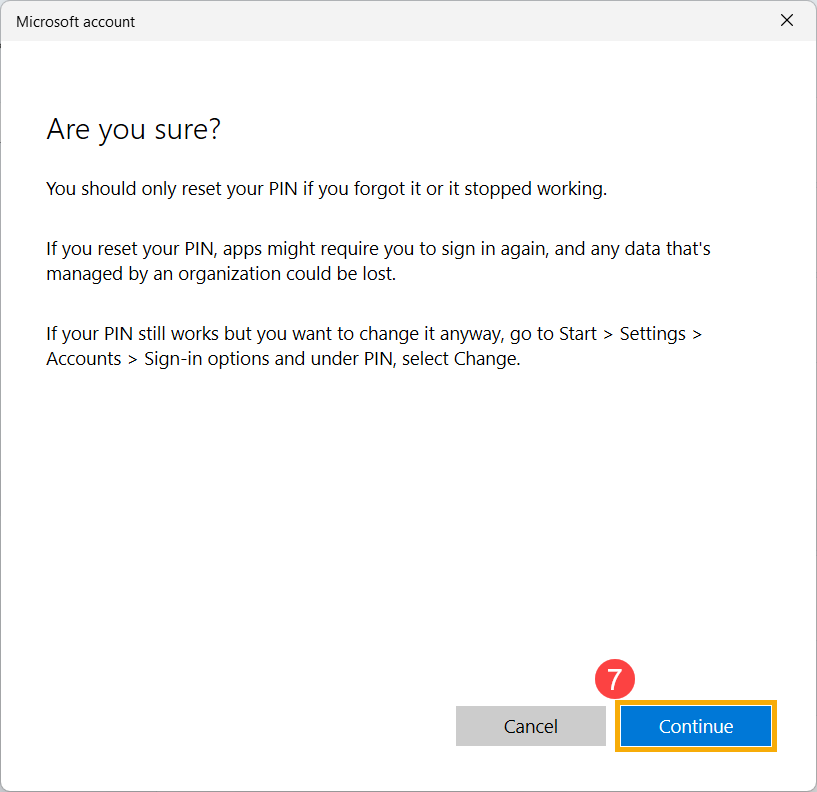
- Po zobrazení okna s potvrzením, zda chcete PIN resetovat, klikněte na [Pokračovat]⑦.
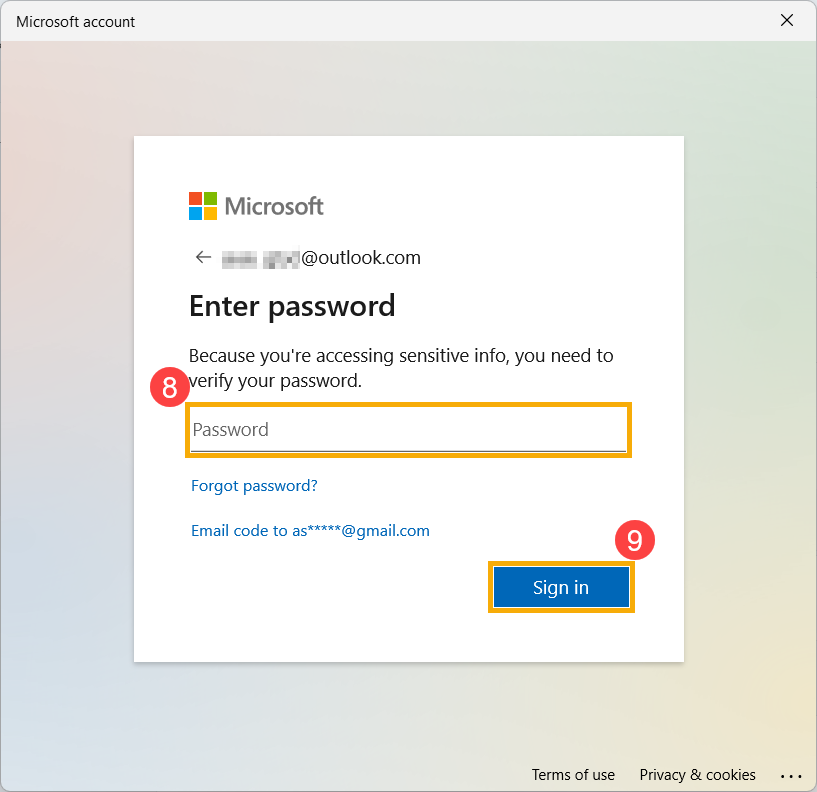
- Zadejte své heslo k účtu Microsoft⑧ a klikněte na [Přihlásit se]⑨.
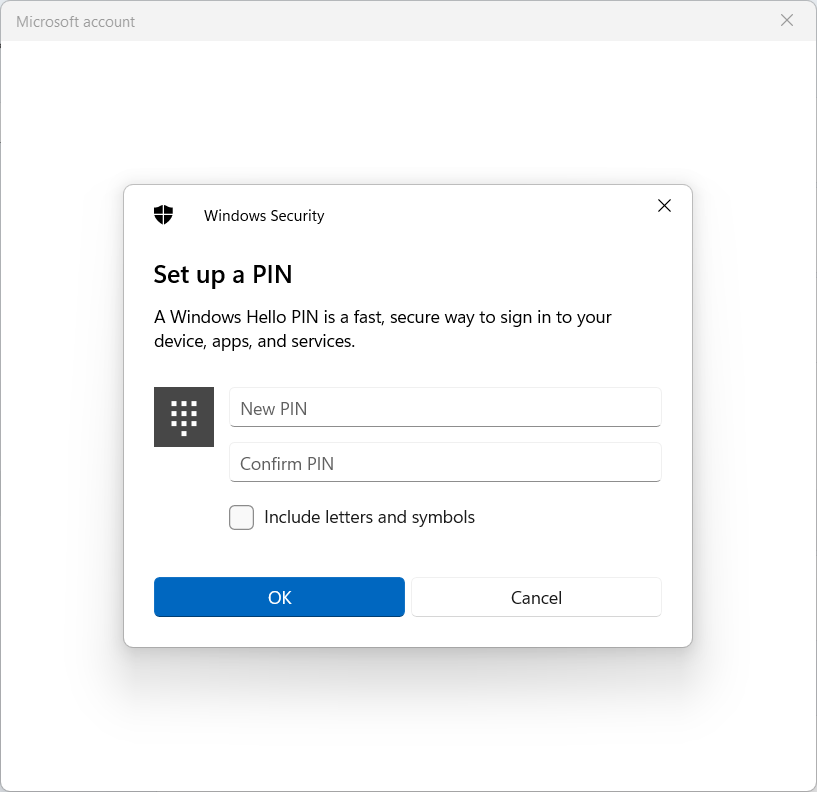
- Po přihlášení můžete nastavit nový PIN.
Resetujte svůj PIN, když nejste přihlášeni do Windows
Pokud nejste přihlášeni do svého zařízení a chcete resetovat PIN, můžete zkusit následující metodu.
- Na přihlašovací obrazovce Windows klikněte na [Zapomněl(a) jsem svůj PIN]①.
Poznámka: Pokud nevidíte Zapomněl(a) jsem svůj PIN, vyberte Možnosti přihlášení a pak zvolte Zadat heslo, abyste se přihlásili do zařízení pomocí hesla k účtu Microsoft.
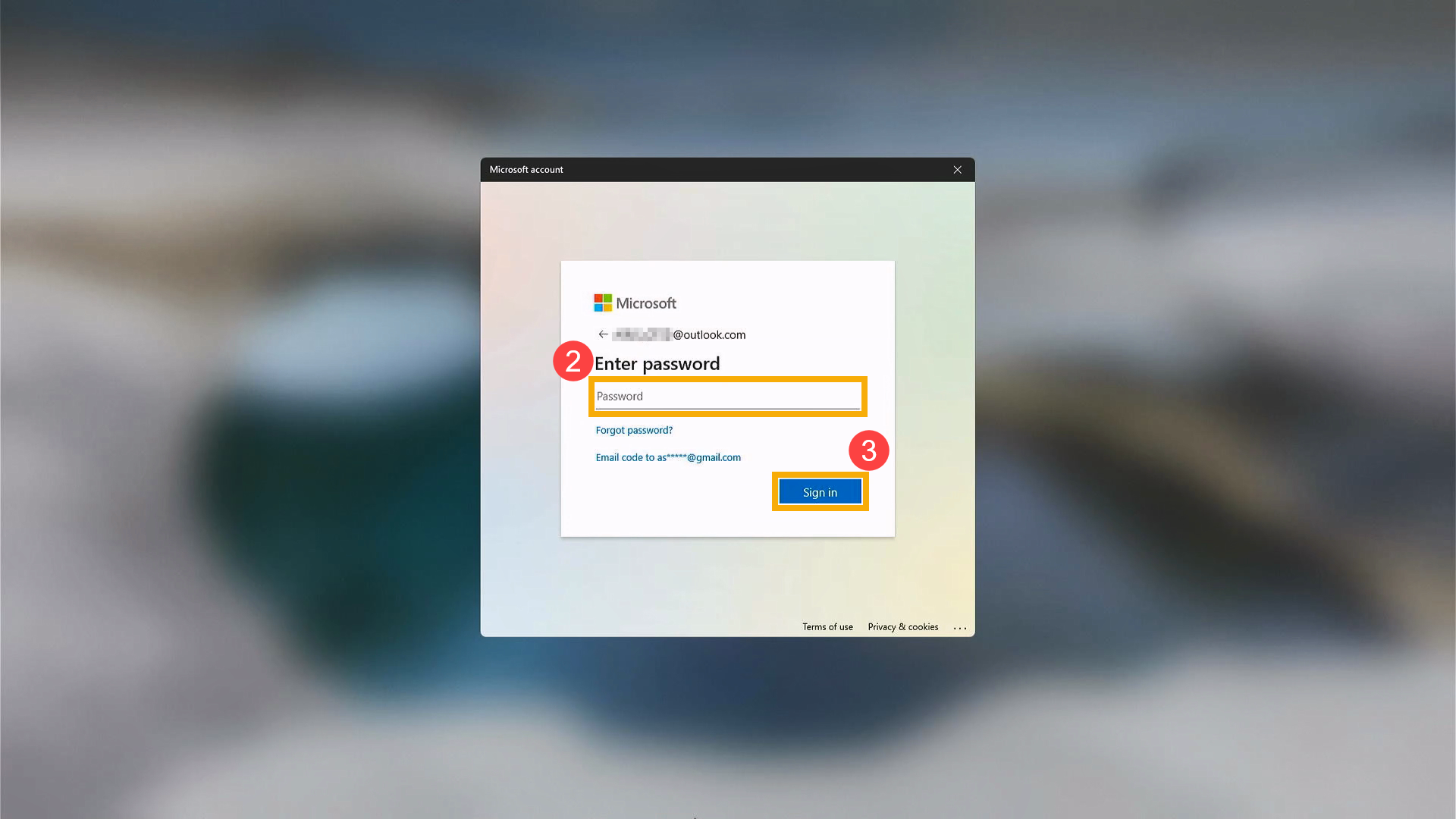
- Zadejte své heslo k účtu Microsoft② a klikněte na [Přihlásit se]③.
- Pro vaši ochranu musí Microsoft ověřit vaši totožnost, než budete moci pokračovat v resetování PINu. Zvolte, jak chcete obdržet ověřovací kód④.
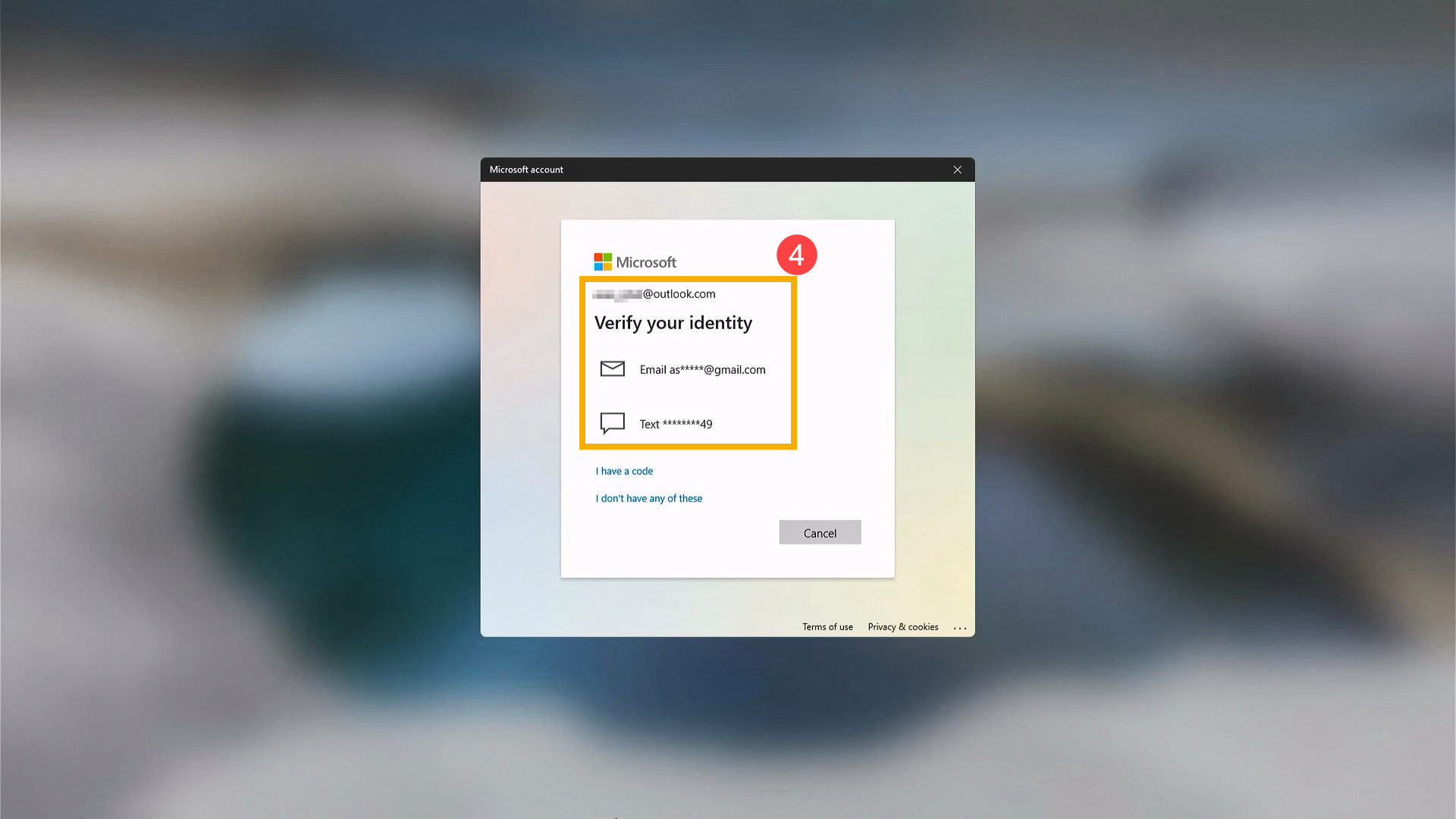
- Podle toho, jaký kontaktní způsob jste zvolili, zadejte první část e-mailové adresy nebo poslední čtyři číslice telefonního čísla zobrazené v předchozím okně⑤, poté klikněte na [Odeslat kód]⑥.

- Microsoft pošle ověřovací kód na e-mail nebo telefonní číslo, které jste vybrali. Přejděte k vašemu obnovovacímu telefonu nebo e-mailu, kde očekáváte doručení kódu. Zadejte ověřovací kód⑦ a klikněte na [Ověřit]⑧.
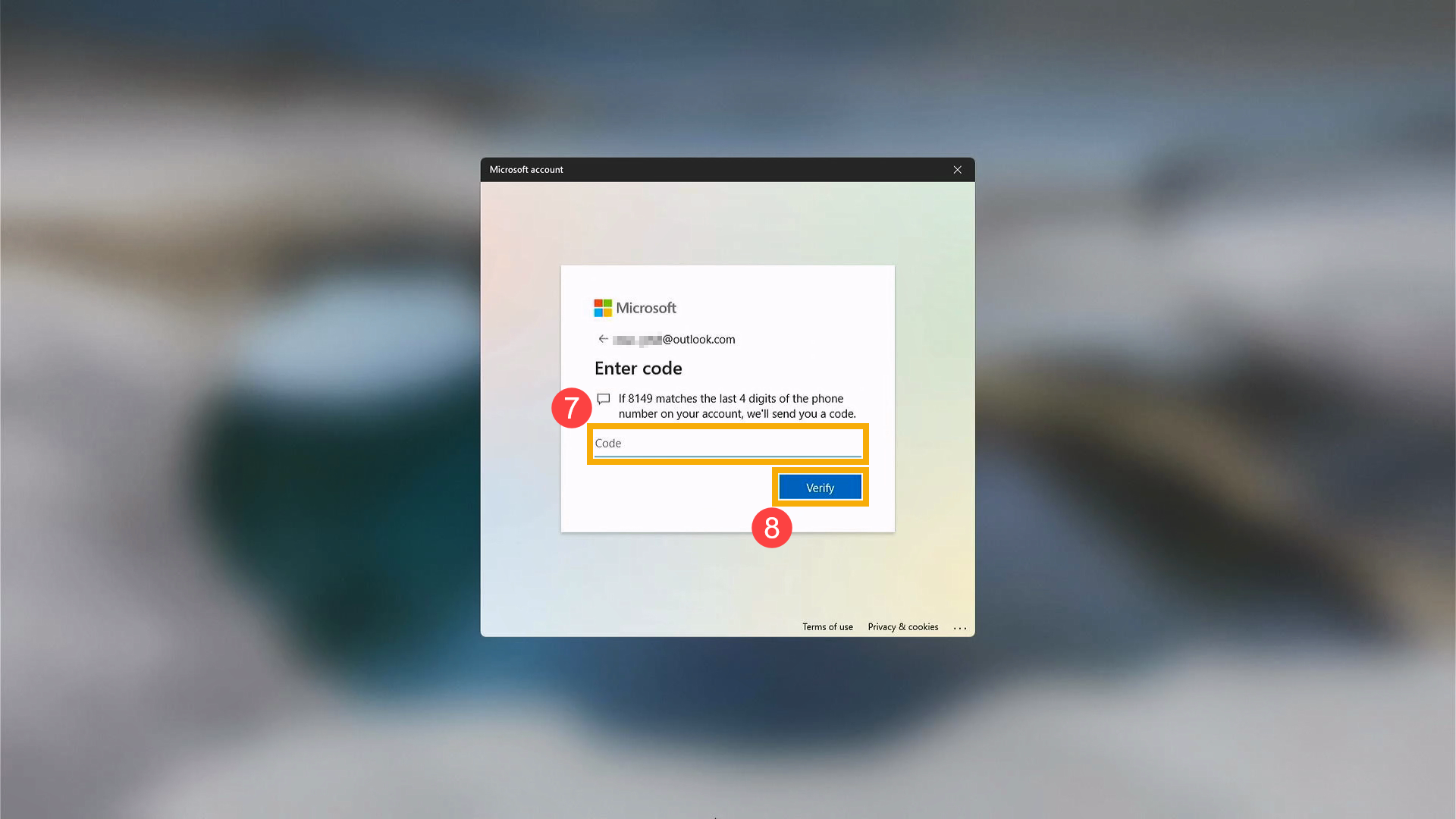
- Po zobrazení okna s potvrzením, zda chcete resetovat PIN, klikněte na [Pokračovat]⑨.
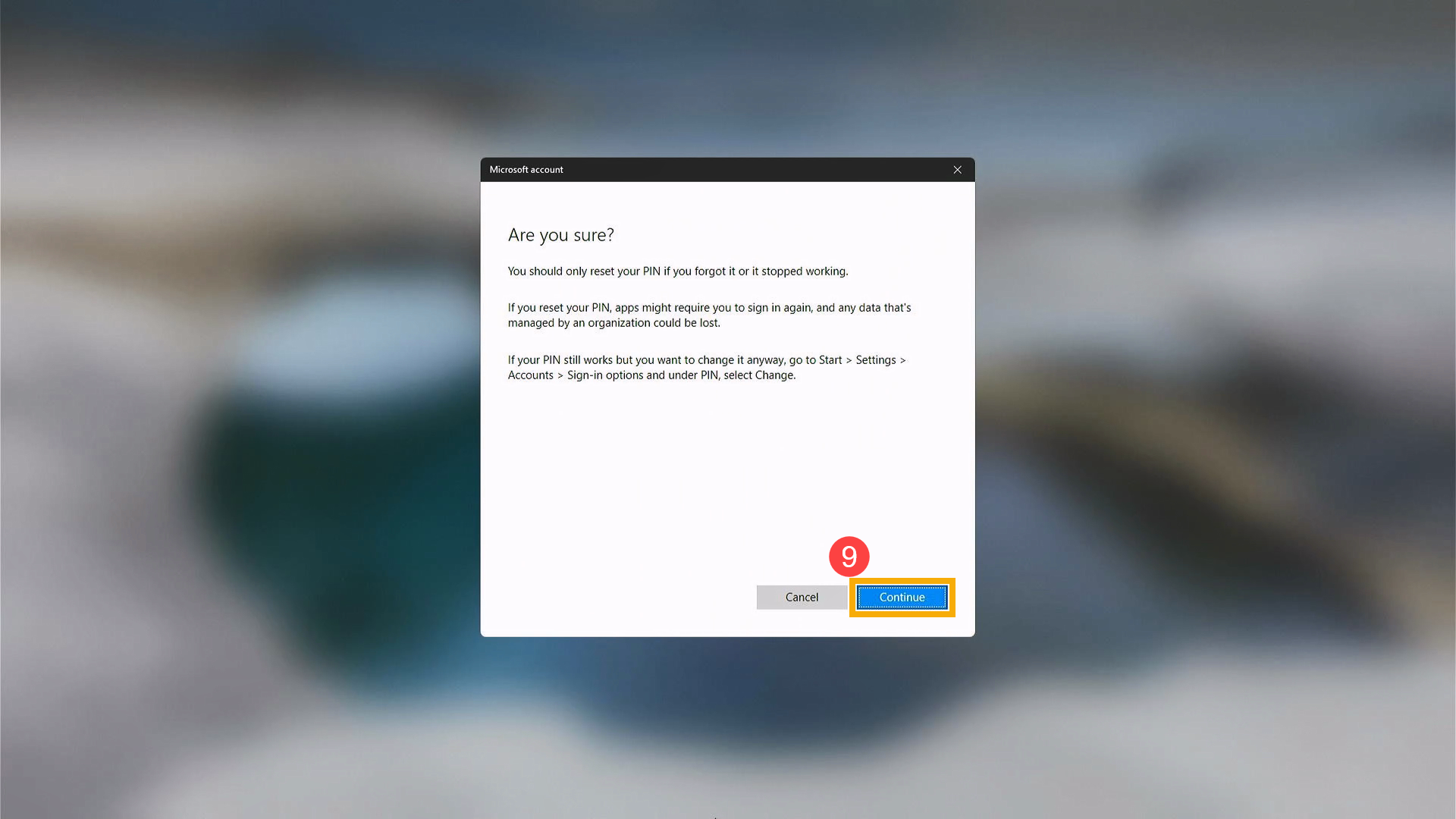
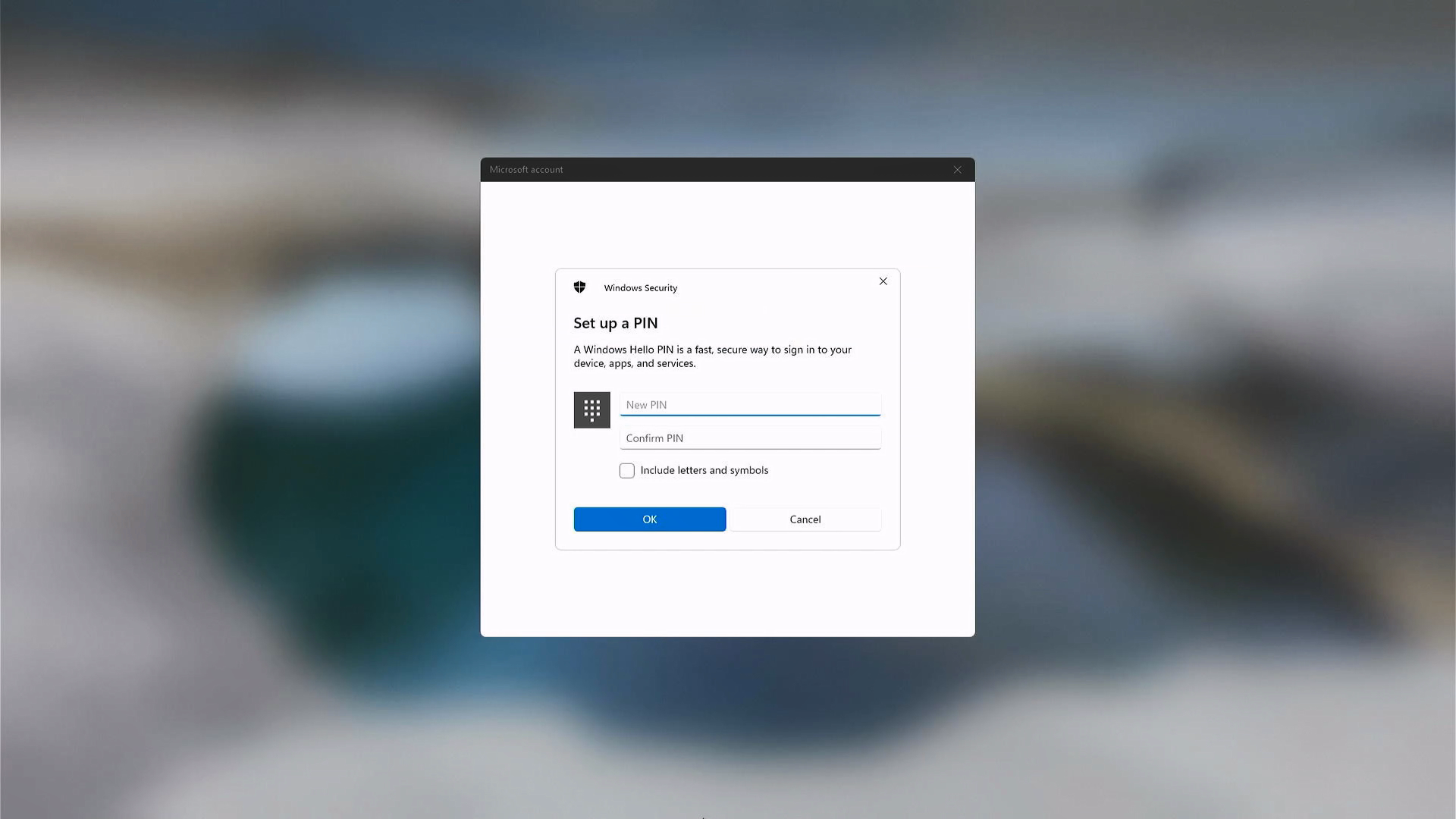
- Nyní můžete nastavit nový PIN.
Otázky a odpovědi
Otázka 1: Co mám dělat, když je můj účet uzamčen po příliš mnoha nesprávných pokusech o zadání hesla při přihlášení?
Odpověď A1: Pokud při přihlašování do Windows zadáte několikrát nesprávné heslo, systém může váš účet dočasně uzamknout. Toto je vestavěný bezpečnostní mechanismus Windows, který je navržen k zabránění neoprávněnému přístupu opakovanými pokusy o heslo.
Pokud je váš účet uzamčen, doporučujeme následující kroky:
- Pro osobní počítače
- Počkejte nějakou dobu, než se znovu pokusíte přihlásit (přesná doba závisí na bezpečnostním nastavení systému).
- Pokud je na počítači další účet s oprávněními správce, požádejte správce, aby zkontroloval stav účtu a případně vám pomohl.
- Pro firemní, školní nebo podnikové počítače
- Tato zařízení jsou obvykle spravována centralizovanými bezpečnostními politikami nastavenými týmem správy systému.
- Uživatelé obvykle nemohou své účty odemknout sami.
- Obraťte se na IT oddělení nebo správce systému vaší organizace, aby vám pomohli.
Vezměte prosím na vědomí, že podmínky uzamčení účtu a postupy obnovení se mohou lišit v závislosti na prostředí použití. Skutečné chování je určeno bezpečnostními zásadami použitými na počítači. Zásada uzamčení účtu ve Windows je oficiální bezpečnostní funkce poskytovaná společností Microsoft. Pro podrobné mechanismy a vysvětlení prosím nahlédněte do oficiální dokumentace společnosti Microsoft: https://learn.microsoft.com/windows/security/threat-protection/security-policy-settings/account-lockout-policy.
Výše uvedené informace pocházejí z pokynů k účtům společnosti Microsoft. Pokud potíže s vaším účtem Microsoft zůstávají nevyřešeny, obraťte se prosím na Microsoft pro další pomoc.