Category
[Bezdrátový router] Jak nastavit ASUS WiFi router pomocí aplikace ASUS Router? (QIS, Quick Internet Setup)
Pro podrobnější pokyny můžete také kliknout na níže uvedený odkaz na ASUS Youtube video a zjistit více o Jak nastavit ASUS WiFi router pomocí ASUS Router App.
https://www.youtube.com/watch?v=iIByI9iUcJU
Svůj bezdrátový router můžete nastavit drátově nebo bezdrátově.
Tento článek popisuje nastavení pro připojení vašeho smartphonu bezdrátově k ASUS routeru.
Pokud chcete nastavit router přes prohlížeč, podívejte se prosím na [Bezdrátový router] Jak použít QIS (Rychlé nastavení internetu) pro nastavení routeru? (Web GUI)
Co je aplikace ASUS Router?
Aplikace ASUS Router vám umožní spravovat vaši síť během několika klepnutí kdykoli a kdekoli. Naším cílem je poskytnout vám nejlepší Wi-Fi a zážitky z prohlížení internetu, jaké jste kdy měli, díky těmto komplexním funkcím. Pokud potřebujete více informací o aplikaci ASUS Router, podívejte se na tento odkaz.
ASUS Router aplikace podporuje následující routery
- Celá řada ZenWiFi
- Celá řada 802.11ax
- Celá řada ROG Rapture
- Celá řada TUF Gaming
- Lyra/Lyra mini/Lyra Trio/Lyra Voice (musí být alespoň verze 3.0.0.4.384)
- 4G-AC53U,4G-AC68U
- Blue Cave
- RT-AC1200,RT-AC1200G/HP/G+/ E/ GU,RT-AC1300UHP/ G+,RT-AC1750,RT-AC1750 B1,RT-AC1900,RT-AC1900P/U
- RT-AC2200,RT-AC2400,RT-AC2600,RT-AC2900
- RT-AC3100,RT-AC3200
- RT-AC51U/ U+,RT-AC52U B1,RT-AC53,RT-AC5300,RT-AC55U,RT-AC55UHP,RT-AC56U/R/S,RT-AC57U,RT-AC58U
- RT-AC65P,RT-AC65U,RT-AC66U B1,RT-AC66U/R/W,RT-AC66U+,RT-AC68U/R/P/W/UF
- RT-AC85P,RT-AC85U,RT-AC86U,RT-AC87U/R,RT-AC88U
- RT-ACRH13,RT-ACRH17
- RT-N12+ B1,RT-N12D1,RT-N12E B1/C1,RT-N12HP B1,RT-N12VP B1
- RT-N14UHP
- RT-N18U
- RT-N19
- RT-N66U/R/W/C1
ASUS Router aplikace podporuje následující DSL modely
[Podporuje pouze přihlášení do routeru a částečné funkce správy. Proces QIS (Rychlé nastavení internetu) je vyloučen]
Vybrané DSL modely
- DSL-AX5400, DSL-AX82U
- DSL-AC68U, DSL-AC68R
- DSL-AC52U, DSL-AC55U, DSL-AC56U, DSL-AC51
- DSL-AC750
- DSL-N17U
- DSL-N16, DSL-N16P, DSL-N16U
- DSL-N14U, DSL-N14U_B1
- DSL-N55U_C1, DSL-N55U_D1
- DSL-N12U_C1, DSL-N12U_D1, DSL-N12E_C1
- DSL-N10_C1
- DSL-N66U
ASUS Router aplikace nepodporuje následující modely
- Všechny modely kabelových modemů
- DSL-AC88U, DSL-AC88U-B, DSL-AC3100, DSL-AC87VG, DSL-AC68VG, DSL-N55U_A1, DSL-N55U_B1, DSL-N10_B1, DSL_N12U_B1, DSL-N10S_B, DSL-N10S
Připravte se
1. Zkontrolujte, zda je bezdrátový router správně připojen
a. Prosím odkažte se na následující obrázek a zkontrolujte, zda jsou všechna zařízení (modem a router) propojena pomocí RJ-45 kabelu.
Poznámka: Různé modely mají různou specifikaci, prosím odkažte se na ASUS Download Center pro stažení uživatelské příručky produktu a ověření specifikací.
- a-1 Připojte RJ45 kabel do WAN portu routeru.
- a-2 Zasuňte napájecí adaptér vašeho bezdrátového routeru do portu DC-IN a připojte ho do elektrické zásuvky.

b. Po připojení k napájení nezapomeňte stisknout tlačítko Power pro zapnutí routeru.

2. Nainstalujte aplikaci ASUS Router
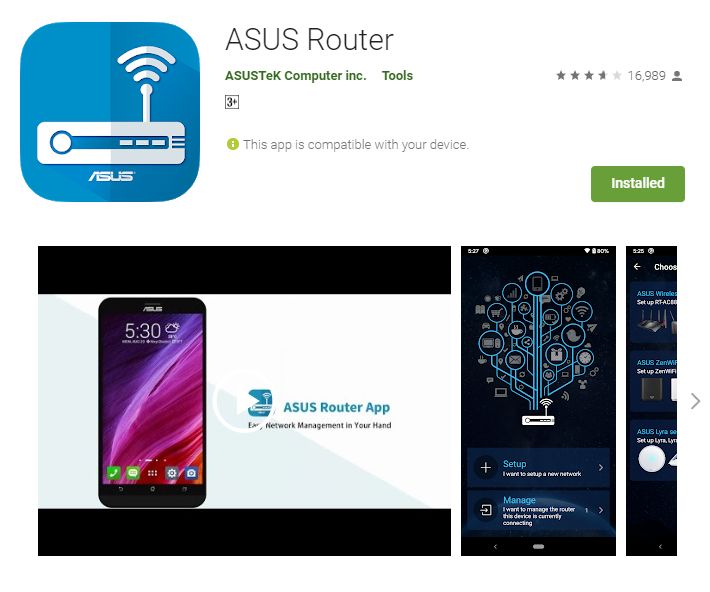
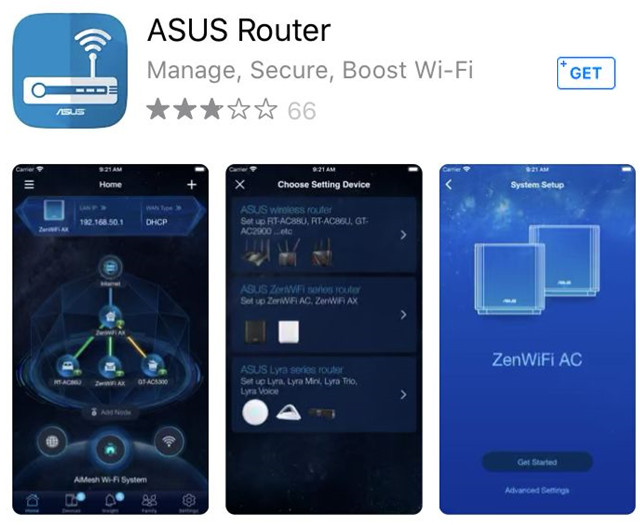
Přejděte do [Obchod s aplikacemi iOS] nebo [Google Play] a vyhledejte ASUS Router app, nebo použijte svůj telefon ke skenování QR kódu pro stažení aplikace.
- Google Play
https://play.google.com/store/apps/details?id=com.asus.aihome&hl=en
- App Store
https://apps.apple.com/app/asus-router/id1033794044
Nastavení ASUS WiFi routeru pomocí aplikace ASUS Router
Svůj ASUS router můžete nastavit v telefonu prostřednictvím aplikace ASUS Router.
Proces nastavení s telefonem Android
1. Připojte se k výchozímu názvu sítě routeru (SSID)
Název sítě (SSID): ASUS_XX
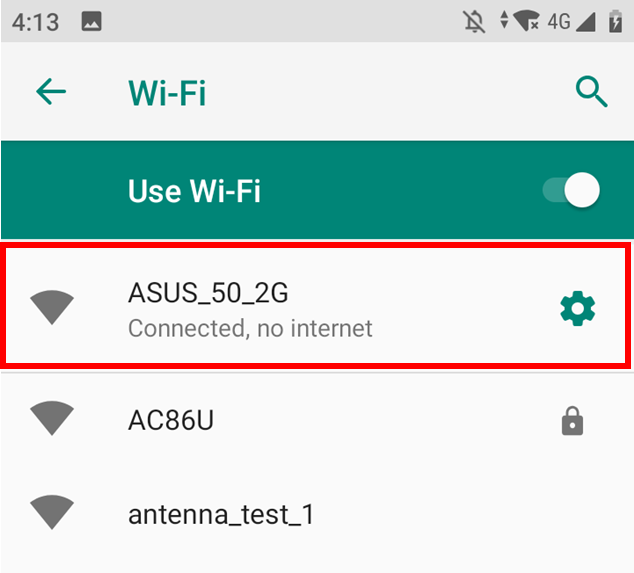
- Připojte se k síti s SSID zobrazeným na štítku produktu na zadní straně routeru.
Poznámka: Umístění štítků se může u různých modelů lišit.
Příklad 1, 2.4G název WiFi (SSID): ASUS, 5G název WiFi (SSID): ASUS_5G. Najdete jej na štítku na zadní straně vašeho routeru.

Příklad 2, název WiFi (SSID): ASUS_XX, XX označuje poslední dvě číslice MAC adresy 2.4GHz. Najdete jej na štítku na zadní straně vašeho routeru.

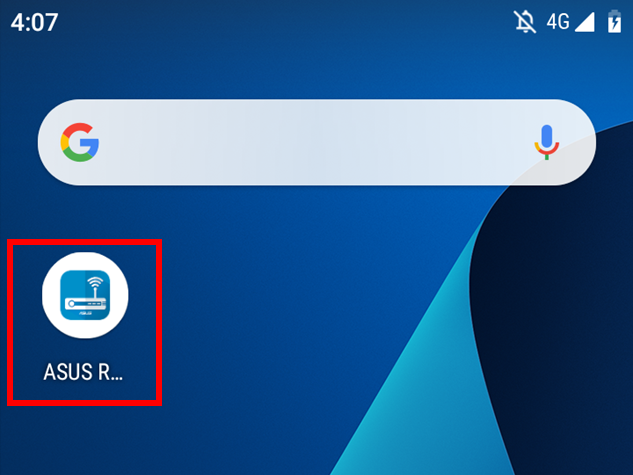
2. Spusťte aplikaci ASUS Router.
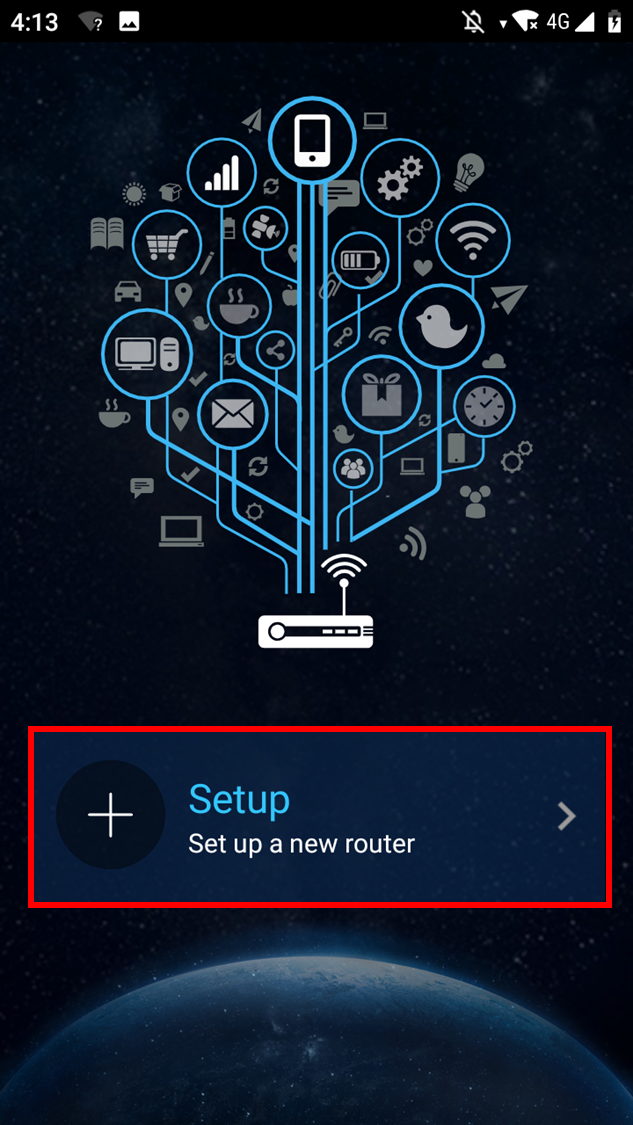
3. Klepněte na [Nastavení].
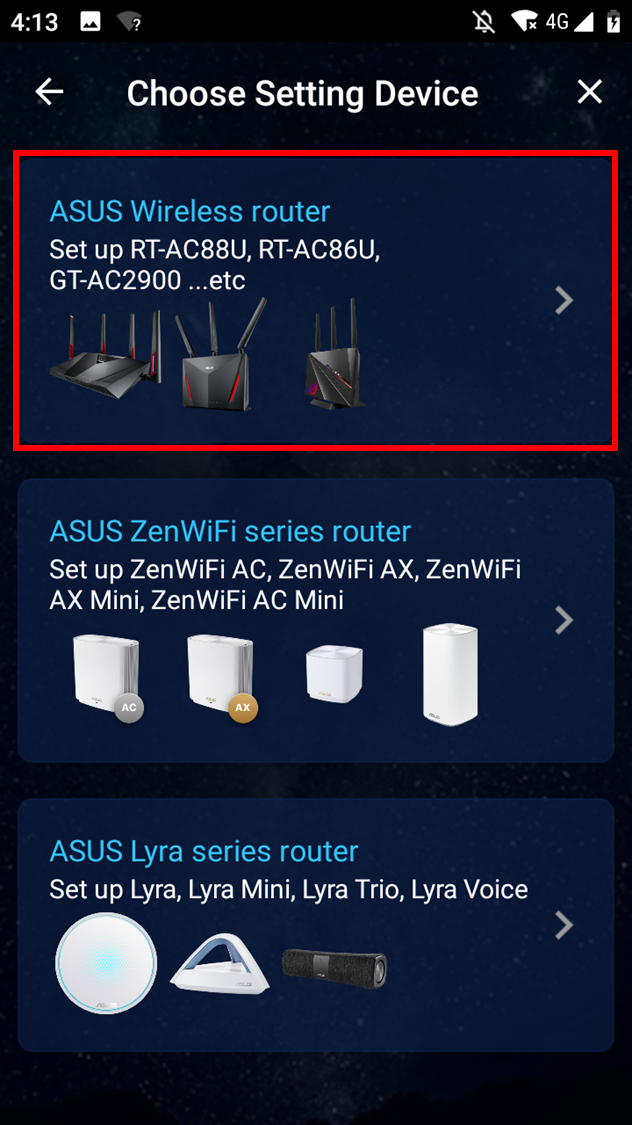
4. Klepněte na [ASUS Router].
5. Zvolte [Povolit] pro pokračování v nastavení.
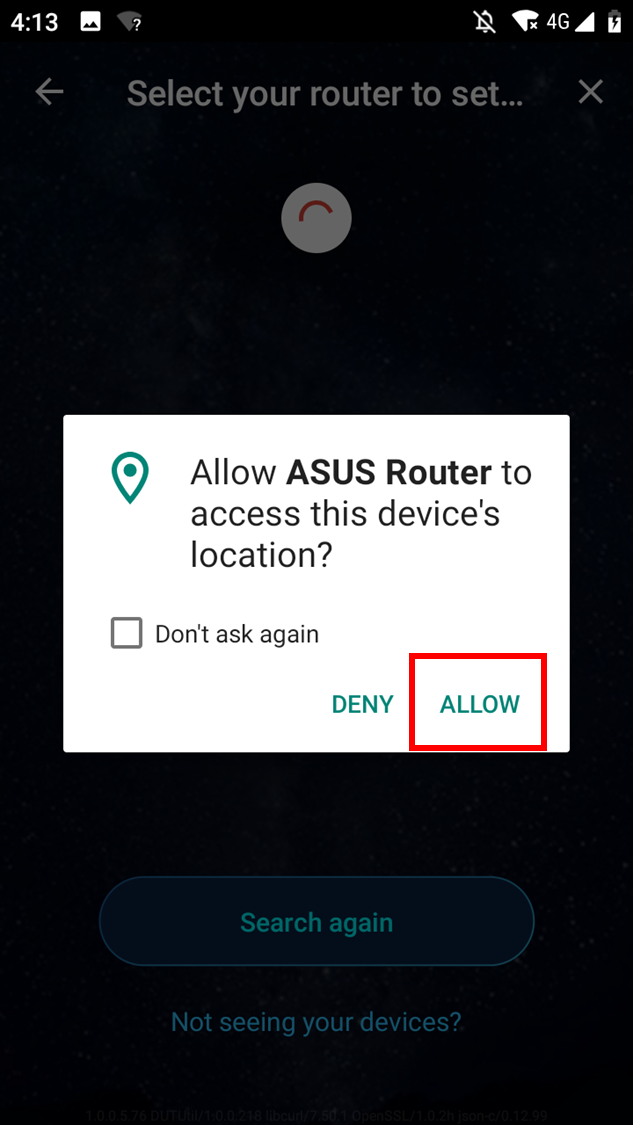
6. Klepněte na [Spustit].
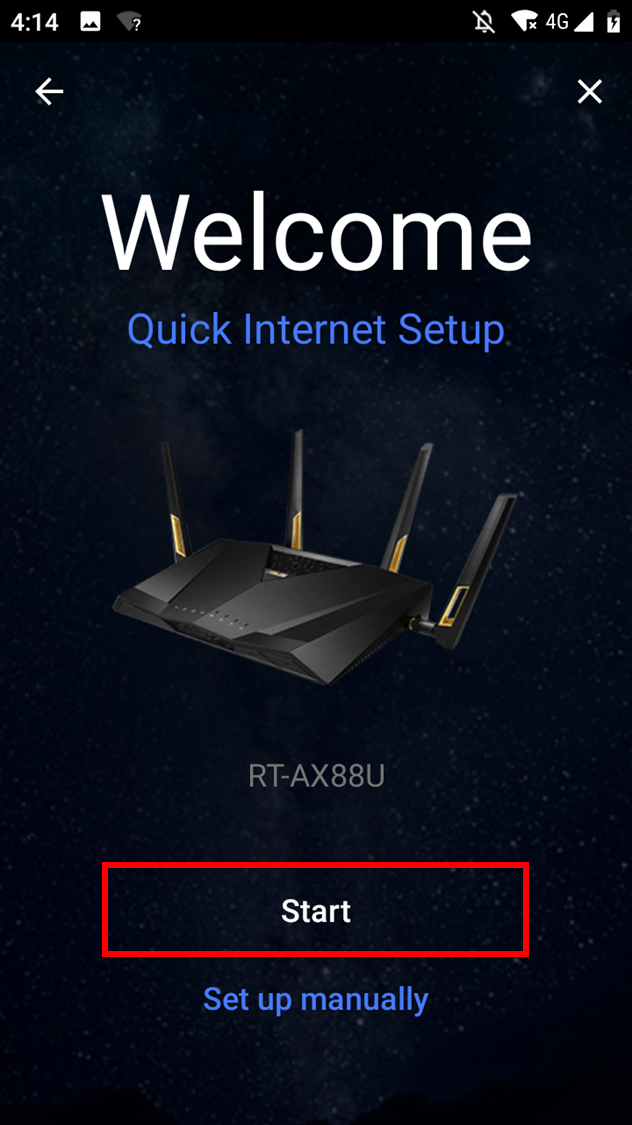
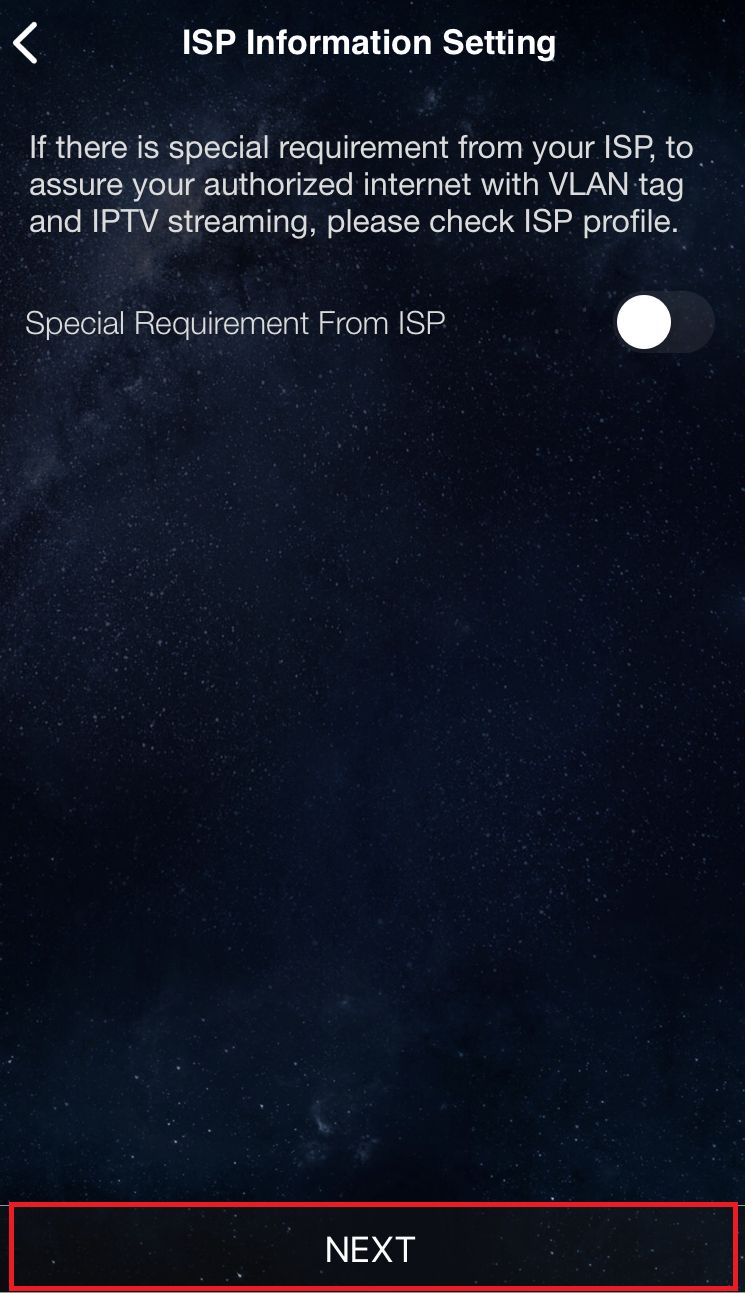
7. Nastavte typ připojení k Internetu podle podmínek vaší sítě.
- Typ připojení - Automatická IP: Klepněte na [Další].
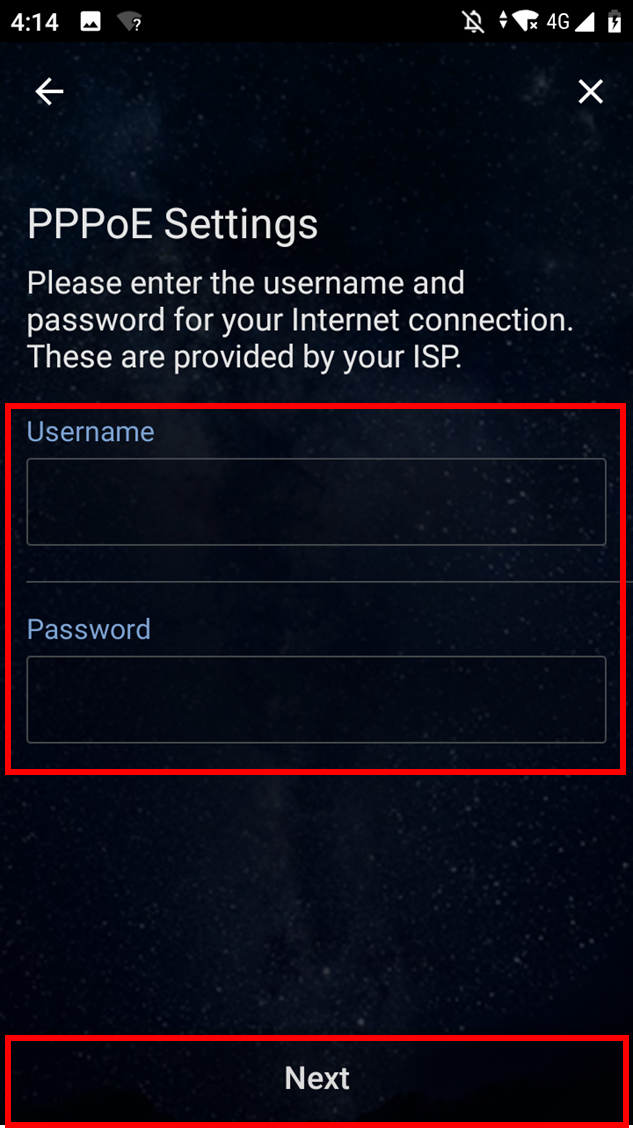
- Typ připojení - PPPoE: Zadejte uživatelské jméno a heslo poskytnuté poskytovatelem internetových služeb (ISP) a klepněte na [Další].
Poznámka: Pokud si nejste jisti uživatelským jménem a heslem, doporučujeme kontaktovat vašeho poskytovatele internetových služeb (ISP), se kterým máte smlouvu.
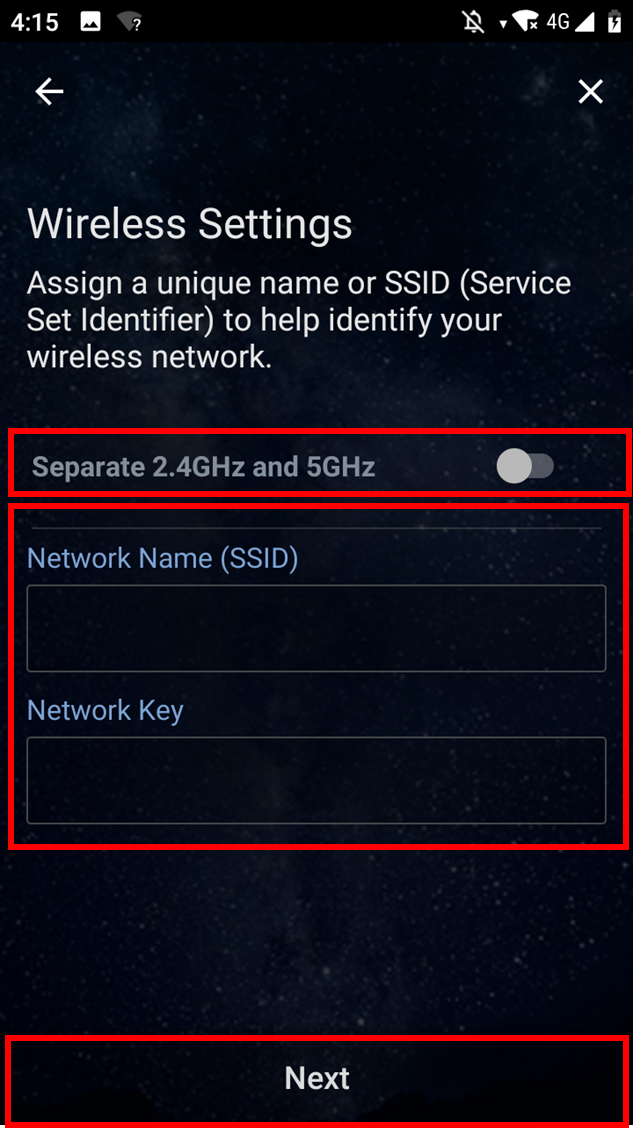
8. Zadejte název sítě (SSID) a heslo a klepněte na [Další].
Poznámka: Pokud chcete nastavit 2,4GHz a 5GHz zvlášť, zaškrtněte políčko pro nastavení každého pásma.
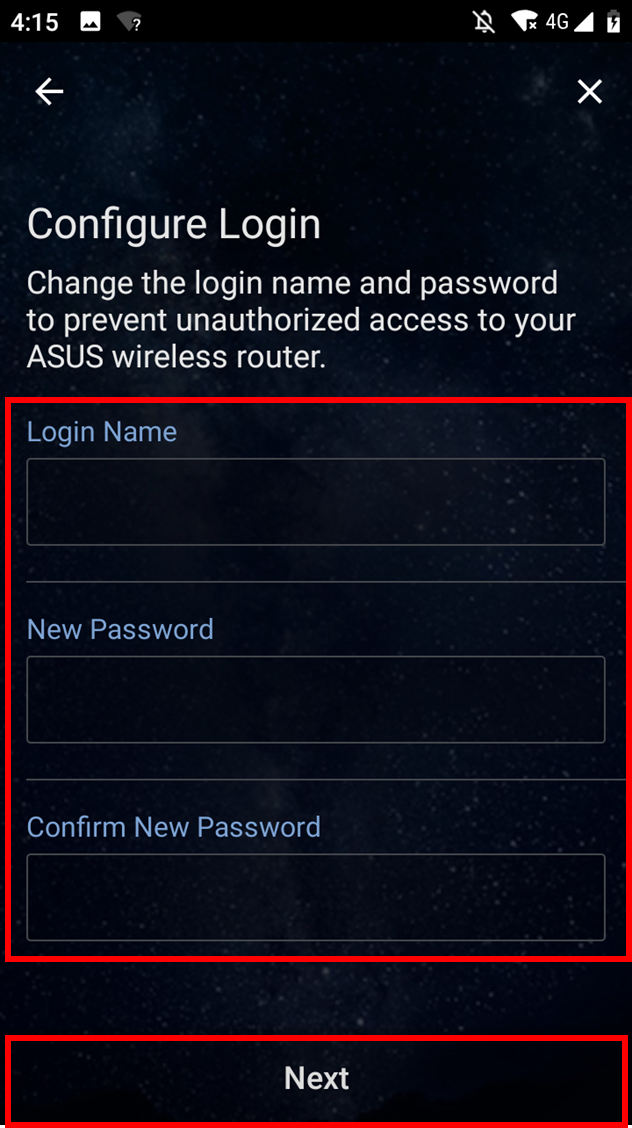
9. Zadejte přihlašovací jméno a heslo a klepněte na [Další].
Poznámka: Přihlašovací jméno a heslo jsou vyžadovány při přístupu ke stránce konfigurace routeru.
Některé modely mohou používat výchozí uživatelské jméno a heslo, které najdete na samolepce na zadní straně nebo spodní části routeru. Výchozí uživatelské jméno a heslo jsou uvedeny na štítku, jak je znázorněno v následujícím příkladu.

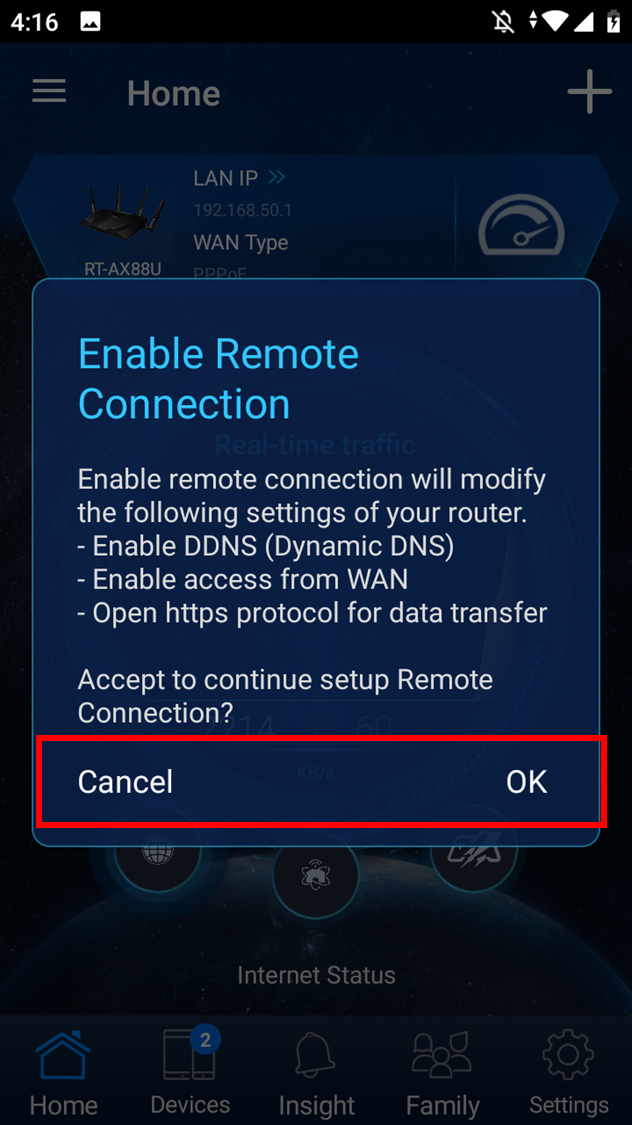
10. Po dokončení nastavení otevřete domovskou obrazovku a zobrazí se vyskakovací okno pro vzdálené připojení. Zvolte [OK] pro potvrzení nebo [Zrušit] pro odmítnutí v závislosti na stavu vaší sítě.
Poznámka:
- Pokud chcete přistupovat z externího prostředí, zvolte [OK].
- Pokud se domovská obrazovka nezobrazí, vyberte na svém zařízení novou bezdrátovou síť a vraťte se do aplikace ASUS router.
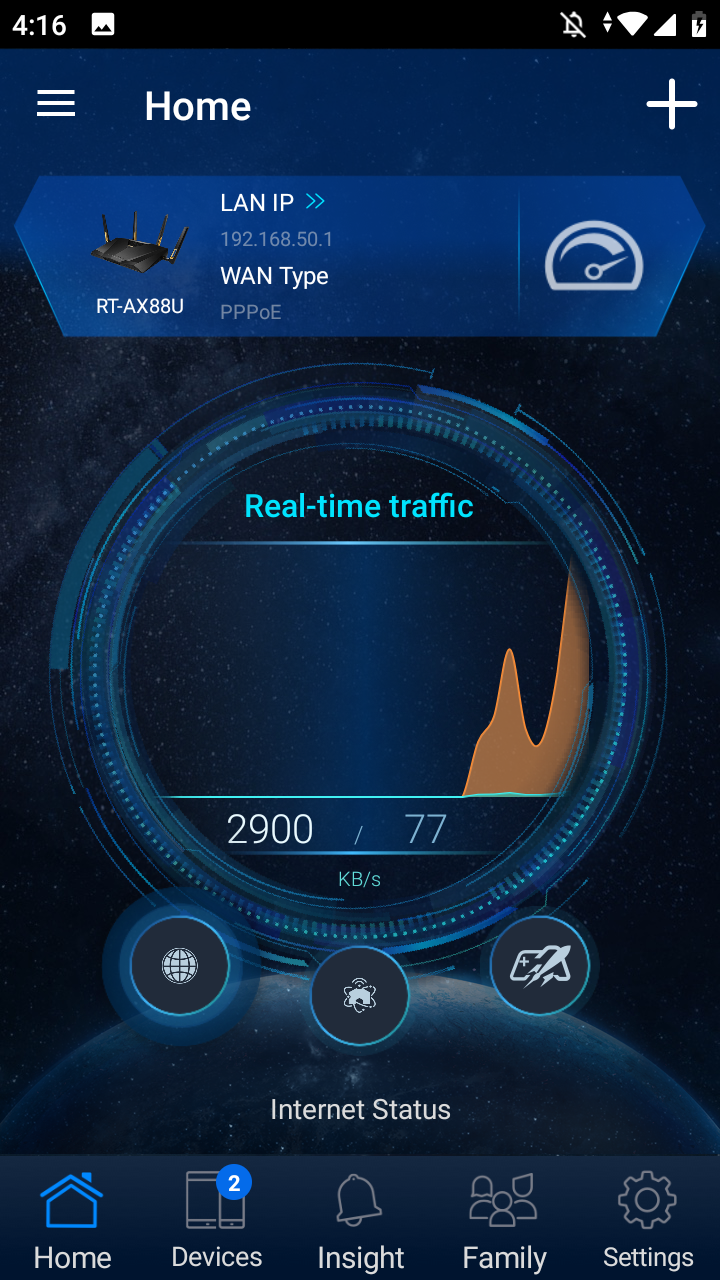
11. Když se zobrazí domovská obrazovka, všechny kroky jsou dokončeny.
Proces nastavení s iPhonem
1. Připojte se k výchozímu názvu sítě routeru (SSID)
Název sítě (SSID): ASUS_XX
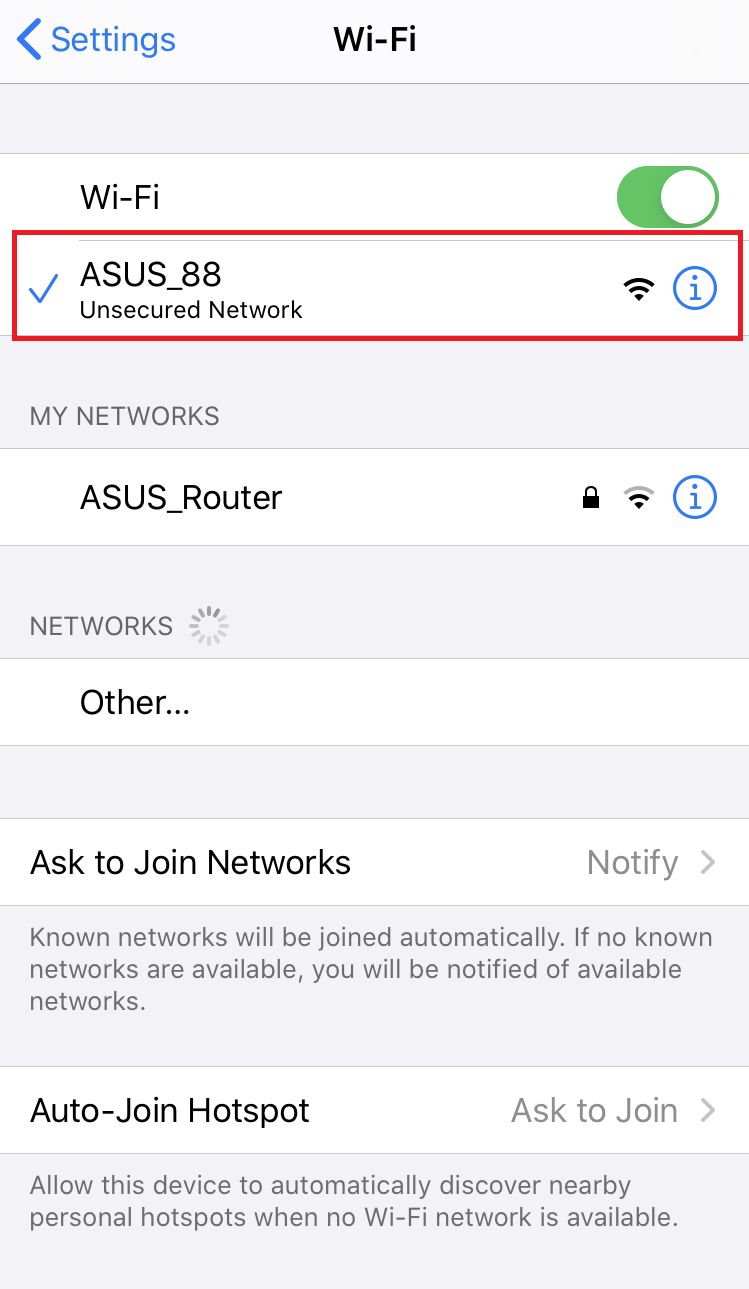
- Připojte se k síti s SSID, které je uvedeno na štítku na zadní straně routeru.
Poznámka: Umístění štítků se u různých modelů liší.
Příklad 1, název WiFi 2,4G (SSID): ASUS, název WiFi 5G (SSID): ASUS_5G. Najdete jej na štítku na zadní straně vašeho routeru.
Příklad 2, název WiFi (SSID): ASUS_XX, XX označuje poslední dvě číslice MAC adresy 2,4GHz. Najdete jej na štítku na zadní straně vašeho routeru.
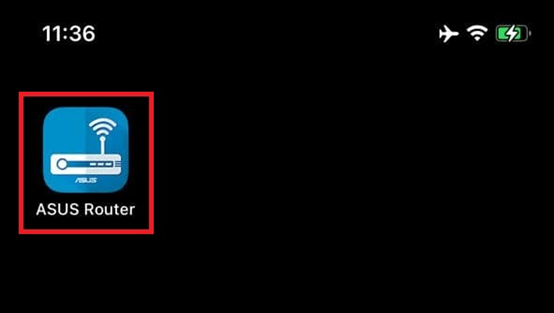
2. Spusťte aplikaci ASUS Router.
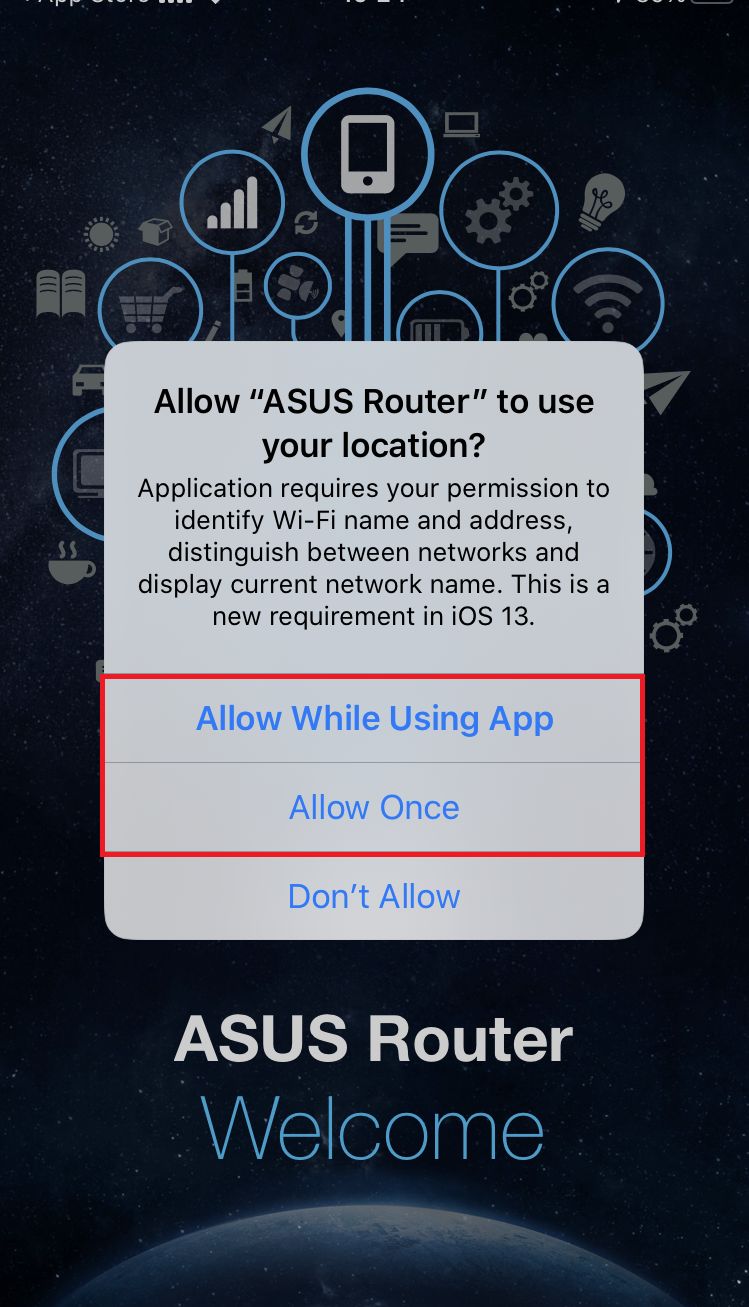
3. Vyberte buď [Povolte při používání aplikace] nebo [Povolit jednou] podle vašeho použití.
Poznámka: Doporučujeme vybrat [Povolit při používání aplikace].
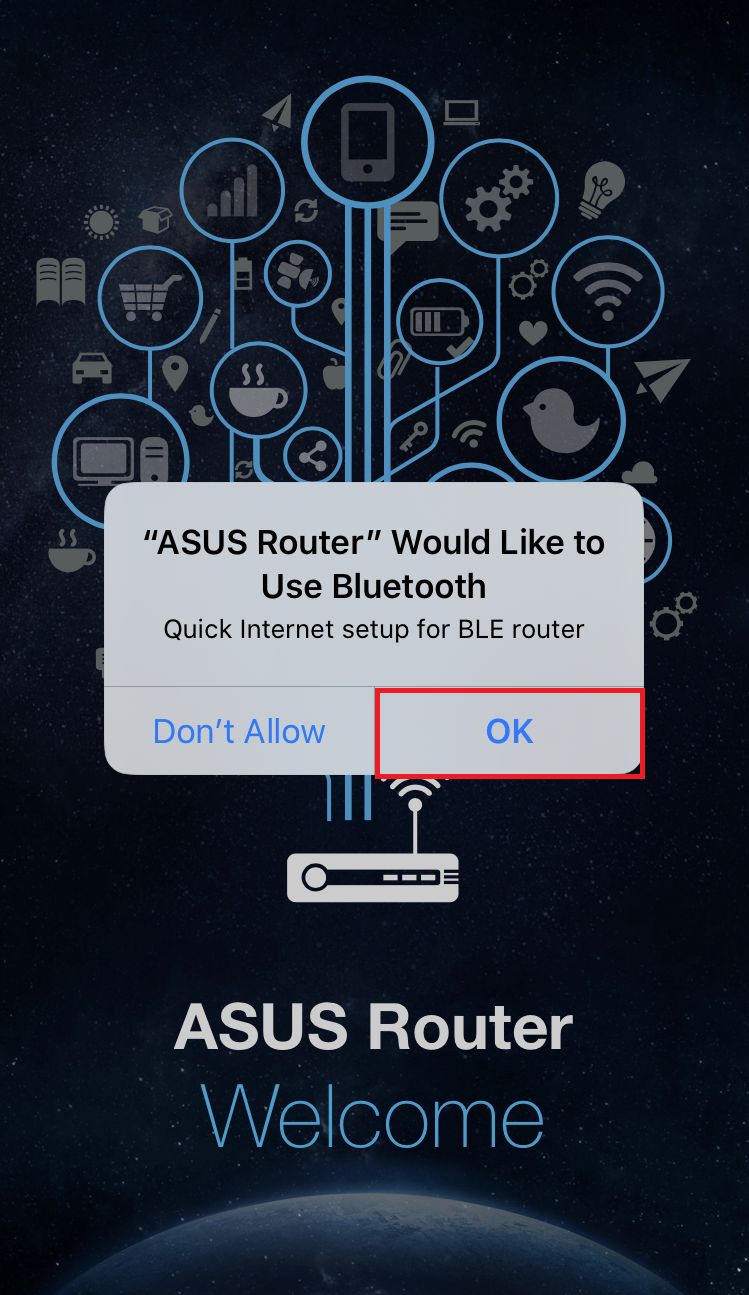
4. Klepněte na [OK] pro povolení Bluetooth.
5. Klepněte na [Nastavení].
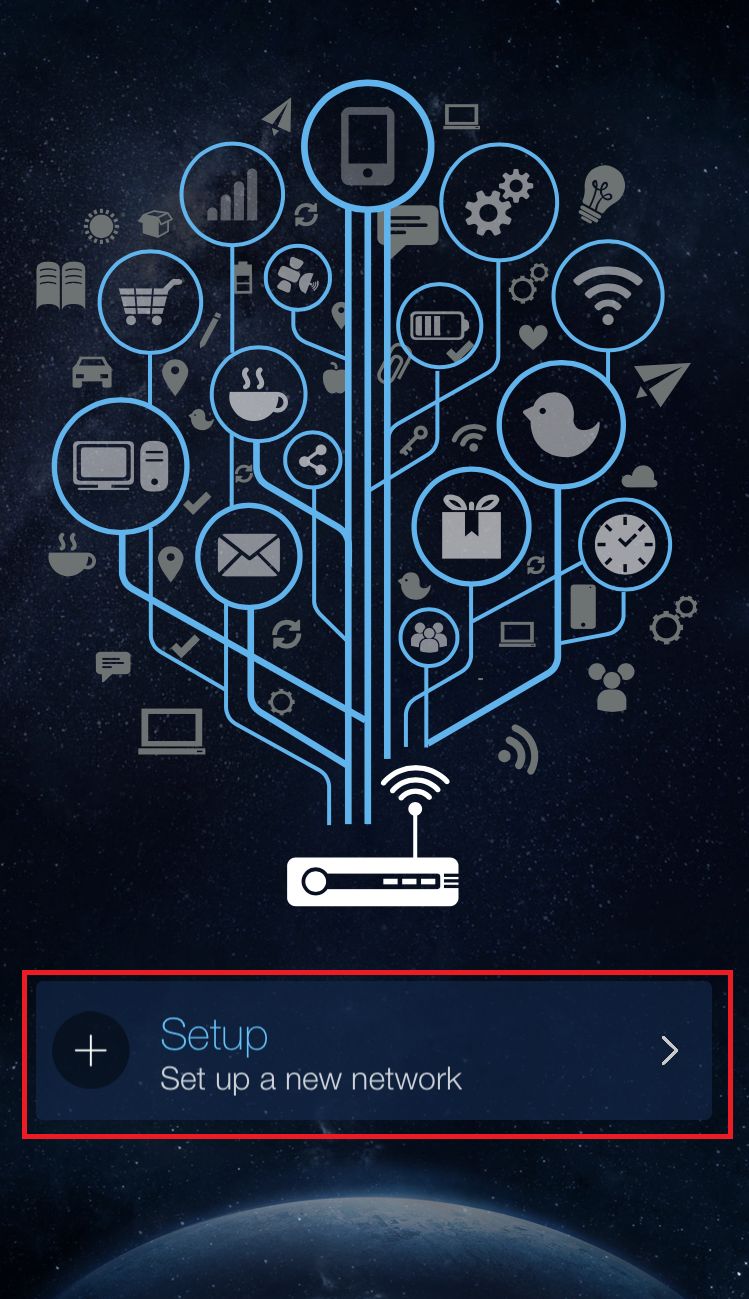
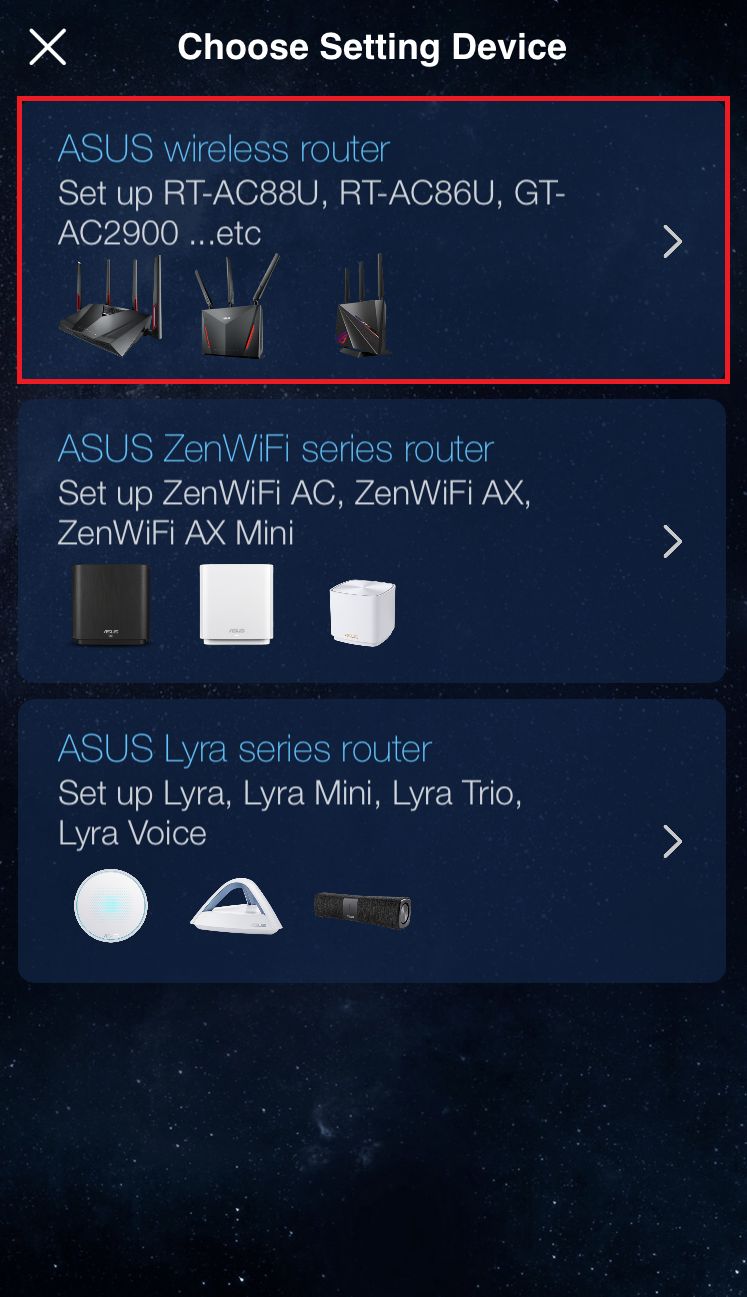
6. Klepněte na [ASUS Router].
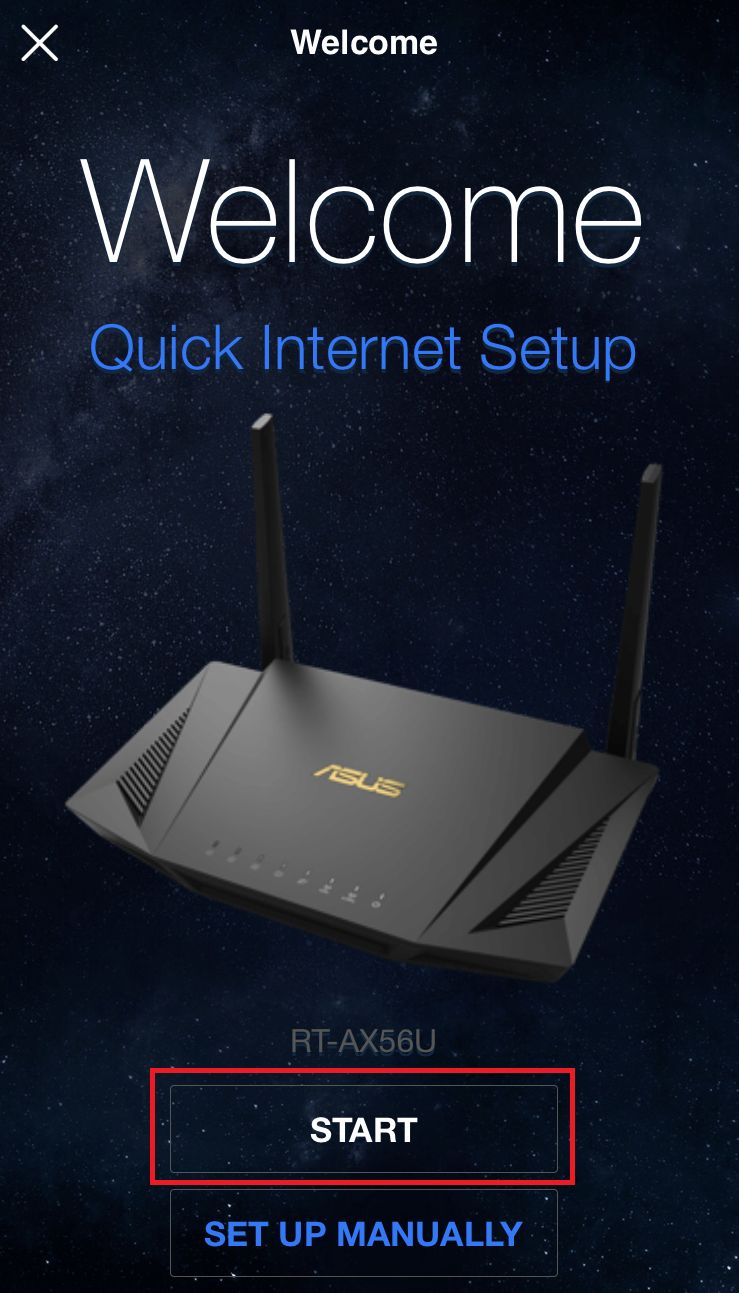
7. Klepněte na [Start].
8. Nastavte typ připojení k Internetu podle stavu vaší sítě.
- Typ připojení – Automatická IP: Klepněte na [Další].
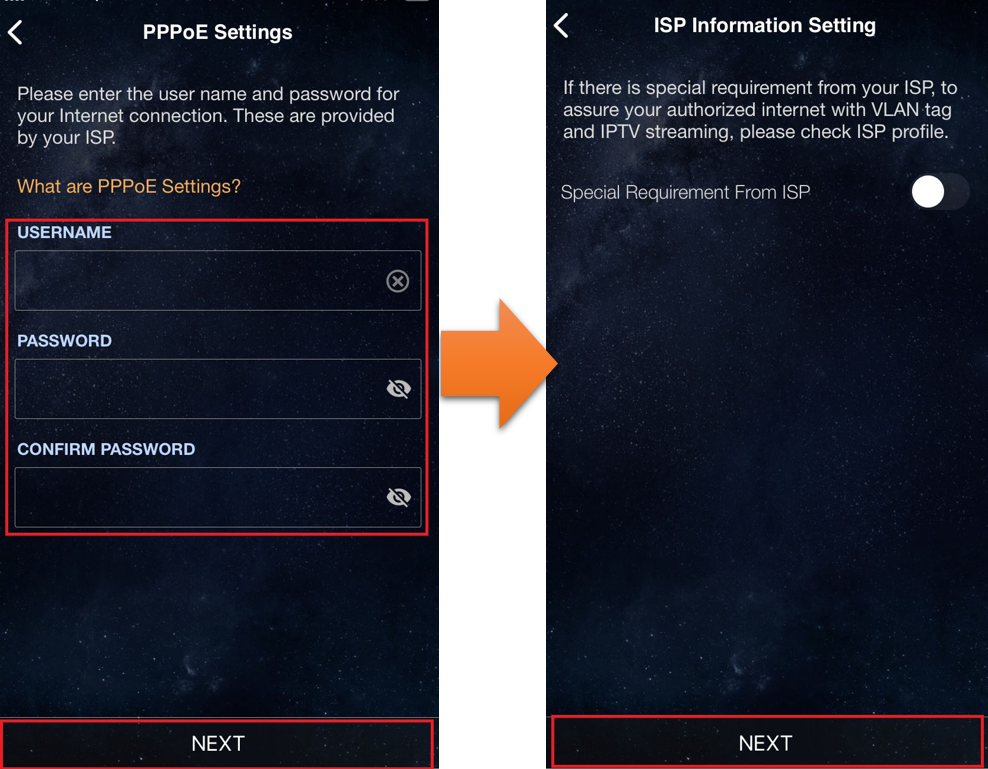
- Typ připojení – PPPoE:
Poznámka: Pokud si nejste jisti uživatelským jménem a heslem, doporučujeme se zeptat poskytovatele internetu, u kterého máte smlouvu.
(1) Zadejte uživatelské jméno a heslo poskytnuté vaším ISP a klepněte na [Další].
(2) Klepněte na [Další].
9. Zadejte název sítě (SSID) a heslo a klepněte na [Další].
Poznámka: Pokud chcete nastavit 2,4GHz a 5GHz samostatně, zaškrtněte políčko pro nastavení každého pásma.
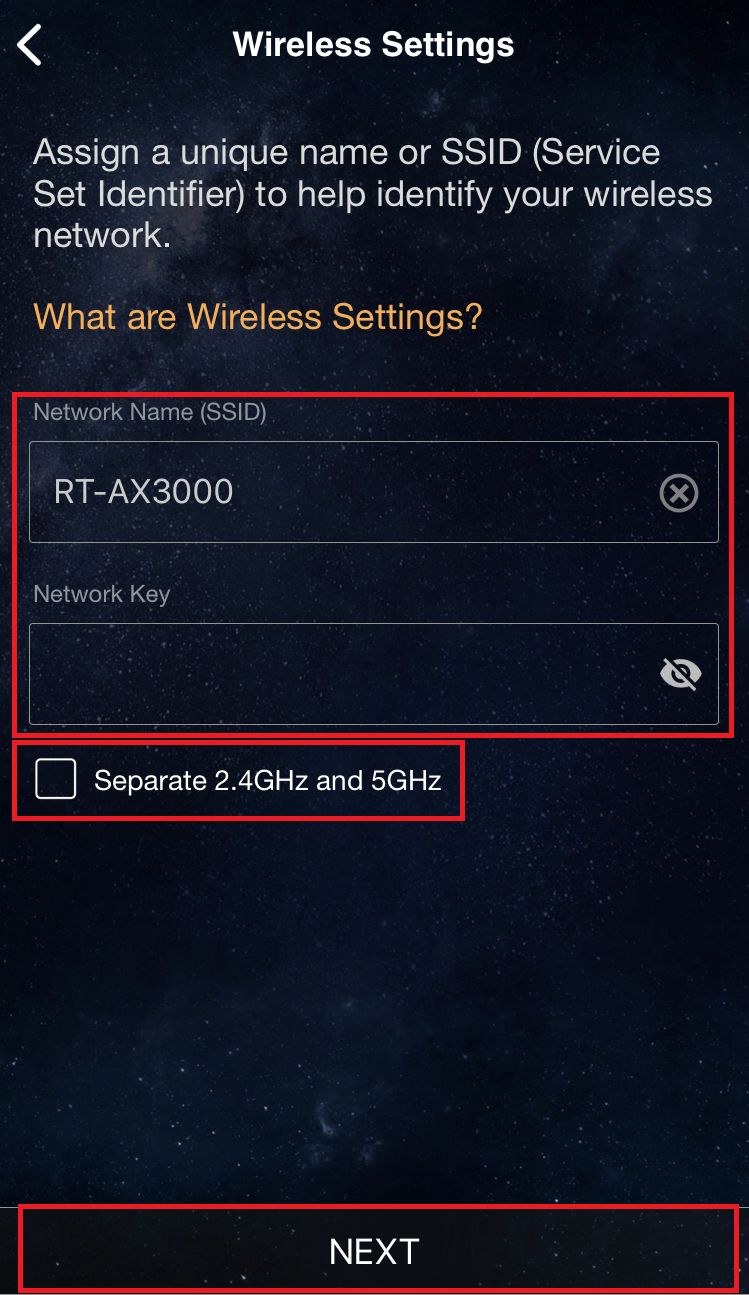
10. Zadejte přihlašovací jméno a heslo a klepněte na [Další].
Poznámka: Přihlašovací jméno a heslo jsou vyžadovány při přístupu na konfigurační stránku routeru.
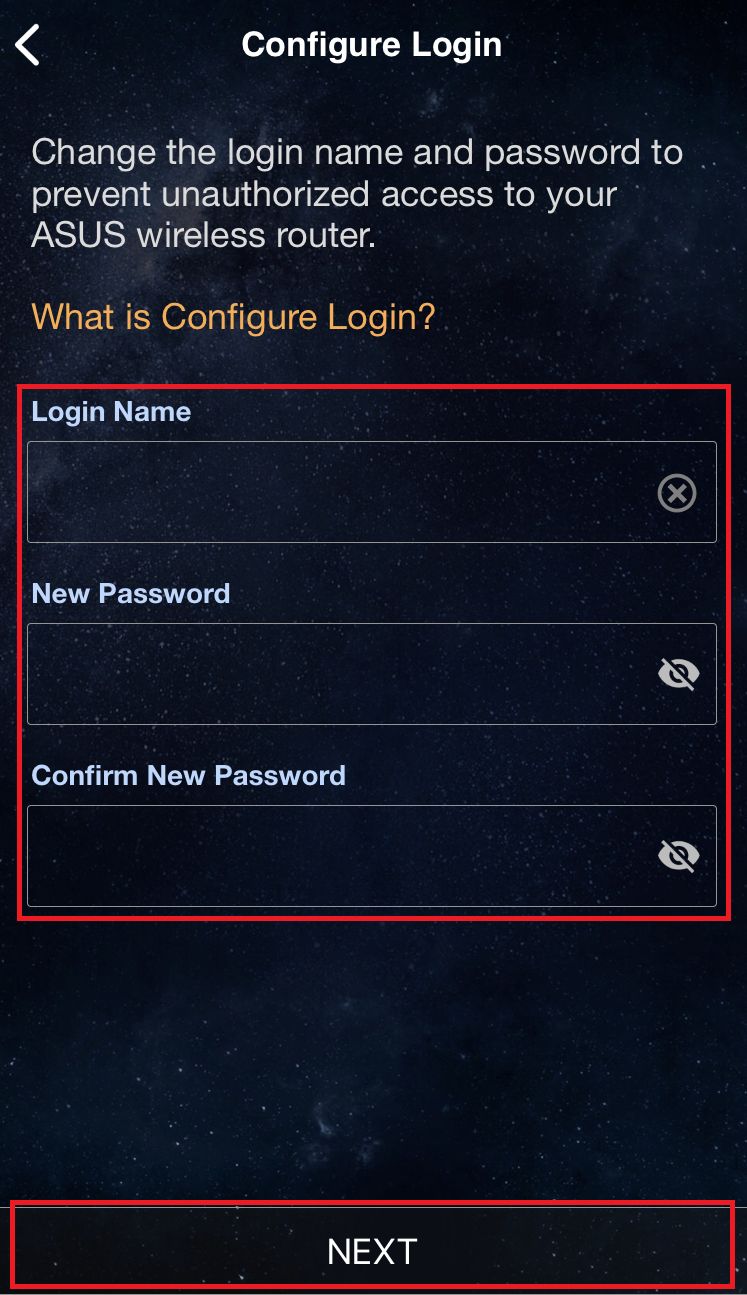
Některé modely mohou použít výchozí uživatelské jméno a heslo, které najdete na štítku na zadní nebo spodní straně routeru. Výchozí uživatelské jméno a heslo jsou uvedeny na štítku, jak je ukázáno v následujícím příkladu.
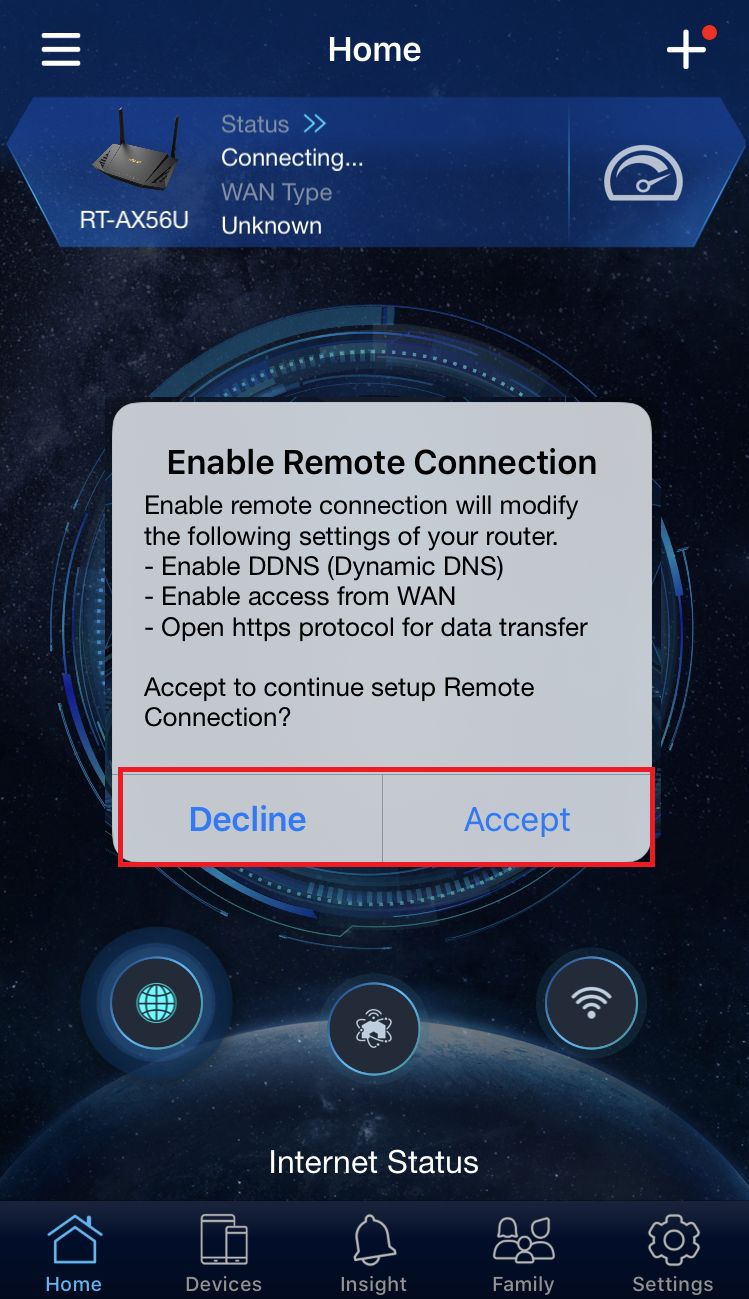
11. Po dokončení nastavení otevřete domovskou obrazovku a objeví se vyskakovací okno pro vzdálené připojení. Vyberte buď [Přijmout] nebo [Odmítnout] podle stavu vaší sítě.
※ Pokud chcete přístup z externího prostředí, zvolte [Přijmout].
※ Pokud se domovská obrazovka nezobrazí, vyberte na svém zařízení novou bezdrátovou síť a vraťte se do aplikace ASUS router.
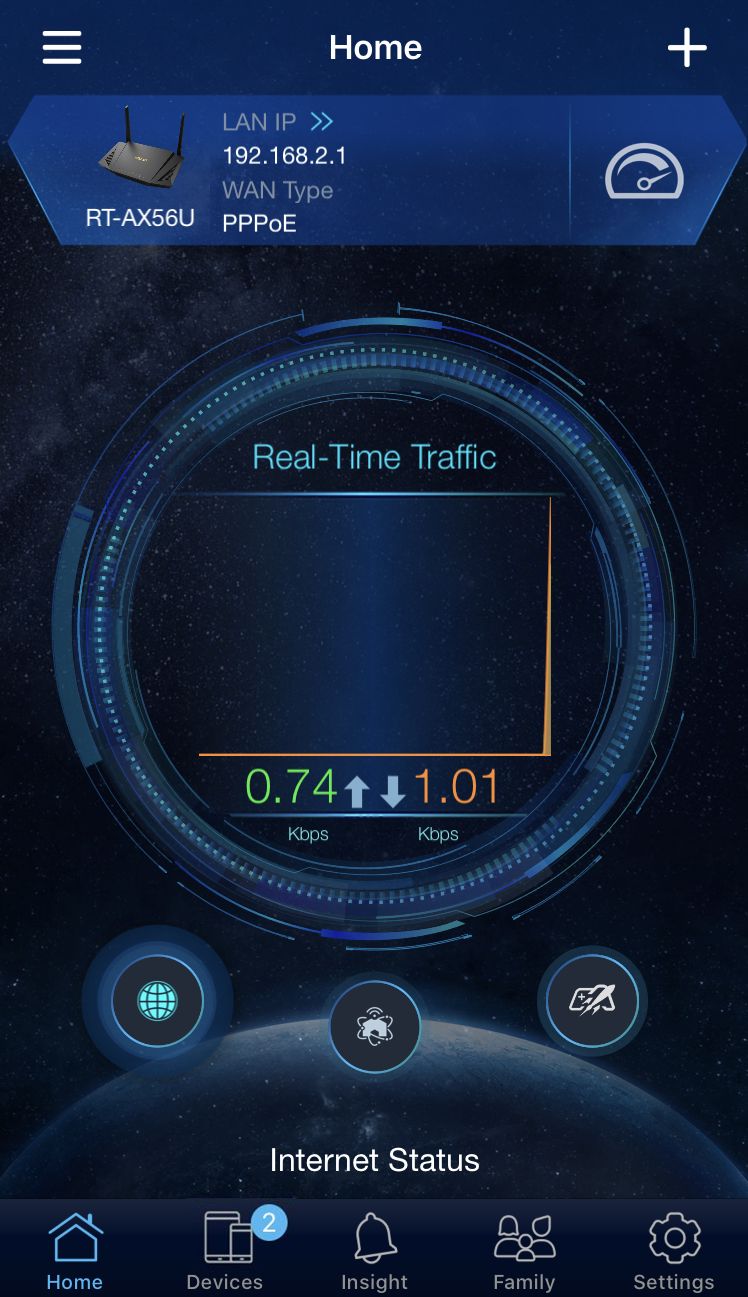
12. Když se zobrazí domovská obrazovka, všechny kroky jsou dokončeny.
Jak získat (Nástroj / Firmware)?
Nejnovější ovladače, software, firmware a uživatelské příručky si můžete stáhnout v ASUS Download Center.
Pokud potřebujete více informací o ASUS Download Center, nahlédněte prosím na tento odkaz.