ASUS Battery Health Charging – Úvod
Obsah
- Úvod
- Informace
- Funkce a nastavení
- Jak získat ASUS Battery Health Charging
- Jak odinstalovat ASUS Battery Health Charging
- Otázky a odpovědi
Protože uživatelé obvykle nechávají svůj AC adaptér připojený během používání počítače, baterie je často ve stavu vysokého výkonu (98-100%) po delší dobu, což způsobuje snížení životnosti baterie.
Pro ochranu baterie umožňuje Battery Health Charging nastavit maximální výkon baterie RSOC (Relativní stav nabití), což pomáhá prodloužit životnost baterie.
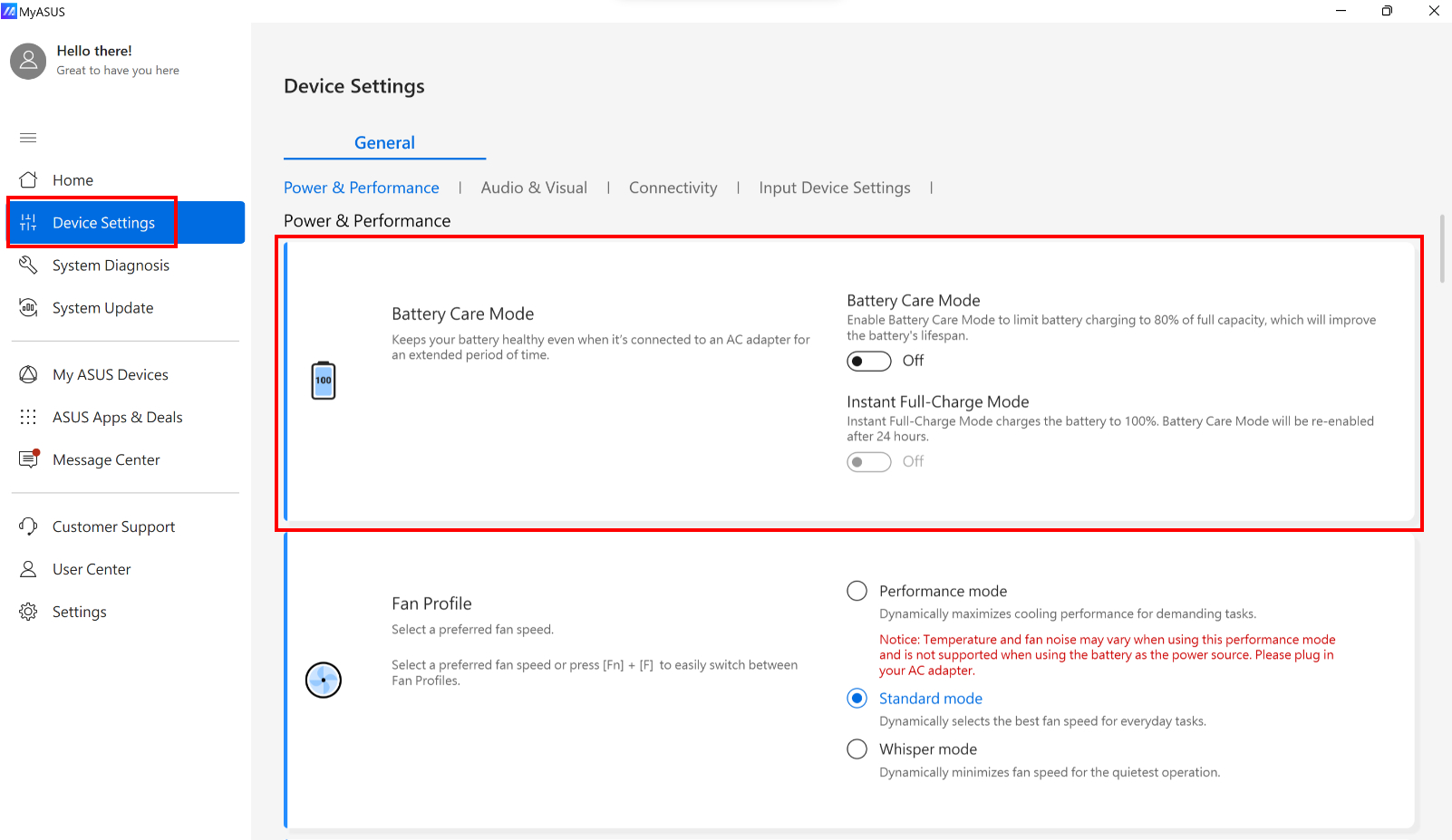
U většiny modelů je Battery Health Charging integrován v aplikaci MyASUS. Můžete zkontrolovat režim péče o baterii v nastavení zařízení v MyASUS, jak je uvedeno níže. Pro více informací o nastavení zařízení v MyASUS se prosím podívejte na tento článek: MyASUS - Nastavení zařízení.
Poznámka: Pokud vaše aplikace MyASUS tuto funkci neobsahuje, podívejte se prosím na tento seznam modelů a ověřte, zda váš počítač podporuje samostatná instalace aplikace „ASUS Battery Health Charging“. Pro stažení aplikace prosím přejděte do závěrečné části tohoto článku: Jak stáhnout samostatnou verzi ASUS Battery Health Charging.
Po aktivaci této aplikace jsou k dispozici tři režimy podle vašeho používání:
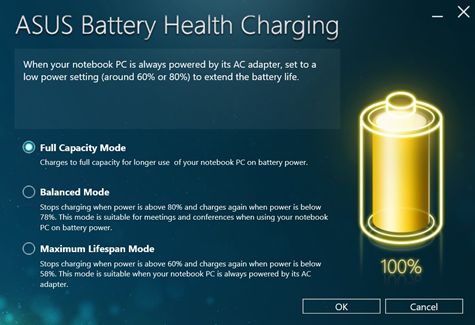
1. Režim plné kapacity: Výchozí nastavení.
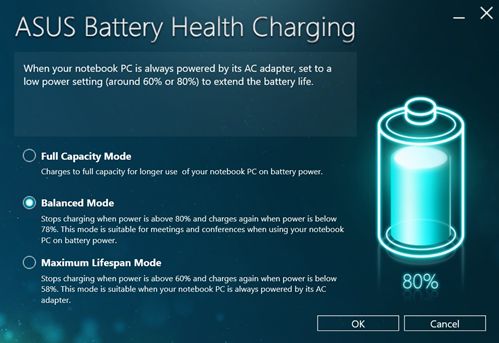
2. Vyvážený režim
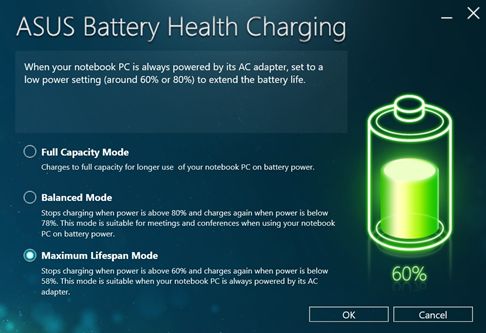
3. Režim maximální životnosti
1. Deset minut po vašem prvním přihlášení do OS se zobrazí zpráva „Nastavení napájení baterie je nyní v režimu Plné kapacity“ se automaticky objeví. Prosím klikněte na ‘X’ pro zavření této zprávy.
Pokud se rozhodnete ponechat aktuální režim, zpráva se znovu zobrazí po 90 dnech. Pokud přepnete na jeden z dalších dvou režimů (Vyvážený režim/ Režim maximální životnosti), tato zpráva se znovu nezobrazí, dokud nezměníte zpět na Výchozí režim (Režim plné kapacity).
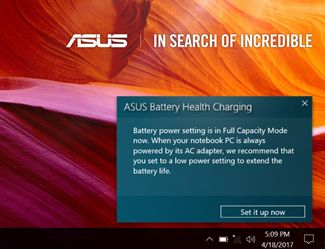
2. Nastavení můžete změnit kliknutím na Nastavit nyní ve vyskakovacím okně a poté zavřít dialogové okno.
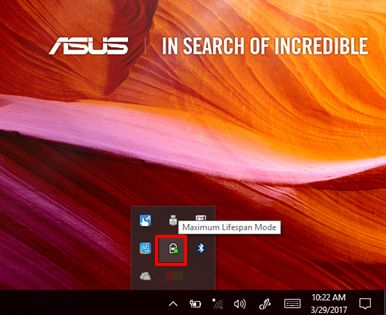
Přesuňte kurzor myši nad ikonu v oznamovací oblasti a klikněte pravým tlačítkem na ikonu baterie pro výběr požadovaného režimu. Aktuální režim poznáte podle barvy zobrazené v ikoně v oznamovací oblasti.
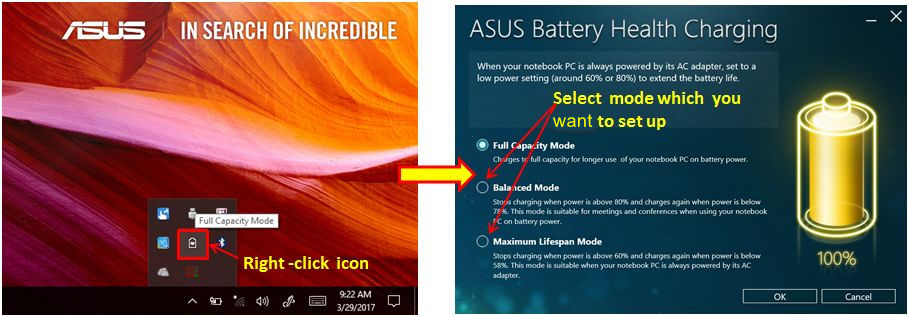
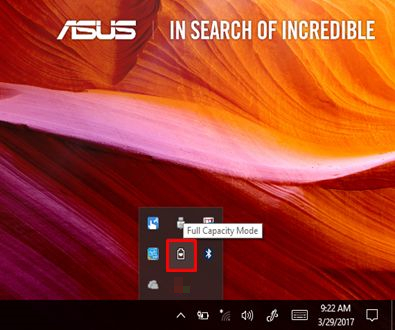
A. Režim plné kapacity (žlutá barva): Baterie je nabita na plnou kapacitu pro delší používání na baterii.
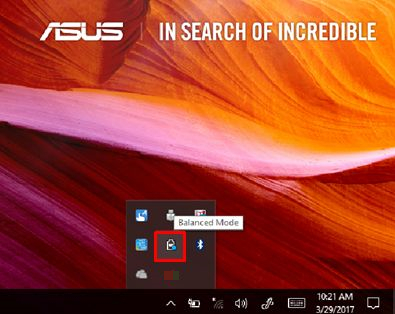
B. Vyvážený režim (modrá barva): Nabíjení se zastaví, když je úroveň energie nad 80 % a obnoví se, když je úroveň pod 78%. Tento režim se doporučuje při používání počítače na baterii během schůzek nebo konferencí.
C. Režim maximální životnosti (zelená barva): Nabíjení se zastaví, když je úroveň energie nad 60 % a obnoví se, když úroveň energie je pod 58 %. Tento režim se doporučuje, pokud je počítač stále napájen z AC adaptéru.
Jak získat samostatnou instalaci ASUS Battery Health Charging
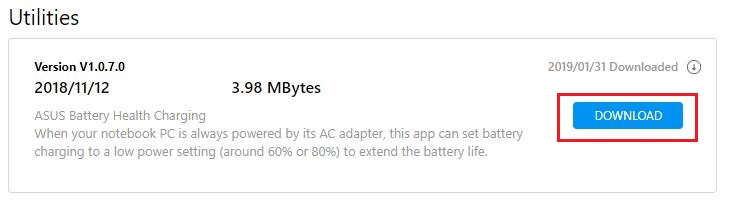
ASUS Battery Health Charging je předinstalovaný na počítačích ASUS. Můžete si jej také stáhnout z oficiálních stránek Asus podle kroků v odkazu níže:
https://www.asus.com/support/FAQ/1035376/
Najděte \„ASUS Battery Health Charging” v sekci Nástroje. Klikněte na \„STÁHNOUT”.
Jak odinstalovat ASUS Battery Health Charging
Pokud chcete aplikaci odinstalovat, podívejte se na odkaz níže.
https://www.asus.com/support/faq/1013598
Otázka 1: Proč se baterie krátce nabije nad nastavený limit nabíjení poté, co je zařízení připojeno k AC adaptéru po nějakou dobu a následně restartováno, nebo když zůstává na obrazovce BIOS, nebo provádí aktualizaci Windows? (Indikátor baterie se může dočasně změnit na jantarovou a poté se po několika sekundách přepnout zpět na bílou/zelenou.)
Odpověď 1: Toto je normální chování a neznamená to poruchu. Pokaždé, když se zařízení spustí, včetně restartu nebo při vstupu do BIOS setup obrazovky, systém dočasně nastaví limit nabíjení na 100 %. Uživatelem nastavený práh nabíjení (například 80 %) je znovu použit až poté, co je Windows plně načtený a zobrazí se plocha.
V důsledku toho může během období před plným spuštěním Windows, včetně zobrazování obrazovky BIOS nebo zpracovávání Windows Updates, baterie krátce nabíjet nad nastavený limit. Jakmile se Windows úspěšně načte, omezení nabíjení se automaticky vrátí na hodnotu, kterou jste zadali, a nabíjení bude znovu omezeno podle toho. Ujišťujeme vás, že toto je záměrná funkce návrhu.
Otázka 2: Pokud vypnu zařízení přímo z BIOS setup obrazovky a poté připojím nabíječku, proč se baterie nabije na 100 % místo toho, aby se zastavila na mnou nastaveném limitu (například 80 %)?
Odpověď 2: Pokud je zařízení vypnuto dříve, než se Windows plně načte, například při setrvání na BIOS setup obrazovce, dočasně nastavený 100% limit nabíjení ještě nebyl přepsán vaším vlastním nastavením. V důsledku toho bude nabíjení během tohoto vypnutí pokračovat, dokud baterie nedosáhne 100 %.
Toto je očekávané chování a je součástí návrhu systému. Pokud si přejete, aby limit nabíjení zůstal v platnosti i při vypnutém zařízení, doporučujeme nechat systém zcela nabootovat do Windows před vypnutím nebo restartem. Vyhněte se vypínání zařízení přímo z obrazovky BIOS. Po příštím úspěšném nabootování do Windows bude vaše nastavená hranice nabíjení automaticky obnovena.
Otázka 3: Pokud baterie dočasně překročí nastavený limit nabíjení a po načtení Windows pokračuji v používání zařízení připojeného k nabíječce, proč se úroveň nabití automaticky nesníží na nastavený limit?
Odpověď 3: V určitých situacích, pokud úroveň nabití baterie již překročila nastavený limit nabíjení a zařízení zůstane připojeno k nabíječce, může baterie jednoduše udržovat aktuální úroveň nabití místo toho, aby se aktivně vybíjela zpět na stanovený limit.
Pokud k tomu dojde, odpojte nabíječku a nechte baterii přirozeně vybít, dokud úroveň nabití neklesne pod nastavený limit (například pod 80 %). Jakmile klesne pod limit, znovu připojte nabíječku. Režim péče o baterii pak obnoví normální fungování a nabije baterii pouze do nastaveného limitu, než se zastaví.
*Určení potřeby výměny baterie
Výměna baterie by neměla být určována pouze na základě počtu nabíjecích cyklů. Samotný počet nabíjecích cyklů není základem pro výměnu baterie. Oprávněnost výměny baterie stanovuje společnost ASUS na základě komplexního vyhodnocení celkového stavu baterie, funkčního výkonu a bezpečnostních kritérií s využitím diagnostických metod definovaných společností ASUS. Tento přístup pomáhá zajistit správnou životnost produktu a podporuje snižování odpadu. Pokud uživatelé během běžného používání zaznamenají problémy související s baterií, kontaktujte prosím webovou stránku podpory ASUS nebo navštivte autorizované servisní středisko ASUS za účelem vyhodnocení.
Stáhněte si MyASUS nyní a zažijte dokonalý servis. Klikněte níže!
