Category
[Windows 11/10] Úvod k režimu Modern Standby
Proč některé aplikace, jako je přehrávání hudby, pokračují v provozu i po nastavení zařízení s operačním systémem Windows 11/10 do režimu „Spánku“? Když zahájíte operaci spánku přes [Start Menu] > [Power Button] > [Sleep], přehrávání hudby není přerušeno a stále můžete přijímat různé upozornění a oznámení s možností rychlého probuzení zařízení jednoduchým dotykem a pokračování v práci. Je to proto, že vaše zařízení podporuje funkci „Modern Standby“.
Představení funkce Modern Standby
U některých zařízení vybavených operačním systémem Windows 11/10 funkce Modern Standby umožňuje počítači zůstat připojený k síti i v režimu spánku, podobně jako chytrý telefon. V této chvíli je počítač ve stavu spánku „S0 Low Power Idle“. V tomto režimu, kromě nepřetržitého přehrávání hudby a přijímání upozornění a oznámení, bude většina aplikací pozastavena. Jemný dotyk na jakoukoliv klávesu je vše, co je potřeba k rychlému probuzení počítače a přípravě k práci.
Jak ověřit, zda vaše zařízení podporuje Modern Standby
Funkce Modern Standby vyžaduje nejen podporu ze strany Windows 10 nebo novější verze operačního systému, ale také odpovídající podporu hardwaru. Můžete zkontrolovat, jestli vaše zařízení podporuje Modern Standby, těmito kroky:
- Otevřete okno ‘Spustit’ pomocí zkratky WIN
 + R, poté napište [cmd]① a klikněte na [OK]②.
- V okně příkazového řádku zadejte [powercfg /a] a stiskněte Enter③. Pokud výsledek zobrazí [Standby (S0 Low Power Idle) Network Connected] nebo [Standby (S0 Low Power Idle) Network Disconnected]④, znamená to, že vaše zařízení podporuje funkci Modern Standby.

Jak přejít do režimu Modern Standby
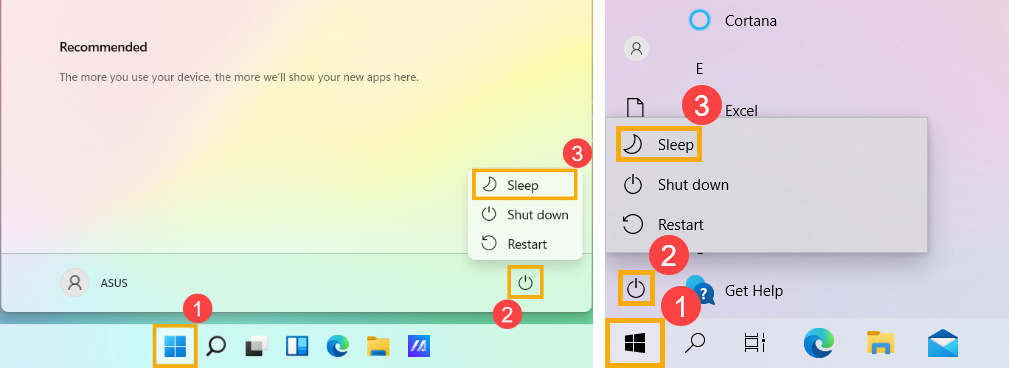
Pro přechod do režimu Modern Standby stačí kliknout na ikonu [Start] na hlavním panelu①, poté kliknout na ikonu [Napájení]② a vybrat možnost [Režim spánku]③. (Levá obrázek níže zobrazuje operační obrazovku Windows 11, zatímco pravá obrázek zobrazuje operační obrazovku Windows 10.)
Stojí za zmínku, že pokud vaše zařízení zůstane neaktivní po určitou dobu po přechodu do režimu spánku, systém automaticky přejde do hlubšího stavu spánku, známého jako „Hibernace“.
Modern Standby vs S3 (Spánek)
Ve Windows 10 existují dva modely napájení pro PC: S3 a Modern Standby. Model napájení S3 je starší standard a není schopen okamžitého zapnutí, které uživatelé očekávají od moderních zařízení. Modern Standby je schopen využít všechny možnosti moderního čipsetu a může být integrován napříč celým spektrem tabletů a PC dnes. První iterací Modern Standby byl Connected Standby, který byl poprvé představen ve Windows 8 a Windows 8.1. Modern Standby rozšiřuje koncept Windows 8.x Connected Standby, umožňuje flexibilitu ve výběru komponent a schopnost operačního systému spravovat síťovou konektivitu při režimu spánku.
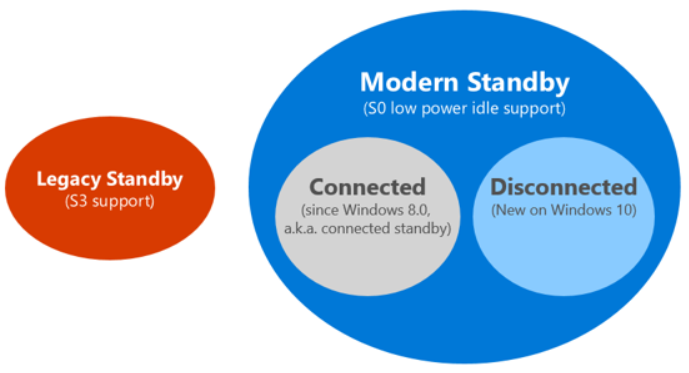
Výše uvedený obrázek ilustruje vztahy mezi modely a jak mohou systémy Modern Standby zůstat během spánku buď připojené k síti, nebo odpojené od sítě.
Na jakémkoli systému s funkcí Modern Standby zůstává systém ve stavu S0 během režimu spánku, což umožňuje následující scénáře:
- Pozadí aktivita
- Rychlejší obnovení z nízkého energetického stavu
Na systémech, které mohou zůstat připojeny během režimu spánku, může operační systém také nastavit probuzení na základě specifických síťových vzorců, aby umožnil aplikacím přijímat nejnovější obsah, jako je příchozí e-mail, VoIP hovory nebo zpravodajské články.
Technické rozdíly
Při nejnižším energetickém stavu mohou systémy vypadat velmi podobně jako systémy ve stavu S3 – procesory jsou vypnuté a paměť je v režimu samoobnovení. Rozdíl je v cestě, jak vstupuje a vystupuje z nízkoenergetického režimu. U systémů S3 je systém buď aktivní, nebo ve stavu S3. U Modern Standby je přechod z aktivního do nízkoenergetického stavu sérií kroků ke snížení spotřeby energie. Komponenty jsou vypínány když nejsou používány. Přechod do a z nízkoenergetického režimu je tedy na systému Modern Standby mnohem rychlejší než na systému S3. Tento návrh také pomáhá se zrychlením vstupu a výstupu ze spánku, protože nevyžaduje interakci s firmwarem.
Otázky a odpovědi
Otázka 1: Mohu stále přepnout na režim S3 (pohotovostní režim) na notebooku ASUS, který je předinstalován s Windows 10/Windows 11?
Odpověď 1: Všechny novější notebooky ASUS nyní používají Microsoftem vyžadovaný Modern Standby jako výchozí. Starý zastaralý pohotovostní režim S3 již není podporován.
Otázka 2: Pokud základní deska ASUS podporuje Modern Standby, podporuje také tradiční režim spánku (Legacy S3)?
Odpověď 2: Ano. Pokud základní deska podporuje Modern Standby, BIOS obvykle poskytuje jak Modern Standby, tak Legacy S3, takže si uživatelé mohou vybrat a přepínat mezi nimi. Běžná cesta k nastavení je následující (názvy nabídek se mohou mírně lišit podle základní desky/BIOsu): Pokročilé → APM konfigurace → Režim spánku → Modern Standby nebo Legacy S3.
Otázka 3: Pokud je v BIOSu základní desky ASUS nastaven Modern Standby versus Legacy S3, bude se Windows chovat jinak?
Odpověď 3: Ano. Níže jsou uvedeny rozdíly v chování systému, které se mohou objevit ve Windows 10 a Windows 11 při různých nastaveních režimu spánku.
Rozdíly, které se mohou objevit jak ve Windows 10, tak ve Windows 11:
- Jiná výchozí akce tlačítka napájení
- Modern Standby: V nastavení Napájení a spánek je výchozí akcí při stisknutí tlačítka napájení Spánek.
- Legacy S3: Výchozí akce je Vypnout.
- Různé možnosti režimu napájení (plán napájení)
- Modern Standby: K dispozici je pouze Vyvážený; Vysoký výkon a Úsporný režim nejsou dostupné.
- Legacy S3: Vyvážený, Vysoký výkon a Úsporný režim jsou dostupné.
- Různé podmínky pro zobrazení „Režimu spánku” v nabídce Start
- Modern Standby: I bez nainstalovaného dedikovaného VGA driveru, pokud Správce zařízení zobrazuje Základní zobrazovací adaptér Microsoft, stále můžete vidět Režim spánku pod pravým kliknutím na Start → Vypnout nebo odhlásit se.
- Legacy S3: Před zobrazením Režimu spánku musí být nainstalován kompletní grafický driver.
Rozdíly, které se mohou vyskytnout pouze ve Windows 11:
Ve Windows 11 může být funkčnost zamykací obrazovky ovlivněna nastavením režimu spánku v BIOSu v době instalace OS.
- Pokud je Windows 11 nainstalován se zapnutým režimem spánku Modern Standby
- Možnost Zamknout v nastavení systému nemusí být dostupná.
- Klávesa Windows + L nemusí uzamknout obrazovku.
- I když později přepnete režim spánku BIOS na Legacy S3, funkce zámku nemusí být obnovena.
- Pokud je Windows 11 nainstalován s režimem spánku nastaveným na Legacy S3
- Možnost Zámek funguje normálně.
- Klávesa Windows + L uzamkne obrazovku normálně.
- I když později přepnete režim spánku BIOS na Modern Standby, funkce zámku zůstává dostupná.
Poznámka: Pokud potřebujete funkci zámku obrazovky ve Windows 11, doporučuje se nastavit režim spánku na Legacy S3 v BIOS před instalací Windows 11.
Pro další typické otázky související s Modern Standby se prosím podívejte na Často kladené dotazy k Modern Standby od Microsoftu.
Výše uvedený obsah je převzat z Microsoftu. Pro podrobnější úvod do funkce Modern Standby se prosím podívejte na dokumentaci Microsoftu.