[Základní deska] Jak automaticky zapnout počítač nastavením RTC (Real Time Clock) v BIOSu?
Postupujte podle níže uvedených kroků:
1. Po zapnutí napájení počítače ihned stiskněte klávesu ''Delete'' nebo ''F2'' na klávesnici pro vstup do BIOS EZ Mode, jak je uvedeno níže (Příklad: PRIME B350-PLUS) :
(ROG series vstoupí přímo do Advanced mode, není třeba stisknout ''F7''):
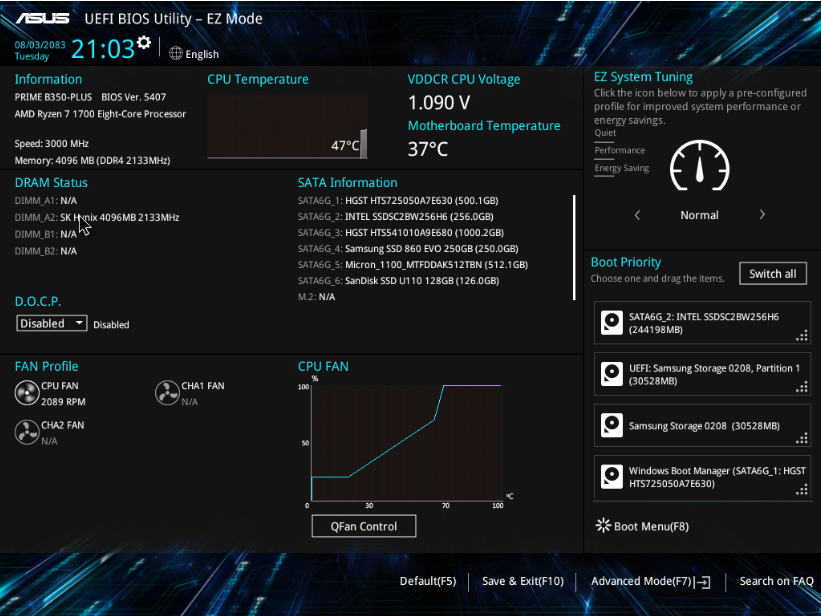
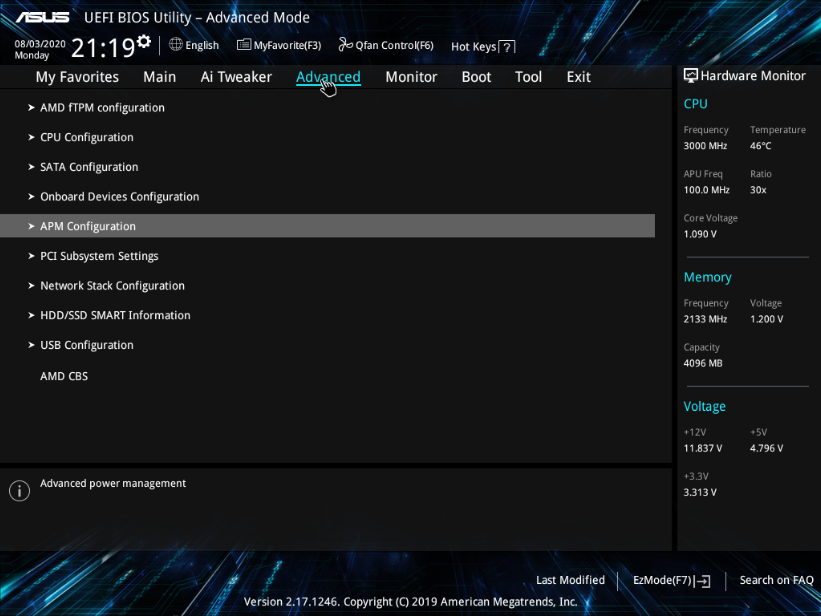
Poté stiskněte "F7" pro vstup do Advanced Mode jak je uvedeno níže :
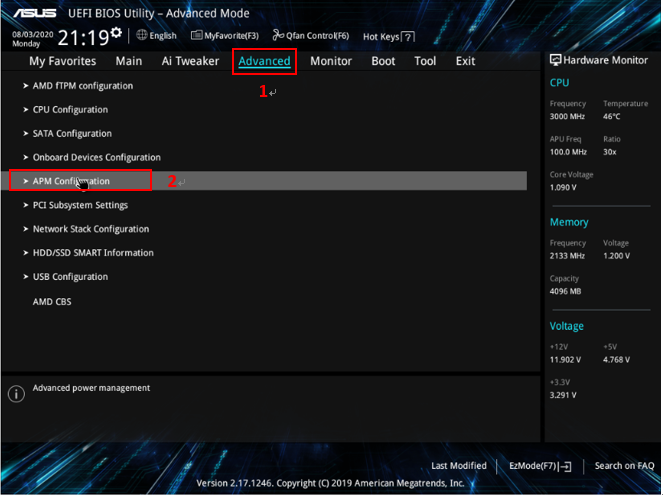
2. Klikněte na [Advanced]-[APM Configuration], jak je uvedeno níže:
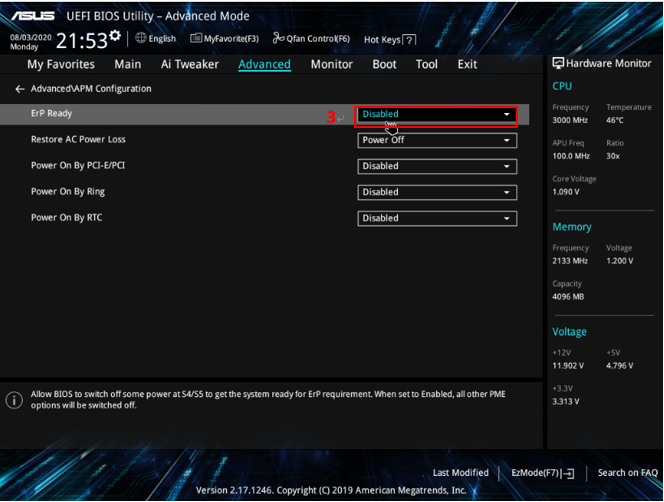
3. Ujistěte se, že [Erp ready] je [Disabled] jak je uvedeno níže:
(ErP jsou požadavky na energetickou účinnost produktů souvisejících s energií v Evropě)
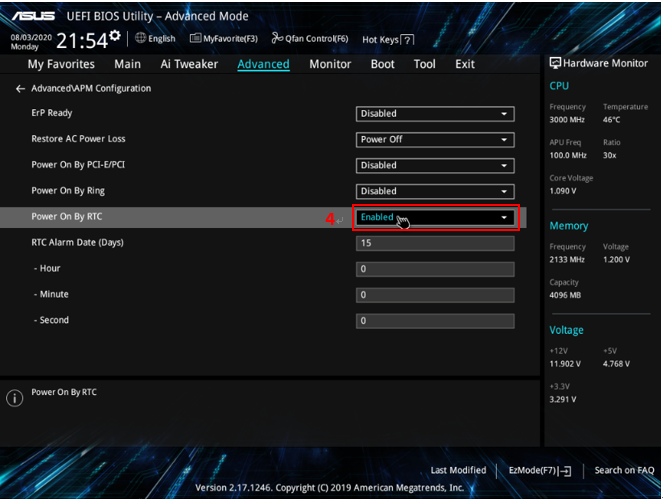
4. Změňte [Power on By RTC] na [Enabled] jak je uvedeno níže
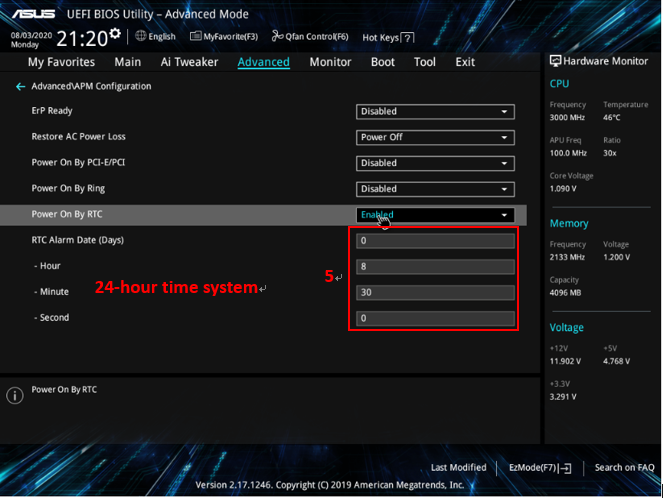
5. Nastavte Den a Čas, kdy chcete zařízení probudit. Pokud chcete, aby se základní deska zapínala každý den v 08:30, nastavte podle níže:
(Wake up date: 0 znamená každý den,1 znamená 1. den v měsíci, 2 znamená 2. den v měsíci...31 je 31. den v měsíci)
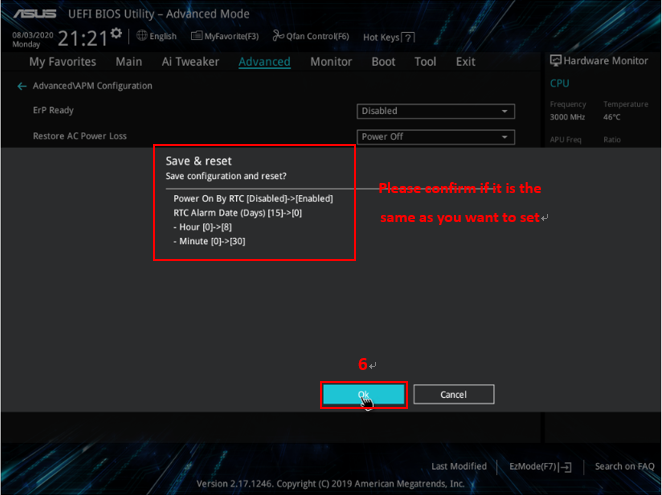
6. Stiskněte F10 a zobrazí se čas, který jste nastavili. Prosím potvrďte, zda odpovídá tomu, co chcete. Pokud je to správně, klikněte na [OK] pro uložení změn a okamžitý restart.
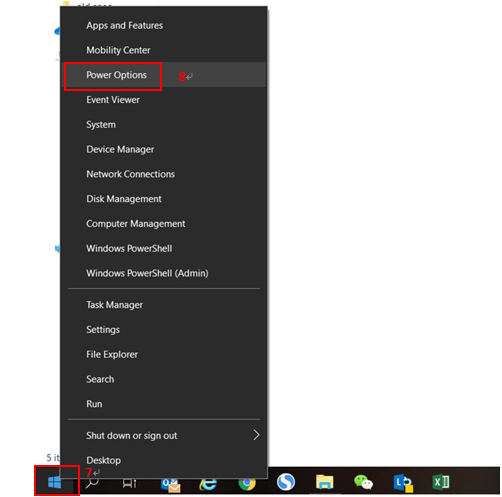
7. Zapněte zařízení a vstupte do Window10, klikněte pravým tlačítkem na ikonu Windows v levém rohu vaší pracovní plochy a klikněte na [Možnosti napájení] jak je uvedeno níže:
8. Klikněte na [Napájení a režim spánku]-[Další nastavení napájení], jak je uvedeno níže:
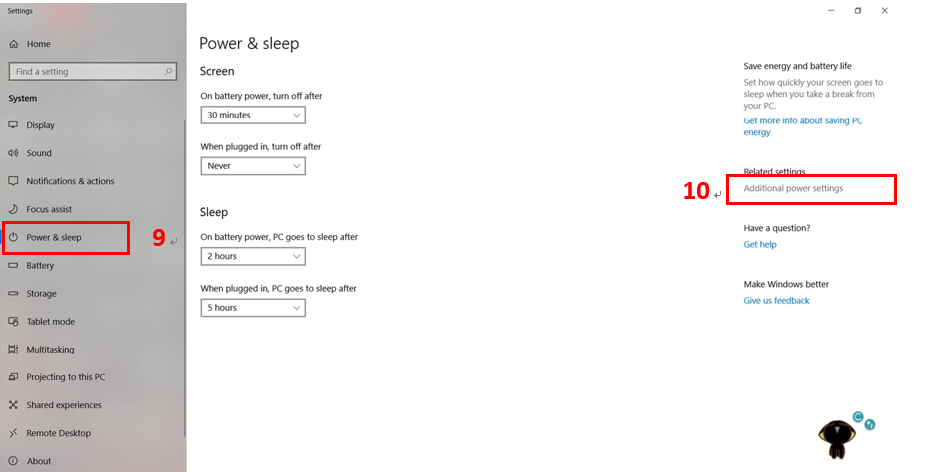
9. Klikněte na [Vyberte, co dělají tlačítka napájení], jak je uvedeno níže:
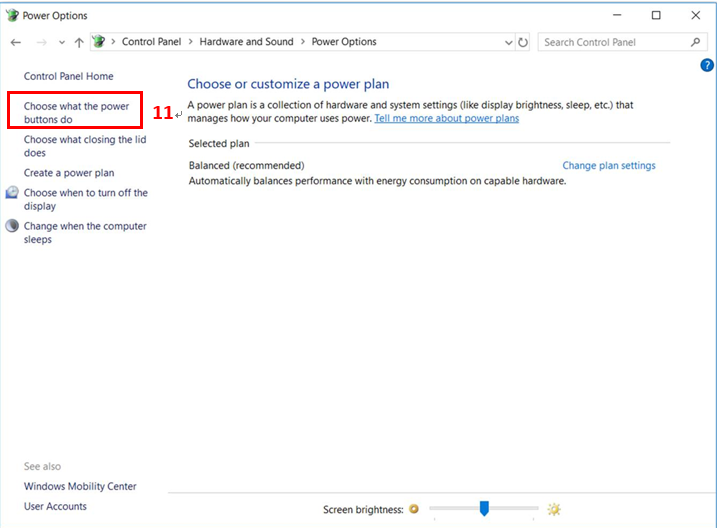
10. Klikněte na [Změnit nastavení, která není momentálně dostupná], jak je uvedeno níže:
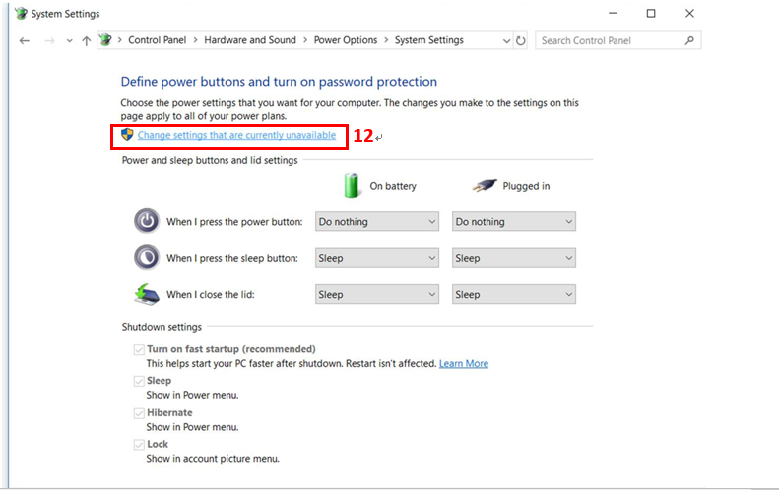
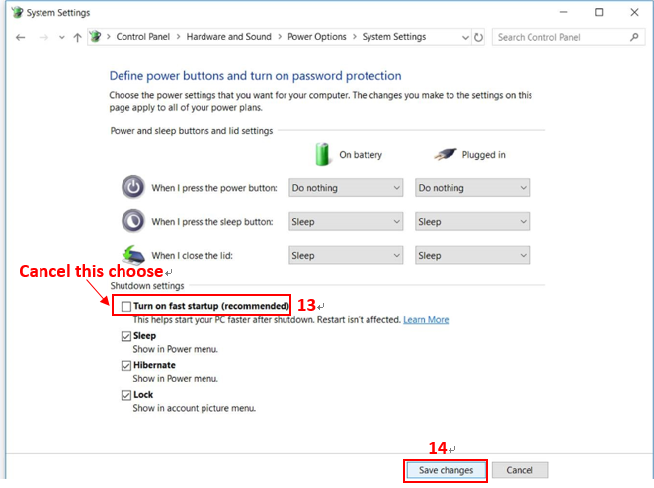
11. Zakázat [Zapnout rychlé spuštění], poté klikněte na [Uložit změny]. Po dokončení výše uvedených kroků se vaše základní deska může automaticky zapnout pomocí BIOS RTC
Otázky a odpovědi
Otázka: Co dělat, když se počítač nezapne v čase, který jsem nastavil?
Odpověď:
1) Ujistěte se, že váš postup nastavení je správný a že jste uložili data
2) Ujistěte se, že je napájení zapnuté
3) Ujistěte se, že čas v BIOS je stejný jako místní čas, jak je uvedeno níže:
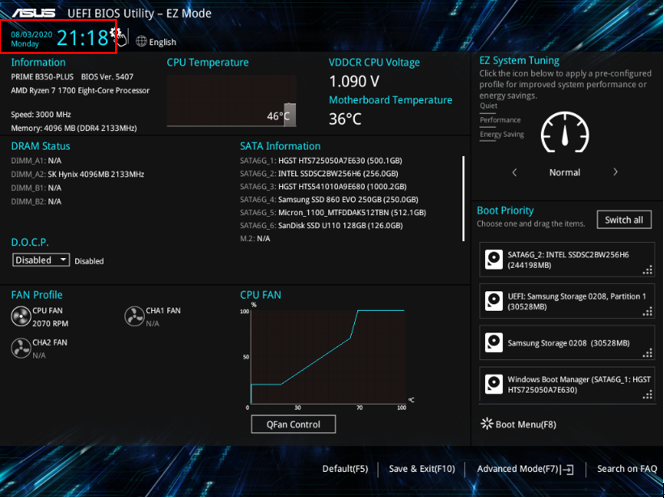
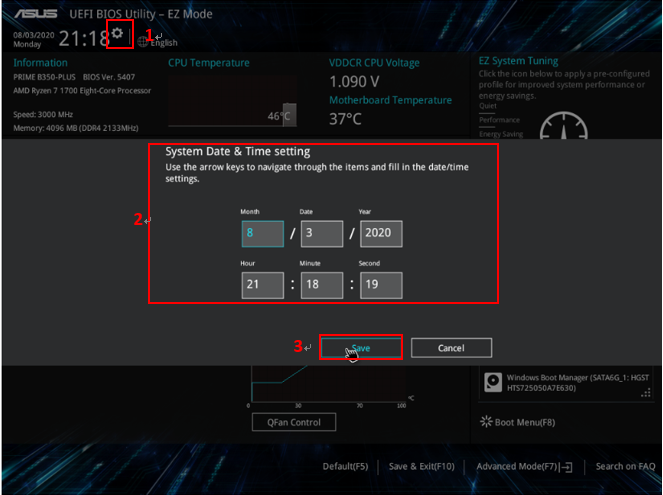
Pokud to není správné, klikněte na ikonu ozubeného kola, zobrazí se vyskakovací okno [Nastavení data a času systému] jak je uvedeno níže. Zadejte správný místní čas a poté klikněte na [Uložit]
Pokud i po provedení výše uvedených kroků pro řešení problémů stále máte potíže, kontaktujte ASUS Podpora produktů